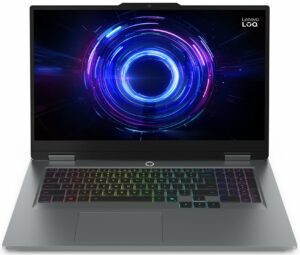
Cómo abrir Lenovo LOQ 17IRX10 (17″, Gen 10) – opciones de desmontaje y actualización
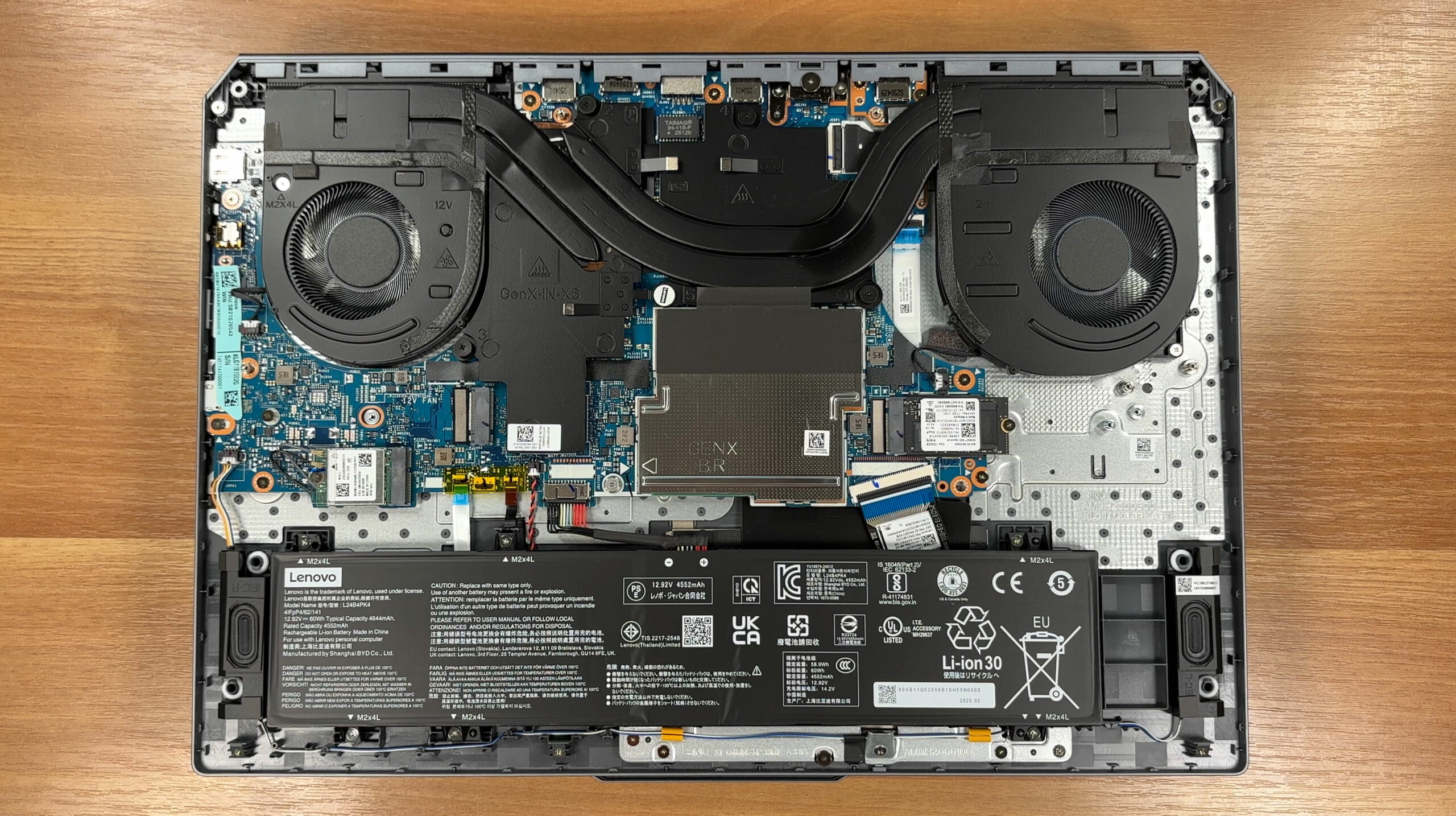
Cómo abrir el panel inferior
- Apague el portátil y desenchufe el cargador. Mantenga pulsado el botón de encendido durante unos segundos para descargar la electricidad residual.
- Coloque el dispositivo boca abajo sobre una superficie blanda.
- Afloje los diez tornillos Phillips/JIS que fijan el panel inferior.
- Cuatro tornillos son más cortos (unos 4,5 mm).
- Seis tornillos son más largos (unos 8,5 mm).
- Anote cuidadosamente dónde se utiliza cada longitud de tornillo para que pueda volver a instalarlos en las posiciones correctas.
- Utilice una palanca de plástico fina para soltar el anillo de clips de plástico que rodea el panel inferior.
- Levante la cubierta para dejar al descubierto el interior.
Sugerencia: Mantenga los tornillos cortos y largos agrupados por separado (por ejemplo, en una hoja blanca o tapete magnético) para evitar apretar demasiado la longitud incorrecta en un separador durante el reensamblaje.
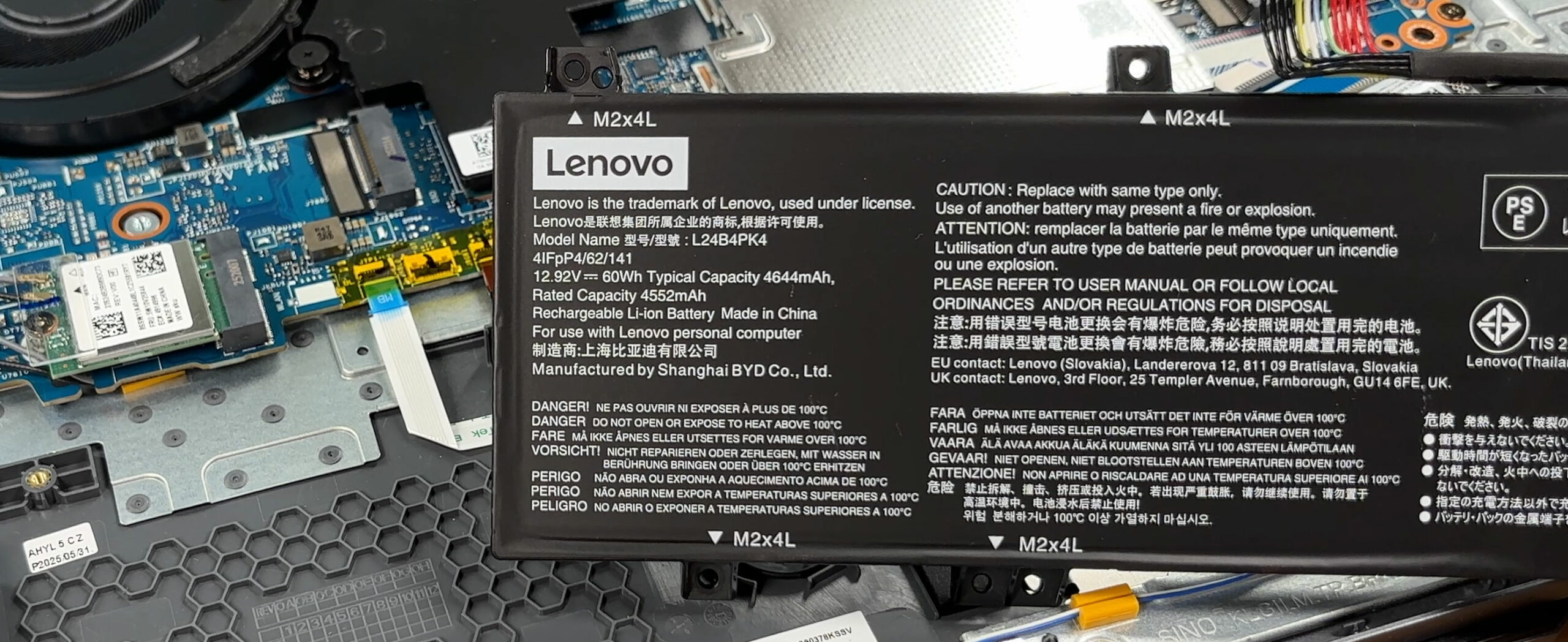
Batería
- Localice la batería de iones de litio de 60 Wh (modelo L24B4PK4) en la parte frontal del chasis.
- Extraiga con cuidado el conector de la batería de su alojamiento en la placa base.
- Afloje los seis tornillos que fijan la batería al chasis.
- Extraiga la batería del portátil.
- Cuando instale una batería nueva, colóquela en posición horizontal, vuelva a instalar los seis tornillos y conecte el cable firmemente.
Más información: El pack de 60 Wh es compatible con Rapid Charge Pro, que puede recargar la batería hasta aproximadamente el 50% en unos 30 minutos.
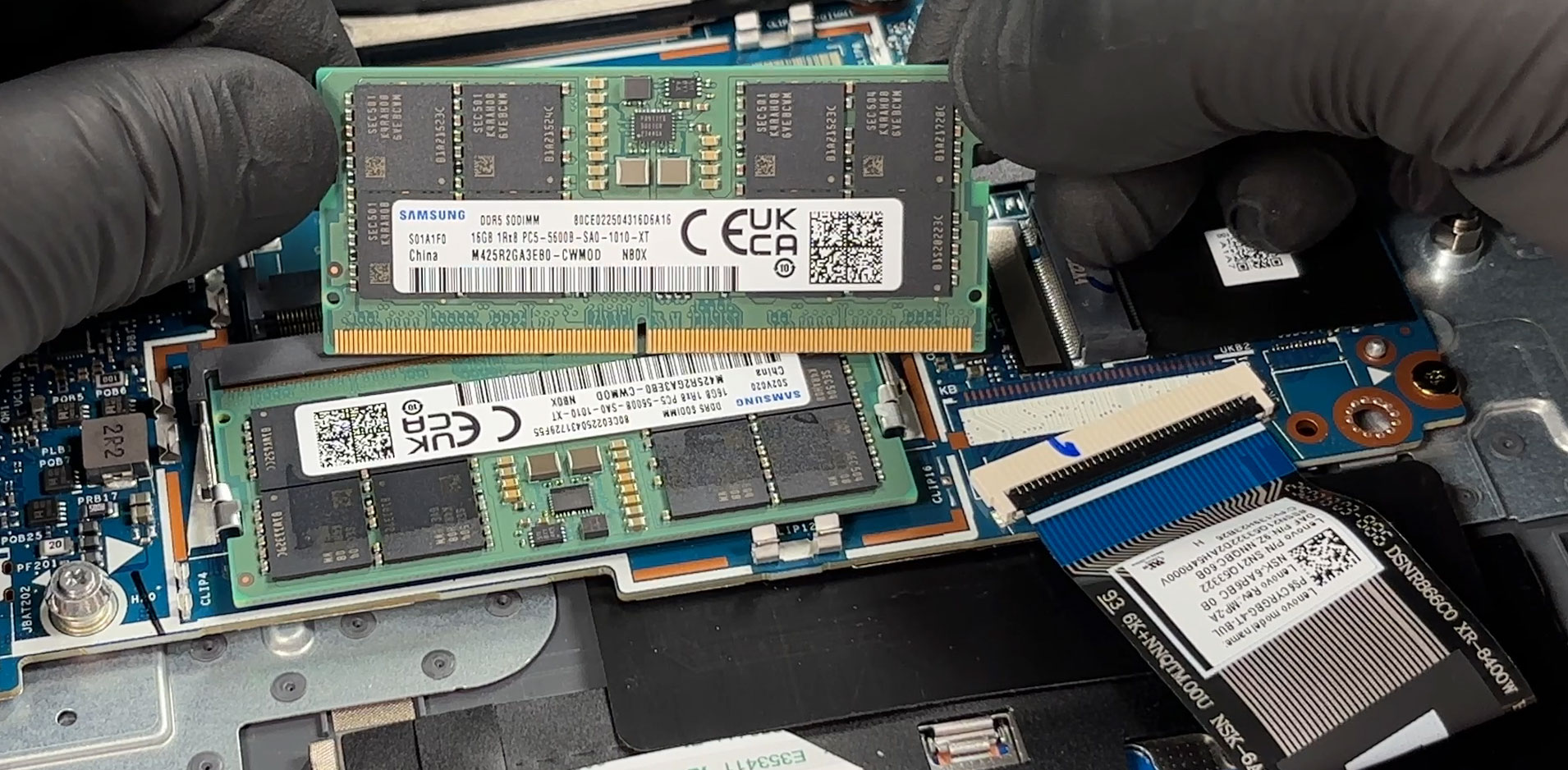
Actualización de memoria (RAM)
- Localice el protector de memoria de acero con resorte cerca del centro de la placa base.
- Retire con cuidado la cinta metalizada que une el protector al chasis. Procure no romperla para poder reutilizarla.
- Suelte el protector de sus clips de resorte y levántelo para dejar a la vista las dos ranuras DDR5 SO-DIMM.
- Presione los pestillos laterales de una ranura hacia fuera para liberar un módulo instalado (si lo hubiera) y, a continuación, tire de él hacia fuera en ángulo.
- Inserte el nuevo módulo DDR5 en un ángulo de unos 30°, alinee la muesca con la llave de la ranura y empújelo hasta que los contactos encajen por completo.
- Presione suavemente el módulo hacia abajo hasta que los dos pestillos laterales encajen en su sitio.
- Vuelva a instalar la protección de la memoria, asegurándose de que esté bien asentada en sus clips, y vuelva a aplicar la cinta conductora para que la protección y el chasis permanezcan bien conectados a tierra.
Más información: Las dos ranuras SO-DIMM admiten memoria DDR5-4800 o DDR5-5600 en modo de doble canal. La configuración probada utiliza dos módulos Samsung de 16 GB en DDR5-5600. No hay memoria soldada, por lo que ambos módulos pueden sustituirse.
Puede comprar módulos de memoria RAM DDR5 SO-DIMM aquí: Compra desde Amazon.es (#CommissionsEarned)
Mejora del almacenamiento
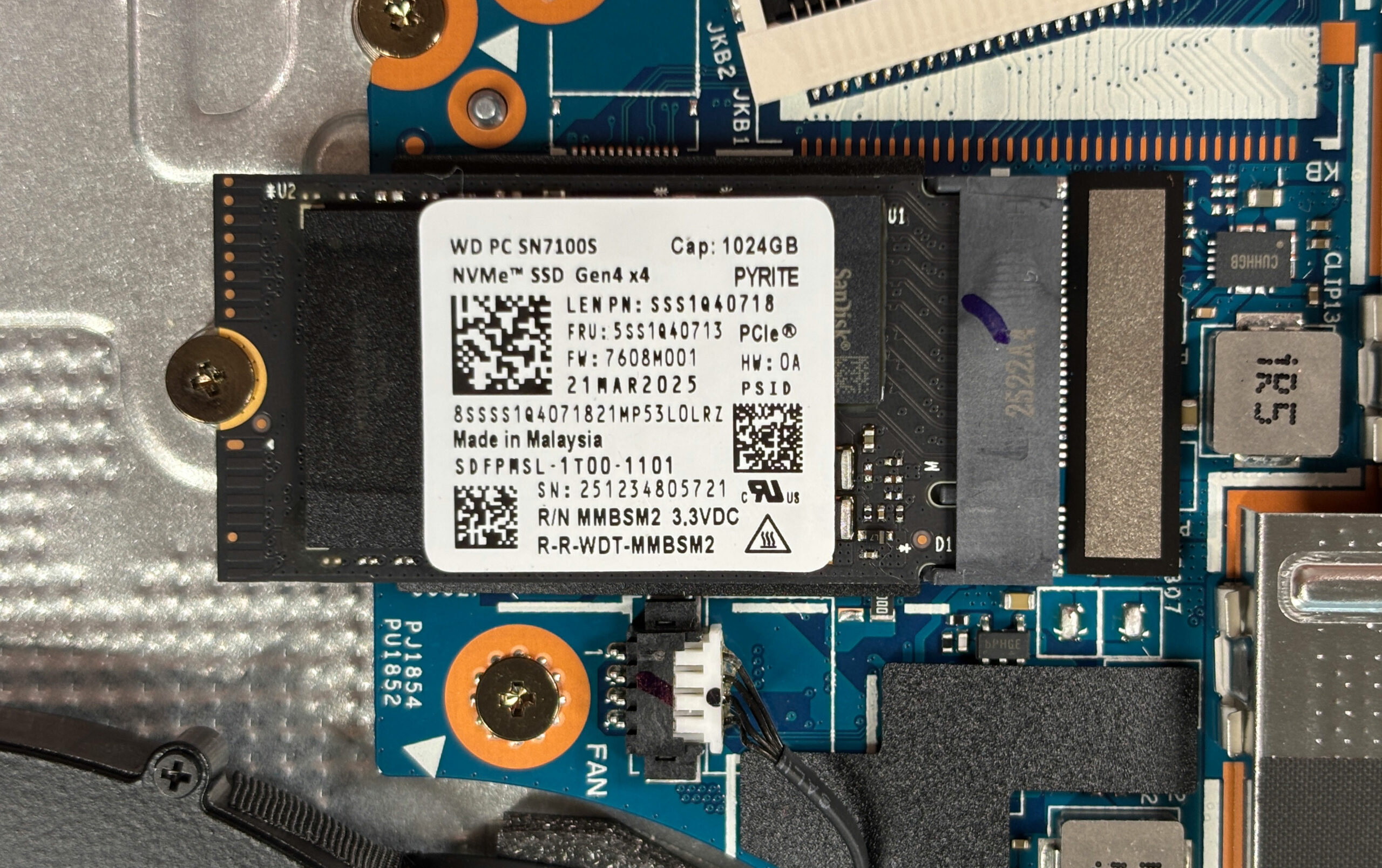
- Localice las dos ranuras M.2 2280 PCIe 4.0 x4 cerca del centro de la placa base.
- Identifique la ranura 1 (normalmente ocupada por la SSD de fábrica) y la ranura 2 (a menudo vacía y lista para la ampliación).
- Para extraer una unidad SSD existente:
- Afloje el tornillo de montaje situado en el extremo de la unidad.
- Deje que la unidad SSD se levante ligeramente y, a continuación, sáquela de la ranura en ángulo.
- Para instalar un nuevo SSD:
- Deslice la unidad M.2 2280 PCIe Gen 4 NVMe en el conector a unos 30°.
- Presione la unidad suavemente hacia abajo y fíjela con el tornillo de montaje.
- Repita los pasos para la segunda ranura si va a añadir una segunda unidad.
Más información: En nuestra unidad de prueba, una unidad WD PC SN7100S 1 TB PCIe 4.0 ocupa la primera ranura, con la segunda bahía libre para la expansión.
Puede comprar unidades SSD Gen 4 NVMe aquí: Compra desde Amazon.es (#CommissionsEarned)
Sugerencia: Considere la posibilidad de revisar nuestra Clasificación de rendimiento de las mejores unidades SSD M.2 para seleccionar la mejor solución de almacenamiento para sus necesidades.
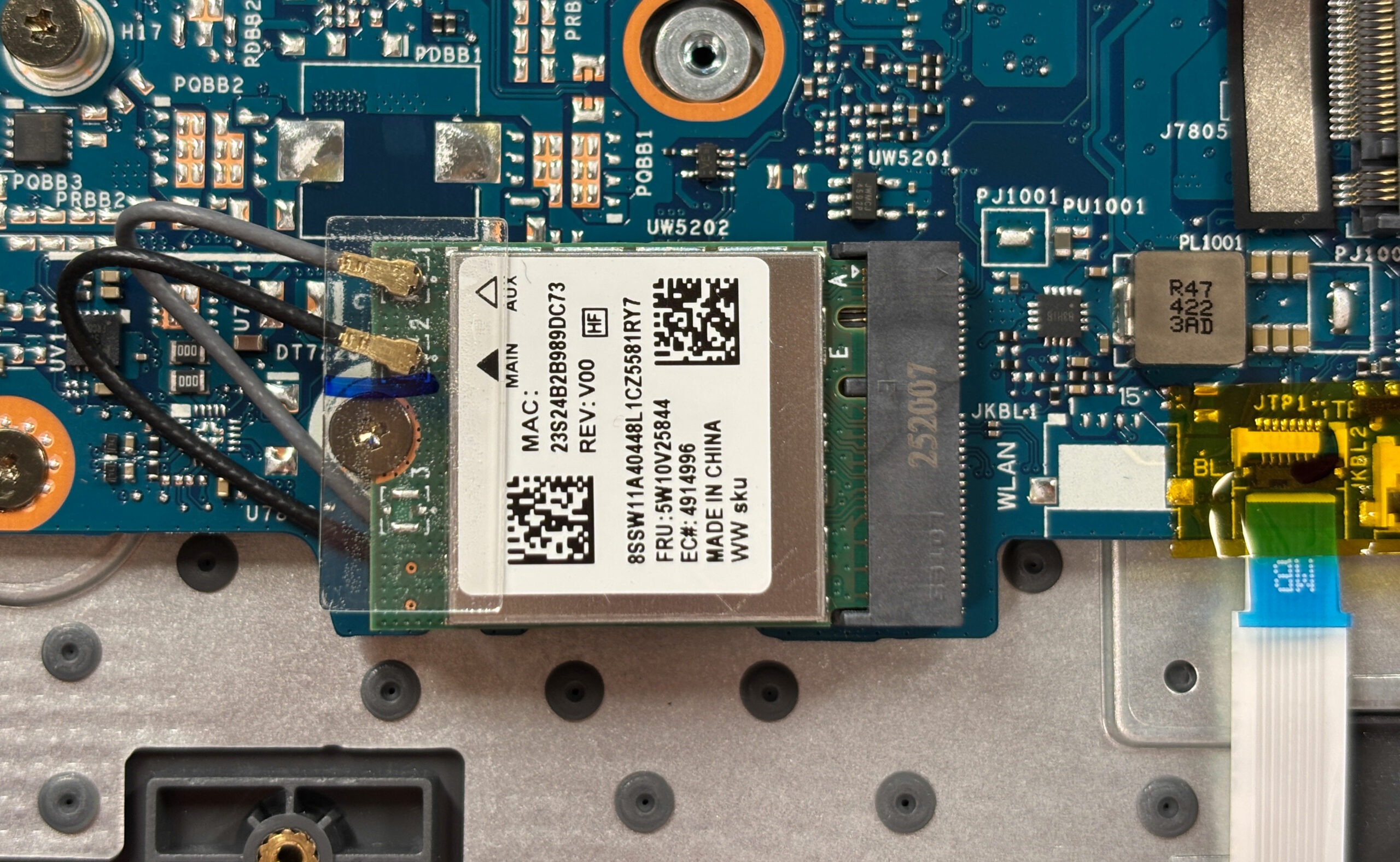
Componentes inalámbricos y otros componentes sustituibles
- Localice la tarjeta Wi-Fi M.2 (Wi-Fi 6 802.11ax, 2×2, Bluetooth 5.2) cerca de uno de los ventiladores.
- Para sustituir el módulo inalámbrico:
- Separe con cuidado los dos cables de antena etiquetados como “Main” y “Aux” levantándolos hacia arriba.
- Afloje el único tornillo que sujeta la tarjeta.
- Extraiga la tarjeta en ángulo.
- Instale la nueva tarjeta en orden inverso y vuelva a conectar las antenas (Principal con Principal, Aux con Aux).
- Los dos ventiladores pueden sustituirse desconectando sus cables y aflojando sus tornillos de montaje.
- Los dos SSD M.2 y los dos módulos SO-DIMM son totalmente reemplazables por el usuario, lo que simplifica las futuras actualizaciones.
Más información: Cuando vuelva a instalar la protección de la memoria, asegúrese de que esté centrada en sus clips de resorte y de que la cinta conductora esté firmemente presionada para mantener una conexión a tierra ESD adecuada.
Sistema de refrigeración
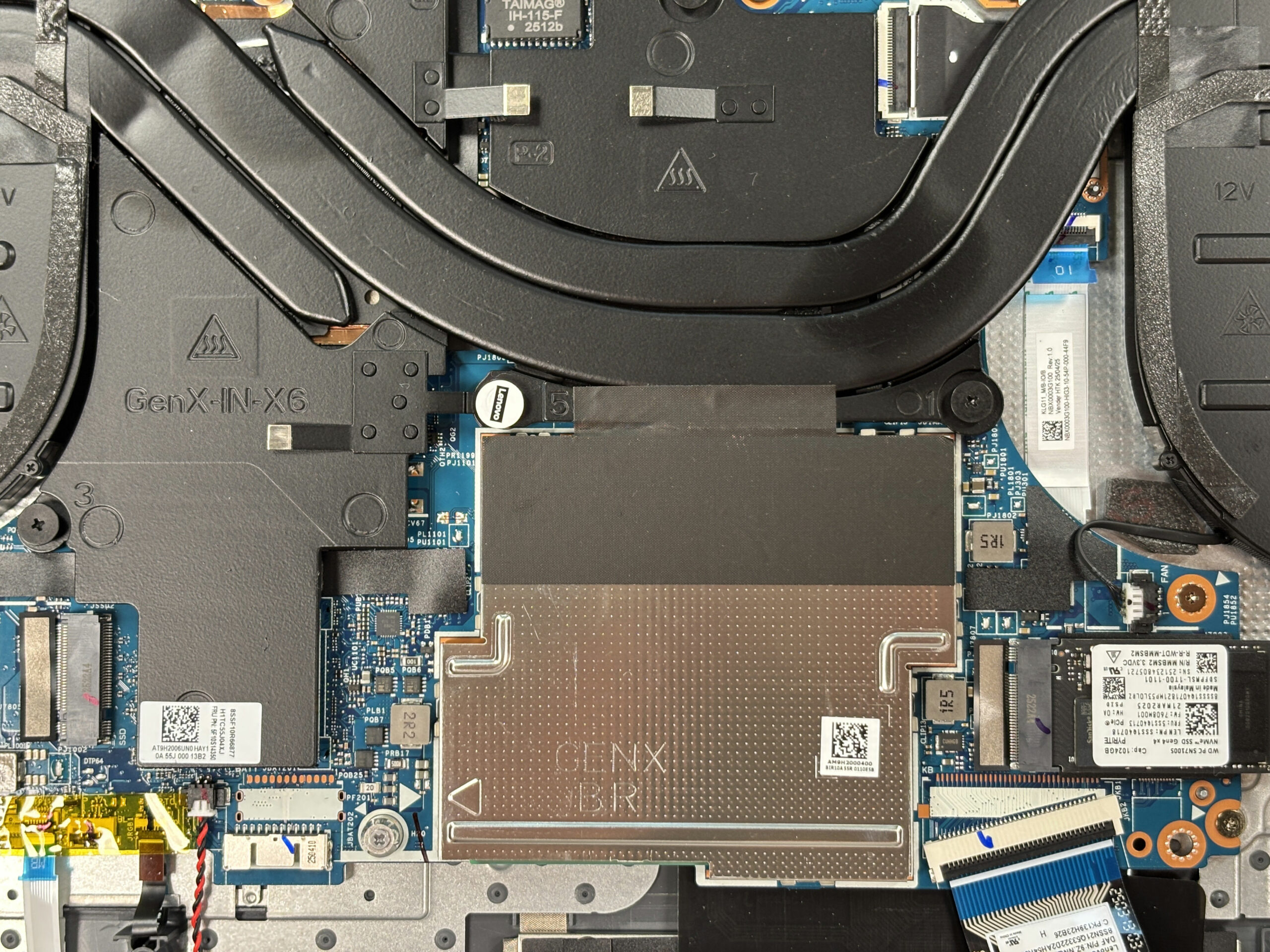
- El conjunto de refrigeración abarca la CPU y la GPU con múltiples heatpipes compartidos.
- Dos ventiladores expulsan el aire hacia la parte trasera y los laterales del chasis.
- No hay cámara de vapor, pero el espacio ocupado y el área de aletas son generosos para esta clase de portátil de juegos.
- Si piensas volver a pegarlo, sigue las mismas marcas de orden de los tornillos (si las hay) al quitar y volver a poner el disipador, y aprieta los tornillos gradualmente en cruz.
Resumen: El Lenovo LOQ 17IRX10 (17″, Gen 10) es fácil de mantener gracias a su panel inferior accesible, doble ranura DDR5 SO-DIMM, dos bahías PCIe 4.0 M.2, tarjeta Wi-Fi reemplazable y batería de 60 Wh atornillada. No hay memoria soldada, por lo que las ampliaciones de RAM y almacenamiento son sencillas y están preparadas para el futuro.
Lenovo LOQ 17IRX10 (17", Gen 10) reseña en profundidad
La línea LOQ de Lenovo siempre se ha centrado en los juegos inteligentes y económicos, y el nuevo LOQ 17IRX10 encarna a la perfección esa filosofía. Evita los materiales llamativos y caros para ofrecer un sustituto de sobremesa robusto y práctico, repleto de potencia y funciones fáciles de usar. Sin embargo, su característica más impresionante no es la potente CPU ni la estable GPU, sino una pequeña y deliberada elección de diseño que demuestra un profundo conocimiento de lo que realmente quieren los jugadores: el teclado. Esta máquina tiene argumentos convincentes para ser el [...]

Pros
- Excelente rendimiento de juego con gran estabilidad térmica para la GPU
- Magnífico teclado con teclas de flecha desplazadas y de tamaño completo
- Gran capacidad de ampliación con dos ranuras RAM y dos ranuras M.2
- Pantalla rápida, de colores precisos y sin PWM a 165 Hz
- Amplia selección de puertos con cuatro puertos USB-A
- Obturador físico para la webcam
Contras
- Duración de batería muy pobre debido a la pequeña batería de 60Wh
- Sin opciones de inicio de sesión biométrico (huella dactilar o cámara IR)
 Author: Dimitar Stalev

![[Agosto de 2026] Clasificación mundial de las GPU para portátiles más vendidas en Amazon: Apple se impone con autoridad, mientras que la RTX 5060 de NVIDIA encabeza la lista de tarjetas dedicadas](https://laptopmedia.com/wp-content/uploads/2026/09/Best-Selling-GPUs-GLOBAL-Top-10-400x225.jpg)
![[Agosto de 2026] Clasificación mundial de las CPU para portátiles más vendidas en Amazon: Apple domina tanto el segmento económico como el de gama alta; la A18 Pro y la M5 arrasan frente a Intel y AMD en agosto de 2026](https://laptopmedia.com/wp-content/uploads/2026/09/Best-Selling-CPUs-GLOBAL-Top-10-400x225.jpg)
![[Agosto de 2026] Amazon Global: las 10 portátiles más vendidas — La Apple MacBook Neo domina las listas, mientras que los portátiles con Windows de gama baja y media compiten por el volumen de ventas](https://laptopmedia.com/wp-content/uploads/2026/09/Best-Selling-Laptops-GLOBAL-Top-10-400x225.jpg)
![[Agosto de 2026] Las marcas de portátiles más vendidas en Amazon Global: Apple domina los ingresos, mientras que HP lidera la variedad de modelos](https://laptopmedia.com/wp-content/uploads/2026/09/GLOBAL-Best-Brands-400x225.jpg)
![[Agosto de 2026] Amazon Global: Las 10 portátiles para videojuegos más vendidas – La HP Victus 15 se lleva la corona mientras los modelos económicos dominan las listas de ventas](https://laptopmedia.com/wp-content/uploads/2026/09/Best-Selling-Gaming-Laptops-GLOBAL-Top-10-400x225.jpg)
