Cómo abrir Lenovo ThinkPad P14s Gen 4 – desmontaje y opciones de actualización
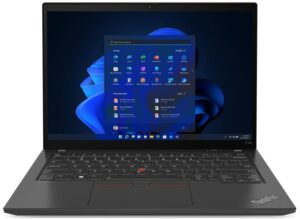
Paso 1: Acceso a los componentes internos
- Asegúrese de que el Lenovo ThinkPad P14s Gen 4 está apagado y colocado sobre una superficie suave y limpia para evitar arañazos o daños.
- Desenrosque los siete tornillos cautivos de cabeza Phillips de la parte inferior del portátil.
- Utilice una herramienta de plástico para retirar con cuidado el panel inferior, empezando por una de las dos esquinas superiores.
Sugerencia: Tenga cuidado durante este proceso para evitar dañar los clips internos o la carcasa del portátil.

Paso 2: Extracción de la batería
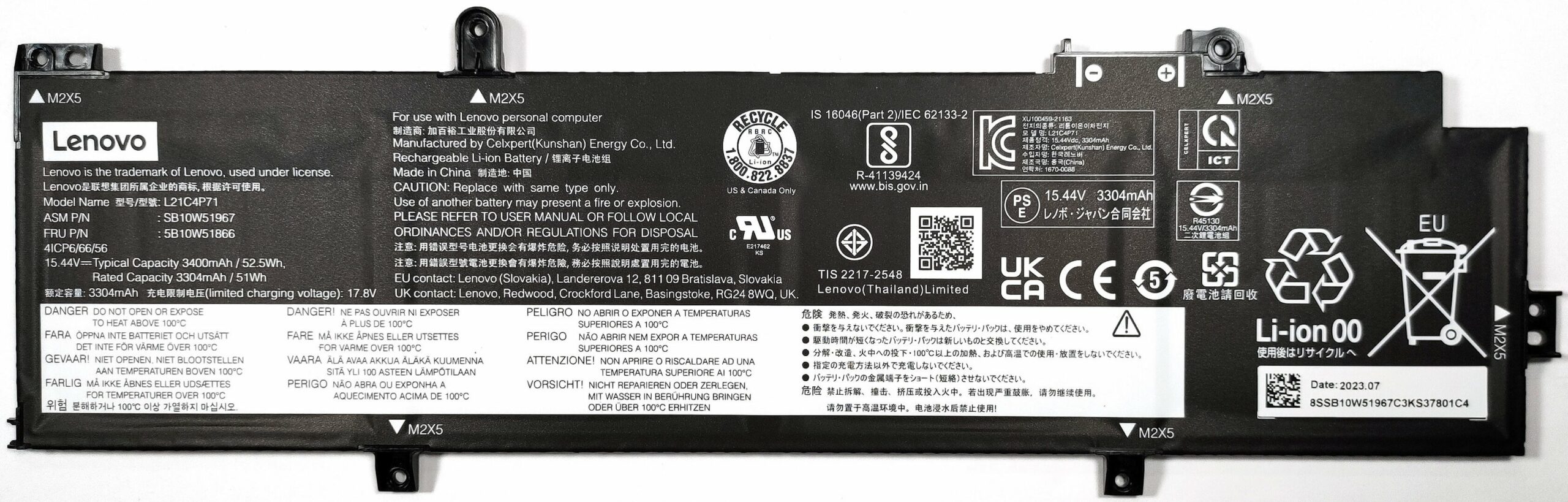
- Utilice guantes para manipular con seguridad el conector de la batería incorporada y evitar posibles cortocircuitos.
- Afloje los 6 tornillos de cabeza Phillips que sujetan la batería en su sitio y, a continuación, extraiga con cuidado la batería opcional de 52,5 Wh del portátil.
Precaución: Manipule la batería y su conector con cuidado para evitar cualquier daño.
Más información: La batería opcional de 52,5 Wh proporciona hasta 9 horas y 5 minutos de navegación web o 6 horas y 40 minutos de reproducción de vídeo, ofreciendo una sólida autonomía para la productividad.
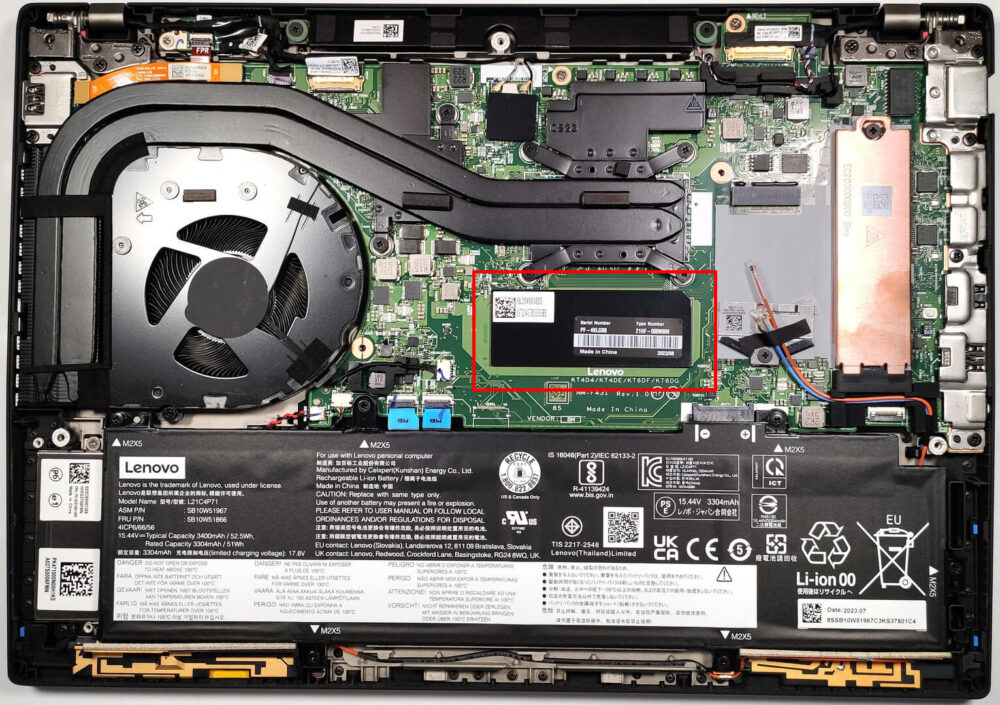
Configuración de memoria
Dependiendo del modelo, el Lenovo ThinkPad P14s Gen 4 viene con memoria soldada de hasta 64 GB de LPDDR5x-7500 MHz (que funciona a 4800 MHz debido a las limitaciones de la plataforma), o una combinación de 16 GB de memoria soldada y una ranura SODIMM que admite una memoria DDR5-5600 MHz adicional (que funciona a 5200 MHz), para un total de hasta 48 GB.
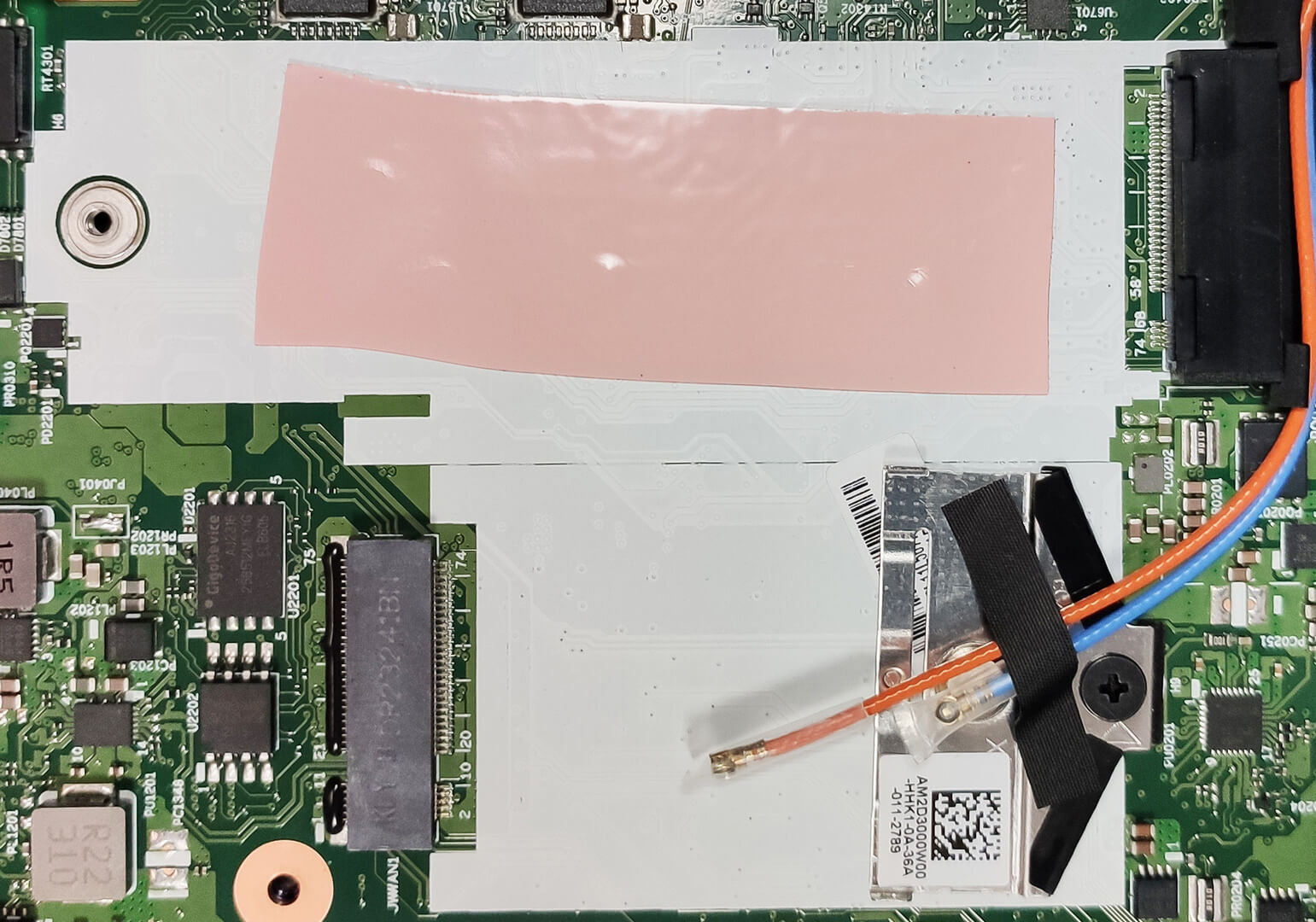
Actualización de almacenamiento
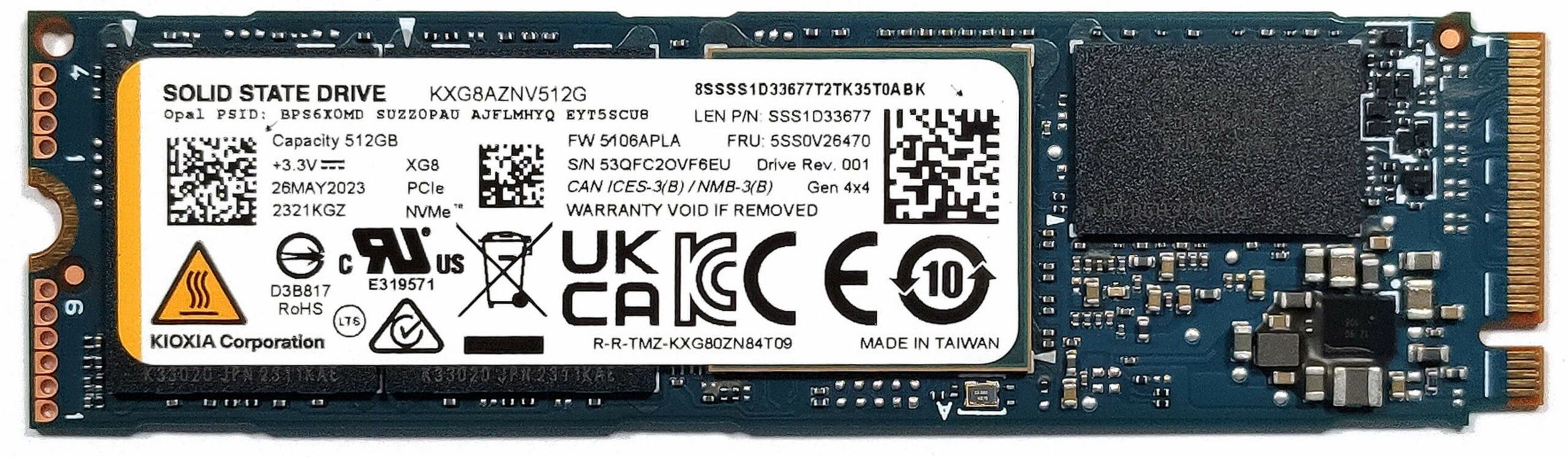
- Identifica la ranura M.2 compatible con SSD Gen 4 para actualizaciones de almacenamiento. Considere la posibilidad de instalar una nueva SSD NVMe para mejorar la capacidad de almacenamiento y el rendimiento del portátil.
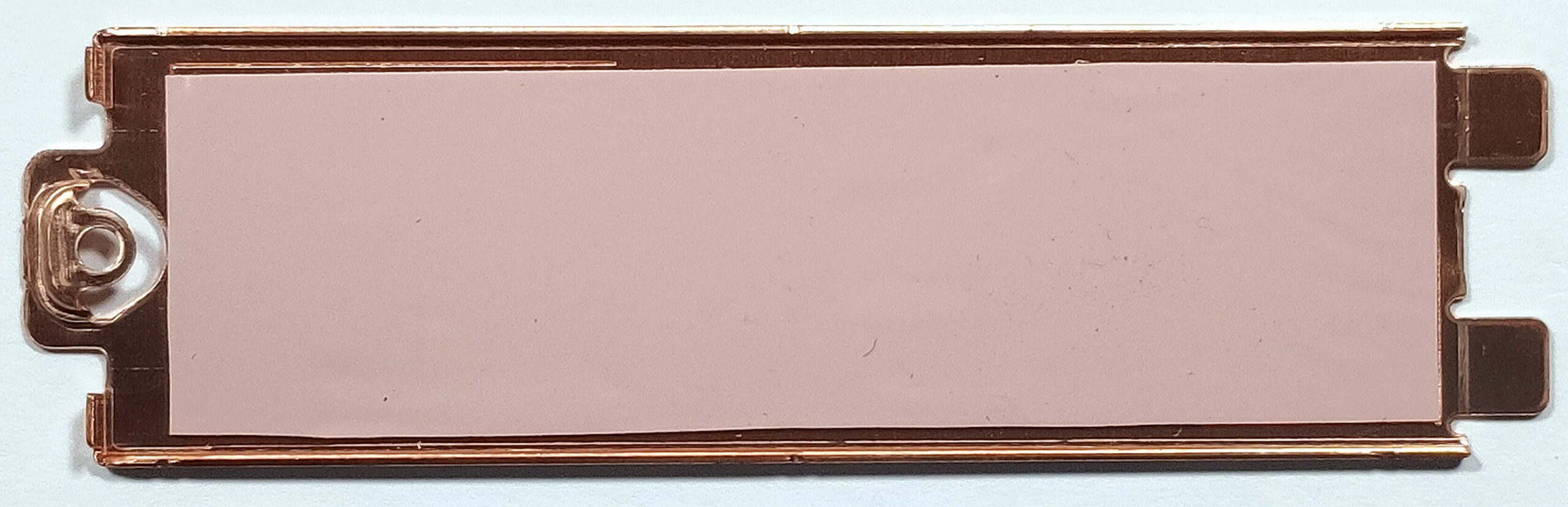
- La SSD NVMe se beneficia de la refrigeración adicional que proporciona una cubierta metálica con una almohadilla térmica en el interior, así como otra almohadilla térmica situada en la placa base debajo de la SSD.
- Elija y compre una nueva unidad cuando lo necesite. No olvide consultar nuestra clasificación de las mejores unidades SSD M.2.
Puede comprar módulos SSD Gen 4 M.2 aquí: Compra desde Amazon.es (#CommissionsEarned)
Examinar el sistema de refrigeración
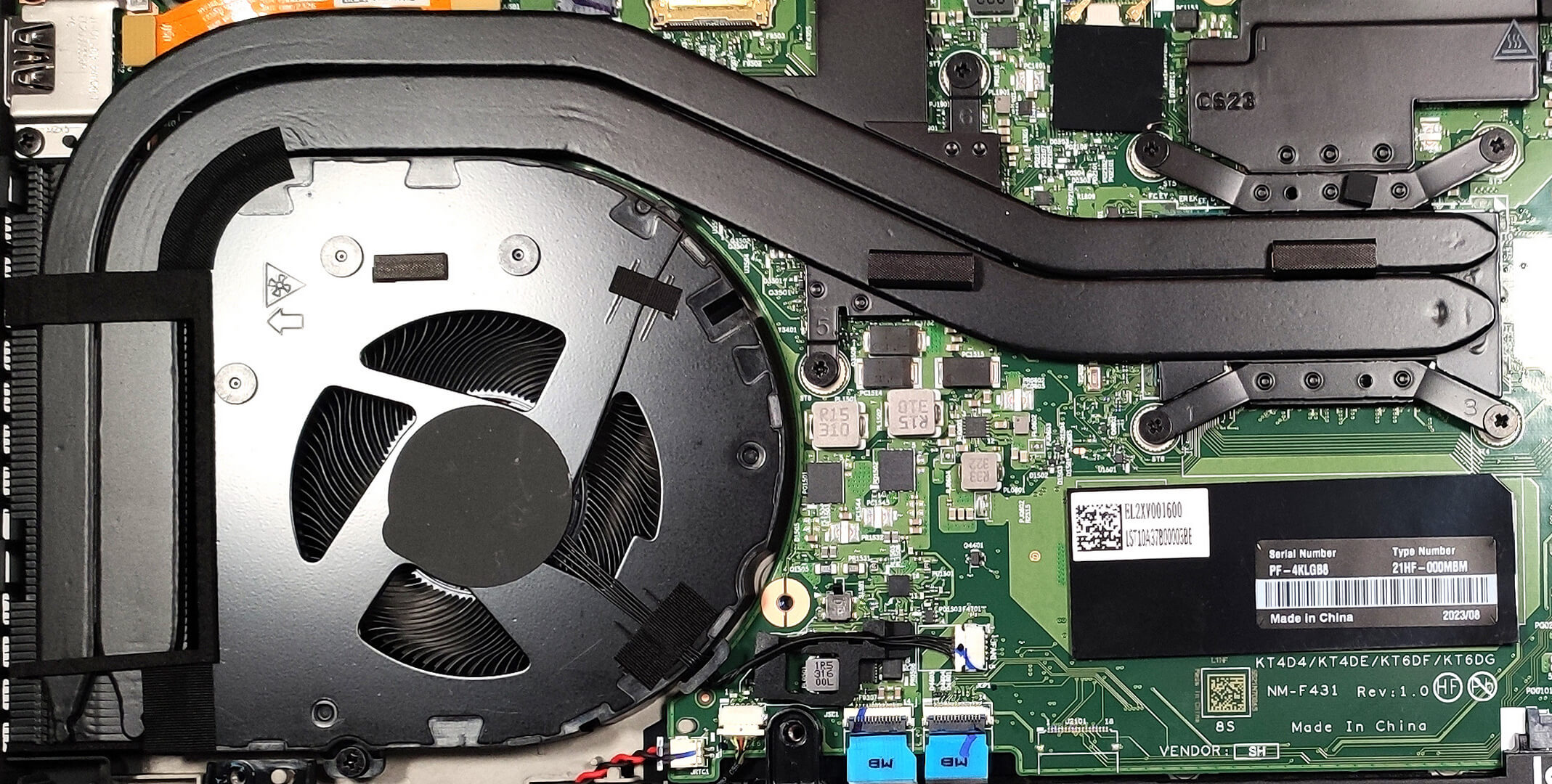
Inspecciona el sistema de refrigeración, que incluye dos tubos de calor compartidos entre la CPU y la GPU, un disipador térmico, un único ventilador y un par de dispersores de calor, diseñados para gestionar eficazmente el rendimiento térmico del dispositivo.
 Author: Anna Iorgova

![[Agosto de 2026] Clasificación mundial de las GPU para portátiles más vendidas en Amazon: Apple se impone con autoridad, mientras que la RTX 5060 de NVIDIA encabeza la lista de tarjetas dedicadas](https://laptopmedia.com/wp-content/uploads/2026/09/Best-Selling-GPUs-GLOBAL-Top-10-400x225.jpg)
![[Agosto de 2026] Clasificación mundial de las CPU para portátiles más vendidas en Amazon: Apple domina tanto el segmento económico como el de gama alta; la A18 Pro y la M5 arrasan frente a Intel y AMD en agosto de 2026](https://laptopmedia.com/wp-content/uploads/2026/09/Best-Selling-CPUs-GLOBAL-Top-10-400x225.jpg)
![[Agosto de 2026] Amazon Global: las 10 portátiles más vendidas — La Apple MacBook Neo domina las listas, mientras que los portátiles con Windows de gama baja y media compiten por el volumen de ventas](https://laptopmedia.com/wp-content/uploads/2026/09/Best-Selling-Laptops-GLOBAL-Top-10-400x225.jpg)
![[Agosto de 2026] Las marcas de portátiles más vendidas en Amazon Global: Apple domina los ingresos, mientras que HP lidera la variedad de modelos](https://laptopmedia.com/wp-content/uploads/2026/09/GLOBAL-Best-Brands-400x225.jpg)
![[Agosto de 2026] Amazon Global: Las 10 portátiles para videojuegos más vendidas – La HP Victus 15 se lleva la corona mientras los modelos económicos dominan las listas de ventas](https://laptopmedia.com/wp-content/uploads/2026/09/Best-Selling-Gaming-Laptops-GLOBAL-Top-10-400x225.jpg)

Have you changed the USB-C ports? One of mine broke.
I’ve been struggling with random restarts with no logs on linux specifically, I resolved the issue by switching the Intel GPU driver from the legacy i915 to the new xe driver