Cómo abrir MSI Thin 15 B12U – opciones de desmontaje y actualización

Abrir el dispositivo
Sugerencia: Asegúrese de que el portátil está apagado y desconectado de cualquier fuente de alimentación antes de empezar.
- Afloje los doce tornillos de cabeza Phillips del panel inferior del portátil.
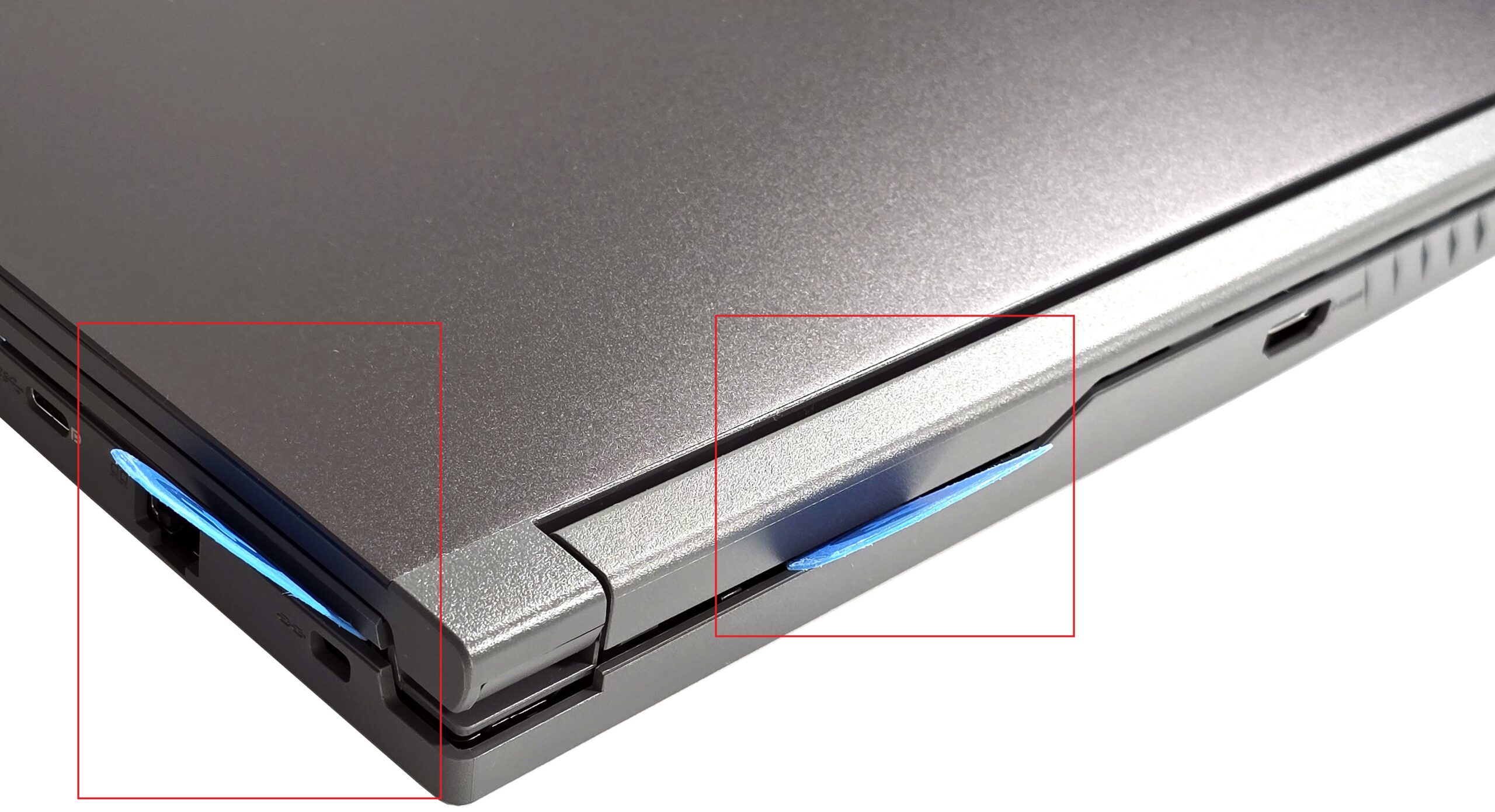
- Utilice una herramienta fina de plástico para hacer saltar la parte trasera cerca de la ranura de bloqueo Kensington.
- Inserte la herramienta más profundamente en el chasis para crear una pequeña brecha en el lado y el pop.
- Haga palanca en el otro lado, así como en la parte delantera, para abrir completamente el panel trasero.
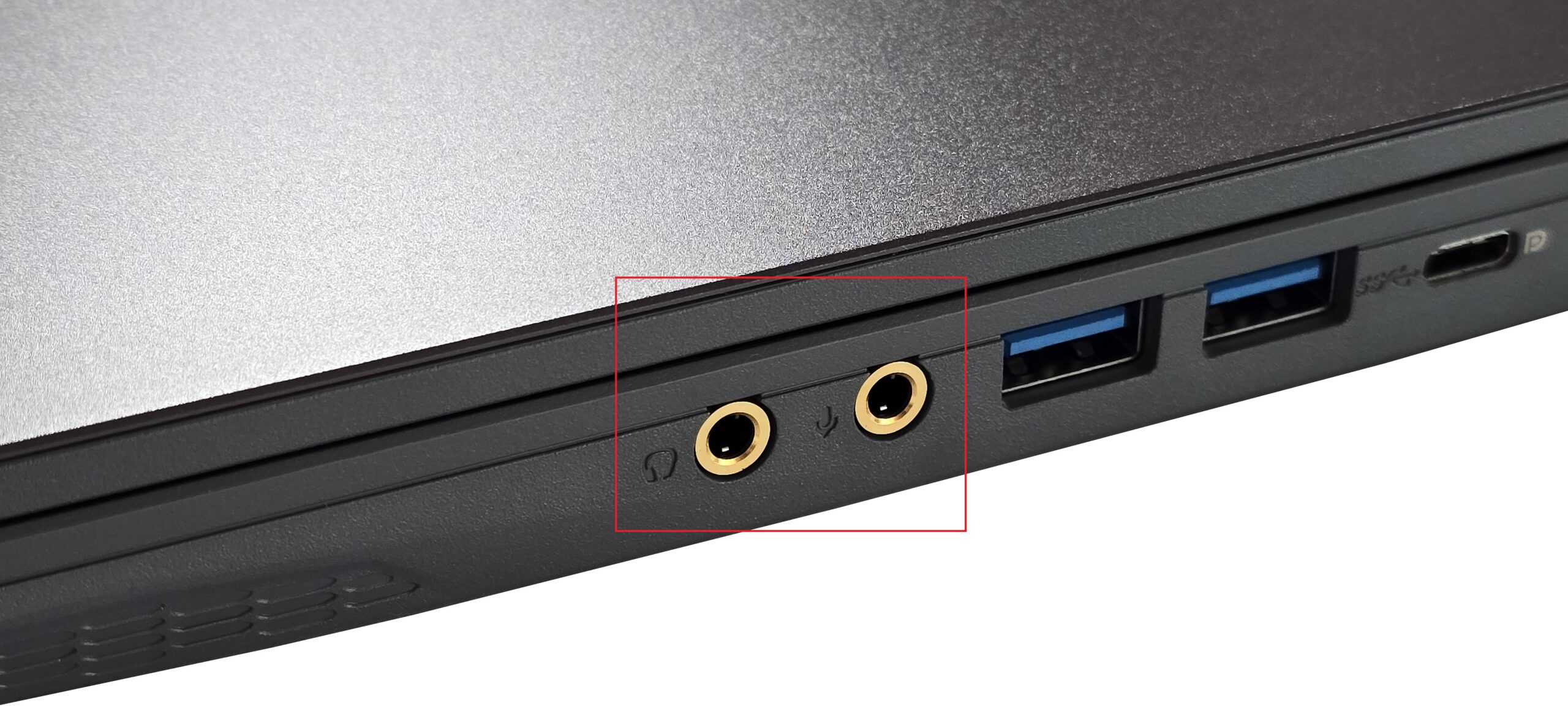
- Dado que las tomas de auriculares y micrófono sobresalen ligeramente de la placa base, levante la placa de la derecha y deslícela hacia la izquierda.
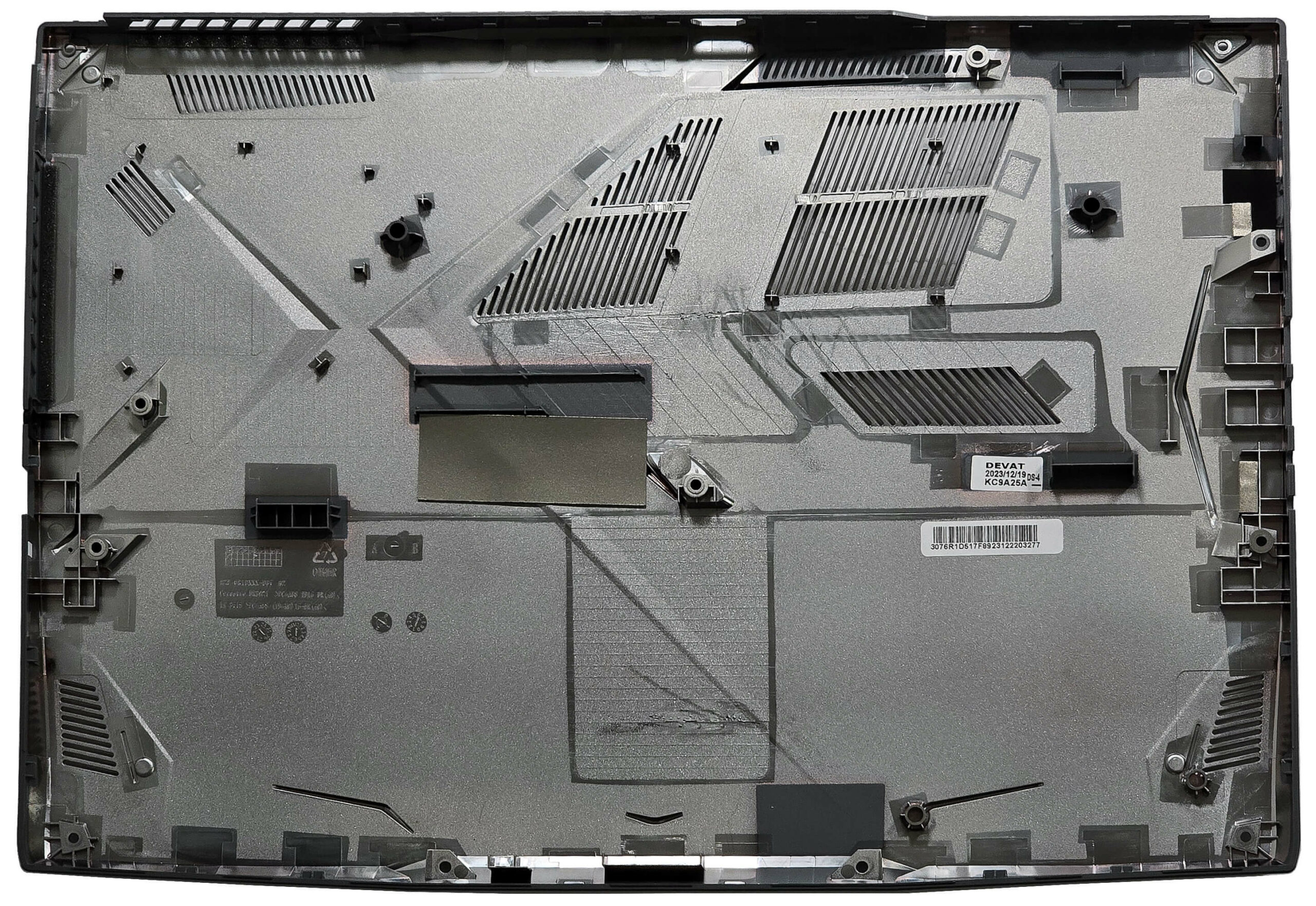
Más información: El panel inferior alberga numerosos elementos de plástico para mejorar el soporte estructural interno junto con filtros de polvo para los ventiladores y los altavoces.
Extracción de la batería
Precaución: Manipule la batería con cuidado para evitar daños o lesiones. Tenga cuidado de no doblar la batería, ya que el panel táctil está situado justo debajo de ella.
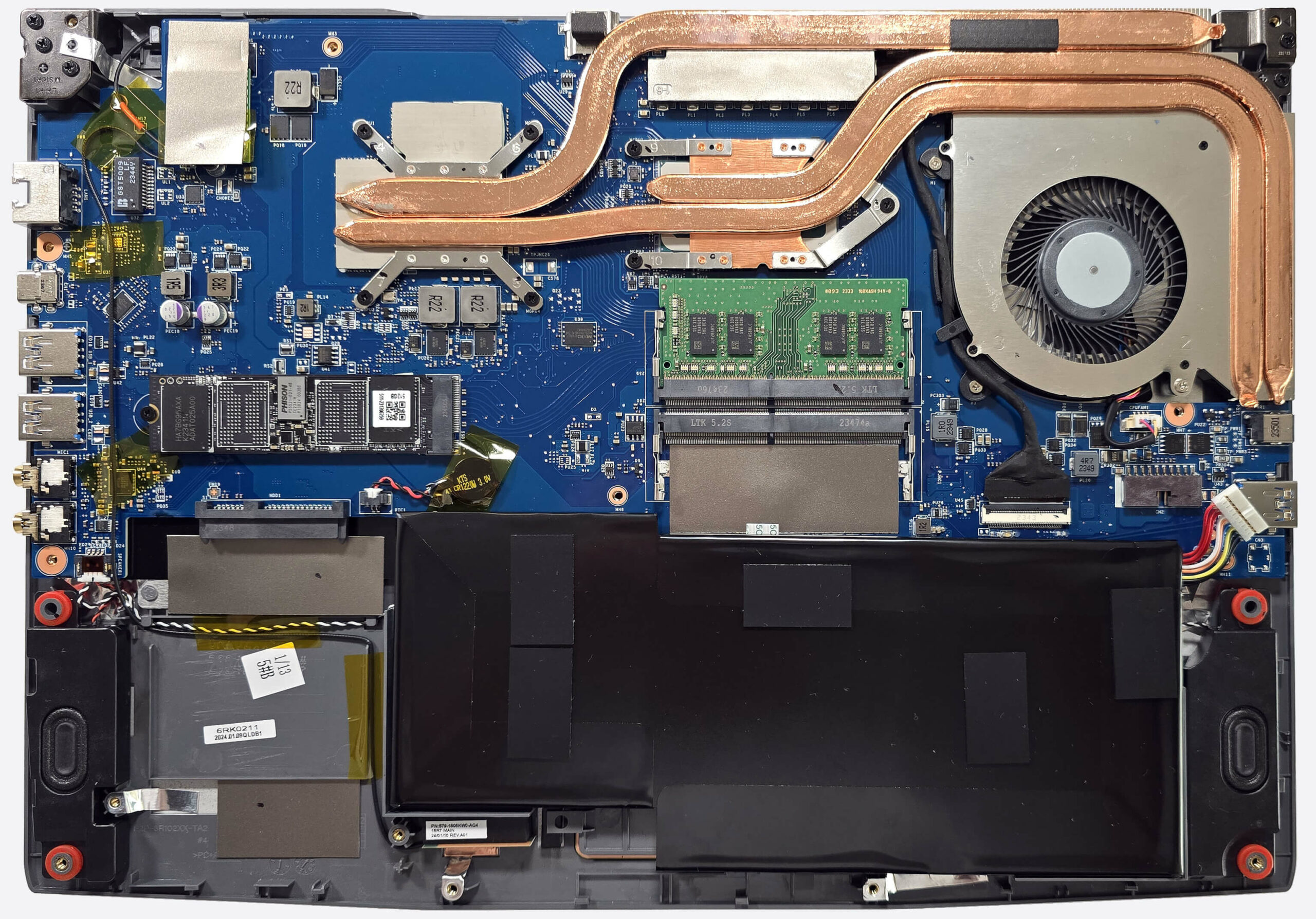
- Extraiga el conector de la batería de la placa base.
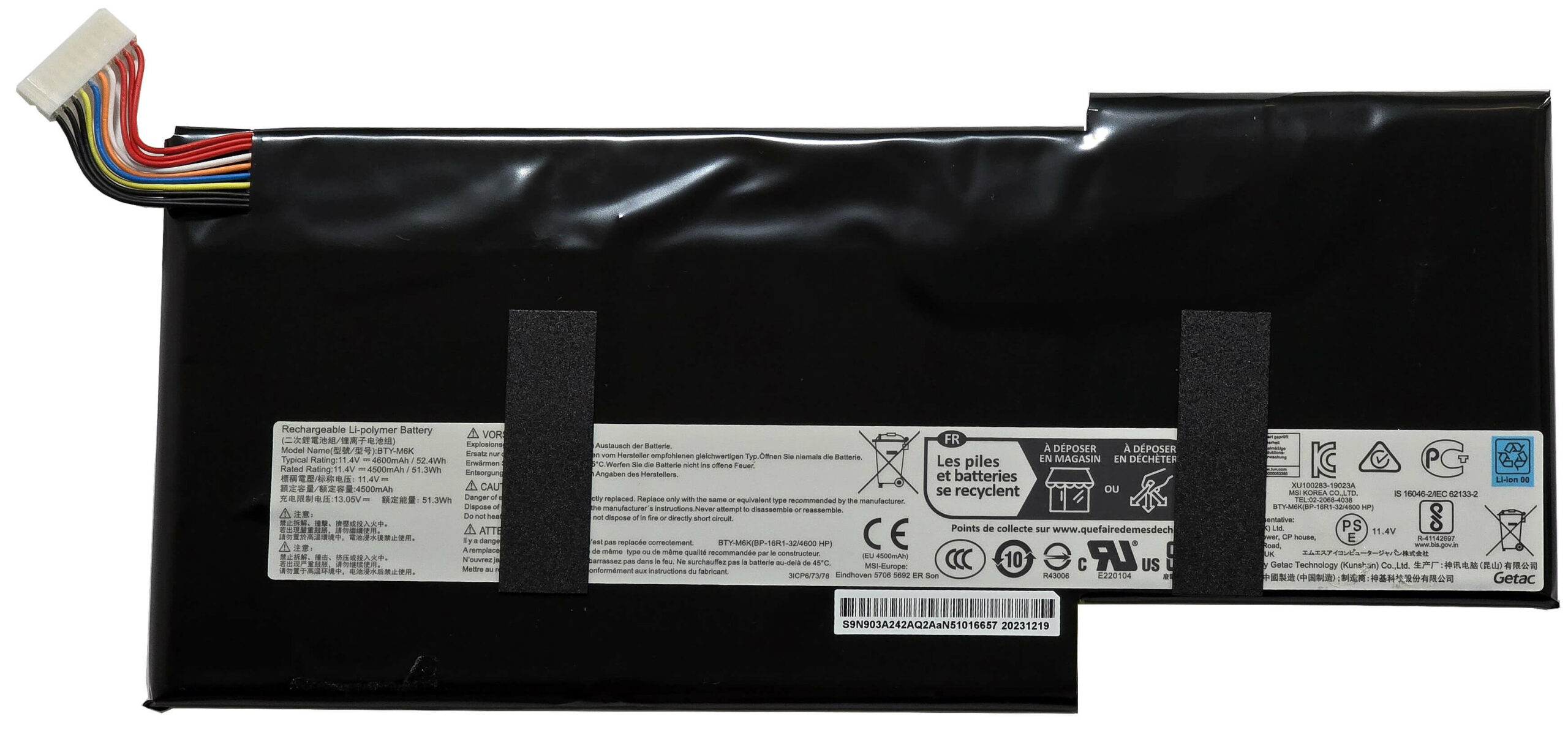
- Afloje los cinco tornillos de cabeza Phillips que fijan la unidad de batería de 52,4 Wh al chasis.
- Desenganche la unidad de batería empezando por el lado izquierdo. La cinta adhesiva de doble cara de ambos lados es muy pegajosa, así que tire con fuerza sin doblar la batería.
- Separe con cuidado la batería del portátil.
Más información: El portátil está equipado con una batería de 52,4 Wh, que proporciona aproximadamente 5 horas y 31 minutos de reproducción de vídeo. El panel táctil está situado justo debajo de la batería, por lo que es necesario tener especial cuidado al extraerlo.
Puedes comprar baterías compatibles aquí: Compra desde Amazon.es (#CommissionsEarned)
Actualización de memoria
Sugerencia: Asegúrese de estar conectado a tierra para evitar descargas estáticas al manipular módulos de memoria.
- Despegue el escudo térmico de Mylar sobre la sección de memoria para acceder a las ranuras de RAM.
- Localice las zonas de RAM cubiertas por tapas metálicas.
- Utilice una herramienta de palanca para abrir las tapas metálicas.
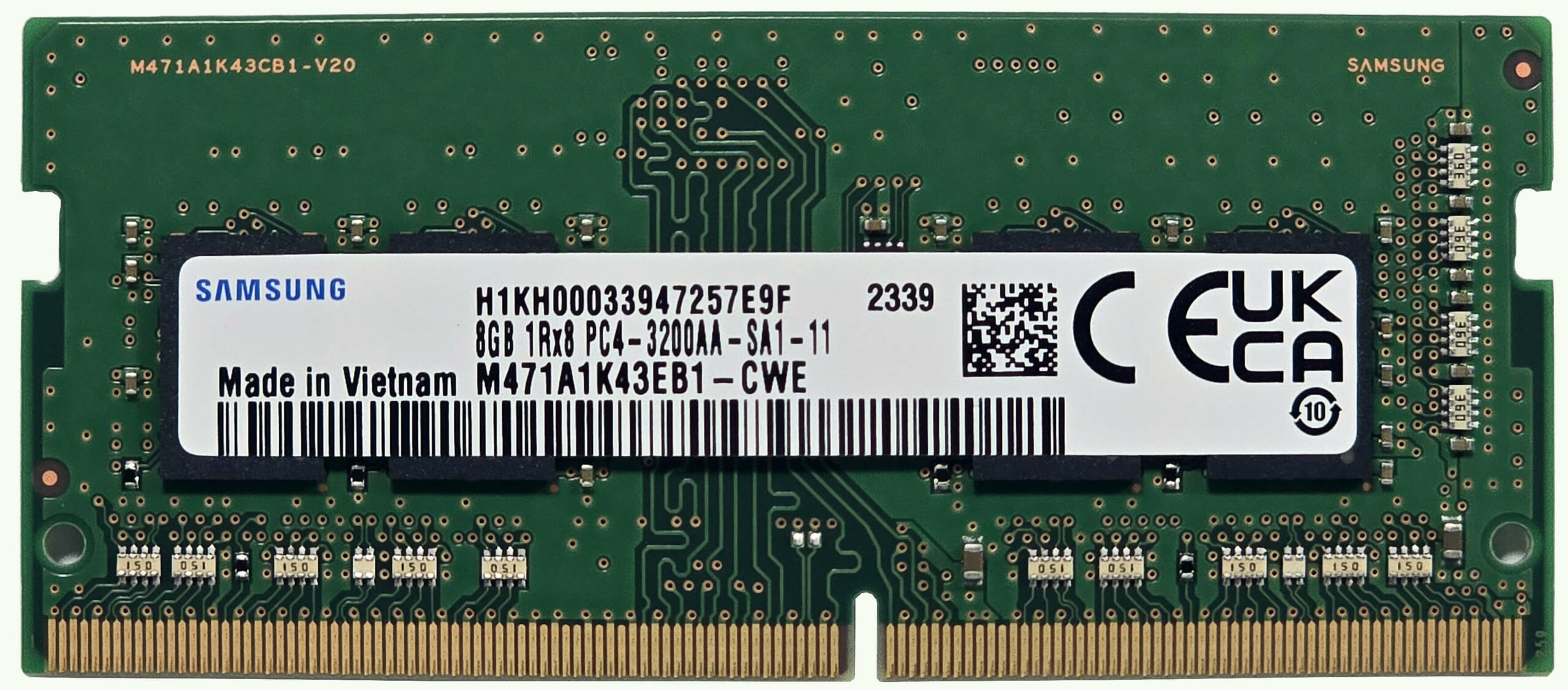
- Inserte los nuevos módulos RAM DDR4-3200MHz en las ranuras SODIMM, asegurándose de que estén bien asentados.
Más información: El portátil admite hasta 64 GB de RAM DDR4-3200 MHz en modo de doble canal, que es el límite máximo especificado oficialmente para una CPU Alder Lake-H.
Puedes comprar módulos RAM compatibles aquí: Compra desde Amazon.es (#CommissionsEarned)

Actualización de almacenamiento
Sugerencia: Manipule la unidad SSD con cuidado para evitar cualquier pérdida de datos o daño durante la instalación.
- Localice la única ranura M.2 compatible con unidades 2280 Gen 4 NVMe y la ranura SATA para unidades SSD o HDD de 2,5 pulgadas.
- Retire el escudo térmico de Mylar que cubre las ranuras SSD levantando con cuidado las asas de tela fijadas.
- Si va a instalar una unidad SSD M.2, insértela en la ranura y fíjela con el tornillo.
- Si va a instalar un SSD o HDD SATA, conéctelo a la ranura SATA y fíjelo como corresponda.
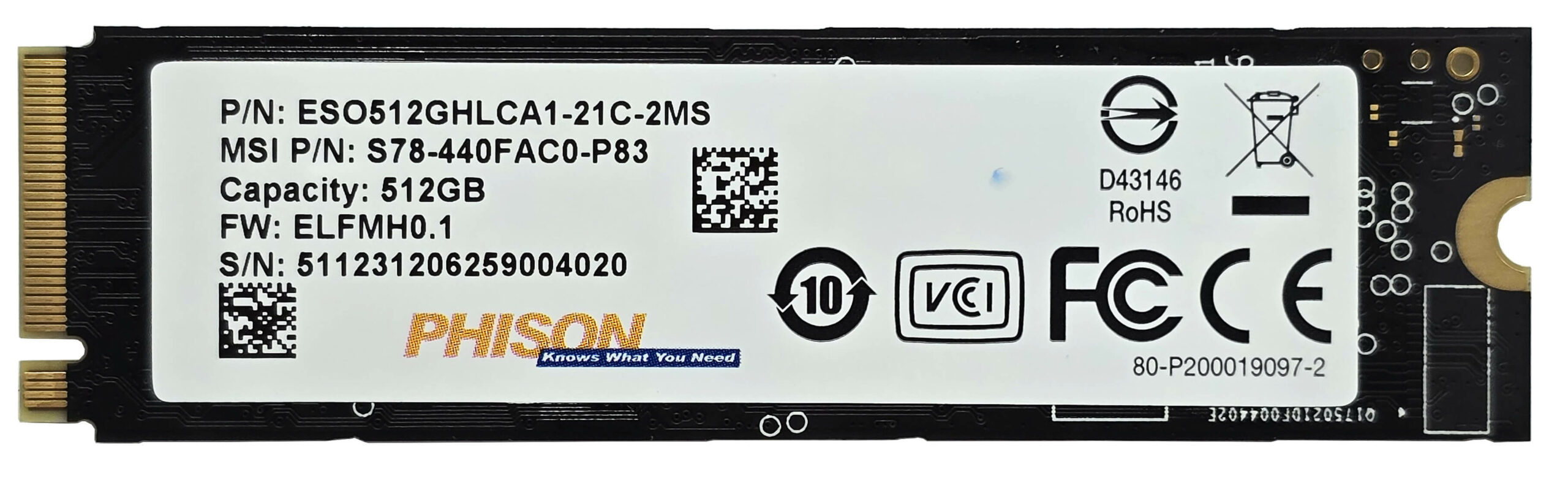
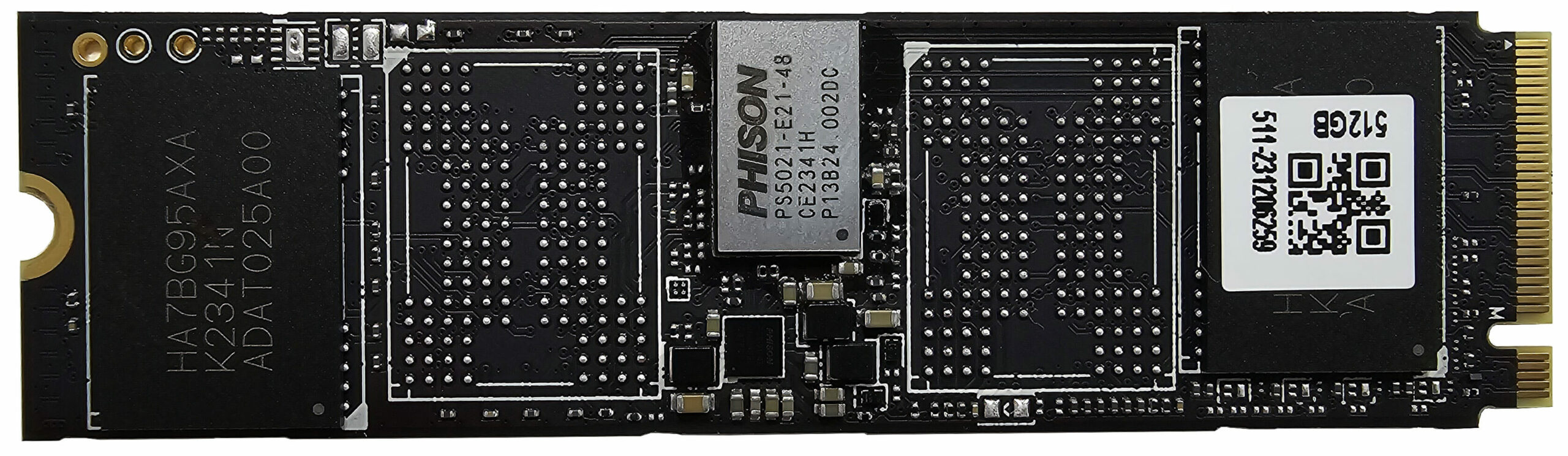
Más información: El compartimento de almacenamiento incluye una única ranura M.2 compatible con unidades NVMe 2280 Gen 4 y una ranura SATA para SSD o HDD normales de 2,5 pulgadas. La unidad SSD NVMe preinstalada se refrigera adicionalmente mediante dos gruesas almohadillas térmicas situadas bajo ella para reducir las temperaturas durante las cargas pesadas. La posición de la almohadilla térmica bajo el NVMe no es óptima, pero puede arreglarse fácilmente.
Sugerencia: No olvide consultar nuestra clasificación de rendimiento de las mejores SSD M.2 para conocer las mejores opciones de almacenamiento disponibles.
Puedes comprar unidades SSD compatibles aquí: Compra desde Amazon.es (#CommissionsEarned)
Descripción general del sistema de refrigeración
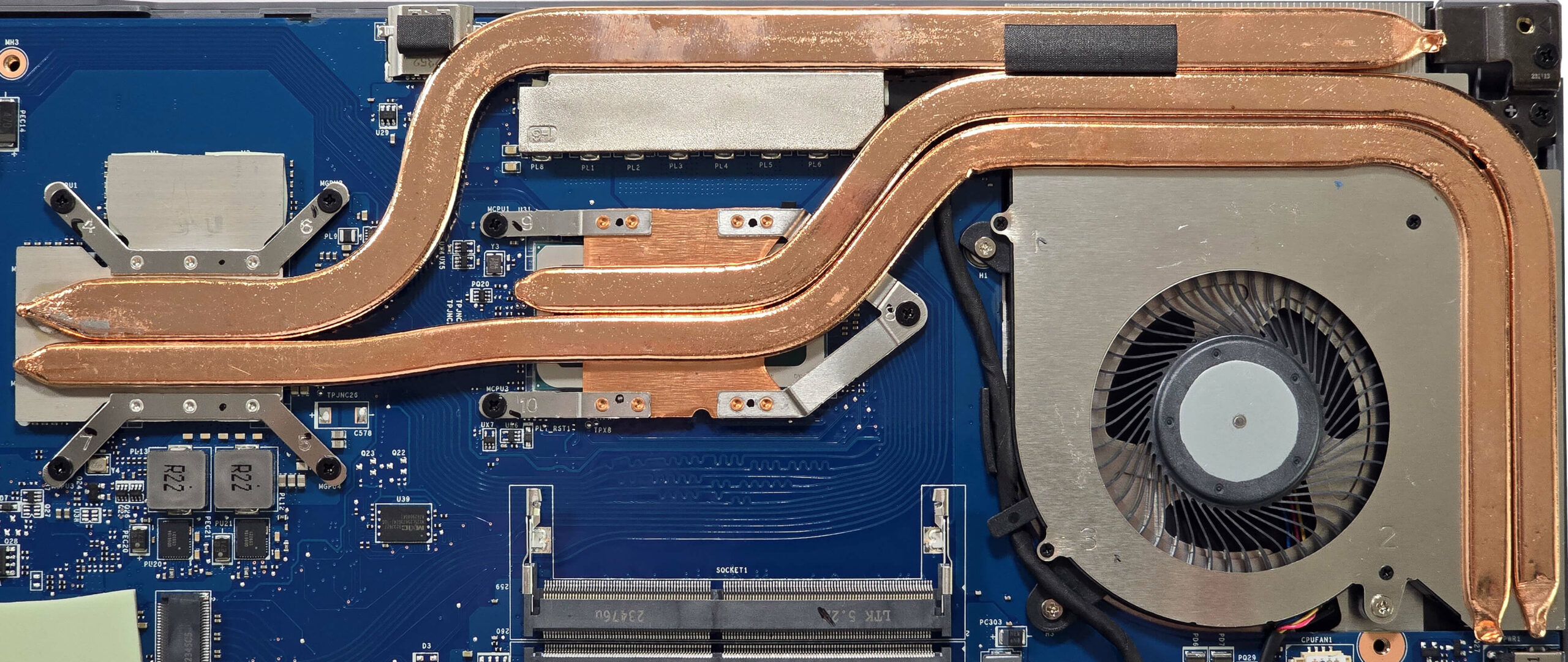
Más información: El sistema de refrigeración consta de un ventilador de tamaño considerable y tres tubos de calor. El tubo de calor inferior lo comparten la CPU y la GPU, el del medio está dedicado exclusivamente a la tarjeta gráfica y el superior refrigera el procesador, los VRM de la GPU y los chips de memoria. Además, hay un par de disipadores y tres dispersores de calor para garantizar una gestión térmica eficaz.
- Inspecciona el único ventilador de tamaño considerable para asegurarte de que está libre de polvo y suciedad.
- Comprueba si el tubo de calor inferior compartido entre la CPU y la GPU presenta signos de desgaste o daños.
- Compruebe si el tubo de calor central dedicado a la tarjeta gráfica presenta signos de desgaste o daños.
- Comprueba que el tubo de calor superior que refrigera los VRM del procesador y la GPU y los chips de memoria no presenta signos de desgaste o daños.
- Comprueba que el par de disipadores de calor están bien asentados y sin obstrucciones.
- Asegúrese de que los tres disipadores de calor estén bien colocados para mantener un rendimiento de refrigeración óptimo.
MSI Thin 15 (B12Ux / B12Vx / B13Ux / B13Vx) reseña en profundidad
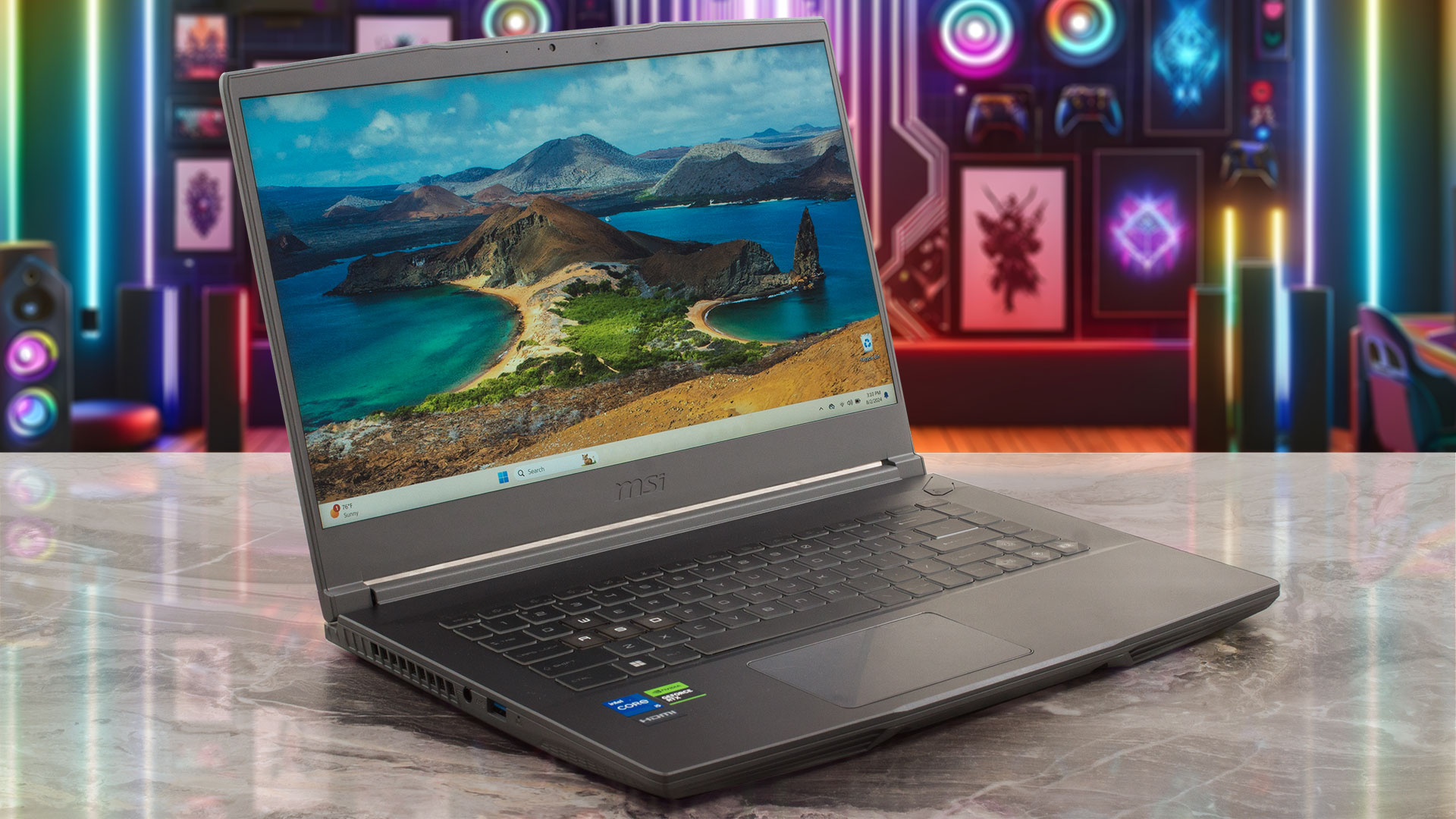
En 2024, el mercado ofrece un montón de portátiles de juego económicos y algunos de ellos son bastante capaces para su precio. Una de las menciones destacadas en esta categoría es el Acer Nitro V 15 (ANV15-41), que ofrece una gran relación calidad-precio, pero tiene un defecto negativo: el ruido excesivo durante las tareas con mucha CPU. Por otro lado, tenemos el MSI Thin 15 B12U que también es una máquina de juego barata y parece bastante elegante para su clase.Este se ofrece con CPU Intel Alder Lake-H y hasta RTX 3050 con 4 GB de VRAM. Los chips de 45 W de la 12ª generación sigu[...]
Pros
- Buen rendimiento general para la clase
- 2x SODIMMs + 1x ranura M.2 + 1x ranura SATA
- Sin PWM (CMN1521)
- Amplios ángulos de visión (CMN1521)
- Buen teclado retroiluminado
- Tapa de aluminio y cubierta superior de la base
- El Core i5-12450H puede mantener frecuencias de núcleo de 3.20 GHz / 2.60 GHz P y E durante largas cargas de CPU
- El MSI Center ofrece muchas personalizaciones
- 4x puertos USB
- Dispositivo ligero - 1,86 kg
- Niveles de ruido aceptables durante el juego
- La RTX 2050 puede mantener un TGP estable de 45W incluso en modo "Equilibrado
- Buena calidad de sonido
- SSD bastante rápida y bien refrigerada (512 GB Phison ESO512GHLCA1-21C-2MS)
- Tapa de aluminio y cubierta superior del chasis
Contras
- Sólo puertos USB Gen 1
- Ligero tambaleo en el centro del teclado al escribir con fuerza
- Baja cobertura sRGB (CMN1521)
- Poca duración de la batería
 Author: Dimitar Stalev

![[Agosto de 2026] Amazon Global: las 10 portátiles más vendidas — La Apple MacBook Neo domina las listas, mientras que los portátiles con Windows de gama baja y media compiten por el volumen de ventas](https://laptopmedia.com/wp-content/uploads/2026/09/Best-Selling-Laptops-GLOBAL-Top-10-400x225.jpg)
![[Agosto de 2026] Las marcas de portátiles más vendidas en Amazon Global: Apple domina los ingresos, mientras que HP lidera la variedad de modelos](https://laptopmedia.com/wp-content/uploads/2026/09/GLOBAL-Best-Brands-400x225.jpg)
![[Agosto de 2026] Amazon Global: Las 10 portátiles para videojuegos más vendidas – La HP Victus 15 se lleva la corona mientras los modelos económicos dominan las listas de ventas](https://laptopmedia.com/wp-content/uploads/2026/09/Best-Selling-Gaming-Laptops-GLOBAL-Top-10-400x225.jpg)
![[August 2026] Best-Selling Laptop Brands on Amazon Japan – Apple Dominates Market Share and Revenue Led by Strong Unit Sales](https://laptopmedia.com/wp-content/uploads/2026/09/CO.JP-Best-Brands-1-400x225.jpg)
![[August 2026] Best-Selling Laptop Brands on Amazon USA – Apple Dominates Market Revenue and Volume Despite Lower Model Diversity](https://laptopmedia.com/wp-content/uploads/2026/09/COM-Best-Brands-1-400x225.jpg)

near the audio ports can you check what the chip’s SKUs and S/Ns are? i need them for repair
Thanks a lot for the video and information.
I changed the memory and added an SSD drive after watching the video.