ASUS ProArt P16 (H7606) review – ASUS sabe EXACTAMENTE lo que necesitan los creadores de contenidos
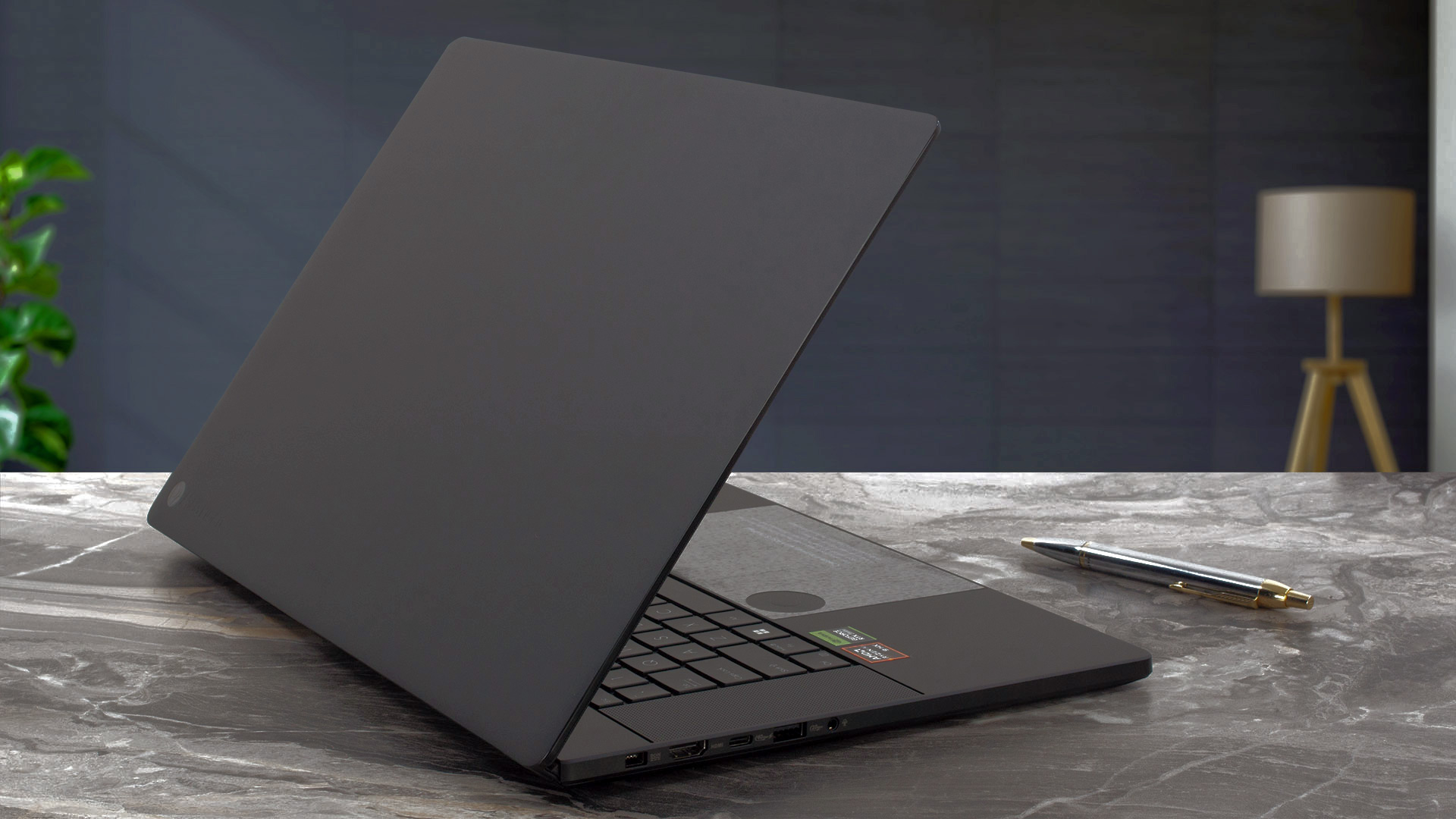 Es uno de los portátiles más bonitos que hemos visto nunca. Dell subió la apuesta con la última gama XPS en términos de diseño(análisis del XPS 9640), y ahora ASUS responde, complicando la vida a los creadores de contenidos que necesitan decidirse por el mejor portátil premium del mercado.
El ASUS ProArt P16 (H7606) es esencialmente una versión más sigilosa del potente portátil para juegos, el ROG Zephyrus G16, con algunas diferencias clave. Mientras que el modelo ROG presenta una pantalla con una resolución inferior de 2,5K pero una frecuencia de actualización superior de 240 Hz, el ProArt P16 opta por un mayor detalle con una resolución 4K pero una frecuencia de actualización más lenta de 60 Hz. Además, la pantalla del P16 admite la entrada con stylus.
Entendiendo que la mayoría de las aplicaciones profesionales son exigentes con la memoria, ASUS ha equipado el ProArt P16 con hasta 64 GB de RAM LPDDR5X en configuración de cuatro canales, duplicando la capacidad máxima de memoria del ROG de 32 GB.
Pero hay más sorpresas, ¡así que empecemos!
Puedes consultar los precios y configuraciones en nuestro sistema de especificaciones: ASUS ProArt P16 (H7606) series – Especificaciones y precios
Contents
- Especificaciones, controladores, contenido de la caja
- Controladores
- ¿Qué hay en la caja?
- Diseño y construcción
- Calidad de pantalla y sonido, conoce nuestros perfiles
- Rendimiento: CPU, GPU, almacenamiento
- [eBook Guide + Tools] Cómo sacar el máximo partido a tu portátil
- Temperaturas y confort, Duración de la batería
- Desmontaje, opciones de actualización y mantenimiento
- Conclusión
Especificaciones, controladores, contenido de la caja
ASUS ProArt P16 (H7606) - Especificaciones
- GPU
- NVIDIA GeForce RTX 5090 (Laptop) #1 en Top GPUs NVIDIA GeForce RTX 5080 (Laptop) #2 en Top GPUs NVIDIA GeForce RTX 5070 Ti (Laptop) #14 en Top GPUs NVIDIA GeForce RTX 5070 (Laptop, 8GB GDDR7) #28 en Top GPUs NVIDIA GeForce RTX 5060 (Laptop) #72 en Top GPUs NVIDIA GeForce RTX 4070 (Laptop, 105W) #60 en Top GPUs NVIDIA GeForce RTX 4060 (Laptop, 105W) #82 en Top GPUsNVIDIA GeForce RTX 4050 (Laptop)

- HDD/SSD
- hasta 16384GB SSD
- Ranura M.2
- 1x 2280 M.2 NVMe PCIe 4.0 x2 + 1x 2280 M.2 NVMe PCIe 4.0 x4 Ver foto
- RAM
- up to 64GB
- SO
- Windows 11 Home, Windows 11 Pro, Windows 11
- Batería
- 90Wh
- Material del cuerpo
- Aluminum
- Dimensiones
- 354.9 x 246.9 x 14.9 - 17.3 mm (13.97" x 9.72" x 0.59")
- Peso
- 1.85 kg (4.1 lbs)
- Puertos y conectividad
- 2x USB Type-A
- 3.2 Gen 2 (10 Gbps)
- 1x USB Type-C
- 3.2 Gen 2 (10 Gbps), Power Delivery (PD), DisplayPort
- 1x USB Type-C
- 4.0, Power Delivery (PD), DisplayPort
- HDMI
- 2.1
- Lector de tarjetas
- SD (SD, SDHC, SDXC)
- LAN Ethernet
- Wi-Fi
- 802.11be
- Bluetooth
- 5.4
- Toma de audio
- 3.5mm Combo Jack
- Características
- Lector de huellas dactilares
- Cámara web
- FHD IR with Windows Hello
- Teclado retroiluminado
- optional
- Micrófono
- Array Microphone
- Altavoces
- Speaker, Smart Amp Technology, harman/kardon
- Unidad óptica
- Ranura de seguridad
Todos ASUS ProArt P16 (H7606) configuraciones
Controladores
Aquí encontrarás los controladores oficiales para ProArt P16 (H7606):
H7606WI (AMD Ryzen AI 9 HX 370 + GeForce RTX 4070): Controladores oficiales
H7606WV (AMD Ryzen AI 9 HX 370 + GeForce RTX 4060): Controladores oficiales
H7606WU (AMD Ryzen AI 9 365 + GeForce RTX 4050): Controladores oficiales
¿Qué hay en la caja?
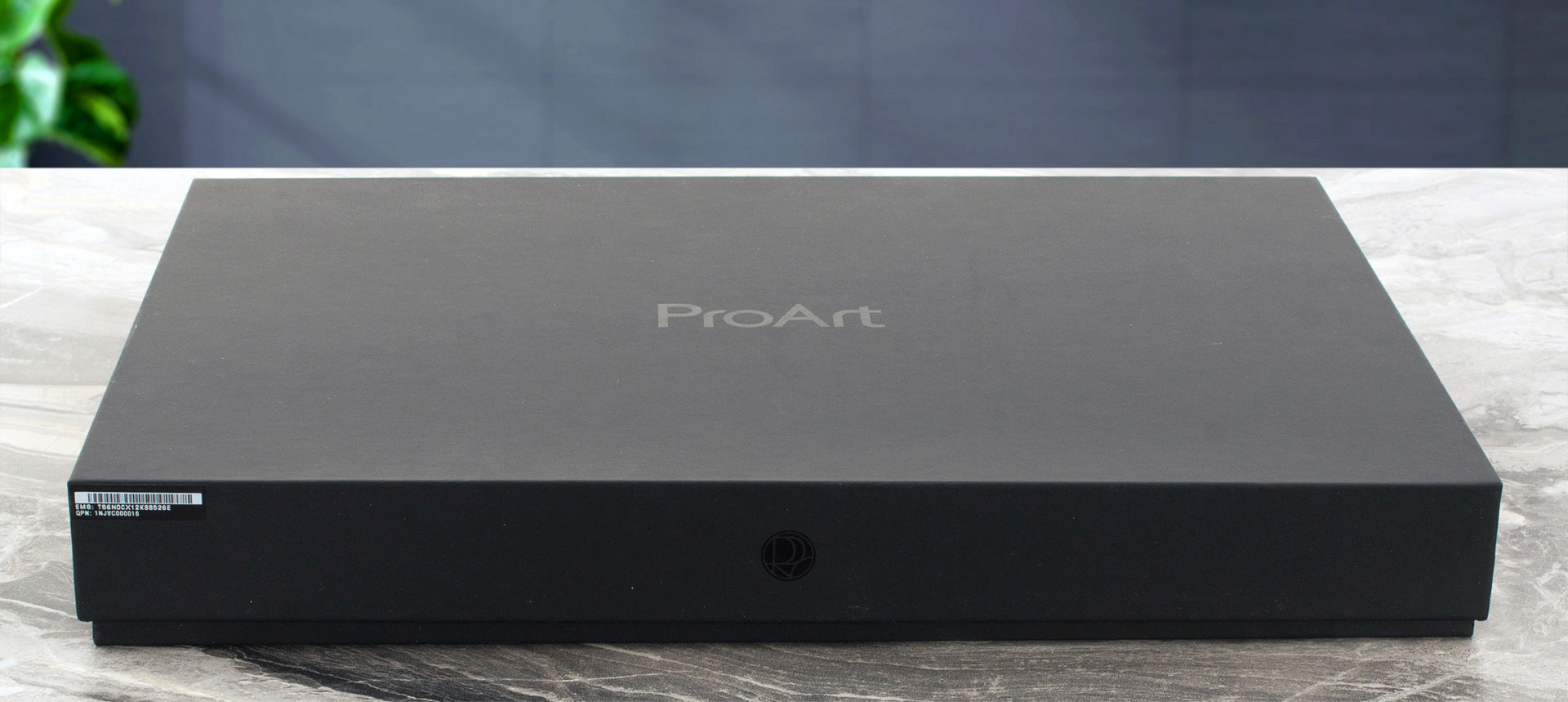
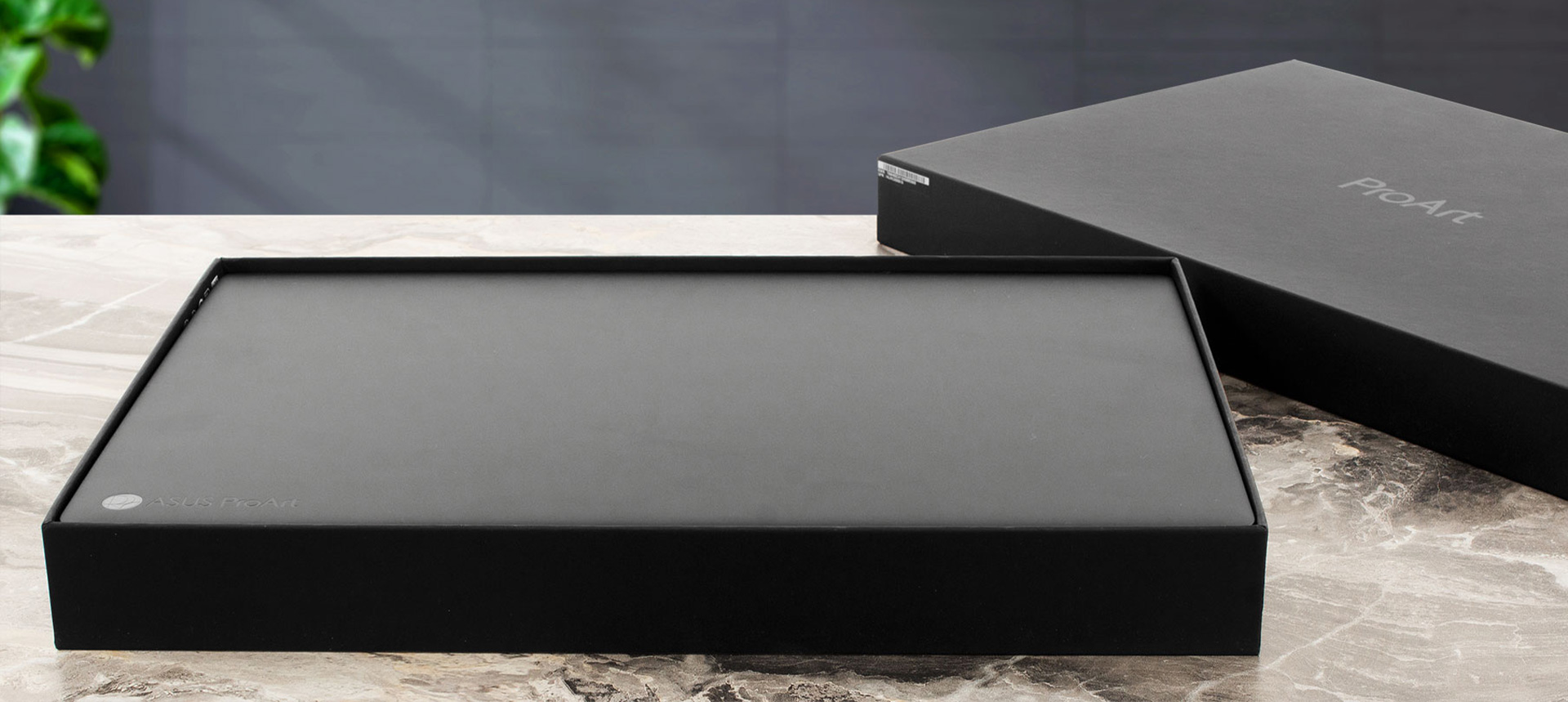
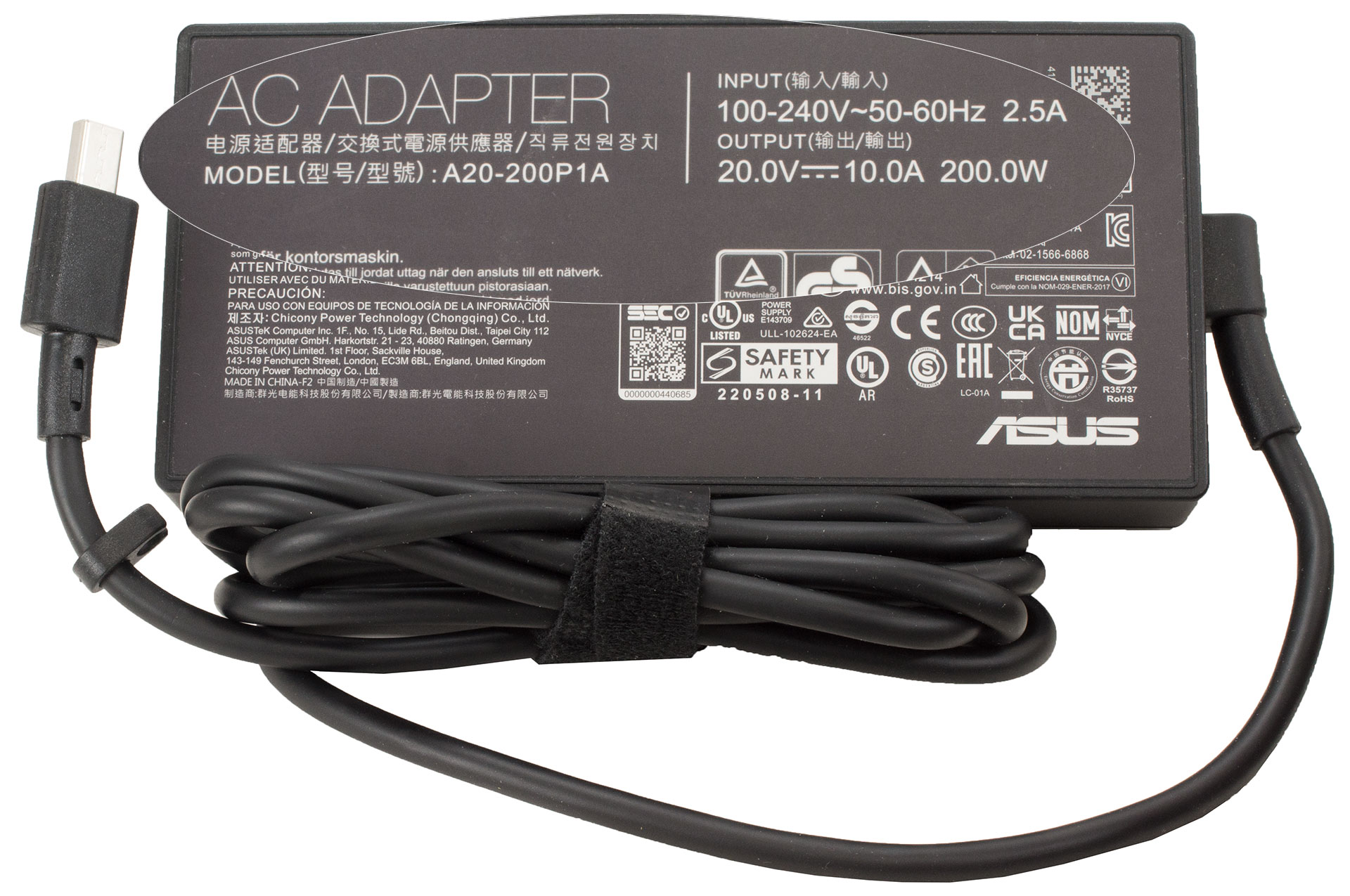

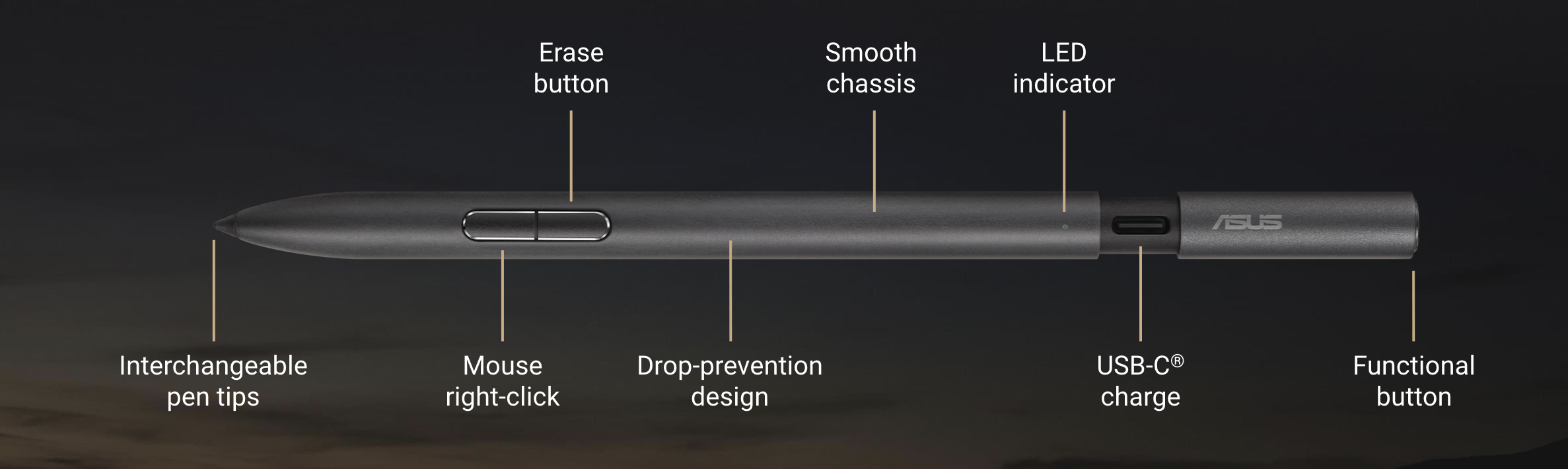
La caja es grande, repleta de tesoros por descubrir. En primer lugar, encontramos un dongle USB 3.0 a RJ45, que indica la ausencia de un puerto LAN en el portátil -una elección lógica, ya que la máquina es más delgada que el propio puerto. A continuación encontramos el lápiz óptico activo ASUS Pen 2.0 con 4096 niveles de sensibilidad a la presión, una agradable sorpresa para aquellos que realmente puedan aprovechar la parte artística del ProArt.
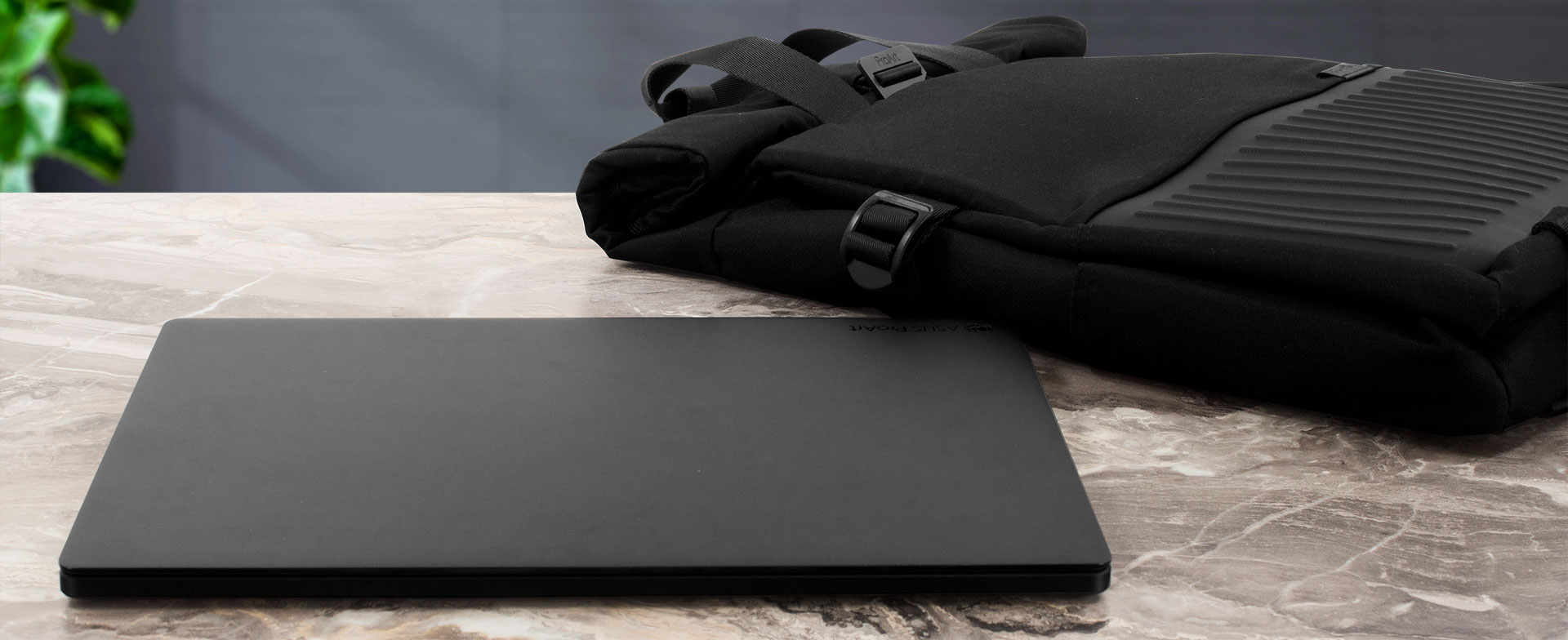
La otra sorpresa agradable es esta mochila, que también viene de regalo con el ProArt P16:
Diseño y construcción
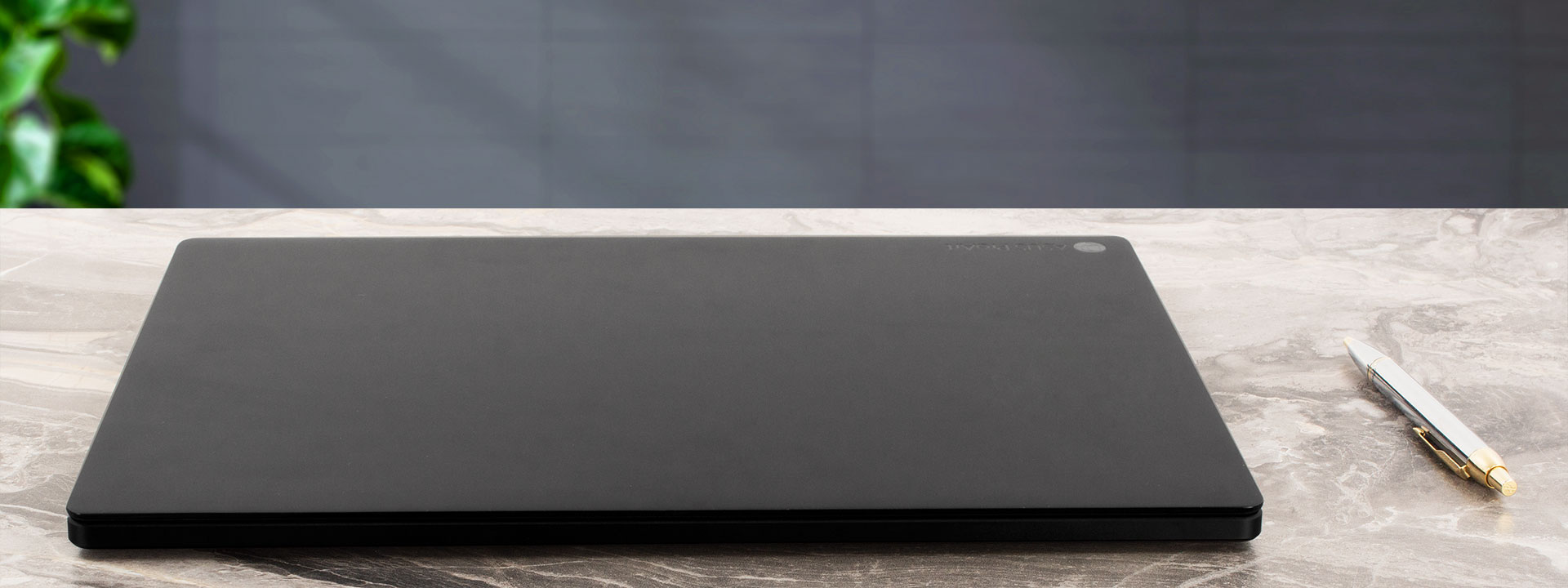
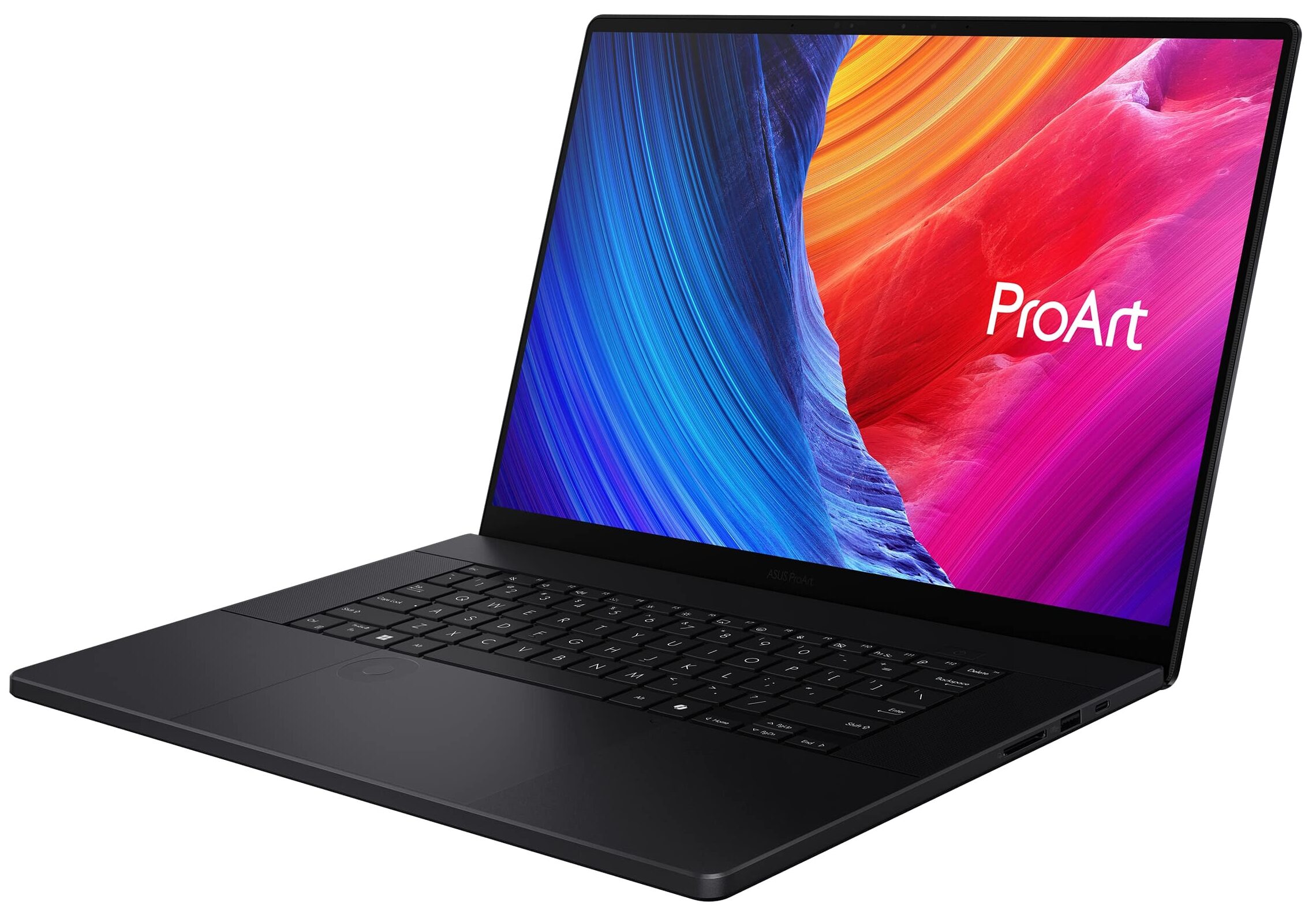
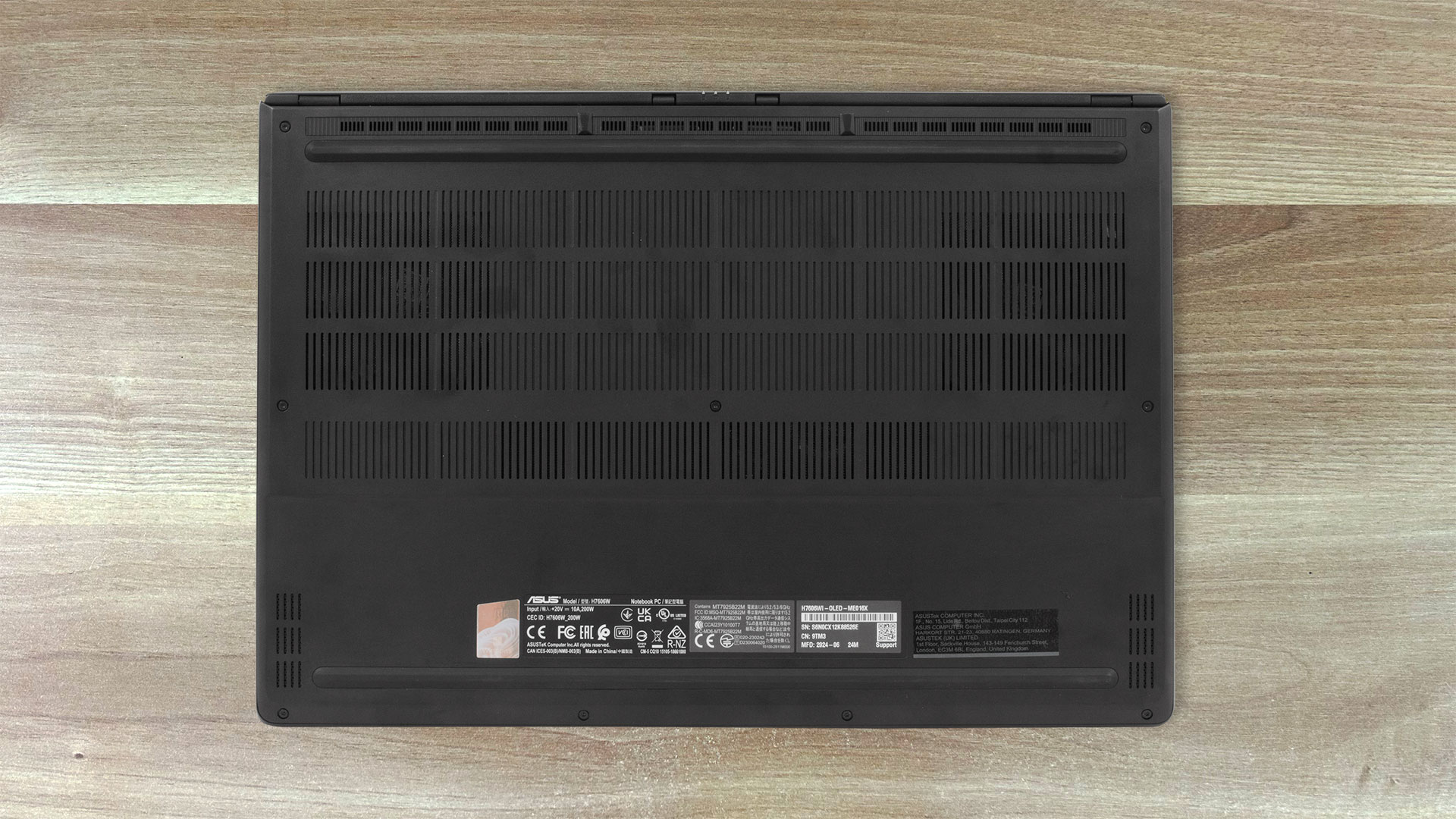
Nos encanta la nueva tendencia de crear portátiles sigilosos para trabajos pesados que no requieren una bolsa reforzada para transportarlos. No puedes adivinar que este modelo alberga una RTX 4070 en su interior. El ASUS ProArt P16 pesa solo 1,85 kg, mientras que el peso medio de un portátil de 16″ en nuestro sistema de especificaciones es de 2,06 kg. Es impresionantemente delgado, comenzando en 14,9 mm en la parte frontal y extendiéndose hasta 17,3 mm en la parte trasera para un mejor flujo de aire.
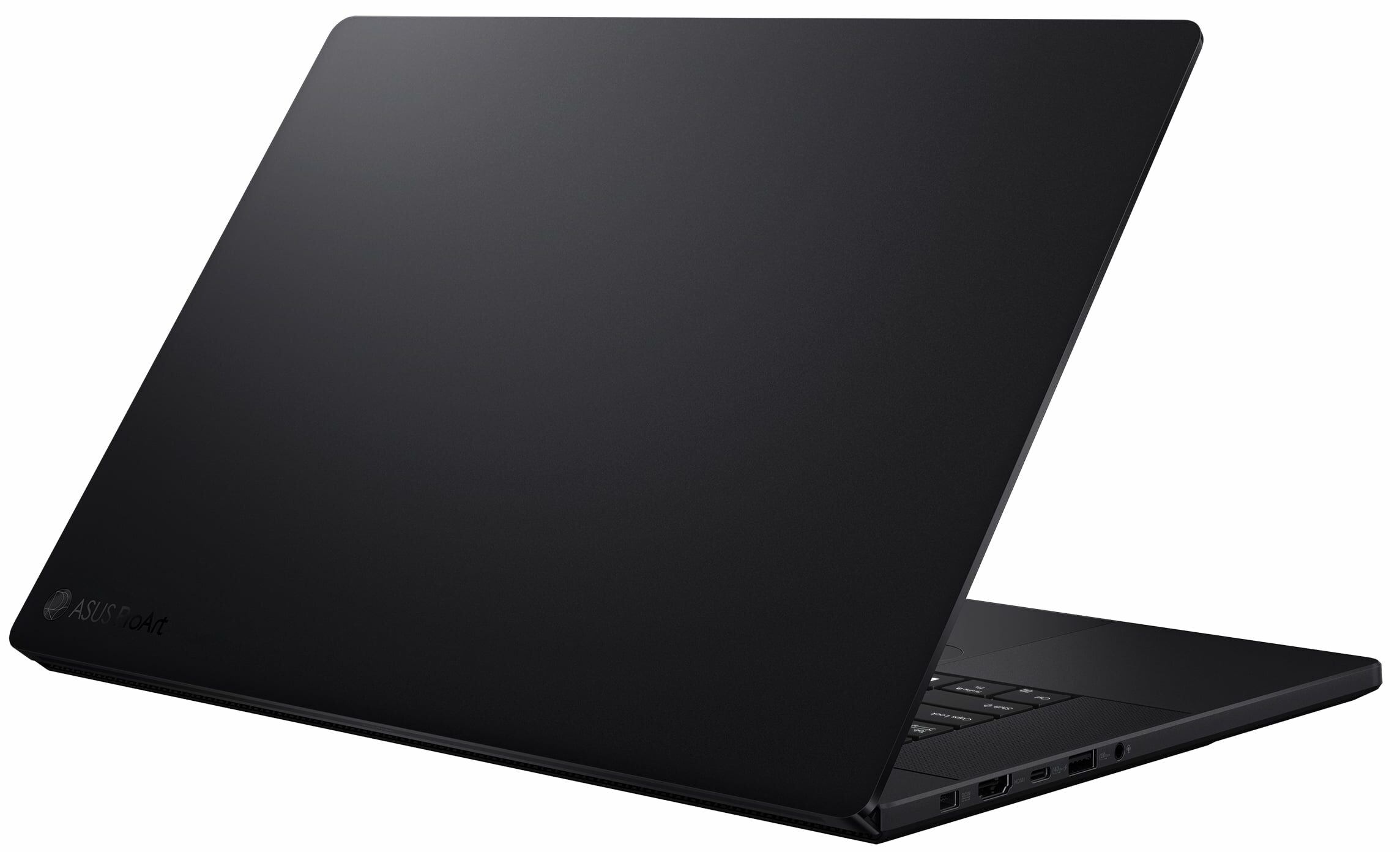
Todo el cuerpo está hecho de metal, pintado en color ‘Nano Black’, sin elementos que distraigan – incluso el nuevo logo ASUS ProArt es minimalista y elegante.
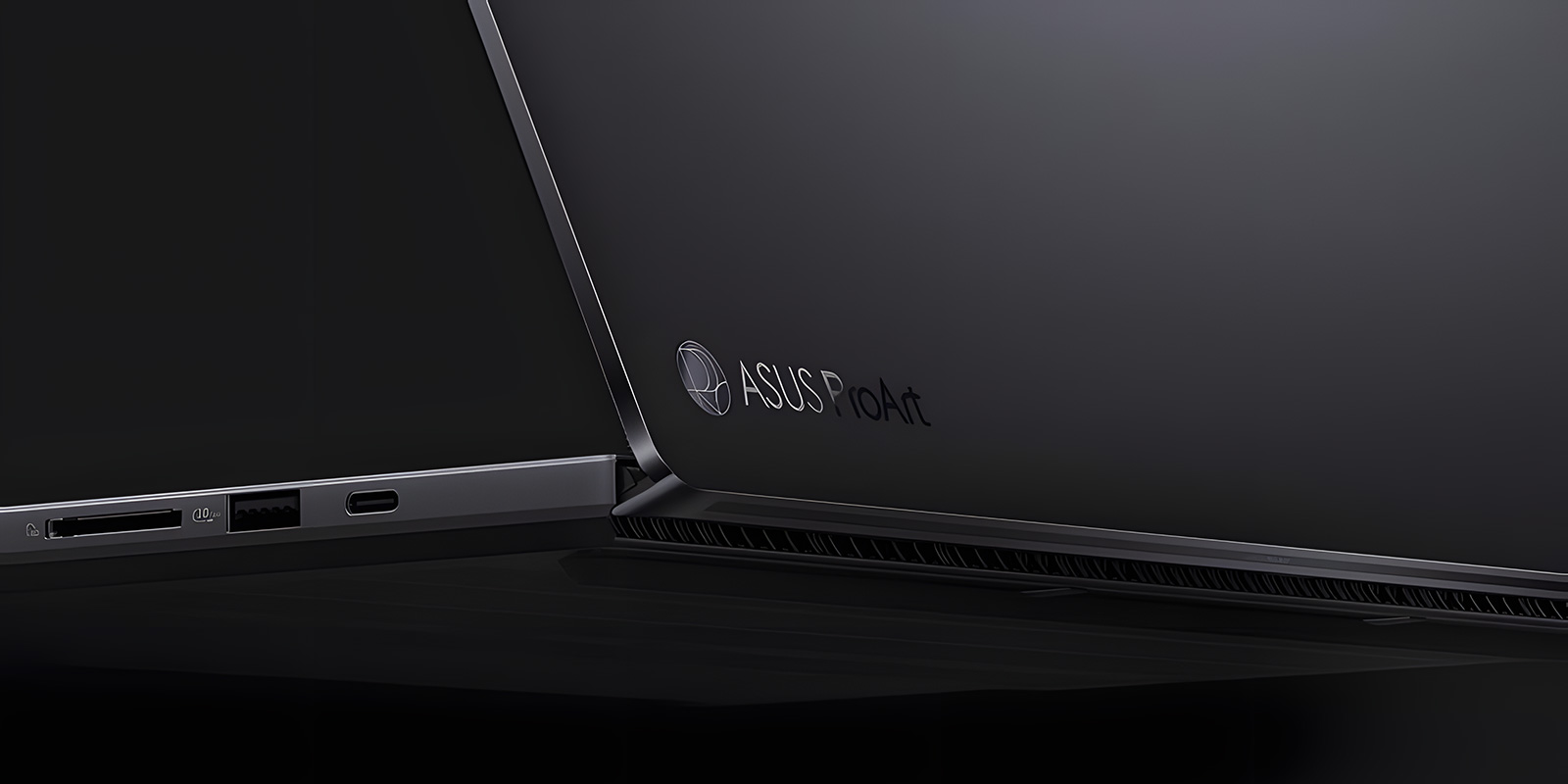
El nuevo logotipo ASUS ProArt. Elegante.
El chasis de aluminio utiliza una construcción unibody CNC que proporciona la rigidez suficiente para que el ProArt P16 consiga la certificación US MIL-STD-810H, superando pruebas de grado militar como golpes, vibraciones, altitud y temperaturas ambiente bajas/altas.
Ahora, abramos esta belleza.
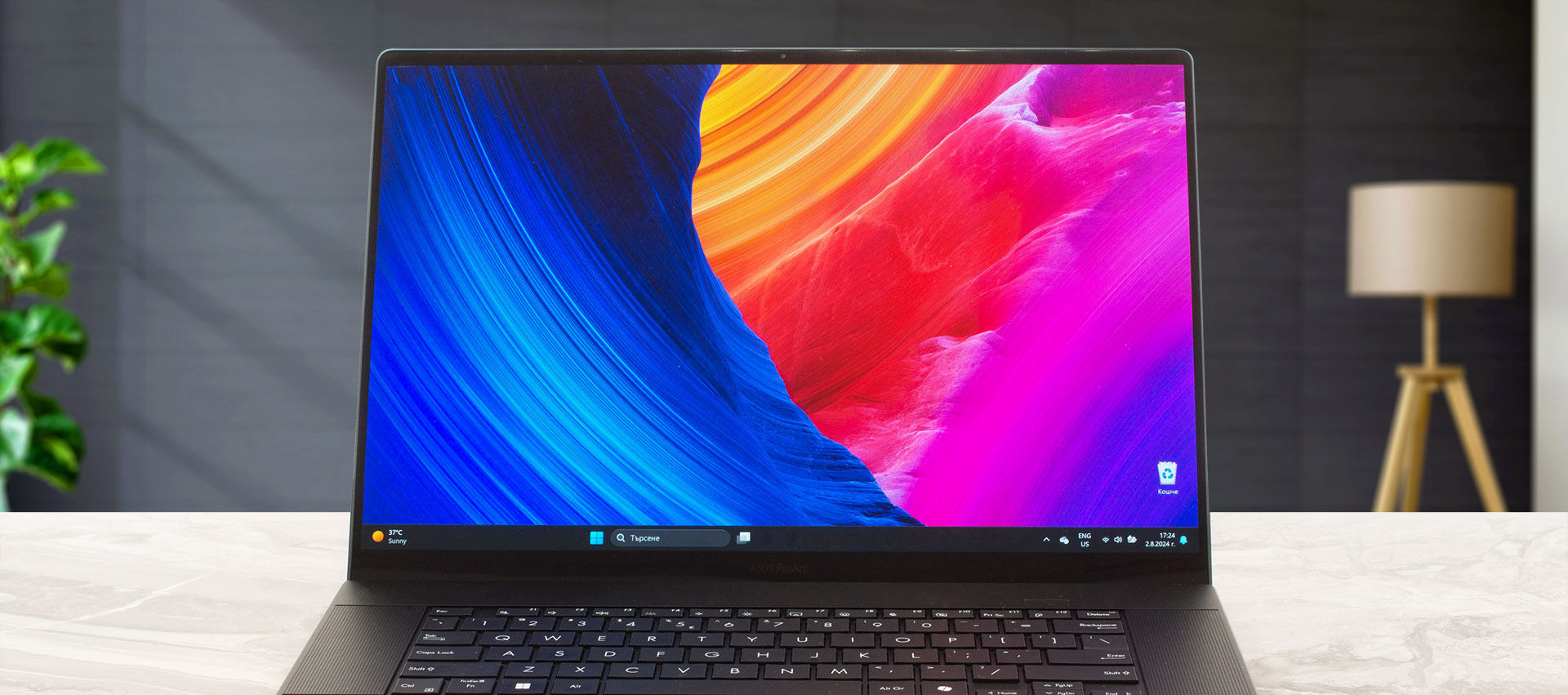
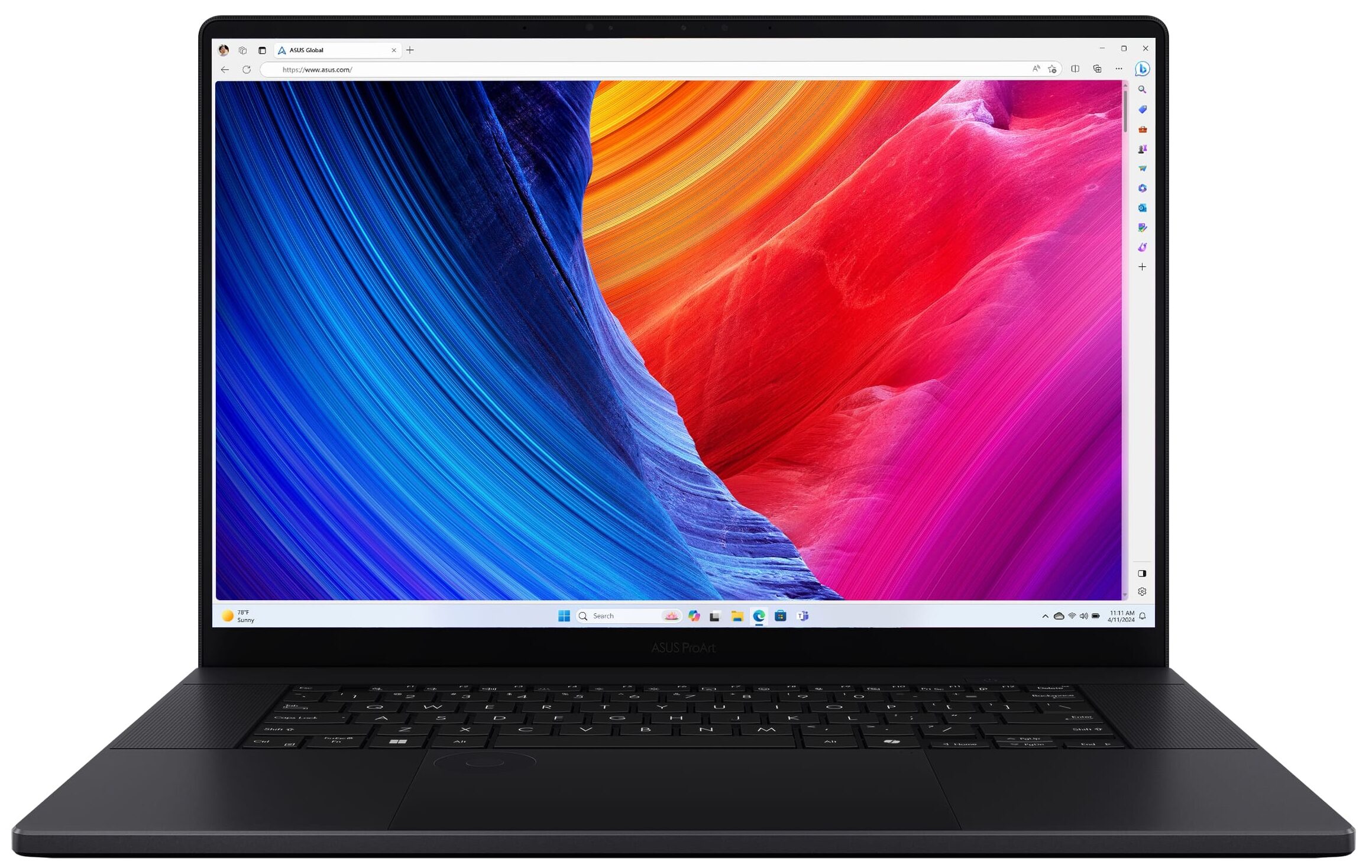
A pesar de su pantalla de 16 pulgadas de diagonal, el ProArt P16 cabe fácilmente en la bolsa de un portátil estándar de 15″ gracias a sus biseles superestrechos, incluso el que está encima de la pantalla, que alberga la cámara Full HD IR compatible con Windows Hello. Todo el panel, junto con la cámara, está cubierto por Corning Gorilla Glass NBT, un cristal especial resistente a los arañazos que, según su fabricante, ofrece de ocho a diez veces más resistencia a los arañazos que el cristal sodocálcico tradicional.
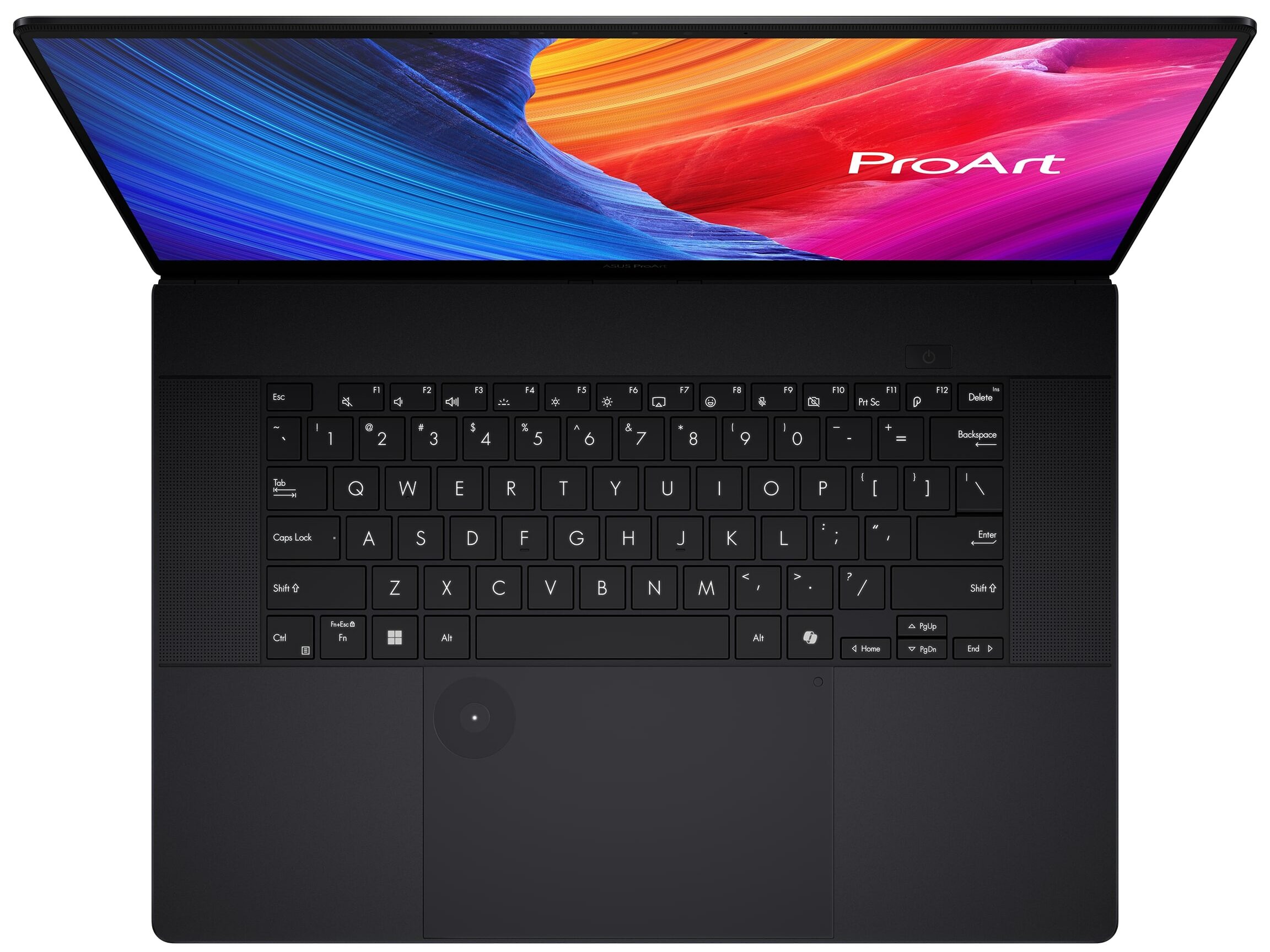
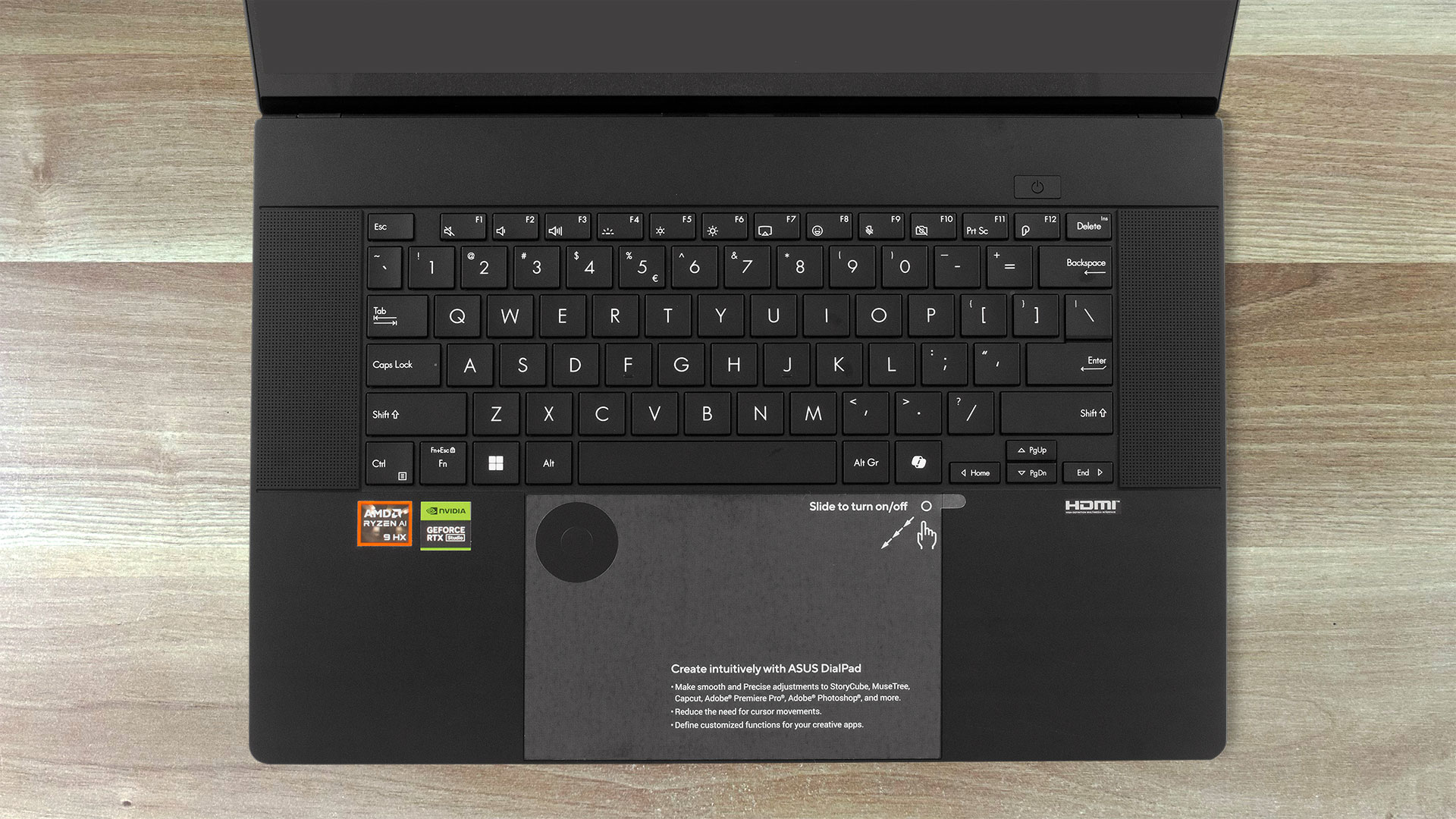
Lo siguiente que llama la atención es el DialPad. Este módulo redondo situado en la esquina superior izquierda del enorme trackpad está diseñado para potenciar el flujo de trabajo ofreciendo un controlador físico personalizable compatible con muchas aplicaciones de creación, como Photoshop y Premiere. Por supuesto, también puedes usarlo con tu reproductor multimedia para subir/bajar el volumen, pausar/reproducir, etc.
Estábamos a punto de grabar un breve vídeo al respecto, pero encontramos uno bastante bueno en el propio canal de ASUS en YouTube, así que aquí lo tenéis:
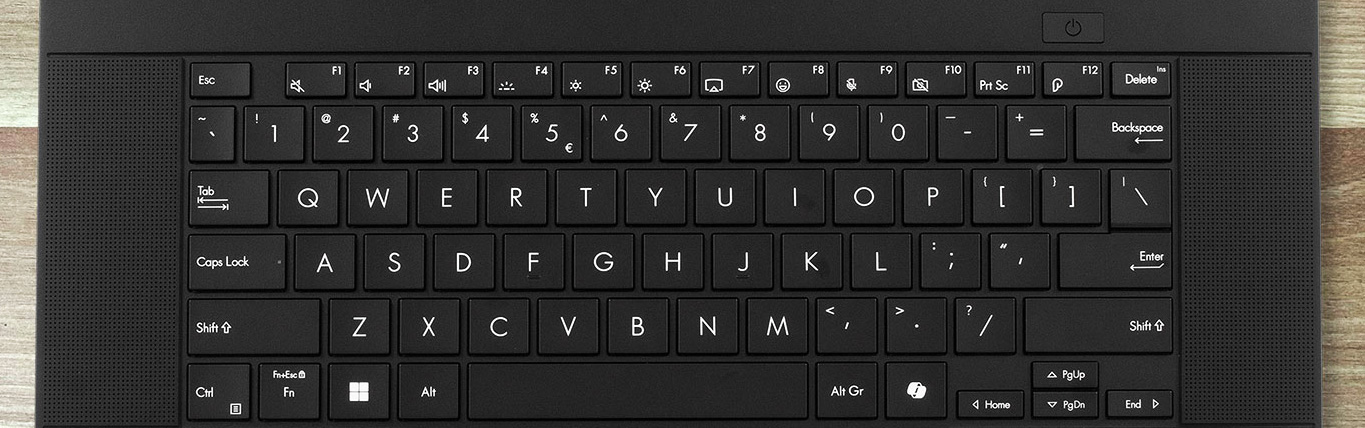
Apreciamos la suavidad y precisión del trackpad, y el teclado “estilo isla” también es genial. Tiene suficiente espacio entre las teclas y un recorrido de 1,7 mm que permite escribir rápida y cómodamente. Además, sabemos que no vas a preguntar, pero te lo diremos de todos modos: ¡Sí, tiene la tecla Copilot!
Como modelo profesional, el P16 prescinde de las opciones de iluminación RGB y se queda con la sencilla retroiluminación blanca.
A ambos lados del teclado hay dos grandes rejillas de altavoces, que forman parte de la sofisticada configuración de 6 altavoces que analizaremos más adelante.
Puertos
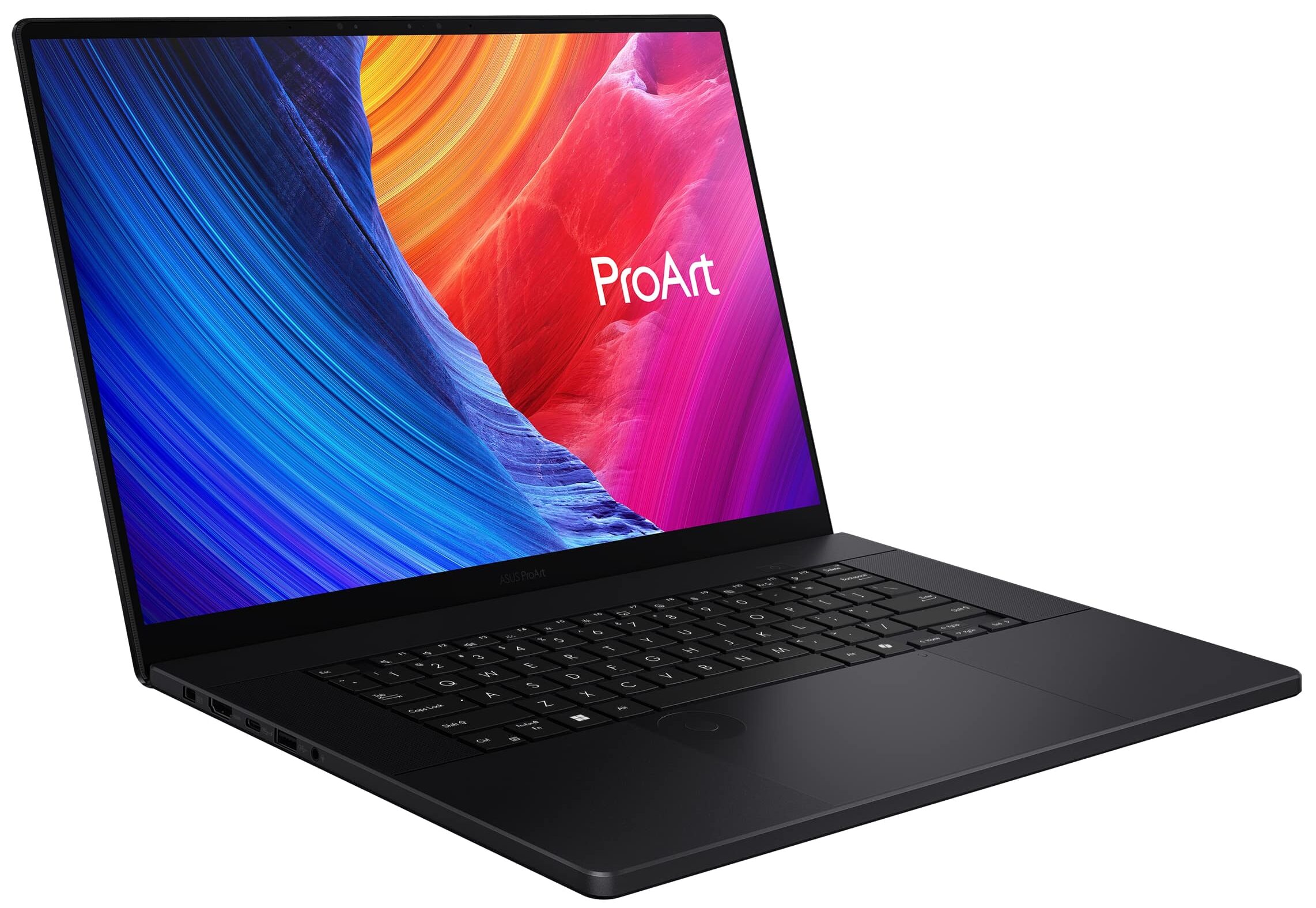
Como era de esperar, teniendo en cuenta la presencia de un dongle USB > RJ45 en el paquete, falta el puerto LAN. Sin embargo, ASUS no ha escatimado en otros puertos importantes, poblando los lados izquierdo y derecho con tres puertos USB 3.2 Gen 2 (2x Tipo-A + 1x Tipo-C), y un USB 4.0 Gen 3 a 40 Gbps con soporte para pantalla externa y Power Delivery. También se puede conectar un monitor externo a través del puerto HDMI 2.1 FRL de tamaño completo.
Es importante señalar que FRL (Fixed Rate Link) significa que el HDMI es la versión “real” de 48 Gbps de 2.1, a diferencia de las variantes TMDS recortadas (18 Gbps).
Muchos fotógrafos y videógrafos estarán encantados de tener a su disposición un lector de tarjetas SD Express 7.0 de tamaño completo. Ah, y un pequeño extra: a la izquierda hay un conector de audio combinado de 3,5 mm.


Calidad de pantalla y sonido, conoce nuestros perfiles
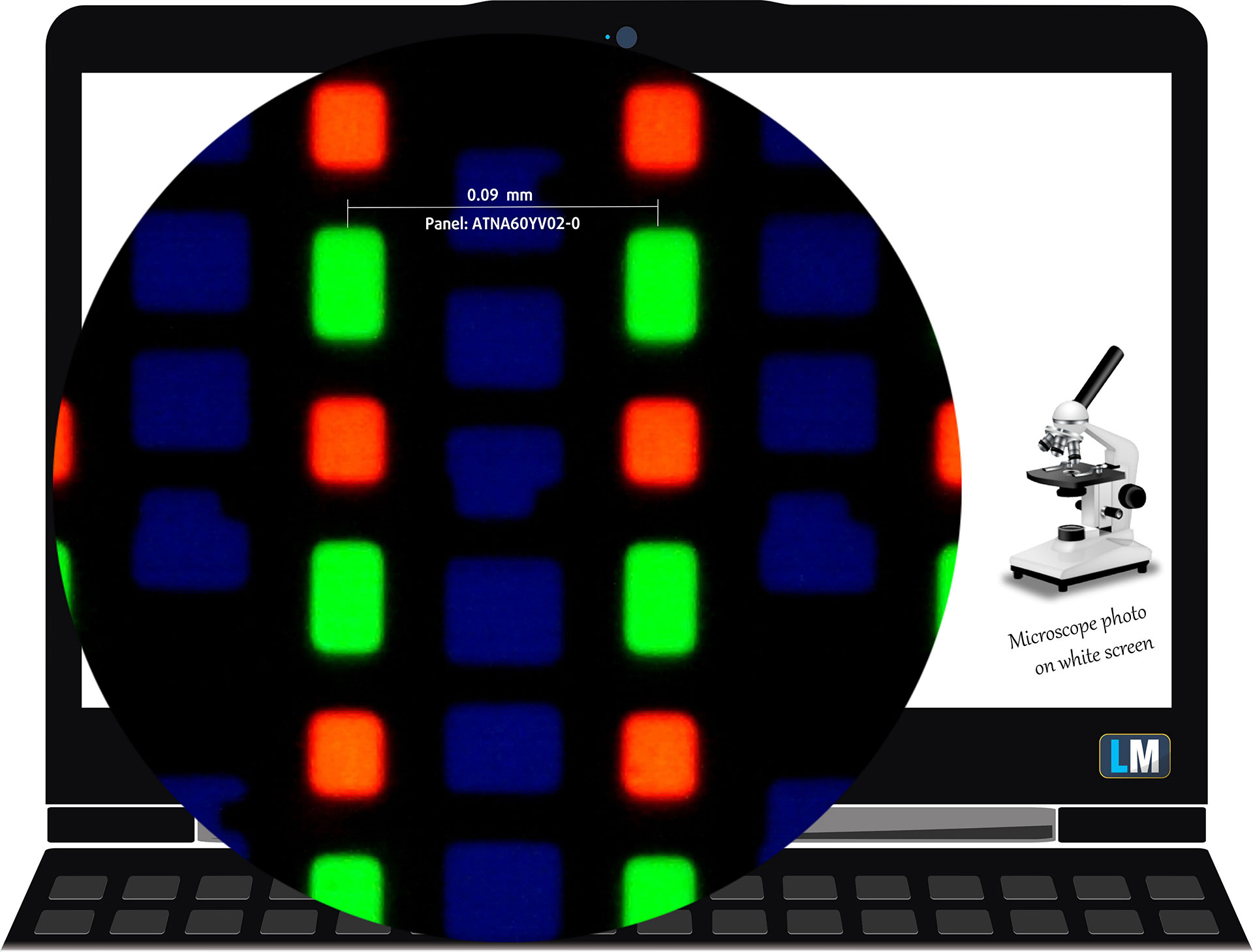
ASUS ProArt P16 (H7606) está equipado con un panel OLED fabricado por Samsung, número de modelo AMOLED ATNA60YV02-0 (SDC415D). Tiene una frecuencia de actualización de 60 Hz y una profundidad de color de 10 bits. La diagonal es de 16,0″ (40,6 cm), y la resolución – 3840 х 2400p.
La relación de pantalla es 16:10, la densidad de píxeles – 283 ppi, y su paso – 0,09 x 0,09 mm. La pantalla se puede considerar “Retina” cuando se ve desde al menos 31 cm – desde esta distancia, el ojo humano promedio no puede ver los píxeles individuales.
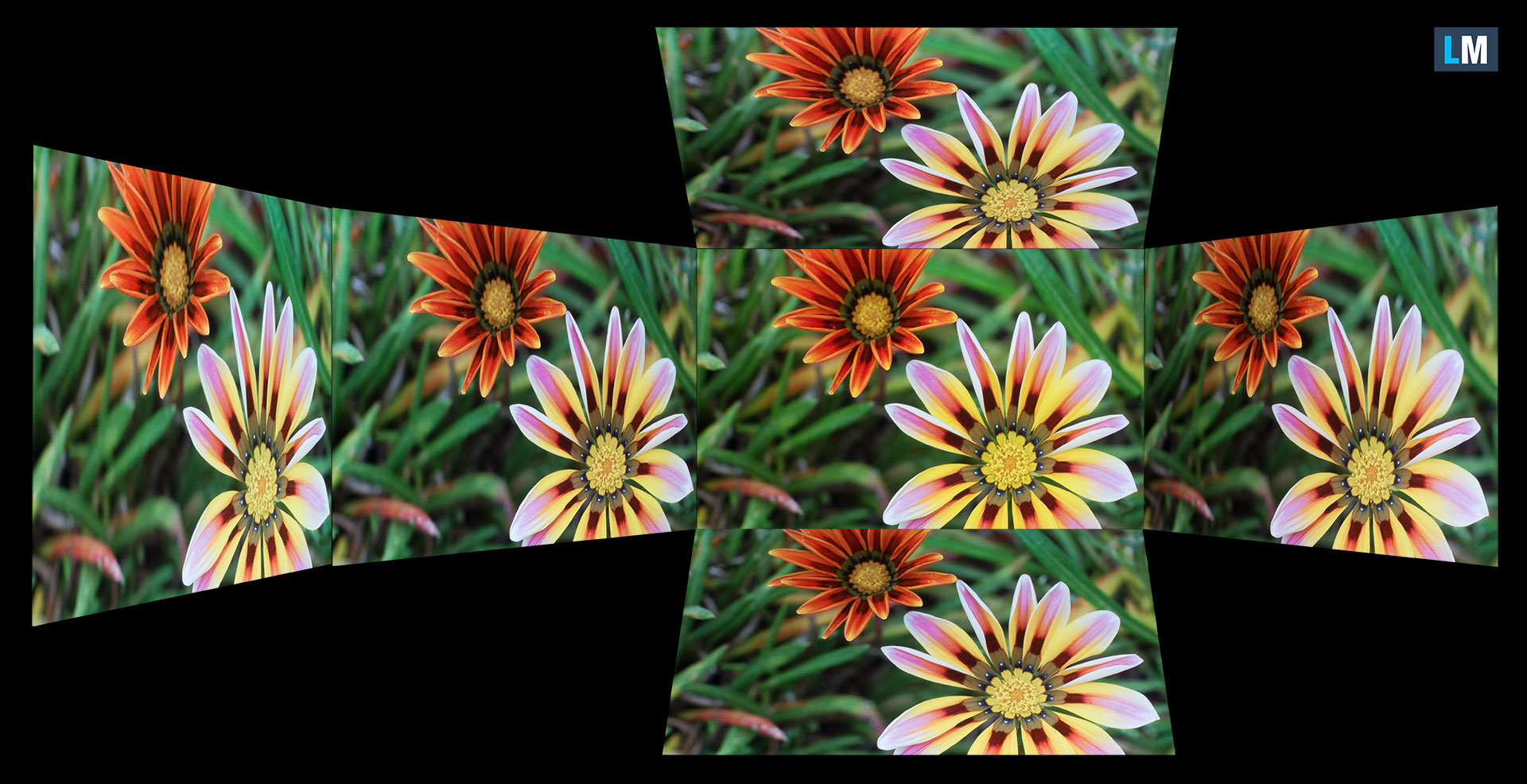
Ángulos de visión
Los ángulos de visión son buenos. Aquí hay fotos desde diferentes ángulos para evaluar la calidad.
También un vídeo con el enfoque y la exposición bloqueados.
Brillo y contraste
El brillo máximo medido en modo HDR es de 582 cd/m² con un 8% de relleno blanco y de 406 cd/m² en una pantalla completamente blanca.
El brillo máximo medido en modo SDR es de 362 cd/m² en el centro de la pantalla y de 361 cd/m² de media en toda la zona, con una desviación máxima de sólo el 2%.
La relación de contraste de los paneles OLED es excelente porque los diodos se apagan al mostrar el negro.
La temperatura de color correlacionada en una pantalla blanca con brillo máximo es de 6.570 K (gama de colores “Nativo”; modo “Normal”).
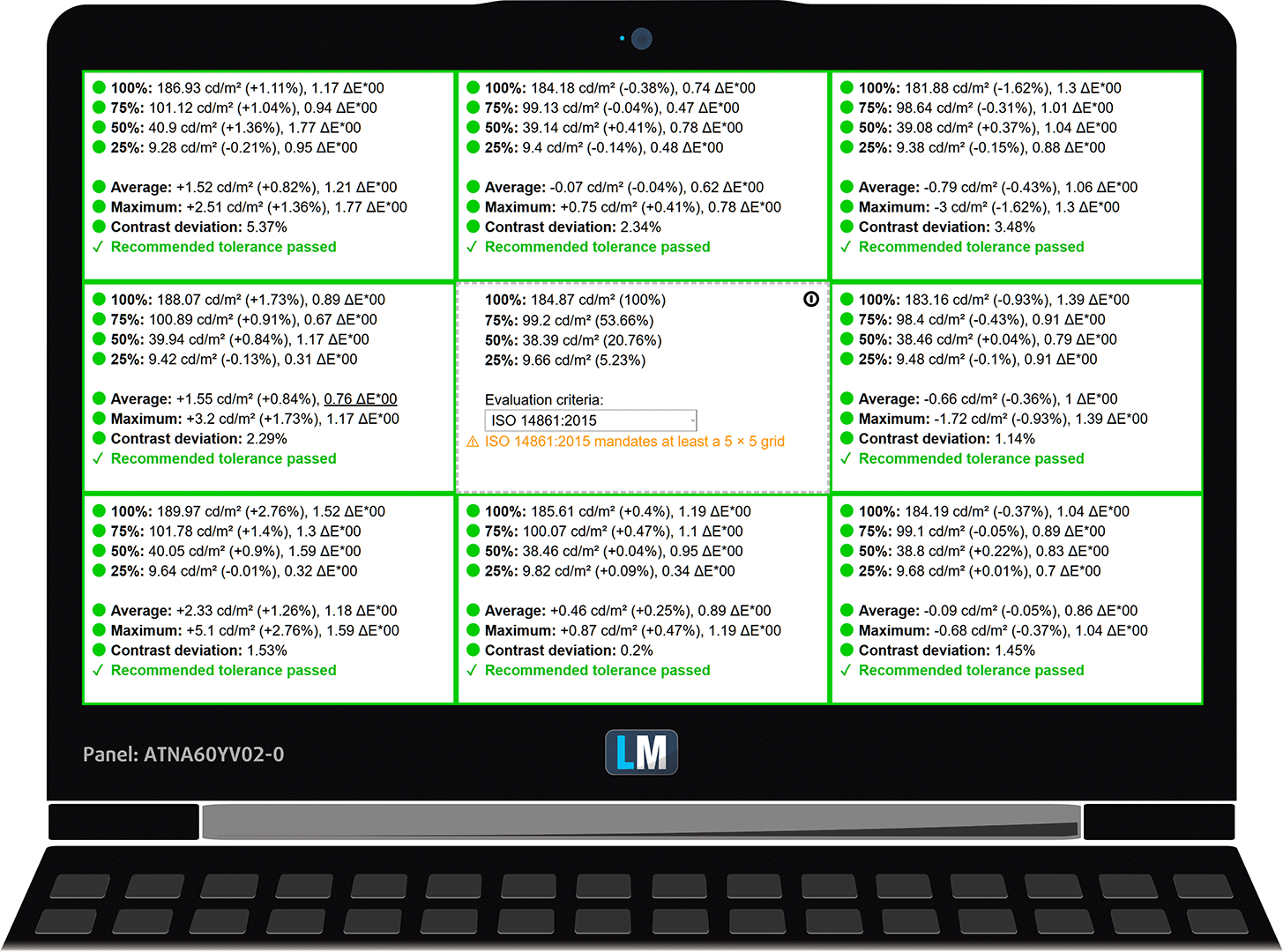
La siguiente ilustración muestra la uniformidad a niveles de brillo de trabajo (suponemos que en torno a 180 cd/m²).
Los valores de dE2000 superiores a 4,0 no son deseables y no deben superarse.
Cobertura de color
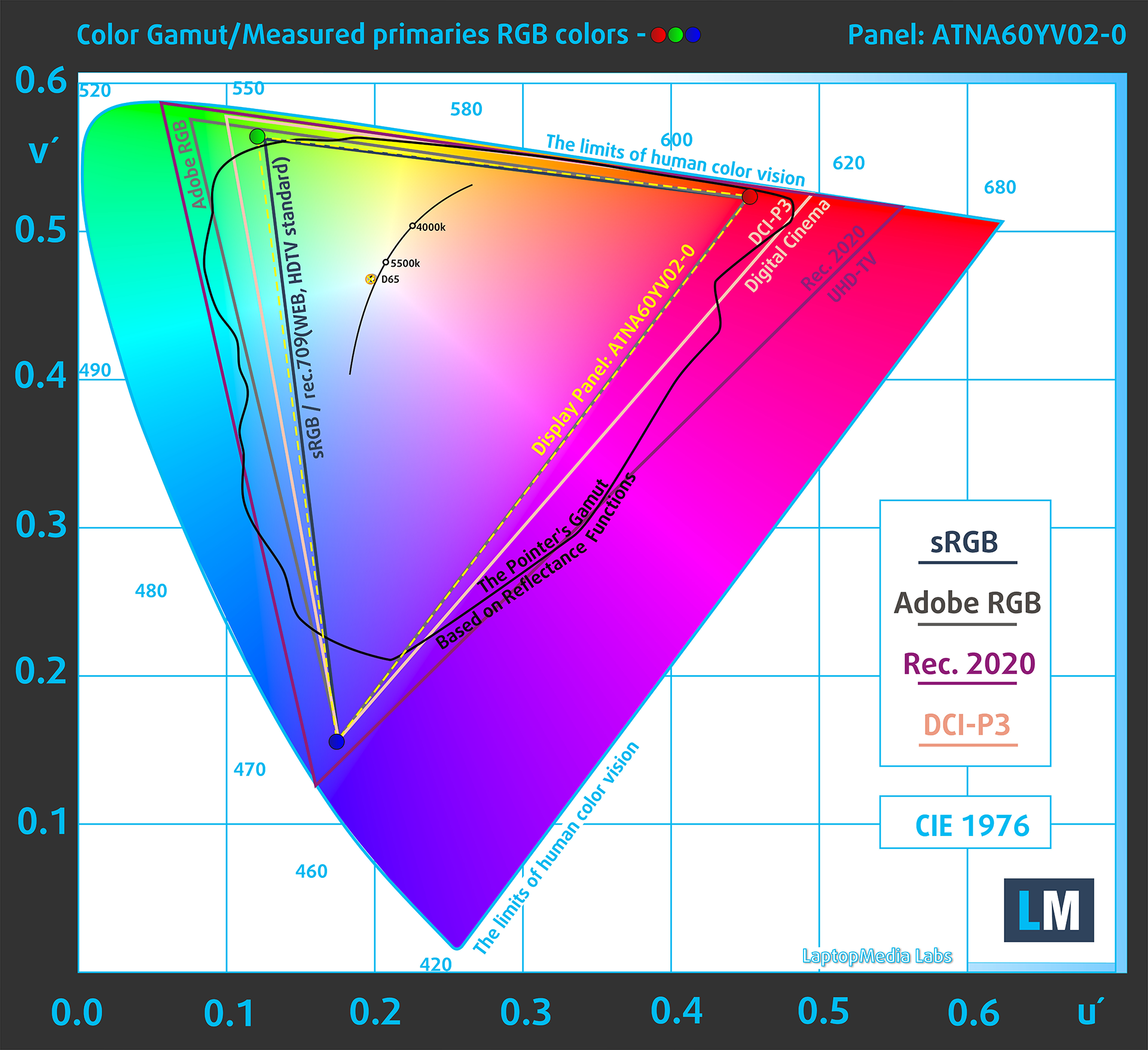
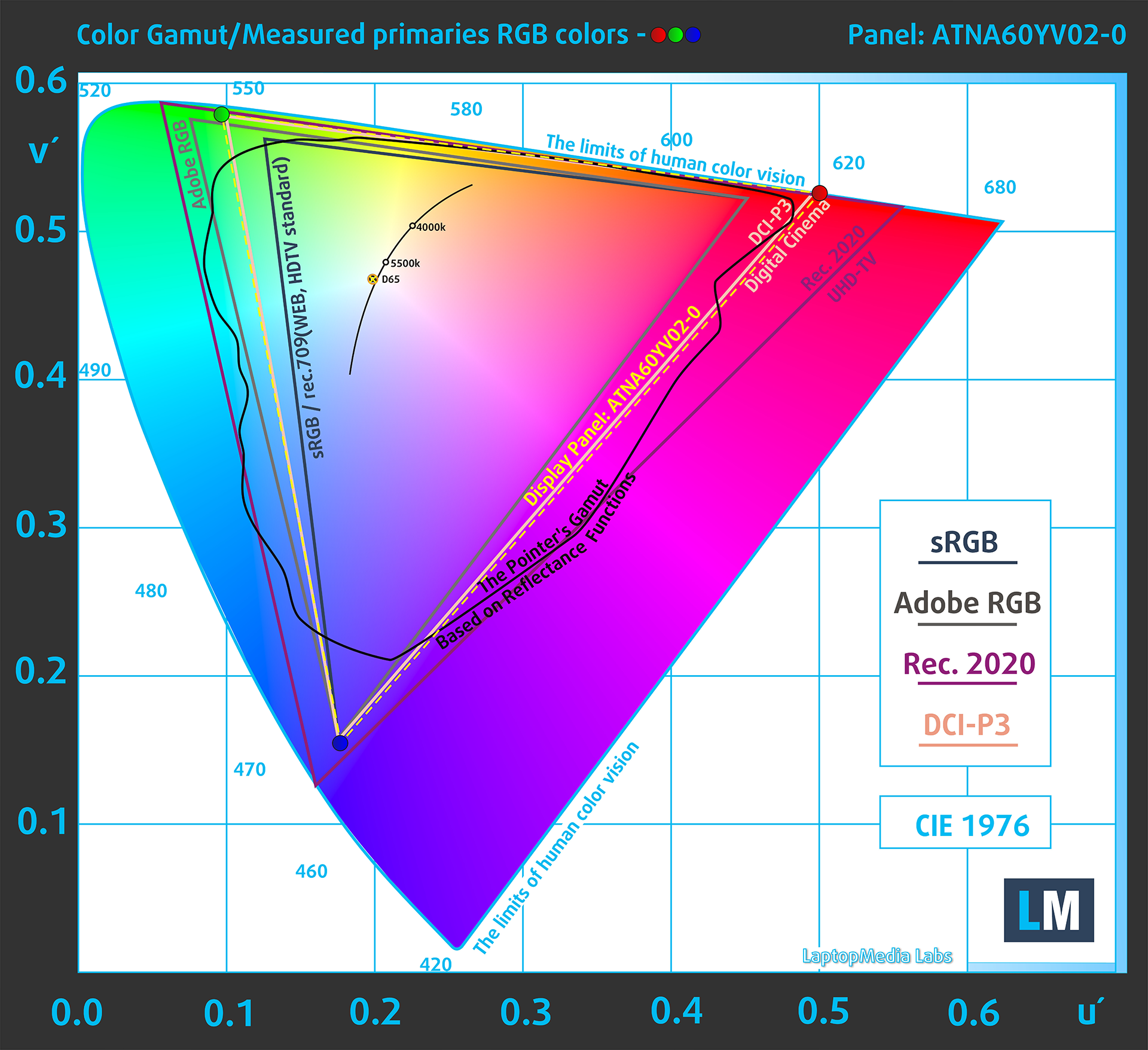
He aquí una ilustración (Fig. 1). Todo el mapa “en forma de vela” de abajo está formado por todos los colores que podemos ver, mientras que la línea negra torcida muestra todos los colores de las escenas del mundo real y de la naturaleza que nos rodea.
A continuación, hemos dibujado algunos de los espacios de color más importantes e interesantes, en comparación con los colores que puede mostrar el panel del ASUS ProArt P16 (H7606):
Estándar/Para Web: sRGB – espacio de color ampliamente utilizado para la mayoría de los dispositivos de consumo, ideal para el diseño y desarrollo web.
Para impresión: AdobeRGB – utilizado en edición fotográfica profesional, diseño gráfico e impresión
Para fotógrafos/editores de vídeo: DCI-P3 – utilizado en la producción de películas de gama alta, postproducción y cine digital
HDR dealta calidad: Rec.2020: el estándar de color ITU de consumo más amplio, que cubre un enorme 75,8% del espectro visible, un punto de referencia para el contenido HDR de alta calidad.
ASUS ProArt P16 (H7606): el triángulo amarillo discontinuo(- – – – – –) representa la gama de colores que puede mostrar este monitor. En nuestras pruebas, calculamos la cobertura total de color del monitor en el 100% de la gama de colores sRGB y el 100% de la gama de colores DCI-P3.
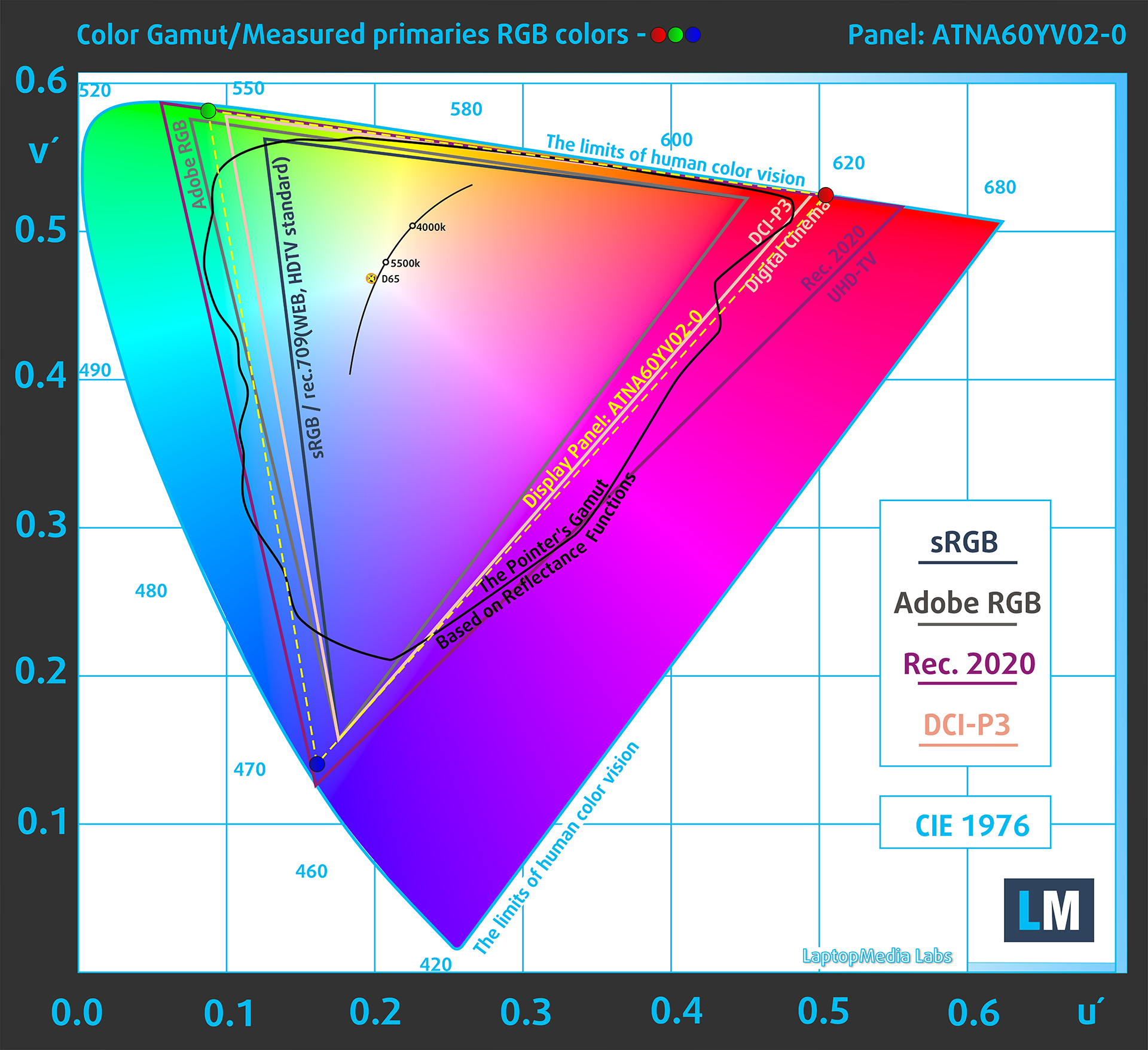
(Fig.1) ASUS ProArt P16 (H7606) cubre el 100% de los colores Web (sRGB) y DCI-P3
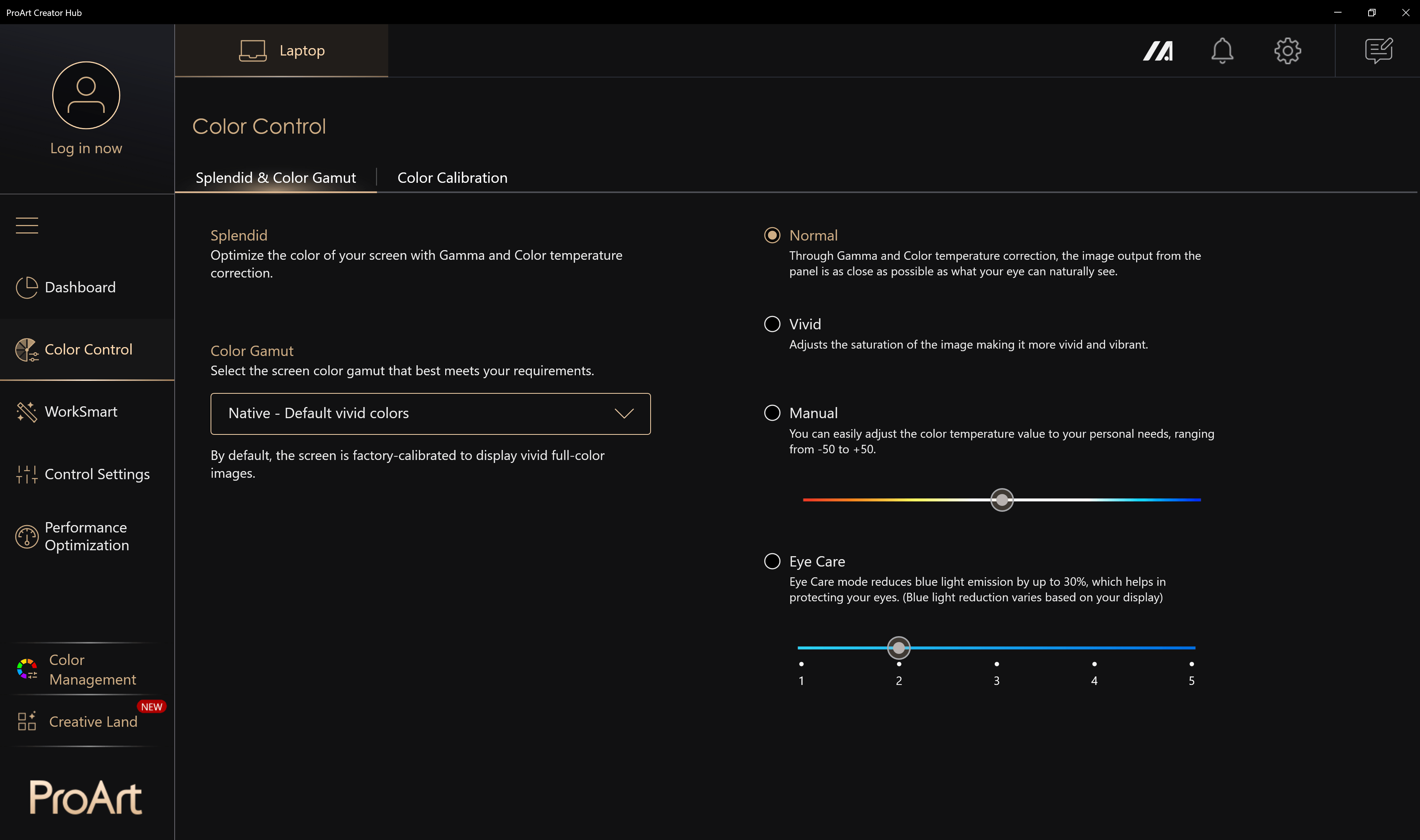
La aplicación “MyASUS” emula los espacios de color Display-P3 y sRGB.
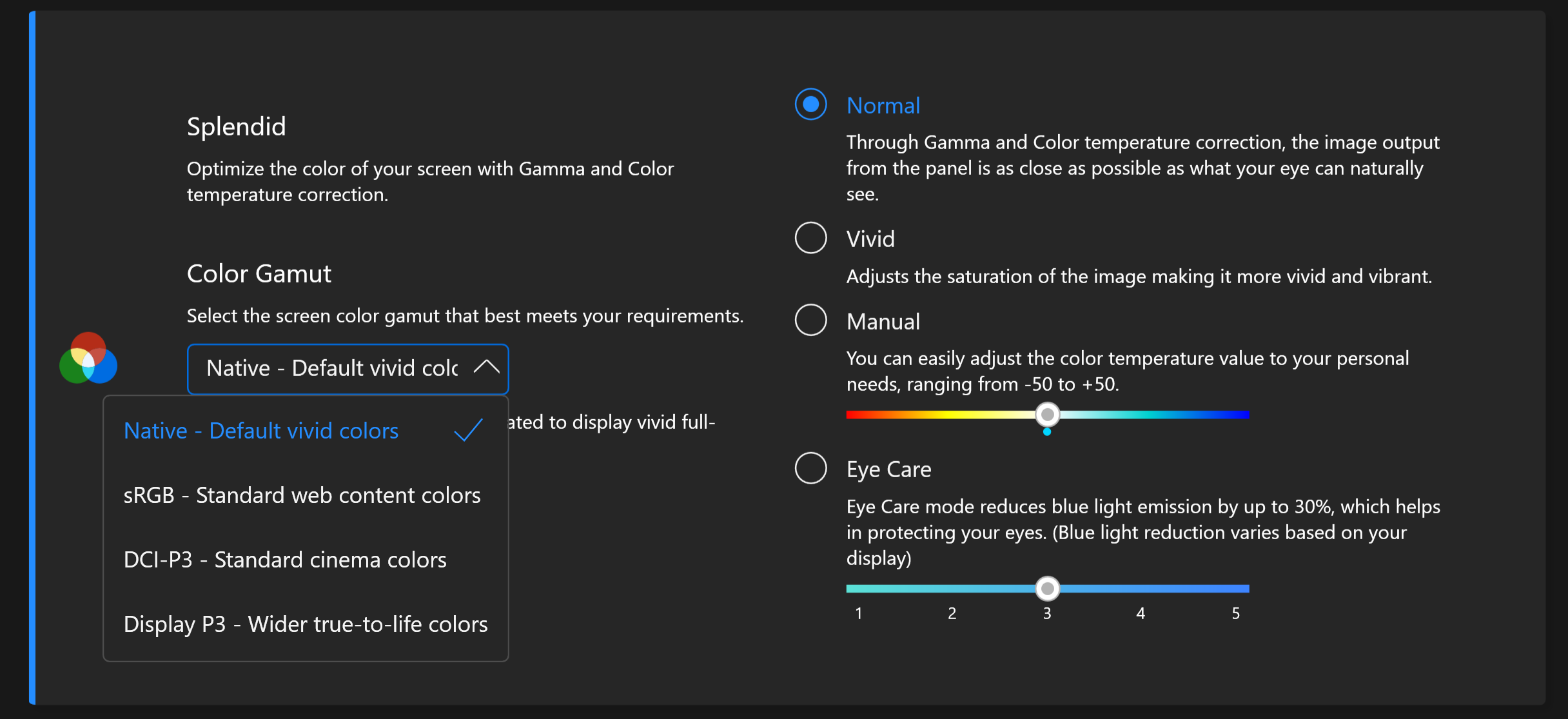
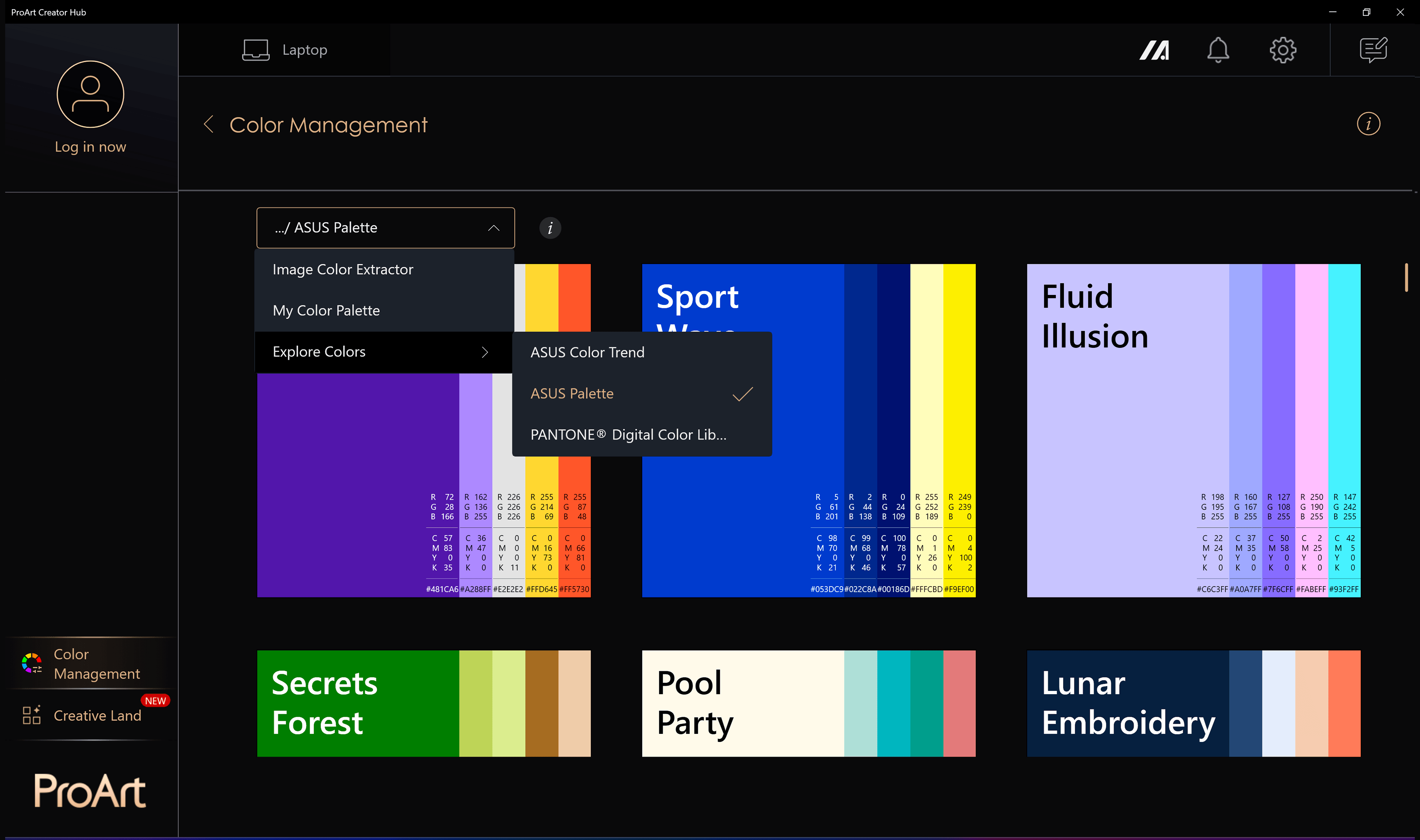
De hecho, la comodidad de utilizar los preajustes precisos de fábrica en función de las tareas y preferencias del diseñador se potencia aquí aún más con otra aplicación de ASUS: “ProArt Creator Hub.”
Precisión del color
Veamos ahora cómo de grande es la diferencia entre los colores reales y los que verás en el ASUS ProArt P16. Medimos esa distancia en DeltaE – cuanto mayor sea el número, más diferentes se ven.
Para la siguiente ilustración, hemos elegido 24 colores comunes como piel oscura y clara, cielo azul, hierba verde, etc.
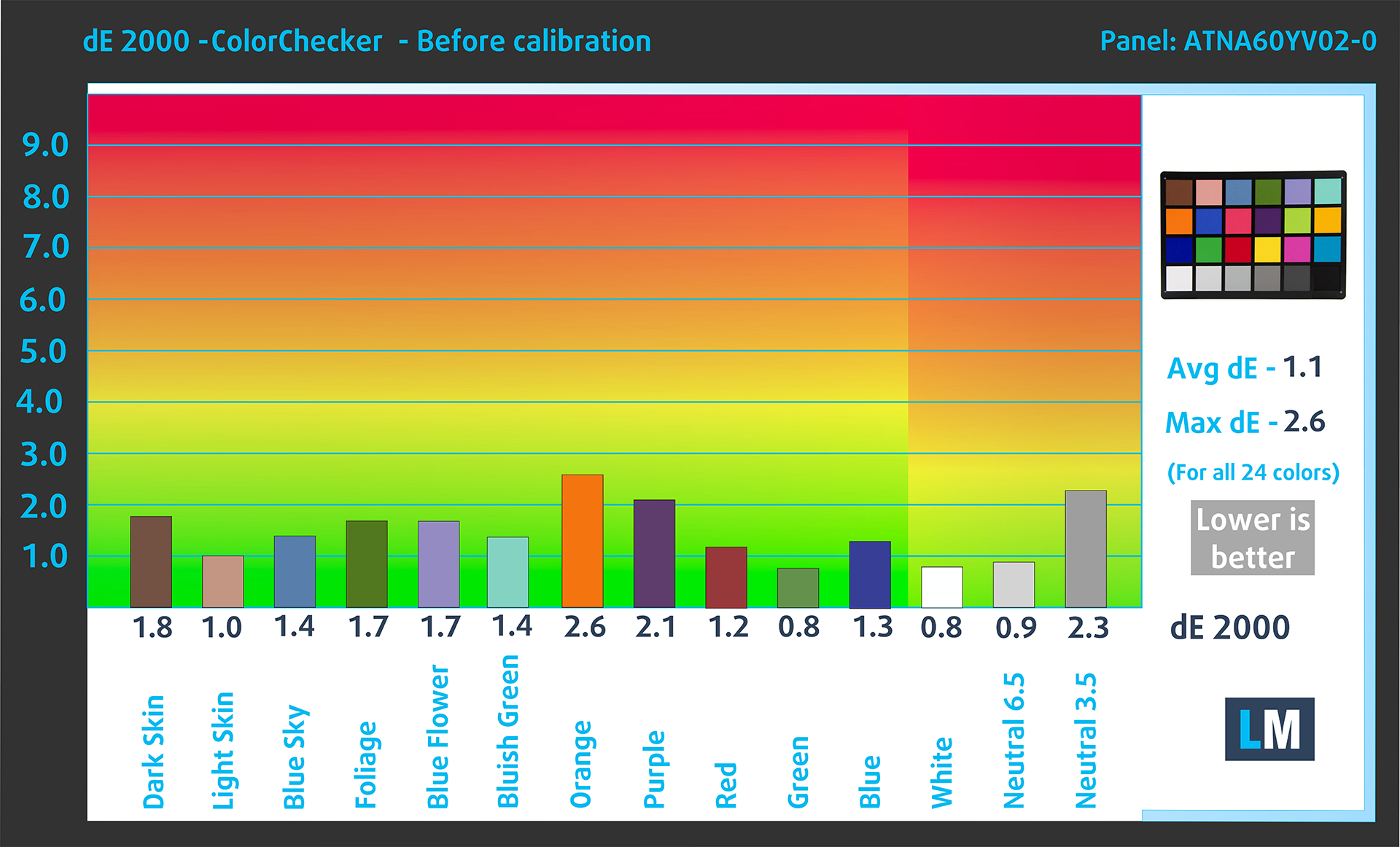
Los valores inferiores a 2,0 se consideran adecuados para trabajos sensibles al color.
A continuación, puedes comparar los resultados del ASUS ProArt P16 (H7606) en su estado de fábrica – HDR desactivado, (“Color Gamut” – “Display P3”; modo “Normal”) comparado con el espacio de color Display P3.
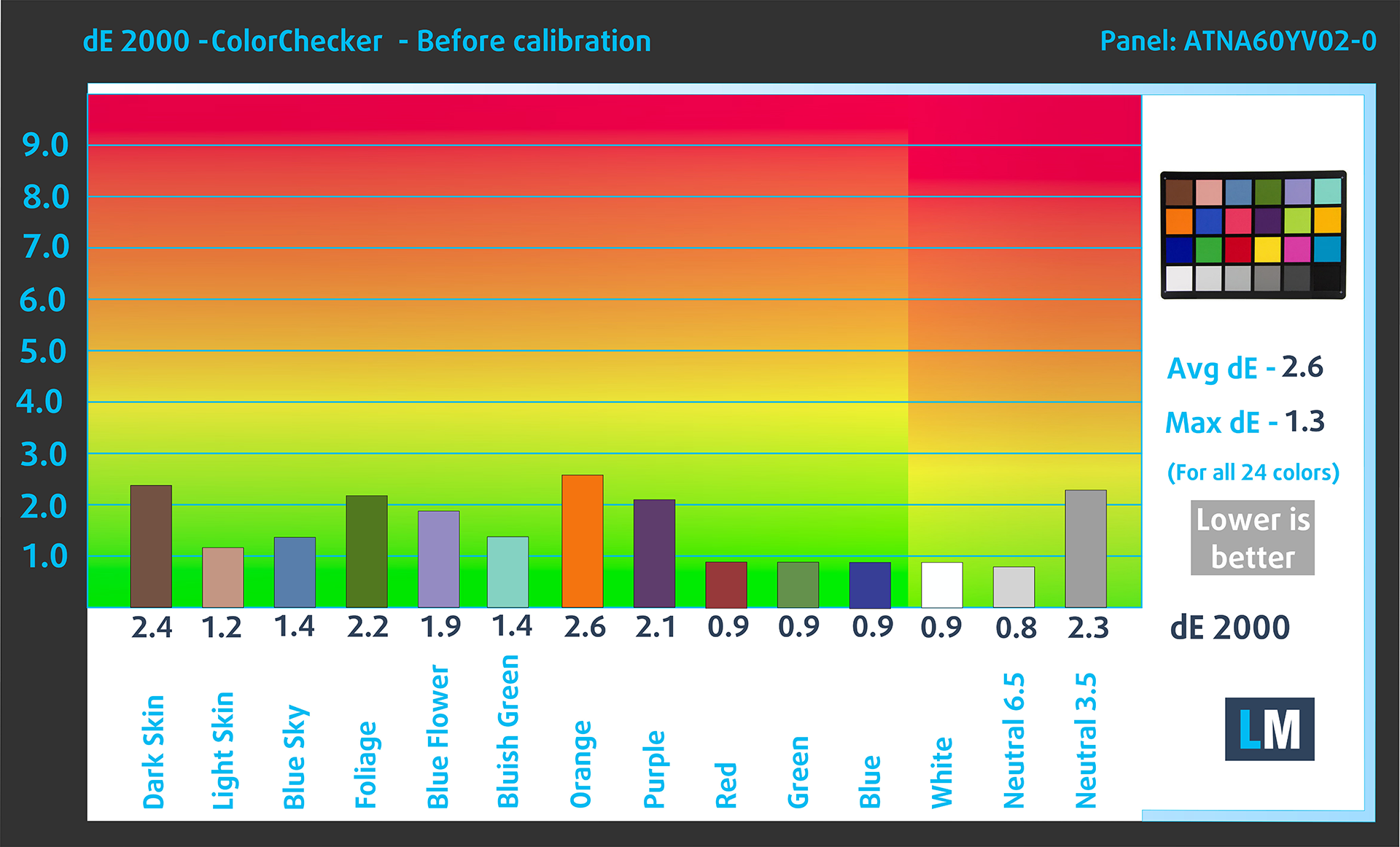
Así como con el espacio de color sRGB (“Color Gamut” – “sRGB”; modo “Normal”).
Los ajustes de fábrica en ambos casos son muy buenos.
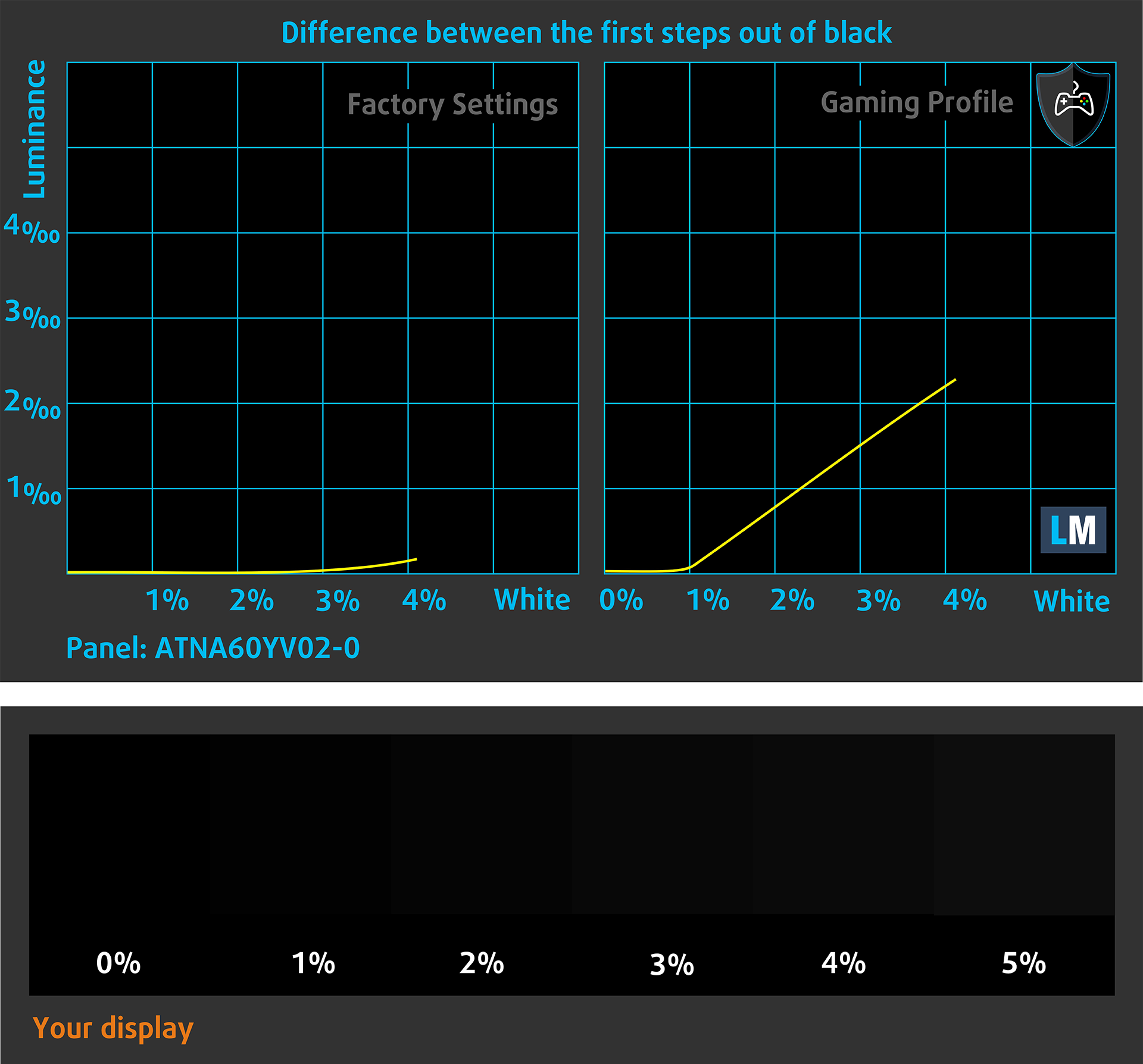
La siguiente figura muestra lo bien que la pantalla es capaz de reproducir partes realmente oscuras de una imagen, lo que es esencial cuando se ven películas o se juega con poca luz ambiental.
La parte izquierda de la imagen representa la pantalla con la configuración original (Gama de colores: Pantalla P3, modo Normal), mientras que la derecha es con el perfil “Juegos y diseño web” activado.
En el eje horizontal, encontrarás la escala de grises, y en el eje vertical – la luminancia de la pantalla. En los dos gráficos de abajo puedes comprobar fácilmente por ti mismo cómo maneja tu pantalla los matices más oscuros, pero ten en cuenta que esto también depende de la configuración de tu pantalla actual, la calibración, el ángulo de visión y las condiciones de luz del entorno.
Impacto en la salud: PWM (parpadeo de la pantalla)
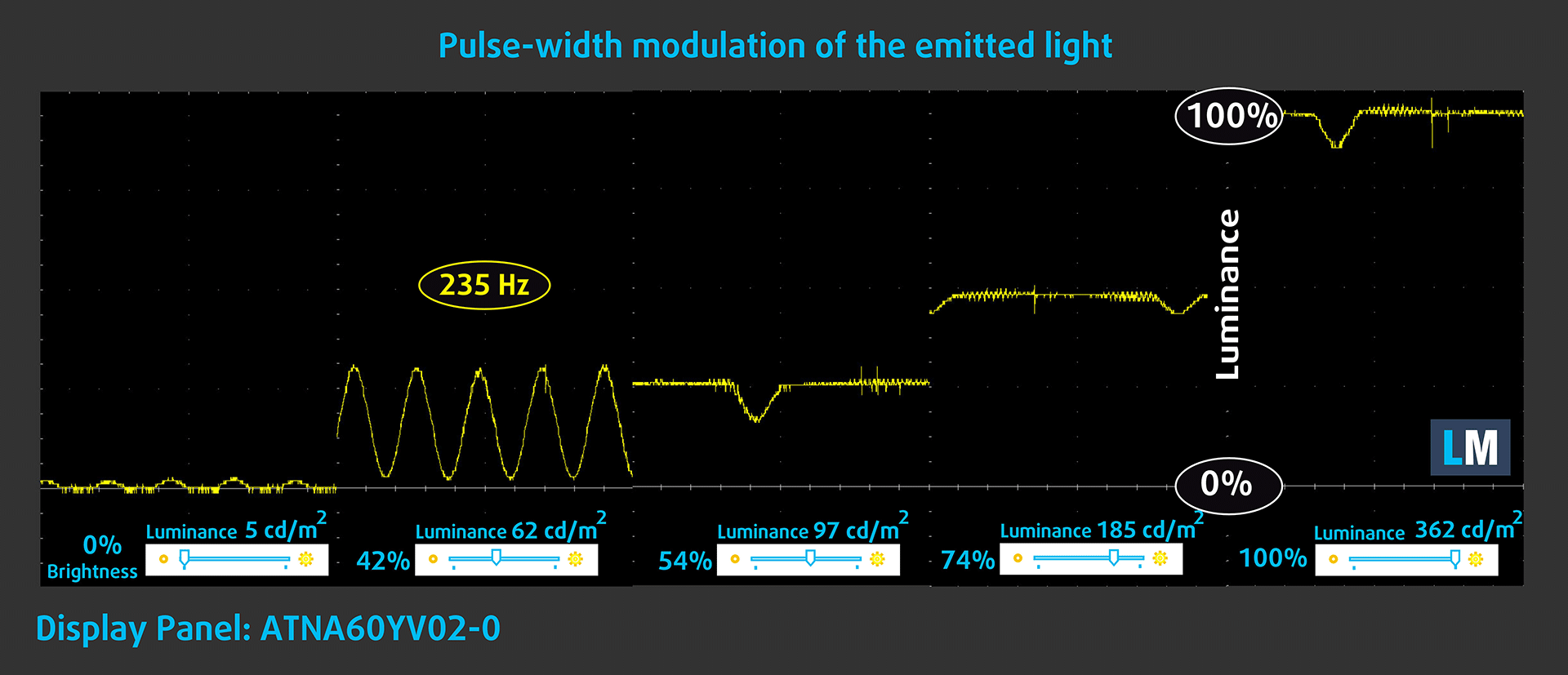
La modulación por ancho de pulsos (PWM) es una forma sencilla de controlar el brillo del monitor. Al bajar el brillo, la intensidad de la luz de fondo no se reduce, sino que la electrónica la apaga y la enciende con una frecuencia indistinguible para el ojo humano.
En estos impulsos luminosos, la relación luz/tiempo sin luz varía, mientras que el brillo permanece invariable, lo que resulta perjudicial para los ojos. Puedes leer más sobre este tema en nuestro artículo dedicado al PWM.
La luminancia de la pantalla ASUS ProArt P16 (H7606) se controla mediante PWM (modulación por ancho de pulsos) sólo hasta alrededor de 95 cd/m² (el modo “Flicker-Free Dimming” de la aplicación “MyASUS” lo elimina), por encima del cual observamos un parpadeo de amplitud limitada. Esto la hace cómoda para un uso prolongado en el contexto considerado.
Impacto sobre la salud: Emisiones de luz azul
La instalación de nuestro perfil Health-Guard reduce las emisiones nocivas de luz azul al tiempo que mantiene la precisión perceptiva de los colores de la pantalla.
Si no estás familiarizado con la luz azul, la versión TL;DR es: emisiones que afectan negativamente a tus ojos, piel y a todo tu cuerpo. Puede encontrar más información al respecto en nuestro artículo dedicado a la luz azul.
Impacto en la salud: Medición del nivel de brillo
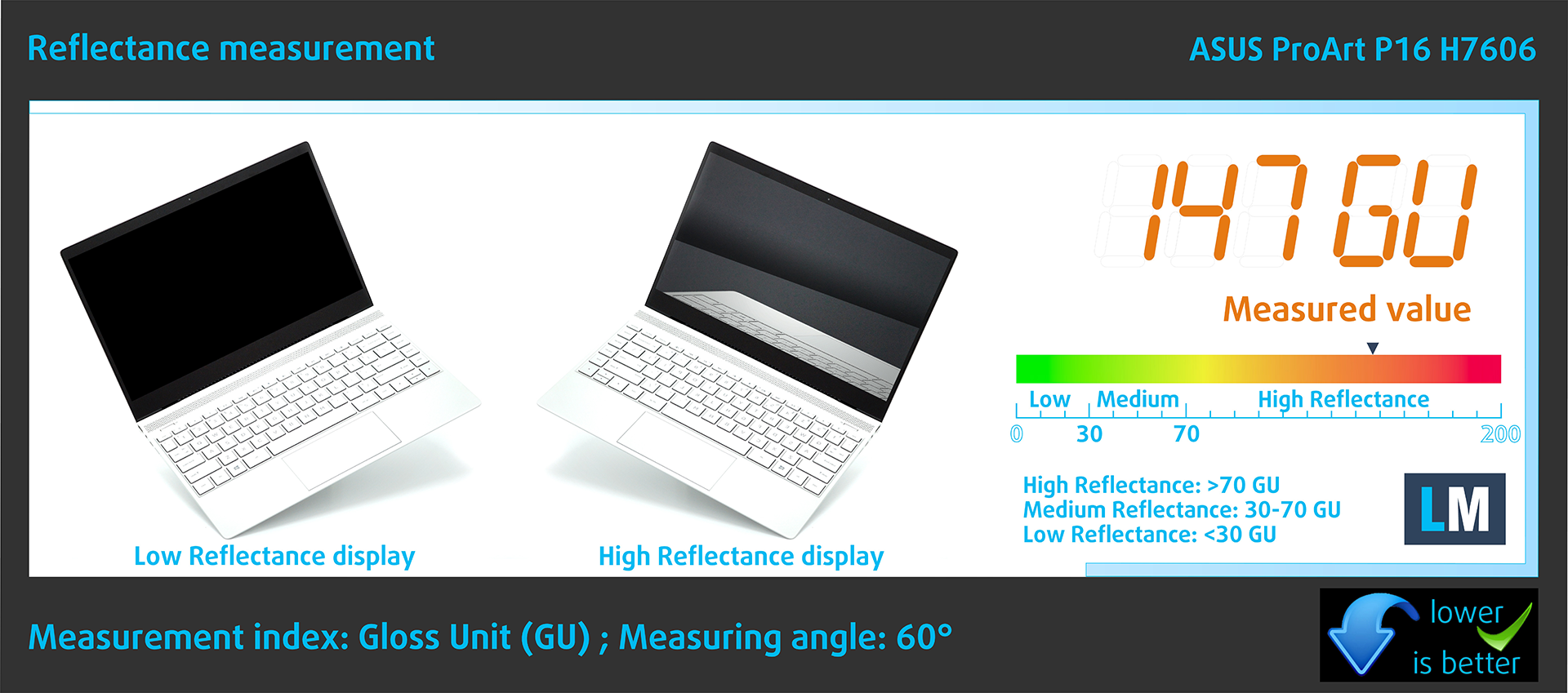
Las pantallas con revestimiento brillante pueden resultar incómodas en condiciones de mucha luz ambiental debido a los reflejos. Medimos el nivel de reflejos de la pantalla de cada portátil cuando la pantalla está apagada y el ángulo de medición está ajustado a 60°.
La reflectancia de la pantalla del ProArt P16 es de 147 GU.
Brillo alto: >70 GU
Brillo medio: 30 – 70 GU
Brillo bajo: <30 GU
Obtenga nuestros perfiles
Dado que nuestros perfiles se crean específicamente para cada panel de pantalla individual, este artículo y el paquete de perfiles correspondiente están pensados para configuraciones ASUS ProArt P16 (H7606) con una pantalla Samsung AMOLED ATNA60YV02-0 (SDC415D) de 16,0″.
*Si tiene problemas con la descarga del archivo adquirido, intente utilizar un navegador diferente para abrir el enlace que recibirá por correo electrónico. Si el destino de la descarga es un archivo .php en lugar de un archivo comprimido, cambie la extensión del archivo a .zip o póngase en contacto con nosotros en [email protected].
Más información sobre los perfiles AQUÍ.
Además de recibir perfiles eficientes y saludables, al comprar los productos de LaptopMedia también apoyas el desarrollo de nuestros laboratorios, donde probamos los dispositivos para producir las reseñas más objetivas posibles.

Trabajo de Oficina
Office Work debe ser utilizado principalmente por usuarios que pasan la mayor parte del tiempo mirando textos, tablas o simplemente navegando. Este perfil tiene como objetivo ofrecer una mejor distinción y claridad manteniendo una curva gamma plana (2.20), una temperatura de color nativa y colores perceptualmente precisos.

Diseño y Juegos
Este perfil está dirigido a diseñadores que trabajan con colores profesionalmente, así como para juegos y películas. Design and Gaming lleva los paneles de visualización a sus límites, haciéndolos tan precisos como sea posible en el estándar sRGB IEC61966-2-1 para Web y HDTV, en el punto blanco D65.

Health-Guard
Health-Guard elimina la dañina Modulación por Ancho de Pulsos (PWM) y reduce la Luz Azul negativa que afecta a nuestros ojos y cuerpo. Al estar hecho a medida para cada panel, consigue mantener los colores perceptualmente precisos. Health-Guard simula el papel, por lo que la presión sobre los ojos se reduce considerablemente.
Consigue los 3 perfiles con un 33% de descuento

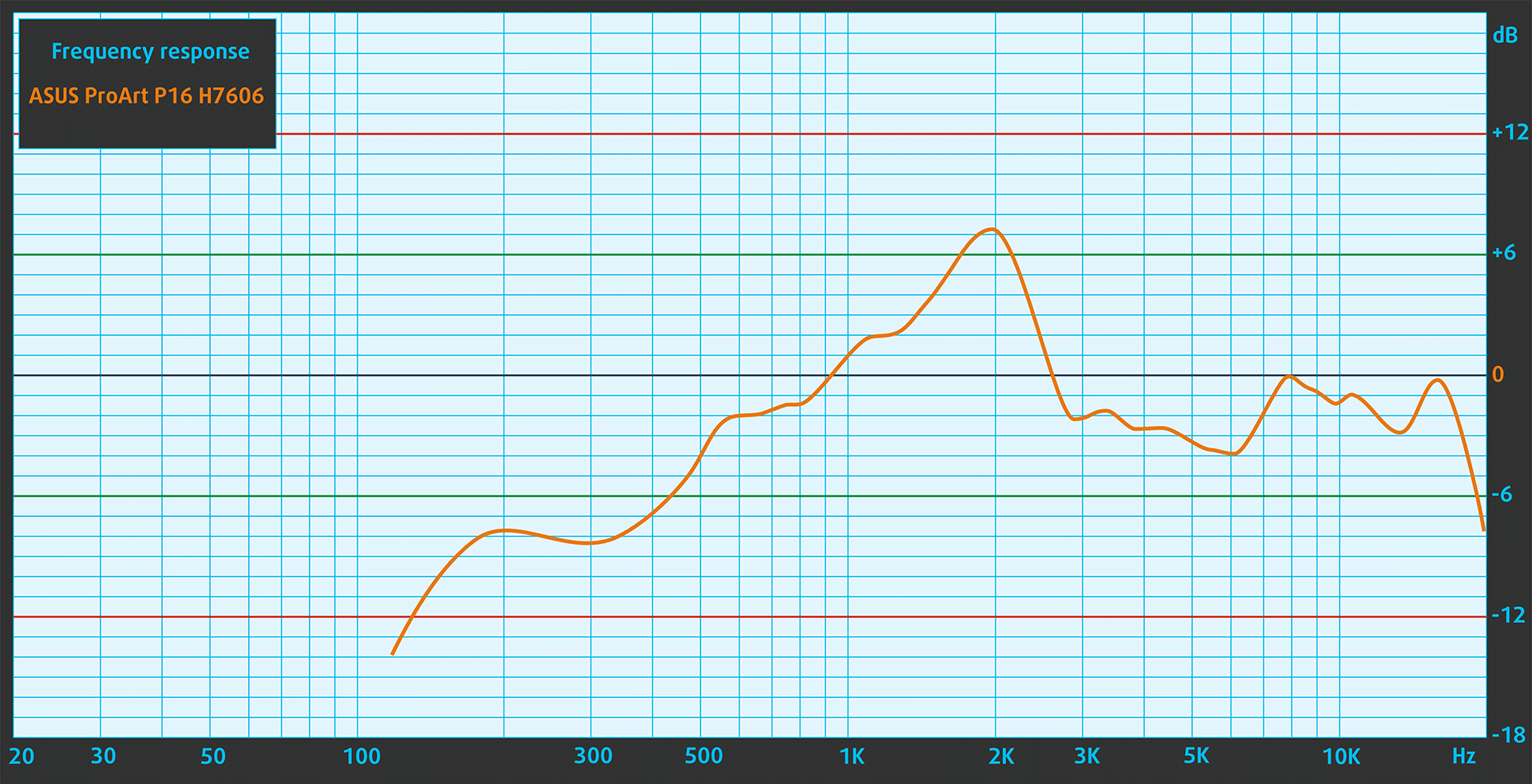
Sonido
La calidad de sonido del ASUS ProArt P16 (H7606) es muy buena. Las frecuencias bajas, medias y altas son claras.
Rendimiento: CPU, GPU, almacenamiento
A pesar de sus 14,9 mm de grosor / 14,9 mm de grosor, el ASUS ProArt P16 H7606 lleva bajo el capó un hardware impresionante: un Ryzen AI 9 HX 370, 64 GB de RAM en cuádruple canal y una RTX 4070 de 105 W.
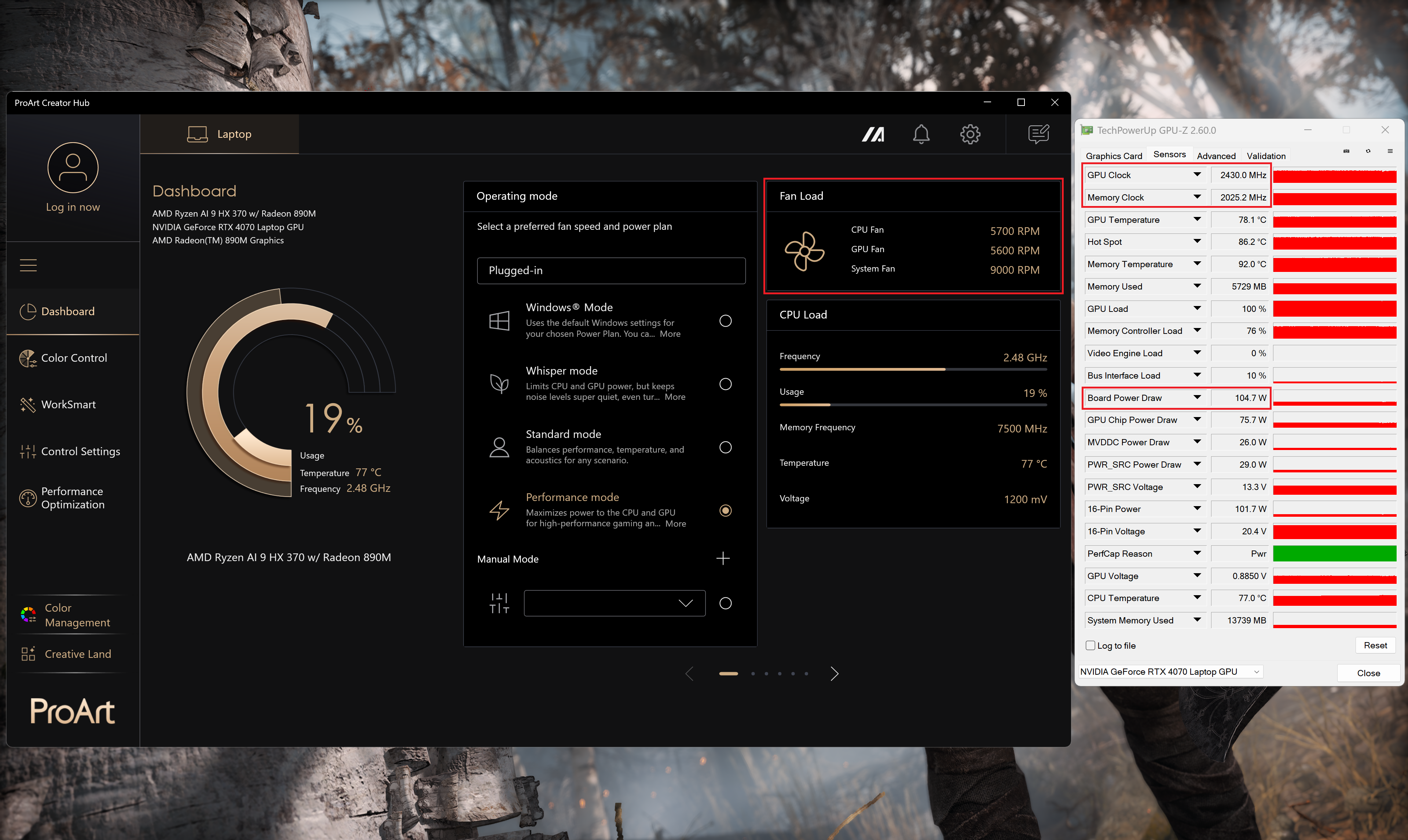
Hay tres modos de rendimiento predefinidos entre los que puedes cambiar en la aplicación ProArt Creator Hub: Susurro, Estándar y Rendimiento.
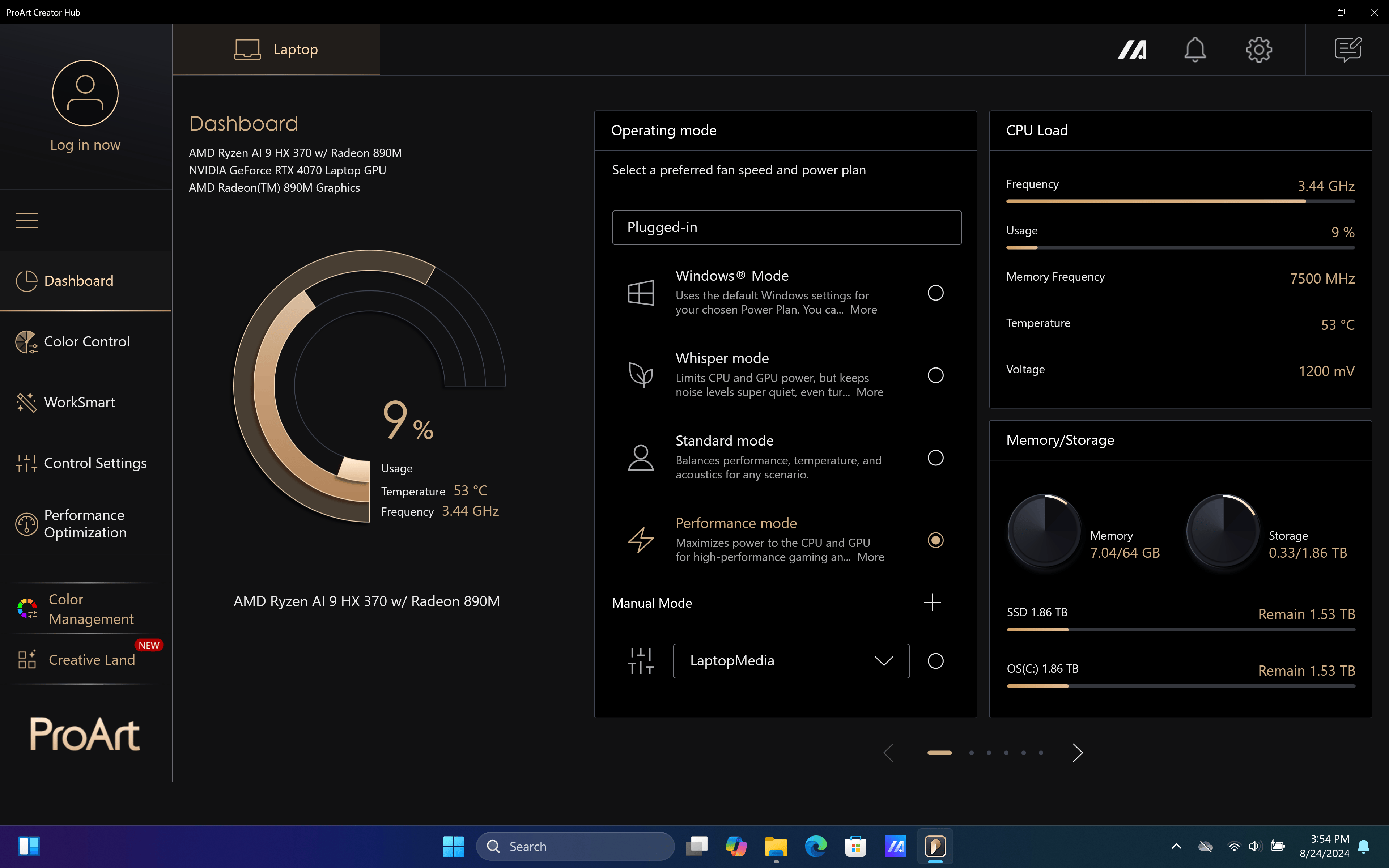
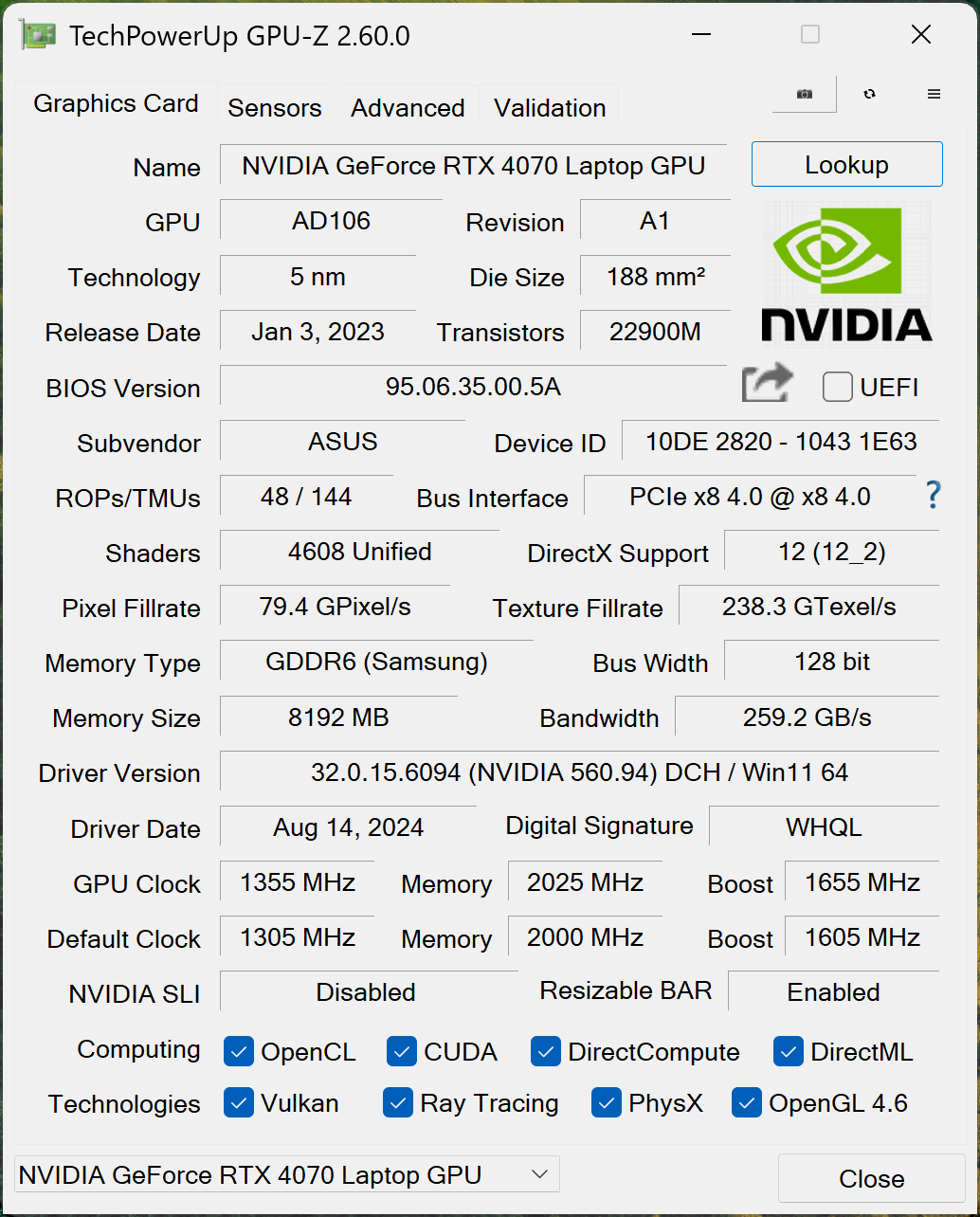
Para comparar con otros modelos, ejecutamos las pruebas en el modo más potente, en este caso, Rendimiento. Aumenta los relojes del núcleo y la memoria de la GPU en +50 MHz y +25 MHz, respectivamente.
| Estándar | Reloj del núcleo de la GPU | Reloj de memoria de la GPU |
| Estándar | 1305 MHz Base – 1605 MHz Boost | 2000 MHz |
| Rendimiento | 1355 MHz Base – 1655 MHz Boost (+50 MHz) | 2025 MHz (+25 MHz) |
Aquí tienes una comparación de rendimiento entre estos dos modos:
| Cinebench 2024 | Geekbench 6.3 Mononúcleo | Geekbench 6.3 multinúcleo | 3DMark Tiempo Espía | |
| Modo estándar | 1163 | 2870 | 14959 | 9340 |
| Modo Rendimiento | 1219(+5%) | 2888 (+1%) | 15196 (+2%) | 9660(+3%) |
Rendimiento de la CPU
El ASUS ProArt P16 H7606 se puede pedir con CPUs AMD Strix Point – Ryzen AI 9 HX 370 o Ryzen AI 9 365.
El rendimiento de un solo núcleo garantiza un funcionamiento fluido y una gran capacidad de respuesta en los sistemas operativos, proporcionando una mejor experiencia de usuario.
Los resultados son de la prueba Geekbench 6 Single-Core (cuanto más alto, mejor).

El rendimiento multinúcleo es esencial para tareas complejas y exigentes, como la edición de vídeo, el CAD y las simulaciones científicas.
Los resultados son de la prueba Geekbench 6 Multi-Core (cuanto más alto, mejor).
Aquí evaluamos el rendimiento de la CPU mediante una tarea de renderizado 3D real, valorando su capacidad para manejar cálculos complejos y cargas de trabajo de renderizado de forma eficiente.
Los resultados son de la prueba Cinebench 2024 Multi-Core (cuanto más alto, mejor).
Rendimiento de la GPU
Puedes elegir entre una RTX 4050, RTX 4060 y RTX 4070. Nuestro portátil está equipado con la variante TGP de 105 W de la RTX 4070.
Los resultados son de 3DMark Time Spy (Graphics). Cuanto más alto, mejor.
Los resultados son de 3DMark Wild Life Extreme Unlimited. Cuanto más alto, mejor.
ASUS ProArt P16 (H7606) Variantes de GPU
Aquí puedes ver una comparación aproximada entre las GPUs que se pueden encontrar en los modelos ASUS ProArt P16 (H7606) del mercado. De esta forma podrás decidir por ti mismo qué modelo de [serie] es el que mejor se adapta a tus necesidades.
Nota: La tabla muestra las diferentes configuraciones de GPU más baratas, por lo que deberías comprobar cuáles son las demás especificaciones de estos portátiles haciendo clic en el nombre del portátil / GPU.
Los resultados son de 3DMark Time Spy (Graphics). Cuanto más alto, mejor.
Los resultados proceden de la prueba 3DMark: Wild Life (Graphics) (cuanto mayor sea la puntuación, mejor)
Pruebas gaming
Aunque este portátil no está pensado para gamers, es una mezcla entre el ROG Zephyrus G16 GA605(especificaciones detalladas) y el ROG Zephyrus G16 GU605(análisis en profundidad). De ahí que no hayamos podido resistirnos a probar un par de juegos con la RTX 4070.
Shadow of the Tomb Raider funciona a ~60 FPS con ajustes medios y MSAA a una resolución de 3840 x 2400, un 11% más que el estándar 4K. Este rendimiento es impresionante para un portátil tan fino y ligero.

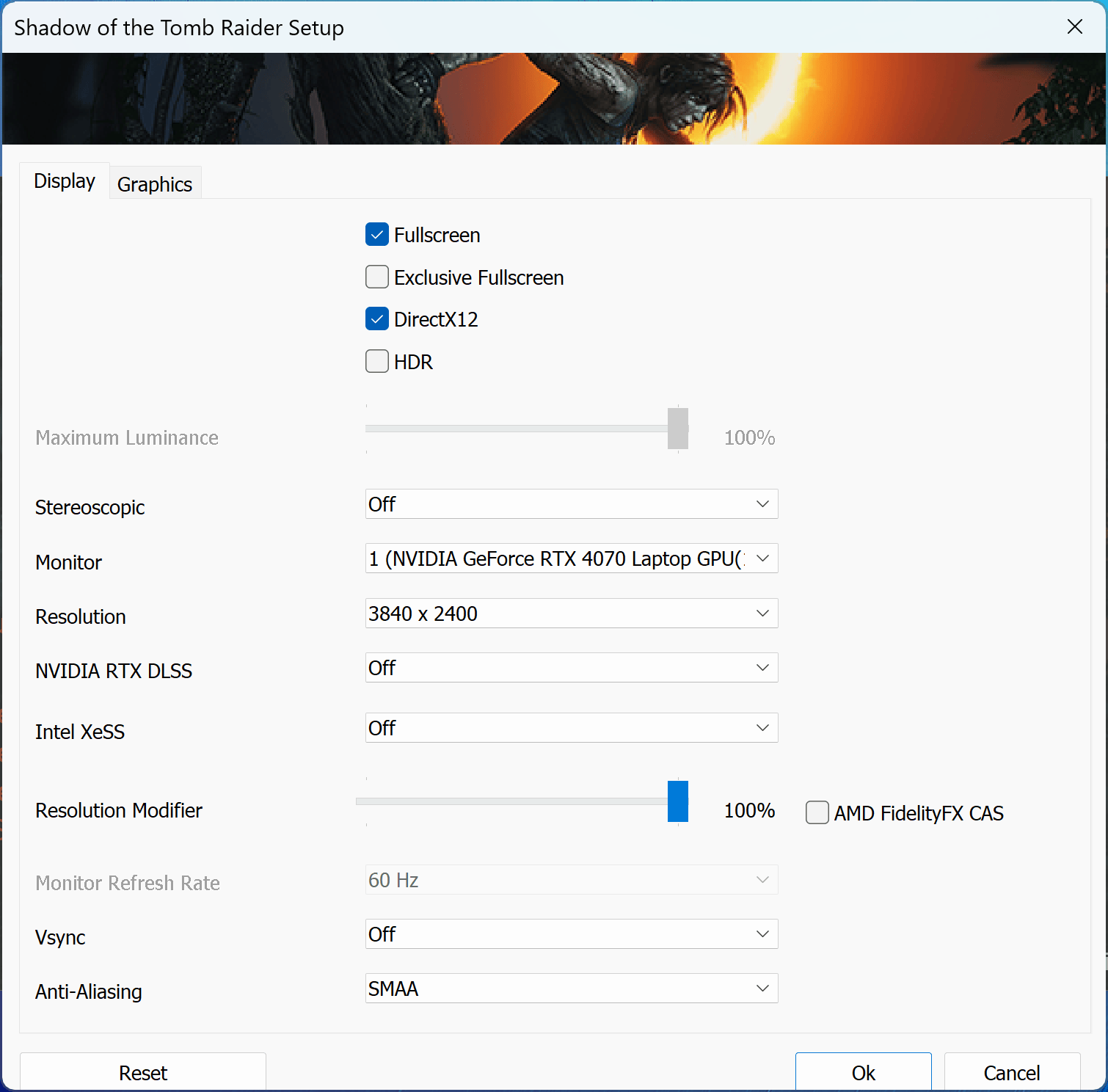
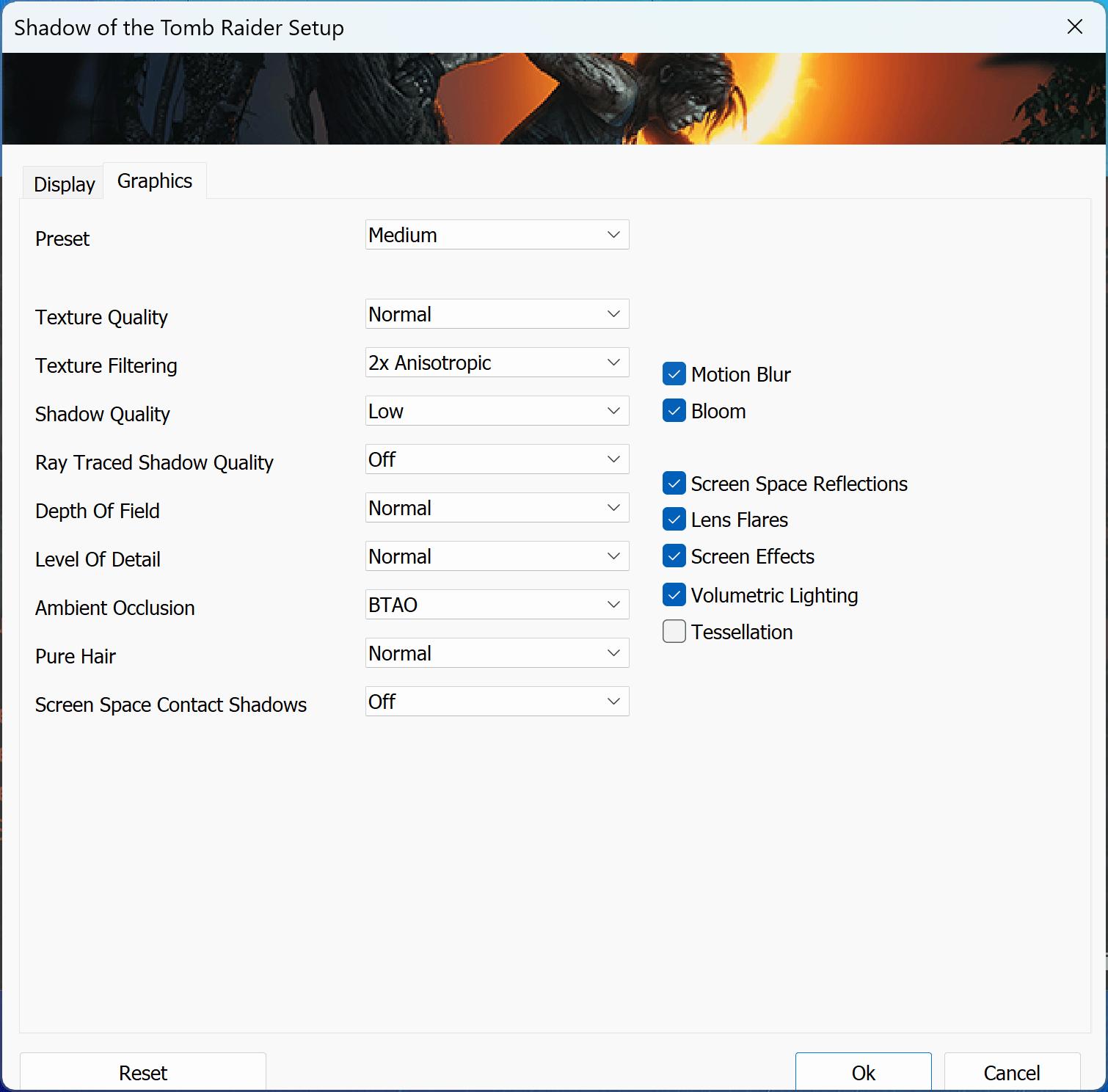
| Shadow of the Tomb Raider | 3840 x 2400, Medio, SMAA |
|---|---|
| FPS medios | 59 fps |
Metro: Exodus es un juego más exigente. Lo probamos en ajustes altos con Ray Tracing en Normal a la misma resolución 4K+ (2400p), consiguiendo una media de 36 FPS. Aunque puede que esto no satisfaga a los jugadores de PC más exigentes, hay que tener en cuenta que ni siquiera la PlayStation 5 ejecuta el juego a resolución 4K real, sino que fluctúa entre 1296p y 1512p.

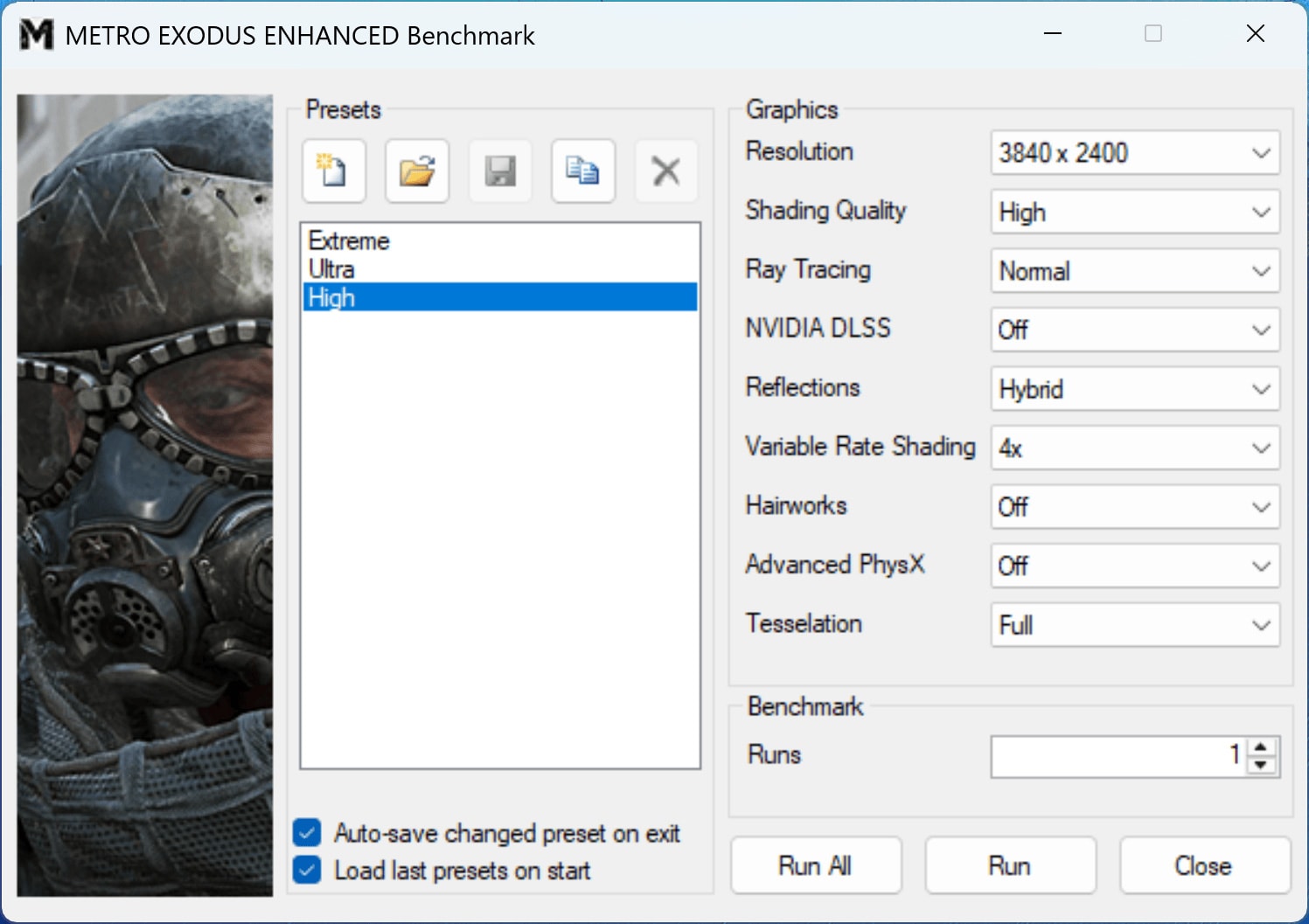
| Metro Éxodo | 3840 x 2400, Alto | 1290 x 1200, Extremo |
|---|---|---|
| FPS medios | 36 fps | 48 fps |
Rendimiento CPU/GPU: Enchufado vs Batería
Al desconectar el cargador se desactiva el modo Rendimiento, por lo que el modo más potente disponible es el Estándar. Sin embargo, el modo Estándar de la batería y el modo Estándar enchufado no son iguales.
| Cinebench 2024 | Geekbench 6.3 Mononúcleo | Geekbench 6.3 Multi-Núcleo | 3DMark Tiempo Espía | |
| Modo estándar (con batería) | 791 | 2615 | 12765 | 7630 |
| Modo estándar (enchufado) | 1163 (+47%) | 2870(+10%) | 14959(17%) | 9340 (+22%) |
Rendimiento de IA
Como puedes ver en nuestra clasificación de rendimiento de hardware de IA, la NPU del Ryzen AI 9 HX 370 cuenta con un rendimiento de cálculo de IA máximo (INT8) de 50 TOPS. Esto no solo cumple los requisitos del programa Microsoft Copilot, que exige 40 TOPS, sino que los supera. Sin embargo, la evaluación comparativa de este rendimiento sigue siendo un reto debido a la falta de soporte para la NPU de AMD en la mayoría de aplicaciones de evaluación comparativa de IA como Procyon o Geekbench AI.
Además, la RTX 4070 dedicada en el mismo sistema ofrece un rendimiento máximo de TOPS significativamente superior: aproximadamente 122 TOPS en INT8 (sin sparsity).
Pero, ¿cómo se compara esto con otras GPU populares en pruebas de IA de la vida real?
| GPU | Portátil | Generación de imágenes con Stable Diffusion 1.5 |
| RTX 4080 (portátil, 175 W) | ASUS ROG Strix SCAR 16 (G634, 2024) | 2254 |
| RTX 4070 (Portátil, 140W) | Alienware m16 R2 | 1350 |
| RTX 4070 (105W) | ASUS ProArt P16 (H7606) | 1330 |
| RTX 4060 (portátil, 110 W) | Acer Nitro 14 (AN14-41) | 1144 |
| RTX 4050 (Portátil, 45W) | MSI Thin GF63 (12Vx) | 695 |
| RTX 3050 (Portátil, 65W, 6GB) | Acer Nitro V 15 | 504 |
La RTX 4080 muestra un rendimiento mucho más rápido en nuestras pruebas de generación de imágenes, realizadas con Stable Diffusion 1.5 en Procyon. No obstante, la RTX 4070 de 105W del ASUS ProArt P16 iguala de cerca el rendimiento de la variante de 140W del Alienware m16 R2.
Rendimiento de almacenamiento
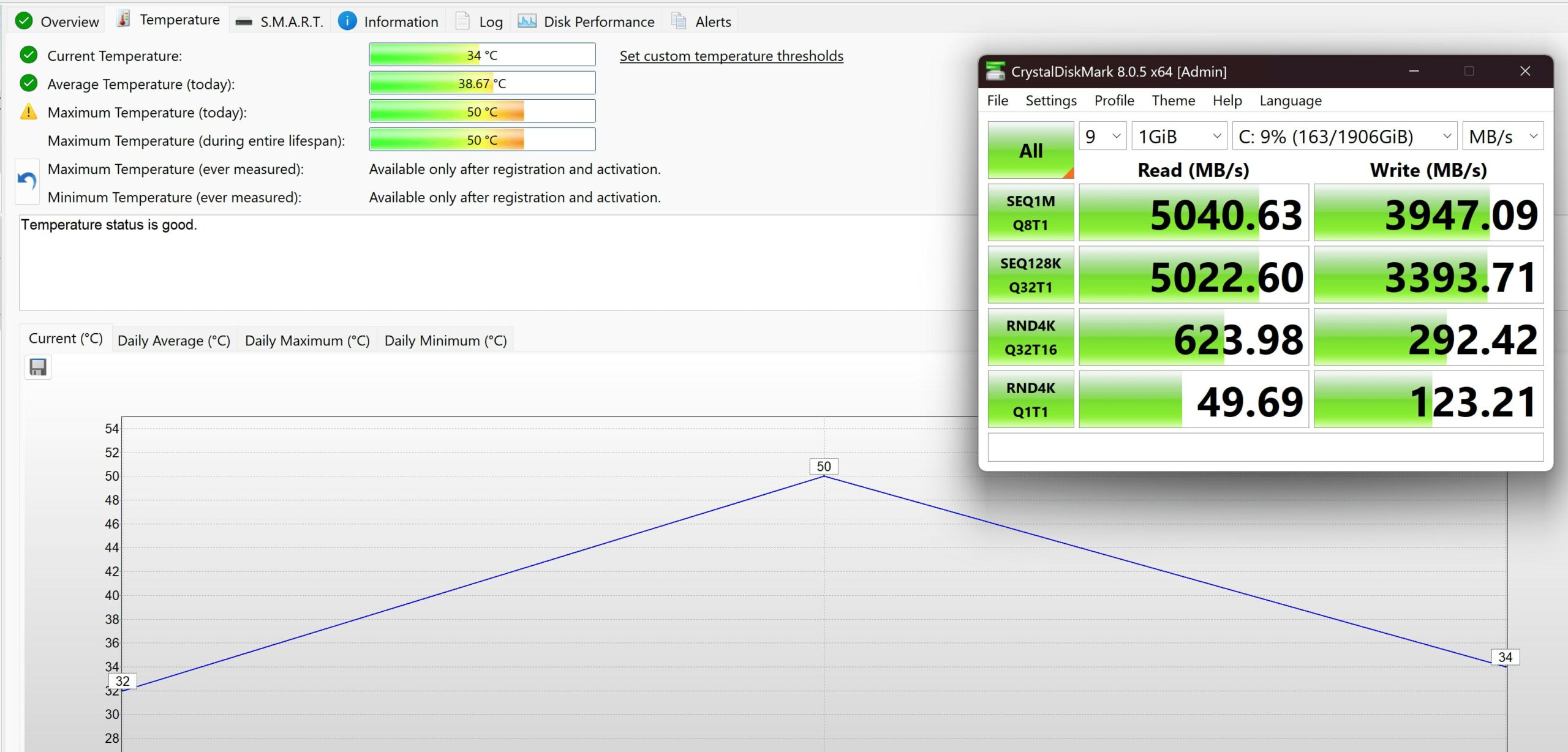
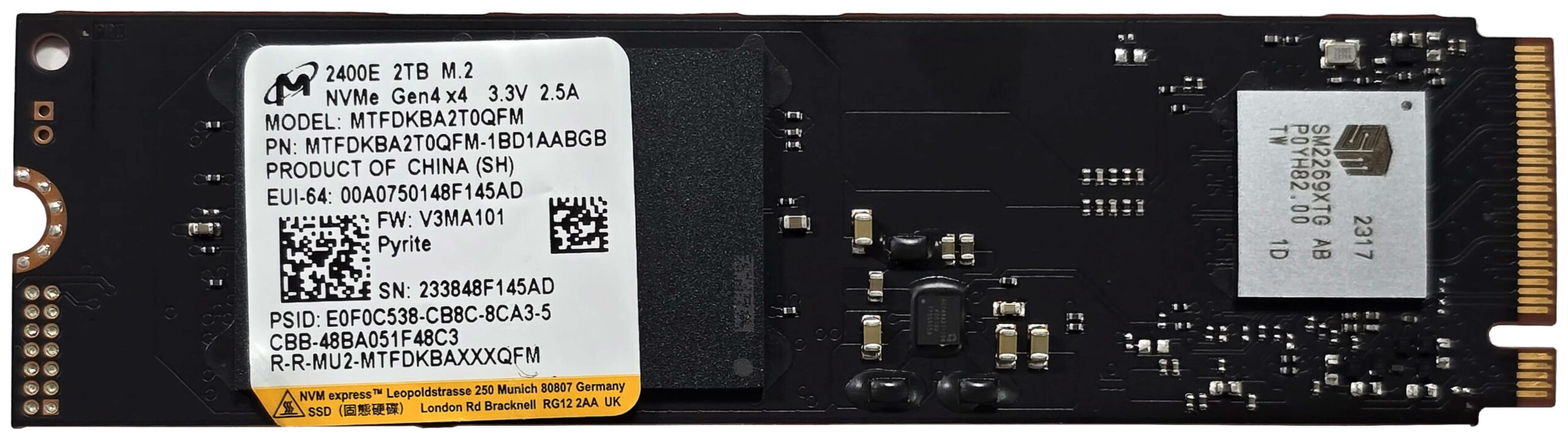
Nuestra configuración está equipada con un SSD de 2 TB. El modelo es Micron 2400 NVMe (MTFDKBK2T0QFM-1BD1AABGB).
La velocidad de lectura secuencial supera los 5GB/s, mientras que la escritura secuencial casi alcanza los 4GB/s. Las temperaturas máximas están bien, llegando a los 50ºC durante carga contínua.
[eBook Guide + Tools] Cómo sacar el máximo partido a tu portátil
Puedes hacer que tu portátil sea más rápido. LaptopMedia ha probado miles de modelos en los últimos 15 años, y aún no hemos visto un portátil que no pueda hacerse más potente a través de modificaciones.
Por eso decidimos reunir todo lo que sabemos sobre cómo lograr esto en un fácil de seguir, paso a paso y probado en laboratorio proyecto, todo en uno.
Lee más sobre ello aquí:
[Guía de eBook + Herramientas] Cómo hacer tu portátil más potente

🛠️ GPU Modifications: vBIOS, Overclocking, Undervolting
⚙️ Building Fast/Reliable RAID configuration
💻 Hardware upgrade tips for best results
🖼 Display enhancing
💾 OS Optimization for best performance
Temperaturas y confort, Duración de la batería
Confort (Ruido)
No nos gustó el modo Rendimiento porque es audible incluso cuando el ordenador está en reposo. Además, tanto el modo Susurro como el Estándar hacen funcionar los ventiladores a velocidades similares, por lo que el Estándar es nuestra configuración preferida para las tareas cotidianas.
| Ventiladores en reposo | Ventilador CPU | Ventilador GPU | Ventilador del sistema |
| Susurro | 2100 rpm | 1900 rpm | 3700 rpm |
| Estándar | 2100 rpm | 1900 rpm | 3800 rpm |
| Rendimiento | 2600 rpm | 2400 rpm | 4900 rpm |
Confort (temperaturas)
Carga máxima de la CPU
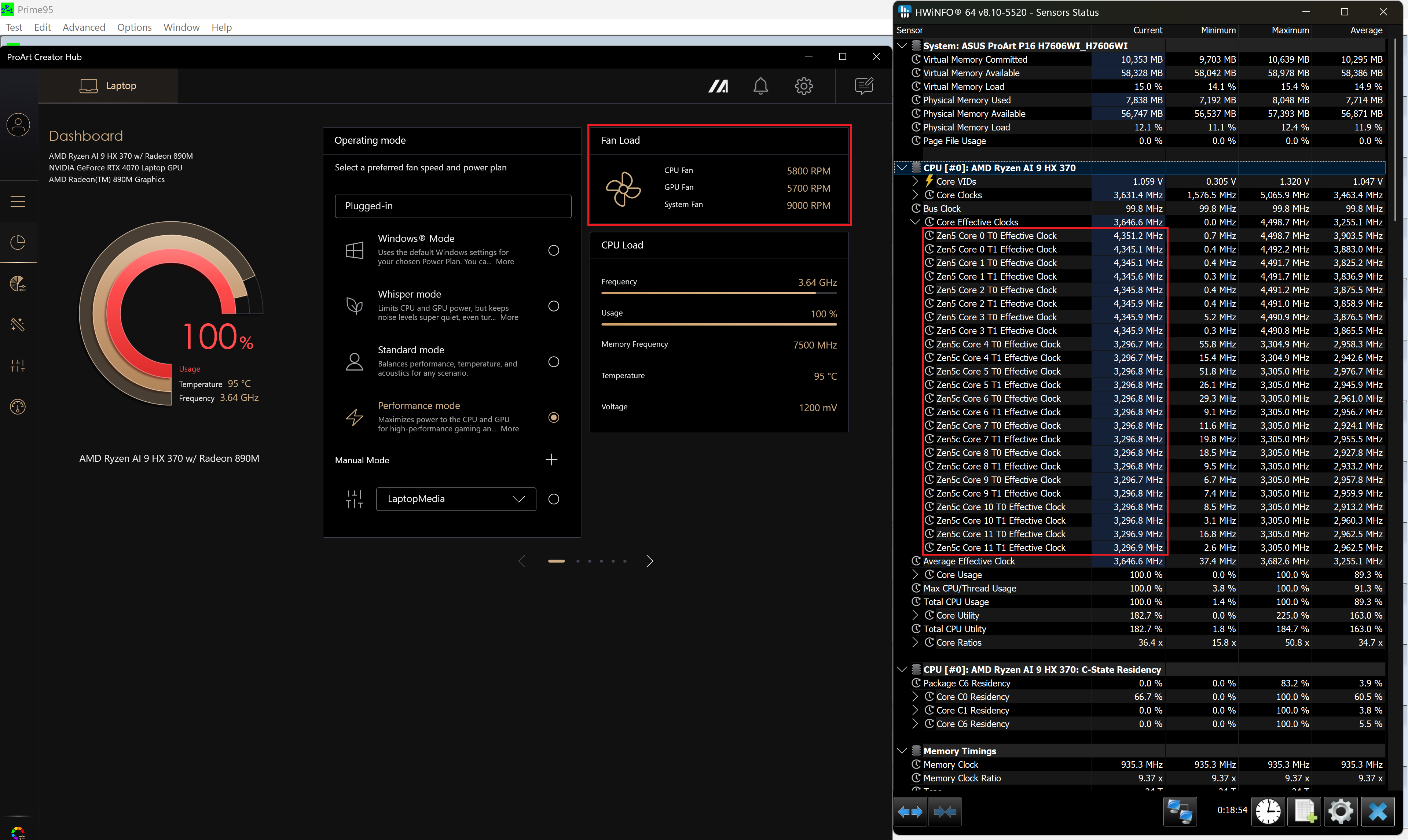
En esta prueba utilizamos el 100% en los núcleos de la CPU, monitorizando sus frecuencias y la temperatura del chip. La primera columna muestra la reacción del ordenador a una carga corta (2-10 segundos), la segunda simula una tarea seria (entre 15 y 30 segundos), y la tercera es un buen indicador de lo bueno que es el portátil para cargas largas como el renderizado de vídeo.
Frecuencia media de los núcleos P; Frecuencia media de los núcleos E; Temperatura de la CPU; Potencia del paquete
| AMD Ryzen AI 9 HX 370 (28 W TDP) | 0:02 – 0:10 seg | 0:15 – 0:30 seg | 10:00 – 15:00 min |
|---|---|---|---|
| ASUS ProArt P16 (H7606) | 4,45 GHz @ 3,29 GHz @ 79°C @ 80W | 4,41 GHz @ 3,30 GHz @ 91°C @ 80W | 4.19 GHz @ 3.25 GHz @ 95°C @ 77W |
| ASUS Zenbook S 16 (UM5606) | 3.00 GHz @ 2.03 GHz @ 69°C @ 33W | 2,96 GHz @ 2,01 GHz @ 78°C @ 33W | 2,68 GHz @ 1,80 GHz @ 83°C @ 28W |
Incluso en cargas más largas, el Ryzen AI 9 HX 370 puede mantener 4,20 GHz para los núcleos Zen 5 y ~3,25 GHz para los pequeños Zen 5c. En estrés corto y medio, los relojes son incluso superiores. Es un resultado tremendamente bueno para un portátil tan delgado. El inconveniente son los 95°C de temperatura de la última columna.
Juegos en la vida real
| NVIDIA GeForce RTX 4070 | Frecuencia GPU/ Temperatura núcleo (tras 2 min) | Frecuencia GPU/ Temperatura núcleo (tras 30 min) |
|---|---|---|
| ASUS ProArt P16 (H7606) | 2284 MHz @ 74°C @ 105W | 2270 MHz @ 76°C @ 105W |
| HP OMEN Transcend 16 (16-u0000) | 2490 MHz @ 83°C @ 130W | 2280 MHz @ 83°C @ 109W |
| Acer Predator Helios Neo 14 (PHN14-51) | 2595 MHz @ 79°C @ 124W | 2514 MHz @ 84°C @ 124W |
| Acer Predator Triton Neo 16 (PTN16-51) | 2383 MHz @ 73°C @ 110W | 2363 MHz @ 78°C @ 110W |
| Acer Nitro 16 (AN16-42) | 2640 MHz @ 70°C @ 125W | 2640 MHz @ 72°C @ 125W |
| Alienware m16 R2 | 2440 MHz @ 78°C @ 120W | 2427 MHz @ 84°C @ 119W |
| MSI Stealth 14 AI Studio A1V | 2048 MHz @ 78°C @ 90W | 1981 MHz @ 85°C @ 89W |
| Acer Predator Helios Neo 16 (PHN16-72) | 2535 MHz @ 80°C @ 139W | 2503 MHz @ 86°C @ 139W |
| MSI Sword 16 HX B14V | 2373 MHz @ 73°C @ 115W | 2372 MHz @ 73°C @ 115W |
| MSI Sword 17 HX B14V | 2395 MHz @ 73°C @ 114W | 2388 MHz @ 75°C @ 114W |
| Alienware m18 R2 | 2550 MHz @ 68°C @ 132W | 2550 MHz @ 72°C @ 133W |
| Lenovo Legion Slim 5 (16″, Gen 9) | 2580 MHz @ 81°C @ 130W | 2580 MHz @ 86°C @ 132W |
| Acer Predator Helios Neo 18 (PHN18-71) | 2610 MHz @ 77°C @ 131W | 2610 MHz @ 82°C @ 134W |
| Lenovo Legion Pro 5i (16″, Gen 9) | 2535 MHz @ 74°C @ 129W | 2535 MHz @ 75°C @ 130W |
| Acer Nitro 17 (AN17-41) Preajuste “Turbo | 2535 MHz @ 66°C @ 121W | 2535 MHz @ 67°C @ 122W |
| Acer Nitro 17 (AN17-41) “Rendimiento” preestablecido | 2475 MHz @ 72°C @ 123W | 2475 MHz @ 73°C @ 123W |
La RTX 4070 no tiene problemas para mantener su TGP de 105W durante juegos u otros escenarios de uso intensivo de la GPU.
Comodidad a plena carga
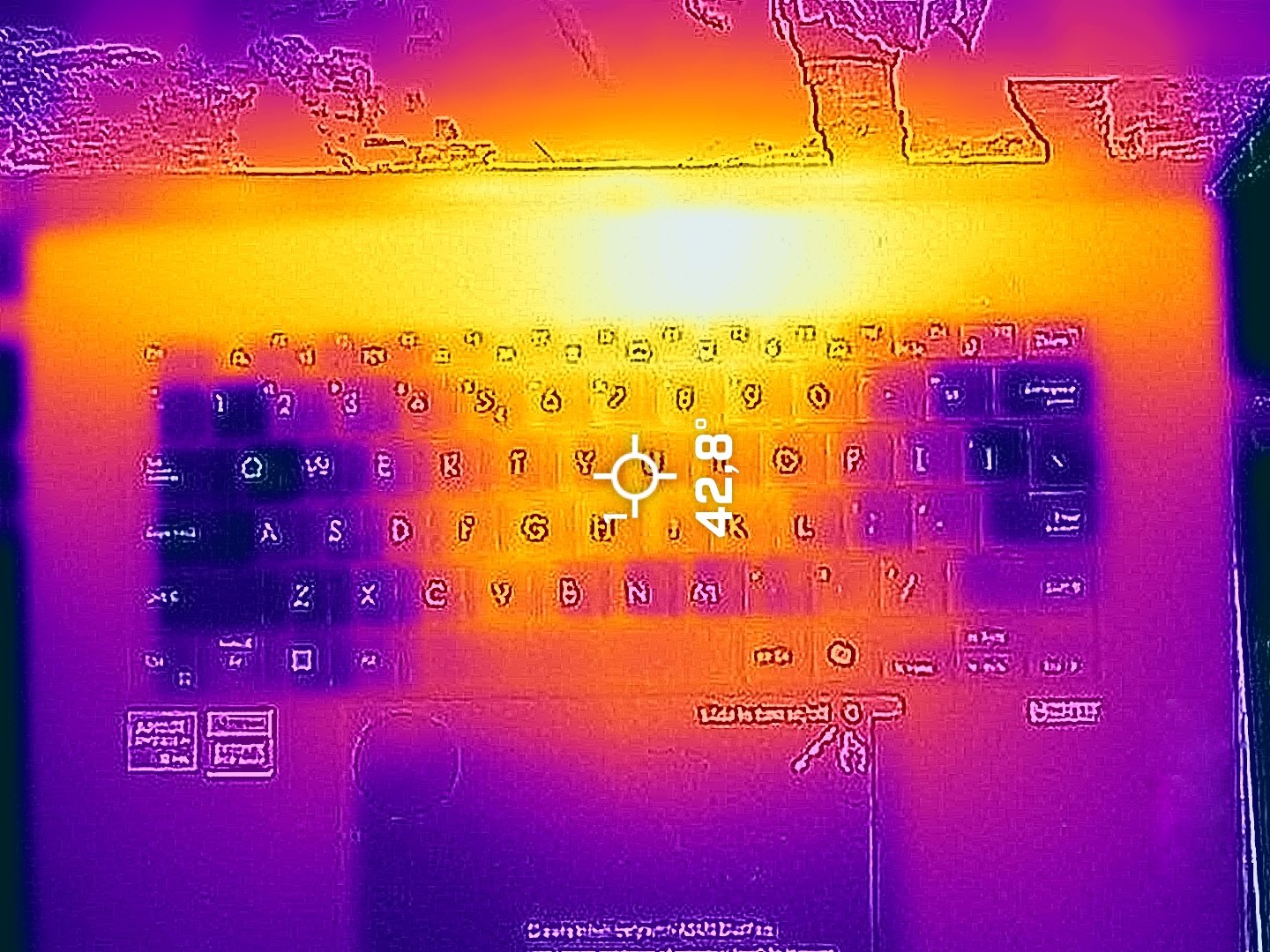
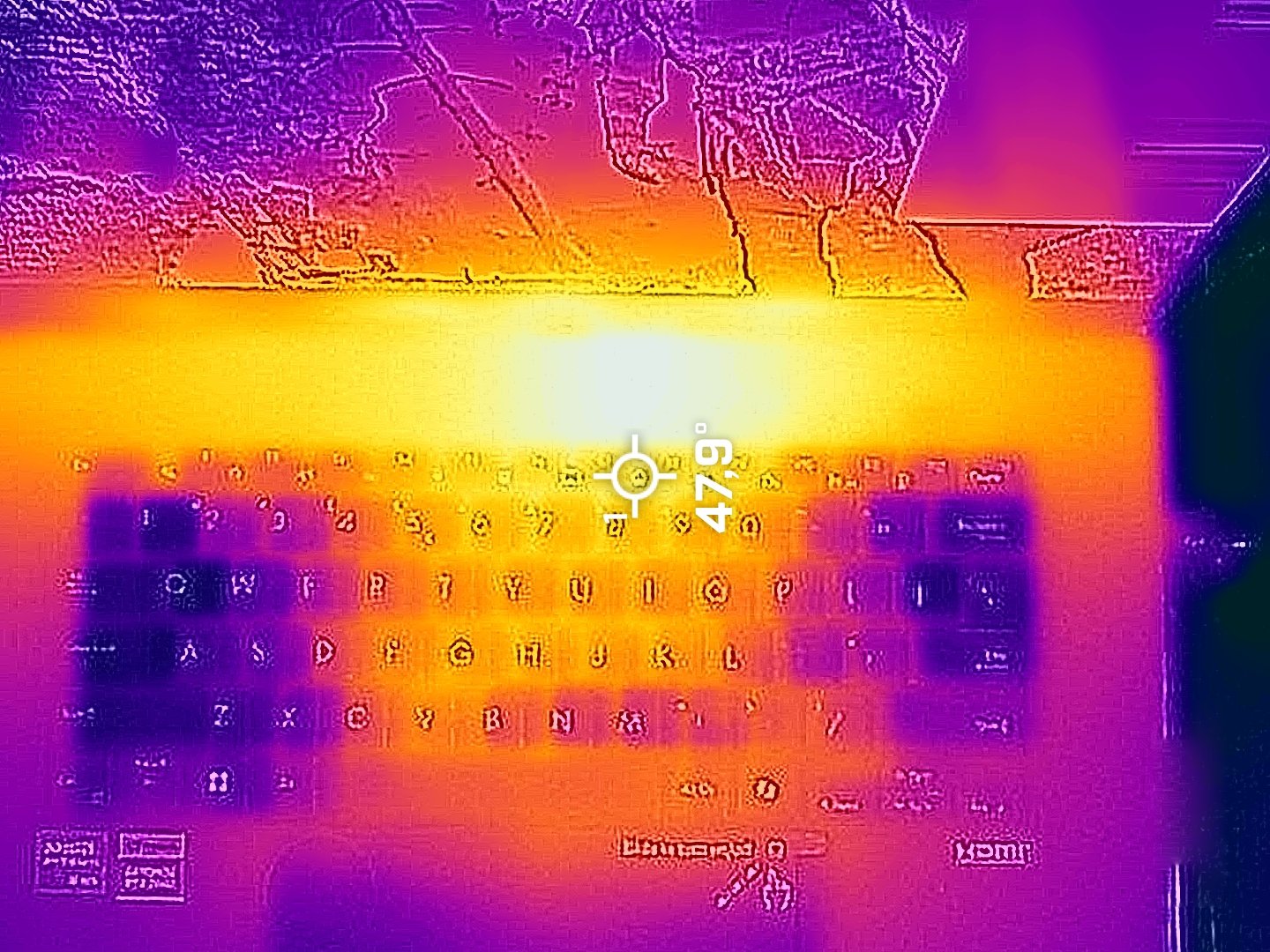
Cuando la CPU se lleva al límite en “Modo Rendimiento”, los dos ventiladores son ruidosos pero no demasiado. En este caso, la parte central del teclado alcanza ~ 43°C, y el punto caliente de la sección superior de las teclas llega a 48°C, lo que es perfectamente normal. La sección superior de la base y el bisel inferior de la pantalla alcanzan unos 50°C.
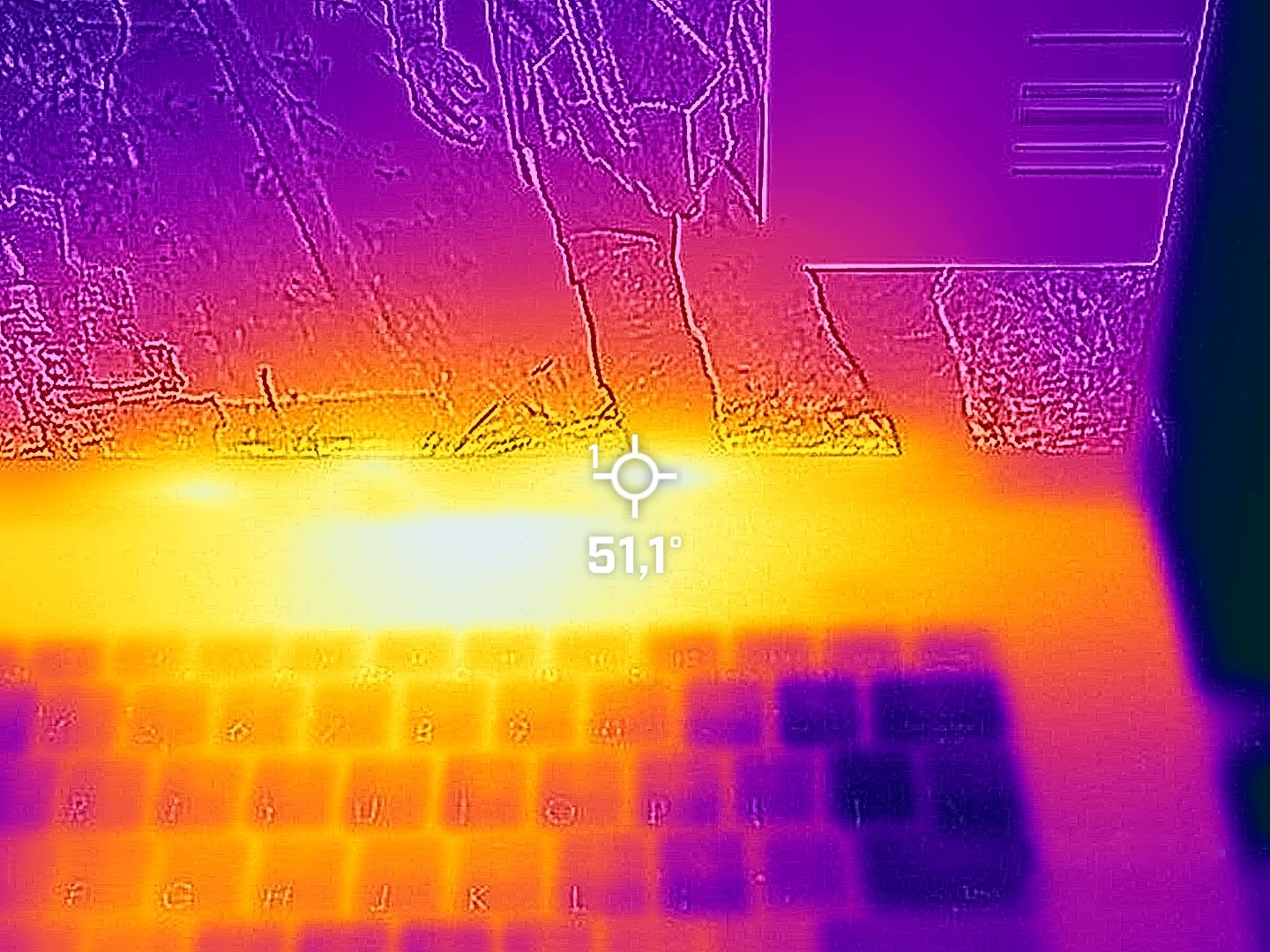
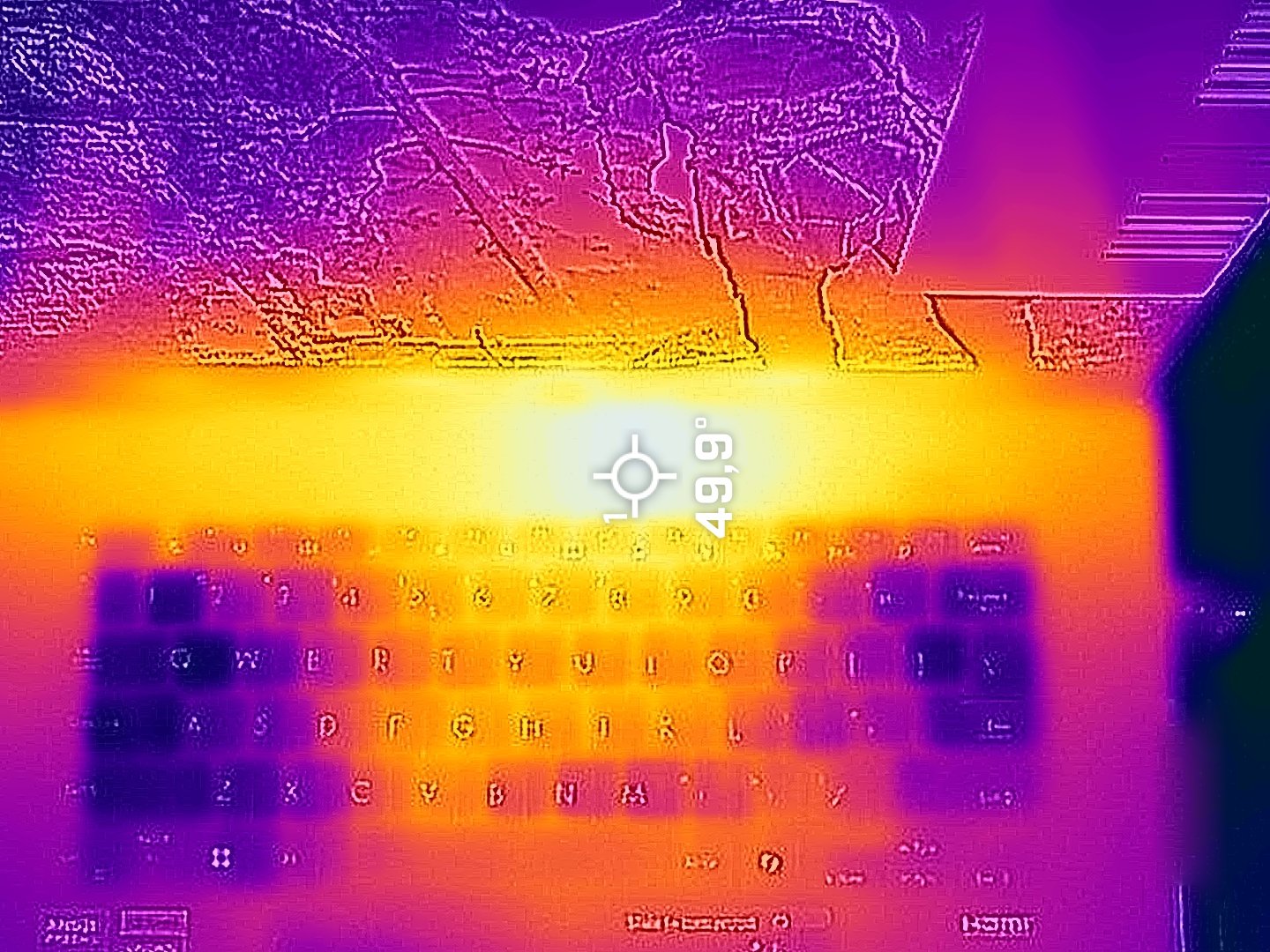
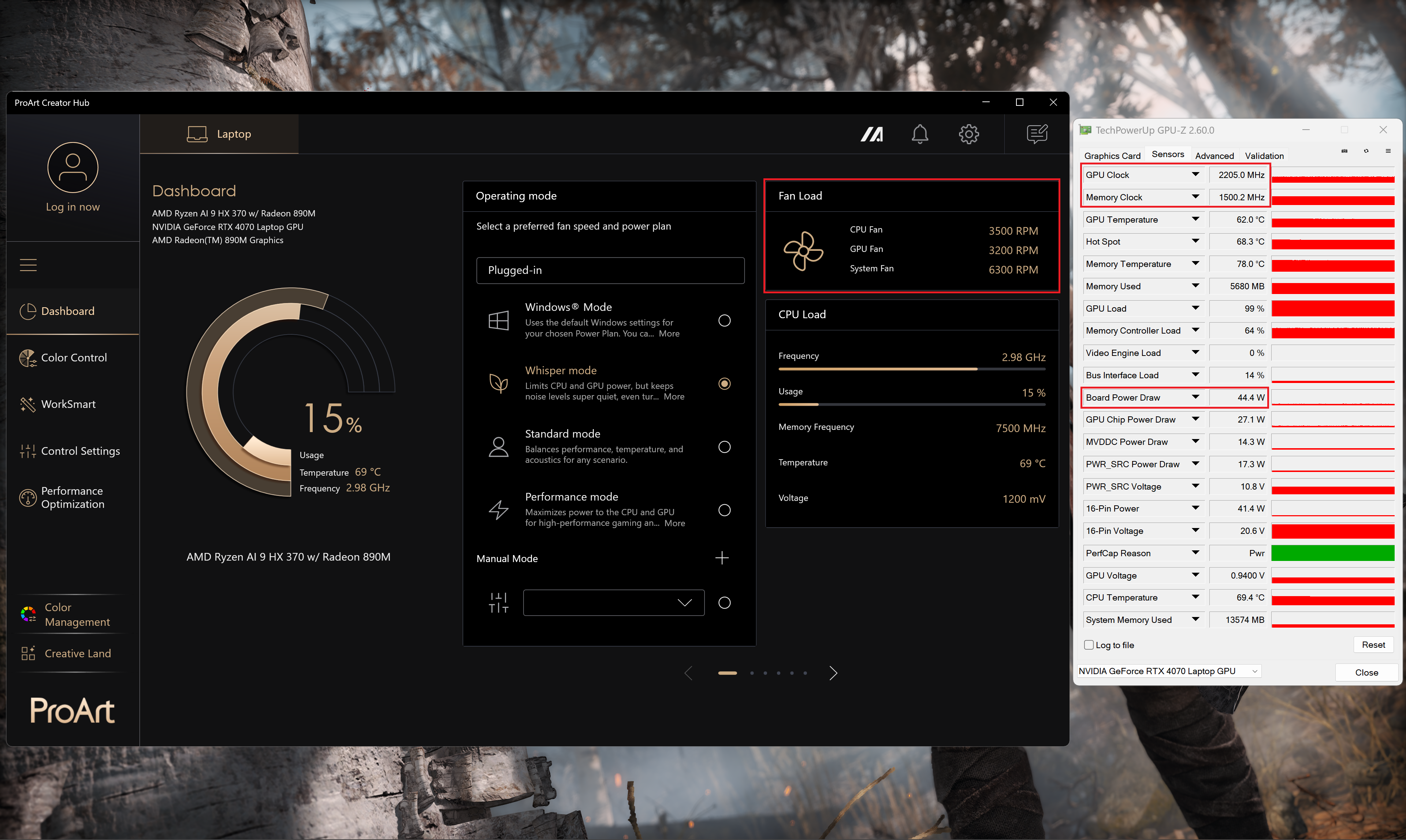
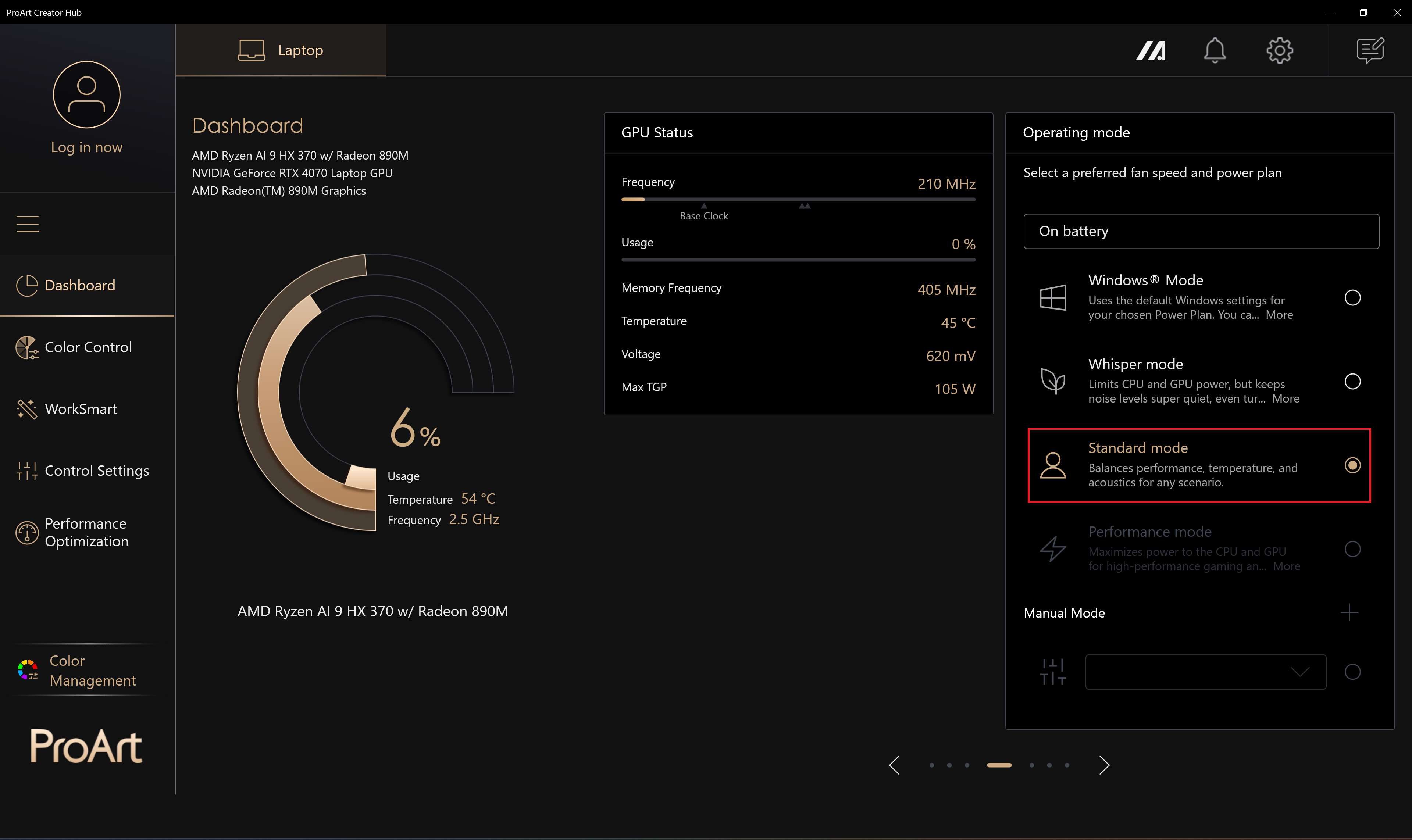
La aplicación MyASUS es todo lo que necesitas para ajustar la potencia del dispositivo gracias a los tres preajustes de potencia junto con el modo manual.
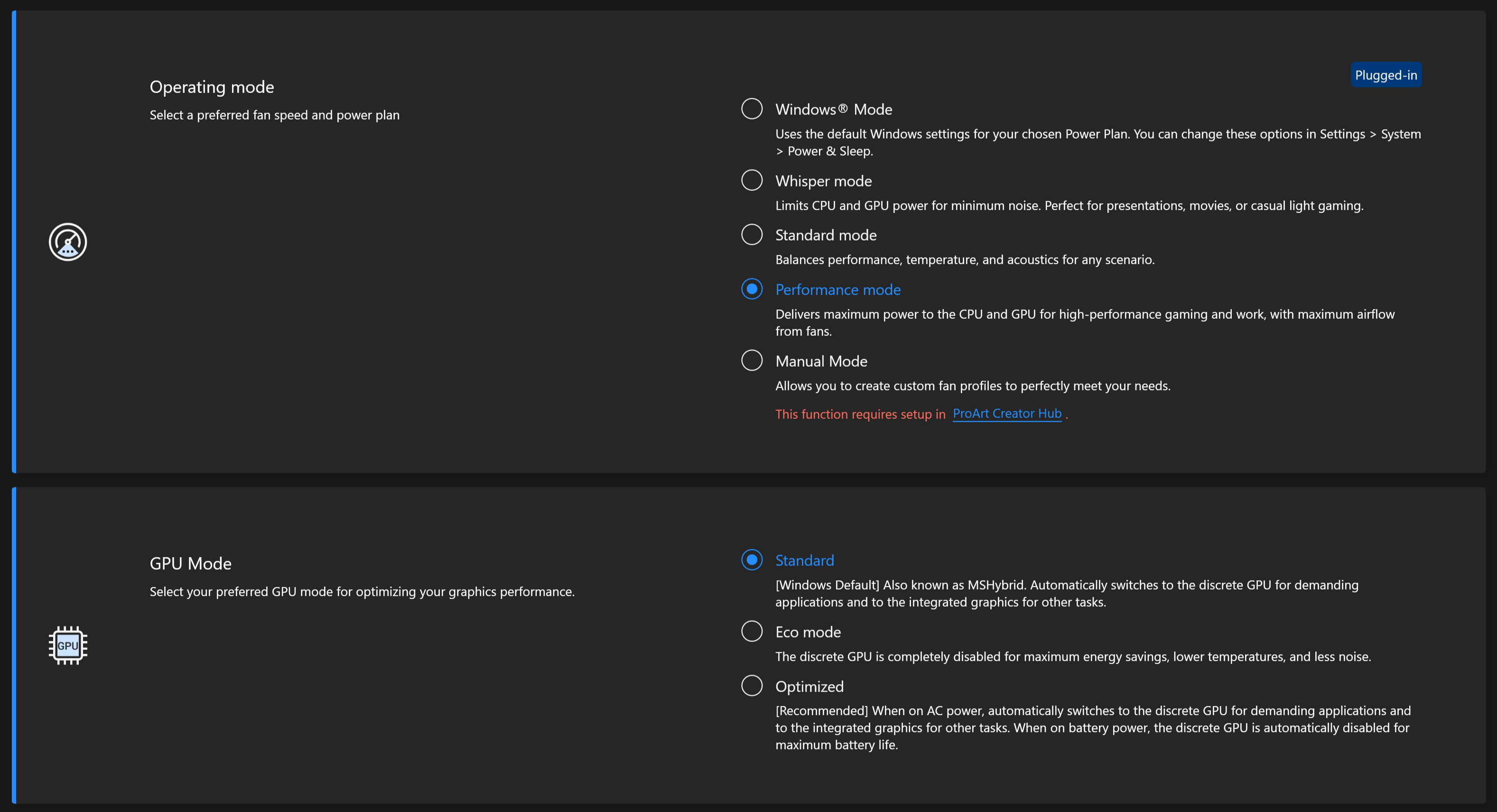
Es genial que incluso los modos “Estándar” y “Susurro” ofrezcan relojes altos y niveles de ruido más bajos.
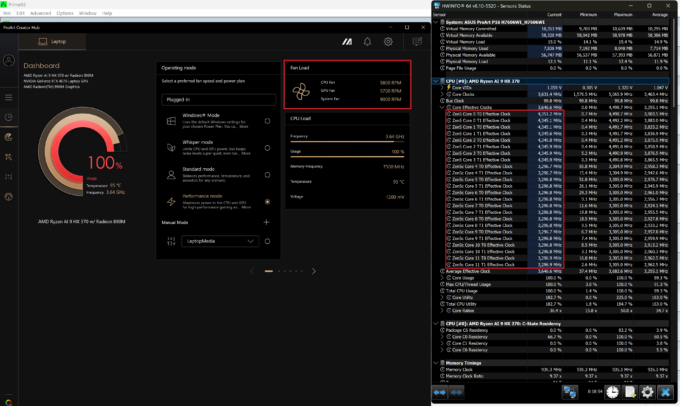
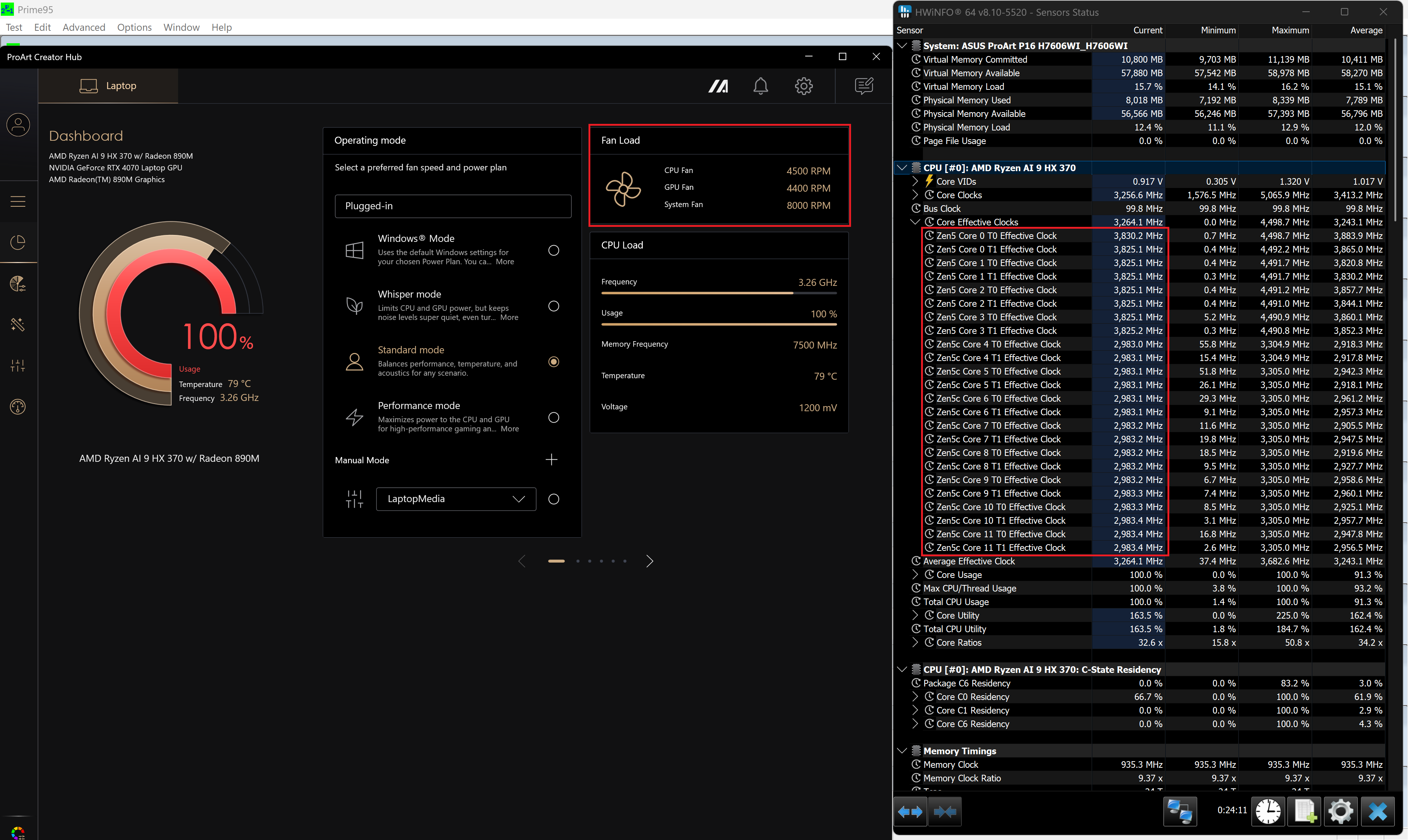 “Modo Estándar”
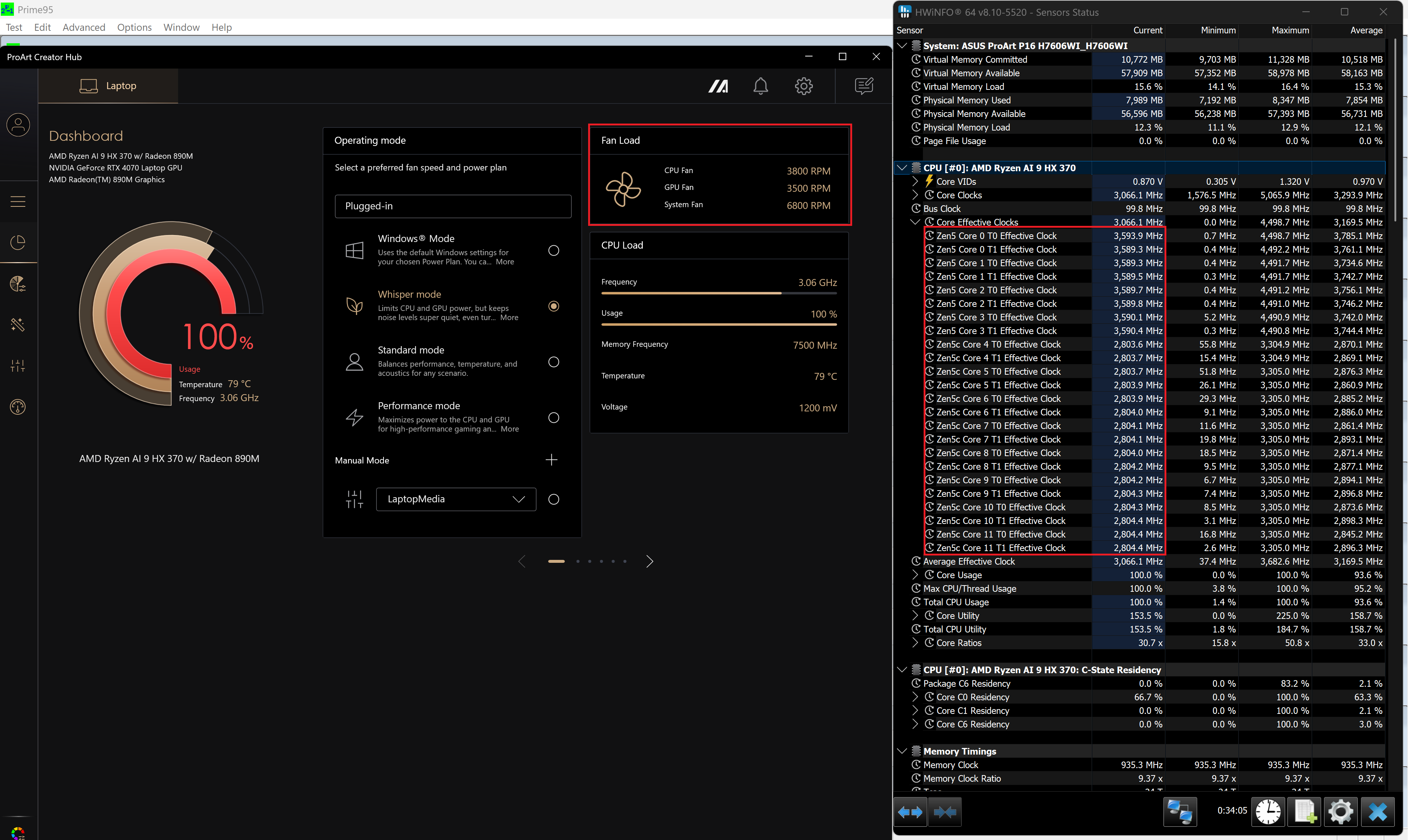 “Modo Susurro”
Aún así, para obtener toda la potencia de la GPU, tienes que usar el modo “Rendimiento” que está vinculado con un TGP de 105W. Para reducir el ruido, el modo “Equilibrado” es el camino a seguir si no te importa el límite de potencia de ~80W. Cuando el modo “Susurro” está activo, los ventiladores son exactamente susurrantes y la potencia de la GPU está limitada a sólo 44W. Esto es demasiado bajo para tareas gráficas exigentes.
 Gaming
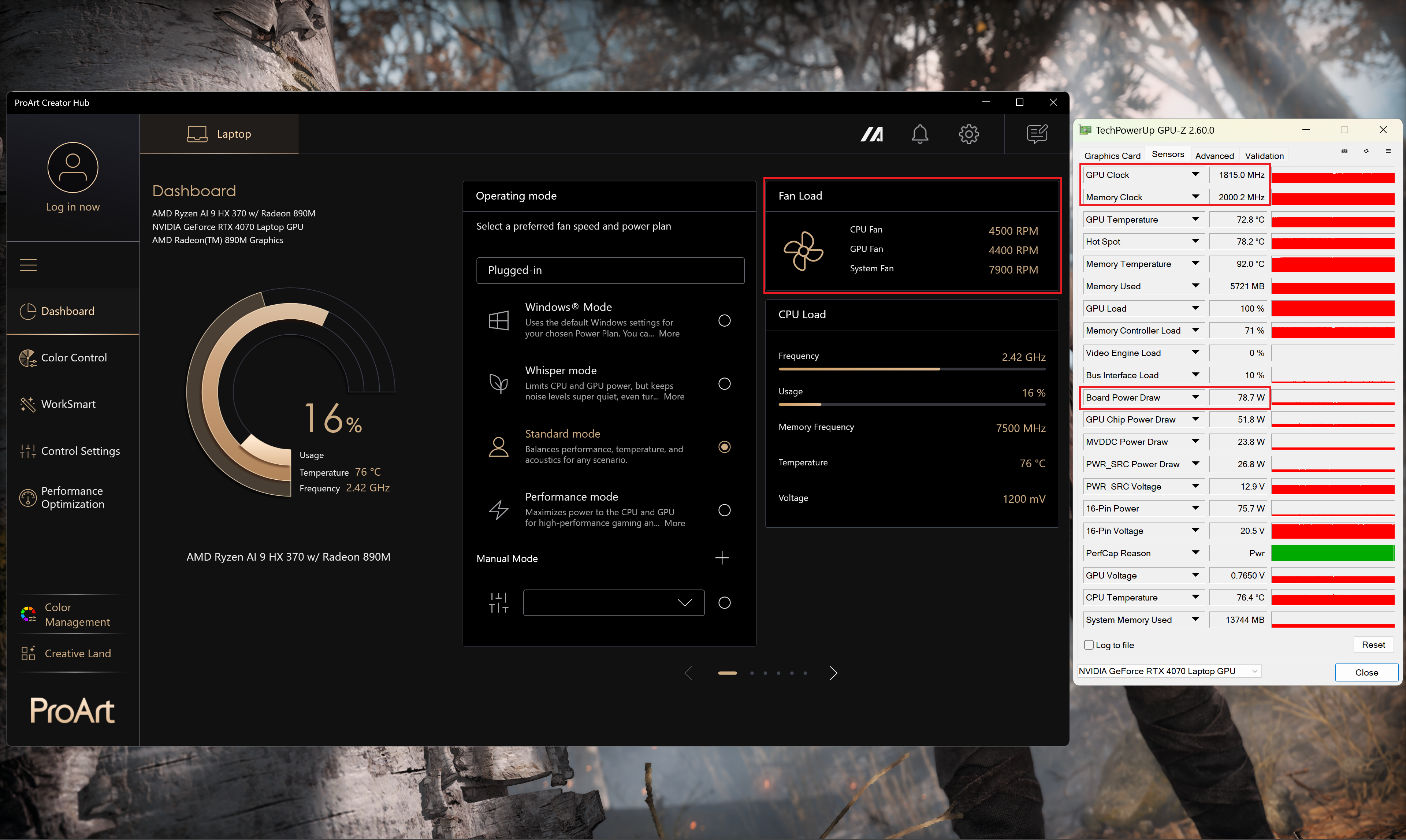 Gaming
 Gaming
Batería
Realizamos las pruebas de batería con el modo “Estándar” de la aplicación MyASUS o ProArt Creator Hub activado, el brillo de la pantalla ajustado a 180 nits y todos los demás programas apagados excepto con el que estamos probando el portátil.
La batería de 90Wh dura unas 12 horas de reproducción de vídeo. Un gran resultado teniendo en cuenta la pantalla OLED de alta resolución y las potentes CPU y GPU.
Brillo: 180 nits; Modo de pantalla: SDR
Tiempo hasta descarga completa: Cuanto más alto, mejor
Desmontaje, opciones de actualización y mantenimiento
Para abrir este portátil delgado y potente, hay que aflojar 11 tornillos de cabeza Torx. Los dos superiores del centro están ocultos bajo tapas de goma y hay que despegarlos primero. Levanta las dos esquinas superiores con una herramienta de palanca para abrir los huecos de estas secciones. A continuación, haz palanca en la parte trasera con una herramienta fina de plástico y sigue avanzando por los laterales y la parte delantera.

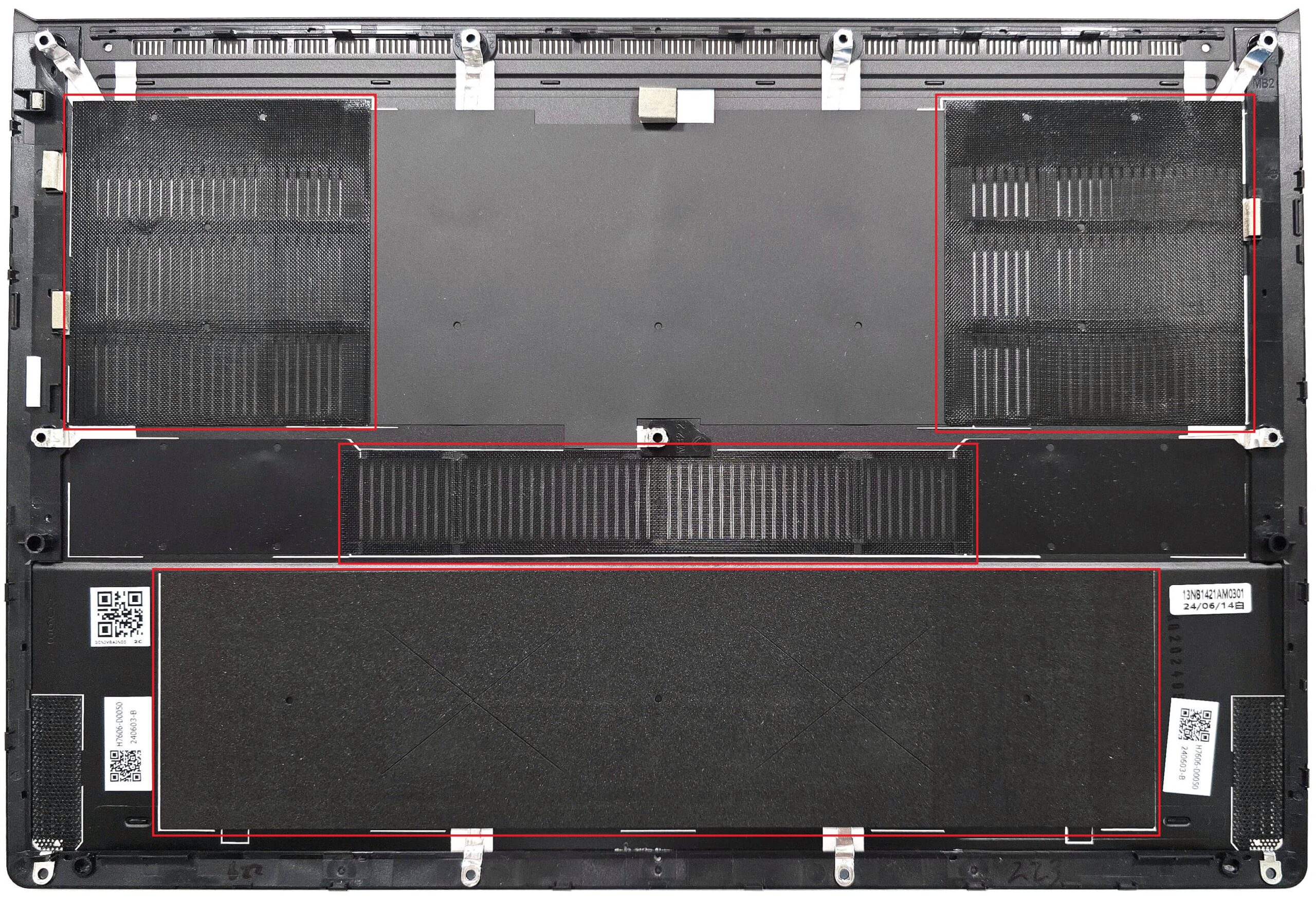
El interior de la placa inferior alberga filtros de polvo para los tres ventiladores y un material blando sobre la batería que la protege de arañazos.
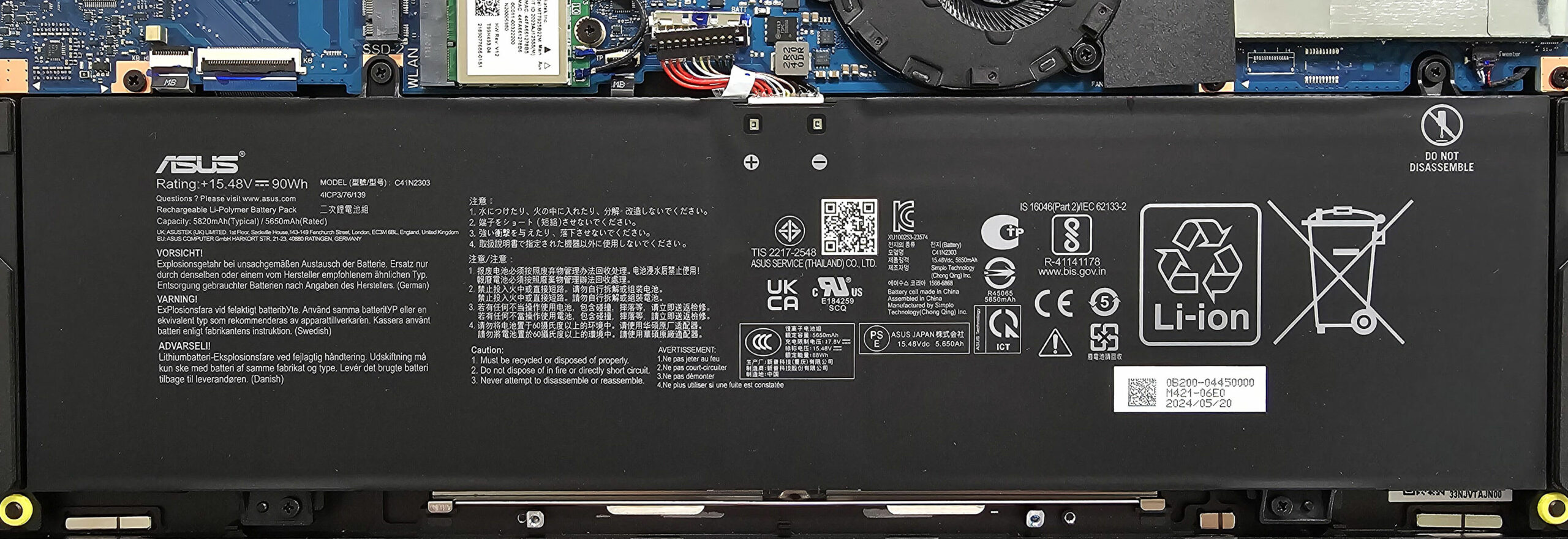
Esta máquina tiene una batería de 90Wh. Para extraerla, desenchufe el conector de la placa base y afloje los 4 tornillos de cabeza Phillips que fijan la unidad a la base. La capacidad es suficiente para unas 12 horas y media de reproducción de vídeo. Un gran resultado teniendo en cuenta la pantalla OLED de alta resolución y las potentes CPU y GPU. Para conseguirlo, tienes que aplicar el modo “Estándar” en la aplicación MyASUS o ProArt Creator Hub.
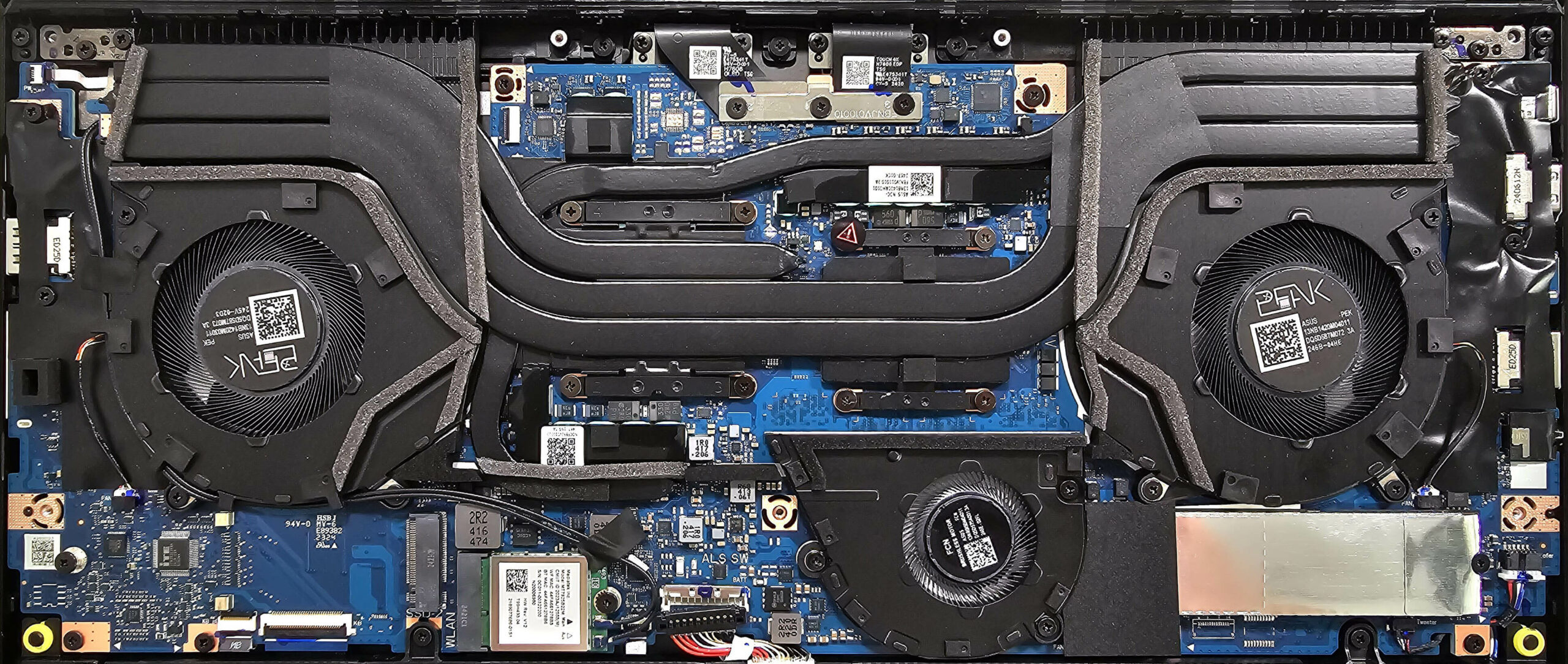
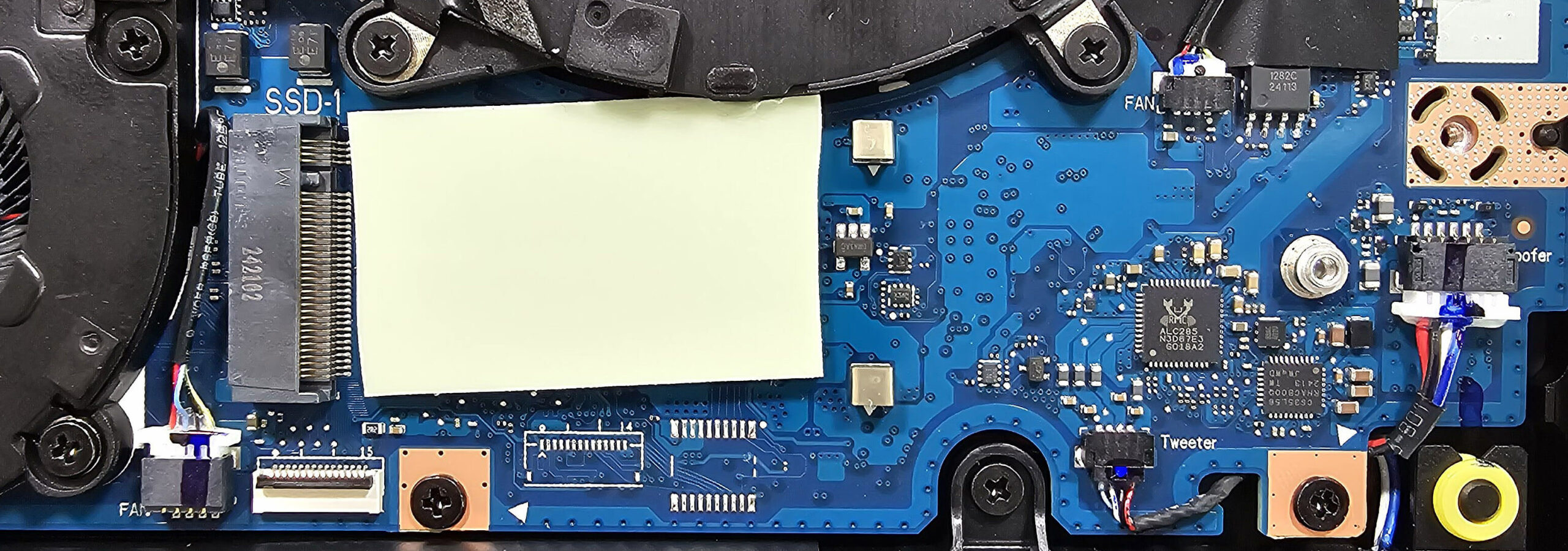
La memoria está soldada pero, por el lado bueno, tienes hasta 64 GB de LPDDR5x-7500 MHz en modo de doble canal, lo que suena a futuro. Para el almacenamiento, hay dos ranuras M.2 compatibles con SSD 2280 Gen 4. La de la izquierda ofrece la mitad de carriles PCIe (PCIe 4.0 x2) que la otra (PCIe 4.0 x4).

Encontramos una gran almohadilla térmica debajo del NVMe preinstalado.
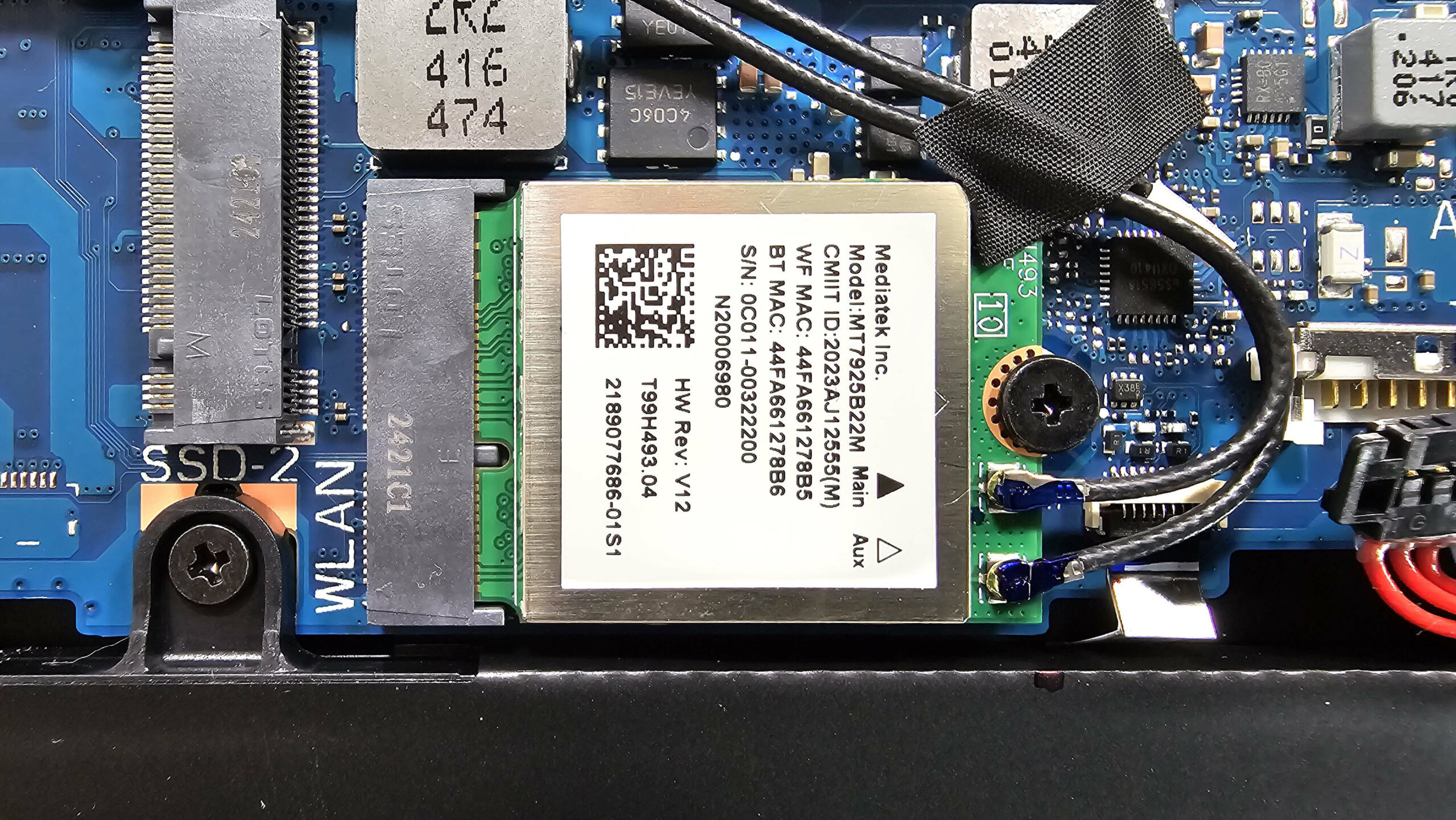
La tarjeta Wi-Fi se coloca cerca del conector de la batería.
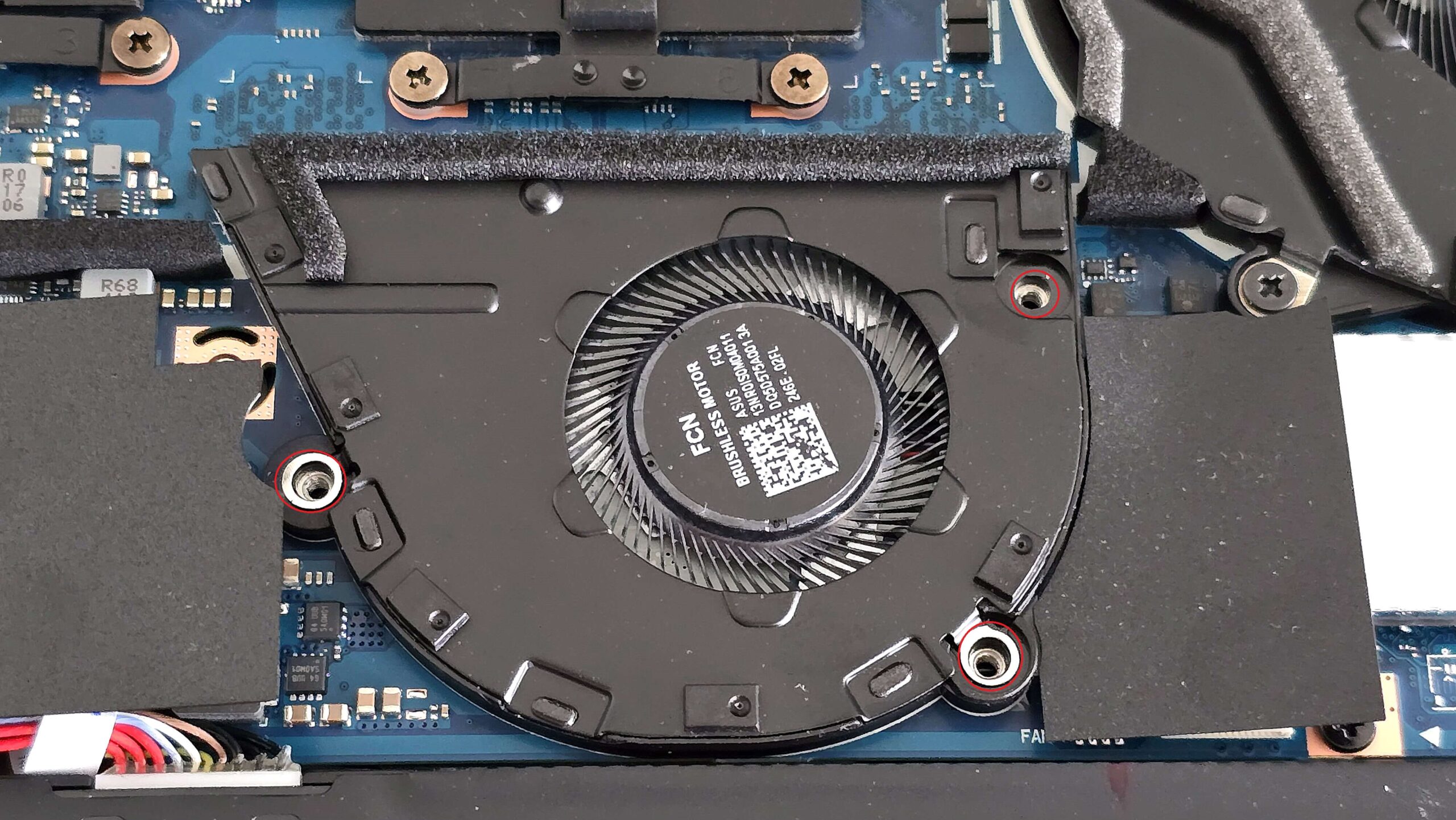
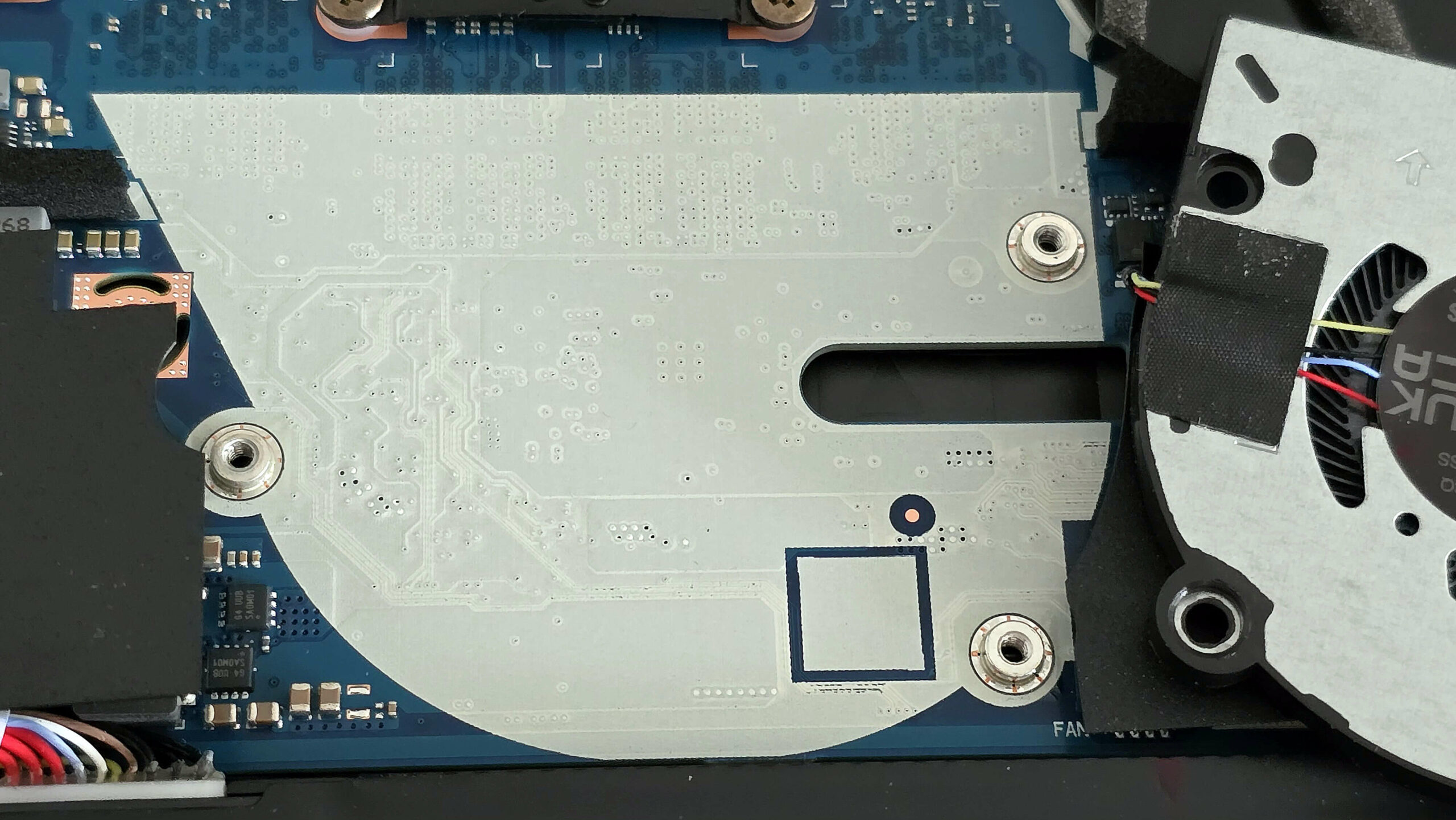
El ventilador de refrigeración inferior se puede quitar fácilmente aflojando sólo tres tornillos de cabeza Phillips.
El sistema de refrigeración de tres ventiladores ofrece un trío de largos conductos de calor compartidos entre el procesador y la tarjeta gráfica y un cuarto dedicado exclusivamente a la GPU. El sistema se complementa con dos disipadores montados en la parte superior y un par de dispersores de calor.
Conclusión
 Nos enamoramos del aspecto de este portátil ProArt. El color Nano Black, los detalles sutiles, el diseño minimalista. Y, por supuesto, no olvidemos los colores alucinantes del panel OLED de 16 pulgadas, acompañados por la configuración de 6 altavoces Harman/Kardon.
Pero su belleza no sólo está en el exterior. Definitivamente no es lo que uno se imagina cuando oye “estación de trabajo”, pero el ProArt P16 tiene mucha potencia bajo el capó. Cuenta con lo último y mejor de AMD Ryzen, hasta una RTX 4070 y 64 GB de RAM. Todo ello protegido por una construcción unibody, lo bastante sólida como para cumplir los estándares militares 810H.
La pantalla ASUS ProArt P16 (H7606) presenta un panel táctil con excelentes detalles, cómodos ángulos de visión, un tiempo de respuesta de píxeles excepcional, contraste infinito y cobertura del 100% del espacio de color DCI-P3. Admite un lápiz digital, incluido en nuestro paquete. Con los ajustes de fábrica, la aplicación MyASUS proporciona una correspondencia de colores bastante precisa en el espacio de color Display P3 para fotografía digital (dE = 1,3), así como en el espacio de color sRGB (dE= 1,1), ideal para presentaciones y compras en línea.
Es un portátil casi perfecto, pero siempre se puede mejorar. Lo que nos gustaría ver en su sucesor es una pantalla de 120 Hz y una superficie de panel menos reflectante. Además, sacrificaríamos un poco de delgadez por un sistema de refrigeración más silencioso: éste se oye incluso cuando se usa la configuración Whisper sin mucha carga.
En conclusión, vemos el nuevo ASUS ProArt P16 (H7606) como un contendiente excepcional en la categoría de estaciones de trabajo delgadas y ligeras.
Puedes consultar los precios y configuraciones en nuestro sistema de especificaciones: ASUS ProArt P16 (H7606) – Especificaciones y precios
Pros
- Magnífico diseño
- Construcción sólida, cumple con los estándares militares MIL-STD-810H
- Chasis fino (14,9 mm) y ligero (1,85 kg)
- Pantalla vívida de alta resolución con colores precisos (dE = 1,1)
- Cobertura de color 100% sRGB y 100% DCI-P3
- Altavoces Harman/Kardon de gran calidad
- Genial controlador ASUS DialPad
- ASUS Pen 2.0 y una mochila en el paquete
Cons
- Superficie de pantalla de alta reflectancia (147 GU)
- Panel de 60 Hz
 Author: Simeon NikolovEditor-in-Chief at LaptopMedia.com with 20+ years of experience in testing and analyzing laptops and mobile devices.
 Author: eng. Kroum NikolovHead of Engineering at LaptopMedia.com, inventor and innovator with 40+ years of experience in electronics and high technology.
TOP 100 PORTÁTILES PARA JUEGOS


Mejores valoraciones de portátiles
Destacados ver más
![[Agosto de 2026] Clasificación mundial de las GPU para portátiles más vendidas en Amazon: Apple se impone con autoridad, mientras que la RTX 5060 de NVIDIA encabeza la lista de tarjetas dedicadas](https://laptopmedia.com/wp-content/uploads/2026/09/Best-Selling-GPUs-GLOBAL-Top-10-400x225.jpg)
[Agosto de 2026] Clasificación mundial de las GPU para portátiles más vendidas en Amazon: Apple se impone con autoridad, mientras que la RTX 5060 de NVIDIA encabeza la lista de tarjetas dedicadas
Sept 26, 2026![[Agosto de 2026] Clasificación mundial de las CPU para portátiles más vendidas en Amazon: Apple domina tanto el segmento económico como el de gama alta; la A18 Pro y la M5 arrasan frente a Intel y AMD en agosto de 2026](https://laptopmedia.com/wp-content/uploads/2026/09/Best-Selling-CPUs-GLOBAL-Top-10-400x225.jpg)
[Agosto de 2026] Clasificación mundial de las CPU para portátiles más vendidas en Amazon: Apple domina tanto el segmento económico como el de gama alta; la A18 Pro y la M5 arrasan frente a Intel y AMD en agosto de 2026
Sept 26, 2026![[Agosto de 2026] Amazon Global: las 10 portátiles más vendidas — La Apple MacBook Neo domina las listas, mientras que los portátiles con Windows de gama baja y media compiten por el volumen de ventas](https://laptopmedia.com/wp-content/uploads/2026/09/Best-Selling-Laptops-GLOBAL-Top-10-400x225.jpg)
[Agosto de 2026] Amazon Global: las 10 portátiles más vendidas — La Apple MacBook Neo domina las listas, mientras que los portátiles con Windows de gama baja y media compiten por el volumen de ventas
Sept 12, 2026![[Agosto de 2026] Las marcas de portátiles más vendidas en Amazon Global: Apple domina los ingresos, mientras que HP lidera la variedad de modelos](https://laptopmedia.com/wp-content/uploads/2026/09/GLOBAL-Best-Brands-400x225.jpg)
[Agosto de 2026] Las marcas de portátiles más vendidas en Amazon Global: Apple domina los ingresos, mientras que HP lidera la variedad de modelos
Sept 12, 2026![[Agosto de 2026] Amazon Global: Las 10 portátiles para videojuegos más vendidas – La HP Victus 15 se lleva la corona mientras los modelos económicos dominan las listas de ventas](https://laptopmedia.com/wp-content/uploads/2026/09/Best-Selling-Gaming-Laptops-GLOBAL-Top-10-400x225.jpg)
[Agosto de 2026] Amazon Global: Las 10 portátiles para videojuegos más vendidas – La HP Victus 15 se lleva la corona mientras los modelos económicos dominan las listas de ventas
Sept 12, 2026
Reseñas ver más

Análisis del ASUS ROG Zephyrus G16 (GU606, 2026): ¡una pantalla OLED impresionante, Core Ultra 9 y 17 horas de autonomía!
Sept 25, 2026Reseña del Acer Nitro V 15 (ANV15-A31): un portátil para gamers práctico y asequible con un inconveniente importante
Ago 13, 2026Análisis del Lenovo IdeaPad Slim 5a (16″, 11.ª generación): pantalla OLED de 2,8K, Ryzen AI 7 450 y una capacidad de actualización poco habitual
Ago 09, 2026Reseña del HP OmniBook 5 16 (16-bc1000): pantalla grande, procesador sólido, posibilidades de ampliación limitadas
Ago 06, 2026Análisis del Lenovo ThinkPad X1 Carbon Gen 14 Aura Edition: el portátil empresarial definitivo se vuelve modular
Ago 03, 2026
Hi! Thanks for the excellent review. I am wondering what exactly this means: “The memory is soldered but on the bright side, you get up to 64GB of LPDDR5x-7500MHz in dual-channel mode which sounds future-proof.”
I am looking at a 32GB option, but I understand that this cannot be expanded by adding another memory stick/card. What exactly is the dual-channel mode in this context?
its not upgradable means cant add more ram