ASUS Vivobook Pro 15 OLED (N6506) – Un écran de qualité, une batterie durable, des compromis mineurs
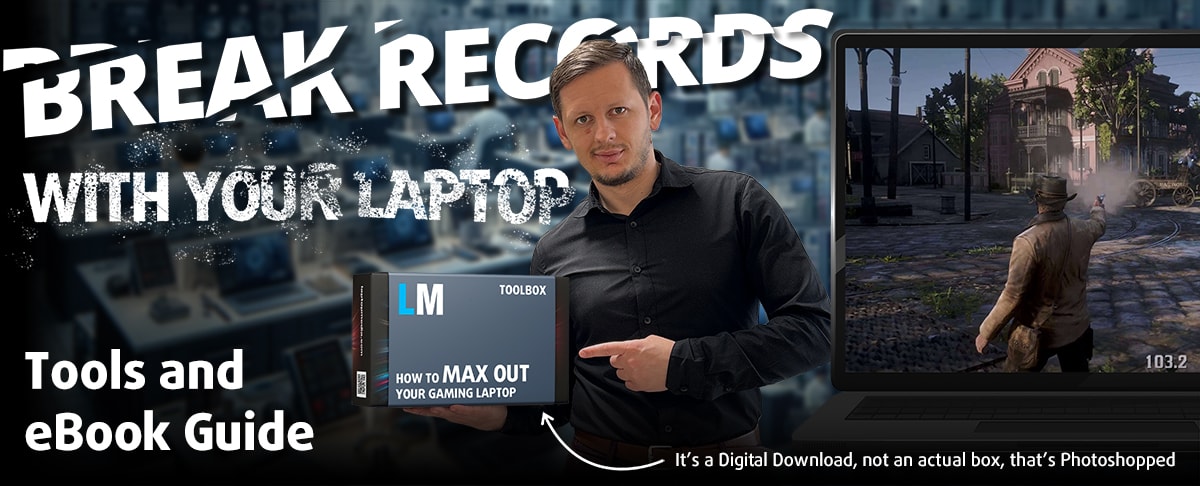
[Guide de l’eBook + Outils] Comment MAXIMISER Votre Ordinateur Portable
Votre ordinateur portable peut être plus rapide. LaptopMedia a testé des milliers de modèles au cours des 15 dernières années, et nous n'avons encore jamais vu un ordinateur portable qui ne pouvait pas être rendu plus puissant par des modifications. Et avez-vous vu la recherche la plus populaire sur Google concernant "comment rendre mon ..." ? Non ? D'accord, la voici :

Comme vous le voyez, il est plus important d'avoir un ordinateur portable plus rapide que d'avoir plus de cheveux.
Le problème principal est qu'il existe des milliers de conseils sur le web. Certains fonctionnent, d'autres non. Certains sont faciles, d'autres compliqués. Certains sont sûrs, d'autres risqués. Si seulement il existait un guide facile à suivre, étape par étape et testé en laboratoire par une organisation qui a fait ses preuves, n'est-ce pas ?
C'est ce que nous avons fait. Nous avons des centaines d'ordinateurs portables dispersés dans notre bureau et nous avons passé une année entière à tester différentes optimisations. Nous avons choisi celles qui font vraiment la différence, qui sont faciles à mettre en œuvre sans les compétences d'un expert et qui sont sans danger pour votre ordinateur portable à long terme.
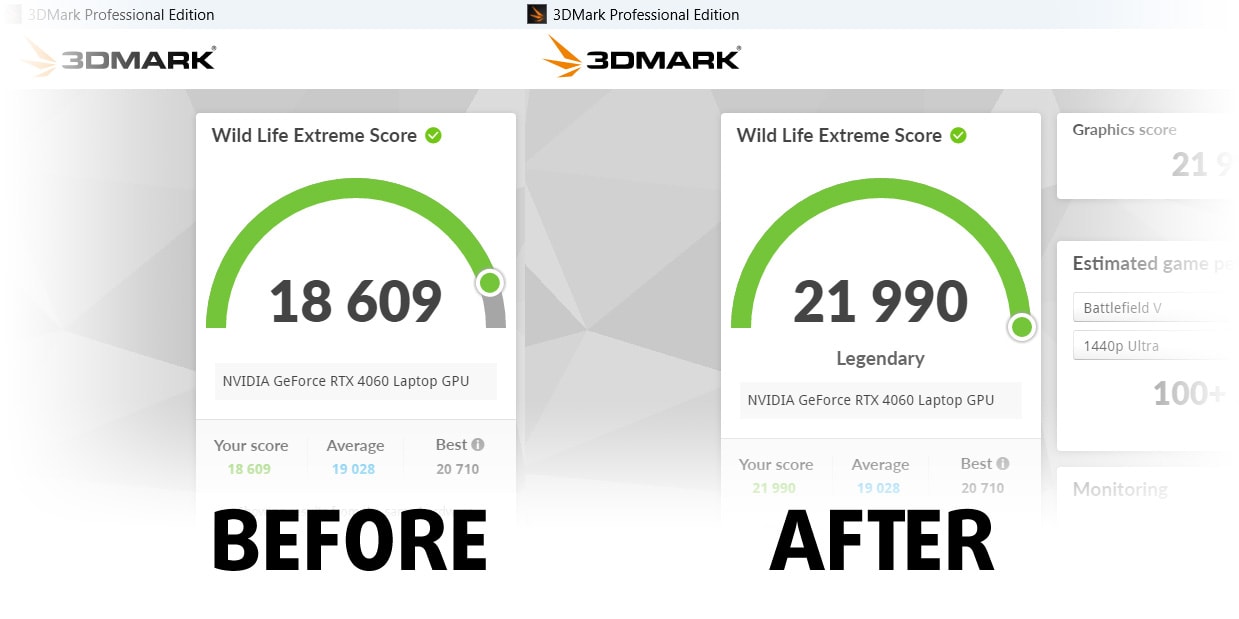
🚀 Quel est le gain de performance auquel je peux m'attendre ?
Il n'y a pas de réponse générale, mais nous avons atteint plus de 30% d'augmentation des performances du GPU sur certains modèles, alors que ce chiffre se situe généralement entre 10% et 20%. Vous pouvez toujours aller plus loin, mais nous voulons être sûrs que nos conseils vous permettront de préserver votre ordinateur portable à long terme. Mais vous voulez obtenir le maximum absolu ? Nous vous montrons comment faire, et ensuite c'est à vous de jouer.
Nous avonsmême établi plusieurs records du monde sur 3DMark, l'un d'entre eux étant notre premier Max Out pour un modèle d'ordinateur portable spécifique - MSI Katana B13V.
Nous serionsravis de nous mesurer à VOUS dans les classements 3DMark et de voir ce que VOTRE ordinateur portable peut faire grâce à notre guide !
📦 Qu'est-ce qui est inclus ?
📖 Notre eBook comprend tous les outils dont vous avez besoin, ainsi qu'un guide facile à suivre pour une utilisation sans problème :
⚡ Augmentation des performances du GPU par le remplacement du vBIOS, l'Overclocking et le Undervolting
⚙️ Vérifier les composants matériels et déterminer si vous pouvez obtenir une augmentation significative en améliorant certains d'entre eux.
💾 Installation d'un système d'exploitation Windows propre, avec tous les paramètres de base dont vous avez besoin
📋 Les étapes d'optimisation logicielle qui donnent un véritable coup de pouce aux performances
⏩ Construire une configuration de stockage RAID pour doubler les vitesses de lecture/écriture séquentielles ou protéger vos données
🎯 Profils d'affichage pour un panneau de votre choix, améliorant l'affichage pour des couleurs précises, une meilleure expérience et la protection de vos yeux.
🎁 Pour recevoir l'ensemble Display Profiles en cadeau, il vous suffit de nous envoyer par e-mail le modèle de votre écran via notre formulaire "Contactez-nous".
💵 Quel est le prix ?
La R&D sur les ordinateurs portables n'est ni facile ni bon marché, en particulier lorsque vous n'utilisez pas des échantillons d'évaluation triés sur le volet, mais des unités réelles. Notre idée est de réinvestir les bénéfices des ventes dans notre laboratoire. Cependant, nous souhaitons également faire de ce produit une excellente affaire pour tous ceux qui prévoient d'acheter un ordinateur portable de jeu ou qui l'ont déjà fait, car ce produit augmenterait considérablement les performances par rapport à l'argent dépensé.

🛠️ GPU Modifications: vBIOS, Overclocking, Undervolting
⚙️ Building Fast/Reliable RAID configuration
💻 Hardware upgrade tips for best results
🖼 Display enhancing
💾 OS Optimization for best performance
✖ Mais si ces optimisations sont faciles à réaliser, pourquoi les fabricants ne le font-ils pas ?
Il y a beaucoup de raisons pour les fabricants de mettre des limites sur votre machine, en verrouillant une partie de ses performances:
📊 Segmentation du marché : Pour créer différents niveaux de produits, les fabricants limitent souvent les performances. Cela leur permet de cibler différents segments de marché et points de prix, en encourageant les consommateurs à payer plus cher pour des modèles plus performants.
❓ Potentiel inconnu : Les performances de chaque appareil varient. Vérifier chacune d'entre elles individuellement n'est pas faisable.
🏢 Conformité réglementaire : Certaines régions ont des réglementations concernant la consommation d'énergie, et les fabricants placent souvent certaines limites pour s'adapter à toutes les normes.
🏭 Contraintes de la chaîne d'approvisionnement : Des limites sont imposées en raison de la disponibilité actuelle des composants.
🫰 Solutions rentables : Souvent, des détails moins populaires mais importants sont négligés. Par exemple, de meilleurs types de RAM peuvent augmenter les performances jusqu'à 30 {bb12416bf58755784ba356878db6425b60aeee23d583e2fb32def2d1cde1350a}, mais de nombreux utilisateurs l'ignorent, et de nombreux magasins en ligne ne fournissent même pas cette information.
🔒 Problèmes de sécurité : De nombreuses protections ont un impact sur les performances tout en étant négligeables pour les utilisateurs réguliers. Toutefois, les fabricants ne savent pas si leurs ordinateurs portables seront achetés par des particuliers ou de grandes entreprises, et ne peuvent donc pas désactiver ces fonctions par défaut.
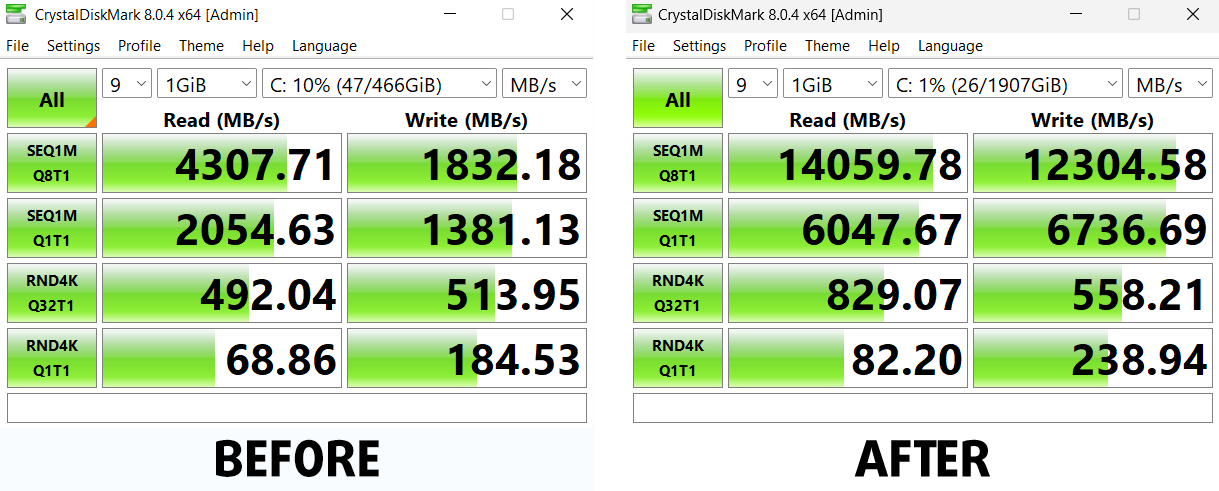
Un gain de performance non négligeable en termes de vitesse de stockage :
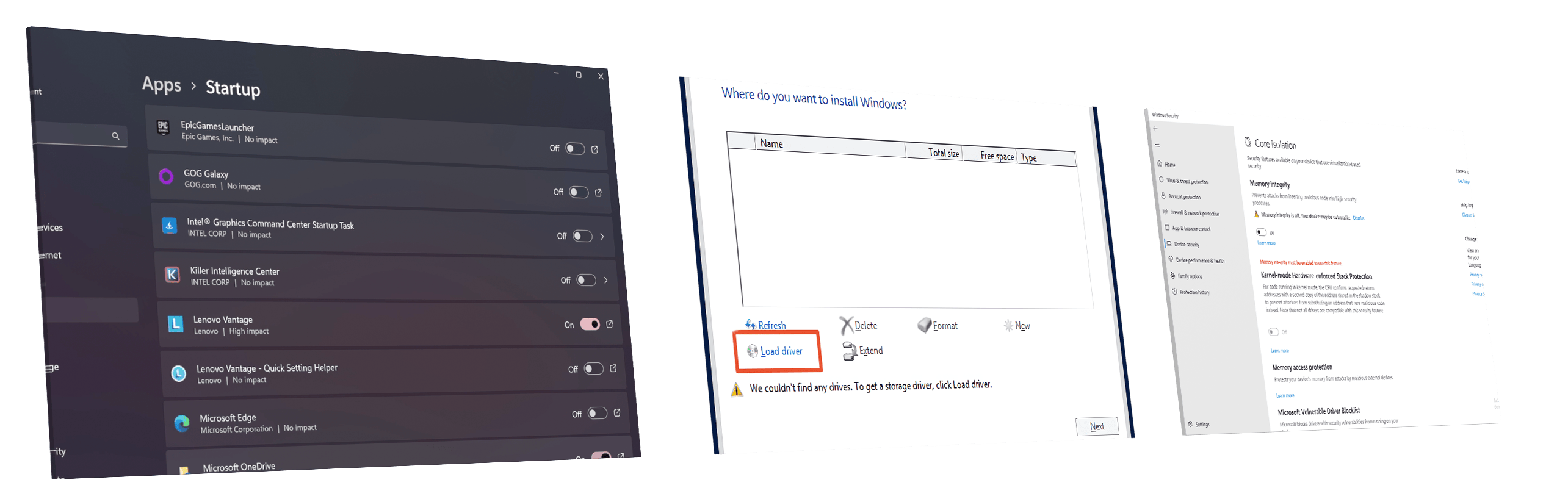
Quelles sont les applications par défaut qui ont le plus d'impact sur les performances ?
Que faire lorsque les disques RAID ne s'affichent pas ?
Comment optimiser davantage Windows pour gagner un maximum de FPS dans les jeux ?
 Author: Nikolay Palaozov
 Author: eng. Kroum NikolovHead of Engineering at LaptopMedia.com, inventor and innovator with 40+ years of experience in electronics and high technology.
TOP 100 PC PORTABLES GAMING


Meilleurs classements de PC portables
Points forts voir plus
![[Août 2026] Classement mondial des cartes graphiques pour ordinateurs portables les plus vendues sur Amazon : Apple règne en maître, la RTX 5060 de NVIDIA arrive en tête du classement des cartes dédiées](https://laptopmedia.com/wp-content/uploads/2026/09/Best-Selling-GPUs-GLOBAL-Top-10-400x225.jpg)
[Août 2026] Classement mondial des cartes graphiques pour ordinateurs portables les plus vendues sur Amazon : Apple règne en maître, la RTX 5060 de NVIDIA arrive en tête du classement des cartes dédiées
Septembre 26, 2026![[Août 2026] Classement mondial des processeurs d’ordinateurs portables les plus vendus sur Amazon : Apple domine aussi bien le segment économique que le segment haut de gamme. Les modèles A18 Pro et M5 écrasent Intel et AMD en août 2026](https://laptopmedia.com/wp-content/uploads/2026/09/Best-Selling-CPUs-GLOBAL-Top-10-400x225.jpg)
[Août 2026] Classement mondial des processeurs d’ordinateurs portables les plus vendus sur Amazon : Apple domine aussi bien le segment économique que le segment haut de gamme. Les modèles A18 Pro et M5 écrasent Intel et AMD en août 2026
Septembre 26, 2026![[Août 2026] Amazon Global : le top 10 des ordinateurs portables les plus vendus – L’Apple MacBook Neo domine le classement tandis que les portables Windows d’entrée et de milieu de gamme se disputent les parts de marché](https://laptopmedia.com/wp-content/uploads/2026/09/Best-Selling-Laptops-GLOBAL-Top-10-400x225.jpg)
[Août 2026] Amazon Global : le top 10 des ordinateurs portables les plus vendus – L’Apple MacBook Neo domine le classement tandis que les portables Windows d’entrée et de milieu de gamme se disputent les parts de marché
Septembre 12, 2026![[Août 2026] Les marques d’ordinateurs portables les plus vendues sur Amazon Global : Apple domine en termes de chiffre d’affaires tandis que HP se distingue par la diversité de ses modèles](https://laptopmedia.com/wp-content/uploads/2026/09/GLOBAL-Best-Brands-400x225.jpg)
[Août 2026] Les marques d’ordinateurs portables les plus vendues sur Amazon Global : Apple domine en termes de chiffre d’affaires tandis que HP se distingue par la diversité de ses modèles
Septembre 12, 2026![[Août 2026] Amazon Global : le top 10 des ordinateurs portables de jeu les plus vendus – Le HP Victus 15 s’empare de la première place alors que les modèles abordables dominent le classement](https://laptopmedia.com/wp-content/uploads/2026/09/Best-Selling-Gaming-Laptops-GLOBAL-Top-10-400x225.jpg)
[Août 2026] Amazon Global : le top 10 des ordinateurs portables de jeu les plus vendus – Le HP Victus 15 s’empare de la première place alors que les modèles abordables dominent le classement
Septembre 12, 2026
Critiques voir plus

Test de l’ASUS ROG Zephyrus G16 (GU606, 2026) : un écran OLED époustouflant, un processeur Core Ultra 9 et une autonomie de 17 heures !
Septembre 25, 2026Test de l’Acer Nitro V 15 (ANV15-A31) : un ordinateur de jeu abordable et pratique, avec toutefois un bémol majeur
Août 13, 2026Test du Lenovo IdeaPad Slim 5a (16 pouces, 11e génération) : écran OLED 2,8K, Ryzen AI 7 450 et une évolutivité rare
Août 09, 2026Test du HP OmniBook 5 16 (16-bc1000) : grand écran, processeur performant, possibilités d’extension limitées
Août 06, 2026Test du Lenovo ThinkPad X1 Carbon Gen 14 Aura Edition : l’ordinateur portable professionnel par excellence passe au modulaire
Août 03, 2026
Does the laptop support the installing of a 32GB stick of memory in the sodimm slot or intalling it results in the system not booting up, not recognize the memory or behave strangely? On the zephyrus g14 2022 Asus claims a maximum memory of 32GB but I knew of people reaching 48GB with no problem changing the 16GB stick with a 32GB one.
Thank you in advance.
According to ASUS, the maximum amount of RAM supported is 24GB. However, since the CPU can support up to 96GB, the Vivobook Pro 15 OLED likely wouldn’t have issues running with up to 56GB of DDR5-5600MHz RAM (8GB soldered + 48GB in the SODIMM slot).
Yes. But 32GB is a 2 rank memory, so the frequency will be lowered to 4800 and the total speed will be around 40GB/s.
Thank you for such a comprehensive review. I would really appreciate if you could incorporate the fan noise for a normal workload – web browsing, movies, etc. This is often left out in favor of fan noise at full load, which is seldom relevant.
How would you categorize the fan noise under normal office work, please?
It’s basically silent, occasionally there is some fan noise but it’s very quiet. Does get very loud sometimes during intensive workloads, but silent mode should do the trick in most cases.
Is the GPU eco mode disabled when the laptop is connected via the power brick? 🙁
With my current asus laptop I usually always have eco mode on even when connected to power to keep my laptop cool (often have it my lap or chest)
For the display what is the max brightness in HDR (small window and full screen)? Also what is the colour accuracy like in HDR?
Measuring color accuracy in HDR mode is more complex and influenced by various external and internal factors, which is why our current measurements are limited to SDR mode. Additionally, manufacturers typically prioritize more attractive picture over color accuracy in HDR. If you aim for the most realistic colors, working in SDR mode is the better option.
Regarding the size of the white window when measuring screen brightness, we’ve conducted tests with both 10% fill and fullscreen fill. In both cases, the max brightness was similar, just below 400 nits.
Did you really get 25 hours of browser time or is that a mistake?
I have this laptop at idle on minimum brightness consumes about 9 watts, that is about 8 hours of idle time with no applications running.
Any activity increases the consumption and the actual browser time is about 6 hours.
But I have a second module 32 GB, maybe the reason is this, or the drivers are not installed correctly. Installed different Windows builds several times, different drivers – nothing helps.
Hi,
I have this laptop, and with browsing on chrome, I only get 2-3 hours. Could you tell me what settings you are using?
Even though they said 25 hours, 6 hours is still better than the 3 hours that I’m getting.
I’m on silent mode, and it’s fairly new. I usually just use google docs and some other websites like amazon, makerworld, but nothing super power intensive.
Thank you!!
Just use Optimal Operation mode to disconnect Nvidia from the battery (this is crucial) and Standard or Quiet cooler mode.
If only 2-3 hours in this case as well,
1. Look in Task Manager to see which applications are loading the CPU and/or graphics card
2. Install drivers for your laptop from the official Asus website, because other, even newer drivers not from Asus may not work correctly.
Thank you so much for your helpful response! I looked in the Task Manager and found that a few background apps like steam were using a lot of resources, so I just closed out of them, and with a few chrome tabs, I also let MyASUS auto install some drivers, and I’m getting much better battery life! (Nvidia was already disconnected and quiet mode was on before.)
Thanks for your help! I’m getting around an estimate of around 5 hours, seeing that I lost around 50 percent after 3 hours.
Hi,
Please tell me how you got it to 25 hours of battery life!!! I can’t even get 3 hours on this thing and I’m just doing basic web browsing with google docs!
Anything helps!!
Thank you so much!