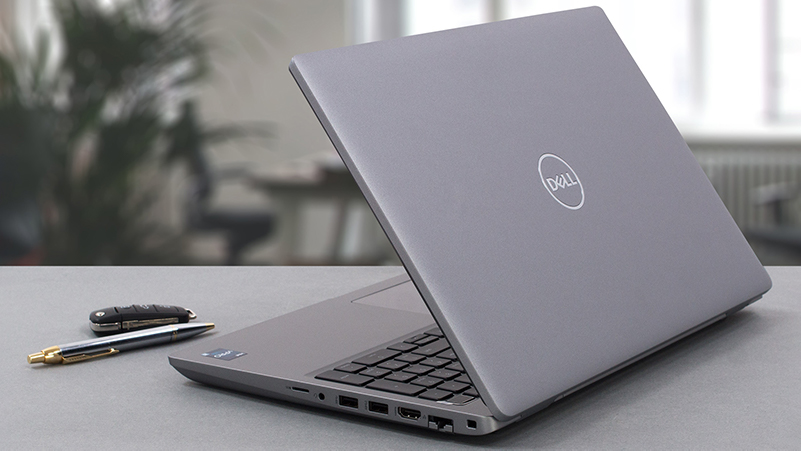
 Nous venons de jeter un coup d’œil à la version basse tension de cet ordinateur portable – le Latitude 15 5530. Nous avions fait l’éloge de sa conception respectueuse de l’environnement et de ses fonctionnalités. Bien qu’il soit en grande partie identique, le Latitude 15 5531 présente quelques différences essentielles par rapport à son frère jumeau. Comme c’est le cas dans l’histoire des noms d’ordinateurs portables de Dell, le “1” à la fin indique qu’un matériel plus puissant est utilisé pour le faire fonctionner.
Dans ce cas, ils ont échangé les puces Alder Lake de 15W et 28W contre des processeurs de 45W de la même architecture. Inutile de dire qu’ils sont actuellement la crème de la crème du monde mobile. Grâce à la conversion d’Intel au facteur de forme big.LITTLE, vous obtenez une tonne de cœurs et, soi-disant, une grande efficacité.
En définitive, cela devrait vous permettre d’utiliser le Latitude 15 5531 comme un appareil dédié aux calculs complexes, à l’architecture, à la conception 3D, etc. Bien sûr, le fait qu’il s’agisse d’un Latitude, et donc qu’il dispose de fonctions de sécurité améliorées, le rend encore plus adapté à cette tâche.
Vous pouvez vérifier les prix et les configurations dans notre système de spécifications : https://laptopmedia.com/series/dell-latitude-15-5531/
Contents
Fiche technique
Dell Latitude 15 5531 - Specs





- HDD/SSD
- jusqu'à 2000GB SSD
- Emplacement M.2
- 2x 2280 M.2 NVMe slots with RAID support Voir photo
- RAM
- up to 64GB
- OS
- Windows 10 Pro, Windows 11 Pro, Windows 11 Home, Windows 10 Home, No OS
- Batterie
- 64Wh, 4-cell
- Matériau du corps
- Plastic / Polycarbonate, Carbon
- Dimensions
- 357.80 x 233.30 x 22.67 - 24.05 mm (14.09" x 9.19" x 0.89")
- Poids
- 1.79 kg (3.9 lbs)
- Ports et connectivité
- 1x USB Type-A
- 3.2 Gen 1 (5 Gbps)
- 1x USB Type-A
- 3.2 Gen 1 (5 Gbps), Sleep and Charge
- 2x USB Type-C
- 4.0, Thunderbolt 4, Power Delivery (PD), DisplayPort
- HDMI
- 2.0
- Lecteur de cartes
- microSD (SD/SDHC/SDXC)
- LAN Ethernet
- 10, 100, 1000 Mbit/s
- Wi-Fi
- 802.11ax
- Bluetooth
- 5.2
- Prise audio
- 3.5mm Combo Jack
- Caractéristiques
- Lecteur d'empreintes
- optional
- Webcam
- HD
- Clavier rétroéclairé
- optional
- Microphone
- Dual Array Microphones
- Haut-parleurs
- 2x 2W, Stereo Speakers
- Lecteur optique
- Emplacement de sécurité
- Wedge Lock
Tout Dell Latitude 15 5531 configurations
Qu’y a-t-il dans la boîte ?
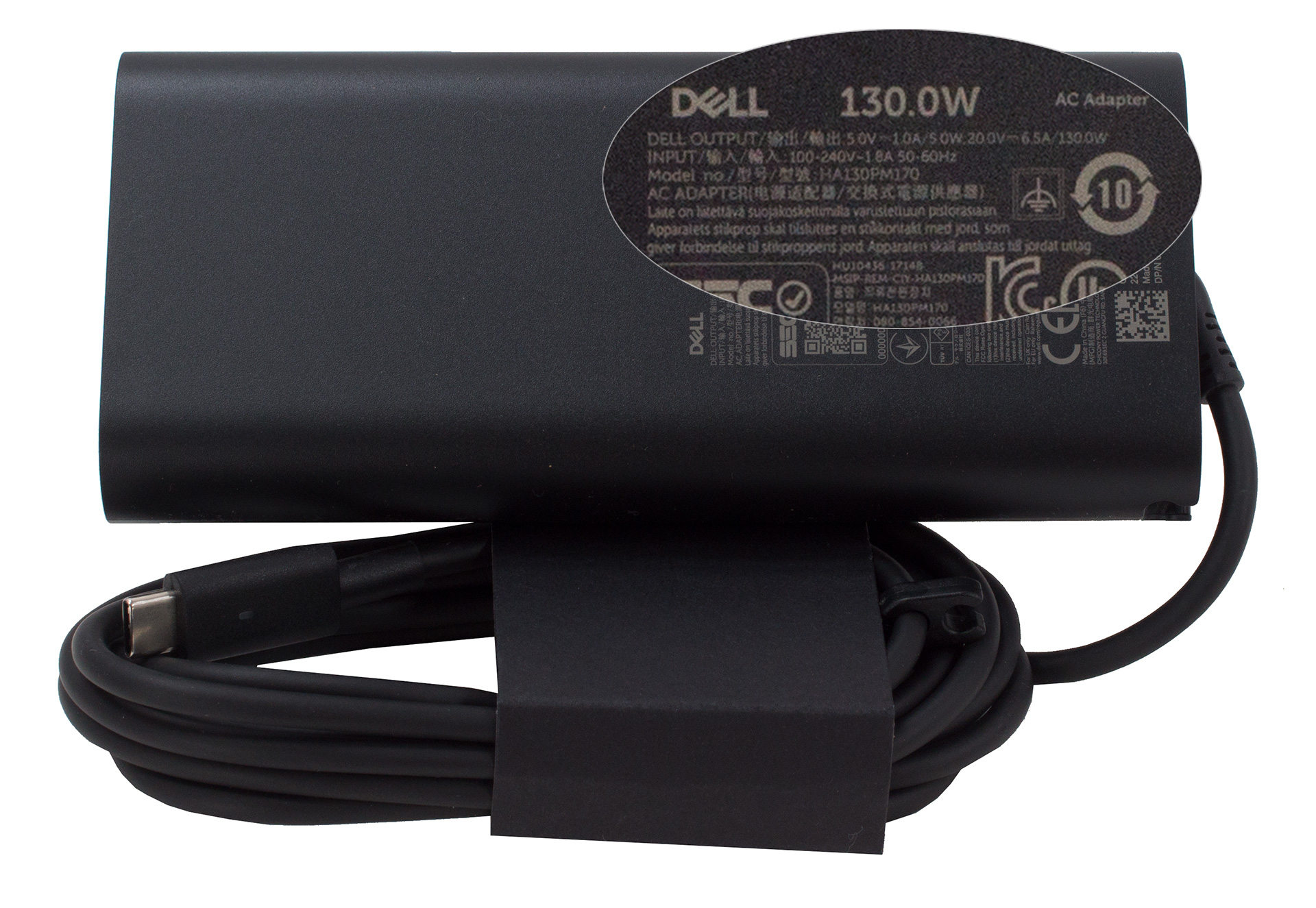
Il est intéressant de noter que cet ordinateur portable est livré dans une boîte en carton noir totalement dépourvue de marque. C’est comme si Dell avait commencé à vendre des cigarettes en Europe occidentale. Néanmoins, elle abrite un chargeur USB Type-C de 135W et quelques documents administratifs.
Design et construction
Comme le Latitude 15 5530, le 5531 est doté d’un corps épais mesurant 22,67-24,05 mm. Cependant, il ajoute quelque 200 grammes au poids de départ de 1,59 kg du premier. En général, il ne semble pas trop différent, et il a également un corps assez durable.
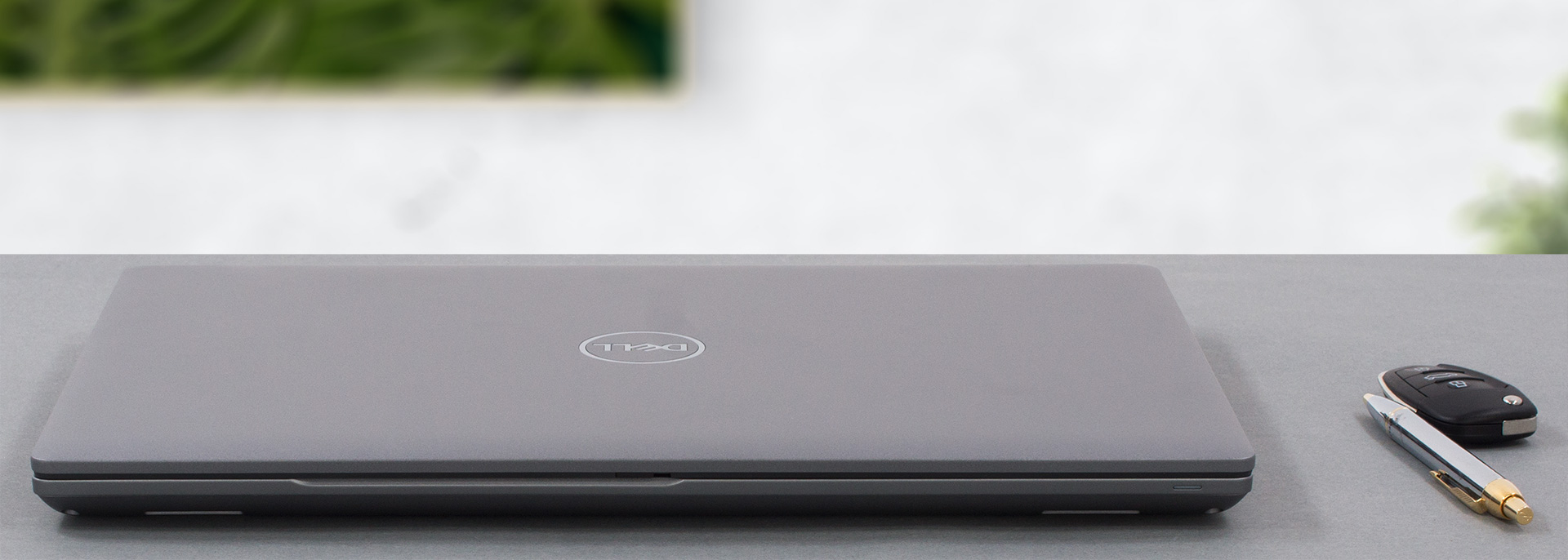
La finition grise et mate est toujours une bonne chose si vous aimez voir votre appareil propre et net. Malheureusement, le couvercle ne peut pas être ouvert d’une seule main. Le bon côté des choses, c’est que les bords sont fins et qu’une fois que vous ouvrez le couvercle, vous pouvez l’étirer jusqu’à 180 degrés.
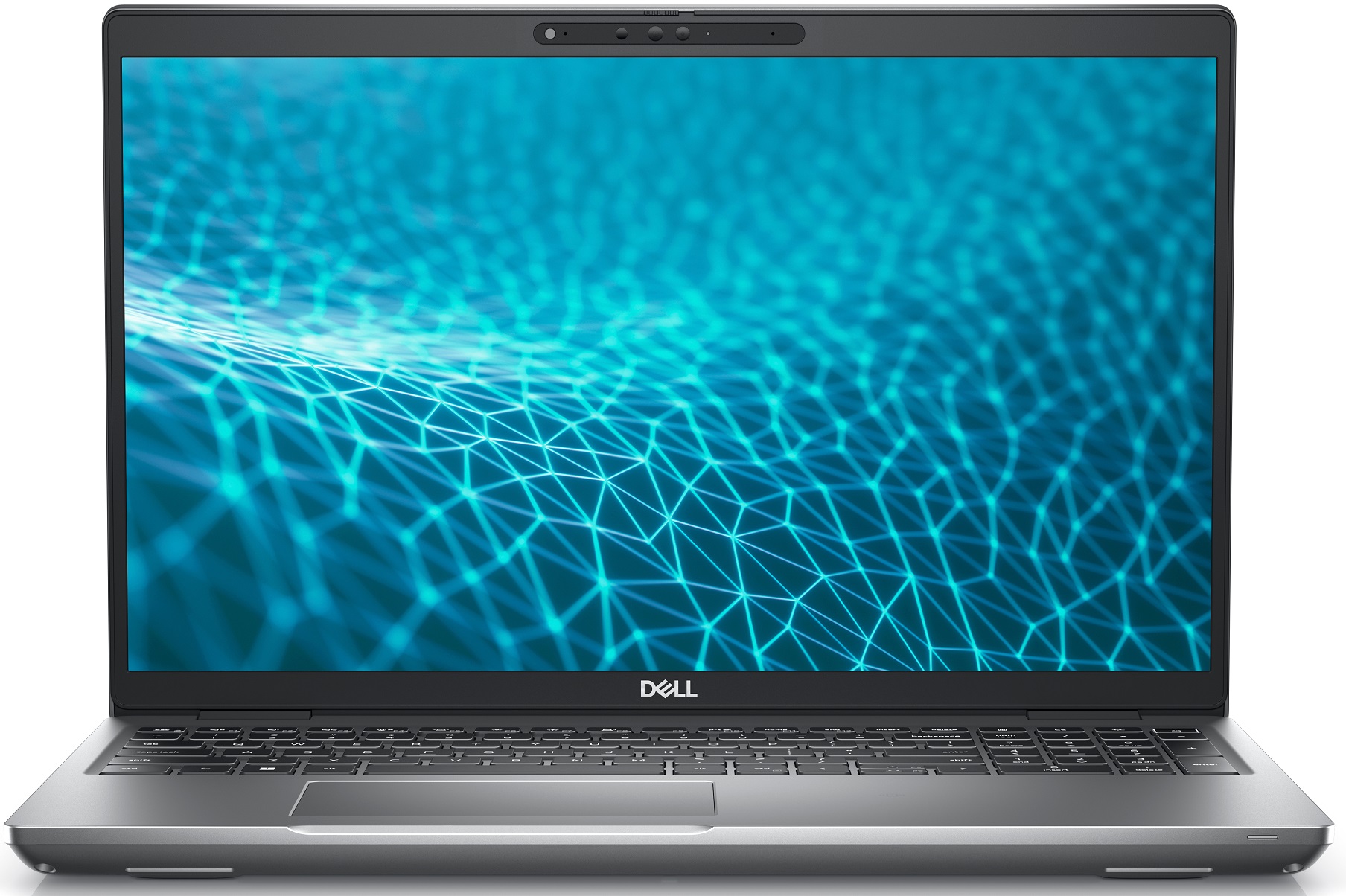
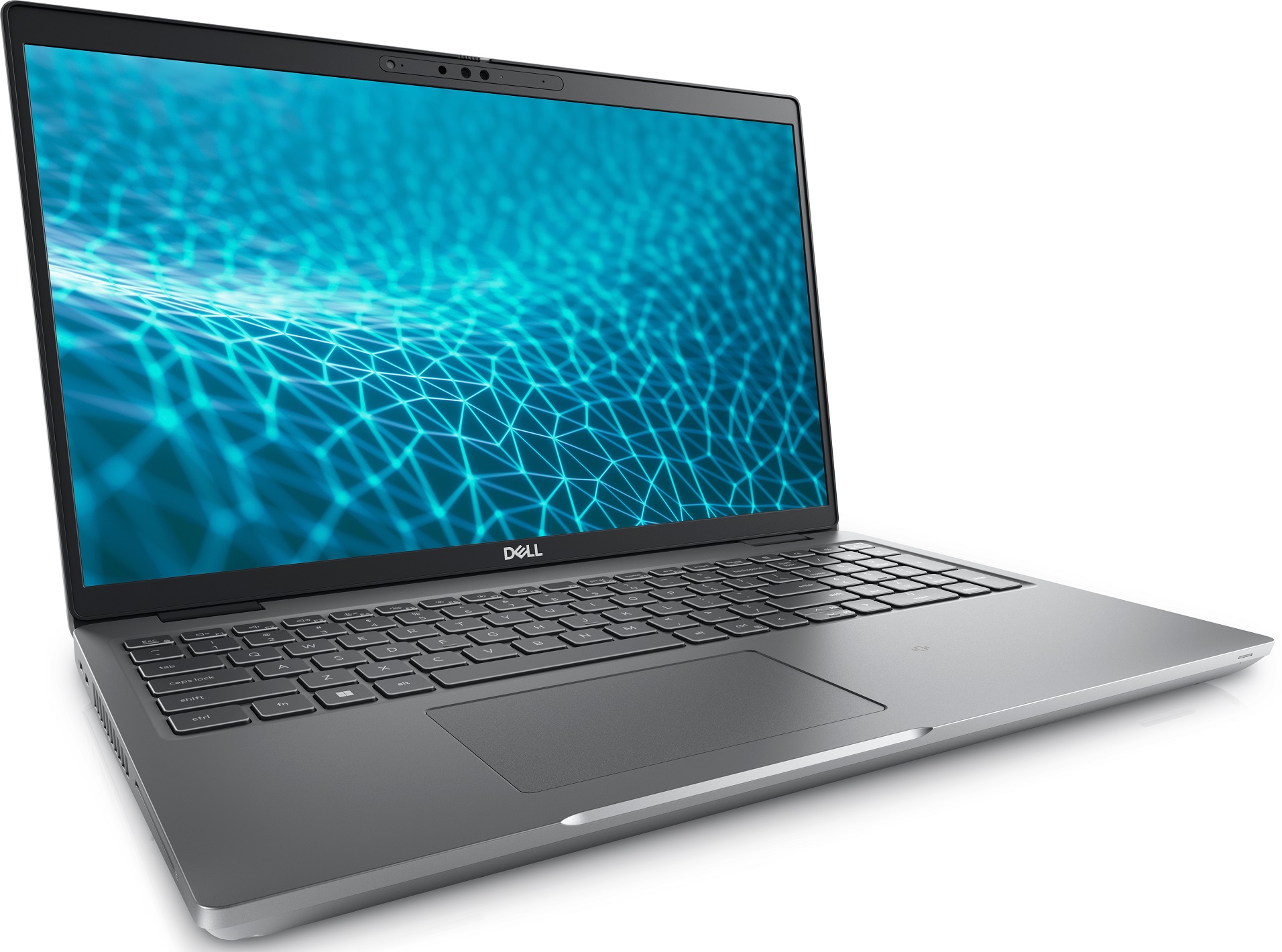
De plus, l’écran mat est entouré de bords assez fins. En outre, la partie supérieure abrite une caméra Web HD (ou Full HD) avec un obturateur confidentiel, et un scanner de reconnaissance faciale IR en option.

Puisque nous parlons de biométrie, c’est le moment idéal pour mentionner le lecteur d’empreintes digitales en option, intégré au bouton d’alimentation. Il est assez rapide et fiable. De plus, l’ensemble du clavier est confortable pour taper grâce à la course des touches, au retour d’information et à la grande surface du NumPad.
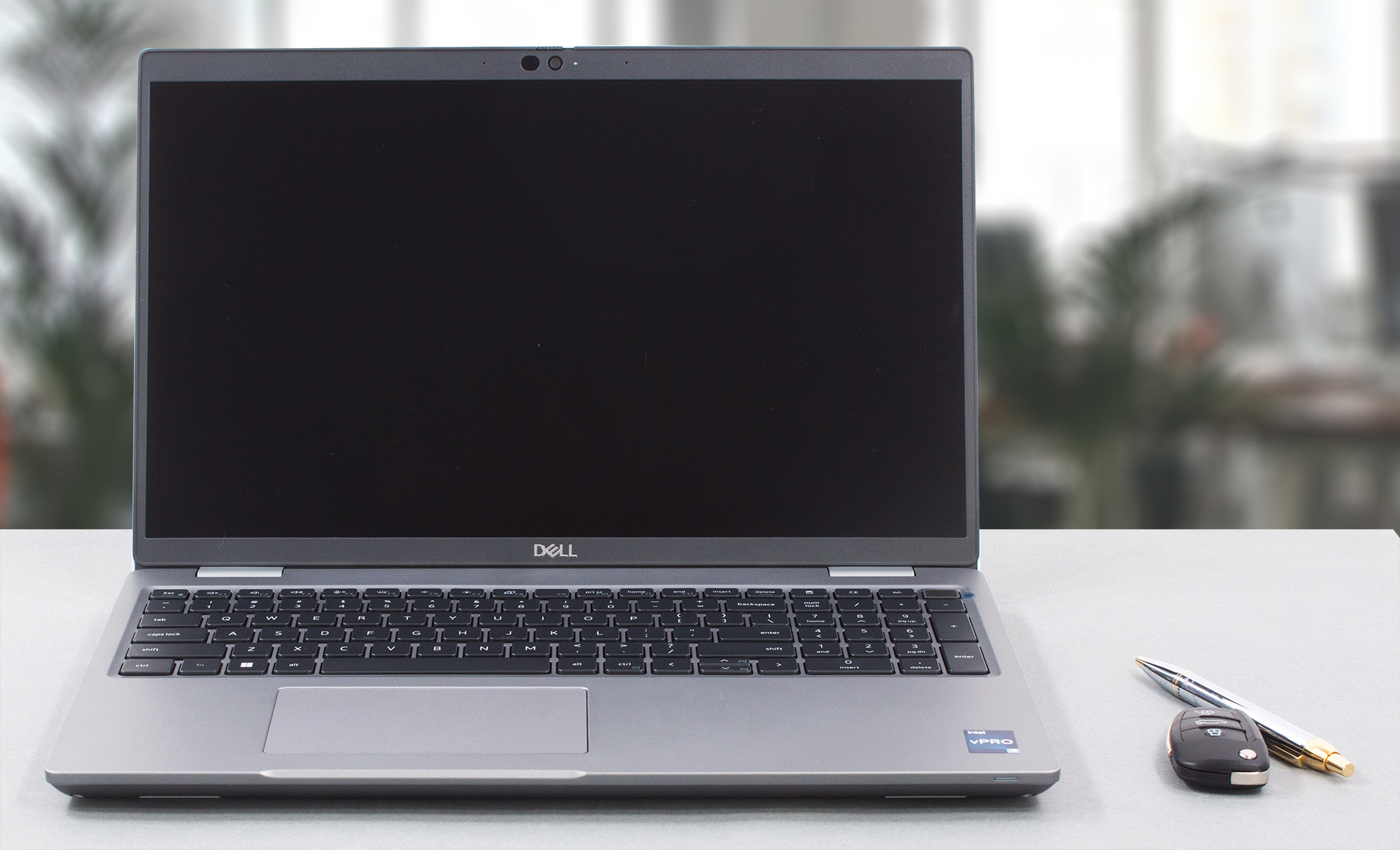
En revanche, le pavé tactile est un peu mitigé. Sa surface rugueuse n’est pas idéale si vous aimez les glissements doux. Cependant, nous l’avons trouvé assez réactif.
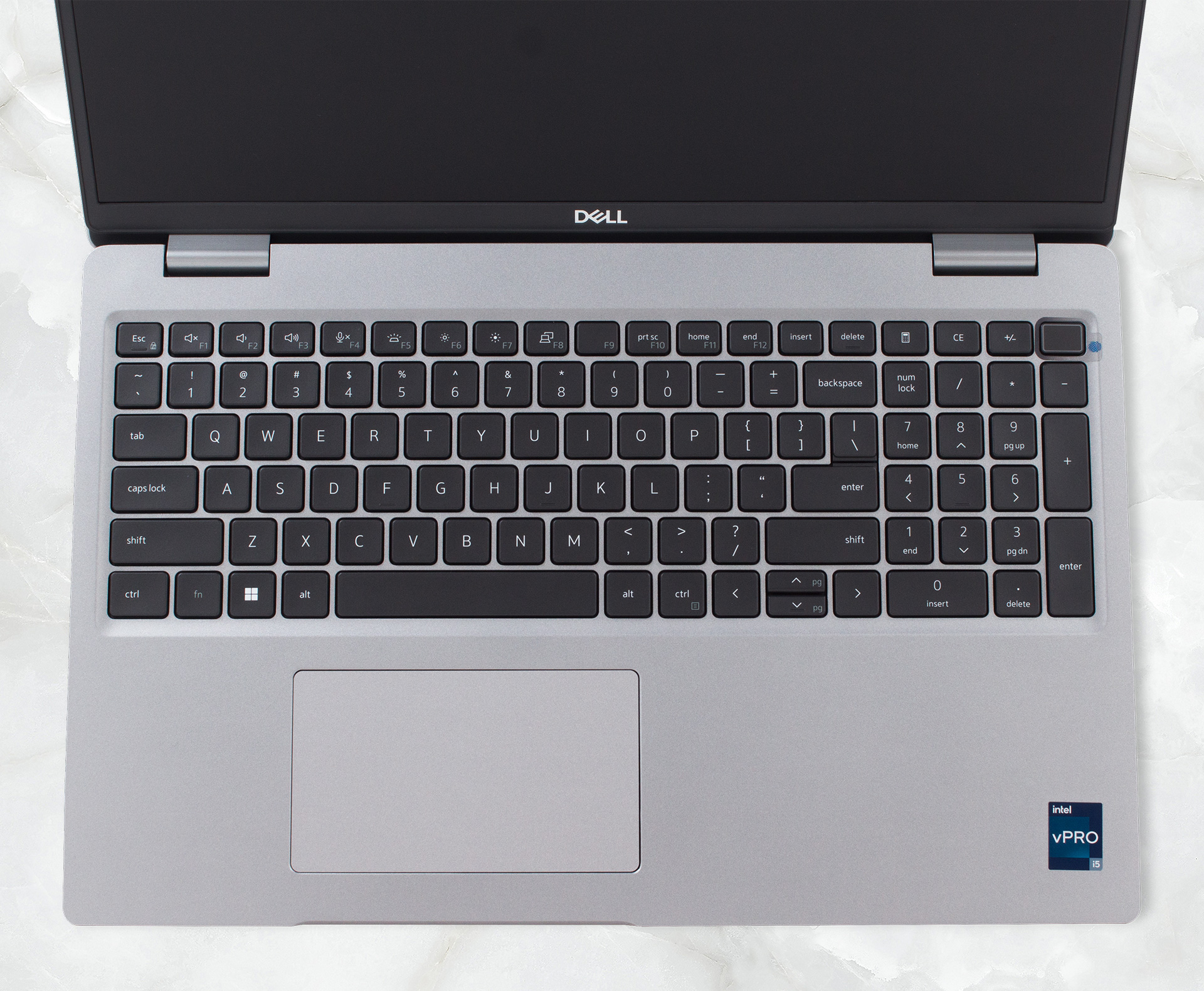
Maintenant, si vous retournez l’ordinateur portable, vous pourrez voir les découpes des haut-parleurs, ainsi que la grille de ventilation, placée directement sous le ventilateur. Une fois que l’air frais entre dans le système, il se transforme immédiatement en air chaud et est évacué par un orifice situé sur le côté gauche de l’ordinateur portable.
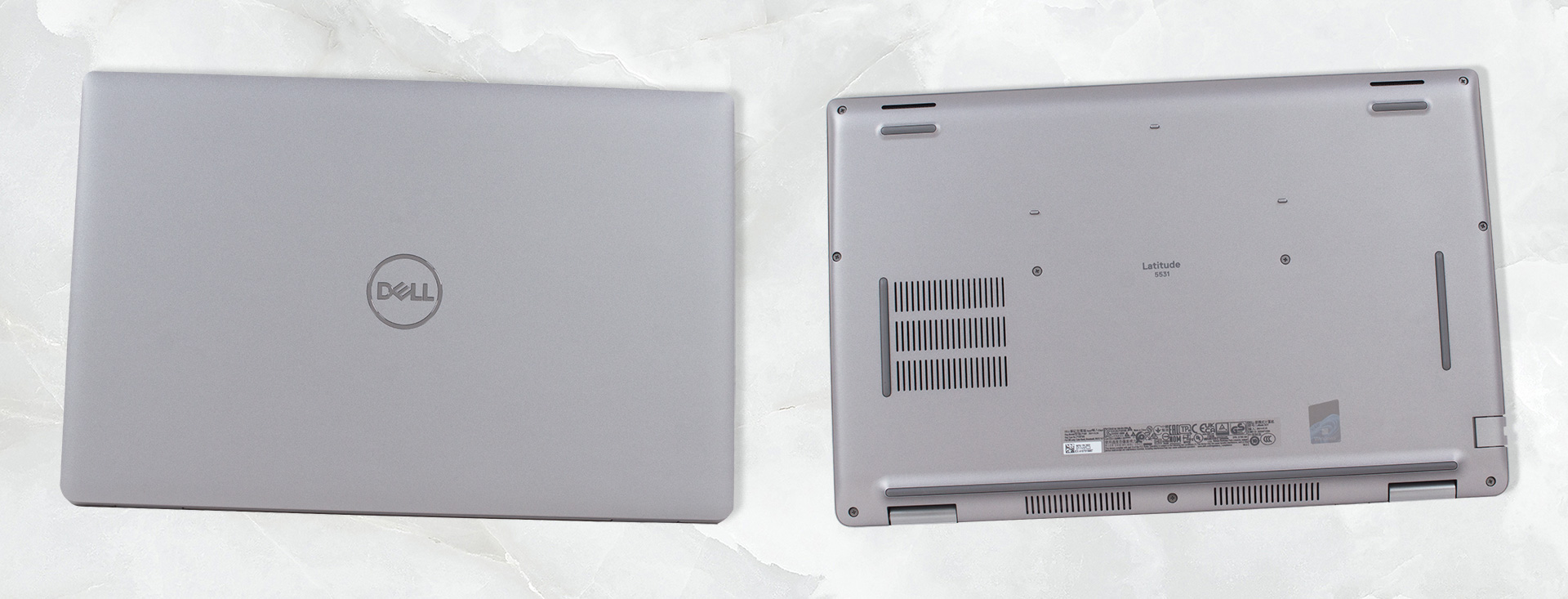
Ports
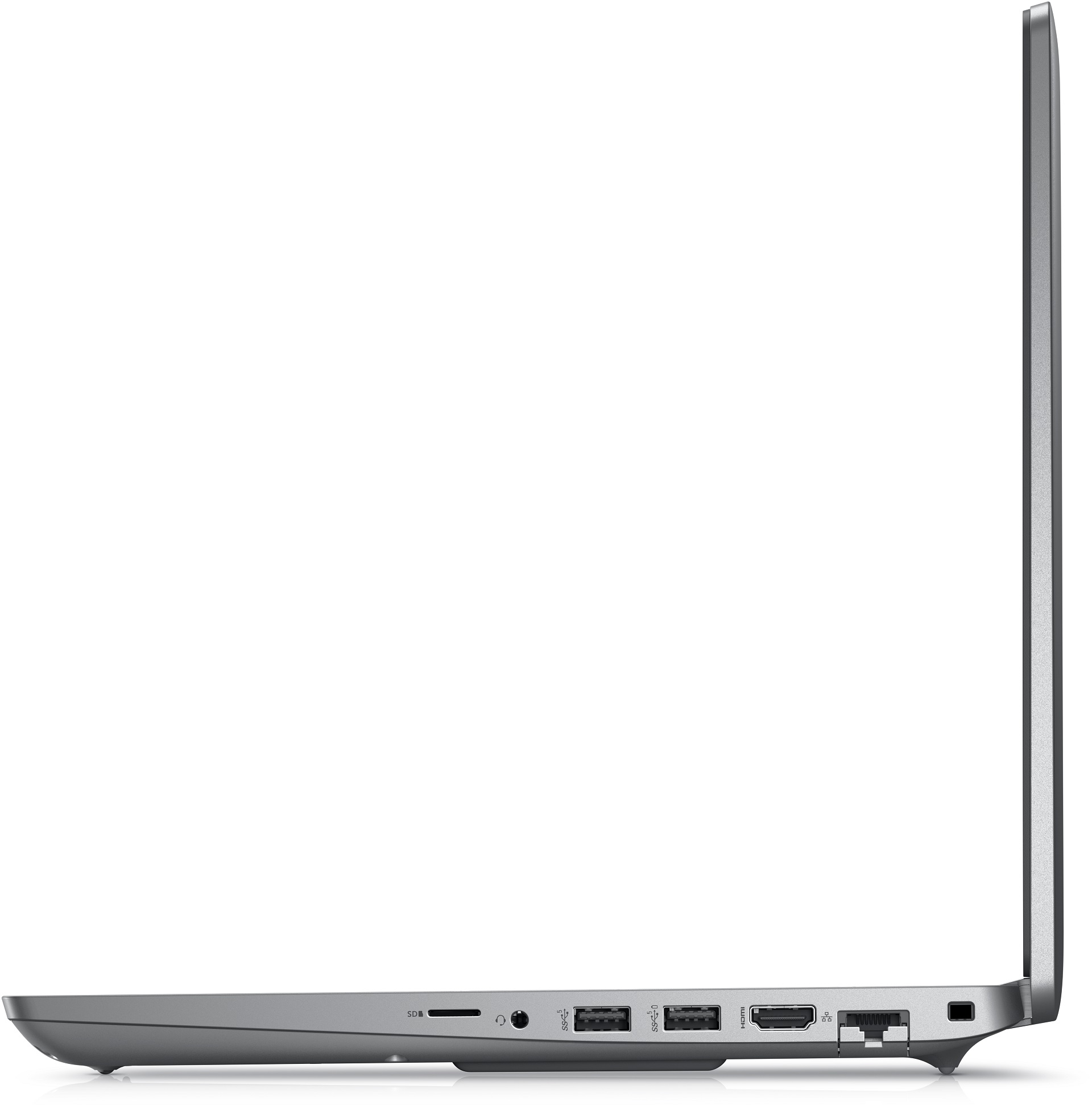
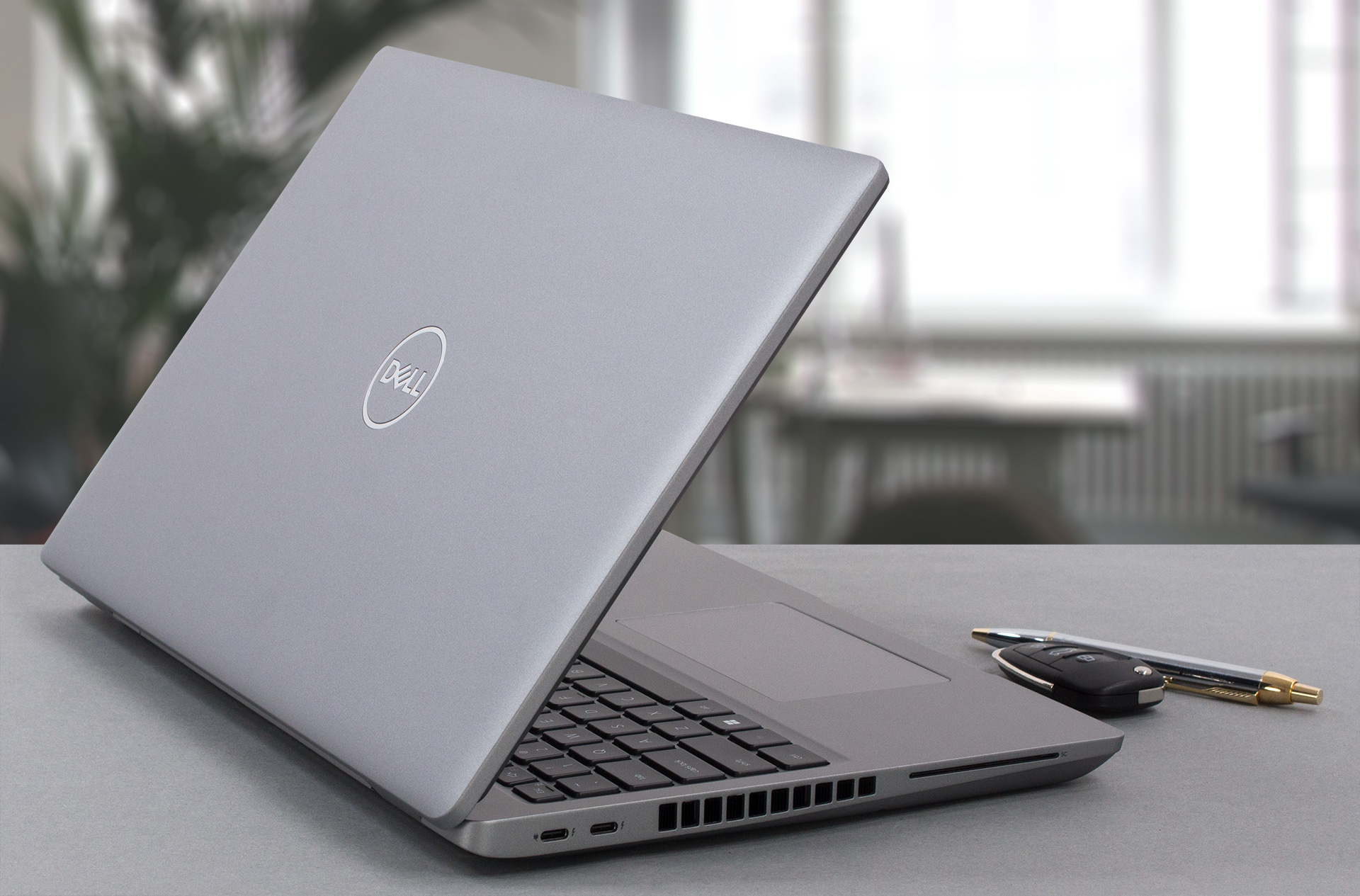
Sur le côté gauche, on trouve deux connecteurs Thunderbolt 4 et un lecteur de carte à puce en option. Sur la droite, on trouve une fente de verrouillage de sécurité, un port LAN, un connecteur HDMI 2.0, deux ports USB Type-A 3.2 (Gen. 1), une prise audio et un lecteur de carte MicroSD.



Démontage, options de mise à niveau et maintenance
Pour pénétrer à l’intérieur de cet ordinateur portable, vous devez défaire 9 vis à tête Phillips. Ensuite, faites levier sur le panneau inférieur avec un outil en plastique et retirez-le du châssis.
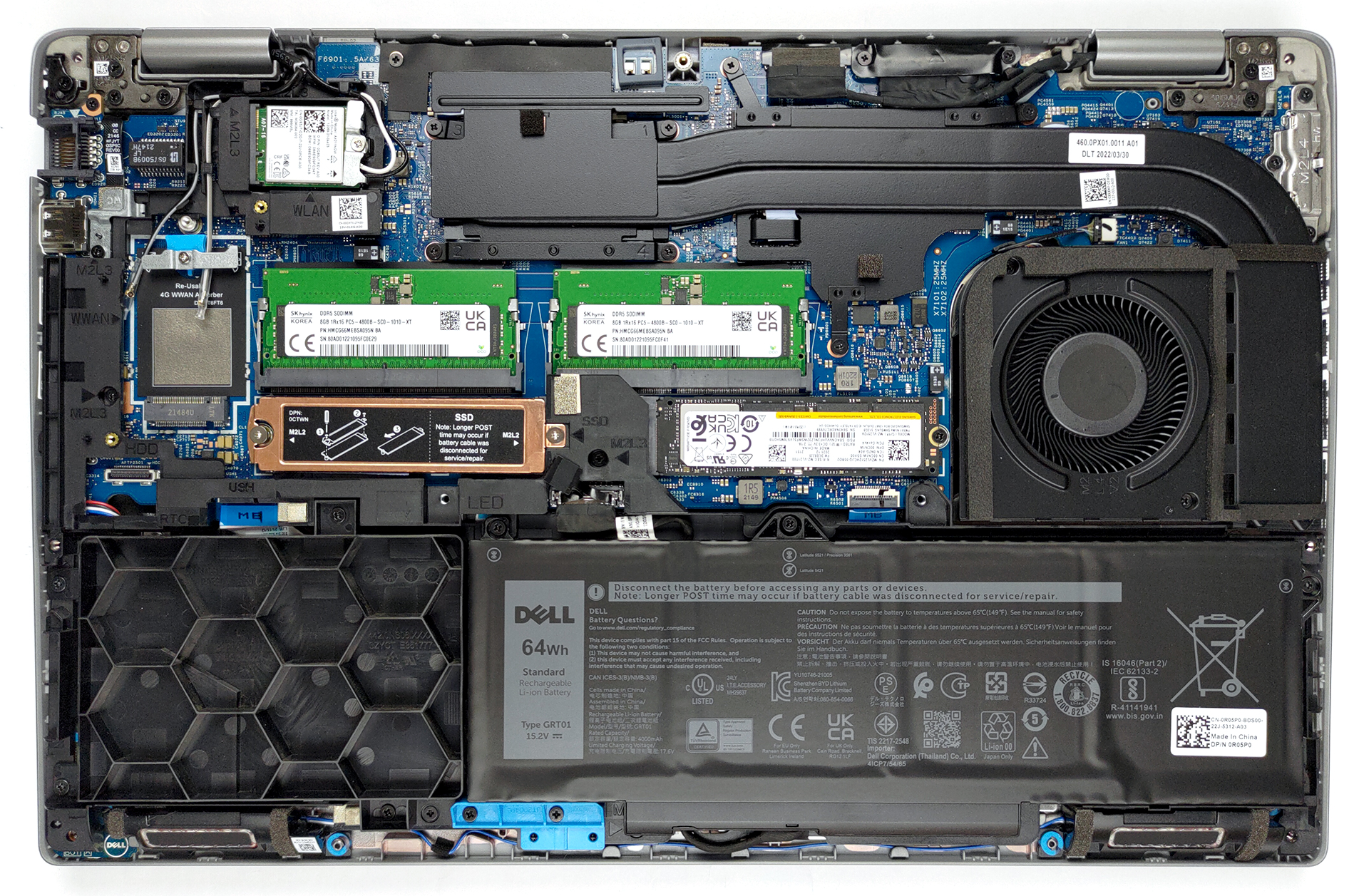
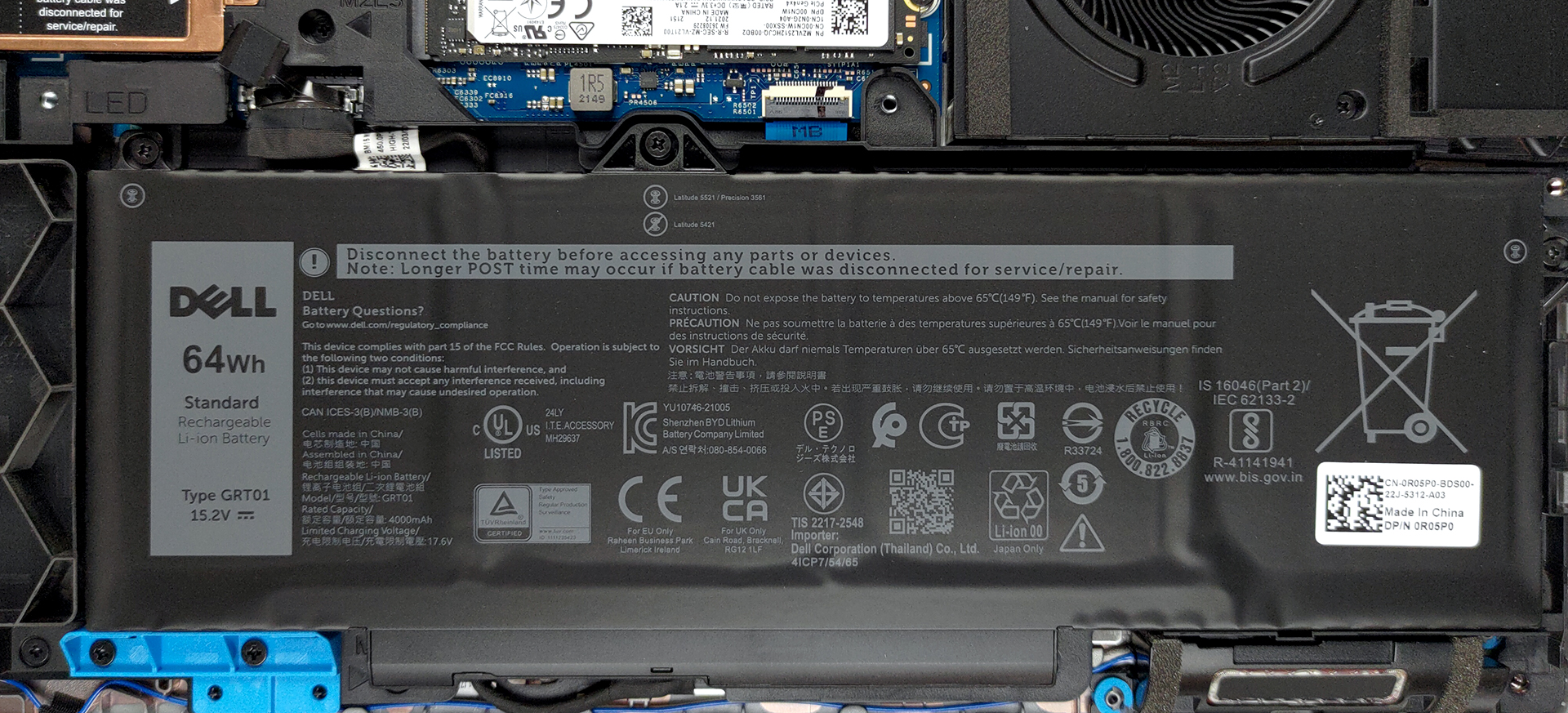
Notre appareil est livré avec la plus petite des deux options de batterie. Elle a une capacité de 64Wh et permet de tenir plus de 10 heures de navigation sur le Web, ou près de 9 heures de lecture vidéo.
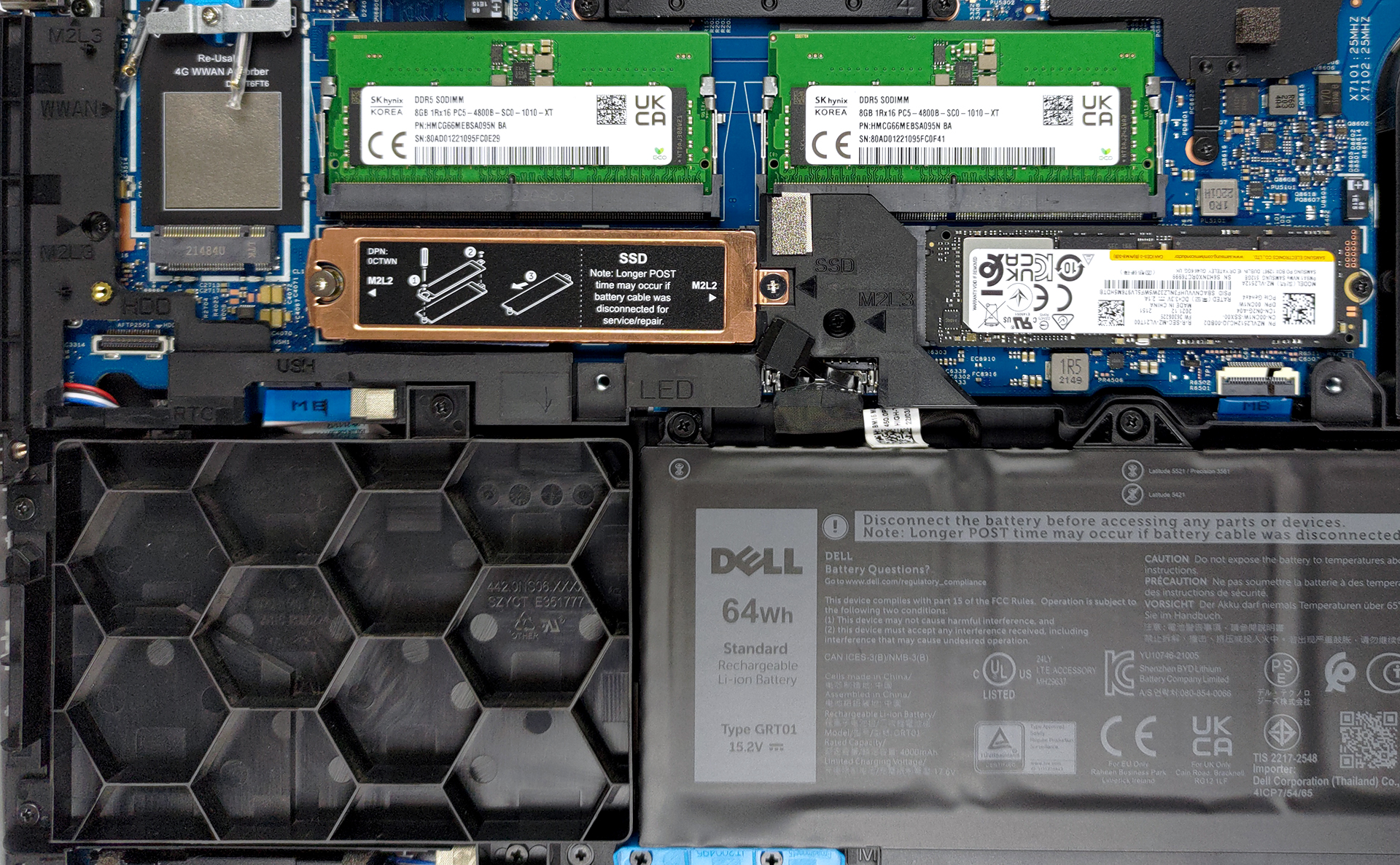
Les options de mise à niveau comprennent deux emplacements SODIMM pour une mémoire GDDR5 pouvant atteindre 64 Go. En outre, vous disposez de deux emplacements PCIe x4 M.2, qui peuvent fonctionner en mode RAID, ainsi que d’une baie pour lecteur SATA de 2,5 pouces.
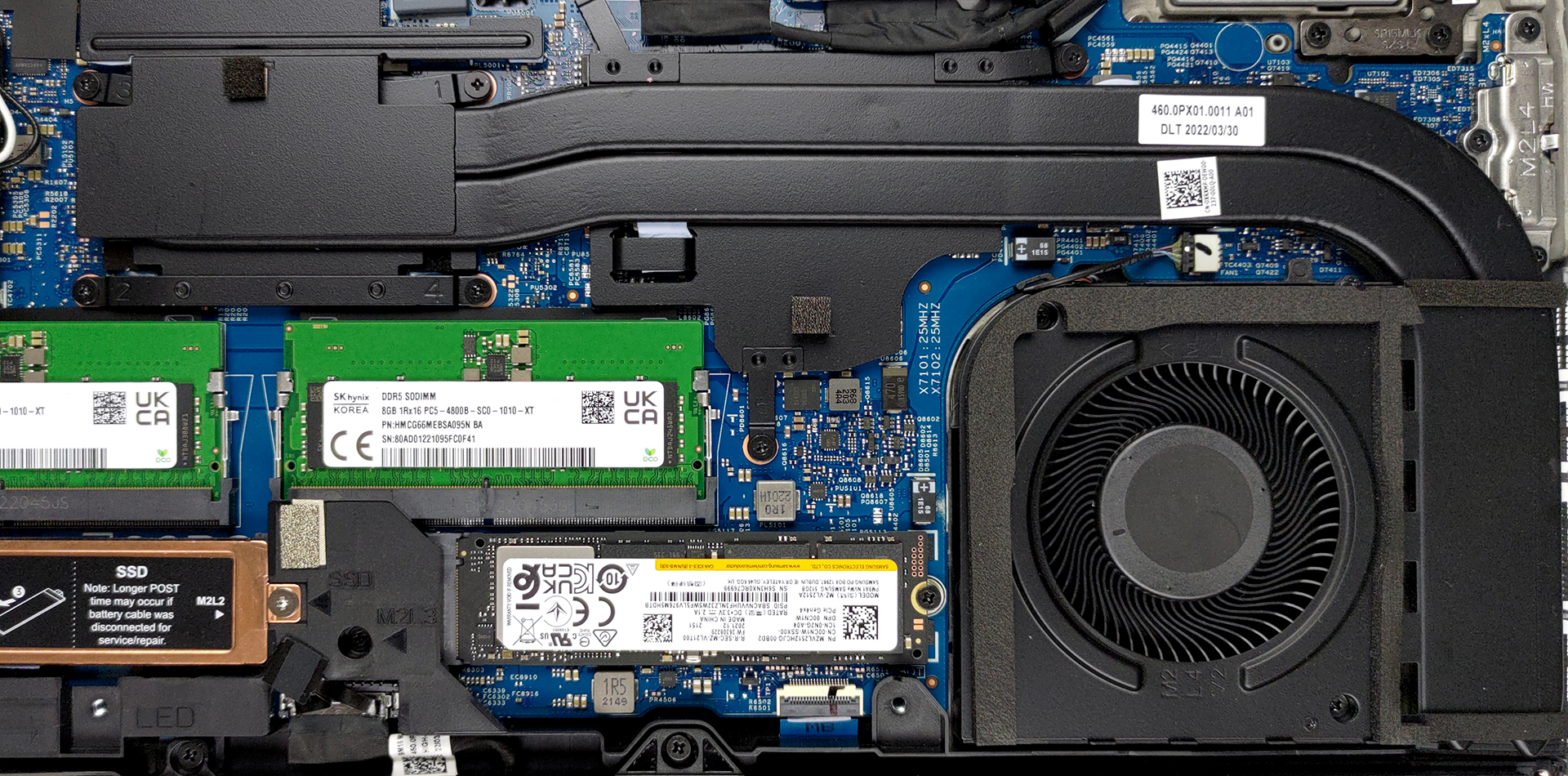
Ici, le refroidissement comprend deux épais caloducs, partagés entre le CPU et le GPU. Le ventilateur et le dissipateur thermique ont tous deux un profil assez épais.
Qualité de l’affichage
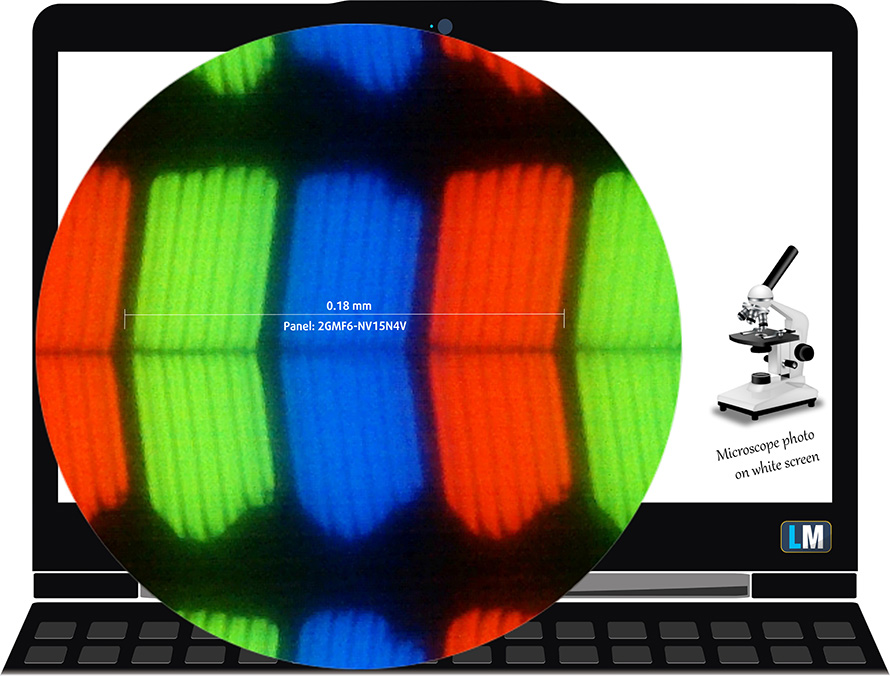
” En quelle année sommes-nous ? ” voilà ce que nous avons pensé lorsque nous avons vu que nous pouvions commander une configuration avec un panneau TN HD. Faisons comme si nous ne l’avions pas vu, il existe des options Full HD IPS et 4K IPS. Nous en avons acheté un avec une résolution de 1080p et il porte le numéro de modèle BOE 2GMF6-NV15N4V (BOE0928). Sa diagonale est de 15,6 pouces (39,62 cm), et la résolution est de 1920 х 1080 pixels. Le rapport d’écran est de 16:9, et nous sommes face à une densité de pixels de – 142 ppi, et un pas de 0,18 х 0,18 mm. L’écran se transforme en Retina lorsqu’il est regardé à une distance égale ou supérieure à 60cm (24″) (à partir de cette distance, l’œil ne différencie plus les pixels séparés, et c’est normal pour regarder un ordinateur portable).
Les angles de vision sont confortables. Nous proposons des images à 45° pour évaluer la qualité de l’image.
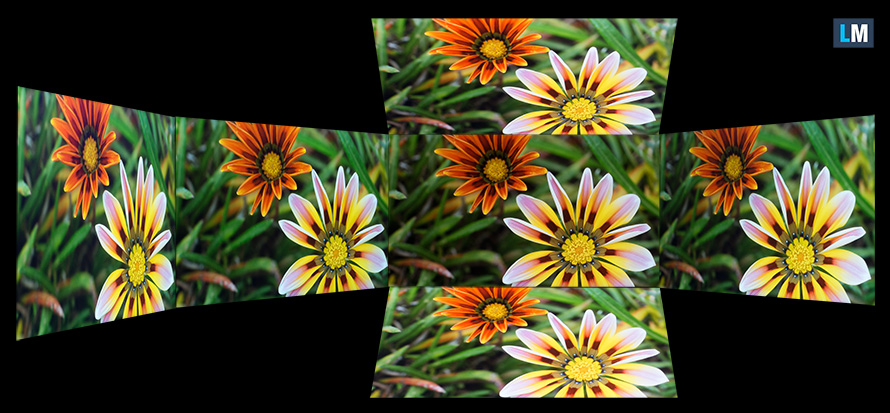
Egalement, une vidéo avec mise au point et exposition verrouillées.
La luminosité maximale mesurée est de 266 nits au milieu de l’écran et de 252 nits en moyenne sur toute la surface, avec un écart maximal de 9 %. La température de couleur corrélée sur un écran blanc est de 6830K – légèrement plus froide que la norme sRGB de 6500K, ce qui est très bien.
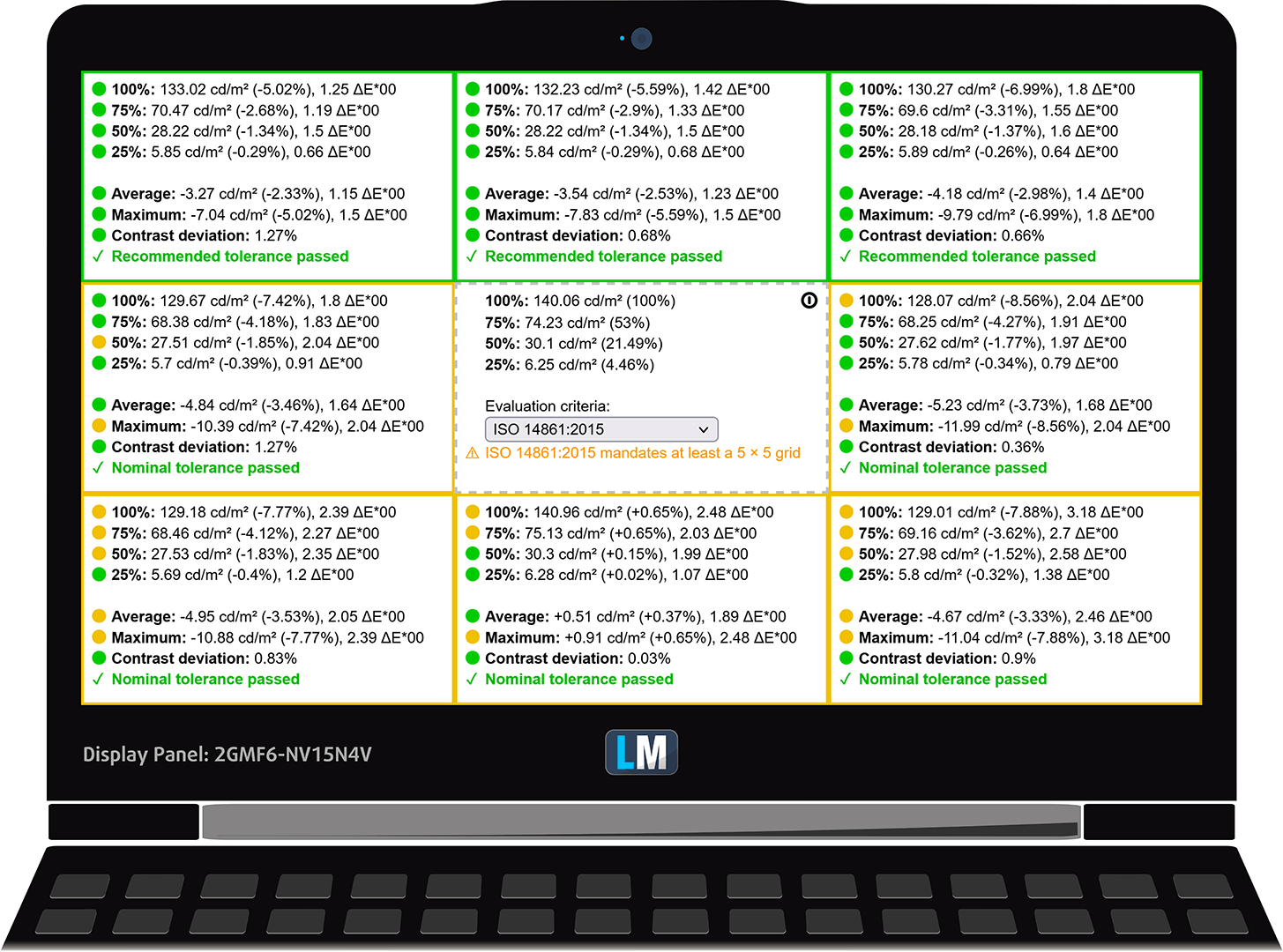
Dans l’illustration ci-dessous, vous pouvez voir comment l’écran se comporte du point de vue de l’uniformité. En d’autres termes, la fuite de lumière de la source lumineuse.
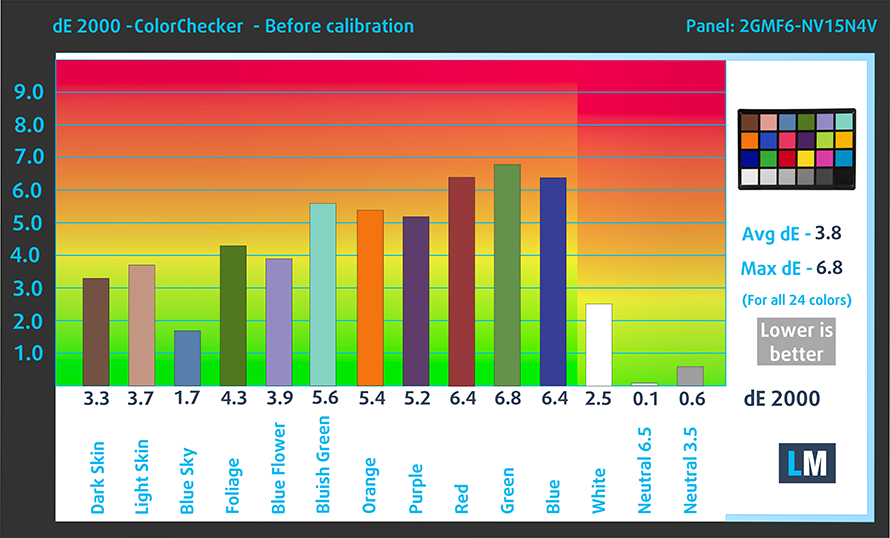
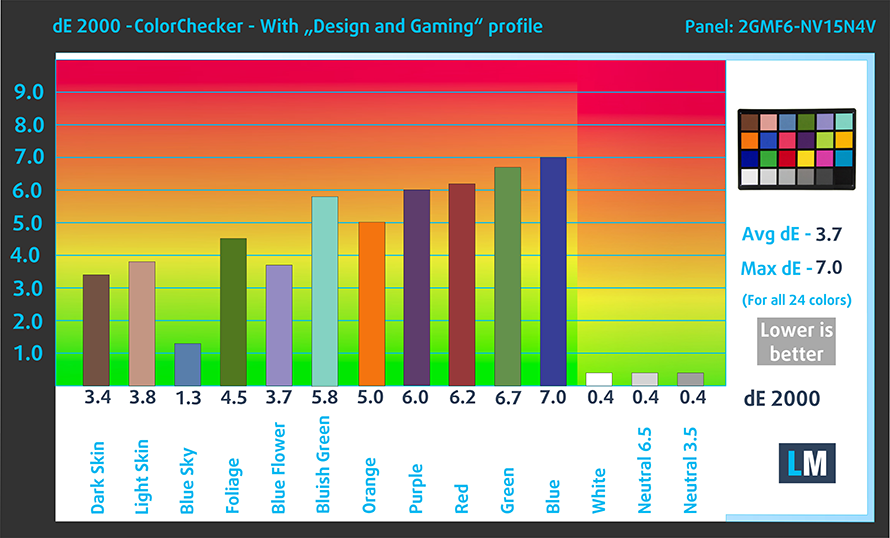
Les valeurs de dE2000 supérieures à 4,0 ne devraient pas se produire, et ce paramètre est l’un des premiers que vous devriez vérifier si vous avez l’intention d’utiliser l’ordinateur portable pour des travaux sensibles aux couleurs. Le rapport de contraste est bon – 1220:1.
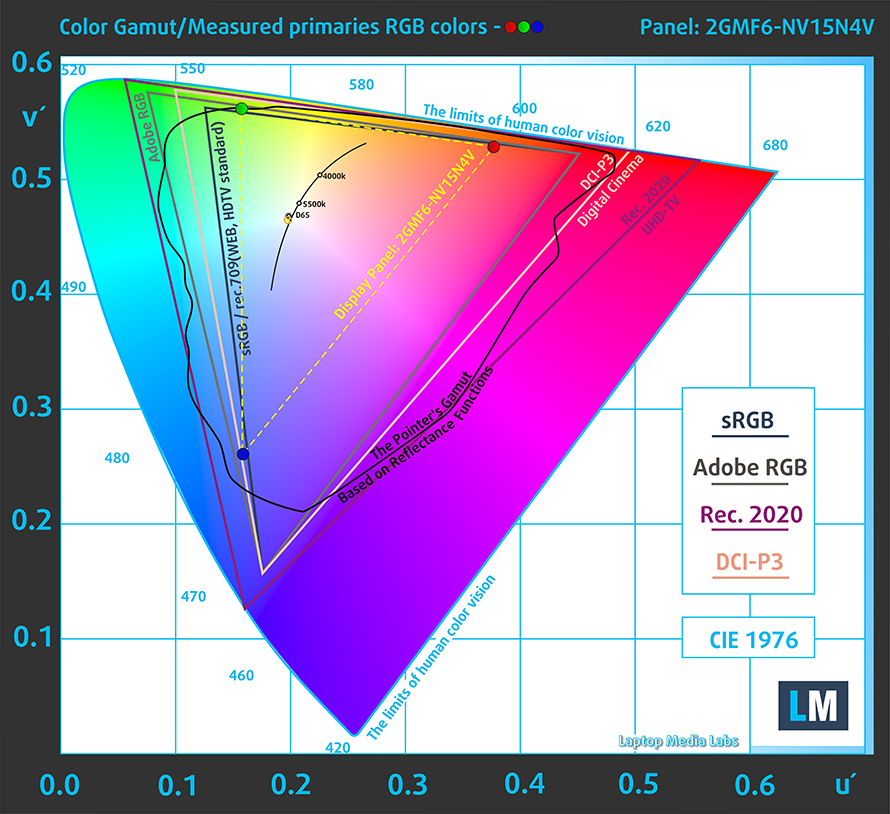
Pour nous assurer que nous sommes sur la même longueur d’onde, nous aimerions vous donner une petite introduction à la gamme de couleurs sRGB et à l’Adobe RGB. Pour commencer, il y a le diagramme de chromaticité uniforme CIE 1976 qui représente le spectre visible des couleurs par l’œil humain, vous donnant une meilleure perception de la couverture de la gamme de couleurs et de la précision des couleurs.
À l’intérieur du triangle noir, vous verrez la gamme de couleurs standard (sRGB) qui est utilisée par des millions de personnes sur la TVHD et sur le Web. Quant à la gamme Adobe RGB, elle est utilisée dans les caméras professionnelles, les moniteurs, etc. pour l’impression. En gros, les couleurs situées à l’intérieur du triangle noir sont utilisées par tout le monde et c’est la partie essentielle de la qualité et de la précision des couleurs d’un ordinateur portable grand public.
Nous avons tout de même inclus d’autres espaces colorimétriques comme la célèbre norme DCI-P3 utilisée par les studios de cinéma, ainsi que la norme numérique UHD Rec.2020. La norme Rec.2020, cependant, est encore une chose du futur et il est difficile pour les écrans actuels de la couvrir correctement. Nous avons également inclus la gamme dite de Michael Pointer, ou gamme de Pointer, qui représente les couleurs que l’on retrouve naturellement autour de nous tous les jours.
La ligne pointillée jaune indique la couverture de la gamme de couleurs du Dell Latitude 15 5531.
Son écran couvre 52 % de la gamme sRGB/ITU-R BT.709 (norme Web/HDTV) de la CIE1976.
Notre profil “Design and Gaming” offre une température de couleur optimale (6500K) pour une luminance de 140 cd/m2 et un mode gamma sRGB.
Nous avons testé la précision de l’écran avec 24 couleurs couramment utilisées comme la peau humaine claire et foncée, le ciel bleu, l’herbe verte, l’orange, etc. Vous pouvez vérifier les résultats à l’état d’usine et aussi, avec le profil “Design and Gaming”.
Ci-dessous, vous pouvez comparer les résultats du Dell Latitude 15 5531 avec les paramètres par défaut (à gauche) et avec le profil “Jeux et conception Web” (à droite).
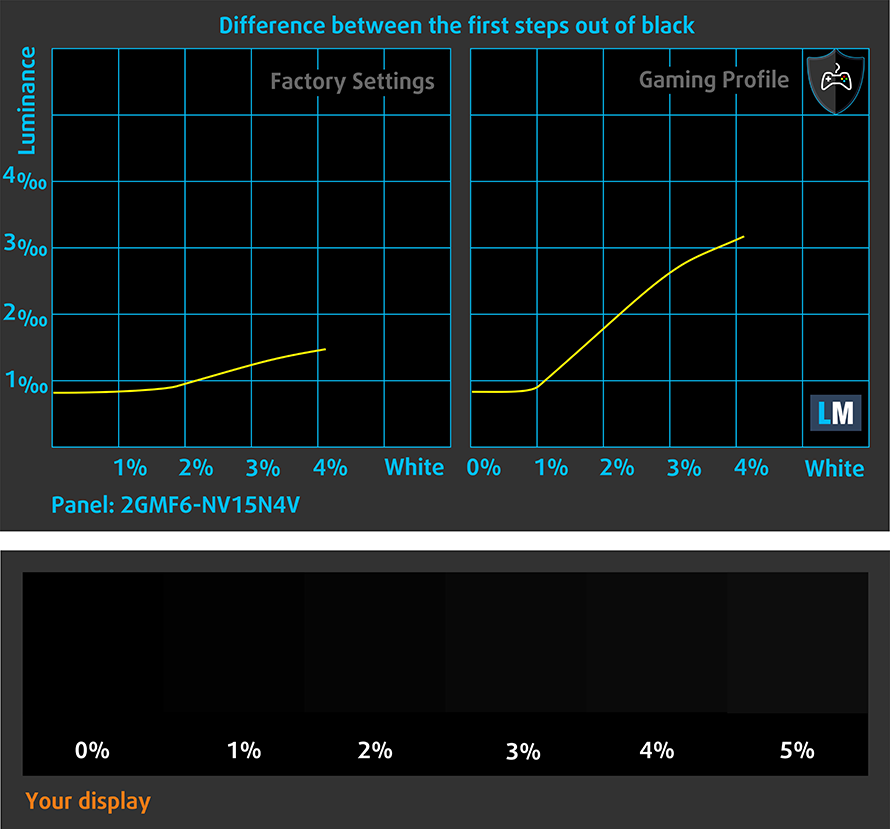
La figure suivante montre à quel point l’écran est capable de reproduire les parties vraiment sombres d’une image, ce qui est essentiel pour regarder des films ou jouer à des jeux dans une lumière ambiante faible.
Le côté gauche de l’image représente l’écran avec les paramètres de base, tandis que le côté droit est celui où le profil “Gaming and Web Design” est activé. Sur l’axe horizontal, vous trouverez l’échelle de gris, et sur l’axe vertical – la luminance de l’écran. Sur les deux graphiques ci-dessous, vous pouvez facilement vérifier par vous-même comment votre écran gère les nuances les plus sombres, mais n’oubliez pas que cela dépend également des paramètres de votre écran actuel, de la calibration, de l’angle de vue et des conditions de luminosité environnantes.
Temps de réaction (capacités de jeu)
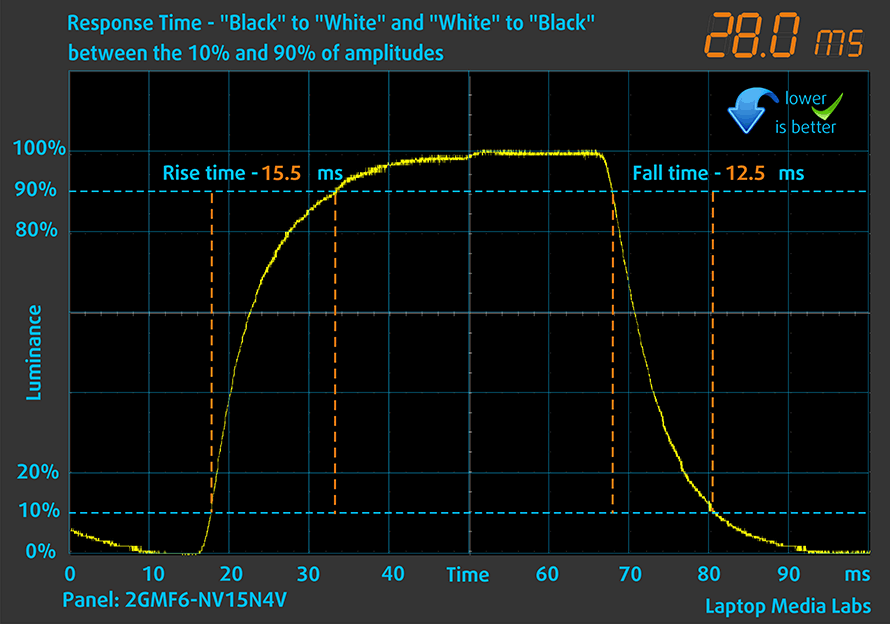
Nous testons le temps de réaction des pixels avec la méthode habituelle “noir à blanc” et “blanc à noir” de 10% à 90% et vice versa.
Nous avons enregistré Fall Time + Rise Time = 28 ms.
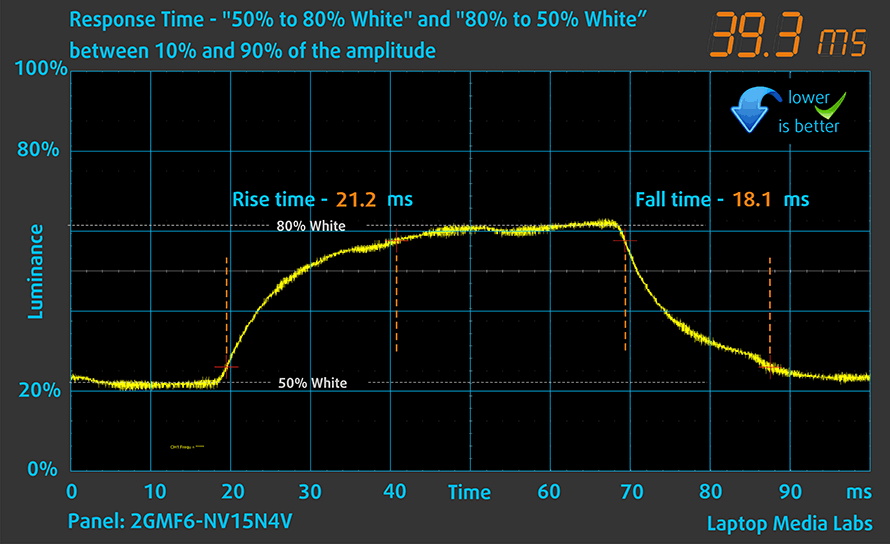
Ensuite, nous testons le temps de réaction des pixels avec la méthode habituelle “Gray-to-Gray” de 50% de blanc à 80% de blanc et vice versa entre 10% et 90% de l’amplitude.
Ensuite, nous testons le temps de réaction des pixels avec la méthode habituelle “Gray-to-Gray” de 50% de blanc à 80% de blanc et vice versa entre 10% et 90% de l’amplitude.
PWM (scintillement de l’écran)
La modulation de largeur d’impulsion (PWM) est un moyen simple de contrôler la luminosité d’un écran. Lorsque vous réduisez la luminosité, l’intensité lumineuse du rétroéclairage n’est pas diminuée, mais elle est éteinte et allumée par l’électronique à une fréquence indiscernable par l’œil humain. Dans ces impulsions lumineuses, le rapport de temps lumière/absence de lumière varie, tandis que la luminosité reste inchangée, ce qui est nocif pour vos yeux. Vous pouvez en savoir plus à ce sujet dans notre article consacré au PWM.
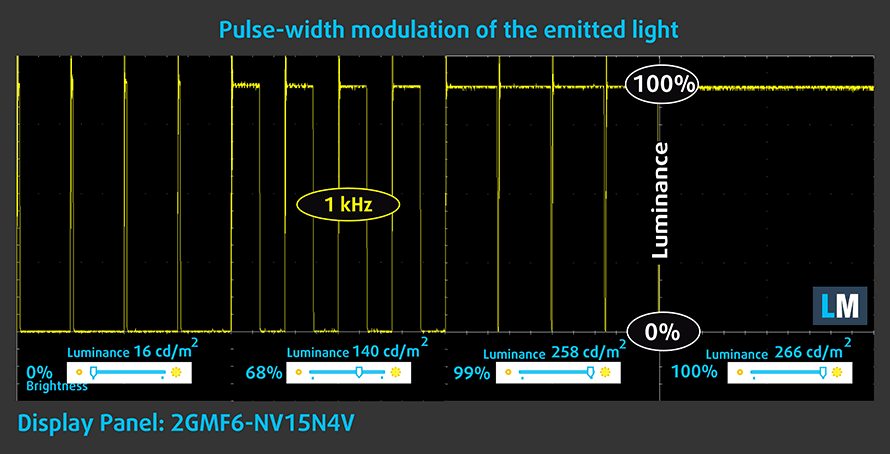
L’écran du Dell Latitude 15 5531 n’utilise la PWM que lorsque la luminosité est maximale. Ce n’est pas idéal, mais notre profil Health-Guard résout entièrement le problème.
Émissions de lumière bleue
L’installation de notre profil Health-Guard permet non seulement d’éliminer le PWM, mais aussi de réduire les émissions nocives de lumière bleue tout en conservant la précision des couleurs de l’écran. Si vous n’êtes pas familier avec la lumière bleue, la version TL;DR est – des émissions qui affectent négativement vos yeux, votre peau, et votre corps entier. Vous pouvez trouver plus d’informations à ce sujet dans notre article consacré à la lumière bleue.
Achetez nos profils
Étant donné que nos profils sont adaptés à chaque modèle d’écran individuel, cet article et son ensemble de profils respectifs sont destinés aux configurations Dell Latitude 15 5531 avec 15,6″ FHD IPS BOE 2GMF6-NV15N4V (BOE0928).
*Si vous avez des problèmes pour télécharger le fichier acheté, essayez d’utiliser un autre navigateur pour ouvrir le lien que vous recevrez par e-mail. Si la cible du téléchargement est un fichier .php au lieu d’une archive, changez l’extension du fichier en .zip ou contactez-nous à [email protected].
Pour en savoir plus sur les profils, cliquez ICI.
En plus de recevoir des profils efficaces et respectueux de la santé, en achetant les produits de LaptopMedia, vous soutenez également le développement de nos laboratoires, où nous testons des appareils afin de produire les critiques les plus objectives possibles.

Travail de bureau
Office Work devrait être utilisé principalement par les utilisateurs qui passent la plupart de leur temps à regarder des textes, des tableaux ou simplement à naviguer. Ce profil vise à offrir une meilleure distinction et clarté en maintenant une courbe gamma plate (2.20), une température de couleur native et des couleurs fidèles à la perception.

Design et Gaming
Ce profil s'adresse aux designers qui travaillent avec les couleurs de manière professionnelle, ainsi qu'aux jeux et aux films. Design and Gaming pousse les dalles d'affichage à leurs limites, les rendant aussi précises que possible dans la norme sRGB IEC61966-2-1 pour le Web et la TVHD, au point blanc D65.

Health-Guard
Health-Guard élimine la Modulation de Largeur d'Impulsion (PWM) nocive et réduit la lumière bleue négative qui affecte nos yeux et notre corps. Comme il est adapté à chaque dalle, il parvient à conserver des couleurs fidèles à la perception. Health-Guard simule le papier, ce qui réduit considérablement la pression sur les yeux.
Obtenez les 3 profils avec 33% de réduction

Son
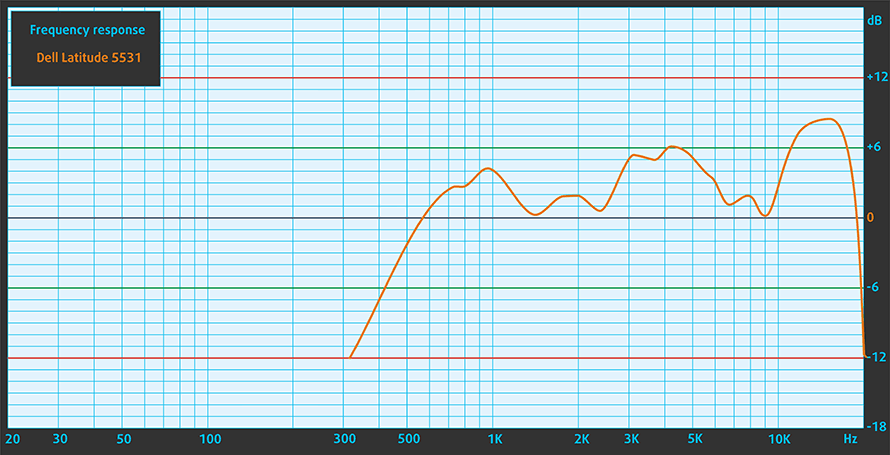
Les haut-parleurs du Dell Latitude 15 5531 produisent un son de bonne qualité. Toutefois, on constate quelques écarts sur l’ensemble du spectre de fréquences.
Pilotes
Tous les pilotes et utilitaires pour cet ordinateur portable peuvent être trouvés ici : https://www.dell.com/support/home/en-us/product-support/product/latitude-15-5531-laptop/drivers
Batterie
Nous effectuons maintenant les tests de batterie avec le paramètre de performance Windows Better activé, la luminosité de l’écran ajustée à 120 nits et tous les autres programmes désactivés à l’exception de celui avec lequel nous testons le portable. La batterie de 64Wh de cet appareil permet une autonomie de 10 heures et 22 minutes de navigation sur le Web, ou de 8 heures et 40 minutes de lecture vidéo.
Luminosité : 180 nits ; Mode d'affichage : SDR
Temps de décharge complète : plus c'est long, mieux c'est
Afin de simuler des conditions réelles, nous avons utilisé notre propre script pour une navigation web automatique sur plus de 70 sites.
Options de processeur
Ici, vous avez trois options de processeur – Core i5-12500H, Core i5-12600H, ou Core i7-12800H.
Les résultats proviennent du test CPU Cinebench R23 (plus le score est élevé, mieux c'est).
Options de GPU
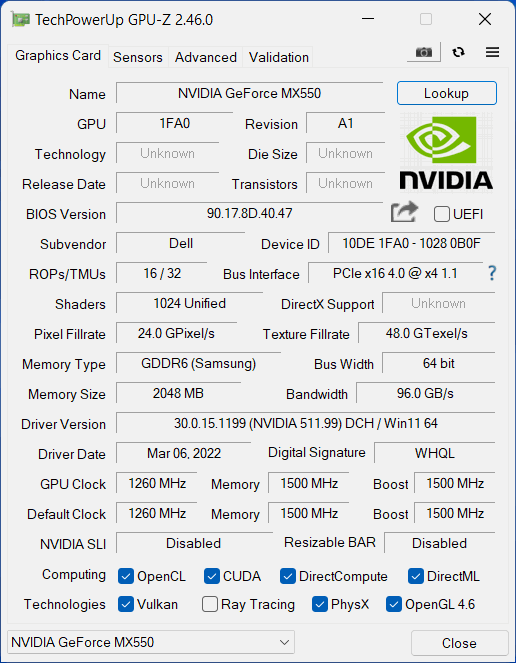
Il est intéressant de noter que les processeurs 45W sont associés à un GeForce MX550 en option avec 2 Go de GDDR6 VRAM.
Les résultats proviennent de 3DMark Time Spy (Graphics). Un score plus élevé est meilleur.
Les résultats proviennent du benchmark 3DMark Fire Strike (Graphics) (un score plus élevé est meilleur)
Les résultats proviennent de 3DMark Wild Life Extreme Unlimited. Un score plus élevé est meilleur.
Les résultats proviennent du benchmark Unigine Superposition (un score plus élevé est meilleur)
Tests de jeu

| CS:GO | HD 1080p, Faible(Vérifiez les paramètres) | HD 1080p, Moyen(Vérifier les paramètres) | HD 1080p, MAX (Vérifiez lesparamètres) |
|---|---|---|---|
| FPS moyen | 335 fps | 241 fps | 144 fps |

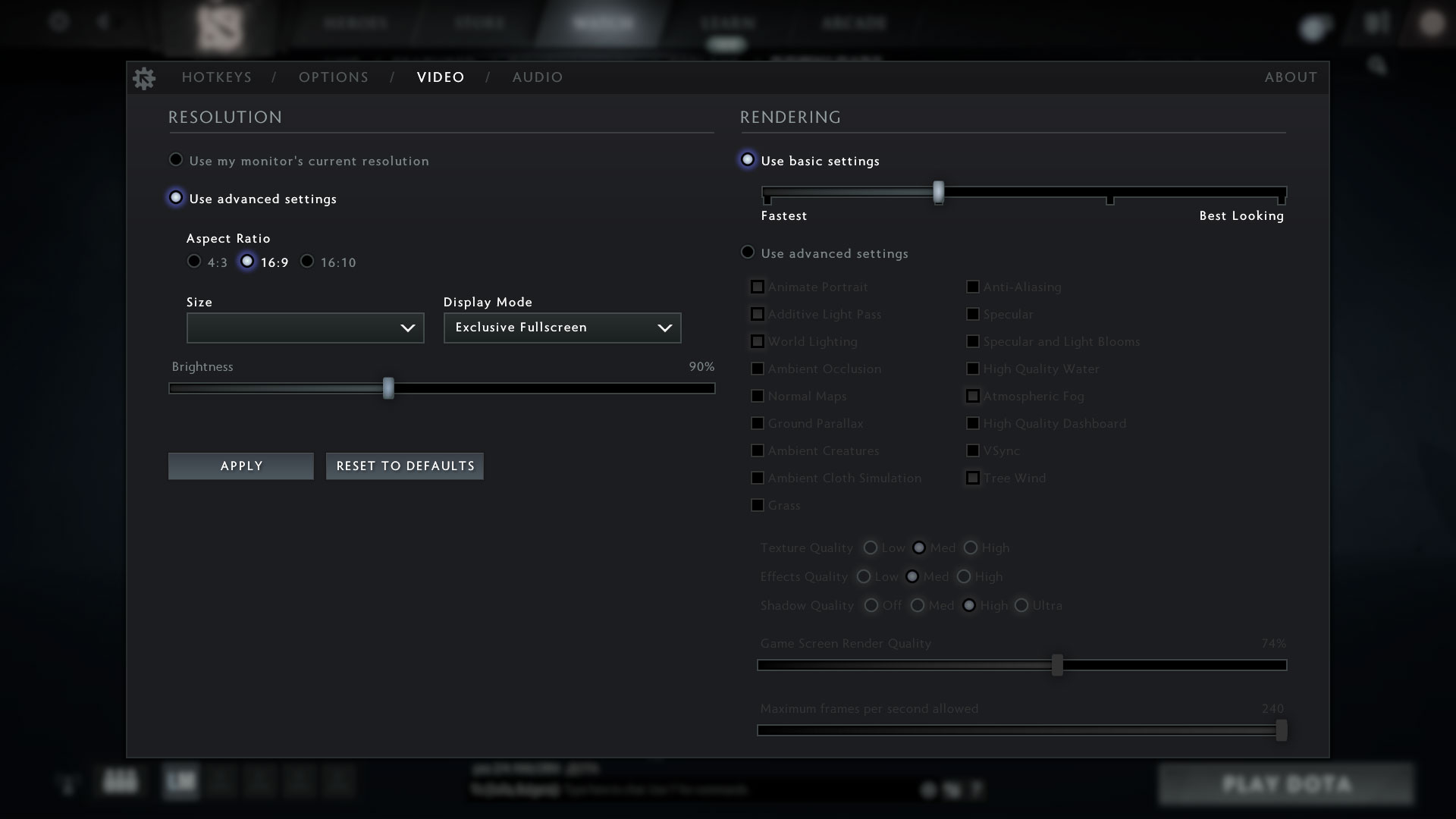
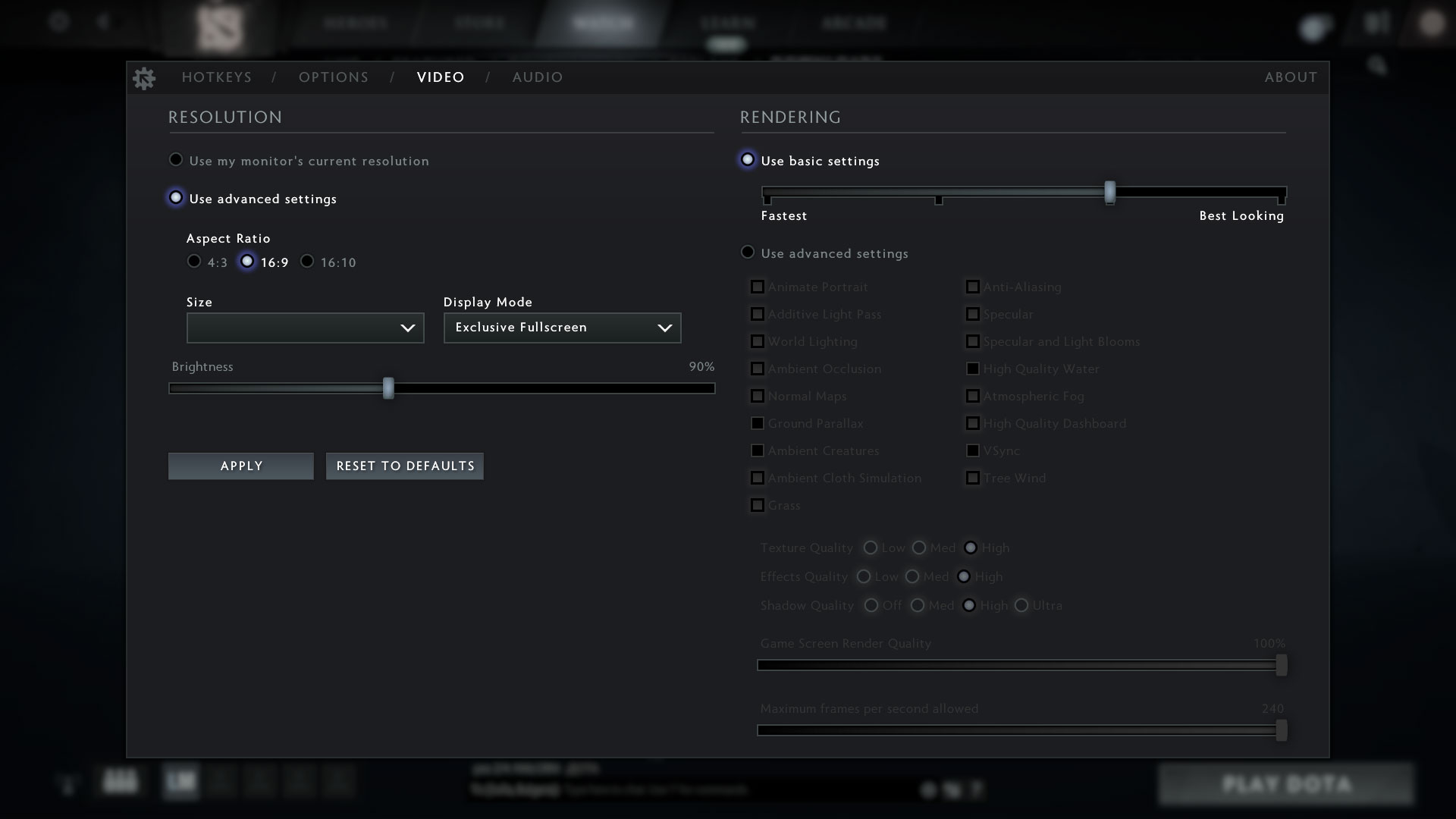
| DOTA 2 | HD 1080p, Faible(Vérifiez les paramètres) | HD 1080p, Normal (Vérifier lesparamètres) | HD 1080p, Haute (Vérifier lesparamètres) |
|---|---|---|---|
| FPS moyen | 229 fps | 151 fps | 126 images par seconde |
Températures et confort
Charge maximale du CPU
Dans ce test, nous utilisons à 100% les cœurs du CPU, en surveillant leurs fréquences et la température de la puce. La première colonne montre la réaction de l’ordinateur à une charge courte (2-10 secondes), la deuxième colonne simule une tâche sérieuse (entre 15 et 30 secondes), et la troisième colonne est un bon indicateur de la capacité de l’ordinateur portable à supporter des charges longues, comme le rendu vidéo.
Fréquence moyenne des cœurs P ; Fréquence moyenne des cœurs E ; Température du processeur ; Puissance du boîtier
| Intel Core i5-12600H (45W TDP) | 0:02 – 0:10 sec | 0:15 – 0:30 sec | 10:00 – 15:00 min |
|---|---|---|---|
| Dell Latitude 15 5531 | 3,60 GHz @ 2,67 GHz @ 70°C @ 80W | 3,61 GHz @ 2,67 GHz @ 79°C @ 80W | 2,68 GHz @ 2,23 GHz @ 72°C @ 45W |
Évidemment, un seul ventilateur n’a pas la même capacité de refroidissement que les systèmes des machines de jeu. Cependant, il fait toujours un travail décent quand il s’agit de maintenir le TDP de base de 45W. De plus, la température moyenne du cœur est également assez basse.
Jeu dans la vie réelle
| NVIDIA GeForce MX550 | Fréquence GPU/ Temp. noyau (après 2 min) | Fréquence GPU/ Temp. noyau (après 30 min) | Fréquence GPU/ Température du cœur (ventilateur max) |
|---|---|---|---|
| Dell Latitude 15 5531 | 1517 MHz @ 74°C @ 35W | 1529 MHz @ 75°C @ 35W | – |
Dans ce cas, nous ne sommes pas sûrs à 100% du TDP maximum du MX550. Cependant, 35W semble suffisant pour un GPU économe en énergie, et la température de 75°C à la fin du test semble également suffisante.
Confort pendant la charge combinée
En revanche, l’ordinateur portable est assez chaud à l’extérieur. La partie centrale supérieure du clavier est carrément chaude au toucher, mais le bon côté des choses, c’est que vous vous approcherez rarement de cet endroit en utilisation normale.
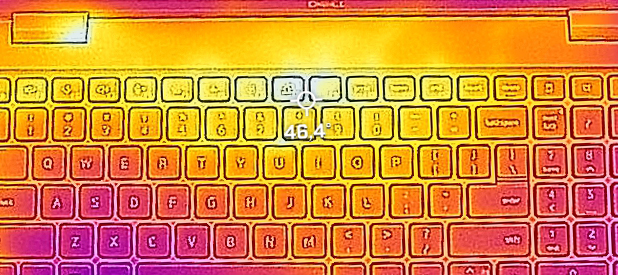
Verdict
 Si vous avez lu notre article sur le Latitude 15 5530, vous devez savoir que les inconvénients du 5531 sont à peu près les mêmes : pas de résistance aux déversements du clavier et une couverture des couleurs limitée. En revanche, vous bénéficiez d’une prise en charge 5G en option, ainsi que d’un scanner IR à reconnaissance faciale, d’un lecteur d’empreintes digitales et de la prise en charge du Wi-Fi 6E.
La dalle IPS du Dell Latitude 15 5531 offre une résolution Full HD, des angles de vision confortables et un bon taux de contraste. Vous savez, tous les avantages de la technologie IPS. Malheureusement, le rétroéclairage n’utilise pas le PWM pour le réglage de la luminosité, et l’écran ne couvre que 52 % de la gamme de couleurs sRGB, ce qui donne une image plutôt terne.
Il est intéressant de noter que, malgré l’utilisation d’un processeur de 45 W, et même avec la petite batterie de 64 Wh, l’ordinateur portable parvient à tenir plus de 10 heures de navigation sur le Web, ou près de 9 heures de lecture vidéo. Cela signifie qu’il devrait vous permettre de tenir toute une journée de travail. Toutefois, si votre flux de travail comprend des applications intensives comme Solidworks, des logiciels de CAO, etc., vous ne devriez pas débrancher le chargeur dès le départ.
D’ailleurs, c’est la raison exacte pour laquelle on voudrait acheter le Latitude 15 5531 plutôt que le 5530 – plus de puissance. Même le Core i5-12600H a les performances nécessaires pour affronter les meilleurs ordinateurs de l’année dernière. Et le fait que vous bénéficiez de la fonction vPro, ainsi que de deux emplacements de mémoire DDR5, vous permet de profiter de la bande passante supérieure de la mémoire de nouvelle génération.
En parlant de la nouvelle génération, il y a deux emplacements pour SSD M.2 PCIe x4, mais nous n’avons trouvé aucune information sur la prise en charge des disques Gen 4. En revanche, nous pouvons vous dire qu’il prend en charge le RAID 0 et le RAID 1.
Nous avons également voulu tester le MX550 qui s’est avéré plus que capable de jouer à des jeux occasionnels. Vous pouvez jouer à Battlefield V, Shadow of the Tomb Raider ou GTA V avec des paramètres élevés, sans aucun problème.
Avec deux connecteurs Thunderbolt 4, un emplacement pour carte MicroSD, deux ports USB ordinaires et bien d’autres, vous disposez d’un nombre suffisant d’entrées/sorties. Et si vous avez besoin de plus de ports, vous pouvez également attacher une station d’accueil – quelque chose que Dell semble avoir parfaitement maîtrisé grâce à son expérience dans le domaine.
Vous pouvez vérifier les prix et les configurations dans notre système de spécifications : https://laptopmedia.com/series/dell-latitude-15-5531/
Pros
- Nombreuses entrées/sorties, dont un lecteur de carte MicroSD et deux ports Thunderbolt 4.
- Deux emplacements de stockage M.2 avec support RAID + 2 emplacements SODIMM pour RAM DDR5
- Lecteur d’empreintes digitales intégré au bouton d’alimentation + reconnaissance faciale IR en option.
- Clavier confortable avec rétroéclairage
- Bonne autonomie de la batterie
- Support Wi-Fi 6E + 5G (en option)
- Option GeForce MX550 + performances de calcul fantastiques
Cons
- Couvre seulement 52% de sRGB (BOE 2GMF6-NV15N4V (BOE0928))
- Pas de résistance au déversement
- Utilise le PWM (notre profil Health-Guard corrige le problème) (BOE 2GMF6-NV15N4V (BOE0928))
 Author: Alex Iliev
 Author: eng. Kroum NikolovHead of Engineering at LaptopMedia.com, inventor and innovator with 40+ years of experience in electronics and high technology.

![[Août 2026] Amazon Global : le top 10 des ordinateurs portables les plus vendus – L’Apple MacBook Neo domine le classement tandis que les portables Windows d’entrée et de milieu de gamme se disputent les parts de marché](https://laptopmedia.com/wp-content/uploads/2026/09/Best-Selling-Laptops-GLOBAL-Top-10-400x225.jpg)
![[Août 2026] Les marques d’ordinateurs portables les plus vendues sur Amazon Global : Apple domine en termes de chiffre d’affaires tandis que HP se distingue par la diversité de ses modèles](https://laptopmedia.com/wp-content/uploads/2026/09/GLOBAL-Best-Brands-400x225.jpg)
![[Août 2026] Amazon Global : le top 10 des ordinateurs portables de jeu les plus vendus – Le HP Victus 15 s’empare de la première place alors que les modèles abordables dominent le classement](https://laptopmedia.com/wp-content/uploads/2026/09/Best-Selling-Gaming-Laptops-GLOBAL-Top-10-400x225.jpg)
![[August 2026] Best-Selling Laptop Brands on Amazon Japan – Apple Dominates Market Share and Revenue Led by Strong Unit Sales](https://laptopmedia.com/wp-content/uploads/2026/09/CO.JP-Best-Brands-1-400x225.jpg)
![[August 2026] Best-Selling Laptop Brands on Amazon USA – Apple Dominates Market Revenue and Volume Despite Lower Model Diversity](https://laptopmedia.com/wp-content/uploads/2026/09/COM-Best-Brands-1-400x225.jpg)

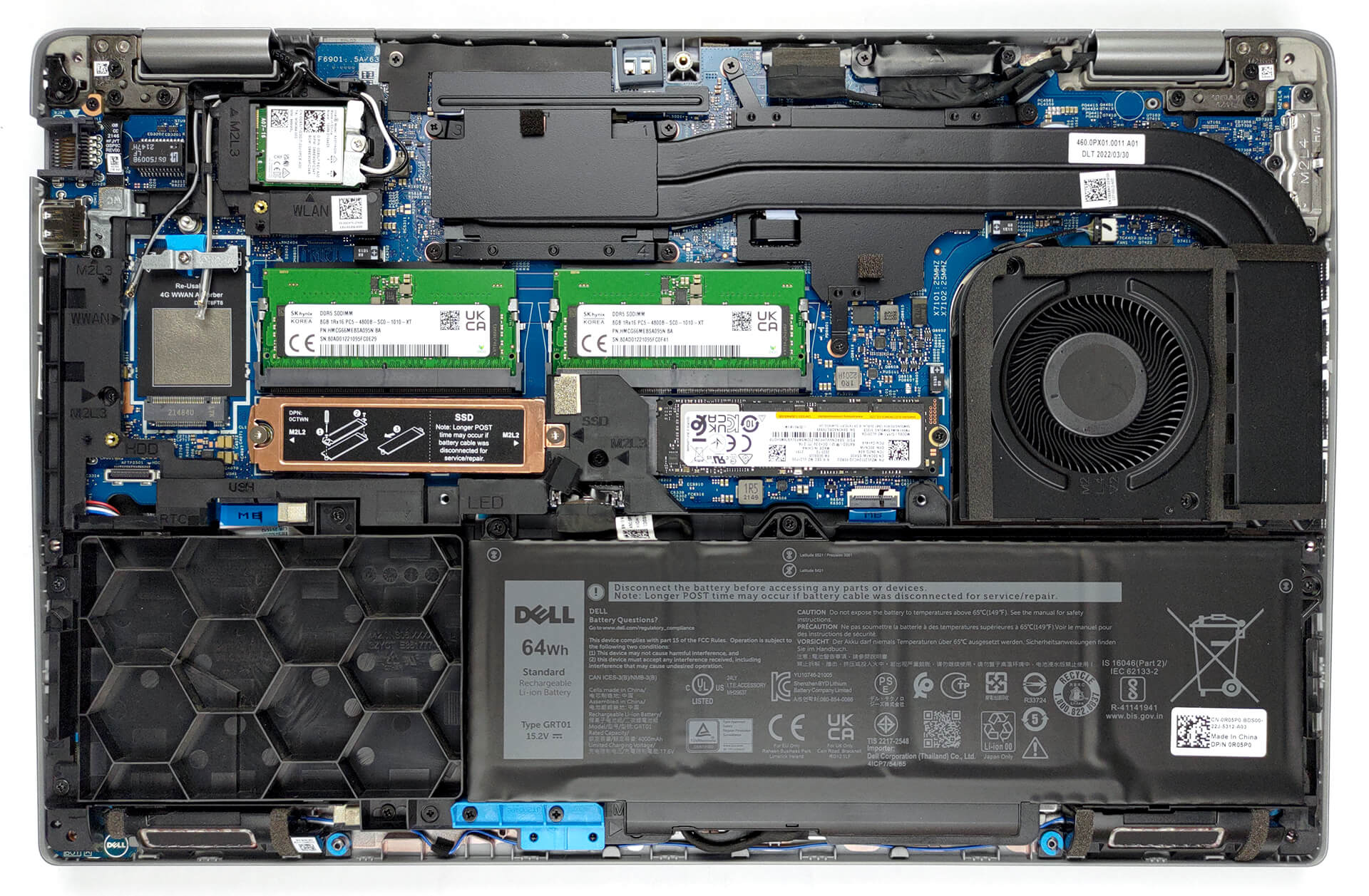




From what I can make out in the manual, only one of the two SSD slots supports PCIe 4.0 – the one on the left with the heat shield.
Worst and most expensive laptop I ever had