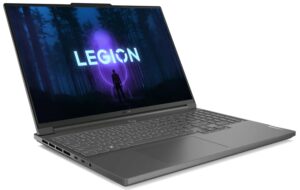
Critique du Lenovo Legion Pro 5i (16, Gen 9) – Le plus performant avec un écran aux couleurs précises et une batterie impressionnante
Températures et confort, autonomie de la batterie
Charge maximale du CPU
Dans ce test, nous utilisons 100% des cœurs du CPU, en surveillant leurs fréquences et la température de la puce. La première colonne montre la réaction de l’ordinateur à une charge courte (2-10 secondes), la deuxième colonne simule une tâche sérieuse (entre 15 et 30 secondes), et la troisième colonne est un bon indicateur de la capacité de l’ordinateur portable à supporter des charges longues telles que le rendu vidéo.
Fréquence moyenne des cœurs P ; fréquence moyenne des cœurs E ; température du processeur ; puissance de l’ensemble.
| Intel Core i7-14700HX (55W TDP) | 0:02 – 0:10 sec | 0:15 – 0:30 sec | 10:00 – 15:00 min |
|---|---|---|---|
| Lenovo Legion Pro 5i (16″, Gen 9) | 3,73 GHz @ 3,28 GHz @ 82°C @ 179W | 3,57 GHz @ 3,19 GHz @ 87°C @ 164W | 3,34 GHz @ 2,91 GHz @ 83°C @ 130W |
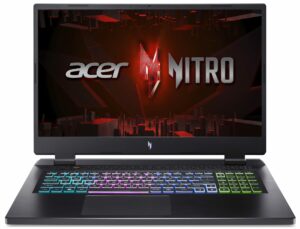
| Acer Nitro 16 (AN16-72) | 3,73 GHz @ 3,09 GHz @ 72°C @ 157W | 3,69 GHz @ 3,04 GHz @ 85°C @ 157W | 3,24 GHz @ 2,68 GHz @ 74°C @ 100W |
Le Core i7-14700HX à 28 threads est un véritable défi pour toutes les solutions de refroidissement. Le système thermique du Legion Pro 5i (16″, Gen 9) fait un excellent travail car le CPU peut maintenir des cadences impressionnantes même pendant de longues périodes de charge à 100%.
Jeu en conditions réelles
| NVIDIA GeForce RTX 4070 | Fréquence du GPU/température du cœur (après 2 min) | Fréquence du GPU/ Température du cœur (après 30 min) |
|---|---|---|
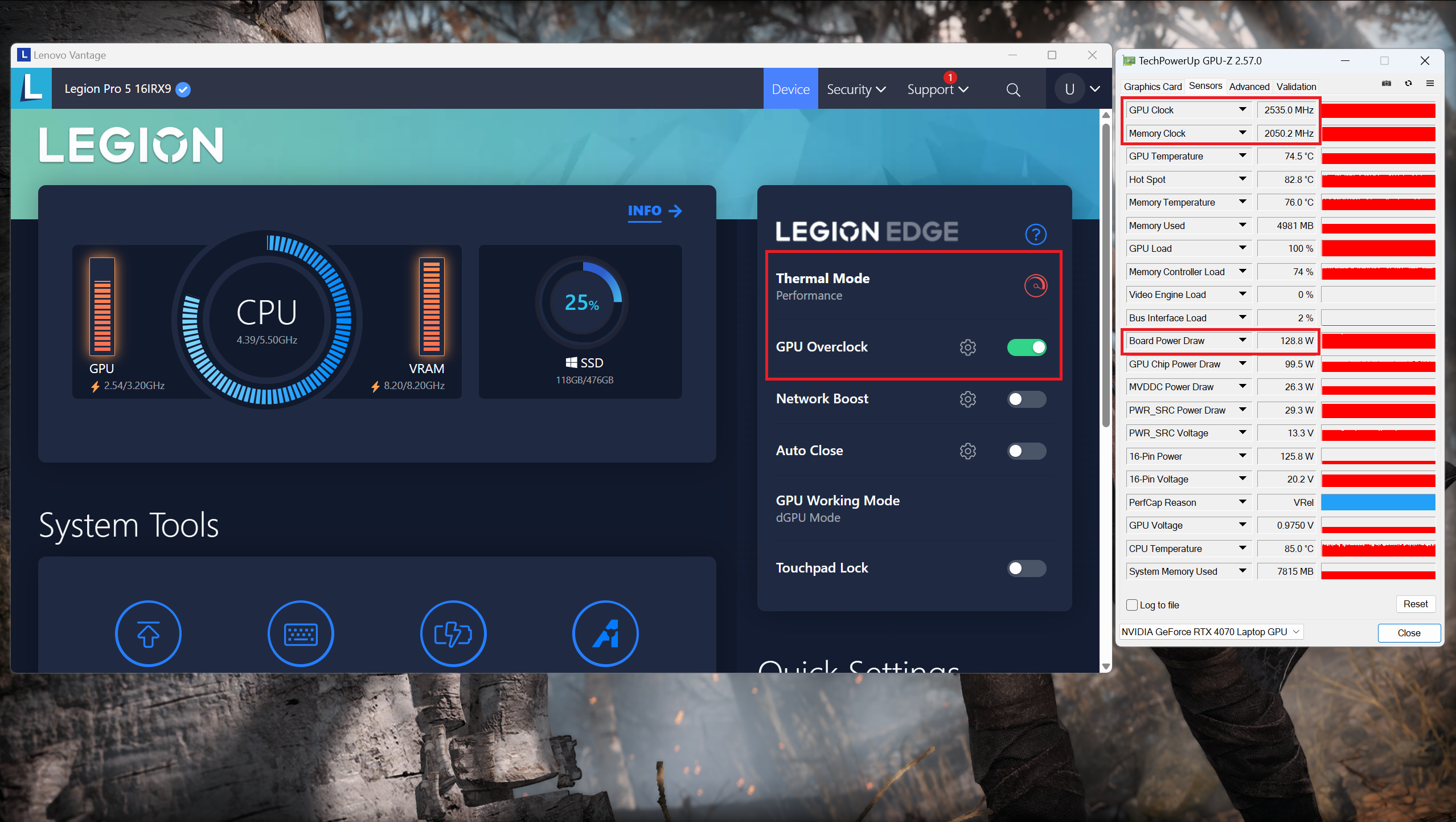
| Lenovo Legion Pro 5i (16″, Gen 9) | 2535 MHz @ 74°C @ 129W | 2535 MHz @ 75°C @ 130W |
| Acer Nitro 17 (AN17-41) préréglé “Turbo | 2535 MHz @ 66°C @ 121W | 2535 MHz @ 67°C @ 122W |
| Acer Nitro 17 (AN17-41) préréglage “Performance | 2475 MHz @ 72°C @ 123W | 2475 MHz @ 73°C @ 123W |
La GeForce RTX 4070 peut maintenir 2535 MHz et 130W après 30 minutes de jeu. Le Nitro 17 (AN17-41) peut atteindre la même horloge en mode “Turbo” mais le portable Acer est nettement plus bruyant que le Legion Pro 5i.
Confort à pleine charge
Comme beaucoup d’autres portables de jeu Lenovo, vous pouvez trouver trois préréglages de performance ainsi qu’un mode “Custome” dans l’application Lenovo Vantage. Pendant le jeu, le bruit du ventilateur est moyen (en mode “Performance”), ce qui est correct pour un ordinateur portable de ce type. Dans ce cas, le clavier est légèrement chaud au toucher. Comme il n’est pas brûlant, vous pouvez l’utiliser confortablement pendant de longues heures de jeu.

Le mode “Hybrid iGPU-only” est le bon choix lorsque le chargeur n’est pas connecté. Le mode “dGPU-only” est adapté aux jeux lorsque vous avez besoin de toute la puissance de la carte vidéo.


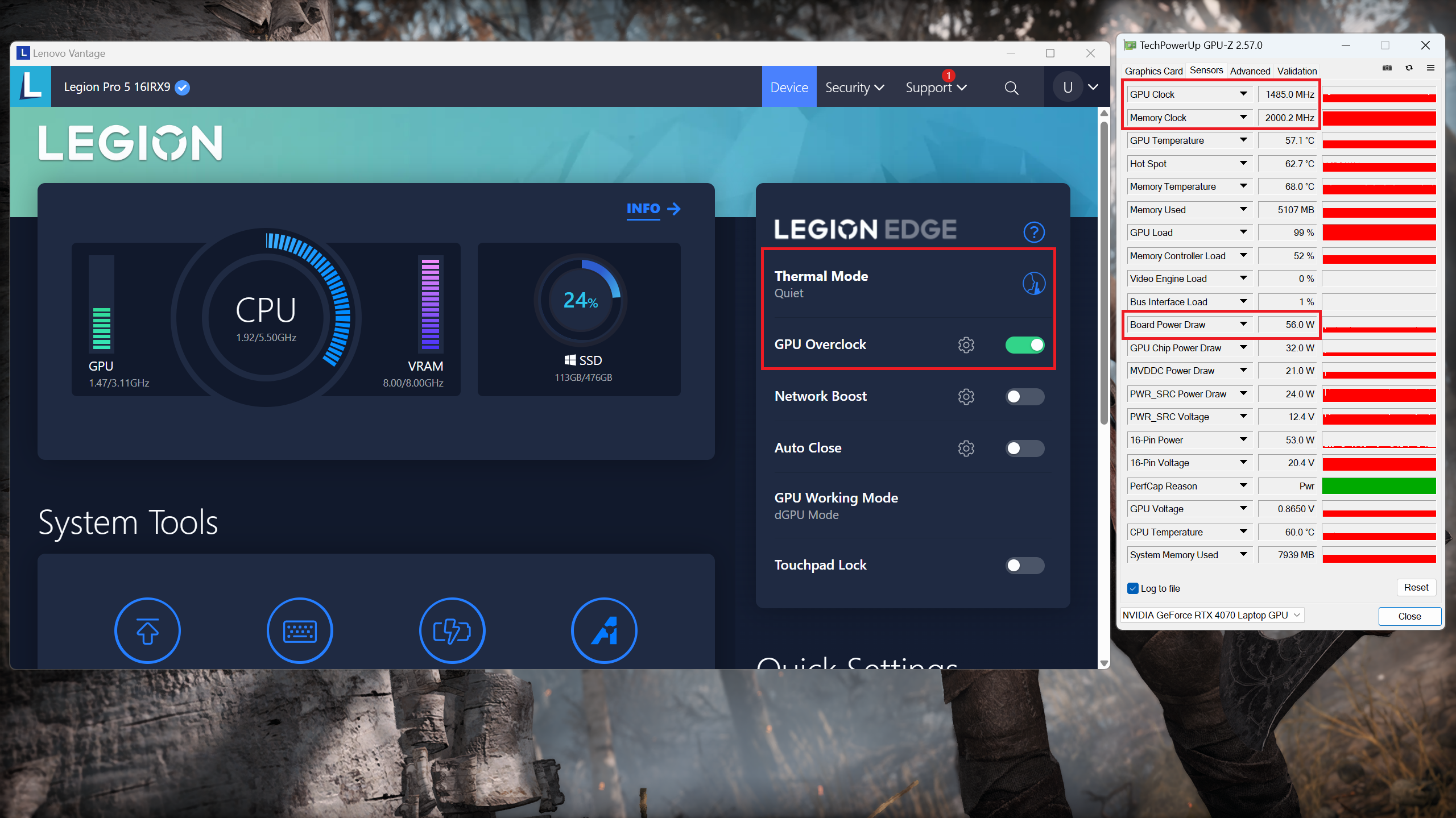
Le préréglage “Performance” offre ~130W TGP et vous obtenez ~80W plus des niveaux de bruit plus bas si vous passez au préréglage “Équilibré”. Le mode “Quiet” avec sa limite de puissance de 56W est approprié pour les jeux moins exigeants. Dans ce scénario, les ventilateurs sont silencieux.
 Jeu “Performance”
 Jeu “Équilibré”
 Jeu “Silencieux”
Vous pouvez manuellement faire passer les ventilateurs à 5400 tours/minute si vous souhaitez abaisser la température des composants internes. En mode automatique, les ventilateurs peuvent atteindre ~ 3700 RPM.
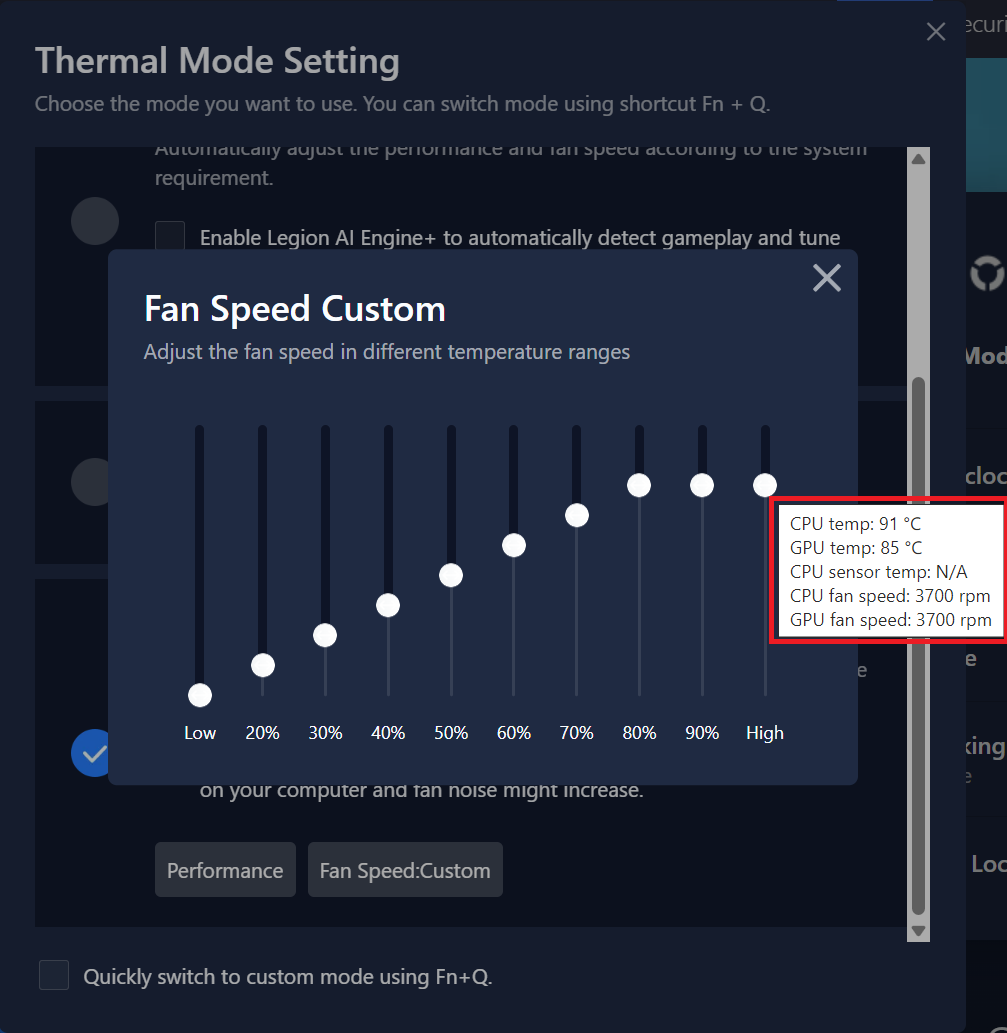
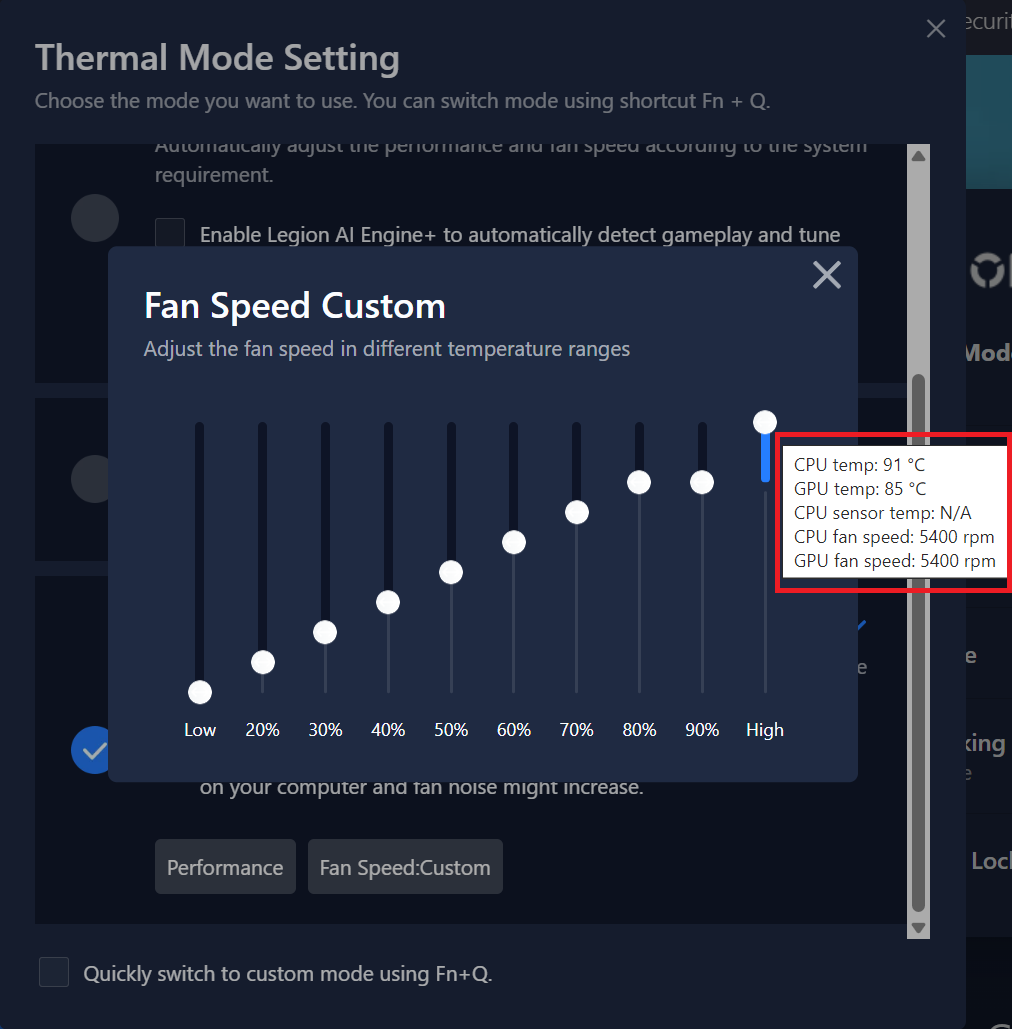
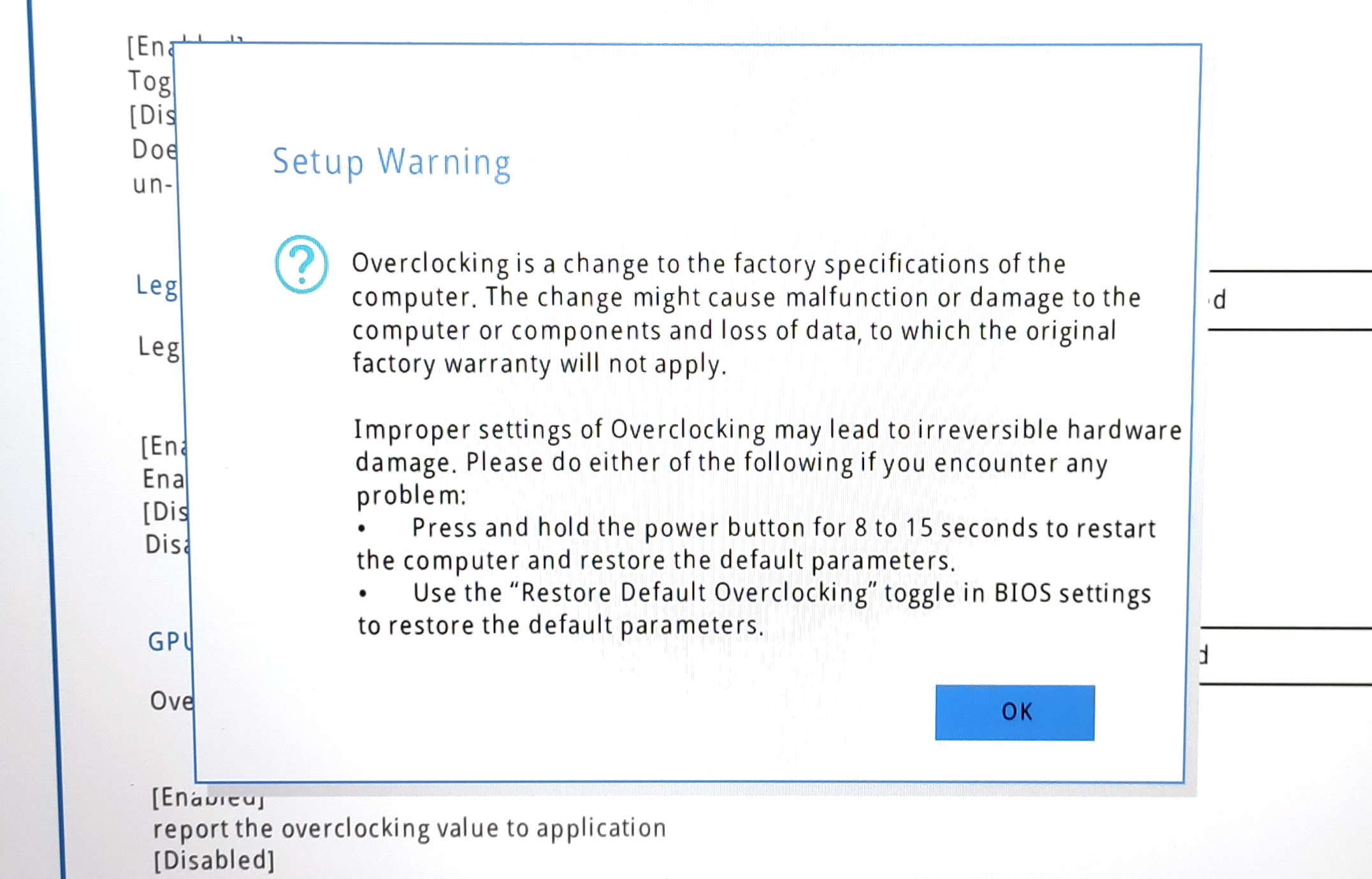
Si vous activez la fonction “Legion Optimization” dans le BIOS, la fonction “CPU Overclock” apparaîtra dans le logiciel Lenovo Vantage. Cette fonction vous permettra de réduire la tension du processeur afin d’abaisser sa température et sa consommation d’énergie. Bien entendu, vous pouvez également essayer d’overclocker la puce.


Batterie
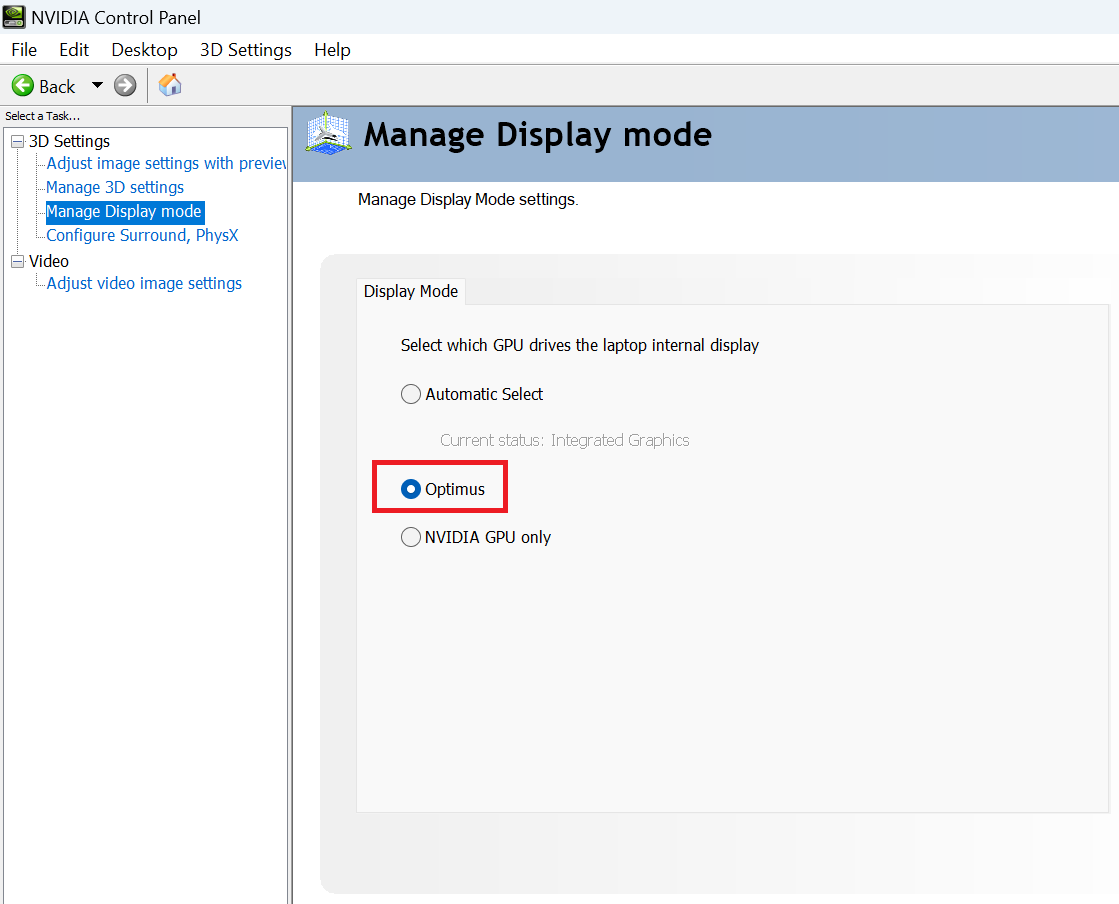
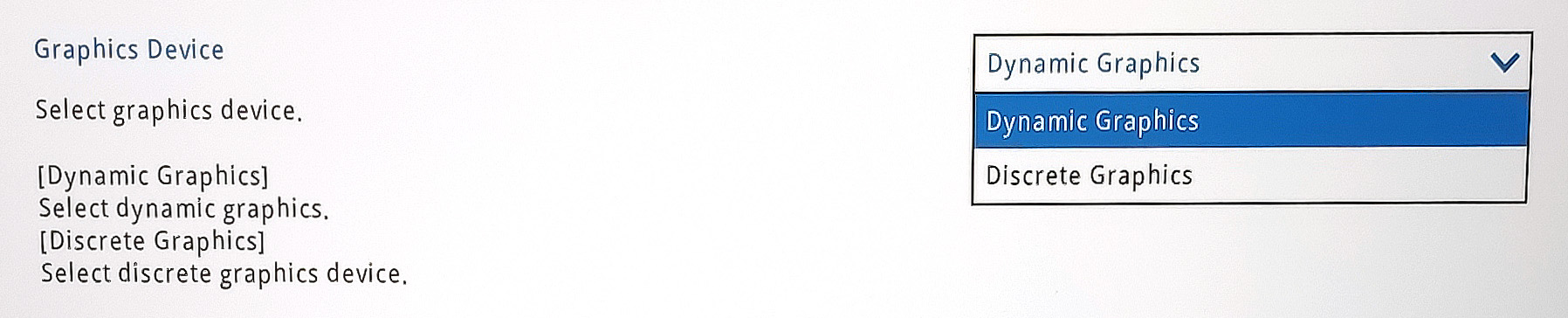
Nous effectuons maintenant les tests de batterie avec le paramètre Windows Better performance activé, la luminosité de l’écran réglée à 120 nits et tous les autres programmes désactivés, à l’exception de celui avec lequel nous testons l’ordinateur portable. La batterie est un modèle 80Wh qui dure 12 heures et 30 minutes en navigation Web ou 5 heures et 53 minutes en lecture vidéo. Pour y parvenir, il faut sélectionner le mode “Dynamic Graphics” dans le BIOS et le mode d’affichage “Optimus” dans le panneau de configuration NVIDIA afin d’utiliser l’iGPU. Ensuite, sélectionnez le préréglage “Balance”, activez la fonction “Adaptive Refresh Rate” et sélectionnez le mode iGPU uniquement dans l’application Lenovo Vantage. Enfin, appliquez le préréglage “Balanced” dans le menu “Power & Battery” de Windows.


Luminosité : 180 nits ; Mode d'affichage : SDR
Temps de décharge complète : plus c'est long, mieux c'est
Afin de simuler des conditions réelles, nous avons utilisé notre propre script pour une navigation web automatique sur plus de 70 sites.
 Author: Nikolay Palaozov
 Author: eng. Kroum NikolovHead of Engineering at LaptopMedia.com, inventor and innovator with 40+ years of experience in electronics and high technology.

![[Juin 2026] Les marques d’ordinateurs portables les plus vendues sur Amazon Global – La domination sans égale d’Apple en termes de volume de ventes et de chiffre d’affaires](https://laptopmedia.com/wp-content/uploads/2026/07/GLOBAL-Best-Brands-400x225.jpg)
![[Juin 2026] Amazon Global : le top 10 des ordinateurs portables les plus vendus – Le nouveau MacBook Neo d’Apple s’empare de la première place et redéfinit le marché grâce à son prix abordable](https://laptopmedia.com/wp-content/uploads/2026/07/Best-Selling-Laptops-GLOBAL-Top-10-400x225.jpg)
![[Juin 2026] Amazon Global : le top 10 des ordinateurs portables de jeu les plus vendus – Le Nitro V 16S AI d’Acer domine les ventes, tandis qu’ASUS arrive en tête en termes de chiffre d’affaires global](https://laptopmedia.com/wp-content/uploads/2026/07/Best-Selling-Gaming-Laptops-GLOBAL-Top-10-400x225.jpg)
![[Juin 2026] Classement mondial des cartes graphiques pour ordinateurs portables les plus vendues sur Amazon – La NVIDIA RTX 5060 est la carte graphique dédiée la plus vendue](https://laptopmedia.com/wp-content/uploads/2026/07/Best-Selling-GPUs-GLOBAL-Top-10-400x225.jpg)
![[Juin 2026] Classement mondial des processeurs d’ordinateurs portables les plus vendus sur Amazon : l’Apple M5 domine, tandis que l’AMD Ryzen 7 260 s’impose dans le segment haut de gamme](https://laptopmedia.com/wp-content/uploads/2026/07/Best-Selling-CPUs-GLOBAL-Top-10-400x225.jpg)