Az Alienware 16X Aurora (AC16251) kinyitása – szétszerelési és frissítési lehetőségek
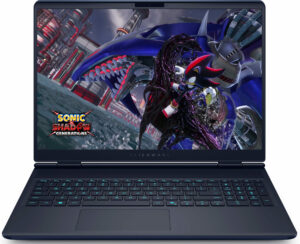
Mielőtt elkezdené: Kapcsolja ki teljesen a laptopot, húzza ki a töltőt és a perifériákat, és tartsa lenyomva a bekapcsológombot néhány másodpercig, hogy a maradék energia lemerüljön. Dolgozzon tiszta felületen, és használjon ESD-védelmet, ha van ilyen.
Az alsó panel kinyitása
- Távolítsa el a nyolc alsó csavart. Kettő rögzíthető, és segíthet a panel enyhe megemelésében, hogy a kezdő rés létrejöjjön.
- Egy vékony műanyag csákány segítségével oldja ki a peremkapcsokat. Kezdje a terület közelében, ahol a panel természetesen megemelkedik.
- Fontos: A szerszámot sekélyen helyezze be. Egyes belépési pontok közel ülnek a hűtőradiátorokhoz, és a túl nagy nyomással meghajlíthatók a lamellák.
- Dolgozzon az oldalakon és az elülső részen, majd fejezze be a csuklószegély közelében, és emelje le a burkolatot.
Akkumulátor és biztonság
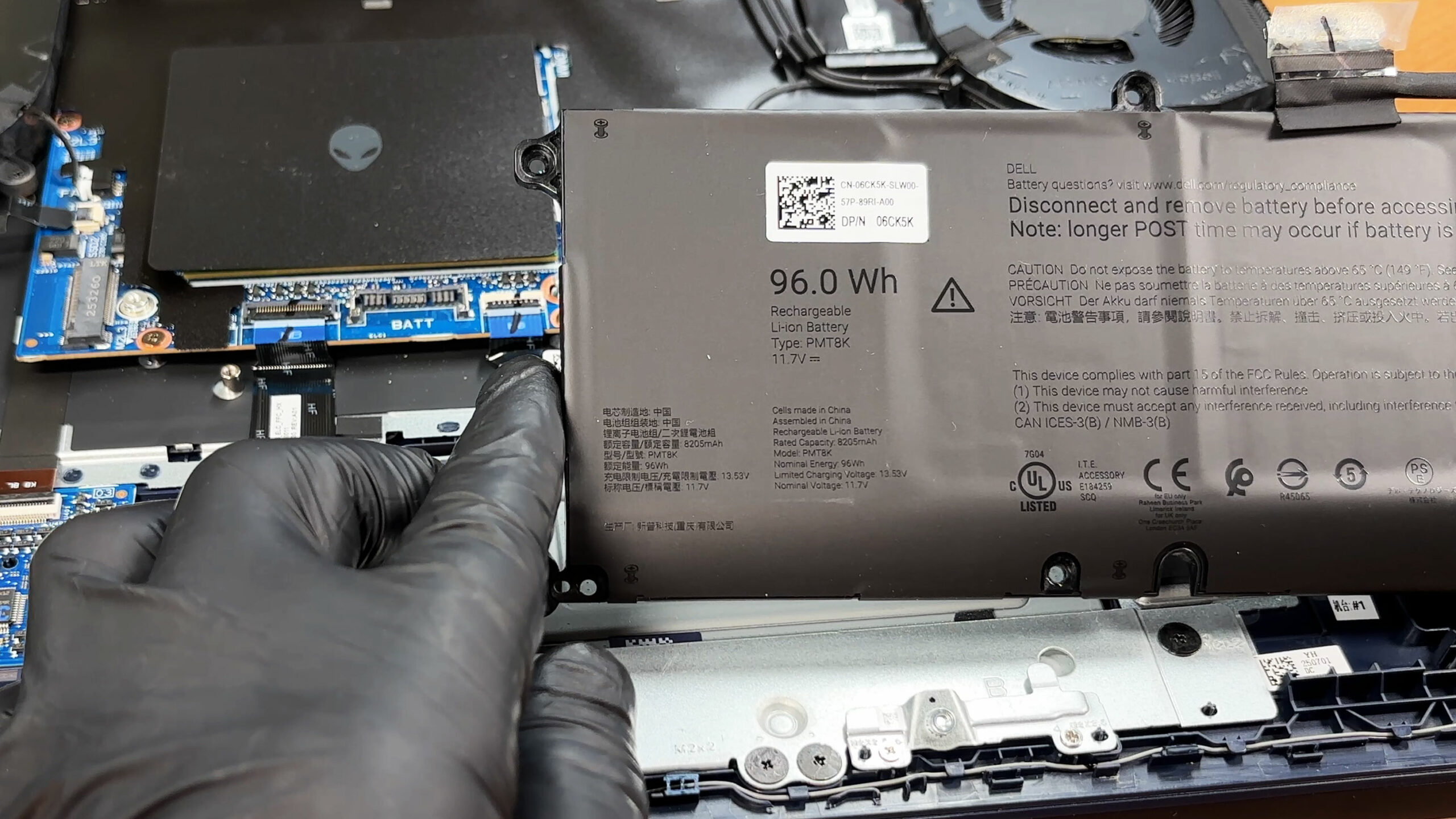
- Húzza ki az akkumulátor csatlakozóját, mielőtt más alkatrészekhez nyúlna.
- A csatlakozót általában szalaggal védik, és egy kis reteszelő mechanizmust tartalmaz – győződjön meg róla, hogy az összeszerelés során újra be van-e reteszelve.
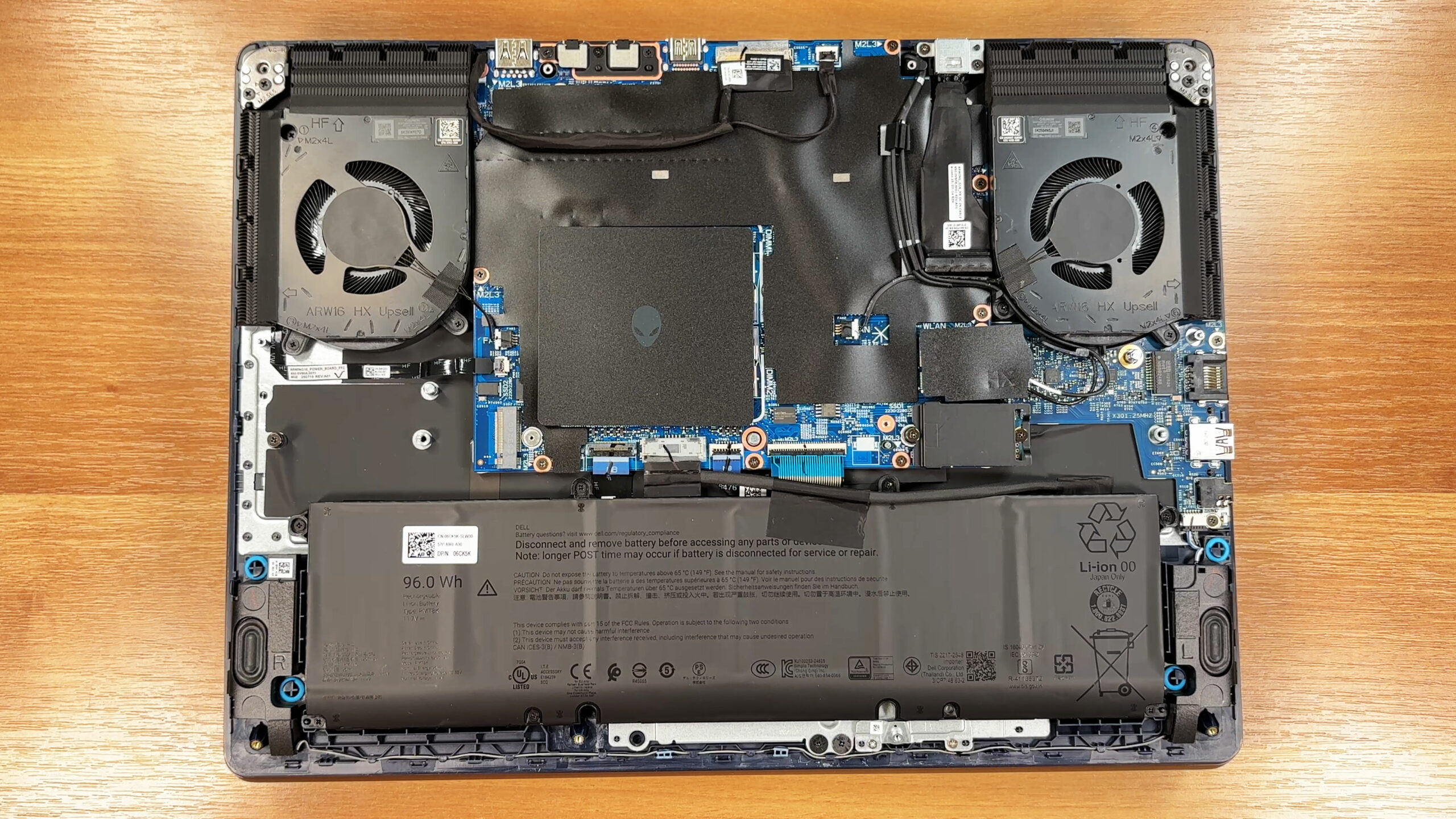
- A laptop nagyméretű, 6 cellás, 96 Wh-s akkumulátort használ, amelyet több csavarral rögzít. A csavarok eltávolítása után a csomag kiemelkedik anélkül, hogy más fontosabb részegységeket el kellene távolítani.
Tárolási frissítés
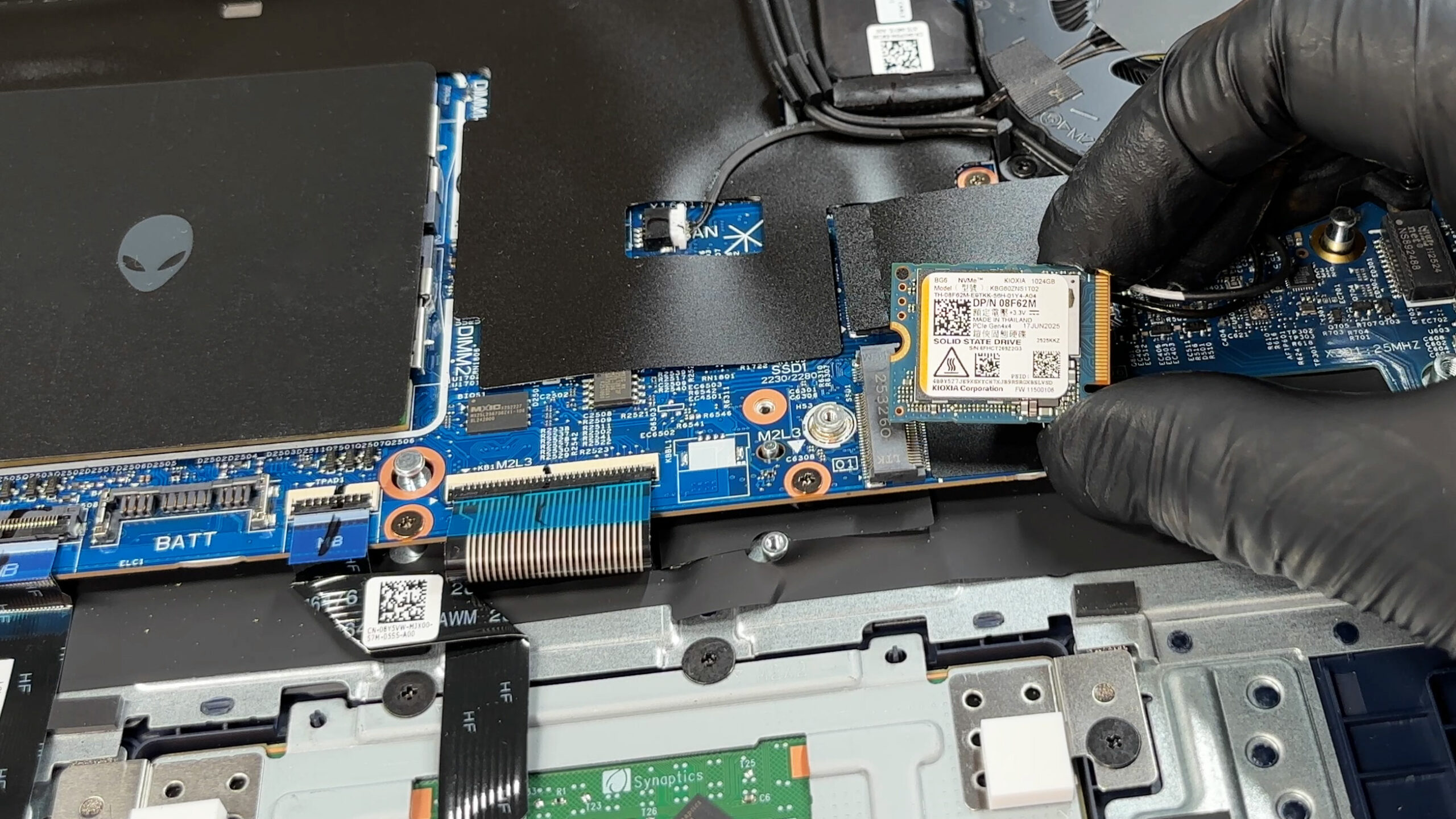
- A tárolásról két M.2 2230-as bővítőhely gondoskodik.
- Az elsődleges SSD egy EMI/RFI-pajzs alatt helyezkedik el, integrált hővezető párnával – a megfelelő hőátvitel fenntartása érdekében a pajzsot és a párnát pontosan a fellelt módon kell felszerelni.
- A második M.2 foglalat is elérhető, de vegye figyelembe a fizikai korlátozást: ez a ház 2230-as meghajtókhoz készült, nem pedig az elterjedtebb 2280-as formátumhoz.
- A meghajtó cseréjéhez távolítsa el a pajzsot (ha van), oldja ki a rögzítőcsavart, csúsztassa ki az SSD-t, ferdén helyezze be a csere meghajtót, majd rögzítse és szerelje vissza a hőcsatlakozót.
Tipp: Fontolja meg a Top M.2 SSD-k teljesítményrangsorának áttekintését, hogy kiválaszthassa az igényeinek legmegfelelőbb tárolási megoldást.
M.2 2230 Gen4 SSD-ket itt vásárolhat: Vásárolj az Amazon.com-ról (#CommissionsEarned)
Memória frissítés
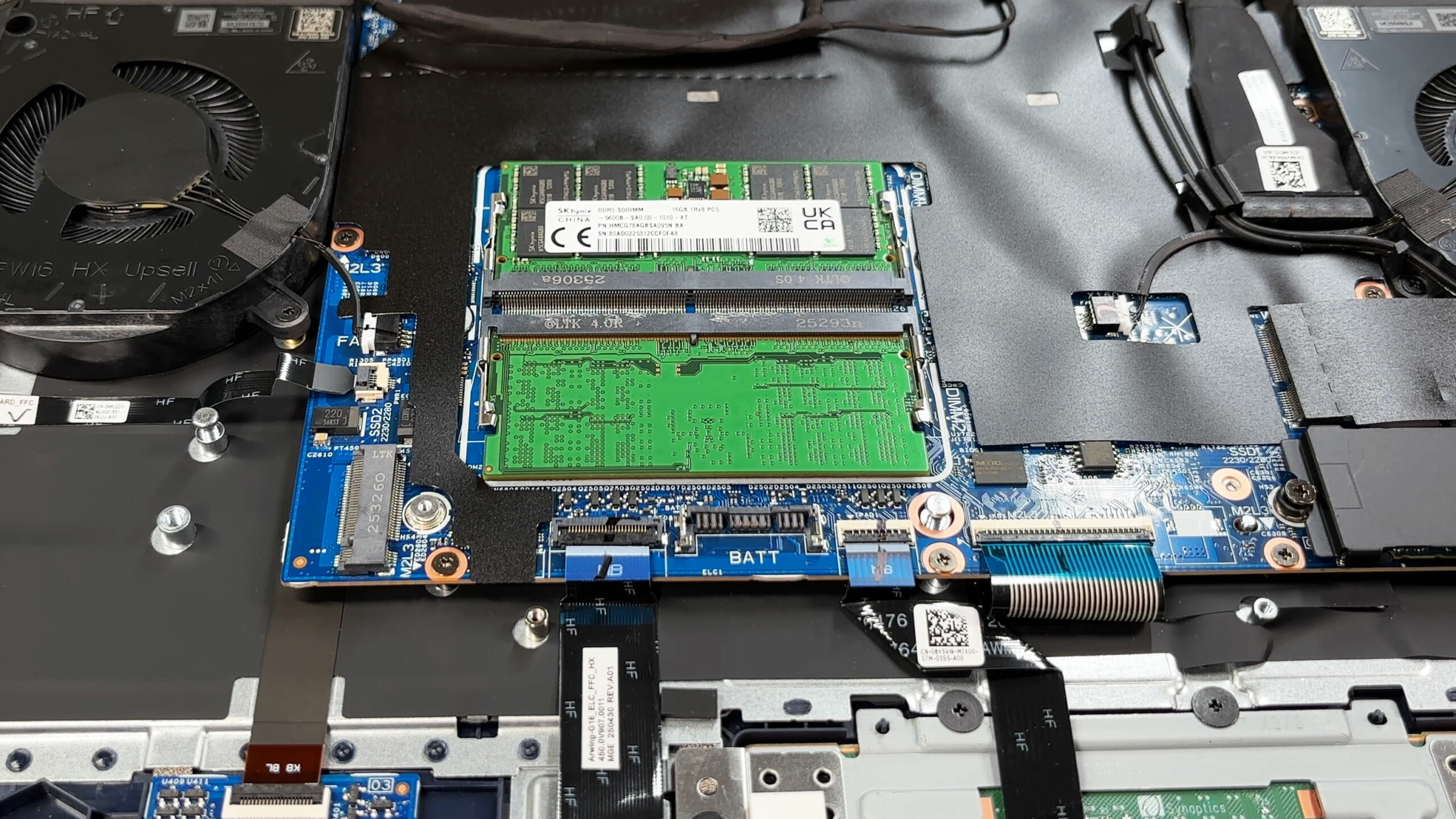
- A memória két DDR5 SO-DIMM foglalaton keresztül bővíthető, legfeljebb 5600 MT/s sebességgel.
- A Dell/Alienware hivatalos maximális konfigurációja 64 GB ennél a platformnál, a modulok pedig szabványos cserélhető stickek.
- A legjobb eredmény elérése érdekében használjon párosított párost a kétcsatornás működés fenntartásához, és ragaszkodjon a szabványos magasságú modulokhoz, hogy elkerülje a pajzsoktól való távolsági problémákat.
Vezeték nélküli kártya
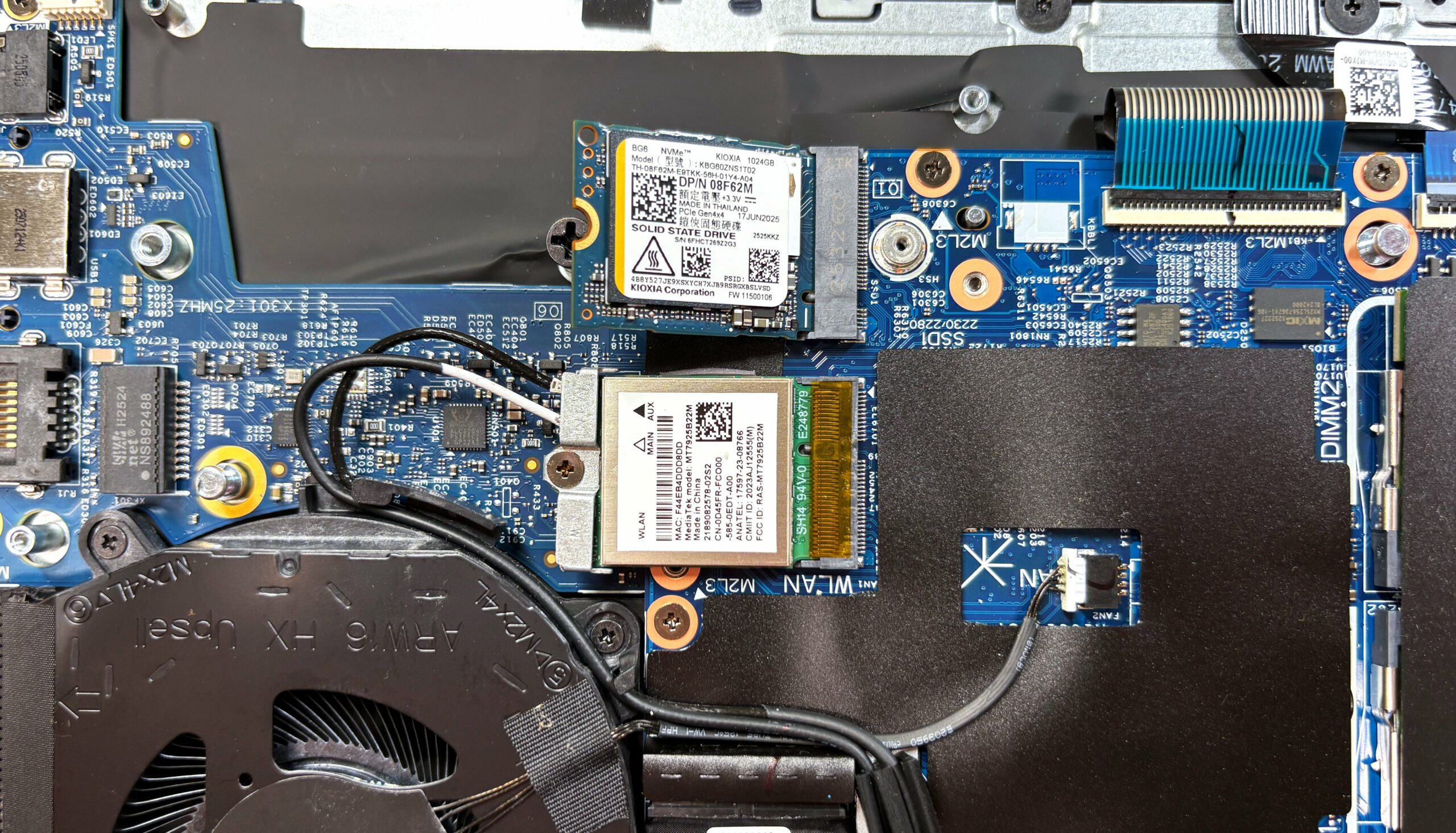
- A Wi-Fi kártya cserélhető; a mi készülékünk egy MediaTek MT7925B22M modult használ M.2 foglalatban.
- Általában védőfólia fedi, és a szabványos kétantennás-levezetéses elrendezést használja.
- A cseréhez emelje fel egyenesen az antenna vezetékeket, távolítsa el a rögzítő csavart, cserélje ki a kártyát, majd nyomja vissza az antennákat, amíg be nem kattannak.
Hűtőrendszer és karbantartás
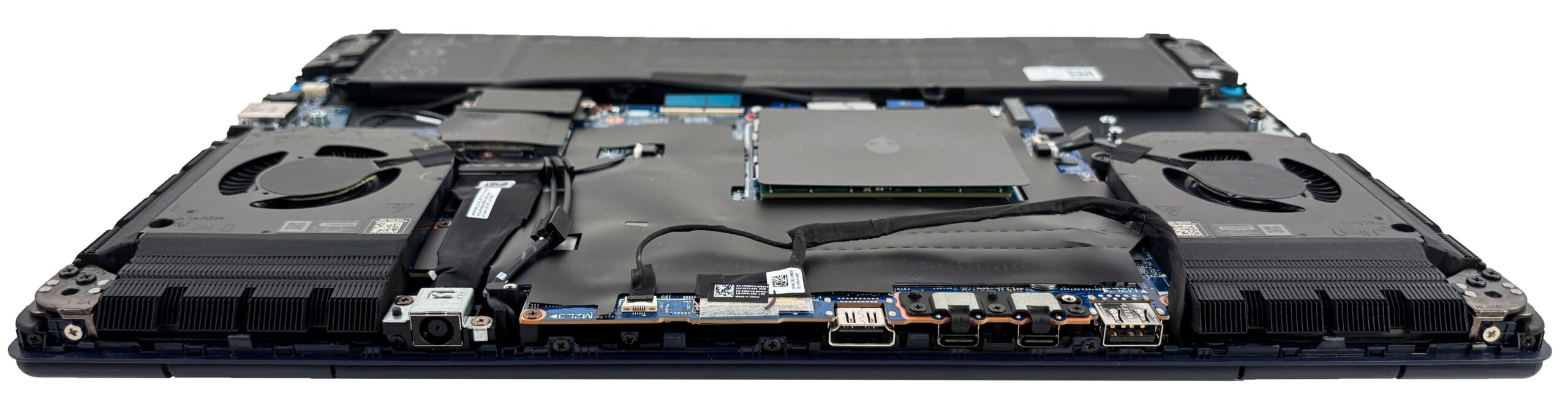
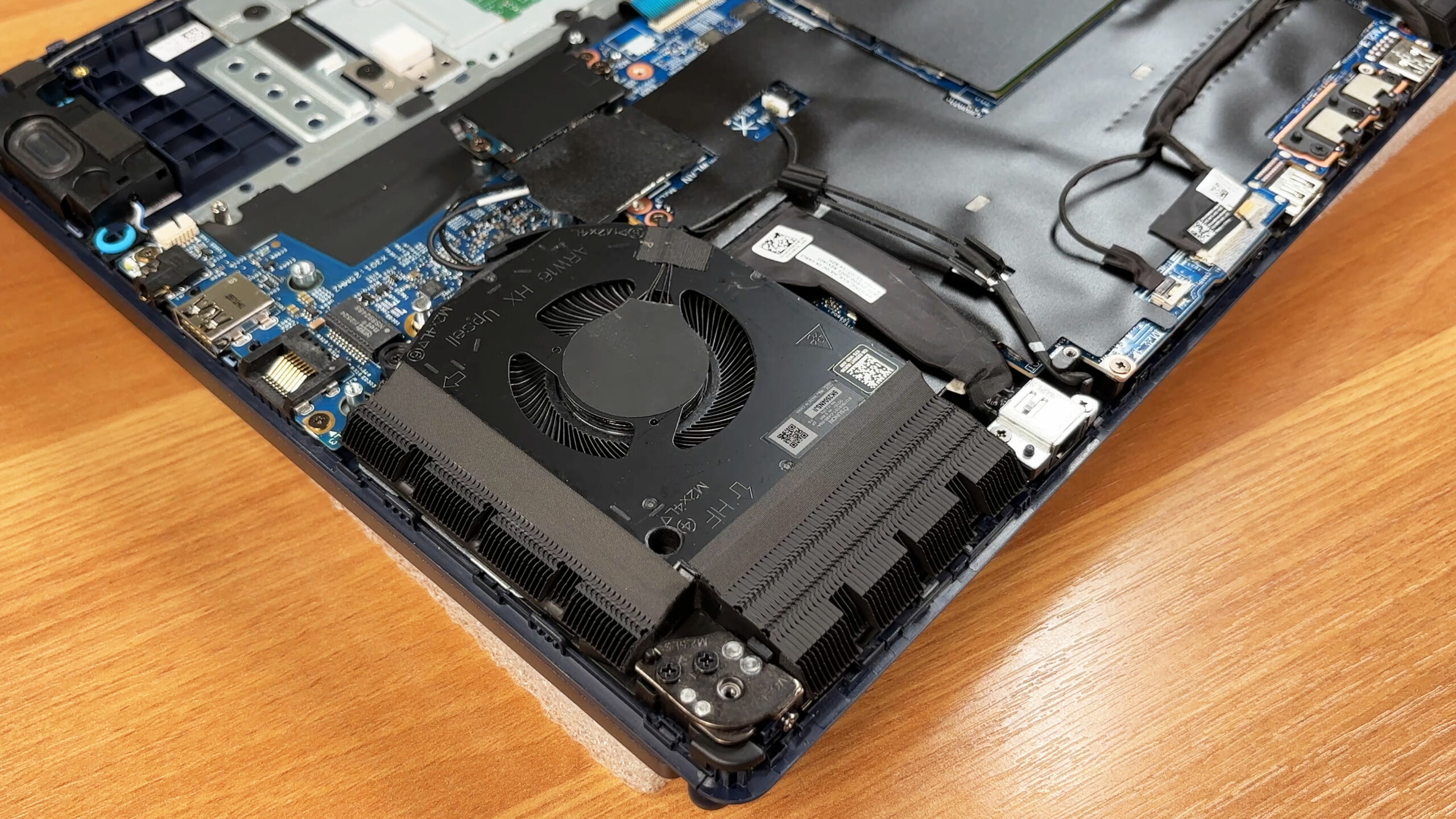
- A hűtés kettős ventilátoros kialakításon alapul, mindkét oldalon hűtőbordákkal, amelyek a váznyílásokhoz közel helyezkednek el.
- A rutinszerű portisztítás egyszerű, ha az alsó fedelet eltávolítja; a túlpörgés elkerülése érdekében sűrített levegővel tartsa nyugalomban a ventilátorlapátokat.
- A ventilátorok cseréje általában csavaros és csatlakozós feladat, míg a mélyebb munkák (újrapasztázás / teljes hőmodul eltávolítása) bonyolultabbak, és csak a megfelelő hőtechnikai anyagokkal és eljárással végezhetőek.
Összeszerelési ellenőrző lista
- Ellenőrizze, hogy az SSD-pajzsok és a hőpárnák teljes érintkezéssel vannak-e visszahelyezve.
- Ellenőrizze, hogy mindkét SO-DIMM teljesen be van-e helyezve és be van-e reteszelve.
- Ellenőrizze, hogy a Wi-Fi antennák be vannak-e pattintva és a ventilátorlapátoktól távolabb vannak-e vezetve.
- Csatlakoztassa és rögzítse újra az akkumulátor csatlakozóját, majd helyezze vissza az eredetileg elhelyezett védőszalagot/filmet.
- Nyomja meg az alsó fedelet a kerület körül, amíg minden klipsz be nem kapcsolódik, majd egyenletesen húzza meg a csavarokat.
Összegzés: Az Alienware 16X Aurora (AC16251) lelkesedés-barát: a csavarral rögzíthető 96 Wh-s akkumulátort bővíthető DDR5 SO-DIMM memóriával, két M.2 2230-as SSD-rekesszel és cserélhető Wi-Fi modullal kombinálja, így a rutinszerű karbantartás és a gyakori frissítések viszonylag egyszerűek.
Alienware 16X Aurora (AC16251) részletes értékelés
Az Alienware 16X Aurora (AC16251) egy prémium kategóriás versenyző magabiztosságával érkezik, elegáns alumínium és magnézium vázzal, amely épp olyan drágának tűnik, mint amilyennek kinéz. Csúcskategóriás élményt ígér a lenyűgöző 240 Hz-es QHD+ kijelzővel és a modern játékok elnyomására tervezett, nagy teljesítményű belső egységekkel. De ahogy egyre mélyebbre ástuk magunkat a tesztelésben, éles ellentét alakult ki. Míg a külső hűvös és higgadt, a belső valóság teljesen más. Ez a laptop a szélsőséges magasságok és mélységek laptopja[...]

Előnyök
- Prémium alumínium és magnézium felépítés, hajlítás nélkül
- Kiváló 240 Hz-es QHD+ kijelző pontos színekkel és PWM nélkül
- Stabil GPU játékteljesítmény jó hőháztartással
- Két, a felhasználó által hozzáférhető RAM-hely a frissítésekhez
- Modern csatlakoztathatóság a Thunderbolt 4 és a Wi-Fi 7 segítségével
- Jellegzetes és stílusos dizájn
Hátrányok
- A CPU veszélyesen forró (100°C+) és erősen throttle-zik
- A tárolás kis M.2 2230 SSD-kre korlátozódik
- Nagyon gyenge akkumulátoros üzemidő (kb. 4 óra)
- Félmagasságú nyílbillentyűk
- Nincs fizikai adatvédelmi redőny
 Author: Dimitar Stalev

![[2026. augusztus] Amazon Global: A 10 legkelendőbb laptop – az Apple MacBook Neo vezeti a ranglistát, miközben az olcsóbb és középkategóriás Windows-alapú hordozható számítógépek az eladási mennyiségért küzdenek](https://laptopmedia.com/wp-content/uploads/2026/09/Best-Selling-Laptops-GLOBAL-Top-10-400x225.jpg)
![[2026. augusztus] Az Amazon Global legkelendőbb laptopmárkái – Az Apple vezeti a bevételi rangsort, míg a HP a modellválaszték terén áll az élen](https://laptopmedia.com/wp-content/uploads/2026/09/GLOBAL-Best-Brands-400x225.jpg)
![[2026. augusztus] Amazon Global: A 10 legkelendőbb játékos laptop – Az HP Victus 15 szerezte meg az első helyet, miközben a kedvező árú modellek uralják a ranglistát](https://laptopmedia.com/wp-content/uploads/2026/09/Best-Selling-Gaming-Laptops-GLOBAL-Top-10-400x225.jpg)
![[August 2026] Best-Selling Laptop Brands on Amazon Japan – Apple Dominates Market Share and Revenue Led by Strong Unit Sales](https://laptopmedia.com/wp-content/uploads/2026/09/CO.JP-Best-Brands-1-400x225.jpg)
![[August 2026] Best-Selling Laptop Brands on Amazon USA – Apple Dominates Market Revenue and Volume Despite Lower Model Diversity](https://laptopmedia.com/wp-content/uploads/2026/09/COM-Best-Brands-1-400x225.jpg)
