ASUS TUF Gaming A16 (FA608, 2025) kinyitása – szétszerelési és frissítési lehetőségek
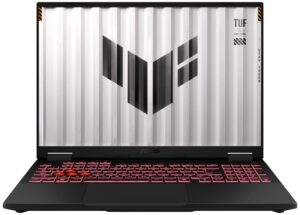
Mielőtt elkezdené: Kapcsolja ki teljesen a laptopot, húzza ki a töltőt és az összes perifériát, és tartsa lenyomva a bekapcsológombot néhány másodpercig, hogy a maradék energia lemerüljön. Dolgozzon tiszta, nem vezető felületen, és ha lehetséges, használjon antisztatikus csuklópántot.
Az alsó panel kinyitása
- Helyezze a laptopot fejjel lefelé, a hátsó szellőzőnyílásokkal Öntől elfelé.
- Oldja ki az összes látható Phillips-fejű csavart, amelyek az alsó panelt az alvázhoz rögzítik. A könnyebb összeszerelés érdekében jegyezze fel a helyüket.
- Helyezzen egy vékony műanyag feszítőszerszámot az alsó panel és az alváz közé az egyik oldalsó széle közelében.
- Óvatosan csavarja meg a szerszámot az első klipsz kioldásához, majd csúsztassa végig a perem mentén, hogy kioldja az oldalsó és az elülső élen lévő klipszeket.
- Befejezésül pattintsa ki a klipszeket a zsanérterület közelében. Ha minden klipsz kioldódott, emelje le az alsó panelt, és tegye félre.
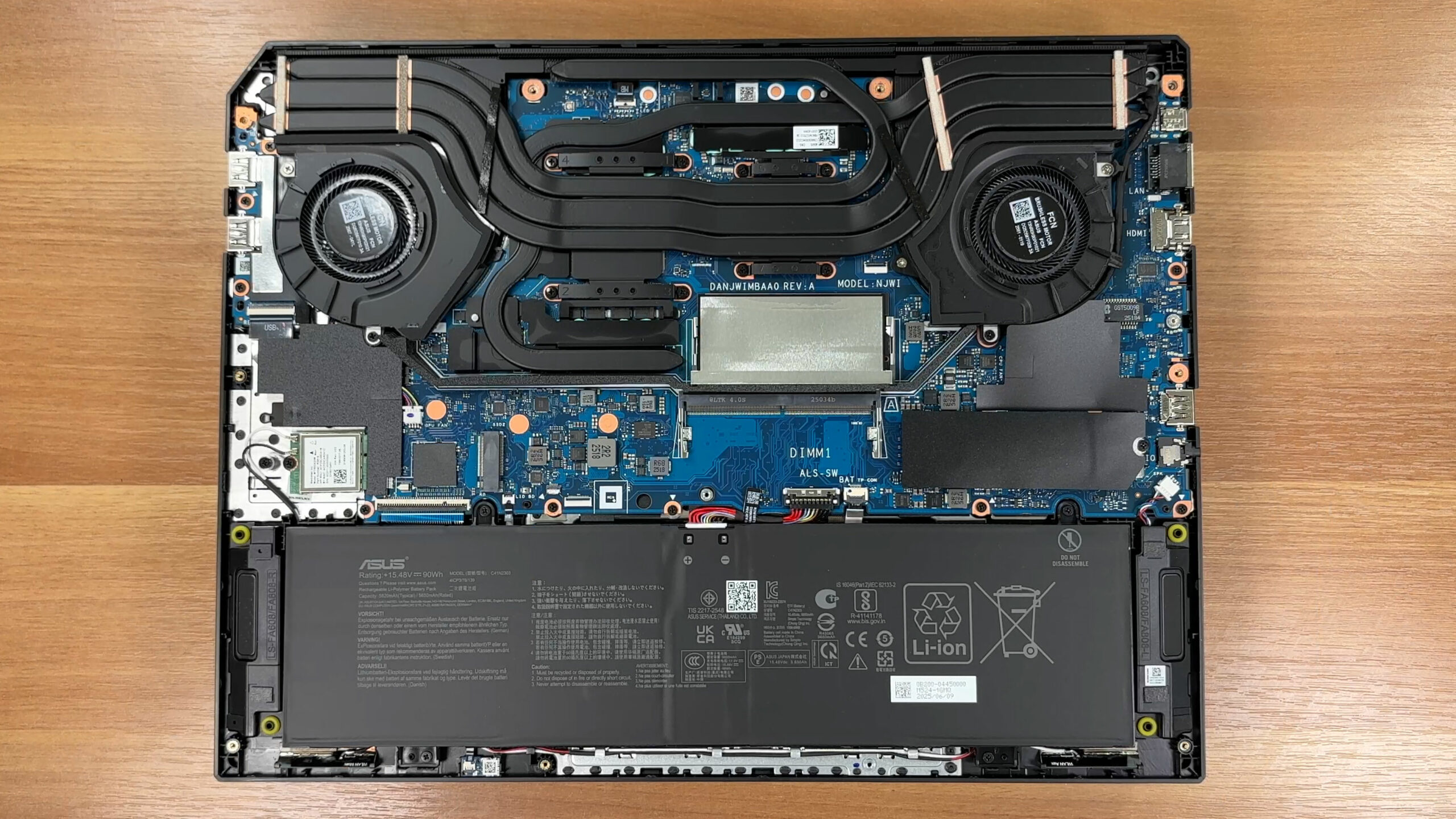
Vigyázat! A klipszek megrepedhetnek, ha erőlteti őket.
Az akkumulátor eltávolítása
- Keresse meg a hosszú, 90Wh-s, 4 cellás Li-ion akkumulátorcsomagot az alváz alsó széle mentén.
- Mielőtt bármilyen más alkatrészhez hozzányúlna, csatlakoztassa le az akkumulátort úgy, hogy a kábelcsatlakozót egyenesen kihúzza a lap közepén lévő aljzatából. A műanyag burkolatot fogja meg, ne a vezetékeket.
- Oldja ki a Phillips-fejű csavarokat, amelyek az akkumulátort az alvázhoz rögzítik.
- Egyenletesen emelje ki az akkumulátort a foglalatából, ügyelve arra, hogy ne akadjon bele a közelben esetleg futó hangszóró- vagy Wi-Fi antennakábelekbe.
- Visszahelyezéskor helyezze vissza a csomagot a tálcájába, húzza meg az összes csavart, és csatlakoztassa vissza az akkumulátor kábelét szilárdan.
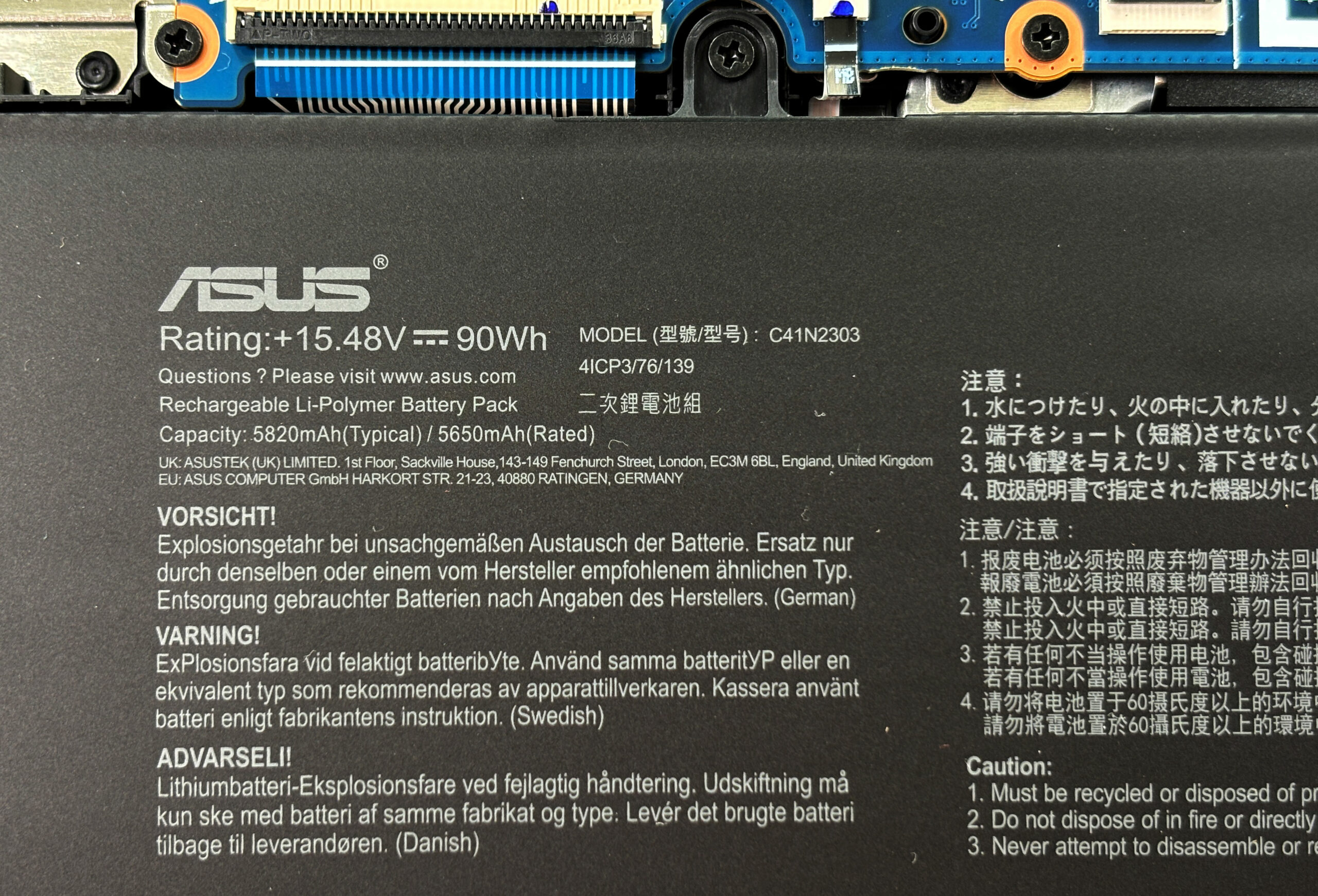
Megjegyzés: A 90Wh-s csomag (15,48V, ~5820mAh tipikusan) nagyon jól szervizelhető – a jövőben csak alapvető szerszámokkal cserélhető.
Memória (RAM) bővítési lehetőségek
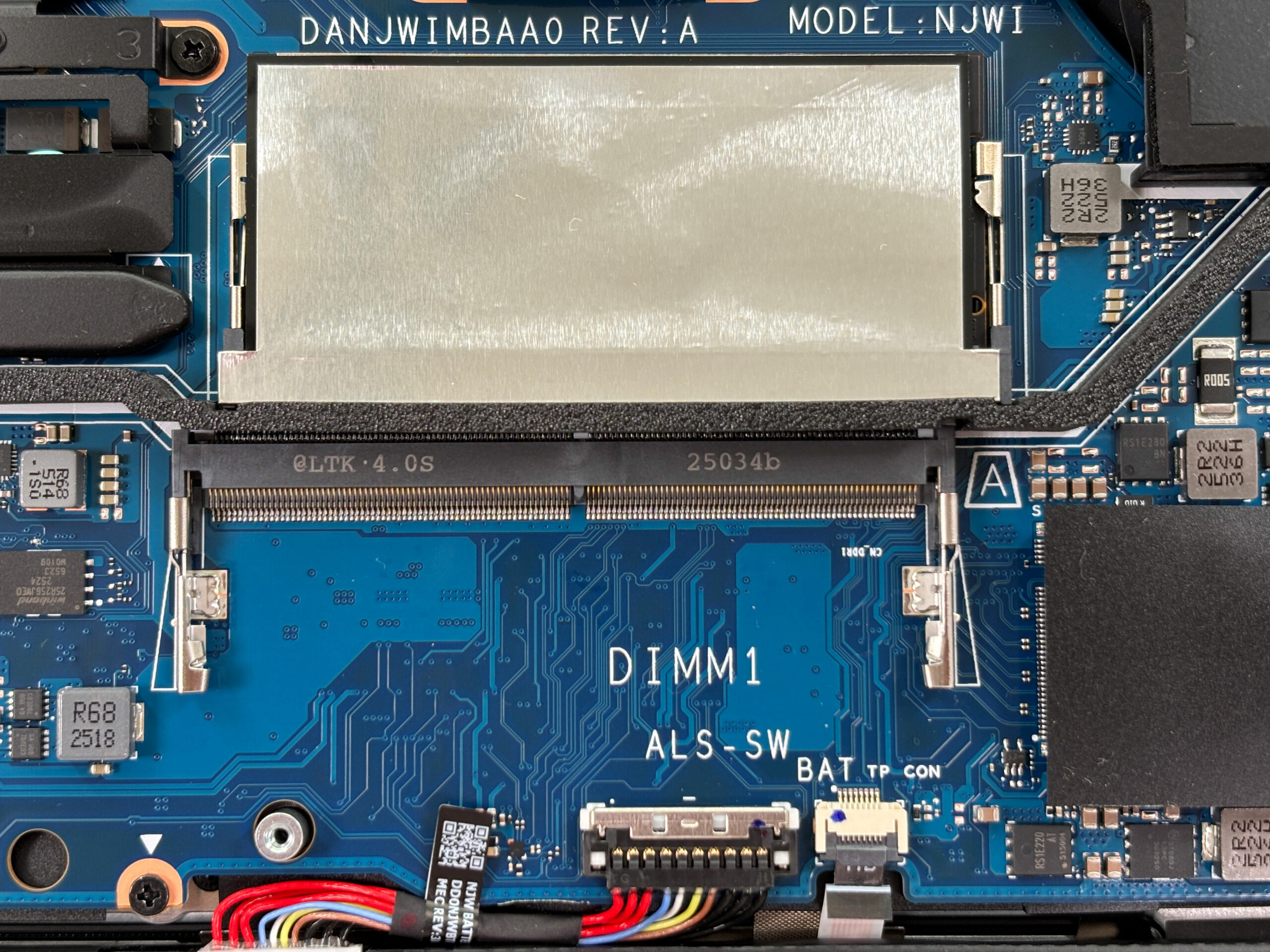
- Az ASUS TUF Gaming A16 FA608 szabványos DDR5 SODIMM modulokat használ. Két bővítőhely áll rendelkezésre az alaplap központi részén.
- Óvatosan húzza vissza a memóriafoglalatok feletti fémezett szalagot vagy árnyékolást, hogy a SODIMM-ek láthatóvá váljanak. Próbálja meg nem feszíteni vagy elszakítani, hogy később újra fel lehessen ragasztani.
- Az ASUS szerint a platform hivatalosan támogatja a DDR5-5200 vagy DDR5-5600 memóriát, legfeljebb 64 GB-ig kétcsatornás üzemmódban.
- A modul eltávolításához nyomja mindkét oldalsó rögzítőkapcsot kifelé, amíg a SODIMM ferdén fel nem pattan, majd csúsztassa ki egyenesen a foglalatból.
- Helyezze be az új DDR5 SODIMM-et ugyanilyen szögben, tolja be teljesen a csatlakozóba, majd nyomja lefelé, amíg az oldalsó klipszek a helyükre nem kattannak, és a modul laposra nem ül.
- Helyezze vissza az árnyékoló szalagot vagy lemezeket a RAM fölé, hogy jól érintkezzenek, és ne zavarják a közeli alkatrészeket.
DDR5 RAM-modulokat itt vásárolhat: Vásárolj az Amazon.com-ról (#CommissionsEarned)
Tároló frissítési lehetőségek
- A TUF Gaming A16 FA608 két M.2 PCIe bővítőhelyet kínál az NVMe SSD-k számára.
- Az elsődleges SSD-hely egy alumínium pajzs alatt helyezkedik el, integrált hőszigetelő párnával. Távolítsa el a rögzítőcsavarját, emelje le a pajzsot, és tartsa tisztán a párnát az újrafelhasználás érdekében.
- Oldja ki az SSD egyetlen rögzítőcsavarját. A meghajtó sekély szögben felpattan.
- Csúsztassa ki az SSD-t egyenesen a csatlakozóból. Új meghajtót ugyanilyen szögben helyezzen be, tolja be teljesen a foglalatba, majd nyomja le, és rögzítse a csavarral.
- A másodlagos M.2 foglalat közvetlenül a vezeték nélküli kártya felett található, a gép bal oldala közelében. Ugyanígy férhet hozzá: távolítsa el az esetleges pajzsot, oldja ki a csavart, cserélje ki az SSD-t, majd szerelje vissza a csavart és a pajzsot.
- A hőelvezetés elősegítése érdekében győződjön meg arról, hogy a burkolatokon lévő hőpárnák szilárdan érintkeznek az SSD-kkel, amikor visszatelepíti őket.
NVMe SSD-ket itt vásárolhat: Vásárolj az Amazon.com-ról (#CommissionsEarned)
Tipp: Fontolja meg a Top M.2 SSDs Performance Rankings (Legjobb M.2 SSD-k teljesítményrangsor ) áttekintését, hogy kiválaszthassa az igényeinek legmegfelelőbb tárolási megoldást.
Megjegyzés: A másodlagos SSD-hely a Wi-Fi-kártya közelében helyezkedik el. Ha a második meghajtó hozzáadása után vezeték nélküli instabilitást észlel, ellenőrizze, hogy az SSD-pajzs és a Wi-Fi antennák megfelelően ülnek-e, és nem nyomják-e egymást.
Vezeték nélküli kártya (Wi-Fi)
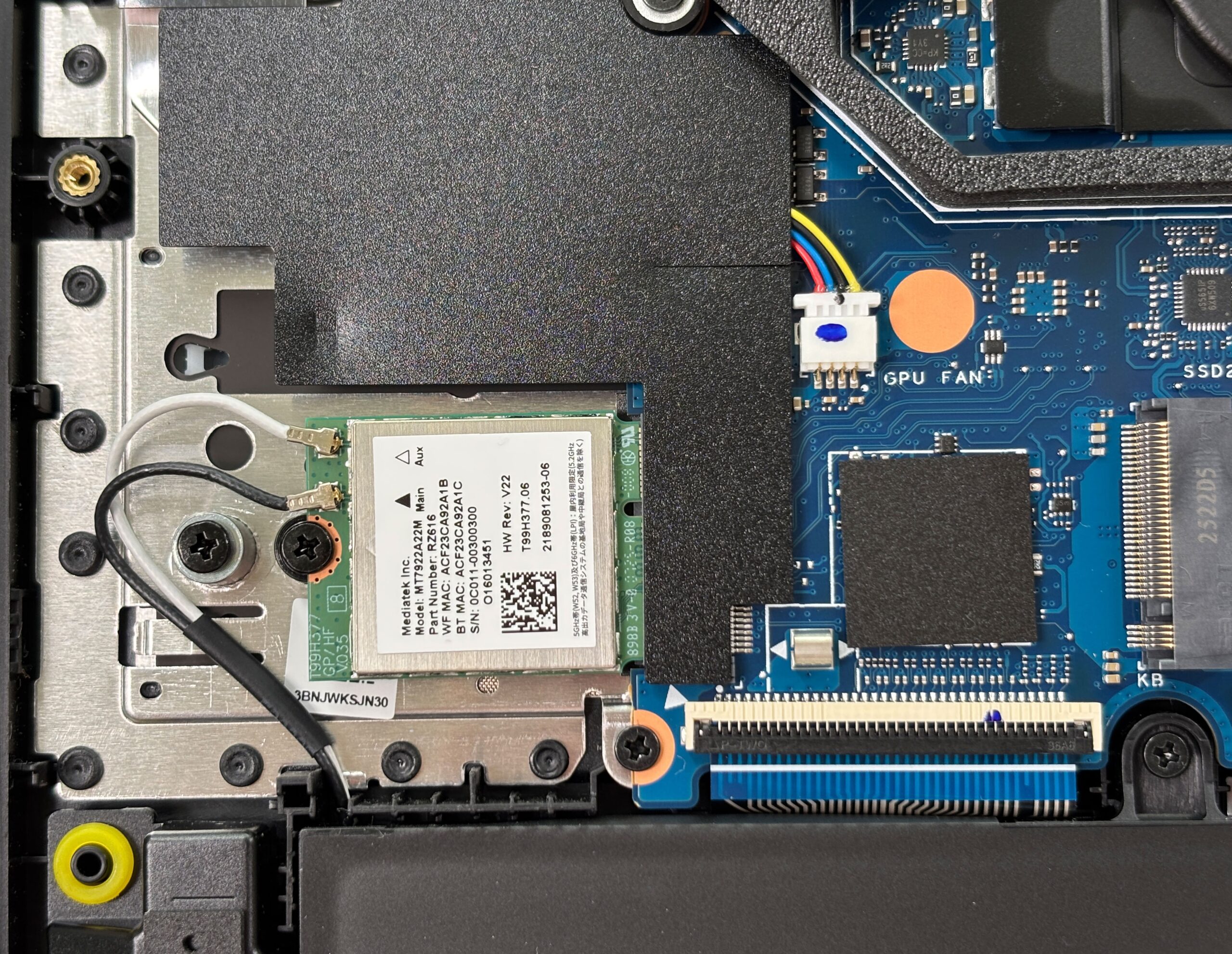
- A vezeték nélküli kapcsolatról egy MediaTek MT7922A22M (RZ616) modul gondoskodik, amely a ház bal alsó sarkához közeli M.2 foglalatban található.
- Eltávolításához először a két antennakábelt kell leválasztani úgy, hogy egy műanyag szerszámmal egyenesen felemeljük őket a “Main” és “Aux” oszlopokról.
- Oldja ki a Wi-Fi-kártyát rögzítő egyetlen csavart. A modul felfelé billen.
- Csúsztassa ki a kártyát az M.2 foglalatból. A cserekártya beszereléséhez ferdén helyezze be, nyomja lefelé, és rögzítse a csavarral.
- Csatlakoztassa vissza az antenna vezetékeit a hozzájuk tartozó csatlakozókhoz, és győződjön meg róla, hogy mindegyik szilárdan a helyére pattant.
Hűtőrendszer és karbantartás
- A hűtőrendszer két radiális ventilátort és több hőcsövet használ, amelyek mind a CPU-t, mind a különálló GPU-t átfogják, és mindkét oldalon elágaznak a lamellákba. Kisebb fémlemezek fedik a tápellátás (VRM) területeit.
- A rutinszerű tisztításhoz győződjön meg arról, hogy az akkumulátor le van kötve. A túlpörgés megakadályozása érdekében tartsa a ventilátorokat egy ujjal a helyükön, majd a szellőzőnyílásokon keresztül rövid sűrített levegővel fújja ki a port a lamellákból.
- Ellenőrizze szemrevételezéssel a hűtőbordák körüli habszivacs tömítéseket és fémlemezeket, hogy meggyőződjön arról, hogy laposan ülnek-e, és nincsenek-e behajtva vagy elmozdulva – ez segít fenntartani a megfelelő légáramlást.
- Ha egy ventilátor cserére szorul, húzza ki a kábelét az alaplapról, távolítsa el a rögzítőcsavarokat, emelje ki a ventilátort, és helyezze be az új egységet ugyanabban az irányban, mielőtt újra csatlakoztatja a kábelt.
Összeszerelési tippek
- A laptop bezárása előtt ellenőrizze, hogy az akkumulátor vissza van-e csatlakoztatva, az összes RAM-modul és SSD teljesen be van-e helyezve és le van-e csavarozva, és az összes kábel (ventilátorok, Wi-Fi, hangszórók stb.) be van-e dugva.
- Helyezze vissza az alsó panelt az alvázra, igazítva az éleket és a portkivágásokat.
- Óvatosan nyomja körbe a kerületet, amíg minden klipsz a helyére nem pattan.
- Húzza meg újra az összes alsó csavart. Ne húzza túl, hogy elkerülje a menetek csavarodását vagy a panel deformálódását.
- Kapcsolja be a laptopot, és ellenőrizze, hogy rendesen elindul-e, és hogy a BIOS/Windows érzékeli-e az új RAM-ot vagy tárolót.
További információ: Az ASUS TUF Gaming A16 (FA608, 2025) a frissítéseket szem előtt tartva készült – két DDR5 SODIMM foglalatot (hivatalosan 64 GB-ig), két NVMe SSD foglalatot, cserélhető Wi-Fi 6E kártyát és egy nagy, könnyen cserélhető 90Wh-s akkumulátort kap. A letisztult belső elrendezés és az egyértelműen felcímkézett csatlakozók barátságossá teszik a gépet még a játékos laptopot először megnyitó felhasználók számára is.
ASUS TUF Gaming A16 (FA608, 2025) részletes értékelés
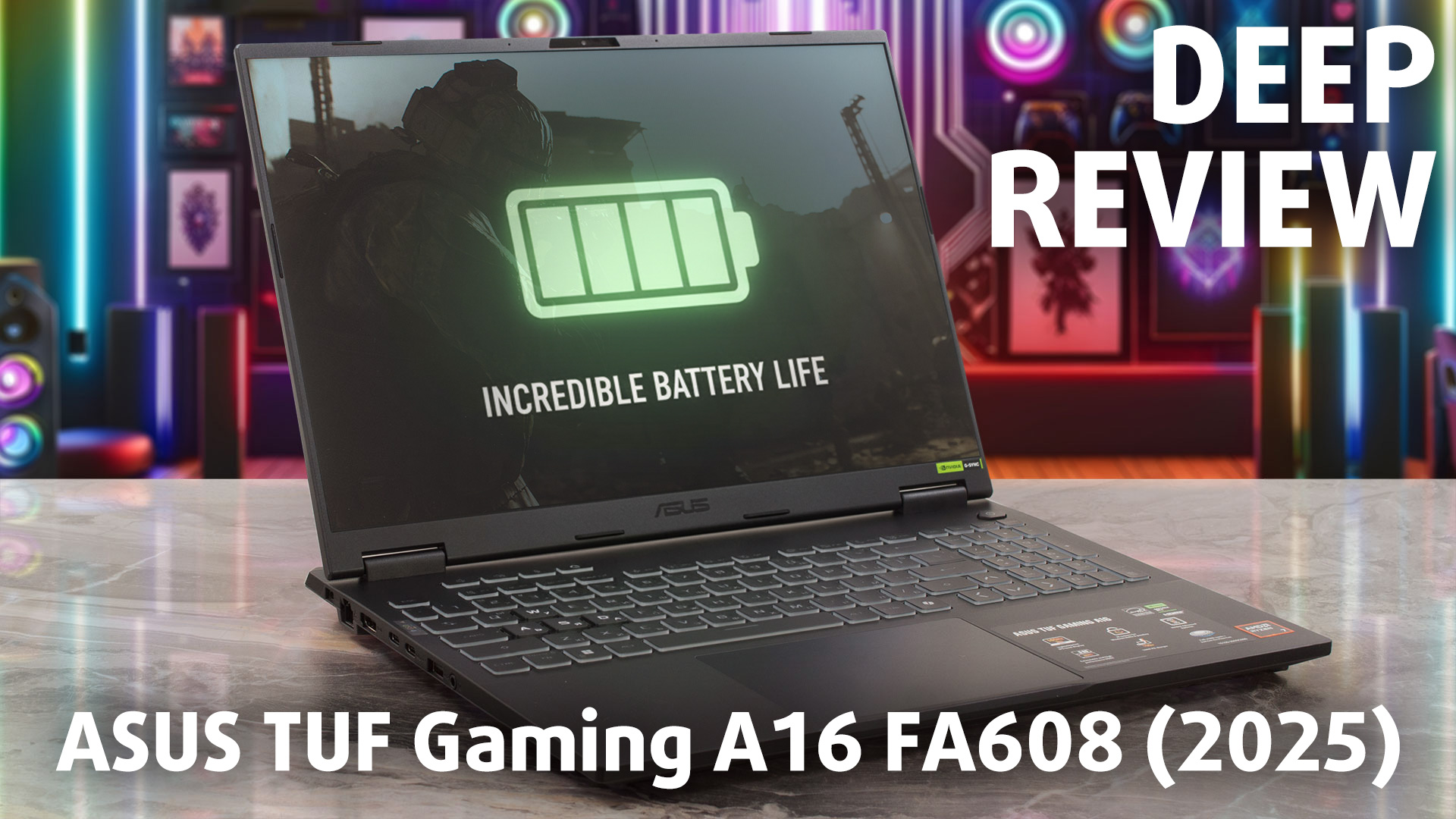
Évek óta a "játékos laptop" íratlan szabály: nagy teljesítmény, szörnyű akkumulátor-üzemidő. Az egyiket megkaphatta, de mindkettőt nem. Az ASUS TUF Gaming A16 (FA608, 2025) nem csak meghajlítja ezt a szabályt, hanem szét is zúzza. Tesztjeinkben több mint 14 órás akkumulátoros üzemidőt produkált, és újradefiniálja a független játékélményt, lekörözve versenytársait, és új mércét állítva fel a kitartás terén. De ez nem csak egy kitartásbajnok. Ez egy teljesítménybomba is, az általunk valaha tesztelt GPU leggyorsabb megvalósításával és a hoz[...]
Előnyök
- Osztályelső, kategóriájában legjobb GPU-teljesítmény
- Fenomenális, kategóriaelső akkumulátor-üzemidő (14+ óra)
- Kiváló hőkezelés mind a CPU, mind a GPU esetében
- Gyors, színpontos és PWM-mentes 165 Hz-es kijelző
- Nagyszerű billentyűzet teljes méretű nyílbillentyűkkel
- Fantasztikus bővíthetőség két RAM és két M.2 bővítőhellyel
Hátrányok
- A második M.2-es bővítőhely kényelmetlenül a Wi-Fi kártya fölött helyezkedik el
- Az SSD terhelés alatt melegedhet
- Lassú USB 2.0 portot tartalmaz
- Nincs fizikai adatvédelmi redőny a webkamera számára
 Author: Dimitar Stalev

![[2026. július] Az Amazonon legkelendőbb laptop-grafikus kártyák globális ranglistája – Az RTX 5060 uralja a prémium szegmenst, az Intel továbbra is vezet a kedvező árú kategóriában](https://laptopmedia.com/wp-content/uploads/2026/08/Best-Selling-GPUs-GLOBAL-Top-10-400x225.jpg)
![[2026. július] Az Amazonon legkelendőbb laptop-processzorok globális ranglistája – az Apple uralja a prémium szegmenst, az Intel pedig az összesített ranglistát](https://laptopmedia.com/wp-content/uploads/2026/08/Best-Selling-CPUs-GLOBAL-Top-10-400x225.jpg)
![[July 2026] Amazon Canada: Top 10 Best-Selling Laptops – Apple MacBook Neo Dominates the Market to Claim the #1 Spot](https://laptopmedia.com/wp-content/uploads/2026/08/Best-Selling-Laptops-CA-Top-10-2-400x225.jpg)
![[July 2026] Best-Selling Laptop Brands on Amazon Japan – HP and Lenovo Dominate Units and Revenue Amid Fierce Competition](https://laptopmedia.com/wp-content/uploads/2026/08/CO.JP-Best-Brands-2-400x225.jpg)
![[July 2026] Amazon Italy: Top 10 Best-Selling Laptops – Apple MacBook Neo Claims the #1 Spot Amid Budget-Friendly Dominance](https://laptopmedia.com/wp-content/uploads/2026/08/Best-Selling-Laptops-IT-Top-10-400x225.jpg)

The second RAM module slot does not have the silver tape,.do I need to buy it separately? I appreciate your help in this matter.