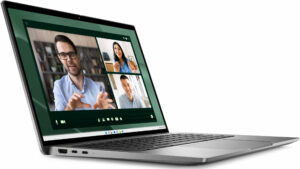
A Dell Latitude 7450 kinyitása – szétszerelési és frissítési lehetőségek
A készülék megnyitása
Tipp: Győződjön meg róla, hogy a laptop ki van kapcsolva és le van választva minden áramforrásról, mielőtt elindítja.
- Oldja ki a laptop alsó panelén lévő nyolc rögzített Phillips-fejű csavart.
- Egy karos szerszámmal pattintsa ki a zsanérok mögötti zónákat.
- Kezdje a feszegetést a bal felső saroktól, és haladjon körbe a készülék körül.
- Mielőtt teljesen leemelné a panelt, győződjön meg róla, hogy leválasztja a LED-csík szalagkábeleit.
- Óvatosan távolítsa el a hátlapot, hogy feltárja a belső alkatrészeket.
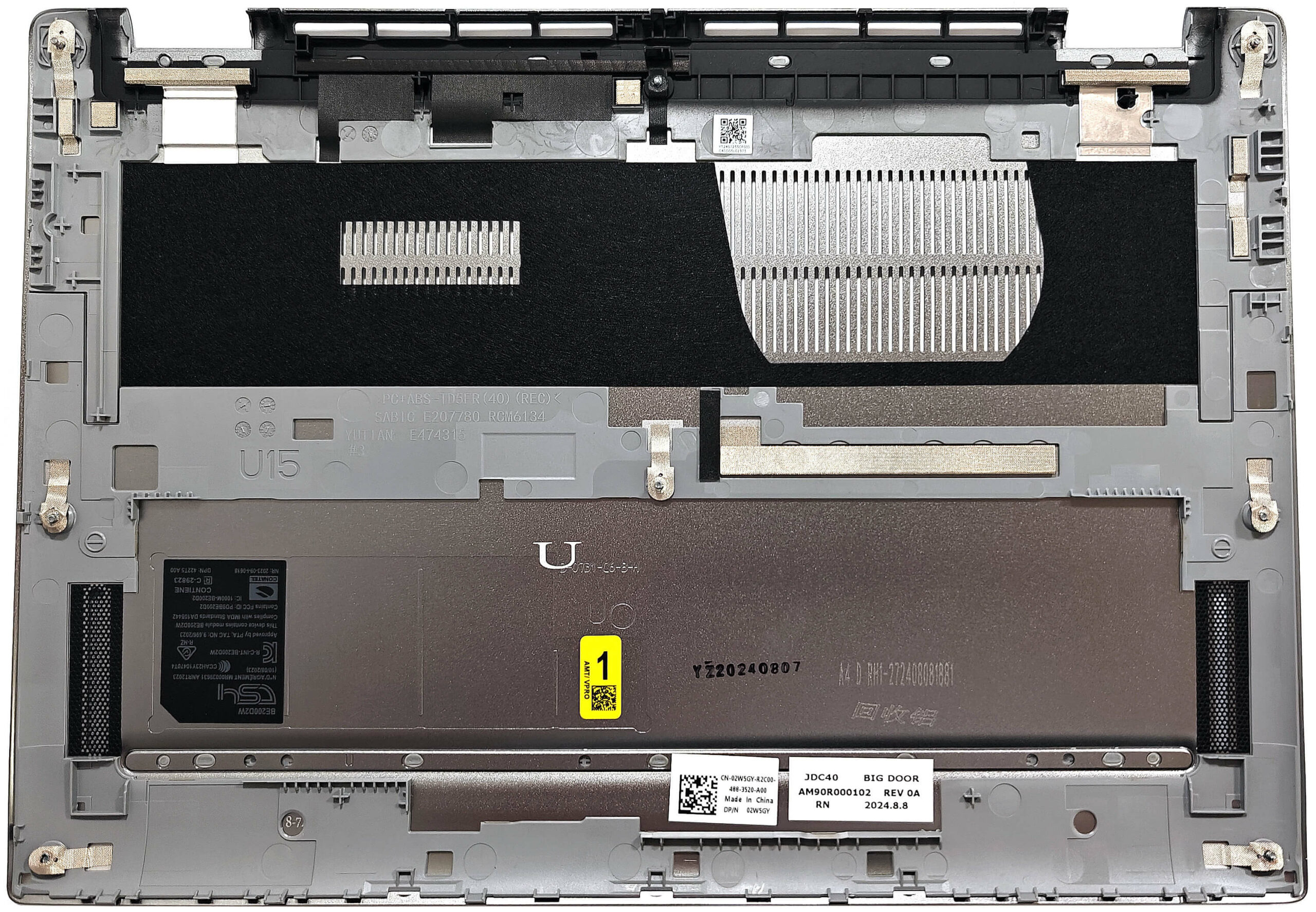
További információ: Az alsó lemez belseje gumiszerű anyaggal van ellátva, amely megvédi az akkumulátort a karcolásoktól, és három porszűrőt tartalmaz a ventilátorok számára, így biztosítva az optimális légáramlást és a törmelék elleni védelmet.
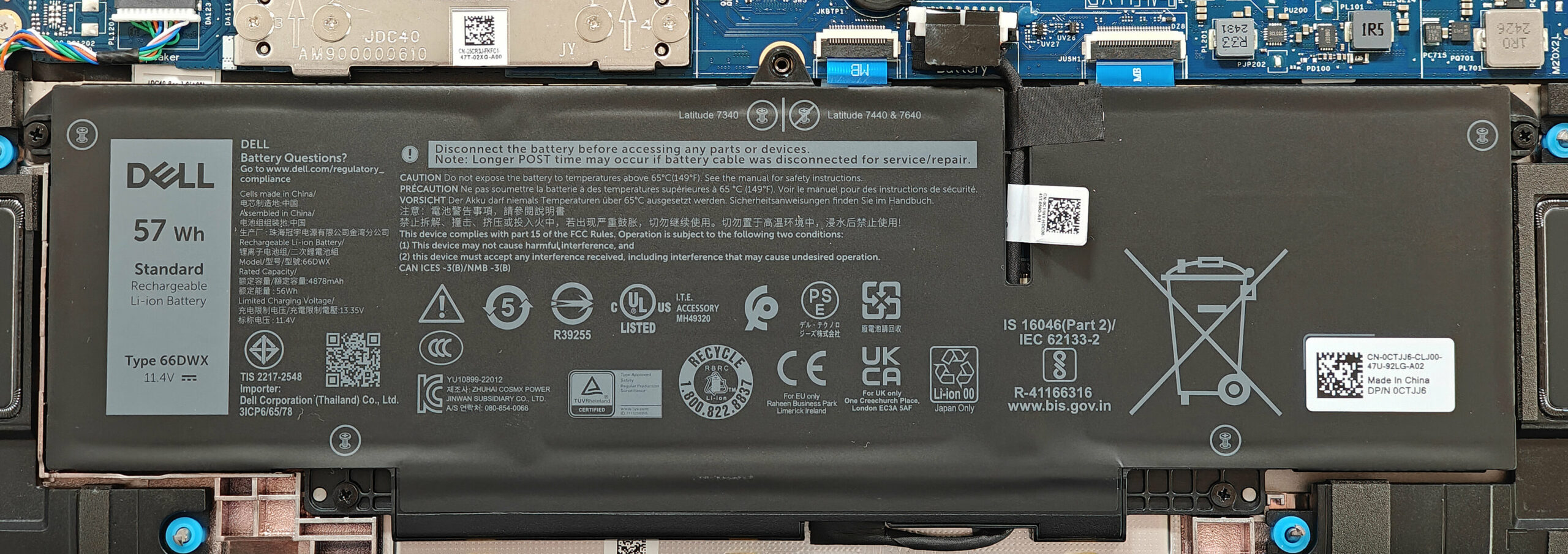
Az akkumulátor eltávolítása
Vigyázat! Az akkumulátorral óvatosan bánjon, hogy elkerülje a sérülést vagy sérülést. Az érintőpad közvetlenül az akkumulátor alatt helyezkedik el, ezért az eltávolítás során fokozott óvatosságra van szükség.
- Húzza fel az akkumulátor csatlakozóját az alaplapról.
- Oldja ki a négy Phillips-fejű csavart, amelyek az 57Wh vagy 38Wh kapacitású akkumulátoregységet az alvázhoz rögzítik.
- Óvatosan oldja ki az akkumulátoregységet a bal oldaltól kezdve. A kétoldalas ragasztószalag mindkét oldalon nagyon ragad, ezért erősen húzza meg anélkül, hogy meghajlítaná az akkumulátort.
- Vegye le az akkumulátort a laptopról.
További információ: A laptop egy opcionális 57 Wh kapacitású akkumulátorral és egy alapértelmezett 38 Wh kapacitású változattal van felszerelve, amely körülbelül 11 óra videolejátszást biztosít.
Kompatibilis akkumulátorokat itt vásárolhat: Vásárolj az Amazon.com-ról (#CommissionsEarned)
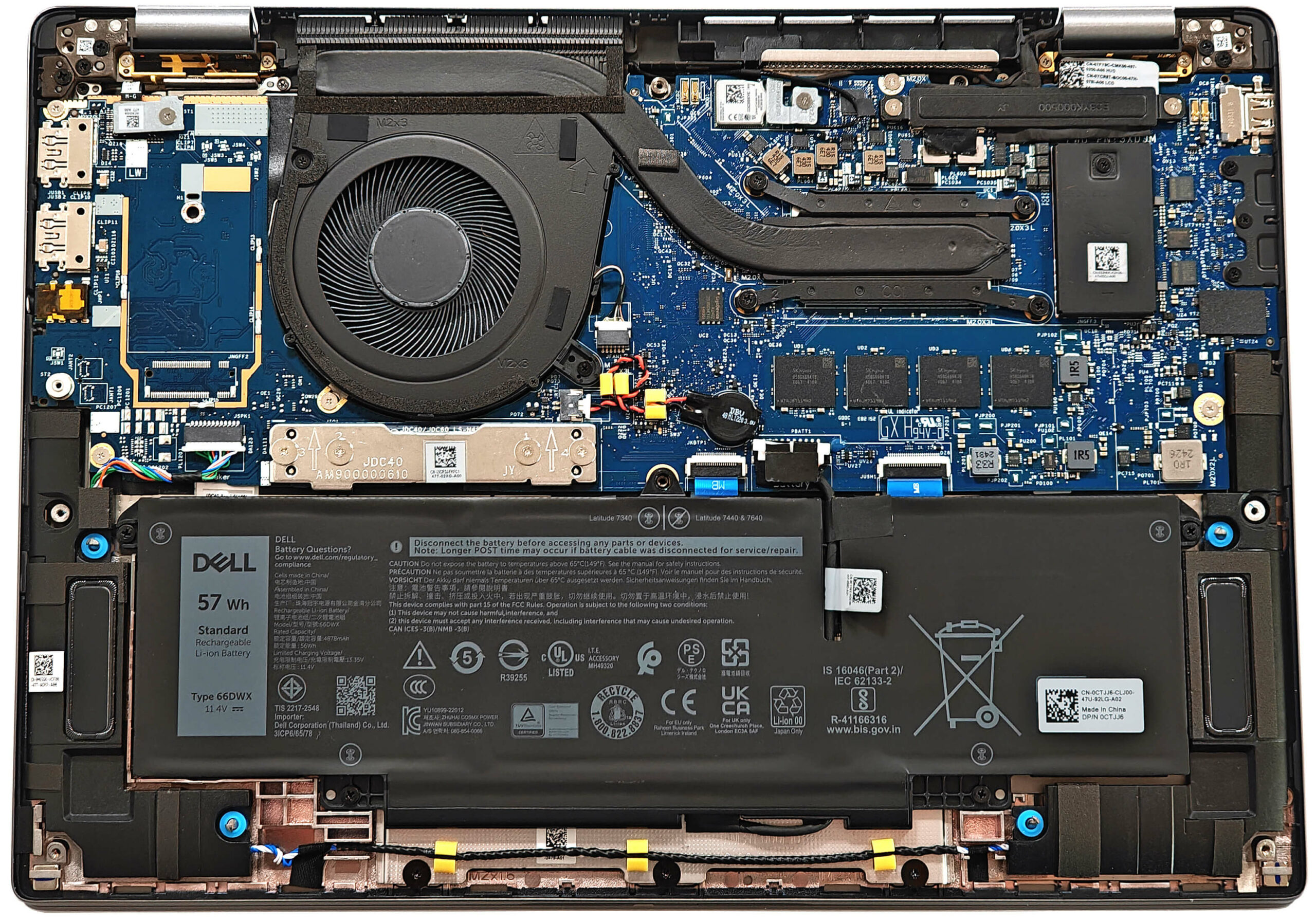
Memory Upgrade
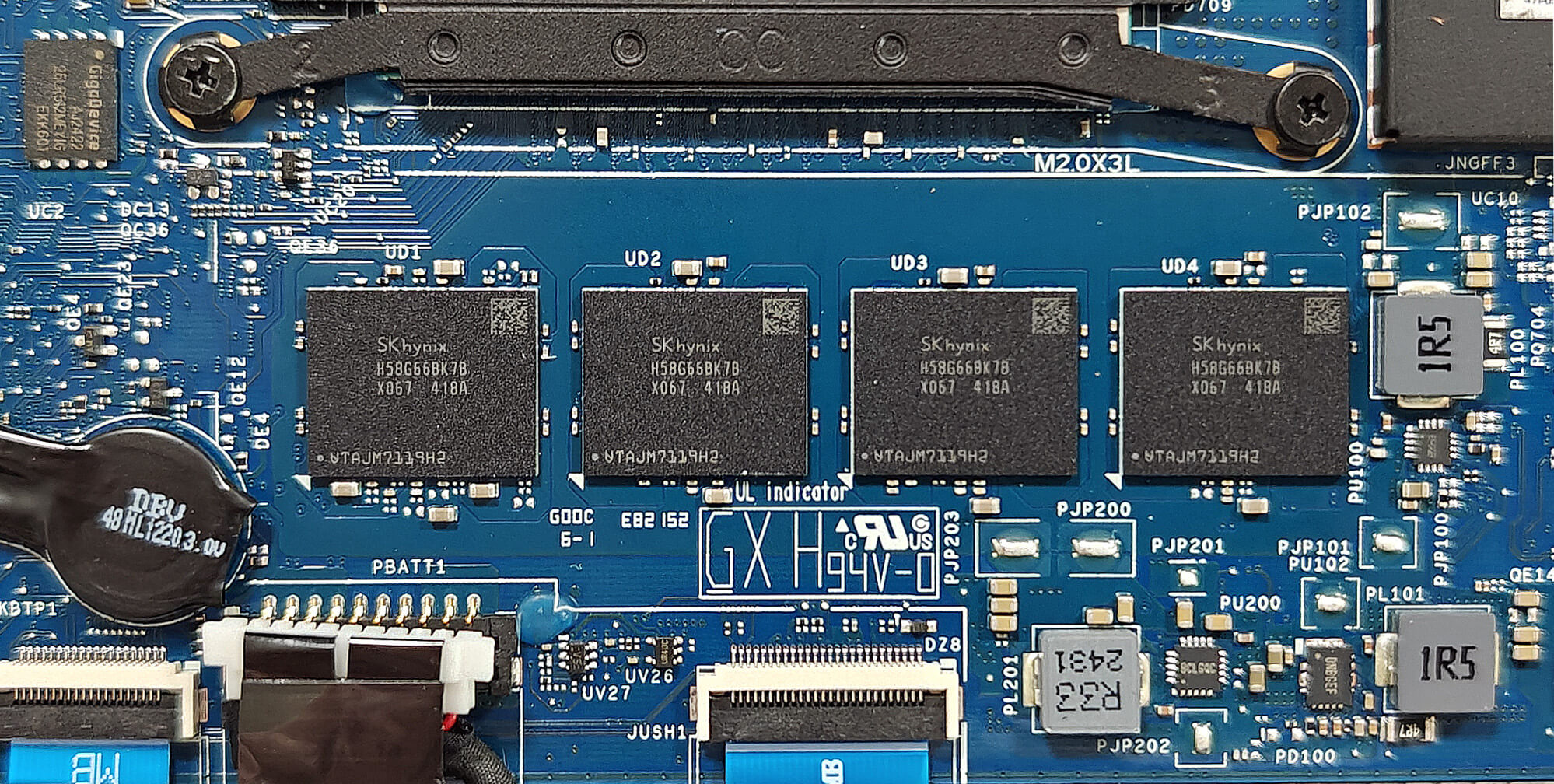
Megjegyzés: A memória forrasztott, és nem bővíthető a felhasználó által.
További információ: Ez a laptop akár 64 GB LPDDR5x-6400 MHz-es memóriával rendelkezik kétcsatornás üzemmódban, amely jövőbiztos memóriakapacitást biztosít. A SODIMM-hely hiánya azonban azt jelenti, hogy a RAM nem bővíthető.
Tárolófrissítés
Tipp: Kezelje óvatosan az SSD-t, hogy elkerülje az adatvesztést vagy sérülést a telepítés során.
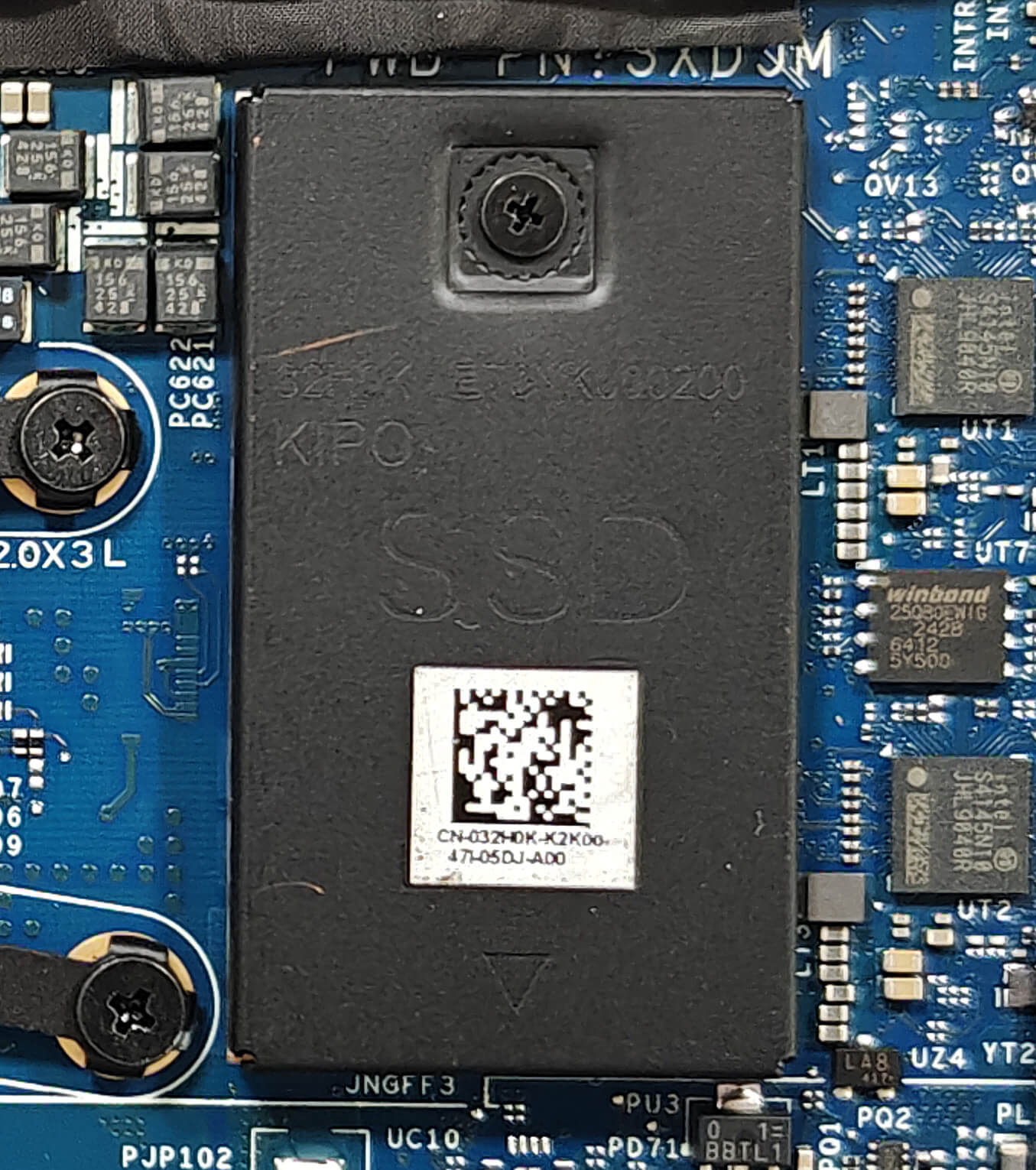
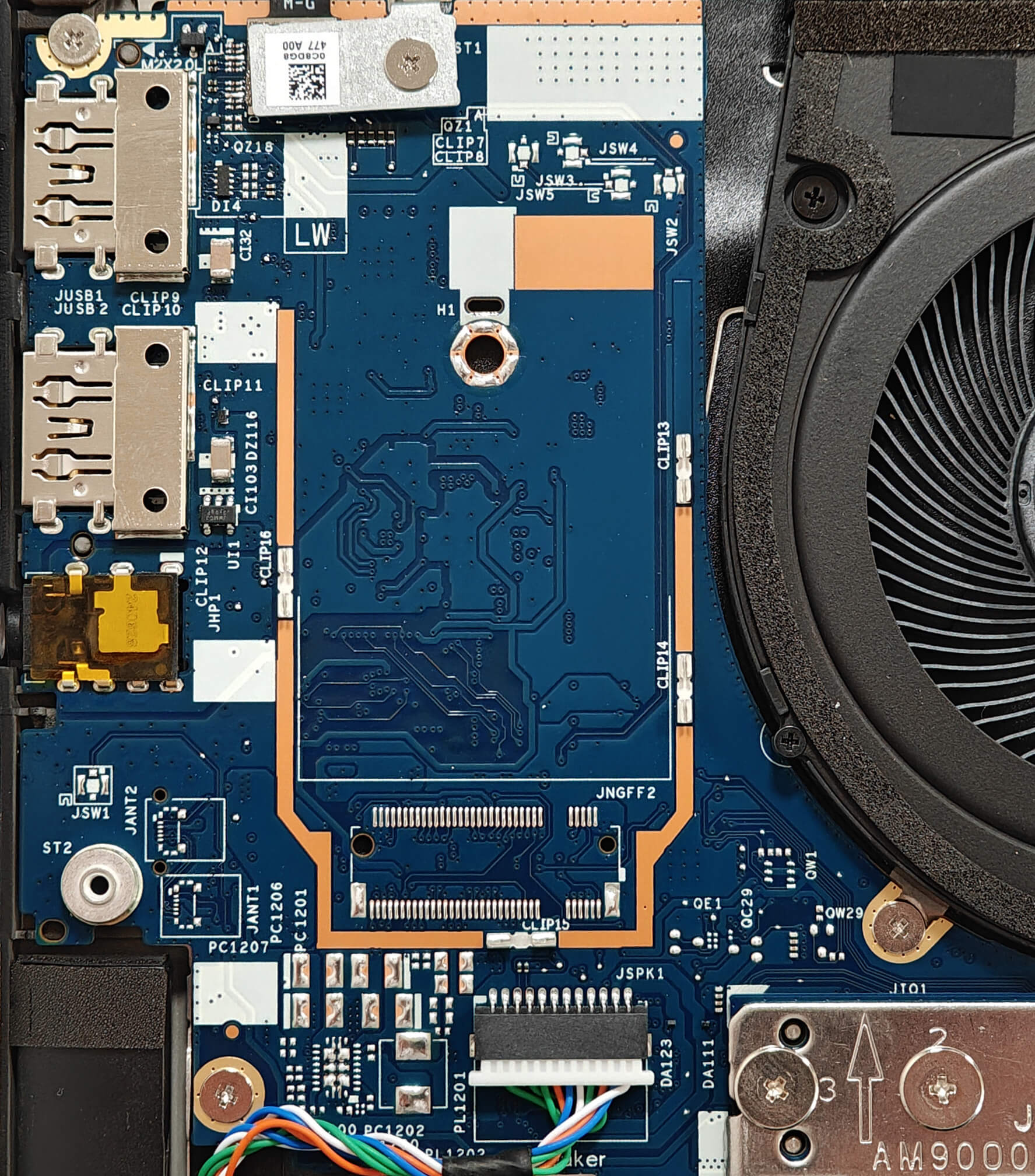
- Keresse meg az SSD-t, amelyet egyetlen csavarral tartott fémpajzs borít.
- A fémpajzs eltávolításához oldja ki az egyetlen Phillips-fejű csavart.
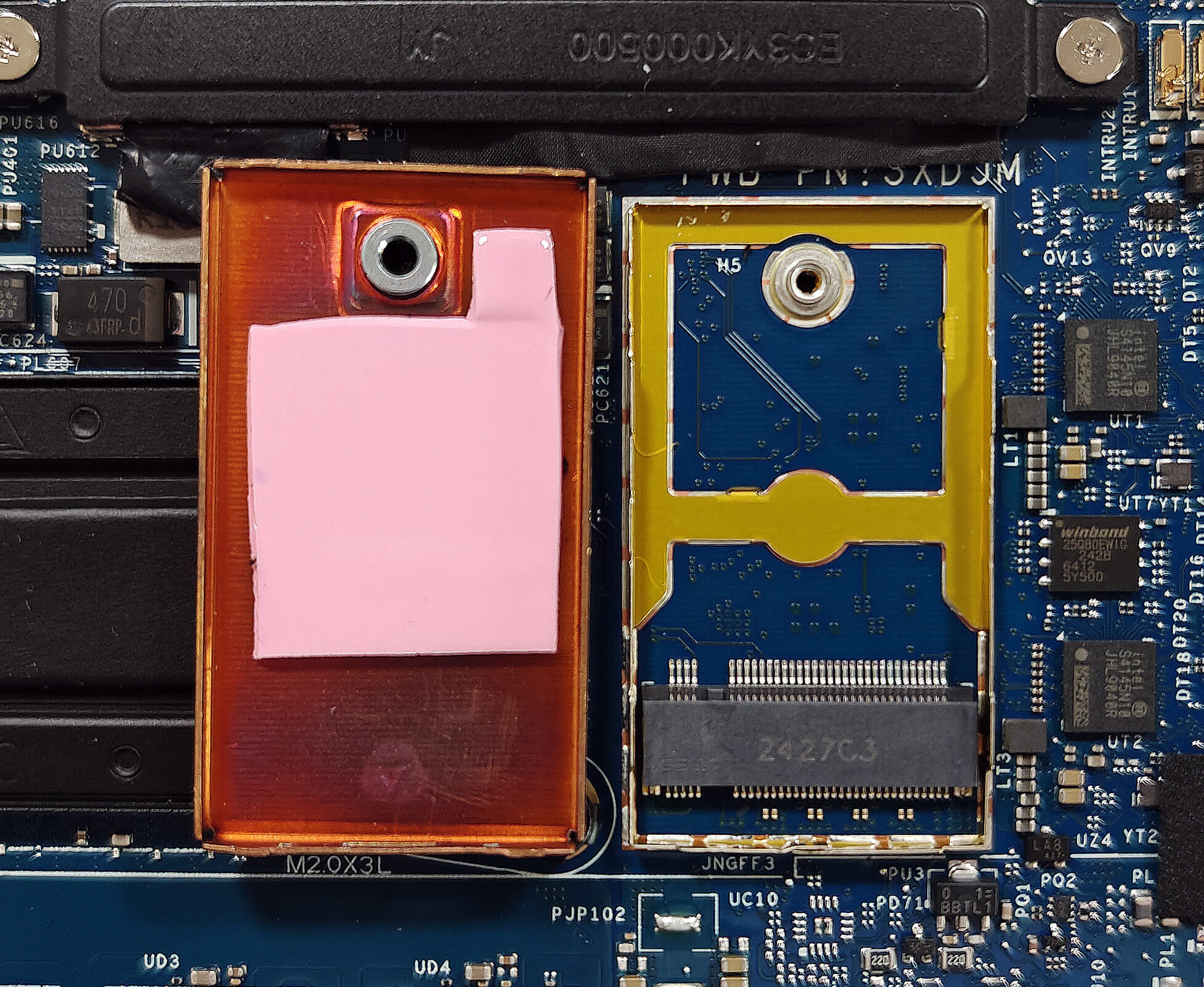
- Csúsztassa a pajzsot balra, és emelje el az alvázról.
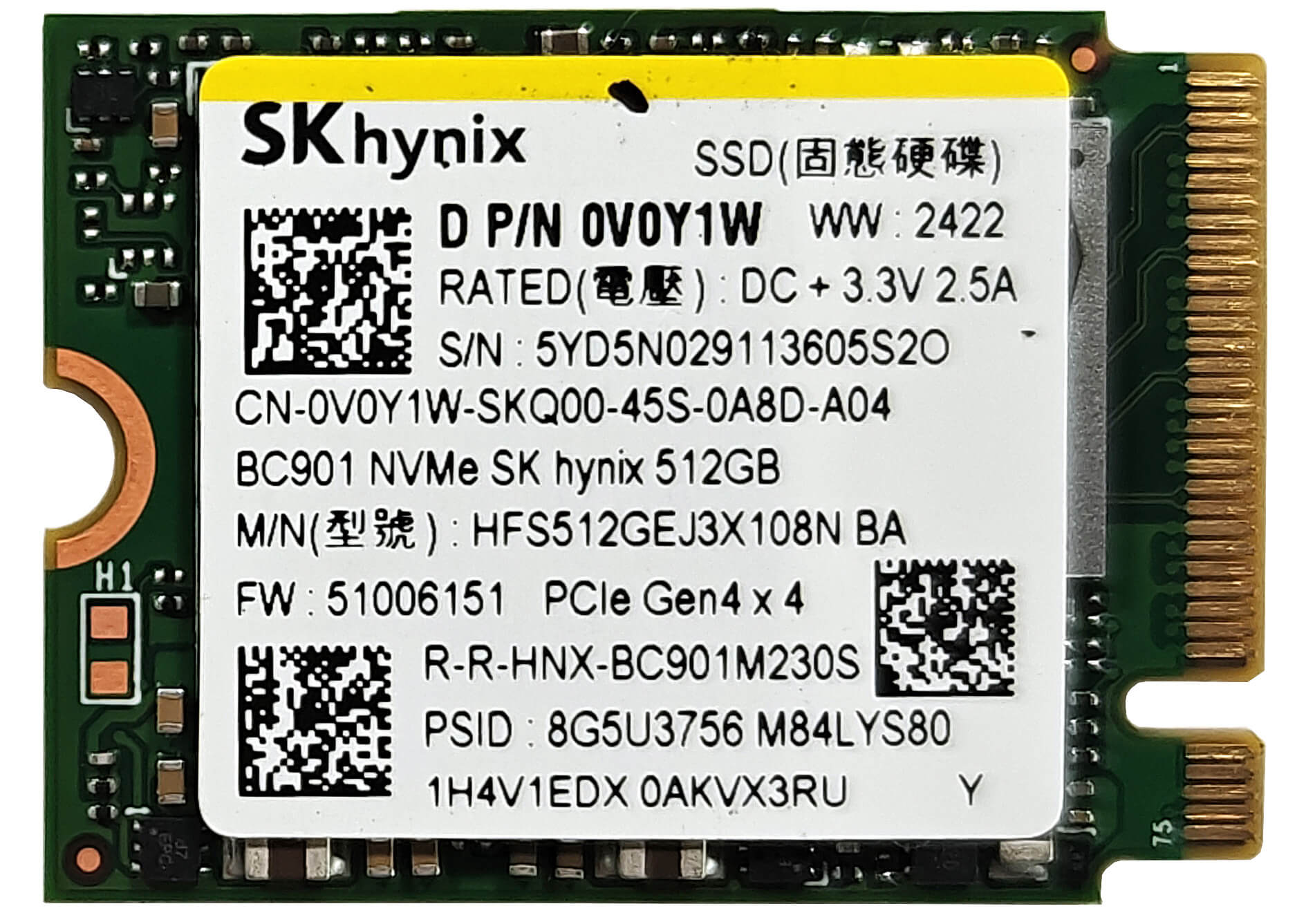
- Helyezze be az új Gen 4 M.2 M.2 NVMe SSD-t a nyílásba, és rögzítse a csavarral.
További információ: A laptop tartalmaz egy M.2 foglalatot, amely kompatibilis a 2230 Gen 4 NVMe meghajtókkal. Az előre telepített SSD-t a fém pajzs alatt található hőpárna hűti.
Tipp: Ne felejtse el megnézni a Top M.2 SSD-k teljesítményrangsorát, ha betekintést szeretne nyerni a legjobb tárolási lehetőségekbe.
Kompatibilis SSD-ket itt vásárolhat: Vásárolj az Amazon.com-ról (#CommissionsEarned)
Wi-Fi kártya
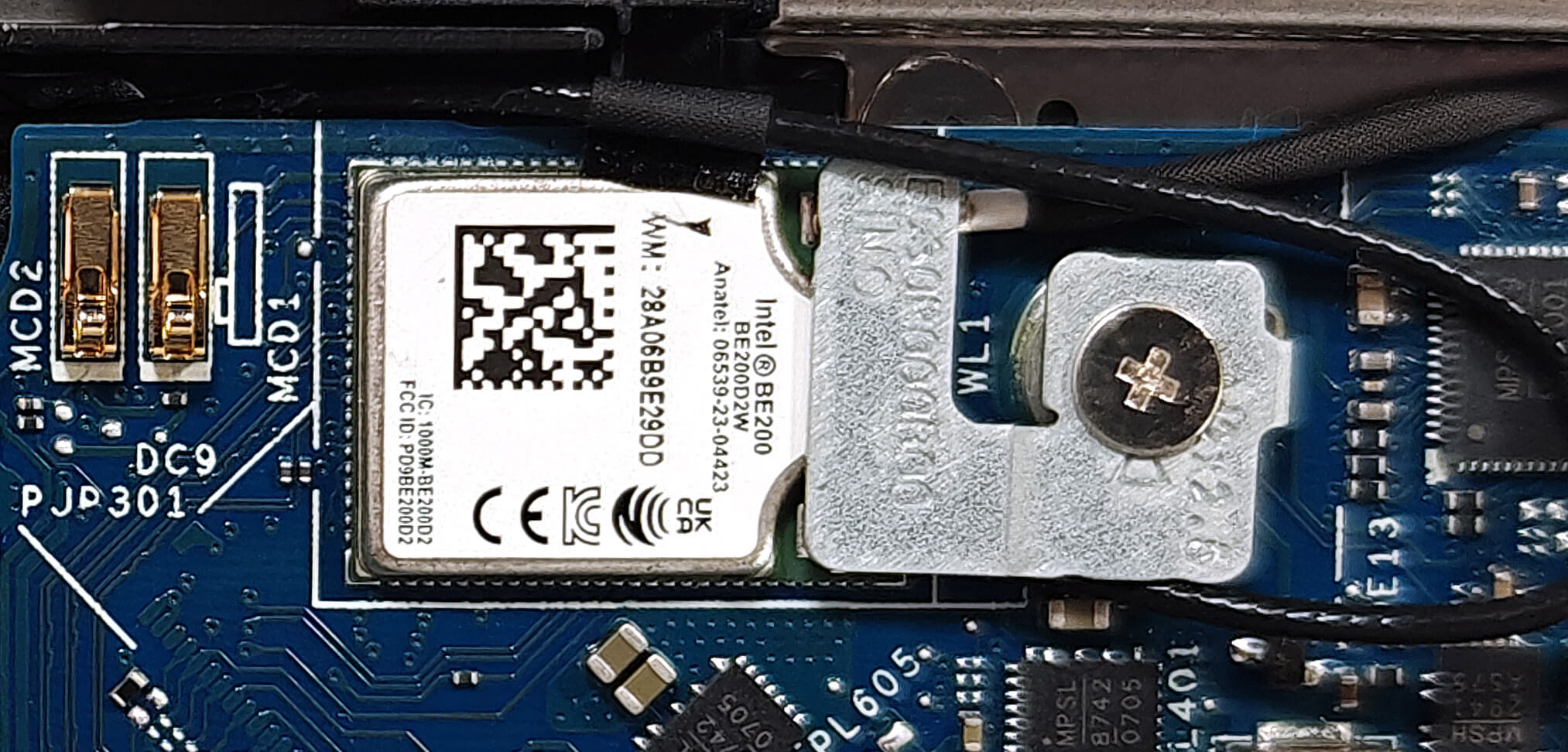
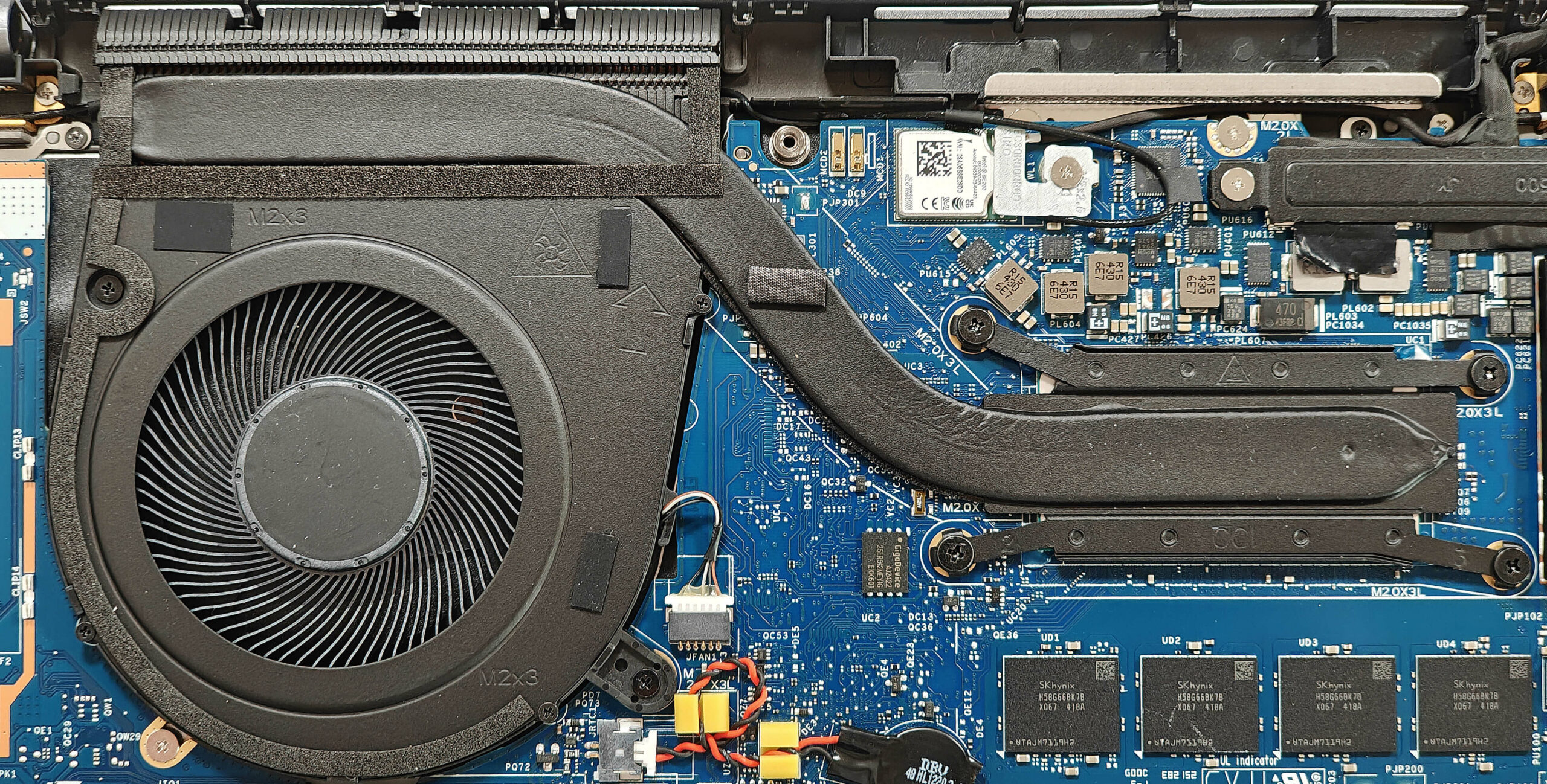
További információ: A forrasztott Wi-Fi 7 kártya a hőszóró tetején látható. A ventilátortól balra található WWAN-nyílás az opcionális 4G vagy 5G csatlakoztathatósághoz szükséges. Látható, hogy a mi készülékünkből hiányzik ez a fajta funkcionalitás, mivel a slot hiányzik.
A hűtési rendszer áttekintése
További információ: A hűtőrendszer egy nagy ventilátorból, egy tisztességesen hosszú hőcsőből, egy felülre szerelt hűtőbordából és egy hőelosztóból áll, biztosítva a hatékony hőkezelést.
- Ellenőrizze az egyetlen méretes ventilátort, hogy por- és törmelékmentes legyen.
- Ellenőrizze a tisztességesen hosszú hőcsövet, hogy nincs-e rajta kopás vagy sérülés jele.
- Ellenőrizze, hogy a felülre szerelt hűtőborda megfelelően ül-e és nem akadályozza-e.
- Győződjön meg arról, hogy a hőelosztó biztonságosan a helyén van-e az optimális hűtési teljesítmény fenntartása érdekében.
Dell Latitude 14 7450 részletes értékelés
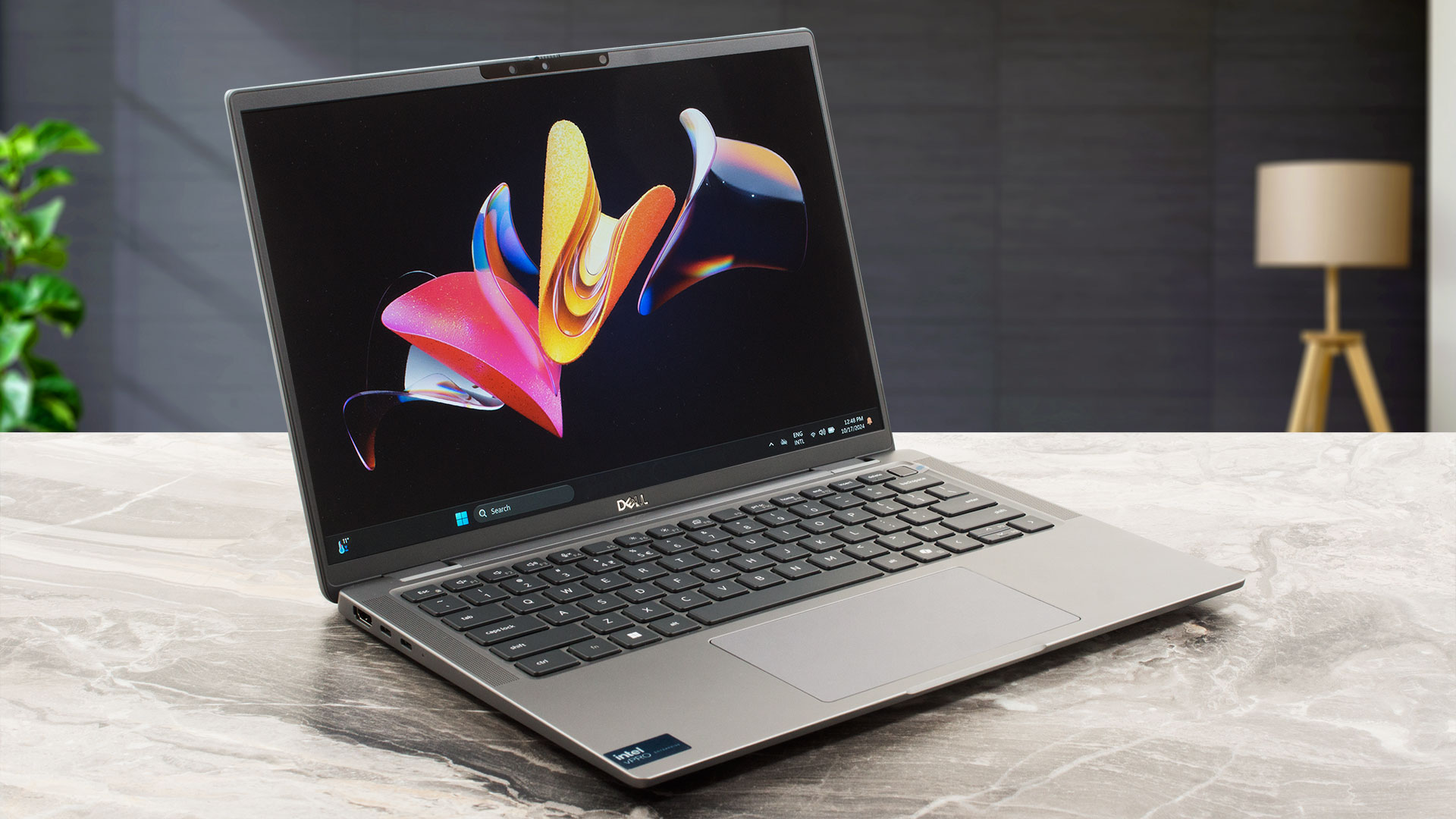
A Dell Latitude 7450 Mainstream, Ultralight és 2 az 1-ben konfigurációban kapható. Mi az előbbit vettük meg Core Ultra 7 165U-val, 32 GB LPDDR5x RAM-mal és 1200p-s IPS képernyővel. Ez elegendő teljesítményt nyújt a mindennapi vagy irodai feladatokhoz, sőt, még a könnyű játékhoz is. Ahogy már utaltunk rá, ezt a gépet 15W-os Intel Meteor Lake-U vagy 28W-os H-sorozatú processzorokkal kínálják. A frissíthetőség korlátozott lehet, de másrészt ez egy funkciógazdag gép, hiszen jó portválasztékkal, 4 hangszórós audiofelszereltséggel és a legújabb Wi-Fi 7 + Blu[...]
Előnyök
- A ventilátor nem zajos "Ultra Performance" üzemmódban.
- Szilárd építési minőség
- Nagyszerű bemeneti eszközök
- Nincs PWM (BOE0A2A)
- Széles betekintési szögek (BOE0A2A)
- 299 nites maximális fényerő (BOE0A2A)
- 4x USB portok
- Hosszú akkumulátor-üzemidő (~ 11 óra videók)
- Adatvédelmi redőny
- Ujjlenyomat-olvasó, NanoSIM foglalat, IR webkamera, NFC és SmartCard olvasó (mind opcionális)
- A CPU hosszú terhelés esetén is képes fenntartani a 3,24 GHz / 2,71 GHz-es P és E-mag órajelet
- Nagyszerű "Optimalizált" üzemmód ~ 2,65 GHz / 2,25 GHz P és E-mag frekvencia hosszú CPU terhelés mellett csendes ventilátor mellett
- Legfeljebb 64 GB LPDDR5x RAM
- Jó kényelem a maximális CPU-terhelés során
- Gyors 2230 SSD (512 GB SK Hynix BC901)
- Wi-Fi 7 + Bluetooth 5.4
- Jó hangminőség
Hátrányok
- Csak egy M.2 foglalat + forrasztott memória
- Rengeteg opcionális finomság
- Alacsony sRGB lefedettség (BOE0A2A)
- Nincs nagy képfrissítési frekvenciájú kijelző opció
 Author: Dimitar Stalev

![[2026. augusztus] Az Amazonon legkelendőbb laptop-grafikus kártyák globális ranglistája – az Apple uralkodik, az NVIDIA RTX 5060 vezeti a dedikált kártyák ranglistáját](https://laptopmedia.com/wp-content/uploads/2026/09/Best-Selling-GPUs-GLOBAL-Top-10-400x225.jpg)
![[2026. augusztus] Az Amazonon legkelendőbb laptop-processzorok globális ranglistája – Az Apple mind az olcsóbb, mind a prémium kategóriában dominál: az A18 Pro és az M5 2026 augusztusában elsöprő fölénnyel győzött az Intel és az AMD felett](https://laptopmedia.com/wp-content/uploads/2026/09/Best-Selling-CPUs-GLOBAL-Top-10-400x225.jpg)
![[2026. augusztus] Amazon Global: A 10 legkelendőbb laptop – az Apple MacBook Neo vezeti a ranglistát, miközben az olcsóbb és középkategóriás Windows-alapú hordozható számítógépek az eladási mennyiségért küzdenek](https://laptopmedia.com/wp-content/uploads/2026/09/Best-Selling-Laptops-GLOBAL-Top-10-400x225.jpg)
![[2026. augusztus] Az Amazon Global legkelendőbb laptopmárkái – Az Apple vezeti a bevételi rangsort, míg a HP a modellválaszték terén áll az élen](https://laptopmedia.com/wp-content/uploads/2026/09/GLOBAL-Best-Brands-400x225.jpg)
![[2026. augusztus] Amazon Global: A 10 legkelendőbb játékos laptop – Az HP Victus 15 szerezte meg az első helyet, miközben a kedvező árú modellek uralják a ranglistát](https://laptopmedia.com/wp-content/uploads/2026/09/Best-Selling-Gaming-Laptops-GLOBAL-Top-10-400x225.jpg)
