A Dell Pro Max 16 (MC16250) kinyitása – szétszerelési és frissítési lehetőségek
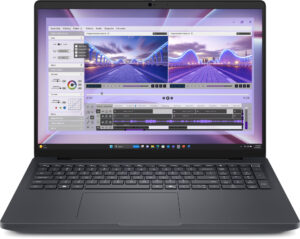
Mielőtt elkezdené: Kapcsolja ki teljesen a laptopot, húzza ki a töltőt és az összes perifériát, és tartsa lenyomva a bekapcsológombot néhány másodpercig, hogy a maradék energia lemerüljön. Dolgozzon tiszta, nem vezető felületen, és ha lehetséges, használjon antisztatikus csuklópántot.
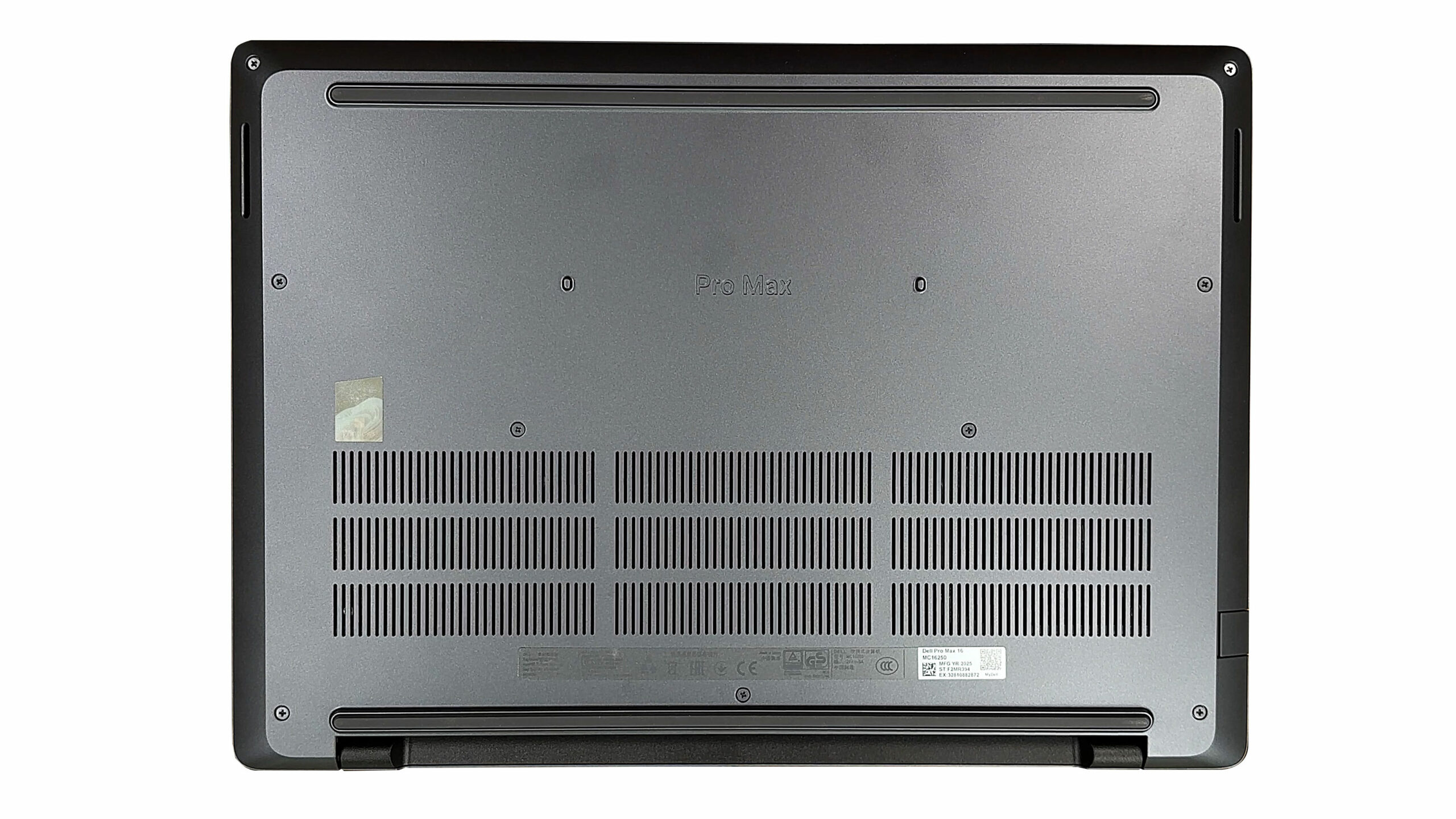
Az alsó panel kinyitása
- Helyezze a laptopot fejjel lefelé, a hátsó szellőzőnyílásokkal Öntől elfelé.
- Oldja ki az alsó panelt rögzítő kilenc rögzített Phillips-fejű csavart. Ezek a burkolathoz maradnak rögzítve, ezért csak győződjön meg róla, hogy mindegyik teljesen ki van-e lazítva.
- Helyezzen egy vékony műanyag feszítőszerszámot a váz és az alsó lemez közé az egyik oldalsó széle közelében.
- Óvatosan csavarja meg a szerszámot, hogy kioldja az első kapcsot, majd haladjon körbe a perem körül, kioldva a stabil kapcsok sorát az oldalakon és az elülső oldalon.
- Fejezze be a zsanér oldalán; ha minden klipsz kioldódott, emelje el az alsó lemezt, és tegye félre.
Vigyázat! Kerülje a fémszerszámokat, és ne hajlítsa meg túlzottan az alumínium panelt – a merev klipszek erőltetés esetén deformálhatják a burkolatot.
Az akkumulátor eltávolítása és cseréje
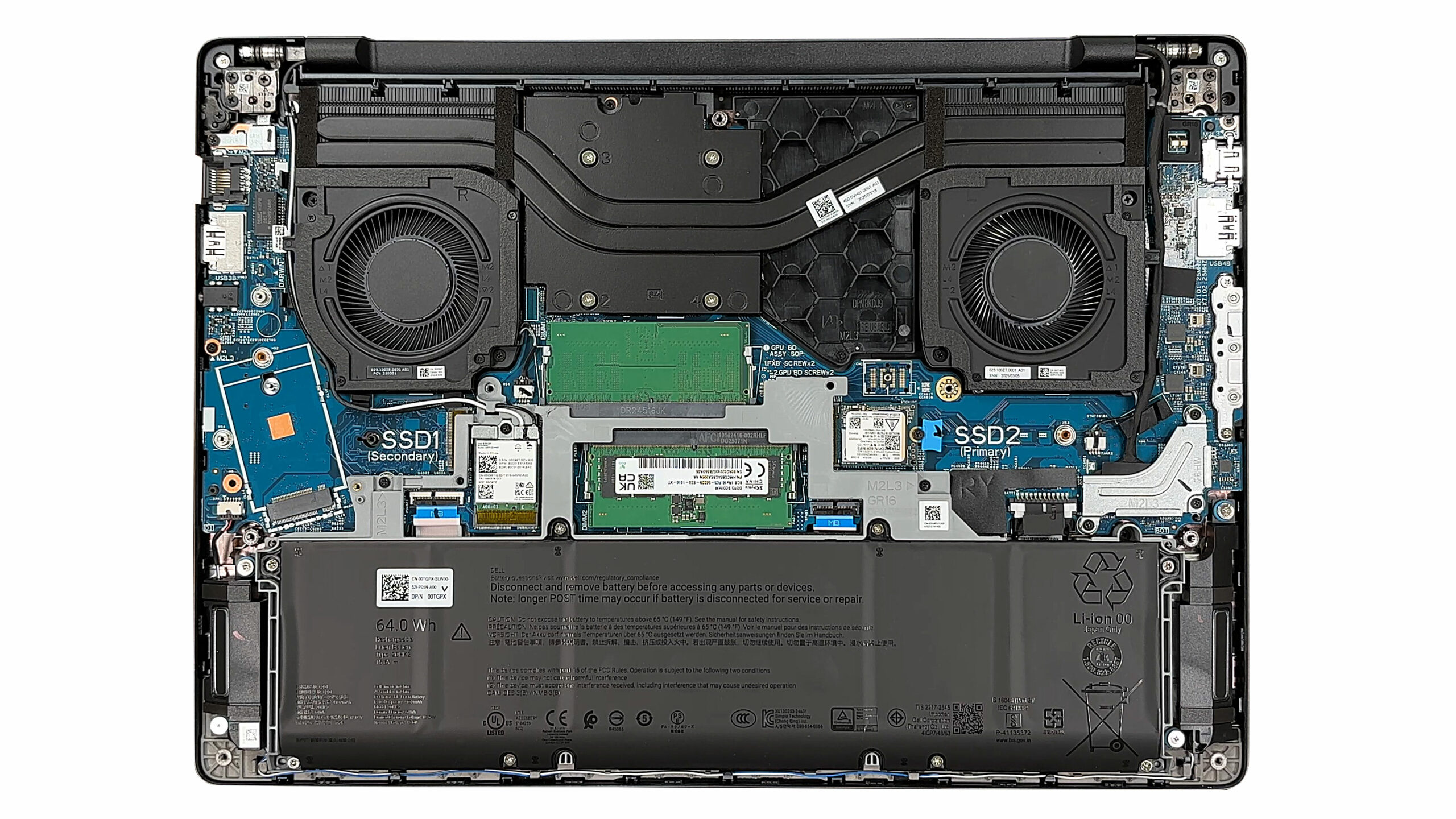
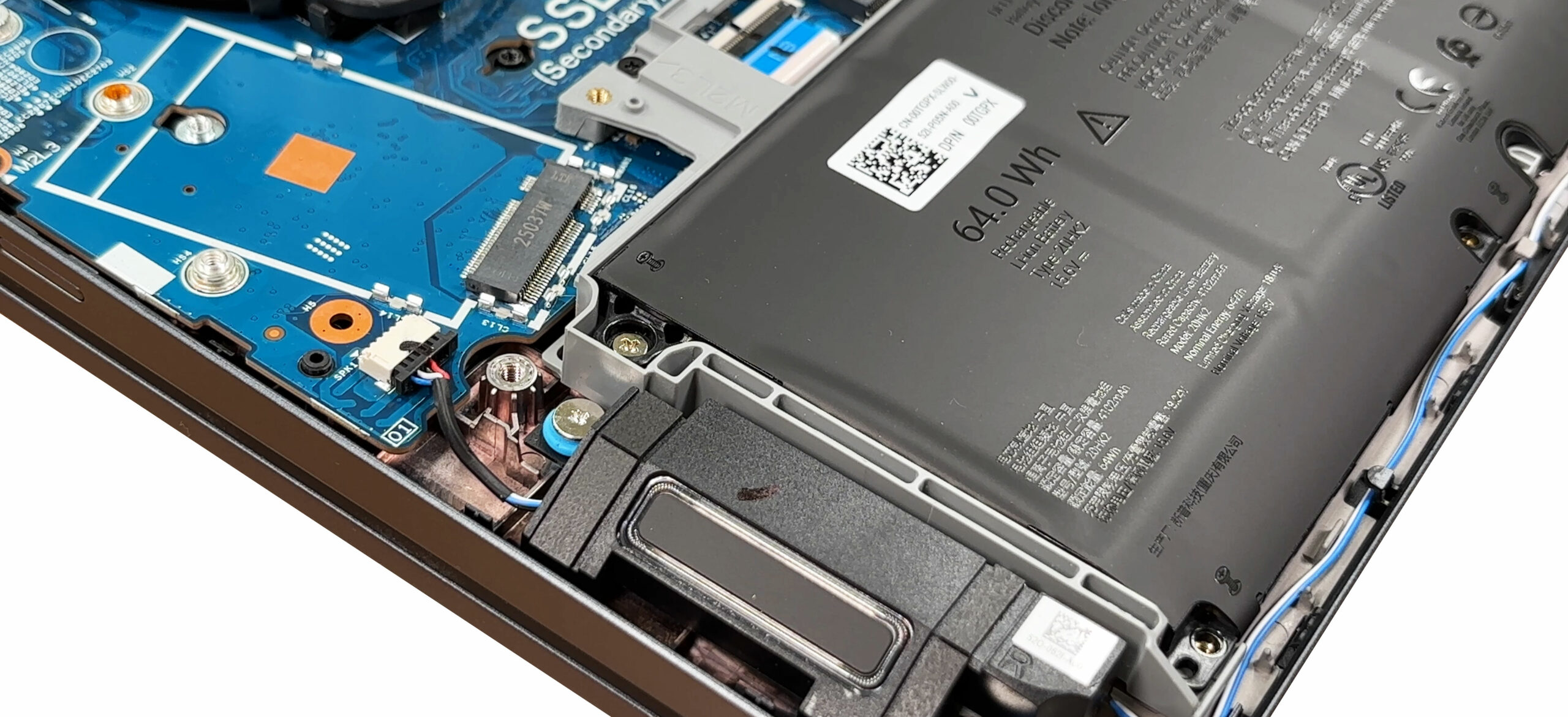
- Belül keresse meg a karcsú akkumulátorcsomagot, amely a tenyértámasz területét öleli át az alváz alján.
- Határozza meg a középen található akkumulátorcsatlakozót. Fogja meg a műanyag burkolatot, és húzza egyenesen felfelé (függőleges húzás) az alaplapról való leválasztáshoz.
- Oldja ki az akkumulátort az alvázhoz rögzítő nyolc csavart, és kövesse nyomon a helyüket.
- Emelje ki az akkumulátort a foglalatából, ügyelve arra, hogy ne akadjon be a közelben lévő hangszóró- vagy antennakábelekbe.
- Csere telepítésekor helyezze az új csomagot laposan a tálcába, szerelje vissza az összes csavart, és határozottan csatlakoztassa vissza az akkumulátor kábelét, hogy az teljesen a foglalatban üljön.
További információ az akkumulátor-választékról: A standard csomag egy 64Wh kapacitású Li-ion egység. A Dell kínál egy 96 Wh-s opciót is, amely ugyanazt a helyigényt használja, de vastagabb, ezért mindig ellenőrizze a pontos cikkszámot és a fizikai távolságot, mielőtt megrendeli a frissítést.
Memória (RAM) bővítési lehetőségek
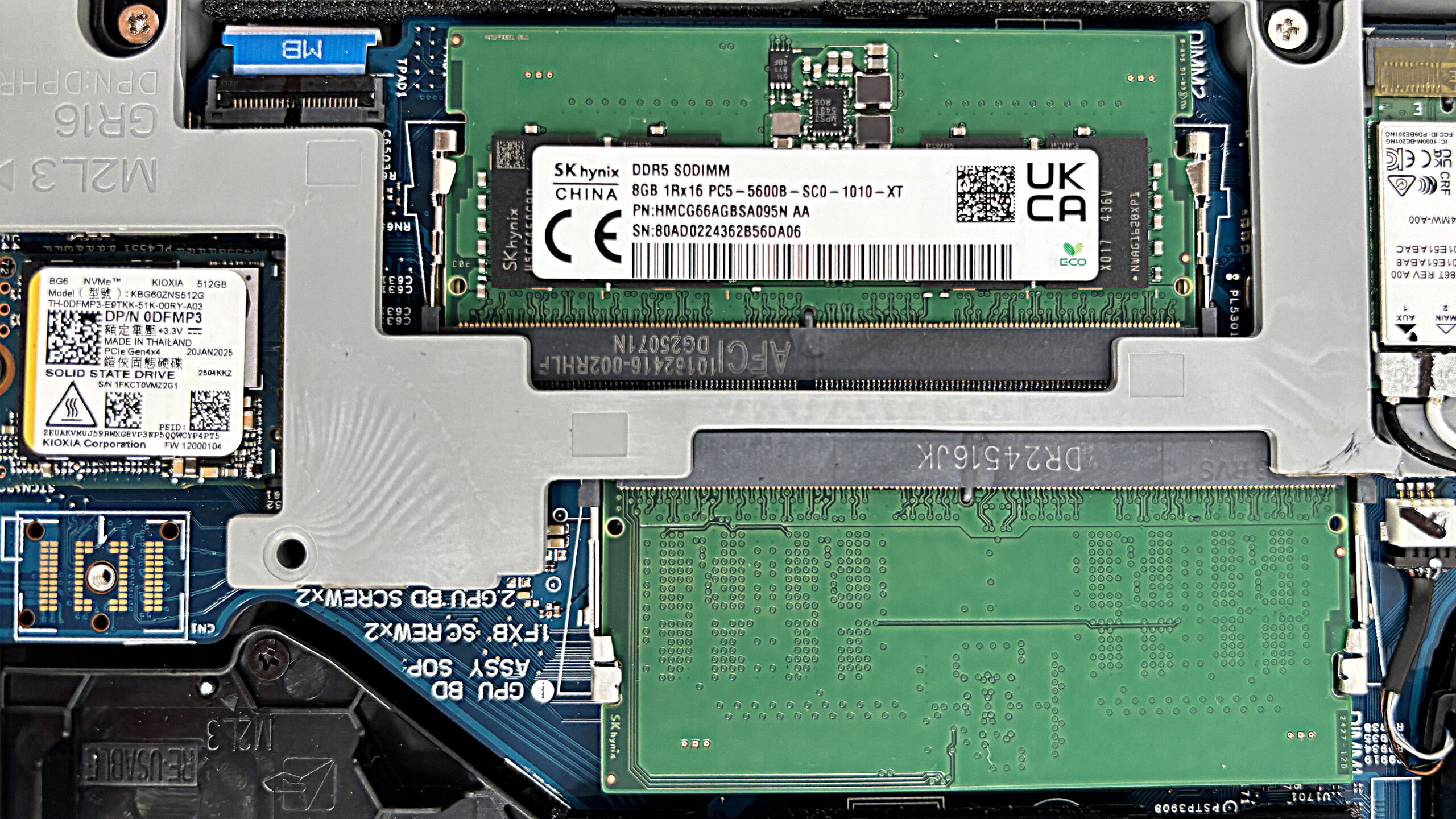
- A rendszermemória az alaplap közepén, egy ezüstszínű tartópajzs alatt található.
- Óvatosan emelje fel vagy húzza le a pajzsot, hogy a két DDR5 SO-DIMM foglalat láthatóvá váljon.
- A készülékünkben található gyári konfiguráció 2×8 GB-os SK hynix modulokat használ, amelyek DDR5-6400-as teljesítményűek.
- A Dell szerint akár 2×32 GB-os modulokat is telepíthetünk, ami összesen 64 GB-ot jelent kétcsatornás üzemmódban.
- A modul eltávolításához nyomjuk kifelé a két oldalsó kapcsot; az SO-DIMM ferdén felpattan. Csúsztassa ki egyenesen a foglalatból.
- Az új RAM memória beszereléséhez ugyanilyen szögben helyezze be a modult, ügyelve arra, hogy a bevágás megegyezzen a foglalatban lévő billentyűvel, majd nyomja lefelé, amíg mindkét klipsz a helyére nem pattan.
- Szerelje vissza a fémpajzsot, hogy laposan üljön, és ne nyomja egyenetlenül a modulokat.
DDR5 RAM-modulokat itt vásárolhat: Vásárolj az Amazon.com-ról (#CommissionsEarned)
Tárolási frissítési lehetőségek
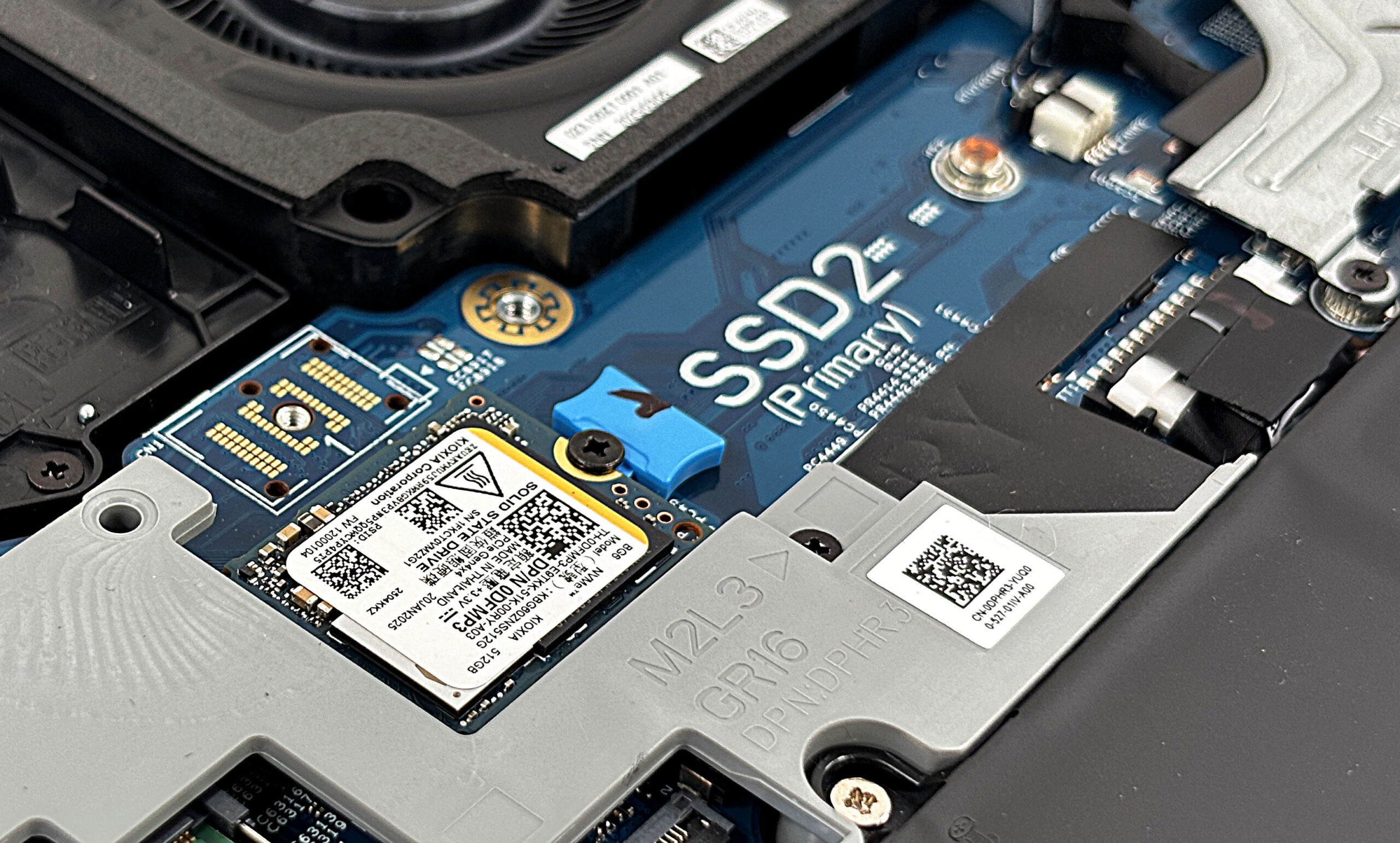
- A Dell Pro Max 16 két NVMe bővítőhelyet kínál SSD-k számára:
- Elsődleges bővítőhely (jobb oldalon): teljes méretű M.2 2280 PCIe 4.0 x4 meghajtókat fogad.
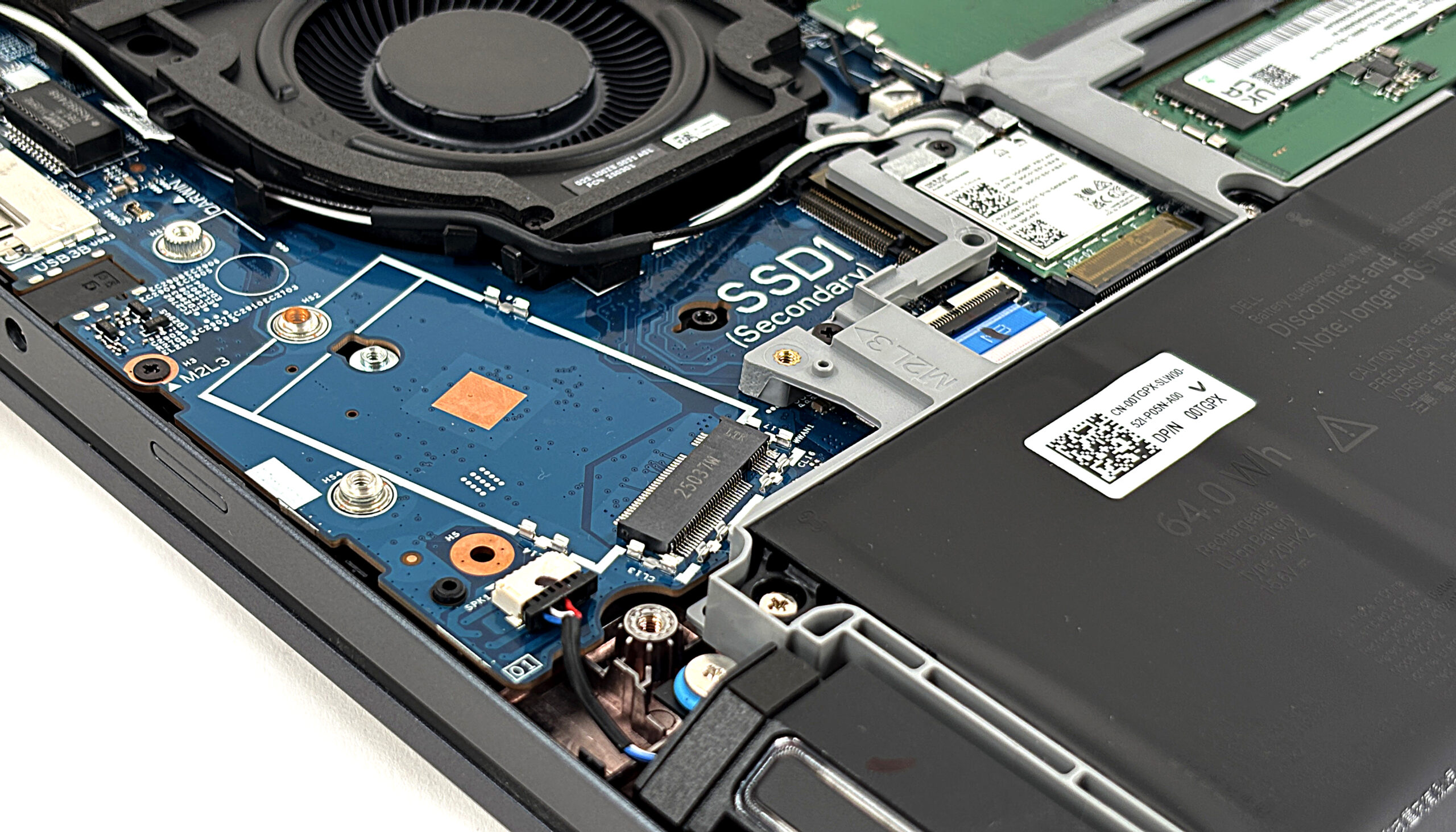
- Másodlagos bővítőhely (bal oldal): PCIe 4.0 x4 szintén, de ez a rekesz WWAN-helyként is funkcionál, és fizikailag 2230-as modulokra korlátozódik, ha egy 5G modem van telepítve.
- Az elsődleges SSD frissítéséhez távolítsa el egyetlen rögzítőcsavarját; a meghajtó ferdén fog felugrani.
- Csúsztassa ki az SSD-t a csatlakozóból. Szerelje be az új 2280-as meghajtót úgy, hogy ugyanilyen szögben behelyezi, teljesen benyomja a nyílásba, majd lenyomja és a csavarral rögzíti.
- A másodlagos rekesz esetében ellenőrizze, hogy a WWAN (5G) modul be van-e szerelve. Ha igen:
- A helyszűke miatt a modem mellett csak 2230-as méretű SSD-k használhatók.
- Ha nincs WWAN-kártya, akkor egy 2230-as SSD-t használhat a dokumentáció szerint ehhez a foglalathoz.
- A megfelelő hűtés és jelintegritás biztosítása érdekében helyezze fel újra az SSD-ket korábban fedő EMI-pajzsokat vagy hőszigetelő betéteket.
NVMe SSD-ket itt vásárolhat: Vásárolj az Amazon.com-ról (#CommissionsEarned)
Kompakt SSD-ket itt vásárolhat: Vásárolj az Amazon.com-ról (#CommissionsEarned)
Tipp: Tekintse át a Top M.2 SSD-k teljesítményrangsorát, hogy kiválaszthassa az igényeinek legmegfelelőbb tárolási megoldást.
Vezeték nélküli és WWAN modulok
- A fő Wi-Fi kártya egy M.2 foglalatba van beszerelve, és egyetlen csavarral és két antenna vezetékkel (Main és Aux) van rögzítve.
- A konfigurációtól függően Intel Wi-Fi 6E AX211 kártya vagy az újabb Intel Wi-Fi 7 BE201 modul található.
- A Wi-Fi kártya cseréjéhez húzza ki az antennakábeleket úgy, hogy egy műanyag szerszámmal egyenesen felemeli őket, oldja ki a csavart, és csúsztassa ki a kártyát a foglalatból.
- Helyezze be az új kártyát ferdén, nyomja le, rögzítse a csavarral, és csatlakoztassa vissza az antennákat a felcímkézett csatlakozóhelyekre.
- A másodlagos M.2 rekesz támogatott konfigurációkban MediaTek T700 5G WWAN modult is fogadhat. Mindig ellenőrizze a Dell kompatibilitási listáját és a regionális előírásokat, mielőtt mobil szélessávú modult illesztene hozzá.
Hűtőrendszer és karbantartás
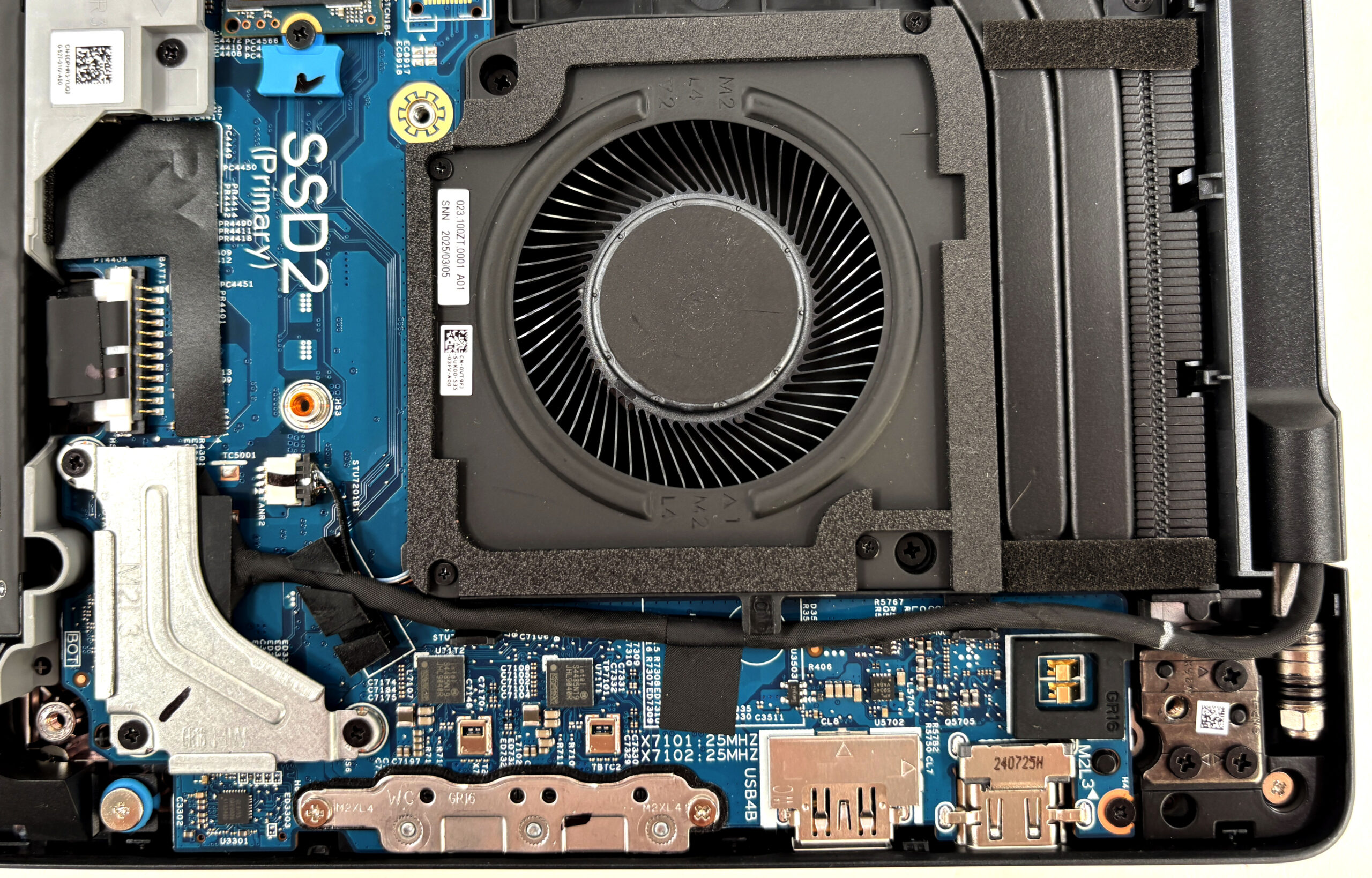
- A Dell egy kettős ventilátoros, kettős hőcsöves tömböt használ, amely az egész alaplapra kiterjed.
- Két sugárirányú fúvó tolja a levegőt a hátul lévő lamellakötegeken keresztül, míg egy pár vastag rézcső a CPU-ból és a GPU-ból a hőt egy párolgókamra-stílusú hűtőlemezbe vezeti.
- A hűtőbordák és a VRM területe körüli habszigetelések a levegő áramlását a lamellákon keresztül irányítják, ahelyett, hogy a házon belül keringene.
- A rutinszerű tisztításhoz először válassza le az akkumulátort. Ezután tartsa a helyén az egyes ventilátorokat, és a hátsó és oldalsó szellőzőnyílásokon keresztül rövid sűrített levegővel tisztítsa meg a port a lamellákról.
- Ha egy ventilátort ki kell cserélni, húzza ki a kábelét az alaplapról, távolítsa el a rögzítőcsavarokat, emelje ki a ventilátort, és az új egységet ugyanabban az irányban szerelje be, mielőtt újra csatlakoztatná.
Összeszerelési tippek
- A laptop bezárása előtt ellenőrizze, hogy:
- Az akkumulátor csatlakozója szilárdan a helyén van.
- A RAM-modulok teljesen rögzítve vannak a foglalatukban, és a pajzs visszahelyezve.
- Minden SSD, Wi-Fi/WWAN kártya és ventilátor kábel megfelelően rögzítve van.
- Helyezze vissza az alsó panelt az alvázra, igazítva az összes élt és portkivágást.
- Óvatosan nyomja körbe a kerületet, amíg minden klipsz vissza nem pattan a helyére.
- Húzza meg újra a kilenc rögzített Phillips-csavart; elég szorosan – kerülje a túlhúzást.
- Kapcsolja be a rendszert, és ellenőrizze a BIOS/Windows programban, hogy az új RAM és a tárolóeszközök észlelve vannak-e, és hogy a ventilátorok rendesen működnek-e.
Robbanásszerű áttekintés:
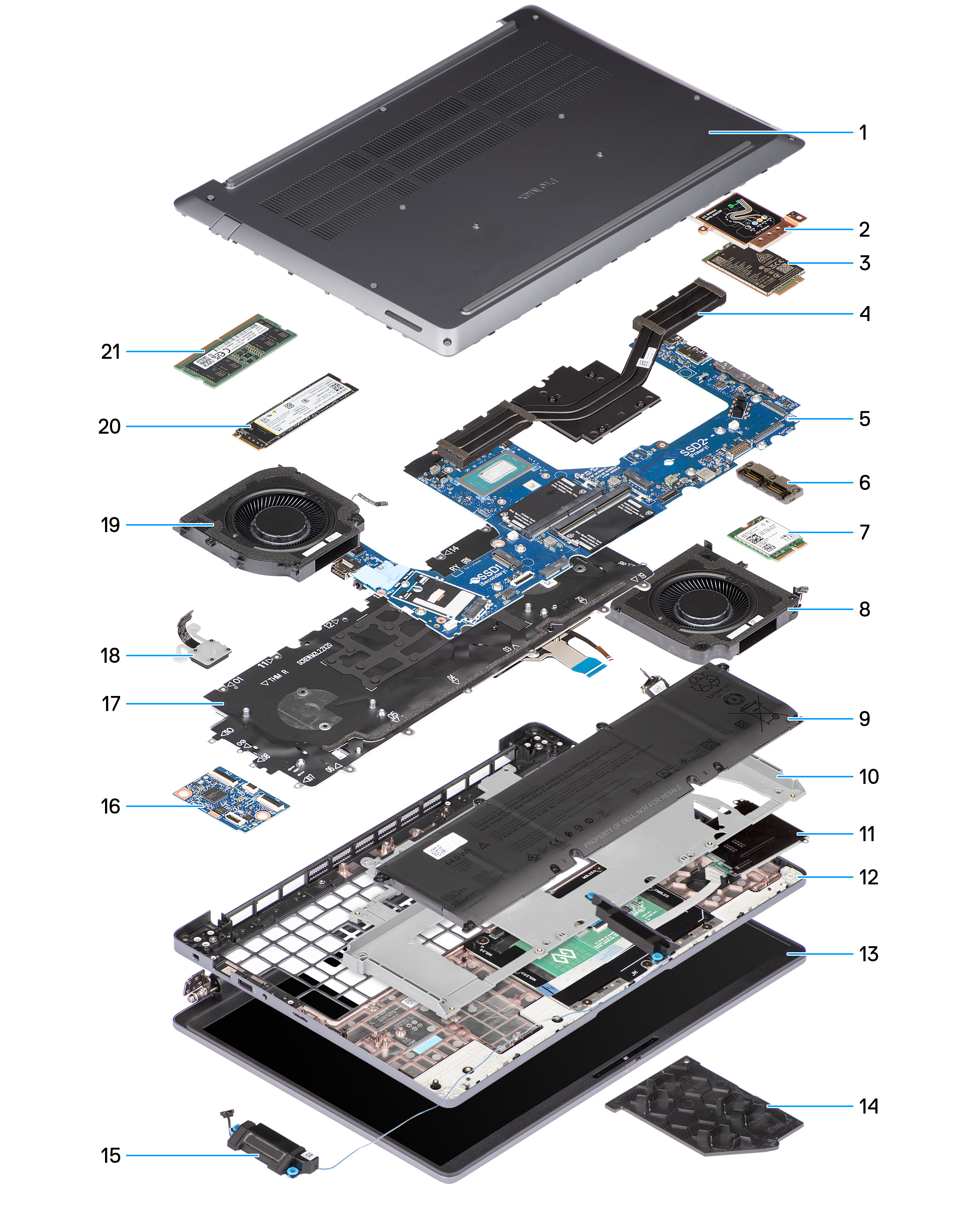
| Dell Pro Max 16 (MC16250) alkatrészei | |||
|---|---|---|---|
| 1. Alapfedél | 2. WWAN-modul pajzs | 3. WWAN-modul | 4. Hőelnyelő |
| 5. Rendszerlap | 6. USB Type-C modul | 7. Vezeték nélküli kártya | 8. Bal/Videó ventilátor |
| 9. Akkumulátor | 10. Akkumulátor keret | 11. Tenyértámasz szerelvény | 12. Kijelző szerelvény |
| 13. GPU töltőegység | 14. Hangszórók | 15. USH kártya | 16. Billentyűzet szerelvény |
| 17. Bekapcsológomb (ujjlenyomat) | 18. Jobb oldali/processzor ventilátor | 19. Szilárdtest-meghajtó | 20. Memóriamodul |
További információ: A Dell robbantott nézete az összes fontosabb alkatrészt különálló FRU-ként sorolja fel, beleértve az alapfedelet, a WWAN-pajzsot és modult, a hűtőbordát, a rendszerlapot, az USB-C leánylapot, a Wi-Fi-kártyát, a bal/jobb oldali ventilátorokat, az akkumulátort és az akkumulátorkeretet, a hangszórókat, a billentyűzetet, az ujjlenyomatos bekapcsológombot, az SSD-t és a memóriamodulokat. Ez a moduláris felépítés azt jelenti, hogy a legtöbb nagy kopást szenvedő alkatrész egyenként cserélhető a teljes alaplap vagy ház cseréje nélkül.
Dell Pro Max 16 (MC16250) részletes értékelés
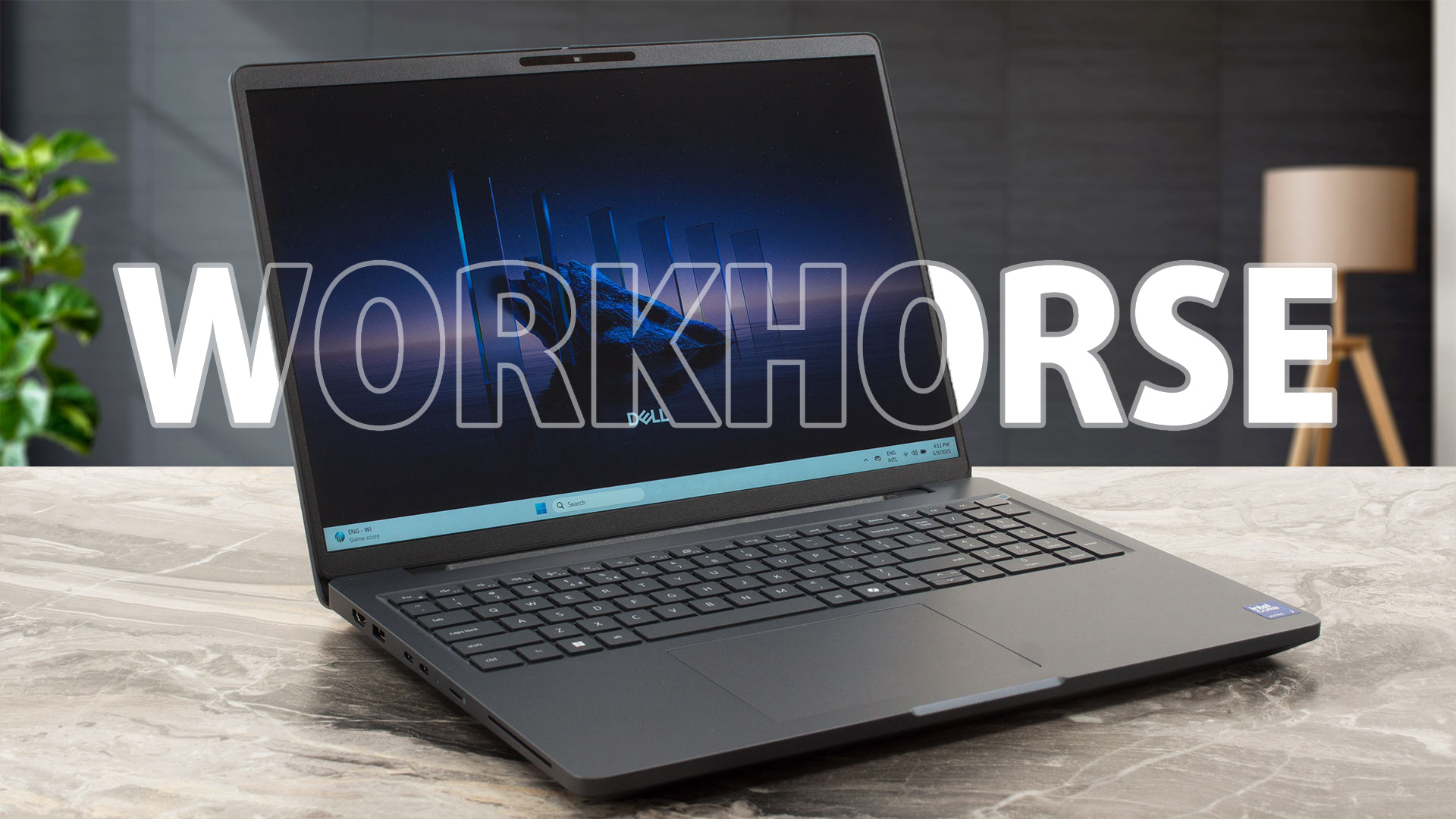
A forrasztott RAM-ok és a zárt házak világában a Dell Pro Max 16 (MC16250) friss levegőt jelent a profik számára. Ez egy komoly, non-nonsense munkaállomás, amely a funkciót és a hosszú élettartamot helyezi előtérbe a múló trendekkel szemben. Robusztus magnéziumszerkezetével, fantasztikus billentyűzetével és az egyre ritkábbá váló frissíthetőségi szintjével célja, hogy a modern munkaerő végső, megbízható partnere legyen. De vajon a praktikumra való összpontosítás az izgalom rovására megy? Teszteltük, hogy kiderüljön, van-e ebben a munkagépben e[...]
Előnyök
- Kiváló bővíthetőség a két RAM- és két M.2 bővítőhelynek köszönhetően
- Prémium, tartós építési minőség 90%-ban újrahasznosított magnéziummal
- Nagyszerű tartós CPU-teljesítmény a nehéz munkaterhelésekhez
- A PWM-mentes kijelző kényelmes az egész napos használathoz
- Átfogó portválaszték, beleértve a Thunderbolt 4-et és az Ethernetet is
- Lenyűgöző akkumulátor-üzemidő (10+ óra), még a 64 Wh-s akkumulátor-változat esetében is
Hátrányok
- Az alapmodell kijelzője gyenge színlefedettséggel rendelkezik (52% sRGB)
- Nincs dedikált töltőport; egy oldalsó USB-C portot használ
- A CPU forrón fut, magas kezdeti hőmérsékleti csúcsokkal
- A másodlagos M.2 foglalat 2230-as méretre korlátozódik (megosztva a WWAN-nal)
 Author: Dimitar Stalev

![[2026. augusztus] Amazon Global: A 10 legkelendőbb laptop – az Apple MacBook Neo vezeti a ranglistát, miközben az olcsóbb és középkategóriás Windows-alapú hordozható számítógépek az eladási mennyiségért küzdenek](https://laptopmedia.com/wp-content/uploads/2026/09/Best-Selling-Laptops-GLOBAL-Top-10-400x225.jpg)
![[2026. augusztus] Az Amazon Global legkelendőbb laptopmárkái – Az Apple vezeti a bevételi rangsort, míg a HP a modellválaszték terén áll az élen](https://laptopmedia.com/wp-content/uploads/2026/09/GLOBAL-Best-Brands-400x225.jpg)
![[2026. augusztus] Amazon Global: A 10 legkelendőbb játékos laptop – Az HP Victus 15 szerezte meg az első helyet, miközben a kedvező árú modellek uralják a ranglistát](https://laptopmedia.com/wp-content/uploads/2026/09/Best-Selling-Gaming-Laptops-GLOBAL-Top-10-400x225.jpg)
![[August 2026] Best-Selling Laptop Brands on Amazon Japan – Apple Dominates Market Share and Revenue Led by Strong Unit Sales](https://laptopmedia.com/wp-content/uploads/2026/09/CO.JP-Best-Brands-1-400x225.jpg)
![[August 2026] Best-Selling Laptop Brands on Amazon USA – Apple Dominates Market Revenue and Volume Despite Lower Model Diversity](https://laptopmedia.com/wp-content/uploads/2026/09/COM-Best-Brands-1-400x225.jpg)

Can you please make a video tutorial on how to add a second M.2 SSD to the laptop?