Apple iMac (M4) felülvizsgálat – Van egy rejtett fontos részlet, amiről senki sem beszél!
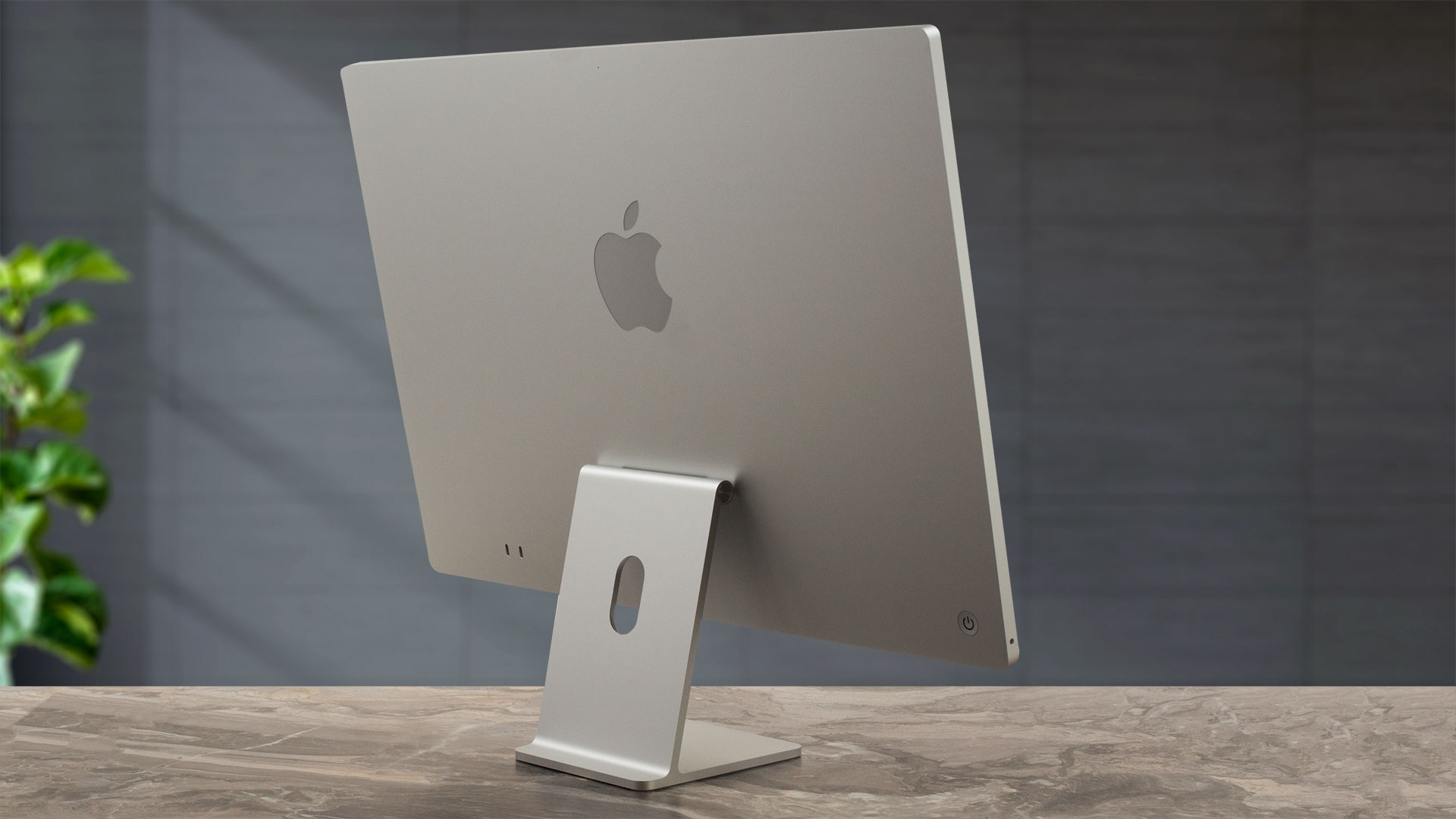 Megérkezett a szupererős Apple M4 processzor az iMachez, és mi örömmel vetettük alá átfogó tesztünknek.
Papíron az új iMac szinte teljesen azonosnak tűnik elődjével, de alaposan leteszteljük, hogy ezt megerősítsük vagy megcáfoljuk. Természetesen az Apple-nek nem kell változtatnia a győztes képleten –csúcsteljesítmény, kiváló kijelző és gyönyörű dizájn.
Érdekes módon az új iMac még alacsonyabb áron is érkezik, tekintve, hogy az előző generációban 16 GB RAM-nak kellett volna alapfelszereltségnek lennie. Ehelyett ez egy 200 dolláros frissítési lehetőség volt. Most ugyanezért az árért az új 16 GB-os alapkonfigurációra építve a 24 GB RAM-os változatra frissíthet.
Sajnos ugyanez nem mondható el a tárhelyről. Az alapkonfiguráció továbbra is csak 256 GB-ot kínál, ami valójában alig több mint 200 GB hasznos tárhelyet jelent.
A maximális teljesítményre vágyók számára a legfontosabb frissítés a négy portos iMac 10 CPU- és 10 GPU-maggal – ez a frissítés szintén 200 dollárba kerül. A portok száma és a két további mag azonban nem az egyetlen fejlesztés. A 10 magos konfiguráció nem egy, hanem két rendszerventilátorral rendelkezik, ami jelentős teljesítménynövekedést eredményez az olyan intenzív munkaterheléseknél, mint a videorenderelés és a 3D modellezés!
A ventilátorok számában mutatkozó különbség már az M1 iMac óta jelen van, és erről egy kiváló videót is megnézhetsz a Max Tech-től. Akkoriban azonban a két változat közötti különbség csak egy GPU-magra korlátozódott. Az M4 iMac esetében ez egy teljesen új játék – ez az első olyan generáció, ahol a CPU-magok számában látunk különbséget, méghozzá jelentőset: 10 vs. 8 CPU- és GPU-mag! A további CPU-magok “hatékonysági magok”, de a 4 teljesítménymag a második ventilátornak köszönhetően várhatóan sokkal magasabb frekvencián fog működni.
Maradjatok velünk – még sok minden más következik ebben a felülvizsgálatban!
Az országodban elérhető összes Apple iMac M4 konfigurációt itt találod: Vásárolj az Amazon.com-ról (#CommissionsEarned)
Contents
Műszaki adatok, Mi van a dobozban
| Funkció: | iMac M4-gyel (8 mag) | iMac M4-gyel (10 mag) |
| Processzor | Apple M4 (8 mag) | Apple M4 (10 mag) |
| CPU | 8-magos | 10 magos |
| GPU | 8-magos | 10-magos |
| Neurális motor | 16-magos | 16-magos |
| Memória | 16 GB (alap), akár 24 GB is lehet | 16 GB (alap), legfeljebb 32 GB |
| Tárolás | 256 GB (alap), akár 1 TB-ig | 256 GB (alap), akár 2 TB-ig |
| Kijelző | 24 hüvelykes 4,5K Retina, szabványos üveggel | 24 hüvelykes 4,5K Retina, nano-textúrás üveg opcióval |
| Portok | 2x Thunderbolt 4, opcionális Ethernet | 4x Thunderbolt 4, Ethernet mellékelve |
| Külső kijelzőtámogatás | 1x kijelző (akár 6K 60 Hz-en) | 2x kijelző (legfeljebb 6K 60Hz-en) vagy 1x kijelző (legfeljebb 8K 60Hz-en) |
| Kamera | 12MP-es középső kamera | |
| Hang | Hat hangszórós rendszer Spatial Audio-val Három stúdióminőségű mikrofon | |
| Vezeték nélküli | Wi-Fi 6E, Bluetooth 5.3 | |
| Méretek | Magasság: 46,1 cm (18,1″) Szélesség: 54,7 cm (21,5″) Mélység: 14,7 cm (5,8″) Súly: 4,48 kg (9,88 lbs) | Magasság: 46,1 cm (18,1″) Szélesség: 21,5″ (54,7 cm) Mélység: 14,7 cm (5,8″) Súly: 4,69 kg (10,33 font) |
| Tartalmazott tartozékok | Magic Keyboard Magic egér Választható Ethernet | Magic Keyboard érintésazonosítóval Magic egér Ethernet mellékelve |
| Operációs rendszer | macOS Sonoma | |
| Ár | – Vásárolj az Amazon.com-ról (#CommissionsEarned) | |
Mi van a dobozban?
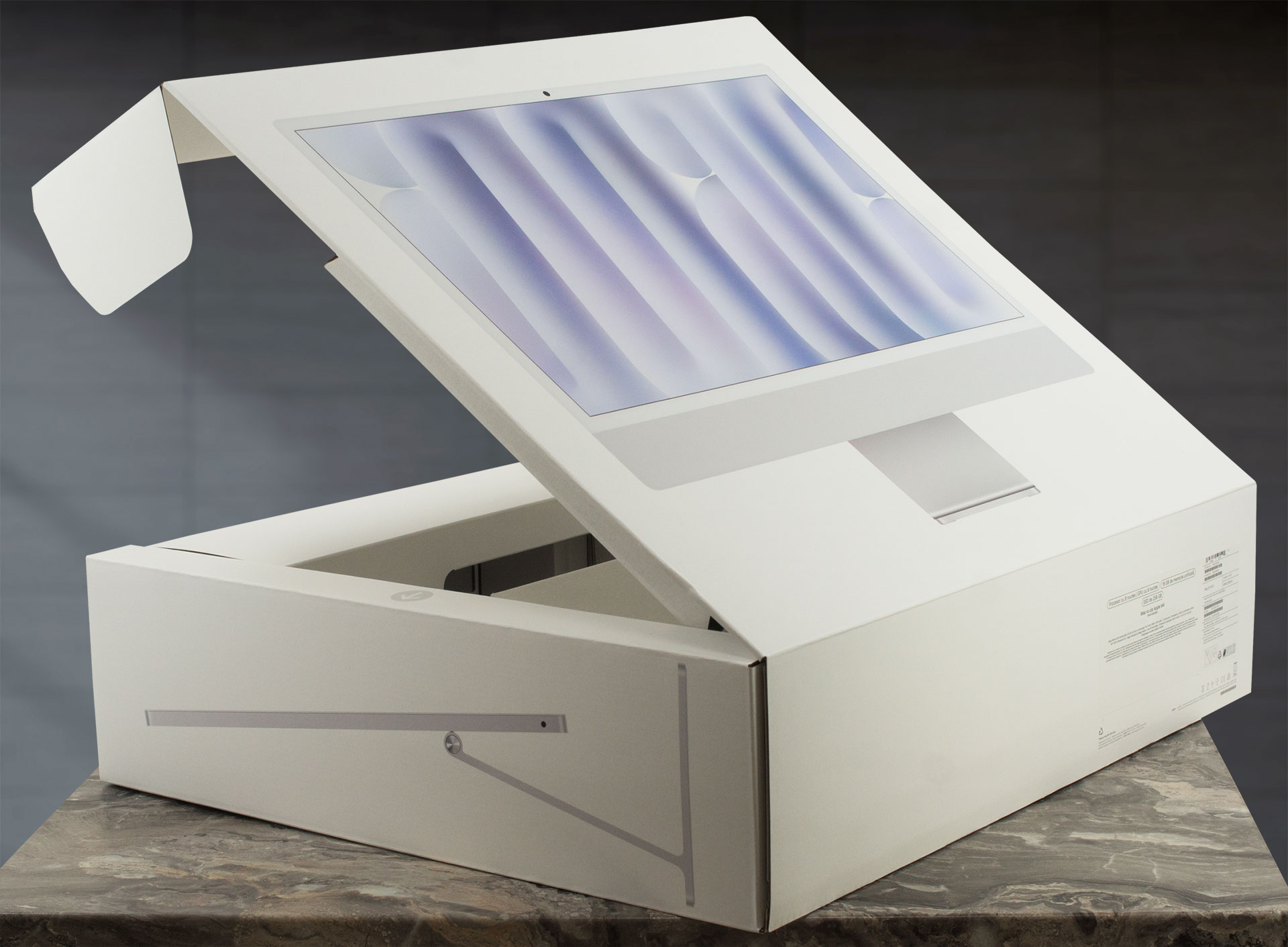
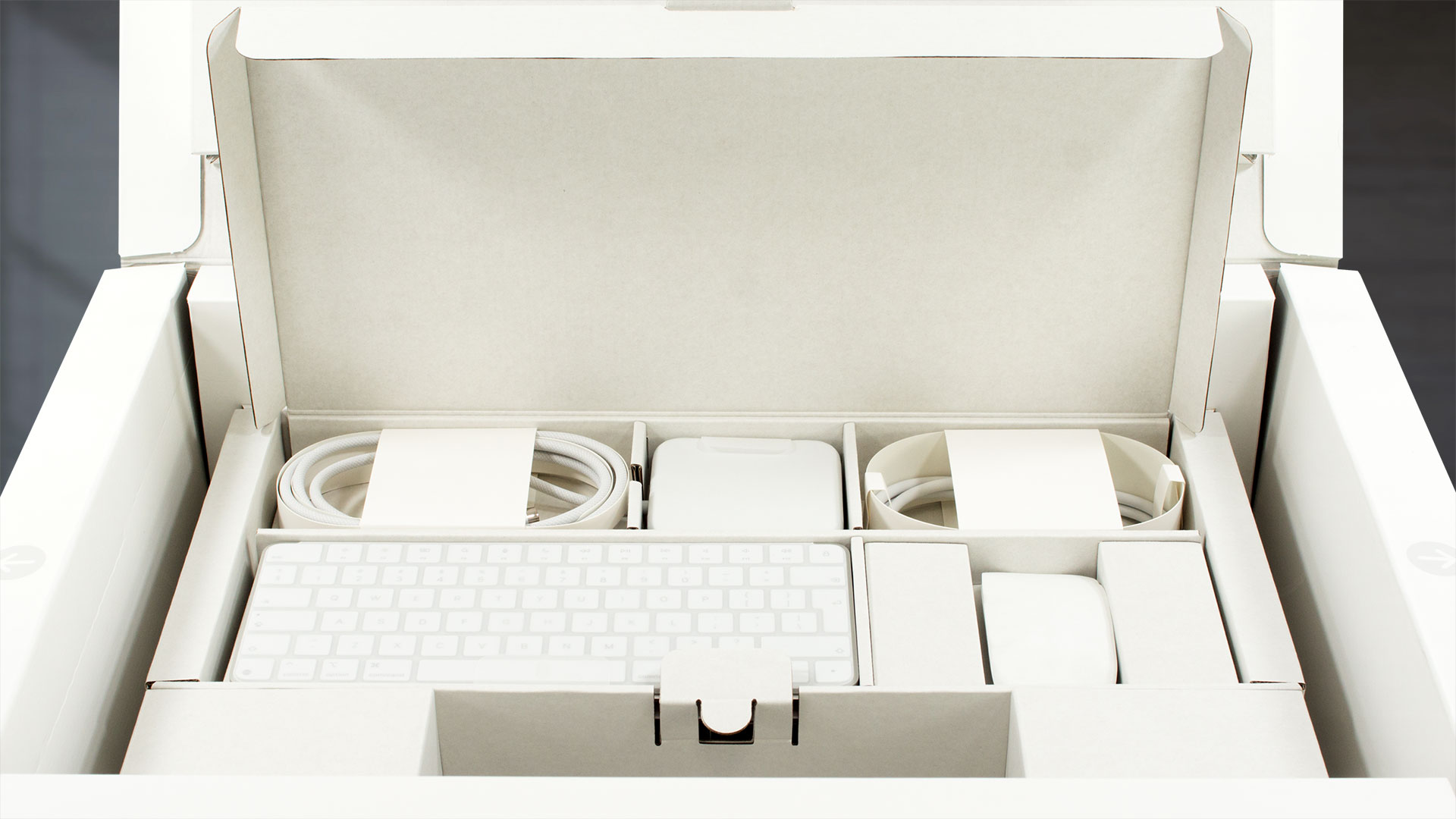
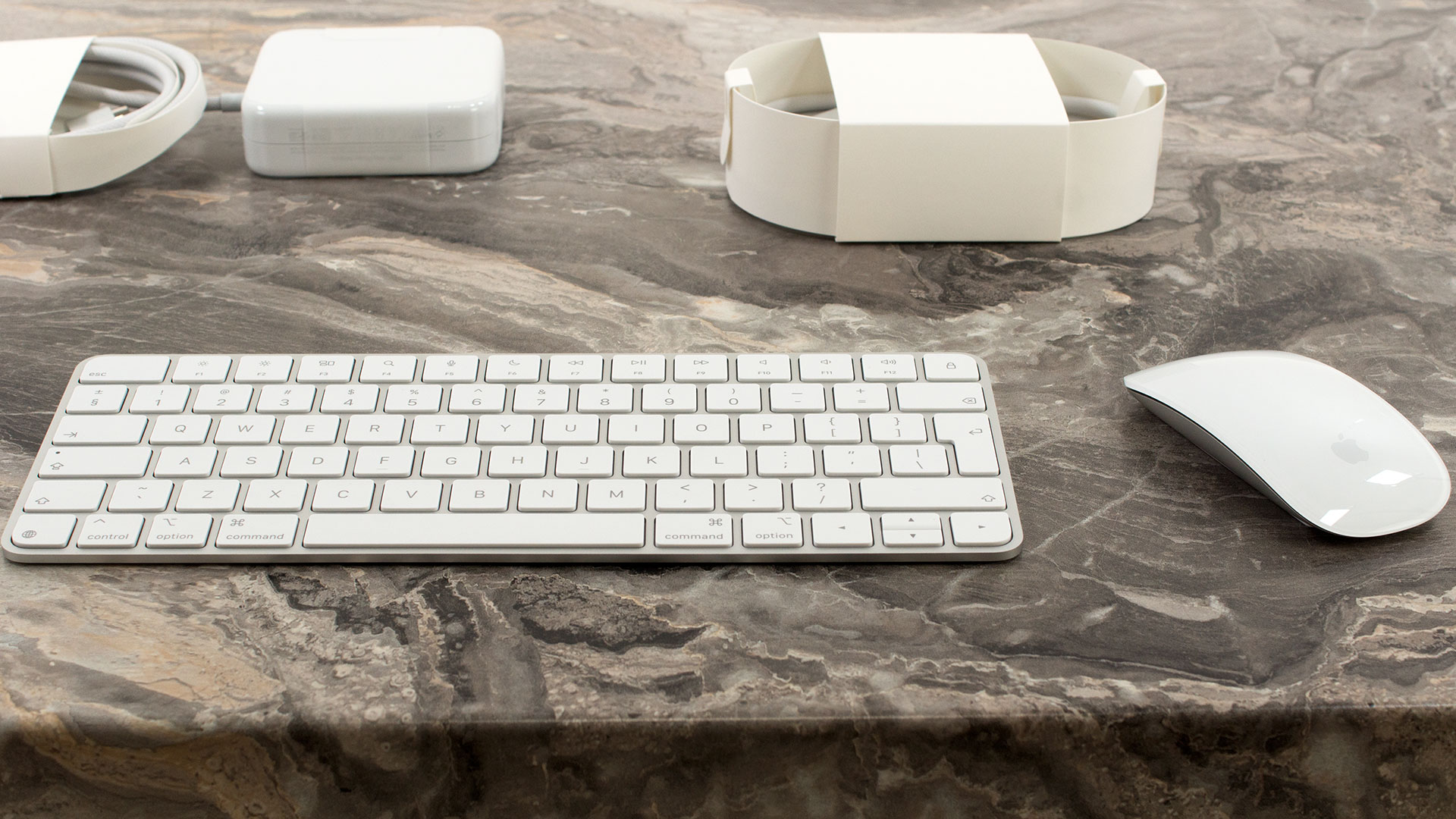
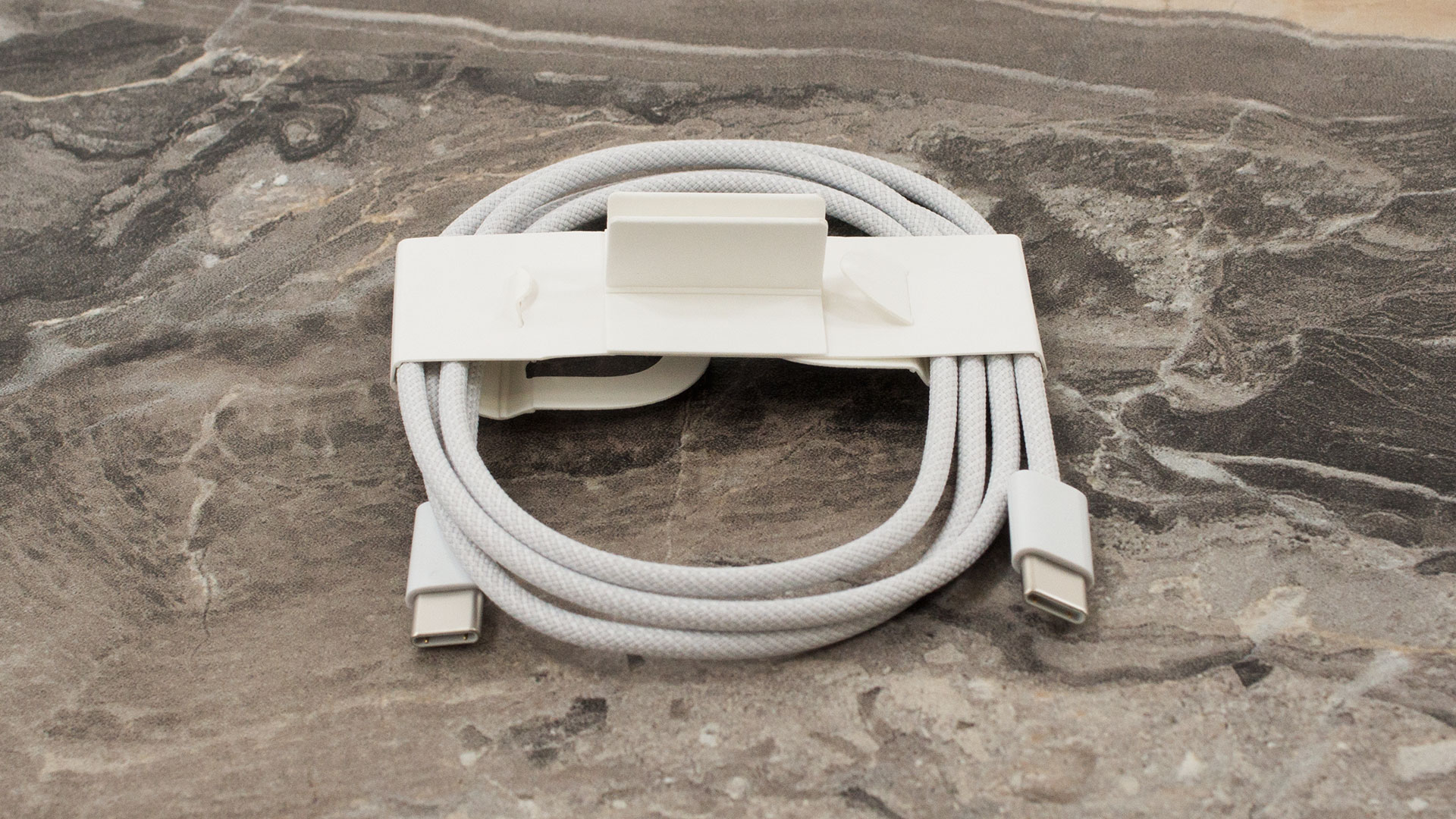
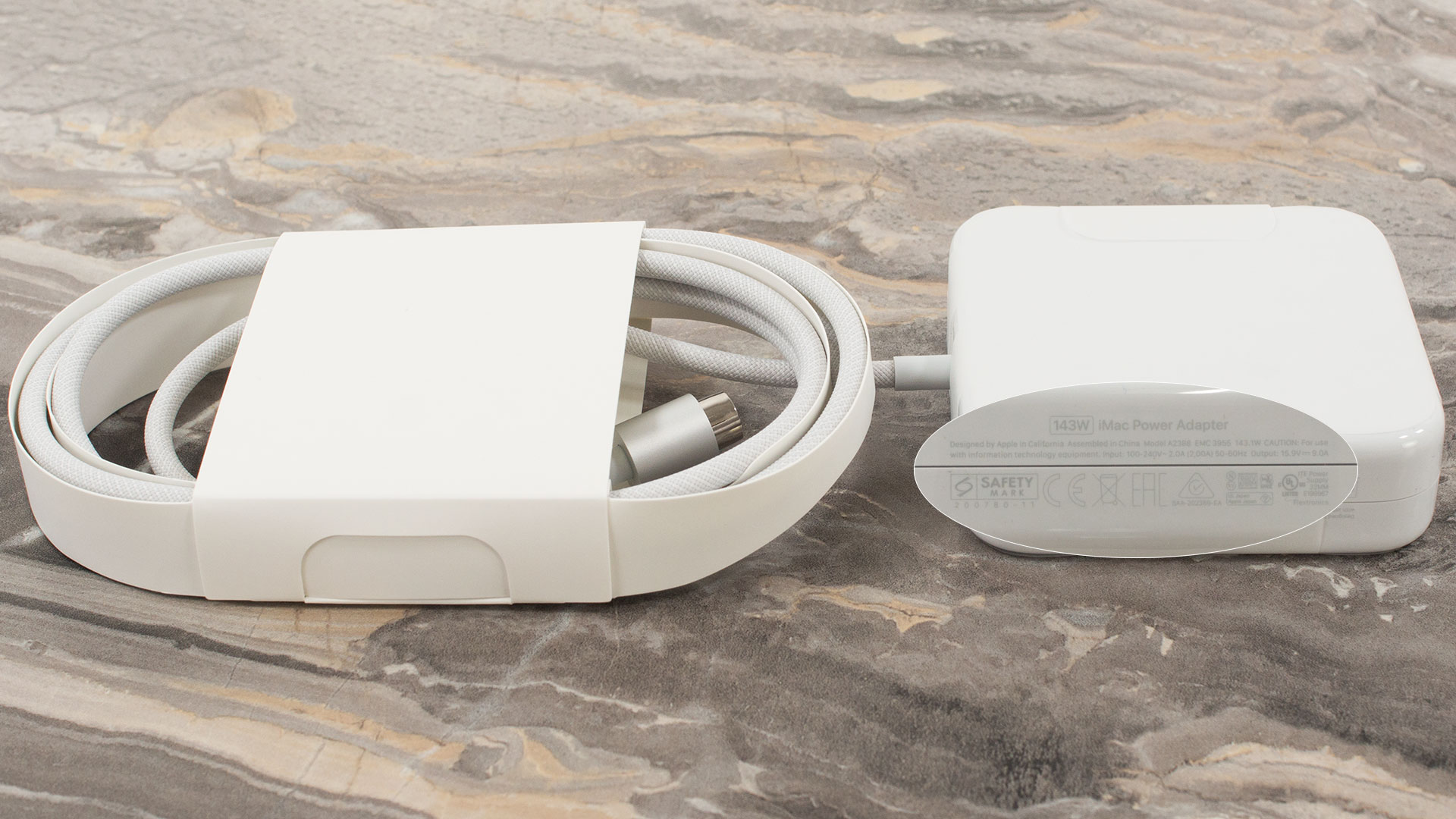
Az M4 iMac egy Magic Keyboardot, egy Magic Mouse-t és egy fonott mágneses tápcsatlakozót tartalmaz, mindezt színben összehangolva. A 10 magos CPU/GPU-változat Magic Keyboardja Touch ID-gombot is tartalmaz, ami egy újabb előnye annak, hogy kifizeted a 200 dolláros felárat.
Természetesen az összes kábel mostantól USB-C helyett Lightning. Szép munka, EU.
Tervezés és kivitelezés
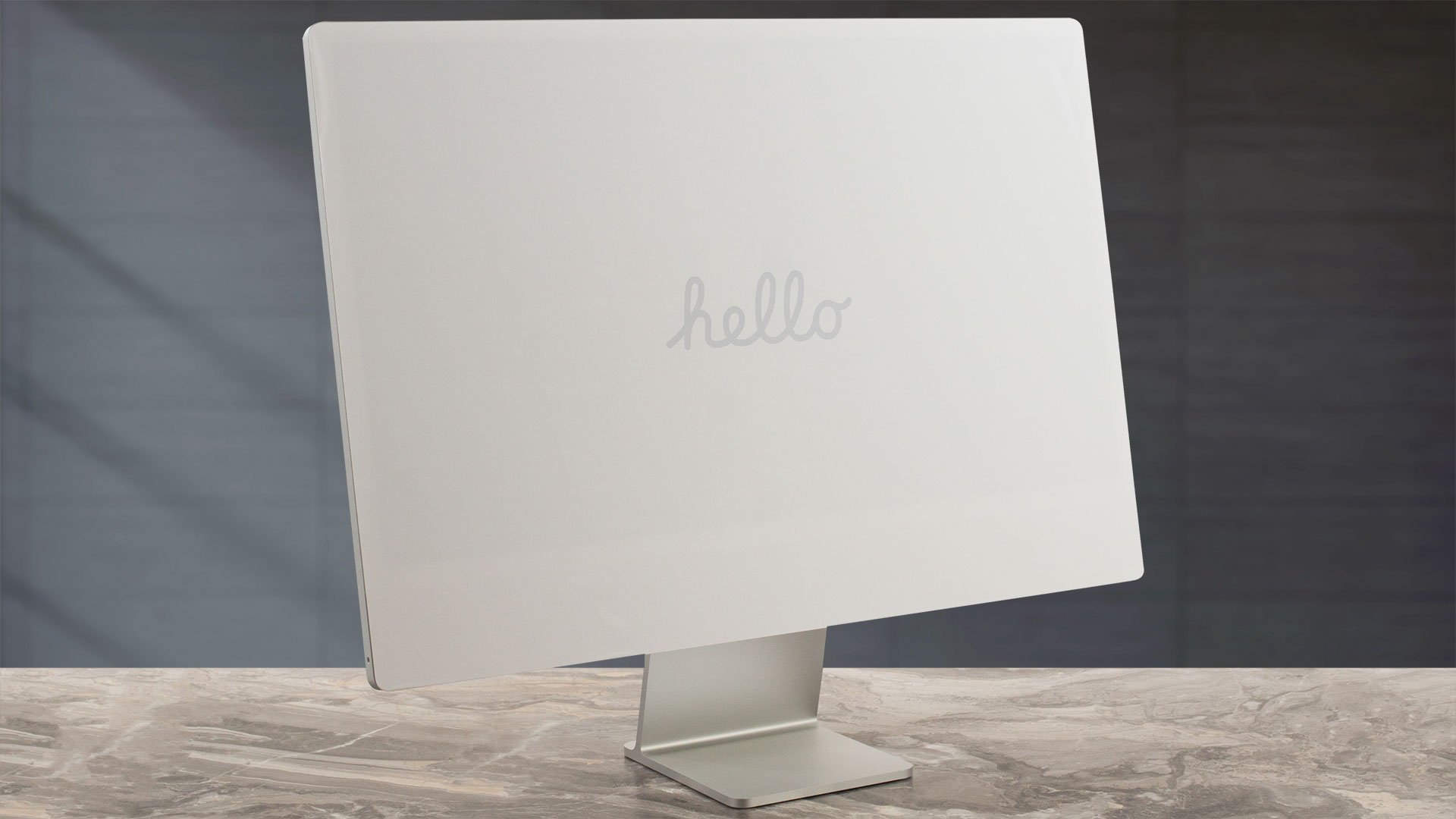
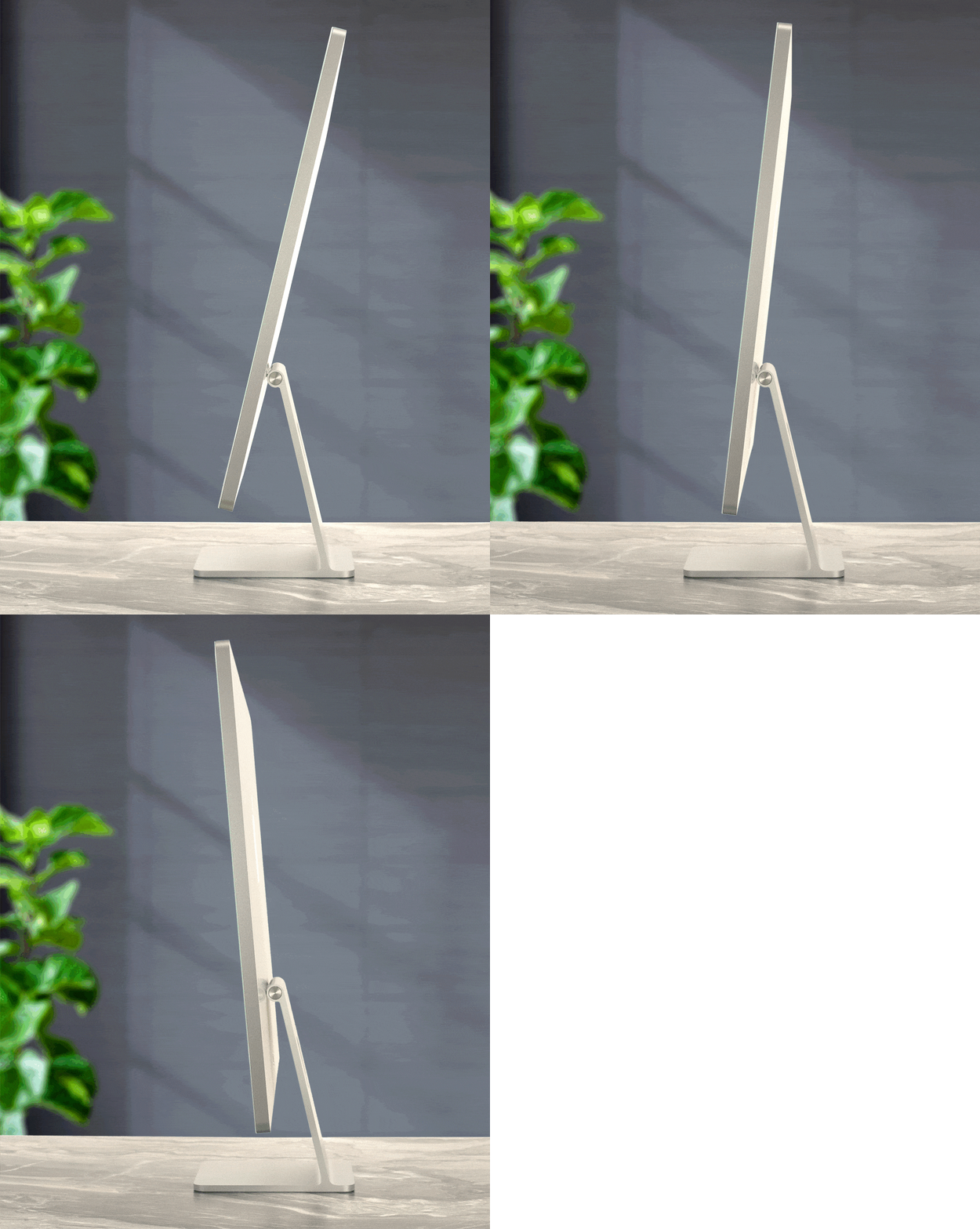
Mint már említettük, az M4 iMac ugyanazt a dizájnt használja, mint az M1 és M3 generációk – szuper elegáns a 0,45″ (11,5 mm) profiljával és rendkívül letisztult megjelenésével.
Még az Apple-logó is hiányzik. Elvégre mindenki ismeri a márkát, amikor meglátja a számítógépet.
Egy apró vizuális különbség van: a képernyő feletti kamera nagyobb lett, mivel az iMac mostantól egy 12 megapixeles Center Stage kamerával rendelkezik, amely jobb minőséget kínál, mint az előző két generáció.
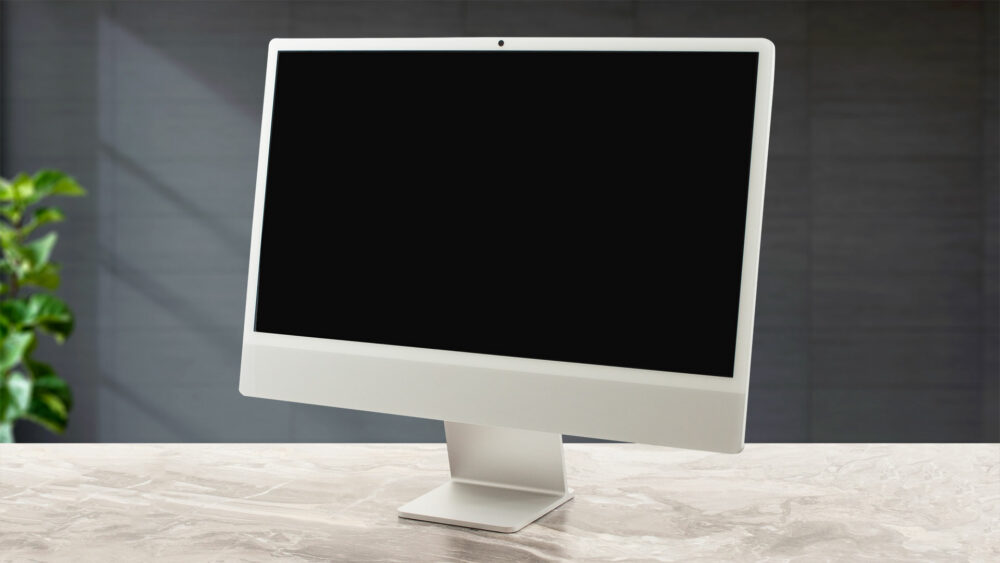
Itt van valami, amire érdemes odafigyelni, mielőtt megrendelnéd az iMacet a választott színben. A színes változatok az Apple weboldalán visszafogottnak tűnhetnek, de élőben erősen telítettek – szinte zavaróan telítettek. Eredetileg a rózsaszín változatot rendeltük meg, de végül a semlegesebb szürke/fehér színváltozatért cseréltük vissza.
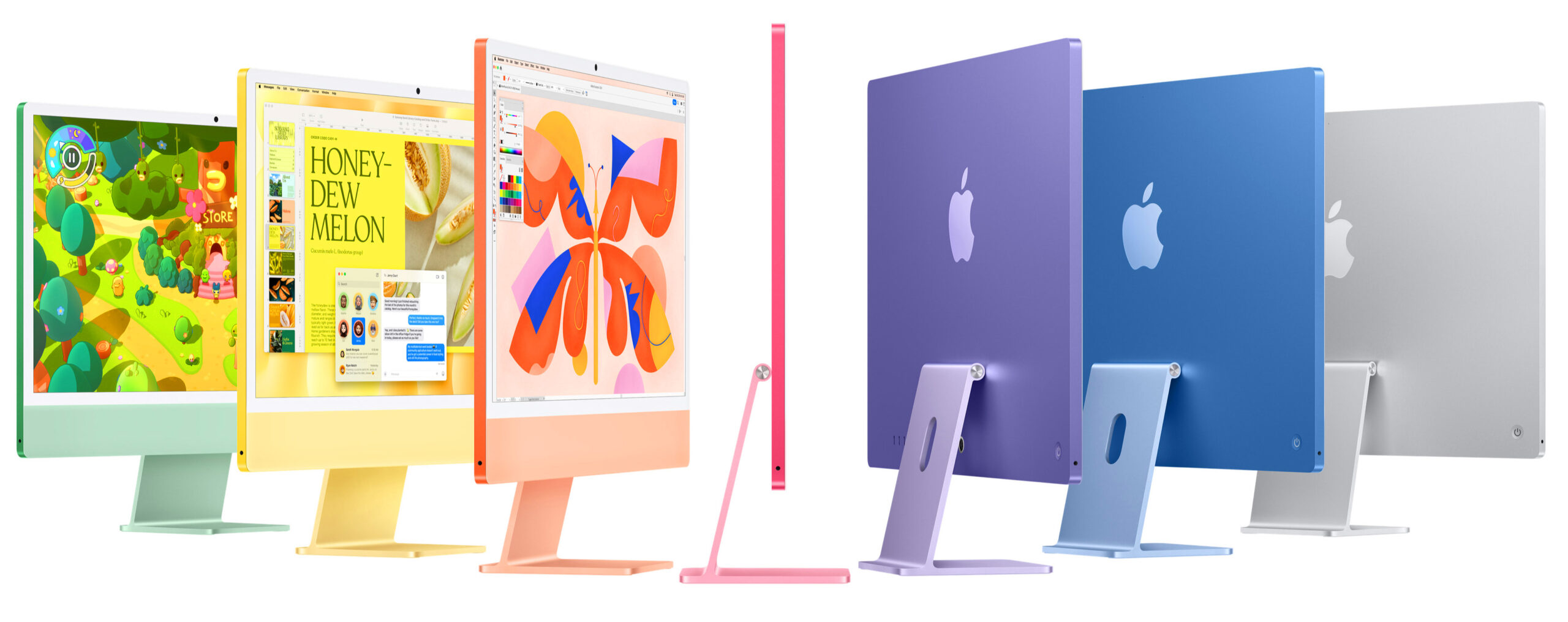
*A képen megpróbáltuk élethűbbé tenni a kinézetüket
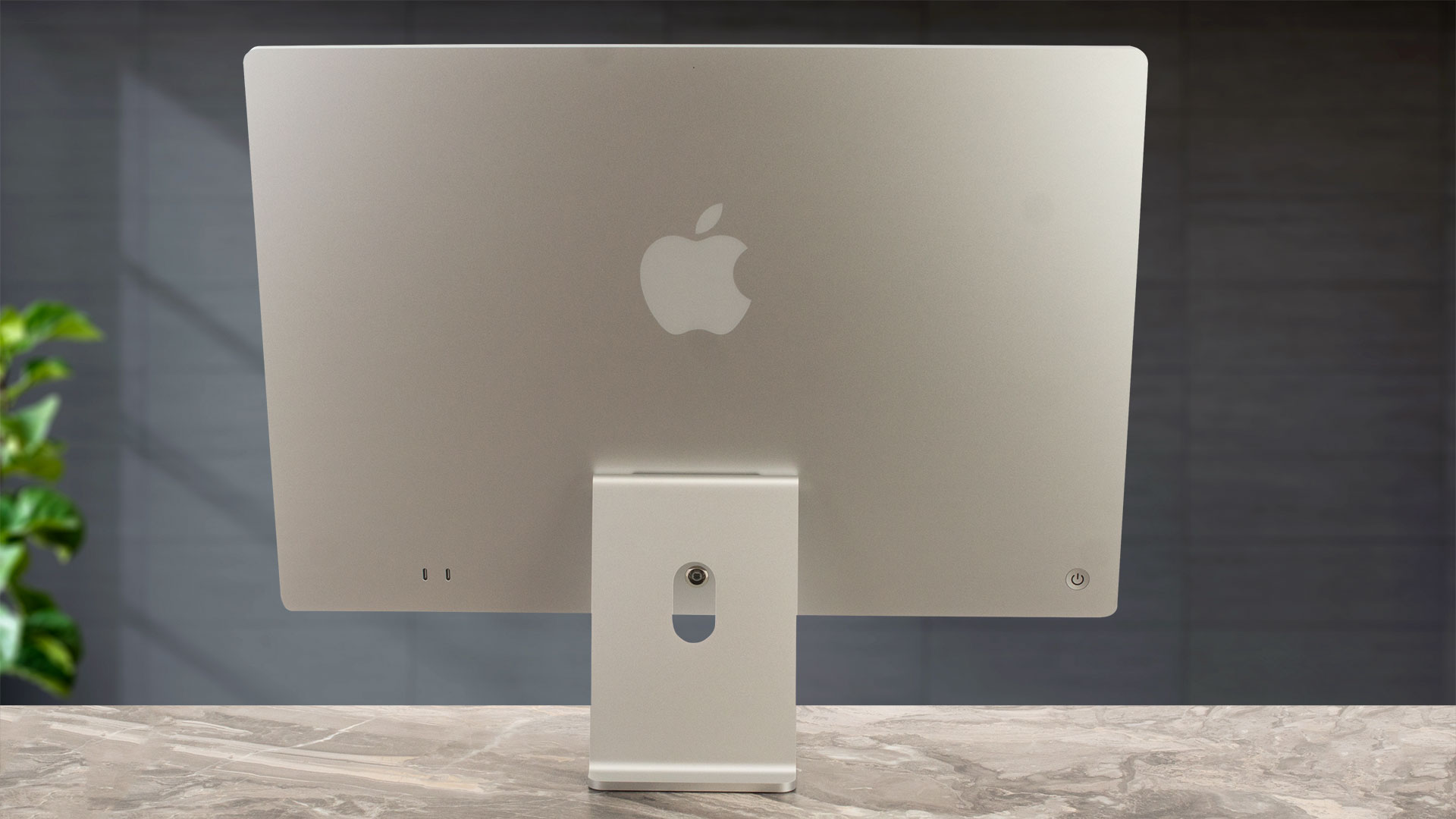
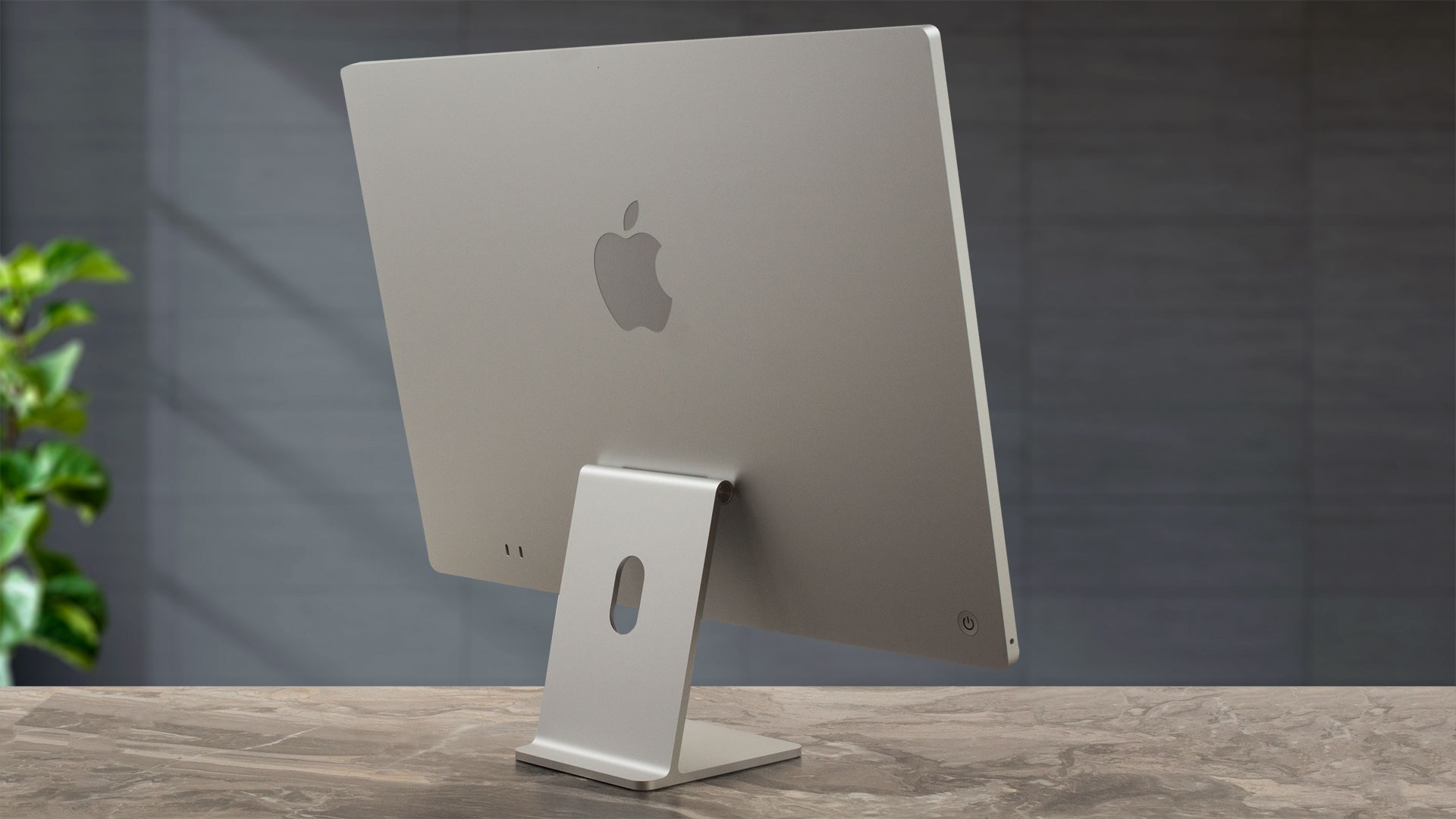
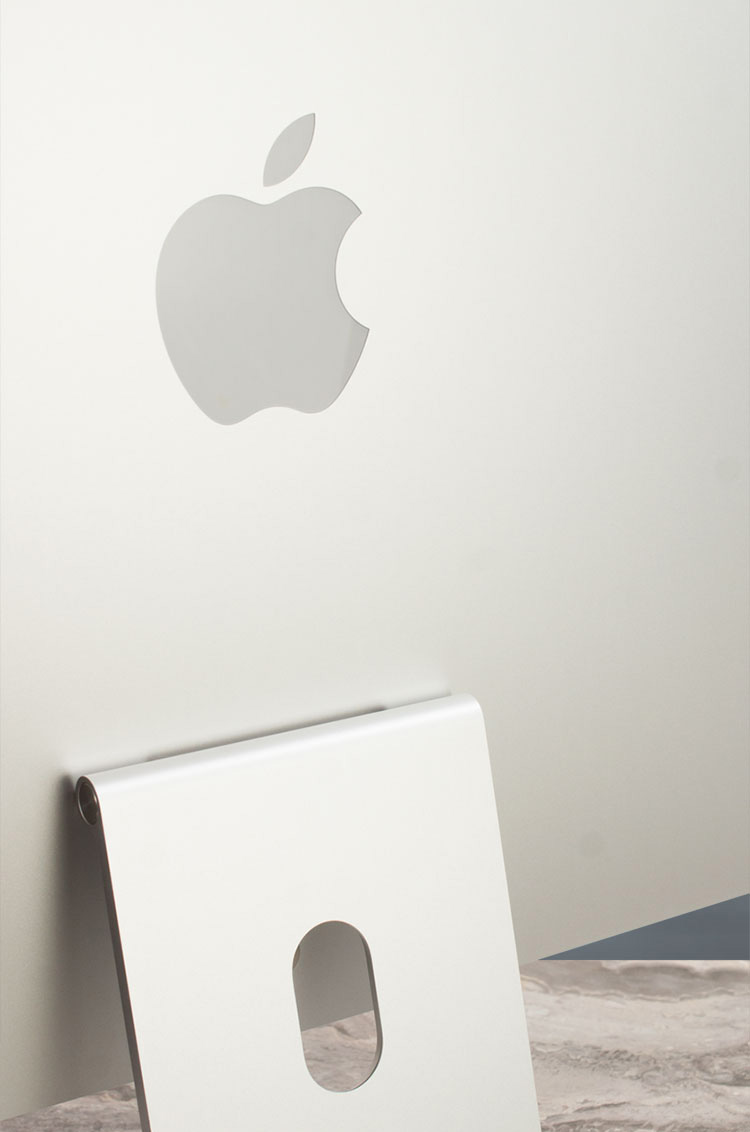
Az Apple logó még mindig jelen van – csak a számítógép hátulján.
Portok
A hátoldalon található a tápcsatlakozó és a konfigurációtól függően két vagy négy Thunderbolt 4 (USB-C) port. Ennyi – ennyire egyszerű, és talán egy kicsit csalódást okoz azoknak, akik emlékeznek az Intel-alapú iMacsok gazdag csatlakoztathatóságára. A modern iMac esetében azonban várhatóan egy Bluetooth-egérre, billentyűzetre és minimális perifériára kell hagyatkoznia.
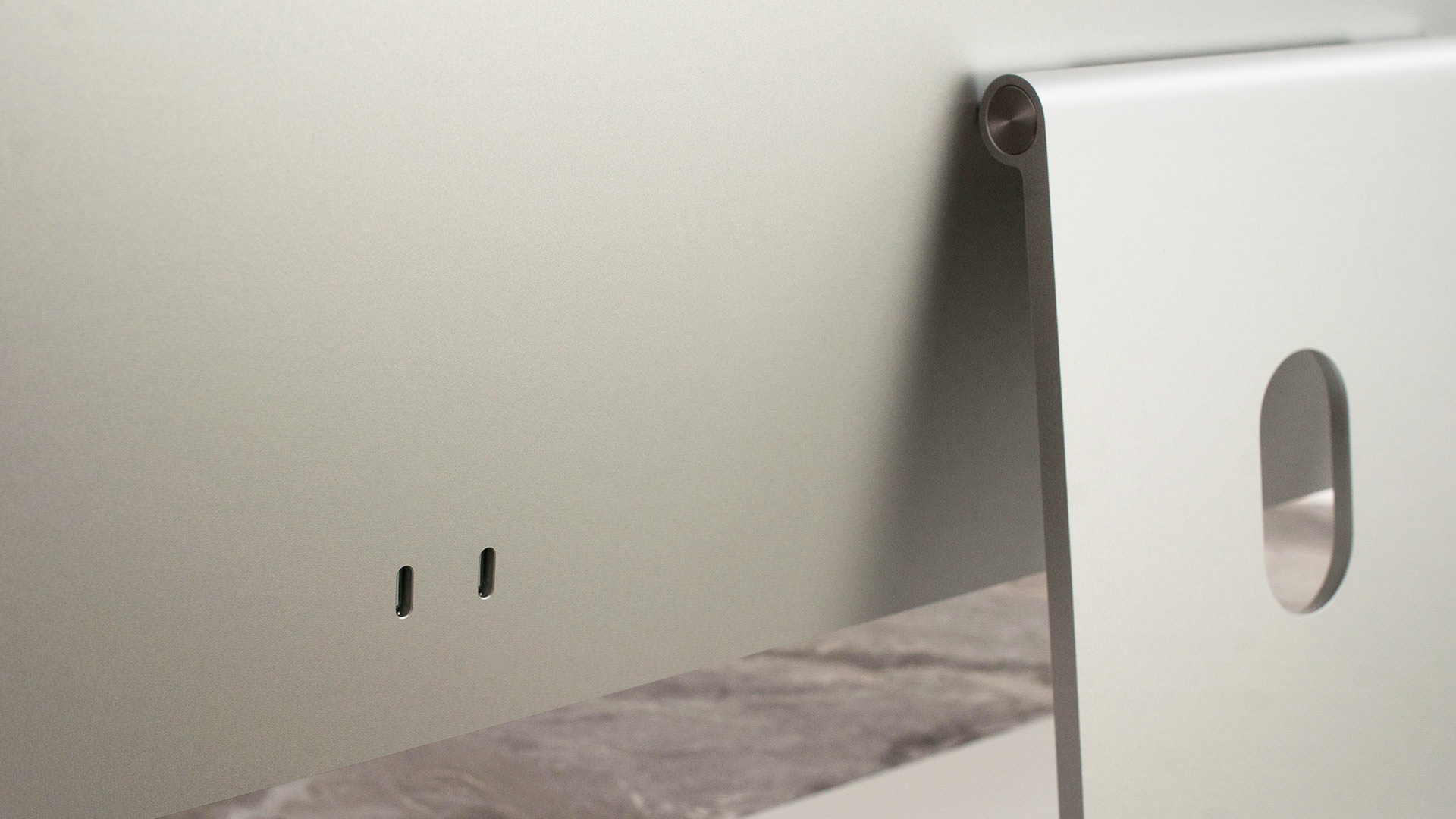
Meglepő módon a hangcsatlakozó még mindig megtalálható az iMac oldalán.
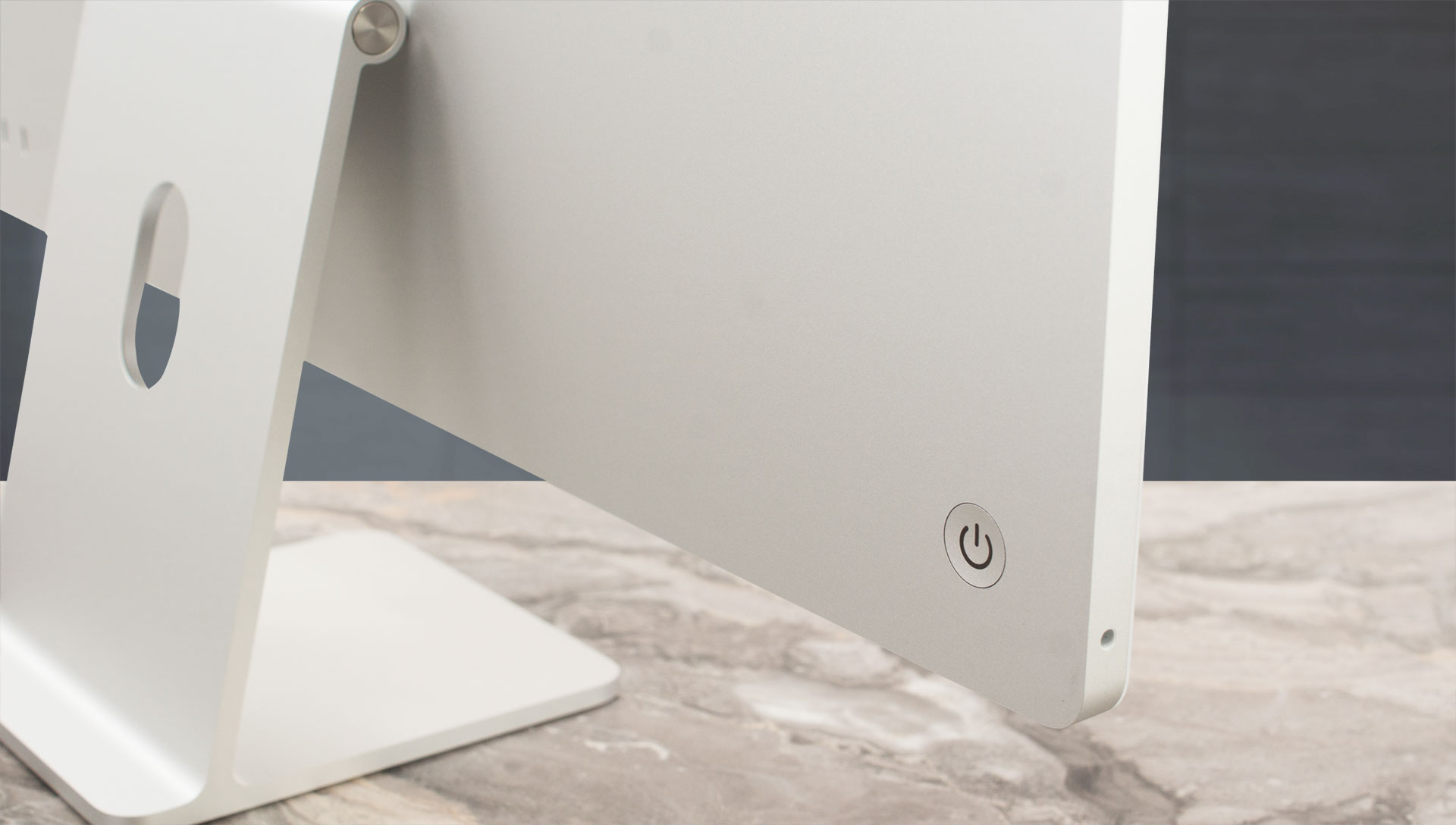
Jó hír, hogy az összes port már Thunderbolt 4-es. A legutóbbi generációs iMachez képest, amely két Thunderbolt- és két USB 3 porttal rendelkezett, ez egy figyelemre méltó fejlesztés.
Az Ethernet-port, ha benne van, a tápegységbe van integrálva, a tápkábel pedig Ethernet-kábelként is funkcionál. Ez egyike azoknak az “Apple” dolgoknak, amelyekre nem számítasz, de nem tudod nem értékelni.

A 2 portos M4 iMachez egy külső kijelzőt csatlakoztathatsz akár 6K felbontással, 60 Hz-en.
A 4 portos M4 iMac esetében akár két külső kijelzőt is csatlakoztathatsz legfeljebb 6K felbontással 60 Hz-en, vagy egy külső kijelzőt legfeljebb 8K felbontással 60 Hz-en.
Itt van valami fontos: ha HDMI-kijelzőhöz (például tévéhez) csatlakoztatod, akkor csak 4K felbontásra korlátozódik 60 Hz-en. A nagyobb felbontásokhoz néhány finomítást és megoldást kell alkalmaznia, amelyekről bővebben itt olvashat.
Kijelző- és hangminőség
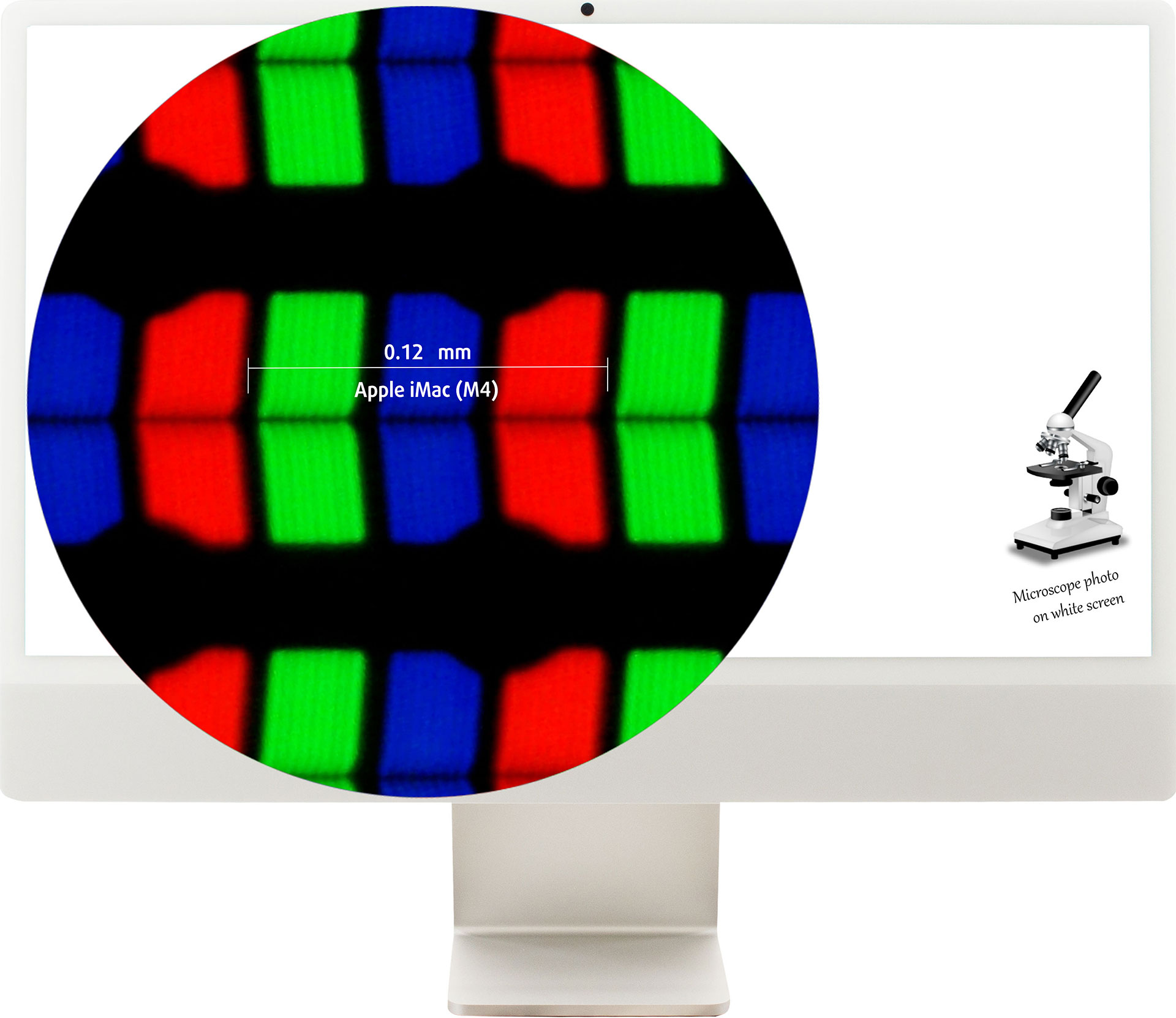
| Apple iMac M4 24 hüvelykes | |
| Diagonális | 23,5 hüvelyk (59,7 cm) |
| Panel típusa | IPS 4.5K Retina kijelző |
| Felbontás | 4480 x 2520 képpont |
| Maximális frissítési sebesség | 60 Hz |
| Képarány | 16:9 |
| Pixel sűrűség | 218 PPI |
| Retina távolság | 40 cm-nél nagyobb vagy azzal egyenlő |
Nézési szögek
A betekintési szögek jók. A minőség értékeléséhez különböző szögekből készítünk fényképeket.
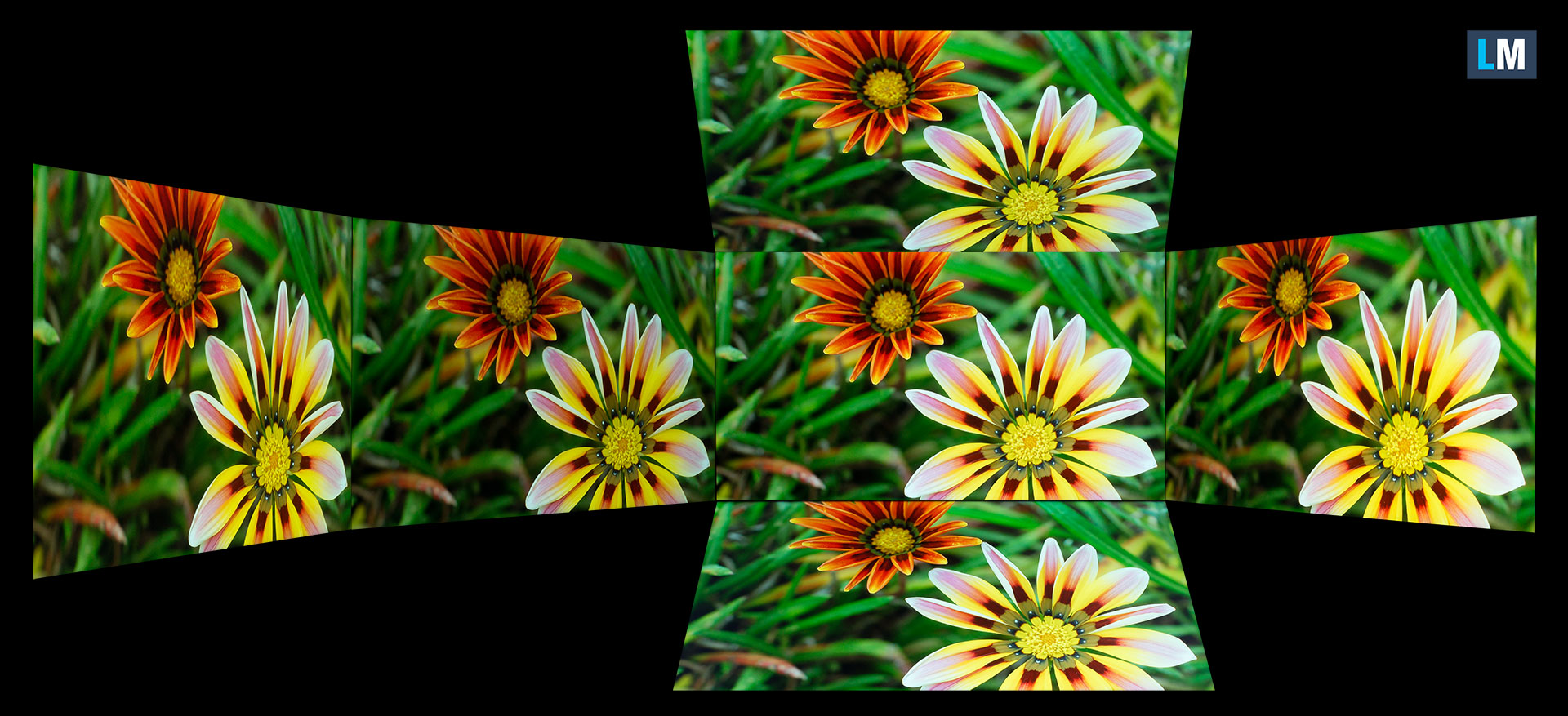
Továbbá egy videót zárolt fókusszal és expozícióval.
Színes lefedettség
Az alábbi “vitorla alakú” térkép egésze (1. ábra) az összes általunk látható színből áll, míg a fekete görbe vonal a minket körülvevő valós jelenetek és a természet színeiből.
Ezután berajzoltunk néhányat a legfontosabb és legérdekesebb színterek közül, összehasonlítva azokat a színeket, amelyeket az Apple iMac M4 24 hüvelykes panelje képes megjeleníteni:
Standard/For Web: sRGB – széles körben használt színtér a legtöbb fogyasztói eszközön, ideális a webes tervezéshez és fejlesztéshez.
Nyomtatáshoz: AdobeRGB – professzionális képszerkesztésben, grafikai tervezésben és nyomtatásban használatos.
Fotósoknak/videószerkesztőknek: DCI-P3 – a csúcskategóriás filmgyártásban, utómunkálatokban és a digitális moziban használják.
Prémium HDR: Rec.2020 – a legszélesebb körű fogyasztói ITU színszabvány, amely a látható spektrum 75,8%-át fedi le, a prémium HDR-tartalmak mércéje.
Apple iMac M4 24 hüvelyk: a sárga szaggatott háromszög(- – – – – – – – –) jelzi az ezzel a monitorral megjeleníthető színtartományt.
Tesztjeinkben a monitor teljes színlefedettségét az sRGB színskála 100%-ával és a Display P3 színskála 100%-ával számoltuk.
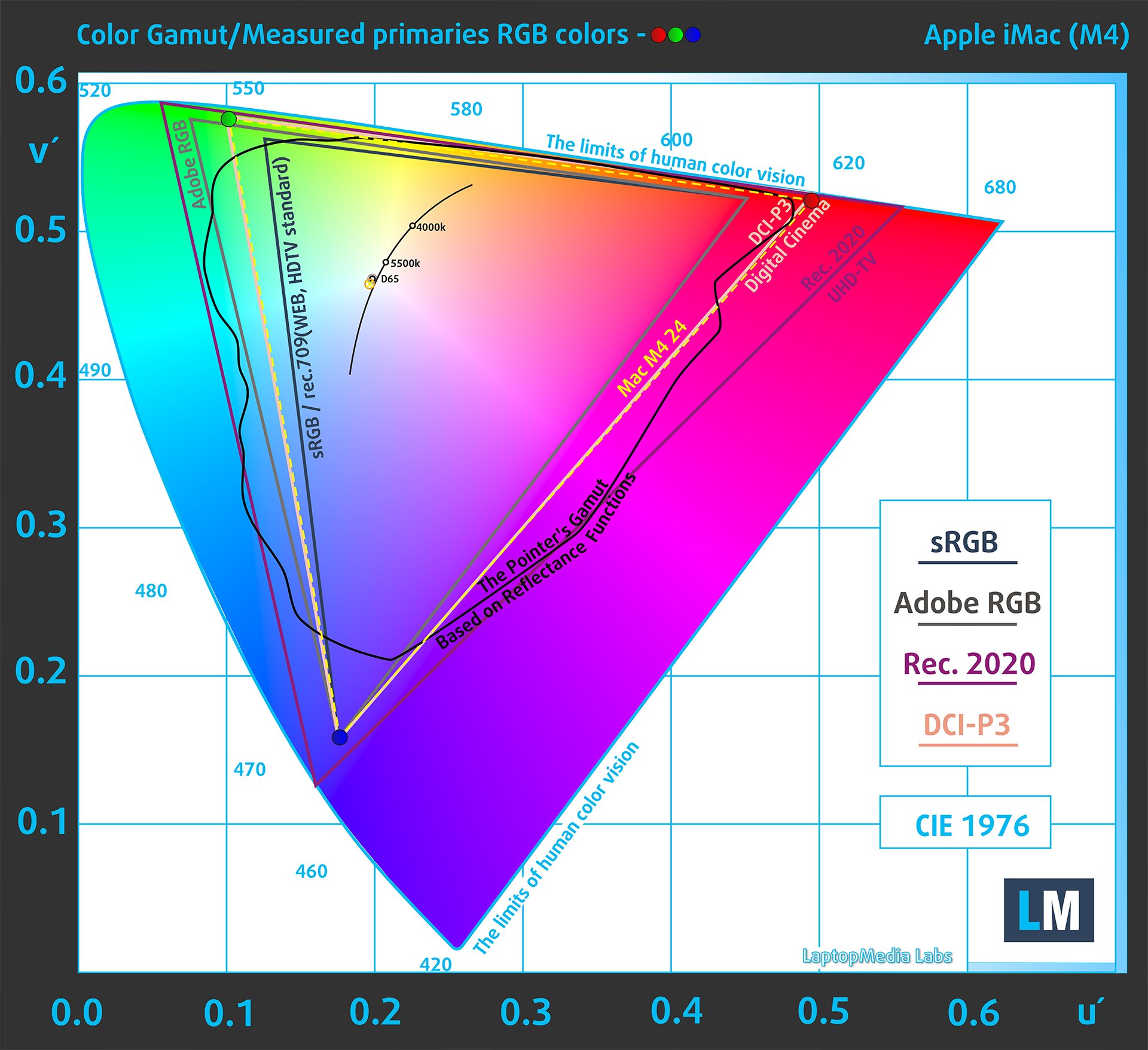
(2. ábra) Az Apple iMac M4 24 hüvelykes a Display P3 színskála 100%-át lefedi.
Amikor a felhasználó az Apple iMac M4 24 hüvelykes képernyőjén megnyit egy weboldalt a böngészőben, a tartalom alapértelmezés szerint általában az sRGB színtérben jelenik meg, bár a natív lefedettség a Display P3 színtér.
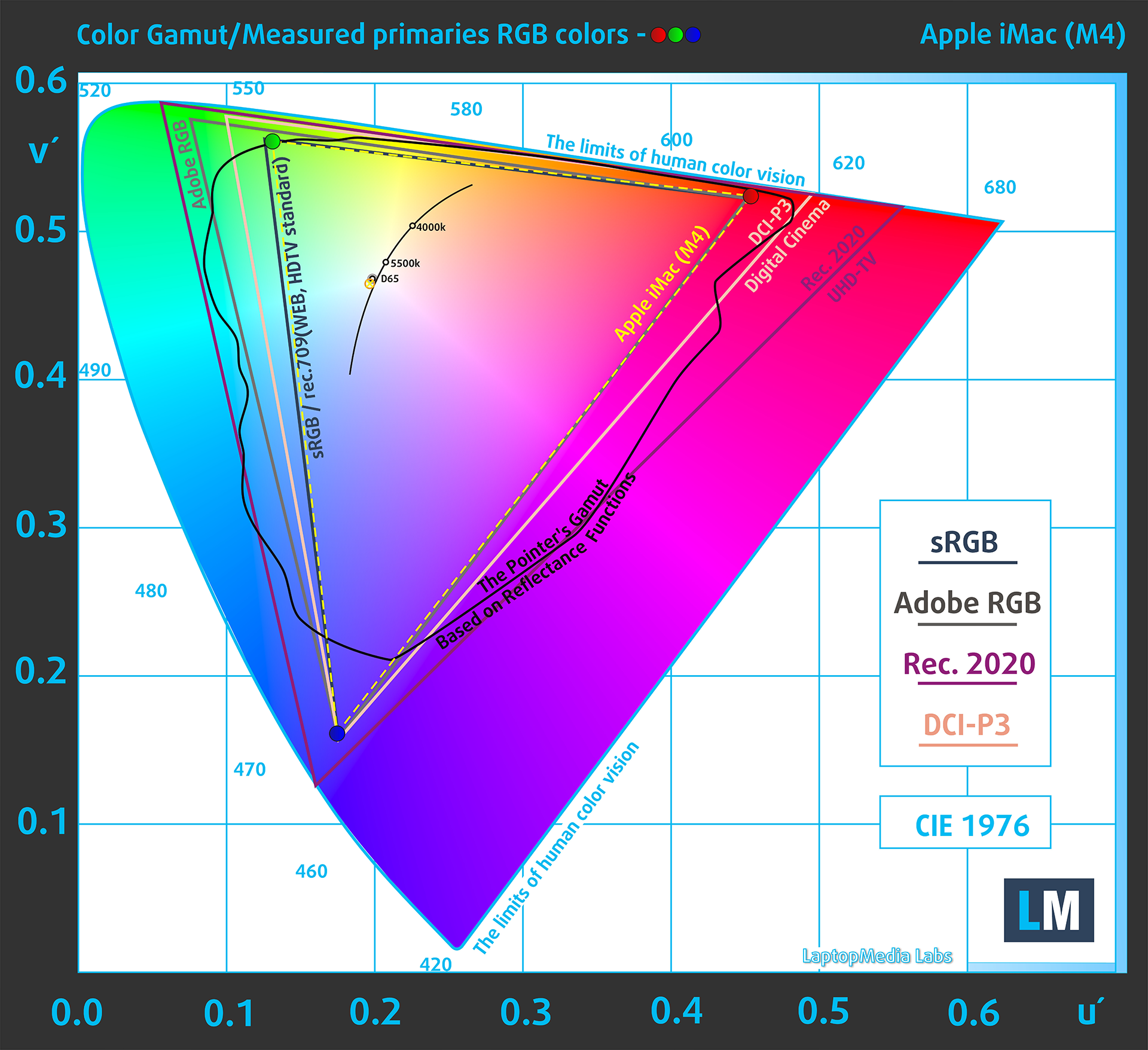
(3. ábra) sRGB
Fényerő és kontraszt
A maximális fényerő 515 cd/m² a képernyő közepén.
A korrelált színhőmérséklet (CCT) fehér képernyőn maximális fényerő mellett 6830K.
Egyenletesség: Fénysűrűség, kontraszt és színeltérés
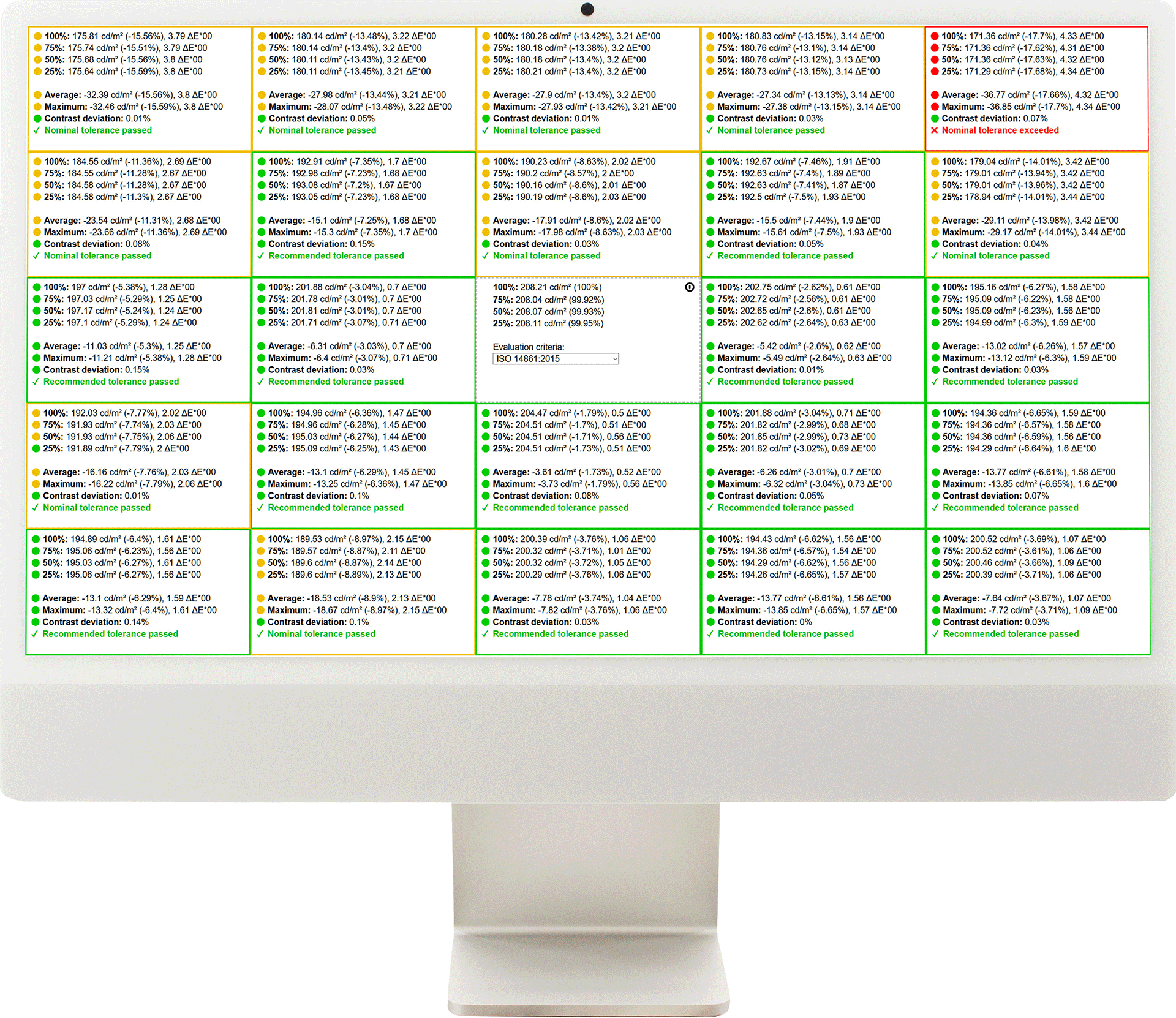
Az alábbi ábra a képernyő különböző részein végzett egyenletességi tesztünk eredményeit mutatja. A mérés 182 nits-en történt (Windows csúszka = 58%) – ez egy olyan fényerőszint, amelyet a szokásos munkakörülményekre jellemzőnek tartunk.
A 4,0 alatti DeltaE értékek elfogadhatóak a normál felhasználók számára. A színekkel dolgozók számára a 2,0-nál nem magasabb DeltaE-értékkel rendelkező képernyők ajánlottak.
Színpontosság
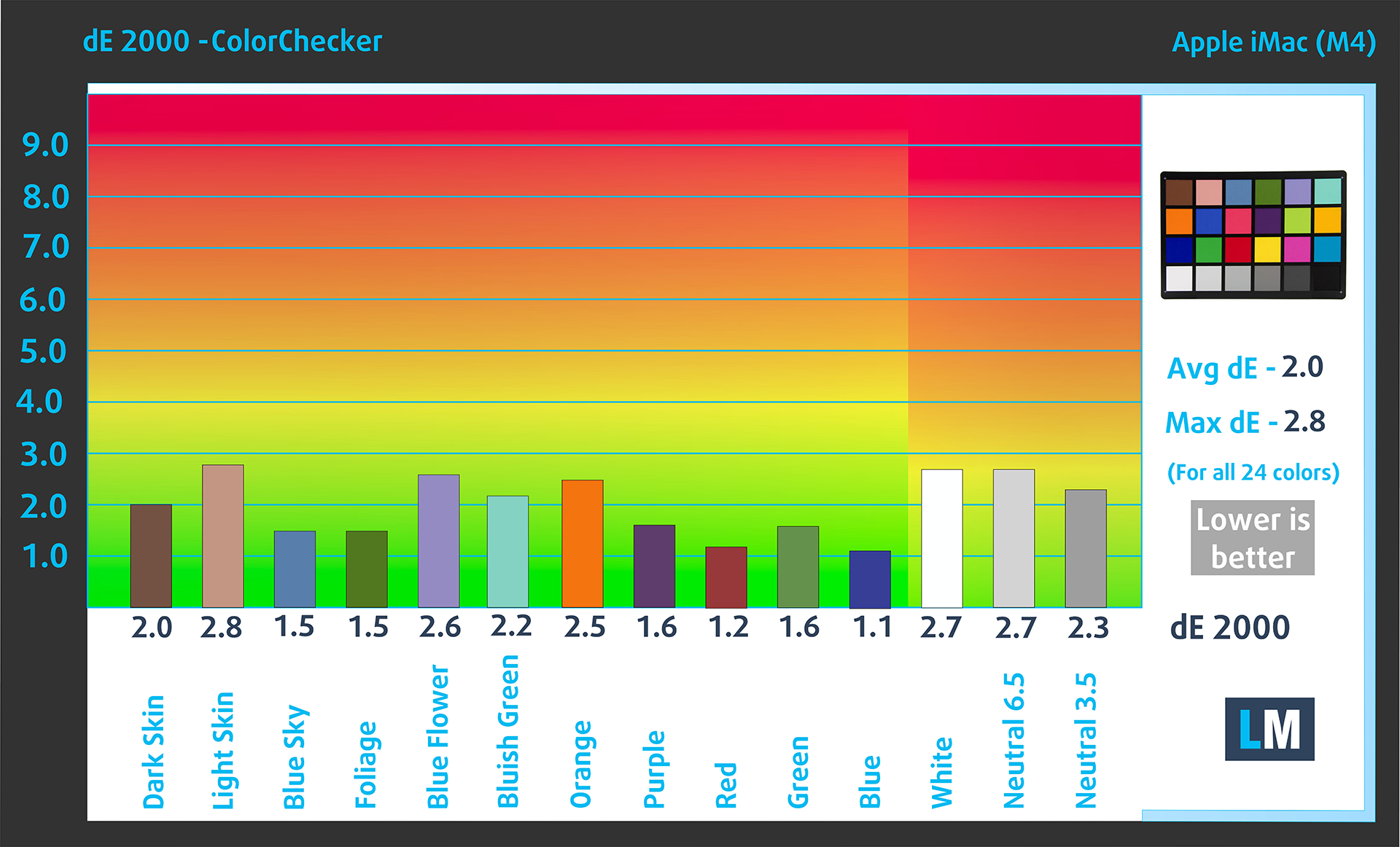
Nézzük meg, mekkora a különbség a valós színek és az iMac M4 24 colos kijelzőn látható színek között. Ezt a távolságot DeltaE-ben mérjük – minél magasabb a szám, annál jobban különböznek.
A 4,0 alatti értékek a normál felhasználók számára elfogadhatóak, míg a 2,0 alatti értékek színérzékeny munkákhoz megfelelőek. Az 1,0 alatti érték azt jelenti, hogy a különbség szabad szemmel megkülönböztethetetlen.
A következő grafikonhoz 24 gyakori színt választottunk ki, köztük sötét/világos bőr, kék ég, zöld fű stb. színeket.
Az alábbiakban az Apple iMac M4 24 hüvelykes készülék gyári állapotú eredményeit hasonlítjuk össze az sRGB színterekkel.
Egészségügyi hatás: PWM (képernyő villogás)
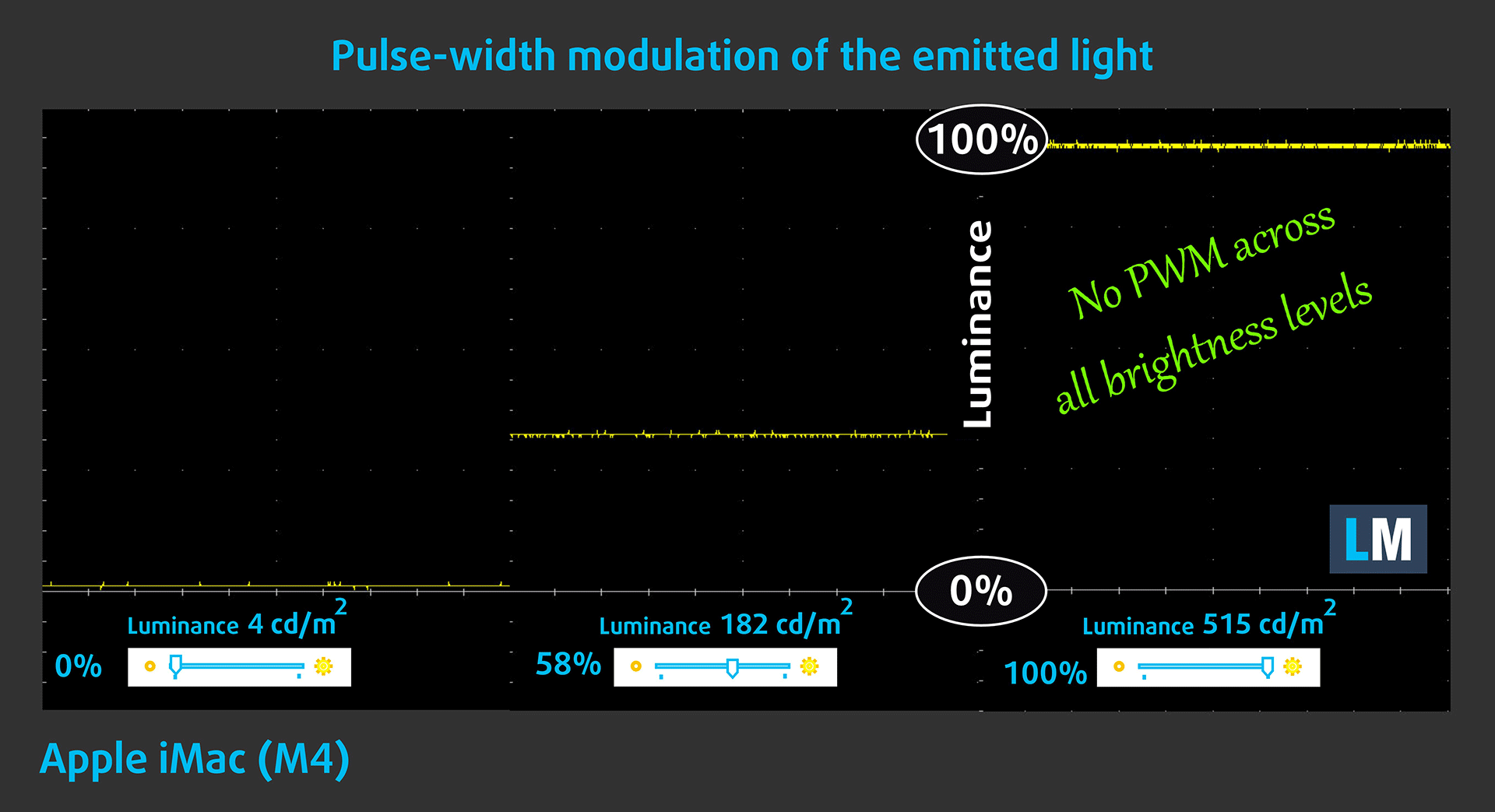
Egyesek PWM-et használnak a fényerő szabályozására, ami azt jelenti, hogy a fényerősség csökkentése helyett pulzálnak vagy villognak. Az agyunk összevonja a képet, így az sötétebbnek tűnik, de ez megterheli mind az agyat, mind a látásunkat, különösen, ha az impulzusok frekvenciája alacsony. Erről bővebben a PWM-ről szóló külön cikkünkben olvashat.
Az alábbi grafikonon a fény intenzitása látható különböző fényerősségeken – a függőleges tengelyen a kibocsátott fény fényerősség, a vízszintes tengelyen pedig az idő.
Az Apple iMac M4 24 hüvelykes kijelzőjének háttérvilágításának fénye nem pulzusidő-modulált, ami a tárgyalt szempont szerint vizuális kényelmet biztosít.
Egészségre gyakorolt hatás: A képernyő fényvisszaverődése
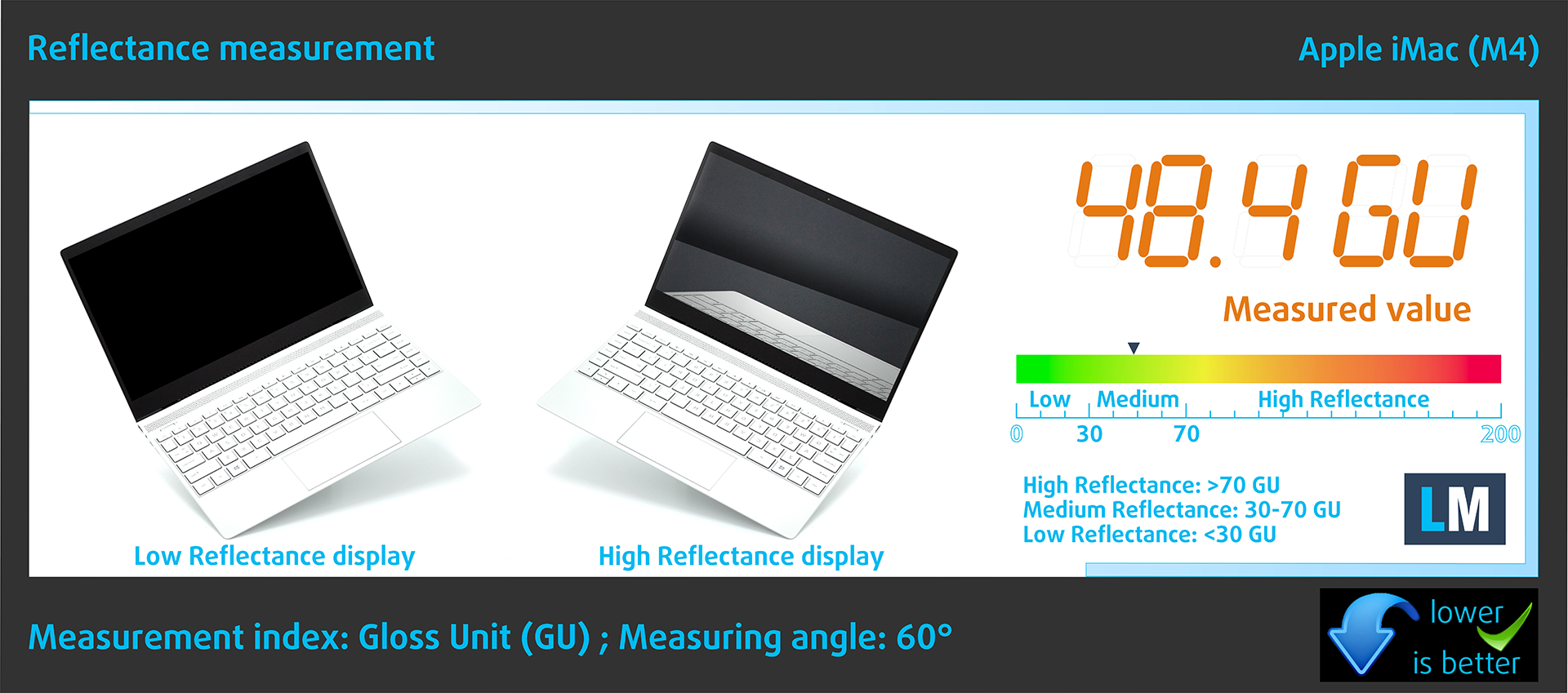
A fényes bevonatú kijelzők magas környezeti fényviszonyok mellett a tükröződések miatt szemfáradtságot okozhatnak. A képernyő tükröződési szintjét kikapcsolt kijelzőn, 60°-os szögben mérjük.
Magas fényesség: >70 GU
Közepes fényesség: 30-70 GU
Alacsony fényesség: <30 GU
Az Apple iMac M4 képernyőjének fényvisszaverő képessége 48,4 GU. Ez egy irodai számítógép esetében nagyszerű eredmény.
Ha azonban közvetlen napfény éri a kijelzőt, fontos, hogy Nano-textúrás üvegborítással ellátott konfigurációt vásároljon. Ezt teszteltük az iPad Próban, és a különbséget a Nano-textúrával borított iPad (balra) és egy tipikus OLED-képernyős laptop alatt láthatod:
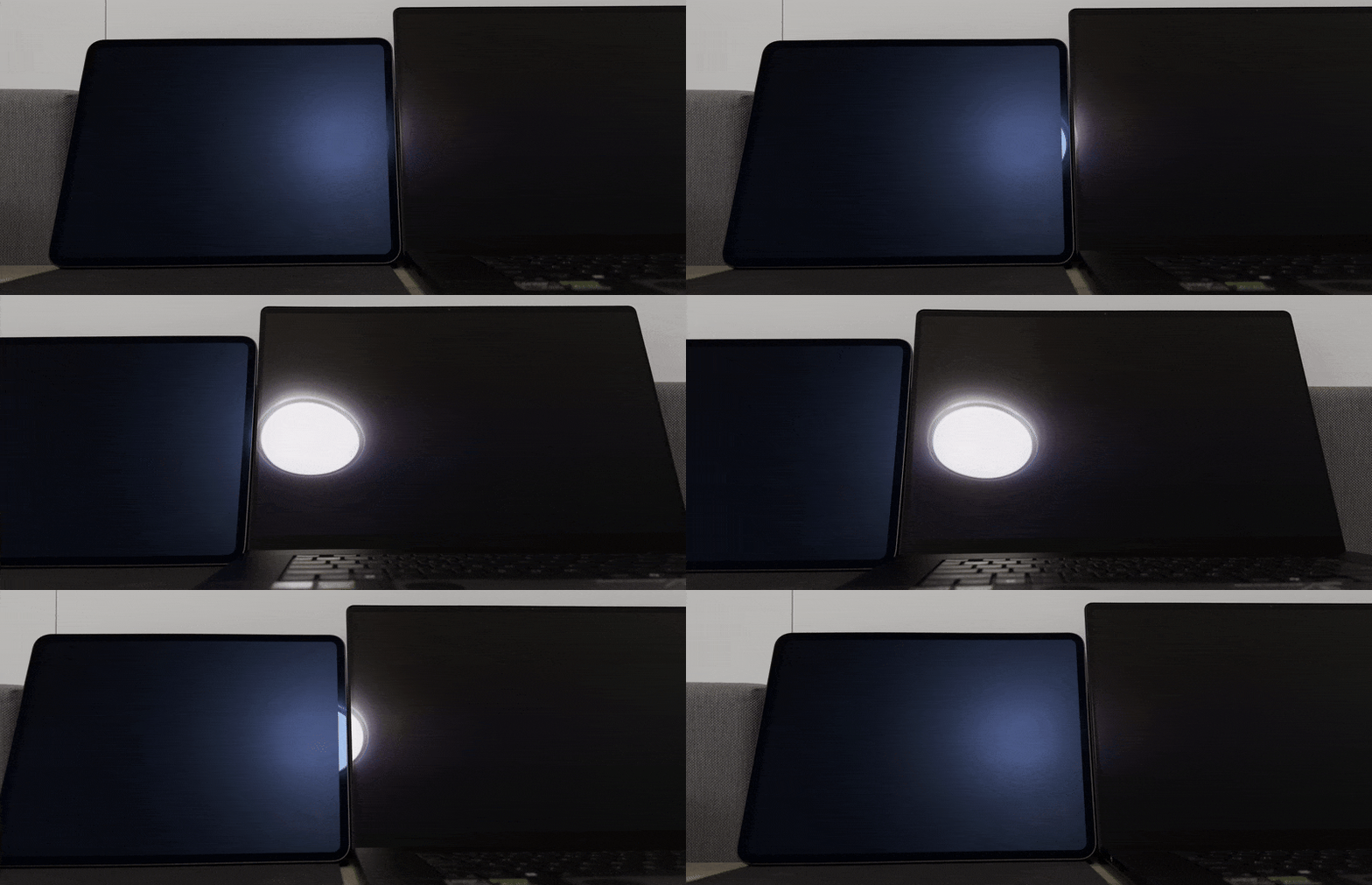
Apple iPad nano-textúrás üveggel (balra) | Tipikus OLED laptop (jobbra).
Hang
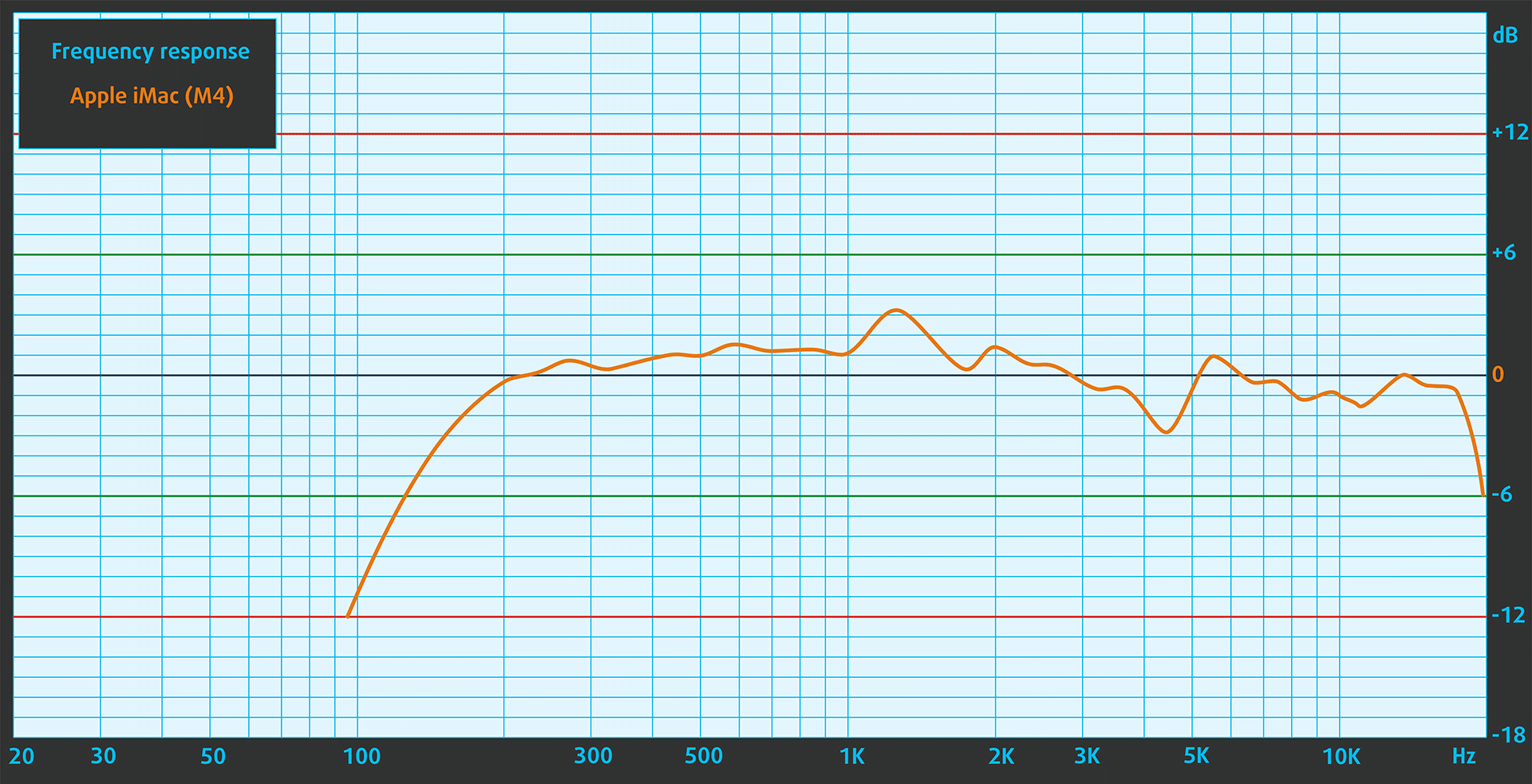
Az Apple iMac M4 hat hangszórós rendszerrel rendelkezik, erőátvitel-csökkentő mélysugárzókkal. A hangzás nagyon jó minőségű. A mély-, közép- és magas frekvenciák tiszták.
Hárommikrofonos elrendezéssel is rendelkezik, magas jel-zaj aránnyal és irányított sugárformálással.
Teljesítmény: CPU, GPU, tároló
Ha szélesebb képet szeretnél kapni az M-sorozat teljesítményéről, nézd meg az Apple M4 (+ Pro / Max) vs M3 (+ Pro / Max) vs M2 (+ Pro / Max / Ultra) vs M1 (+ Pro / Max / Ultra) – The Ultimate Benchmark Comparison! című cikkünket.
Most pedig foglaljuk össze az M4 iMac teljesítménybeli lehetőségeit:
| Funkció | Apple M4 (8-magos) | Apple M4 (10-magos) |
| CPU-magok | 8 | 10 |
| GPU-magok | 8 | 10 |
| Sugárkövetés | Hardveresen gyorsított | Hardveresen gyorsított |
| Neurális motor | 16 mag | 16-magos |
| Hűtőrendszer | 1 ventilátor | 2 ventilátor |
| RAM | akár 24 GB | akár 32 GB |
| Memória sávszélesség | 120GB/s | 120 GB/s |
| Tárolás | 256 GB – 1 TB | 256 GB – 2 TB |
| Thunderbolt portok | 2x | 4x |
| Külső kijelzőtámogatás | 1x (akár 6K 60Hz-en) | 2x (legfeljebb 6K 60Hz-en) vagy 1x (legfeljebb 8K 60Hz-en) |
| Ethernet | Opcionális | Benne van (a tápegységben) |
CPU teljesítmény
Mi a 8 CPU-maggal és csak egy rendszerventilátorral rendelkező változatot vásároltuk. A 10 magos M4-et azonban egy MacBook Próban teszteltük, így megmutathatjuk, mire számíthatsz tőle.
Valójában létezik egy 9-magos változat is, amely az iPad Pro kedvező árú konfigurációiban található. Itt van mindhárom a Single-core tesztben:
| CPU | Geekbench 6 Single-Core | Teljesítményugrás (%) |
| Apple M4 (8-magos, iMac) | 3650 | |
| Apple M4 (9-magos, iPad) | 3671 | +0.5% |
| Apple M4 (10 magos, MacBook Pro) | 3830 | +4% |
A különbség nem jelentős.
Ha azonban 3D rendereléssel és videoszerkesztéssel kapcsolatos nehéz alkalmazásokkal dolgozik, a többmagos teljesítmény is fontos az Ön számára:
| CPU | Teljesítmény Magok | Geekbench 6 Többmagos processzorok | Teljesítményugrás (%) |
| Apple M4 (9-magos, iPad) | 3 | 13 381 | |
| Apple M4 (8-magos, iMac) | 4 | 13 836 | +3% |
| Apple M4 (10 magos, MacBook Pro) | 4 | 14 990 | +8% |
Hogy a dolgokat perspektívába helyezzük, megmutatjuk az M4 pozícióját az Intel jelenlegi mobil zászlóshajójához, a Core i9-14900HX-hez képest:
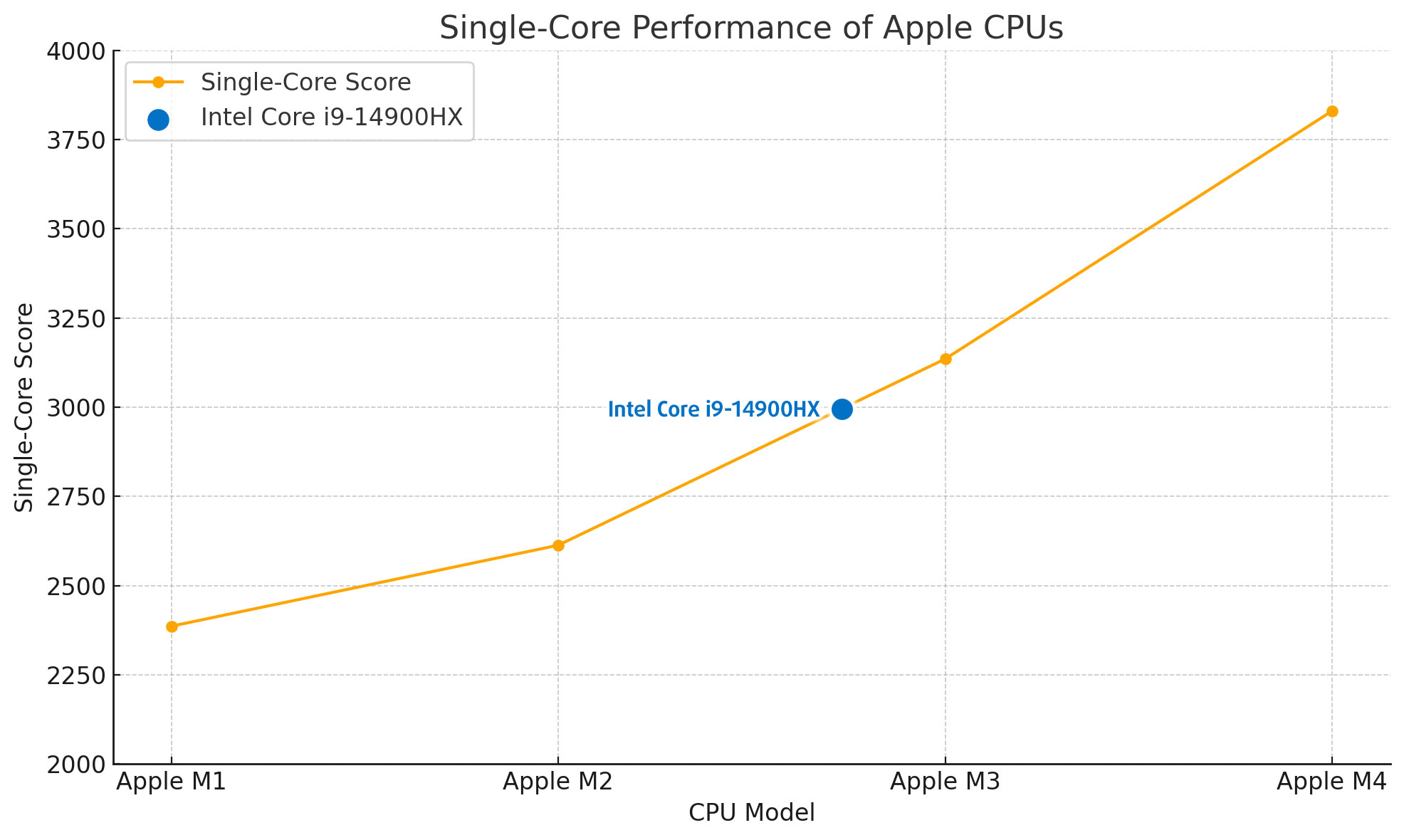
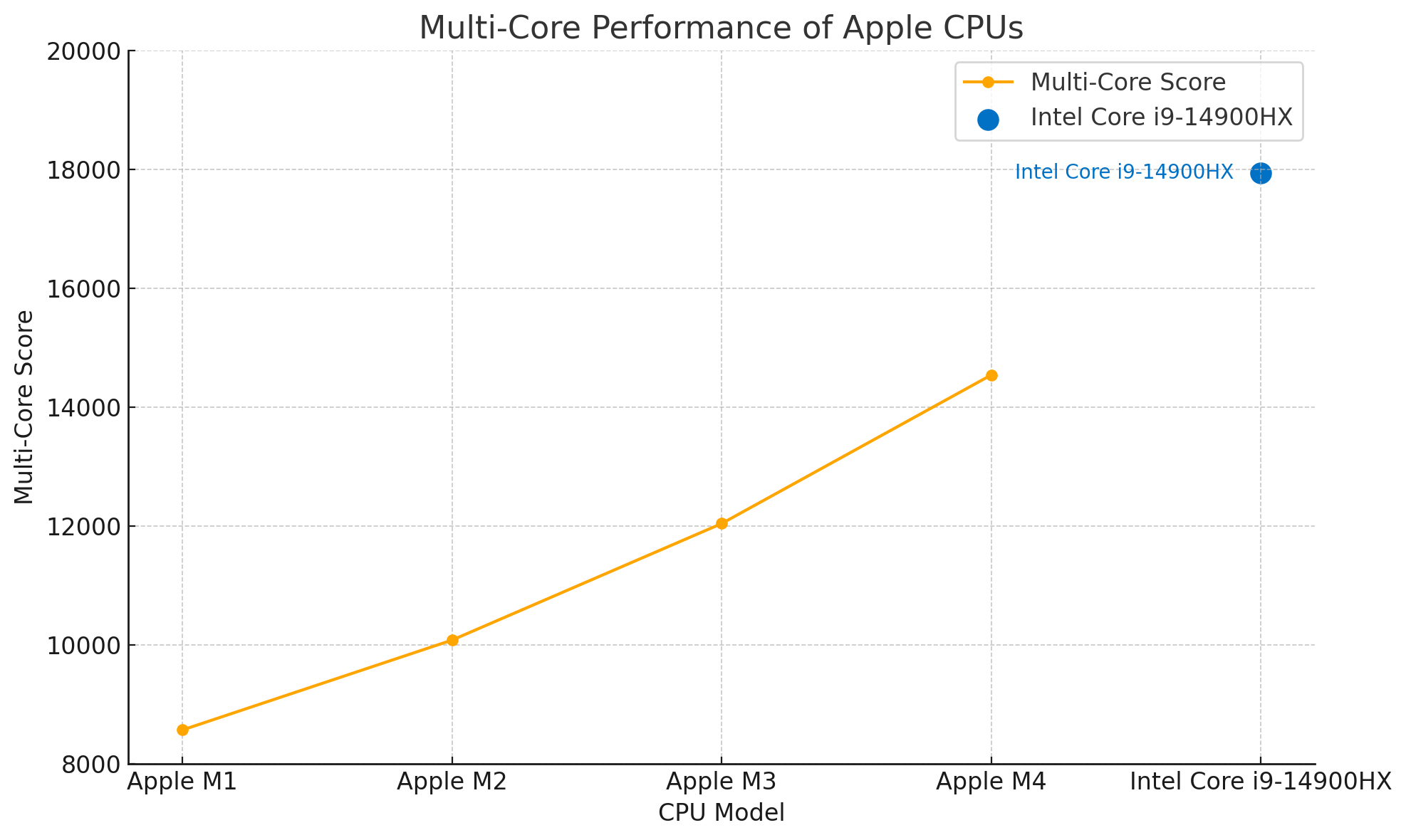
Röviden, az Apple M4 sokkal jobb, ha a szokásos “hétköznapi” feladatokról van szó, míg az i9-14900HX a nehéz folyamatokban ragyog.
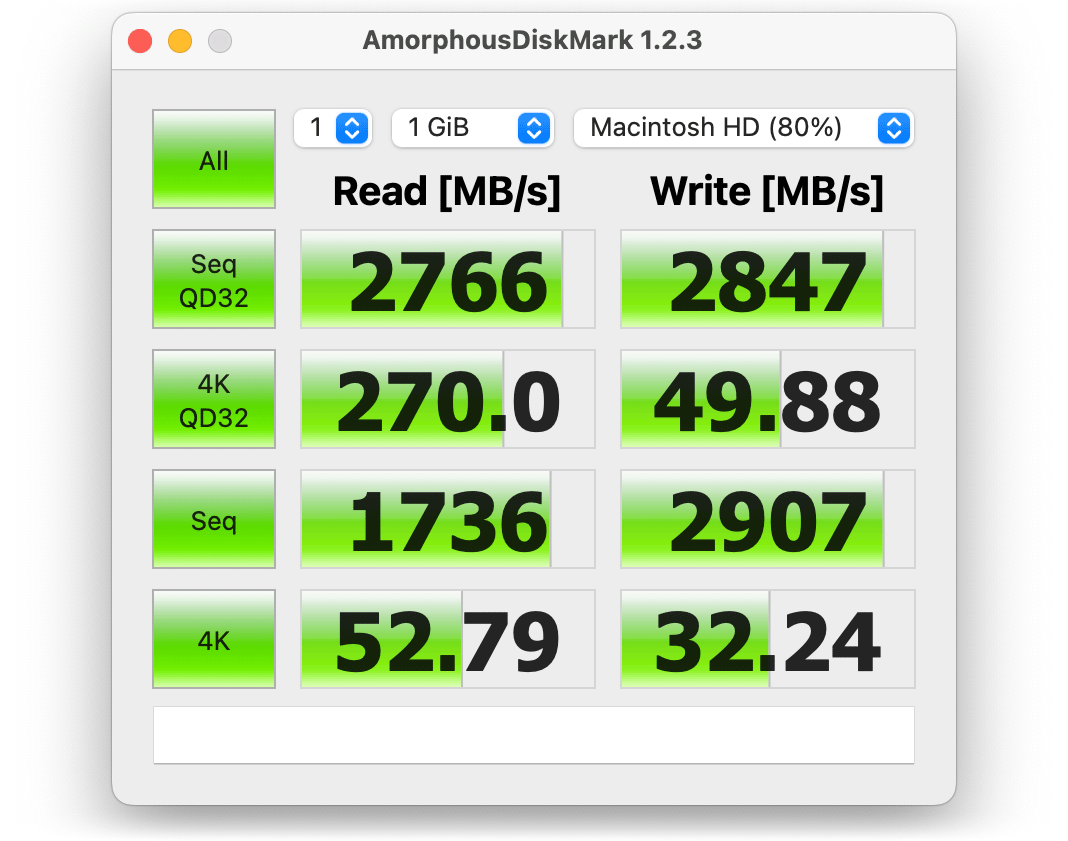
Tárolási teljesítmény
A tárolási teljesítmény nem észbontó, de ez várható egy ilyen kis SSD esetében – nálunk a 256 GB-os változat van. Ennek ellenére az alább látható sebességek bőven elegendőek a kényelmes munkavégzéshez a szokásos feladatokban.
Teljesítmény folyamatos terhelés közben: 3D renderelés, videószerkesztés és egyéb nehéz feladatok
Már említettük a 2 és 4 portos iMac-konfigurációk közötti rejtett különbséget – a hűtőrendszert. A 2 portos változat csak egy ventilátort használ, míg a 4 portos két ventilátort, így az utóbbi jobban megfelel az erőfelhasználóknak.
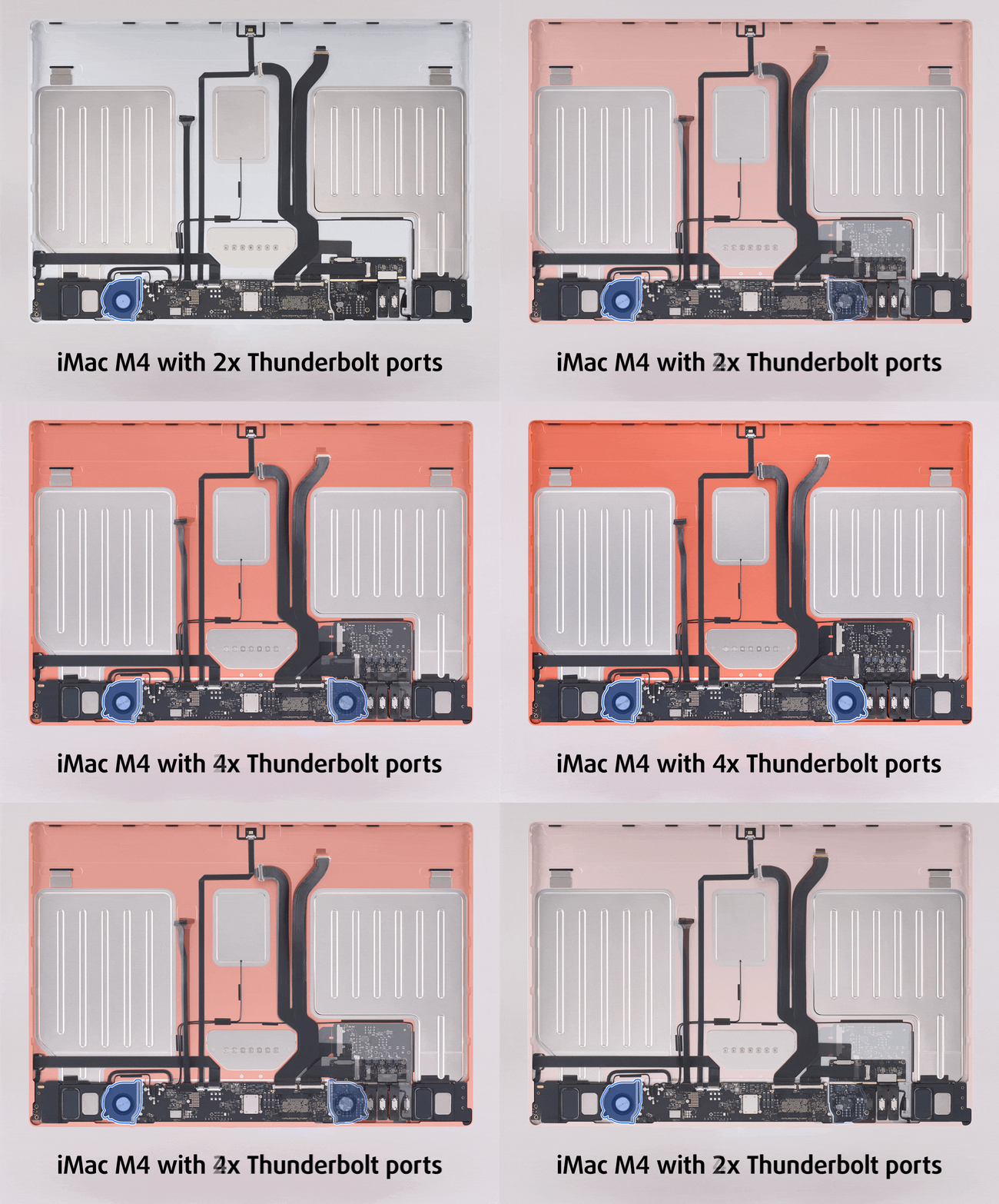
Mivel mi a 2 portos változatot vásároltuk, iMacünk csak egy ventilátorral van felszerelve. Ahhoz, hogy egyáltalán hallani lehessen, legalább néhány percig 100%-os terhelésre kellene nyomni a rendszert. Még akkor is olyan halk, hogy könnyen el lehet kerülni.
Más szóval, hacsak nem használod az iMacet folyamatos 100%-os terhelésű feladatokra, például nagyméretű videók renderelésére, lehet, hogy egyáltalán nem is hallod a ventilátort.
Ellenőrizzük a throttlingot egyetlen ventilátorral 100%-os CPU-terhelés mellett, a Cinebench 2024 segítségével, hurokban:
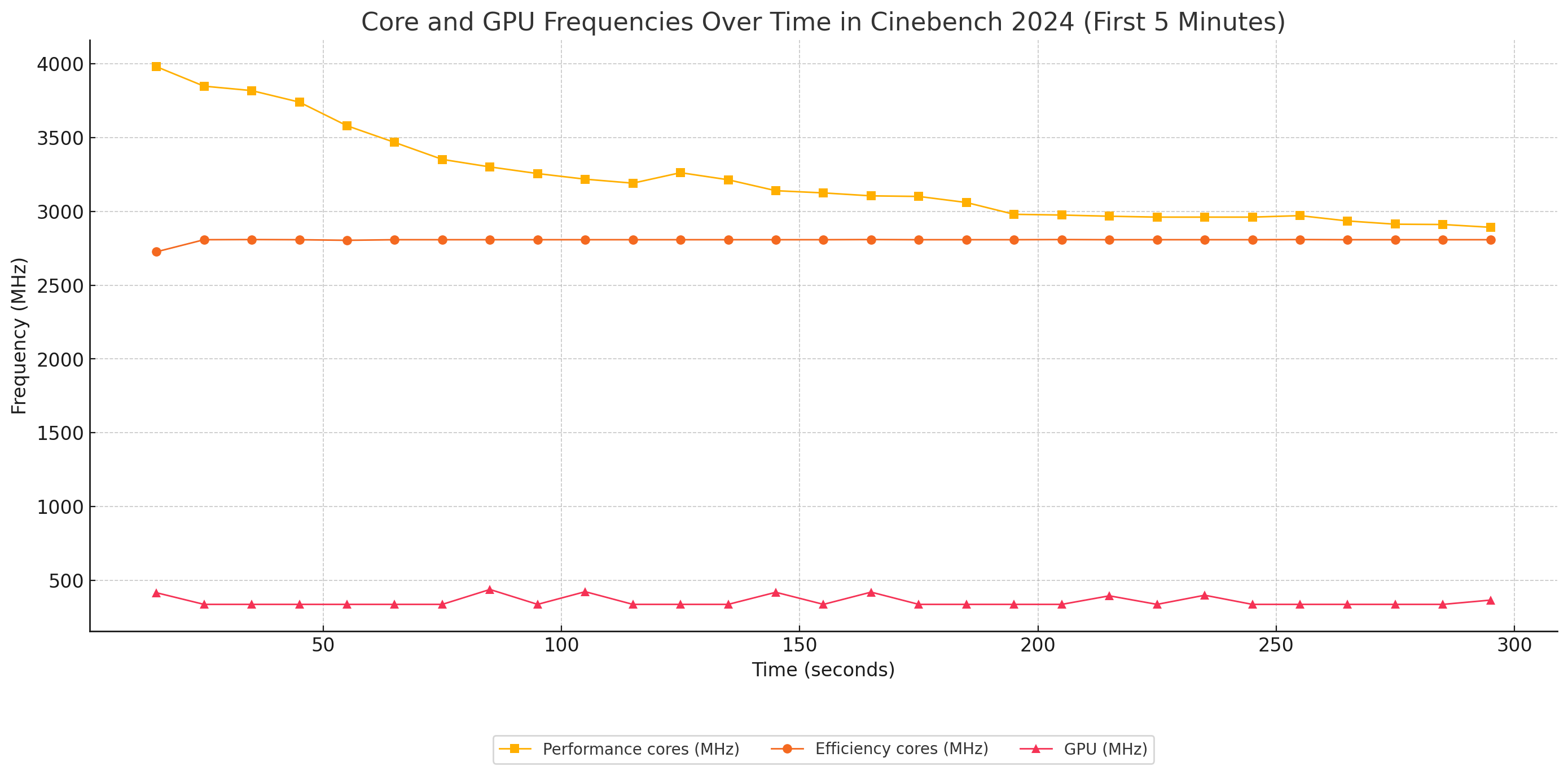
Mint látható, 4 GHz-ről indulunk, de az első 5 perc után a frekvencia 2,7 GHz körül stabilizálódik. Természetesen a normál felhasználók számára a legtöbb feladatot a másodperc töredéke után elvégezzük, ez a grafikon azok számára fontos, akik 3D renderelő alkalmazásokkal, vagy más nagy munkaterheléssel dolgoznak.
Oké, most nézzük meg, mi történik, ha 30 percig 100%-os terhelés alatt hagyjuk az iMacet:
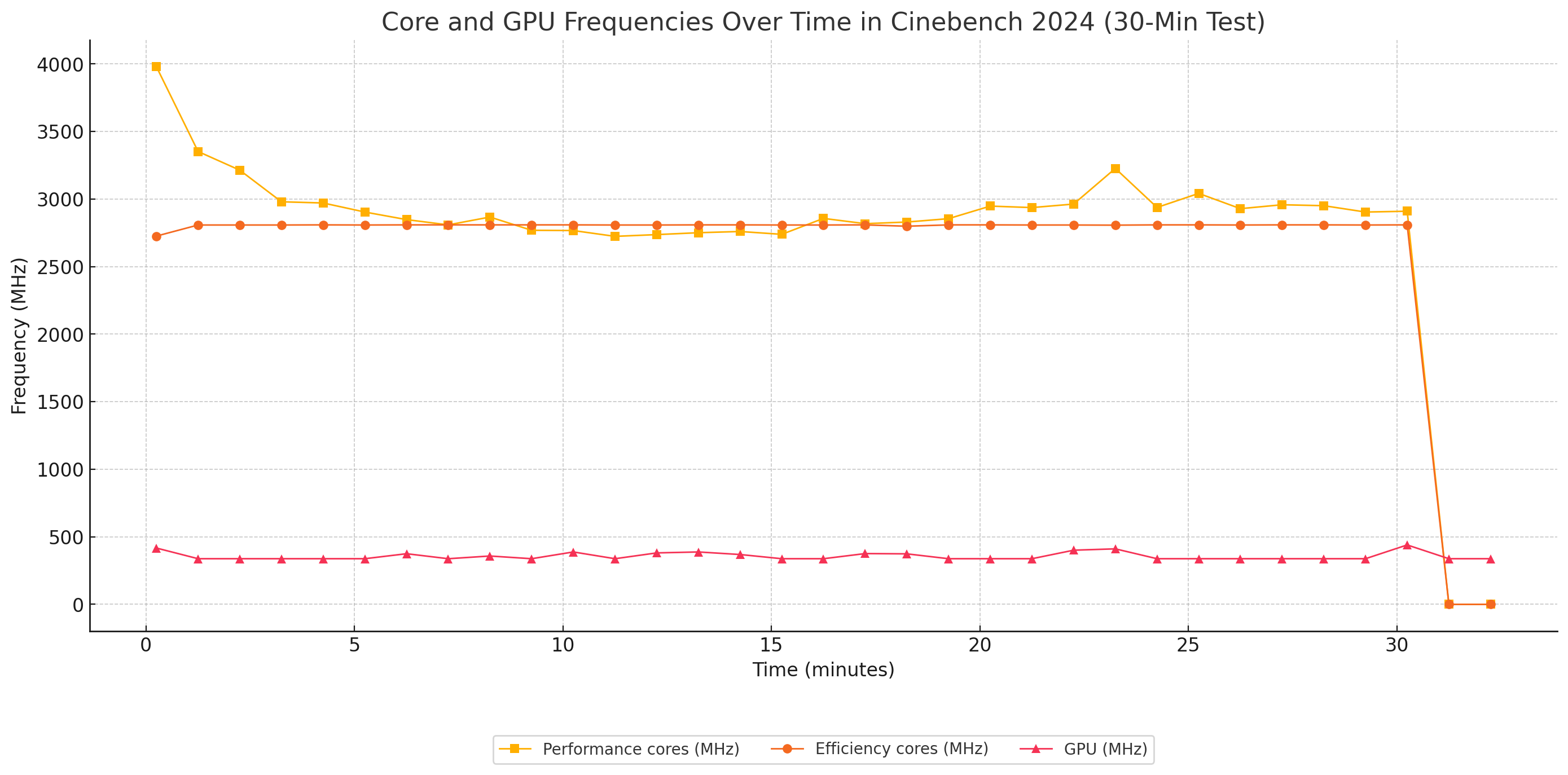
A 2,6-2,9 GHz-es frekvencia sokáig fennmarad, és a ventilátor nem zavaró.
Játékos stresszteszt
A 3DMark Solar Bay stressztesztet használtuk az egyventilátoros M4 iMac folyamatos teljesítményének értékelésére.
A Solar Bay grafikai teszt sugárkövetéses tükröződéseket, térfogatmegvilágítást, részecskéket és utófeldolgozási effekteket tartalmaz.
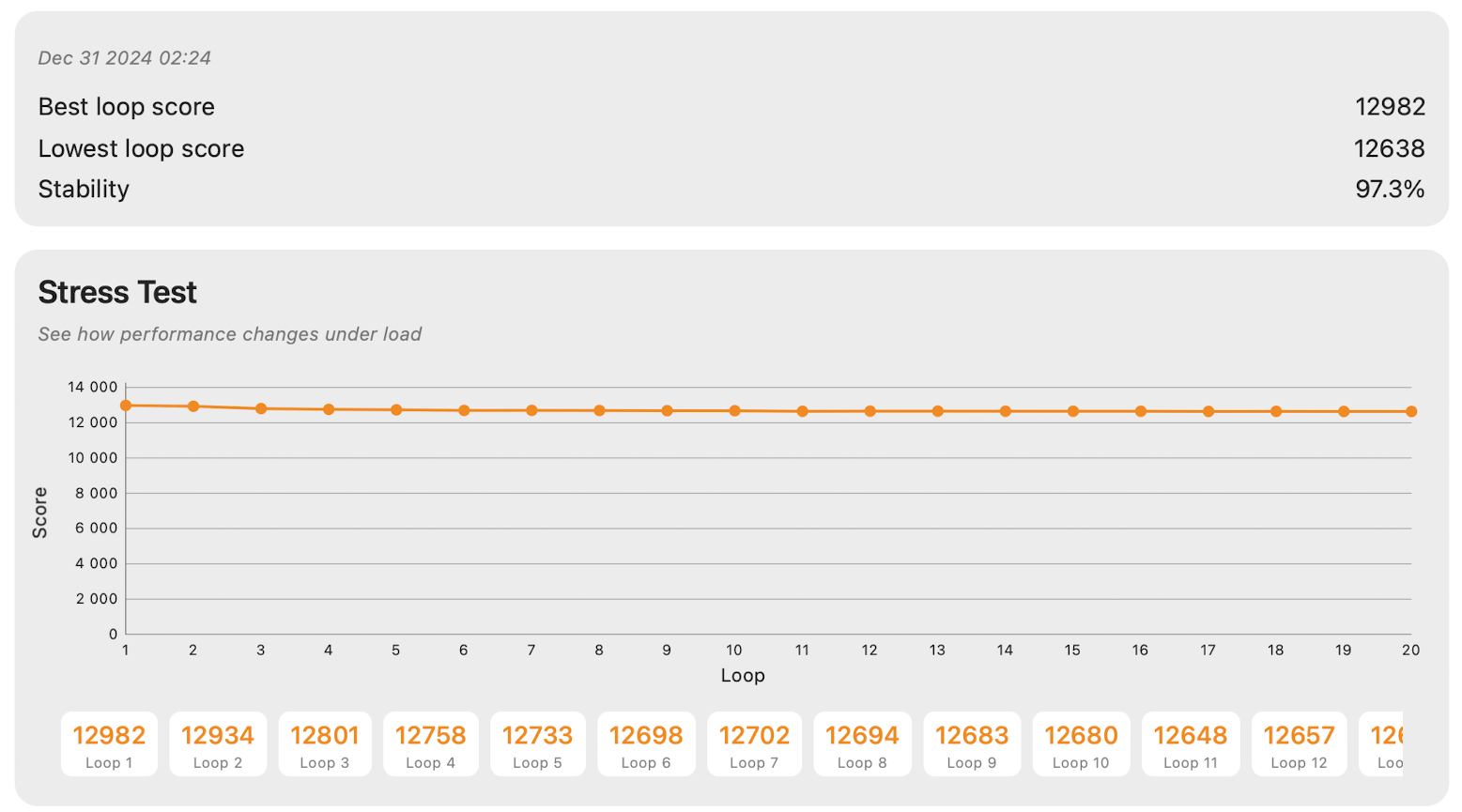
Mint látható, az iMacben lévő M4 könnyedén kezeli a GPU folyamatos nagy terhelését, és 20 futtatás során több mint 97%-os stabilitást ér el, még akkor is, ha csak egy kis ventilátor hűti.
Szétszerelés, frissítési lehetőségek és karbantartás
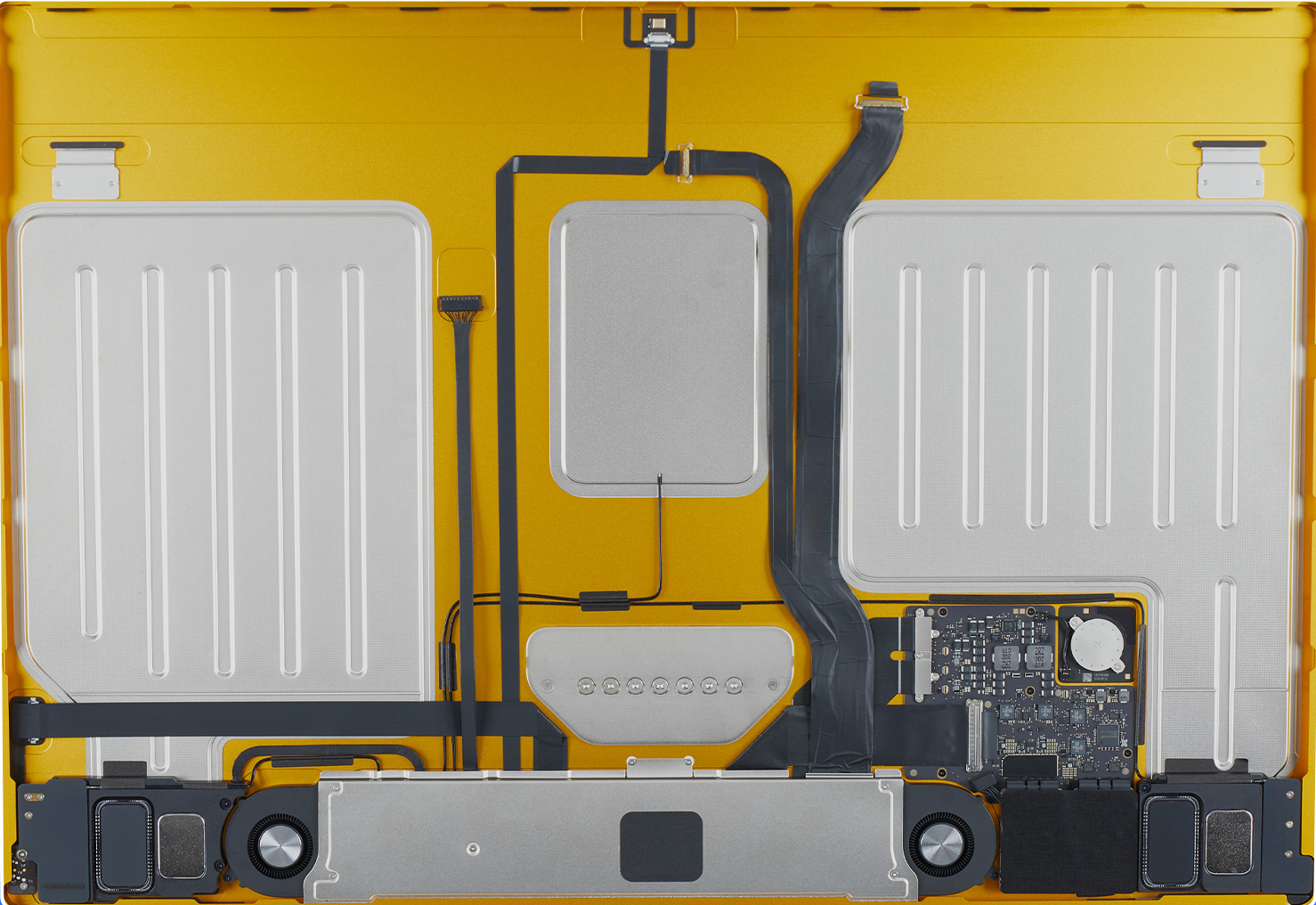
Az M4 iMac nem egy könnyen javítható modell. Egyáltalán nem. Ha azonban rajongó vagy, az Apple szervizoldalán van egy szuper hasznos útmutató erre vonatkozóan – mind a 2 portos konfigurációkra, mind a 4 portos változatokra vonatkozóan.
Ahhoz, hogy hozzáférjünk az iMac hardveréhez, ki kell venni a kijelzőt. A részletes útmutató itt található. Röviden így néz ki a dolog:
Készítse elő az iMacet: Helyezzen egy állvány éket az állvány és a ház közé. Ha VESA-tartót használ, helyezze a számítógépet függőlegesen a tartóállványba.
Vágja le a ragasztócsíkokat: Használja a ragasztóvágót 90 fokos szögben a kijelző és a ház között. A sérülések elkerülése érdekében kerülje a kamerát körülvevő 3 hüvelykes területet.
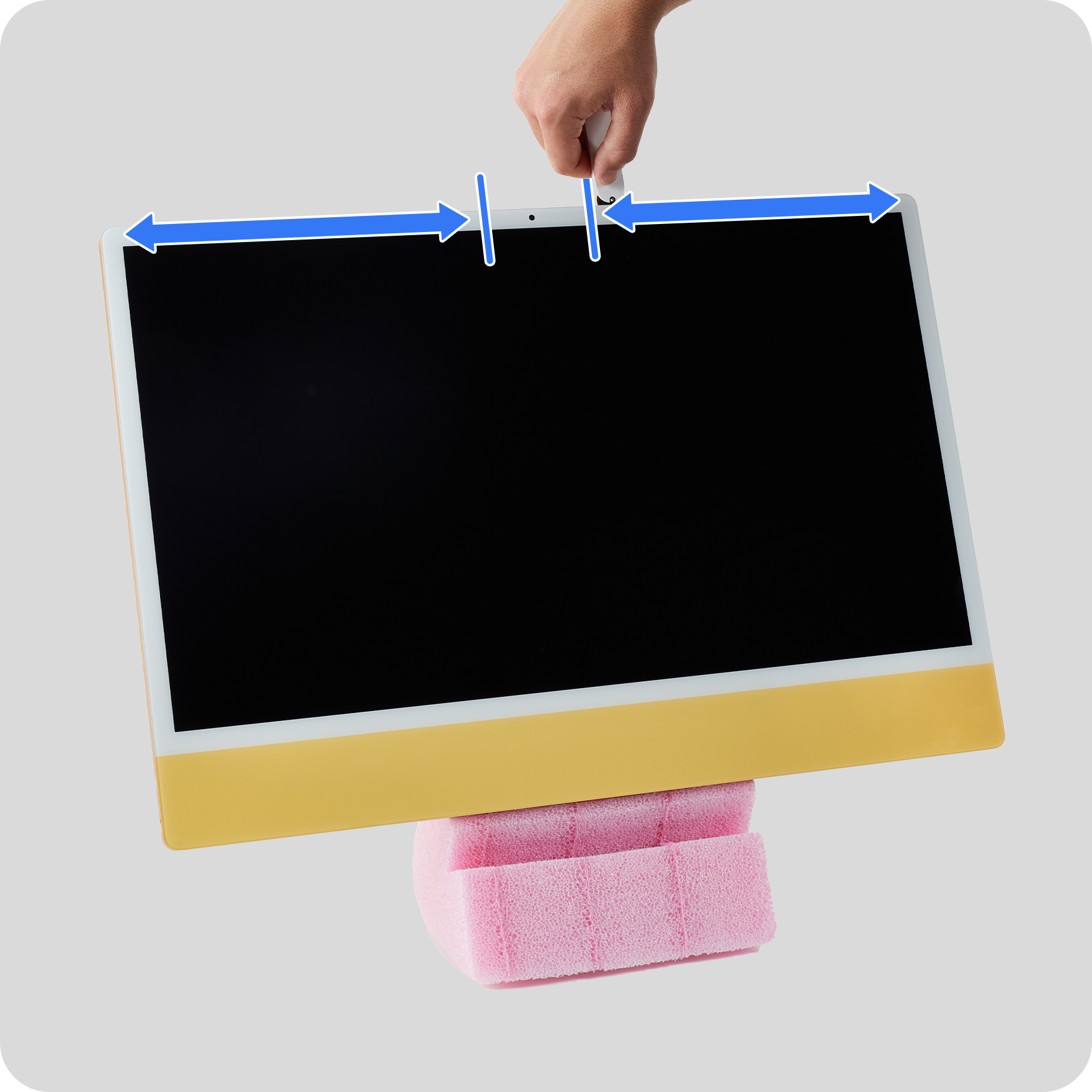
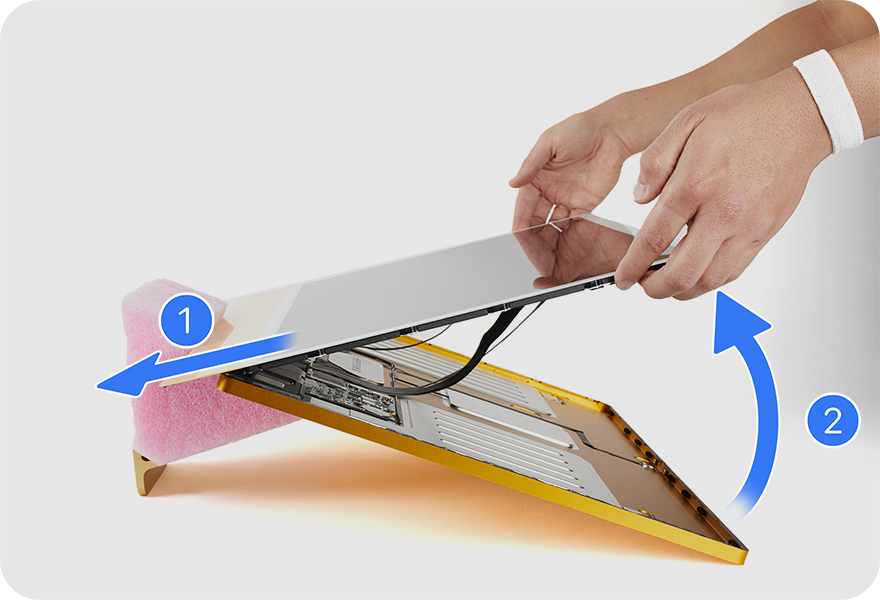
Válassza le a kijelzőt: Fektesse az iMac-et felfelé egy sima felületre. Vigye végig a ragasztóvágót a szélek mentén, amíg az ellenállás csökken. Enyhén emelje meg a kijelzőt, és vizsgálja meg a maradék ragasztóanyagot, szükség szerint vágja le.
Használjon biztonsági eszközöket: Viseljen védőszemüveget, és használjon fekete pálcát a makacs ragasztó óvatos levágásához. A pálcát ne dugja be és ne csavarja a bevágáson túlra.
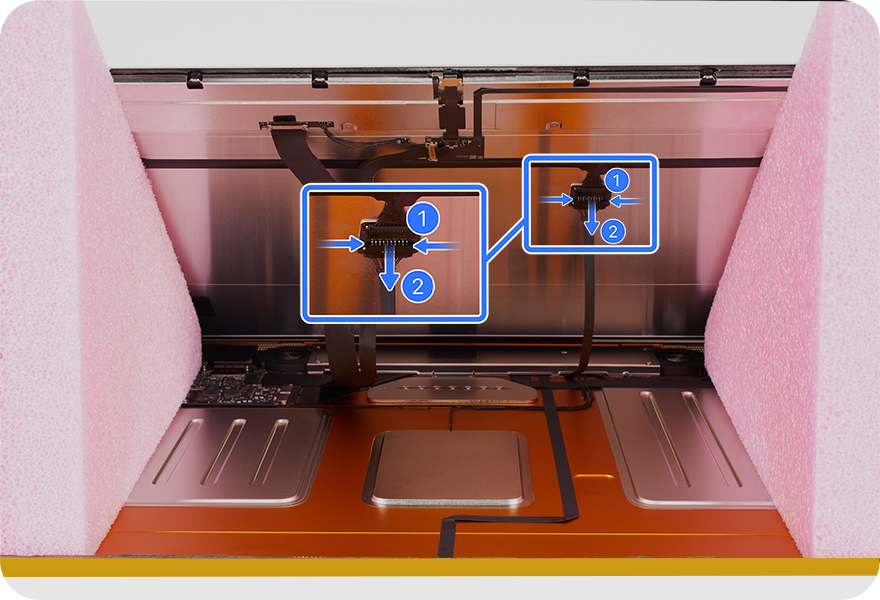
Távolítsa el a hajlékony kábeleket: Forgassa el az iMac-et, óvatosan emelje fel a kijelzőt, és húzza ki a háttérvilágítás hajlékony kábelét, a kamerakábelt és az eDP hajlékony kábelét.
Távolítsa el a ragasztót: Húzza le a maradék ragasztót a kijelző széleiről. Használjon etanolos vagy IPA-törlőkendőt a szélek megtisztításához, és az összeszerelés előtt gondoskodjon arról, hogy azok megszáradjanak.
Következtetés
 Az M4 iMac tökéletes gép a rendszeres felhasználóknak, illetve azoknak, akik nem a maximális többmagos teljesítményt tartják elsődlegesnek. A felhasználók 90%-a számára az egymagos teljesítmény sokkal fontosabb, és az M4 chip elképesztően gyors egymagos eredményeket nyújt.
Ha szélesebb képet szeretne kapni az M-sorozat teljesítményéről, olvassa el az Apple M4 (+ Pro / Max) vs M3 (+ Pro / Max) vs M2 (+ Pro / Max / Ultra) vs M1 (+ Pro / Max / Ultra) – The Ultimate Benchmark Comparison! című cikkünket.
Ha teljesítményorientált felhasználó vagy, ne habozz 200 dollárral többet befektetni a 10 magos M4-ért! 25%-kal több CPU- és GPU-magot, jobb hőmérsékletet, magasabb órajeleket és bónuszként két további Thunderbolt portot, 2x külső monitor támogatását, Ethernet portot és Touch ID gombot kap a billentyűzeten. Ha rendszeres felhasználó vagy, valószínűleg észre sem fogod venni a különbséget a két változat között.
Egy asztali számítógép frissítése könnyű feladatnak tűnhet, de ahogy az várható volt, az iMac esetében ez nem így van, ezért gondosan tervezd meg az igényeidet. A jó hír az, hogy az alapváltozatban található 16 GB RAM a következő néhány évben elegendő lesz a rendszeres feladatokhoz. Ugyanez azonban nem mondható el a 256 GB-os SSD-tárolóról – az archiváláshoz valószínűleg külső meghajtóra lesz szüksége, ha ezt a változatot választja.
Egy másik kritikus, gyakran figyelmen kívül hagyott tulajdonság a képernyő minősége. A nagy kontraszt, a nagy felbontás és a fényerő szükség szerinti növelésének lehetősége elengedhetetlen a szem megerőltetésének elkerülése érdekében. A kijelző ultraalacsony felületi visszaverődése egy másik jelentős előny, amelyről pontos információk csak a LaptopMedia oldalon találhatók. Ha a kijelző pozíciója közvetlen napfénynek van kitéve (és ezen nem tud változtatni), akkor a Nano-textúrás üveggel ellátott változatot kell megvásárolnia, amely csak a 10 magos iMachez kapható. Igen, drága, de a szemed egészsége sokkal fontosabb.
Összefoglalva, az M4 iMacnek megvannak a maga hátrányai, de olyan magas minőségű termék, hogy még ezekkel a hiányosságokkal együtt is tökéletes számítógép marad a felhasználók többsége számára odakint.
Az Ön országában elérhető összes Apple iMac M4 konfigurációt itt találja: Vásárolj az Amazon.com-ról (#CommissionsEarned)
Pros
- Gyönyörű design
- Szuper magas egymagos teljesítmény
- Kiváló kijelzőminőség
- Nincs PWM használat
- Nagyszerű hangminőség a 6 hangszórós rendszerrel
- 16 GB RAM az alapváltozatban
Cons
- Csak két Thunderbolt port az alapváltozathoz
- A 24 hüvelykes méret egyesek számára lehet, hogy nem lesz elég a képernyő mérete
- Nem rendelhető a legerősebb Apple processzorokkal
- Drága frissítések + forrasztott RAM és SSD
 Author: Simeon NikolovEditor-in-Chief at LaptopMedia.com with 20+ years of experience in testing and analyzing laptops and mobile devices.

![[2026. augusztus] Az Amazonon legkelendőbb laptop-grafikus kártyák globális ranglistája – az Apple uralkodik, az NVIDIA RTX 5060 vezeti a dedikált kártyák ranglistáját](https://laptopmedia.com/wp-content/uploads/2026/09/Best-Selling-GPUs-GLOBAL-Top-10-400x225.jpg)
![[2026. augusztus] Az Amazonon legkelendőbb laptop-processzorok globális ranglistája – Az Apple mind az olcsóbb, mind a prémium kategóriában dominál: az A18 Pro és az M5 2026 augusztusában elsöprő fölénnyel győzött az Intel és az AMD felett](https://laptopmedia.com/wp-content/uploads/2026/09/Best-Selling-CPUs-GLOBAL-Top-10-400x225.jpg)
![[2026. augusztus] Amazon Global: A 10 legkelendőbb laptop – az Apple MacBook Neo vezeti a ranglistát, miközben az olcsóbb és középkategóriás Windows-alapú hordozható számítógépek az eladási mennyiségért küzdenek](https://laptopmedia.com/wp-content/uploads/2026/09/Best-Selling-Laptops-GLOBAL-Top-10-400x225.jpg)
![[2026. augusztus] Az Amazon Global legkelendőbb laptopmárkái – Az Apple vezeti a bevételi rangsort, míg a HP a modellválaszték terén áll az élen](https://laptopmedia.com/wp-content/uploads/2026/09/GLOBAL-Best-Brands-400x225.jpg)
![[2026. augusztus] Amazon Global: A 10 legkelendőbb játékos laptop – Az HP Victus 15 szerezte meg az első helyet, miközben a kedvező árú modellek uralják a ranglistát](https://laptopmedia.com/wp-content/uploads/2026/09/Best-Selling-Gaming-Laptops-GLOBAL-Top-10-400x225.jpg)
