Come aprire Alienware 16X Aurora (AC16251) – opzioni di smontaggio e aggiornamento
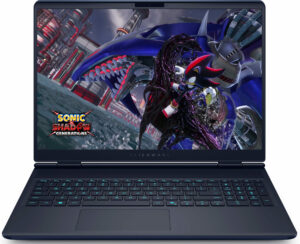
Prima di iniziare: Spegnere completamente il portatile, scollegare il caricabatterie e le periferiche e tenere premuto il pulsante di accensione per alcuni secondi per scaricare l’energia residua. Lavorare su una superficie pulita e utilizzare una protezione ESD, se disponibile.
Apertura del pannello inferiore
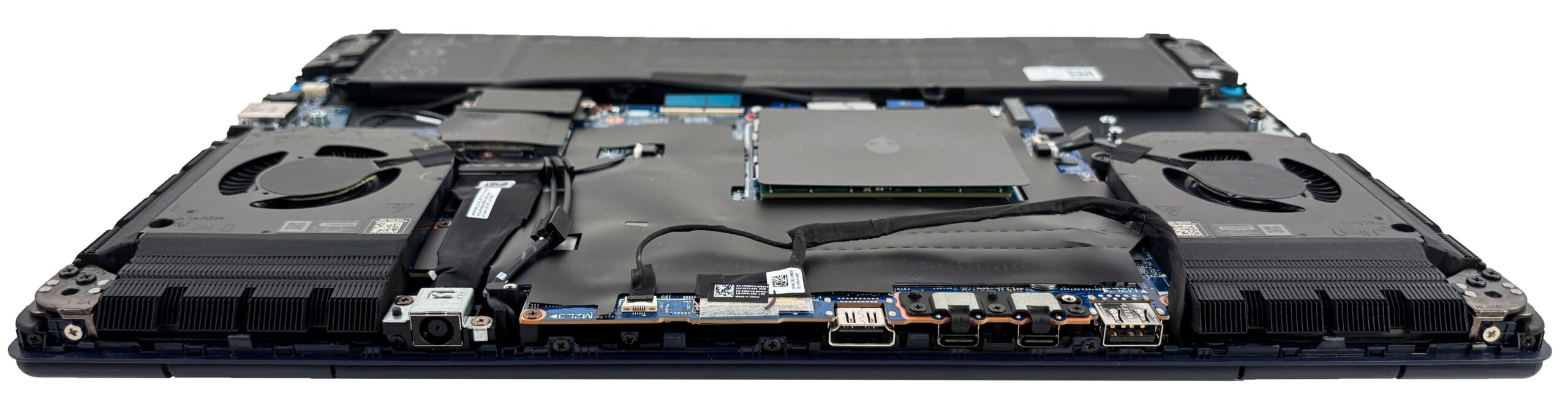
- Rimuovere le otto viti del fondo. Due sono imperdibili e possono aiutare a sollevare leggermente il pannello per creare uno spazio iniziale.
- Utilizzare un sottile grimaldello di plastica per sganciare i fermi perimetrali. Iniziare dall’area in cui il pannello si solleva naturalmente.
- Importante: inserire l’utensile in modo poco profondo. Alcuni punti di ingresso si trovano vicino ai radiatori di raffreddamento e una pressione eccessiva può piegare le alette.
- Lavorare intorno ai lati e alla parte anteriore, quindi terminare vicino al bordo della cerniera e sollevare il coperchio.
Batteria e sicurezza
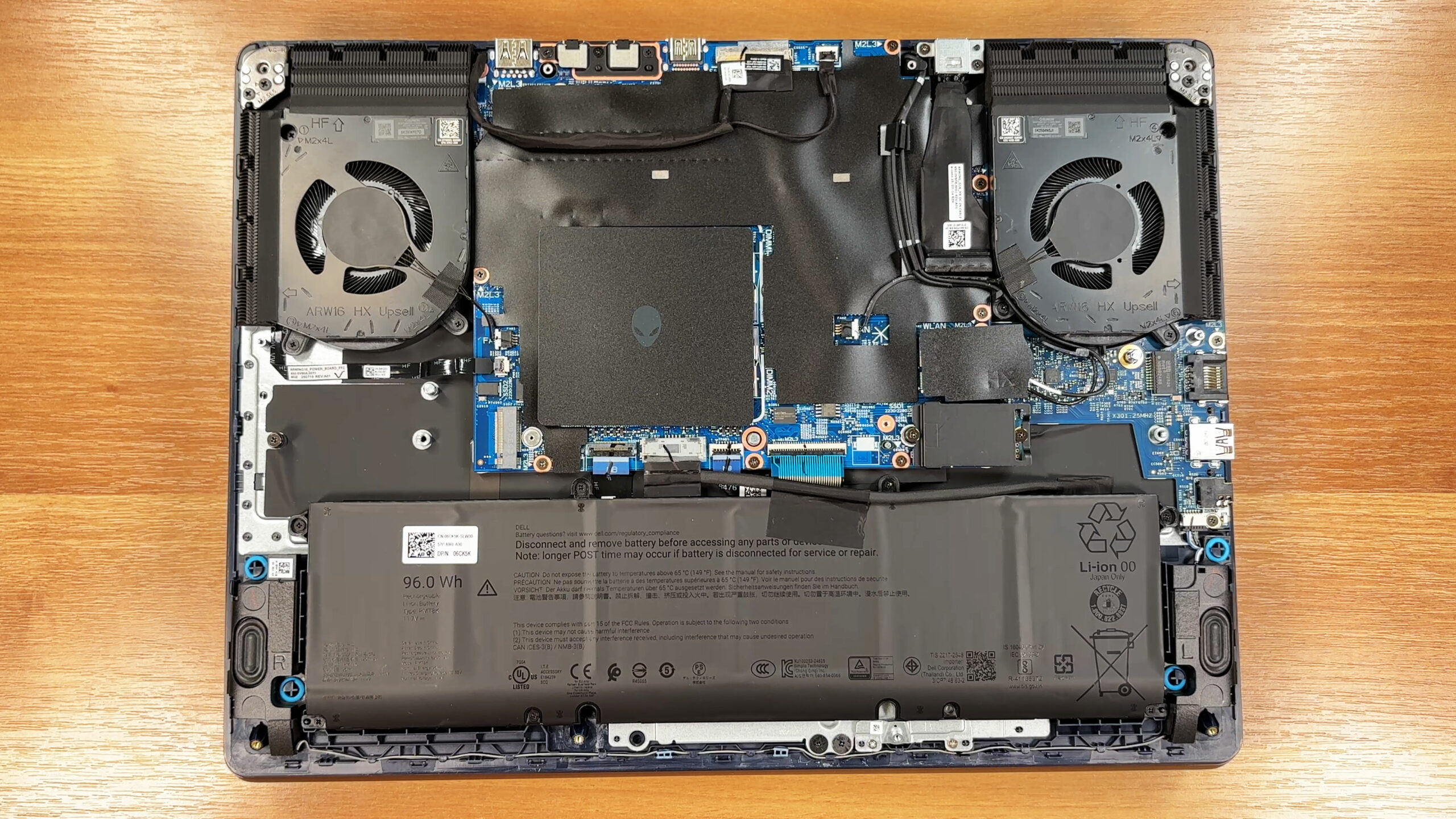
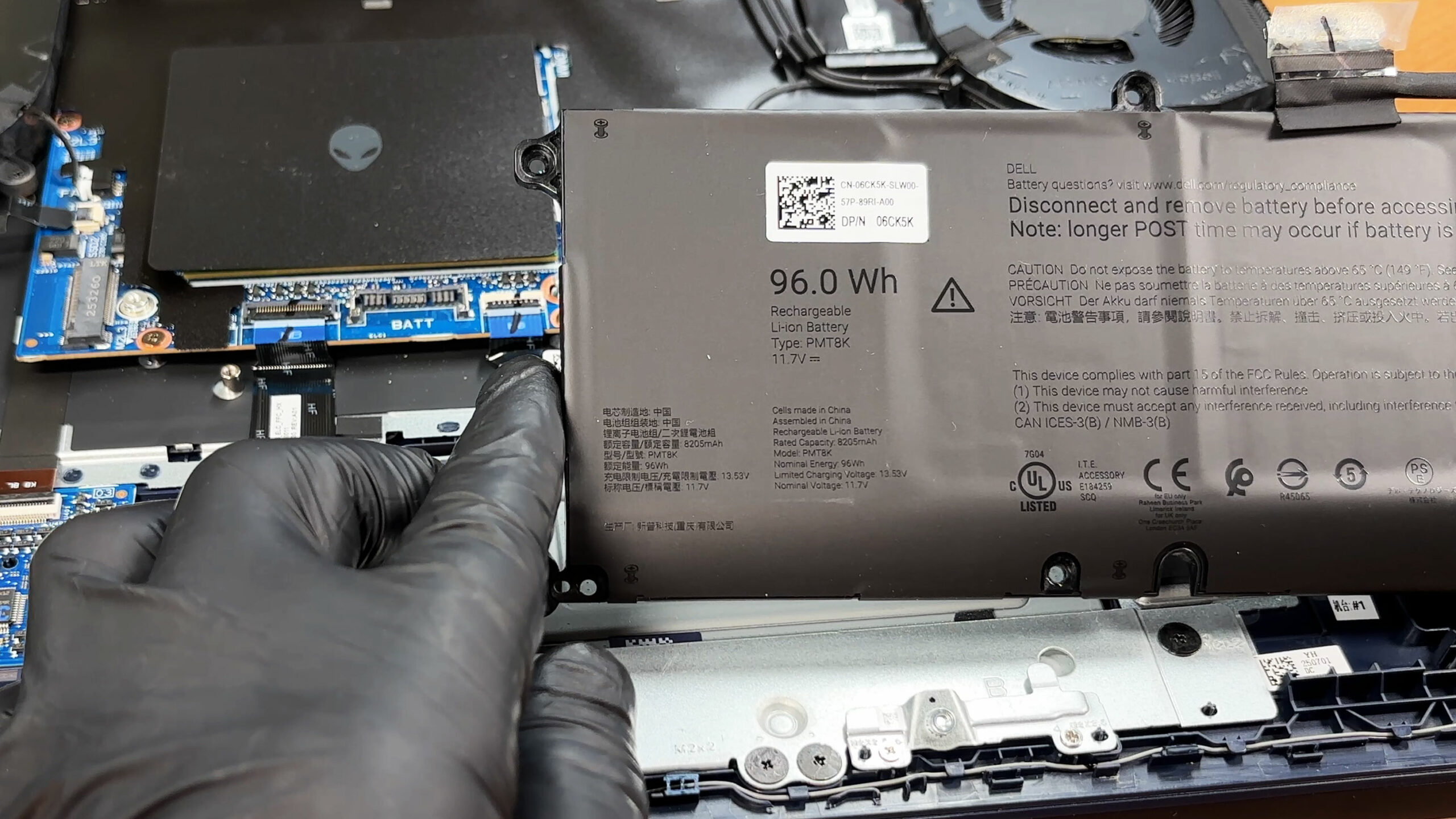
- Scollegare il connettore della batteria prima di toccare qualsiasi altro componente.
- Il connettore è solitamente protetto da un nastro adesivo e include un piccolo meccanismo di bloccaggio: assicurarsi che sia nuovamente bloccato durante il riassemblaggio.
- Il portatile utilizza una grande batteria a 6 celle da 96 Wh fissata con diverse viti. Una volta rimosse le viti, la batteria si estrae senza dover rimuovere altri componenti principali.
Aggiornamento dello storage
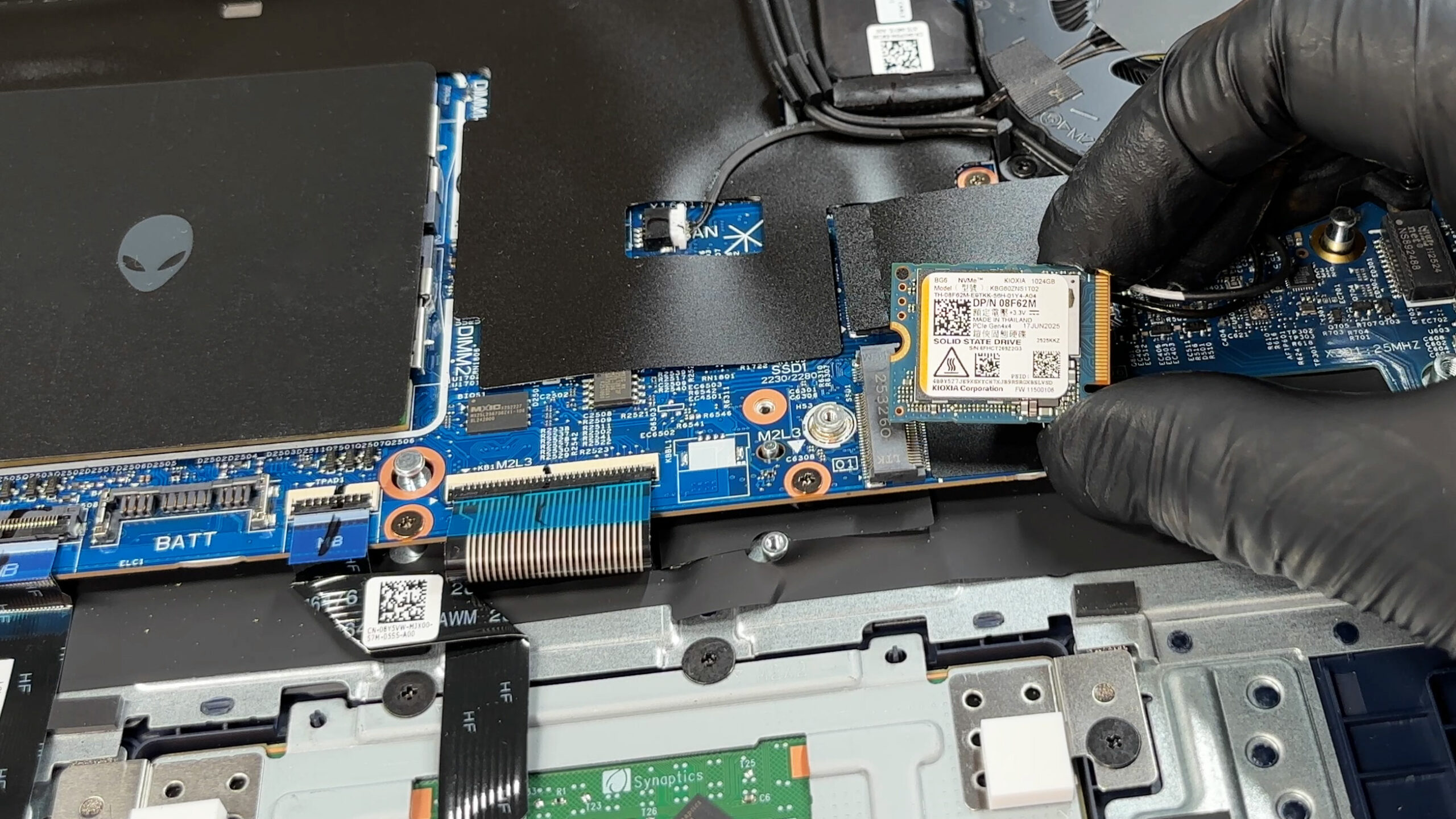
- Lo storage è gestito da due slot M.2 2230.
- L’unità SSD primaria si trova sotto uno schermo EMI/RFI con un pad termico integrato: reinstallare lo schermo e il pad esattamente come sono stati trovati per mantenere un corretto trasferimento del calore.
- Anche il secondo slot M.2 è accessibile, ma si noti la limitazione fisica: questo chassis è progettato per unità 2230, non per il più comune formato 2280.
- Per sostituire un’unità, rimuovere lo scudo (se presente), allentare la vite di ritenzione, far scorrere l’unità SSD verso l’esterno, inserire l’unità sostitutiva in posizione angolata, quindi fissarla e reinstallare l’interfaccia termica.
Suggerimento: considerate la nostra classifica delle prestazioni delle migliori unità SSD M.2 per scegliere la soluzione di archiviazione migliore per le vostre esigenze.
È possibile acquistare le unità SSD M.2 2230 Gen4 qui: Compra da Amazon.it (#CommissionsEarned)
Aggiornamento della memoria
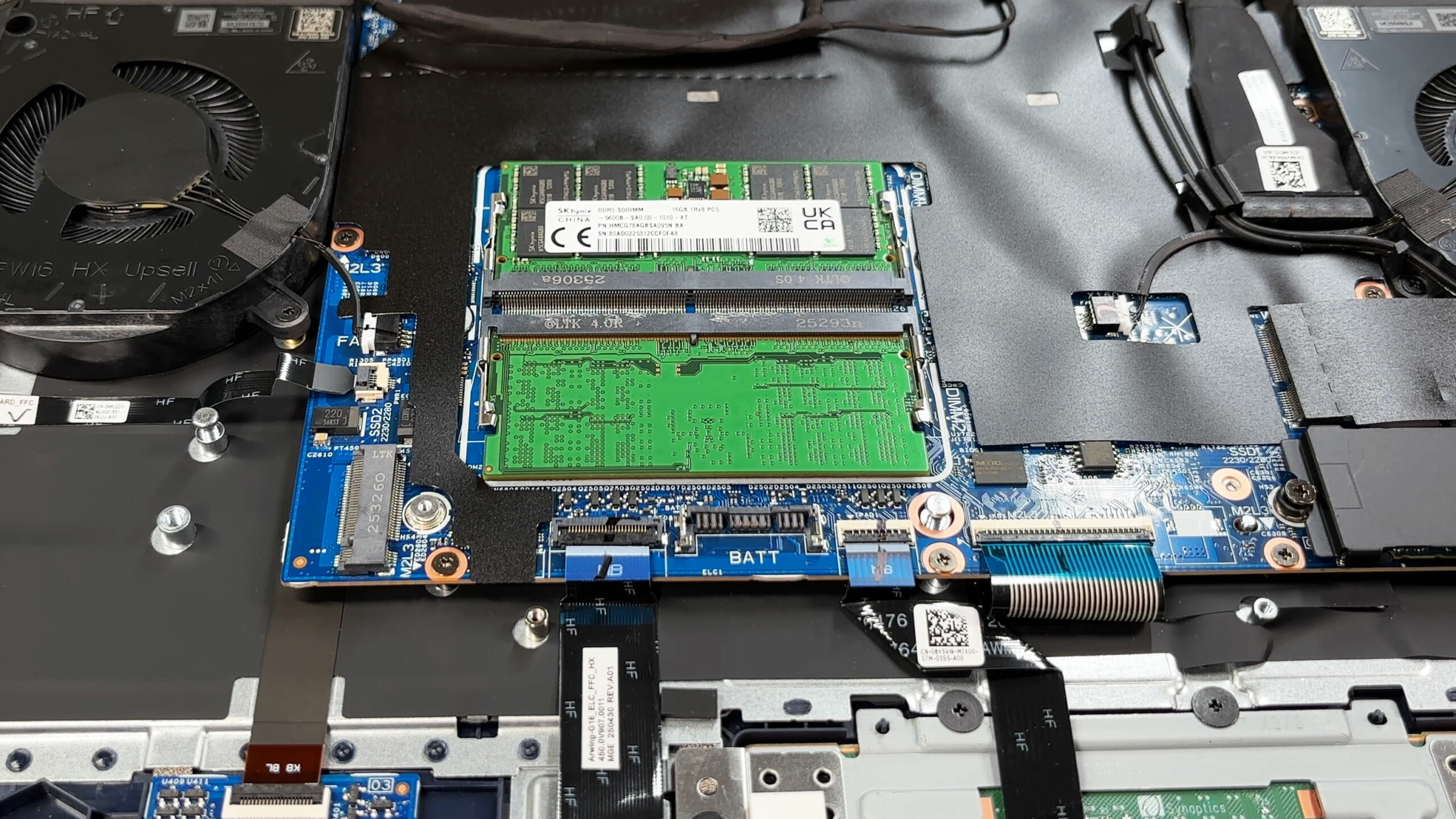
- La memoria è aggiornabile tramite due slot SO-DIMM DDR5 con velocità massima di 5600 MT/s.
- La configurazione massima ufficiale di Dell/Alienware è di 64 GB per questa piattaforma e i moduli sono stick rimovibili standard.
- Per ottenere risultati ottimali, utilizzare una coppia abbinata per mantenere il funzionamento a doppio canale e attenersi a moduli di altezza standard per evitare problemi di spazio con le schermature.
Scheda wireless
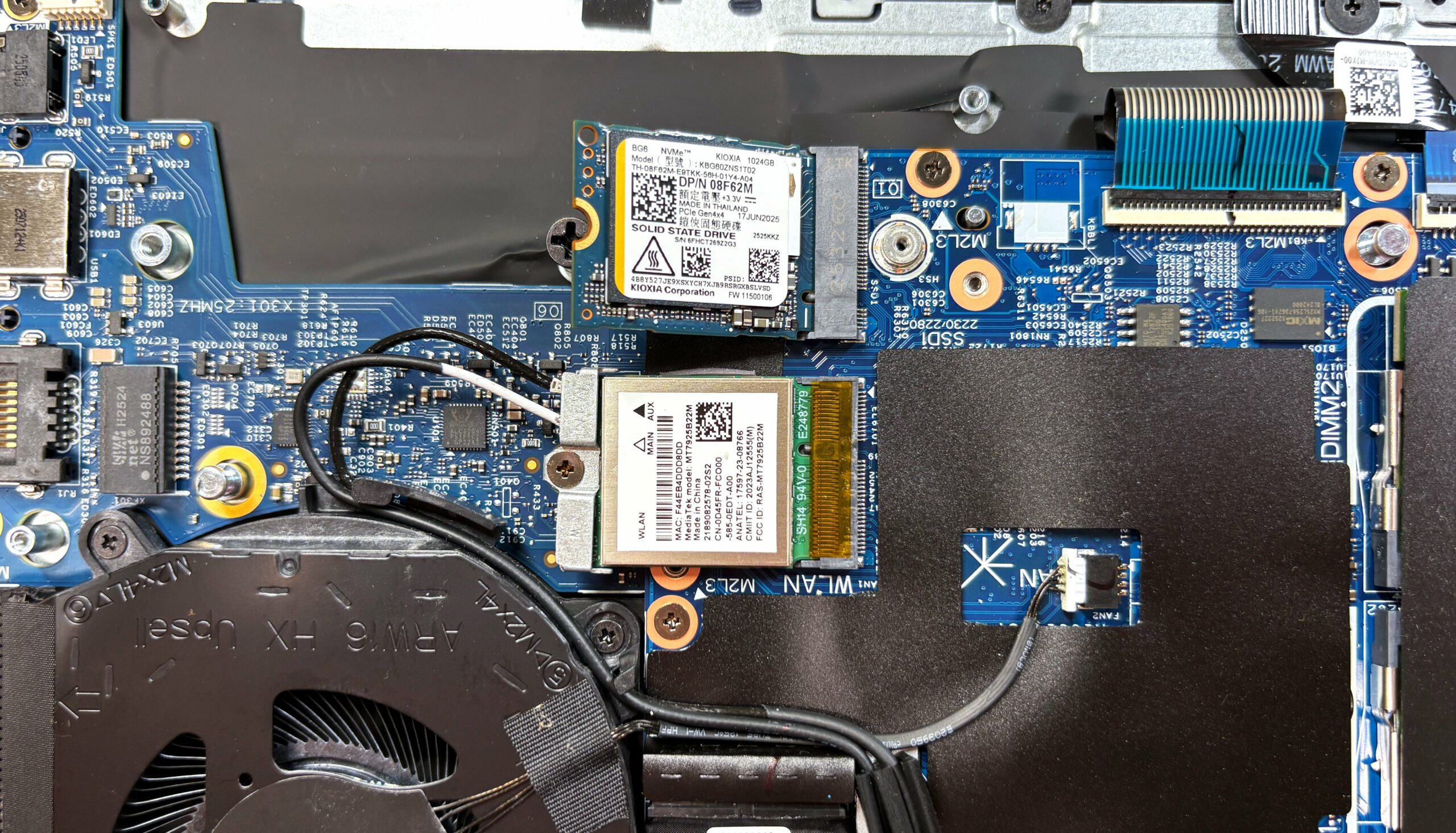
- La scheda Wi-Fi è sostituibile; la nostra unità utilizza un modulo MediaTek MT7925B22M in una presa M.2.
- Di solito è coperta da una pellicola protettiva e utilizza la configurazione standard a due cavi d’antenna.
- Per sostituirla, sollevare i cavi dell’antenna verso l’alto, rimuovere la vite di fissaggio, scambiare la scheda, quindi premere nuovamente le antenne verso il basso fino a farle scattare.
Sistema di raffreddamento e manutenzione
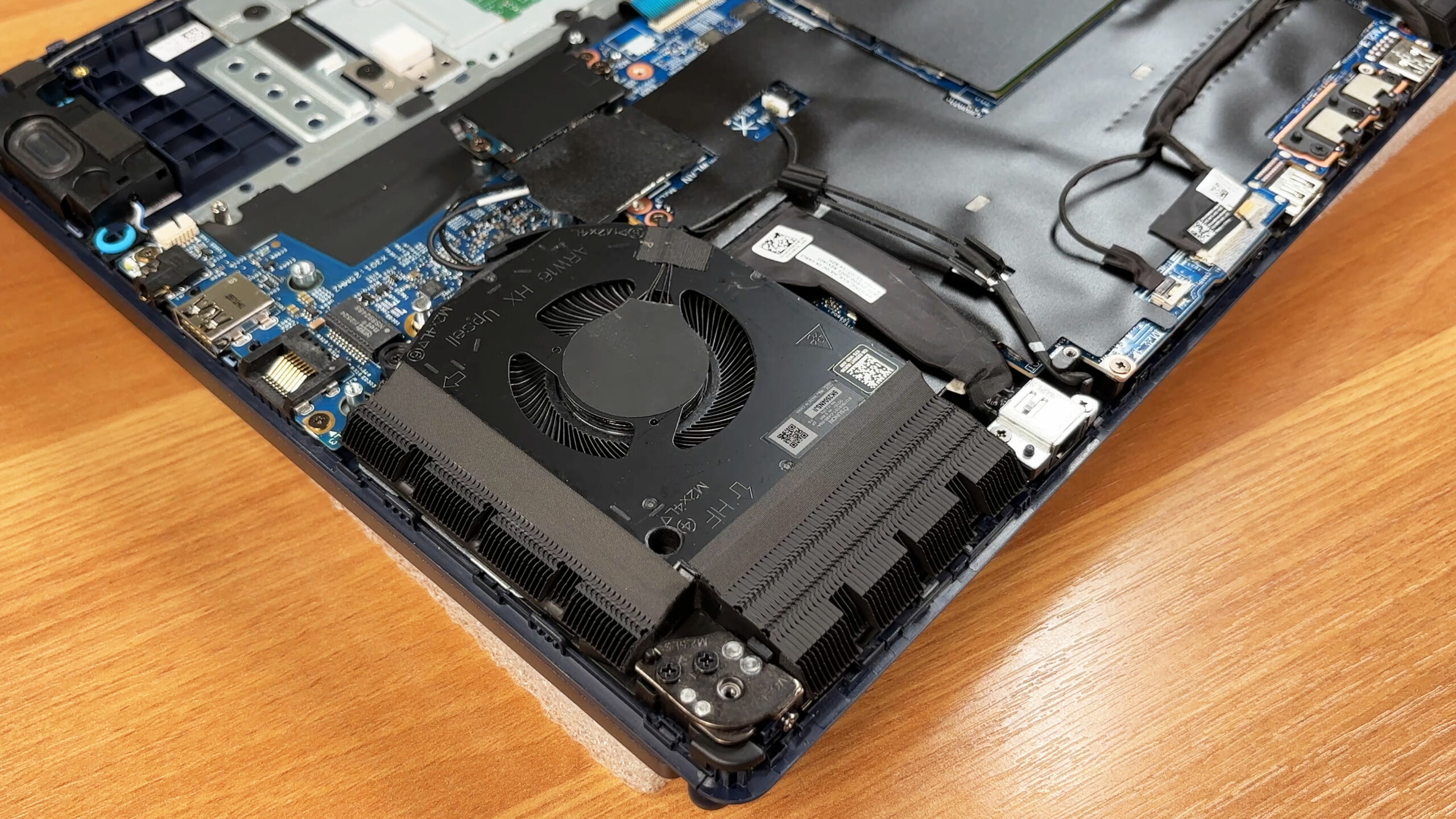
- Il raffreddamento si basa su un design a doppia ventola con dissipatori su entrambi i lati, posizionati vicino alle aperture dello chassis.
- La pulizia di routine della polvere è semplice una volta rimosso il coperchio inferiore; tenete ferme le pale della ventola mentre usate l’aria compressa per evitare un’eccessiva rotazione.
- La sostituzione delle ventole è in genere un’operazione che richiede l’uso di viti e connettori, mentre gli interventi più profondi (rimontaggio o rimozione completa del modulo termico) sono più impegnativi e devono essere eseguiti solo con i materiali e le procedure termiche corrette.
Lista di controllo per il rimontaggio
- Verificare che gli schermi SSD e i pad termici siano reinstallati con un contatto completo.
- Verificare che entrambe le memorie SO-DIMM siano completamente inserite e bloccate.
- Verificare che le antenne Wi-Fi siano agganciate e allontanate dalle pale della ventola.
- Ricollegare e bloccare il connettore della batteria, quindi riapplicare l’eventuale nastro/film protettivo originariamente posizionato.
- Premere il coperchio inferiore lungo il perimetro fino a quando tutti i fermi si agganciano, quindi serrare le viti in modo uniforme.
Riepilogo: L’Alienware 16X Aurora (AC16251) è adatto agli appassionati: combina una batteria da 96 Wh montata a vite con memoria DDR5 SO-DIMM aggiornabile, due alloggiamenti per SSD M.2 2230 e un modulo Wi-Fi sostituibile, rendendo relativamente semplice la manutenzione ordinaria e gli aggiornamenti più comuni.
Alienware 16X Aurora (AC16251) recensione approfondita
L'Alienware 16X Aurora (AC16251) arriva con la sicurezza di un concorrente premium, sfoggiando un elegante chassis in alluminio e magnesio che sembra tanto costoso quanto lo è all'apparenza. Promette un'esperienza di alto livello grazie a uno splendido display QHD+ da 240 Hz e a una potente dotazione interna progettata per distruggere i giochi moderni. Ma quando abbiamo approfondito i nostri test, è emerso un netto contrasto. Mentre l'esterno è freddo e composto, la realtà interna è completamente diversa. Si tratta di un portatile con alti e bassi estremi, dove l'eccezionale qualità [...]

Pro
- Struttura in alluminio e magnesio di prima qualità senza flessioni
- Eccellente display QHD+ a 240 Hz con colori accurati e assenza di PWM
- Prestazioni di gioco stabili della GPU con buone temperature
- Due slot per la RAM accessibili all'utente per gli aggiornamenti
- Connettività moderna con Thunderbolt 4 e Wi-Fi 7
- Design distintivo ed elegante
Contro
- La CPU si surriscalda pericolosamente (100°C+) e si strozza pesantemente
- Archiviazione limitata a piccole unità SSD M.2 2230
- Durata della batteria molto scarsa (circa 4 ore)
- Tasti freccia a mezza altezza
- Assenza di un otturatore fisico per la privacy
 Author: Dimitar Stalev

![[Agosto 2026] Amazon Global: i 10 laptop più venduti – L’Apple MacBook Neo domina le classifiche mentre i portatili Windows economici e di fascia media si contendono i volumi di vendita](https://laptopmedia.com/wp-content/uploads/2026/09/Best-Selling-Laptops-GLOBAL-Top-10-400x225.jpg)
![[Agosto 2026] Le marche di laptop più vendute su Amazon Global: Apple domina in termini di fatturato, mentre HP è in testa per varietà di modelli](https://laptopmedia.com/wp-content/uploads/2026/09/GLOBAL-Best-Brands-400x225.jpg)
![[Agosto 2026] Amazon Global: i 10 laptop da gaming più venduti – L’HP Victus 15 conquista il primo posto mentre i modelli economici dominano la classifica](https://laptopmedia.com/wp-content/uploads/2026/09/Best-Selling-Gaming-Laptops-GLOBAL-Top-10-400x225.jpg)
![[August 2026] Best-Selling Laptop Brands on Amazon Japan – Apple Dominates Market Share and Revenue Led by Strong Unit Sales](https://laptopmedia.com/wp-content/uploads/2026/09/CO.JP-Best-Brands-1-400x225.jpg)
![[August 2026] Best-Selling Laptop Brands on Amazon USA – Apple Dominates Market Revenue and Volume Despite Lower Model Diversity](https://laptopmedia.com/wp-content/uploads/2026/09/COM-Best-Brands-1-400x225.jpg)
