Come aprire ASUS V16 (V3607) – opzioni di smontaggio e aggiornamento
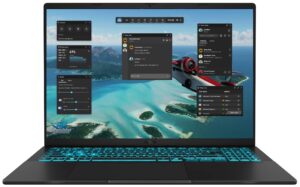
Prima di iniziare: Spegnere completamente il portatile, scollegare il caricabatterie e tenere premuto il pulsante di accensione per alcuni secondi per scaricare l’energia residua. Utilizzare uno strumento di plastica per fare leva e tenere le viti in ordine per il riassemblaggio.
Apertura del pannello inferiore
- Rimuovere le viti del coperchio inferiore (annotare le lunghezze/posizioni se diverse).
- Con un sottile grimaldello di plastica, girare intorno al perimetro per sganciare i fermi e sollevare il pannello.
- Una volta tolto il coperchio, scollegare la batteria prima di toccare la RAM, l’SSD o la scheda Wi-Fi.
Panoramica del layout interno
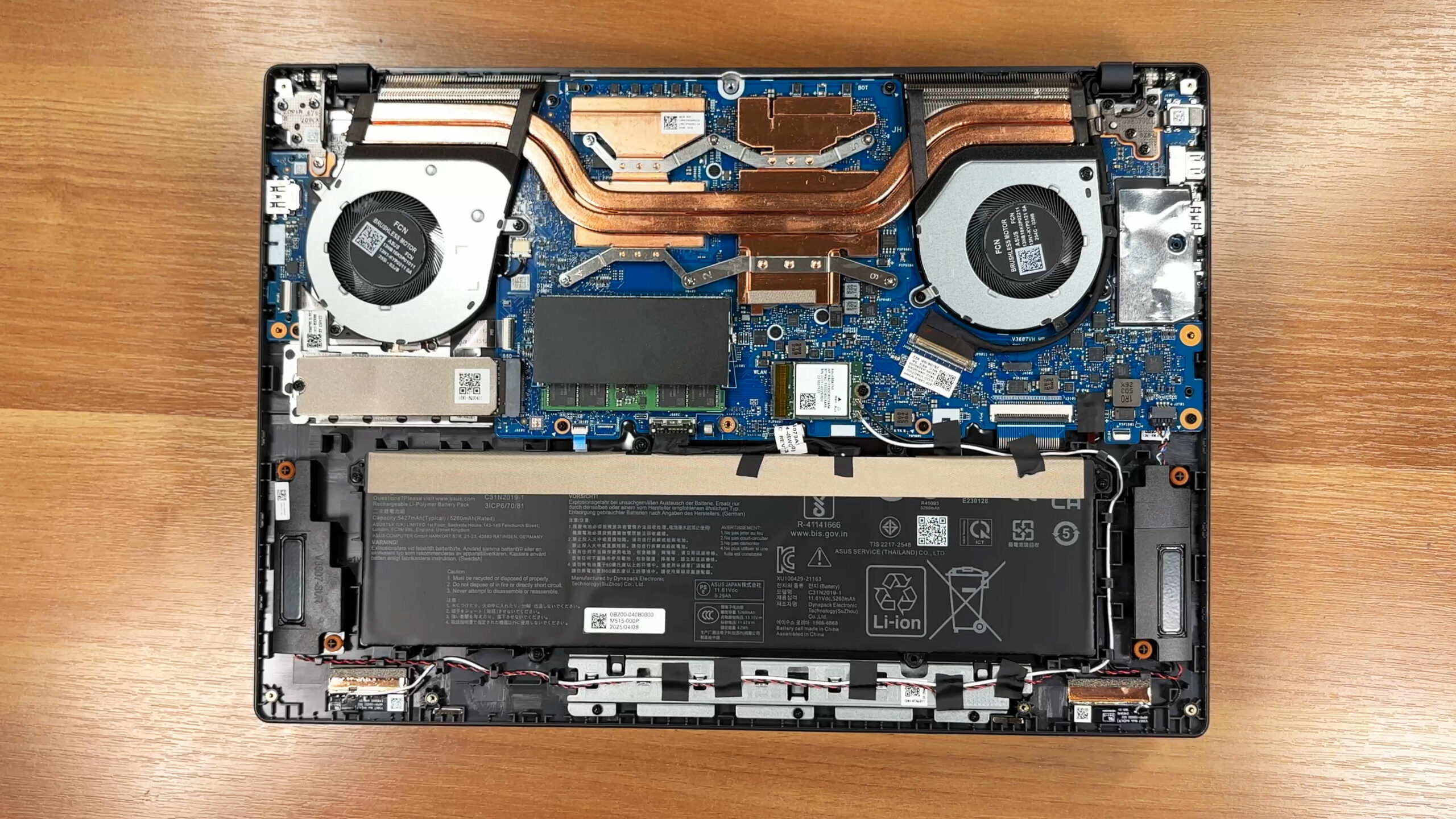
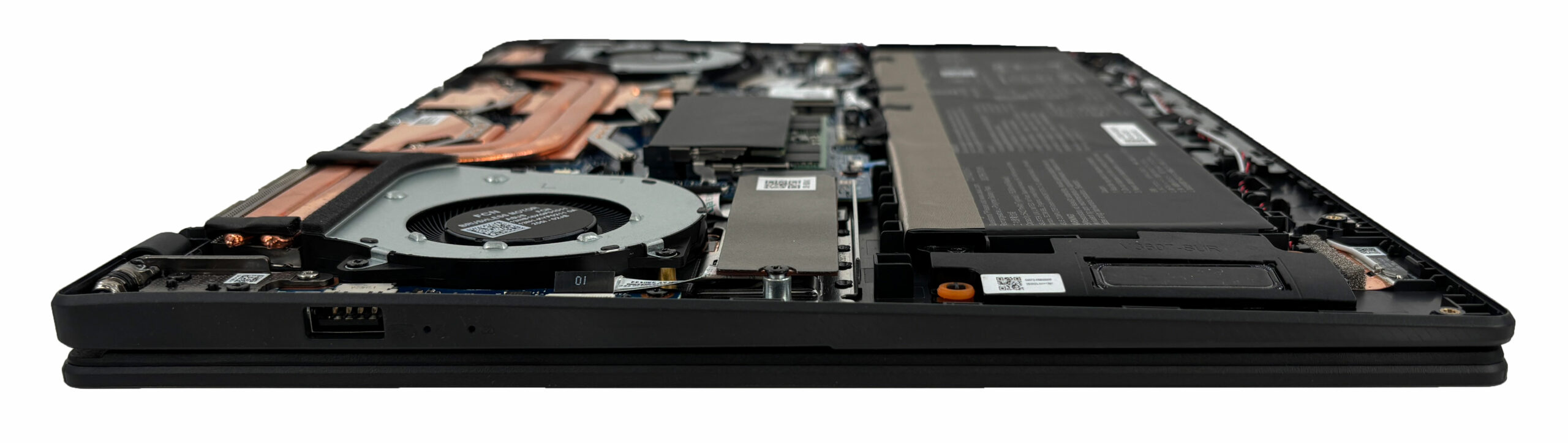
- Il layout è semplice: l’hardware di raffreddamento occupa la metà superiore, mentre la batteria copre la maggior parte della sezione inferiore.
- I componenti chiave per la manutenzione (RAM, SSD, Wi-Fi) sono raggiungibili senza dover rimuovere l’intero gruppo di raffreddamento.
Sistema di raffreddamento
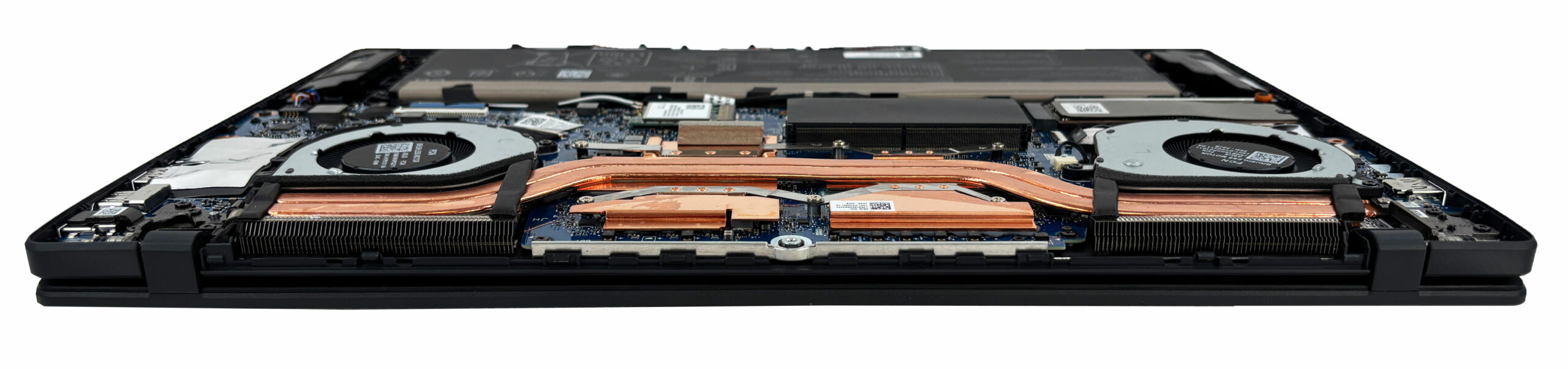
- Il raffreddamento è gestito da un design a doppia ventola con tubi di calore multipli in rame che alimentano due pile di alette.
- Le piastre termiche tengono separati i principali punti caldi, per cui gli aggiornamenti di routine non richiedono di disturbare il dissipatore.
- È possibile effettuare una manutenzione più approfondita (pulizia delle ventole, rimontaggio), ma vale la pena farlo solo se si ha un motivo chiaro (accumulo di polvere, temperature anomale/rumore).
Batteria
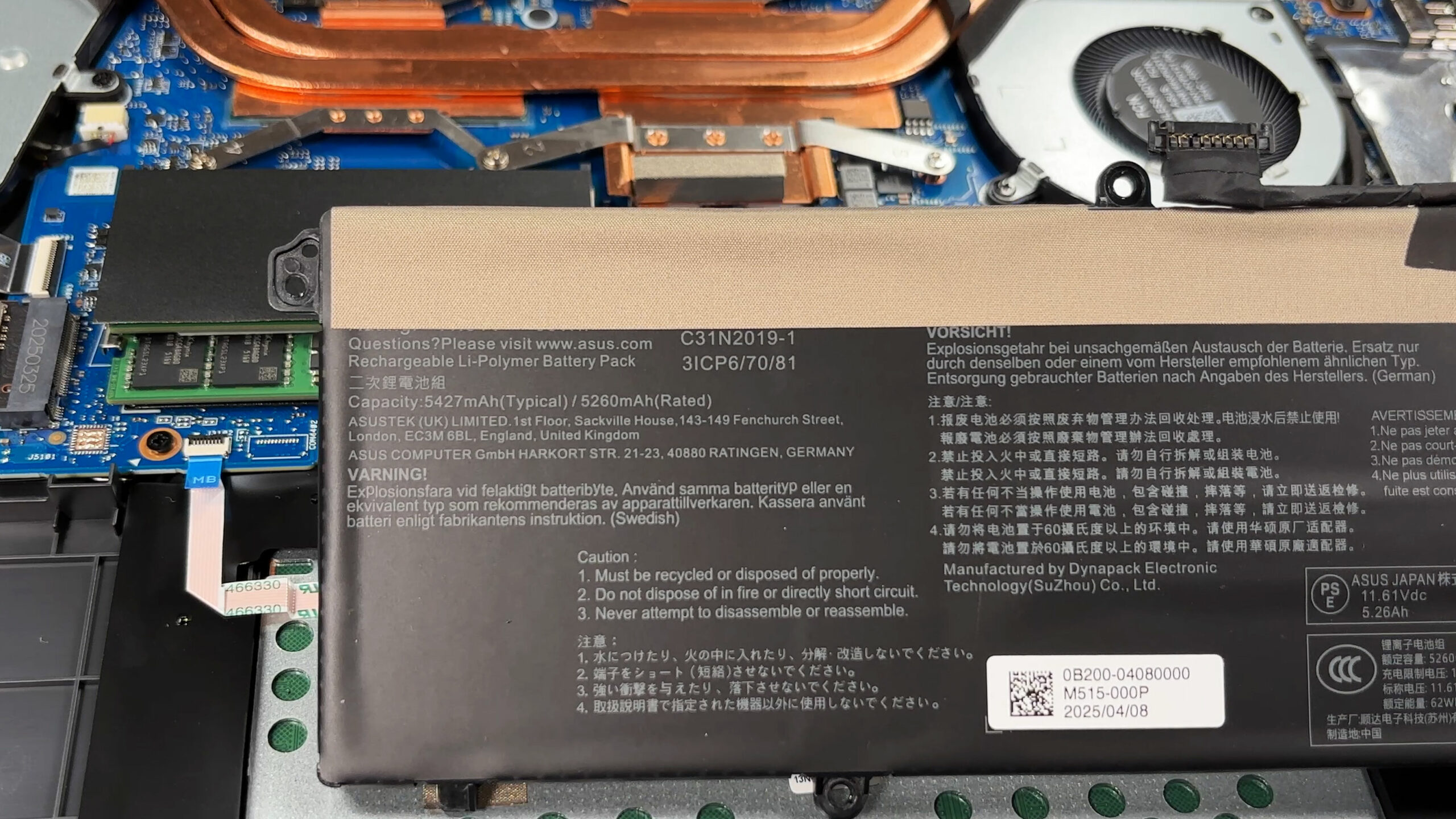
- La batteria è a 3 celle con una potenza tipica di circa 63 Wh(62 Wh sull’etichetta).
- È fissata con viti e la sua rimozione è semplice dopo aver scollegato il cavo della batteria.
- Scollegare sempre prima la batteria per ridurre il rischio di cortocircuiti accidentali durante la manutenzione.
Aggiornamento della memoria
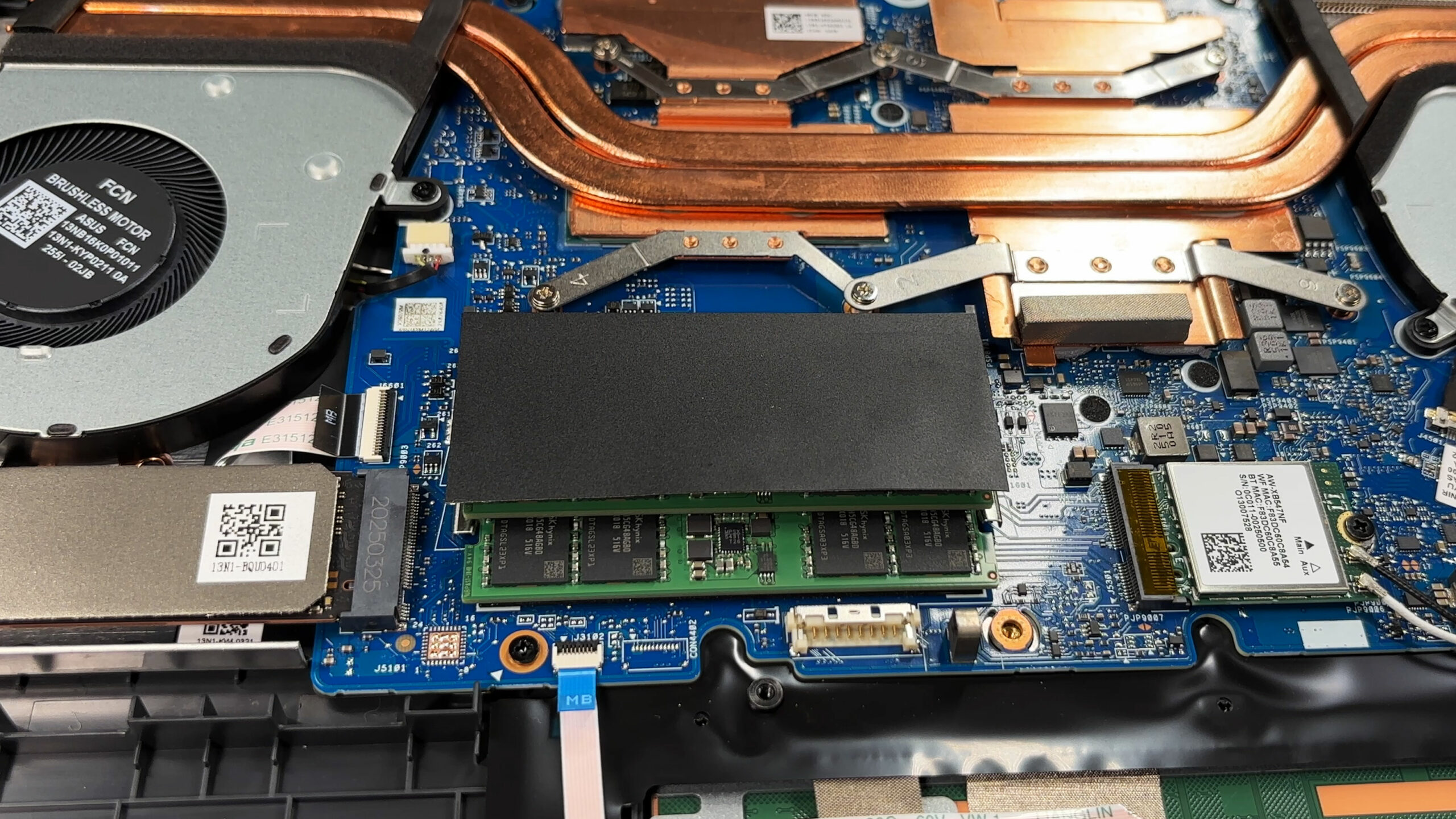
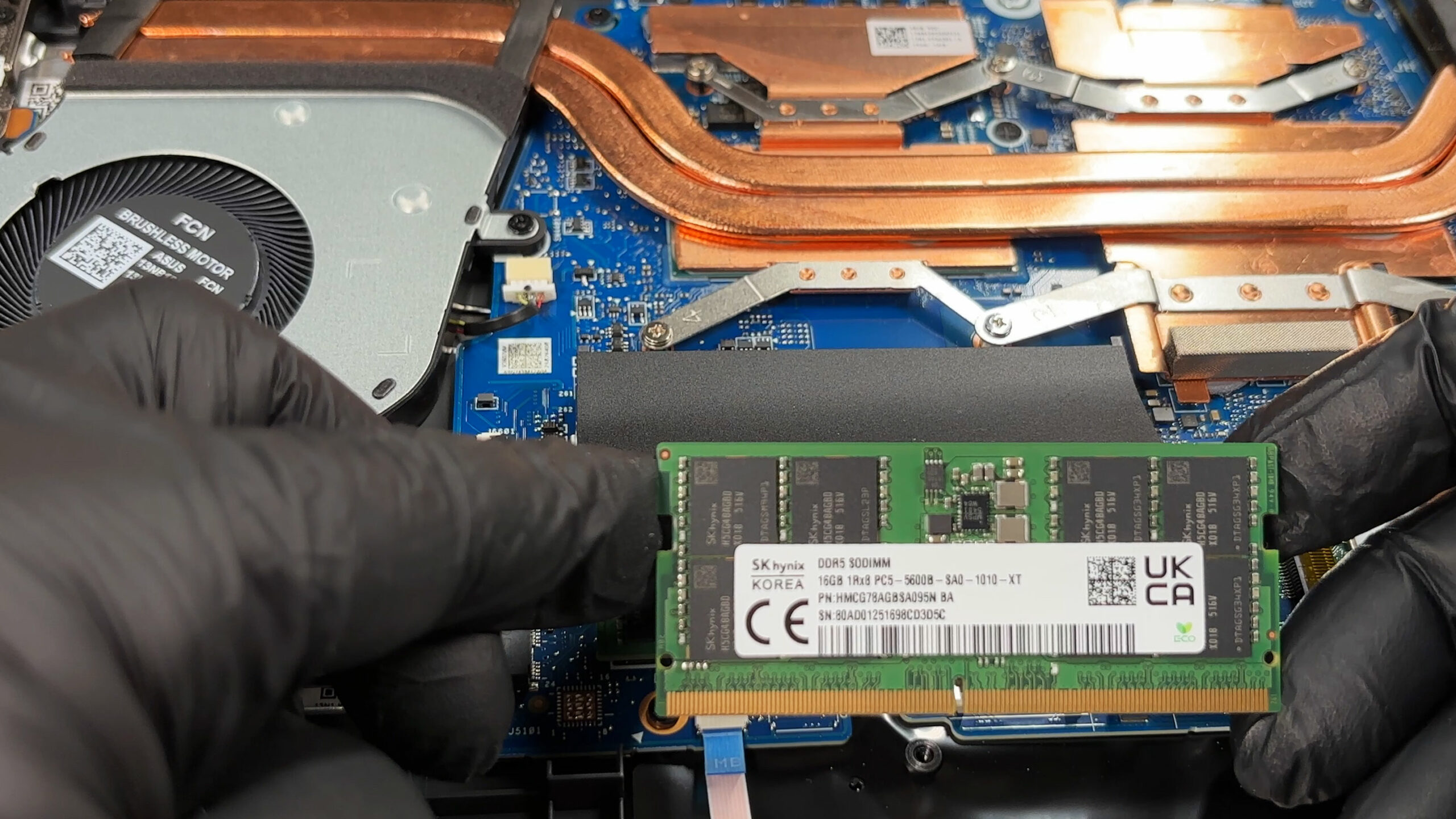
- Uno dei punti di forza è la memoria: sono disponibili due slot SO-DIMM DDR5.
- La nostra configurazione viene fornita con 2 moduli SK hynix da 16 GB installati.
- L’aggiornamento è la solita routine SO-DIMM: inserire il modulo ad angolo, quindi premerlo fino a quando entrambe le clip laterali si bloccano.
Aggiornamento dello storage
- L’espansione dello storage è più limitata: c’è uno slot M.2 2280 per un’unità SSD NVMe, cablata per PCIe 4.0 x4.
- Le configurazioni ufficiali includono unità Gen4 da 512 GB e 1 TB; la nostra unità era dotata di un’unità SSD NVMe di Micron.
- È possibile sostituire l’unità installata con un’unità SSD Gen4 2280 di maggiore capacità, ma non c’è un secondo slot per aggiungere un’altra unità.
Suggerimento: se state scegliendo un’unità sostitutiva, potete effettuare un controllo incrociato delle opzioni nella nostra classifica delle prestazioni delle migliori unità SSD M.2.
È possibile acquistare le unità SSD M.2 Gen4 qui: Compra da Amazon.it (#CommissionsEarned)
Scheda wireless
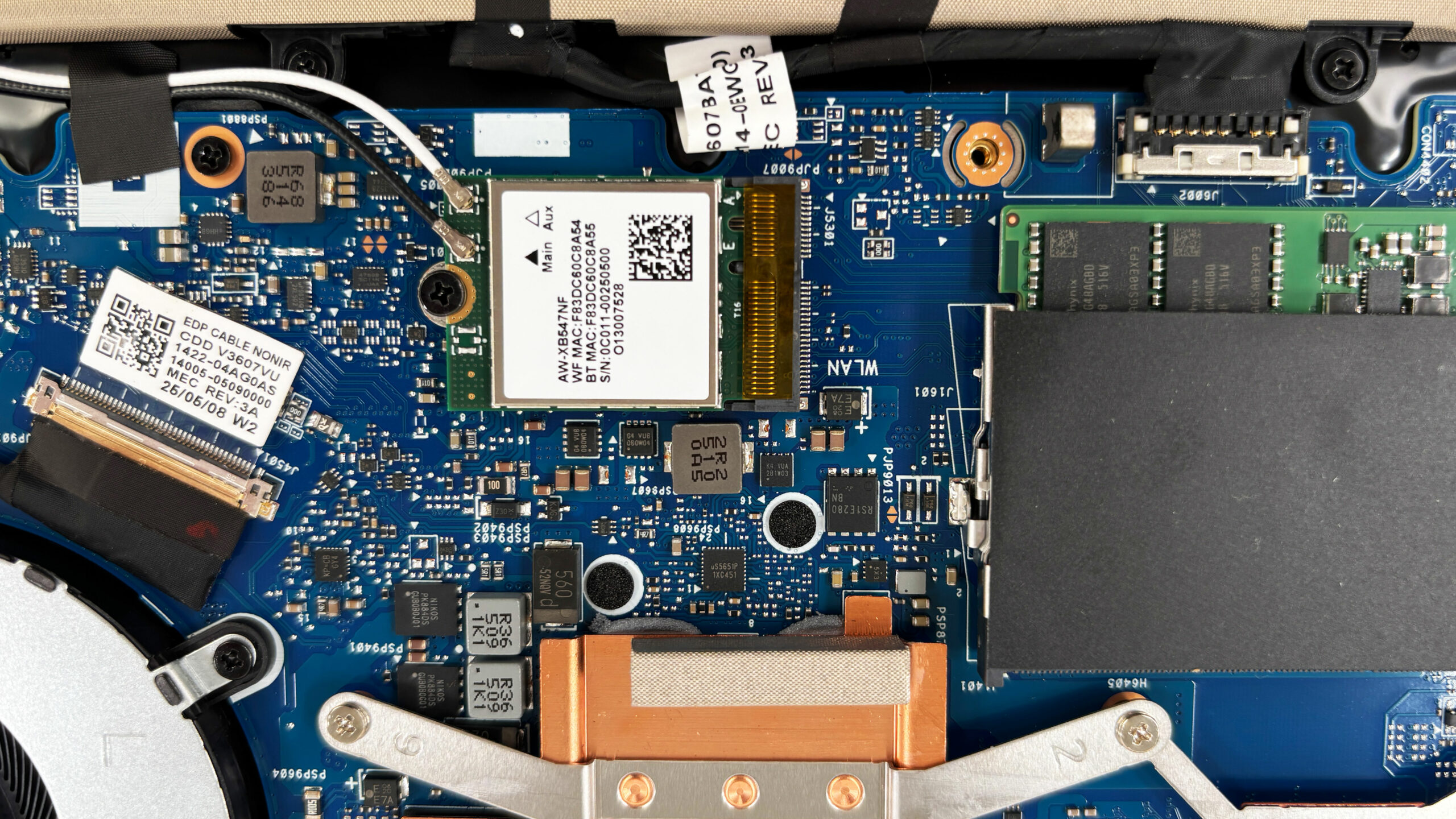
- Il modulo Wi-Fi è sostituibile: AzureWave AW-XB547NF (Wi-Fi 6 + Bluetooth 5.3) in uno slot M.2.
- In caso di sostituzione, rimuovere la singola vite e sollevare i cavi dell’antenna, quindi premerli di nuovo con forza e in modo uniforme durante il riassemblaggio.
Altre parti riparabili
- Entrambe le ventole, gli altoparlanti e la batteria possono essere riparati dall’utente con strumenti di base.
- I componenti a livello di scheda madre e le piastre di raffreddamento principali dovrebbero essere lasciati in pace, a meno che non si tratti di una sessione di manutenzione completa.
Riepilogo: L’ASUS V16 (V3607) è facile da mantenere per gli aggiornamenti di routine, con un ottimo accesso ai due slot SO-DIMM DDR5, un semplice cambio di SSD Gen4 a singolo slot, una scheda Wi-Fi sostituibile e una batteria avvitata, mentre l’unica limitazione degna di nota è la mancanza di un secondo bay M.2 per l’espansione dello storage.
ASUS V16 (V3607) recensione approfondita
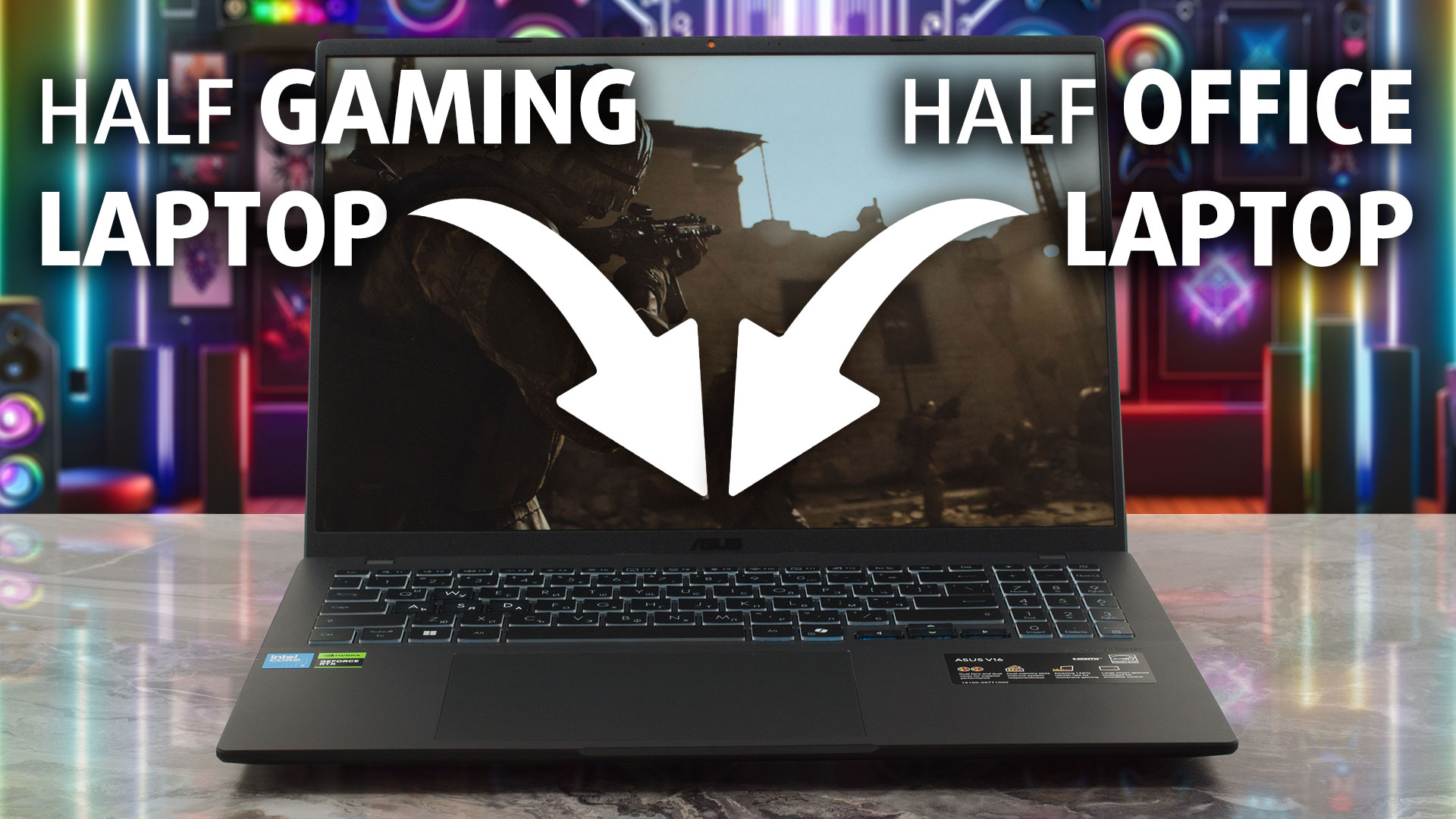
L'ASUS V16 (V3607) è un maestro del travestimento. A prima vista, sembra un elegante Vivobook professionale progettato per fogli di calcolo e riunioni. Ma se si scrolla di dosso l'apparenza modesta, si scopre una macchina con un segreto: è dotata di un autentico hardware da gioco. Si tratta di un computer portatile costruito per gli utenti che hanno bisogno di un computer versatile per la scuola o il lavoro, ma che desiderano lanciarsi in una partita a Call of Duty o Elden Ring non appena l'orologio segna le cinque. Promette il meglio di entrambi i mondi con un budget contenuto, ma può [...]
Pro
- L'eccellente gestione termica mantiene il sistema fresco e silenzioso
- Design elegante e professionale adatto al lavoro e al gioco
- Il display senza PWM è ideale per il comfort degli occhi
- Due slot per la RAM accessibili all'utente per un facile upgrade
- Prestazioni della CPU solide per il prezzo
- Otturatore fisico per la privacy della webcam
Contro
- La GPU, fortemente limitata dal punto di vista energetico, offre prestazioni di gioco inferiori alla media.
- Il display del modello base ha una scarsa copertura del colore (52% sRGB)
- Solo uno slot M.2 per lo storage
- Durata della batteria mediocre
- Il trackpad è scadente e fa un clic indistinto
 Author: Dimitar Stalev

![[Agosto 2026] Amazon Global: i 10 laptop più venduti – L’Apple MacBook Neo domina le classifiche mentre i portatili Windows economici e di fascia media si contendono i volumi di vendita](https://laptopmedia.com/wp-content/uploads/2026/09/Best-Selling-Laptops-GLOBAL-Top-10-400x225.jpg)
![[Agosto 2026] Le marche di laptop più vendute su Amazon Global: Apple domina in termini di fatturato, mentre HP è in testa per varietà di modelli](https://laptopmedia.com/wp-content/uploads/2026/09/GLOBAL-Best-Brands-400x225.jpg)
![[Agosto 2026] Amazon Global: i 10 laptop da gaming più venduti – L’HP Victus 15 conquista il primo posto mentre i modelli economici dominano la classifica](https://laptopmedia.com/wp-content/uploads/2026/09/Best-Selling-Gaming-Laptops-GLOBAL-Top-10-400x225.jpg)
![[August 2026] Best-Selling Laptop Brands on Amazon Japan – Apple Dominates Market Share and Revenue Led by Strong Unit Sales](https://laptopmedia.com/wp-content/uploads/2026/09/CO.JP-Best-Brands-1-400x225.jpg)
![[August 2026] Best-Selling Laptop Brands on Amazon USA – Apple Dominates Market Revenue and Volume Despite Lower Model Diversity](https://laptopmedia.com/wp-content/uploads/2026/09/COM-Best-Brands-1-400x225.jpg)

Hello, what thermal pastes does the laptop use???