Come aprire Dell XPS 13 9345 – opzioni di smontaggio e aggiornamento

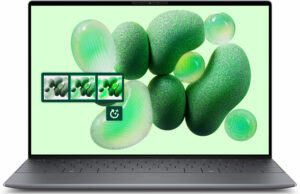
Apertura del dispositivo
Suggerimento: prima di iniziare, assicurarsi che il portatile sia spento e scollegato da qualsiasi fonte di alimentazione.
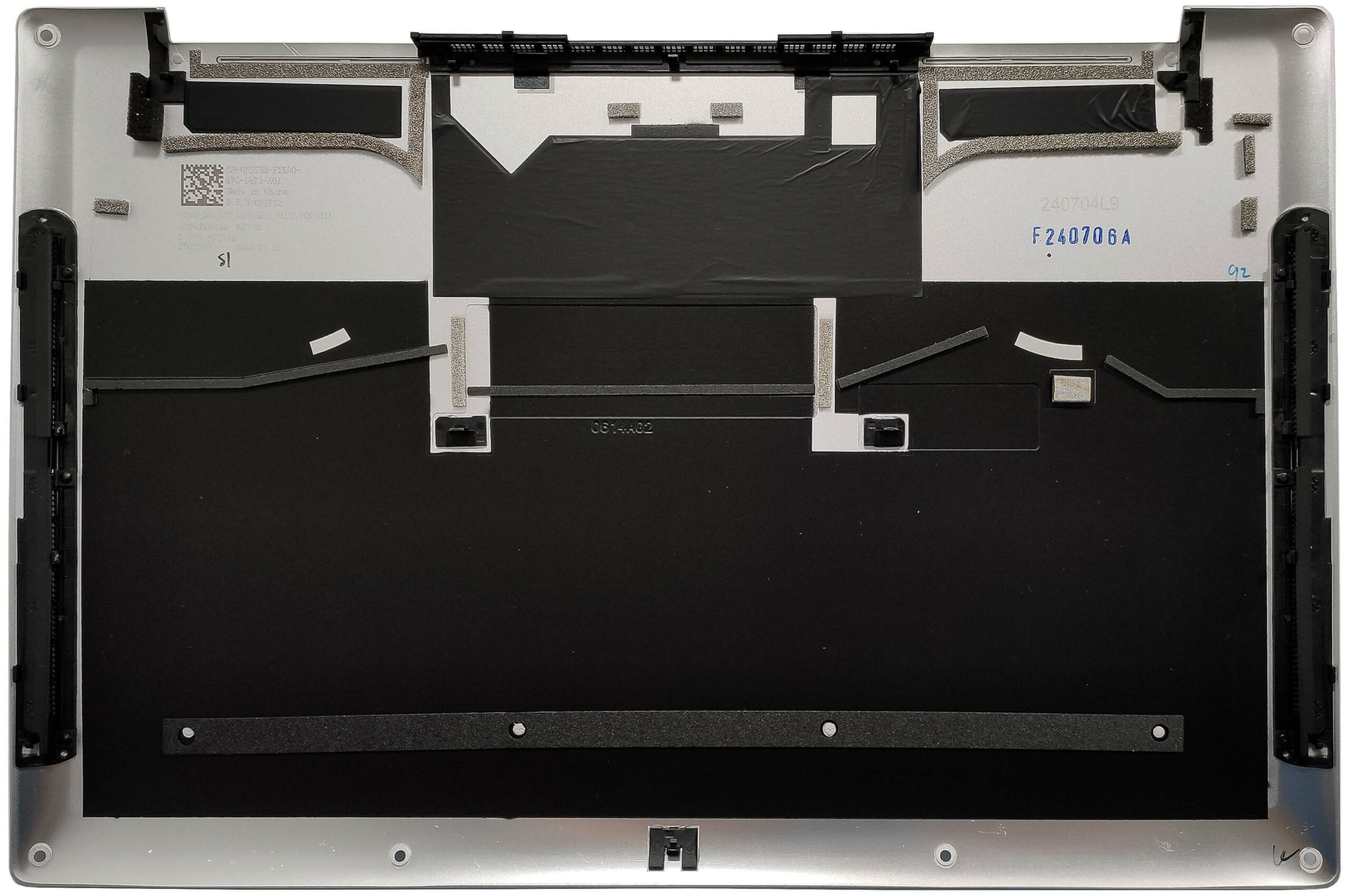
- Allentare le sei viti con testa Torx sul fondo del portatile.
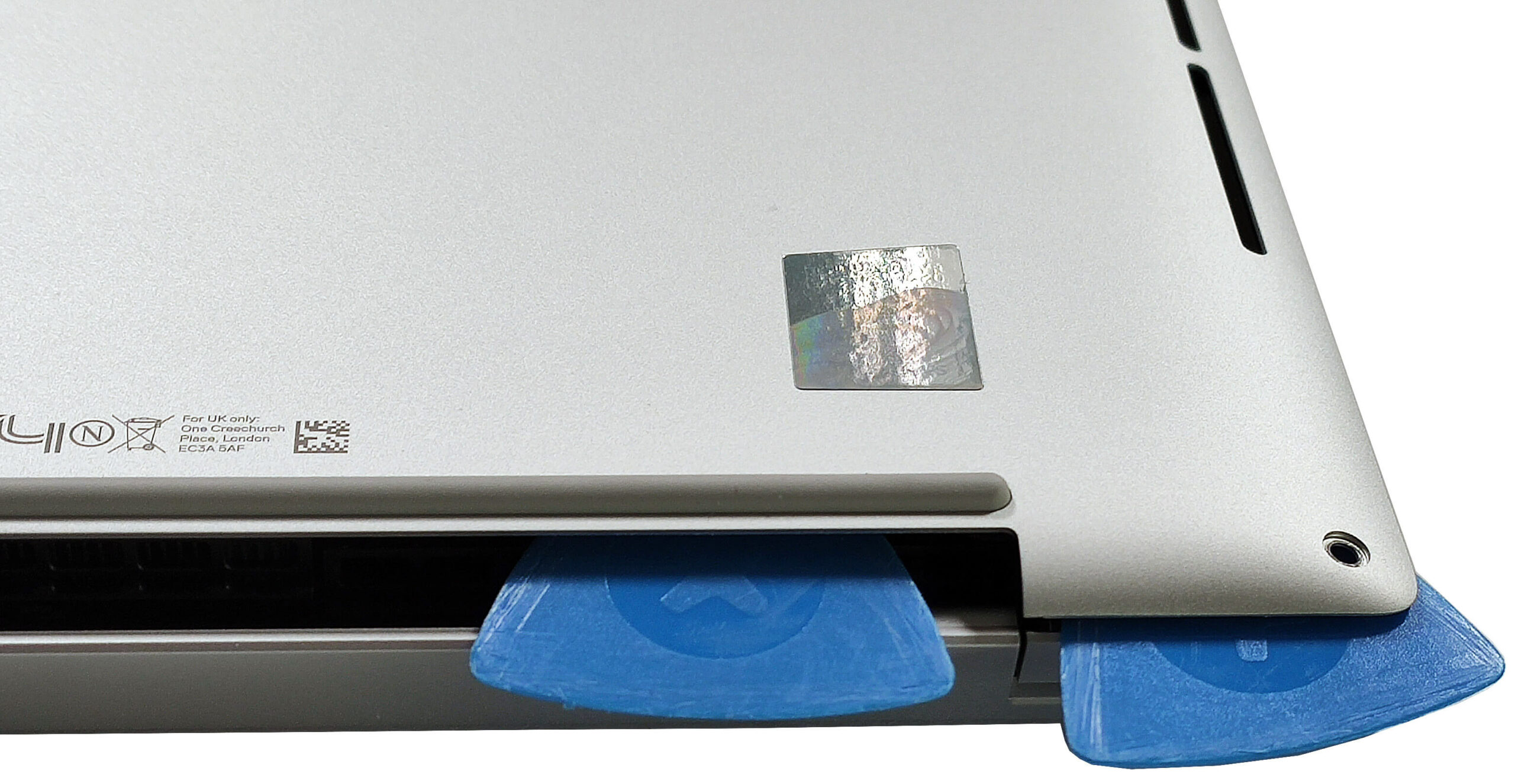
- Inserire uno strumento di plastica sottile vicino a uno dei due bordi superiori per creare una fessura.
- Aprire l’angolo superiore, il lato, la parte anteriore e l’altro lato del coperchio posteriore.
- Sollevare la parte anteriore della piastra e inclinare il pannello per rilasciare le clip posteriori.
- Se i fermi posteriori non vengono rilasciati, fare leva sui lati intorno alla presa d’aria centrale sul retro.
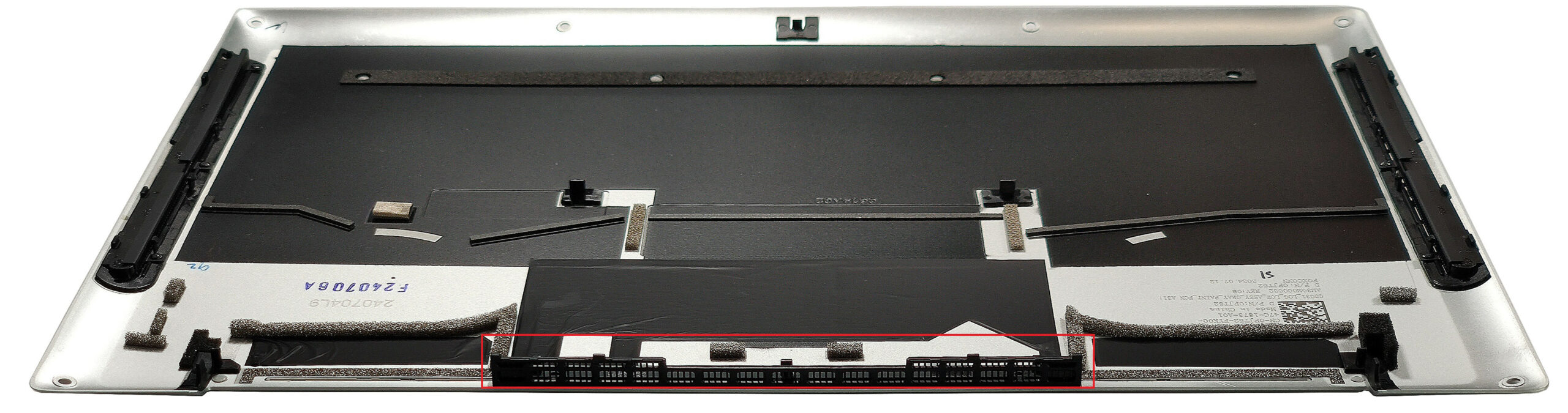
Ulteriori informazioni: L’interno della piastra inferiore ospita numerosi elementi in plastica per migliorare il supporto strutturale interno, oltre a filtri antipolvere per le ventole e gli altoparlanti.
Rimozione della batteria
Attenzione: Maneggiare la batteria con cura per evitare danni o lesioni.
- Indossare i guanti prima di affrontare qualsiasi lavoro elettrico.
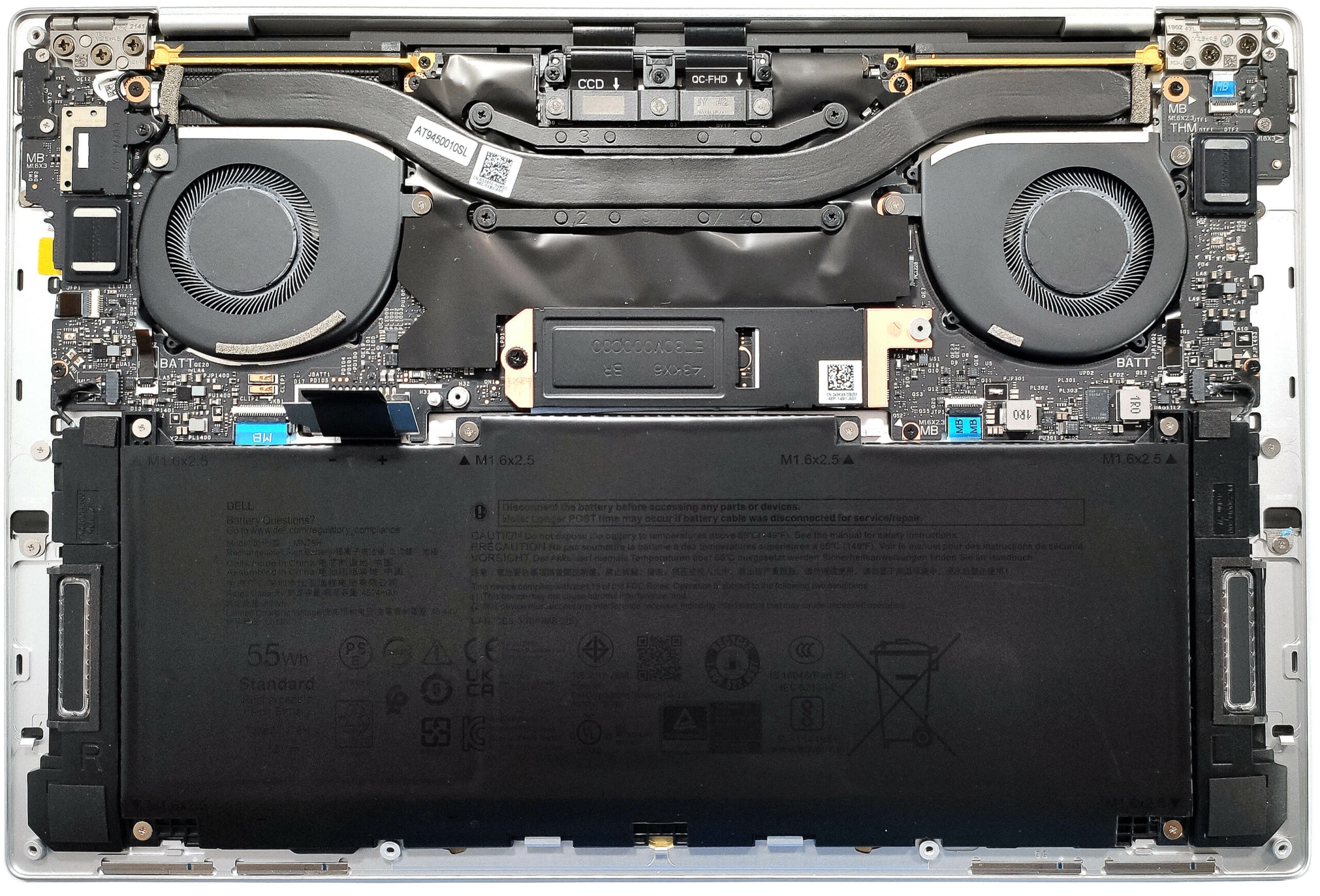
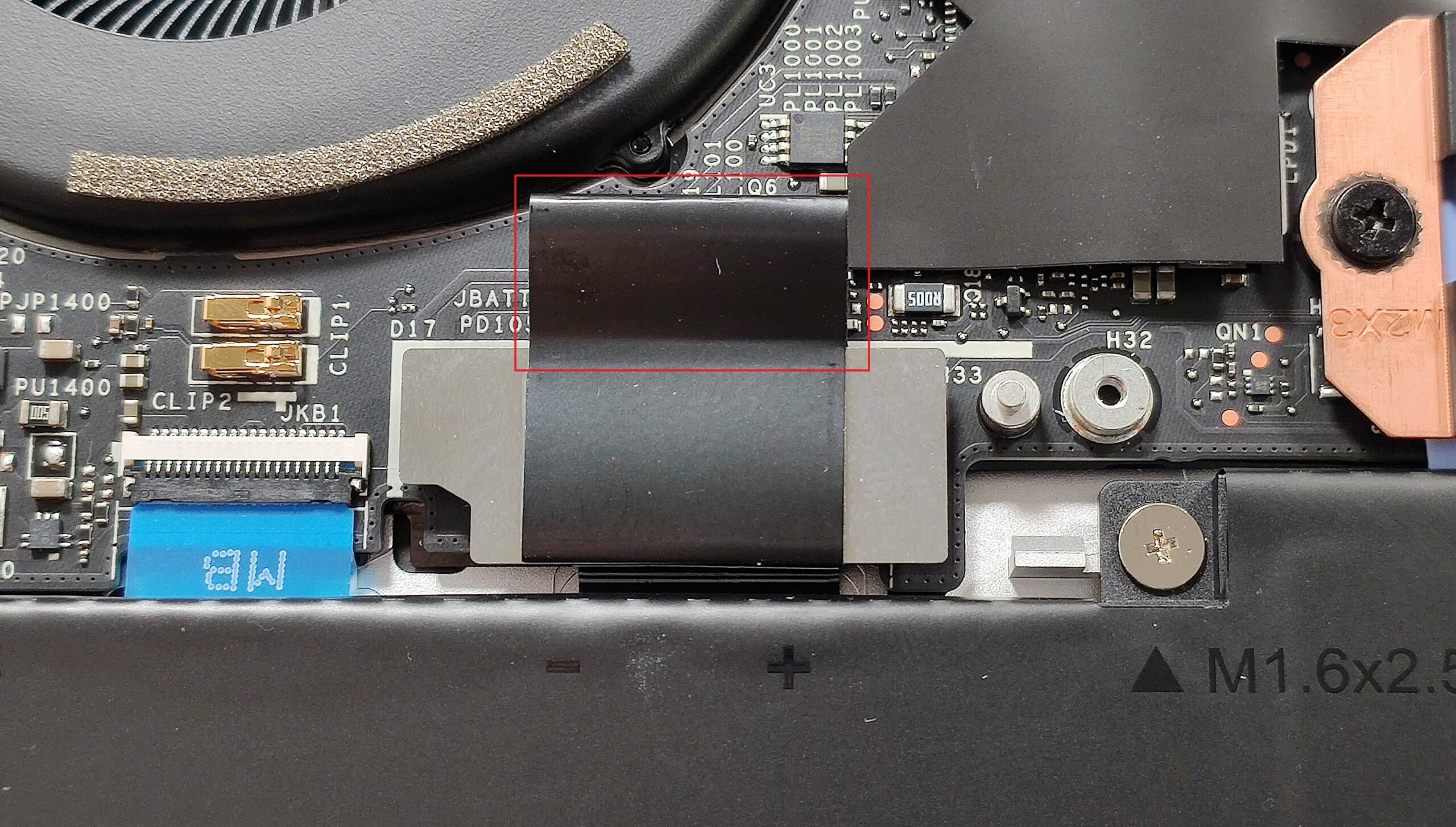
- Allentare la singola vite che fissa il coperchio metallico in posizione.
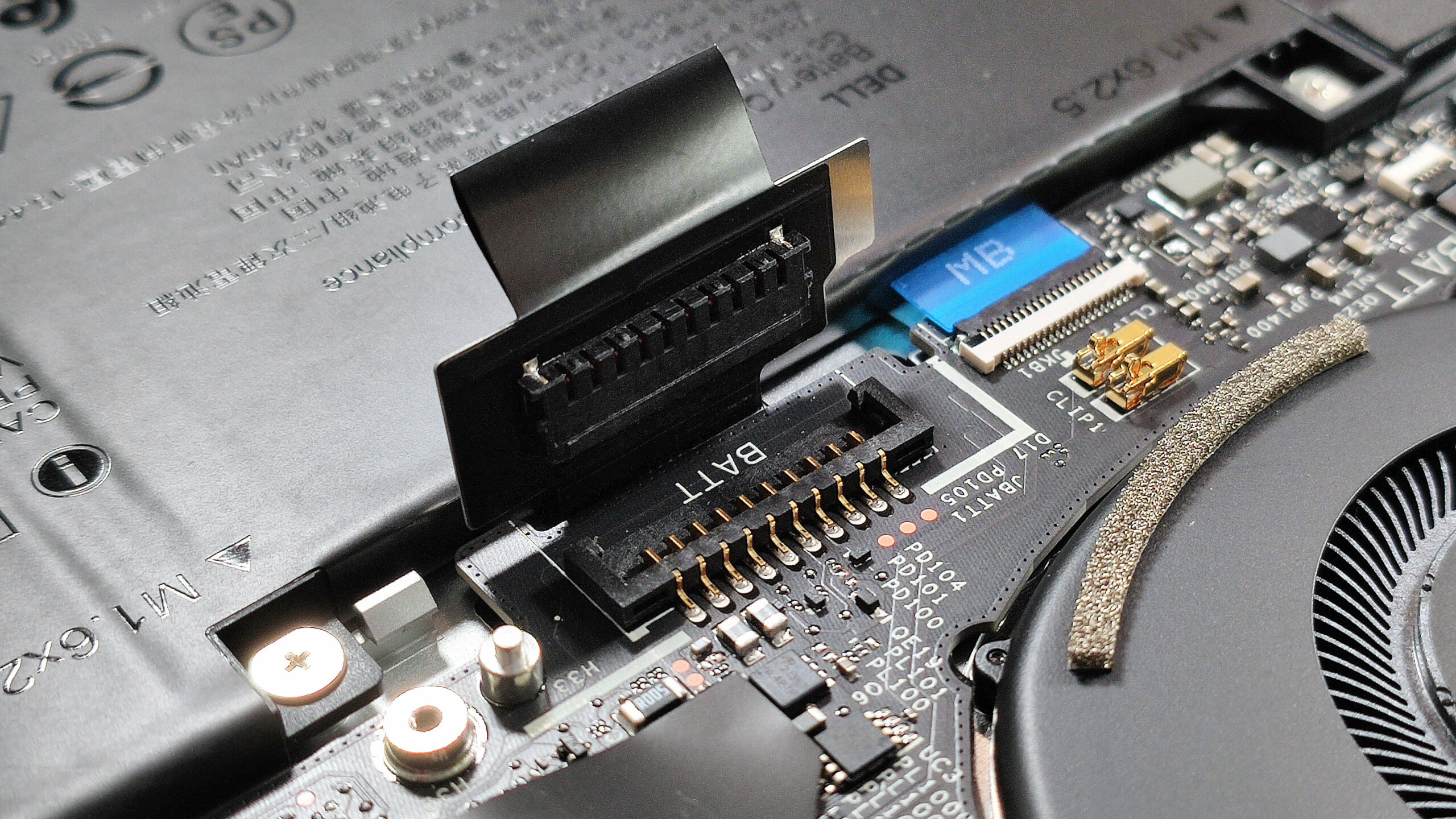
- Far scorrere il piccolo schermo verso sinistra per accedere al connettore della batteria.
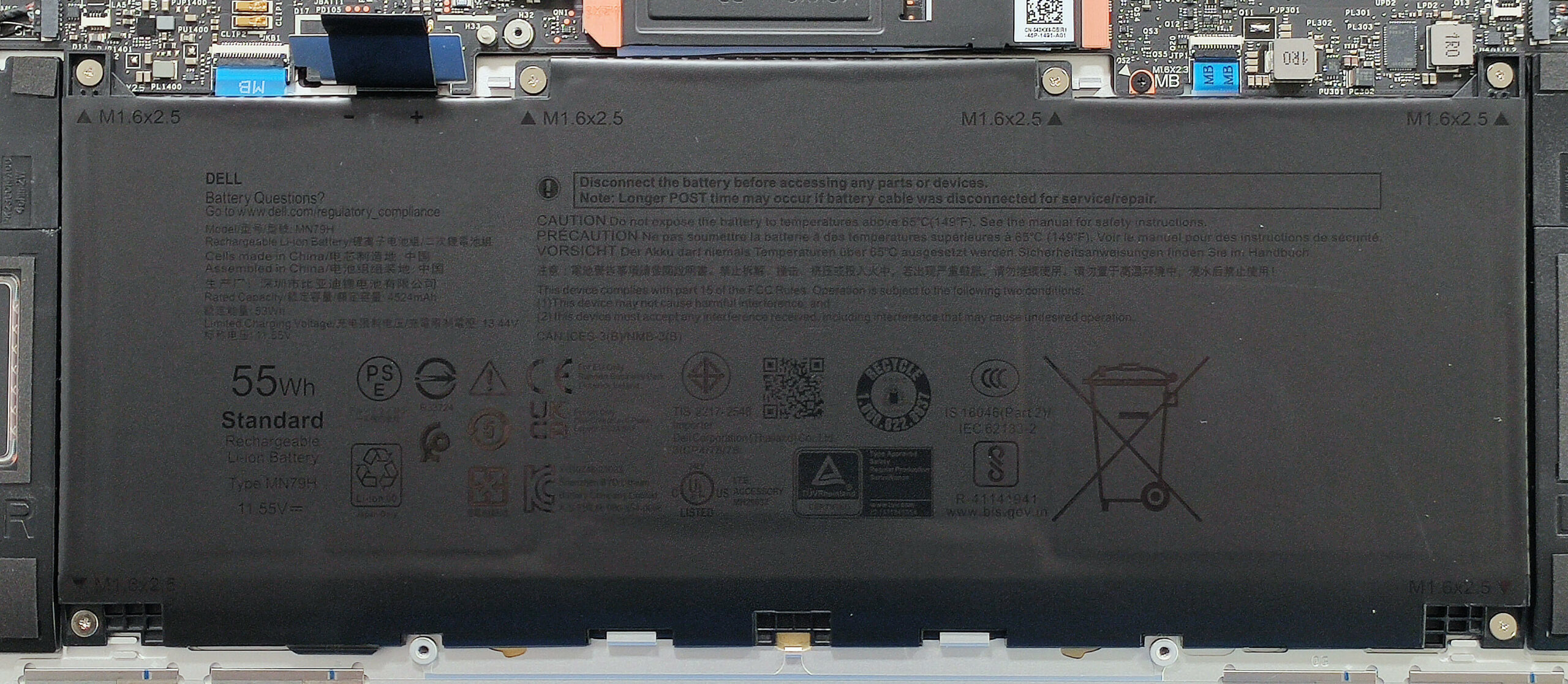
- Svitare le sei viti con testa a croce che fissano l’unità batteria allo chassis.
- Staccare con cautela il connettore della batteria tirandolo verso il fondo del portatile, tenendo la maniglia di gomma.
- Rimuovere in modo sicuro la batteria dal portatile.
Ulteriori informazioni: Il notebook è dotato di una batteria di base da 45Wh. Per una maggiore autonomia è disponibile il modello opzionale da 60Wh, che garantisce circa 20 ore di riproduzione video.
È possibile acquistare le batterie compatibili qui: Compra da Amazon.it (#CommissionsEarned)
Aggiornamento della memoria e della memoria e posizionamento della scheda Wi-Fi
Suggerimento: Maneggiare con cura l’unità SSD per evitare di perdere o danneggiare i dati durante l’installazione.
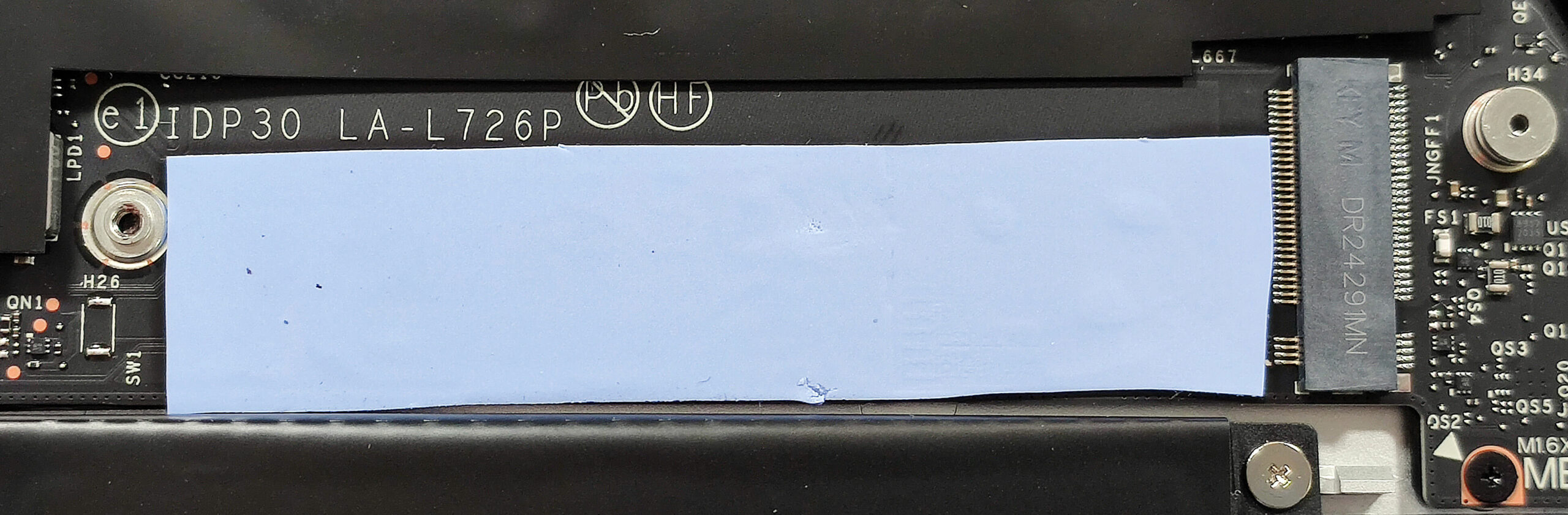
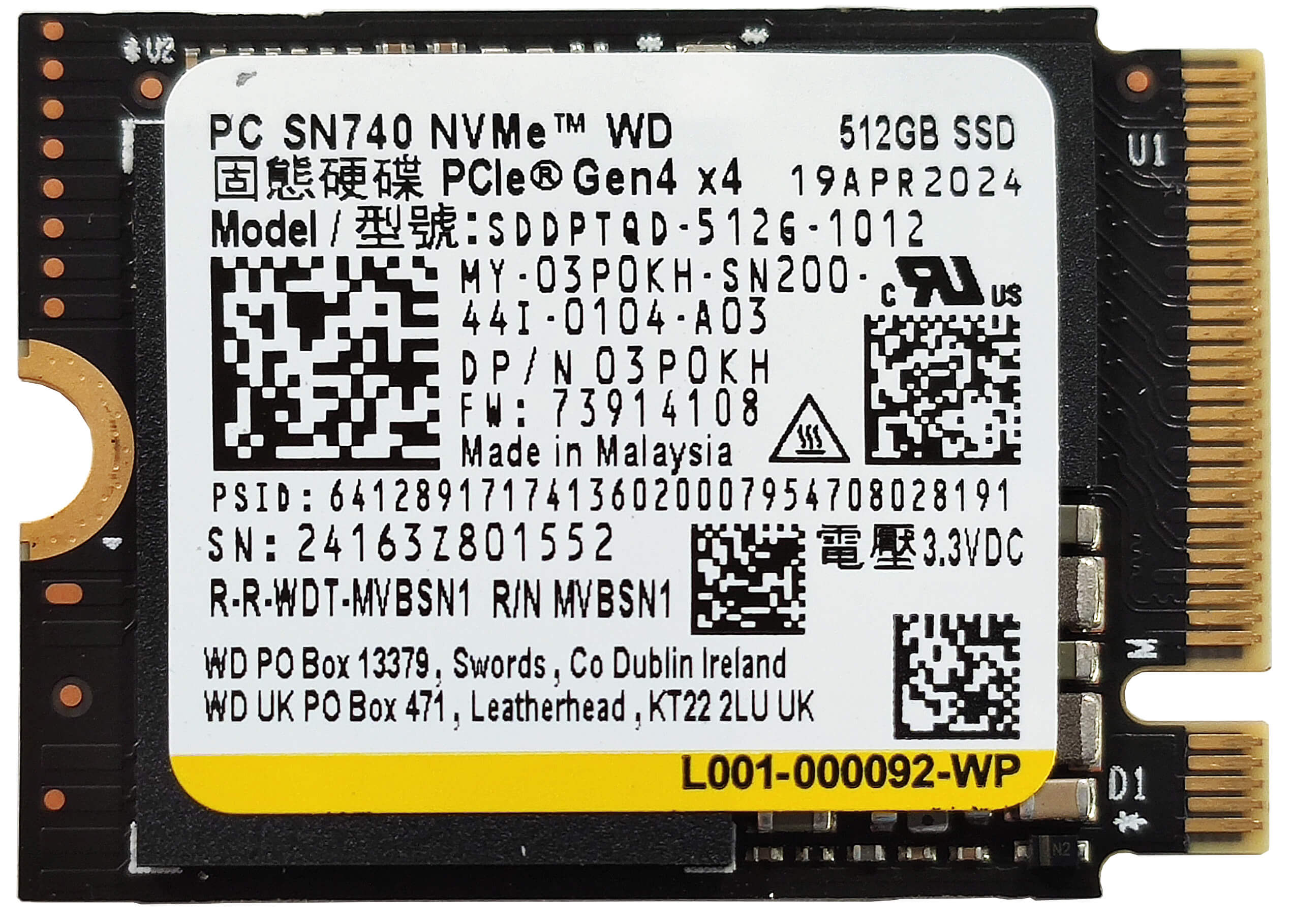
- Individuare il singolo slot M.2 compatibile con le unità 2230 o 2280 Gen 4 NVMe.
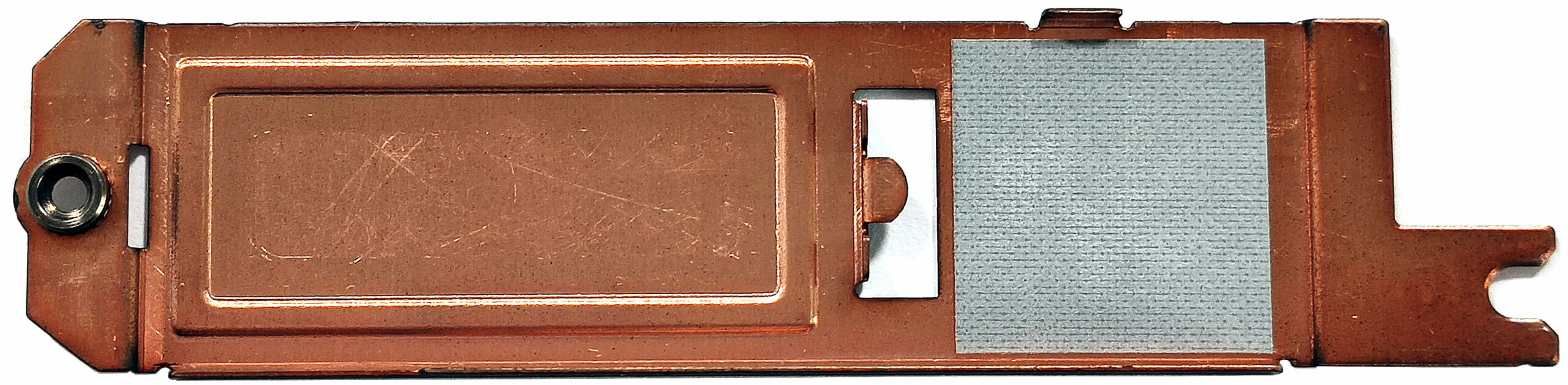
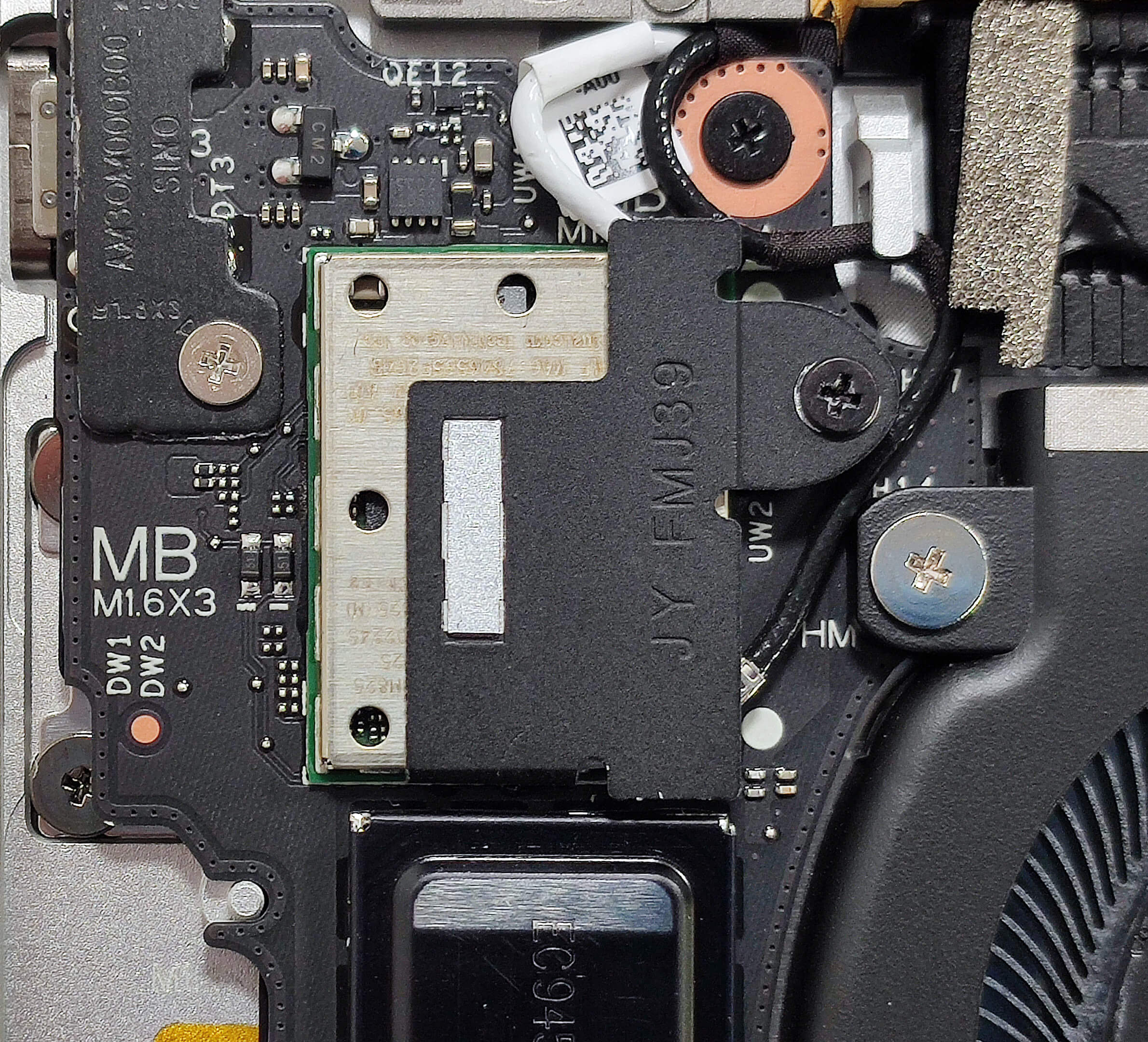
- Staccare lo scudo termico in Mylar dalla sezione di archiviazione per accedere allo slot dell’unità SSD.
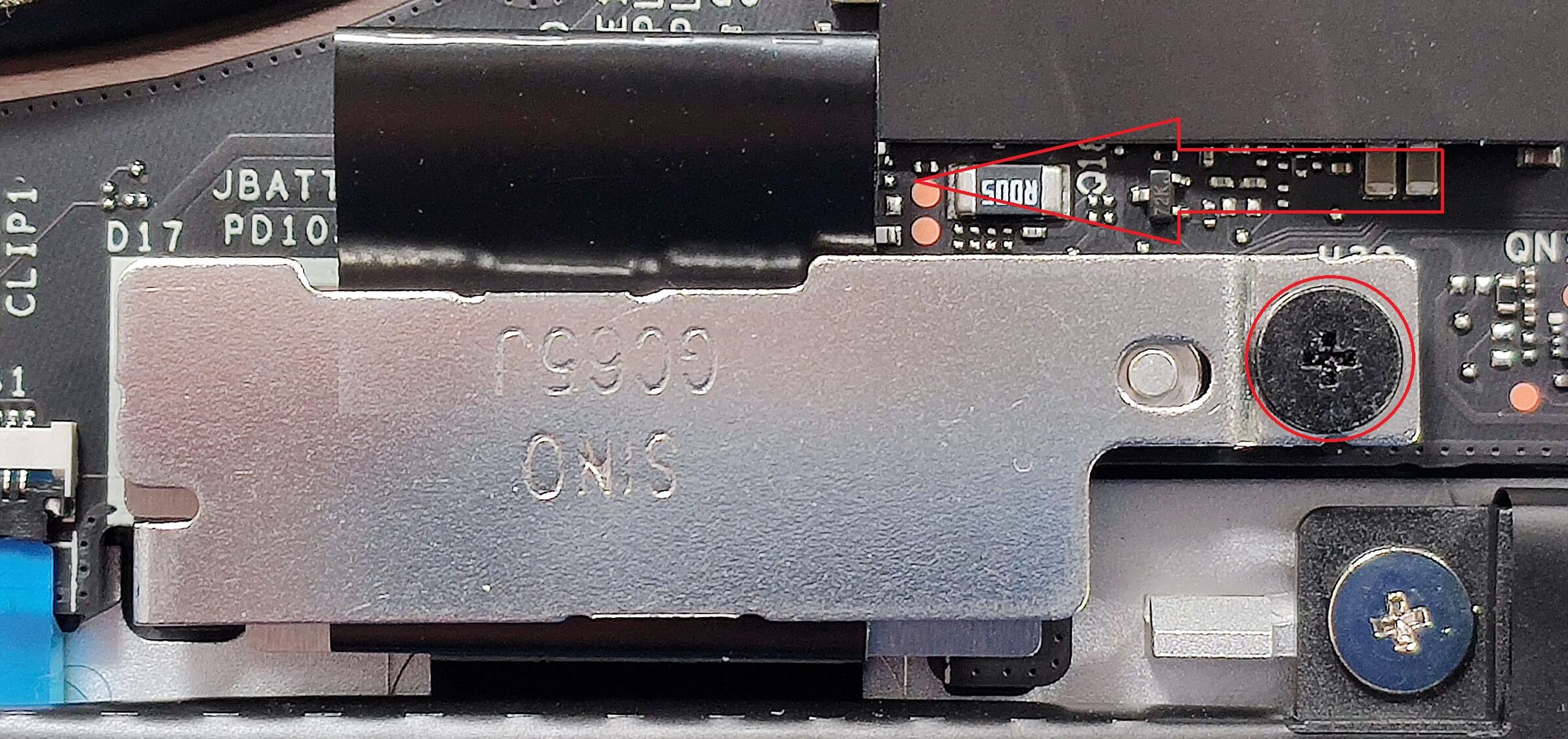
- Allentare la singola vite con testa a croce che fissa lo scudo metallico sulla parte superiore dell’unità SSD.
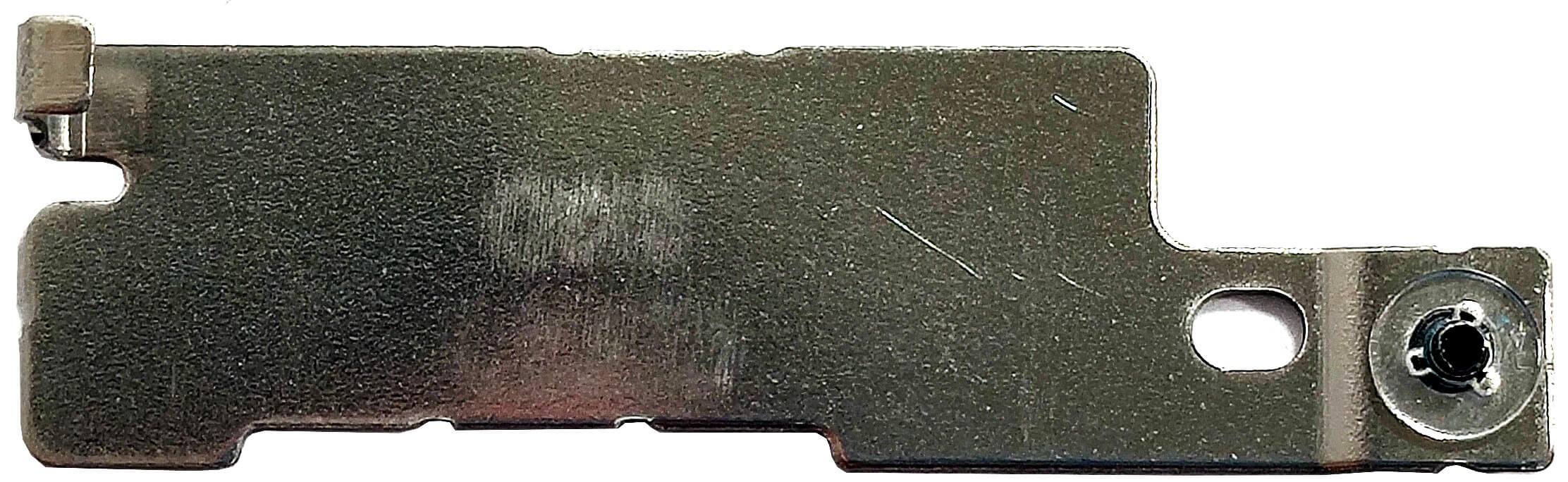
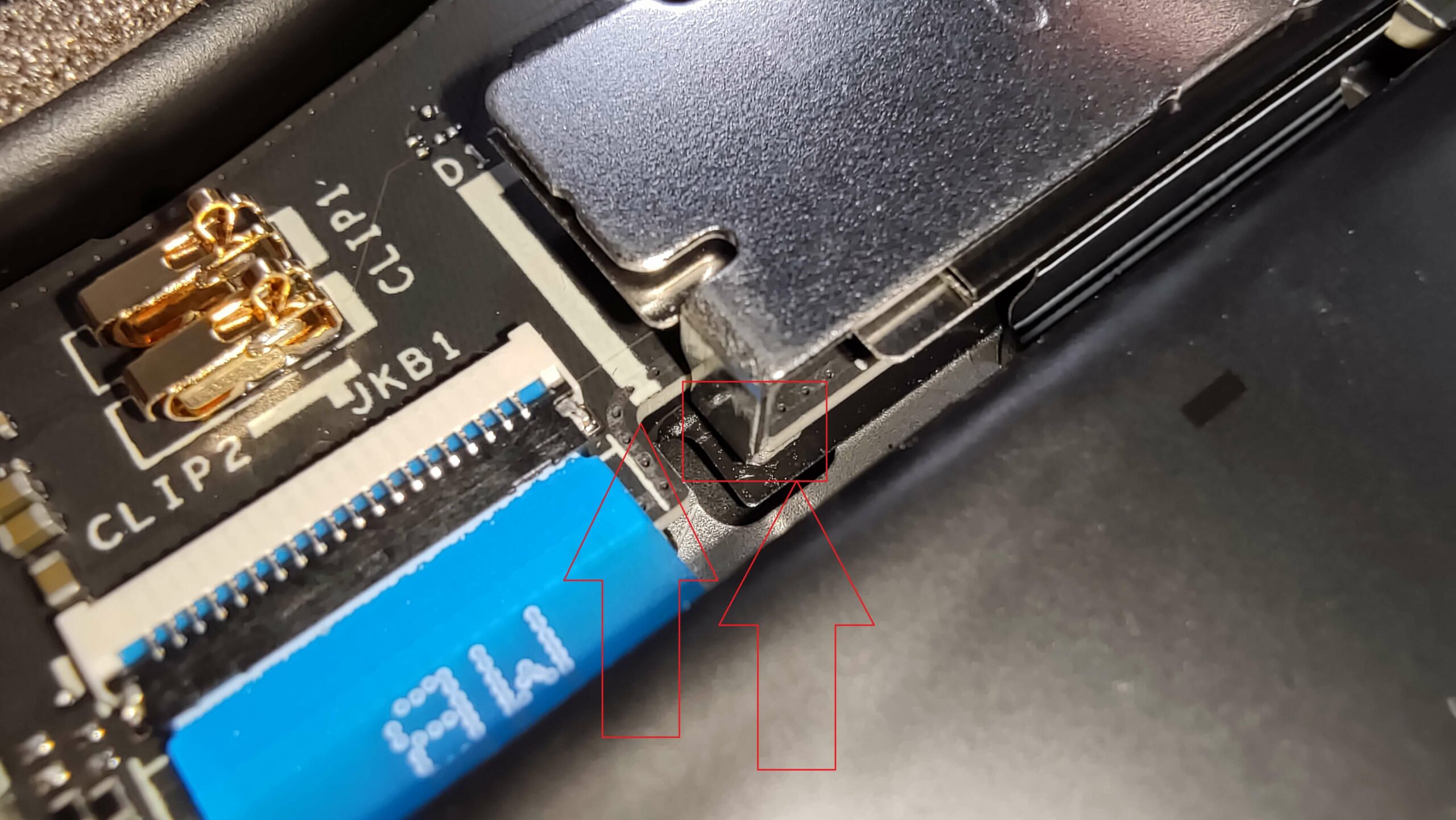
- Far scorrere lo scudo metallico verso sinistra e sollevarlo dallo chassis.
- Inserire la nuova unità SSD M.2 NVMe Gen 4 nello slot e fissarla con la vite a croce.
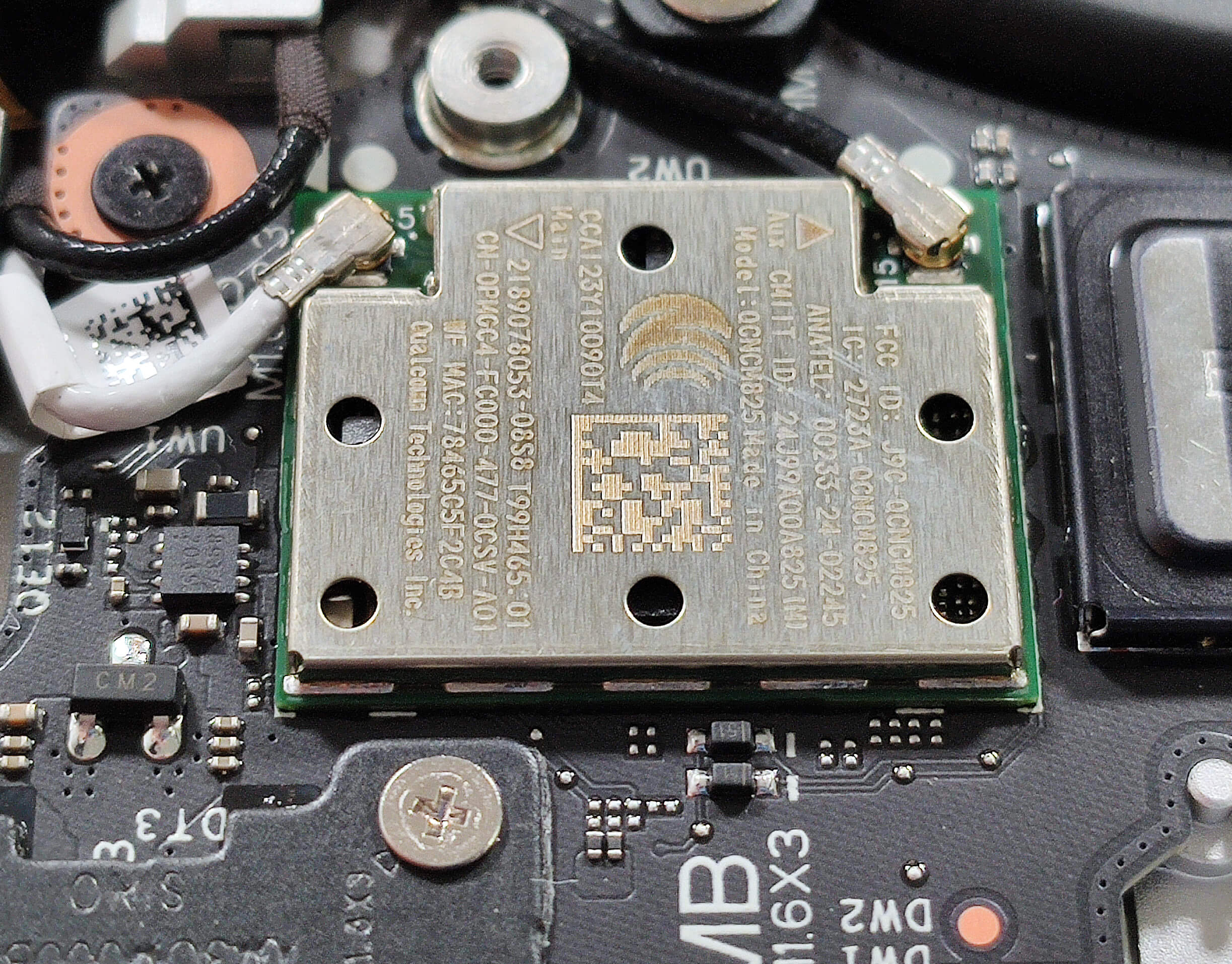
- Anche la scheda Wi-Fi 7 è saldata ed è posizionata vicino alla ventola sinistra.
Ulteriori informazioni: L’SSD è inoltre raffreddato da un pad termico sotto la piastra metallica e da un altro pad sotto l’SSD stesso. Dal punto di vista dell’archiviazione, questo dispositivo offre un solo slot M.2 compatibile con le unità NVMe 2230 o 2280 Gen 4. La posizione del pad sotto l’unità NVMe non è ottimale, ma può essere risolta facilmente.
Ulteriori informazioni: È possibile ottenere fino a 64 GB di RAM LPDDR5x-8448MHz saldata in modalità dual-channel, fornendo una capacità di memoria a prova di futuro. Tuttavia, la mancanza di slot SODIMM potrebbe essere un limite per alcuni utenti.
Nota: questo portatile è dotato di moduli RAM saldati, che non sono aggiornabili dall’utente.
Suggerimento: non dimenticate di dare un’occhiata alla nostra classifica delle prestazioni delle migliori unità SSD M.2 per conoscere le migliori opzioni di archiviazione disponibili.
È possibile acquistare le unità SSD compatibili qui: Compra da Amazon.it (#CommissionsEarned)
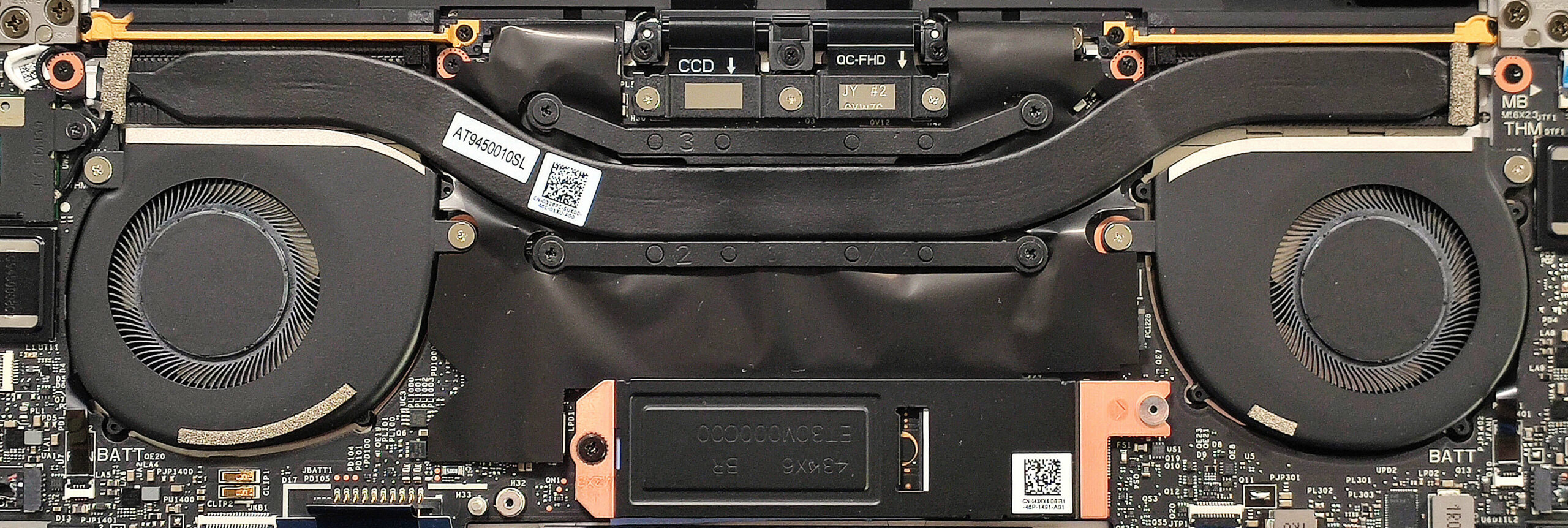
Panoramica del sistema di raffreddamento
Ulteriori informazioni: Il sistema di raffreddamento è efficiente per un portatile da 14 pollici. Include una coppia di ventole, un tubo di calore lungo e spesso, due dissipatori di calore e un diffusore di calore per garantire una gestione termica efficace.
- Ispezionare la coppia di ventole per verificare che siano prive di polvere e detriti.
- Controllare che il tubo di calore lungo e spesso non presenti segni di usura o danni.
- Verificare che i due dissipatori di calore siano correttamente posizionati e non ostruiti.
- Assicurarsi che il diffusore di calore sia saldamente in posizione per mantenere prestazioni di raffreddamento ottimali.
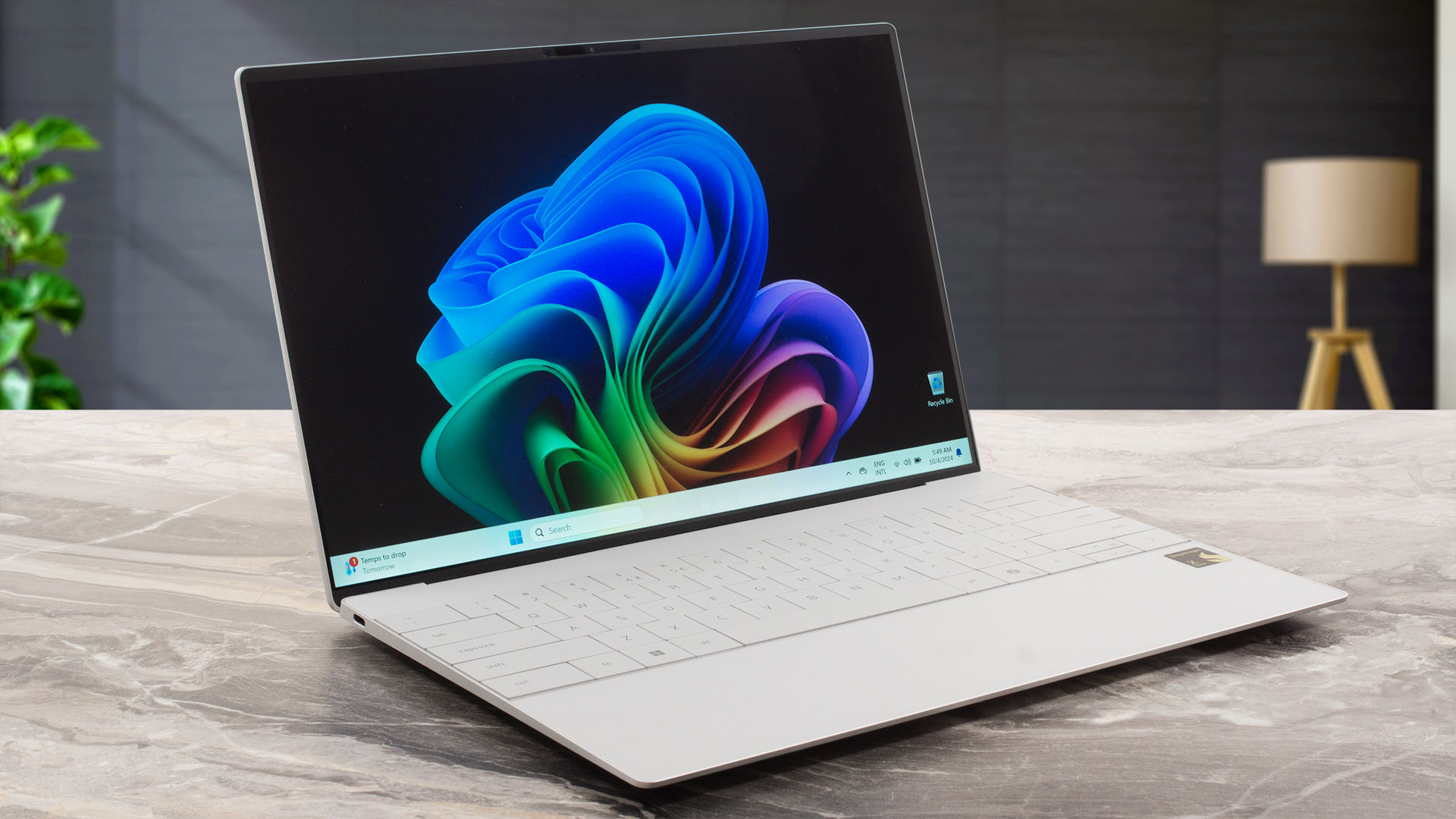
Dell XPS 13 9345 recensione approfondita
I dispositivi Snapdragon Copilot+ sono interessanti per gli utenti che cercano potenti funzionalità di AI e rendering 3D. Inoltre, il Dell XPS 13 9345 offre un'ottima portabilità e una batteria di lunga durata. Abbiamo acquistato una configurazione un po' più modesta con un pannello IPS base da 1200p 120Hz, 16GB di RAM LPDDR5x e un SSD 2230 da 512GB. Sembra abbastanza potente per il lavoro. Il gioco leggero potrebbe essere possibile, ma dipende dal titolo. Counter-Strike 2 funziona bene a dettagli bassi.Per quanto riguarda il display, sono disponibili due schermi touchscreen opzionali, [...]
Pro
- Le ventole sono quasi silenziose durante i carichi massimi della CPU in modalità "Ultra Performance".
- Telaio in alluminio costruito come un carro armato
- Leggero e sottile (fino a 1,24 kg / 15,95 mm)
- Tastiera confortevole
- Senza PWM (SHP1593)
- 95% di copertura sRGB + colori accurati con il nostro profilo "Design and Gaming" (SHP1593)
- Rapporto di contrasto 2000:1 + 470 nit di luminosità massima (SHP1593)
- 2x porte USB4 con funzionalità PowerDelivery e DisplayPort
- Batteria di lunghissima durata (20 ore di video)
- Telecamera Web IR da 1080p
- Lettore di impronte digitali
- La CPU è in grado di sostenere un clock di 3,81 GHz con carichi brevi e medi
- Buon comfort durante lo stress massimo
- NVMe ben raffreddato e scattante (512GB WD PC SN740)
- Buone prestazioni di rendering 3D
- Fino a 64 GB di memoria LPDDR5x
- Wi-Fi 7 + Bluetooth 5.4
Contro
- RAM saldata + solo uno slot M.2
- Selezione di porte troppo limitata + nessuna porta Type-A
- Alcune applicazioni e giochi non funzionano affatto
- Il touchpad è troppo sensibile e provoca molti clic accidentali
 Author: Dimitar Stalev

![[Agosto 2026] Classifica globale delle GPU per laptop più vendute su Amazon: Apple domina la scena, mentre la RTX 5060 di NVIDIA è in testa alla classifica delle schede dedicate](https://laptopmedia.com/wp-content/uploads/2026/09/Best-Selling-GPUs-GLOBAL-Top-10-400x225.jpg)
![[Agosto 2026] Classifica globale delle CPU per laptop più vendute su Amazon: Apple domina sia nella fascia economica che in quella premium; A18 Pro e M5 sbaragliano Intel e AMD nell’agosto 2026](https://laptopmedia.com/wp-content/uploads/2026/09/Best-Selling-CPUs-GLOBAL-Top-10-400x225.jpg)
![[Agosto 2026] Amazon Global: i 10 laptop più venduti – L’Apple MacBook Neo domina le classifiche mentre i portatili Windows economici e di fascia media si contendono i volumi di vendita](https://laptopmedia.com/wp-content/uploads/2026/09/Best-Selling-Laptops-GLOBAL-Top-10-400x225.jpg)
![[Agosto 2026] Le marche di laptop più vendute su Amazon Global: Apple domina in termini di fatturato, mentre HP è in testa per varietà di modelli](https://laptopmedia.com/wp-content/uploads/2026/09/GLOBAL-Best-Brands-400x225.jpg)
![[Agosto 2026] Amazon Global: i 10 laptop da gaming più venduti – L’HP Victus 15 conquista il primo posto mentre i modelli economici dominano la classifica](https://laptopmedia.com/wp-content/uploads/2026/09/Best-Selling-Gaming-Laptops-GLOBAL-Top-10-400x225.jpg)
