Come aprire MSI Thin 15 B12U – opzioni di smontaggio e aggiornamento

Apertura del dispositivo
Suggerimento: prima di iniziare, assicurarsi che il portatile sia spento e scollegato da qualsiasi fonte di alimentazione.
- Allentare le dodici viti con testa a croce sul pannello inferiore del portatile.
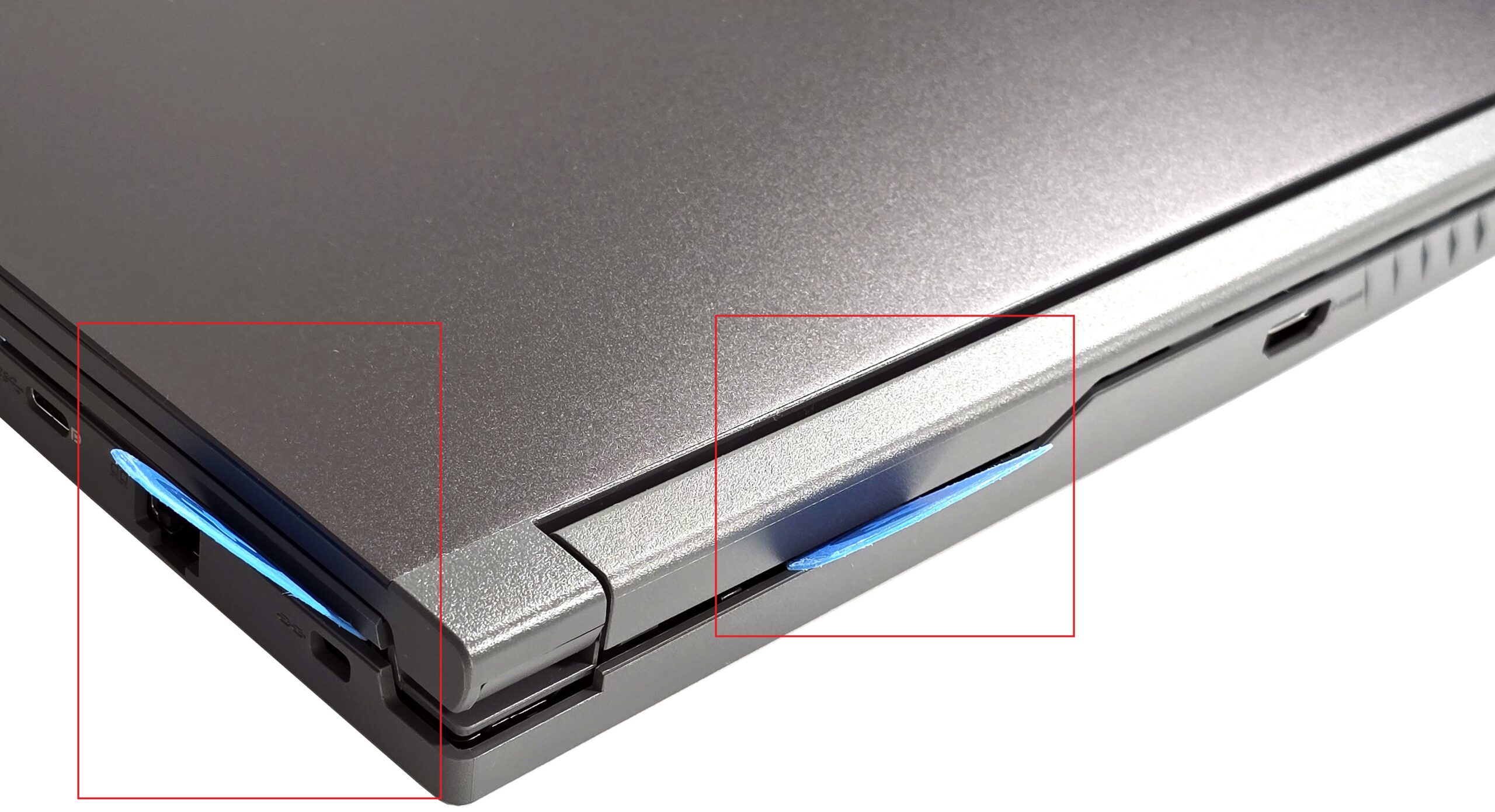
- Utilizzare uno strumento di plastica sottile per aprire la parte posteriore in prossimità dello slot per il blocco Kensington.
- Inserire l’utensile più a fondo nello chassis per creare un piccolo spazio sul lato e farlo scattare.
- Fare leva sull’altro lato e sulla parte anteriore per aprire completamente il pannello posteriore.
- Poiché i jack delle cuffie e del microfono sporgono leggermente dalla scheda madre, sollevare la piastra a destra e farla scorrere verso sinistra.
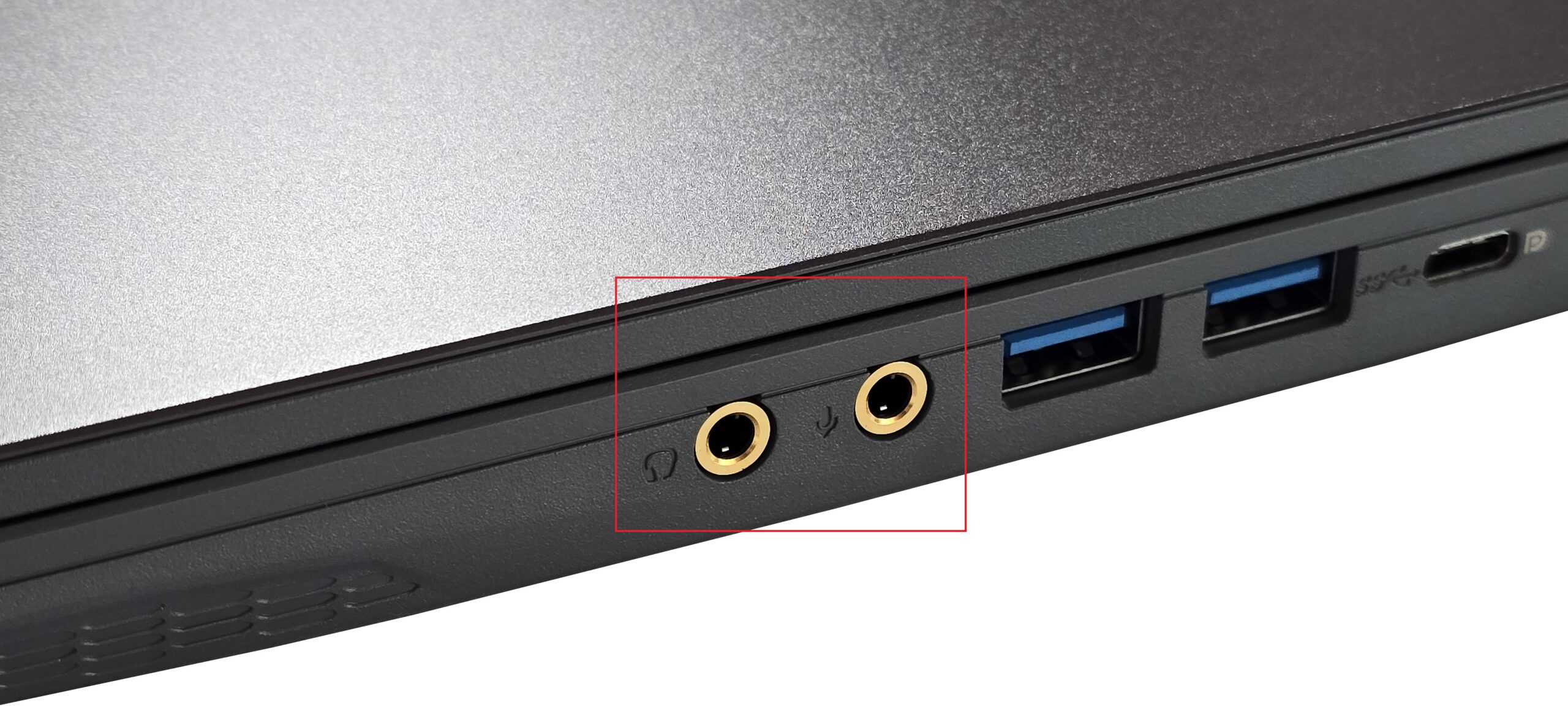
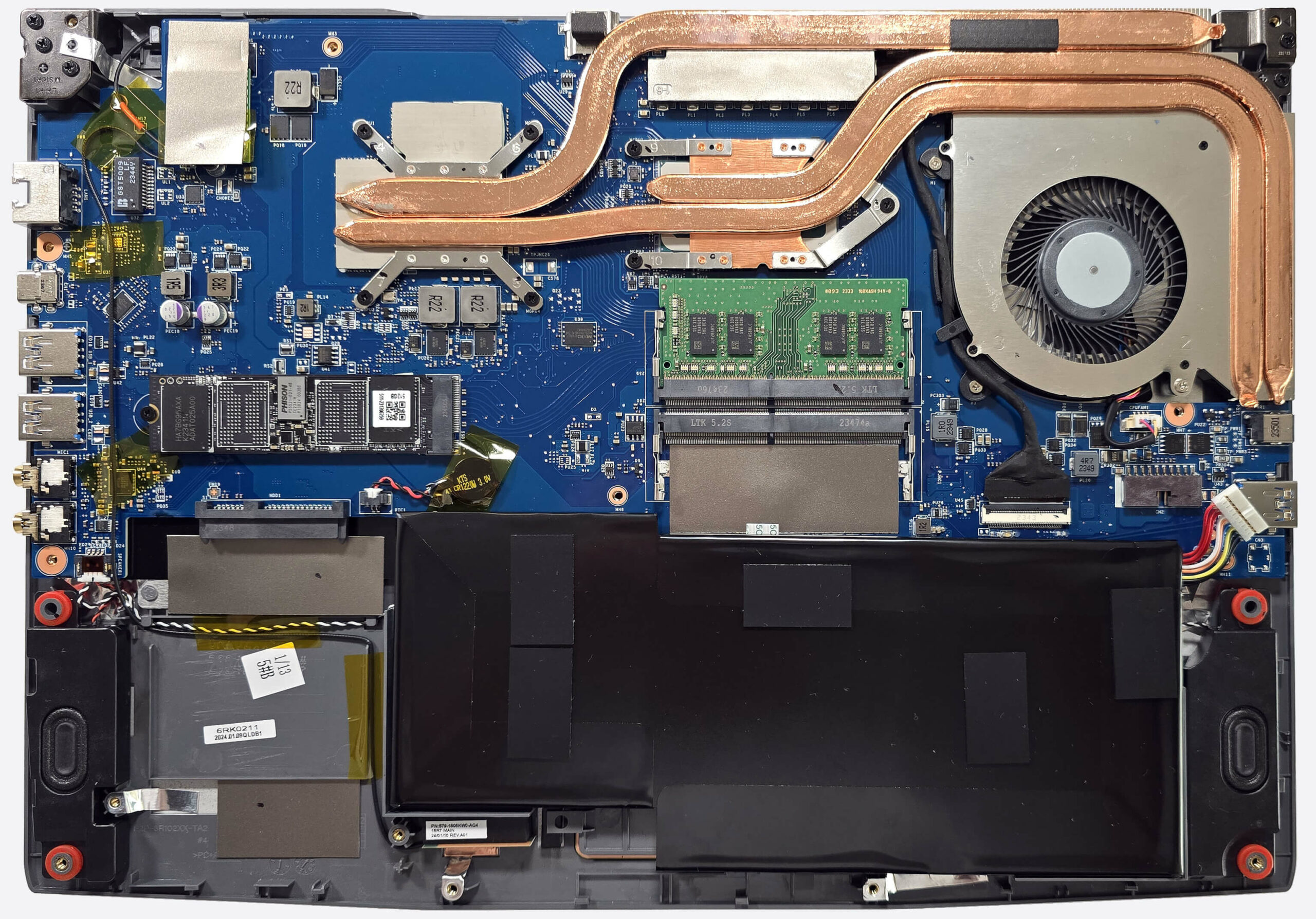
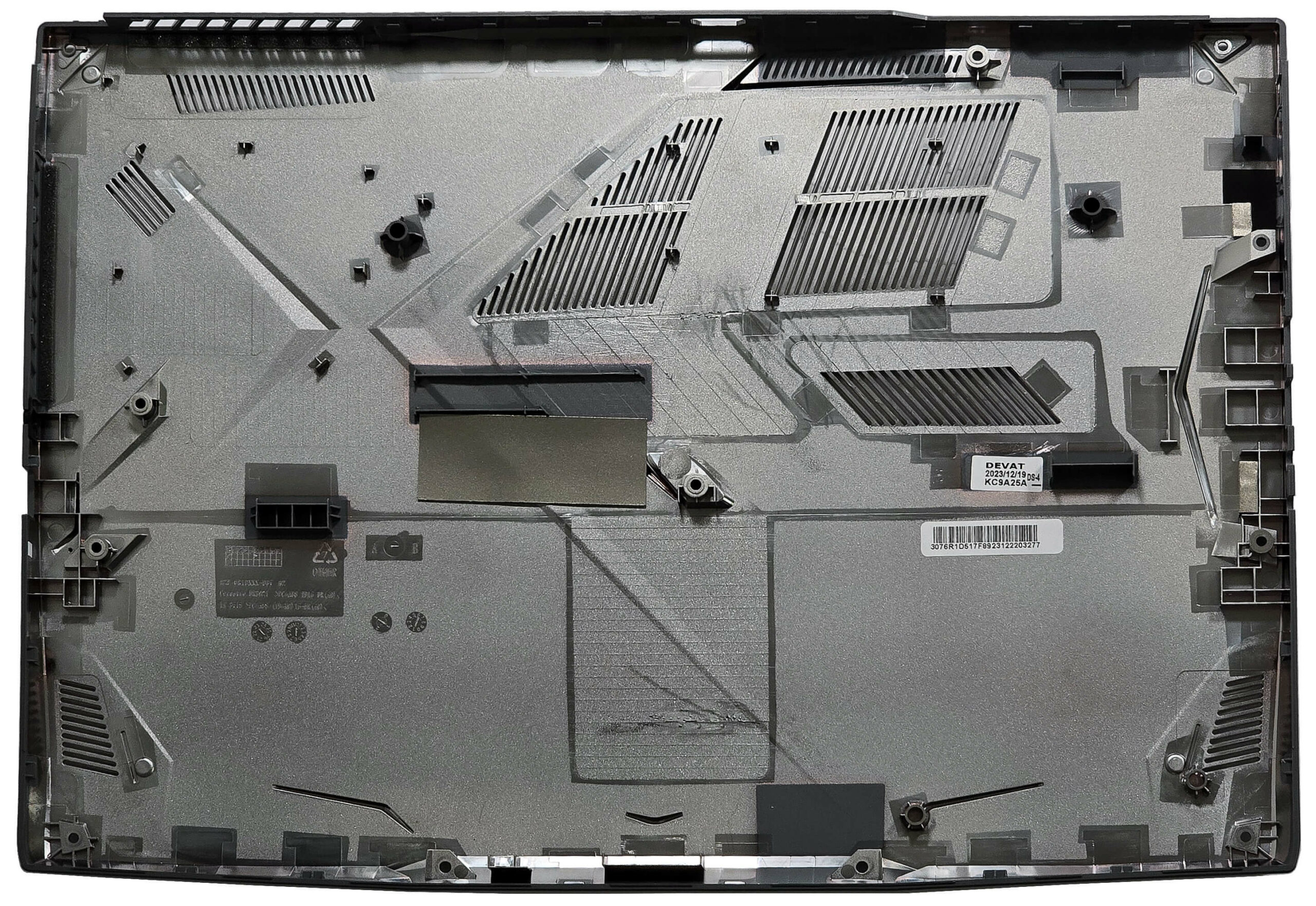
Ulteriori informazioni: Il pannello inferiore ospita numerosi elementi in plastica per migliorare il supporto strutturale interno e i filtri antipolvere per le ventole e gli altoparlanti.
Rimozione della batteria
Attenzione: Maneggiare la batteria con cura per evitare danni o lesioni. Fare attenzione a non piegare la batteria, poiché il touchpad è posizionato proprio sotto di essa.
- Estrarre il connettore della batteria dalla scheda madre.
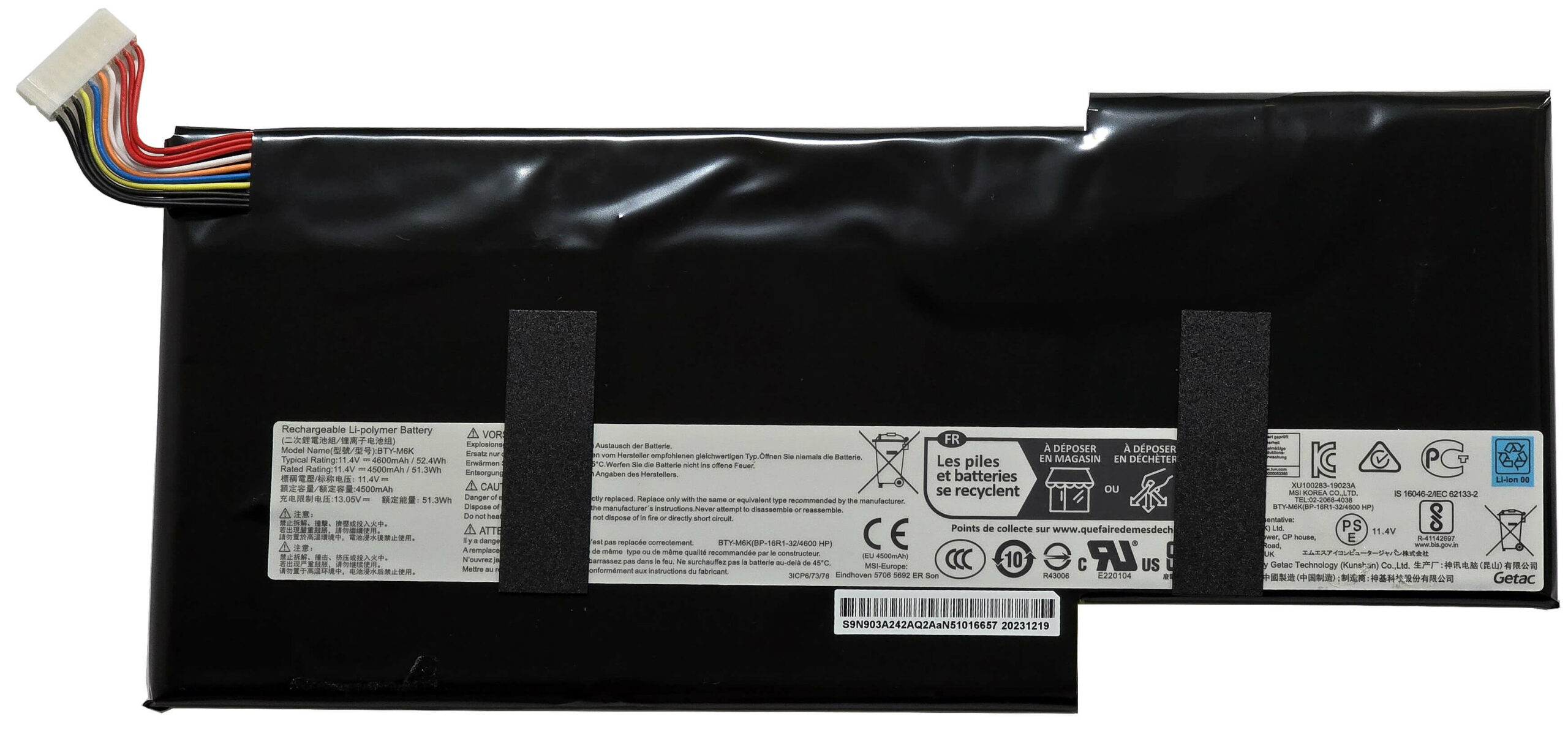
- Allentare le cinque viti con testa a croce che fissano la batteria da 52,4Wh allo chassis.
- Smontare l’unità batteria partendo dal lato sinistro. Il nastro biadesivo su entrambi i lati è molto appiccicoso, quindi tirare con forza senza piegare la batteria.
- Staccare con cautela la batteria dal portatile.
Ulteriori informazioni: Il portatile è dotato di una batteria da 52,4Wh, che garantisce circa 5 ore e 31 minuti di riproduzione video. Il touchpad è posizionato proprio sotto la batteria, quindi è necessario prestare particolare attenzione durante la rimozione.
È possibile acquistare batterie compatibili qui: Compra da Amazon.it (#CommissionsEarned)
Aggiornamento della memoria
Suggerimento: Assicurarsi di avere la messa a terra per evitare scariche elettrostatiche quando si maneggiano i moduli di memoria.
- Staccare lo scudo termico in Mylar dalla sezione della memoria per accedere agli slot della RAM.
- Individuare le zone della RAM coperte da tappi metallici.
- Utilizzare uno strumento a leva per aprire i tappi metallici.
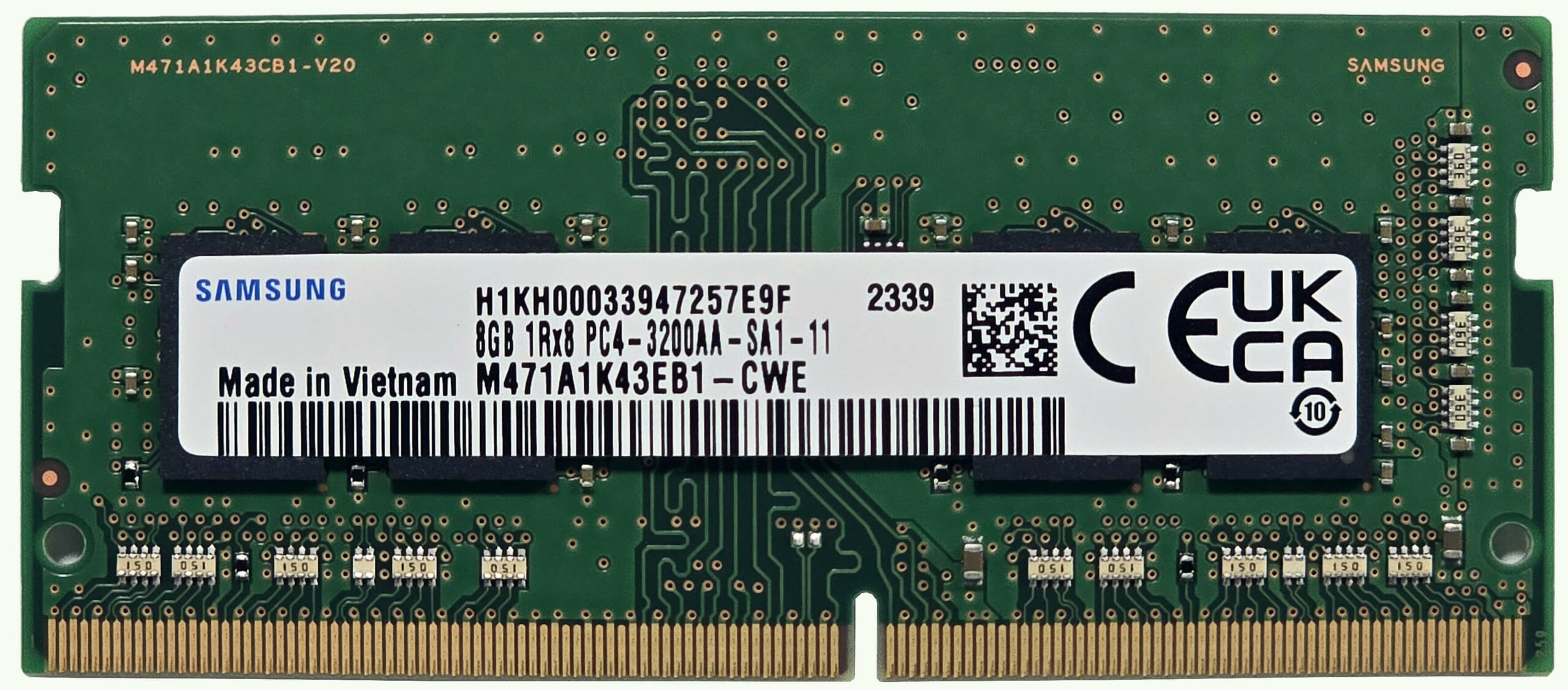
- Inserire i nuovi moduli RAM DDR4-3200MHz negli slot SODIMM, assicurandosi che siano correttamente inseriti.
Ulteriori informazioni: Il portatile supporta fino a 64 GB di RAM DDR4-3200 MHz in modalità dual-channel, che è il limite massimo ufficialmente specificato per una CPU Alder Lake-H.
È possibile acquistare moduli RAM compatibili qui: Compra da Amazon.it (#CommissionsEarned)

Aggiornamento dell’archiviazione
Suggerimento: Maneggiare con cura l’unità SSD per evitare di perdere o danneggiare i dati durante l’installazione.
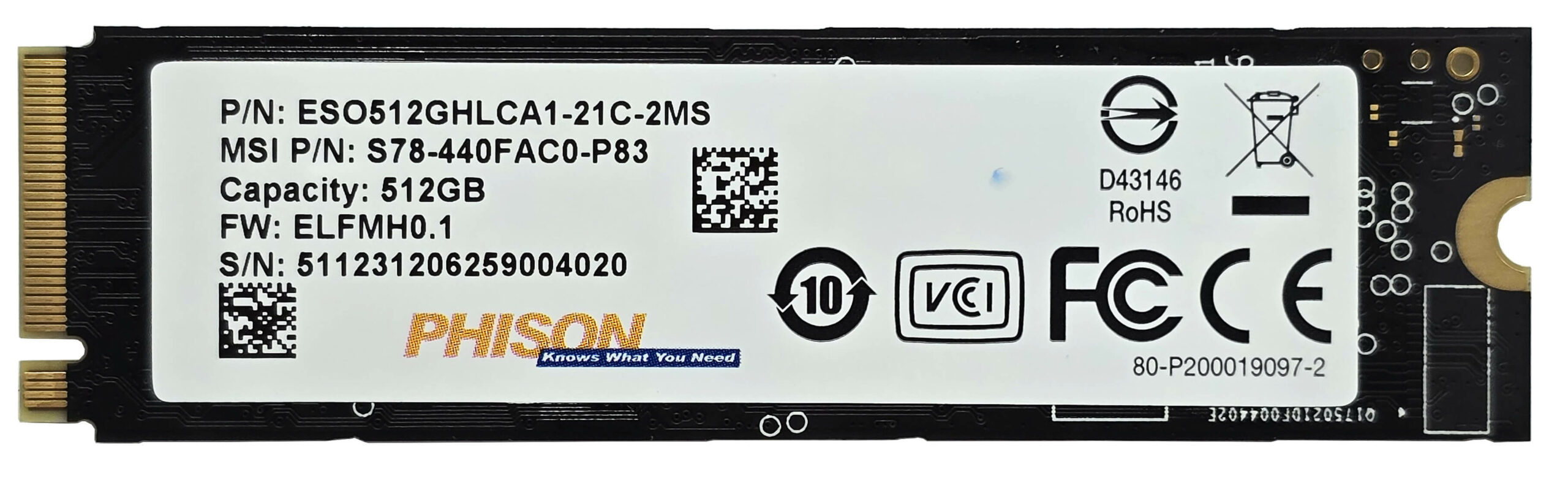
- Individuare il singolo slot M.2 compatibile con le unità NVMe 2280 Gen 4 e lo slot SATA per le unità SSD o HDD da 2,5 pollici.
- Rimuovere lo scudo termico in Mylar che copre gli slot SSD sollevando con cautela le maniglie in tessuto attaccate.
- Se si installa un’unità SSD M.2, inserirla nello slot e fissarla con la vite.
- Se si installa un’unità SSD o HDD SATA, collegarla allo slot SATA e fissarla di conseguenza.
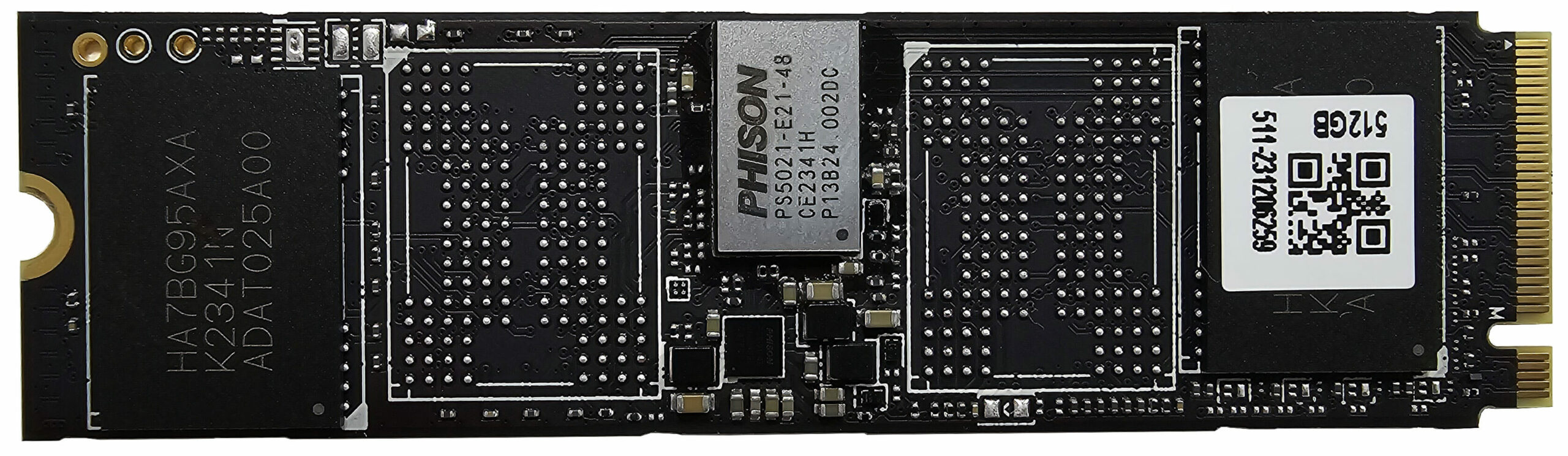
Ulteriori informazioni: Il vano di archiviazione comprende un singolo slot M.2 compatibile con le unità NVMe 2280 Gen 4 e uno slot SATA per le normali unità SSD o HDD da 2,5 pollici. L’unità SSD NVMe preinstallata è inoltre raffreddata da due spessi pad termici sotto di essa per abbassare le temperature durante i carichi pesanti. La posizione del pad termico sotto l’unità NVMe non è ottimale, ma può essere facilmente risolta.
Suggerimento: non dimenticate di dare un’occhiata alla nostra classifica delle prestazioni delle migliori unità SSD M.2 per conoscere le migliori opzioni di archiviazione disponibili.
È possibile acquistare le unità SSD compatibili qui: Compra da Amazon.it (#CommissionsEarned)
Panoramica del sistema di raffreddamento
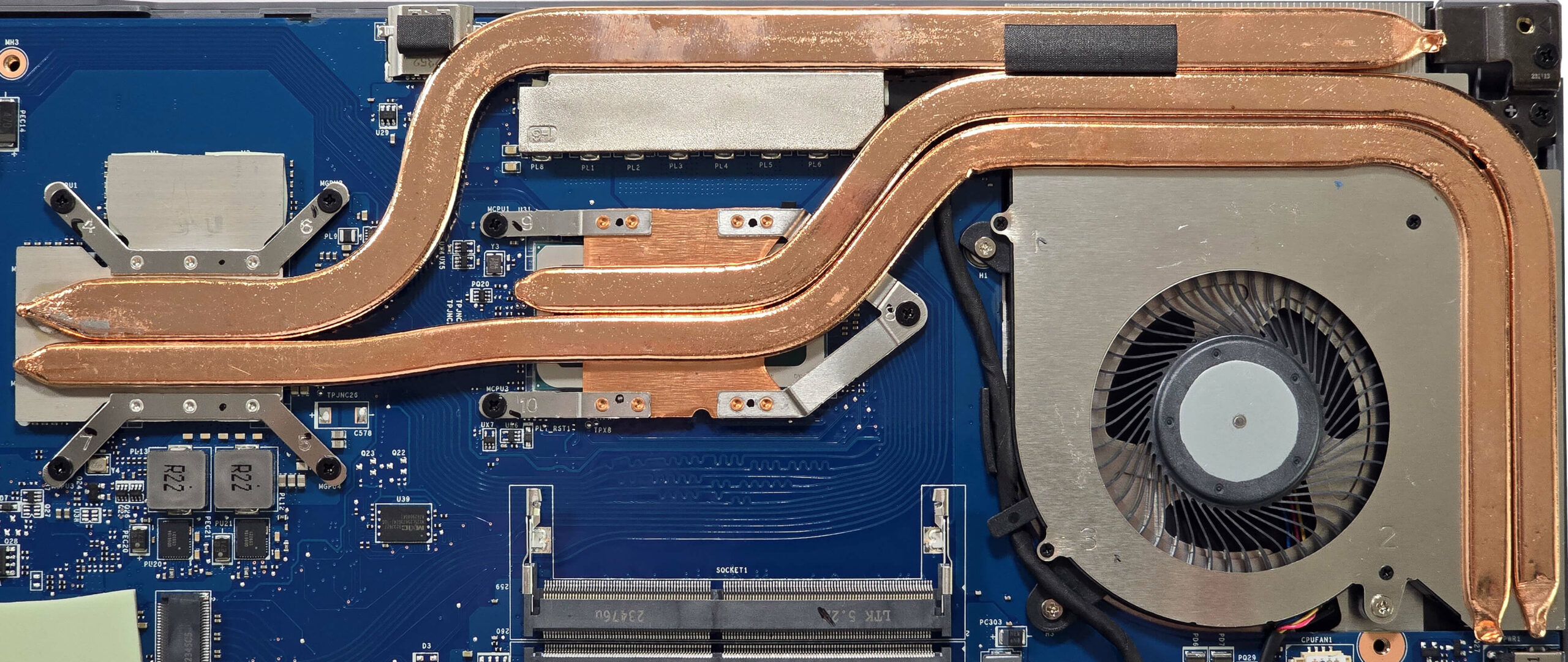
Ulteriori informazioni: Il sistema di raffreddamento comprende una singola ventola di grandi dimensioni e tre heat pipe. La heat pipe inferiore è condivisa tra CPU e GPU, quella centrale è dedicata esclusivamente alla scheda grafica, mentre quella superiore raffredda il processore, i VRM e i chip di memoria della GPU. Inoltre, sono presenti un paio di dissipatori di calore e tre diffusori di calore per garantire una gestione termica efficace.
- Ispezionare la singola ventola di grandi dimensioni per assicurarsi che sia priva di polvere e detriti.
- Controllare che la heat pipe inferiore condivisa tra CPU e GPU non presenti segni di usura o danni.
- Controllare che la heat pipe centrale dedicata alla scheda grafica non presenti segni di usura o danni.
- Controllare che la heat pipe superiore che raffredda i VRM e i chip di memoria del processore e della GPU non presenti segni di usura o danni.
- Verificare che la coppia di dissipatori di calore sia correttamente posizionata e non ostruita.
- Assicurarsi che i tre diffusori di calore siano saldamente in posizione per mantenere prestazioni di raffreddamento ottimali.
MSI Thin 15 (B12Ux / B12Vx / B13Ux / B13Vx) recensione approfondita
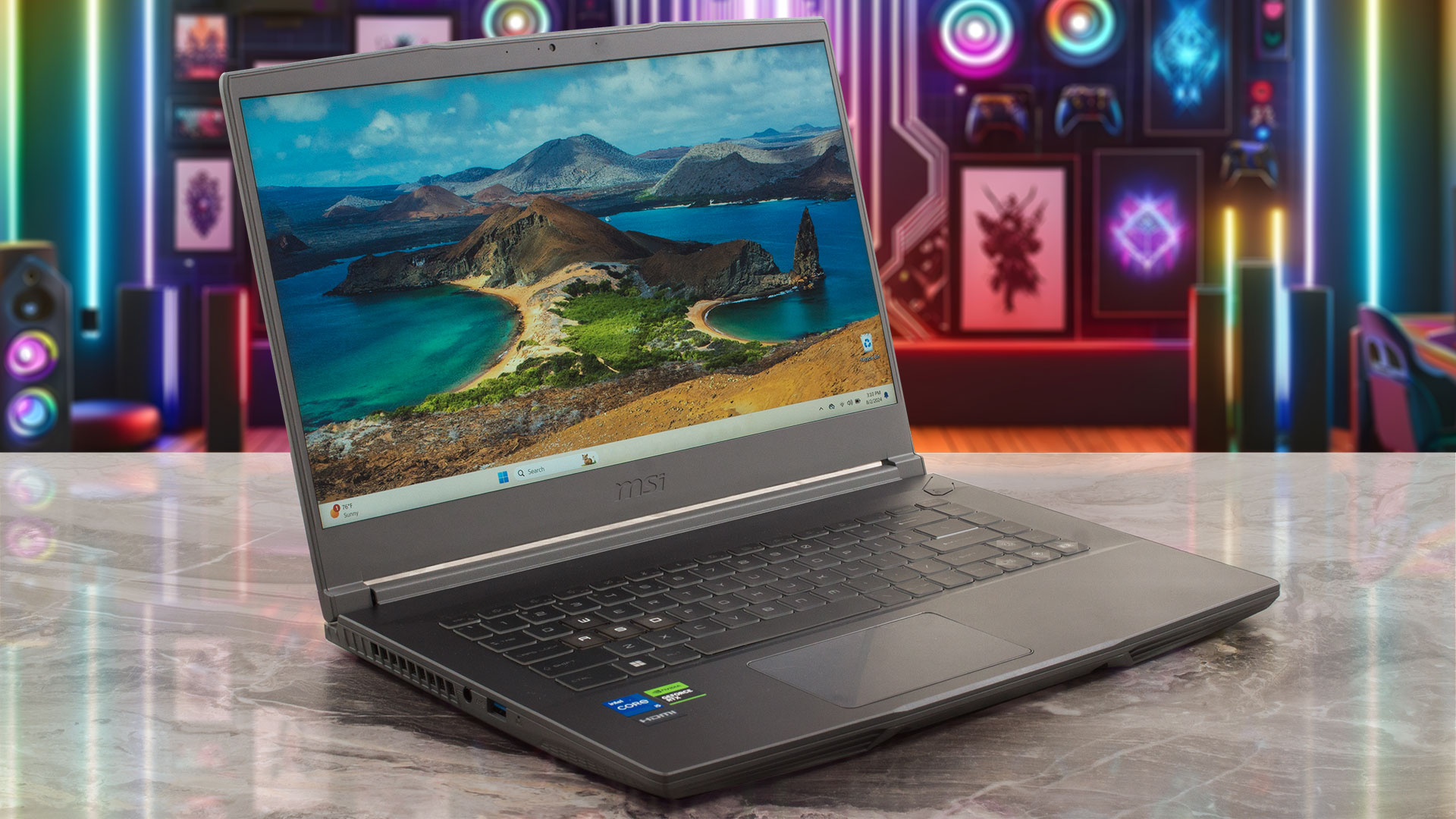
Nel 2024, il mercato offre molti portatili da gioco economici e alcuni di essi sono piuttosto validi per il loro prezzo. Una delle menzioni degne di nota in questa categoria è l'Acer Nitro V 15 (ANV15-41), che ha un ottimo rapporto qualità-prezzo, ma ha un difetto: l'altissima rumorosità durante le attività che richiedono l'uso della CPU. D'altra parte, abbiamo il modello MSI Thin 15 B12U, un'altra macchina da gioco economica e dall'aspetto piuttosto elegante per la sua classe.Questo modello viene offerto con CPU Intel Alder Lake-H e fino a RTX 3050 con 4 GB di VRAM. I chip di 12a gene[...]
Pro
- Buone prestazioni complessive per la classe
- 2x SODIMM + 1x slot M.2 + 1x slot SATA
- Senza PWM (CMN1521)
- Ampi angoli di visione (CMN1521)
- Buona tastiera retroilluminata
- Coperchio in alluminio e copertura della base superiore
- Il Core i5-12450H è in grado di sostenere frequenze di 3,20 GHz / 2,60 GHz per i core P ed E durante i lunghi carichi della CPU.
- L'MSI Center offre numerose personalizzazioni
- 4 porte USB
- Dispositivo leggero - 1,86 kg
- Livelli di rumore accettabili durante il gioco
- La RTX 2050 è in grado di mantenere un TGP stabile di 45W anche in modalità "Balanced".
- Buona qualità del suono
- SSD abbastanza veloce e ben raffreddato (512GB Phison ESO512GHLCA1-21C-2MS)
- Coperchio in alluminio e copertura superiore del telaio
Contro
- Solo porte USB Gen 1
- Leggera oscillazione al centro della tastiera in caso di digitazione intensa
- Bassa copertura sRGB (CMN1521)
- Breve durata della batteria
 Author: Dimitar Stalev

![[Agosto 2026] Classifica globale delle GPU per laptop più vendute su Amazon: Apple domina la scena, mentre la RTX 5060 di NVIDIA è in testa alla classifica delle schede dedicate](https://laptopmedia.com/wp-content/uploads/2026/09/Best-Selling-GPUs-GLOBAL-Top-10-400x225.jpg)
![[Agosto 2026] Classifica globale delle CPU per laptop più vendute su Amazon: Apple domina sia nella fascia economica che in quella premium; A18 Pro e M5 sbaragliano Intel e AMD nell’agosto 2026](https://laptopmedia.com/wp-content/uploads/2026/09/Best-Selling-CPUs-GLOBAL-Top-10-400x225.jpg)
![[Agosto 2026] Amazon Global: i 10 laptop più venduti – L’Apple MacBook Neo domina le classifiche mentre i portatili Windows economici e di fascia media si contendono i volumi di vendita](https://laptopmedia.com/wp-content/uploads/2026/09/Best-Selling-Laptops-GLOBAL-Top-10-400x225.jpg)
![[Agosto 2026] Le marche di laptop più vendute su Amazon Global: Apple domina in termini di fatturato, mentre HP è in testa per varietà di modelli](https://laptopmedia.com/wp-content/uploads/2026/09/GLOBAL-Best-Brands-400x225.jpg)
![[Agosto 2026] Amazon Global: i 10 laptop da gaming più venduti – L’HP Victus 15 conquista il primo posto mentre i modelli economici dominano la classifica](https://laptopmedia.com/wp-content/uploads/2026/09/Best-Selling-Gaming-Laptops-GLOBAL-Top-10-400x225.jpg)

near the audio ports can you check what the chip’s SKUs and S/Ns are? i need them for repair
Thanks a lot for the video and information.
I changed the memory and added an SSD drive after watching the video.