Come aprire MSI Thin A15 B7V – opzioni di smontaggio e aggiornamento

Come aprire il pannello inferiore
- Spegnere completamente il notebook e scollegare il caricabatterie e tutte le periferiche.
- Posizionare il notebook capovolto su una superficie morbida e pulita per evitare di graffiare il coperchio.
- Svitare le dodici viti con testa a croce che fissano il pannello inferiore.
- Non ci sono viti nascoste o adesivi di garanzia, ma tenete traccia delle posizioni delle viti per facilitare il riassemblaggio.
- Partendo da uno dei bordi laterali, inserire un sottile strumento di plastica tra il pannello e lo chassis e rilasciare delicatamente le clip.
- Procedere lentamente lungo il perimetro. I fermi possono essere stretti, quindi applicare una pressione uniforme ed evitare di ruotare l’attrezzo.
- Lasciate per ultimo il lato della cerniera, che si libererà una volta rilasciati gli altri fermi.
- Sollevare il pannello inferiore dal telaio e metterlo da parte.
Suggerimento: se una sezione risulta bloccata, allontanatevi di qualche centimetro e riprovate invece di forzare sullo stesso punto; in questo modo si riduce il rischio di incrinare la plastica.
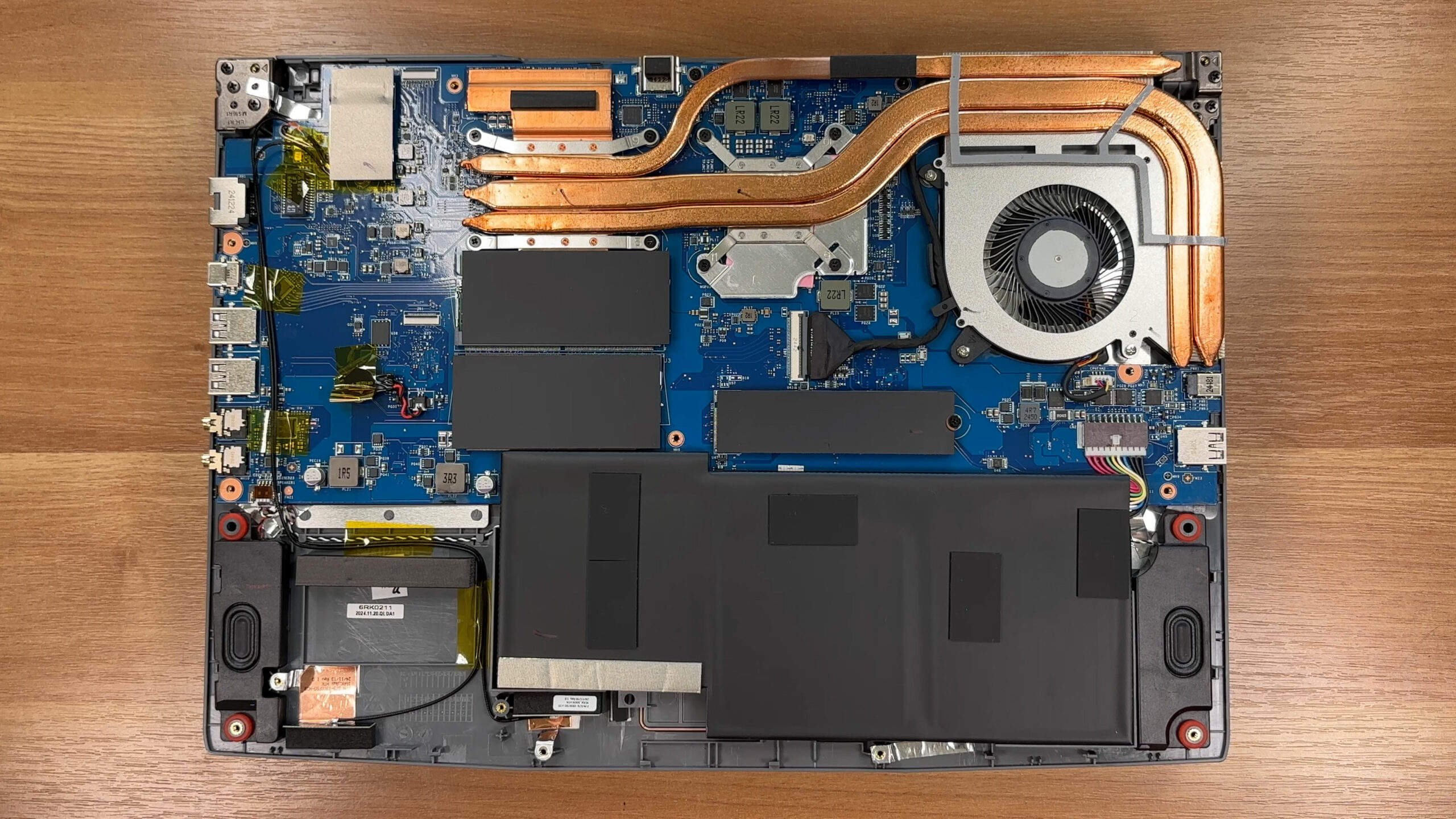
Batteria
- Individuare la batteria ai polimeri di litio da 52,4 Wh (etichettata BTY-M6K) lungo il bordo anteriore dello chassis.
- Estrarre delicatamente il connettore della batteria dal suo alloggiamento sulla scheda madre, parallelamente alla scheda stessa. Non sollevarlo verticalmente per non danneggiare i pad.
- Liberare con cautela la batteria dalle patch adesive che la trattengono nel vassoio, facendo leva sotto i bordi della batteria con un attrezzo di plastica.
- Sollevare la batteria dal telaio.
- Per l’installazione, posizionare la nuova batteria in piano nel vassoio, premere in modo che aderisca alle piastre e ricollegare saldamente il cavo.
Ulteriori informazioni: La batteria non è avvitata; è fissata dal suo connettore e da alcuni punti adesivi, quindi la rimozione e la sostituzione sono possibili senza toccare altri componenti.
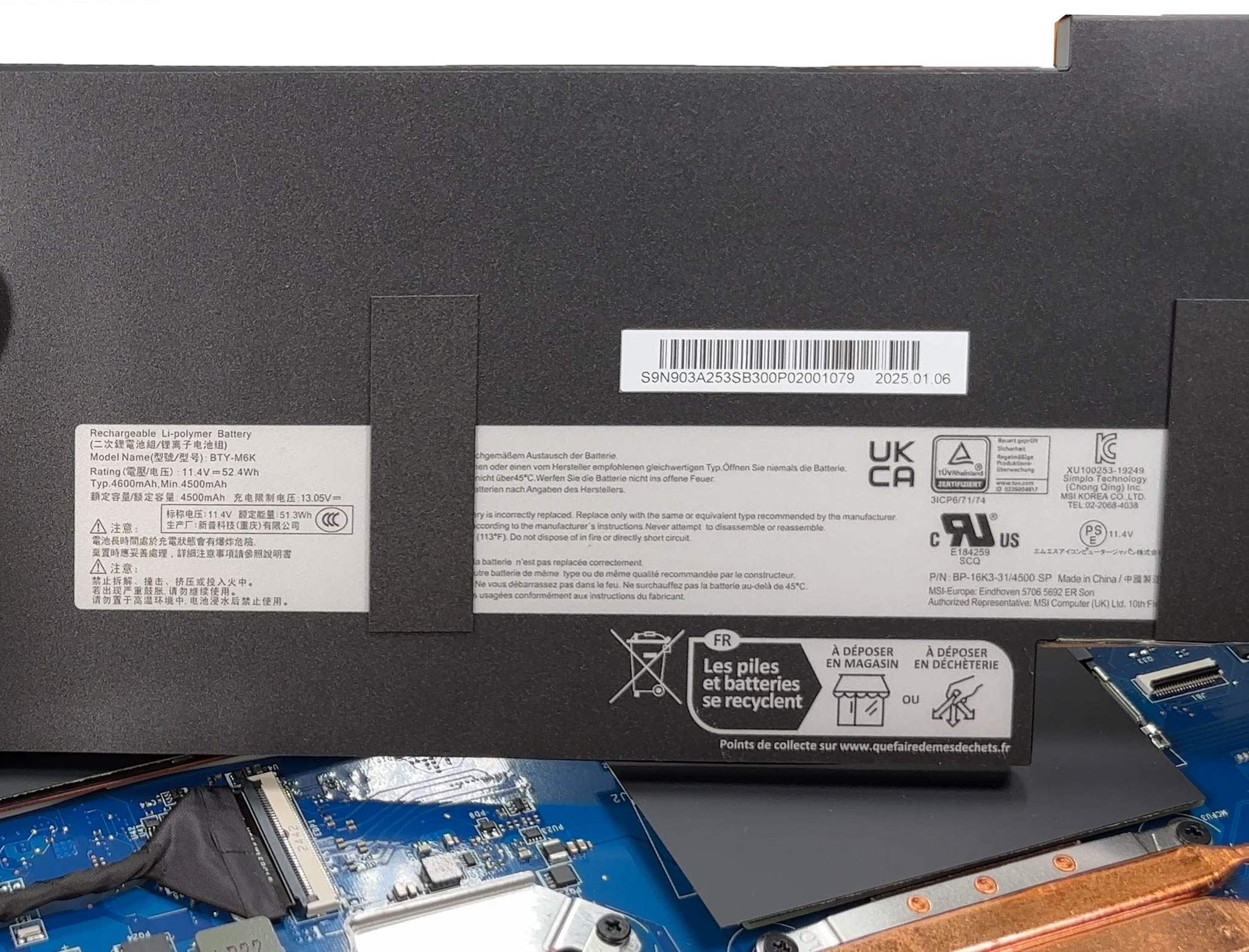
Aggiornamento della memoria (RAM)
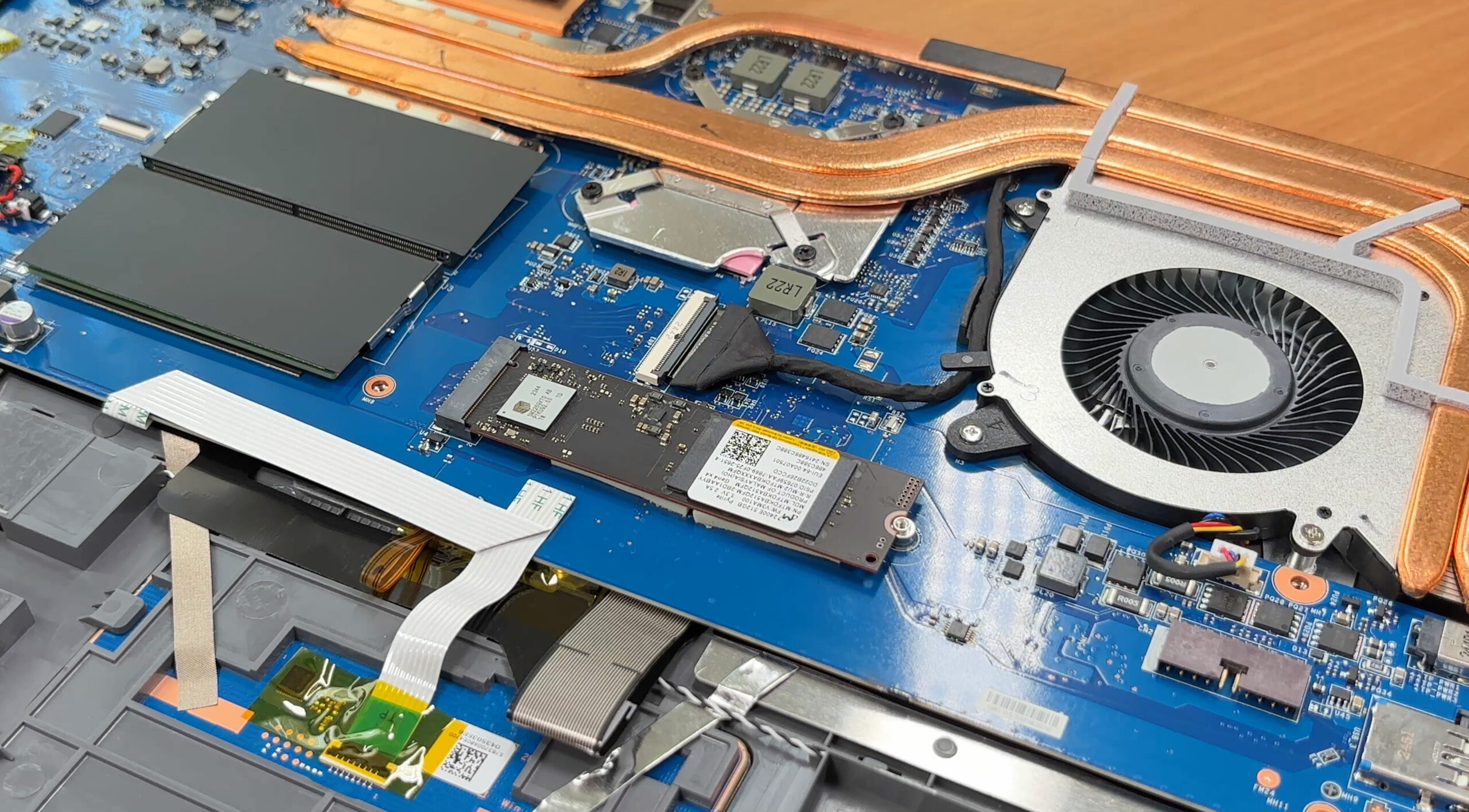
- Individuare i due slot SO-DIMM DDR5 vicino al centro della scheda madre, parzialmente coperti da scudi termici a basso profilo.
- Se sono presenti gli schermi, sollevarli o rimuoverli con cautela quanto basta per accedere agli slot, mantenendo intatti i pad per il riutilizzo.
- Per rimuovere un modulo esistente, spingere verso l’esterno le clip metalliche di ritenzione su entrambi i lati. L’unità RAM si solleverà ad angolo.
- Far scorrere il modulo fuori dallo slot lungo lo stesso angolo.
- Allineare la tacca del nuovo SO-DIMM DDR5 con la chiave nello slot e inserirlo con un’angolazione di circa 30° fino al completo inserimento.
- Premere delicatamente il modulo verso il basso fino a far scattare in posizione entrambi i fermi laterali.
- Riposizionare lo scudo termico sui moduli se è stato sollevato in precedenza.
Ulteriori informazioni: La piattaforma supporta memorie DDR5-4800 fino a 64 GB in modalità dual-channel (2 x 32 GB). La configurazione di esempio utilizza 2 moduli SK hynix da 8 GB.
È possibile acquistare moduli RAM DDR5 SO-DIMM qui: Compra da Amazon.it (#CommissionsEarned)
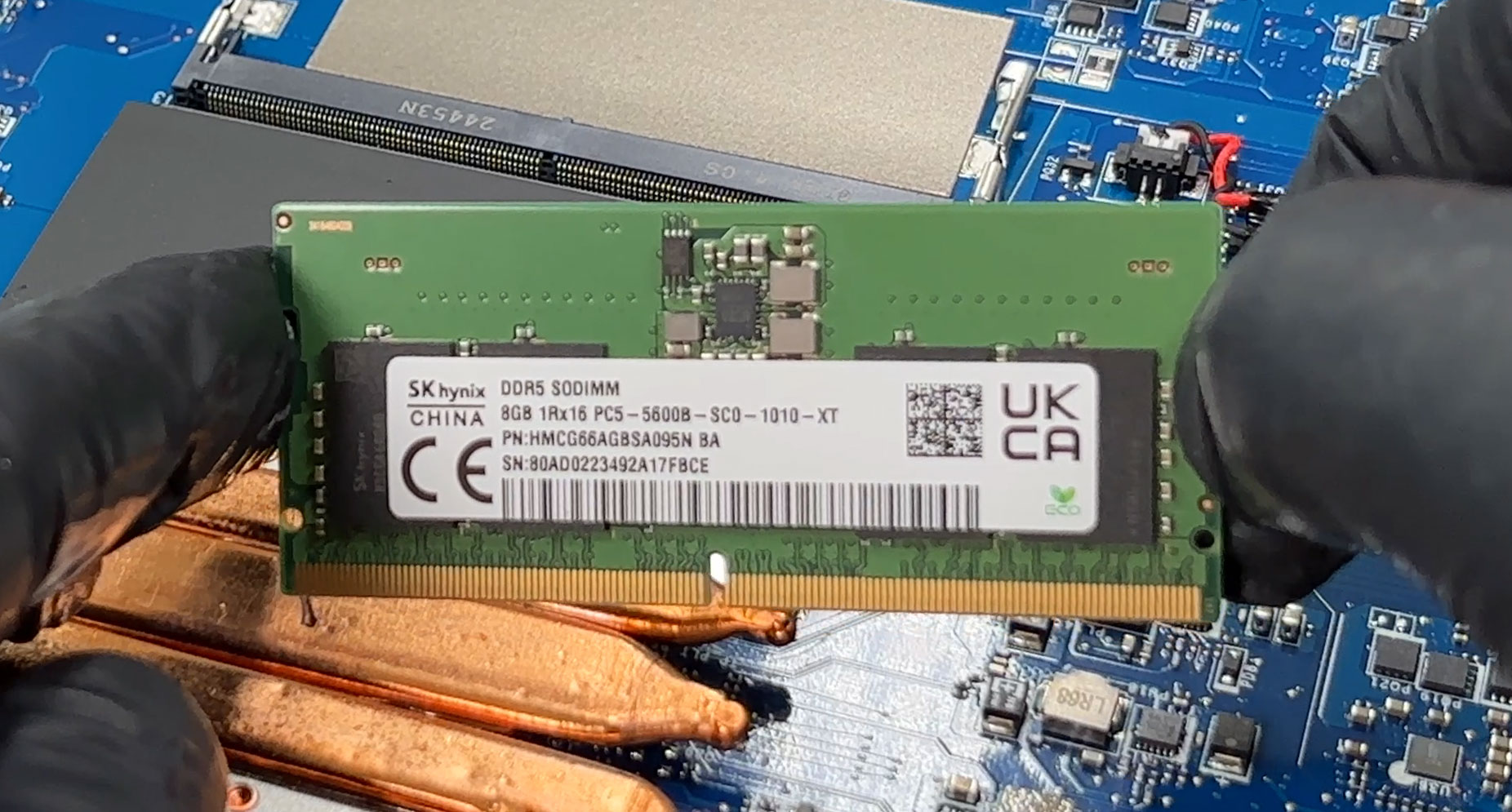
Aggiornamento dello storage
- Individuare il singolo slot M.2 2280 cablato per PCIe 4.0 x4, situato vicino al centro-destra della scheda madre.
- Staccare o sollevare l’etichetta protettiva metallizzata che copre l’area dell’SSD quanto basta per accedere all’unità e alla vite.
- Per rimuovere l’unità SSD esistente:
- Allentare la vite di montaggio all’estremità dell’unità installata (ad esempio, Micron 2400E 512 GB).
- Lasciare che l’unità SSD si sollevi leggermente, quindi estrarla dal connettore con un angolo.
- Per installare una nuova unità SSD:
- Inserire un’unità SSD PCIe Gen 4 NVMe di lunghezza 2280 nello slot a circa 30°.
- Spingere delicatamente l’unità verso il basso e fissarla con la vite di montaggio.
- Riportare l’etichetta protettiva sull’unità SSD in modo che risulti piatta.
Ulteriori informazioni: La piattaforma supporta un’unità SSD PCIe 4.0 x4 NVMe. Dato che c’è un solo slot, scegliete la capacità e le prestazioni di conseguenza se pensate di usare questa macchina a lungo termine.
È possibile acquistare le unità SSD PCIe Gen 4 NVMe qui: Compra da Amazon.it (#CommissionsEarned)
Suggerimento: non dimenticate di dare un’occhiata alla nostra classifica delle prestazioni delle migliori unità SSD M.2 per conoscere le migliori opzioni di archiviazione disponibili.
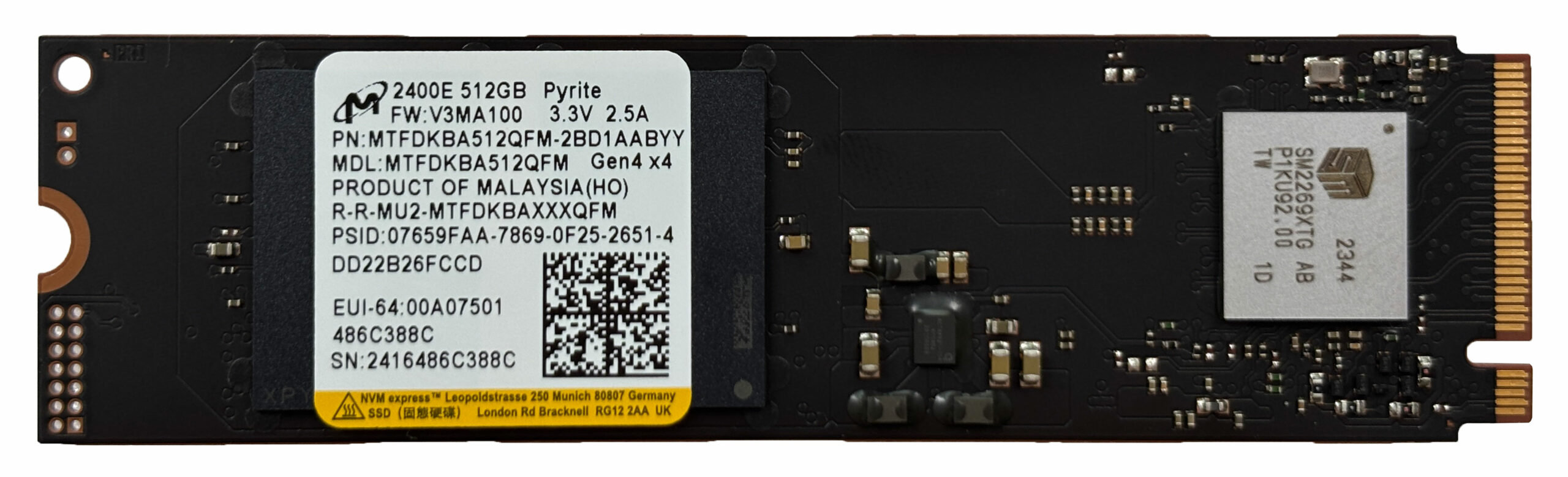
Scheda wireless e scheda audio
- Individuare la scheda Wi-Fi M.2 (vicino al bordo della scheda madre), fissata da una singola vite e da due cavi dell’antenna.
- Per sostituire la scheda wireless:
- Scollegare delicatamente i cavi dell’antenna principale e dell’antenna ausiliaria sollevandoli direttamente dalla scheda.
- Allentare la vite di montaggio, lasciare che la scheda si inclini verso l’alto e farla scivolare fuori dallo slot.
- Installare il nuovo modulo Wi-Fi in ordine inverso e ricollegare entrambe le antenne.
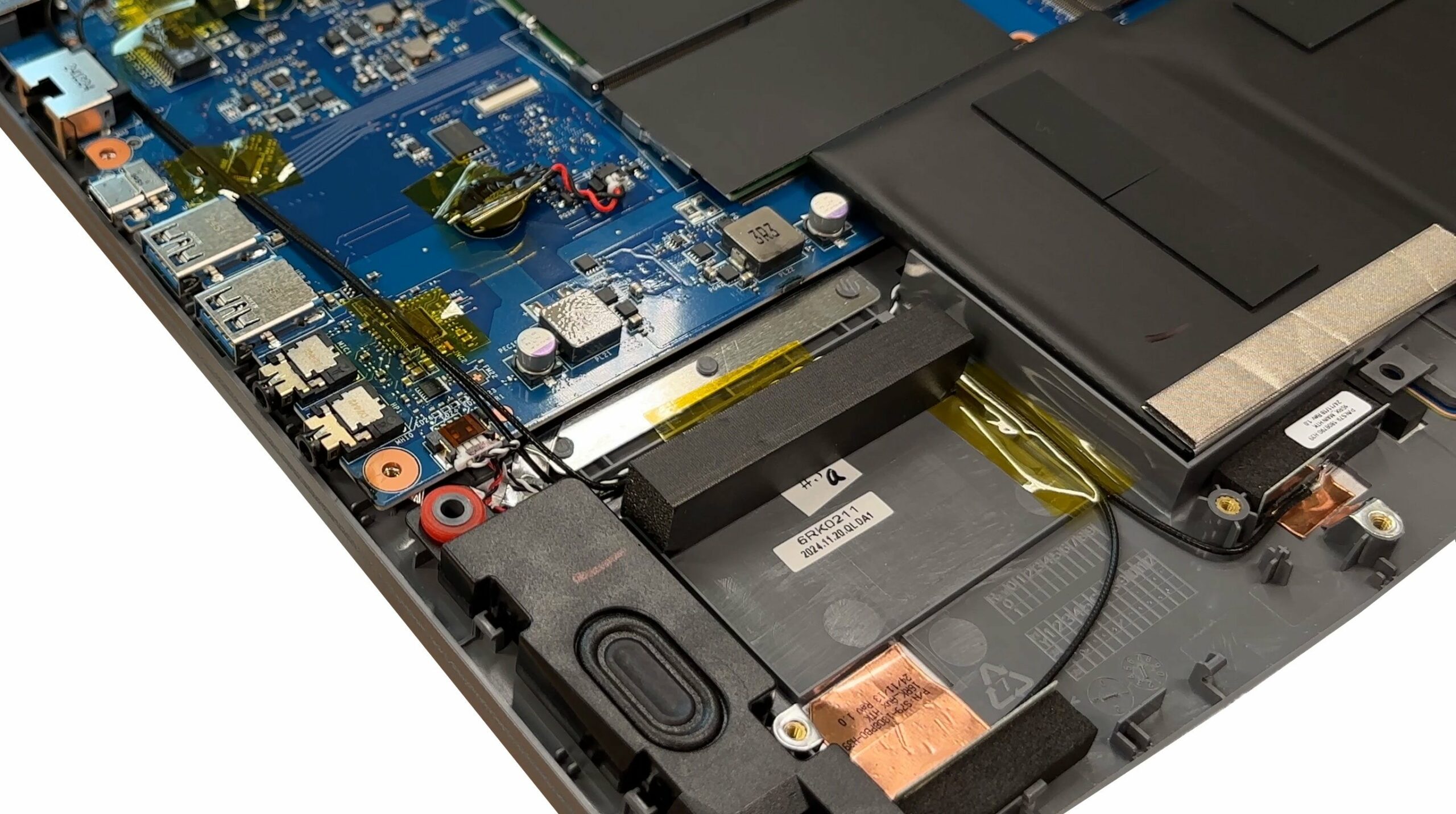
- La scheda audio e le porte separate sono avvitate allo chassis e possono essere rimosse una volta scollegati i cavi, per consentirne la sostituzione in caso di guasto.
Altoparlanti
- Individuare le due scatole dei diffusori con uscita verso il basso negli angoli anteriori dello chassis.
- Allentare le viti che fissano ciascun modulo dei diffusori alla base.
- Scollegare con cautela il cavo dei diffusori dalla scheda madre, facendo attenzione al suo percorso.
- Sollevare ogni modulo dei diffusori insieme ai gommini e all’alloggiamento.
- Installare i diffusori sostitutivi posizionandoli nei rispettivi alloggiamenti, ricollegando il cavo e serrando le viti.
Ulteriori informazioni: Ogni altoparlante è un modulo autonomo con la propria camera e i gommini di isolamento, il che rende semplice la sostituzione in caso di problemi audio.
Sistema di raffreddamento
- Identificare il gruppo di raffreddamento: una singola ventola di tipo blower, diverse heat pipe in rame e una pila di alette sul lato destro.
- Gli scudi termici a basso profilo coprono l’area VRM e gli slot di memoria per aiutare a diffondere il calore lontano dai componenti critici.
- Per la pulizia di base:
- Tenere le pale della ventola in posizione e soffiare aria compressa attraverso le alette del dissipatore dall’interno verso l’esterno per spingere via la polvere.
- Evitare di far girare eccessivamente la ventola con l’aria compressa per proteggere i cuscinetti.
- Se si prevede di rimuovere il dissipatore per rifarlo, seguire l’ordine delle viti stampato (se presente) durante l’allentamento e stringere gradualmente a croce durante il rimontaggio.
Ulteriori informazioni: La rete di heat pipe condivisa serve sia la CPU che la GPU, quindi mantenere le alette e la ventola libere dalla polvere è importante per ottenere prestazioni di gioco stabili.
Sommario: MSI Thin A15 B7V offre un accesso non necessario e difficile a due slot RAM sostituibili dall’utente, un singolo slot PCIe 4.0 M.2, una scheda Wi-Fi intercambiabile, una scheda audio avvitabile e una batteria sostituibile da 52,4 Wh, con la principale limitazione all’aggiornamento rappresentata dalla presenza di un solo slot di archiviazione.
MSI Thin A15 (B7Ux / B7Vx) recensione approfondita
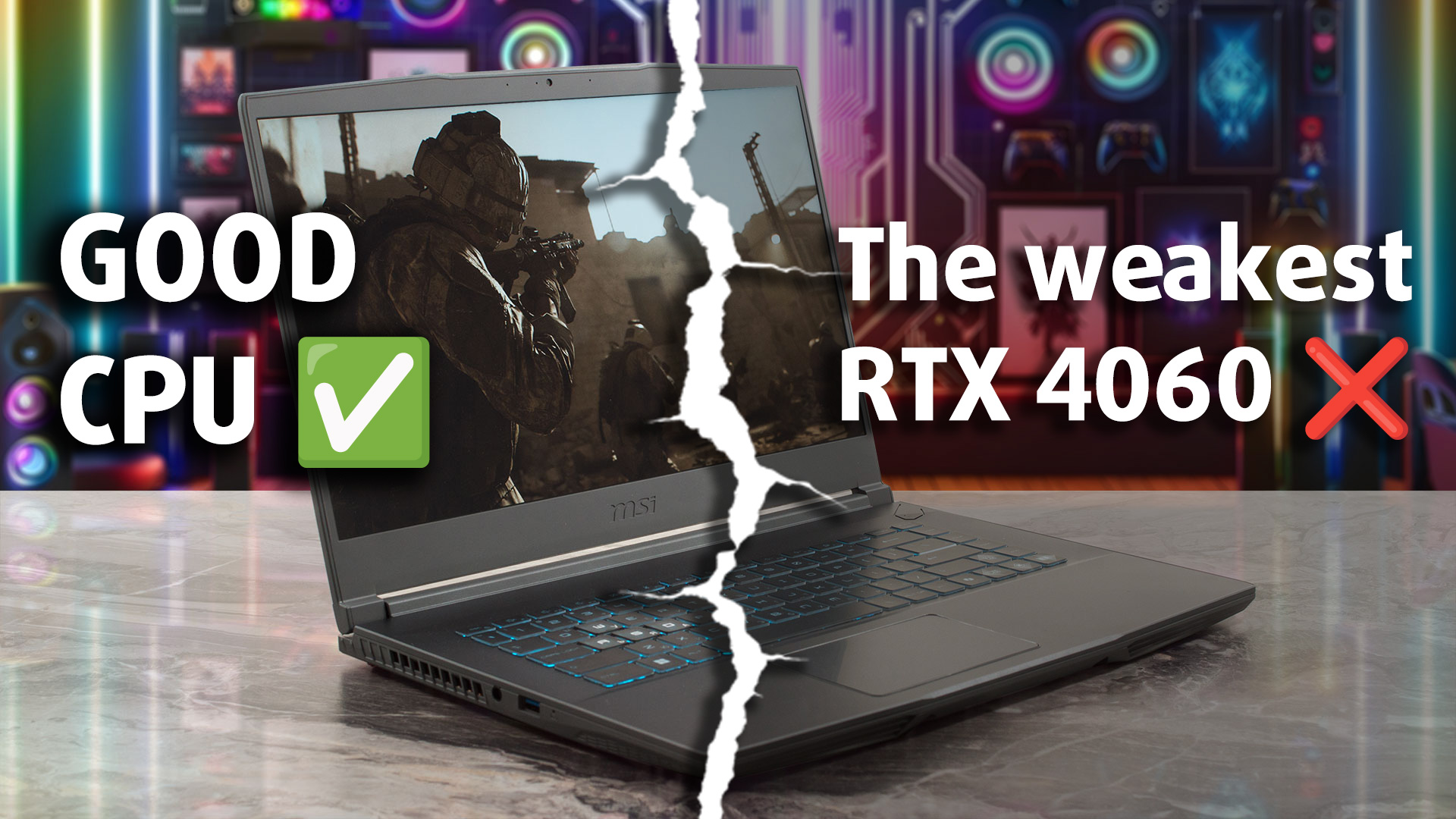
MSI Thin A15 fa una promessa chiara già nel nome: mira a offrire un'esperienza di gioco in un pacchetto portatile e leggero. Per ottenere questo profilo sottile senza fondere i suoi componenti, MSI ha preso una decisione drastica e determinante: limitare fortemente la potenza della sua scheda grafica. Il risultato è un portatile con RTX 4060 che, in molti casi, si comporta peggio di macchine più economiche dotate di RTX 4050. Questo è il paradosso centrale del Thin A15. È una macchina che vanta un raffreddamento fenomenale e un'eccellente stabilità, ma a quale costo per le prestazion[...]
Pro
- L'eccellente gestione termica mantiene il sistema molto fresco
- Leggero e altamente portatile per un portatile da gioco
- Il display privo di PWM con un'ottima finitura a basso bagliore è facile da vedere
- Buone prestazioni della CPU per il prezzo
- Due slot per la RAM accessibili all'utente per un facile upgrade
- Grande stabilità delle prestazioni senza throttling termico
Contro
- La GPU a potenza fortemente limitata (45W) comporta prestazioni inferiori alla norma
- Il display ha una copertura del colore molto scarsa
- Scarsa durata della batteria
- Solo un singolo slot M.2 per lo storage
- Trackpad che scricchiola e assenza di retroilluminazione della tastiera su alcuni modelli
 Author: Dimitar Stalev

![[Agosto 2026] Classifica globale delle GPU per laptop più vendute su Amazon: Apple domina la scena, mentre la RTX 5060 di NVIDIA è in testa alla classifica delle schede dedicate](https://laptopmedia.com/wp-content/uploads/2026/09/Best-Selling-GPUs-GLOBAL-Top-10-400x225.jpg)
![[Agosto 2026] Classifica globale delle CPU per laptop più vendute su Amazon: Apple domina sia nella fascia economica che in quella premium; A18 Pro e M5 sbaragliano Intel e AMD nell’agosto 2026](https://laptopmedia.com/wp-content/uploads/2026/09/Best-Selling-CPUs-GLOBAL-Top-10-400x225.jpg)
![[Agosto 2026] Amazon Global: i 10 laptop più venduti – L’Apple MacBook Neo domina le classifiche mentre i portatili Windows economici e di fascia media si contendono i volumi di vendita](https://laptopmedia.com/wp-content/uploads/2026/09/Best-Selling-Laptops-GLOBAL-Top-10-400x225.jpg)
![[Agosto 2026] Le marche di laptop più vendute su Amazon Global: Apple domina in termini di fatturato, mentre HP è in testa per varietà di modelli](https://laptopmedia.com/wp-content/uploads/2026/09/GLOBAL-Best-Brands-400x225.jpg)
![[Agosto 2026] Amazon Global: i 10 laptop da gaming più venduti – L’HP Victus 15 conquista il primo posto mentre i modelli economici dominano la classifica](https://laptopmedia.com/wp-content/uploads/2026/09/Best-Selling-Gaming-Laptops-GLOBAL-Top-10-400x225.jpg)
