Come aprire MSI Vector 16 HX A13V – opzioni di smontaggio e aggiornamento
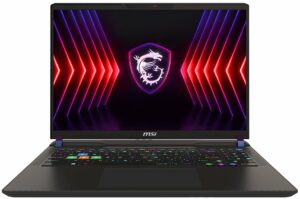
Passo 1: Apertura di MSI Vector 16 HX A13V
- Assicurarsi che il portatile sia spento e appoggiato su una superficie piana e pulita.
- Rimuovere le 13 viti con testa a croce dalla parte inferiore del portatile.
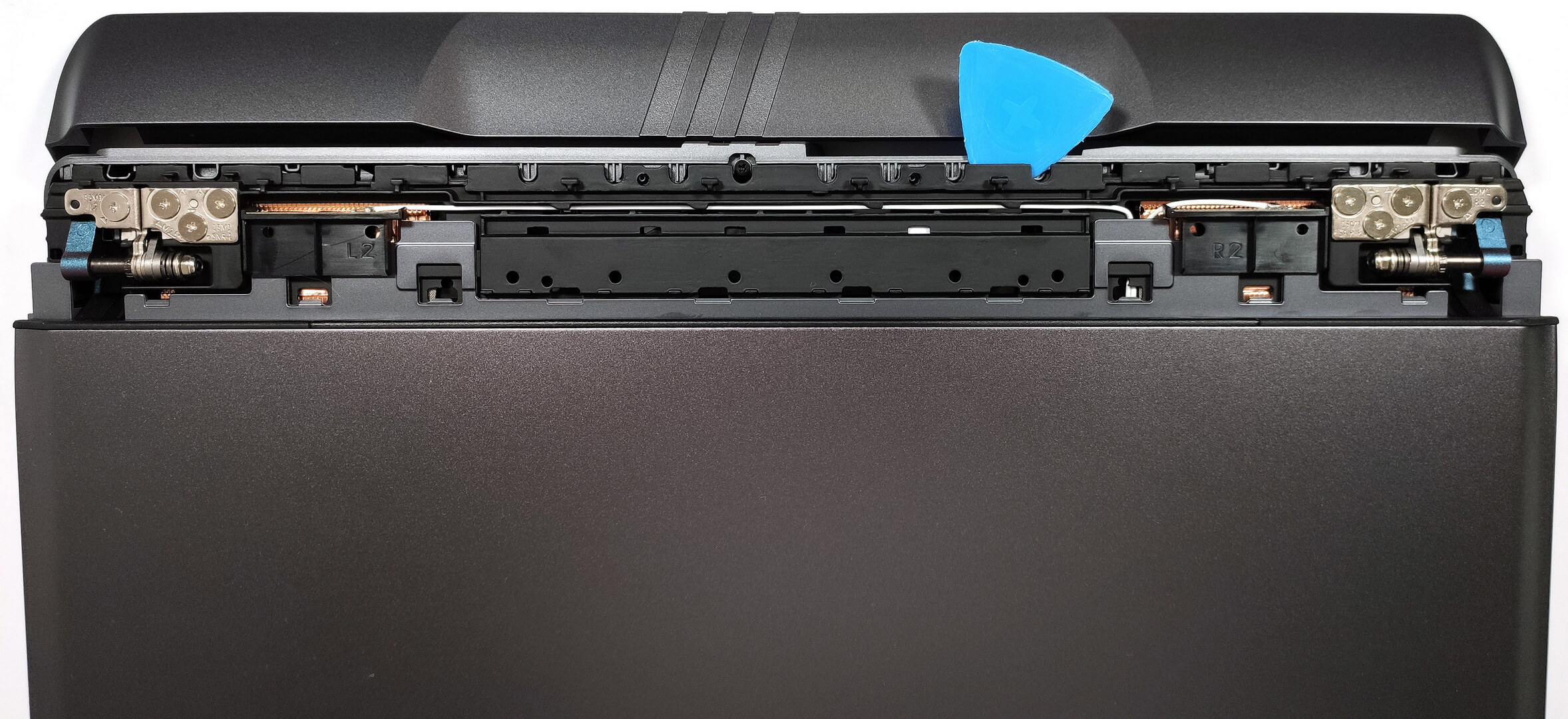
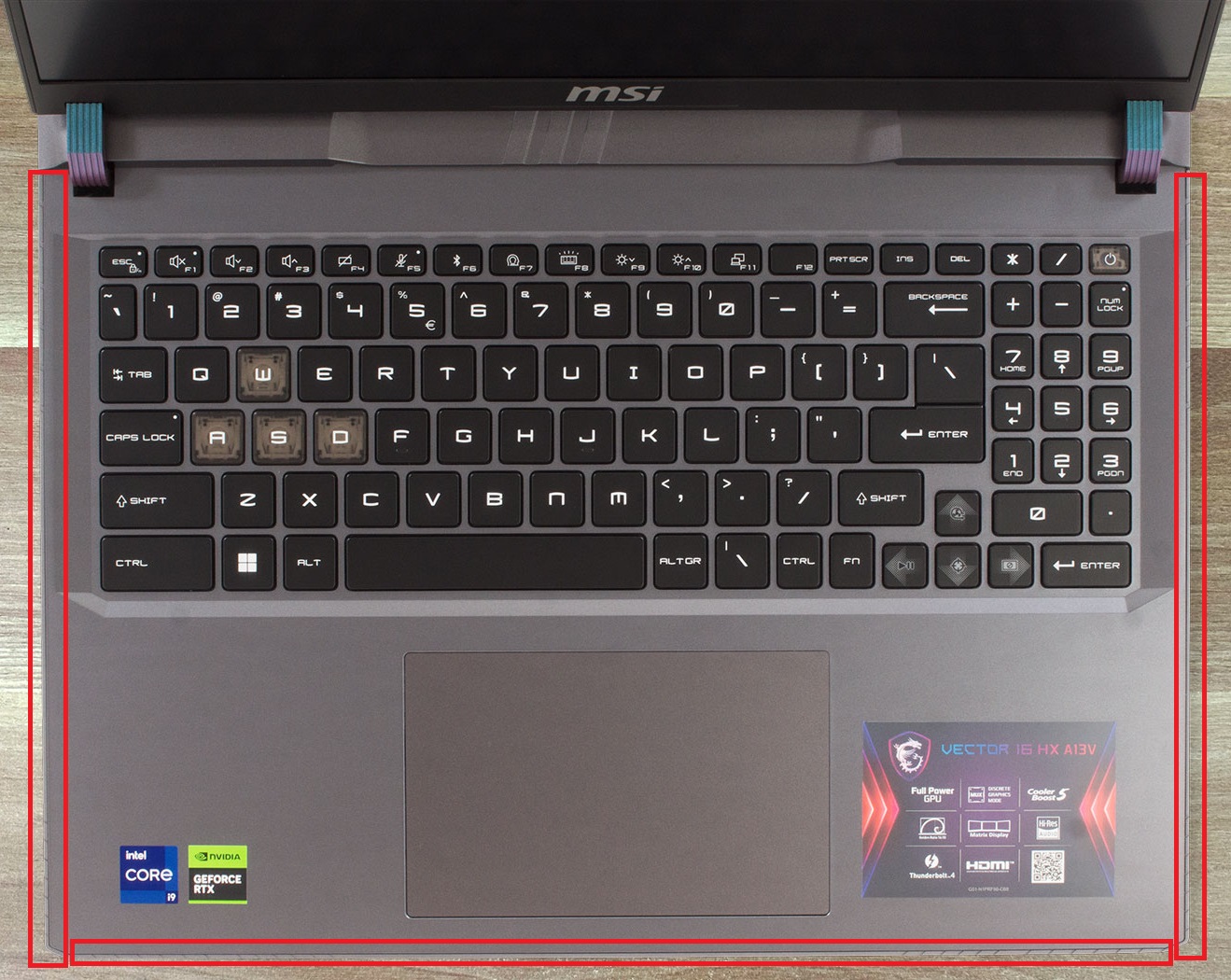
- Utilizzare uno strumento di plastica sottile per fare leva sui lati del coperchio della cerniera, quindi utilizzare uno strumento a leva per aprire la parte anteriore del coperchio.
- Aprire il coperchio del portatile per facilitare la rimozione dello scudo inferiore. Sollevare con cautela il lato sinistro e far scorrere il pannello verso destra per evitare il jack audio.


Fase 2: rimozione della batteria
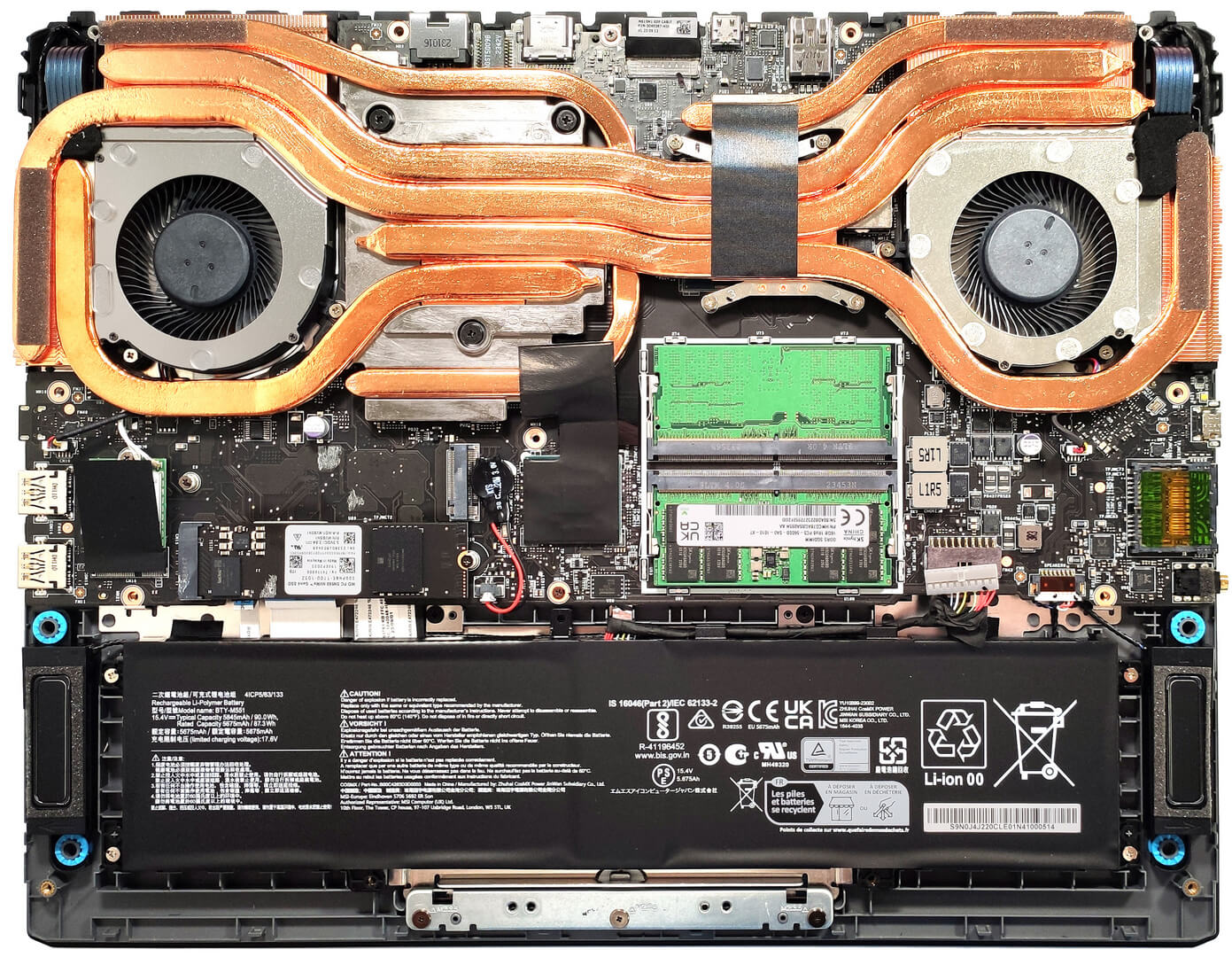
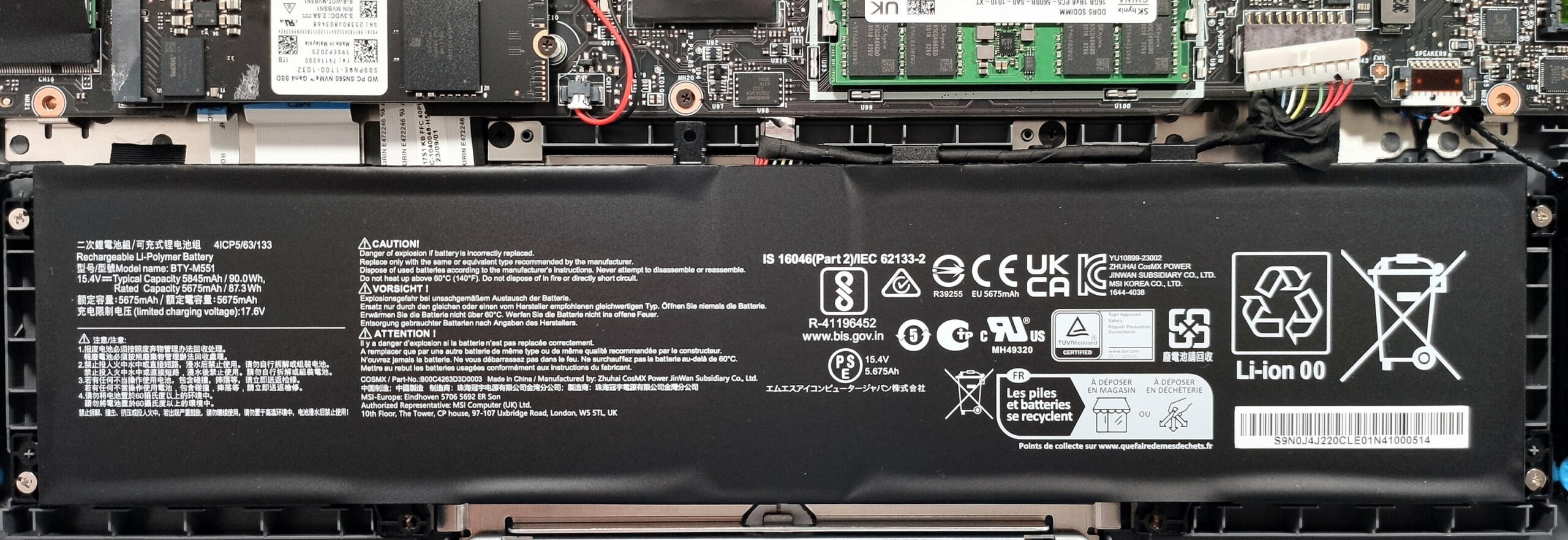
- Scollegare la batteria staccando il connettore dalla scheda madre.
- Rimuovere le quattro viti con testa a croce e sollevare la batteria dallo chassis.
Ulteriori informazioni: La batteria da 90Wh fornisce circa 7 ore di navigazione sul Web o 6 ore di riproduzione video.
Aggiornamento della memoria
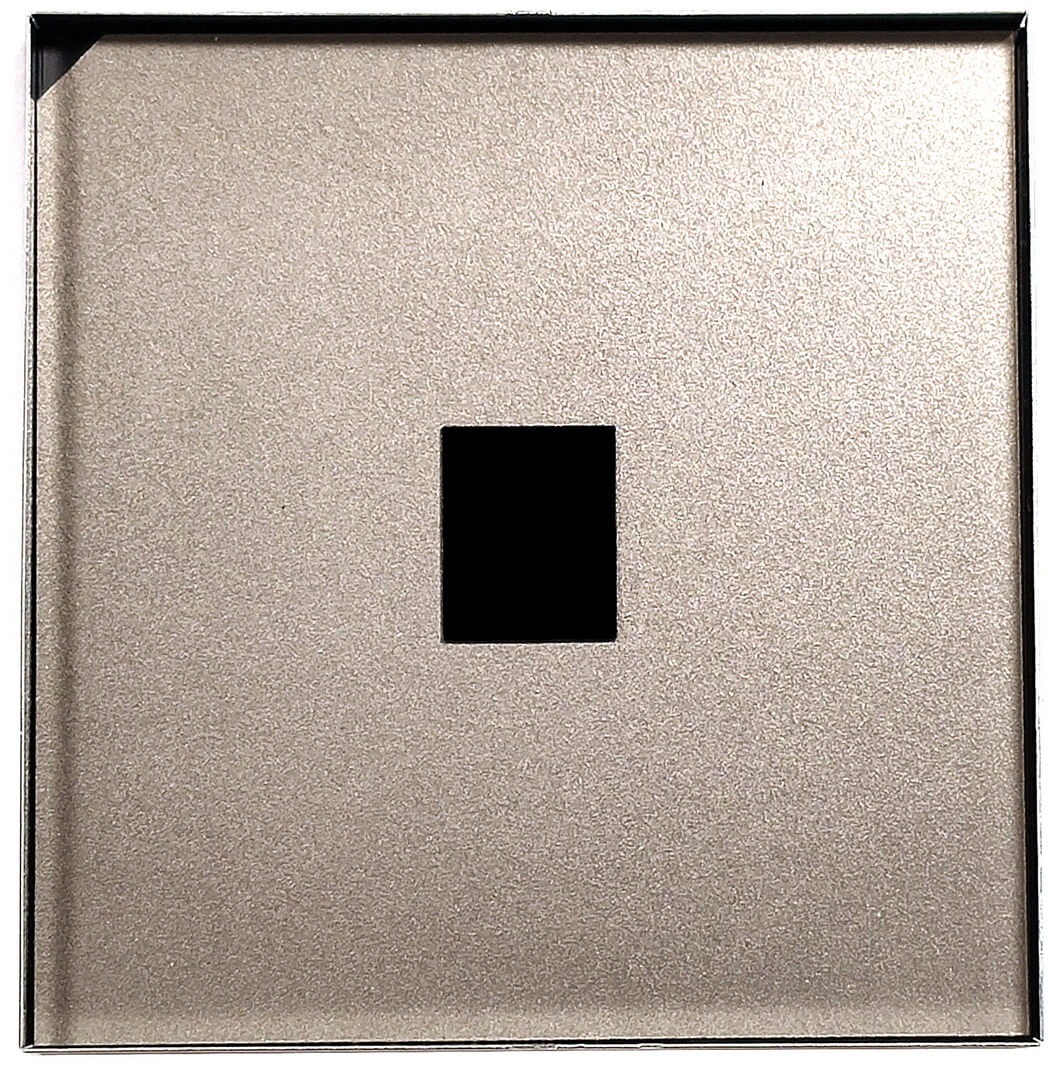
- Individuare la zona della RAM, che è coperta da un cappuccio metallico incollato alle coperture in plastica.
- Fare delicatamente leva sul tappo metallico, facendo attenzione a non danneggiare il pad termico che aderisce alle coperture.
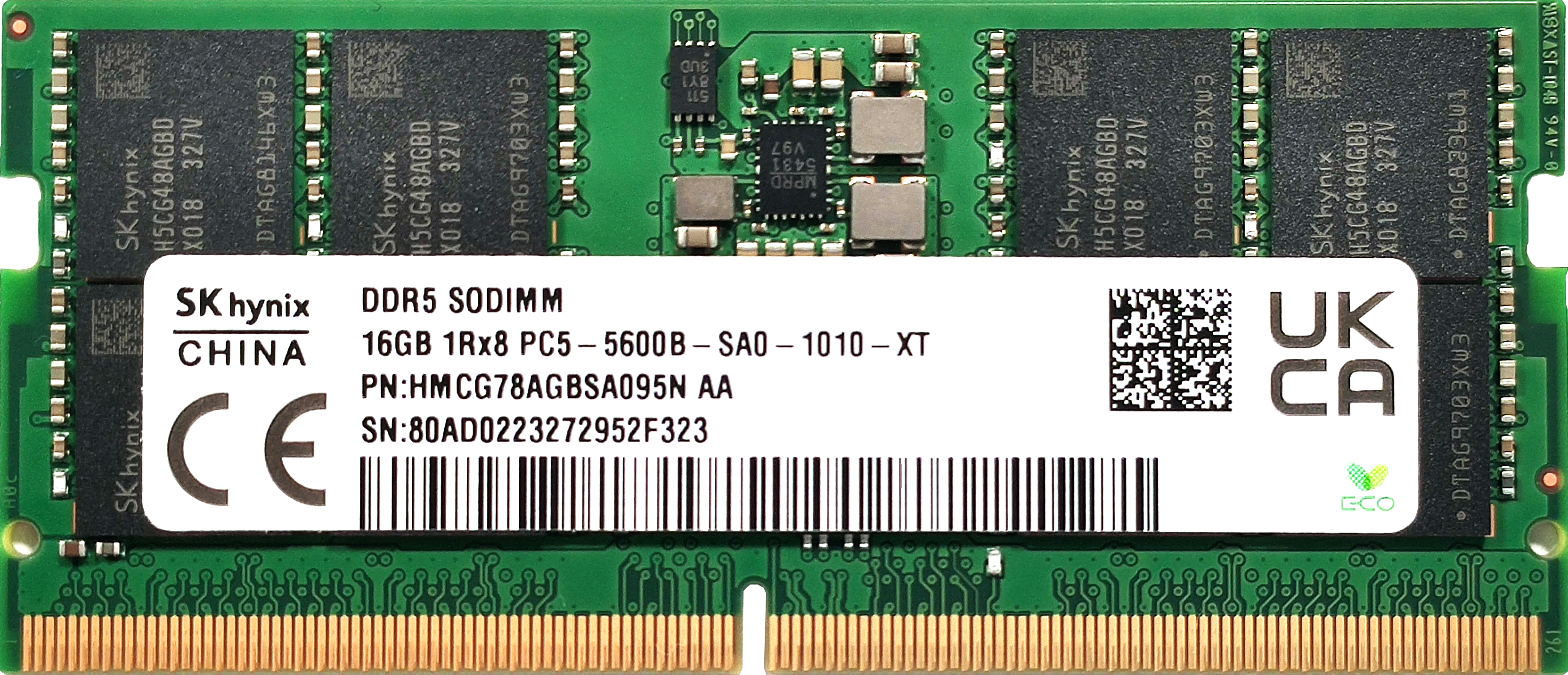
Ulteriori informazioni: Ufficialmente supporta fino a 64 GB di RAM DDR5-5600 MHz, ma è in grado di gestire fino a 192 GB grazie alla compatibilità con la CPU.
È possibile acquistare moduli RAM DDR5 qui: Compra da Amazon.it (#CommissionsEarned)
Suggerimento: non dimenticate di dare un’occhiata alla nostra classifica delle prestazioni delle migliori unità SSD M.2 per conoscere le migliori opzioni di archiviazione disponibili.

Aggiornamento dell’archiviazione
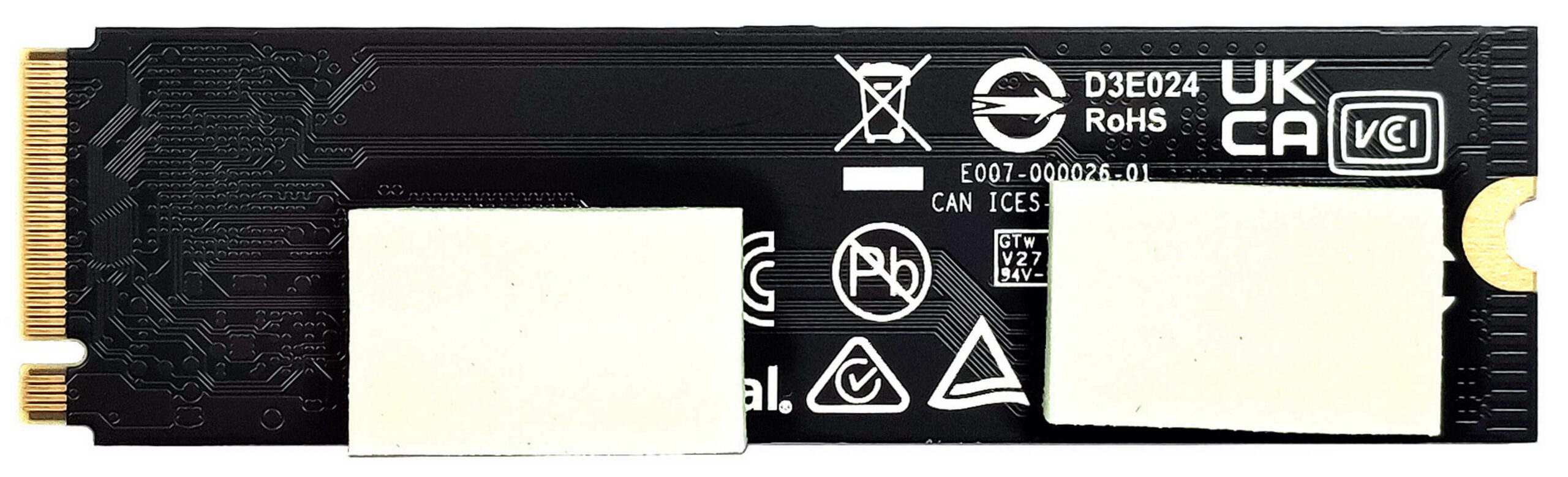
- Identificare i due slot M.2, compatibili con le unità SSD Gen 4 e Gen 5.
- Osservare i pad termici sotto le unità NVMe preinstallate per migliorare le prestazioni di raffreddamento.
È possibile acquistare moduli SSD M.2 Gen 5 qui: Compra da Amazon.it (#CommissionsEarned)

Fase 3: Panoramica del sistema di raffreddamento
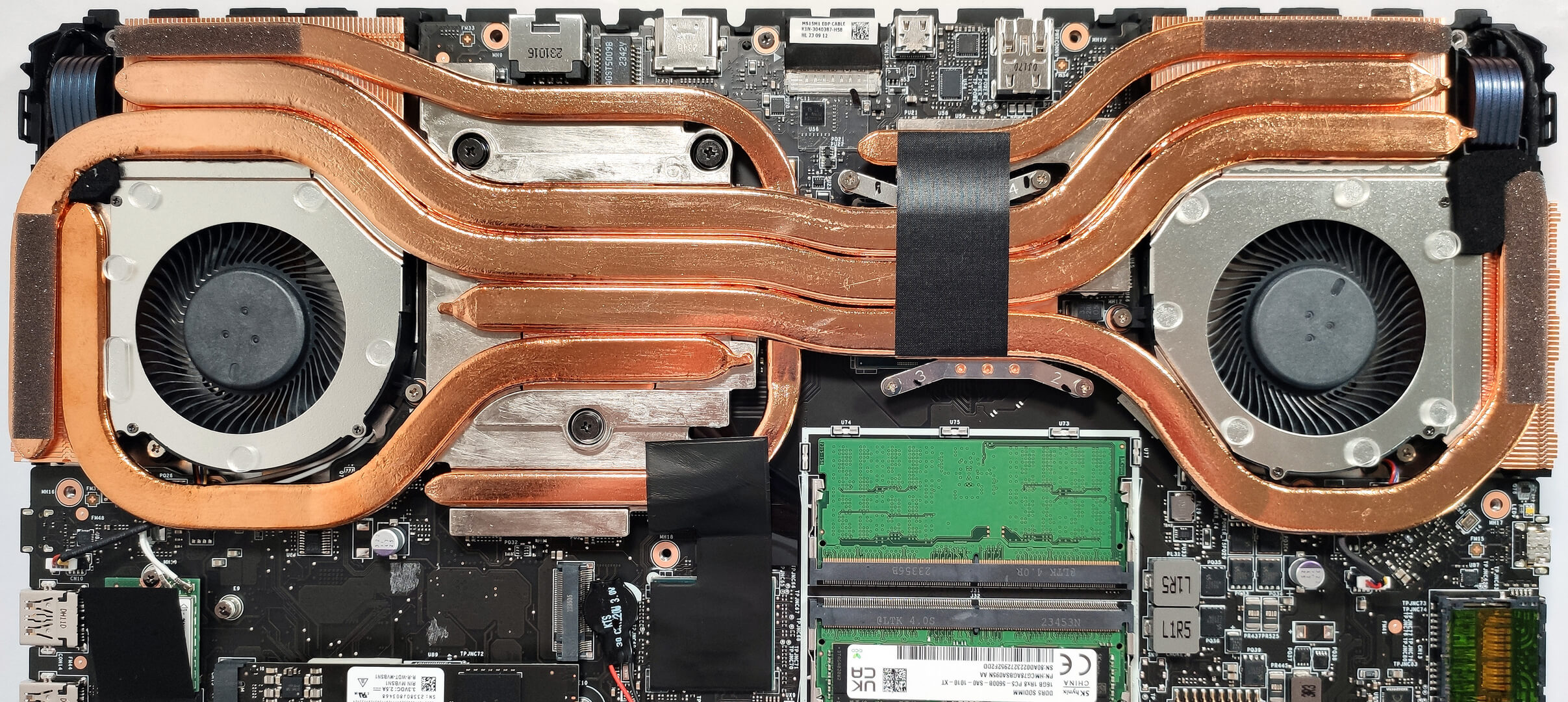
- Ispezionare il sistema Cooler Boost 5, che comprende due ventole e più heat pipe.
- Notate i tubi di calore supplementari dedicati ai VRM e alla memoria del processore e della GPU, che garantiscono una gestione efficiente del calore.
Ulteriori informazioni: Il design avanzato del raffreddamento è fondamentale per mantenere le prestazioni anche in presenza di carichi di calcolo elevati.
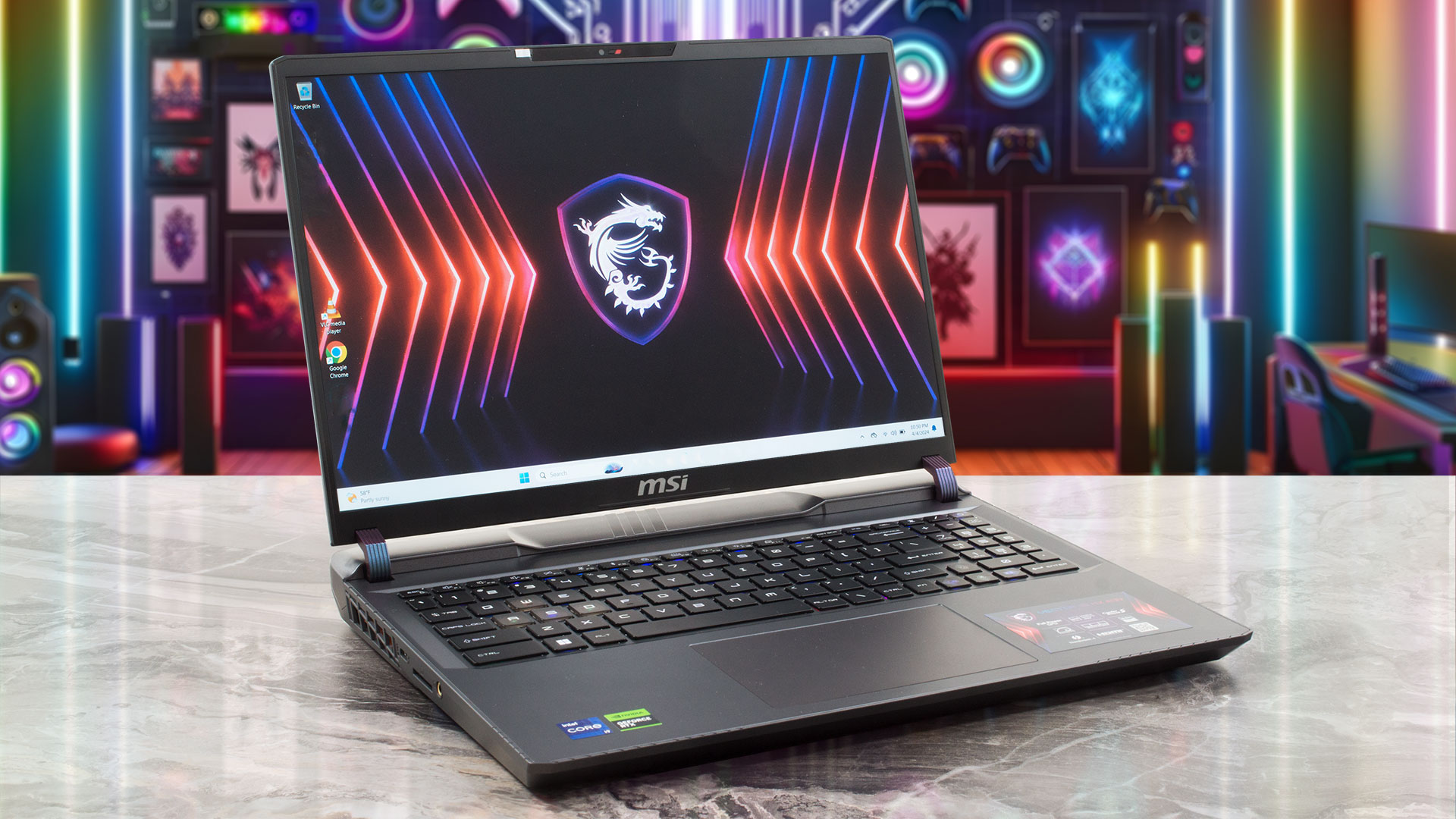
MSI Vector 16 HX (A13Vx / A14Vx) recensione approfondita
Oggi è possibile trovare molti dispositivi di fascia alta in formato da 17 o 18 pollici. D'altra parte, se si desidera una macchina più piccola con hardware di fascia alta, la scelta è piuttosto limitata. Tuttavia, con l'aiuto del Vector 16 HX A13V, MSI cerca di dimostrare che un 16 pollici è in grado di offrire le stesse prestazioni di alcuni dei suoi fratelli maggiori con display più grandi. Dal punto di vista delle specifiche, il dispositivo è un vero mostro. È possibile scegliere tra le CPU Intel Raptor Lake HX con tonnellate di core e le più recenti e più avanzate GPU NVIDIA Ada [...]
Pro
- Grandi prestazioni per una macchina da 16 pollici
- 2x SODIMM + 2x slot M.2 (uno è per SSD Gen 5)
- Frequenza di aggiornamento di 144 Hz (Innolux N160JME-GTK (CMN1621))
- Senza PWM + ottimo rapporto di contrasto (Innolux N160JME-GTK (CMN1621))
- Superba tastiera SteelSeries
- Solida qualità costruttiva
- Elevati clock di CPU e GPU in caso di carichi pesanti o di gioco
- L'MSI Center offre numerose personalizzazioni
- Moderna selezione di porte + lettore di schede SD Express
- Durata della batteria decente
- Audio di qualità
Contro
- Ingombrante e pesante
- Bassa copertura sRGB (Innolux N160JME-GTK (CMN1621))
- Base in plastica
- Nessun supporto G-Sync
 Author: Severin Kolakov

![[Luglio 2026] Classifica globale delle GPU per laptop più vendute su Amazon: la RTX 5060 domina la fascia premium, mentre Intel continua a dominare quella economica](https://laptopmedia.com/wp-content/uploads/2026/08/Best-Selling-GPUs-GLOBAL-Top-10-400x225.jpg)
![[Luglio 2026] Classifica globale delle CPU per laptop più vendute su Amazon: Apple domina la fascia premium, Intel mantiene il primato assoluto](https://laptopmedia.com/wp-content/uploads/2026/08/Best-Selling-CPUs-GLOBAL-Top-10-400x225.jpg)
![[July 2026] Amazon Canada: Top 10 Best-Selling Laptops – Apple MacBook Neo Dominates the Market to Claim the #1 Spot](https://laptopmedia.com/wp-content/uploads/2026/08/Best-Selling-Laptops-CA-Top-10-2-400x225.jpg)
![[July 2026] Best-Selling Laptop Brands on Amazon Japan – HP and Lenovo Dominate Units and Revenue Amid Fierce Competition](https://laptopmedia.com/wp-content/uploads/2026/08/CO.JP-Best-Brands-2-400x225.jpg)
![[Luglio 2026] Amazon Italia: i 10 laptop più venduti – L’Apple MacBook Neo conquista il primo posto in una classifica dominata dai modelli economici](https://laptopmedia.com/wp-content/uploads/2026/08/Best-Selling-Laptops-IT-Top-10-400x225.jpg)

Which one is the Gen5 Slot?
Got pic to remove the screen bezel? Im wanting to change out that garbage 1200p 144hz panel
I really don’t recommend it. After only one day of use, I connected a monitor via HDMI, watched Amazon Prime for two hours without playing any games, and it froze, restarted, and displayed error 43 in Device Manager.