Recensione dell’Acer Nitro 17 (AN17-51) – ha un buon raffreddamento e un ottimo display
Temperature e comfort, durata della batteria
Carico massimo della CPU
In questo test utilizziamo il 100% dei core della CPU, monitorando le frequenze e la temperatura del chip. La prima colonna mostra la reazione del computer a un carico breve (2-10 secondi), la seconda colonna simula un’attività seria (tra 15 e 30 secondi) e la terza colonna è un buon indicatore di quanto il portatile sia adatto a carichi lunghi, come il rendering video.
Frequenza media del core P; frequenza media del core E; temperatura della CPU; potenza del pacchetto
| Intel Core i7-13700H (45W TDP) | 0:02 – 0:10 sec | 0:15 – 0:30 sec | 10:00 – 15:00 min |
|---|---|---|---|
| Acer Nitro 17 (AN17-51) “Turbo” preimpostato | 3,91 GHz @ 2,93 GHz @ 66°C @ 115W | 3,90 GHz @ 2,93 GHz @ 76°C @ 115W | 3,70 GHz @ 2,85 GHz @ 76°C @ 100W |
| Acer Nitro 17 (AN17-51) Preselezione “Performance | 3,92 GHz @ 2,95 GHz @ 70°C @ 115W | 3,89 GHz @ 2,93 GHz @ 81°C @ 115W | 3,34 GHz @ 2,61 GHz @ 74°C @ 80W |
| Lenovo ThinkBook 16p Gen 4 | 3,94 GHz @ 3,04 GHz @ 75°C @ 114W | 3,88 GHz @ 3,03 GHz @ 85°C @ 110W | 2,88 GHz @ 2,95 GHz @ 83°C @ 95W |
| Acer Nitro 16 (AN16-51) | 3,08 GHz @ 3,10 GHz @ 68°C @ 115W | 3,59 GHz @ 3,04 GHz @ 79°C @ 115W | 3,53 GHz @ 2,94 GHz @ 81°C @ 100W |
| HP ZBook Power G10 | 2,93 GHz @ 2,16 GHz @ 62°C @ 54W | 2,98 GHz @ 2,14GHz @ 68°C @ 54W | 2,46 GHz @ 1,99 GHz @ 79°C @ 45W |
| HP ZBook Studio 16 G10 | 3,50 GHz @ 2,91 GHz @ 72°C @ 88W | 3,49 GHz @ 2,88 GHz @ 87°C @ 88W | 2,96 GHz @ 2,45 GHz @ 81°C @ 60W |
| Dell XPS 15 9530 | 3,28 GHz @ 2,57 GHz @ 94°C @ 85W | 2,95 GHz @ 2,20 GHz @ 95°C @ 65W | 2,51 GHz @ 1,90 GHz @ 82°C @ 45W |
| Acer Swift X 14 (SFX14-71G) | 1,36 GHz @ 3,23 GHz @ 80°C @ 80W | 0,40 GHz @ 1,95 GHz @ 54°C @ 20W | 0,60 GHz @ 3,16 GHz @ 83°C @ 50W |
| MSI Stealth 16 Studio (A13V) | 3,77 GHz @ 2,34 GHz @ 87°C @ 101W | 3,61 GHz @ 2,32 GHz @ 87°C @ 91W | 3,62 GHz @ 2,43 GHz @ 87°C @ 92W |
| Acer Swift Go 14 (SFG14-71) | 3,13 GHz @ 2,34 GHz @ 75°C @ 67W | 3,08 GHz @ 2,32 GHz @ 91°C @ 66W | 2,46 GHz @ 1,83 GHz @ 89°C @ 43W |
| MSI Pulse 15 (B13V) | 3,70 GHz @ 2,36 GHz @ 86°C @ 96W | 3,52 GHz @ 2,37 GHz @ 87°C @ 89W | 3,23 GHz @ 2,54 GHz @ 77°C @ 87W |
| MSI Vector GP77 | 3,86 GHz @ 3,08 GHz @ 89°C @ 135W | 3,75 GHz @ 3,10 GHz @ 94°C @ 128W | 3,24 GHz @ 3,00 GHz @ 81°C @ 90W |
In modalità “Turbo”, il Core i7-13700H è in grado di mantenere limiti di potenza molto elevati e clock del core P ed E impressionanti con qualsiasi carico. Le temperature sono normali. Tuttavia, in questo scenario, le due ventole sono piuttosto rumorose. Per questo motivo abbiamo testato anche la preimpostazione “Performance” che offre praticamente le stesse frequenze in condizioni di stress medio e breve. In caso di carico grave del processore, i clock sono un po’ più bassi, ma le ventole sono sicuramente più silenziose.
Giochi in tempo reale
| NVIDIA GeForce RTX 4060 | Frequenza della GPU/Temperatura del core (dopo 2 minuti) | Frequenza GPU/Temperatura Core (dopo 30 minuti) |
|---|---|---|
| Acer Nitro 17 (AN17-51) preimpostazione “Turbo | 2520 MHz @ 78°C @ 112W | 2520 MHz @ 81°C @ 111W |
| Acer Nitro 17 (AN17-51) impostazione “Performance | 2490 MHz @ 73°C @ 108W | 2490 MHz @ 73°C @ 108W |
| ASUS TUF Gaming A15 (FA507, 2023) | 2520 MHz @ 78°C @ 112W | 2520 MHz @ 81°C @ 111W |
| Lenovo ThinkBook 16p Gen 4 | 2475 MHz @ 76°C @ 107W | 2475 MHz @ 77°C @ 108W |
| HP Victus 16 (16-r0000) | 2520 MHz @ 77°C @ 107W | 2520 MHz @ 76°C @ 107W |
Lo stesso vale per la GPU durante il gioco. I clock del core nello scenario “Performance” sono quasi gli stessi di quelli in “Turbo”, ma il rumore è decisamente inferiore. Tuttavia, il TGP e le frequenze sono alla pari con altri dispositivi più costosi con la stessa scheda video.
Comfort di gioco
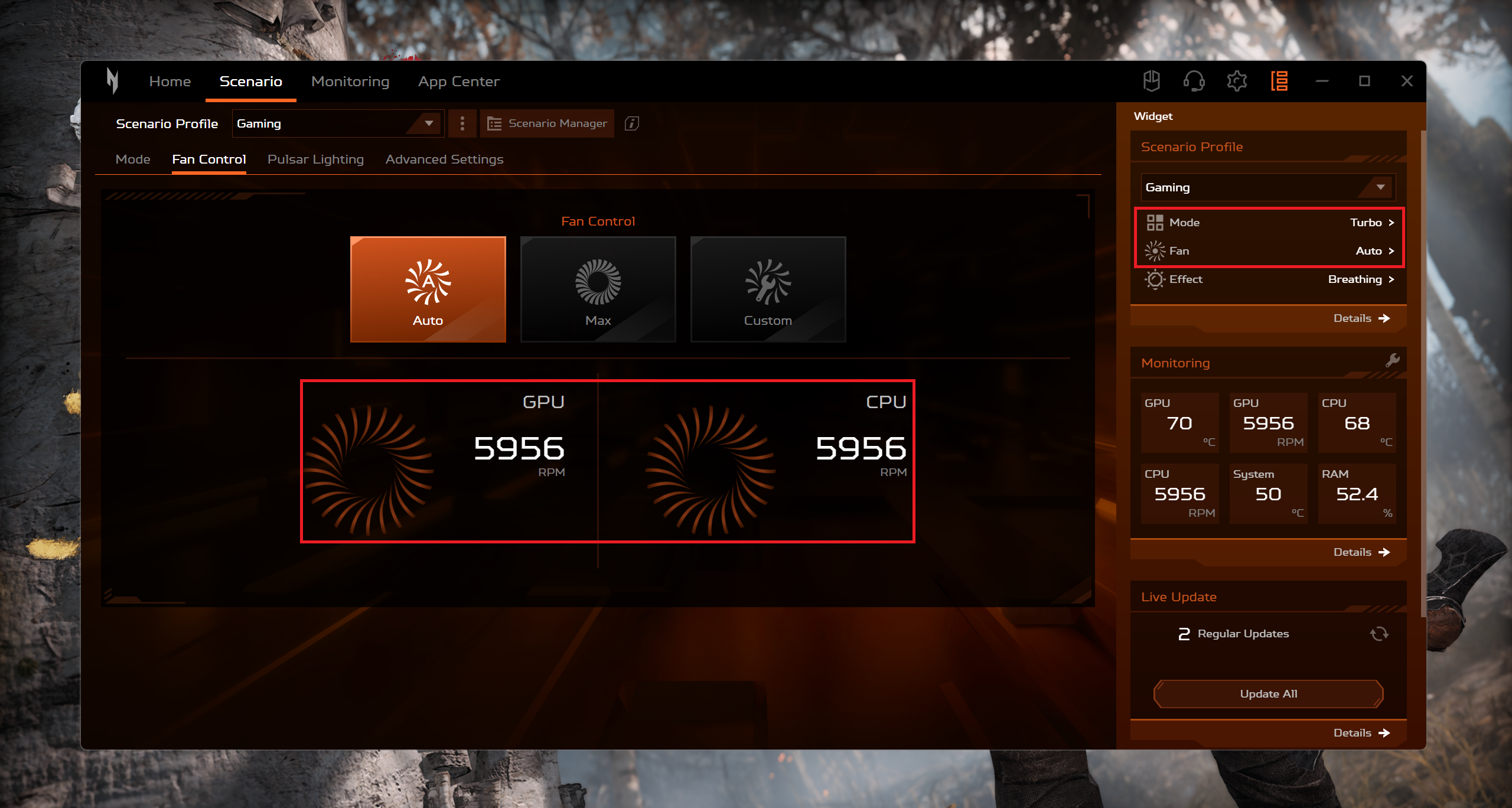
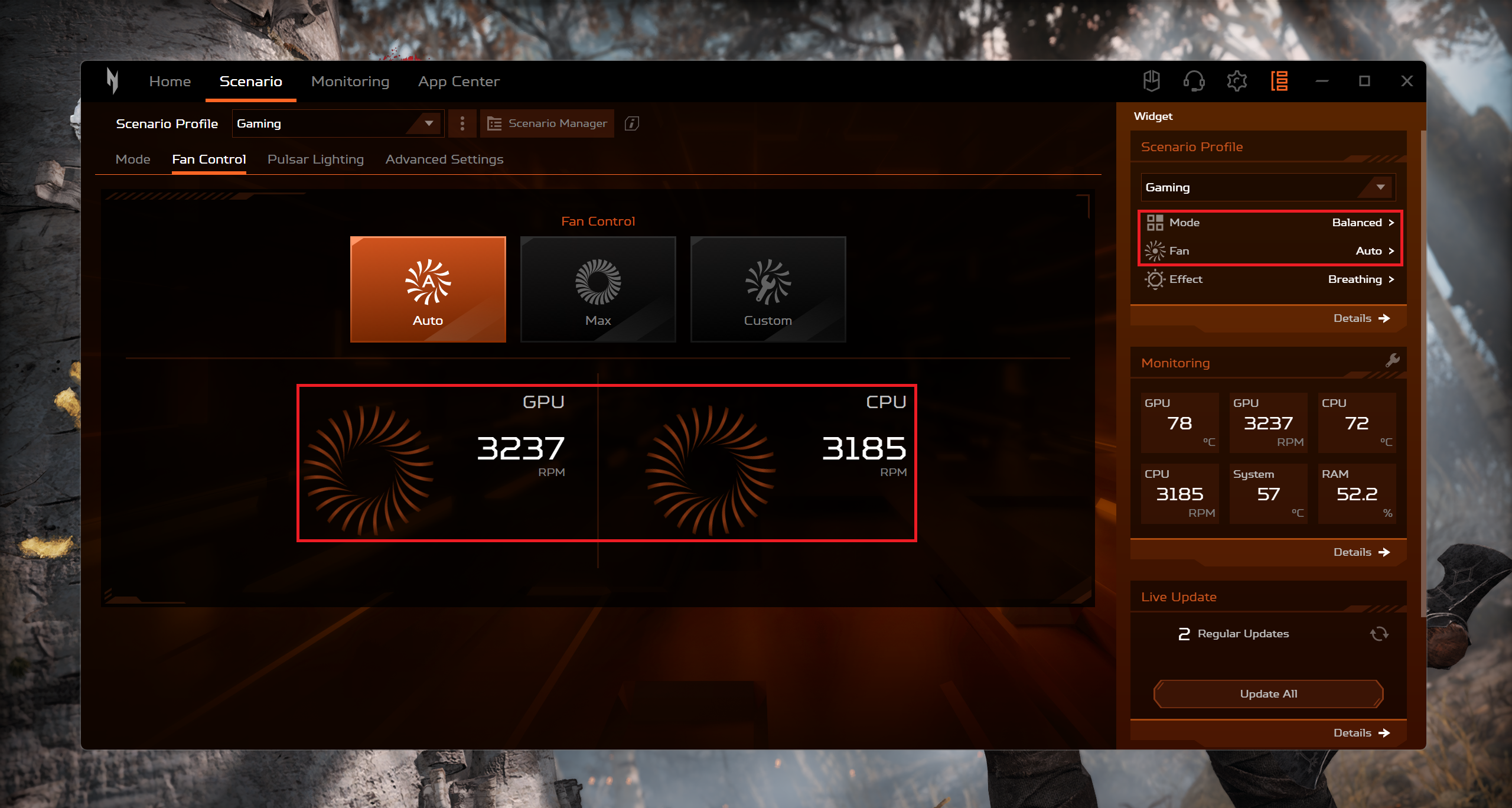
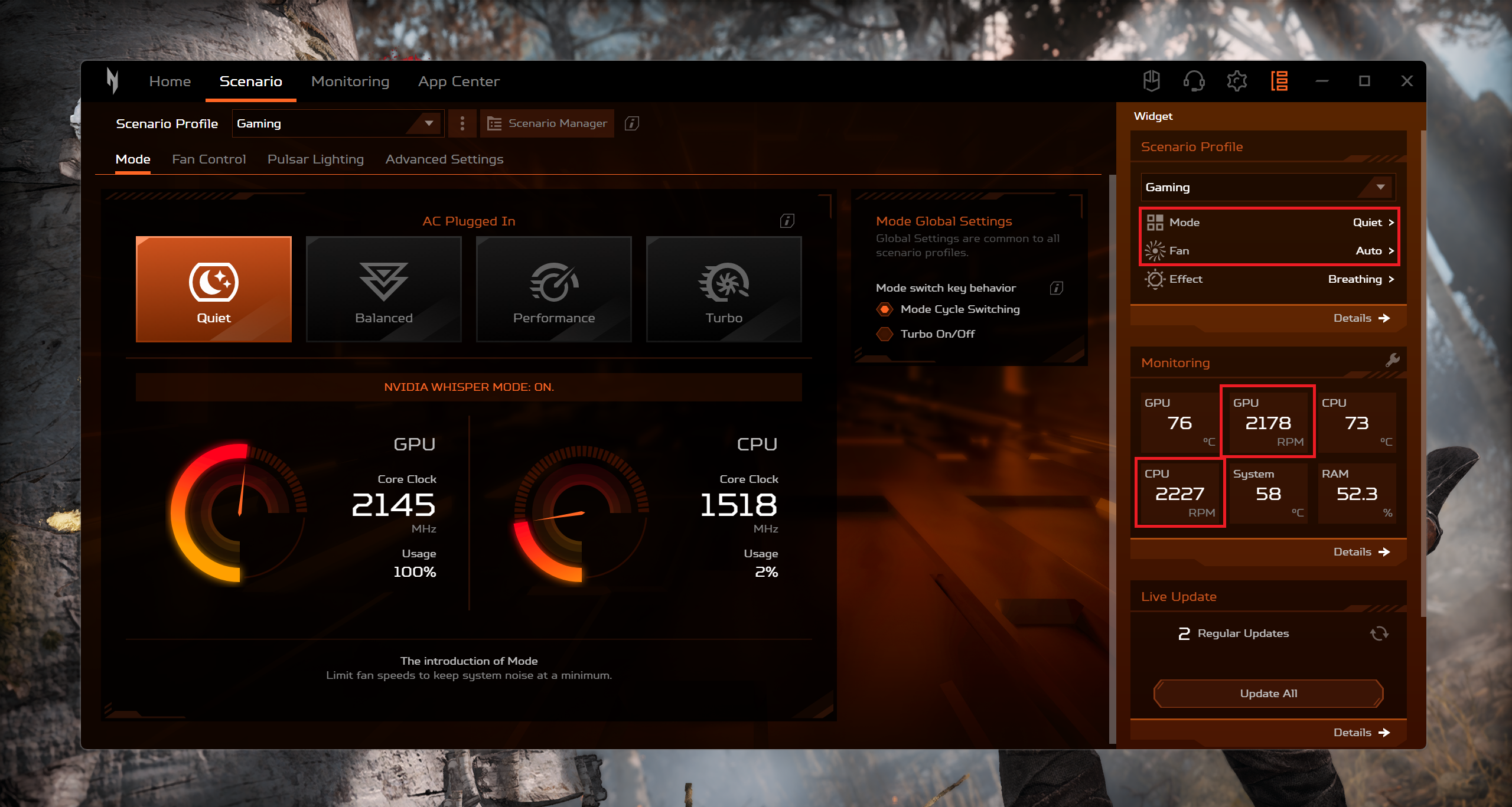
È bello vedere che la tastiera si sente solo un po’ calda al centro durante i carichi pesanti in modalità “Turbo”. Questo vale anche per la modalità “Performance”. Sono disponibili quattro modalità di alimentazione: è possibile aumentare al massimo la velocità delle ventole, impostare una curva personalizzata o lasciare la velocità di rotazione ad Auto. È inoltre possibile applicare tre diversi profili di scenario o modificarli in base alle proprie preferenze.
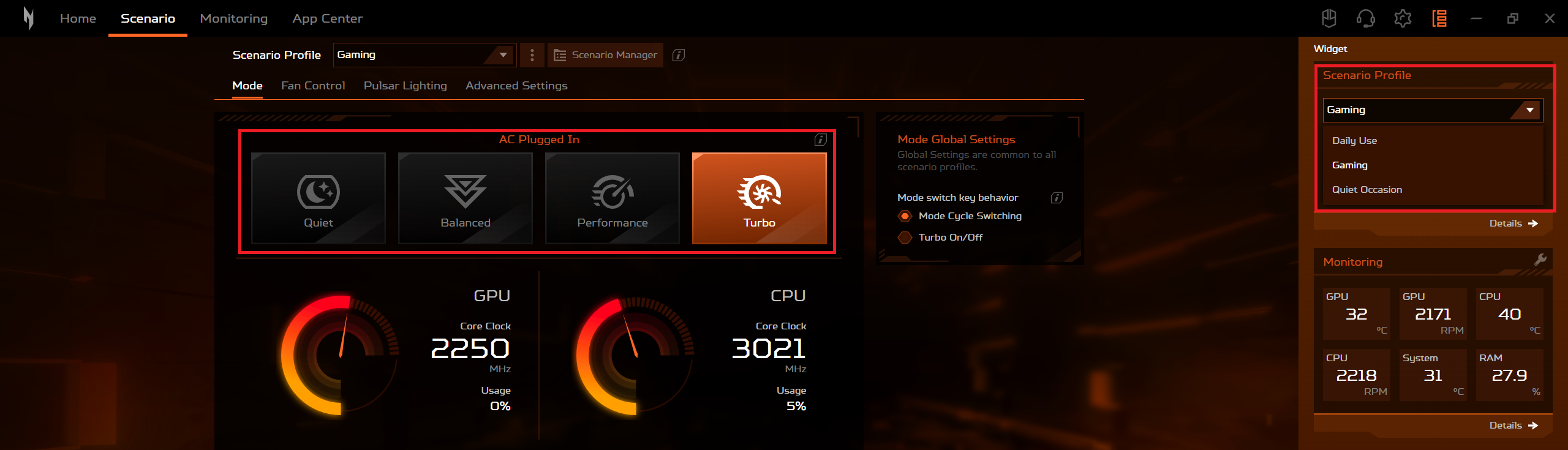
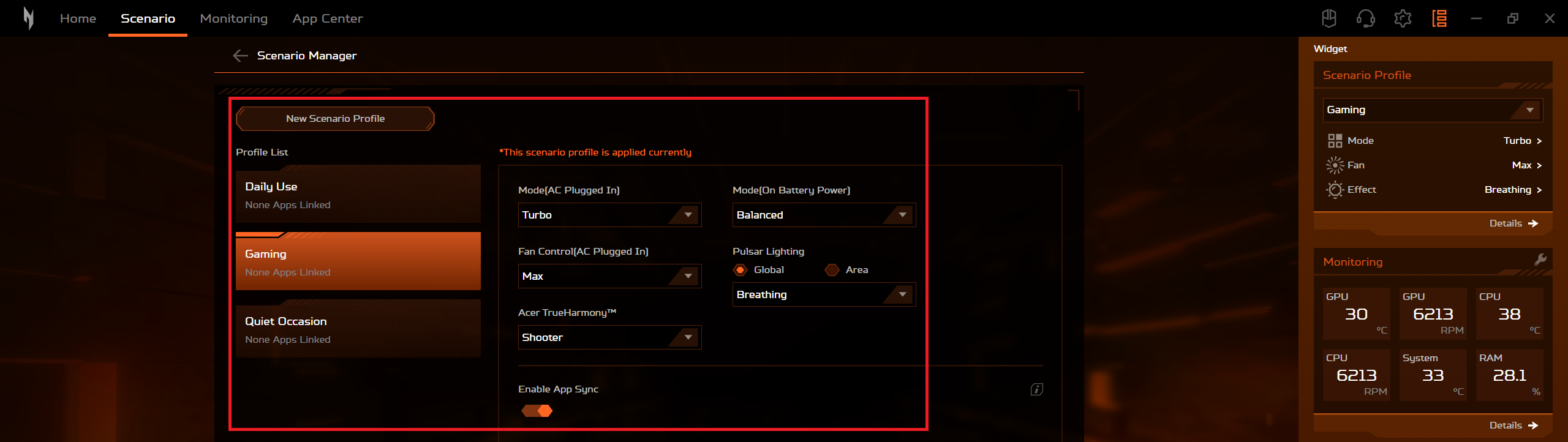
La velocità massima della ventola è di ~6300 RPM e ~5800 RPM in “Turbo” sotto lo stress del 100% del processore. È interessante notare che non c’è quasi nessuna differenza tra le due preimpostazioni per quanto riguarda il rumore: le due ventole sono dannatamente rumorose.
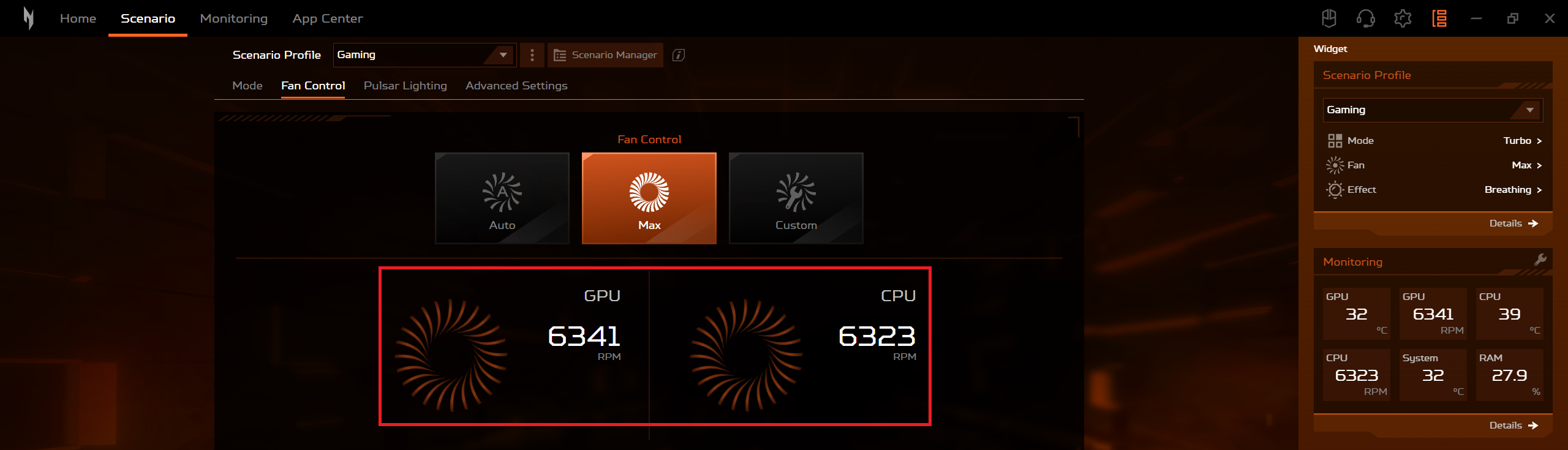
Sono molto più silenziose in “Performance” e poiché il calo di potenza non è significativo, possiamo consigliare questa preimpostazione per i carichi di lavoro pesanti della CPU. Le altre due modalità offrono un comfort migliore perché i livelli di rumore sono molto più bassi, ma il calo delle prestazioni è chiaramente visibile. Tenete presente che la lettura della temperatura della CPU in questa applicazione Acer non è molto accurata (abbiamo verificato con HWiNFO).
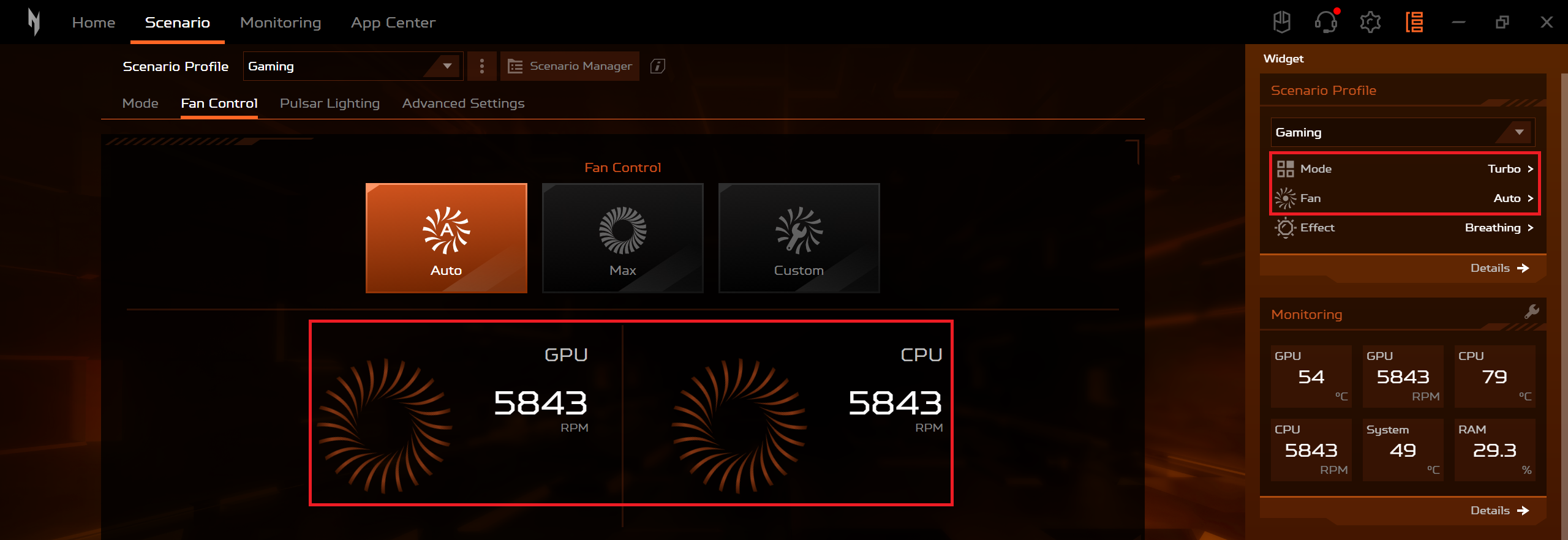 Turbo
Turbo Prestazioni
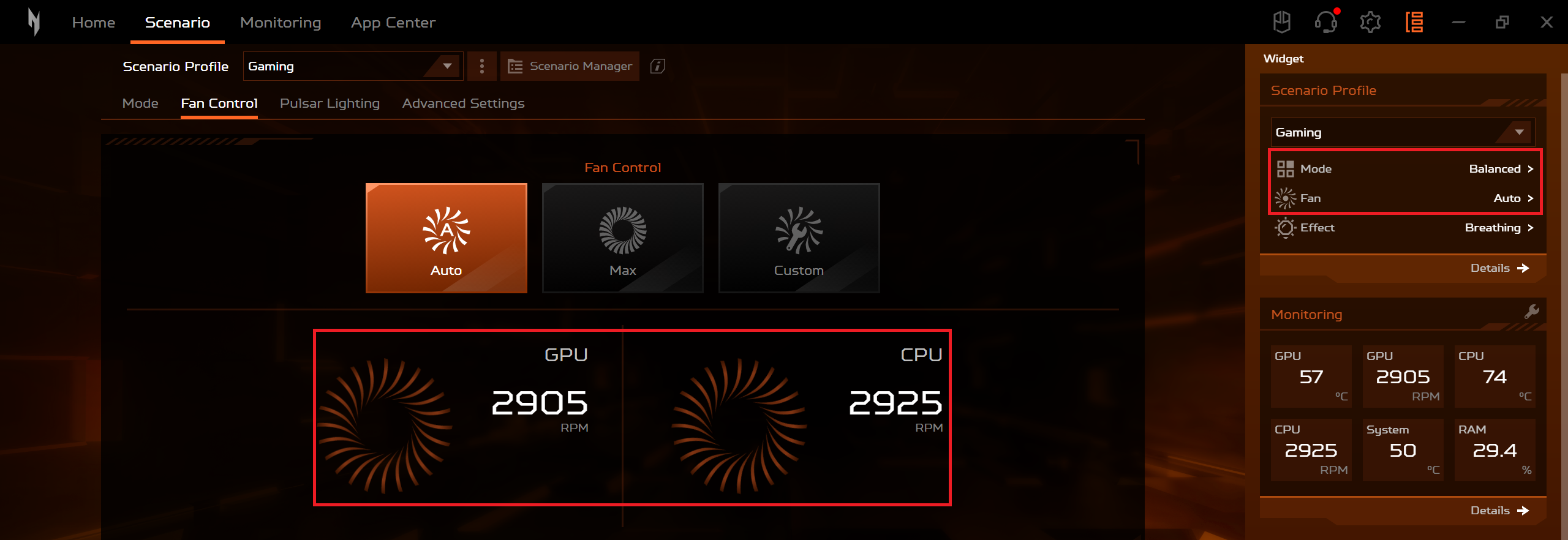 Bilanciato
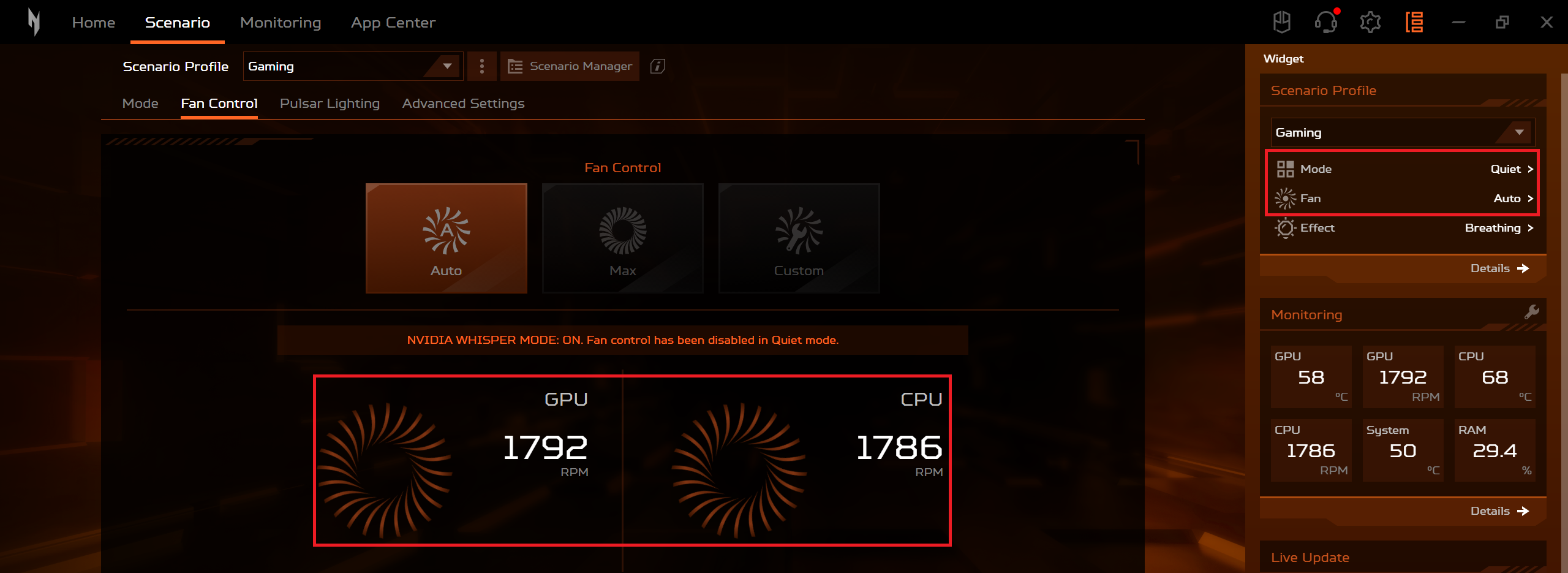 Silenzioso
Durante il gioco in modalità “Performance”, abbiamo osservato la stessa strana isteresi della temperatura che abbiamo visto durante il test dell’Acer Nitro 16 (AN16-51). Quando la temperatura della GPU raggiunge i 77°C, le ventole iniziano a girare a ~5000 RPM, con un rumore notevole. Dopo che il core della scheda video ha raggiunto i 76°C, la velocità delle ventole è di ~4000 RPM, un valore accettabile per giocare. Purtroppo, dopo pochi secondi, la temperatura raggiunge nuovamente i 77°C e le ventole tornano a essere molto rumorose. Questo è molto fastidioso.
 Prestazioni (numero di giri inferiore)
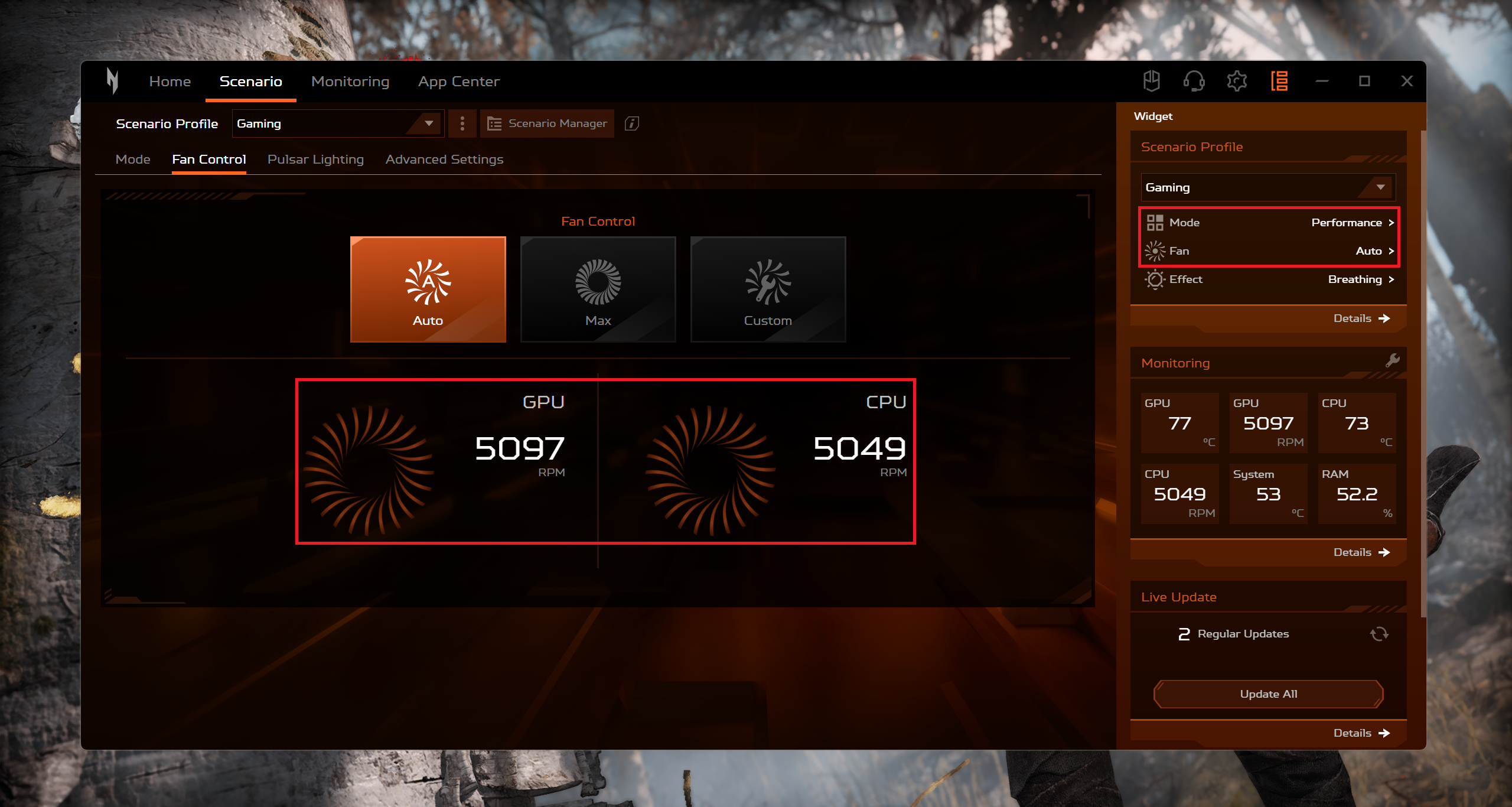 Prestazioni (numero di giri superiore)
Di seguito, è possibile vedere la velocità di rotazione del motore durante il gioco quando viene applicato uno degli altri tre profili di alimentazione.
Batteria
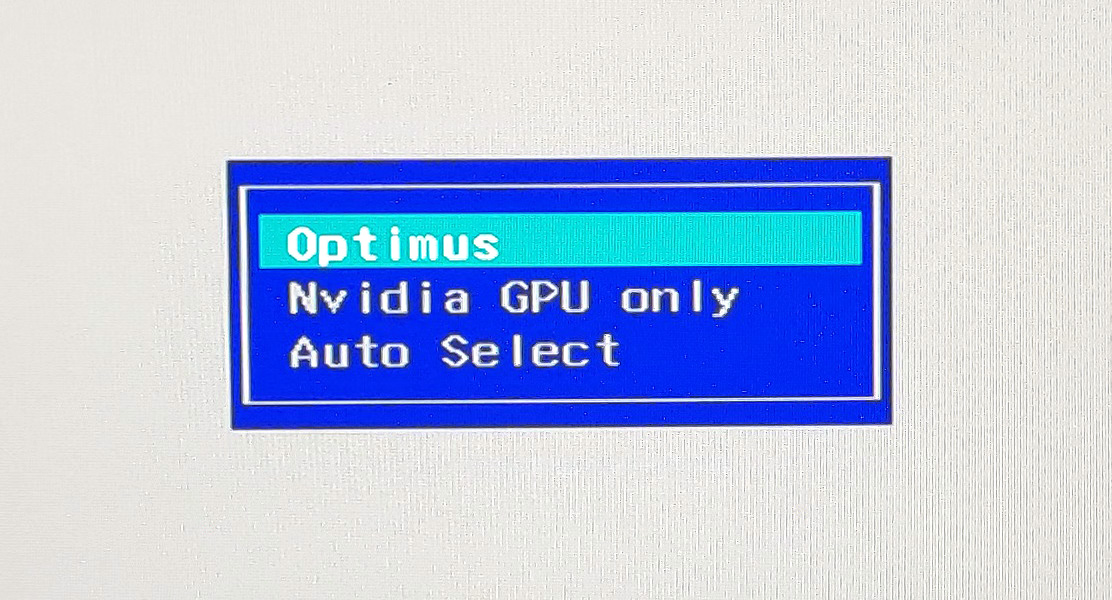
Ora conduciamo i test della batteria con l’impostazione Windows Better performance attivata, la luminosità dello schermo regolata a 120 nits e tutti gli altri programmi disattivati, tranne quello con cui stiamo testando il notebook. La batteria da 90Wh di questo notebook dura 9 ore e 5 minuti di navigazione sul Web o 8 ore e 20 minuti di riproduzione video. Non male, vista la potenza dei componenti interni. Per ottenere questo risultato, è necessario scegliere la modalità Optimus nel BIOS.
Luminosità: 180 nit; Modalità Display: SDR
Tempo di Scarica Completa: Più Alto è Meglio

Per simulare condizioni reali, abbiamo usato il nostro script per la navigazione web automatica attraverso oltre 70 siti web.
 Author: Nikolay Palaozov
 Author: eng. Kroum NikolovHead of Engineering at LaptopMedia.com, inventor and innovator with 40+ years of experience in electronics and high technology.

![[Agosto 2026] Amazon Global: i 10 laptop più venduti – L’Apple MacBook Neo domina le classifiche mentre i portatili Windows economici e di fascia media si contendono i volumi di vendita](https://laptopmedia.com/wp-content/uploads/2026/09/Best-Selling-Laptops-GLOBAL-Top-10-400x225.jpg)
![[Agosto 2026] Le marche di laptop più vendute su Amazon Global: Apple domina in termini di fatturato, mentre HP è in testa per varietà di modelli](https://laptopmedia.com/wp-content/uploads/2026/09/GLOBAL-Best-Brands-400x225.jpg)
![[Agosto 2026] Amazon Global: i 10 laptop da gaming più venduti – L’HP Victus 15 conquista il primo posto mentre i modelli economici dominano la classifica](https://laptopmedia.com/wp-content/uploads/2026/09/Best-Selling-Gaming-Laptops-GLOBAL-Top-10-400x225.jpg)
![[August 2026] Best-Selling Laptop Brands on Amazon Japan – Apple Dominates Market Share and Revenue Led by Strong Unit Sales](https://laptopmedia.com/wp-content/uploads/2026/09/CO.JP-Best-Brands-1-400x225.jpg)
![[August 2026] Best-Selling Laptop Brands on Amazon USA – Apple Dominates Market Revenue and Volume Despite Lower Model Diversity](https://laptopmedia.com/wp-content/uploads/2026/09/COM-Best-Brands-1-400x225.jpg)

I have this laptop, but with Micron 3400 512Gb Ssd and 2×8 GB Ram
I undervolted Rtx 4060 via Msi afterburner (2250 Mhz at 0.825 V) max TGP is 68W with minimal loose of fps and GPU memory is set +1000 (18 Gbps)
I disabled E cores in Bios and set CPU PL1/PL2 manually to 65/85W this will assure max turbo 5 GHz and in stress mode all core turbo ~4.1 GHz all time (4.5 Ghz for 30 sec)
With this settings I have solid performance in games, much lower temps and power draw overall
how did you adjust pl1/pl2 manually? I have this same laptop and the cpu runs way too hot, i also cant adjust the fan curv e and auto mode does not keep it cool enough.