[Guida all’eBook + strumenti] Come far uscire al massimo il Lenovo LOQ 15 (IRH8) con RTX 4050
Grazie per aver acquistato la nostra guida completa passo-passo per massimizzare le prestazioni di Lenovo LOQ 15 (IRH8) con RTX 4050!
INTRO
Benvenuti in un viaggio esaltante nel mondo del calcolo ad alte prestazioni. Questo eBook è stato scritto specificamente per Lenovo LOQ 15 (IRH8) con RTX 4050 ed è più di un semplice manuale, è una porta d’accesso per sbloccare la potenza nascosta del vostro laptop. Che siate appassionati di tecnologia, giocatori professionisti o persone che desiderano efficienza e velocità nell’uso quotidiano del computer, siete nel posto giusto.
Con oltre 15 anni di esperienza nel testare, recensire e migliorare i computer portatili, il team di esperti di LaptopMedia Labs ha deciso di condividere il modo in cui ottimizziamo i nostri computer portatili. La nostra guida vi guiderà in ogni fase del processo di ottimizzazione, dagli aggiornamenti hardware più semplici alle modifiche software più avanzate.
Intraprendiamo insieme questo viaggio. Scorrete la pagina e iniziate a sbloccare la potenza del vostro computer portatile.
Contents
Termini e condizioni d’uso
L’acquisto e/o l’utilizzo di questo eBook implica l’accettazione dei suoi Termini e Condizioni:
 All’acquirente di questo eBook viene concessa una licenza non esclusiva e non trasferibile per l’utilizzo dell’eBook solo per scopi personali e non commerciali. È severamente vietato copiare, ridistribuire, riprodurre, “trapelare” o condividere qualsiasi parte o contenuto di questo eBook, in qualsiasi forma o con qualsiasi mezzo, elettronico o meccanico, incluse fotocopie, registrazioni o qualsiasi sistema di archiviazione e recupero delle informazioni, senza previa autorizzazione scritta da parte di LaptopMedia Ltd.
Qualsiasi uso non autorizzato del contenuto dell’eBook costituisce una violazione dei presenti Termini e condizioni e può infrangere i nostri diritti d’autore e altri diritti di proprietà. LaptopMedia Ltd si riserva il diritto di intraprendere azioni legali contro individui o entità che violano tali diritti.
Si prega di notare che, sebbene le nostre guide siano complete, alcune delle risorse incluse sono proprietà intellettuale delle rispettive aziende e possono essere reperite esternamente. Ogni risorsa deve essere utilizzata legalmente e in conformità con le rispettive licenze e condizioni d’uso. LaptopMedia non può essere ritenuta responsabile per eventuali danni o perdite derivanti dall’applicazione di queste guide, strumenti o risorse esterne.
I risultati presentati in questo eBook sono stati ottenuti in condizioni controllate di laboratorio. Prima e dopo l’applicazione delle modifiche descritte in questa guida, tutte le variabili sono state mantenute costanti per garantire l’accuratezza. Tuttavia, è importante notare che i risultati specifici possono variare. Fattori quali il carico di lavoro attuale del computer, il software installato, la versione del sistema operativo e la temperatura ambiente possono influenzare le prestazioni. Pertanto, i valori e i miglioramenti indicati devono essere considerati come stime e non come garanzie.
Se avete domande, suggerimenti o altre richieste, potete contattarci tramite la pagina Contatti.
AGGIORNAMENTO HARDWARE
Se possibile, è una buona idea iniziare con un aggiornamento dell’hardware. Naturalmente, è possibile saltare questo capitolo per riferimento futuro.
Guardate il nostro video che mostra come aprire e aggiornare il Lenovo LOQ 15 (IRH8):
Passo 1: Apertura del Lenovo LOQ 15 (IRH8)
- Assicurarsi che il Lenovo LOQ 15 (IRH8) sia spento e appoggiato su una superficie morbida e pulita per evitare graffi o danni.
- Rimuovere il coperchio posteriore in plastica. È tenuto in posizione da quattro viti con testa a croce.
- Allentare le 9 viti con testa a croce che tengono il pannello inferiore attaccato allo chassis.
- Sollevare il pannello dallo chassis.
Suggerimento: Procedere con cautela per evitare di danneggiare le clip interne o l’involucro del portatile.
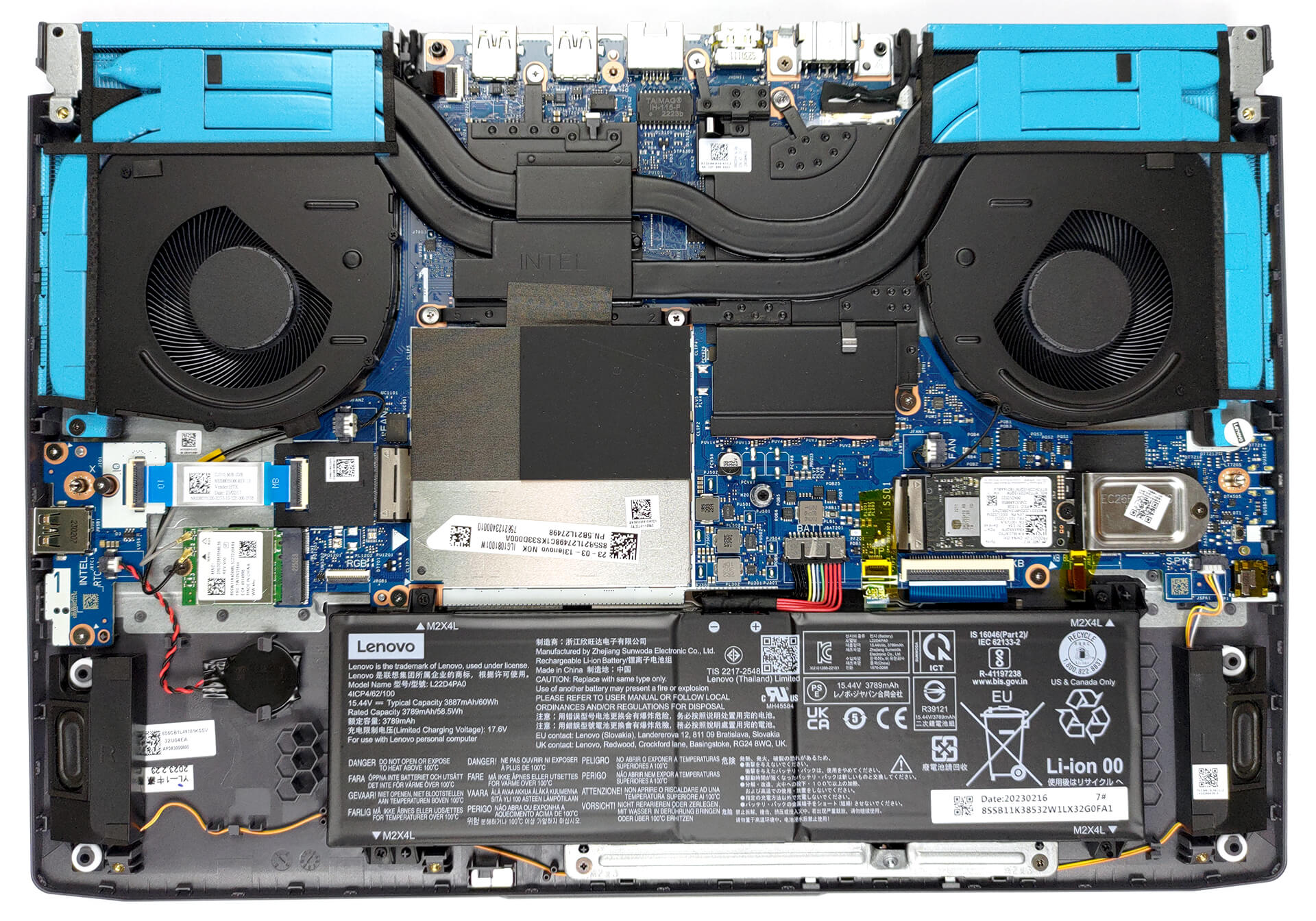
Fase 2: Rimozione della batteria
- Scollegare con cautela il connettore della batteria dalla scheda madre per evitare danni.
- Allentare le 6 viti con testa a croce che fissano la batteria al dispositivo.
- Sollevare l’unità da 99,99Wh dal telaio.
Attenzione: Maneggiare con cura la batteria e il suo connettore per evitare di danneggiarli.

Aggiornamento della memoria
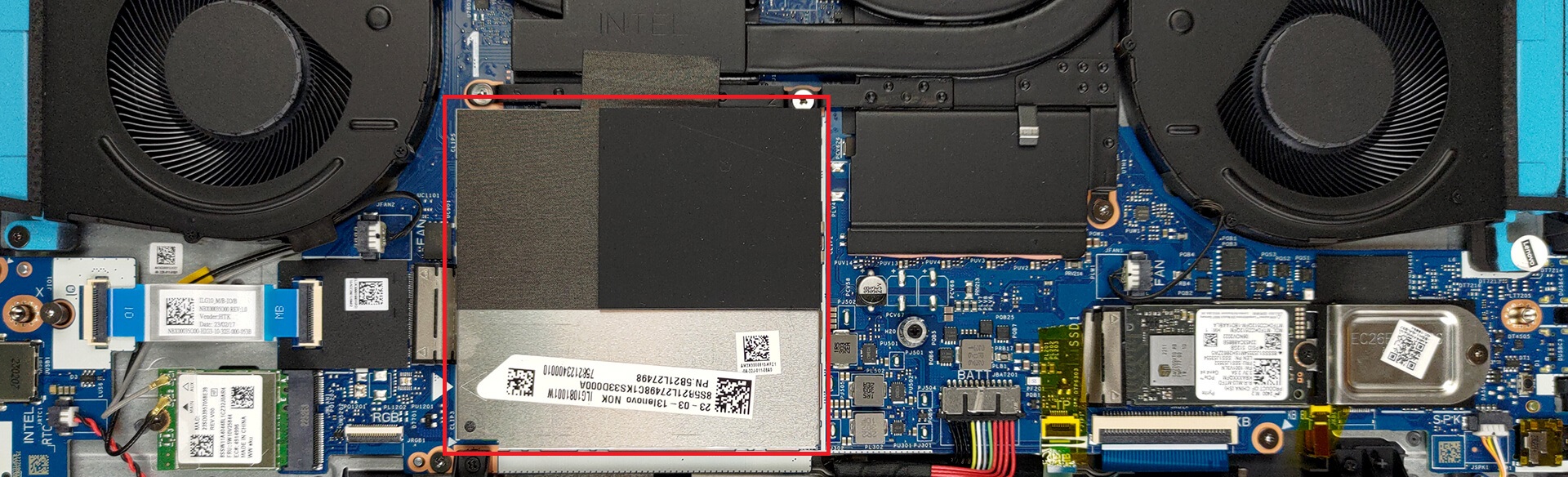
- Poiché la scheda madre è invertita, i due slot per la RAM sono posizionati sul lato opposto della scheda. Individuare i due slot SODIMM che supportano la RAM DDR5 per l’aggiornamento della memoria.
Se sul vostro Lenovo LOQ 15 (IRH8) è installato un modulo RAM e state pensando di effettuare un upgrade, i tipi di modulo preferiti per ottenere prestazioni ottimali, classificati dal migliore al minore, sono 2Rx8 > 1Rx8 > 1Rx16. Sebbene i miglioramenti delle prestazioni possano essere sostanziali in alcuni casi, questi moduli sono più rari e più costosi a causa dei maggiori costi di produzione. Per ulteriori informazioni, leggete la nostra analisi: Aumenta le prestazioni di gioco fino al 37%, semplicemente scegliendo il tipo di RAM corretto.
Potete acquistare i moduli RAM DDR5 qui: Compra da Amazon.it (#CommissionsEarned)
Aggiornamento dello storage
Identificare i due slot M.2 PCIe x4 compatibili con le unità SSD Gen 4 per l’espansione dello storage. La sezione SSD è protetta da una piastra metallica. Per rimuoverla, è necessario svitare 4 viti con testa a croce. Quindi, fare leva sulla piastra metallica con uno strumento a leva in plastica.
Suggerimento: non dimenticate di consultare la nostra classifica delle prestazioni delle migliori unità SSD M.2 per conoscere le migliori opzioni di archiviazione disponibili.
È possibile acquistare i moduli SSD M.2 Gen 4 qui: Compra da Amazon.it (#CommissionsEarned)
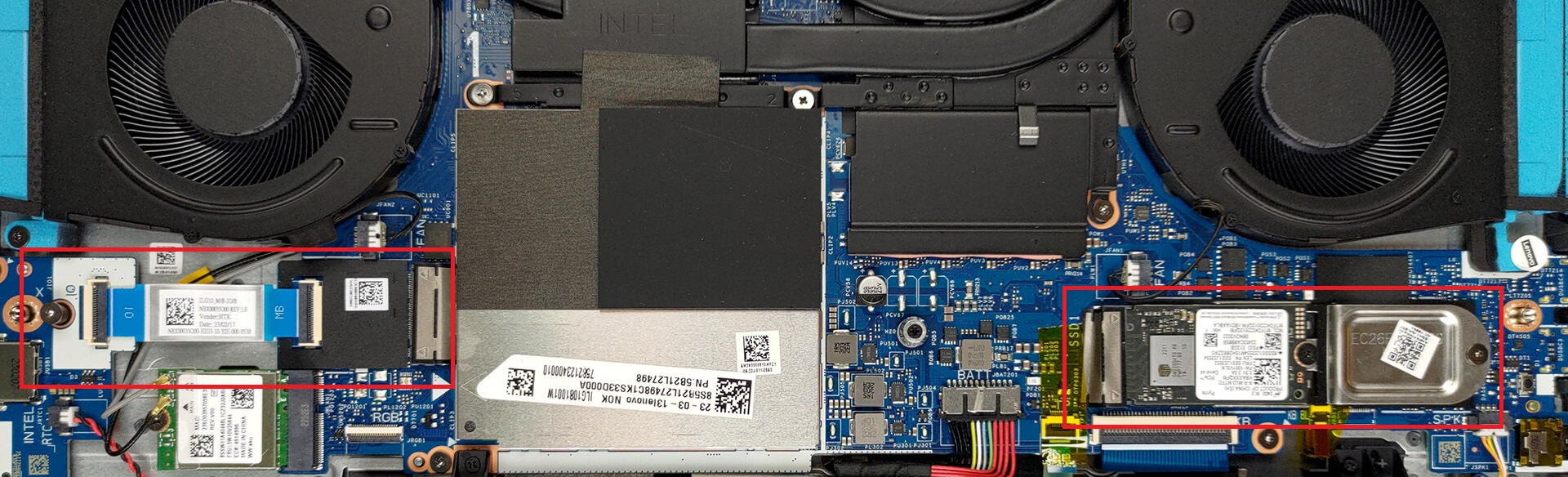
Ecco le opzioni disponibili:
Opzione 1: Aggiornare l’attuale SSD con un SSD singolo più veloce.
L’unità SSD preinstallata è il modello SAMSUNG MZVL21T0HCLR-00BL2 da 1 TB, che offre rispettivamente velocità di lettura e scrittura sequenziali di 3,63 GB/s e 2,5 GB/s. Il modo più semplice per migliorarla è sostituire l’unità preinstallata con una più potente. Si consiglia di utilizzare la nostra classifica delle prestazioni delle migliori unità SSD M.2 e di scegliere l’unità migliore che ci si può permettere. Oltre alla lettura/scrittura sequenziale, è bene tenere conto anche della lettura/scrittura IOPS 4K e della latenza in lettura/scrittura.
Ecco un esempio di aumento delle prestazioni semplicemente sostituendo l’SSD di fabbrica del Lenovo LOQ 15 (IRH8) con un modello diverso (Kingston KC3000):
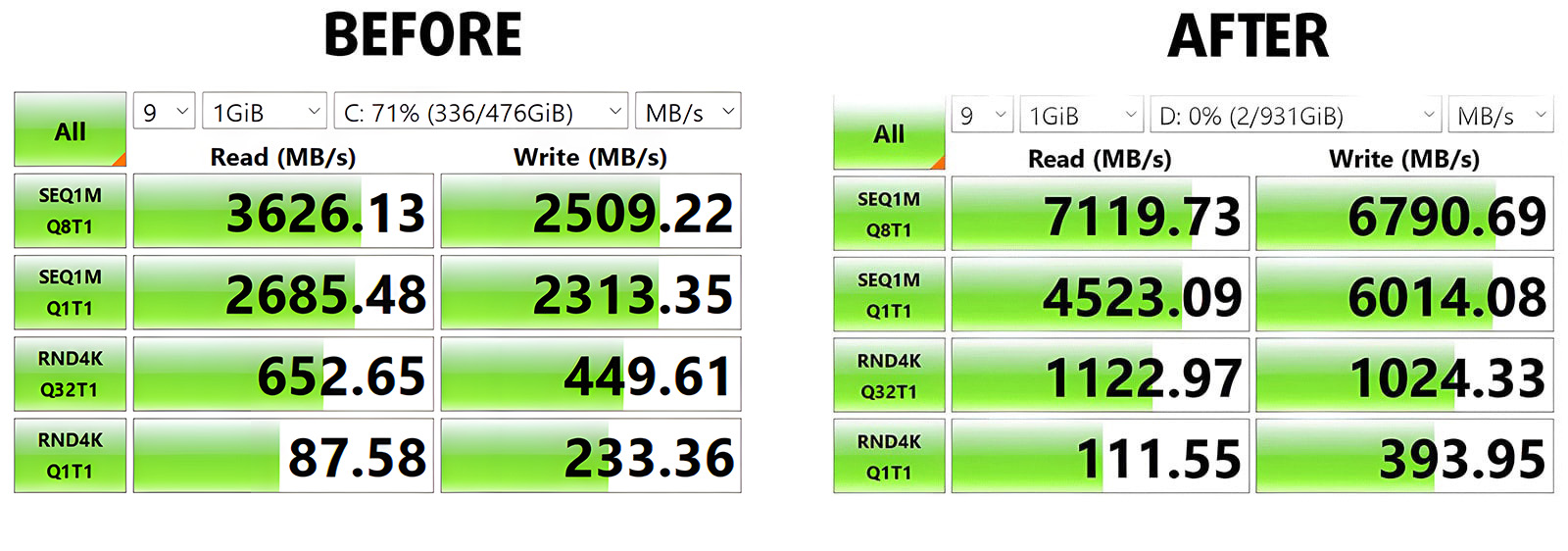
| Lenovo LOQ 15 (IRH8) | Prima | Dopo (nuovo SSD) | Guadagno di prestazioni |
| Seq. Velocità di lettura | 3,63 GB/s | 7,12 GB/s | +96% |
| Seq. Velocità di scrittura | 2,5 GB/s | 6,79 GB/s | +172% |
Opzione 2: configurazione RAID
RAID 0 migliora significativamente le prestazioni in lettura/scrittura sequenziale, mentre RAID 1 offre una maggiore sicurezza per i dati critici.
È importante notare che il caricamento dei giochi, ad esempio, dipende principalmente dalla lettura di un numero massiccio di file di piccole dimensioni, dove il RAID 0 ha un impatto limitato. Il suo punto di forza è la lettura/scrittura/movimentazione di file di grandi dimensioni, che può essere vantaggiosa in alcuni scenari di lavoro come la navigazione in una timeline di alta qualità in un’applicazione di editing video, il salvataggio di progetti di grandi dimensioni e così via.
Sebbene il RAID 1 raddoppi la durata delle unità SSD e mantenga i dati al sicuro (in caso di guasto di un’unità, l’altra conserva ancora i file), ha un grosso svantaggio: dimezza la capacità totale del disco. Il nostro portatile è dotato di due SAMSUNG MZVL21T0HCLR-00BL2 da 1 TB in modalità RAID 0 ma, come sempre, è possibile aggiornare le due unità NVMe per ottenere velocità di lettura e scrittura ancora maggiori.
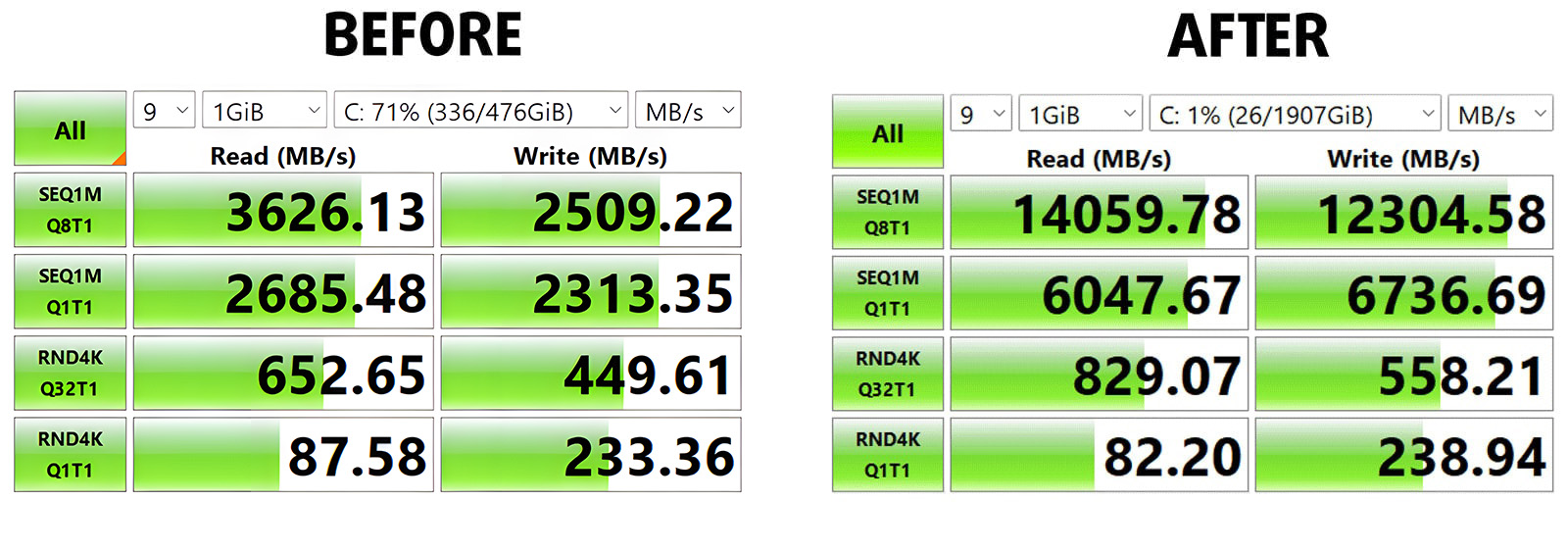
| Lenovo LOQ 15 (IRH8) | Prima | Dopo (RAID 0) | Guadagno di prestazioni |
| Seq. Velocità di lettura | 3,63 GB/s | 14,06 GB/s | +287% |
| Seq. Velocità di scrittura | 2,5 GB/s | 12,30 GB/s | +392% |
PREPARAZIONE DEL SISTEMA OPERATIVO WINDOWS PULITO
Se il portatile è dotato di un sistema operativo Windows preinstallato, è possibile saltare questo capitolo.
Fase 1: procurarsi un’unità flash con una capacità minima di 8 GB.
Fase 2: Assicurarsi che non vi siano dati importanti sull’unità flash, poiché verrà formattata.
Fase 3: scaricare l’ultima ISO di Windows 11 dal sito Web consigliato: https://os.click/.
Fase 4: Preparare l’unità flash con Rufus:
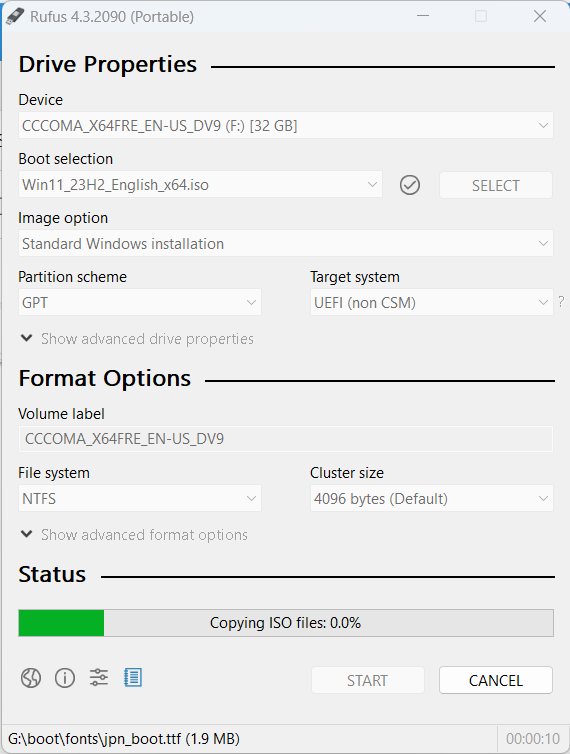
- Scaricare, installare e aprire Rufus: https://rufus.ie/en/.
- Assicurarsi che sia selezionata l’unità flash corretta (se necessario, scollegare altri dispositivi USB).
- Fare clic su “Seleziona” e scegliere il file ISO.
- Fare clic su “START” per iniziare il processo.
- Rufus vi offrirà diverse opzioni; scegliete voi o seguite le impostazioni di esempio mostrate di seguito.
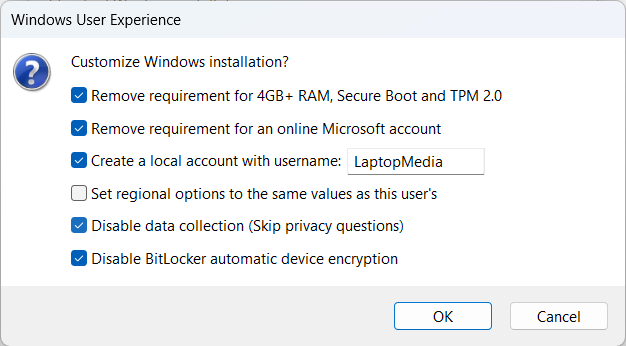
Passo opzionale per le configurazioni RAID: Copiare il driver Intel RST
Se si sta creando una configurazione RAID, potrebbe essere necessario copiare la cartella RST-F6floppy dall’archivio MAX OUT all’unità flash di installazione di Windows.
Passo opzionale: Copiare la partizione “Driver
Alcune configurazioni hanno una partizione contenente tutti i driver necessari per il sistema operativo. Se si intende sostituire l’unità SSD di fabbrica o configurare una configurazione RAID, è consigliabile copiare prima il contenuto della partizione Drivers. Se si utilizza la stessa unità flash per il sistema operativo Windows, assicurarsi che abbia almeno 8 GB di spazio libero dopo l’installazione di Windows.
Ecco la procedura:
1. Avviare dal supporto di installazione di Windows:
– Inserire l’unità USB di installazione di Windows nel portatile.
– Riavviare il portatile e premere F12 o Del per accedere al boot manager.
– Scegliere l’avvio dalla chiavetta USB.
2. Accedere al Prompt dei comandi:
– Una volta avviata l’installazione di Windows, premere Maiusc + F10 per aprire il Prompt dei comandi.
3. Preparare l’unità flash:
– Nel Prompt dei comandi, creare una nuova cartella sulla chiavetta per i driver. Ad esempio, se l’unità flash è E:\, utilizzare:
mkdir E:\Drivers
4. Copiare il contenuto della partizione D:\:
– Utilizzare il comando xcopy. Ad esempio, per copiare da D:\ a E:\Drivers:
xcopy D:\*.* E:\Drivers /E /H /K
Questo comando copia tutti i contenuti, comprese le sottodirectory e i file (anche quelli nascosti e di sistema).
5. Terminare il processo:
– Al termine della copia, digitare exit per chiudere il Prompt dei comandi:
uscita
– Spegnere il computer in modo sicuro (usare shutdown /s nel Prompt dei comandi):
shutdown /s
INSTALLAZIONE DEL SISTEMA OPERATIVO WINDOWS
Se il portatile è dotato di un sistema operativo Windows preinstallato, passare al punto 4.
Fase 1: utilizzo dell’unità flash
Inserire l’unità flash nel computer e seguire le istruzioni sullo schermo.
Nota: se si dispone di una configurazione RAID, le unità SSD potrebbero non essere visibili. Per risolvere questo problema, fare clic su Carica driver ➤ Sfoglia e navigare nella cartella “RST-F6floppy” copiata in precedenza. Fare clic su Avanti. Il driver verrà installato in pochi secondi e la configurazione RAID dovrebbe apparire come un’unica unità.
Se l’unità non è ancora visibile,
potrebbe essere necessario scaricare i driver Intel RST più recenti da intel.com. Se sono disponibili più versioni, scegliere la variante “Floppy”. Se è disponibile solo un file .EXE, è necessario estrarre il driver. Ecco come fare:
- Aprire CMD e navigare fino alla posizione del file SetupRST.exe (in Windows 11, aprire la cartella in Esplora file, fare clic sulla barra degli indirizzi, digitare cmd prima dell’indirizzo e premere Invio).
- Inserite questo comando:
SetupRST.exe -extractdrivers SetupRST_extracted - I driver verranno estratti nella stessa cartella: production -> Windows -> xxx (numero) -> Drivers. Copiare questa cartella nell’unità flash.
Passo 2: Creare la partizione
Creare una nuova partizione e fare clic su Avanti.
Passo 3: Impostazioni generali
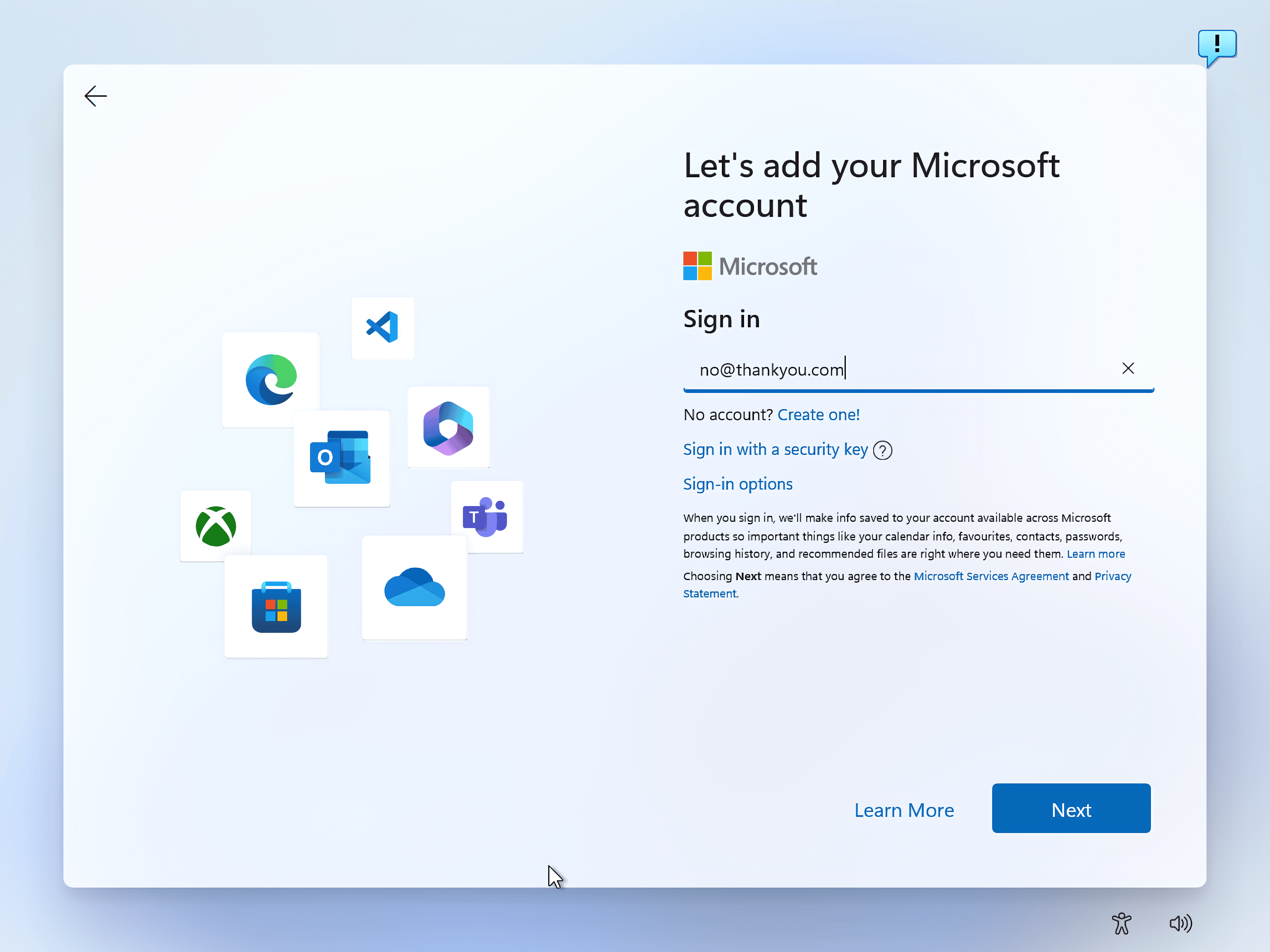
Il PC si riavvia automaticamente. A questo punto è possibile rimuovere l’unità flash. Ora, selezionate la vostra regione e il layout della tastiera. Quindi, fare clic su Non ho Internet, seguito da Continua con la configurazione limitata.
Passi opzionali:
Se non avete seguito esattamente il capitolo PREPARAZIONE DEL SO,
o se non avete preparato la chiavetta con Rufus,
o se state configurando un sistema operativo Windows preinstallato, l’opzione “Non ho internet” potrebbe essere assente.
Non preoccupatevi. Se preferite non collegare il PC a un account Microsoft, utilizzate [email protected] come indirizzo e-mail nella schermata “Accedi all’account Microsoft”. Nella schermata successiva, inserite 0 come password. Verrà visualizzato un errore, ma in questo modo si potrà evitare questo passaggio.
Si consiglia di rifiutare tutte le funzioni aggiuntive offerte durante la configurazione.
Congratulazioni, Windows è ora installato in modo pulito. Procediamo con l’installazione.
CONFIGURAZIONE POST-INSTALLAZIONE DI WINDOWS
Passo 1: Installazione dei driver
Opzione 1: installazione manuale dei driver
Se il portatile non dispone di una partizione dei driver, scaricare i driver necessari dal sito Web ufficiale di Lenovo:
https://pcsupport.lenovo.com/us/en/products/laptops-and-netbooks/gaming-series/loq-15irh8/downloads
La sequenza di installazione dei driver consigliata è la seguente:
- Chipset
- Grafica integrata
- Grafica NVIDIA
- Audio
- LAN
- Lettore di schede
- LAN senza fili
- Bluetooth
- Touchpad
- ME (Intel Management Engine)
- Interruttore radio
- Altri
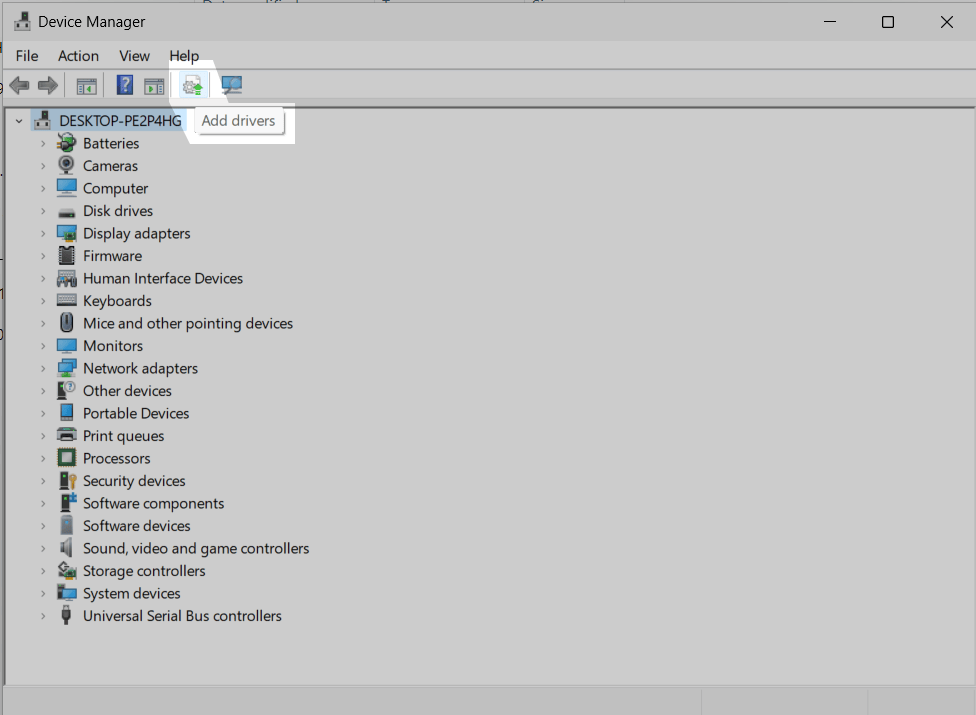
In alternativa, è possibile installare i driver tramite Gestione periferiche.
Opzione 2: installazione dei driver dall’applicazione Lenovo Vantage.
1. Scaricare l’applicazione da MS Store.
2. Installare l’applicazione.
3. Aprire l’applicazione e navigare in “Dispositivo – Aggiornamento sistema”.
4. Fare clic sul pulsante “Controlla ora”.
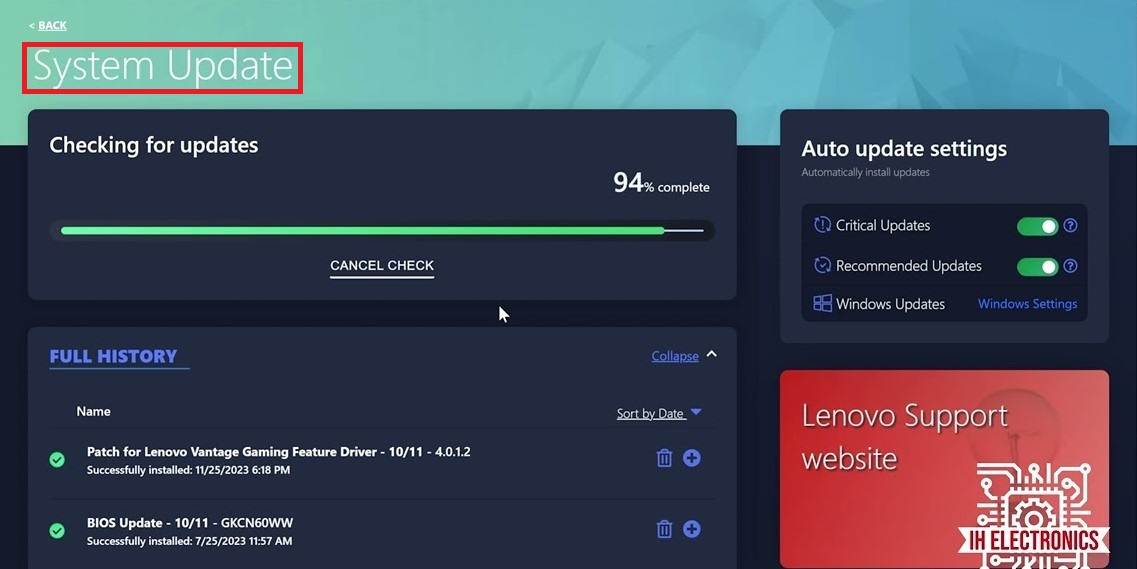
5. Scegliere “Aggiorna tutto” per installare tutti gli aggiornamenti disponibili, oppure selezionare driver specifici da aggiornare singolarmente.
Fase 2: Dipendenze di gioco
Installare i runtime necessari per la maggior parte dei giochi e delle applicazioni.
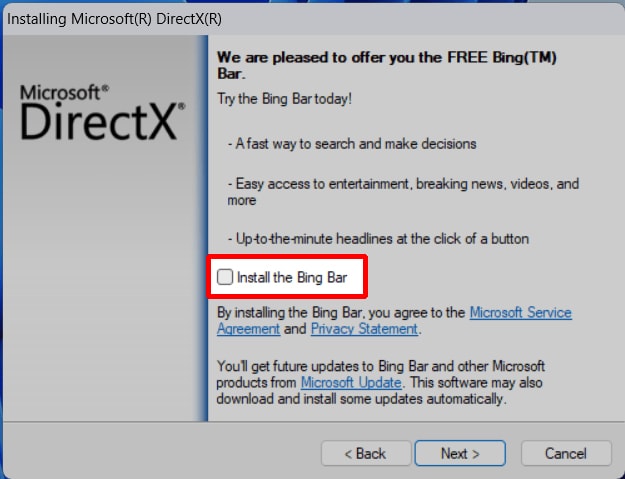
2.1. DirectX:
https://www.microsoft.com/en-us/Download/confirmation.aspx?id=35
⚠️ Assicurarsi di deselezionare “Installa la barra Bing”.
2.2. Runtime ridistribuibili di Visual C++
Per un’installazione completa, utilizzare il setup All-in-one di Techpowerup:
https://www.techpowerup.com/download/visual-c-redistributable-runtime-package-all-in-one/
1. Estrarre l’archivio.
2. Eseguire install_all.bat.
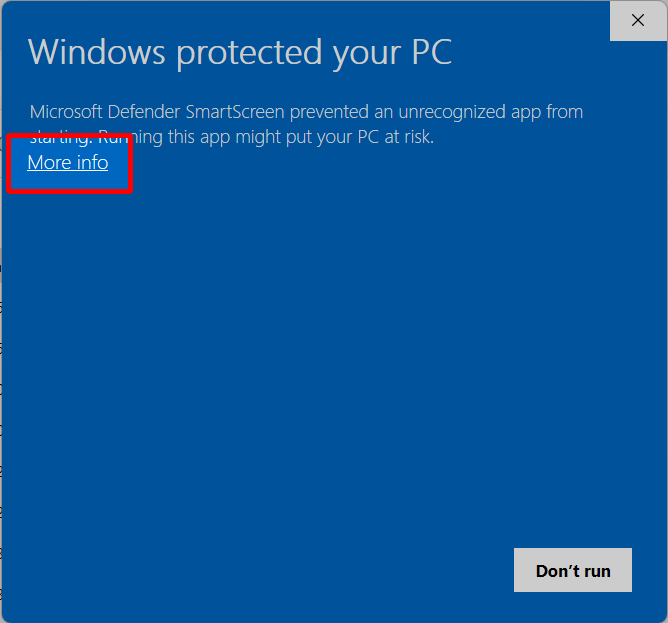
3. Se Microsoft Defender SmartScreen lo blocca, selezionare Altre informazioni > Esegui comunque.

4. Approvate ogni richiesta di Controllo dell’account utente (circa 12 volte).
5. Fatto.
Fase 3: Controllo dei risultati dello stock
1. Scaricare e aprire GPU-Z.
2. Installare ed eseguire 3DMark. Eseguire il test con Wild Life Extreme e Time Spy, annotando i risultati.
3. Nella scheda Sensori di GPU-Z, fare clic due volte su ciascuna casella di temperatura (Core / Hot Spot / Memoria) per visualizzare le temperature più elevate registrate.
Le temperature accettabili sono 85°C e inferiori per la “temperatura della GPU”, fino a 95ºC per “Hot Spot” e fino a 100ºC per la “temperatura della memoria”. Anche temperature più elevate possono essere stabili, ma richiedono una manutenzione più frequente.

Fase 4: Disabilitazione dell’isolamento dei core / VMP
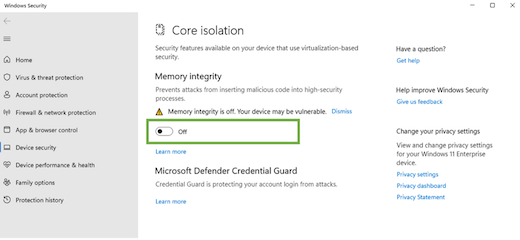
Per i giocatori che danno la priorità alle prestazioni, si consiglia di disabilitare Memory Integrity e Virtual Machine Platform.
3.1. Premete il tasto Win e digitate “Core Isolation”. Disattivare Memory Integrity e riavviare il computer.
3.2. Premete nuovamente il tasto Win e digitate “Caratteristiche di Windows”. Deselezionare Piattaforma macchina virtuale (se selezionata).

Passo 5: Rimozione del Bloatware
5.1. Sistema operativo Windows preinstallato:
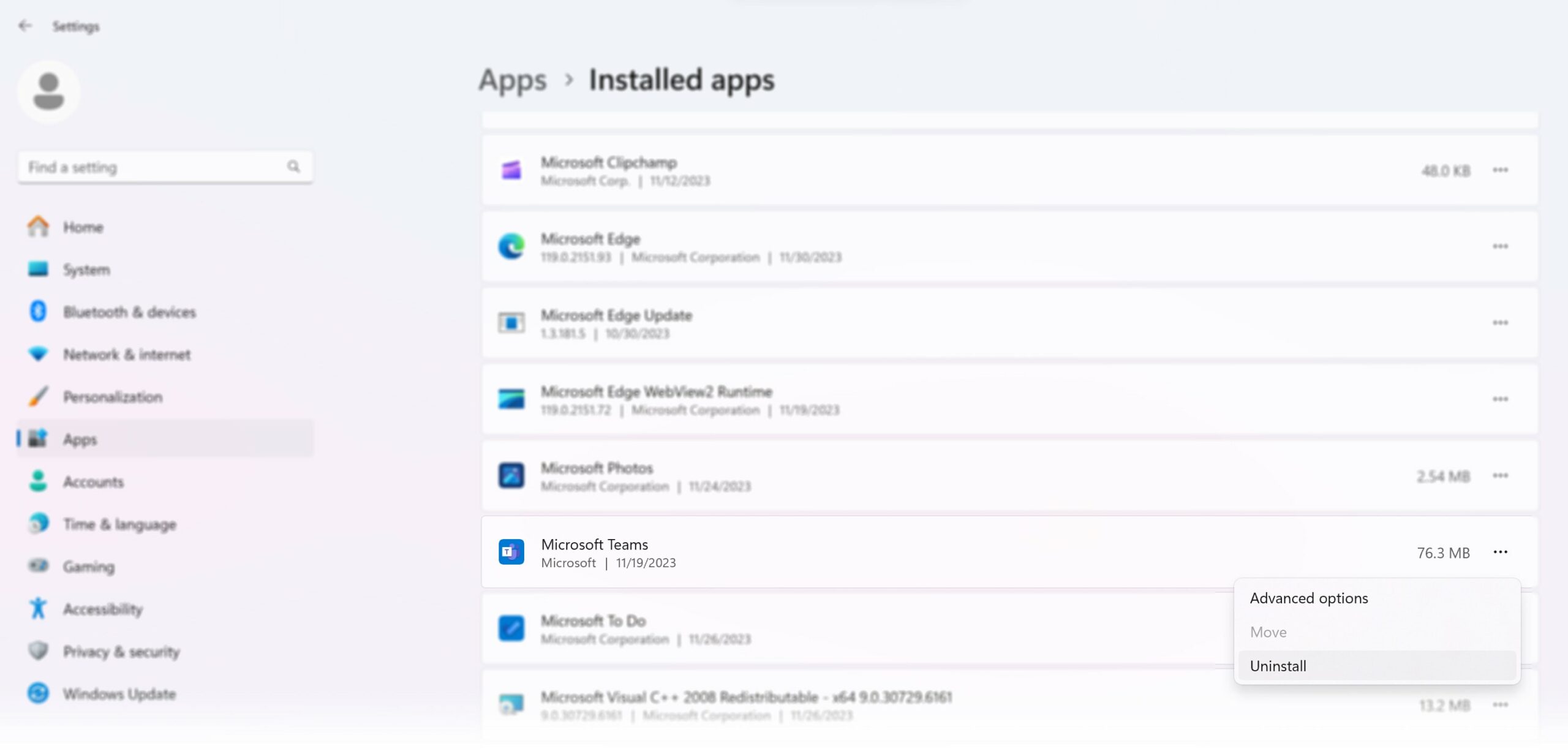
Se il computer è stato fornito con Windows preinstallato, è probabile che sia presente un bloatware non necessario. Disinstallate queste applicazioni da (tasto Win -> Aggiungi o rimuovi programmi).
Il bloatware predefinito è Bing Weather, Candy Crush Friends Saga, Microsoft Skype App, Netflix, Xbox App, Zune Music, ma è probabile che siano presenti altre app non necessarie.
🧠 Per gli utenti avanzati: Utilizzate Bulk Crap Uninstaller di Klocman per disinstallazioni di massa.
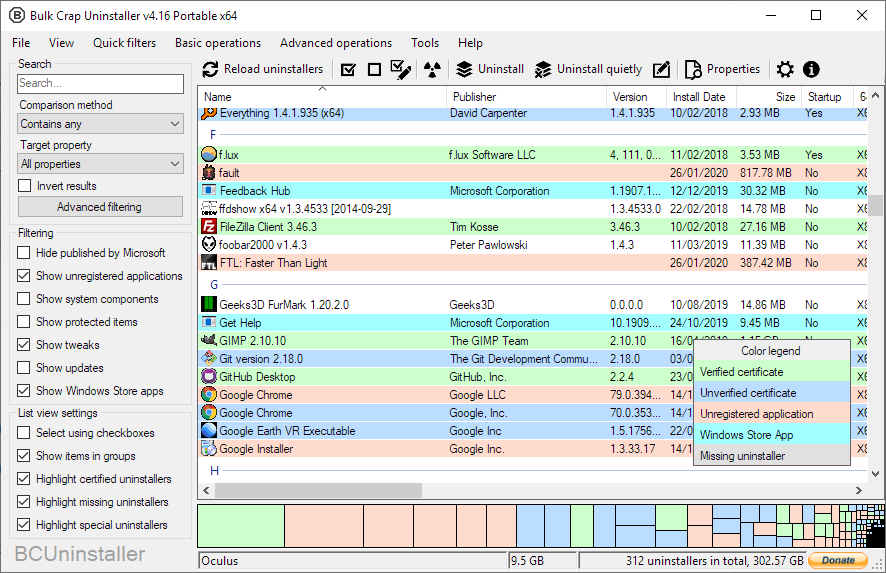
5.2. Installazione pulita di Windows:
In primo luogo, è necessario rimuovere OneDrive. Aprite CMD ed eseguite questo comando:
for %a in ("SysWOW64" "System32") do (if exist "%windir%\%~a\OneDriveSetup.exe" ("%windir%\%~a\OneDriveSetup.exe" /uninstall)) && reg delete "HKCU\SOFTWARE\Microsoft\Windows\CurrentVersion\Explorer\Desktop\NameSpace\{018D5C66-4533-4307-9B53-224DE2ED1FE6}" /f > nul 2>&1
Verificare la presenza di altre applicazioni non necessarie in (tasto Win -> Aggiungi o rimuovi programmi).
Passo 6: Gestione delle app di avvio
Esaminare e gestire le applicazioni che vengono eseguite all’avvio, soprattutto dopo aver disinstallato il bloatware.
Premere il tasto Win e digitare “App di avvio”. Disattivare le app non necessarie.
🗒️ Note:
– Il servizio Realtek HD Audio Universal fa parte del pacchetto di driver audio di Realtek.
– Disattivate l’avvio di Microsoft Edge se non lo utilizzate.
🧠 Per gli utenti avanzati: Utilizzate Autoruns per avere una visione completa di tutte le app e i servizi all’avvio.
Passo 7: Pulizia visiva
Personalizzare la barra delle applicazioni disabilitando nuove funzioni e pulsanti. Fare clic con il pulsante destro del mouse sulla barra delle applicazioni -> Impostazioni barra delle applicazioni e impostare su Disattivato come preferito.

Fase 8: Installazione delle applicazioni consigliate
Ecco le nostre raccomandazioni per le applicazioni predefinite:
🎬 Lettore multimediale – VLC
🌐 Browser Internet – Chrome / Firefox
⬇️ Client BitTorrent – qBittorrent
🗜️ Archiviazione file – 7-zip
Optate per il software open-source quando possibile.
OVERCLOCK/UNDERVOLT DELLA GPU
Passo 1: Installazione e configurazione di MSI Afterburner
1. Scaricare e installare MSI Afterburner.
2. Copiare la cartella Profiles dall’archivio LM MAXOUT in C:\Programmi (x86)\MSI Afterburner.
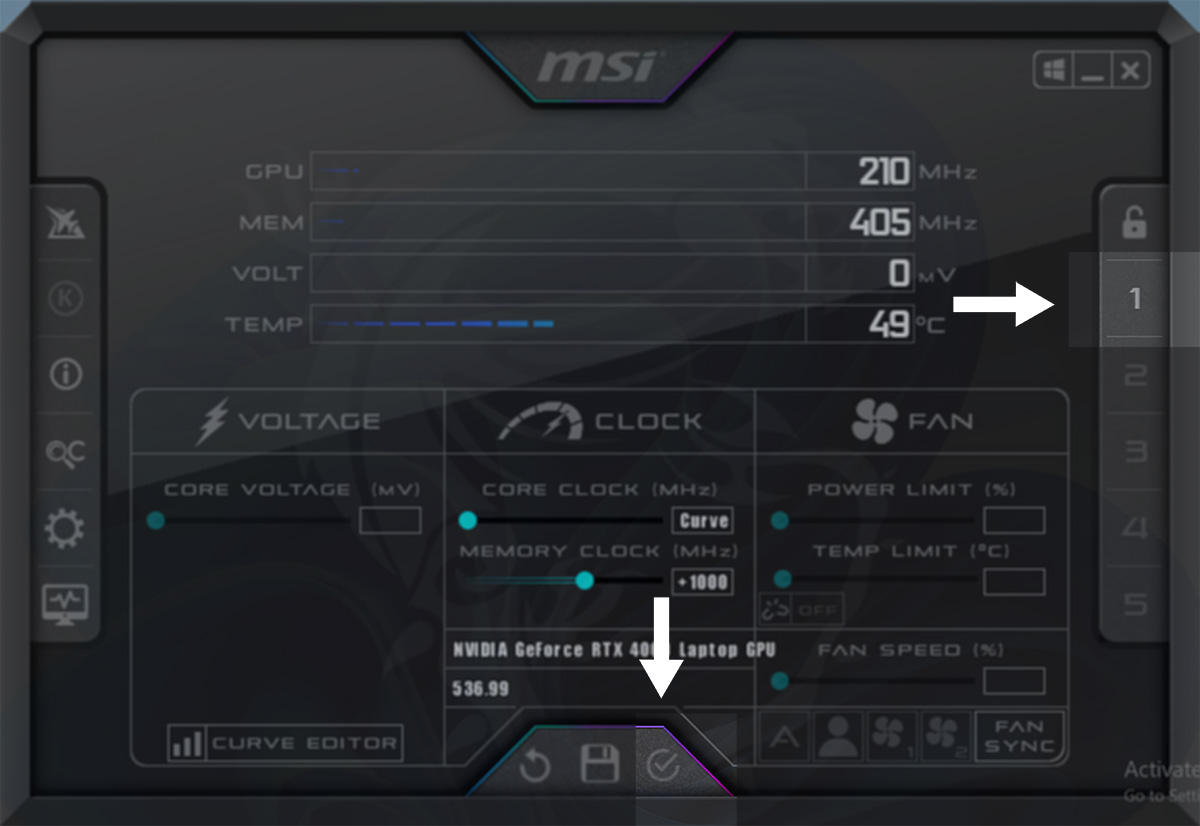
3. Aprire MSI Afterburner e attivare il profilo facendo clic sul pulsante “1” a destra, quindi fare clic su Applica.
Questo profilo ha funzionato al meglio per il nostro portatile di prova. Tuttavia, i risultati possono variare, quindi si consiglia di eseguire uno stress test.
Fase 3: Test di stress rapido
Utilizzate Unigine Superposition o il benchmark TimeSpy in 3DMark per effettuare lo stress test. Inoltre, eseguite per alcuni minuti giochi impegnativi come Red Dead Redemption 2, Control o Metro Exodus.
Fase opzionale: Risoluzione dei problemi
BSOD o GFX_ERROR sono risultati comuni di un clock del core troppo alto, mentre un clock della memoria troppo alto spesso causa artefatti.
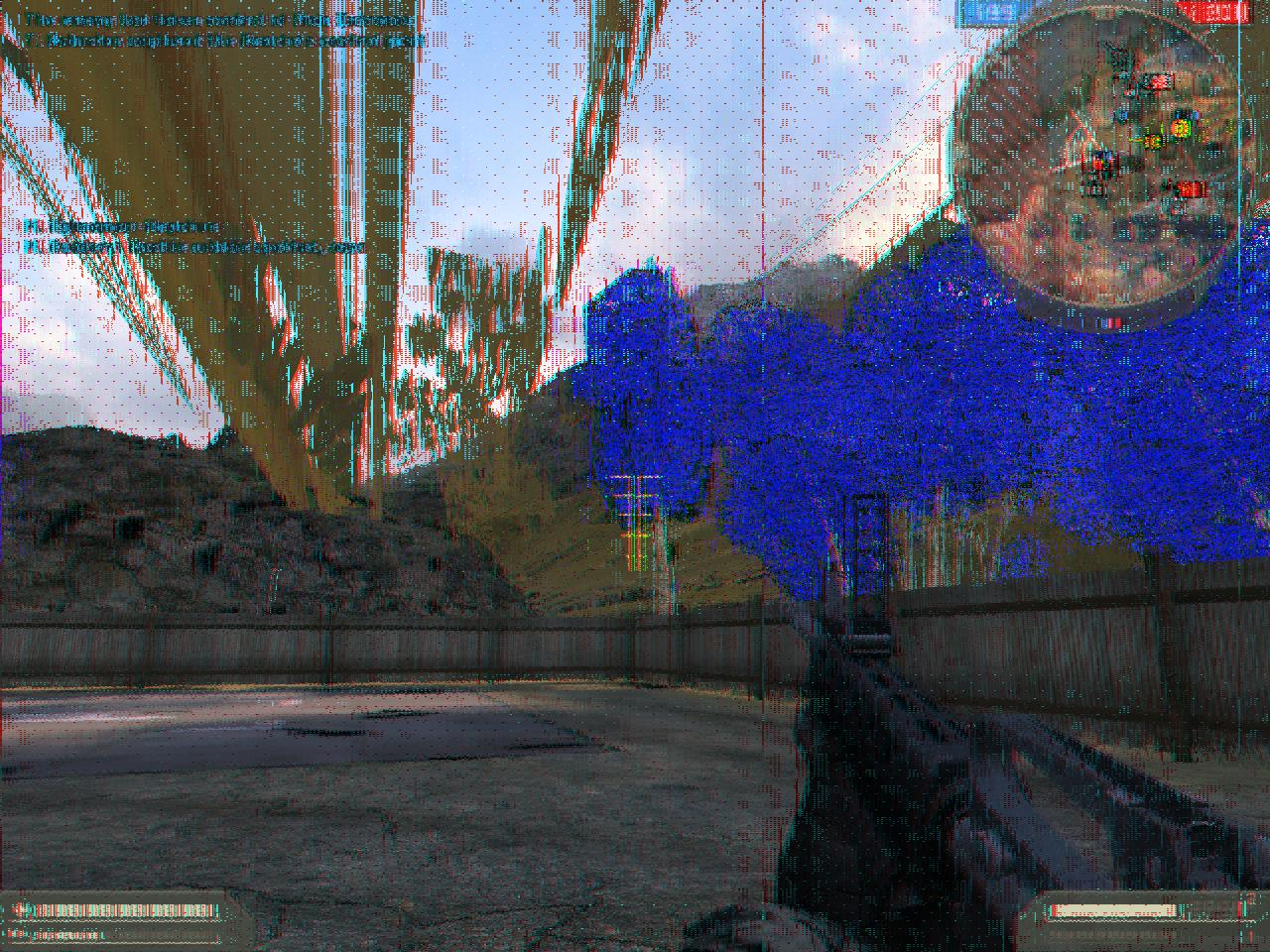
Per risolvere questi problemi:
1. Aprire MSI Afterburner.
2. Abbassare il clock del core di 15-30 MHz o il clock della memoria di 50-100 MHz.

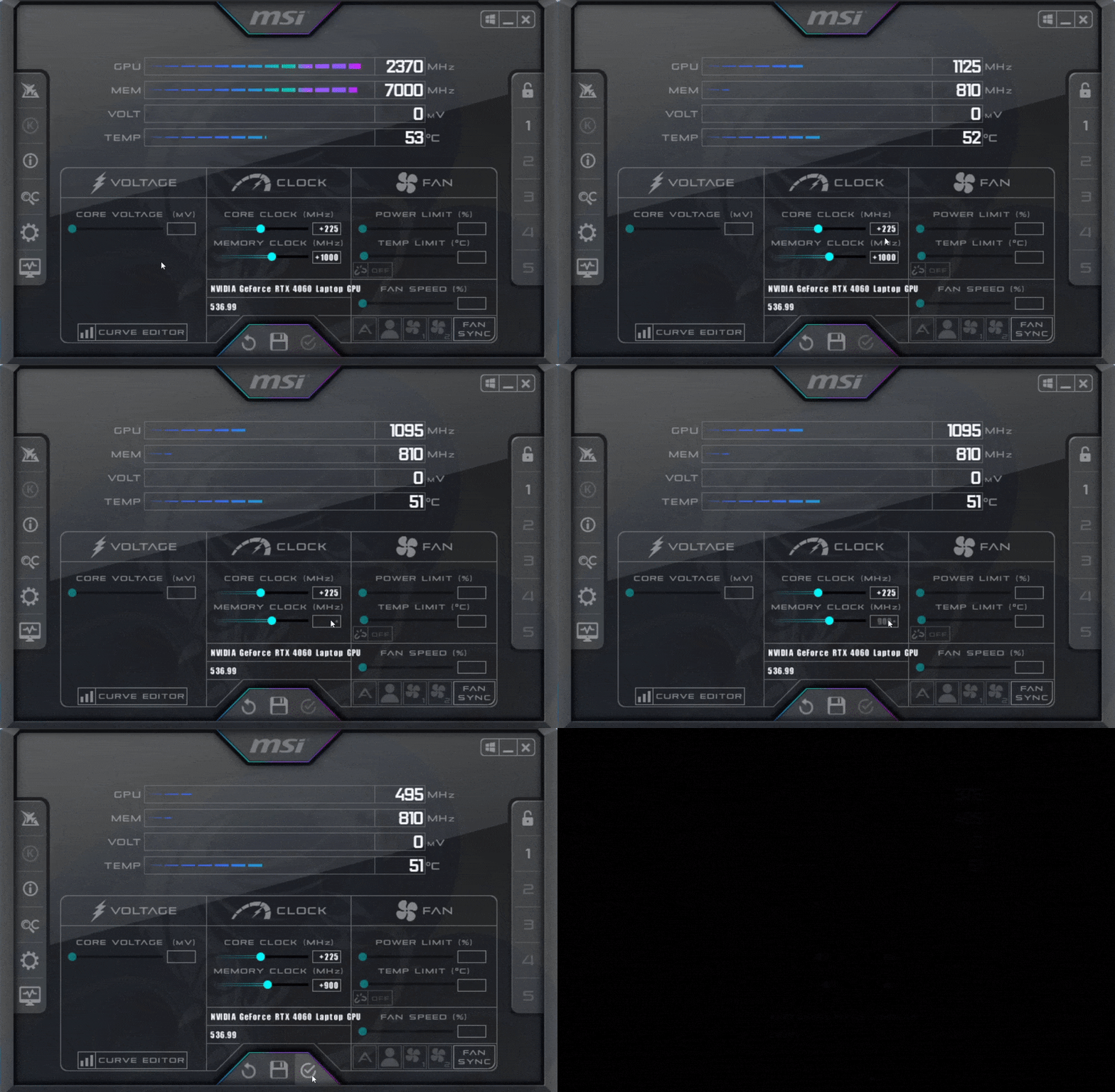
Se il clock del core è sottotensione, il valore della curva è “Curve”. Regolare la curva di tensione/frequenza come necessario.
Ripetere i benchmark/giochi finché gli errori/gli artefatti non cessano e le temperature sono accettabili.
Fase opzionale: Aumentare l’overclock
Se stabile, provare ad aumentare il clock del core di 15-30 MHz o il clock della memoria di 50-100 MHz. Ripetere i benchmark/giochi finché non si raggiunge il limite delle prestazioni o le temperature diventano troppo elevate.
Fase 4: Stress test esteso
Dopo aver raggiunto la stabilità, condurre uno stress test esteso con giochi come Red Dead Redemption 2 o gli stress test TimeSpy Extreme o FireStrike Extreme di 3DMark.


Fase 5: salvare il profilo
Una volta soddisfatti delle prestazioni e delle temperature:
1. Salvare il profilo in MSI Afterburner.
2. Impostate MSI Afterburner in modo che venga eseguito all’avvio di Windows con il vostro profilo.
"C:\Program Files (x86)\MSI Afterburner\MSIAfterburner.exe" /Profile1 /Q
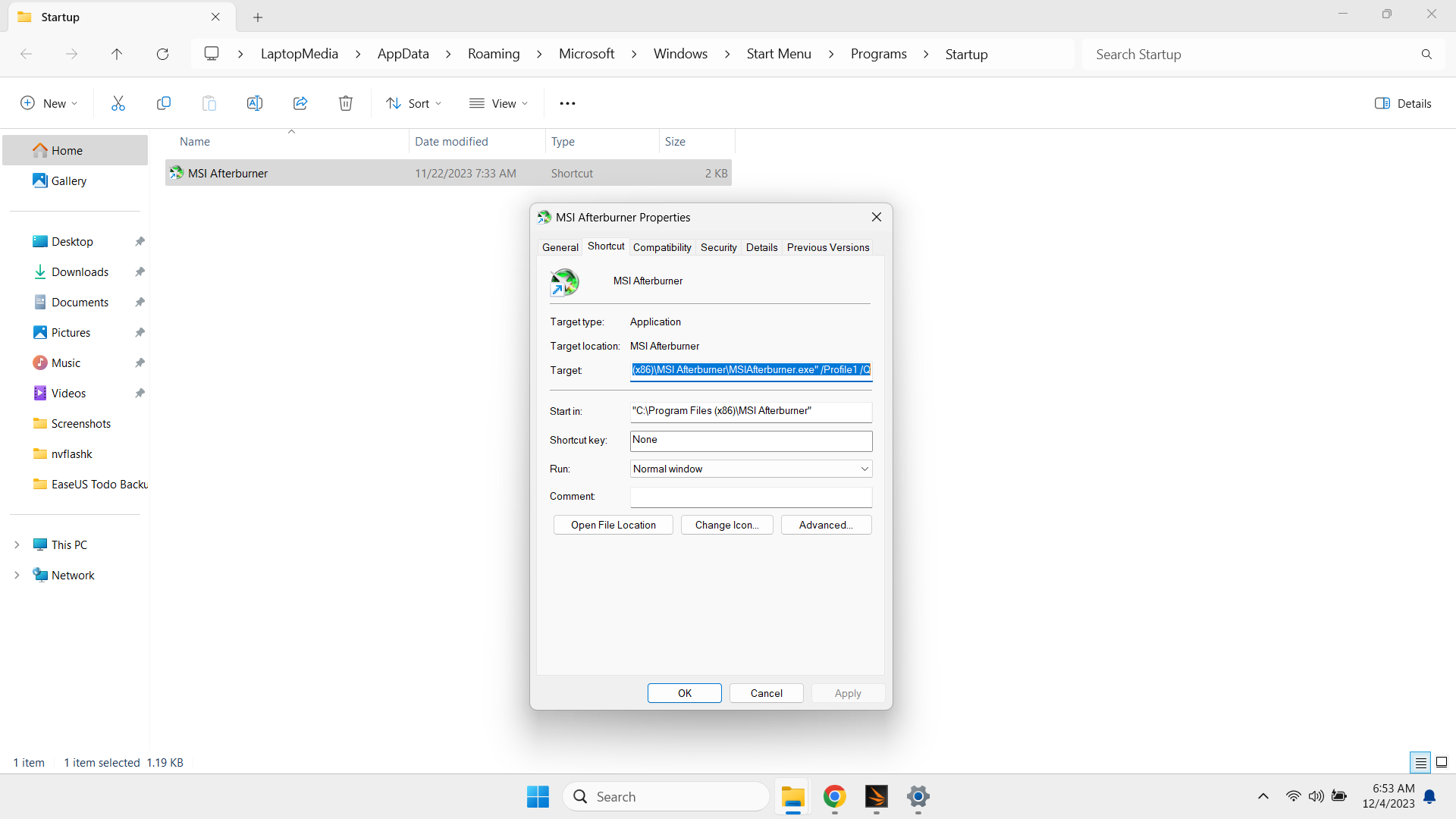
Fase 6: Verifica dei conflitti di profilo
Riavviare il computer ed eseguire nuovamente i benchmark. Se i punteggi sono più bassi del previsto, verificare la presenza di conflitti con MSI Afterburner e altre applicazioni, regolando il ritardo di avvio o le impostazioni se necessario.


CONFRONTO DELLE PRESTAZIONI
Confrontate i risultati prima e dopo la modifica, assicurando un aumento delle prestazioni con un funzionamento stabile.
| Vita selvaggia estrema | Spia del tempo (G) | |
| Lenovo LOQ 15 (IRH8) [Before] | 16011 | 8523 |
| Lenovo LOQ 15 (IRH8) [After] | 17435 | 9378 |
| Aumento delle prestazioni | +9% | +10% |
Con il Profilo 1, siamo riusciti a ottenere un buon aumento delle prestazioni in giochi pesanti come Shadow of The Tomb Raider o Metro Exodus.
| SOTTR 1080p, medio | SOTTR 1080p, massimo | Metro Exodus 1080p, Alto | Metro Exodus 1080p, estremo | |
|---|---|---|---|---|
| Lenovo LOQ 15 (IRH8) [Before] | 126 fps | 78 fps | 69 fps | 53 fps |
| Lenovo LOQ 15 (IRH8) [After] | 143 fps | 91 fps | 75 fps | 60 fps |
| Aumento delle prestazioni | +13% | +17% | +9% | +13% |
QUALITÀ DEL DISPLAY
Se non conoscete i nostri profili di visualizzazione, è il momento di dare un’occhiata a questo articolo:
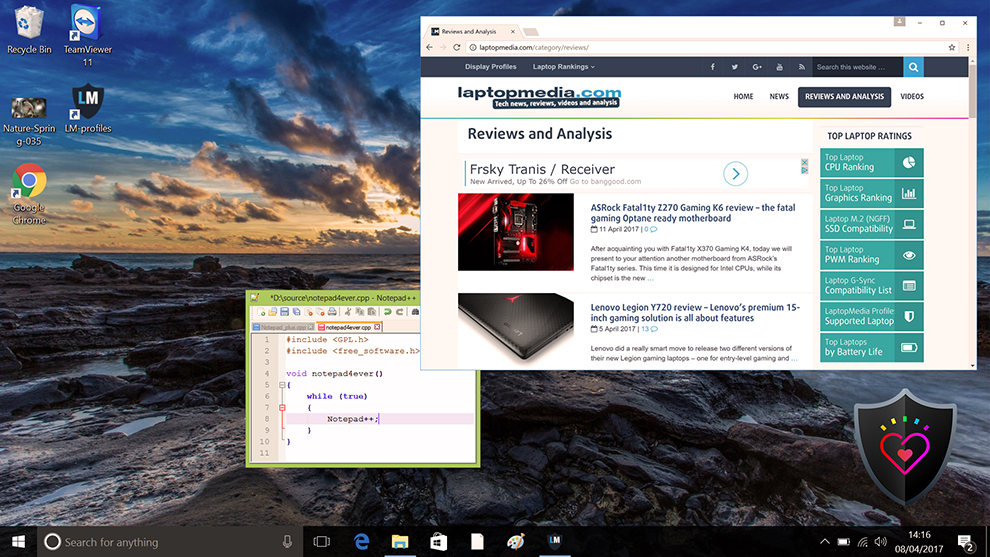
Ecco i nostri profili di visualizzazione di nuova generazione: “Health-Guard”, “Design e Gaming” e “Office Work”.
Ecco il link alla nostra applicazione LM Profiles, necessaria per utilizzare i nostri profili:
https://drive.google.com/file/d/12-itV-IxzsVy2K1OxkYGM03eR0ODquyh
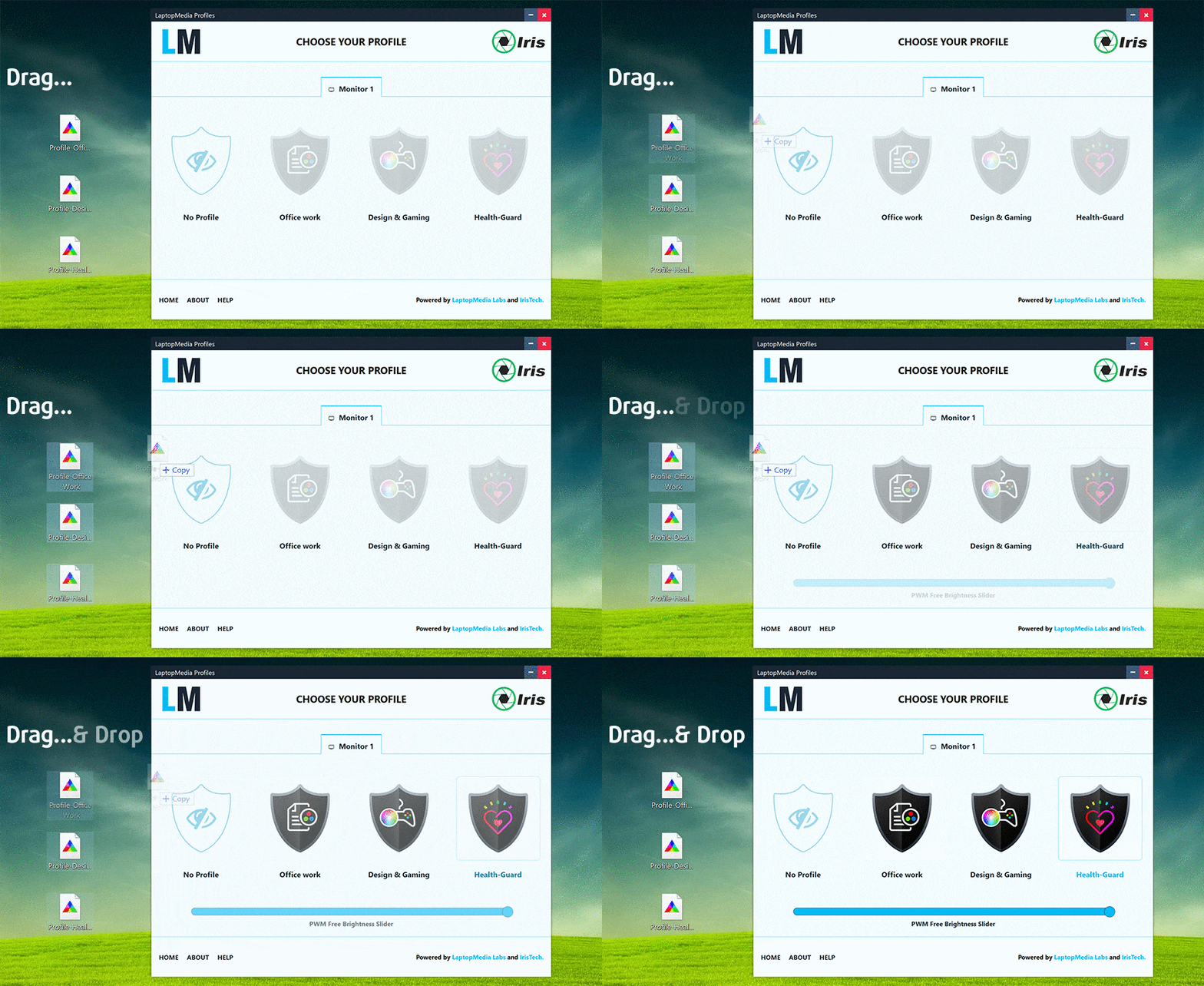
Ora aprite la cartella Display Profiles nell’archivio MAX OUT e caricate l’applicazione LM Profiles appena installata.
È sufficiente trascinare i profili nell’applicazione. Tutto qui! Ora è possibile passare facilmente da una modalità all’altra e sfruttare il cursore PWM Free Brightness nella sezione Health-Guard.
Design e profilo di gioco
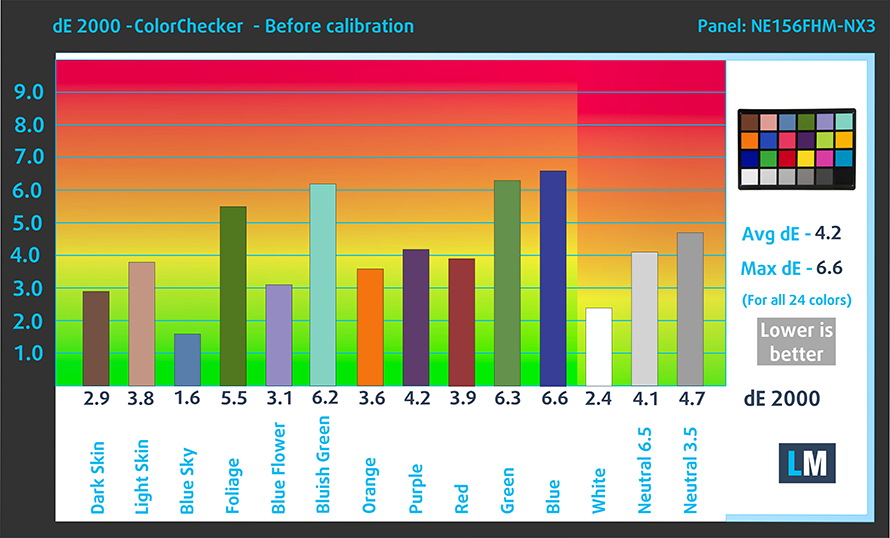
 Ora vediamo quanto è grande la differenza tra i colori reali e quelli che vedrete sul Lenovo LOQ 15 (IRH8). Misuriamo questa distanza in DeltaE: più grande è il numero, più diversi appaiono i colori.
Per la prossima illustrazione, abbiamo scelto 24 colori comuni come pelle scura e chiara, cielo blu, erba verde, ecc.
Con il nostro profilo Design & Gaming, l’accuratezza del colore del display del Lenovo LOQ 15 (IRH8) è migliorata da 4,2 a un punteggio medio dE di 3,4, un risultato decente.
Sinistra: Nessun profilo | Trascinare il cursore per vedere la differenza | Destra: Profilo Design & Gaming

Proprio come il nostro precedente profilo Gaming, anche questo regola i primi passi fuori dal nero, in modo da avere riflessi ancora più veloci quando si gioca in ambienti virtuali bui… o semplicemente per vedere tutto nelle scene più buie dei film.
Sinistra: Nessun profilo | Trascinare il cursore per vedere la differenza | Destra: Profilo Design & Gaming
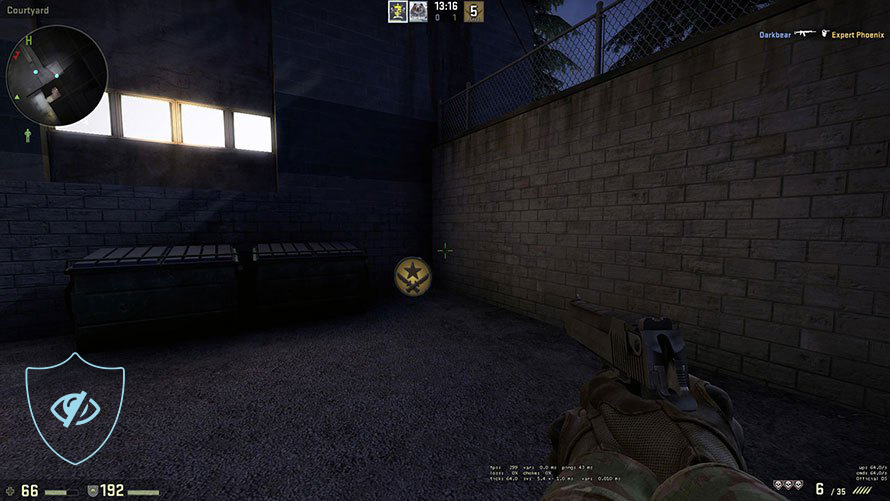
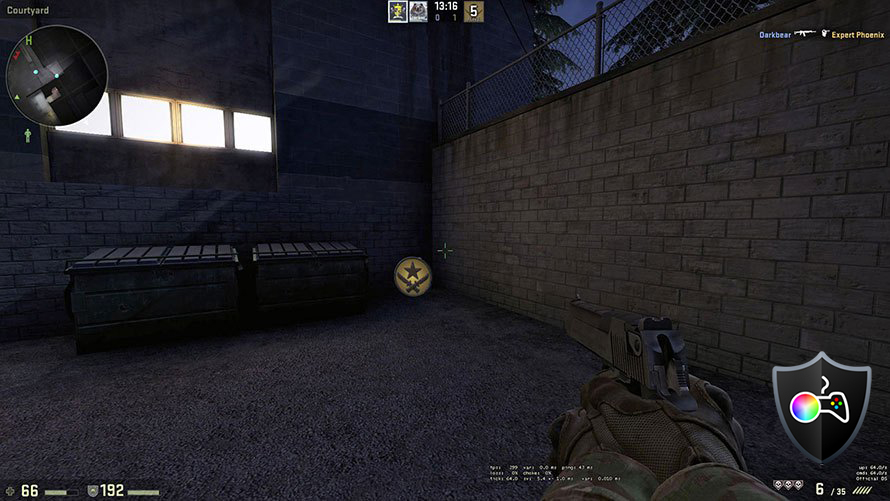
Profilo Health-Guard
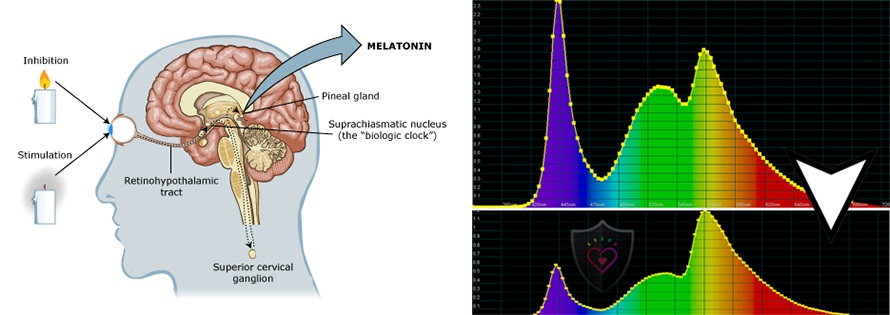
 Il profilo più importante (a nostro avviso) è Health-Guard: se utilizzato con la nostra applicazione LM Profiles, Health-Guard elimina la dannosa Pulse-Width Modulation (PWM) e riduce la luce blu negativa che colpisce i nostri occhi e il nostro corpo. Essendo personalizzato per ogni pannello, riesce a mantenere i colori precisi dal punto di vista percettivo (all’inizio possono sembrare strani, ma dopo qualche minuto il nostro cervello inizierà a riconoscerli come precisi – ecco come Health-Guard si differenzia da alternative come f.lux).
Ora il profilo ha una temperatura di colore più elevata, che lo rende adatto a lavorare tutto il giorno (non solo di notte) e simula la carta, riducendo così la pressione sugli occhi.
*Si prega di mantenere il cursore della luminosità di Windows nella posizione massima e di utilizzare il “cursore della luminosità senza PWM” integrato nei profili LM per controllare la luminanza.
Suggerimento: Poiché il profilo Health-Guard simula la carta e presenta colori il più possibile accurati, potrebbe essere un ottimo strumento per i progettisti di prestampa!
Sinistra: Nessun profilo | Trascinare il cursore per vedere la differenza | Destra: Profilo Health-Guard
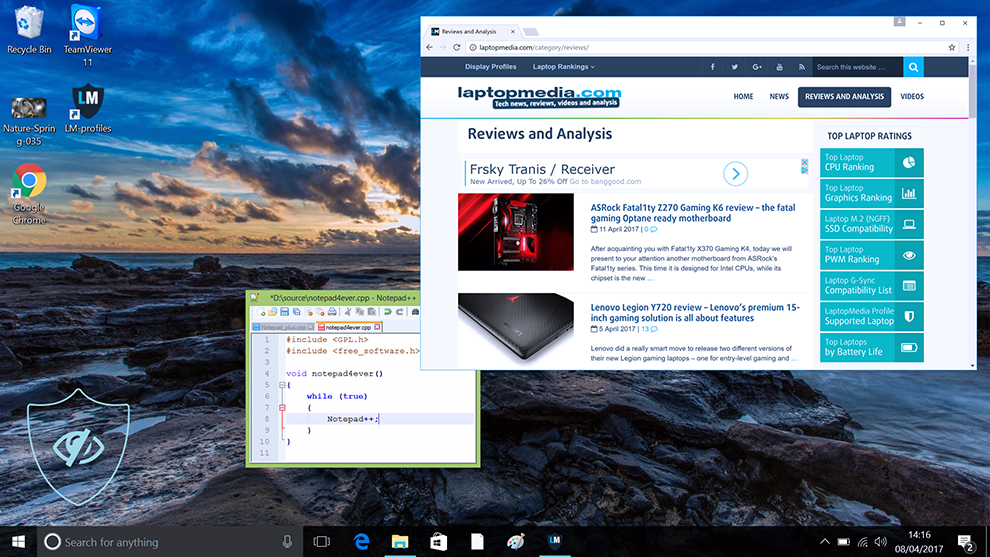
Per saperne di più su PWM | Per saperne di più su Luce blu
Profilo Lavoro d’ufficio
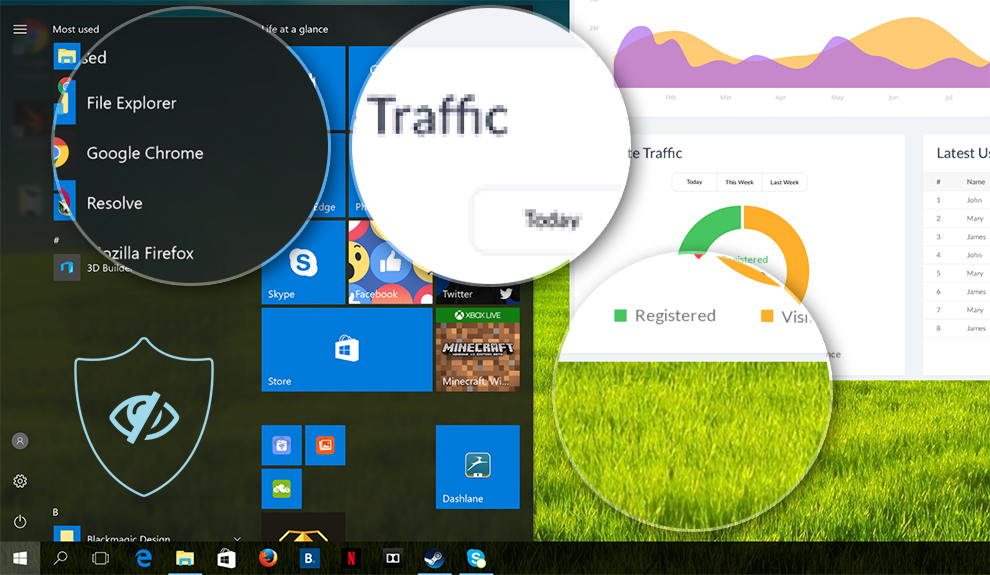
 Il terzo profilo è Office Work e dovrebbe essere utilizzato soprattutto dagli utenti che passano la maggior parte del tempo a guardare testi, tabelle o semplicemente a navigare.
Office Work mira a fornire una migliore distinzione e chiarezza mantenendo una curva gamma piatta (2,20), una temperatura colore nativa e colori percettivamente accurati.
Sinistra: Nessun profilo | Trascinare il cursore per vedere la differenza | Destra: Profilo Office Work
FINE
Nel concludere questa guida, vogliamo ringraziarvi di cuore per aver intrapreso questo viaggio con noi. Ci auguriamo che gli spunti, i suggerimenti e le istruzioni passo-passo forniti in questa guida vi abbiano permesso di sfruttare al meglio il vostro dispositivo.
Godetevi le prestazioni, la velocità e le capacità migliorate del vostro Lenovo LOQ 15 (IRH8). Che sia un compagno fidato in tutte le vostre avventure digitali.
 Author: Nikolay Palaozov

![[Giugno 2026] Le marche di laptop più vendute su Amazon Global – Il dominio incontrastato di Apple in termini di unità vendute e fatturato](https://laptopmedia.com/wp-content/uploads/2026/07/GLOBAL-Best-Brands-400x225.jpg)
![[Giugno 2026] Amazon Global: i 10 laptop più venduti – Il nuovo MacBook Neo di Apple conquista il primo posto, rivoluzionando il mercato grazie al suo prezzo accessibile](https://laptopmedia.com/wp-content/uploads/2026/07/Best-Selling-Laptops-GLOBAL-Top-10-400x225.jpg)
![[Giugno 2026] Amazon Global: i 10 laptop da gaming più venduti – Il Nitro V 16S AI di Acer domina le vendite, mentre ASUS è in testa per fatturato complessivo](https://laptopmedia.com/wp-content/uploads/2026/07/Best-Selling-Gaming-Laptops-GLOBAL-Top-10-400x225.jpg)
![[Giugno 2026] Classifica globale delle GPU per laptop più vendute su Amazon – La NVIDIA RTX 5060 è la GPU dedicata più venduta](https://laptopmedia.com/wp-content/uploads/2026/07/Best-Selling-GPUs-GLOBAL-Top-10-400x225.jpg)
![[Giugno 2026] Classifica globale delle CPU per laptop più vendute su Amazon: l’Apple M5 domina, mentre l’AMD Ryzen 7 260 conquista una quota significativa nel segmento premium](https://laptopmedia.com/wp-content/uploads/2026/07/Best-Selling-CPUs-GLOBAL-Top-10-400x225.jpg)
