Recensione del Lenovo ThinkPad P1 Gen 5: una delle workstation slim più potenti
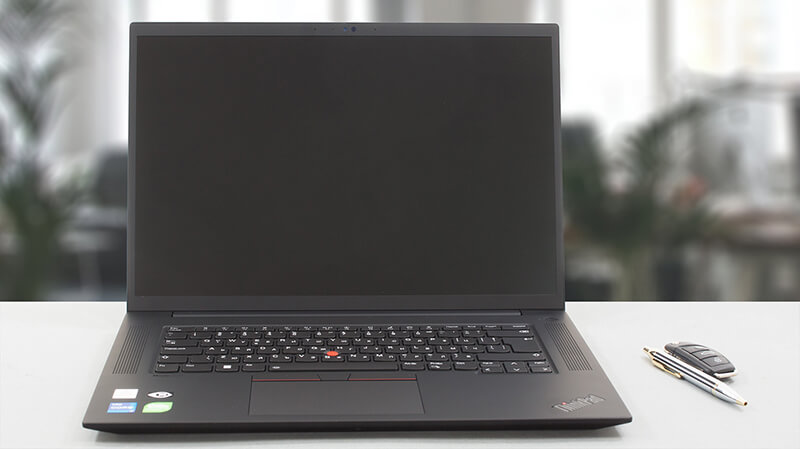 Il ThinkPad P1 è sicuramente uno dei portatili più interessanti di questo marchio. Ha un display da 16 pollici con rapporto di aspetto 16:10 e una presunta calibrazione del colore X-Rite Factory.
Inoltre, è dotato di un hardware bestiale, che raggiunge il massimo con il Core i9-12900H e la RTX A5500. Si tratta di una GPU professionale, che non solo ha una tonnellata di potenza grezza, ma anche 16 GB di VRAM ECC. Più “Pro” di così non si può!
Tutto questo è inserito nel tipico chassis dall’aspetto industriale e senza fronzoli a cui siamo tutti abituati. Non sappiamo se sia un bene, ma possiamo dire che il portatile è decisamente in forma già prima di iniziare i test.
Ma c’è molto di cui parlare e abbiamo appena iniziato, quindi concentriamoci su ciò che gli occhi vedono per primo: la confezione.
Potete controllare i prezzi e le configurazioni nel nostro sistema di specifiche: https://laptopmedia.com/series/lenovo-thinkpad-p1-gen-5/
Contents
- Scheda tecnica
- Cosa c’è nella confezione?
- Design e costruzione
- Smontaggio, opzioni di aggiornamento e manutenzione
- Qualità del display
- Impatto sulla salute – PWM / Luce blu
- Acquistare i nostri profili
- Suono
- Driver
- Batteria
- Opzioni della CPU
- Opzioni GPU
- Test di gioco
- [Guida eBook + Strumenti] Come sfruttare al massimo il tuo Lenovo ThinkPad P1 Gen 5
- Temperature e comfort
- Il verdetto
Scheda tecnica
Lenovo ThinkPad P1 Gen 5 - Specifiche



- HDD/SSD
- fino a 4000GB SSD
- Slot M.2
- 2x 2280 PCIe NVMe 4.0 x4 Vedi foto
- RAM
- up to 64GB
- SO
- Windows 11 Pro, Windows 11 Home, Windows 10 Pro, DOS
- Batteria
- 90Wh, 94Wh, 90Wh
- Materiale del corpo
- Aluminum, Carbon, Glass Fiber, Magnesium alloy
- Dimensioni
- 359.5 x 253.8 x 17.7 - 18.2 mm (14.15" x 9.99" x 0.70")
- Peso
- 1.81 kg (4 lbs)
- Porte e connettività
- 1x USB Type-A
- 3.2 Gen 1 (5 Gbps)
- 1x USB Type-A
- 3.2 Gen 1 (5 Gbps), Sleep and Charge
- 2x USB Type-C
- 4.0, Thunderbolt 4, Power Delivery (PD), DisplayPort
- HDMI
- 2.1
- Lettore di schede
- SD
- Wi-Fi
- 802.11ax
- Bluetooth
- 5.2
- Jack audio
- 3.5mm Combo Jack
- Caratteristiche
- Lettore di impronte digitali
- optional
- Webcam
- FHD with privacy shutter, fixed focus
- Tastiera retroilluminata
- optional
- Microfono
- Dual Array Microphone, far-field, Dolby Voice
- Altoparlanti
- 2x 2W Stereo Speakers, Dolby Atmos
- Unità ottica
- Slot per lucchetto di sicurezza
- Kensington Nano Lock
Tutti Lenovo ThinkPad P1 Gen 5 configurazioni
Cosa c’è nella confezione?
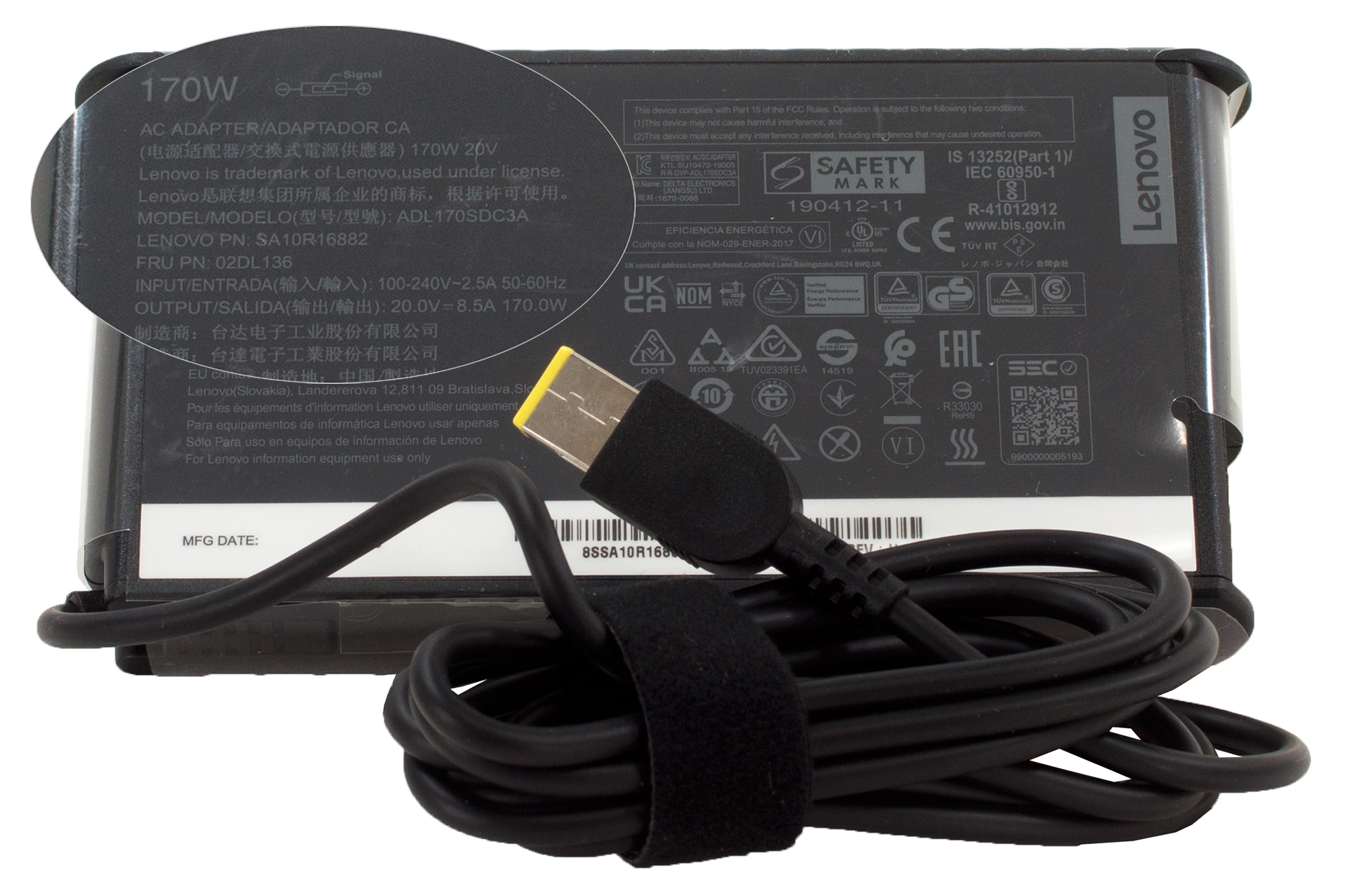
All’interno della confezione abbiamo trovato un adattatore di alimentazione da 170 W e la documentazione obbligatoria.
Design e costruzione
Questo notebook è realizzato con una combinazione di carbonio e fibra di vetro per il coperchio e alluminio o magnesio per la parte inferiore. Inoltre, il dispositivo è davvero sottile: pesa solo 1,81 kg e ha un profilo di 17,7 mm.
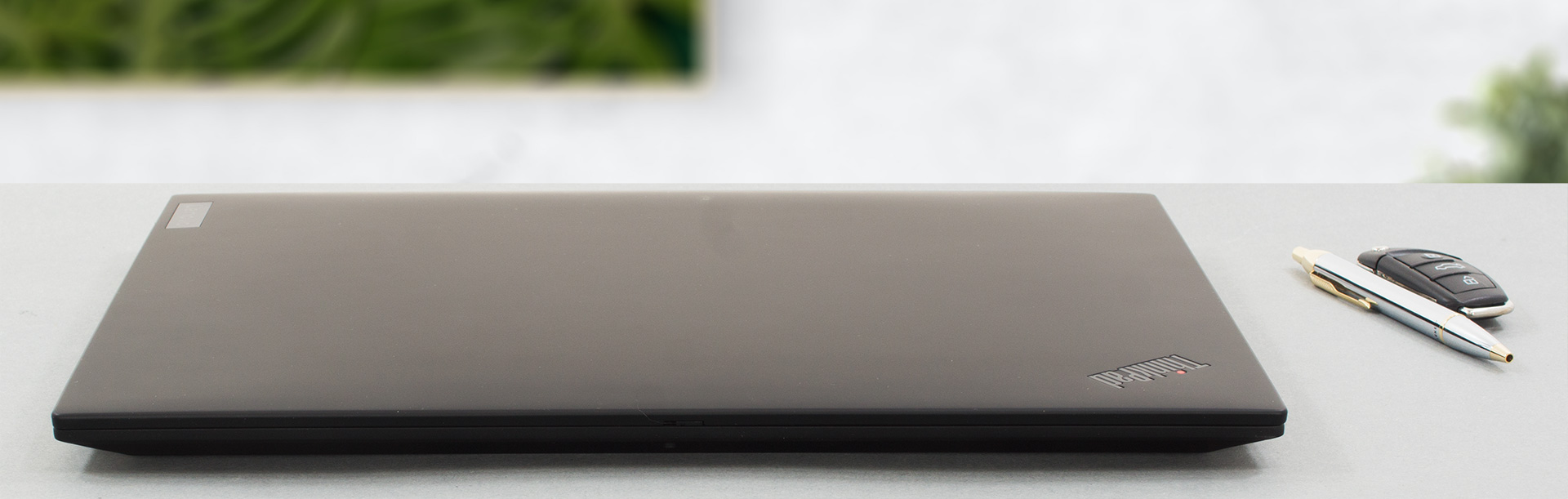
Il coperchio è un po’ flessibile, ma niente di ingestibile, mentre la base è molto robusta. Inoltre, la sensazione di morbidezza al tatto fa apparire il portatile più pregiato.
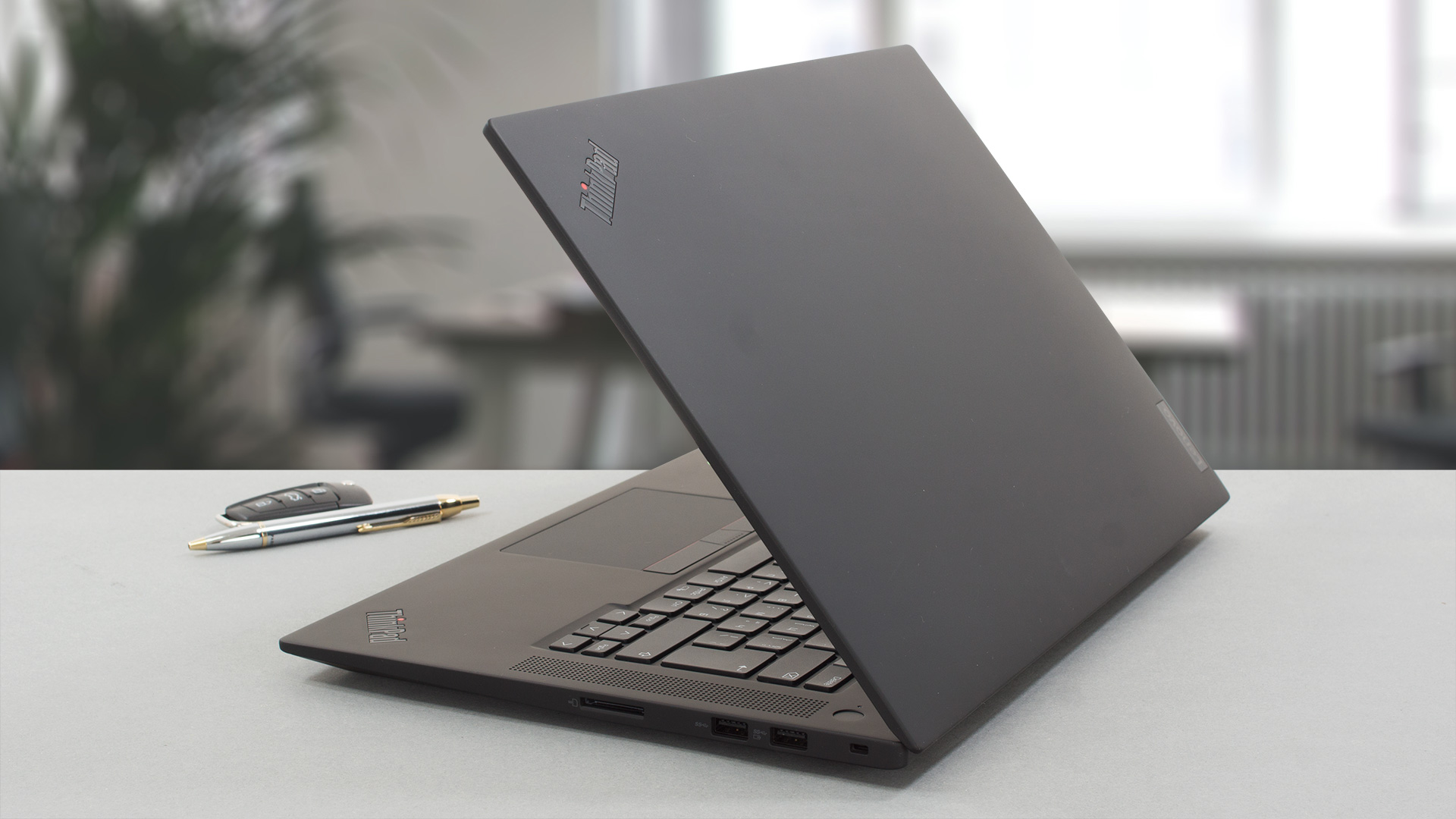
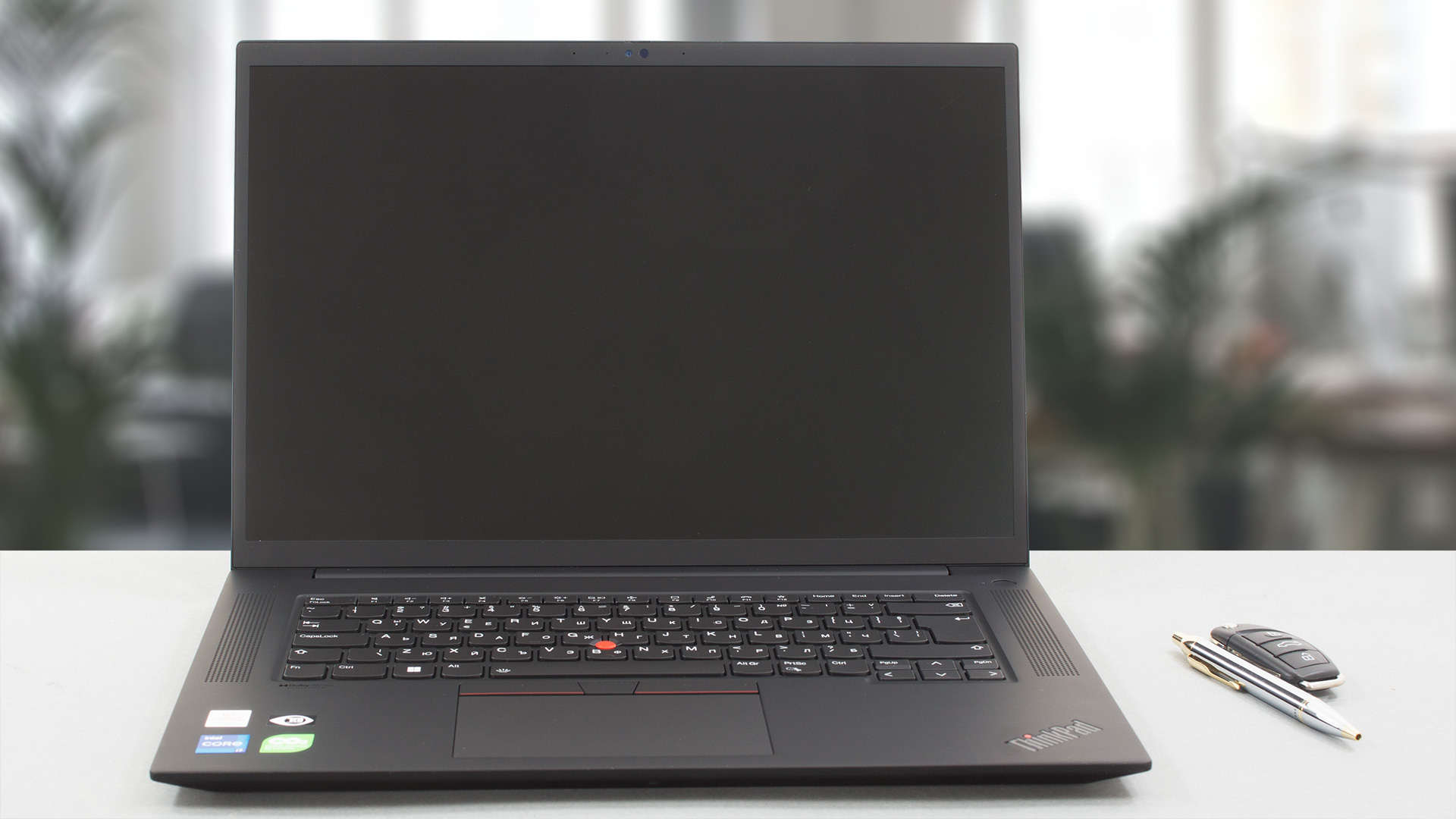
Il coperchio può essere aperto con una sola mano. Questo rivela cornici sottili intorno allo schermo, rendendo il portatile un’unità da 16 pollici all’interno di un corpo da 15 pollici. Siamo lieti di vedere uno scatto Full HD in alto, con un otturatore per la privacy e uno scanner IR opzionale per il riconoscimento del volto.
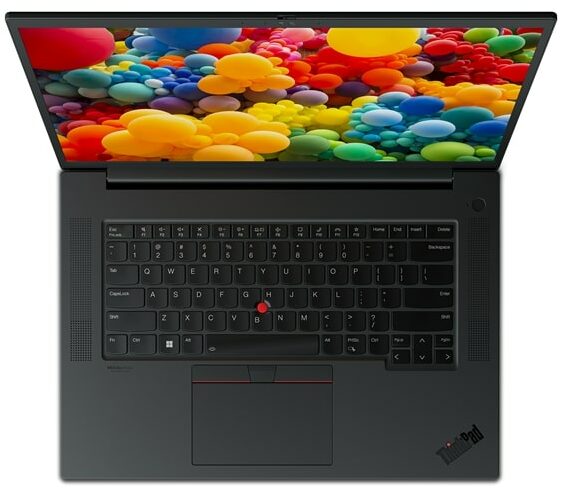
Alla base troviamo la tastiera. Si tratta di un’unità resistente al versamento di liquidi, con retroilluminazione e TrackPoint. Come potete immaginare, è assolutamente fantastica per la digitazione. Non che non ce l’aspettassimo, ma è bello poter usare una vera tastiera per laptop ogni tanto.
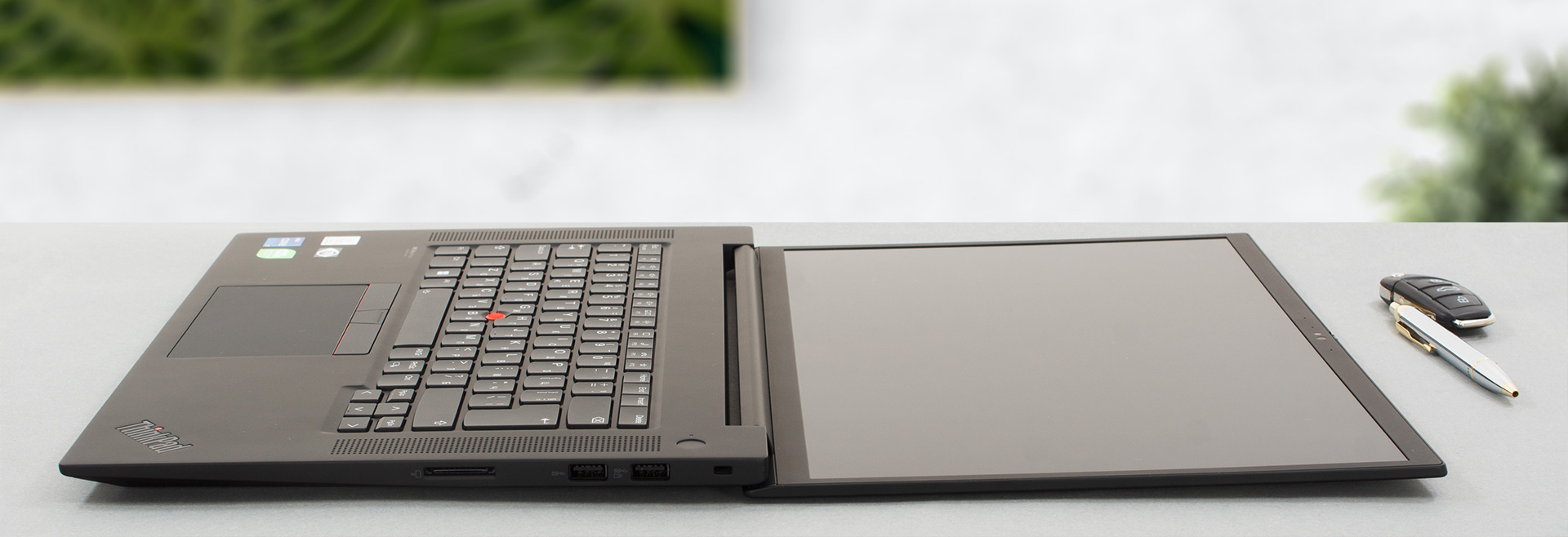
L’unico aspetto negativo è la mancanza di un tastierino numerico. Questo perché la tastiera è circondata da due griglie per gli altoparlanti. Al di sotto della tastiera si trova un touchpad con dimensioni di 67,6 x 115 mm e una superficie liscia in vetro. I tre pulsanti sopra di esso rendono l’uso del TrackPoint un po’ più semplice.
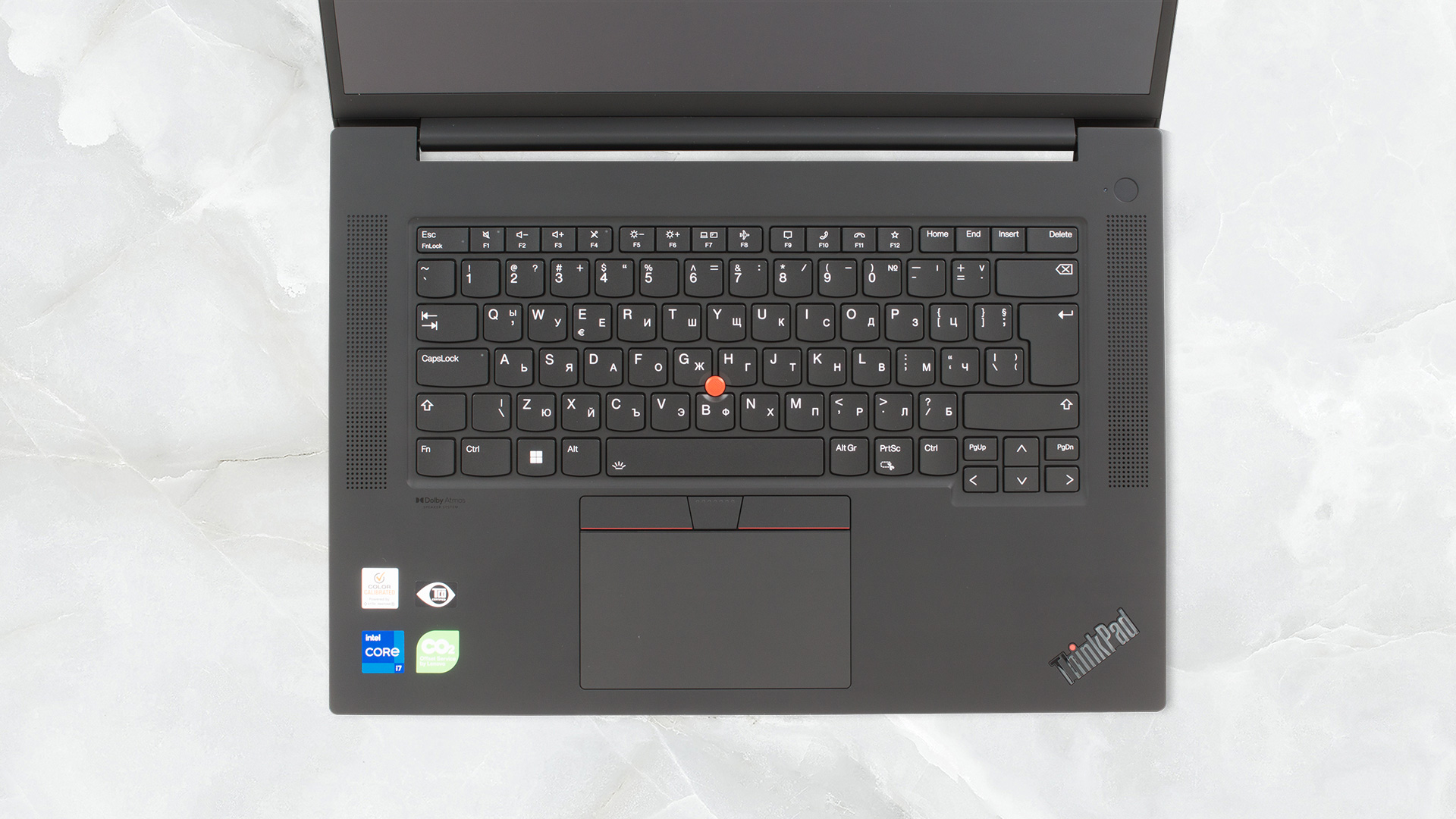
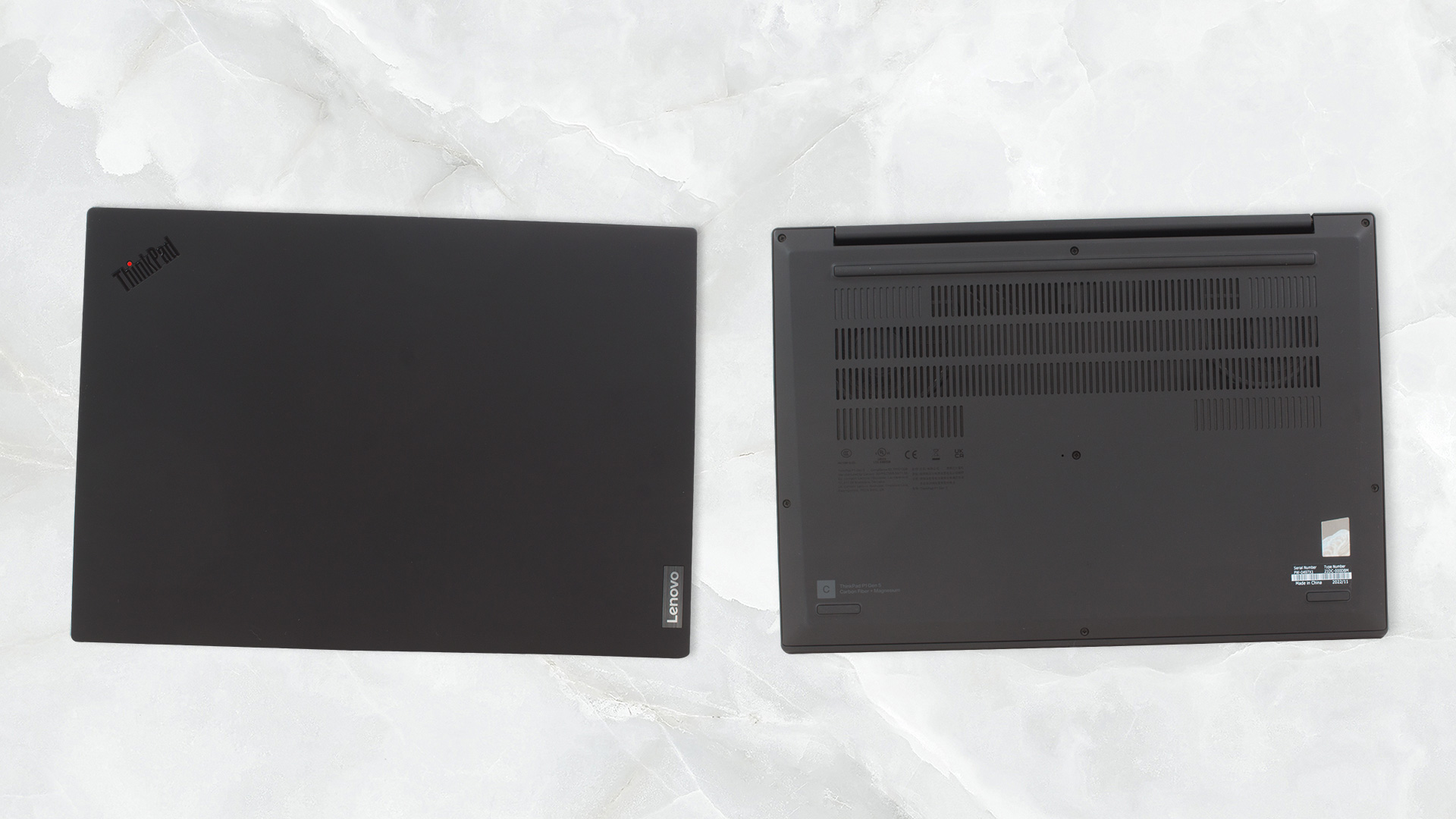
Il pannello inferiore ospita solo la griglia di ventilazione, ora che gli altoparlanti si trovano accanto alla tastiera. L’aria calda, invece, viene espulsa attraverso un paio di bocchette sul retro della base.
Porte
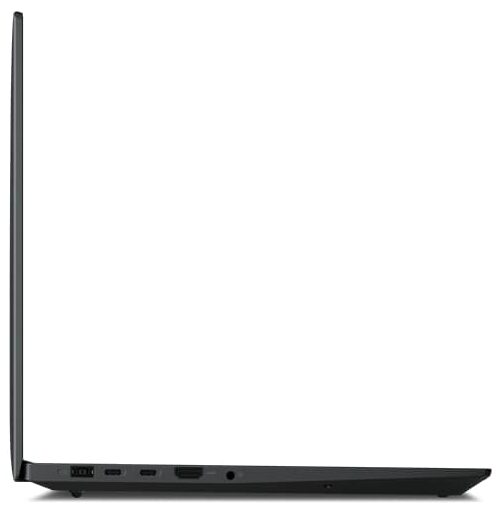
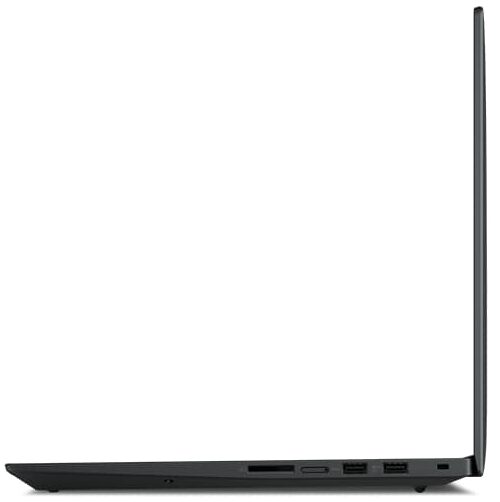
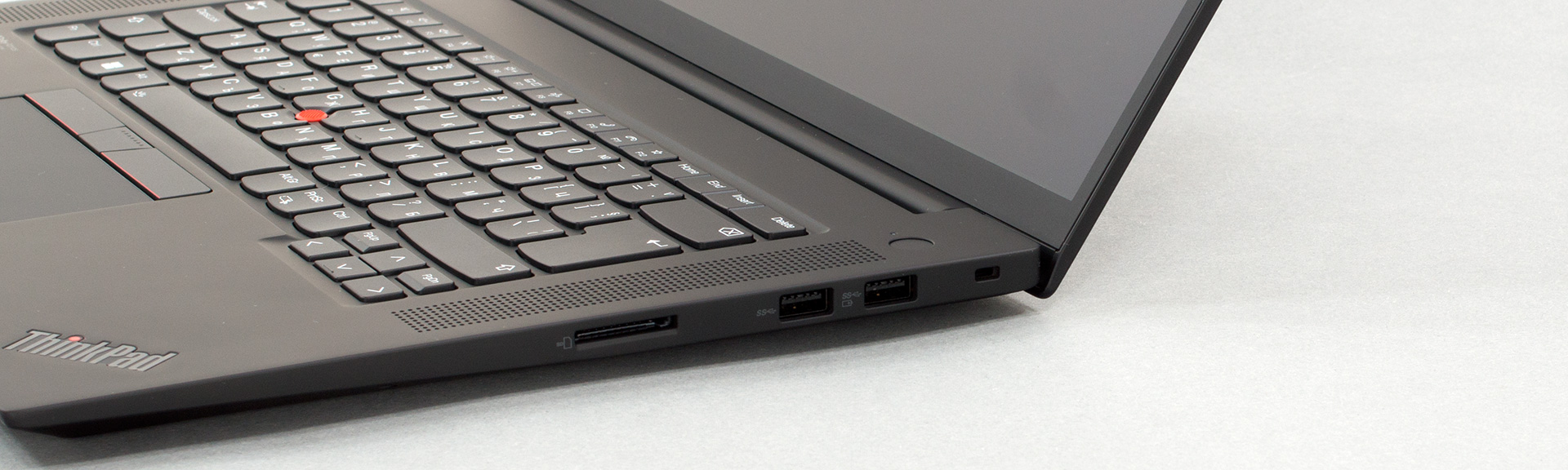
Sul lato sinistro sono presenti la presa di alimentazione, due connettori Thunderbolt 4, un connettore HDMI 2.1 e un jack audio. A destra, invece, sono presenti una fessura di sicurezza Kensington Nano, due porte USB Type-A 3.2 (Gen. 1), un vassoio per schede Nano SIM opzionale e un lettore di schede SD.


Smontaggio, opzioni di aggiornamento e manutenzione
Per accedere ai componenti interni del notebook, è necessario svitare le 7 viti imperdibili con testa a croce. Quindi, fare leva sul pannello inferiore, partendo dai lati o dagli angoli superiori.
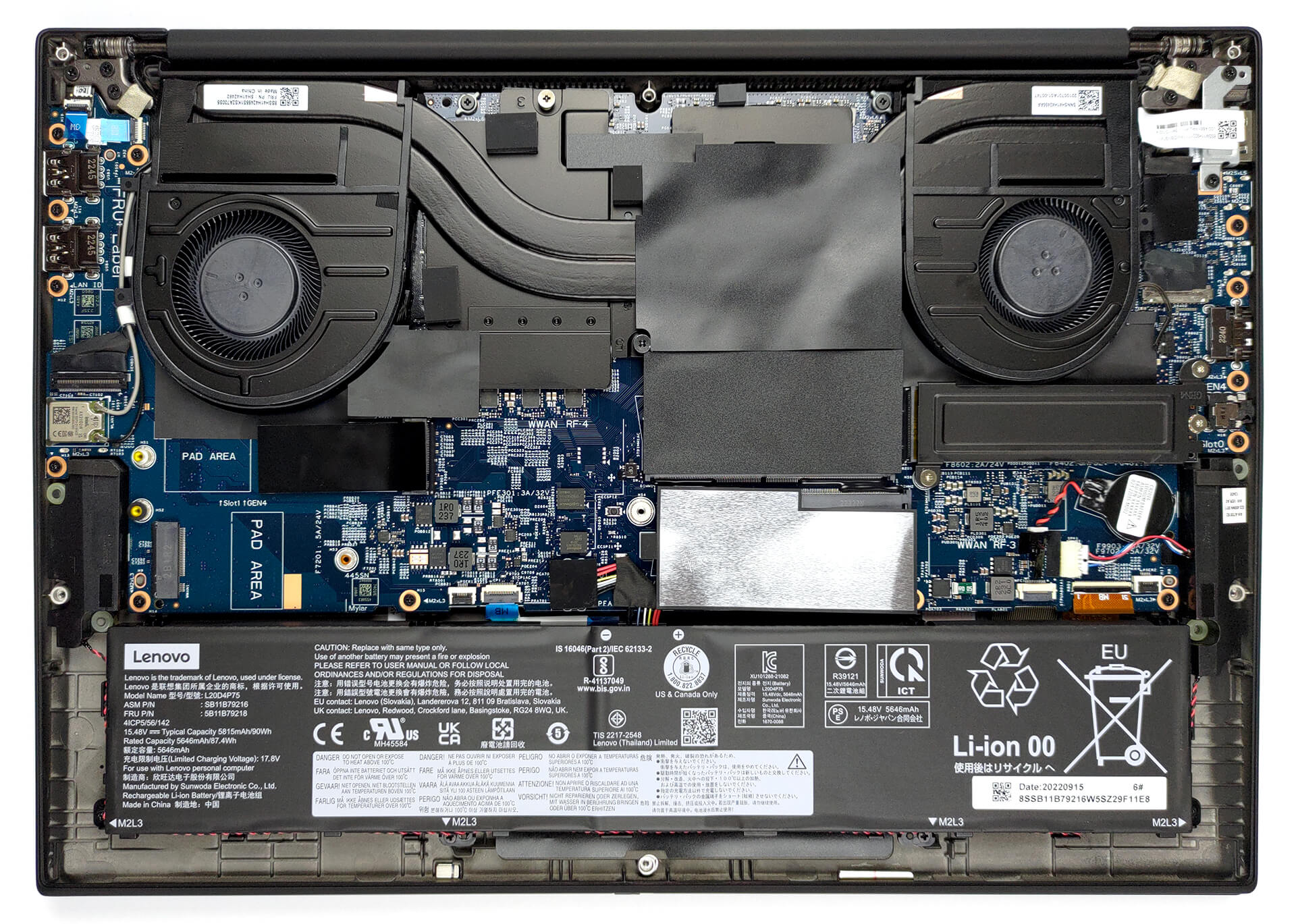
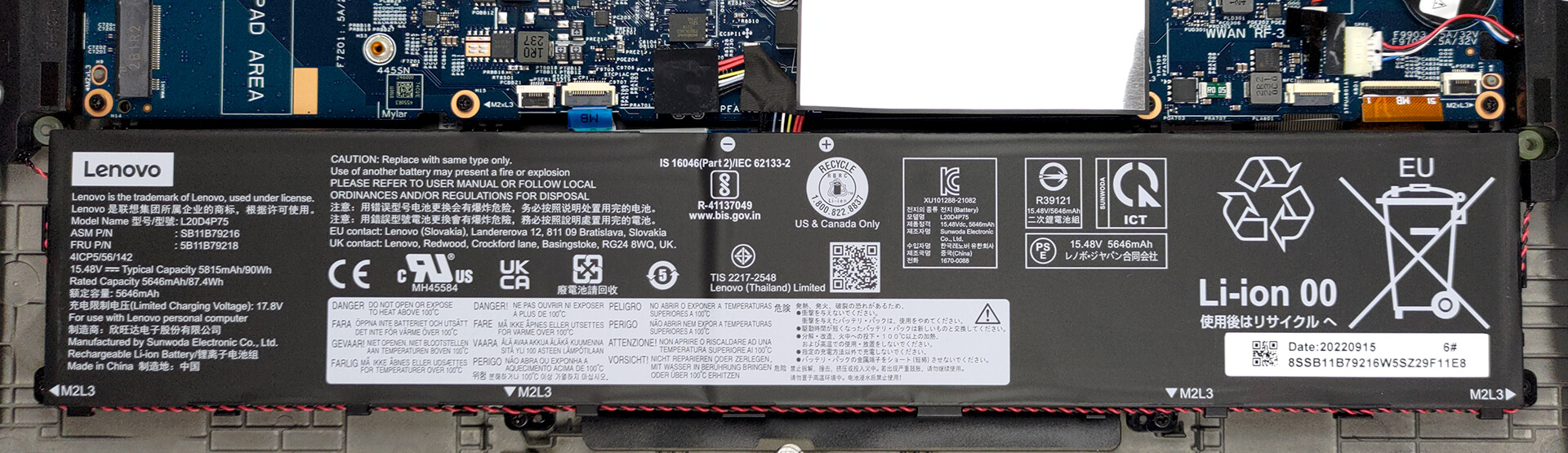
All’interno troviamo una batteria da 90Wh. La batteria dura 15 ore di navigazione sul Web o 10 ore e 30 minuti di riproduzione video. Per rimuoverla, è necessario scollegare il connettore dalla scheda madre. Quindi, svitare un totale di 4 viti con testa a croce e districare i cavi degli altoparlanti dall’alloggiamento della batteria.
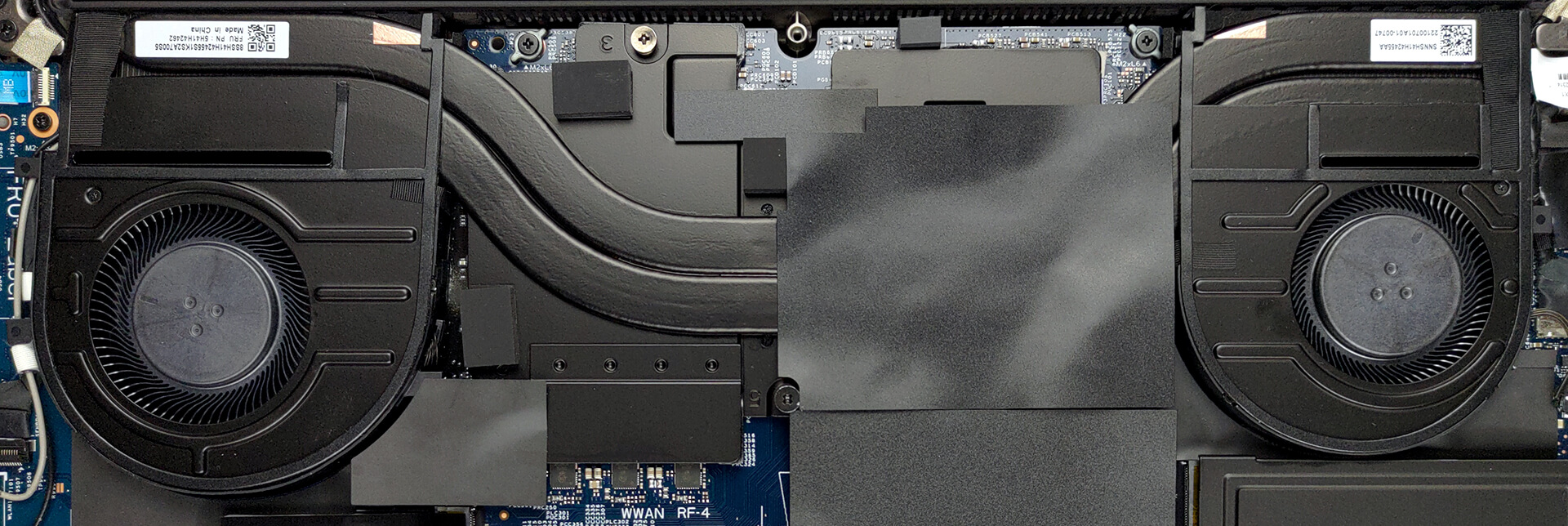
Qui sono presenti due slot SODIMM per un massimo di 64 GB di memoria DDR5, in modalità dual-channel. Alcuni modelli sono dotati di due slot M.2 PCIe x4, che supportano le unità SSD Gen 4 e la modalità RAID.

La nostra configurazione è dotata di due heat pipe, due ventole e una serie di diffusori di calore per la memoria grafica e i VRM.
Qualità del display
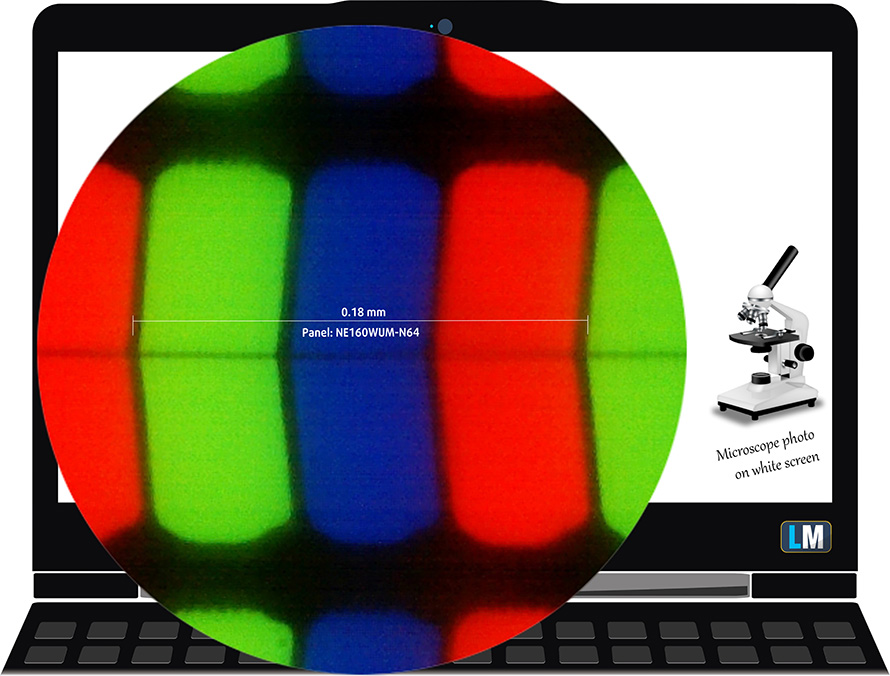
Il Lenovo ThinkPad P1 Gen 5 è dotato di un pannello IPS WUXGA, numero di modello BOE NE160WUM-N64 (LEN41B5). Ha una frequenza di aggiornamento di 60 Hz. La sua diagonale è di 16,0″ (40,6 cm) e la risoluzione è di 1920 x 1200p. Inoltre, il rapporto dello schermo è di 16:10, la densità dei pixel è di 141 ppi e il loro passo è di 0,18 x 0,18 mm. Lo schermo può essere considerato Retina se visto da almeno 61 cm (da questa distanza, l’occhio umano medio non può vedere i singoli pixel).
Gli angoli di visione sono buoni. Offriamo immagini a diverse angolazioni per valutare la qualità.

Inoltre, un video con messa a fuoco ed esposizione bloccate.
La luminosità massima misurata è di 346 nits (cd/m2) al centro dello schermo e di 335 nits (cd/m2) in media su tutta la superficie con una deviazione massima del 7%. La temperatura del colore correlata su uno schermo bianco e alla massima luminosità è di 6060K (media), leggermente più calda dei 6500K ottimali per sRGB.
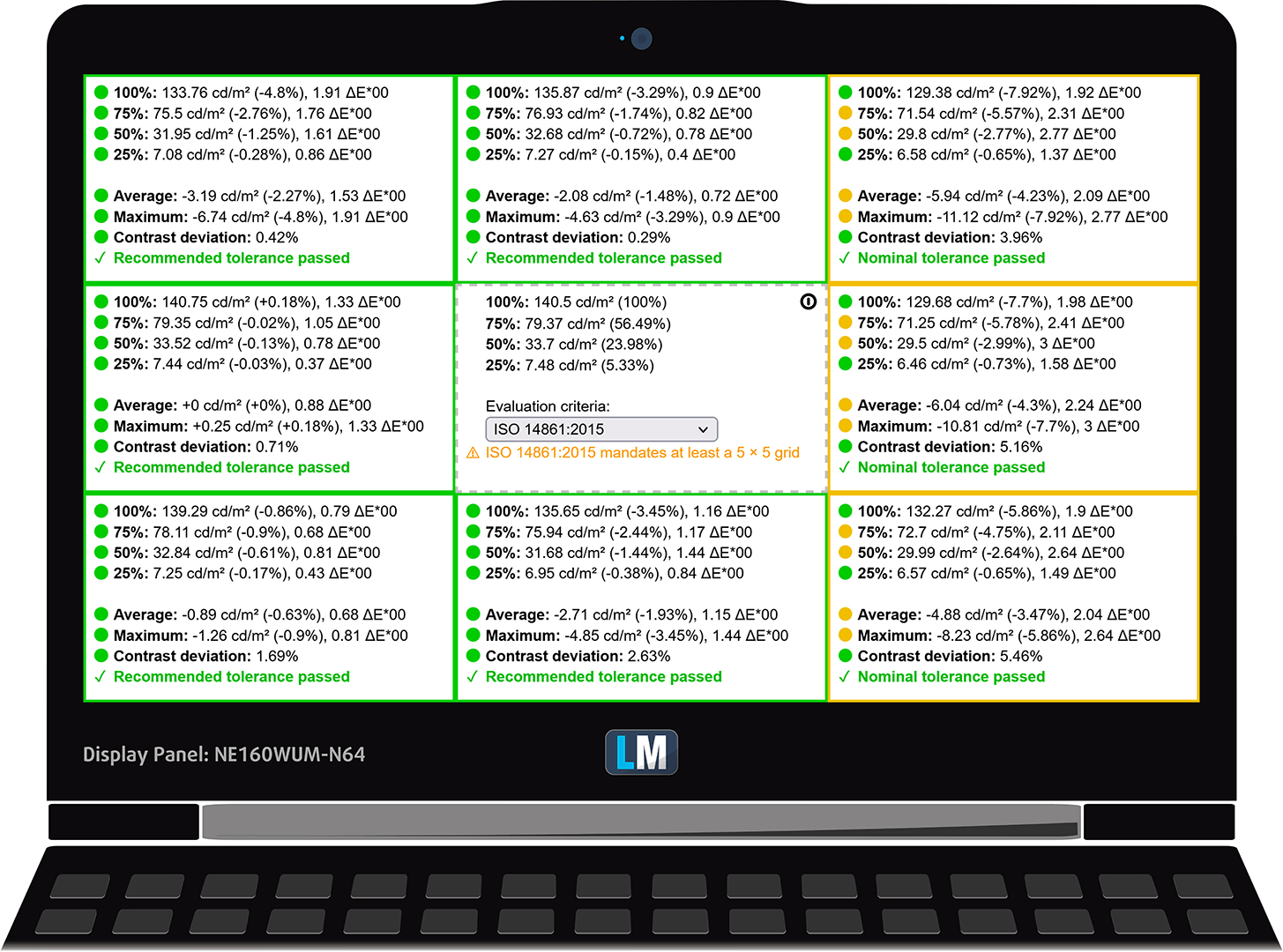
Nell’illustrazione sottostante è possibile vedere come si comporta il display dal punto di vista dell’uniformità. L’illustrazione seguente mostra la situazione a livelli di luminosità operativi (circa 140 nits) – in questo caso particolare al 68% di luminosità (livello del bianco = 140 cd/m2, livello del nero = 0,08 cd/m2).
Valori di dE2000 superiori a 4,0 non dovrebbero verificarsi, e questo parametro è uno dei primi da controllare se si intende utilizzare il portatile per lavori sensibili ai colori (la tolleranza massima è di 2,0). Il rapporto di contrasto è molto buono – 1800:1.
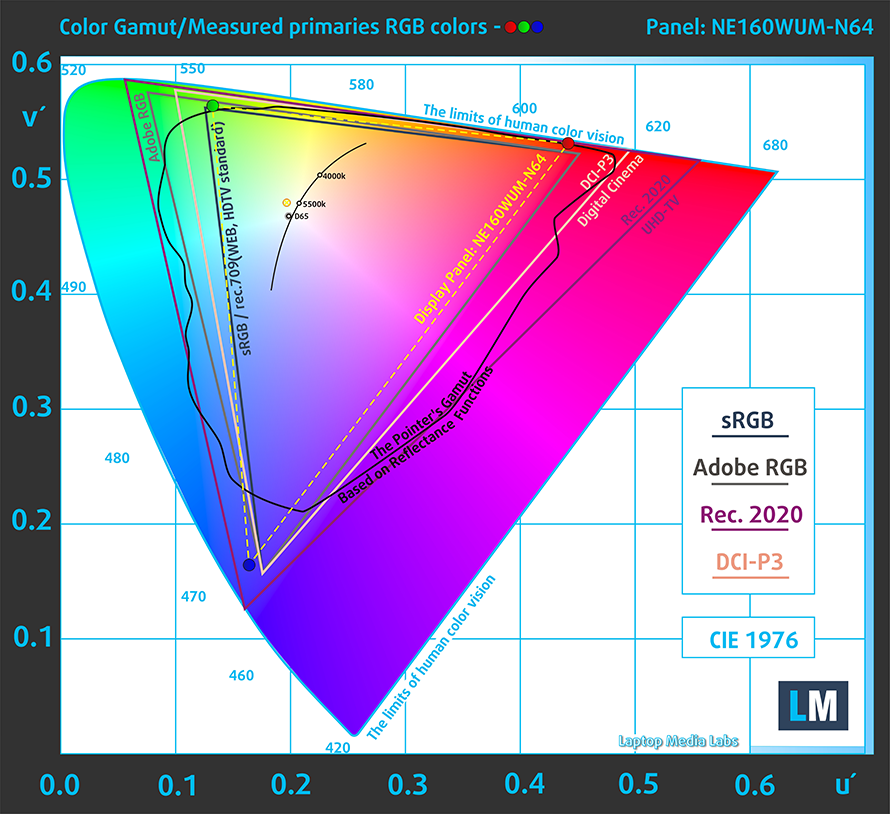
Per essere sicuri di essere sulla stessa lunghezza d’onda, vorremmo fornirvi una piccola introduzione alla gamma di colori sRGB e Adobe RGB. Per cominciare, c’è il Diagramma di Cromaticità Uniforme CIE 1976 che rappresenta lo spettro visibile dei colori dall’occhio umano, dando una migliore percezione della copertura della gamma cromatica e della precisione del colore.
All’interno del triangolo nero, si trova la gamma di colori standard (sRGB) che viene utilizzata da milioni di persone su HDTV e sul Web. Per quanto riguarda l’Adobe RGB, viene utilizzato nelle fotocamere professionali, nei monitor e nella stampa. In pratica, i colori all’interno del triangolo nero sono utilizzati da tutti e questa è la parte essenziale della qualità e dell’accuratezza del colore di un notebook mainstream.
Tuttavia, abbiamo incluso altri spazi colore come il famoso standard DCI-P3 utilizzato dagli studi cinematografici e lo standard digitale UHD Rec.2020. Il Rec.2020, tuttavia, appartiene ancora al futuro ed è difficile che i display di oggi riescano a coprirlo bene. Abbiamo incluso anche il cosiddetto gamut di Michael Pointer, o gamut di Pointer, che rappresenta i colori che ci circondano naturalmente ogni giorno.
La linea gialla tratteggiata mostra la copertura della gamma di colori del Lenovo ThinkPad P1 Gen 5.
Il suo display copre il 92% dello standard sRGB/ITU-R BT.709 (standard web/HDTV) in CIE1976.
Il nostro profilo “Design and Gaming” offre una temperatura del colore ottimale (6500K) con una luminanza di 140 cd/m2 e una modalità gamma sRGB.
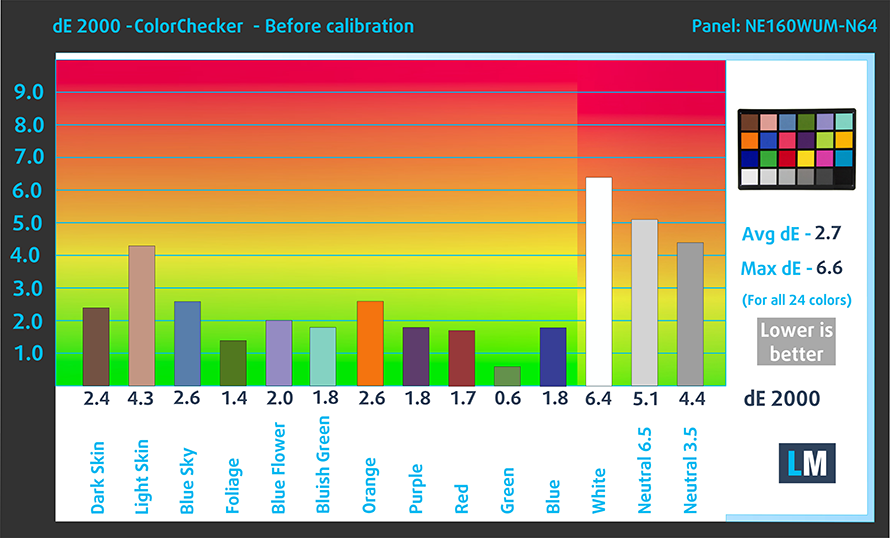
Abbiamo testato l’accuratezza del display con 24 colori comunemente utilizzati, come la pelle umana chiara e scura, il cielo blu, l’erba verde, l’arancione, ecc. È possibile verificare i risultati alle condizioni di fabbrica e con il profilo “Design and Gaming”.
Di seguito è possibile confrontare i punteggi del Lenovo ThinkPad P1 Gen 5 con le impostazioni predefinite (a sinistra) e con il profilo “Gaming e Web design” (a destra).

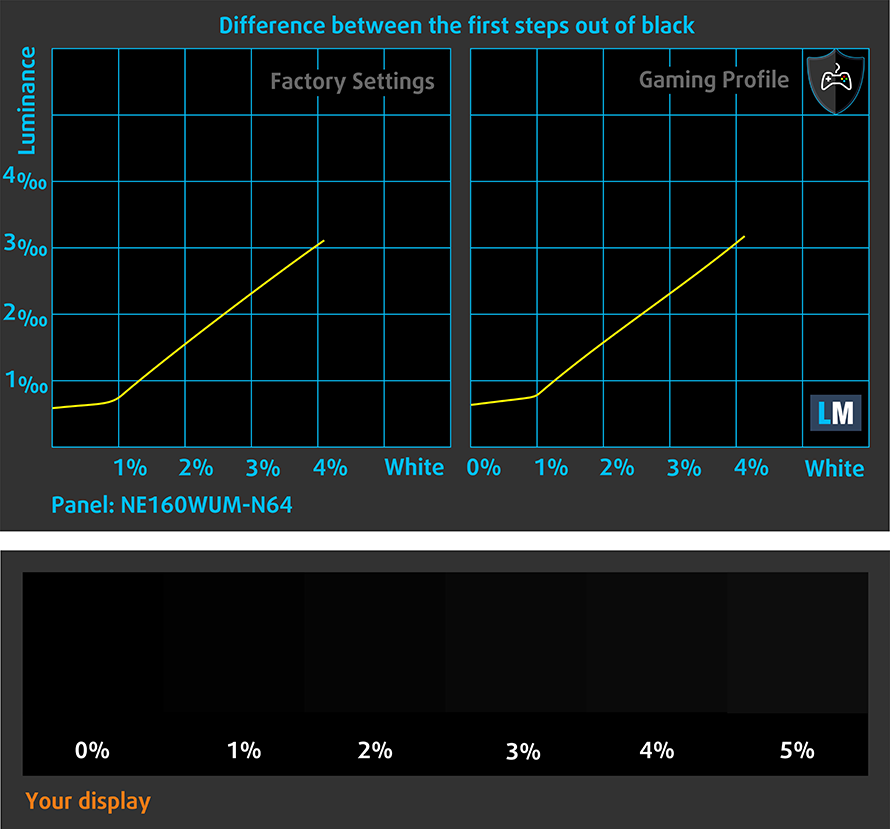
La figura successiva mostra la capacità del display di riprodurre le parti più scure di un’immagine, un aspetto essenziale quando si guardano film o si gioca in condizioni di scarsa illuminazione ambientale.
Il lato sinistro dell’immagine rappresenta il display con le impostazioni standard, mentre quello destro è con il profilo “Gaming and Web Design” attivato. Sull’asse orizzontale si trova la scala di grigi e sull’asse verticale la luminanza del display. Nei due grafici sottostanti è possibile verificare facilmente come il display gestisce le sfumature più scure, ma è bene tenere presente che ciò dipende anche dalle impostazioni del display attuale, dalla calibrazione, dall’angolo di visione e dalle condizioni di luce circostanti.
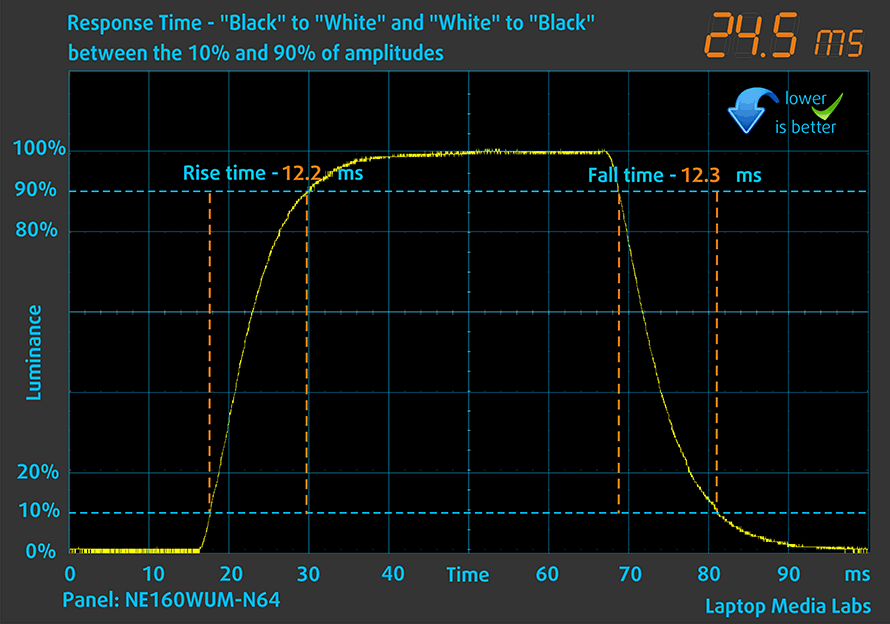
Tempo di risposta (capacità di gioco)
Testiamo il tempo di reazione dei pixel con il solito metodo “da nero a bianco” e “da bianco a nero” dal 10% al 90% e viceversa.
Abbiamo registrato il tempo di caduta + il tempo di salita = 24 ms.
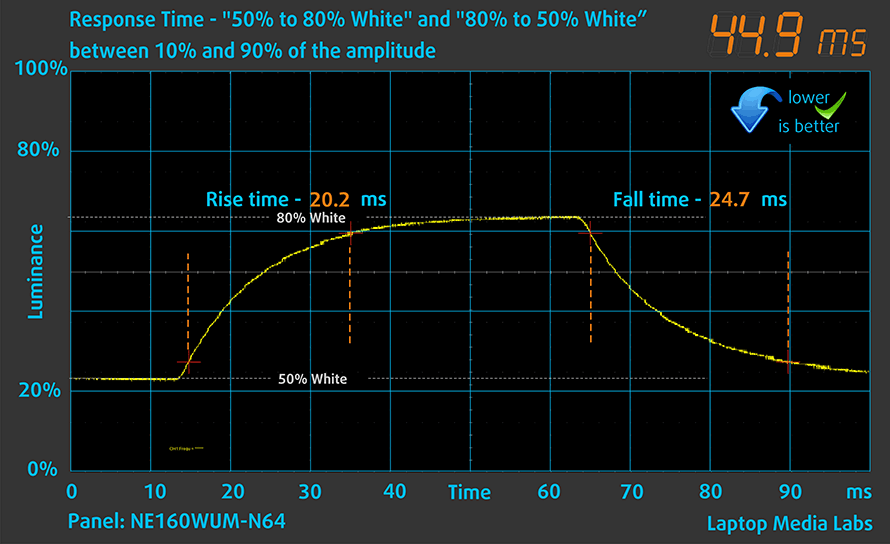
Successivamente, abbiamo testato il tempo di reazione dei pixel con il solito metodo “Gray-to-Gray” dal 50% di bianco all’80% di bianco e viceversa tra il 10% e il 90% dell’ampiezza.
Impatto sulla salute – PWM / Luce blu
PWM (sfarfallio dello schermo)
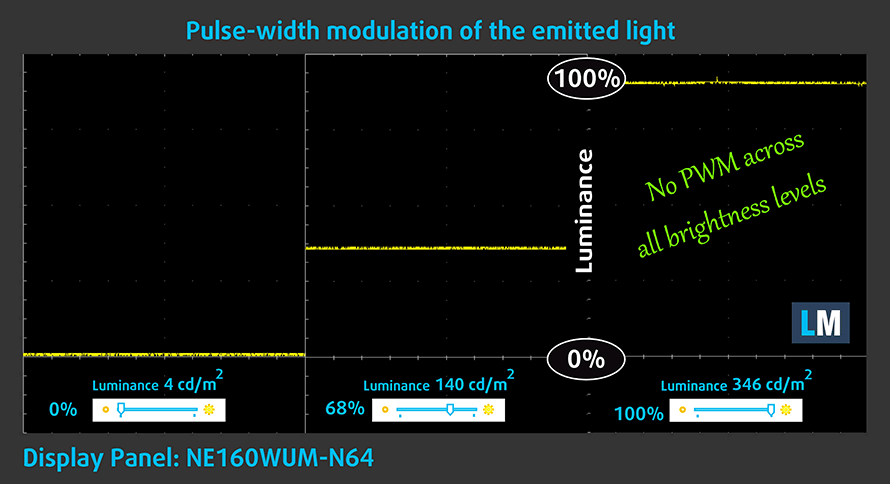
La modulazione di larghezza di impulso (PWM) è un modo semplice per controllare la luminosità del monitor. Quando si abbassa la luminosità, l’intensità luminosa della retroilluminazione non viene ridotta, ma viene spenta e accesa dall’elettronica con una frequenza indistinguibile dall’occhio umano. In questi impulsi luminosi, il rapporto luce/tempo di assenza di luce varia, mentre la luminosità rimane invariata, il che è dannoso per gli occhi. Per saperne di più, consultate il nostro articolo dedicato al PWM.
Il display del Lenovo ThinkPad P1 Gen 5 non sfarfalla a nessun livello di luminosità. Questo rende lo schermo confortevole per lunghi periodi di utilizzo.
Emissioni di luce blu
L’installazione del nostro profilo Health-Guard non solo elimina la PWM, ma riduce anche le dannose emissioni di luce blu, mantenendo i colori dello schermo precisi dal punto di vista percettivo. Se non avete familiarità con la luce blu, la versione TL;DR è: emissioni che influenzano negativamente gli occhi, la pelle e l’intero corpo. Per ulteriori informazioni, consultare il nostro articolo dedicato alla luce blu.
Misura del livello di lucentezza
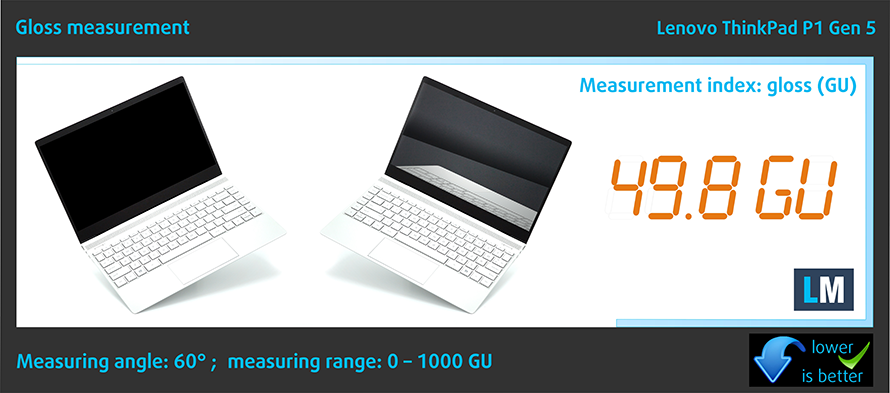
I display con rivestimento lucido sono talvolta scomodi in condizioni di luce ambientale elevata. Mostriamo il livello di riflessione sullo schermo del rispettivo portatile quando il display è spento e l’angolo di misurazione è di 60° (in questo caso, il risultato è 49,8 GU).
Acquistare i nostri profili
Poiché i nostri profili sono personalizzati per ogni singolo modello di display, questo articolo e il relativo pacchetto di profili sono destinati alle configurazioni Lenovo ThinkPad P1 Gen 5 con 16,0″ BOE NE160WUM-N64 (LEN41B5) (WUXGA, 1920 x 1200) IPS.
*In caso di problemi con il download del file acquistato, provare a utilizzare un altro browser per aprire il link ricevuto via e-mail. Se l’obiettivo del download è un file .php invece di un archivio, cambiare l’estensione del file in .zip o contattarci all’indirizzo [email protected].
Ulteriori informazioni sui profili sono disponibili QUI.
Oltre a ricevere profili efficienti e salutari, acquistando i prodotti di LaptopMedia sosterrai anche lo sviluppo dei nostri laboratori, dove testiamo i dispositivi per produrre le recensioni più oggettive possibili.

Office Work
Office Work dovrebbe essere usato principalmente da utenti che passano la maggior parte del tempo a guardare testi, tabelle o semplicemente a navigare. Questo profilo mira a fornire una migliore distinzione e chiarezza mantenendo una curva gamma piatta (2.20), una temperatura colore nativa e colori percettivamente accurati.

Design e Gaming
Questo profilo è rivolto ai designer che lavorano con i colori professionalmente, nonché per giochi e film. Design and Gaming porta i pannelli dei display ai loro limiti, rendendoli il più accurati possibile nello standard sRGB IEC61966-2-1 per Web e HDTV, con punto di bianco D65.

Health-Guard
Health-Guard elimina la dannosa Modulazione di Larghezza d'Impulso (PWM) e riduce la Luce Blu negativa che influisce sui nostri occhi e sul nostro corpo. Essendo personalizzato per ogni pannello, riesce a mantenere i colori percettivamente accurati. Health-Guard simula la carta, quindi la pressione sugli occhi è notevolmente ridotta.
Ottieni tutti e 3 i profili con il 33% di sconto

Suono
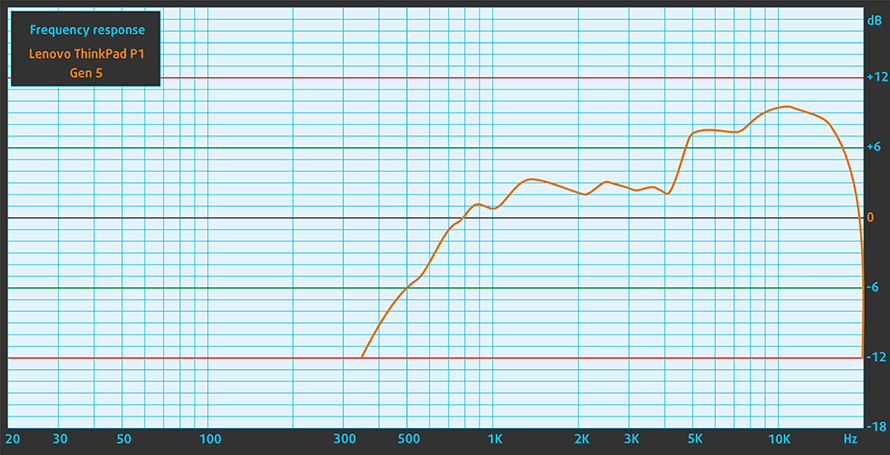
Gli altoparlanti Dolby Atmos del Lenovo ThinkPad P1 Gen 5 producono un suono di ottima qualità. Inoltre, i toni bassi, medi e alti sono privi di deviazioni.
Driver
Tutti i driver e le utility per questo notebook sono disponibili qui: https://pcsupport.lenovo.com/us/en/products/laptops-and-netbooks/thinkpad-p-series-laptops/thinkpad-p1-gen-5-type-21dc-21dd/downloads/driver-list
Batteria
Ora conduciamo i test della batteria con l’impostazione Windows Better performance attivata, la luminosità dello schermo regolata a 120 nits e tutti gli altri programmi disattivati, tranne quello con cui stiamo testando il notebook. Questo dispositivo è dotato di una batteria da 90Wh. La batteria dura 14 ore e 48 minuti di navigazione sul Web o 10 ore e 36 minuti di riproduzione video.
Luminosità: 180 nit; Modalità Display: SDR
Tempo di Scarica Completa: Più Alto è Meglio

Per simulare condizioni reali, abbiamo usato il nostro script per la navigazione web automatica attraverso oltre 70 siti web.
Opzioni della CPU
È possibile scegliere tra tre opzioni di processore: Core i7-12700H, Core i7-12800H o Core i9-12900H.
I risultati provengono dal test CPU Cinebench R23 (più alto è il punteggio, meglio è)
Opzioni GPU
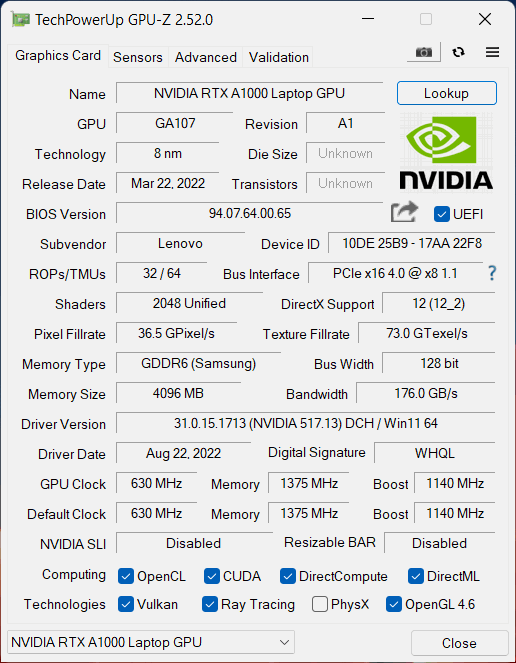
Per quanto riguarda la grafica, c’è la soluzione integrata e due unità da gioco: RTX 3070 Ti e RTX 3080 Ti. Se invece avete bisogno di una scheda grafica professionale, ci sono RTX A1000, RTX A2000, RTX A3000, RTX A4500 e RTX A5500. Le ultime tre opzioni sono dotate di memoria video ECC.
I risultati provengono da 3DMark Time Spy (Graphics). Un valore più alto è migliore.
I risultati provengono dal benchmark 3DMark Fire Strike (Graphics) (più alto è il punteggio, meglio è)
I risultati provengono da 3DMark Wild Life Extreme Unlimited. Un valore più alto è migliore.
I risultati provengono dal benchmark Unigine Superposition (più alto è il punteggio, meglio è)
Lenovo ThinkPad P1 Gen 5 Varianti GPU
Qui potete vedere un confronto approssimativo tra le GPU che si trovano nei modelli [serie] sul mercato. In questo modo potrete decidere da soli quale sia il modello della [serie] con il miglior rapporto qualità/prezzo.
Nota: il grafico mostra le diverse configurazioni di GPU più economiche, pertanto è necessario verificare le altre specifiche di questi portatili facendo clic sul nome del portatile / GPU.
I risultati provengono da 3DMark Time Spy (Graphics). Un valore più alto è migliore.
I risultati provengono dal benchmark 3DMark: Fire Strike (Graphics) (più alto è il punteggio, meglio è)
I risultati provengono dal benchmark 3DMark Wild Life (più alto è il punteggio, meglio è) I risultati provengono dal benchmark 3DMark: Wild Life (Graphics) (più alto è il punteggio, meglio è)
I risultati provengono dal benchmark Unigine Superposition (più alto è il punteggio, meglio è)
Test di gioco

| Metro Exodus | Full HD, basso(controllare le impostazioni) | Full HD, Alto(controllare le impostazioni) | Full HD, Estremo (controllare leimpostazioni) |
|---|---|---|---|
| FPS medi | 62 fps | 35 fps | 18 fps |

| Borderlands 3 | Full HD, medio(controllare le impostazioni) | Full HD, Alto(controllare le impostazioni) | Full HD, Tosto(controlla le impostazioni) |
|---|---|---|---|
| Fps medi | 68 fps | 49 fps | 38 fps |

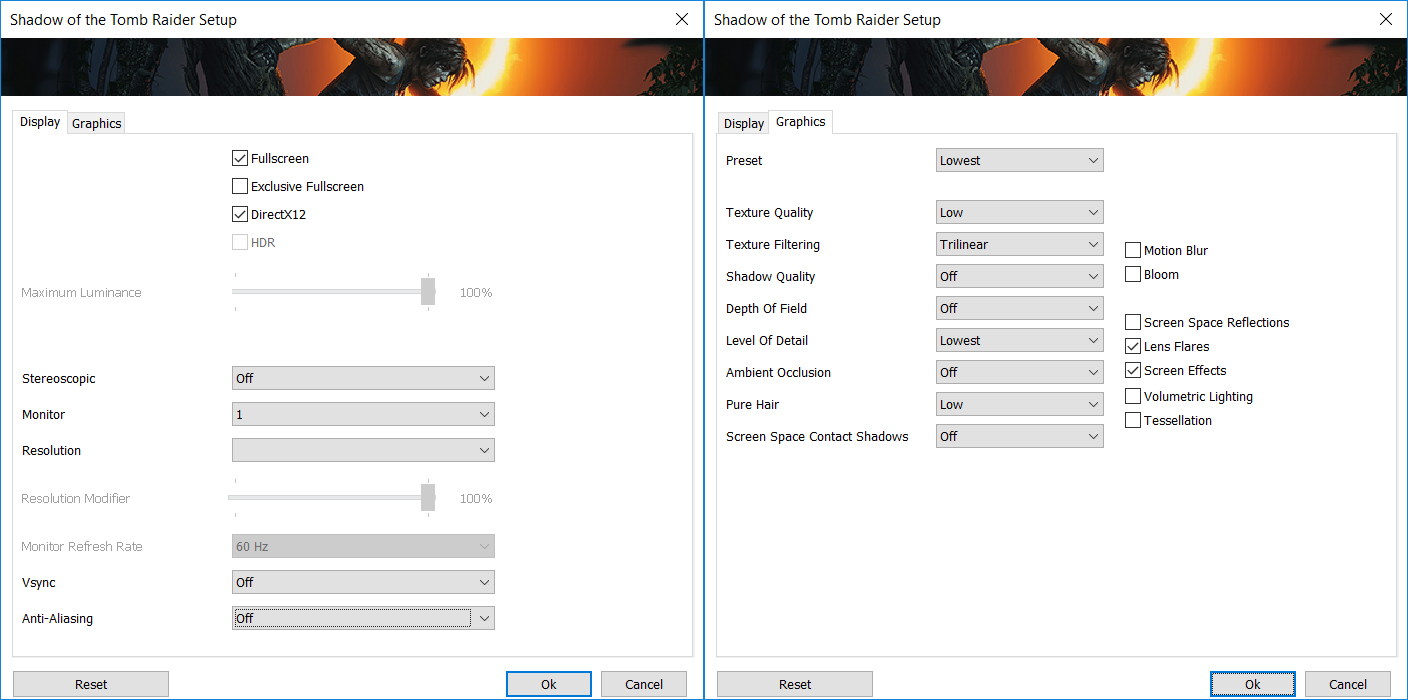
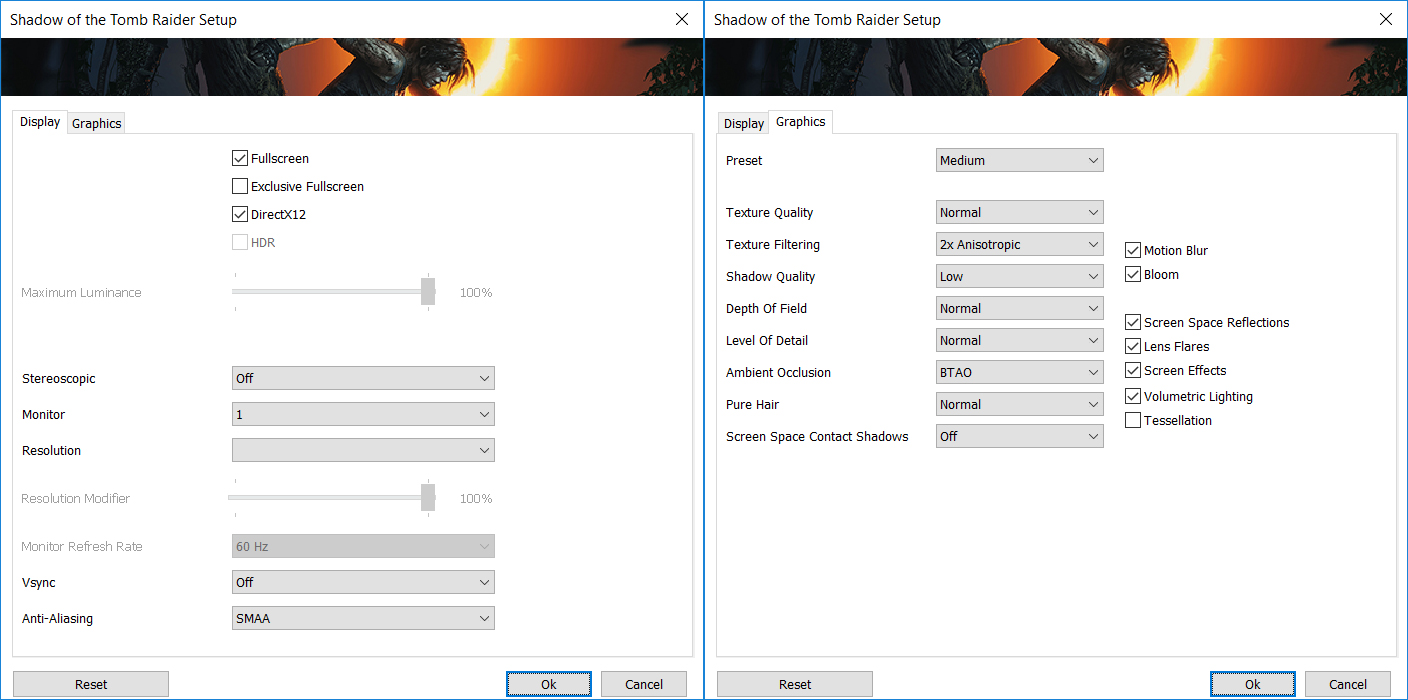
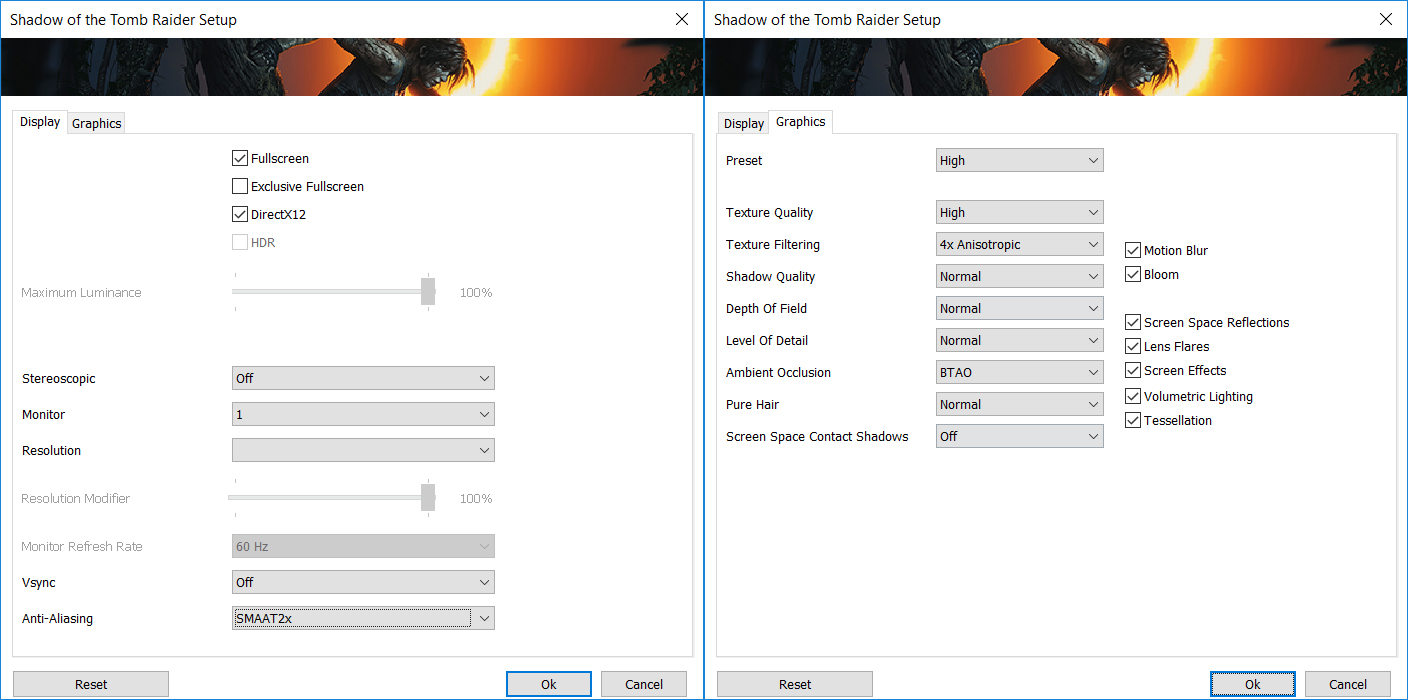
| Shadow of the Tomb Raider (2018) | Full HD, minimo(controllare le impostazioni) | Full HD, medio(controllare le impostazioni) | Full HD, alto (controllare leimpostazioni) |
|---|---|---|---|
| Media | 101 fps | 62 fps | 47 fps |

| Tom Clancy’s Ghost Recon Wildlands | Full HD, medio(controllare le impostazioni) | Full HD, Alto(controllare le impostazioni) | Full HD, Molto alto (controllare leimpostazioni) |
|---|---|---|---|
| Fps medi | 51 fps | 47 fps | 42 fps |
[Guida eBook + Strumenti] Come sfruttare al massimo il tuo Lenovo ThinkPad P1 Gen 5
Il vostro Lenovo ThinkPad P1 Gen 5 può essere più veloce. LaptopMedia ha testato migliaia di modelli negli ultimi 15 anni e non abbiamo ancora visto un notebook che non possa essere reso più potente attraverso delle modifiche. E avete visto le ricerche più popolari su Google relative a “come rendere il mio…”? No? Ok, eccola qui:

Come vedete, avere un computer portatile più veloce è più importante che avere più capelli.
Il problema principale è che ci sono migliaia di consigli sul Web. Alcuni funzionano, altri no. Alcuni sono facili, altri complicati. Alcuni sono sicuri, altri rischiosi. Se solo ci fosse una guida facile da seguire, passo dopo passo e testata in laboratorio da un’organizzazione comprovata, no?
È quello che abbiamo fatto. Abbiamo centinaia di computer portatili sparsi nel nostro ufficio e abbiamo trascorso un anno intero a testare diverse ottimizzazioni. Abbiamo scelto quelle che fanno davvero la differenza, che sono facili da implementare senza bisogno di competenze specialistiche e che sono sicure per il vostro portatile a lungo termine.

Qual è l’incremento di prestazioni che posso aspettarmi?
Non c’è una risposta generale, ma abbiamo raggiunto un incremento delle prestazioni della GPU superiore al 30% su alcuni modelli, mentre in genere si aggira tra il 10% e il 20%. Si può sempre andare oltre, ma vogliamo essere sicuri che i nostri consigli mantengano il vostro portatile in condizioni di sicurezza a lungo termine. Ma volete ottenere il massimo assoluto? Vi mostriamo come fare e poi sta a voi decidere.
Abbiamo persino stabilito diversi record mondiali su 3DMark, uno dei quali è il nostro primo Max Out per un modello specifico di laptop – MSI Katana B13V.
Saremolieti di competere con voi nelle classifiche di 3DMark e di vedere cosa è in grado di fare il vostro portatile utilizzando la nostra guida!
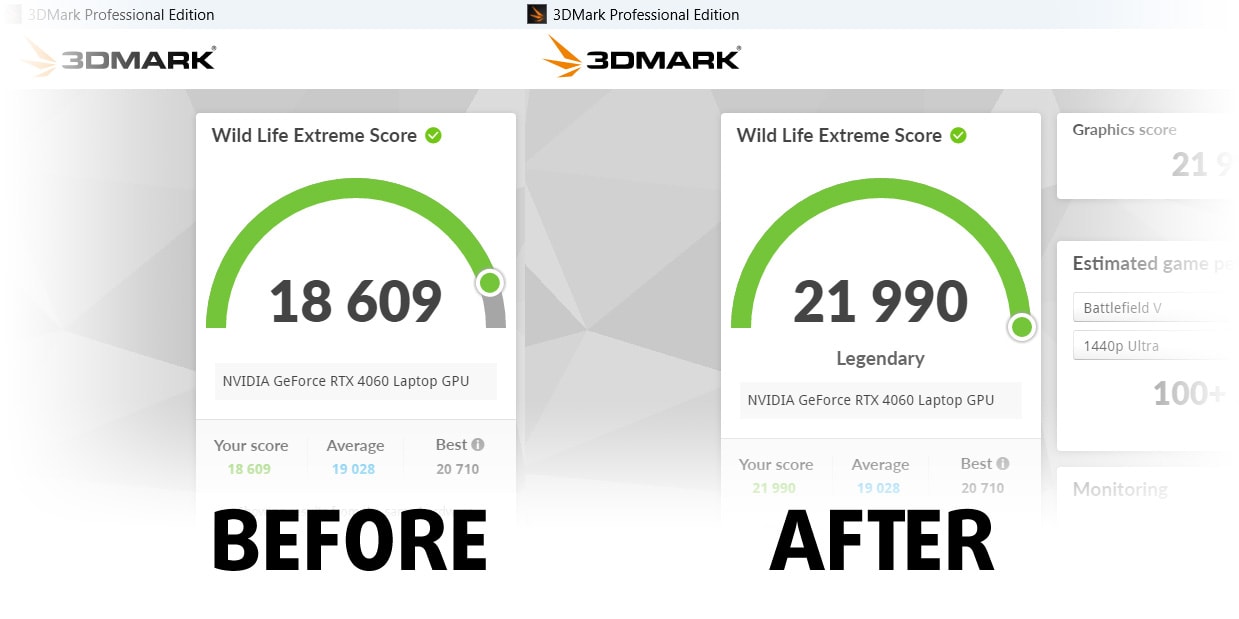
📦 Cosa è incluso?
📖 Il nostro eBook include tutti gli strumenti necessari, oltre a una guida facile da seguire per un utilizzo senza problemi:
⚡ Aumento delle prestazioni della GPU tramite la sostituzione del vBIOS, l’overclocking e l’undervolting
⚙️ Verifica dei componenti hardware e individuazione della possibilità di ottenere un aumento significativo con l’aggiornamento di alcuni di essi.
💾 Installazione di un sistema operativo Windows pulito, con tutte le impostazioni di base necessarie
📋 Operazioni di ottimizzazione del software che danno un vero e proprio incremento delle prestazioni
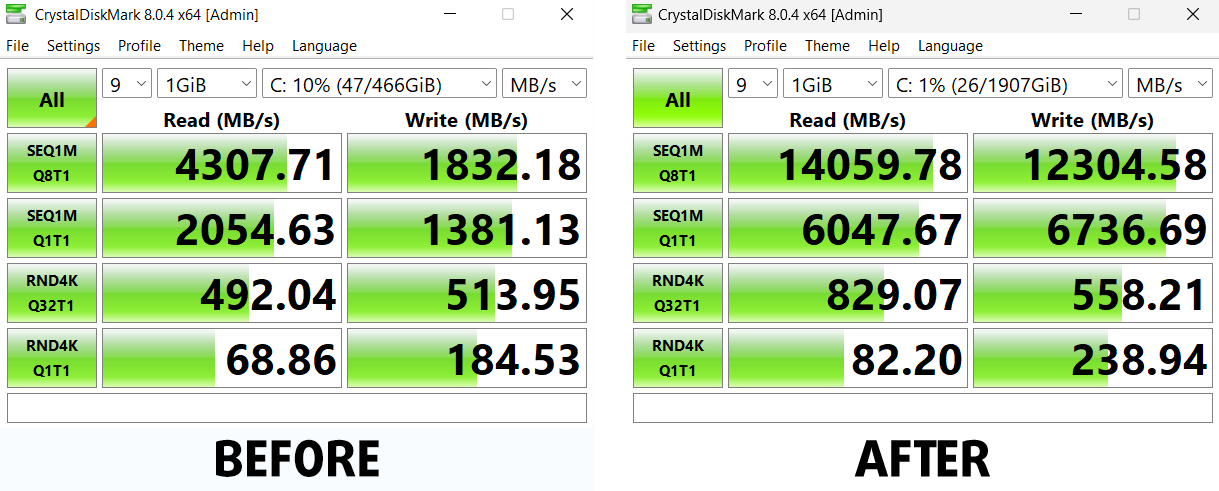
⏩ Creazione di una configurazione di archiviazione RAID per raddoppiare la velocità di lettura/scrittura sequenziale o proteggere i vostri dati
🎯 Pacchetto di profili di visualizzazione per un pannello a scelta, che migliora il display per ottenere colori accurati, una migliore esperienza e la protezione degli occhi.
🎁 Per ricevere in regalo il pacchetto Display Profiles, è sufficiente inviarci via e-mail il modello del pannello tramite il modulo “Contattaci“.
💵 Qual è il prezzo?
L’attività di ricerca e sviluppo sui computer portatili non è facile né economica, soprattutto quando non si utilizzano campioni di recensioni selezionati, ma unità reali. La nostra idea è di reinvestire i profitti delle vendite nel nostro laboratorio. Tuttavia, vogliamo anche fare in modo che questo prodotto sia un ottimo affare per tutti coloro che stanno pianificando o hanno già speso per un portatile da gioco, in quanto aumenterebbe in modo significativo le prestazioni per ogni dollaro che ricevono.

🛠️ GPU Modifications: vBIOS, Overclocking, Undervolting
⚙️ Building Fast/Reliable RAID configuration
💻 Hardware upgrade tips for best results
🖼 Display enhancing
💾 OS Optimization for best performance
Ma se queste ottimizzazioni sono facili, perché i produttori non le fanno?
Ci sono molte ragioni per cui i produttori pongono dei limiti alla macchina, bloccando parte delle sue prestazioni:
📊 Segmentazione del mercato: Per creare diversi livelli di prodotto, i produttori spesso limitano le prestazioni. In questo modo possono rivolgersi a diversi segmenti di mercato e punti di prezzo, incoraggiando i consumatori a pagare di più per i modelli più performanti.
❓ Potenziale sconosciuto: Le prestazioni di ogni unità variano. Controllare ogni singola unità non è fattibile.
🏢 Conformità alle normative: Alcune regioni hanno normative sul consumo energetico e i produttori spesso pongono dei limiti per soddisfare tutti gli standard.
🏭 Vincoli della catena di fornitura: Le limitazioni sono imposte dalla disponibilità attuale dei componenti.
🫰 Soluzioni economicamente vantaggiose: Spesso vengono trascurati dettagli meno popolari ma importanti. Ad esempio, tipi di RAM migliori possono aumentare le prestazioni fino al 30%, ma molti utenti lo ignorano e molti negozi online non forniscono nemmeno questa informazione.
🔒 Problemi di sicurezza: Molte protezioni hanno un impatto sulle prestazioni e sono trascurabili per gli utenti normali. Tuttavia, i produttori non sanno se i loro portatili saranno acquistati da privati o da grandi aziende, quindi non possono disabilitare queste funzioni per impostazione predefinita.
Non male l’aumento delle prestazioni in termini di velocità di archiviazione:
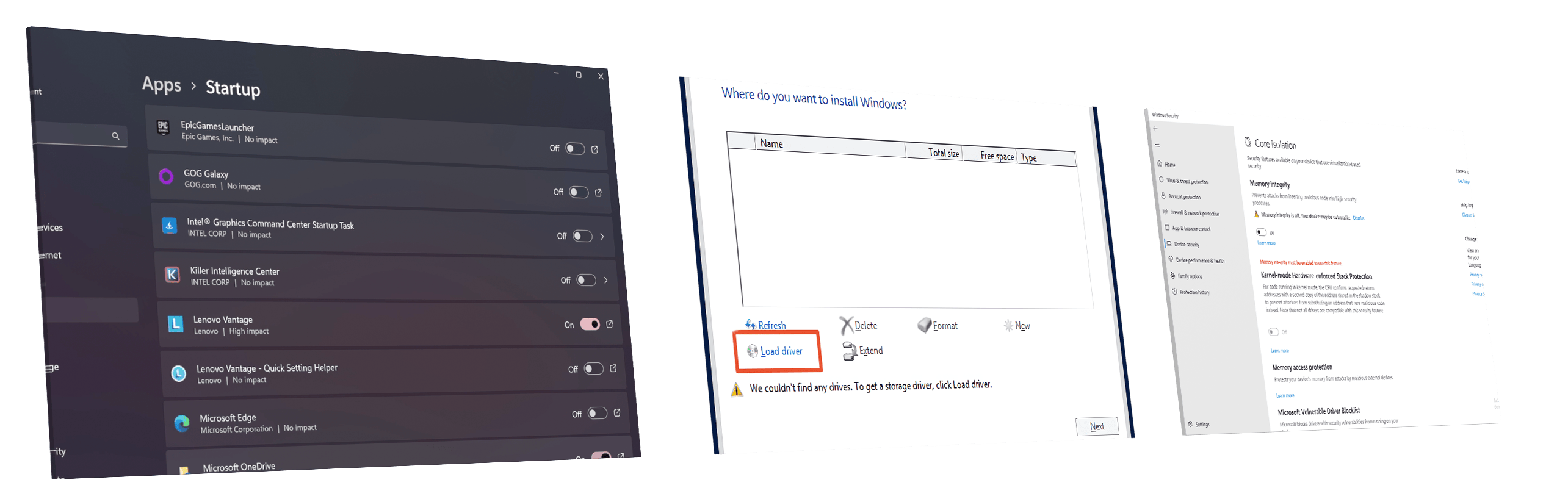
Quali sono le applicazioni predefinite che influiscono maggiormente sulle prestazioni?
Cosa fare quando le unità RAID non vengono visualizzate?
Come ottimizzare ulteriormente Windows per ottenere il massimo guadagno di FPS nei giochi?
Temperature e comfort
Carico massimo della CPU
In questo test utilizziamo il 100% dei core della CPU, monitorando le frequenze e la temperatura del chip. La prima colonna mostra la reazione del computer a un carico breve (2-10 secondi), la seconda colonna simula un’attività seria (tra i 15 e i 30 secondi) e la terza colonna è un buon indicatore di quanto il portatile sia adatto a carichi lunghi, come il rendering video.
Frequenza media del core P; frequenza media del core E; temperatura della CPU; potenza del pacchetto
| Intel Core i7-12700H (45W TDP) | 0:02 – 0:10 sec | 0:15 – 0:30 sec | 10:00 – 15:00 min |
|---|---|---|---|
| Lenovo ThinkPad P1 Gen 5 | 3,13 GHz @ 2,52 GHz @ 89°C @ 82W | 2,92 GHz @ 2,40 GHz @ 89°C @ 69W | 2,72 GHz @ 2,30 GHz @ 89°C @ 60W |
| ASUS Vivobook Pro 15 OLED (K6502) | 3,08 GHz @ 2,69 GHz @ 89°C @ 85W | 2,65 GHz @ 2,43 GHz @ 90°C @ 63W | 2,34 GHz @ 2,22 GHz @ 74°C @ 50W |
| ASUS Vivobook Pro 14X OLED (N7401) | 3,00 GHz @ 2,61 GHz @ 76°C @ 80W | 2,99 GHz @ 2,59 GHz @ 84°C @ 80W | 2,60 GHz @ 2,37 GHz @ 72°C @ 60W |
| HP Envy 16 (16-h0000) | 3,40 GHz @ 2,63 GHz @ 74°C @ 115W | 2,36 GHz @ 1,96 GHz @ 62°C @ 61W | 2,29 GHz @ 1,91 GHz @ 67°C @ 55W |
| Dell G15 5520 | 3,62 GHz @ 2,78 GHz @ 90°C @ 111W | 3,41 GHz @ 2,68 GHz @ 91°C @ 98W | 3,18 GHz @ 2,49 GHz @ 83°C @ 87W |
| Lenovo Yoga Slim 7i Pro X (14″) | 2,26 GHz @ 2,05 GHz @ 68°C @ 60W | 0,97 GHz @ 1,29 GHz @ 60°C @ 21W | 1,48 GHz @ 1,33 GHz @ 66°C @ 34W |
| HP Victus 16 (16-d1000) | 3,72 GHz @ 2,85 GHz @ 76°C @ 115W | 3,33 GHz @ 2,58 GHz @ 78°C @ 96W | 2,37 GHz @ 1,89 GHz @ 65°C @ 45W |
| Dell Vostro 16 7620 | 2,83 GHz @ 2,38 GHz @ 64°C @ 71W | 2,73 GHz @ 2,24 GHz @ 70°C @ 66W | 2,42 GHz @ 1,80 GHz @ 72°C @ 52W |
| Dell XPS 15 9520 | 3,18 GHz @ 2,56 GHz @ 95°C @ 87W | 2,52 GHz @ 2,10 GHz @ 92°C @ 57W | 2,11 GHz @ 1,70 GHz @ 81°C @ 45W |
| Dell Precision 17 5770 | 3,34 GHz @ 2,69 GHz @ 78°C @ 95W | 3,30 GHz @ 2,66 GHz @ 87°C @ 92W | 2,54 GHz @ 2,10 GHz @ 75°C @ 55W |
| MSI Pulse GL76 (12Ux) | 3,29 GHz @ 2,76 GHz @ 77°C @ 97W | 3,27 GHz @ 2,75 GHz @ 83°C @ 95W | 3,14 GHz @ 2,68 GHz @ 86°C @ 85W |
| MSI Crosshair 15 (B12Ux) | 3,27 GHz @ 2,67 GHz @ 84°C @ 97W | 3,19 GHz @ 2,65 GHz @ 91°C @ 94W | 3,05 GHz @ 2,47 GHz @ 88°C @ 80W |
| Acer Predator Helios 300 (PH317-56) | 3,39 GHz @ 2,84 GHz @ 64°C @ 103W | 3,53 GHz @ 2,76 GHz @ 71°C @ 100W | 2,66 GHz @ 2,86 GHz @ 87°C @ 102W |
| MSI Stealth GS66 (12Ux) | 3,84 GHz @ 2,82 GHz @ 83°C @ 124W | 3,55 GHz @ 2,67 GHz @ 85°C @ 107W | 3,19 GHz @ 2,42 GHz @ 83°C @ 85W |
| MSI Vector GP66 (12Ux) | 3,81 GHz @ 2,91 GHz @ 81°C @ 116W | 3,54 GHz @ 2,72 GHz @ 83°C @ 98W | 3,30 GHz @ 2,57 GHz @ 79°C @ 86W |
| Acer Predator Triton 500 SE (PT516-52s) | 3,25 GHz @ 2,52 GHz @ 89°C @ 80W | 3,10 GHz @ 2,46 GHz @ 90°C @ 73W | 2,93 GHz @ 2,38 GHz @ 91°C @ 66W |
Sebbene il ThinkPad P1 Gen 5 si collochi lontano dai portatili da gioco più competitivi, quando si tratta di raffreddare il Core i7-12700H, è ancora piuttosto capace. Con una velocità di clock del core P di 3,13 GHz nel primo checkpoint, si ottengono prestazioni agili e quotidiane, mentre i 2,72 GHz alla fine garantiscono un’esperienza stabile quando si lavora con carichi estremi prolungati.
Giochi in tempo reale
| NVIDIA RTX A1000 | Frequenza GPU/Temperatura Core (dopo 2 minuti) | Frequenza GPU/Temperatura Core (dopo 30 minuti) |
|---|---|---|
| Lenovo ThinkPad P1 Gen 5 | 1650 MHz @ 77°C @ 49W | 1650 MHz @ 73°C @ 48W |
| Dell Precision 15 3571 | 1390 MHz @ 73°C @ 39W | 1391 MHz @ 74°C @ 40W |
Le prestazioni della GPU sembrano piuttosto buone. Lenovo dichiara che il ThinkBook P1 Gen 5 dovrebbe far funzionare la RTX A1000 a 35W. Tuttavia, nei test di gioco puro si registra un aumento di 13-14W. D’altra parte, il pannello di controllo NVIDIA mostra un presunto TGP di 60W di questa stessa scheda grafica. Un po’ di confusione, anche se il risultato è soddisfacente.
Comfort durante il carico combinato
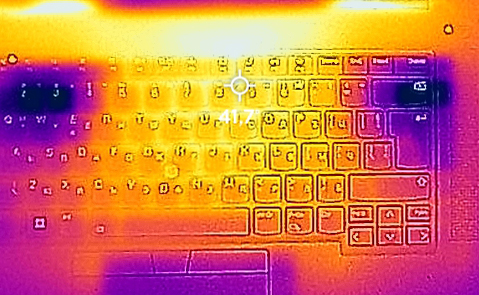
Il lato positivo è che le temperature esterne e i livelli di rumore rimangono piuttosto bassi, anche in queste circostanze estreme. Come si può notare dall’immagine IR qui sotto, le ventole aspirano parte dell’aria anche attraverso la tastiera.
Il verdetto
Abbiamo appena parlato dei limiti di raffreddamento di questo notebook. Considerando le limitazioni fisiche, siamo abbastanza soddisfatti di ciò che abbiamo trovato all’interno e del modo in cui viene utilizzata la configurazione di raffreddamento. Lenovo utilizza i profili energetici di Windows per impostare i propri all’interno dell’applicazione Commercial Vantage.
Inoltre, l’aggiornabilità è di alto livello con due slot SODIMM per RAM DDR5 in modalità dual-channel e fino a due slot M.2 PCIe x4 per SSD Gen 4 in modalità RAID. Certo, non è popolato come quello dell’HP ZBook Fury 16 G9 o del ThinkPad P15 Gen 2 di Lenovo, ma ricordiamoci che le due macchine appena elencate hanno un corpo decisamente più ingombrante.
Il pannello IPS del Lenovo ThinkPad P1 Gen 5 ha una risoluzione WUXGA, angoli di visione confortevoli e un buon rapporto di contrasto. Copre il 92% della gamma di colori sRGB. Inoltre, l’accuratezza del colore è sufficientemente buona per lavori professionali legati al colore, grazie al nostro profilo Gaming e Web design.
A ciò si aggiunge un ampio I/O con due connettori Thunderbolt 4, un lettore di schede SD, un vassoio per schede SIM opzionale e altro ancora. E se si opta per il modello WWAN, si otterrà la connettività 5G, grazie alla scheda Fibocom presente all’interno.
Il lettore di impronte digitali e lo scanner IR per il riconoscimento del volto non sono innovativi, tuttavia sono essenziali in un ThinkPad (a nostro avviso). Inoltre, è presente una Web camera Full HD per una migliore qualità delle chiamate e un otturatore per la privacy.
A questo elenco già lungo di buone caratteristiche, possiamo aggiungere la durata della batteria: 15 ore di navigazione Web o 10,5 ore di riproduzione video con una sola carica. I fantastici dispositivi di input vi garantiranno la massima esperienza d’uso, mentre i due altoparlanti frontali produrranno un suono molto buono.
Nel complesso, non si tratta del miglior computer portatile per un parametro preciso, ma di un fantastico tuttofare, dotato di un’enorme curva di potenziale hardware.
Potete controllare i prezzi e le configurazioni nel nostro sistema di specifiche: https://laptopmedia.com/series/lenovo-thinkpad-p1-gen-5/
Pros
- 2x SODIMM DDR5 + 2x M.2 PCIe x4 Gen 4 con supporto RAID
- Termiche molto buone
- Nessun PWM (BOE NE160WUM-N64 (LEN41B5))
- 92% di copertura sRGB e colori accurati con il nostro profilo Gaming e Web design (BOE NE160WUM-N64 (LEN41B5))
- Tastiera confortevole e resistente al versamento
- Buona durata della batteria
- 2x Thunderbolt 4, scheda SD + lettore di impronte digitali e riconoscimento facciale IR opzionale
- Supporto 5G
Cons
- Prezzo elevato
- Utilizzo non perfetto della GPU
 Author: Alex Iliev
 Author: eng. Kroum NikolovHead of Engineering at LaptopMedia.com, inventor and innovator with 40+ years of experience in electronics and high technology.

![[Agosto 2026] Amazon Global: i 10 laptop più venduti – L’Apple MacBook Neo domina le classifiche mentre i portatili Windows economici e di fascia media si contendono i volumi di vendita](https://laptopmedia.com/wp-content/uploads/2026/09/Best-Selling-Laptops-GLOBAL-Top-10-400x225.jpg)
![[Agosto 2026] Le marche di laptop più vendute su Amazon Global: Apple domina in termini di fatturato, mentre HP è in testa per varietà di modelli](https://laptopmedia.com/wp-content/uploads/2026/09/GLOBAL-Best-Brands-400x225.jpg)
![[Agosto 2026] Amazon Global: i 10 laptop da gaming più venduti – L’HP Victus 15 conquista il primo posto mentre i modelli economici dominano la classifica](https://laptopmedia.com/wp-content/uploads/2026/09/Best-Selling-Gaming-Laptops-GLOBAL-Top-10-400x225.jpg)
![[August 2026] Best-Selling Laptop Brands on Amazon Japan – Apple Dominates Market Share and Revenue Led by Strong Unit Sales](https://laptopmedia.com/wp-content/uploads/2026/09/CO.JP-Best-Brands-1-400x225.jpg)
![[August 2026] Best-Selling Laptop Brands on Amazon USA – Apple Dominates Market Revenue and Volume Despite Lower Model Diversity](https://laptopmedia.com/wp-content/uploads/2026/09/COM-Best-Brands-1-400x225.jpg)

Bonjour,
Je souhaite commander un portable Lenovo avez la même disposition de touches que votre portable de test. Qwerty avec grande touche Enter.
Pouvez-vous svp m’indiquer le type du clavier de votre portable de test. Anglais R.U. ou Anglais (Europe) ou autre ?
Merci.
I have lenovo P1 Gen 5, i7-12800H, 32GB RAM, RTX A1000 4GB RAM, 16″ 4K touch screen and with 90Wh battery capacity. I am using it around 1 year, and it is provided by my company. Now in regards to battery life I am not sure about your scripts for testing BUT in day to day business there is no way to get more than 4-5h! Mostly in the range 2,5-4h. And I am talking about office type of work! No fancy 3D, games, rendering and etc. Just plain web browsing ( many browsers opened at the same time, which… Leggi di più »
I have the same, but 64 GB and I can not disagree with “very good thermals”. Display driver panics to bluescreen in average 10 times a month when using two displays over a work day. Evidently there is some heat disaipation issues, as the area behind keyboard is VERY hot. Could be drivers or BIOS setup.
Have you installed the latest BIOS?