Recensione del Lenovo ThinkPad P14s Gen 2 – laptop aziendale o workstation mobile
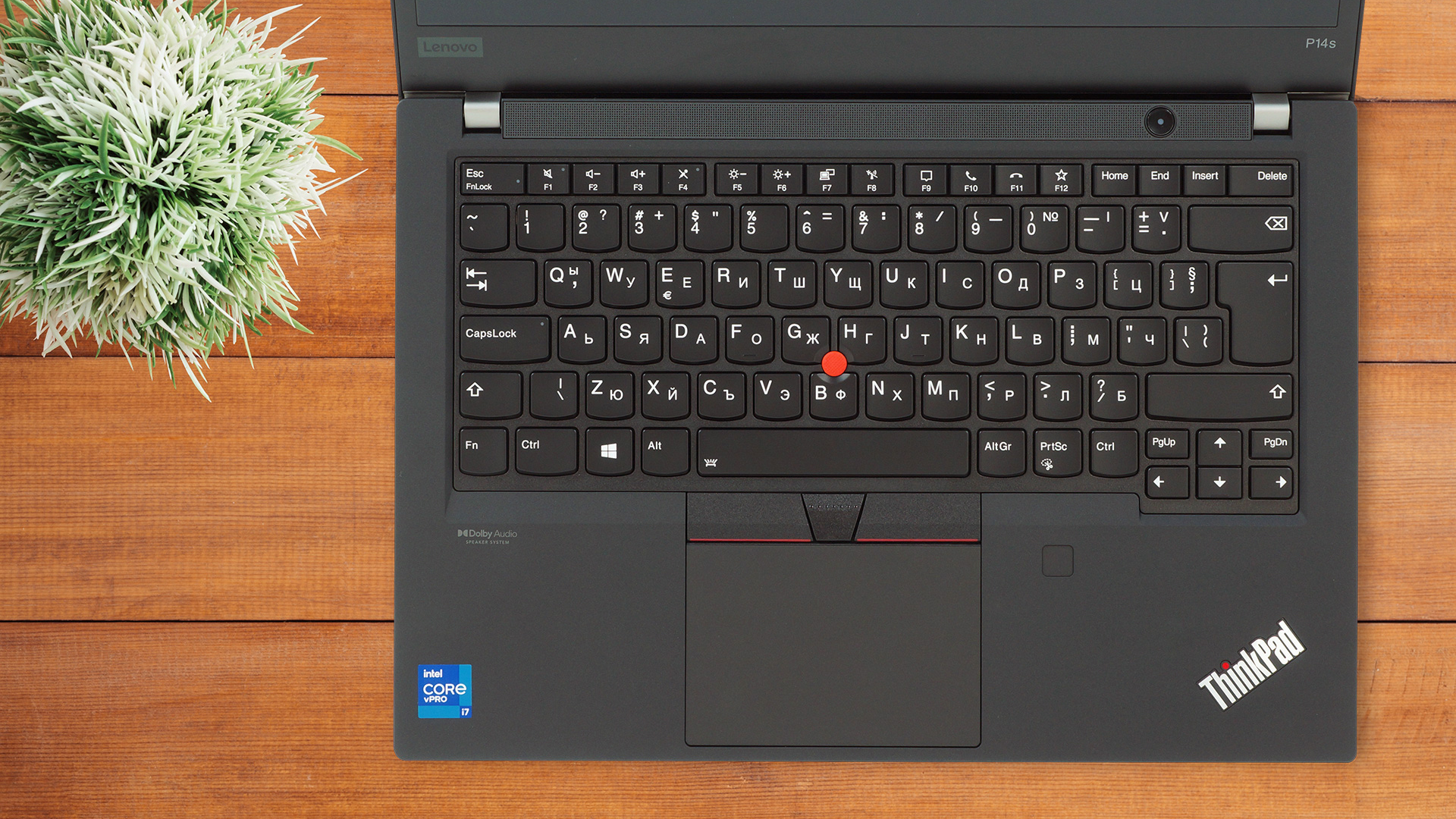 Ci risiamo… Un altro produttore che sostiene di aver fatto una workstation mobile, ma questa volta – ha un display da 14 pollici! Cosa è necessario per un dispositivo per essere considerato una workstation, però? Beh, in primo luogo, deve essere conforme a una serie di standard. Qui abbiamo un processore vPro e una scheda grafica Quadro, quindi abbiamo supposto che questo sia un controllo.
Poi, è necessaria la potenza per eseguire certe applicazioni. Questa è un po’ una zona grigia perché il ThinkPad P14s Gen 2 in questa configurazione è accoppiato con un processore Tiger Lake. Come sappiamo, sono davvero bravi nei compiti a bassa intensità, ma falliscono in quelli più esigenti a causa del loro basso numero di core. Inoltre, bisogna tenere a mente che il raffreddamento su questi sistemi è della massima importanza, quindi sarà interessante vedere se la soluzione di questo dispositivo è in grado di gestire sia il Core i7-1185G7 che la Quadro T500.
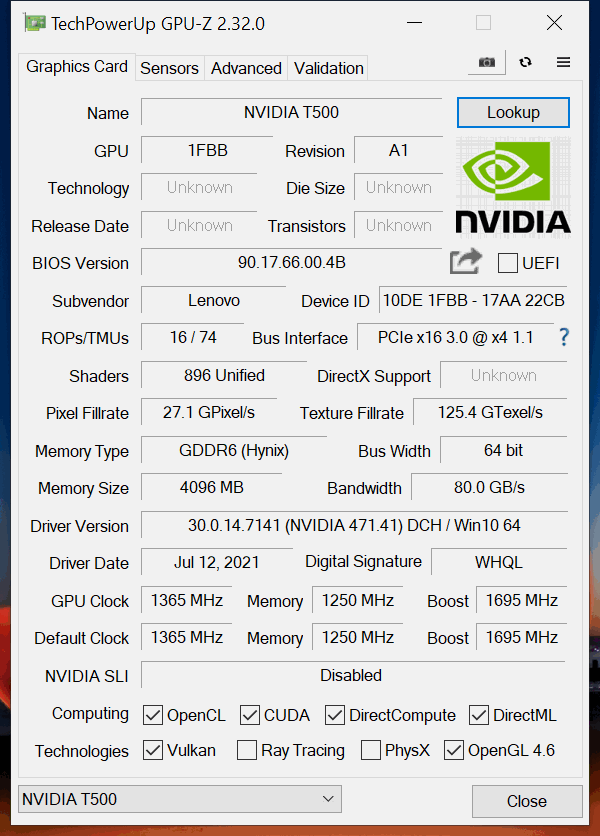
Parlando di quest’ultima, la Quadro T500 è basata sul chip TU117 dell’architettura Turing di NVIDIA. Lo stesso chip si trova all’interno della GTX 1650 e della MX450, con la differenza principale che il TGP. In questo aspetto, la Quadro T500 è più simile alla MX450, ma fortunatamente, è dotata di 4GB di GDDR6 VRAM.
Questo non è tutto, però, perché il ThinkPad P14s Gen 2 può essere equipaggiato con un display UHD, ha capacità di riconoscimento facciale IR opzionale e supporta unità PCIe Gen 4.
Potete controllare i prezzi e le configurazioni nel nostro Specs System: https://laptopmedia.com/series/lenovo-thinkpad-p14s-gen-2-intel/
Contents
Foglio delle specifiche
Lenovo ThinkPad P14s Gen 2 (Intel) - Specifiche


- HDD/SSD
- fino a 4000GB SSD
- Slot M.2
- 1x M.2 PCIe 4.0 x4 Vedi foto
- RAM
- up to 48GB
- SO
- Windows 11 Pro, Windows 10 Pro, Windows 11 Home, Windows 10 Home
- Batteria
- 50Wh, 50Wh, 3-cell, ThinkPad P14s
- Materiale del corpo
- Plastic / Polycarbonate, Aluminum, Glass Fiber, Magnesium alloy
- Dimensioni
- 329 x 227 x 17.9 mm (12.95" x 8.94" x 0.70")
- Peso
- 1.50 kg (3.3 lbs)
- Porte e connettività
- 2x USB Type-A
- 3.2 Gen 1 (5 Gbps)
- 2x USB Type-C
- 3.2 Gen 2 (10 Gbps), Thunderbolt 4, Power Delivery (PD), DisplayPort
- HDMI
- 2.0
- Lettore di schede
- MicroSD
- LAN Ethernet
- 10, 100, 1000 Mbit/s
- Wi-Fi
- 802.11ax
- Bluetooth
- 5.2
- Jack audio
- 3.5mm Combo Jack
- Side Docking Connector
- Caratteristiche
- Lettore di impronte digitali
- optional
- Webcam
- HD
- Tastiera retroilluminata
- optional
- Microfono
- Dual Array Far-field Microphones
- Altoparlanti
- 2x 2W, Dolby Audio
- Unità ottica
- Slot per lucchetto di sicurezza
- Kensington Lock Slot
Tutti Lenovo ThinkPad P14s Gen 2 (Intel) configurazioni
Cosa c’è nella scatola?
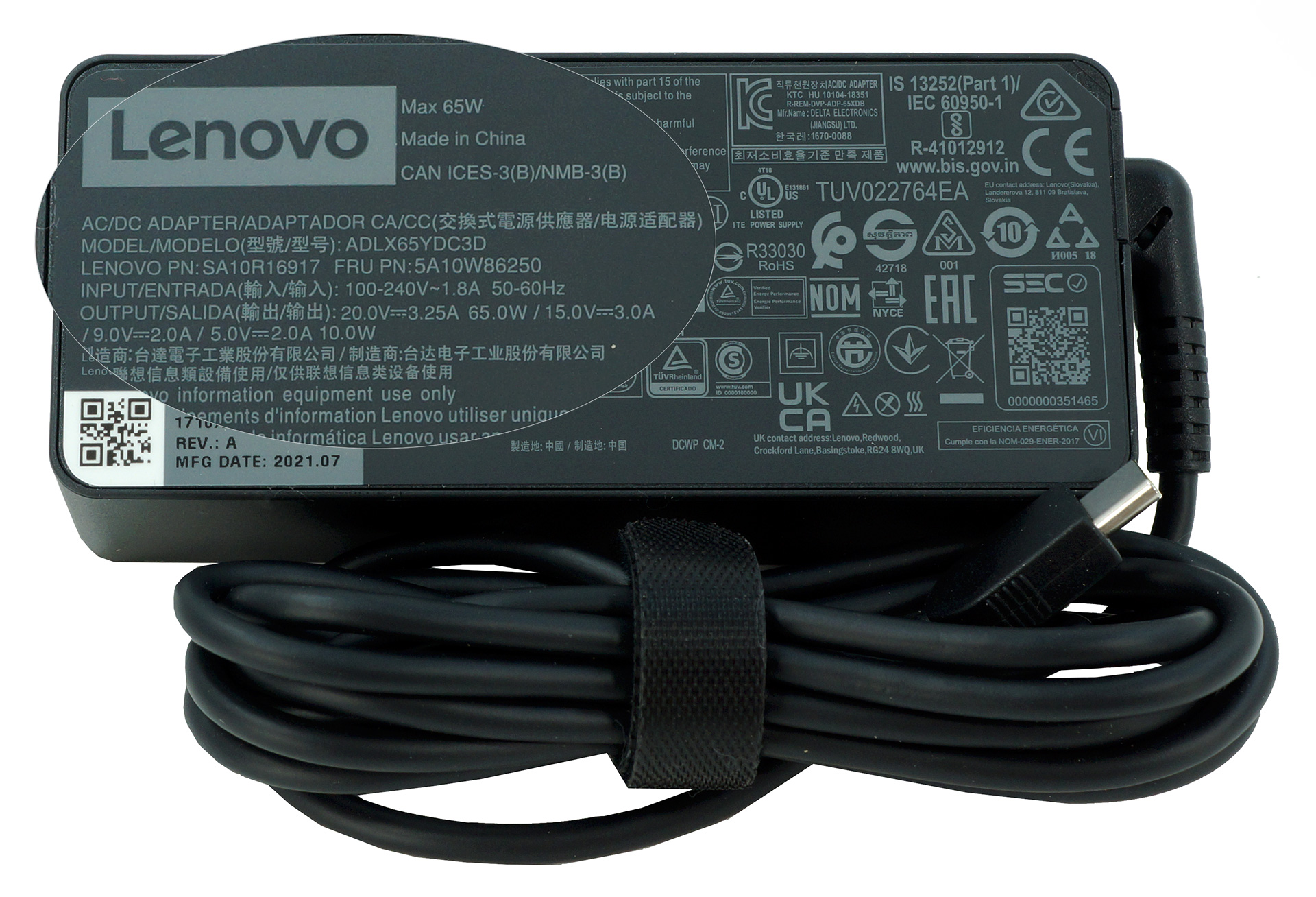
All’interno della confezione, non troverete niente di più dello standard – alcune scartoffie, e un caricatore USB Type-C da 65W.
Design e costruzione
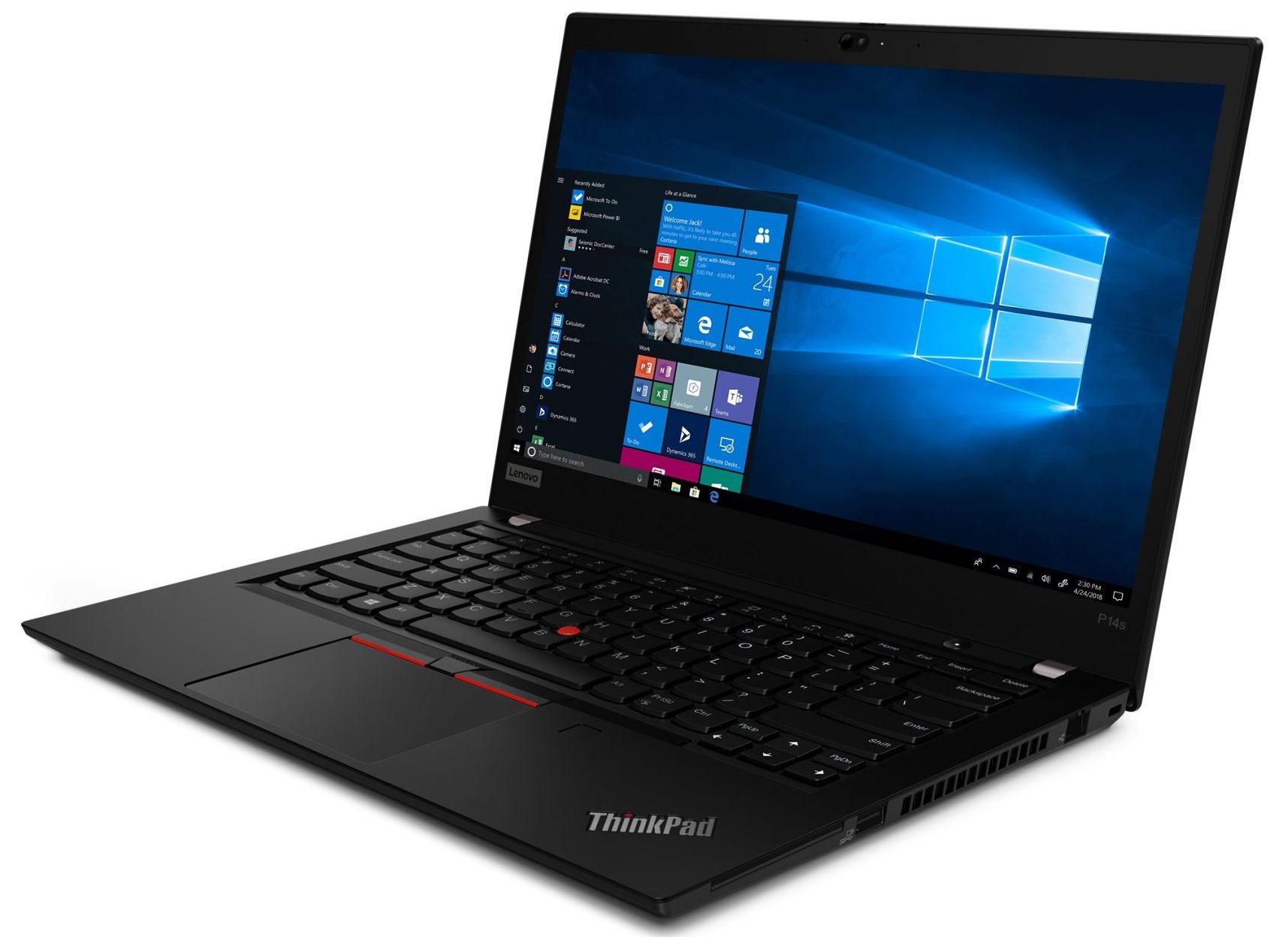
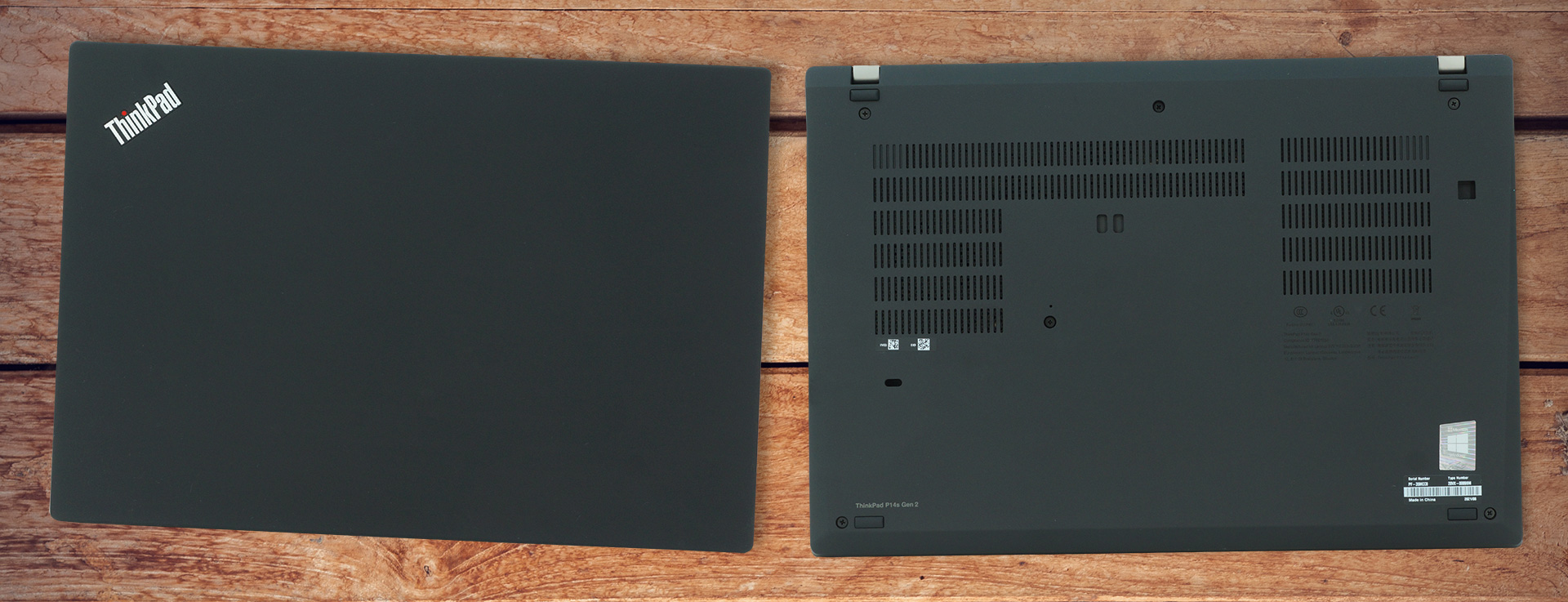
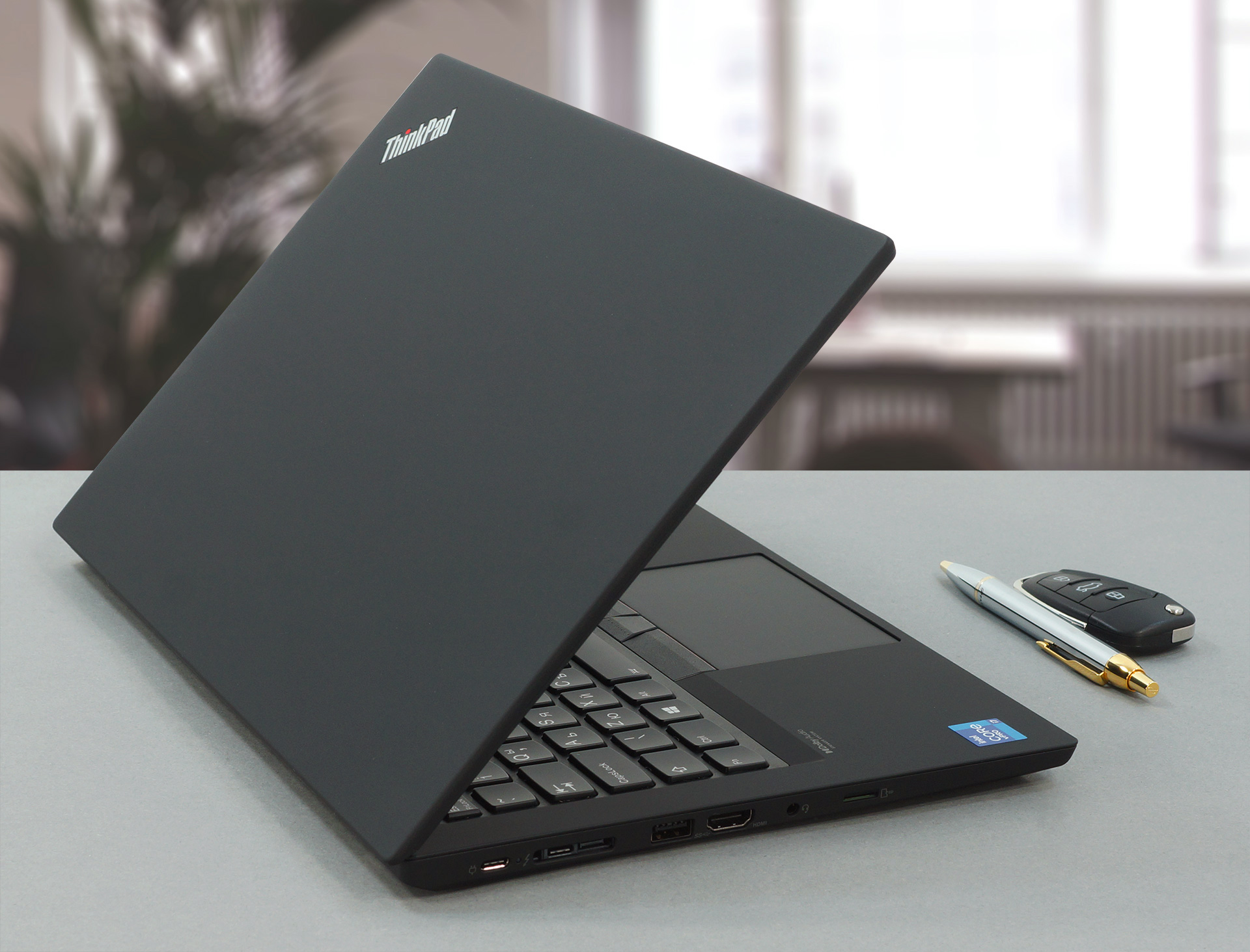
In termini di costruzione, questa macchina è disponibile in due iterazioni – una con un coperchio di plastica, e una con uno in alluminio. Ognuno di essi può avere una base in plastica o in lega di magnesio, e un pannello inferiore in PA o in fibra di vetro. Sì, c’è una grande varietà. Nel nostro caso, abbiamo avuto la versione top-tier con un coperchio in alluminio, e un telaio in magnesio, coperto di materiale gommato. Pesa 1,50 kg e ha un profilo di 17,9 mm, che non è male per una “workstation mobile”. Abbiamo scoperto che la base si flette quando viene ruotata, ma solo di poco.
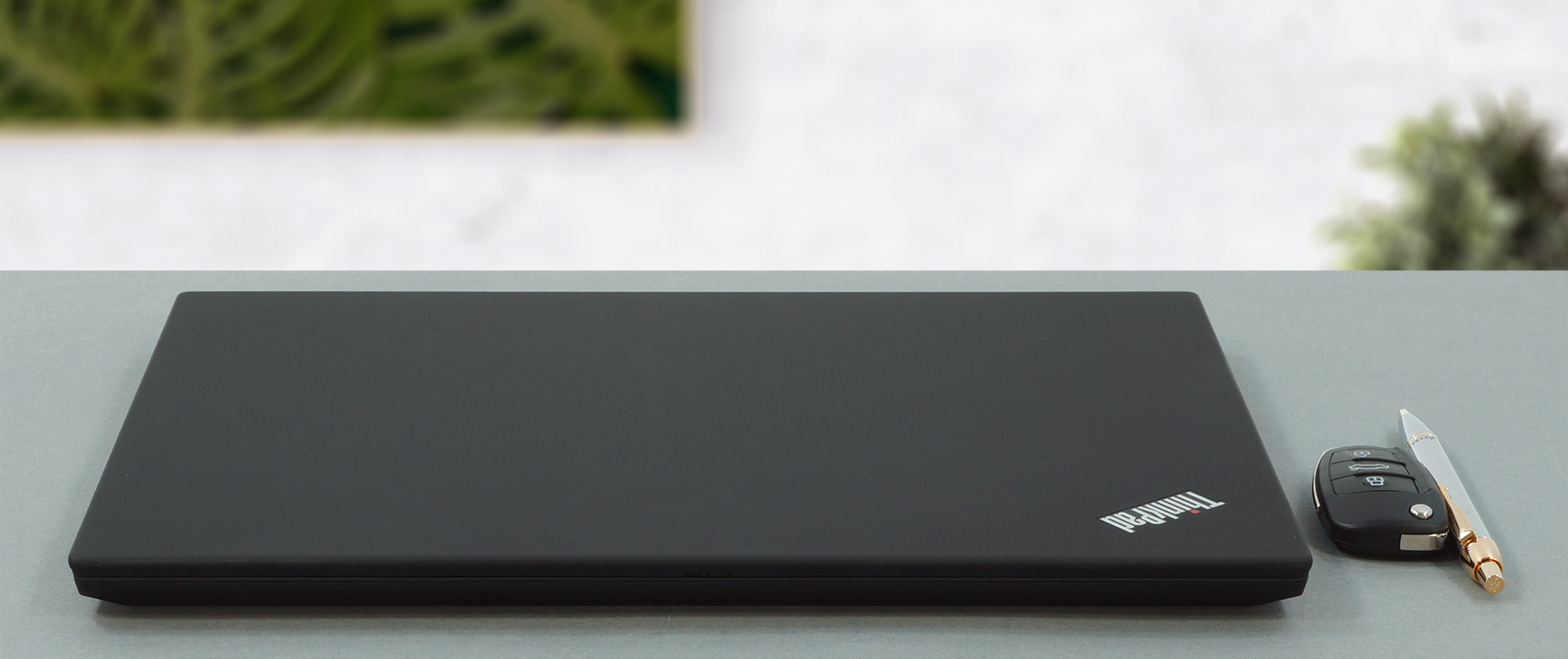
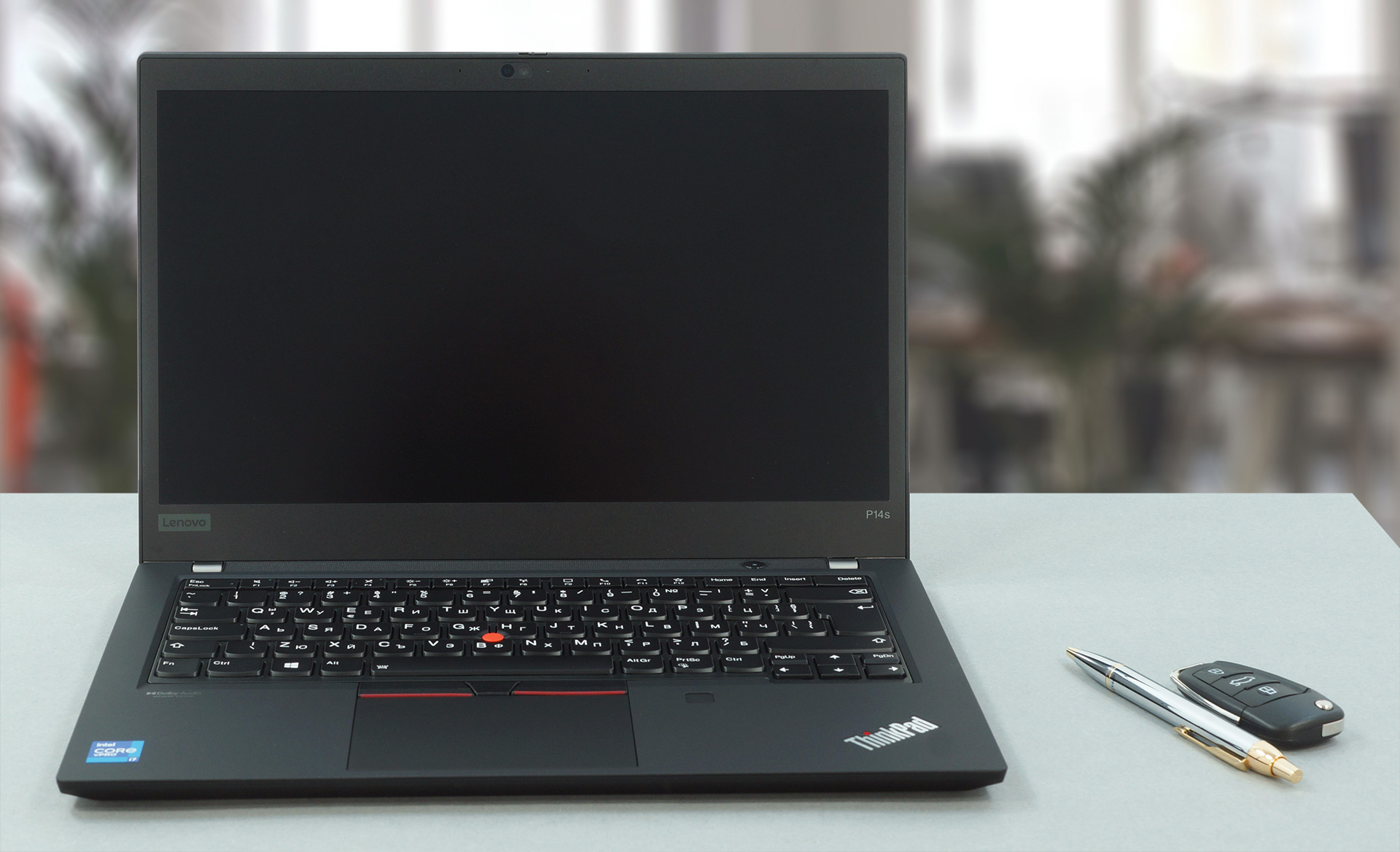
Sfortunatamente, non sarete in grado di aprire il coperchio con una sola mano. Inoltre, le cornici intorno al pannello opaco sembrano essere un po’ troppo spesse. D’altra parte, la parte superiore ospita una web camera HD, dotata di un otturatore per la privacy. Opzionalmente, è possibile accoppiare il notebook con un sensore di riconoscimento facciale IR.
Un rapido sguardo alla base rivela il fatto che gli altoparlanti sono posti sopra la tastiera. Per quanto riguarda la tastiera stessa, stiamo parlando di un’unità resistente al rovesciamento, a 6 file con una tonnellata di corsa dei tasti e feedback clicky. Come sempre, il meglio del meglio dei ThinkPad. Poi ancora, c’è il “Red Nipple” nel suo mezzo, che funziona in congiunzione con una serie di pulsanti posti sopra il touchpad.
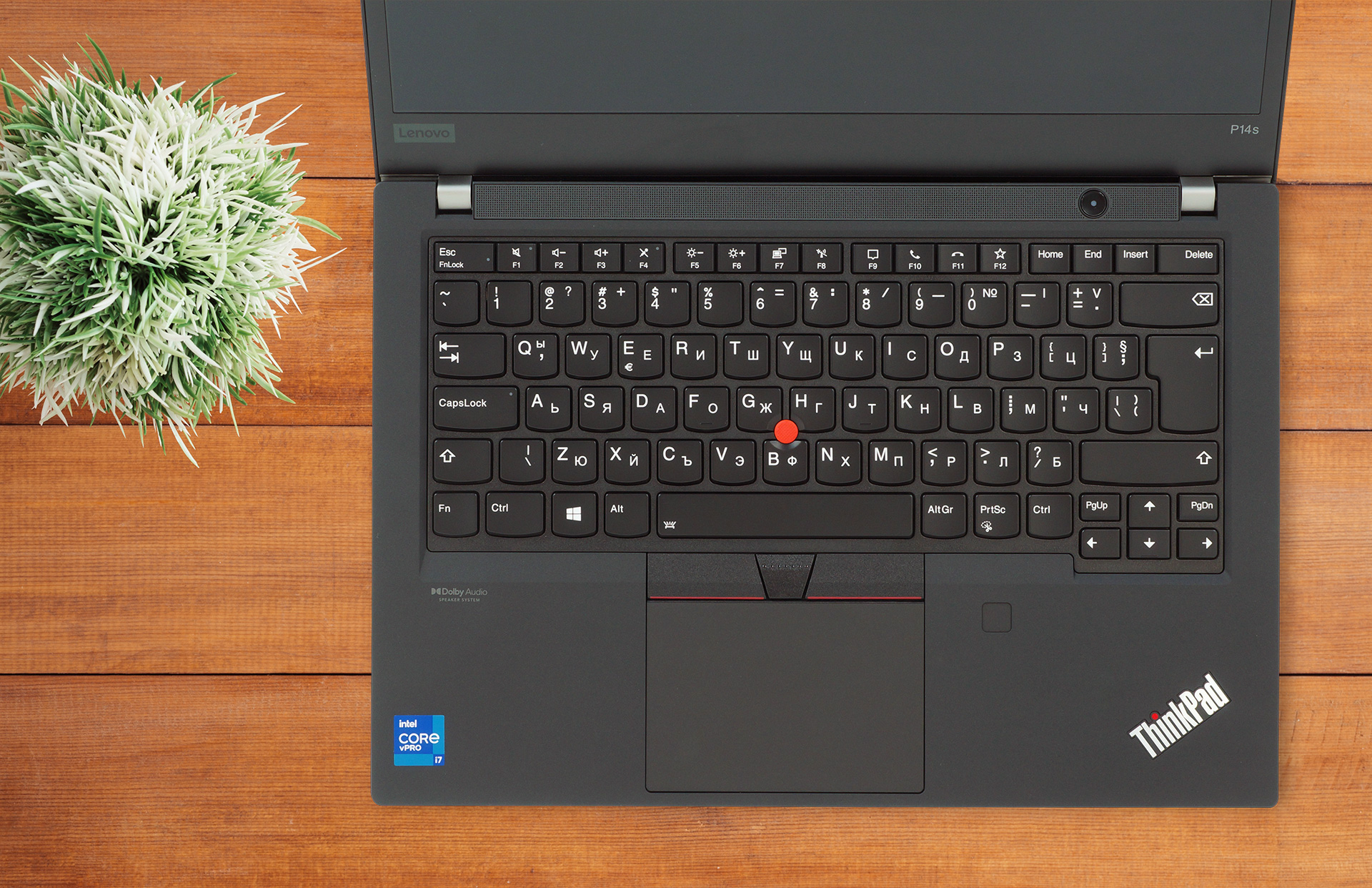
A proposito di questo, ha una superficie liscia in Mylar, che offre una grande esperienza di scivolamento e un tracciamento accurato. Oltre a questo, il meccanismo di clic è comodo. A proposito, c’è un lettore di impronte digitali opzionale a destra del touchpad.
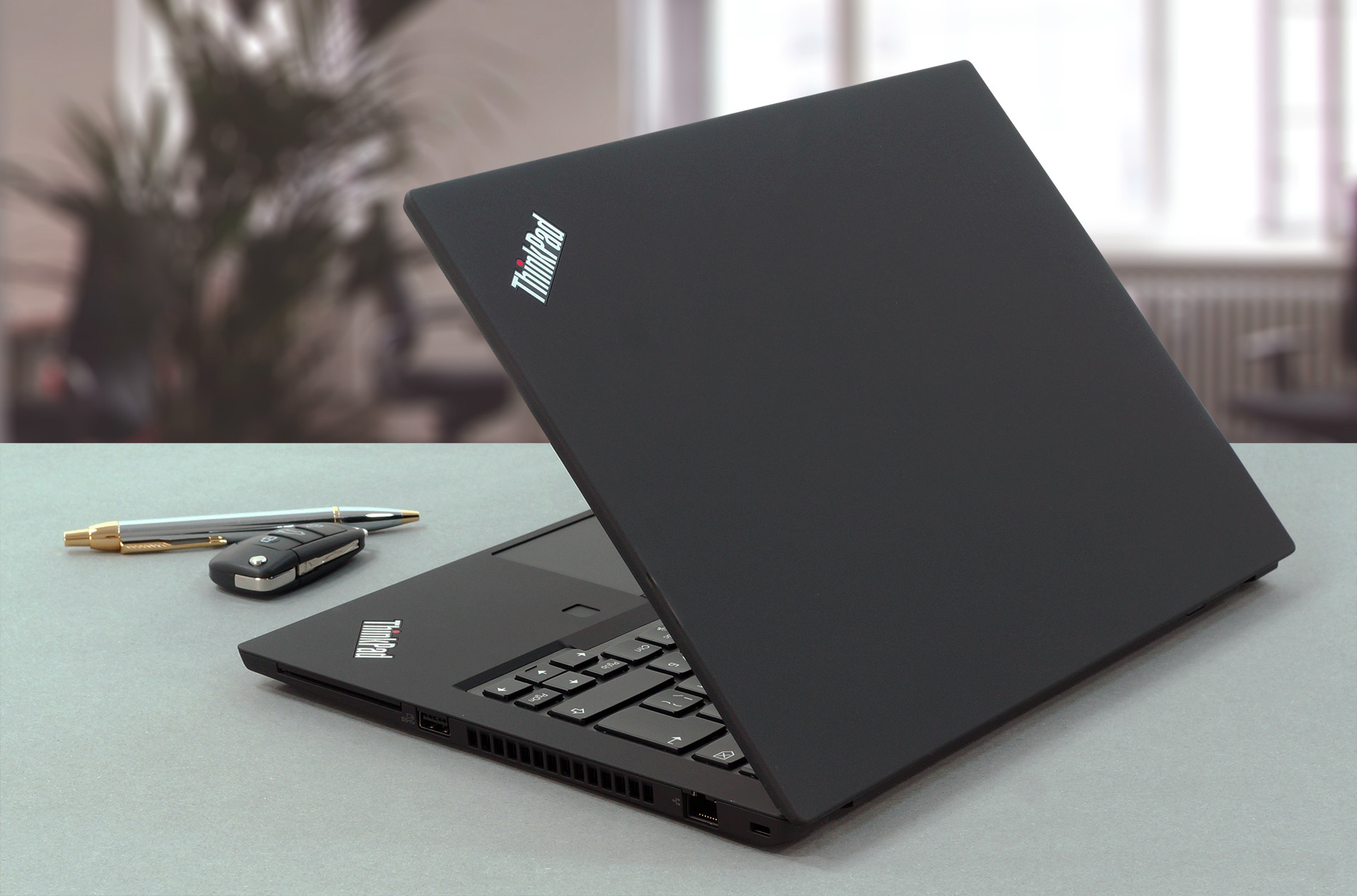
A causa dell’orientamento degli altoparlanti, possiamo dire che il pannello inferiore è privo di speaker-cut. Tuttavia, c’è un buon numero di griglie di ventilazione. Rispettivamente, l’aria calda viene scaricata dal lato destro del portatile.
Porte
Sul lato sinistro, ci sono due connettori Thunderbolt 4, un connettore docking laterale, una porta USB Type-A 3.2 (Gen. 1), un HDMI 2.0, un jack audio e uno slot per schede MicroSD. E sulla destra, c’è uno slot di sicurezza Kensington, un connettore RJ-45, una porta USB Type-A 3.2 (Gen. 1) e un lettore di Smart Card. Inoltre, i modelli equipaggiati con LTE hanno un vassoio per schede SIM sul retro.


Smontaggio, opzioni di aggiornamento e manutenzione
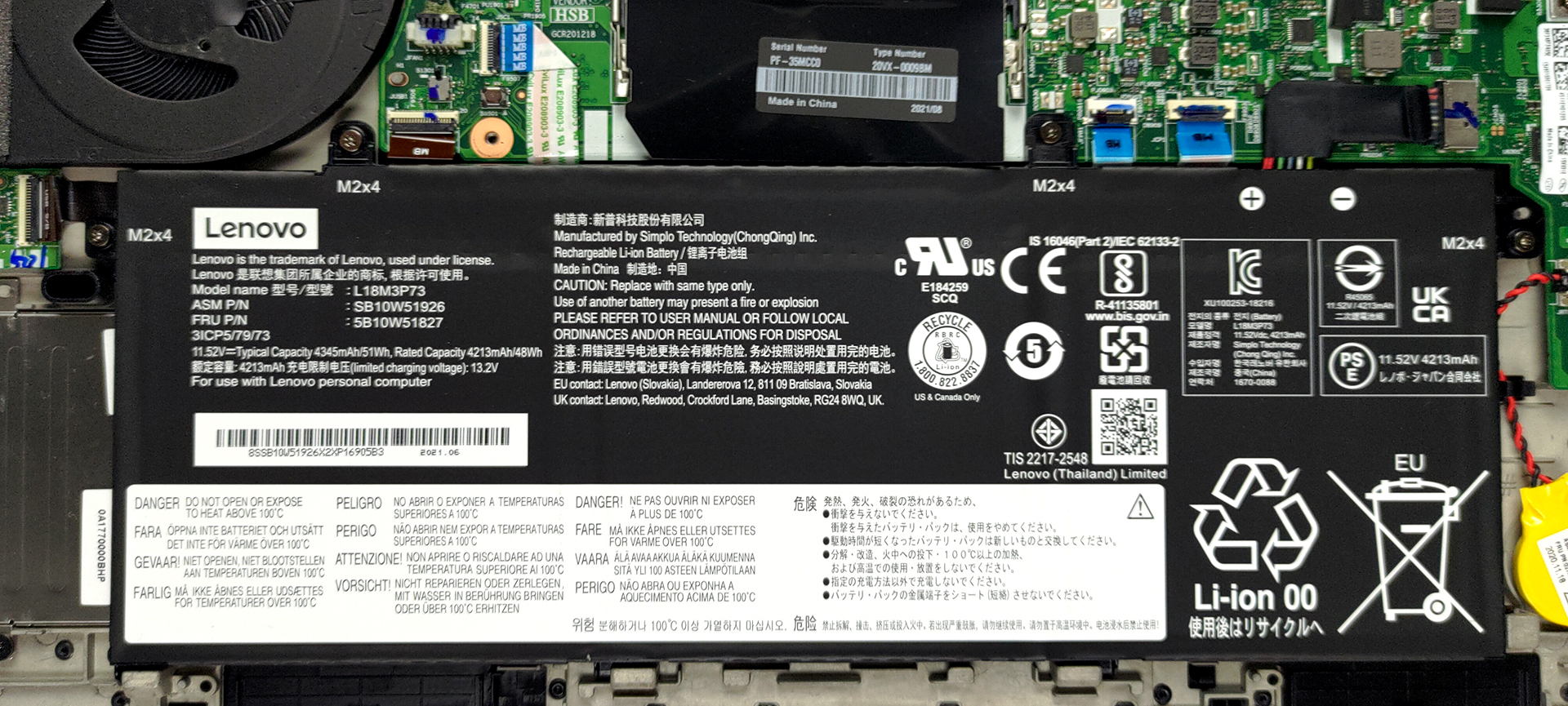
Per smontare questo notebook, è necessario allentare tutte e 6 le viti a testa Phillips. Dopo di che, rimuovete il vassoio della scheda SIM, e aprite il pannello inferiore con l’aiuto di uno strumento di plastica.

All’interno, troverete una batteria da 50Wh.
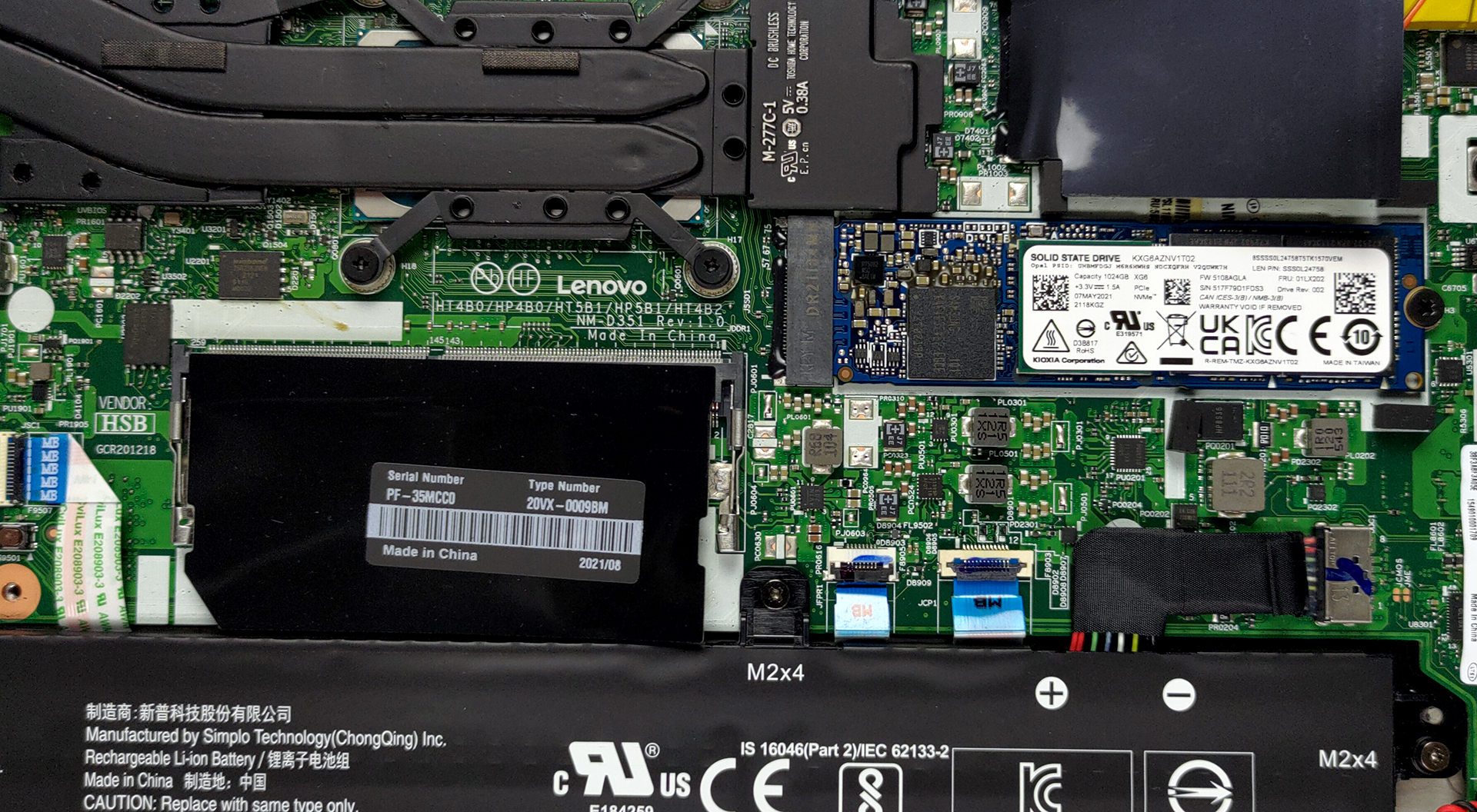
In termini di memoria, avrete 8 o 16GB di RAM saldati alla scheda madre. È possibile inserire fino a 32GB in più attraverso il singolo slot SODIMM. Per quanto riguarda l’archiviazione, c’è uno slot M.2 che supporta unità di quarta generazione.
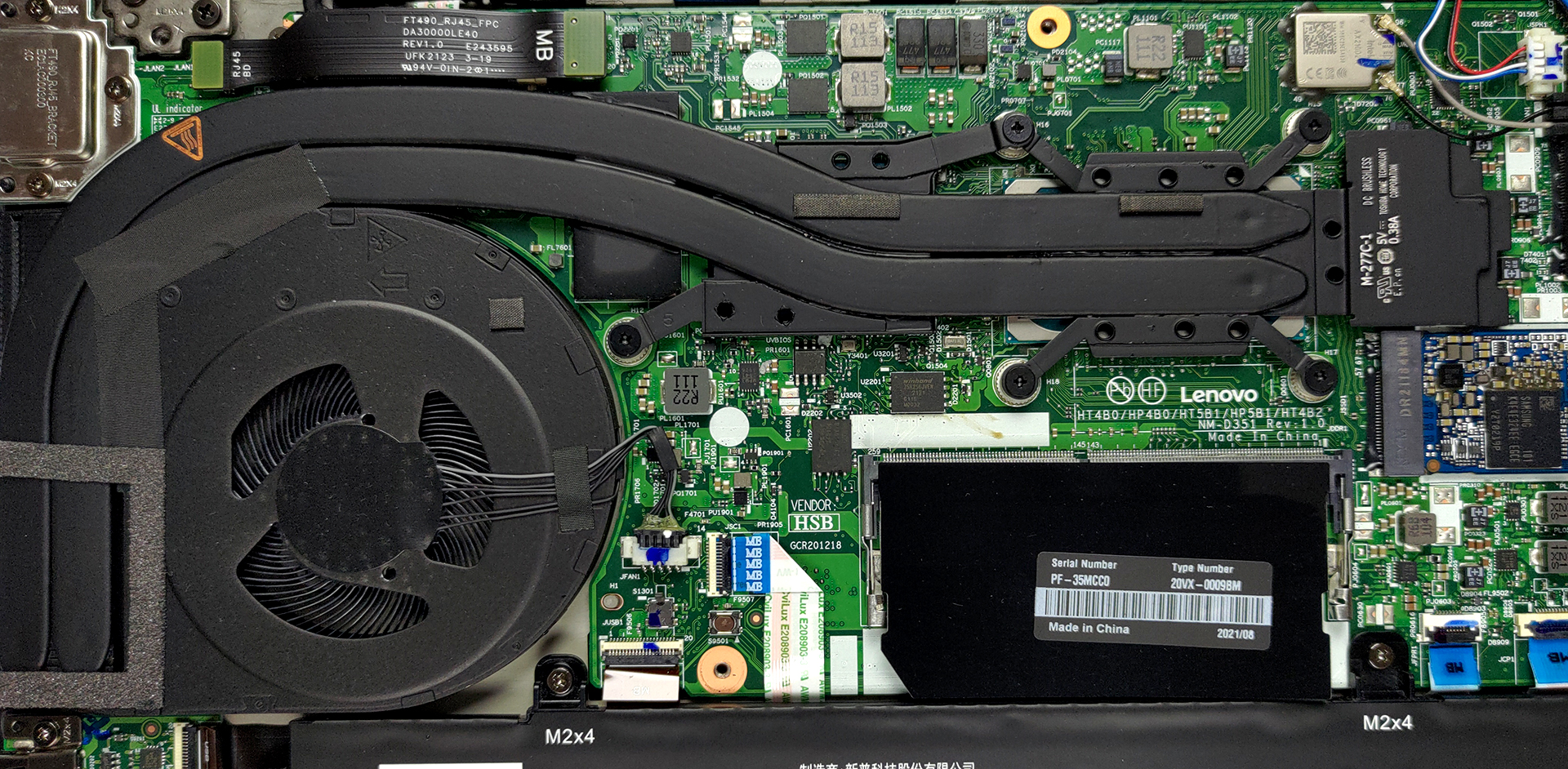
Come potete vedere, ci sono due tubi di calore che raffreddano sia la CPU che la GPU. Inoltre, ci sono diffusori di calore sopra i VRM del processore e la memoria grafica.
Qualità del display
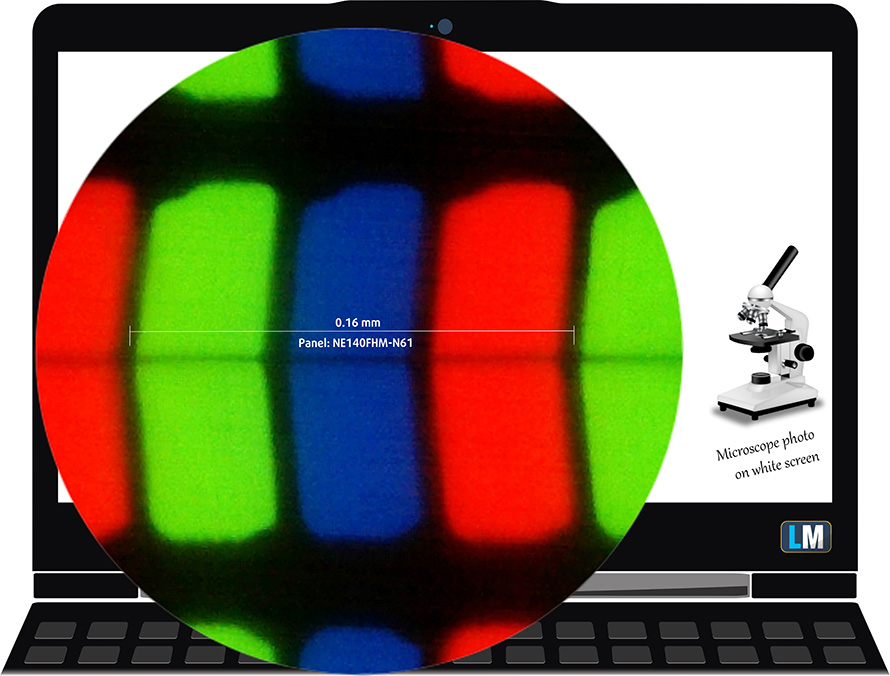
Il display del Lenovo ThinkPad P14s Gen 2 ha un pannello IPS Full HD, numero di modello BOE NE140FHM-N61 (LEN40A9). La sua diagonale è di 14″ (35.56 cm), e la risoluzione – 1920х 1080. Inoltre, il rapporto dello schermo è 16:9, la densità dei pixel – 157 ppi, il loro passo – 0,161 x 0,161 mm. Lo schermo può essere considerato Retina se visto da almeno 56 cm (da questa distanza, l’occhio umano medio non può vedere i singoli pixel).
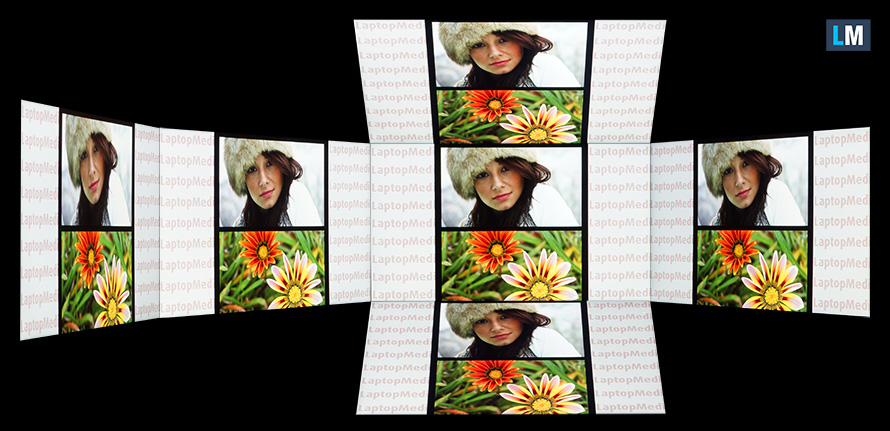
Ha angoli di visione confortevoli. Abbiamo fornito immagini a 45 gradi per valutare la qualità.
Inoltre, un video con messa a fuoco ed esposizione bloccate.
La luminosità massima misurata è di 407 nits (cd/m2) al centro dello schermo e 397 nits (cd/m2) in media su tutta la superficie con una deviazione massima del 5%. La temperatura di colore correlata su uno schermo bianco e alla massima luminosità è 6600K (media) – leggermente più fredda del 6500K ottimale per sRGB.
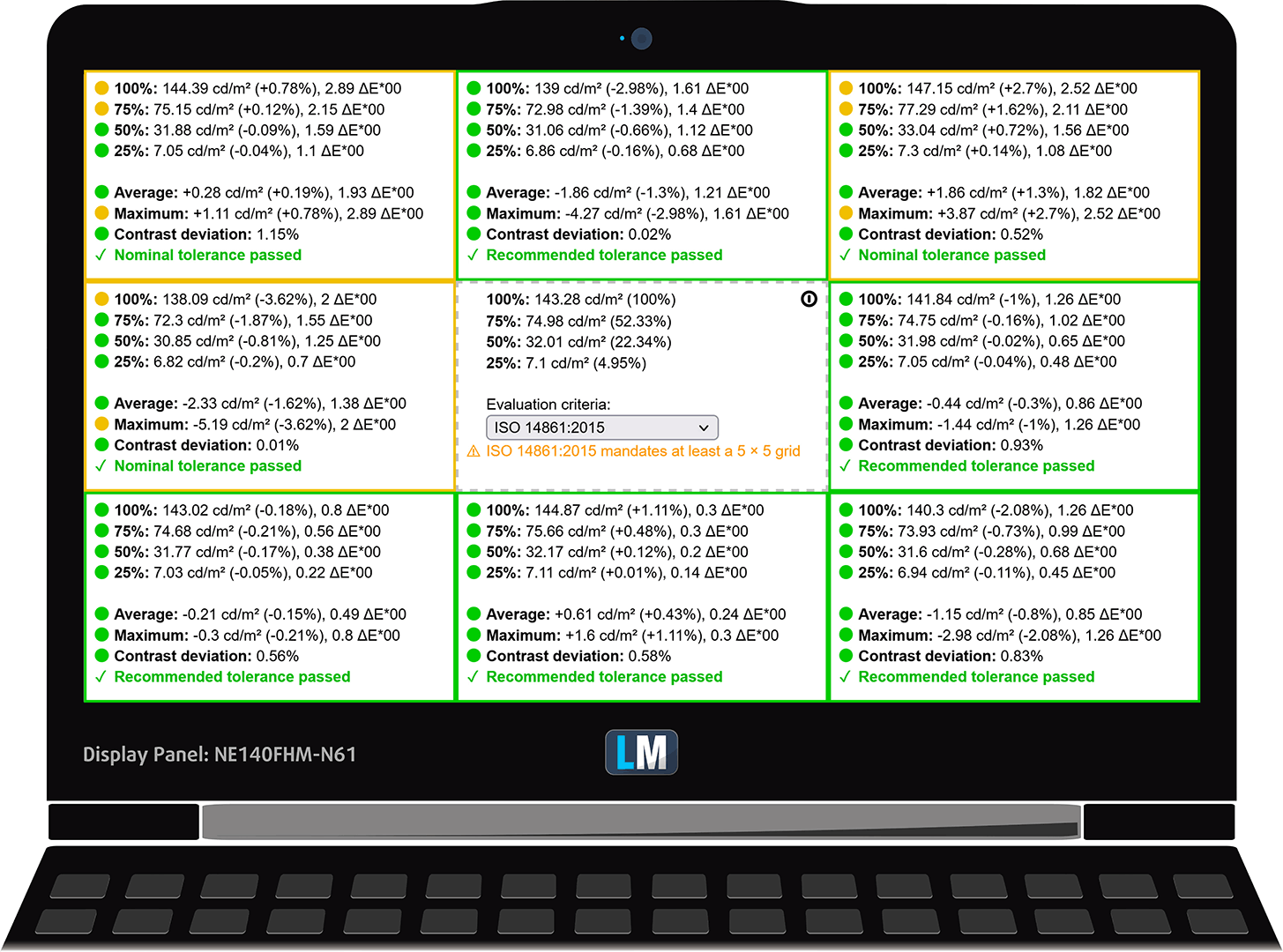
Nell’illustrazione qui sotto potete vedere come il display si comporta dal punto di vista dell’uniformità. L’illustrazione qui sotto mostra come stanno le cose per i livelli di luminosità operativi (circa 140 nits) – in questo caso particolare al 66% di luminosità (livello del bianco = 143 cd/m2, livello del nero = 0.1 cd/m2).
Valori di dE2000 superiori a 4.0 non dovrebbero verificarsi, e questo parametro è uno dei primi che dovreste controllare se intendete usare il portatile per lavori sensibili al colore (una tolleranza massima di 2.0 ). Il rapporto di contrasto è molto buono – 1450:1.
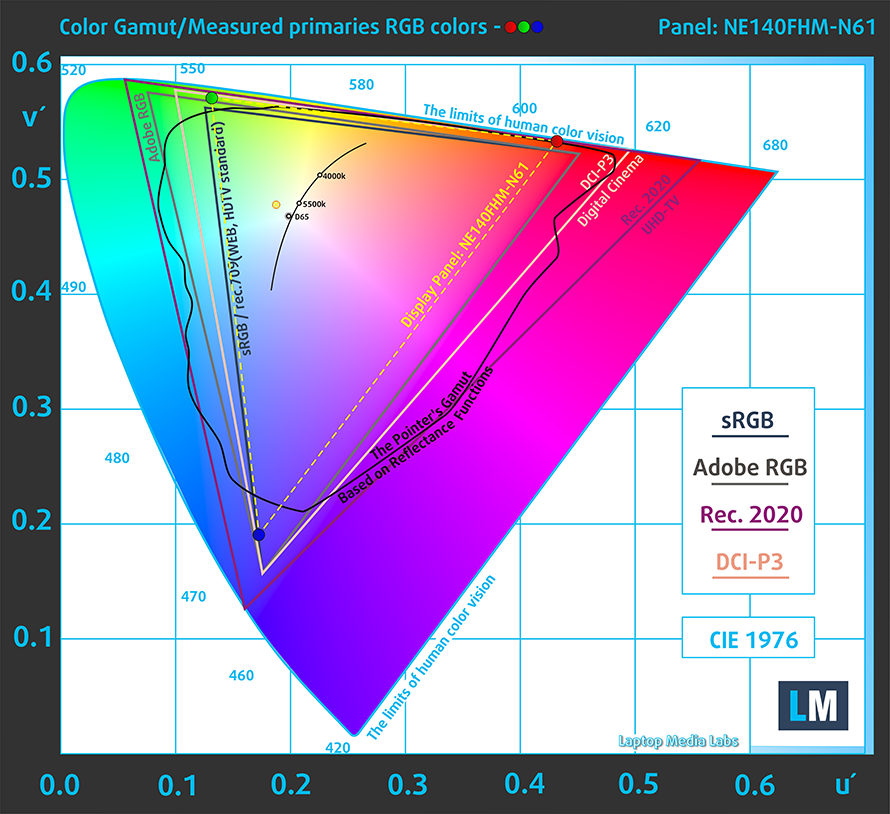
Per essere sicuri di essere sulla stessa pagina, vorremmo darvi una piccola introduzione alla gamma di colori sRGB e Adobe RGB. Per iniziare, c’è il Diagramma di Cromaticità Uniforme CIE 1976 che rappresenta lo spettro visibile dei colori dall’occhio umano, dandovi una migliore percezione della copertura della gamma di colori e della precisione del colore.
All’interno del triangolo nero, vedrete la gamma di colori standard (sRGB) che viene utilizzata da milioni di persone su HDTV e sul web. Per quanto riguarda l’Adobe RGB, questo è usato nelle fotocamere professionali, nei monitor, ecc. per la stampa. Fondamentalmente, i colori all’interno del triangolo nero sono usati da tutti e questa è la parte essenziale della qualità del colore e della precisione del colore di un notebook mainstream.
Ancora, abbiamo incluso altri spazi colore come il famoso standard DCI-P3 usato dagli studi cinematografici, così come lo standard digitale UHD Rec.2020. Rec.2020, tuttavia, è ancora una cosa del futuro ed è difficile che i display di oggi lo coprano bene. Abbiamo anche incluso il cosiddetto gamut di Michael Pointer, o gamut di Pointer, che rappresenta i colori che ci circondano naturalmente ogni giorno.
La linea gialla tratteggiata mostra la copertura della gamma di colori del Lenovo ThinkPad P14s Gen 2.
Il suo display copre l’89% del sRGB/ITU-R BT.709 (standard web/HDTV) in CIE1976.
Il nostro profilo “Design and Gaming” offre una temperatura di colore ottimale (6500K) a 140 cd/m2 di luminanza e modalità gamma sRGB.
Abbiamo testato la precisione del display con 24 colori comunemente usati come la pelle umana chiara e scura, il cielo blu, l’erba verde, l’arancione, ecc. Potete controllare i risultati alle condizioni di fabbrica e anche con il profilo “Design and Gaming”.
Qui sotto potete confrontare i punteggi del Lenovo ThinkPad P14s Gen 2 con le impostazioni di default (a sinistra), e con il profilo “Gaming e Web design” (a destra).
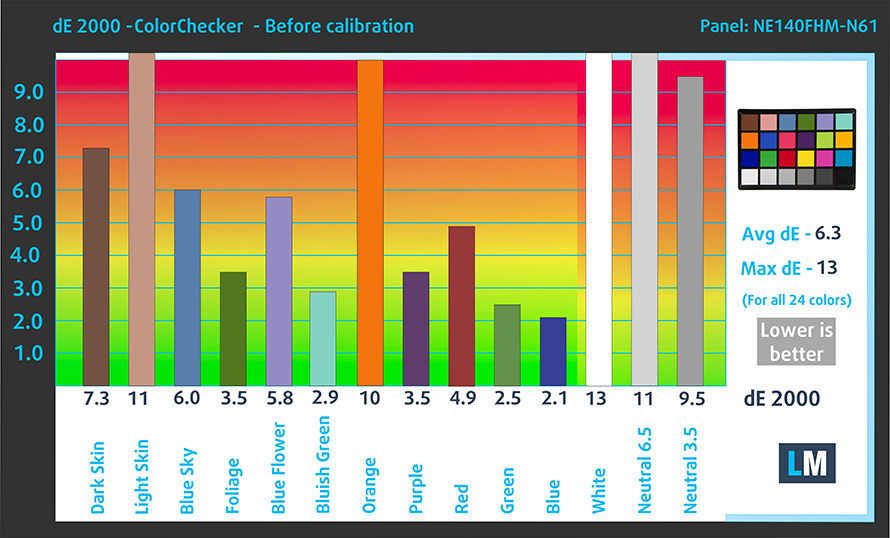
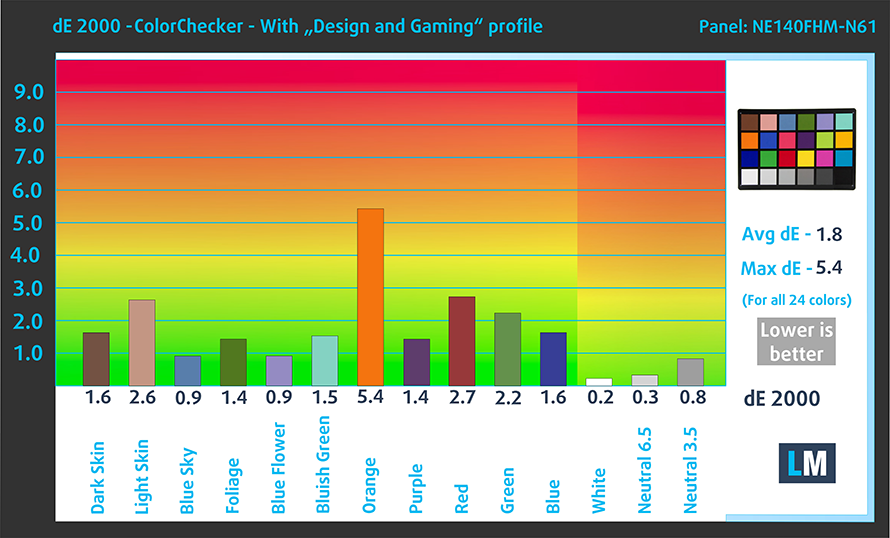
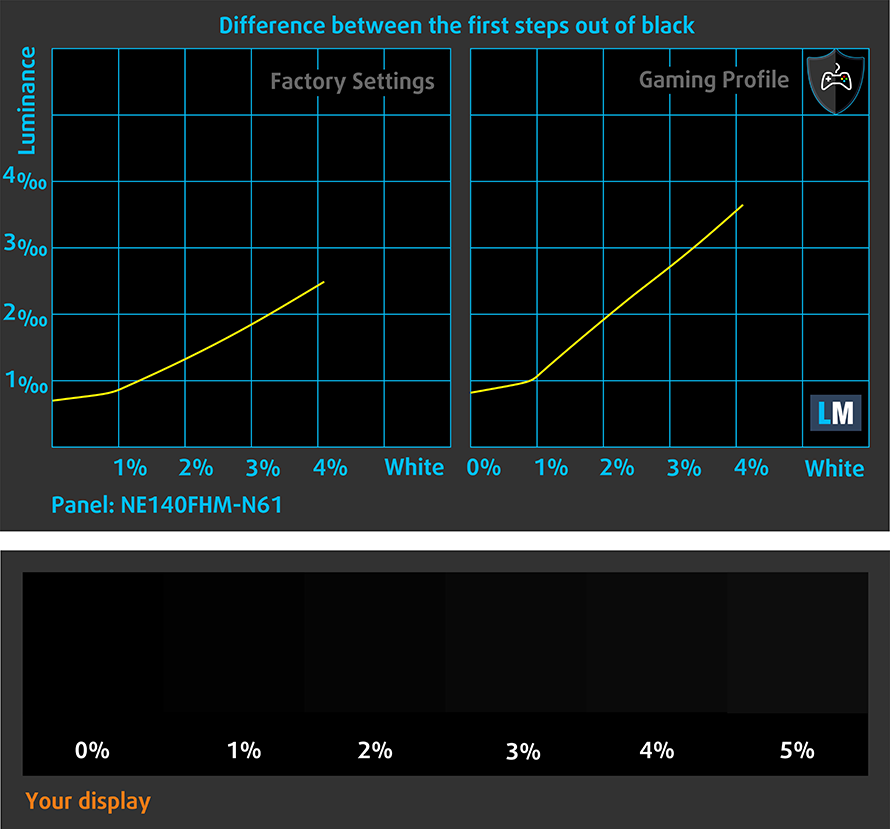
La prossima figura mostra quanto bene il display è in grado di riprodurre parti veramente scure di un’immagine, il che è essenziale quando si guardano film o si gioca in condizioni di scarsa luce ambientale.
La parte sinistra dell’immagine rappresenta il display con le impostazioni standard, mentre quella destra è con il profilo “Gaming and Web Design” attivato. Sull’asse orizzontale, troverete la scala di grigi, e sull’asse verticale – la luminanza del display. Sui due grafici qui sotto potete facilmente controllare da soli come il vostro display gestisce le sfumature più scure, ma tenete a mente che questo dipende anche dalle impostazioni del vostro display attuale, dalla calibrazione, dall’angolo di visione e dalle condizioni di luce circostanti.
Tempo di risposta (capacità di gioco)
Testiamo il tempo di reazione dei pixel con il solito metodo “black-to-white” e “white-to-black” dal 10% al 90% e viceversa.
Abbiamo registrato Fall Time + Rise Time = 35 ms – un pannello molto lento.
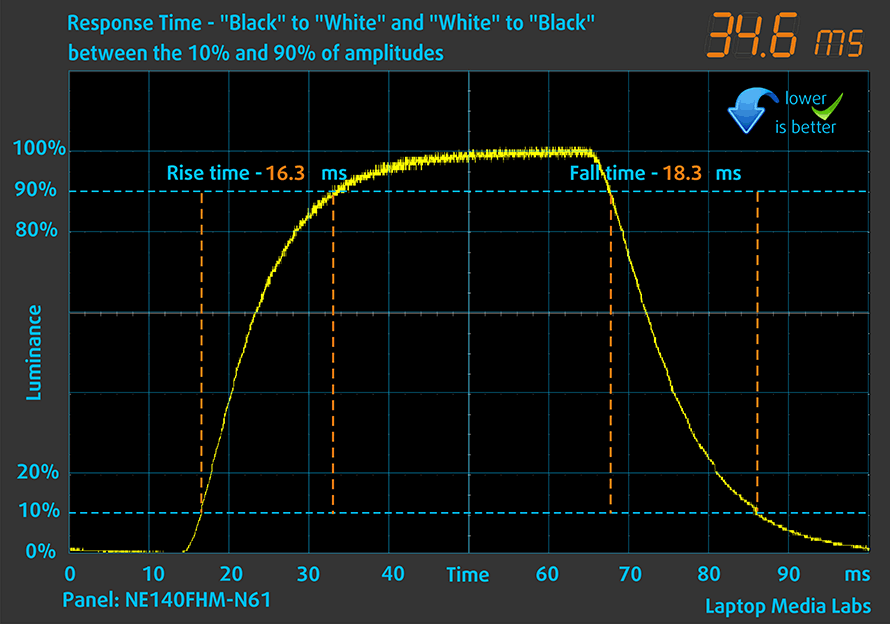
Dopo di che, testiamo il tempo di reazione dei pixel con il solito metodo “Gray-to-Gray” dal 50% di bianco all’80% di bianco e viceversa tra il 10% e il 90% dell’ampiezza.
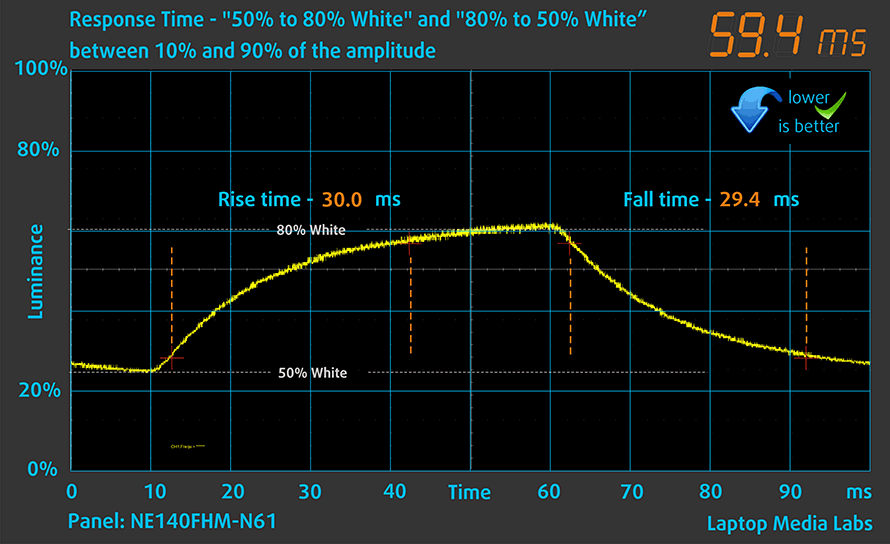
Impatto sulla salute – PWM / Luce blu
PWM (sfarfallio dello schermo)
La modulazione di larghezza degli impulsi (PWM) è un modo semplice per controllare la luminosità del monitor. Quando si abbassa la luminosità, l’intensità della luce della retroilluminazione non viene abbassata, ma invece spenta e accesa dall’elettronica con una frequenza indistinguibile all’occhio umano. In questi impulsi luminosi, il rapporto luce/tempo di assenza di luce varia, mentre la luminosità rimane invariata, il che è dannoso per i vostri occhi. Puoi leggere di più su questo nel nostro articolo dedicato al PWM.
La retroilluminazione del Lenovo ThinkPad P14s Gen 2 utilizza il PWM per regolare la sua luminosità fino a 101 nits. Al di sotto di questo la frequenza è inferiore a quella che può essere considerata sicura.
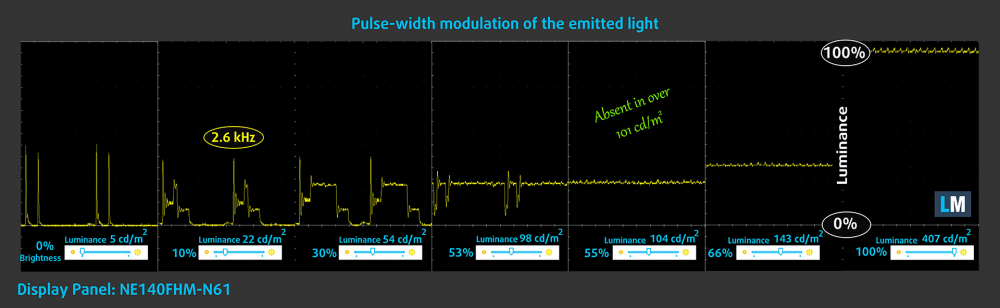
Emissioni di luce blu
Installando il nostro profilo Health-Guard non solo si elimina il PWM ma si riducono anche le dannose emissioni di luce blu mantenendo i colori dello schermo percettivamente accurati. Se non hai familiarità con la luce blu, la versione TL;DR è – emissioni che influenzano negativamente i tuoi occhi, la pelle e tutto il tuo corpo. Puoi trovare maggiori informazioni su questo nel nostro articolo dedicato alla Luce Blu.
Acquista i nostri profili
Poiché i nostri profili sono fatti su misura per ogni singolo modello di display, questo articolo e il rispettivo pacchetto di profili sono pensati per le configurazioni Lenovo ThinkPad P14s Gen 2 con 14.0″ BOE NE140FHM-N61 (LEN40A9) (FHD, 1920 × 1080) IPS.
*Se hai problemi con il download del file acquistato, prova ad usare un altro browser per aprire il link che riceverai via e-mail. Se l’obiettivo del download è un file .php invece di un archivio, cambia l’estensione del file in .zip o contattaci a [email protected].
Leggi di più sui profili QUI.
Oltre a ricevere profili efficienti e salutari, acquistando i prodotti di LaptopMedia sosterrai anche lo sviluppo dei nostri laboratori, dove testiamo i dispositivi per produrre le recensioni più oggettive possibili.

Office Work
Office Work dovrebbe essere usato principalmente da utenti che passano la maggior parte del tempo a guardare testi, tabelle o semplicemente a navigare. Questo profilo mira a fornire una migliore distinzione e chiarezza mantenendo una curva gamma piatta (2.20), una temperatura colore nativa e colori percettivamente accurati.

Design e Gaming
Questo profilo è rivolto ai designer che lavorano con i colori professionalmente, nonché per giochi e film. Design and Gaming porta i pannelli dei display ai loro limiti, rendendoli il più accurati possibile nello standard sRGB IEC61966-2-1 per Web e HDTV, con punto di bianco D65.

Health-Guard
Health-Guard elimina la dannosa Modulazione di Larghezza d'Impulso (PWM) e riduce la Luce Blu negativa che influisce sui nostri occhi e sul nostro corpo. Essendo personalizzato per ogni pannello, riesce a mantenere i colori percettivamente accurati. Health-Guard simula la carta, quindi la pressione sugli occhi è notevolmente ridotta.
Ottieni tutti e 3 i profili con il 33% di sconto

Suono
Gli altoparlanti del Lenovo ThinkPad P14s Gen 2 producono un suono di ottima qualità. Inoltre, i toni bassi, medi e alti sono tutti privi di deviazioni.
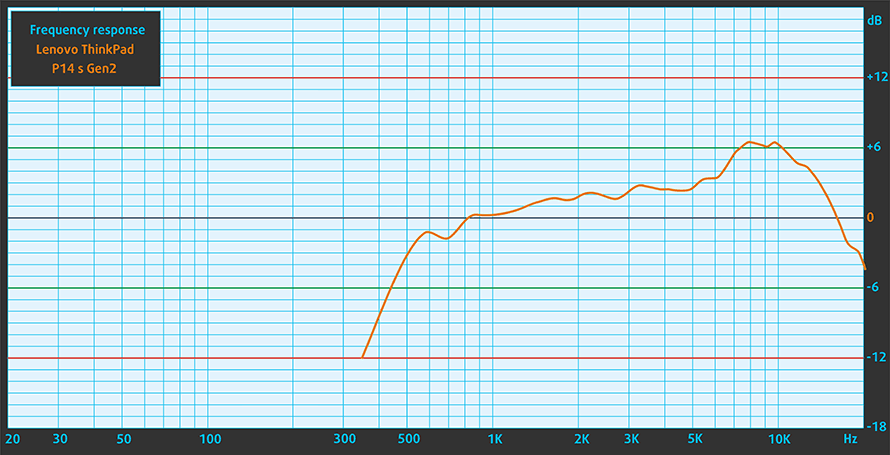
Driver
Tutti i driver e le utility per questo notebook possono essere trovati qui: https://pcsupport.lenovo.com/us/en/products/laptops-and-netbooks/thinkpad-p-series-laptops/thinkpad-p14s-gen-2-type-20vx–20vy/downloads/driver-list
Batteria
Ora, conduciamo i test della batteria con l’impostazione Windows Better performance attivata, la luminosità dello schermo regolata a 120 nits, e tutti gli altri programmi spenti tranne quello con cui stiamo testando il notebook. La batteria da 50Wh di questo portatile offre 12 ore e mezza di navigazione web, e 9 ore e 52 minuti di riproduzione video.
Luminosità: 180 nit; Modalità Display: SDR
Tempo di Scarica Completa: Più Alto è Meglio
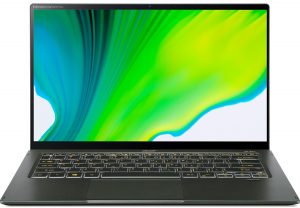
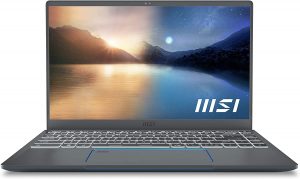
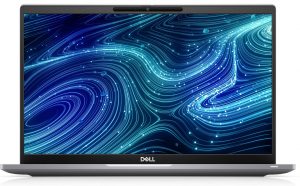
Per simulare condizioni reali, abbiamo usato il nostro script per la navigazione web automatica attraverso oltre 70 siti web.
Opzioni CPU
Questo notebook può essere equipaggiato con il Core i3-1115G4, Core i5-1135G7, Core i7-1165G7, o Core i7-1165G7.
I risultati provengono dal test CPU Cinebench R23 (più alto è il punteggio, meglio è)
Opzioni GPU
Oltre alla Iris Xe Graphics G4 e G7 integrata, è possibile ottenere una GPU dedicata sotto forma di NVIDIA Quadro T500 con 4GB di memoria GDDR6.
I risultati provengono da 3DMark Time Spy (Graphics). Un valore più alto è migliore.
I risultati provengono dal benchmark 3DMark Fire Strike (Graphics) (più alto è il punteggio, meglio è)
I risultati provengono dal benchmark Unigine Superposition (più alto è il punteggio, meglio è)
Test di gioco

| CS:GO | HD 1080p, Basso(Controllare le impostazioni) | HD 1080p, medio (Controllare leimpostazioni) | HD 1080p, MAX (Controllare le impostazioni) |
|---|---|---|---|
| FPS medi | 183 fps | – fps | 84 fps |

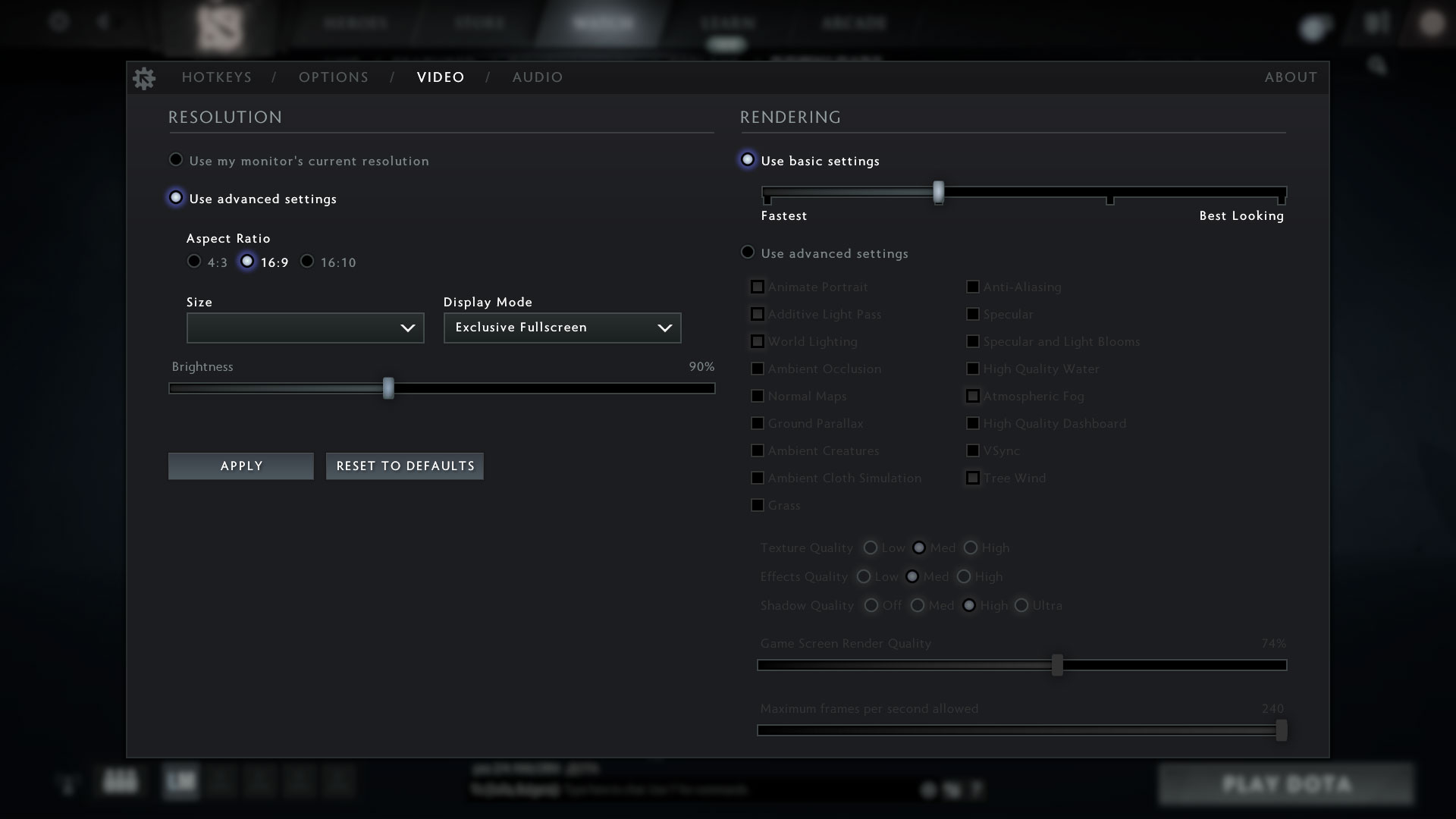
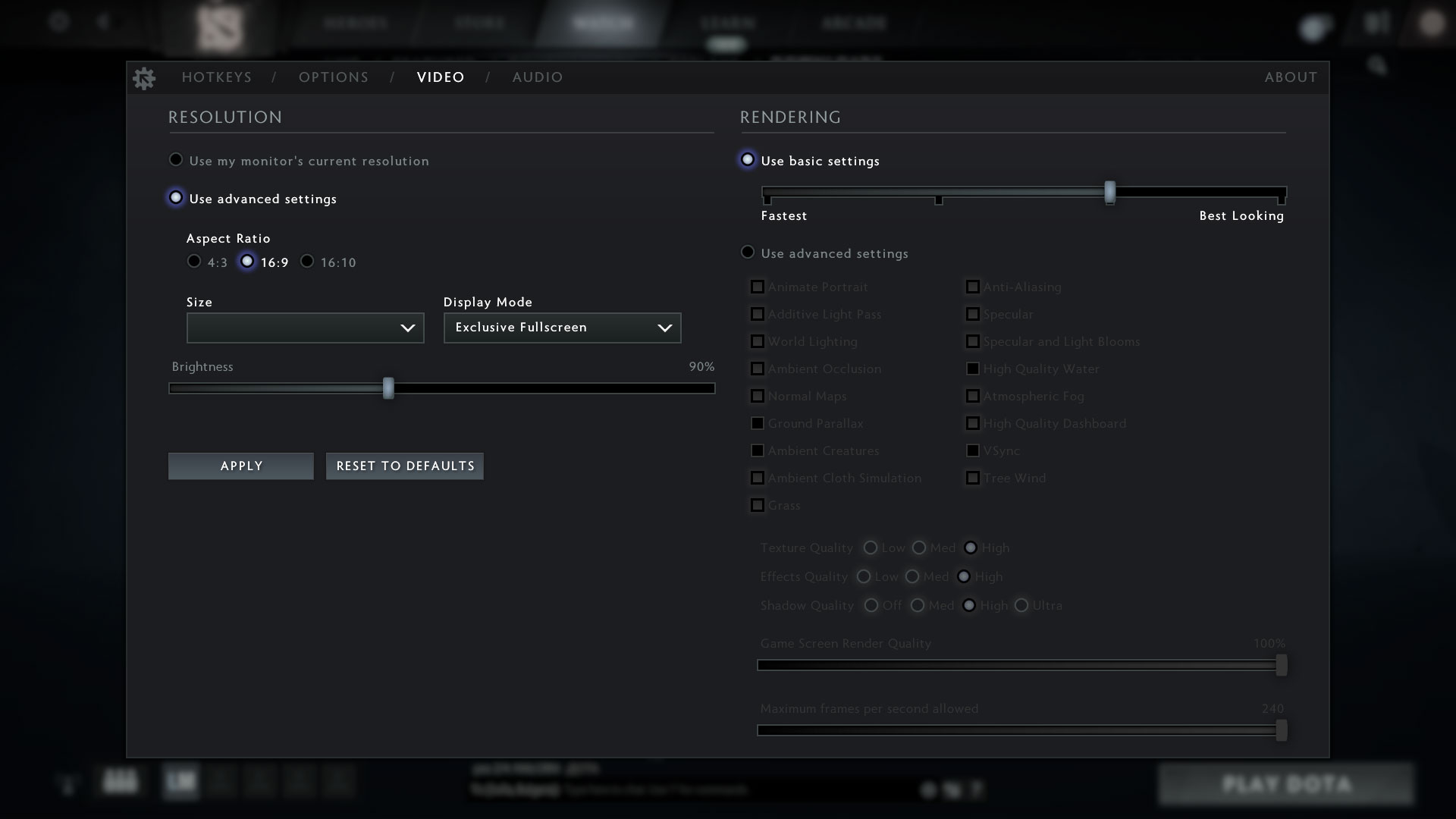
| DOTA 2 | HD 1080p, Basso(Controllare le impostazioni) | HD 1080p, normale (controllare leimpostazioni) | HD 1080p, Alto (controllare leimpostazioni) |
|---|---|---|---|
| FPS medi | 124 fps | 98 fps | 59 fps |
Temperature e comfort
Carico massimo della CPU
In questo test usiamo il 100% sui core della CPU, monitorando le loro frequenze e la temperatura del chip. La prima colonna mostra la reazione del computer ad un carico breve (2-10 secondi), la seconda colonna simula un compito serio (tra 15 e 30 secondi), e la terza colonna è un buon indicatore di quanto sia buono il portatile per carichi lunghi come il rendering video.
Frequenza media dei core (frequenza base + X); temperatura della CPU.
| Intel Core i7-1185G7 (15W TDP) | 0:02 – 0:10 sec | 0:15 – 0:30 sec | 10:00 – 15:00 min |
|---|---|---|---|
| Lenovo ThinkPad P14s Gen 2 | 3,67 GHz @ 100°C @ 48W | 3,36 GHz @ 100°C @ 39W | 2,54 GHz @ 74°C @ 20W |
| Fujitsu LifeBook U9311X | 3,08 GHz @ 98°C @ 35W | 2,75 GHz @ 97°C @ 27W | 2,26 GHz @ 82°C @ 18W |
| MSI Summit E15 (A11x) | 3,32 GHz @ 94°C @ 38W | 3,19 GHz @ 95°C @ 36W | 3,05 GHz @ 95°C @ 33W |
| Dell Latitude 14 7420 | 3,66 GHz @ 98°C @ 47W | 3,04 GHz a 97°C @ 30W | 2.17 GHz @ 76°C @ 16W |
| MSI Prestige 14 (A11Sx) | 3,80 GHz @ 94°C @ 53W | 3,48 GHz @ 95°C @ 42W | 3,22 GHz @ 91°C @ 35W |
| Lenovo Yoga 9i (14) | 3,08 GHz @ 92°C @ 42W | 3,14 GHz @ 96°C @ 34W | 2,28 GHz @ 76°C @ 19W |
Anche se i risultati qui non sembrano affatto male, la CPU di questo dispositivo non può mantenere la sua velocità di clock di base per lunghi periodi di tempo.
Gioco nella vita reale
| NVIDIA Quadro T500 | Frequenza GPU/temperatura del core (dopo 2 min) | Frequenza GPU/temperatura del core (dopo 30 min) |
|---|---|---|
| Lenovo ThinkPad P14s Gen 2 | 1475 MHz @ 77°C | 1320 MHz @ 69°C |
Anche se la temperatura massima in questa tabella è di 77°C, abbiamo monitorato picchi fino a 90+°C sulla GPU.
Comfort durante il carico combinato
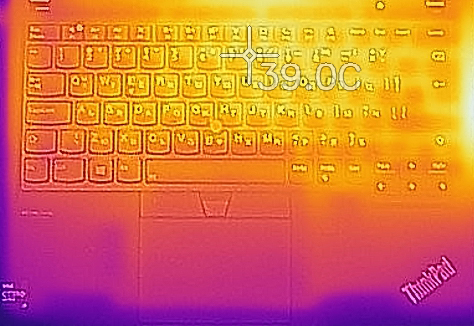
E durante i test, il portatile era più rumoroso di quanto dovrebbe essere. Naturalmente, è possibile regolare il rumore della ventola scegliendo una modalità di prestazione di Windows meno impegnativa, ma questo si tradurrà in prestazioni inferiori in generale. Fortunatamente, l’hotspot della tastiera era appena sotto i 40°C.
Verdetto
 Se le prestazioni sono il fattore principale nel vostro acquisto, forse la versione intel del ThinkPad P14s Gen 2 non è la decisione migliore. Il suo sistema di raffreddamento non riesce a far fronte al Core i7-1185G7 e alla GPU Quadro T500, in quanto entrambi scendono al di sotto dei loro clock di base durante i lunghi carichi di lavoro. Questo significa che non sarete in grado di estrarre il massimo dal vostro dispositivo se avete intenzione di lavorare su file di grandi dimensioni, che richiedono molto tempo per il calcolo.
Parlando di file di grandi dimensioni, questo dispositivo ha la possibilità di essere configurato con fino a 48GB di RAM DDR4 – 16GB saldati alla scheda madre, e fino a 32GB aggiunti tramite lo slot SODIMM. E anche se ha solo un’opzione di archiviazione, supporta SSD di quarta generazione.
Il pannello IPS del Lenovo ThinkPad P14s Gen 2 (BOE NE140FHM-N61 (LEN40A9)) ha una risoluzione Full HD, una luminosità massima decentemente alta, un buon rapporto di contrasto e comodi angoli di visualizzazione. Copre anche l’89% della gamma di colori sRGB, e con l’aiuto del nostro profilo Gaming and Web design, la precisione del colore ottiene un valore medio dE di <2.0. Gli utenti più sensibili dovrebbero tenere a mente che questo pannello utilizza PWM fino a 101 nits di luminosità. Se volete eliminare completamente questo problema, potete farlo installando il nostro profilo Health-Guard. Ultimo ma non meno importante, il tempo di risposta dei pixel qui non è grande. È così lento, infatti, che è visibile anche ad occhio nudo.
In generale, è bello vedere caratteristiche come l’otturatore per la privacy della fotocamera, l’LTE opzionale, il lettore di impronte digitali e il riconoscimento facciale IR, così come la fantastica tastiera. Non solo, ma la durata della batteria è decente con 12 ore e mezza di navigazione web, e quasi 10 ore di riproduzione video.
In definitiva, l’I / O è ben popolato, e se vi capita di aver bisogno di più porte, è possibile espanderlo tramite il connettore docking. A proposito, alcune delle porte includono due connettori Thunderbolt 4 e uno slot per schede MicroSD.
Alla fine della giornata, il ThinkPad P14s Gen 2 è un dispositivo costoso, e davvero non male. Il suo hardware professionale offre un sacco di possibilità, ma il calcolo pesante non è uno di questi, quindi dovete tenerlo a mente.
Potete controllare i prezzi e le configurazioni nel nostro sistema di specifiche: https://laptopmedia.com/series/lenovo-thinkpad-p14s-gen-2-intel/
Pros
- Copre l’89% dei colori sRGB (BOE NE140FHM-N61 (LEN40A9))
- Alta precisione dei colori quando sono installati i profili Gaming e Web design (BOE NE140FHM-N61 (LEN40A9))
- La tastiera resistente al rovesciamento è ottima per la digitazione
- Wi-Fi 6 e supporto LTE più lettore di impronte digitali super-veloce opzionale e sistemi di riconoscimento facciale IR
- I / O ben popolato con 2x Thunderbolt 4 e uno slot per schede MicroSD
- Grandi dispositivi di input
- Durata della batteria decente
Cons
- PWM fino a 101 nits (BOE NE140FHM-N61 (LEN40A9))
- Il raffreddamento è sovraccarico quando sia la CPU che la GPU sono sollecitate
- Tempi di risposta dei pixel lenti
 Author: Alex Iliev
 Author: eng. Kroum NikolovHead of Engineering at LaptopMedia.com, inventor and innovator with 40+ years of experience in electronics and high technology.

![[Settembre 2026] Le marche di laptop più vendute su Amazon Global – Apple domina il mercato con una quota di fatturato superiore al 70%](https://laptopmedia.com/wp-content/uploads/2026/10/GLOBAL-Best-Brands-400x225.jpg)
![[Settembre 2026] Amazon Global: i 10 laptop più venduti – Il MacBook Neo di Apple conquista il primo posto, mentre i dispositivi economici e di fascia alta dominano la classifica](https://laptopmedia.com/wp-content/uploads/2026/10/Best-Selling-Laptops-GLOBAL-Top-10-400x225.jpg)
![[Settembre 2026] Amazon Global: i 10 laptop da gaming più venduti – L’ASUS ROG Strix G16 domina il mercato con vendite record](https://laptopmedia.com/wp-content/uploads/2026/10/Best-Selling-Gaming-Laptops-GLOBAL-Top-10-400x225.jpg)
![[Settembre 2026] Classifica globale delle GPU per laptop più vendute su Amazon: il chip M5 di Apple surclassa NVIDIA nella fascia premium, ma la RTX 5060 è l’unica GPU dedicata a entrare nella Top 10](https://laptopmedia.com/wp-content/uploads/2026/10/Best-Selling-GPUs-GLOBAL-Top-10-400x225.jpg)
![[Settembre 2026] Classifica globale delle CPU per laptop più vendute su Amazon: l’M5 di Apple sbaraglia Intel, mentre il mercato premium diventa una corsa a senso unico](https://laptopmedia.com/wp-content/uploads/2026/10/Best-Selling-CPUs-GLOBAL-Top-10-400x225.jpg)





If you are thinking of “upgrading” from the T480s to the P14s……DON’T. The P14s SUCKS. The battery life SUCKS. The heat management SUCKS. I am the President of the Company. We are a Lenovo shop. I had a flawless experience for years with the T480s. That machine never gave me a lick of trouble. Battery life was outstanding. Heat dissipation was outstanding. I figured I would “upgrade” to the P14s and handed my T480s down to a salesperson within our company. I regret it big time. I had the battery replaced under warranty and had to make time in my… Leggi di più »
I own P14s Gen2 with AMD since very early 2024. I think for a price/performance it’s decent device. It can do photoshop, can be used for programming and code compiling, but only as a laptop. After adding one or two external screens, everything gets messy. First of all it’s noisy and it never stops spinning. It gets hot and throttles when being pushed. 5to10 tabs, photoshop, vscode and msoffice at background gets you at 90-95c degree. As author described, screen is obv. not the best and it’s extremely slow. However i still think its decent machine since i paid for… Leggi di più »