HP ZBook Fury 16 G10の開け方 – 分解とアップグレードオプション
#CommissionsEarned
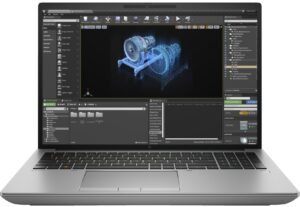
ステップ 1: HP ZBook Fury 16 G10 を開く
- ワークステーションを柔らかい清潔な面に置き、傷がつかないようにします。
- 底面の中央にあるサービスドアのラッチを探し、右にスライドさせてロックを解除します。
- 底面パネルをゆっくりと上に引き、シャーシから持ち上げて内部を開けます。
ヒント:このプロセスは使いやすく設計されており、最初のアクセスに工具は必要ありません。
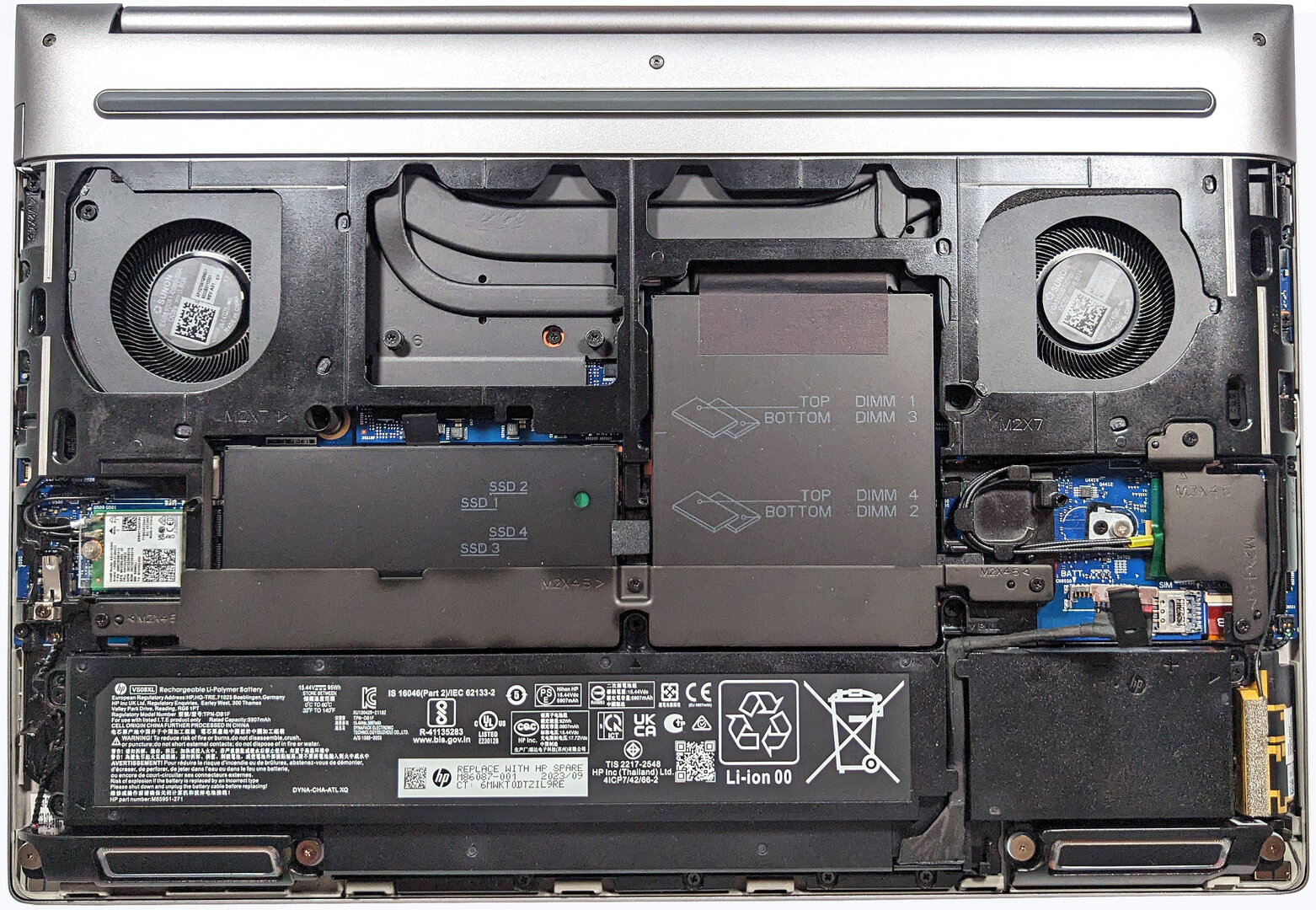
ステップ2:バッテリーの取り外し
- バッテリーのコネクターをマザーボードから外し、ピンを傷つけないように注意してください。
- 95Whバッテリーを固定している5つのプラスネジを外し、ワークステーションから持ち上げます。
注:バッテリーは、ウェブブラウジングで最大16時間40分、ビデオ再生で約12時間30分と、かなりの使用時間を提供します。
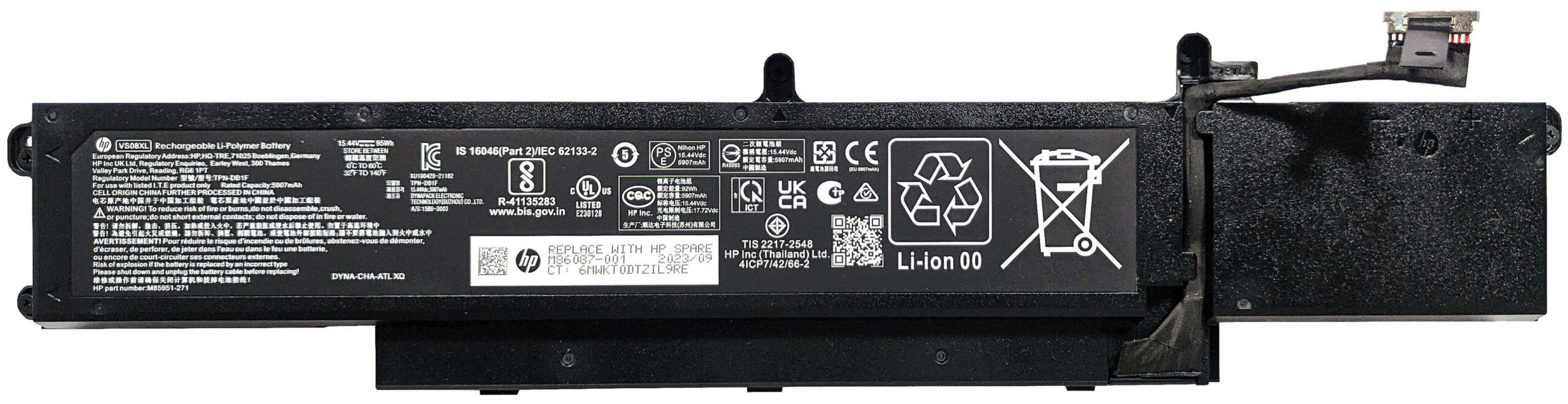
メモリーのアップグレード
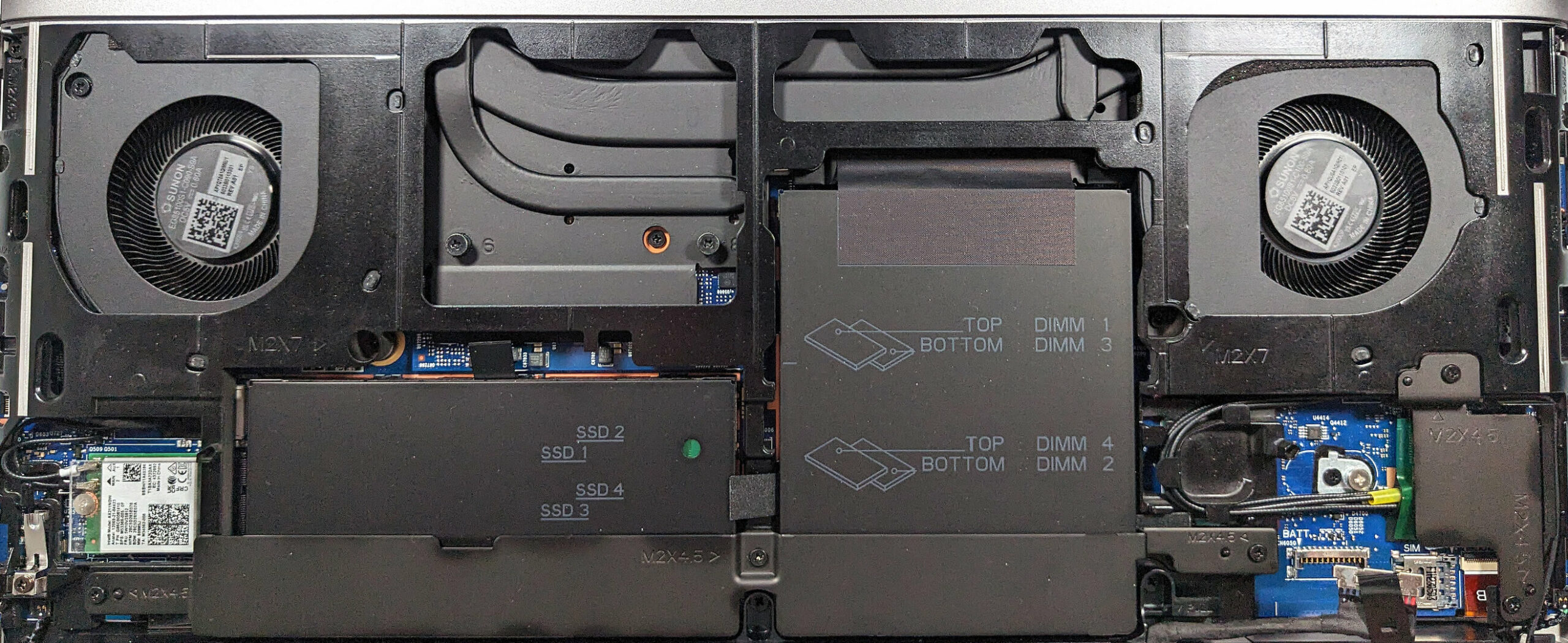
- 金属製のサービスカバーを取り外し、RAMスロットにアクセスします。カバーは、金属製の固定ブラケットと3本のプラスネジで固定されています。内側には冷却用のサーマルパッドがあります。
- ワークステーションは、デュアルチャネルモードで最大 128GB の DDR5-4800MHz ECC RAM または 128GB の DDR5-5600MHz 非 ECC メモリをサポートします。
アップグレードのヒントRAMを強化することで、特にメモリを多用するタスクのパフォーマンスを大幅に向上させることができます。
DDR5 RAMモジュールはこちらで購入できます:Buy from Amazon.co.jp (#CommissionsEarned)


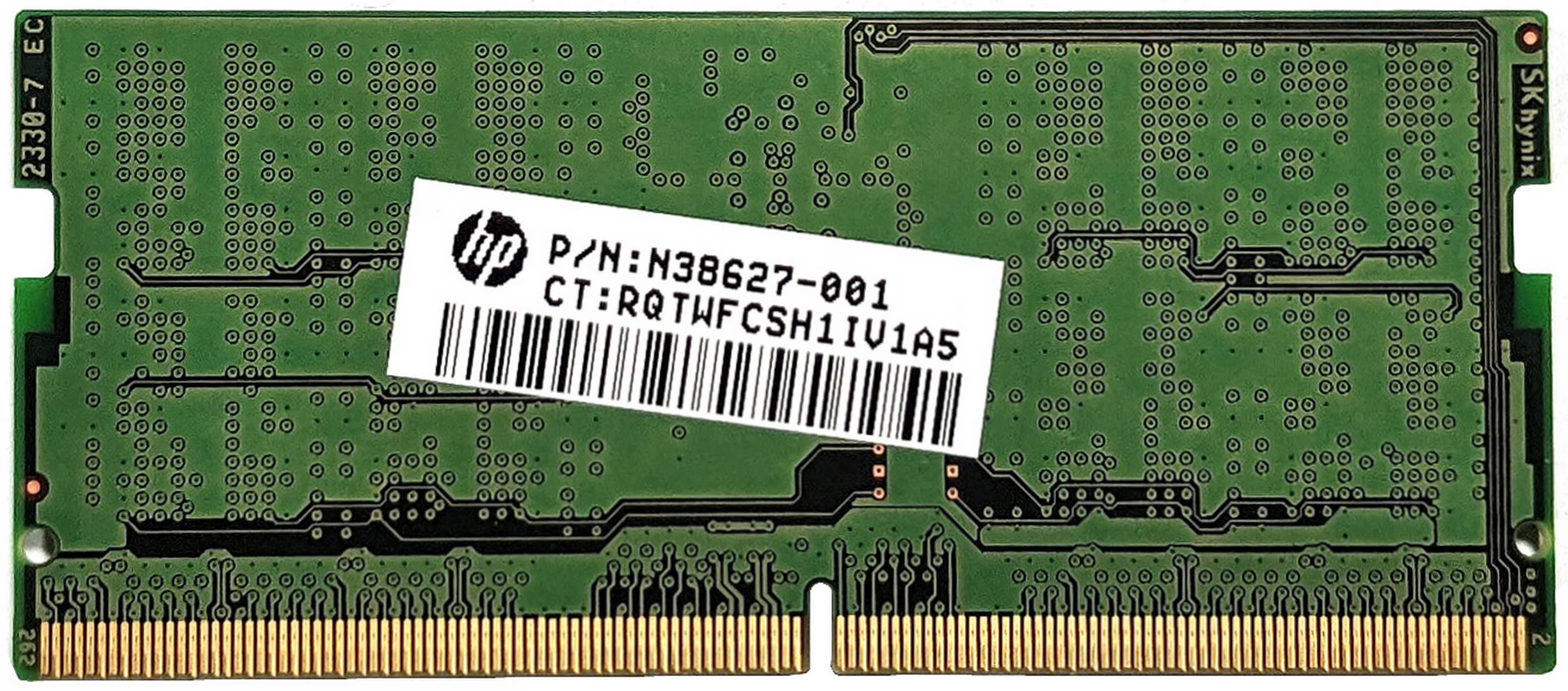

ストレージのアップグレード
- 2280のGen 4 SSDまたは自己暗号化(SED)OPAL2ユニットと互換性があり、サーマルパッドで冷却されています。
- それぞれ2つのプラスネジを外してリテンションカバーを取り外し、新しいSSDをアップグレードまたは追加することができます。
- トップM.2 SSDパフォーマンス・ランキングのチェックもお忘れなく。
Gen 4 M.2 SSDモジュールはここで購入できます:Buy from Amazon.co.jp (#CommissionsEarned)


ステップ3:冷却システムの概要
- HP Vaporforce Thermals」システムには、効率的な熱管理のための大型ベーパーチャンバー、金属製ファン、厚い金属製ヒートパイプが含まれている。
洞察この高度な冷却ソリューションは、集中的なコンピューティング・タスク中に熱を効果的に放散し、最適なパフォーマンスを維持するように設計されています。
#CommissionsEarned
 Author: Anna Iorgova

![[2026年8月] AmazonにおけるノートPC用GPUの世界販売ランキング ― Appleが首位を独走、NVIDIAのRTX 5060が専用GPU部門で首位を獲得](https://laptopmedia.com/wp-content/uploads/2026/09/Best-Selling-GPUs-GLOBAL-Top-10-400x225.jpg)
![[2026年8月] AmazonにおけるノートPC用CPUの世界売上ランキング ― アップルが低価格帯とハイエンドの両分野を席巻:2026年8月、A18 ProとM5がインテルとAMDを圧倒](https://laptopmedia.com/wp-content/uploads/2026/09/Best-Selling-CPUs-GLOBAL-Top-10-400x225.jpg)
![[2026年8月] Amazon Global:ノートPC売上ランキングトップ10――Appleの「MacBook Neo」がチャートを席巻する一方、低価格帯および中価格帯のWindowsノートPCは販売台数をめぐって熾烈な争いを繰り広げている](https://laptopmedia.com/wp-content/uploads/2026/09/Best-Selling-Laptops-GLOBAL-Top-10-400x225.jpg)
![[2026年8月] Amazonグローバルにおけるノートパソコンのベストセラーブランド――売上高ではAppleが首位、機種の豊富さではHPがトップ](https://laptopmedia.com/wp-content/uploads/2026/09/GLOBAL-Best-Brands-400x225.jpg)
![[2026年8月] Amazon Global:ゲーム用ノートPC売上ランキングトップ10――HP Victus 15が首位を獲得、手頃な価格帯のモデルがランキングを席巻](https://laptopmedia.com/wp-content/uploads/2026/09/Best-Selling-Gaming-Laptops-GLOBAL-Top-10-400x225.jpg)

Thank you, very useful!