日本エイサー株式会社: Aspire 3 (A317-55P) レビュー – 手頃な価格ながらパワーは十分。
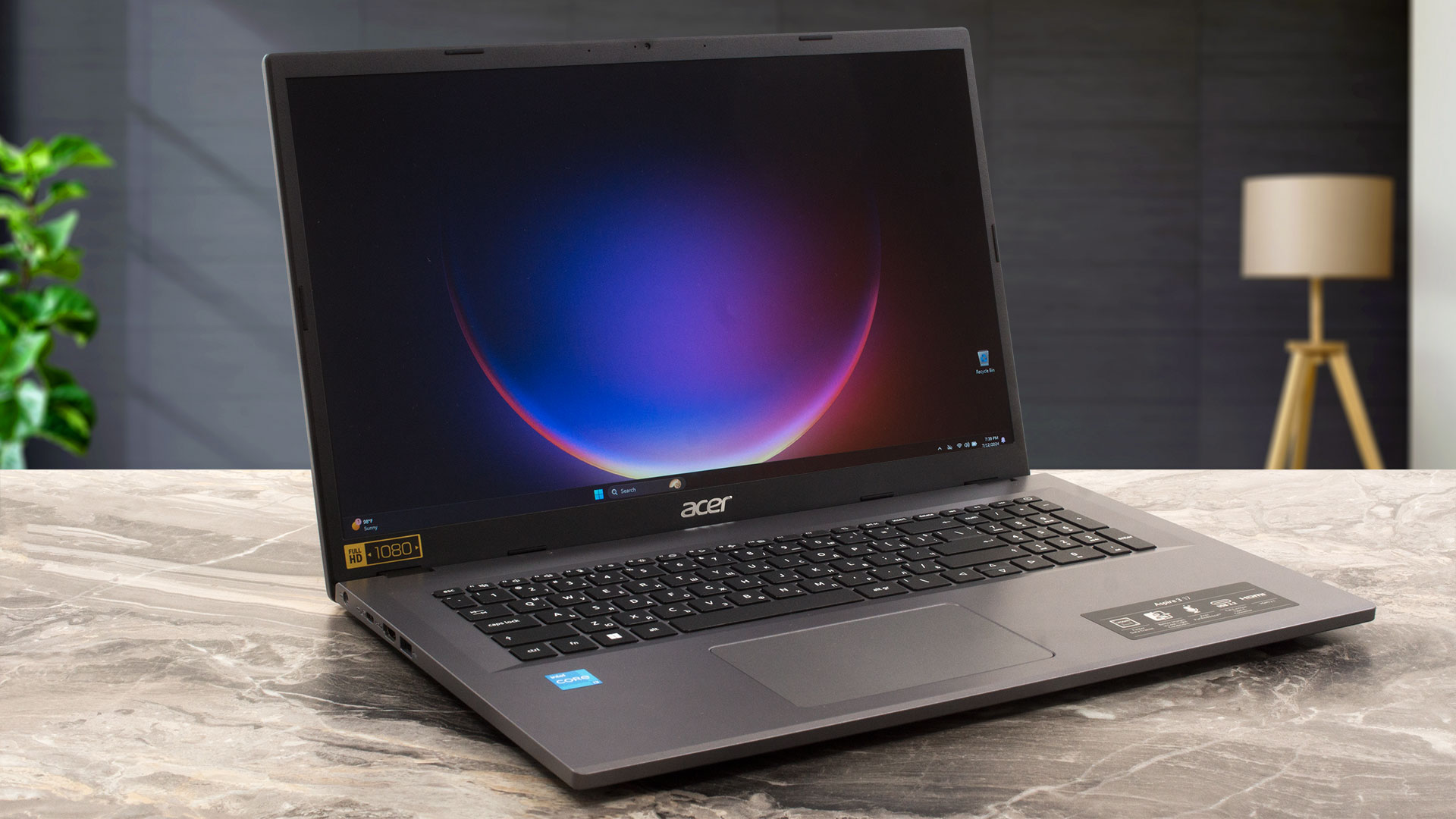 現代のユーザーは、有機ELディスプレイ、優れたアップグレード性、キーごとのRGBキーボード、最高級のハードウェアなど、多種多様な新しいデバイスに快適に甘やかされている。これらすべてを必要とせず、軽い日常作業用の普通のマシンを手に入れたい場合はどうだろう?Acer Aspire 3 (A317-55P)は手頃な価格の大画面ラップトップで、予算内で何かを求める多くのユーザーにとって正しい選択となるだろう(ニーズに合ったハードウェアで選べばの話だが)。そう、ノートブックの中には、6Wの4コアCPU、4GBのRAM、eMMCストレージ、そして残念な旧式の900p TNパネルで構成されているものがある。
一方、我々は1080p IPSディスプレイ、16GBのLPDDR5メモリ(残念ながらシングルチャンネルモードで動作する)、15W 8コアのIntel Core i3-N305、TLCメモリ搭載SSDを搭載したA317-55Pの最大バージョンを購入した。フルサイズのキーボード、Wi-Fi 6 + Bluetooth 5.1による接続性、適切なポートセレクションなど、その他のスペックはこの価格クラスとしては申し分ない。底板は簡単に取り外すことができる。
価格と構成はスペック・システムで確認できる: https://laptopmedia.com/series/acer-aspire-3-a317-55p/
Contents
スペック, ドライバー, 箱の中身
Acer Aspire 3 (A317-55P) - スペック




- HDD/SSD
- 最大 1000GB SSD
- M.2スロット
- 1x 2280 M.2 NVMe PCIe 3.0 x4 or eMMC 写真を見る
- RAM
- up to 16GB
- OS
- Windows 11 Home, No OS, Linux, Chrome OS, DOS
- バッテリー
- 40Wh, 3-cell
- 本体素材
- Plastic / Polycarbonate
- 寸法
- 402.1 x 256.5 x 19.9 mm (15.83" x 10.10" x 0.78")
- 重量
- 2.10 kg (4.6 lbs)
- ポートと接続性
- 2x USB Type-A
- 3.2 Gen 2 (10 Gbps)
- 1x USB Type-C
- Power Delivery (PD)
- HDMI
- カードリーダー
- Ethernet LAN
- Wi-Fi
- 802.11ax
- Bluetooth
- 5.2
- オーディオジャック
- 3.5mm Combo Jack
- 特徴
- 指紋リーダー
- optional
- Webカメラ
- HD with Temporal Noise Reduction
- バックライトキーボード
- optional
- マイク
- 2x Microphones with Acer Purified Voice
- スピーカー
- Stereo Speakers
- 光学ドライブ
- セキュリティロックスロット
- Kensington Lock
すべて Acer Aspire 3 (A317-55P) 構成
ドライバ
このノートブックのすべてのドライバとユーティリティはこちらでご覧いただけます: https://www.acer.com/us-en/support/product-support/Aspire_A317-55P/downloads?suggest=A317-55P;1
箱の中身
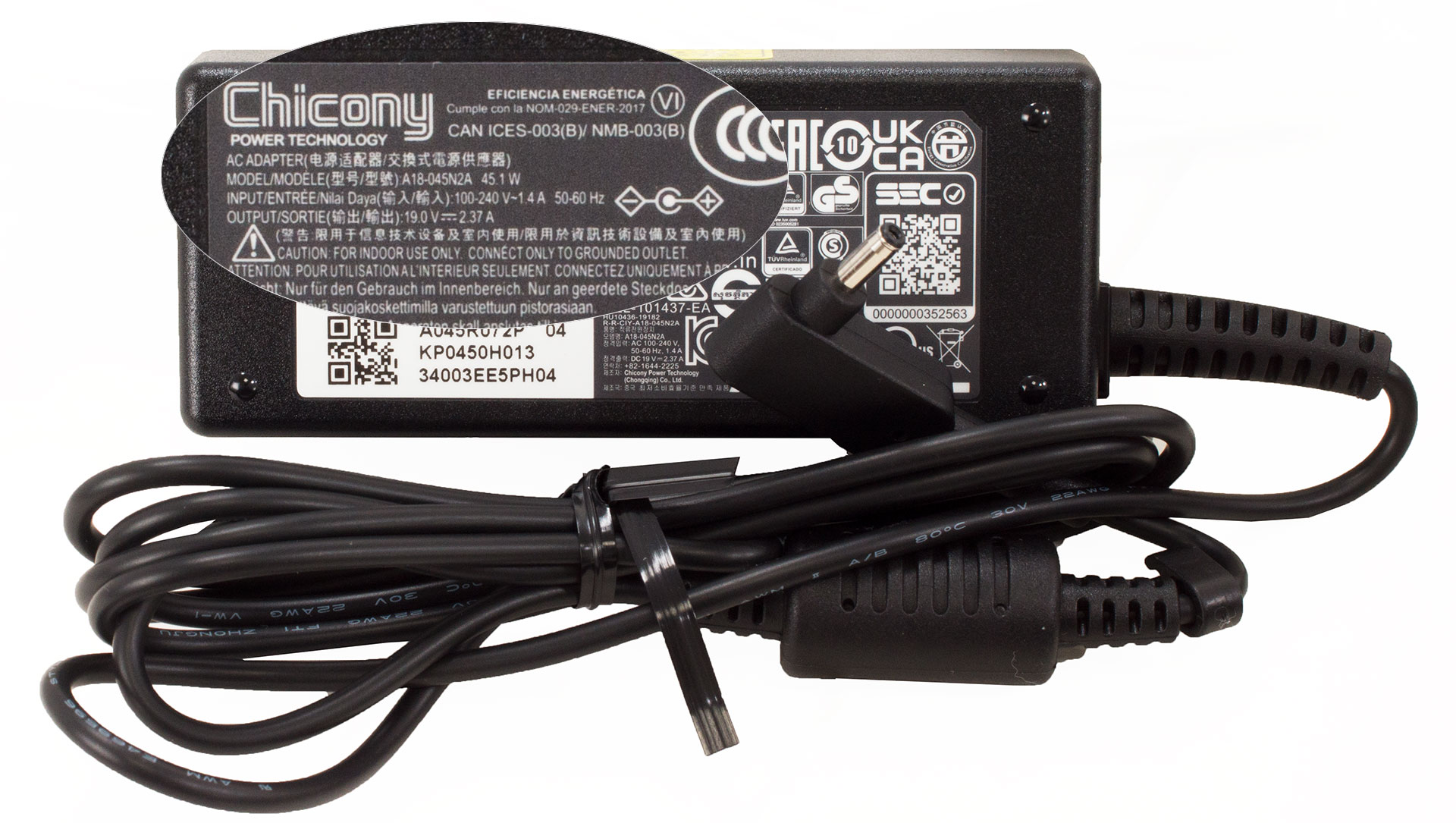
箱にはノートパソコン本体、マニュアル数冊、45W樽型プラグ充電器が入っています。
デザインと構造
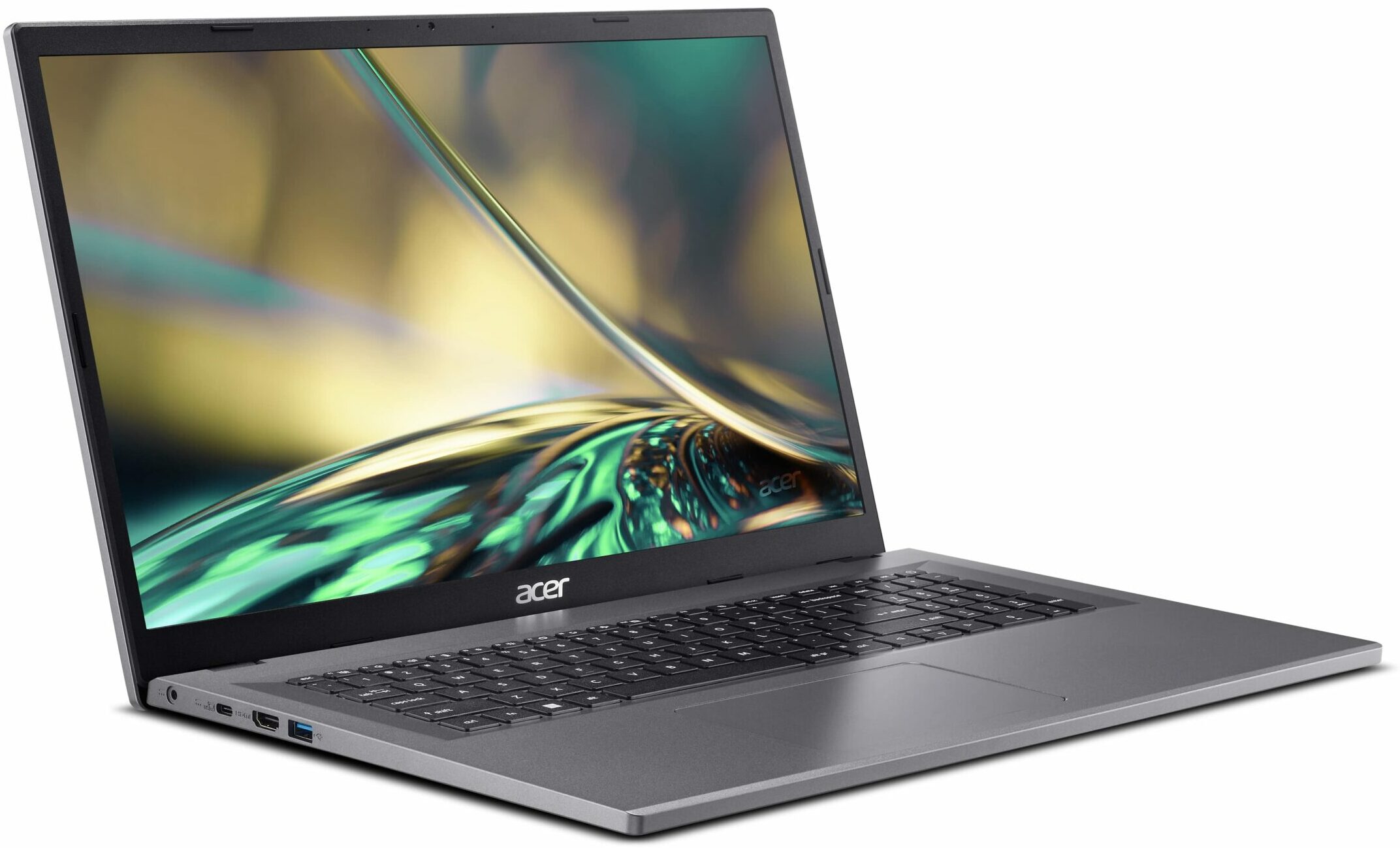
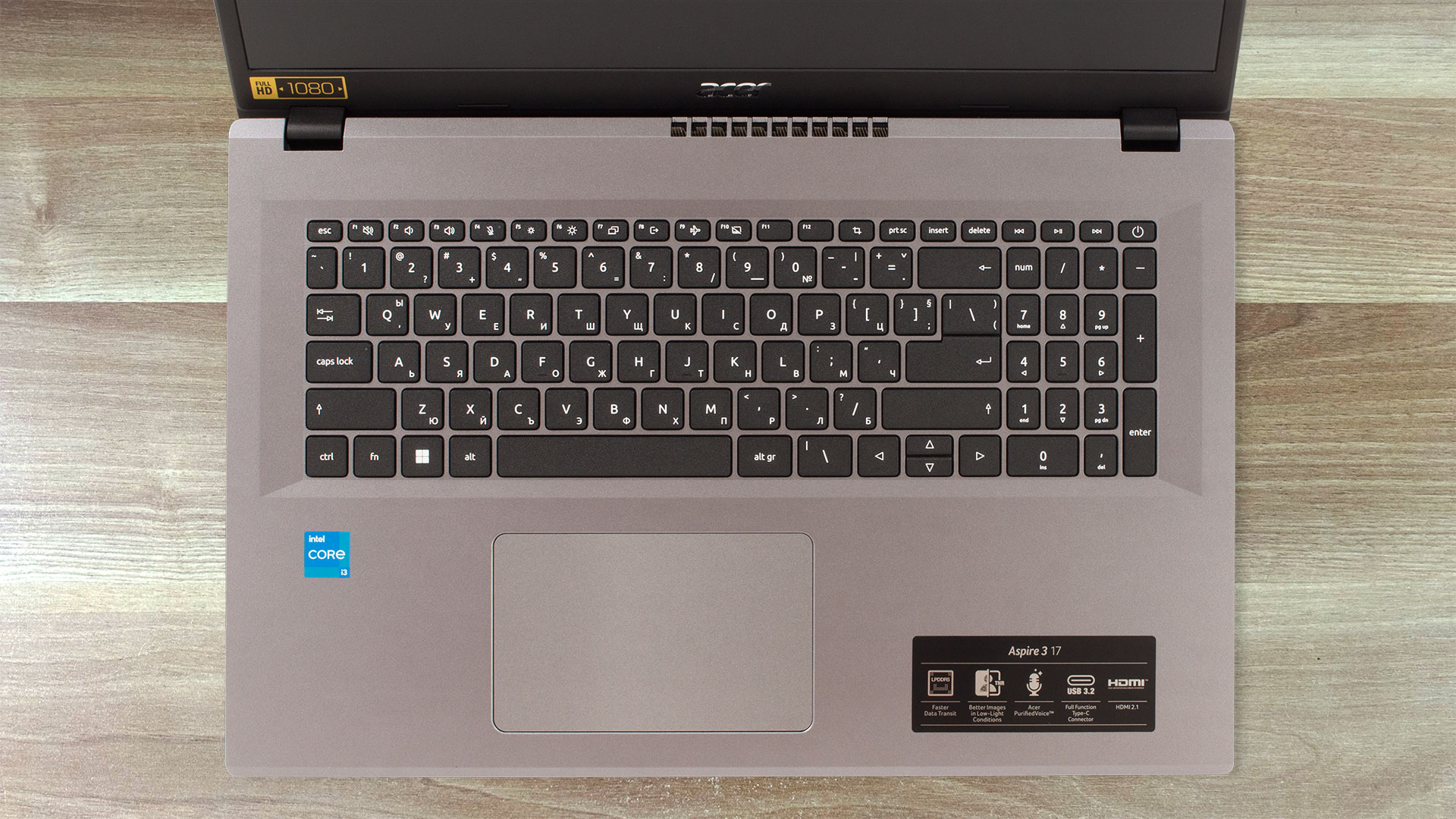
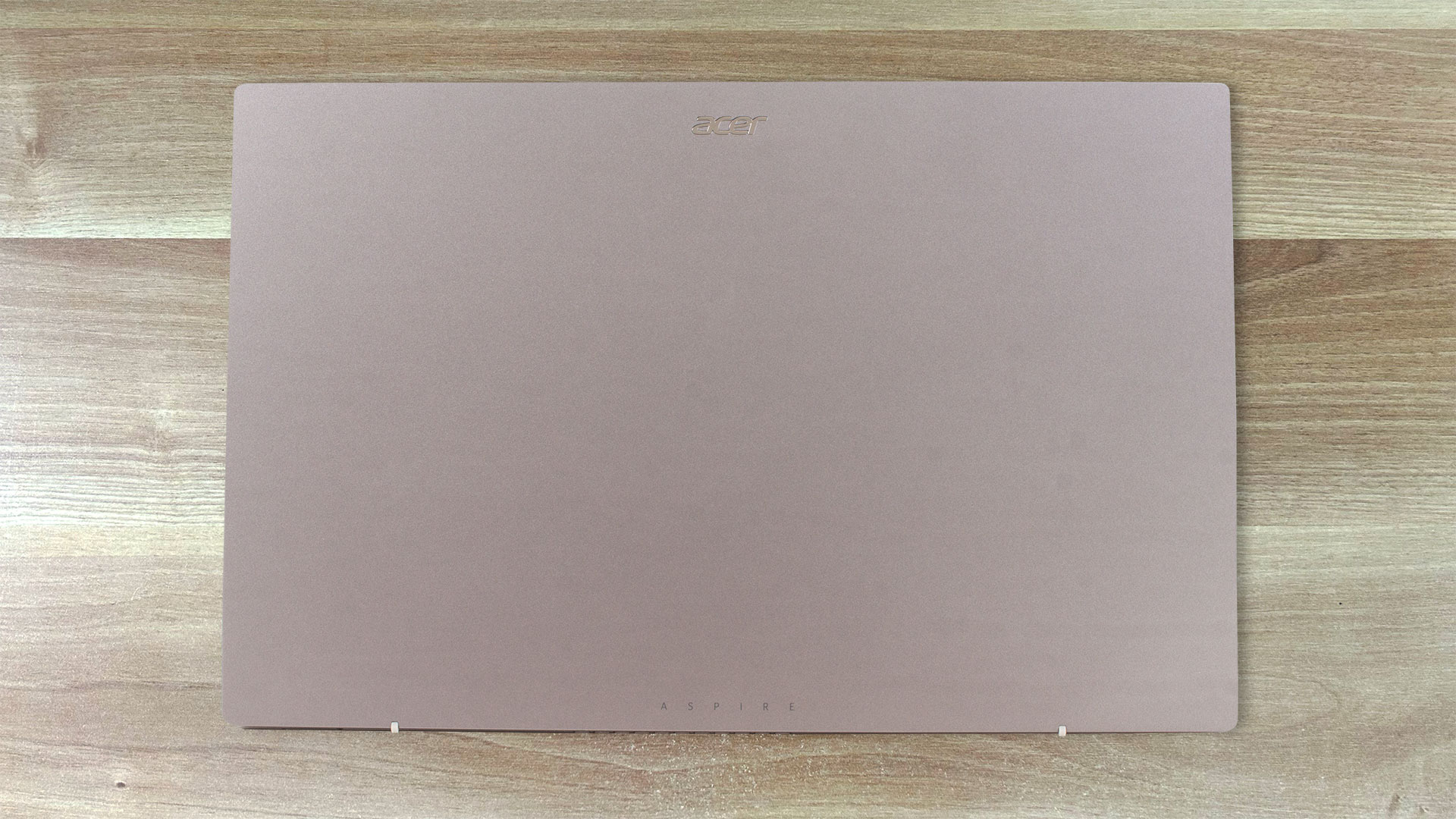
Aspire 3(A317-55P)は、エントリーレベルのマシンとしては典型的なAcerのデザインを誇っている。例えば、Aspire 5(A517-58M)はA317-55Pのほぼコピーです。作りは完全にプラスチック製だ。蓋は予想より少し曲げられるが、極端にスポンジ状ではない。ベースは、2つのヒンジの間の上部ゾーンとタッチパッドの上で曲げることができる。それほど深刻なものではなく、通常より強くこの部分を押さえたときに起こるだけだ。
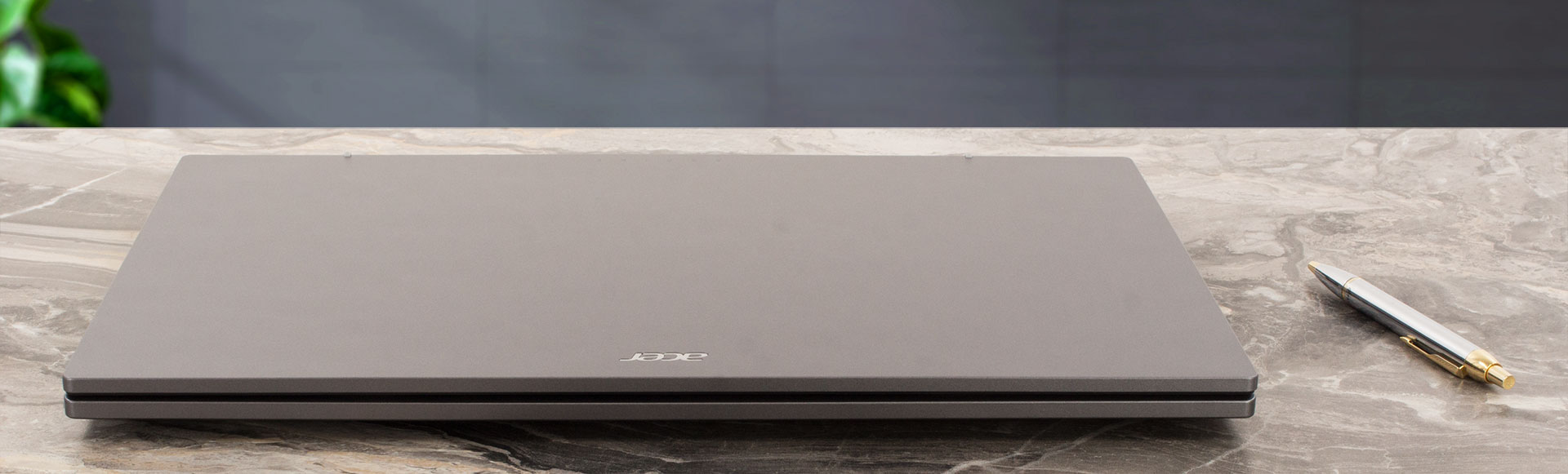
ヒンジ機構が非常に硬いため、蓋を開けるには両手が必要になる。その際、かなりの抵抗を感じるだろう。寸法は17インチとしてはかなり良好で、2.1kg、厚さ19.9mm。
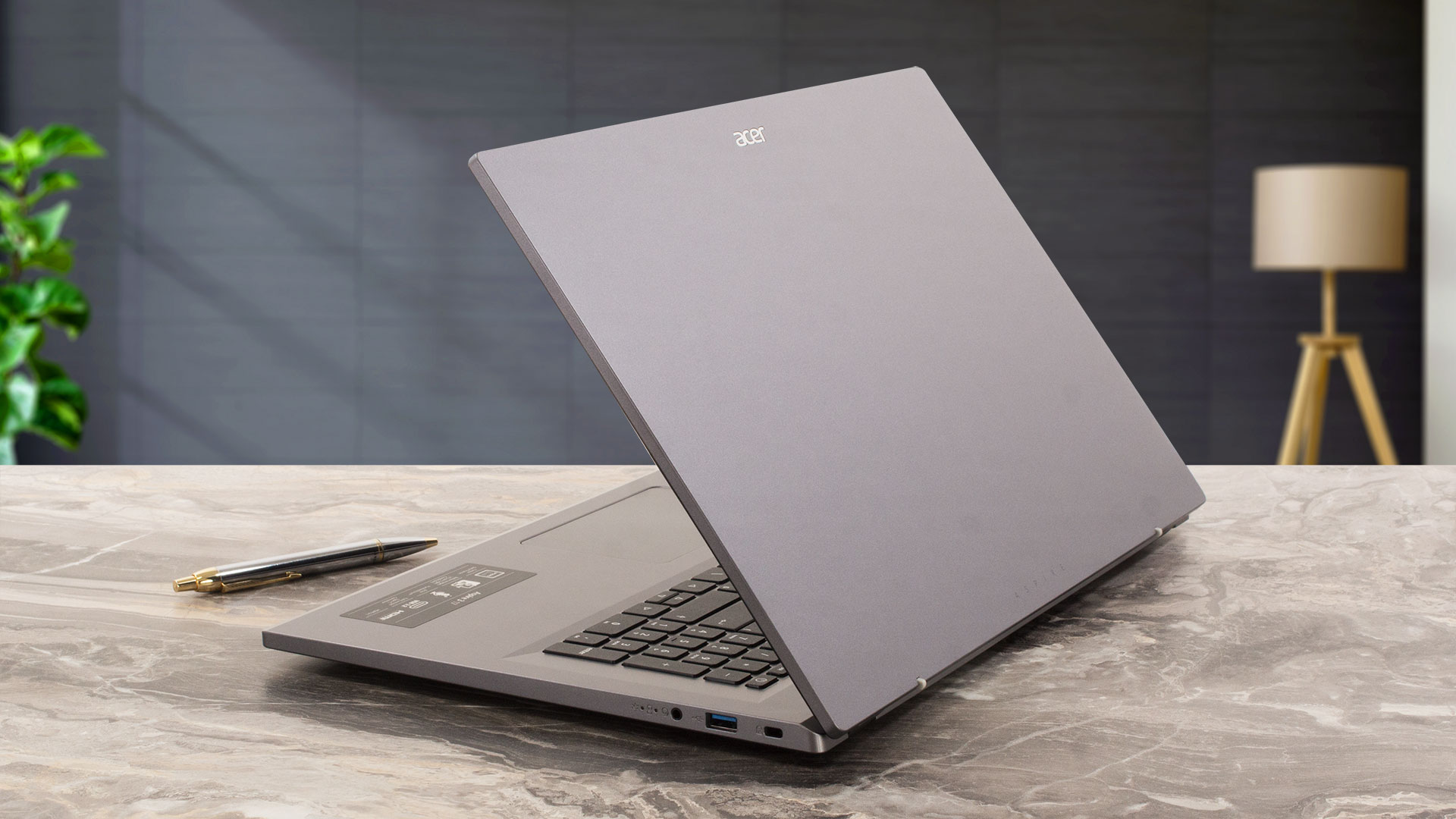
画面周りのベゼルは薄くはないが厚くもなく、そのためノートパソコンの外観は古さを感じさせない(少なくとも私たちの率直な意見だ)。デュアルマイクの720p@30FPSウェブカメラ(テンポラルノイズリダクション機能付き)はパネル上部に配置されている。
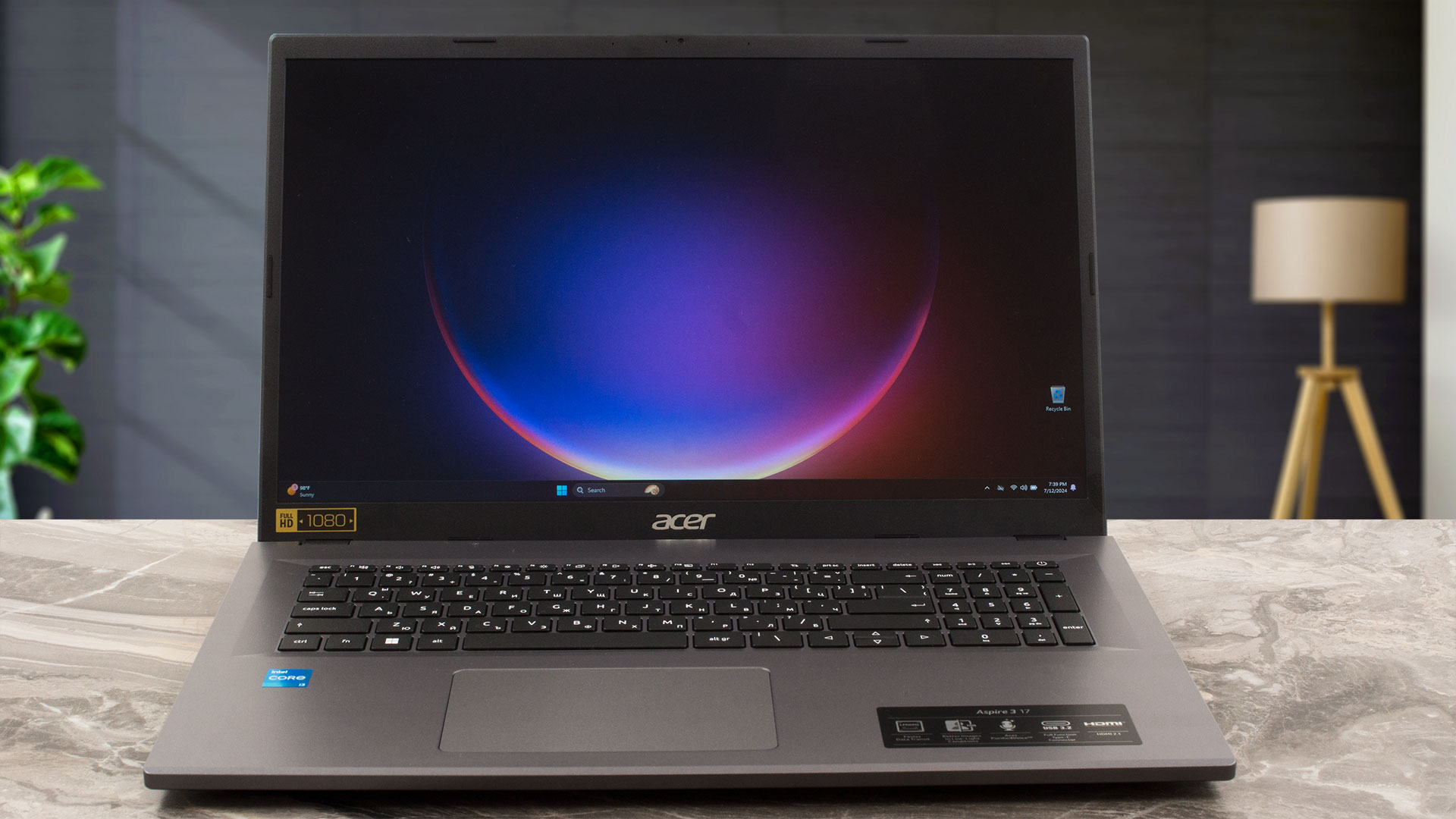
レバーデザインのフタが採用されているのも嬉しい。開口部の角度が90度以上になると、ゴム足の付いた蓋の底面がケースの背面を持ち上げます。この位置により、冷却により多くの新鮮な空気が届き、背面が持ち上げられることで、オプションのバックライト付きキーボード使用時のエルゴノミクスも向上する。

ボードにはNumPadが付いている。キーの移動とフィードバックは平均的だが、まったく問題ない。全体的に、市場にはもっと良いキーボードがあるが、目の前のキーボードはタイピングには十分だ。ここでの主な問題は、中途半端な大きさの「上」と「下」の矢印キーで、押し心地が悪い。
耐湿性のタッチパッドは少し小さく見える。クリック音はやや大きいが、適度な精度と滑らかさがあるため、仕事には十分だ。デバイスによっては、トラックパッドの左上に指紋リーダーが配置されているものもある。
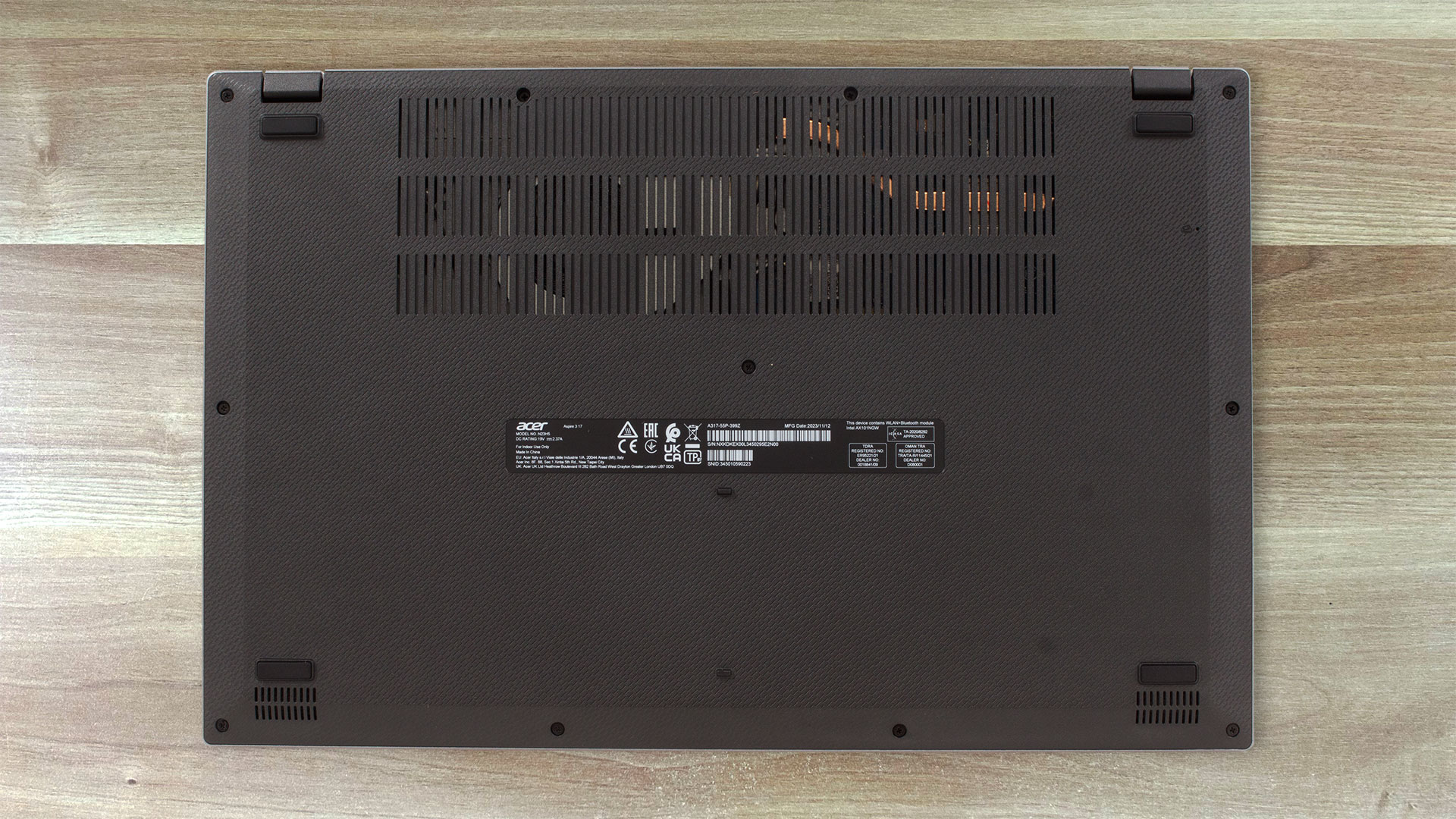
底面パネルは、3列の通気グリル、4つの小さなゴム足、スピーカーカット、バッテリーリセットのピンホールと標準的な外観だ。熱風は背面の通気口から押し出され、スクリーンの下部ベゼルを目指します。そのため、CPUに長時間負荷がかかると、少し熱風がパネルに流れ込む。
ポート
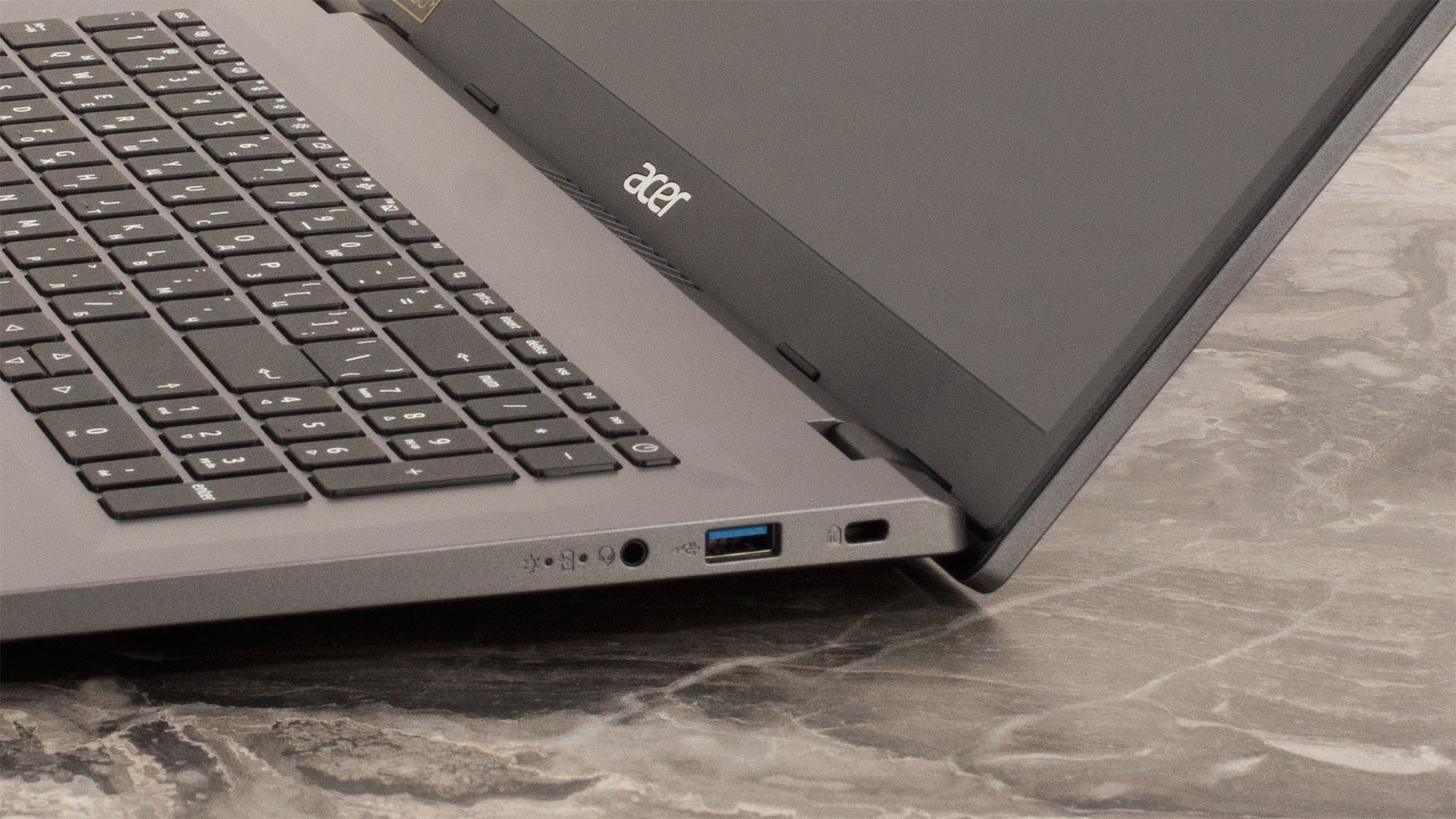
左側面には、電源コネクター、DisplayPortと充電機能(45W DC入力)を備えた10 Gbps USB Type-C 3.2(Gen.2)ポート、HDMI 2.1、5 Gbps USB Type-A 3.2(Gen.1)ポートがある。右側面には、ケンジントンロックスロット、もう1つの5 Gbps USB Type-A 3.2(Gen.1)ポート、オーディオコンボジャックがある。


ディスプレイと音質、プロフィールを見る
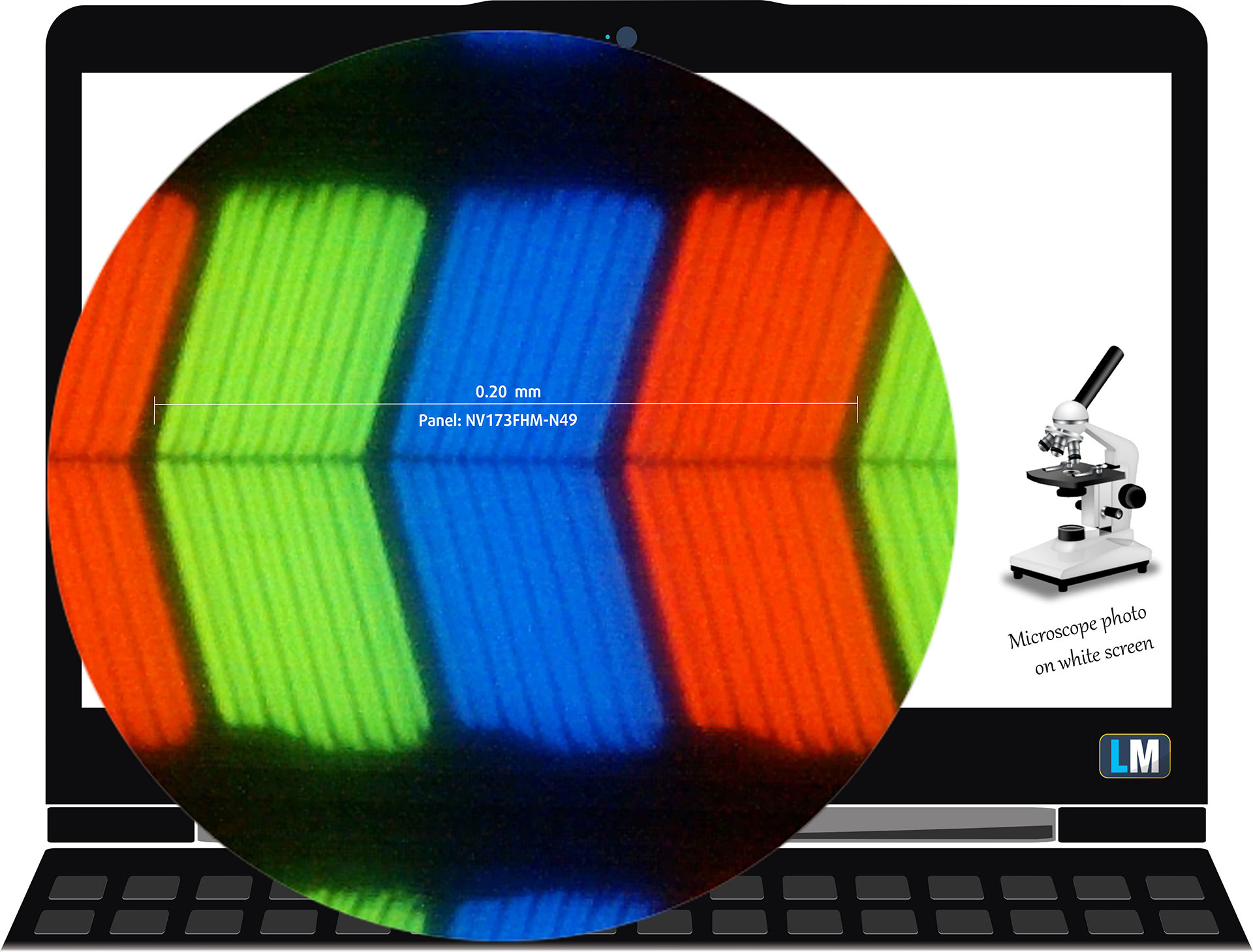
日本エイサー株式会社(本社:東京都新宿区、代表取締役社長:詹 國良(ボブ・セン))は、液晶ディスプレイ「NV173FHM-N49」(型番:BOE084E)を、2012年2月28日(金)より発売開始いたします。リフレッシュレートは60Hz。対角は17.3インチ(43.9cm)で、解像度は1920×1080p。画面比率は16:9、ピクセル密度は127ppi、ピッチは0.2×0.2mm。このスクリーンは、少なくとも69cmの距離から見たときにRetinaとみなすことができる(これはピクセル密度と、人間の目で個々のピクセルを識別できない典型的な視聴距離に基づいている)。
視野角は良好です。品質を評価するため、さまざまな角度の画像を提供しています。
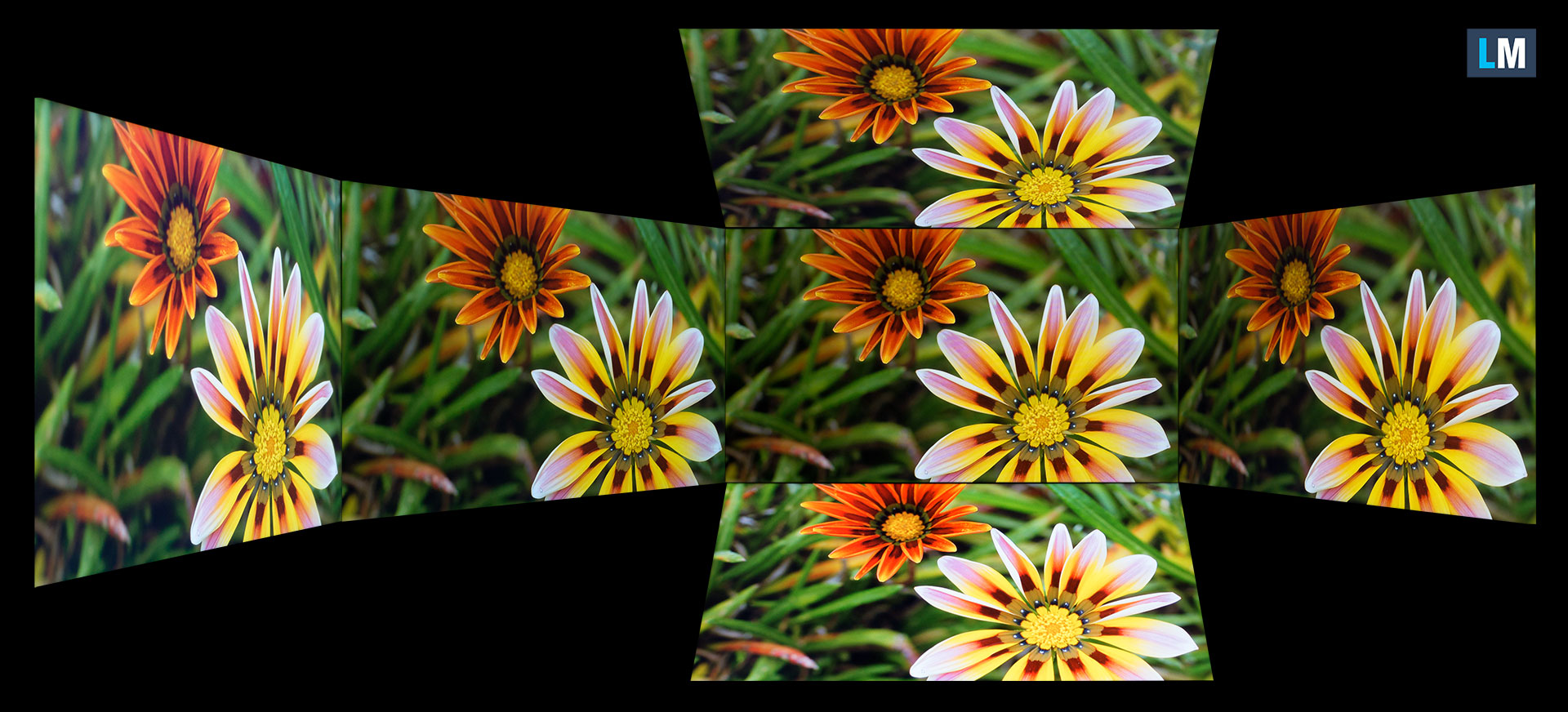
また、ピントと露出を固定したビデオもあります。
測定された最大輝度は、画面中央部で317nits(cd/m2)、表面全体の平均で286nits(cd/m2)で、最大偏差は15%。白画面で最大輝度時の相関色温度は6980Kである。
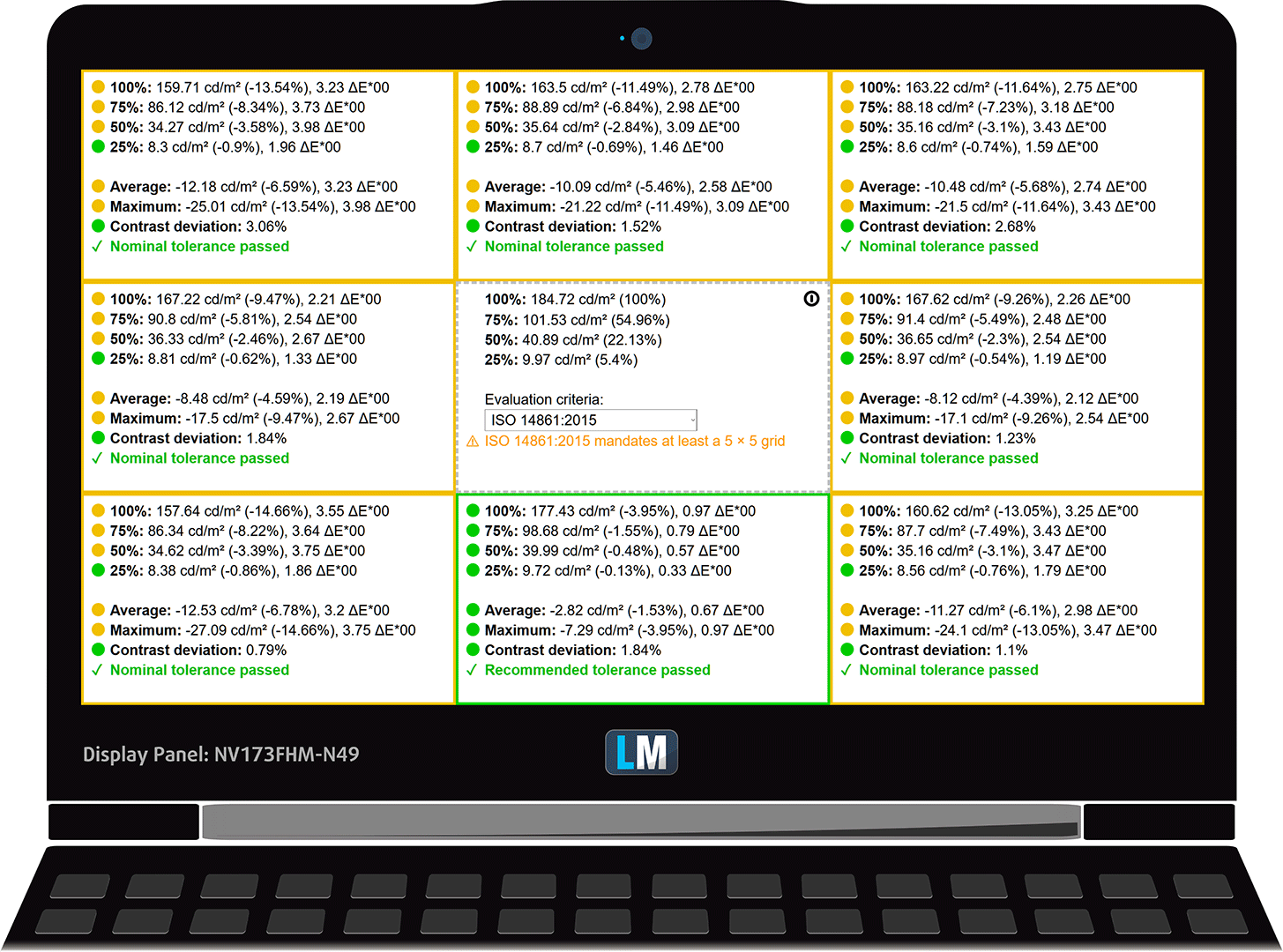
下の図では、均一性の観点からディスプレイがどのように機能するかを見ることができる。下図は、運用可能な輝度レベル(約180nits)、この特定のケースでは輝度60%(白レベル=185cd/m2、黒レベル=0.16cd/m2)での問題を示している。
4.0を超えるdE2000の値は発生すべきではなく、このパラメータは、色に敏感な作業にラップトップを使用するつもりなら、最初にチェックする必要があります(最大許容値2.0 )。コントラスト比は1140:1と非常に良好です。
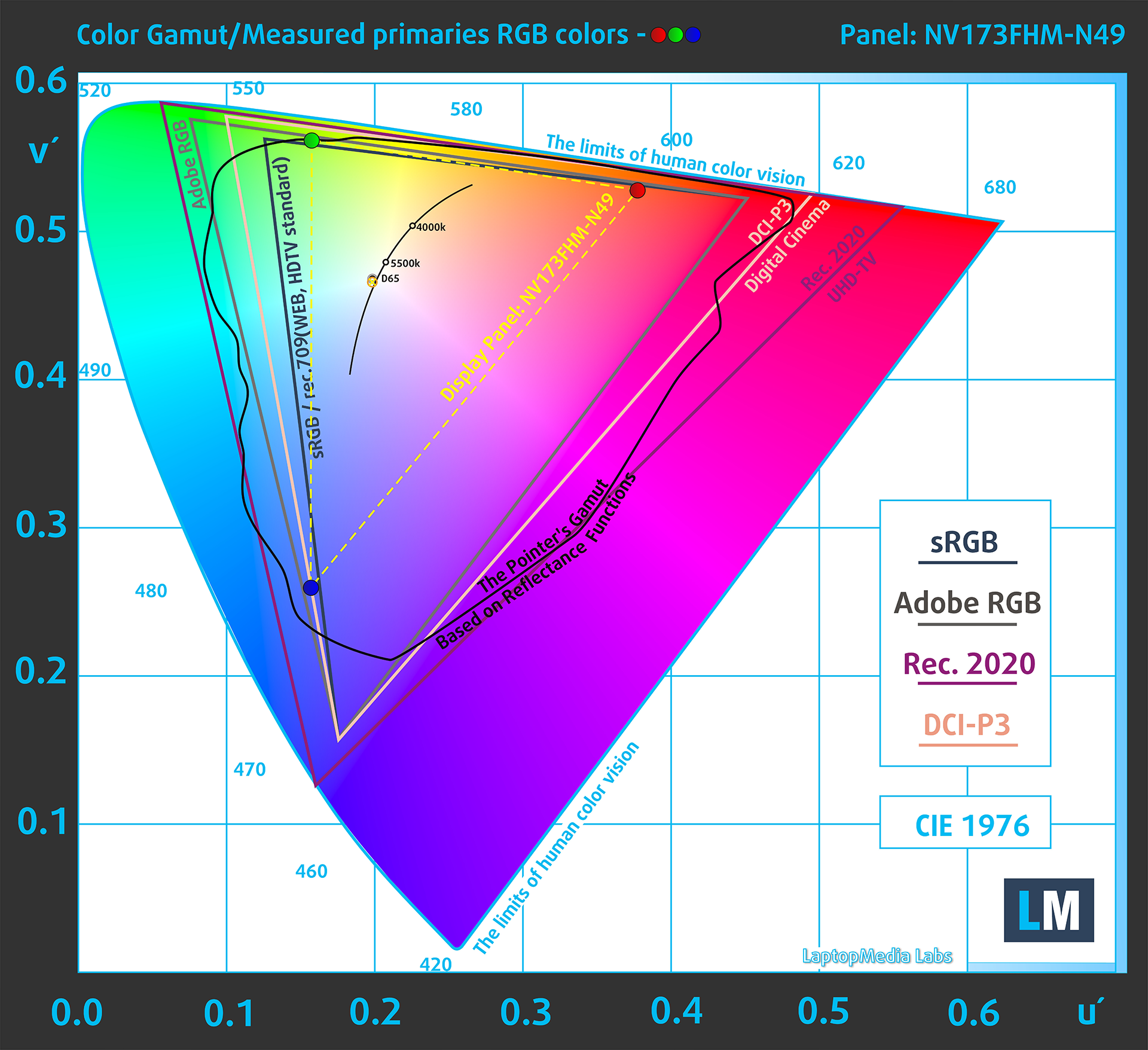
私たちが同じページにいることを確認するために、sRGB色域とAdobe RGBについて少し紹介したいと思います。まず始めに、CIE 1976年統一色度図があります。これは、人間の目で見える色のスペクトルを表しており、色域の範囲と色の正確さをよりよく認識することができます。
黒い三角形の中には、HDTVやウェブ上で何百万人もの人々が使用している標準色域(sRGB)が表示されます。Adobe RGBに関しては、これはプロ用のカメラやモニター、印刷などで使用されています。基本的に、黒い三角形の内側にある色はすべての人に使用され、これが主流のノートブックの色品質と色精度の本質的な部分です。
それでも、映画スタジオが使用する有名なDCI-P3規格やデジタルUHDのRec.2020規格のような他の色空間も含まれています。しかし、Rec.2020はまだ未来のものであり、現在のディスプレイがそれをカバーするのは難しい。また、いわゆるマイケル・ポインター色域(ポインターの色域)も含まれており、これは私たちの身の回りに毎日自然に存在する色を表しています。
黄色の点線は、Acer Aspire 3(A317-55P)の色域カバー率を示しています。
そのディスプレイは、CIE1976のsRGB/ITU-R BT.709(ウェブ/HDTV標準)の52%、DCI-P3の41%をカバーしています。
当社の「デザイン&ゲーミング」プロファイルは、180cd/m2の輝度(照度白色点-D65)、sRGBエンコーディングカーブで最適な色温度を実現します。
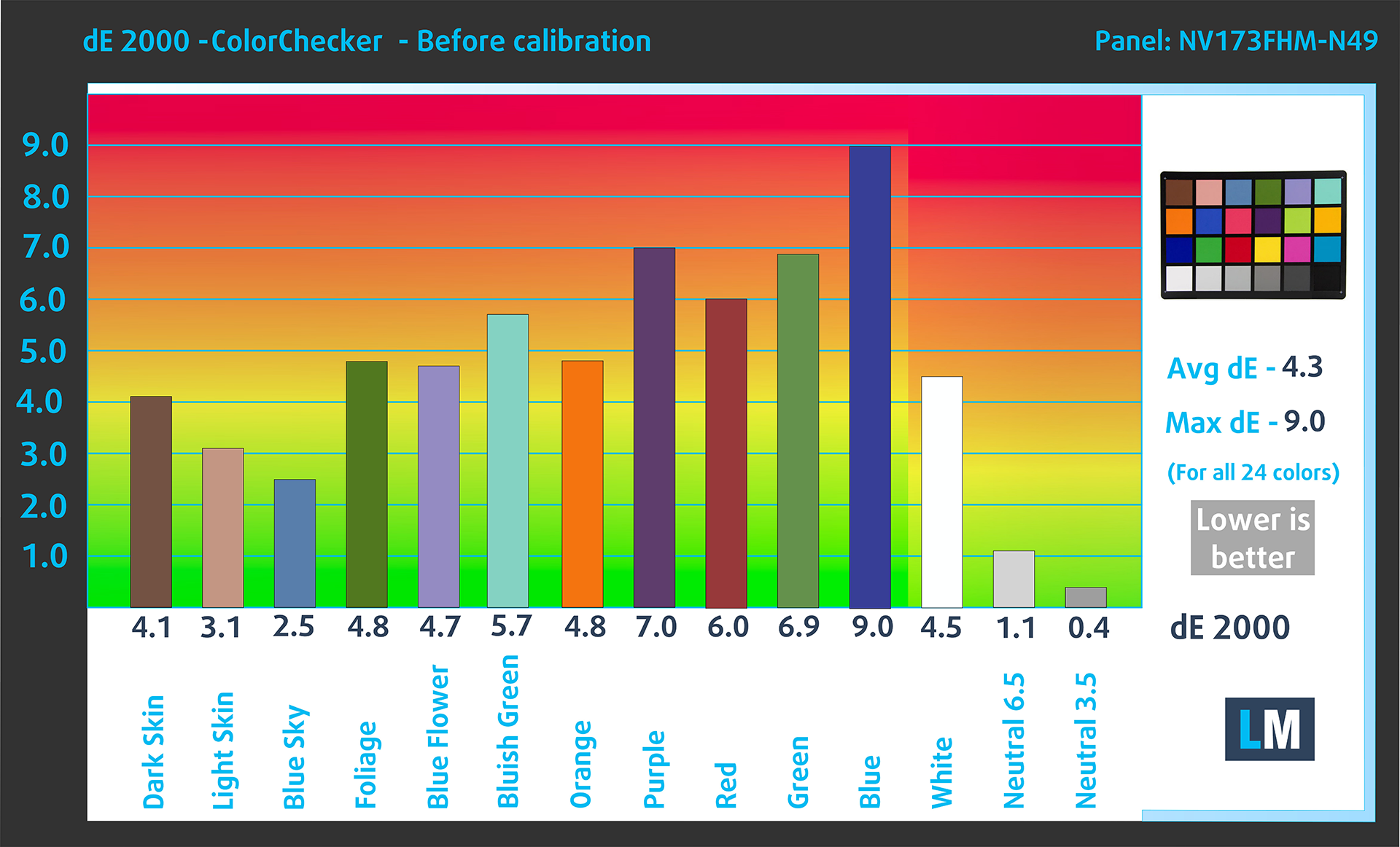
人間の肌の明暗、青空、草の緑、オレンジなど、一般的に使用される24色でディスプレイの精度をテストしました。工場出荷時の状態と、「デザイン&ゲーミング」プロファイルでの結果をご確認いただけます。
以下では、Acer Aspire 3(A317-55P)のスコアをデフォルト設定(左)と「ゲームとウェブデザイン」プロファイル(右)で比較しています。
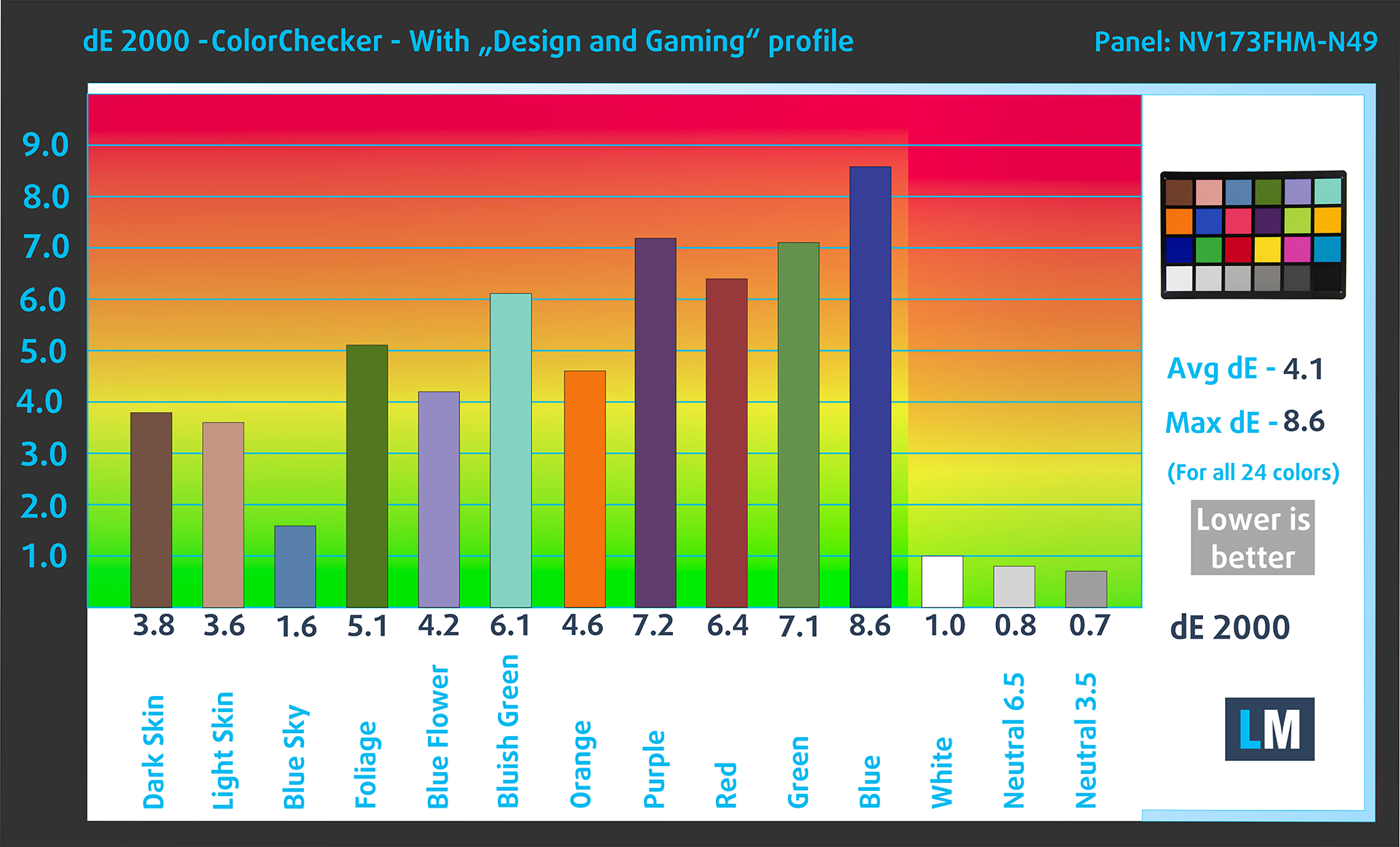
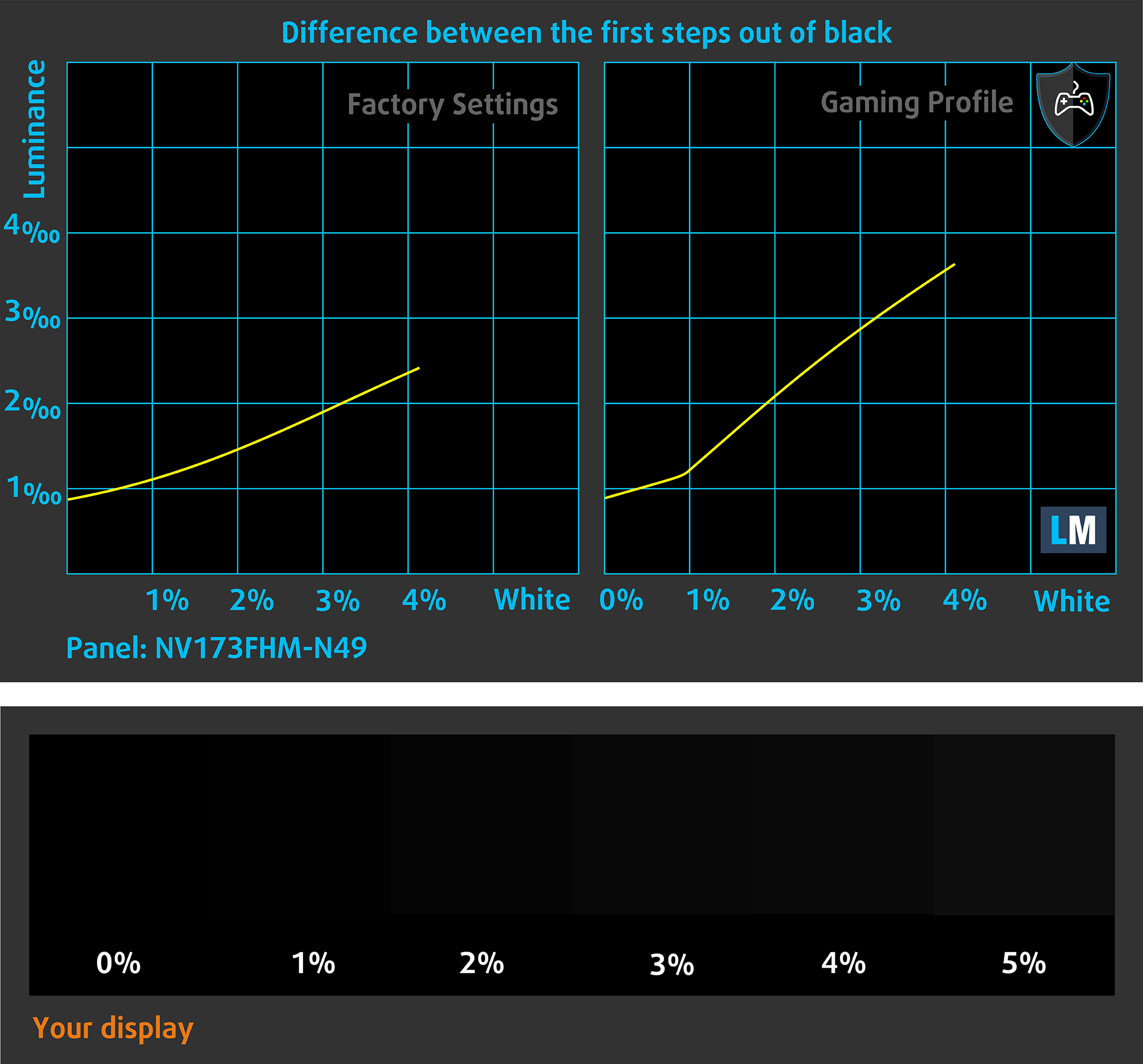
次の図は、ディスプレイが画像の本当に暗い部分をどの程度再現できるかを示している。これは、周囲光の少ない場所で映画を見たりゲームをしたりする際に不可欠なことだ。
画像の左側は純正設定のディスプレイを表し、右側は「ゲーミング&ウェブデザイン」プロファイルを有効にして強化したものです。横軸はグレースケール、縦軸はディスプレイの輝度です。下の2つのグラフで、お使いのディスプレイがどのように暗いニュアンスを処理するかを簡単にチェックできますが、これは現在のディスプレイの設定、キャリブレーション、視野角、周囲の光の状態にも左右されることを覚えておいてください。
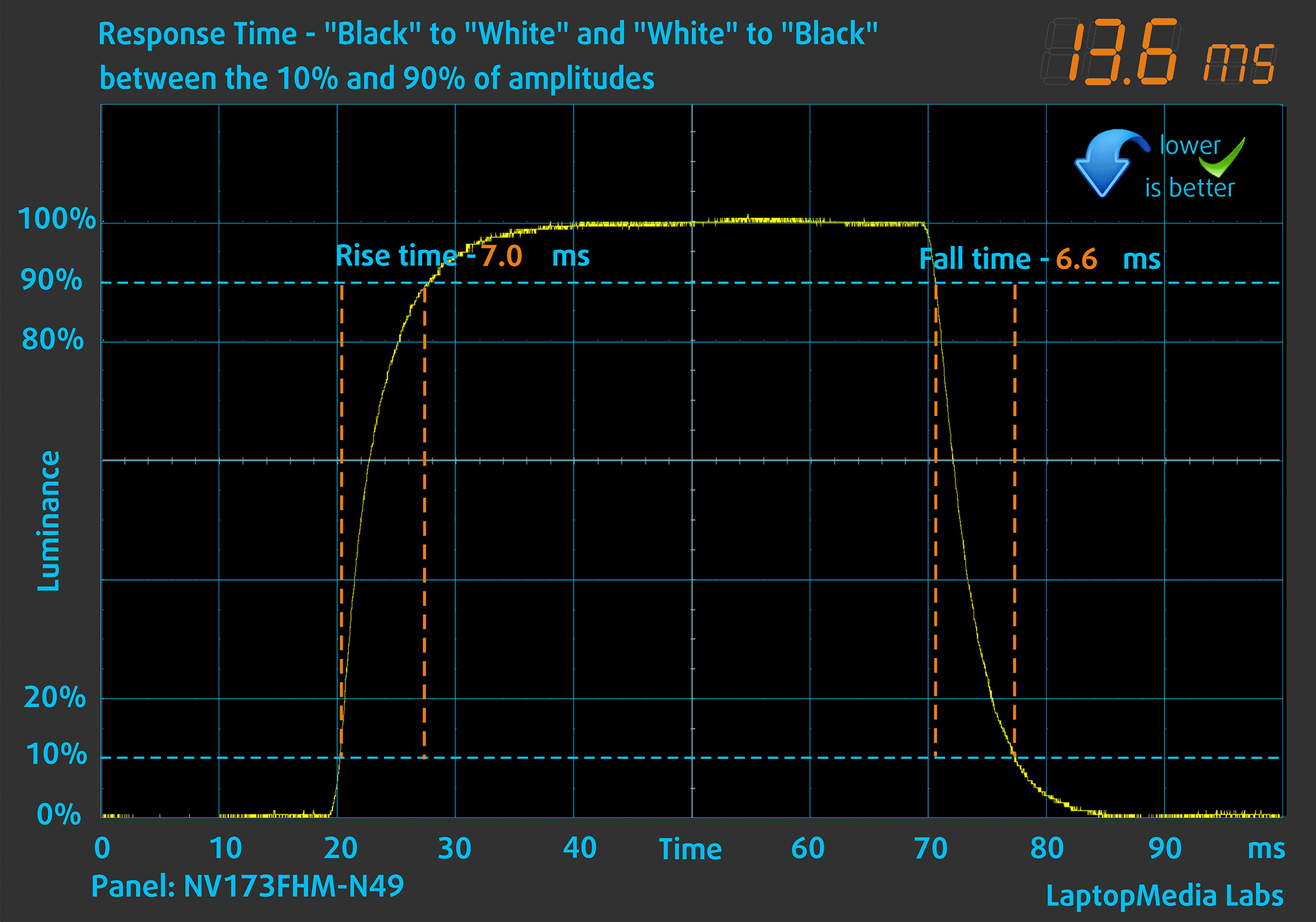
応答時間(ゲーム能力)
ピクセルの反応時間を、通常の「黒から白へ」「白から黒へ」の方法で、10%から90%、またはその逆でテストします(これらの用語は、ピクセルがある色から別の色(この場合は黒から白、そして黒に戻る)に変化するのにかかる時間を意味します。)
Fall Time + Rise Time =13.6 msを記録した。
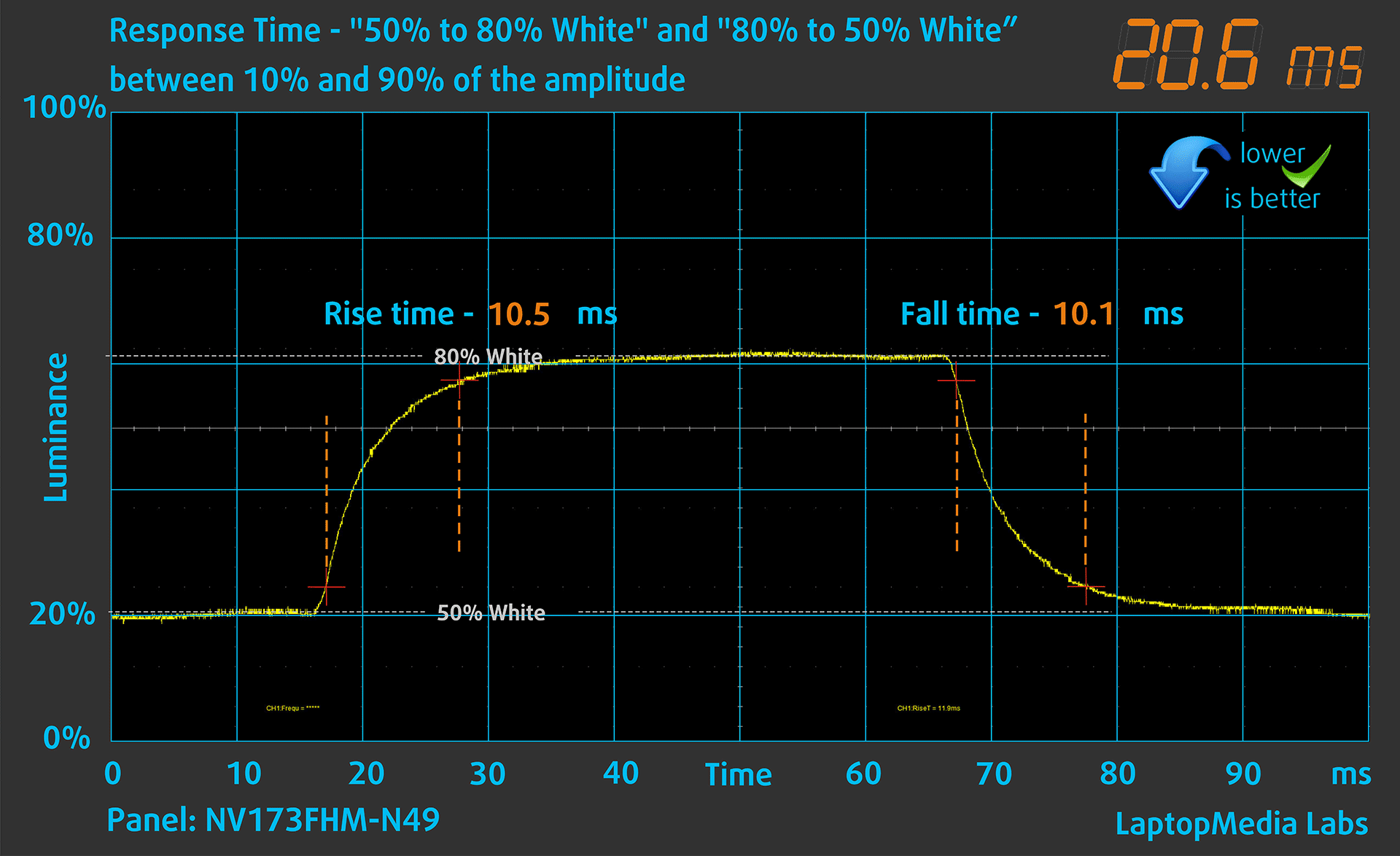
その後、通常の “Gray-to-Gray “法で、白50%から白80%まで、あるいはその逆で、振幅の10%から90%の間で画素の反応時間をテストする。
健康への影響PWM(画面のちらつき)
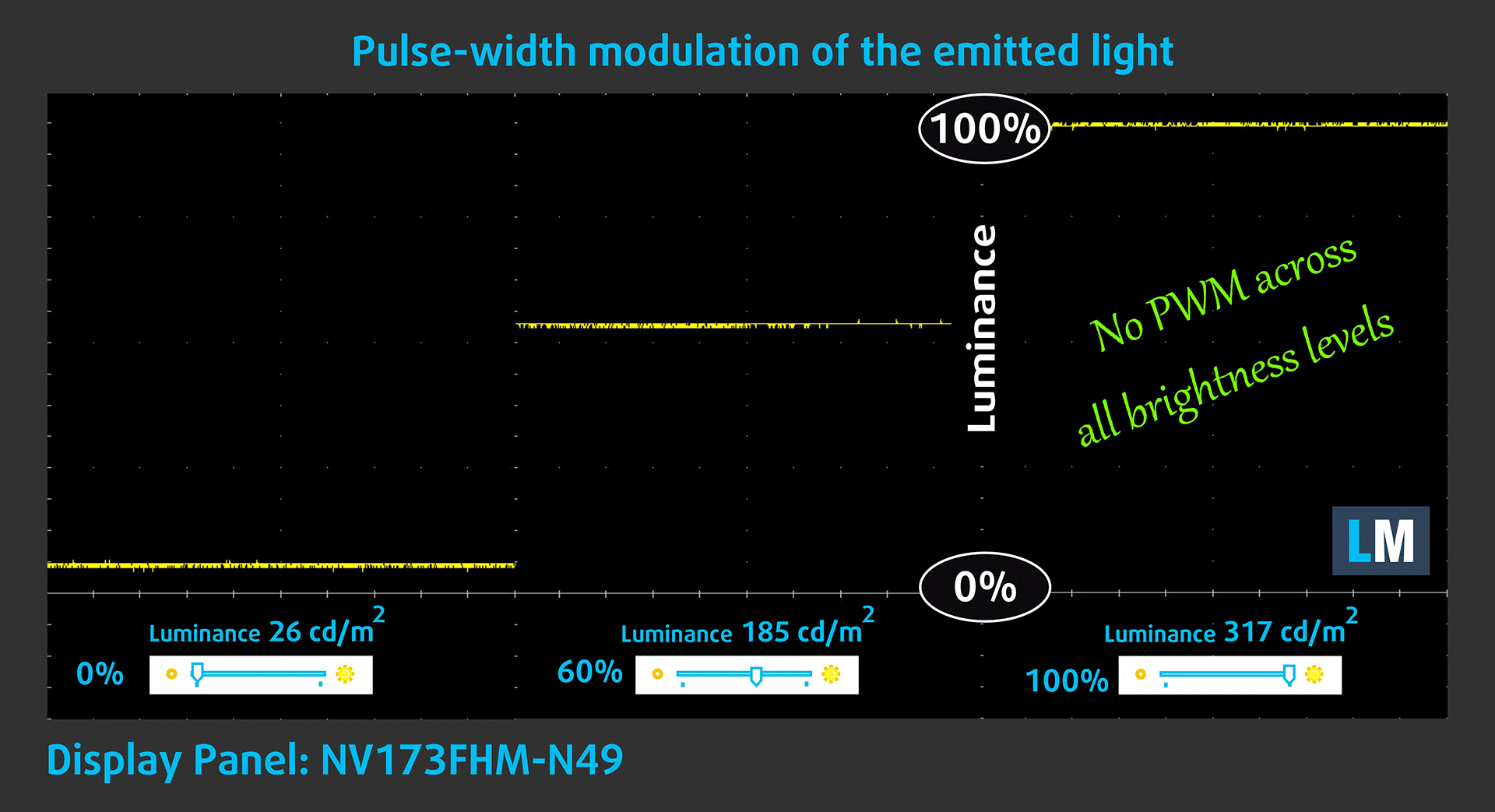
パルス幅変調(PWM)は、モニターの明るさを簡単にコントロールする方法である。輝度を下げると、バックライトの光量が下がるのではなく、電子回路が人間の目には区別できない周波数でオフとオンを繰り返す。このような光のインパルスでは、明るさは変わらないのに、光と無光の時間比が変化し、目に有害です。これについては、PWMに関する専門記事をご覧ください。
Acer Aspire 3(A317-55P)のディスプレイは、どの輝度レベルでもちらつきません。そのため、長時間の使用でも快適です。
健康への影響ブルーライトの放出
Health-Guardプロファイルをインストールすることで、有害なブルーライトの放射を低減し、同時に画面の色を正確に保ちます。ブルーライトについてよくご存じない方のために簡単に説明すると、目や肌、体全体に悪影響を及ぼす発光です。詳しくはブルーライトの専門記事をご覧ください。
健康への影響画面の反射率
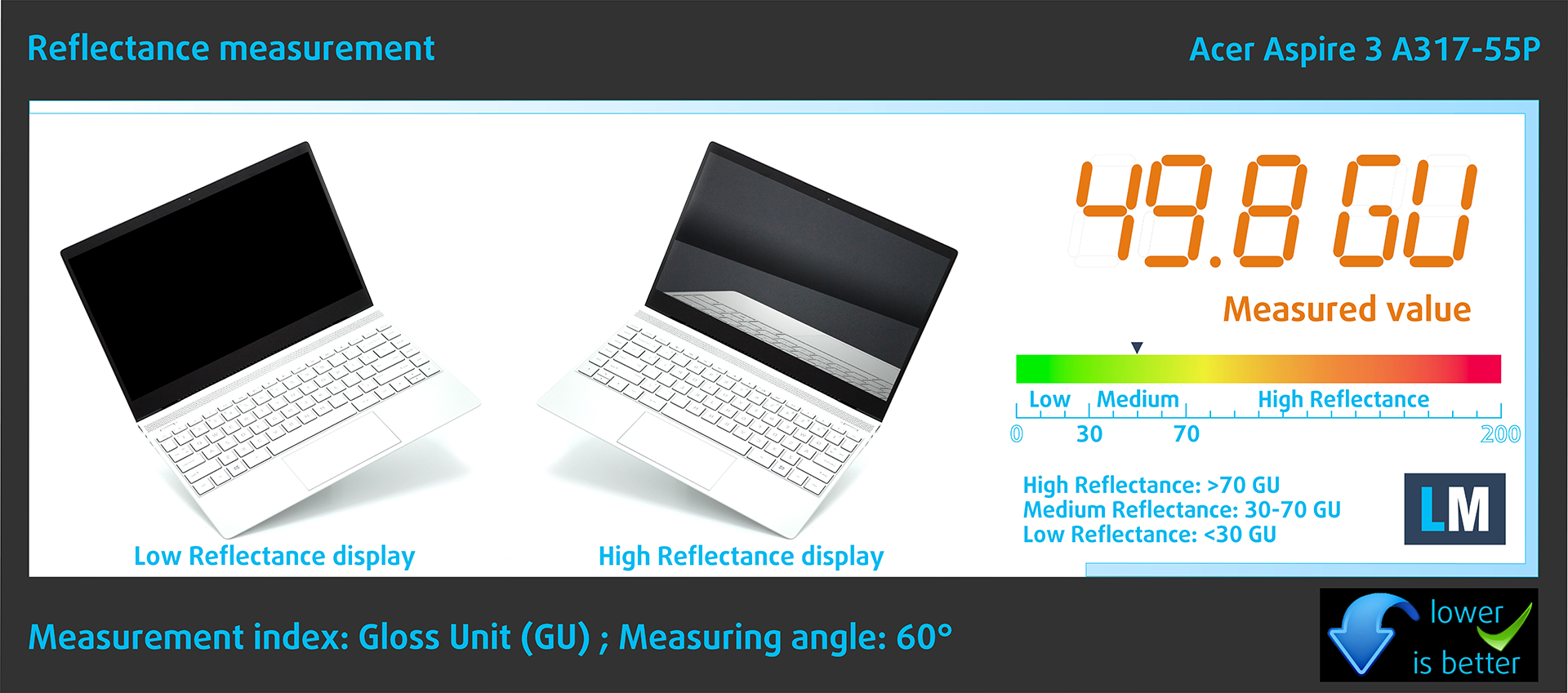
光沢のあるコーティングを施したディスプレイは、周囲光の強い条件下では反射のために不便なことがあります。当社では、ディスプレイの電源を切り、測定角度を60°に設定した状態で、各ノートパソコンの画面反射レベルを測定しています。
Aspireのスクリーンの反射率は49.8GUであった。
高光沢:>70GU
中程度の光沢:30 – 70 GU
低光沢:30GU未満
サウンド
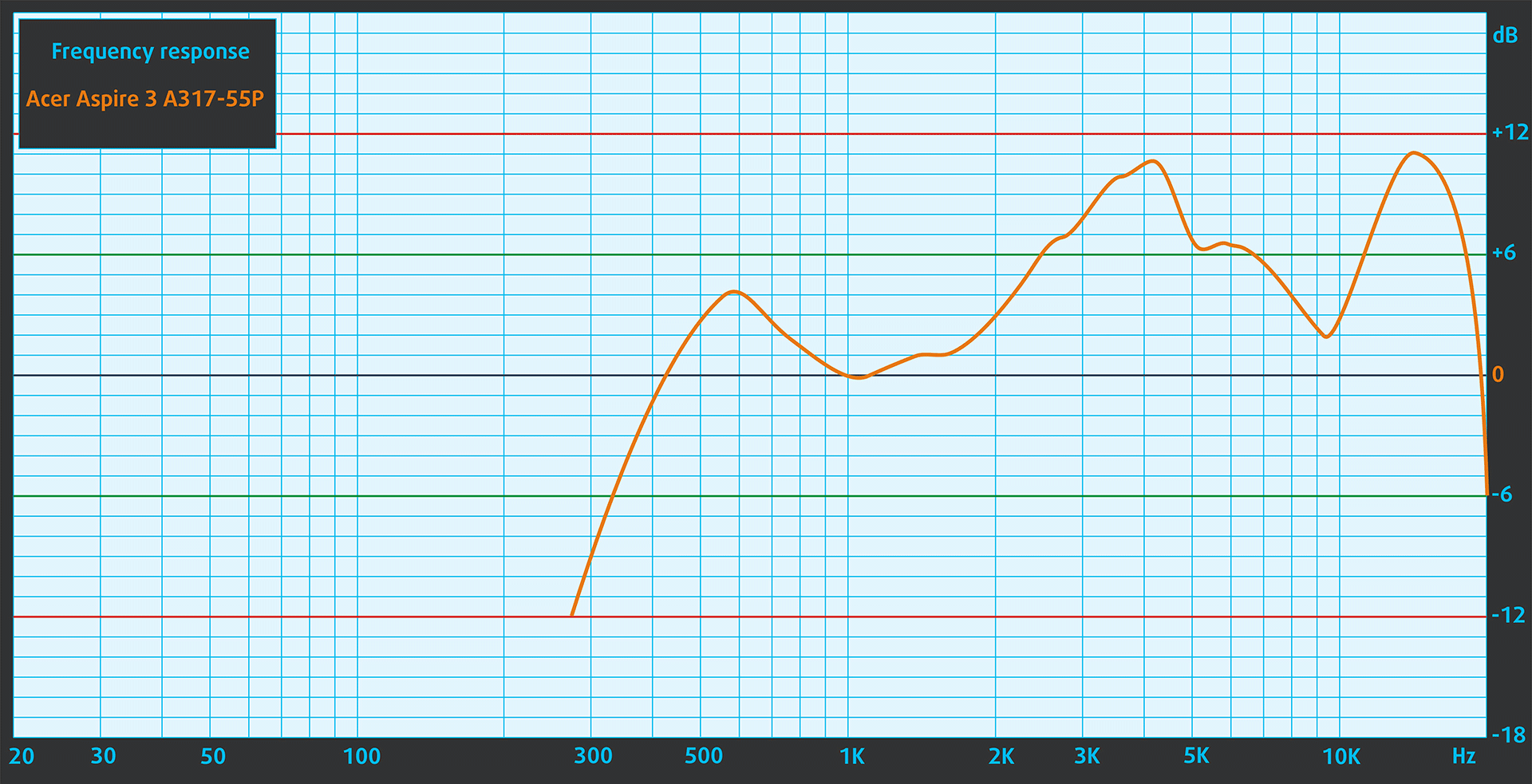
Acer Aspire 3 (A317-55P)のスピーカーは、比較的良質なサウンドを再生します。ただし、低音、中音、高音はいずれも明瞭度からわずかに逸脱しています。
プロファイルを購入する
当社のプロファイルは各ディスプレイモデル用に調整されているため、この記事と各プロファイルパッケージは、17.3インチBOE NV173FHM-N49 (BOE084E) (1920 x 1080) IPSを搭載したAcer Aspire 3 (A317-55P)用のものです。
*購入したファイルのダウンロードに問題がある場合は、別のブラウザを使用して電子メールで受信したリンクを開いてみてください。ダウンロード先がアーカイブではなく.phpファイルの場合は、拡張子を.zipに変更するか、[email protected]。
プロファイルについての詳細はこちらをご覧ください。
効率的で健康に優しいプロファイルを受け取ることに加え、LaptopMediaの製品を購入することで、可能な限り客観的なレビューを作成するためにデバイスをテストする私たちのラボの開発を支援することにもなります。

Office Work
Office Workは、テキストや表を見たり、ウェブサーフィンにほとんどの時間を費やすユーザーに主に使用されるべきです。このプロファイルは、フラットなガンマカーブ(2.20)、ネイティブな色温度、知覚的に正確な色を維持することで、より良い鮮明さと明瞭さを提供することを目指しています。

Design and Gaming
このプロファイルは、プロとして色を扱うデザイナーや、ゲームや映画向けです。Design and Gamingは、ディスプレイパネルの性能を最大限に引き出し、WebおよびHDTVのsRGB IEC61966-2-1規格(D65ホワイトポイント)で可能な限り正確な色を再現します。

3つのプロファイルをすべて33%割引で入手

パフォーマンスCPU、GPU、ストレージ
すべてのベンチマークとテストは、Windowsの「電源とバッテリー」メニューの「最高のパフォーマンス」プリセットを適用して実施した。

CPUオプション
このラップトップには、Intel Processor N100、Intel Processor N200、またはCore i3-N305が搭載されています。
私たちが選んだマシンは、N305 CPUを搭載しています。
シングルコア性能は、オペレーティングシステムのスムーズな動作と応答性を保証し、より良いユーザーエクスペリエンスを提供します。
結果はGeekbench 6 Single-Coreテストのものです(数値が高いほど良い)

マルチコア性能は、ビデオ編集、CAD、科学シミュレーションなどの複雑で要求の厳しいタスクを処理するために不可欠です。
結果はGeekbench 6 Multi-Coreテストのものです(数値が高いほど良い)
ここでは、実際の3Dレンダリングタスクを使用してCPUの性能を評価し、複雑な計算やレンダリングのワークロードを効率的に処理する能力を評価します。
結果はCinebench 2024 Multi-Coreテストのものです(数値が高いほど良い)
GPUオプション
このAcerシリーズのすべてのデバイスは、CPU内部のiGPUに依存しています。
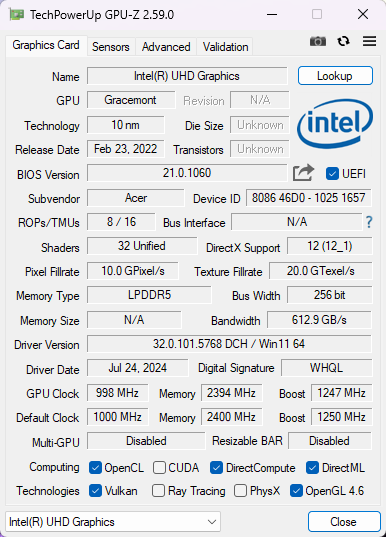
私たちの場合、それはインテルUHDグラフィックスXe 750(32EU)です。
結果は3DMark Time Spy (Graphics)のものです。数値が高いほど良い。
結果は3DMark Wild Life Extreme Unlimitedのものです。数値が高いほど良い。
ゲーミングテスト

| CS:GO | HD 1080p、低(設定確認) | HD 1080p、中(設定確認) | HD 1080p、最高(設定を確認) |
|---|---|---|---|
| 平均FPS | 104 fps | 59 fps | 34 fps |

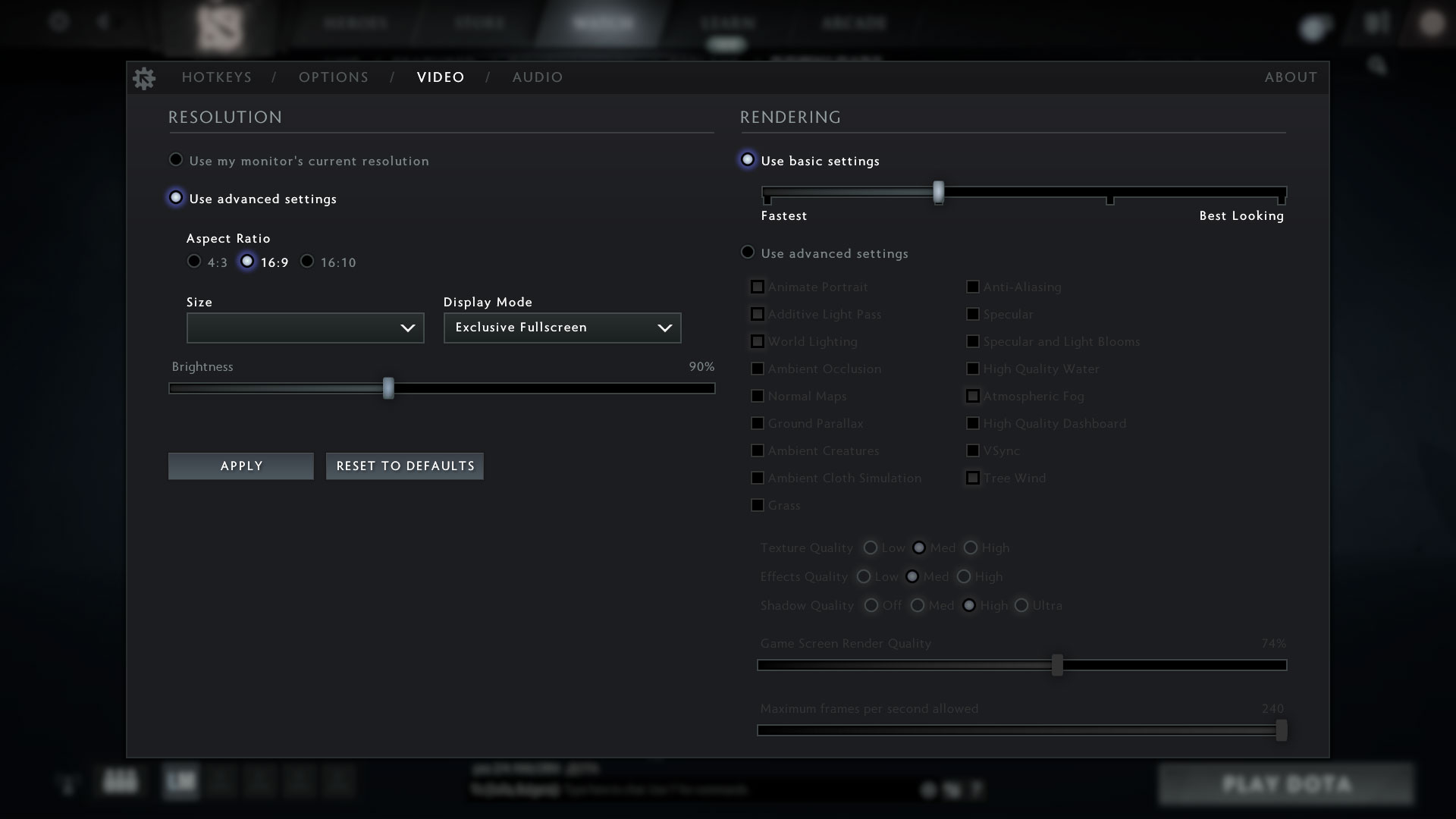
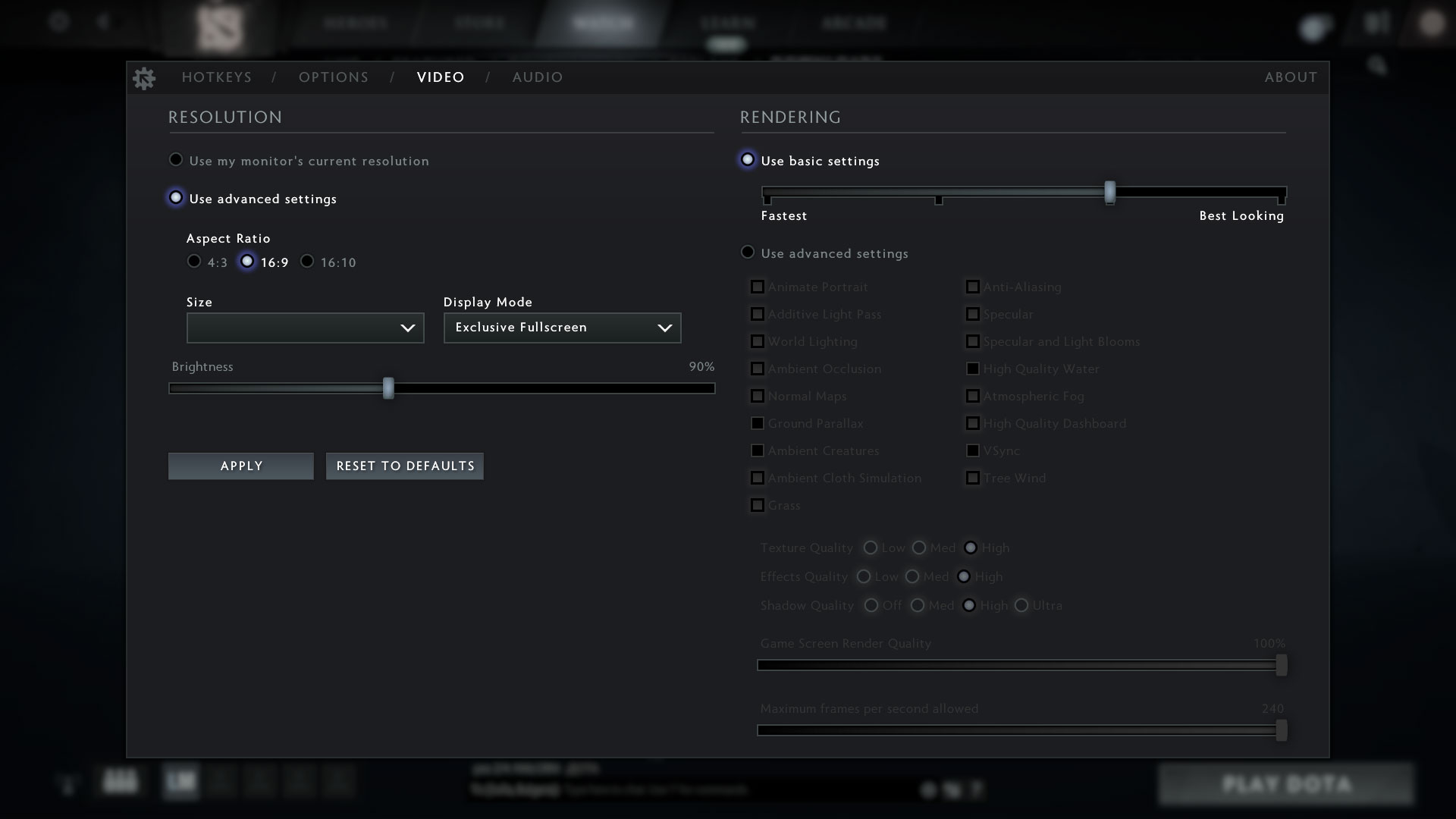
| DOTA 2 | HD 1080p、低(設定を確認) | HD 1080p、標準(設定を確認) | HD 1080p、高(設定を確認) |
|---|---|---|---|
| 平均FPS | 71 fps | 43 fps | 30 fps |
ストレージ性能
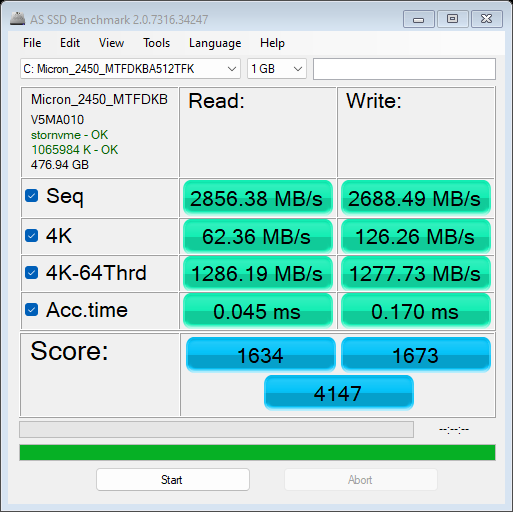
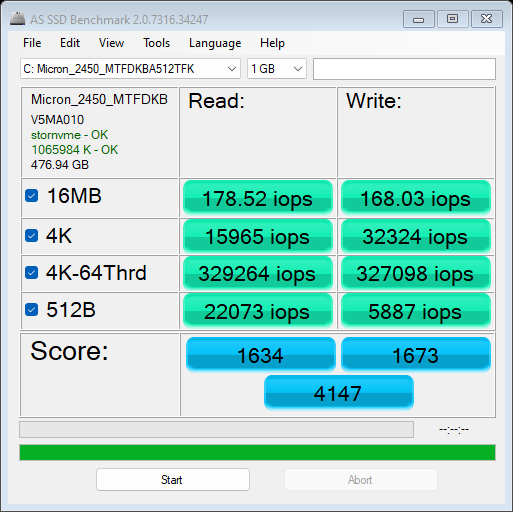
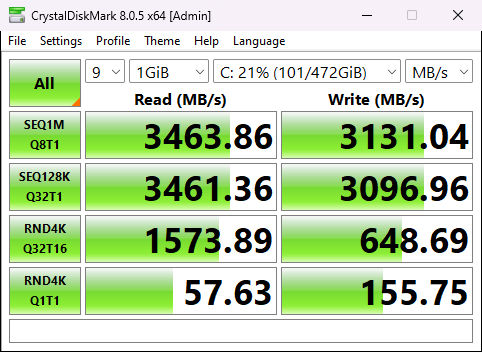
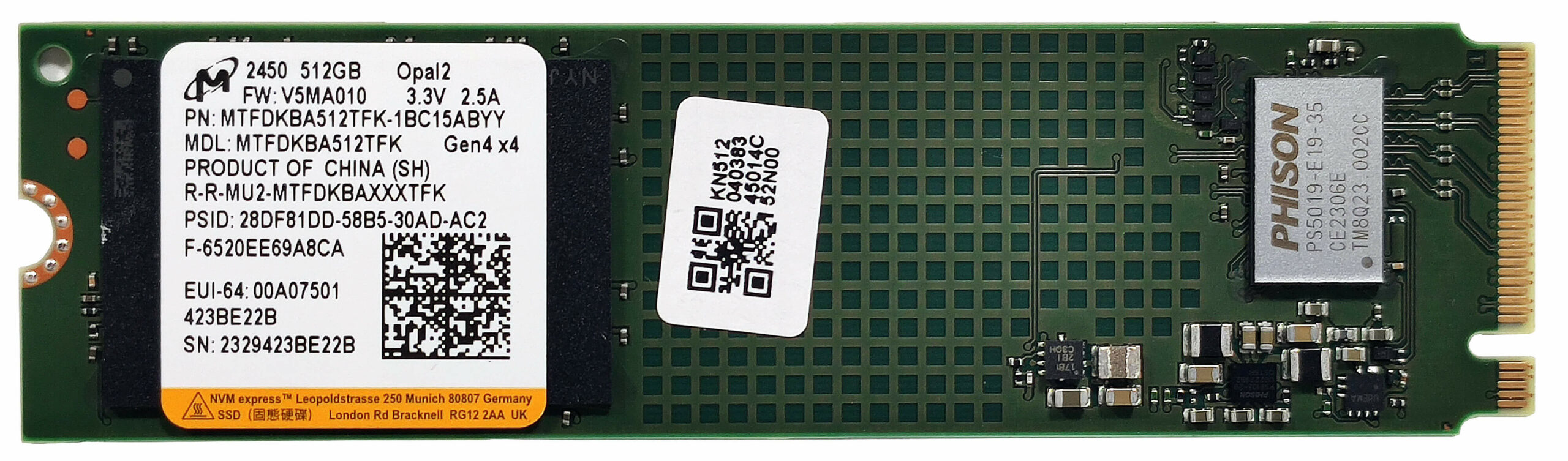
我々のノートパソコンには、TLCメモリーを搭載した512GBのMicron 2450 MTFDKBA512TFKが搭載されている。
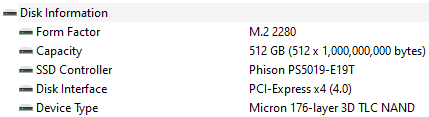
NVMeドライブ用の専用サーマルパッドがないことは、ベンチマーク中に約68℃に達するため、その性能に悪影響を及ぼさない(これは問題ない)。

[eBook Guide + Tools] ノートパソコンをMAX OUTにする方法
ノートパソコンを高速化できます。 LaptopMediaは過去15年間で数千のモデルをテストしてきましたが、改造を通じてより強力にできないノートパソコンを見たことがありません。
だからこそ、この方法について知っていることをすべてまとめた簡単に従えるステップバイステップのラボテスト済みのプロジェクトを一つにまとめました。
詳細はこちらをご覧ください:
【eBookガイド+ツール】ノートパソコンをより強力にする方法

🛠️ GPU Modifications: vBIOS, Overclocking, Undervolting
⚙️ Building Fast/Reliable RAID configuration
💻 Hardware upgrade tips for best results
🖼 Display enhancing
💾 OS Optimization for best performance
温度と快適さ、バッテリー寿命
CPU最大負荷
このテストでは、CPUコアを100%使用し、その周波数とチップ温度を監視します。最初の列は短い負荷(2~10秒)に対するコンピュータの反応を示し、2番目の列は本格的なタスク(15~30秒)をシミュレートし、3番目の列はビデオレンダリングのような長い負荷に対するノートパソコンの性能を示す良い指標となります。
平均Eコア周波数; CPU温度; パッケージ電源
| インテル Core i3-N305 (TDP 15W) | 0:02~0:10秒 | 0:15~0:30秒 | 10:00~15:00分 |
|---|---|---|---|
| 日本エイサー Aspire 3 (A317-55P) | 2.97 GHz @ 70°C @ 32W | 1.95 GHz @ 62°C @ 15W | 1.92 GHz @ 51°C @ 15W |
Core i3-N305は、短い負荷で~3.00 GHzまでブーストし、軽作業で軽快なパフォーマンスを発揮する。中・長時間の負荷では、周波数は~1.90GHzに低下するが、このチップのベースクロックは1.80GHzなので問題ない。温度は常に安定しています。
ゲームの快適性
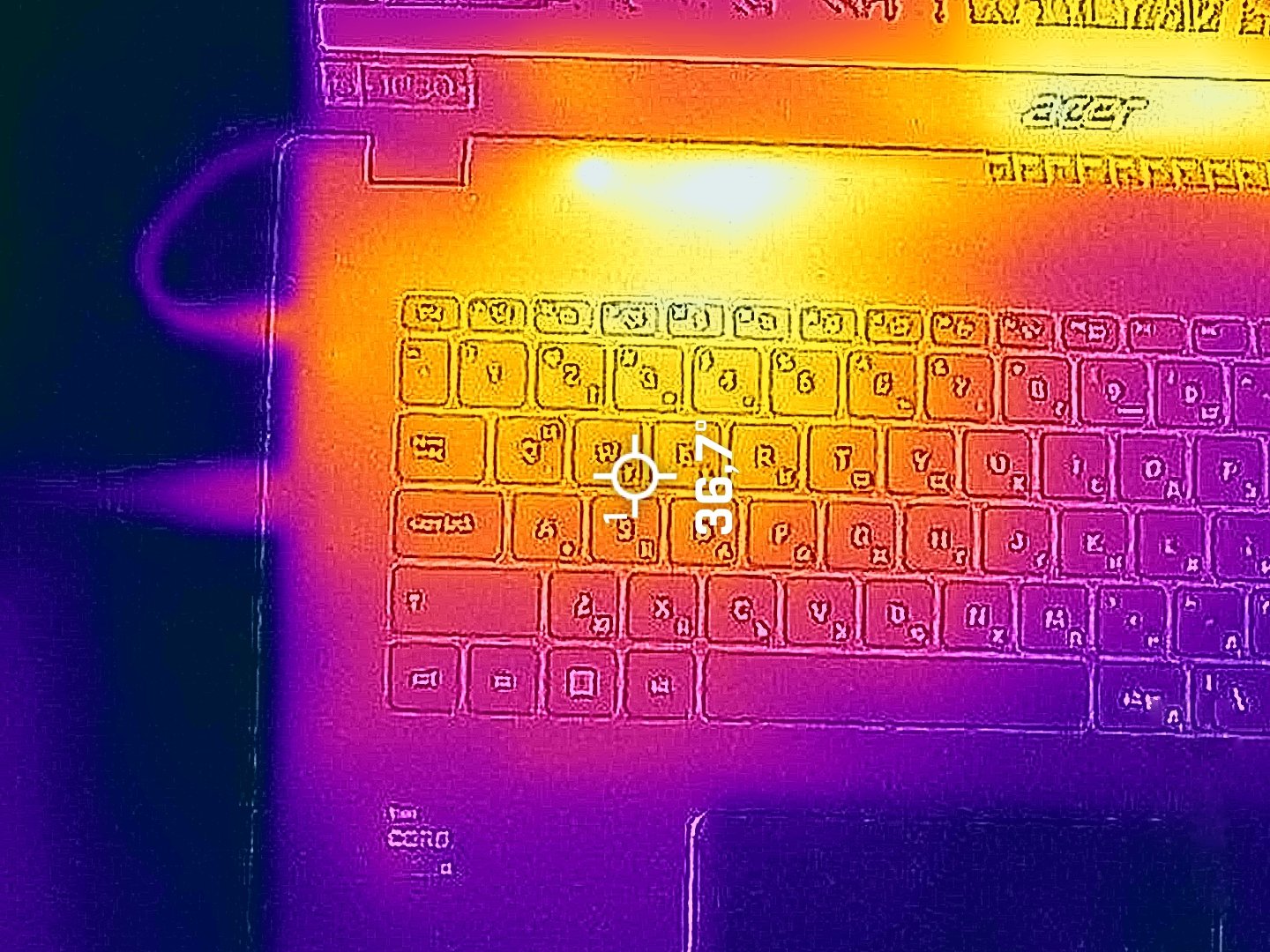
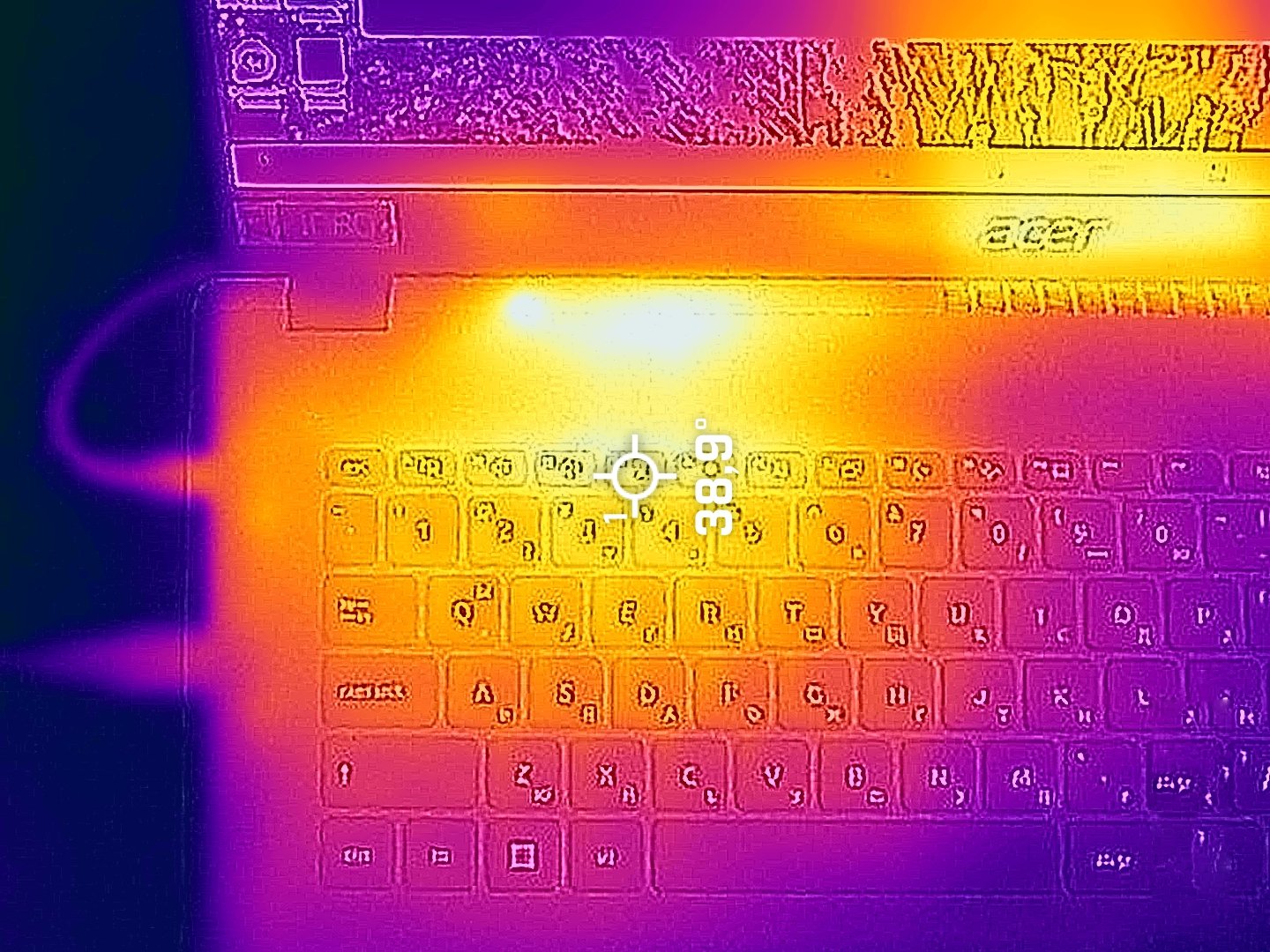
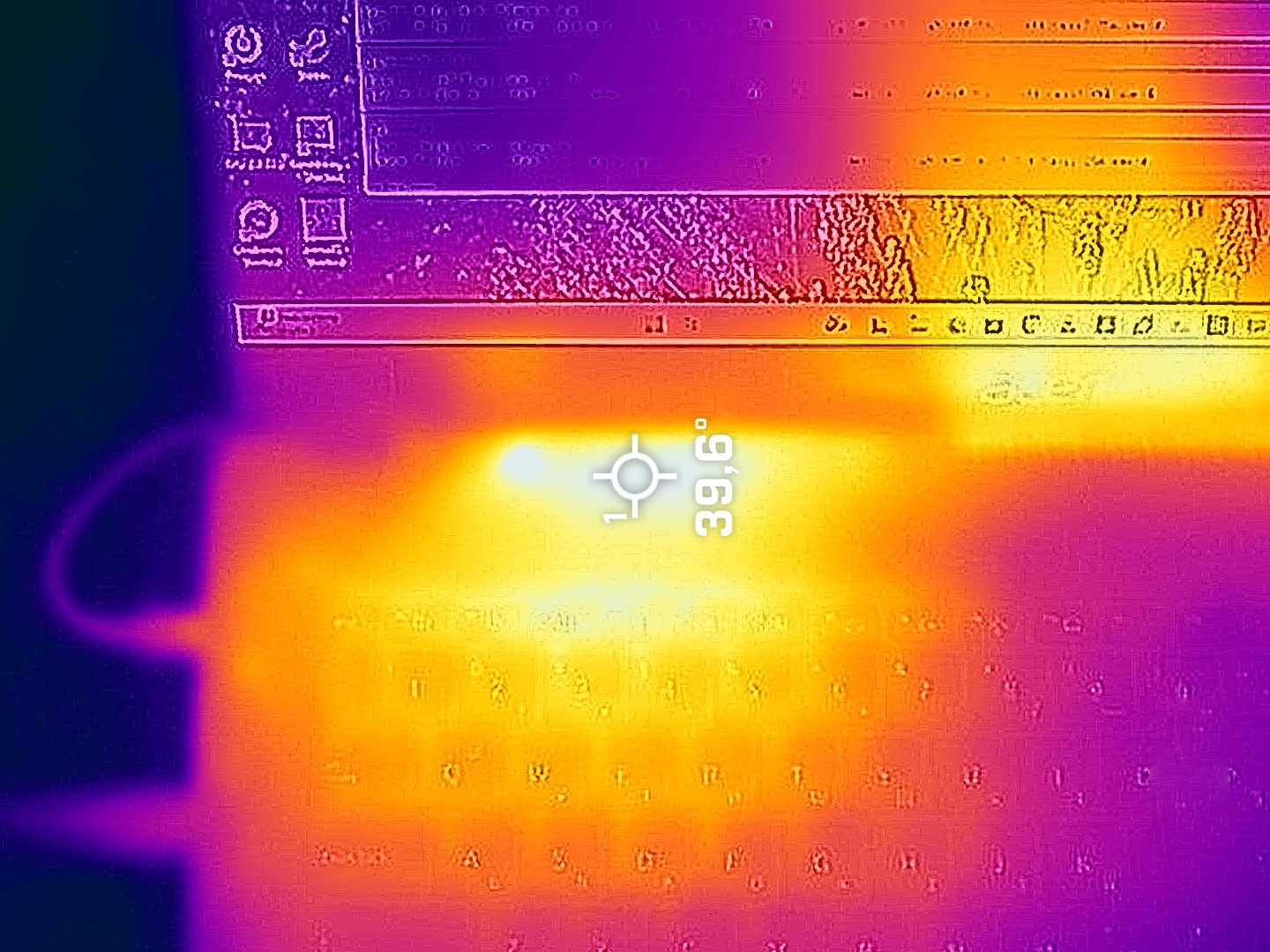
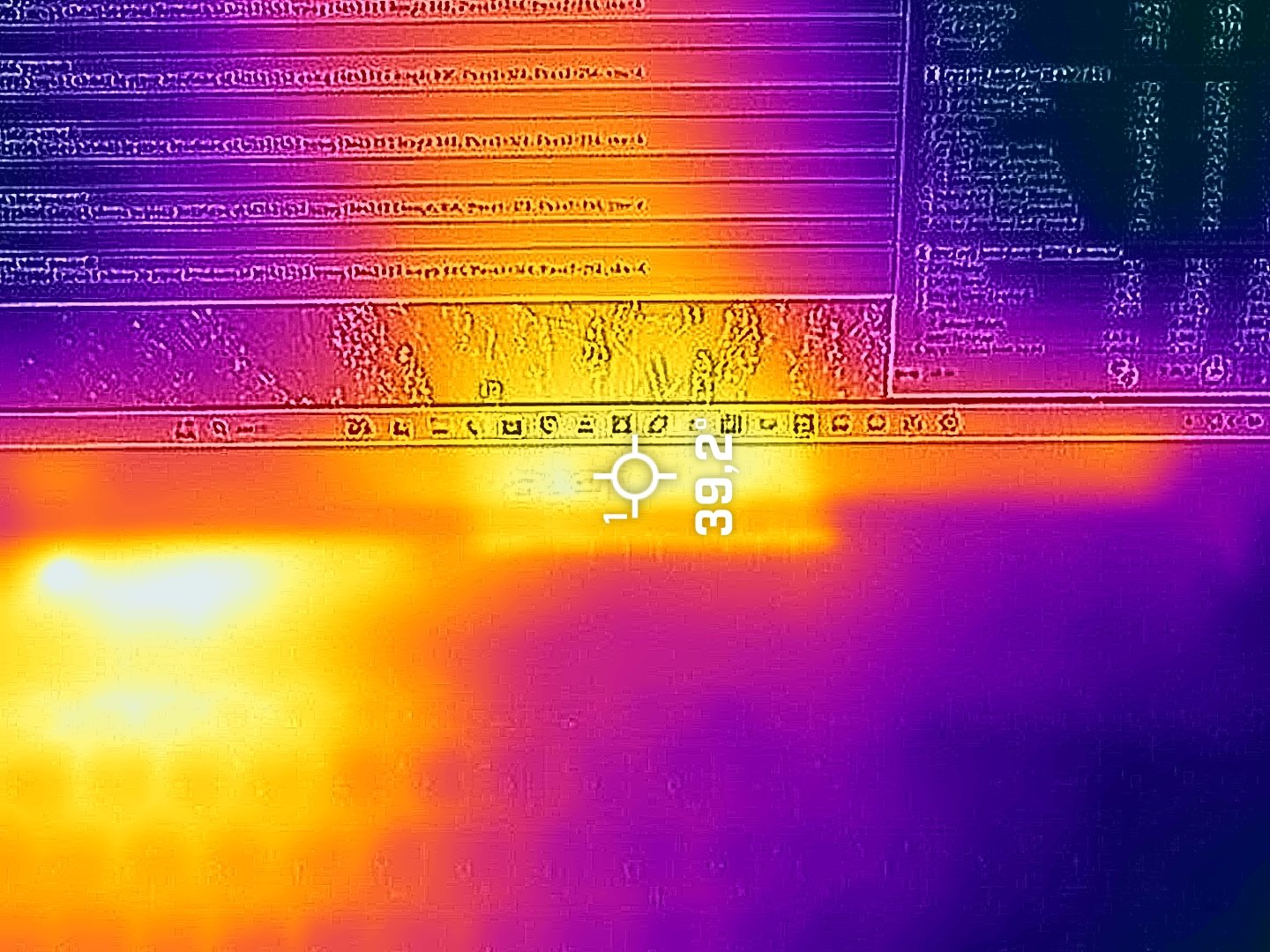
AcerSenceとクイックアクセスアプリには電源プリセットが含まれていないため、標準のWindows電源モードを使用する必要があります。CPUに最大限の負荷がかかると、シングルファンの音が聞こえるが、まったくうるさくない。
この場合、ベース上面の温度は40℃を超えない。
バッテリー
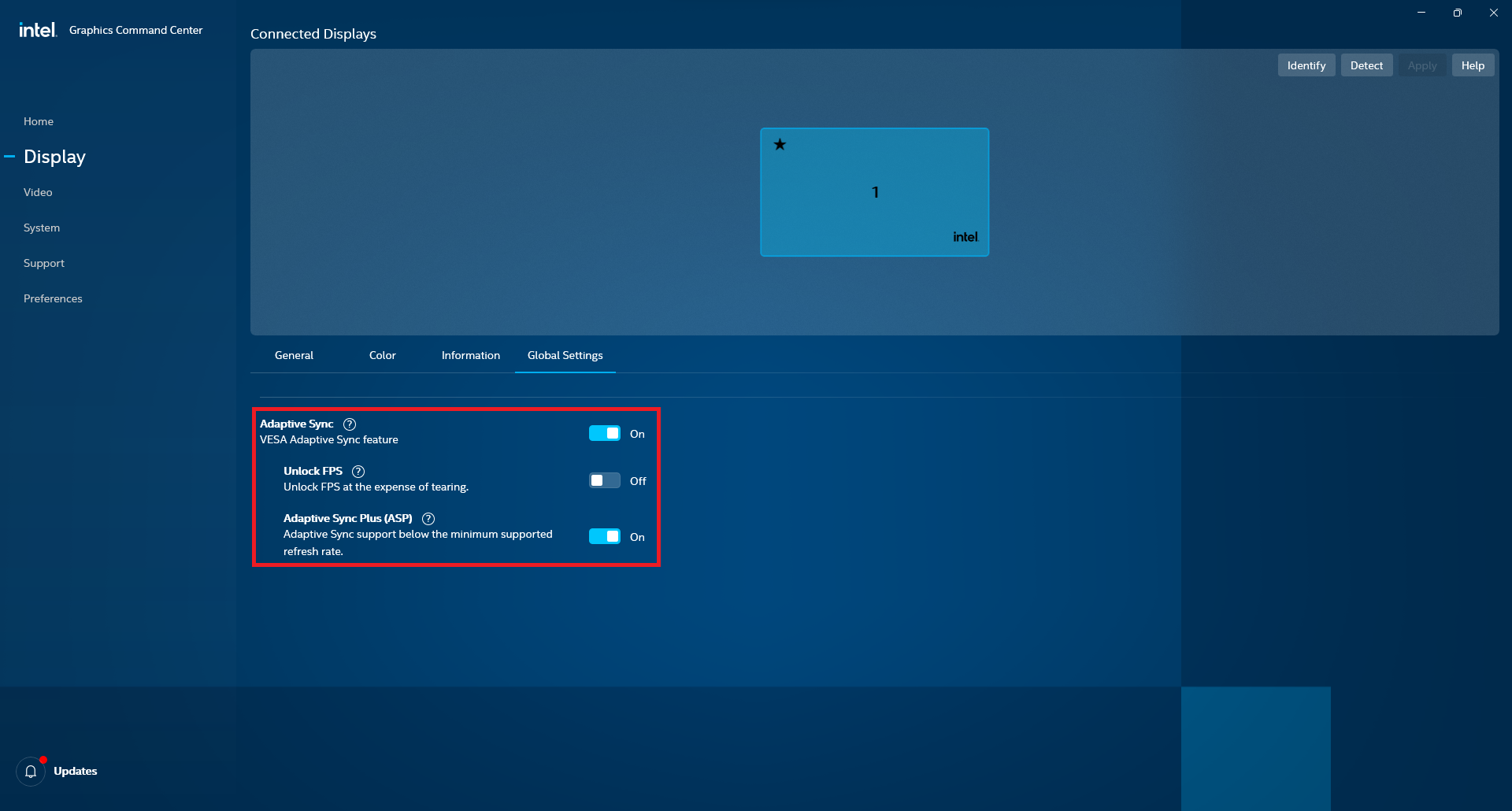
では、Windowsの「最高の電力効率」設定をオンにし、画面の明るさを180nitsに調整し、ノートPCをテストするプログラム以外はすべてオフにした状態でバッテリーテストを実施する。このノートパソコンの53Whバッテリーは、ビデオ再生で約8時間持続する。これを実現するには、Windowsの「電源とバッテリー」メニューで「最高の電力効率」プリセットを適用し、インテル・グラフィックス・コマンド・センターの「アダプティブ・シンク・プラス」オプションをオンにする必要がある。

輝度: 180 nits; 表示モード: SDR
完全放電までの時間: 長いほど良い
分解、アップグレードオプション、メンテナンス
この大きなノートパソコンを開けるには、11個のフィリップスヘッドのネジを外す必要がある。プラスチック製の細い工具で上部2つの角をこじ開けます。その後、背面をこじ開け、側面と前面に回ります。
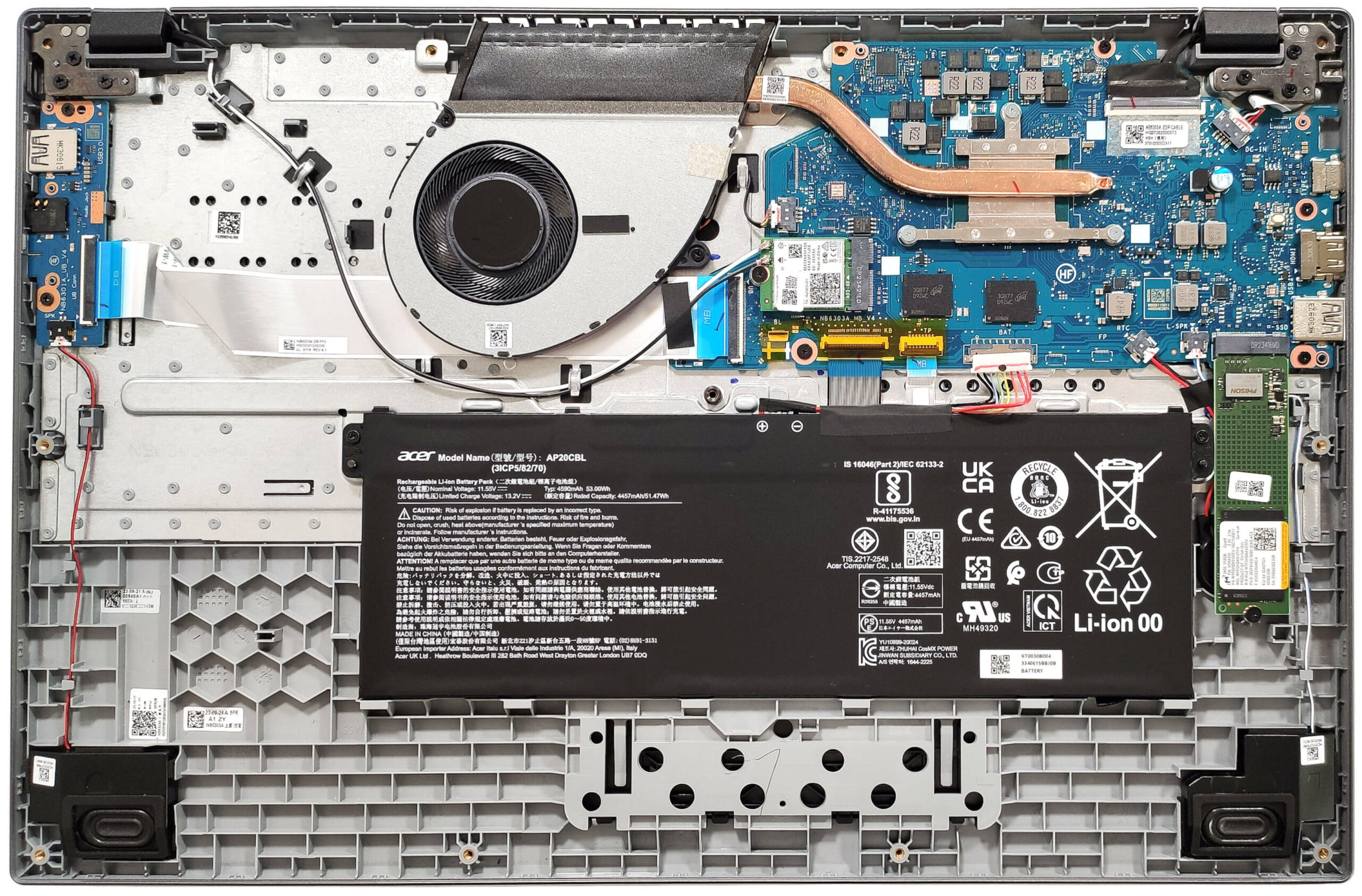
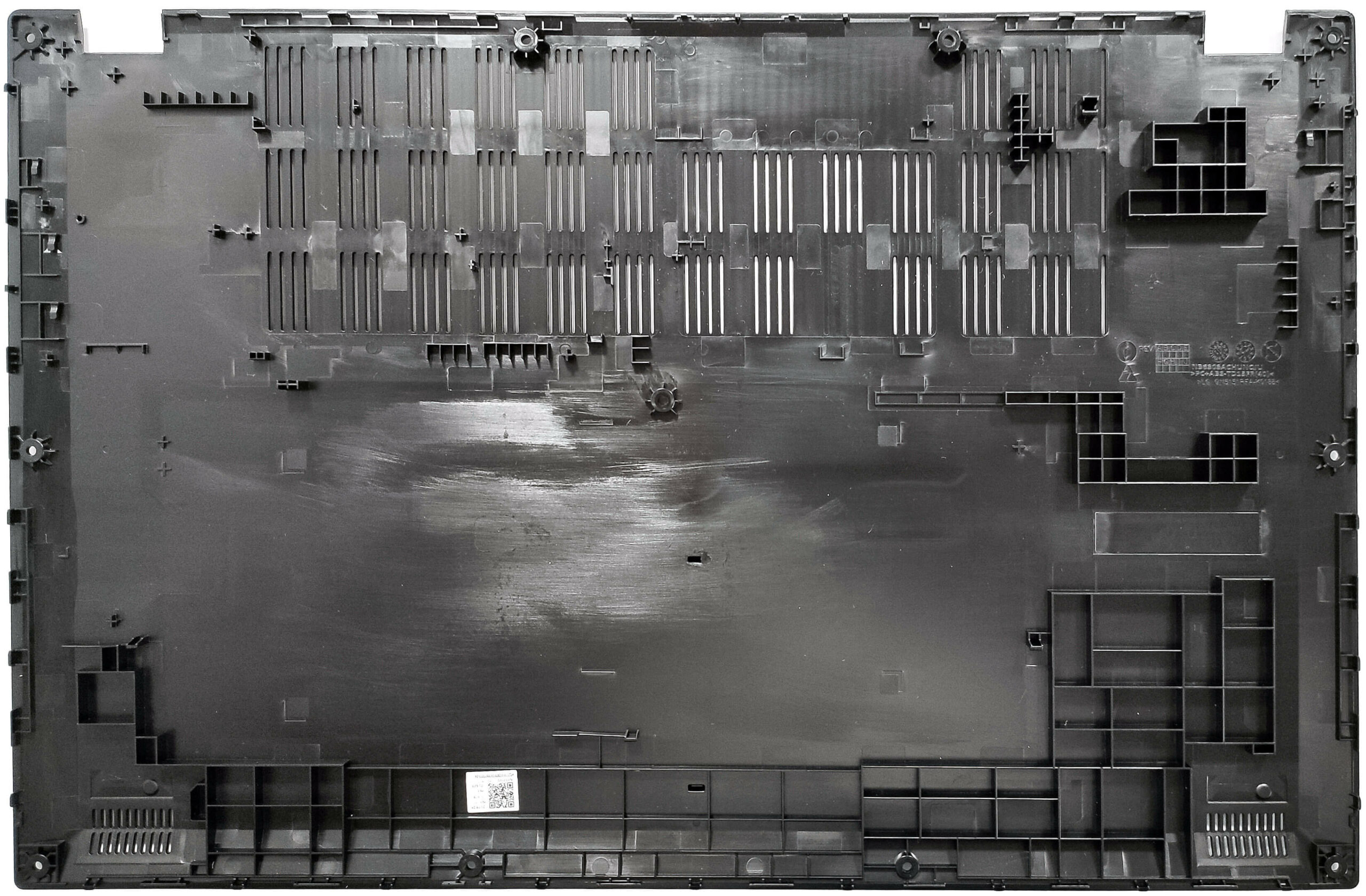
底板の内側はこんな感じ。
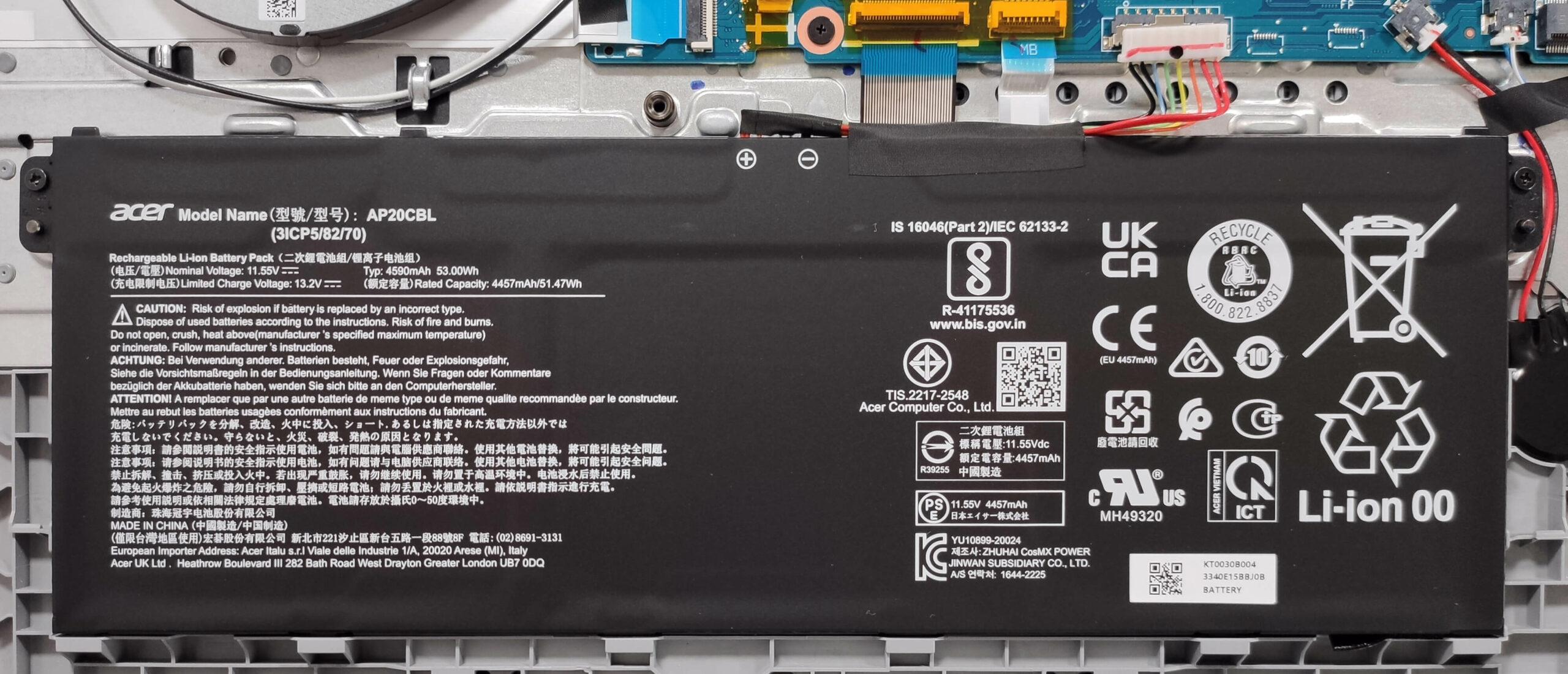
オプションの53Whバッテリーを搭載。ベースモデルは40Whです。取り出すには、マザーボードからコネクターを抜き、ユニットをシャーシに固定している2本のフィリップスヘッドネジを外す。容量は約8時間のビデオ再生に十分です。
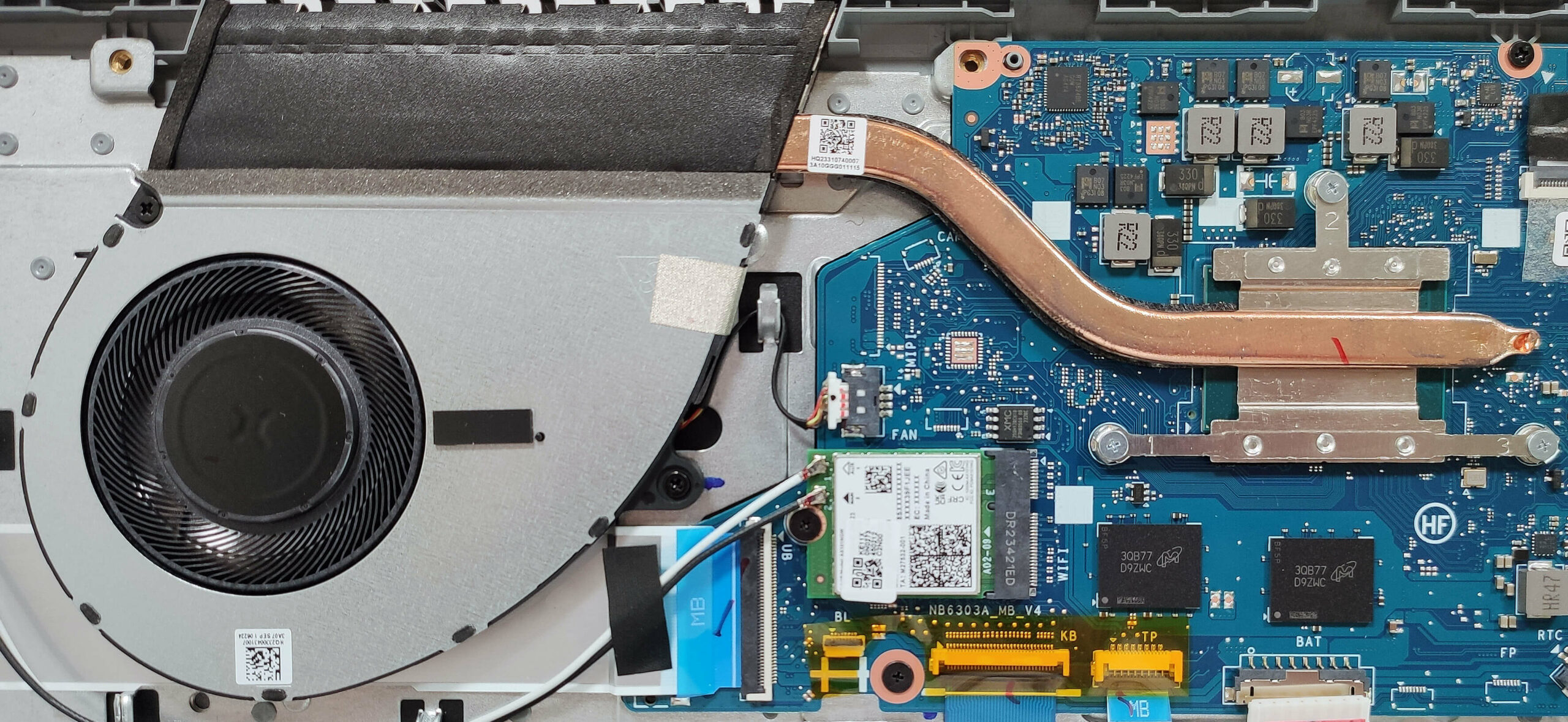
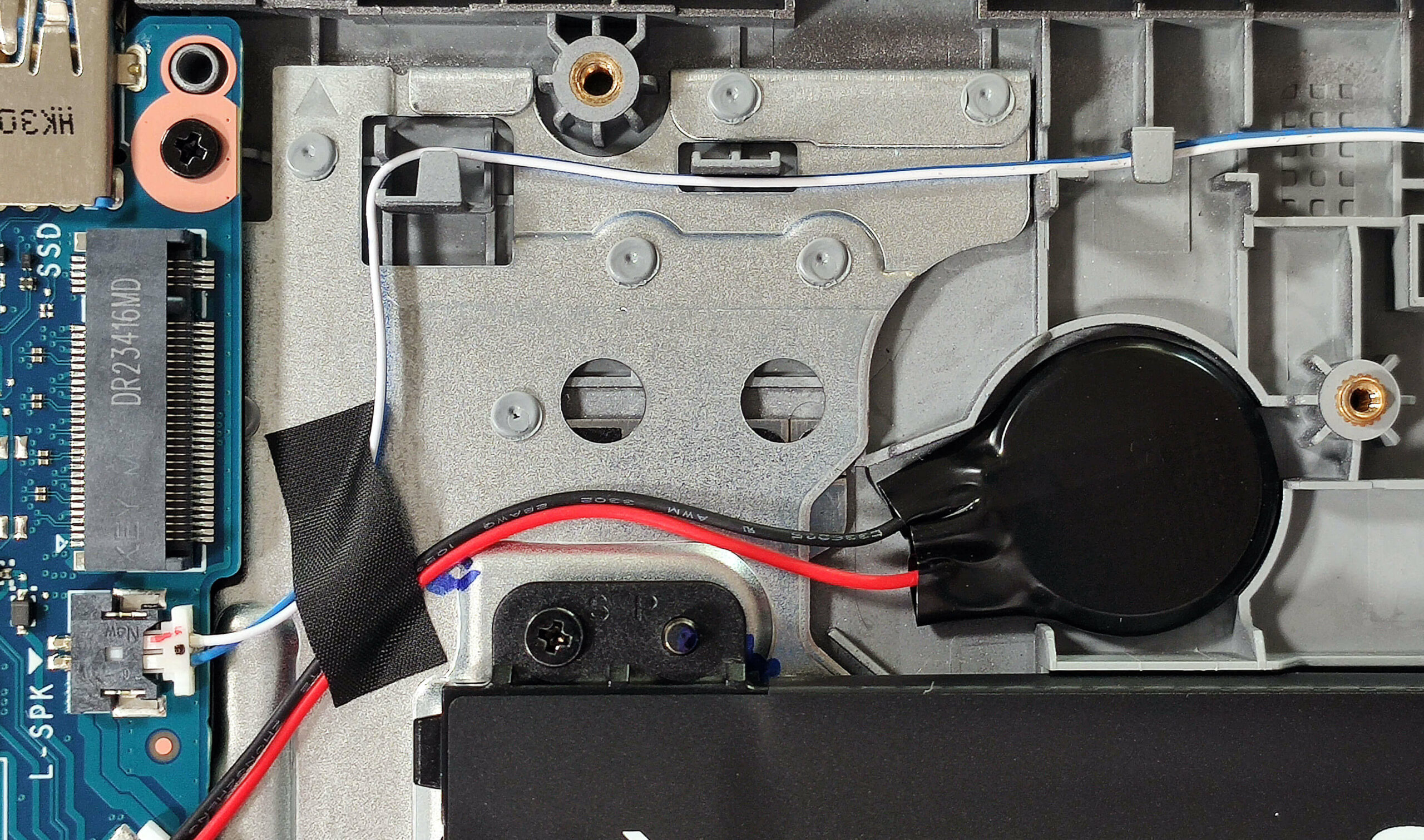
メモリはハンダ付けされているが、シングルチャンネルモードでも動作する。最大16GBのLPDDR5-4800MHz RAMを搭載。Wi-Fiカードはメモリモジュールの左側にある。

2280 Gen 3 SSDと互換性のあるM.2スロットは1つだけです。一部のデバイスには64GBまたは128GBのeMMCストレージが搭載されています。
熱システムは基本的なものだ。ファン1基、ヒートパイプ1本、適度な大きさのトップマウント・ヒートシンク1つ、ヒートスプレッダー1つだ。
評価
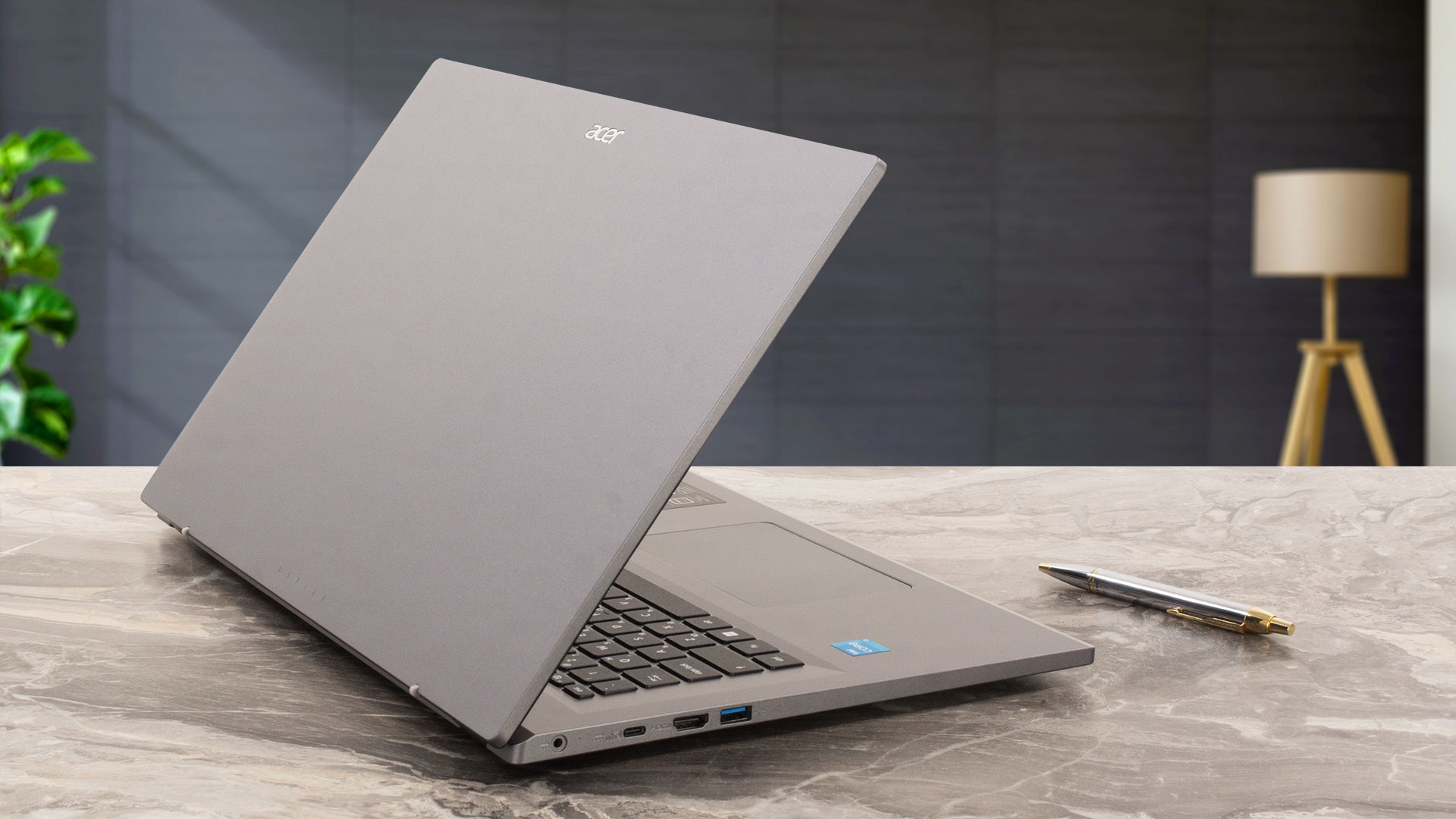 Acer Aspire 3 (A317-55P)は、通常の主力製品です。8つのEコアを搭載したインテル Core i3-N305は、日常やオフィスでの軽作業に十分なパフォーマンスを発揮します。これは、CPUが短い負荷で~3.00GHzのクロックを維持し、長い負荷では約1.90GHzを維持できるためです。さらに、冷却ファンの音はうるさくなく、Cinebench 2024でプロセッサーのベンチマークを行っていても、筐体の外側はほとんど暖かくならない。SSD(512GBのMicron 2450 MTFDKBA512TFK)も価格の割にそこそこ高速で、TLCメモリーチップを搭載している。
17.3インチ1080p IPSスクリーン(BOE NV173FHM-N49(BOE084E))は、このクラスとしては良好だ。このユニットはPWMフリーで、視野角は良好、最大輝度は317ニットに達する。頭痛を感じることなく長時間作業するには十分だ(定期的に休憩を取れば)。それでも、色のカバー率はわずか52%だが、この種のノートパソコンでは普通のことだ。
どちらの入力デバイスも平均的だが、気取らずに毎日使う分には問題ない。53Whのバッテリーは、1回の充電で約8時間の動画再生に耐える。私たちが言ったことはすべて、かなりまともな私たちの構成に当てはまります。4コアCPUとeMMCメモリーを搭載したマシンを手に入れる可能性があり、2024年には悲惨なことになりそうなので、購入前にスペックをよく読んでほしい。
Aspire 3 (A317-55P)は、基本的な日常作業やオフィス作業には十分なパワーを提供してくれる。PWMフリーのIPSディスプレイ、負荷がかかっても快適な操作性、長いバッテリー駆動時間も気に入っている。
価格と構成はスペック・システムで確認できる: https://laptopmedia.com/series/acer-aspire-3-a317-55p/
Pros
- 53Whという控えめな容量ながら長時間のバッテリー駆動 – 約8時間の動画再生が可能
- まともな入力デバイス
- お買い得なノートブック
- そこそこの筐体剛性
- レバーデザインの蓋
- 17.3インチとしては比較的軽量・薄型(2.1kg/19.9mm)
- PWMフリー(BOE084E)
- 広い視野角と最大輝度317nit(BOE084E)
- 価格相応のI/O
- Wi-Fi 6 + Bluetooth 5.1
- オプションの指紋リーダー
- 高負荷時でも快適
- Core i3-N305は、短い負荷で~3.00GHzのクロックを維持できる
- TLCメモリー搭載SSD(Micron 2450 MTFDKBA512TFK)
Cons
- 一部のマシンは4コアCPUとeMMCストレージで構成されています。
- プラスチック製
- sRGBカバー率が低い(BOE084E)
- シングルチャンネルモードで動作する半田付けメモリ + M.2スロット1基のみ
 Author: Nikolay Palaozov
 Author: eng. Kroum NikolovHead of Engineering at LaptopMedia.com, inventor and innovator with 40+ years of experience in electronics and high technology.
ゲーミングノートPCトップ100






トップノートPC評価
ハイライト もっと見る
![[2026年8月] AmazonにおけるノートPC用GPUの世界販売ランキング ― Appleが首位を独走、NVIDIAのRTX 5060が専用GPU部門で首位を獲得](https://laptopmedia.com/wp-content/uploads/2026/09/Best-Selling-GPUs-GLOBAL-Top-10-400x225.jpg)
[2026年8月] AmazonにおけるノートPC用GPUの世界販売ランキング ― Appleが首位を独走、NVIDIAのRTX 5060が専用GPU部門で首位を獲得
9月 26, 2026![[2026年8月] AmazonにおけるノートPC用CPUの世界売上ランキング ― アップルが低価格帯とハイエンドの両分野を席巻:2026年8月、A18 ProとM5がインテルとAMDを圧倒](https://laptopmedia.com/wp-content/uploads/2026/09/Best-Selling-CPUs-GLOBAL-Top-10-400x225.jpg)
[2026年8月] AmazonにおけるノートPC用CPUの世界売上ランキング ― アップルが低価格帯とハイエンドの両分野を席巻:2026年8月、A18 ProとM5がインテルとAMDを圧倒
9月 26, 2026![[2026年8月] Amazon Global:ノートPC売上ランキングトップ10――Appleの「MacBook Neo」がチャートを席巻する一方、低価格帯および中価格帯のWindowsノートPCは販売台数をめぐって熾烈な争いを繰り広げている](https://laptopmedia.com/wp-content/uploads/2026/09/Best-Selling-Laptops-GLOBAL-Top-10-400x225.jpg)
[2026年8月] Amazon Global:ノートPC売上ランキングトップ10――Appleの「MacBook Neo」がチャートを席巻する一方、低価格帯および中価格帯のWindowsノートPCは販売台数をめぐって熾烈な争いを繰り広げている
9月 12, 2026![[2026年8月] Amazonグローバルにおけるノートパソコンのベストセラーブランド――売上高ではAppleが首位、機種の豊富さではHPがトップ](https://laptopmedia.com/wp-content/uploads/2026/09/GLOBAL-Best-Brands-400x225.jpg)
[2026年8月] Amazonグローバルにおけるノートパソコンのベストセラーブランド――売上高ではAppleが首位、機種の豊富さではHPがトップ
9月 12, 2026![[2026年8月] Amazon Global:ゲーム用ノートPC売上ランキングトップ10――HP Victus 15が首位を獲得、手頃な価格帯のモデルがランキングを席巻](https://laptopmedia.com/wp-content/uploads/2026/09/Best-Selling-Gaming-Laptops-GLOBAL-Top-10-400x225.jpg)
[2026年8月] Amazon Global:ゲーム用ノートPC売上ランキングトップ10――HP Victus 15が首位を獲得、手頃な価格帯のモデルがランキングを席巻
9月 12, 2026
レビュー もっと見る

ASUS ROG Zephyrus G16 (GU606, 2026) レビュー – 驚異的なOLED、Core Ultra 9、そして17時間のバッテリー駆動時間!
9月 25, 2026Acer Nitro V 15 (ANV15-A31) レビュー – 実用的な低価格ゲーミングノートPCだが、1つの大きな欠点がある
8月 13, 2026Lenovo IdeaPad Slim 5a(16インチ、第11世代)レビュー – 2.8K OLED、Ryzen AI 7 450、そして珍しいアップグレード性
8月 09, 2026HP OmniBook 5 16 (16-bc1000) レビュー – 大画面、堅実なCPU、アップグレードの選択肢は限られている
8月 06, 2026Lenovo ThinkPad X1 Carbon Gen 14 Aura Edition レビュー – 究極のビジネスノートPCがモジュール式に
8月 03, 2026
I will definitely consider buying this laptop. The only concern is the plastic build, but a lot of modern laptops have plastic shells today. It sounds like it has a lot of computing power to be a practical buy. Also, the temperature check review is helpful, some of the best laptops work well but get hot too quickly.