Dell XPS 13 9350 (Core Ultra)レビュー – 好きにも嫌いにもなるノートパソコン
Dell XPS 13 9350は、ラップトップ・デザインの未来についての大胆な宣言である。シームレスなガラス製パームレスト、見えないトラックパッド、静電容量式タッチファンクションローなど、反復的なアップデートというよりは、命を吹き込まれたコンセプトカーのようだ。可能な限り薄く、軽く、ミニマルになるよう丹念に作られたこの製品は、間違いなく見事なインダストリアル・アートだ。しかし、この美的完成度のあくなき追求は、アップグレード性や実用性において、ユーザーにとって敵対的な大きな妥協を強いるという、険しい代償を伴う。これは輝かしい未来を垣間見るものなのか、それともユーザーに多くを求めすぎたデザイン実験なのか。
価格と構成はスペック・システムで確認できる: https://laptopmedia.com/series/dell-xps-13-9350-2024/
Contents
スペック, ドライバー, 箱の中身
Dell XPS 13 9350 (2024) - スペック

- HDD/SSD
- 最大 4000GB SSD
- M.2スロット
- 1x 2230 M.2 NVMe PCIe 4.0 x4 写真を見る
- RAM
- up to 32GB
- OS
- Windows 11 Home, Linux, Windows 11 Pro
- バッテリー
- 55Wh
- 重量
- 1.18 kg (2.6 lbs)
- ポートと接続性
- 2x USB Type-C
- Thunderbolt 4, Power Delivery (PD), DisplayPort
- カードリーダー
- Ethernet LAN
- Wi-Fi
- Wi-Fi 7
- Bluetooth
- 5.4
- オーディオジャック
- 特徴
- 指紋リーダー
- Webカメラ
- FHD with Windows Hello Face Authentication
- バックライトキーボード
- optional
- マイク
- スピーカー
- 4x 2W Stereo Speakers
- 光学ドライブ
- セキュリティロックスロット
すべて Dell XPS 13 9350 (2024) 構成
ドライバ
このノートブックのすべてのドライバとユーティリティはこちらでご覧いただけます: https://www.dell.com/support/product-details/en-us/product/xps-13-9350-intel-laptop/drivers
箱の中身
Dell XPS 13 9350は、そのプレミアムなステータスにもかかわらず、箱の中身は驚くほどシンプルです。
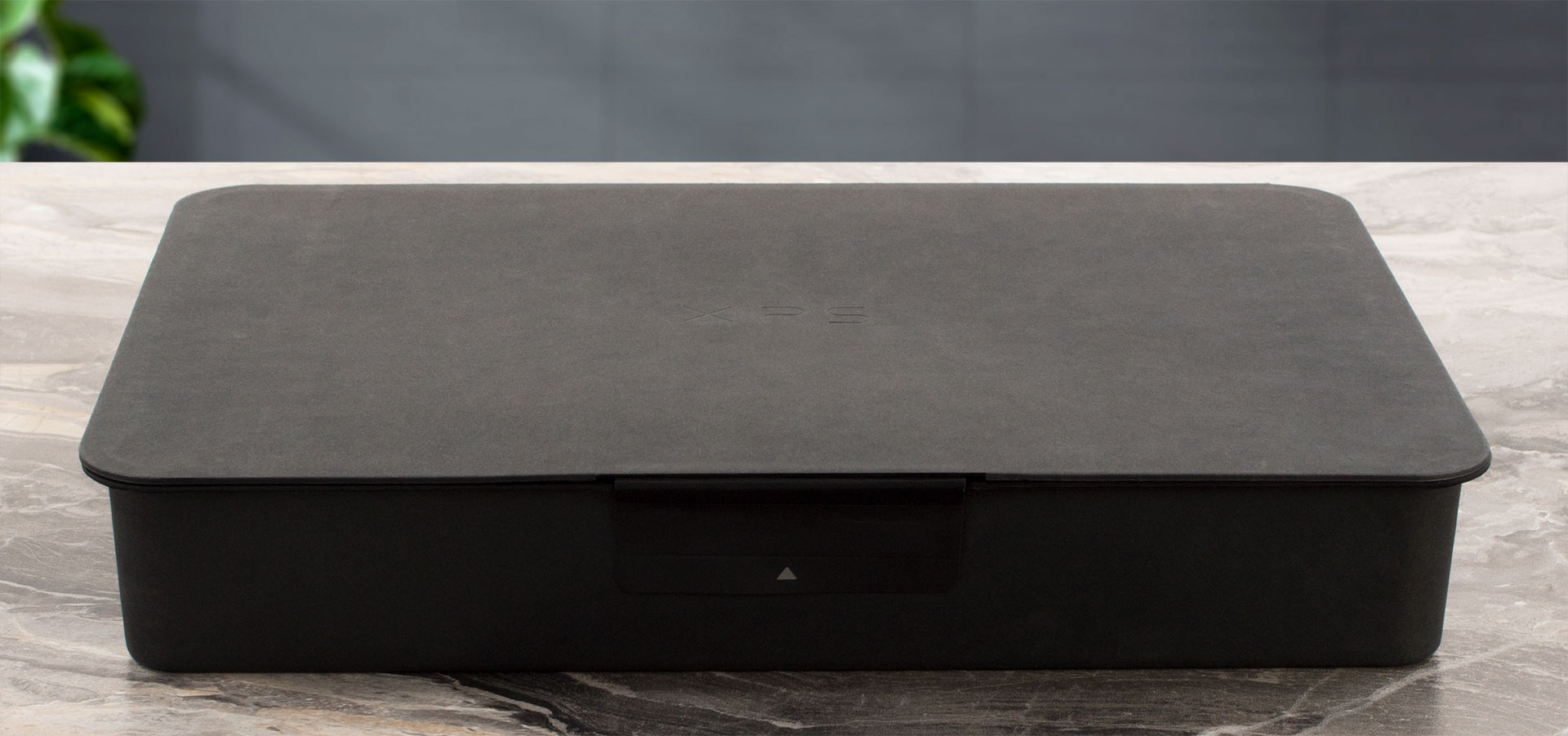
中にはノートパソコン本体と、驚くほど小さな60W充電器、必要なUSB-Cケーブルと電源ケーブルが入っている。
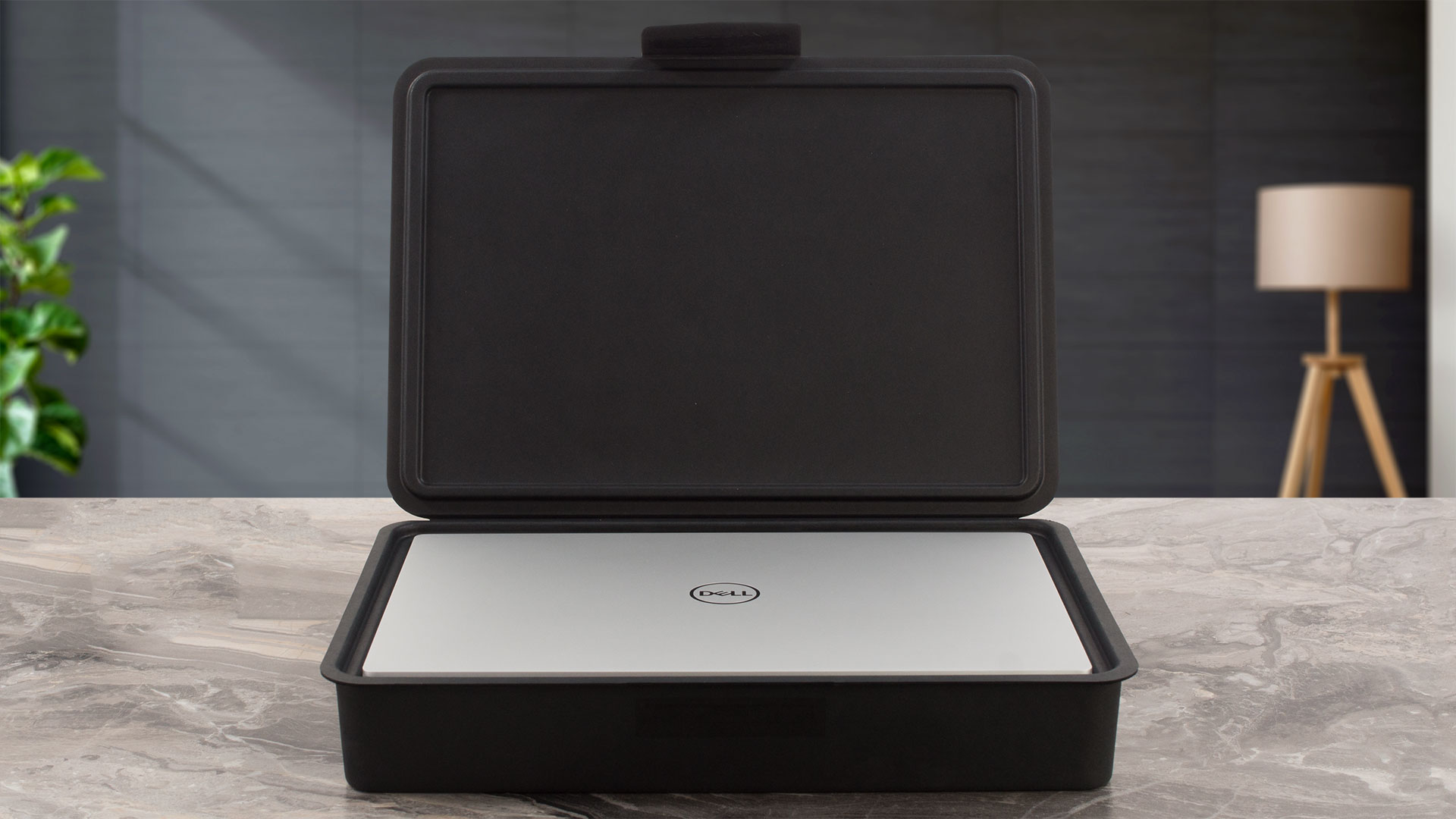
ノートパソコンのポートが限られていることを考えると、USB-CからUSB-Aへのシンプルなアダプターがあれば、気が利いていて非常に歓迎されただろう。
デザインと構造
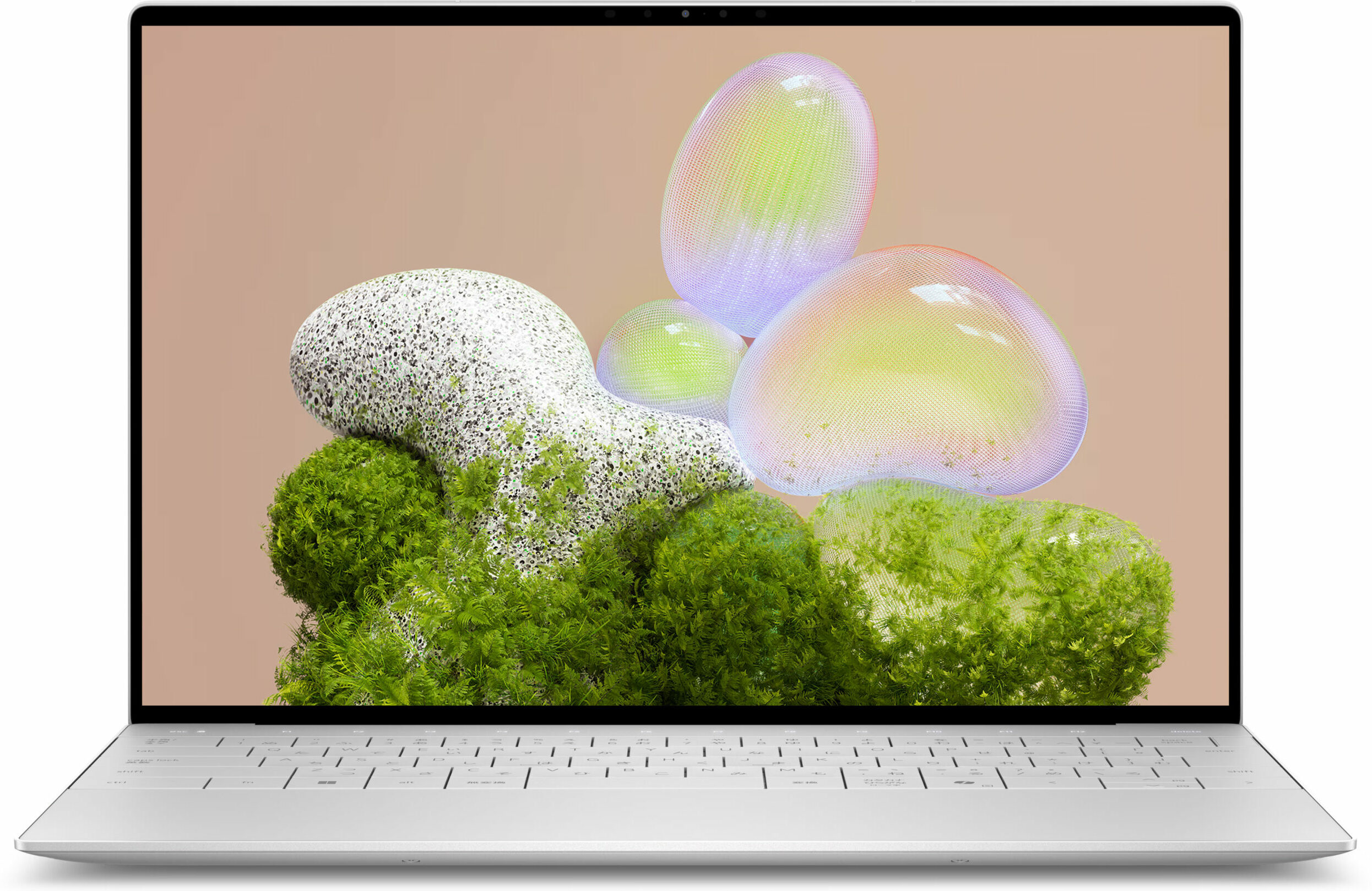
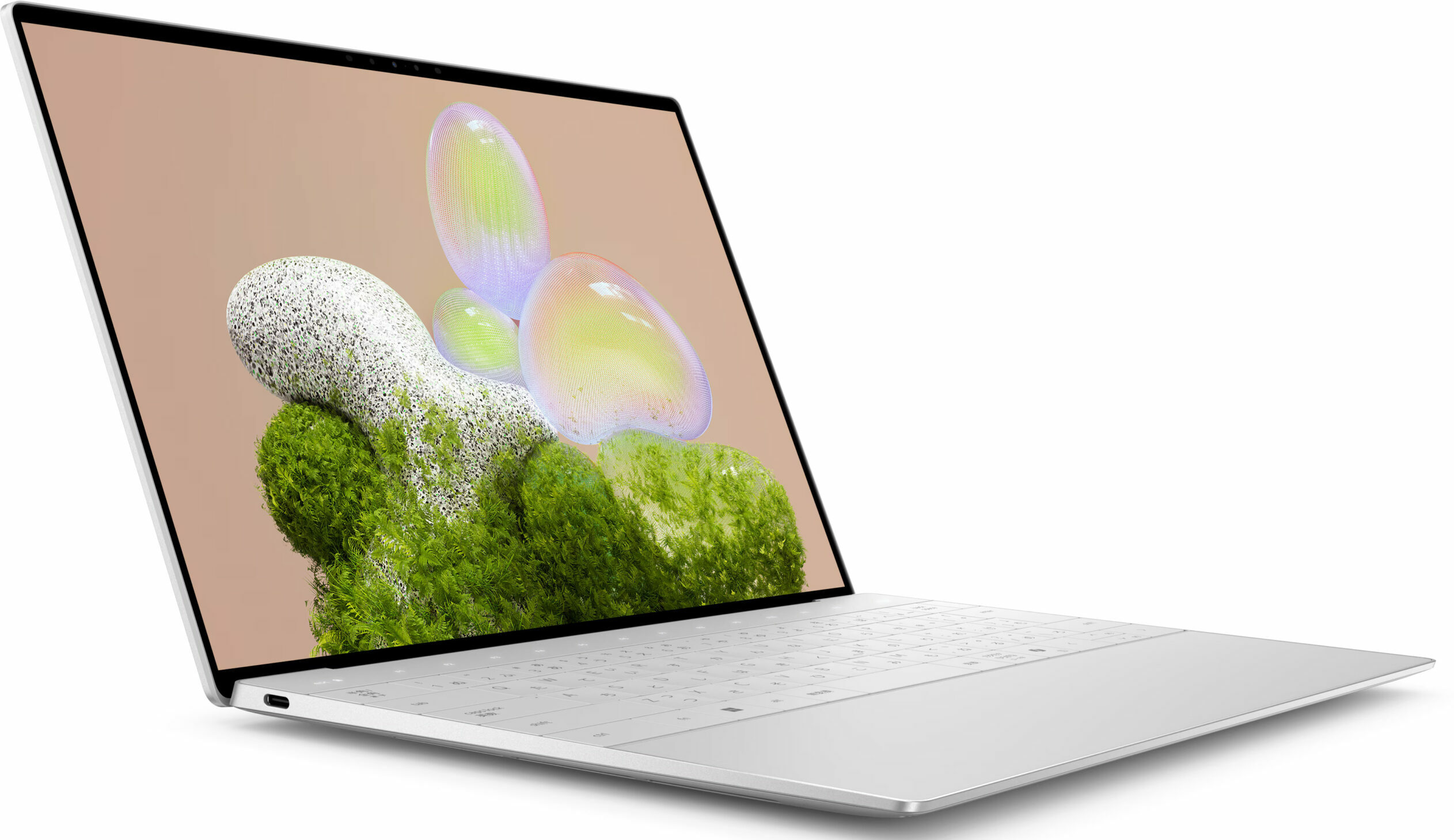
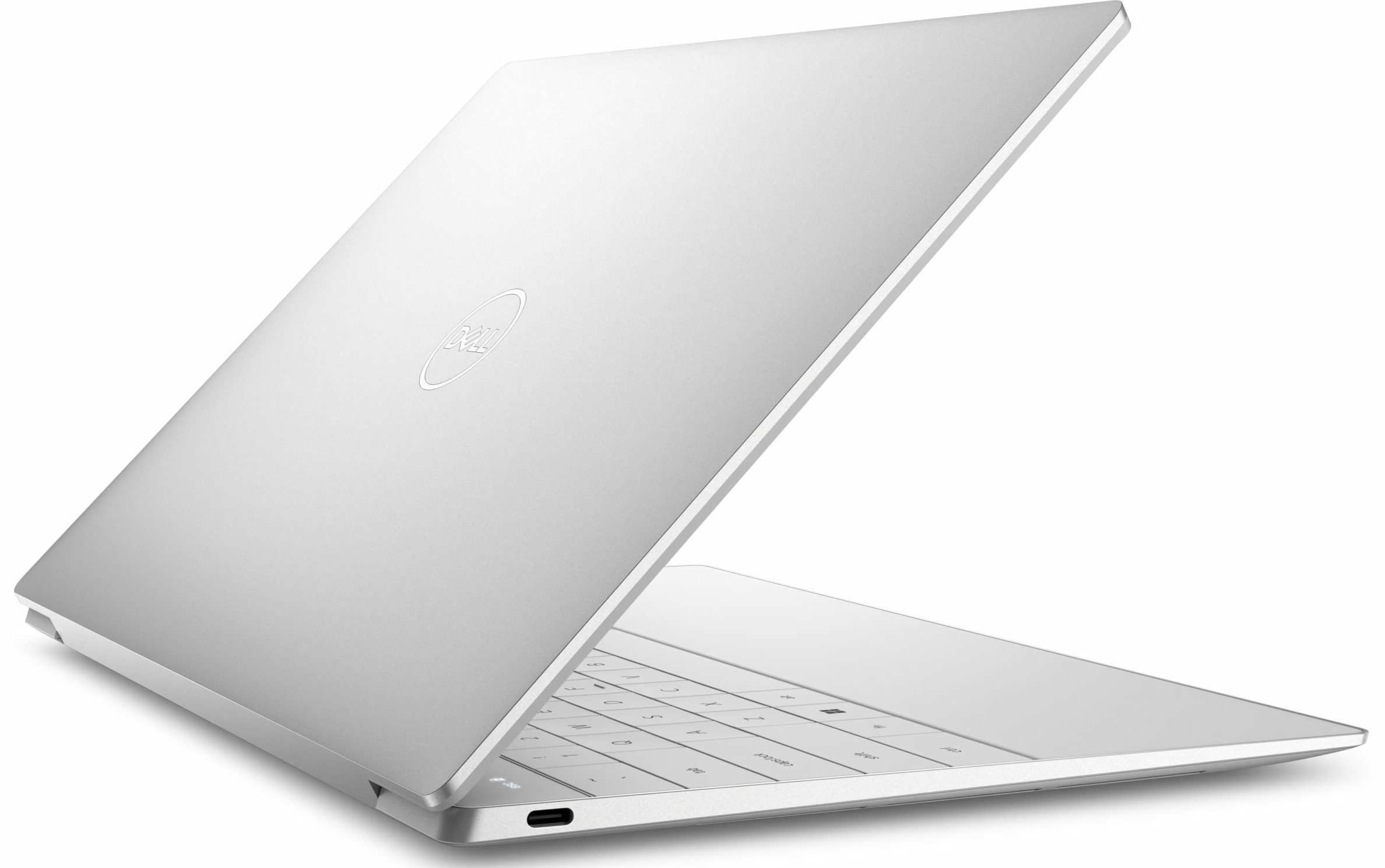
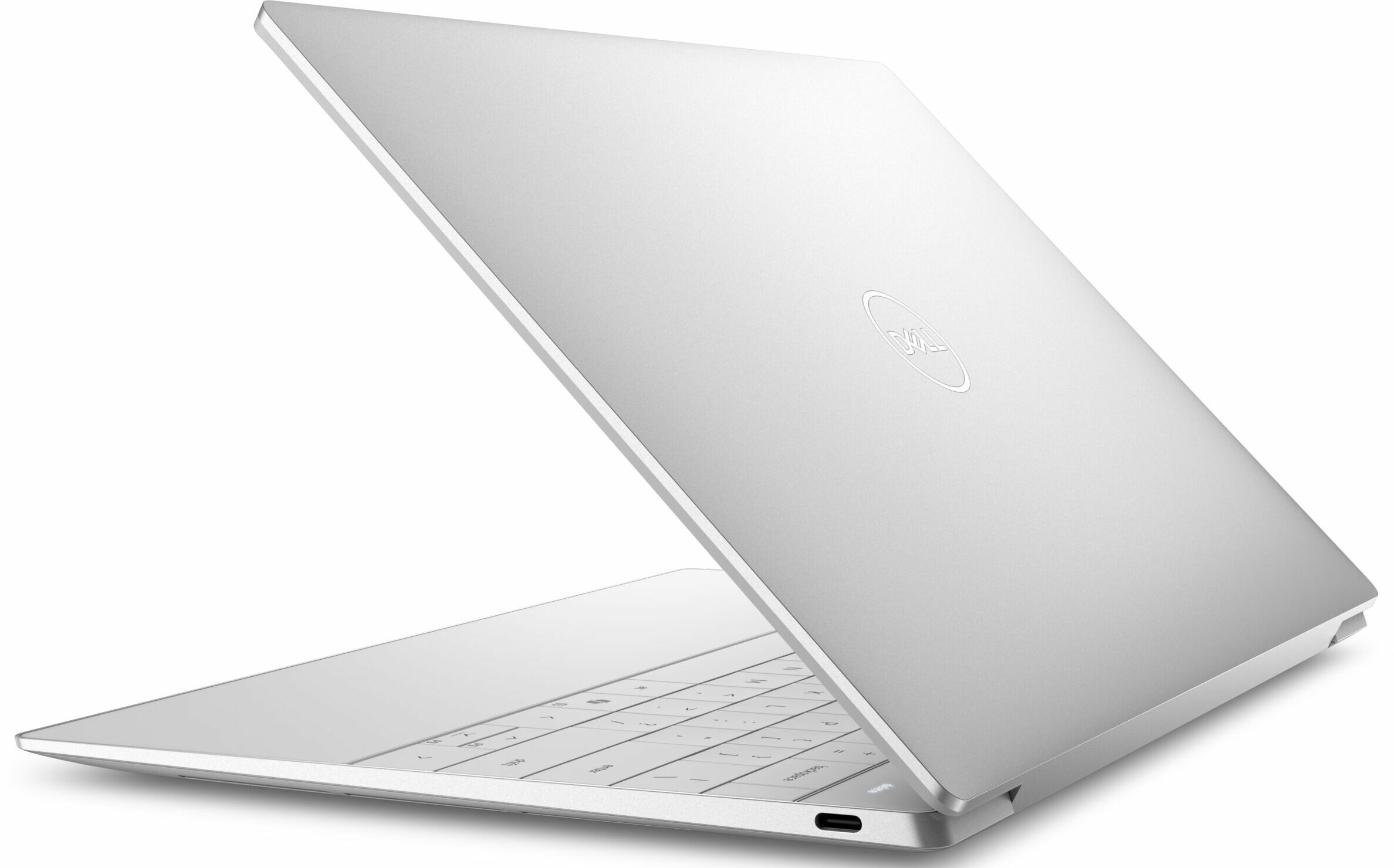
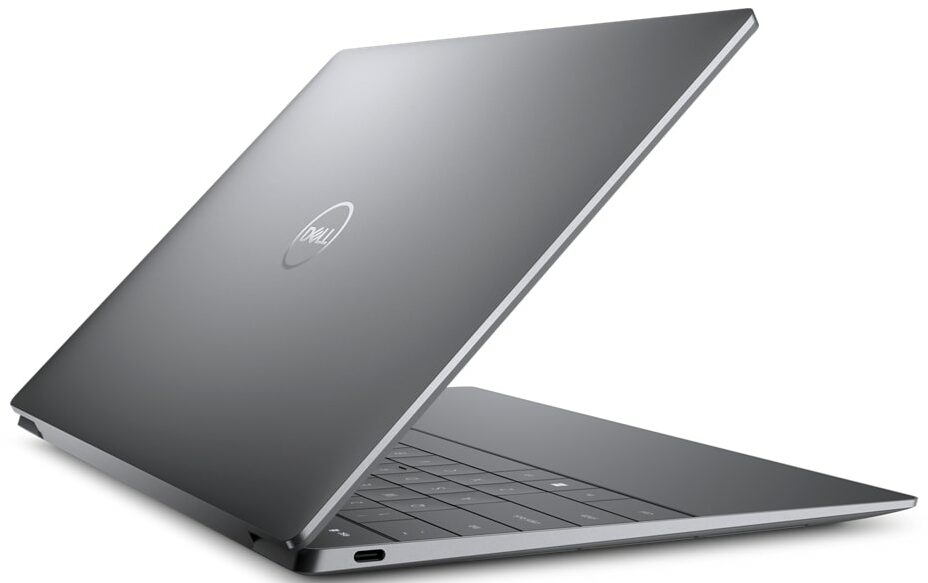
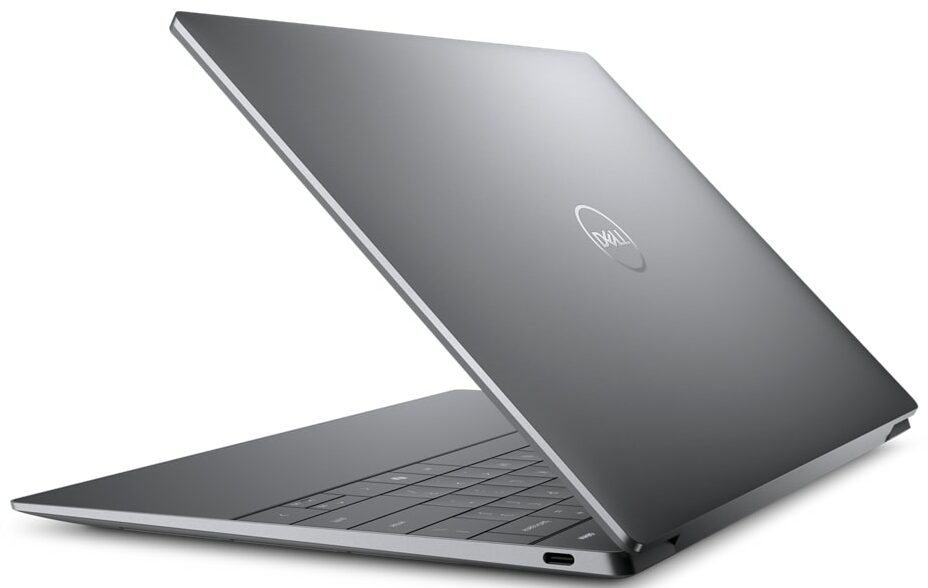
Dell XPS 13 9350(Core Ultra)は、機械という感じではなく、工業芸術作品のように感じられる。蓋を閉めると、驚くほど持ち運びやすい超薄型ノートパソコンで、CNC加工された1つのアルミニウムの塊から丹念に作られている。デザインは非常にクリーンでミニマルなため、ポート類がほとんどない……この点については後で触れる。
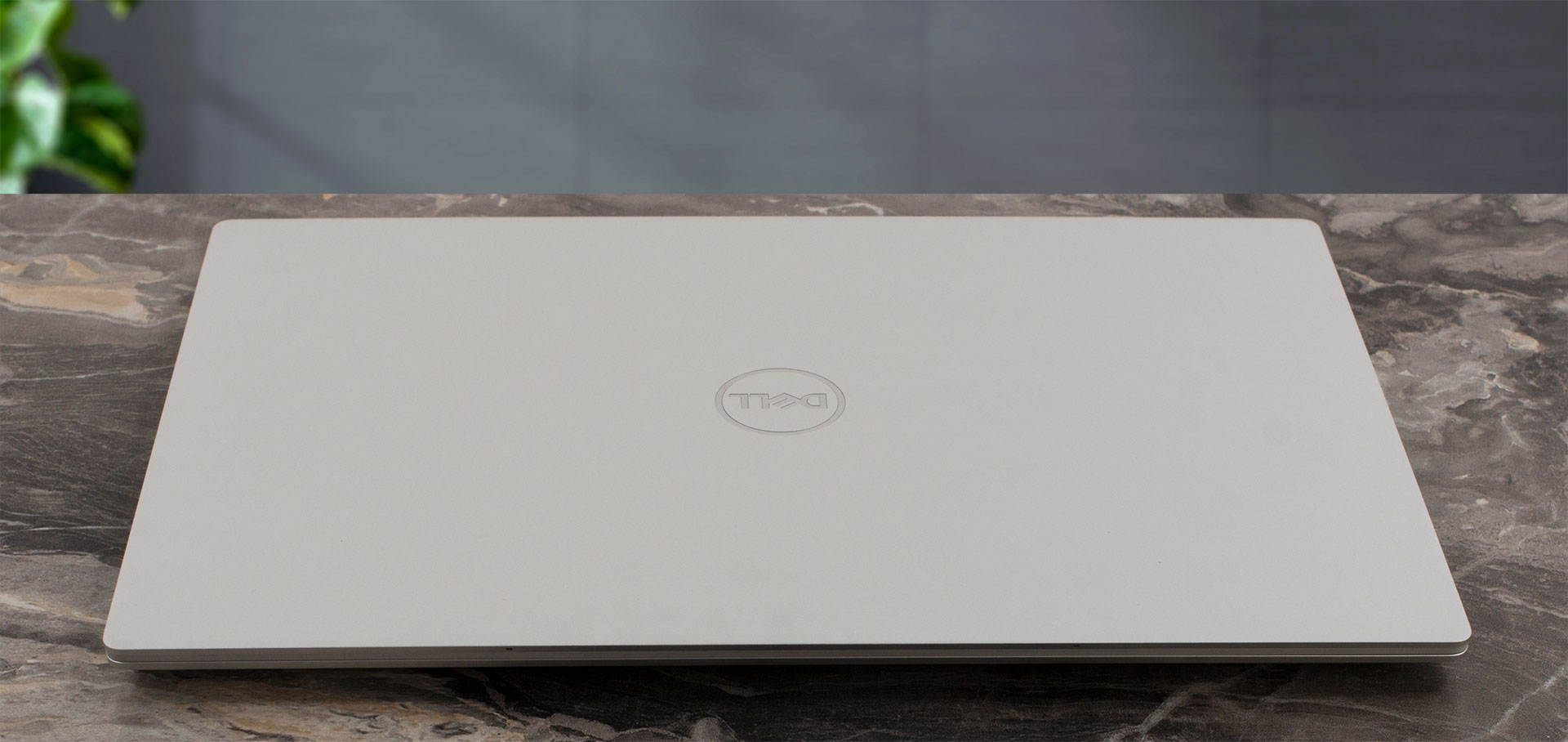
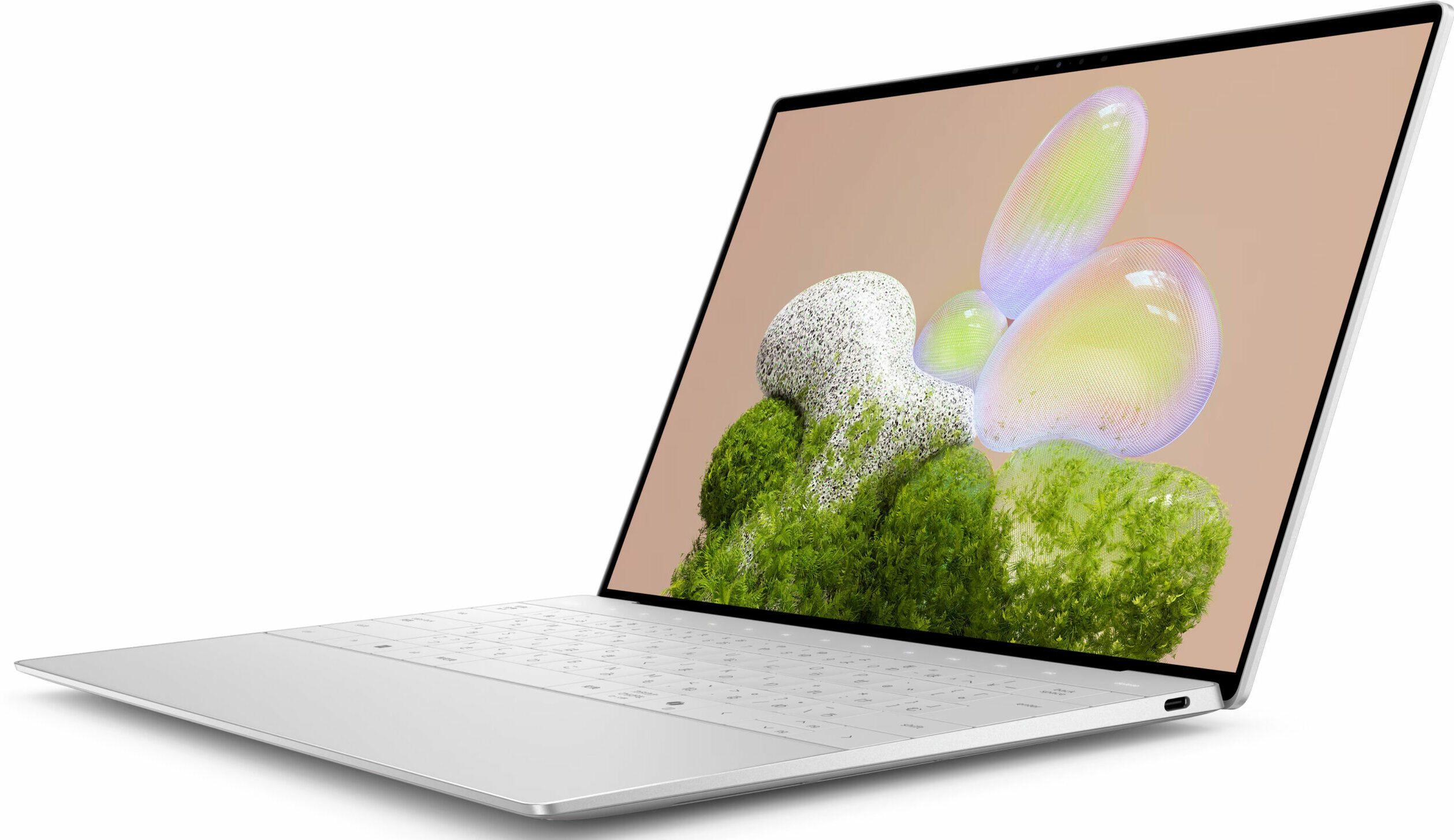
しかし、本当のマジック、真に息をのむような革新は、蓋を開けたときに起こる。私たちのレビュー機は軽い「プラチナ」仕上げ(「グラファイト」オプションもあり)で、かすかな汚れを拾うことはあるが、実際の指紋には驚くほど強い。
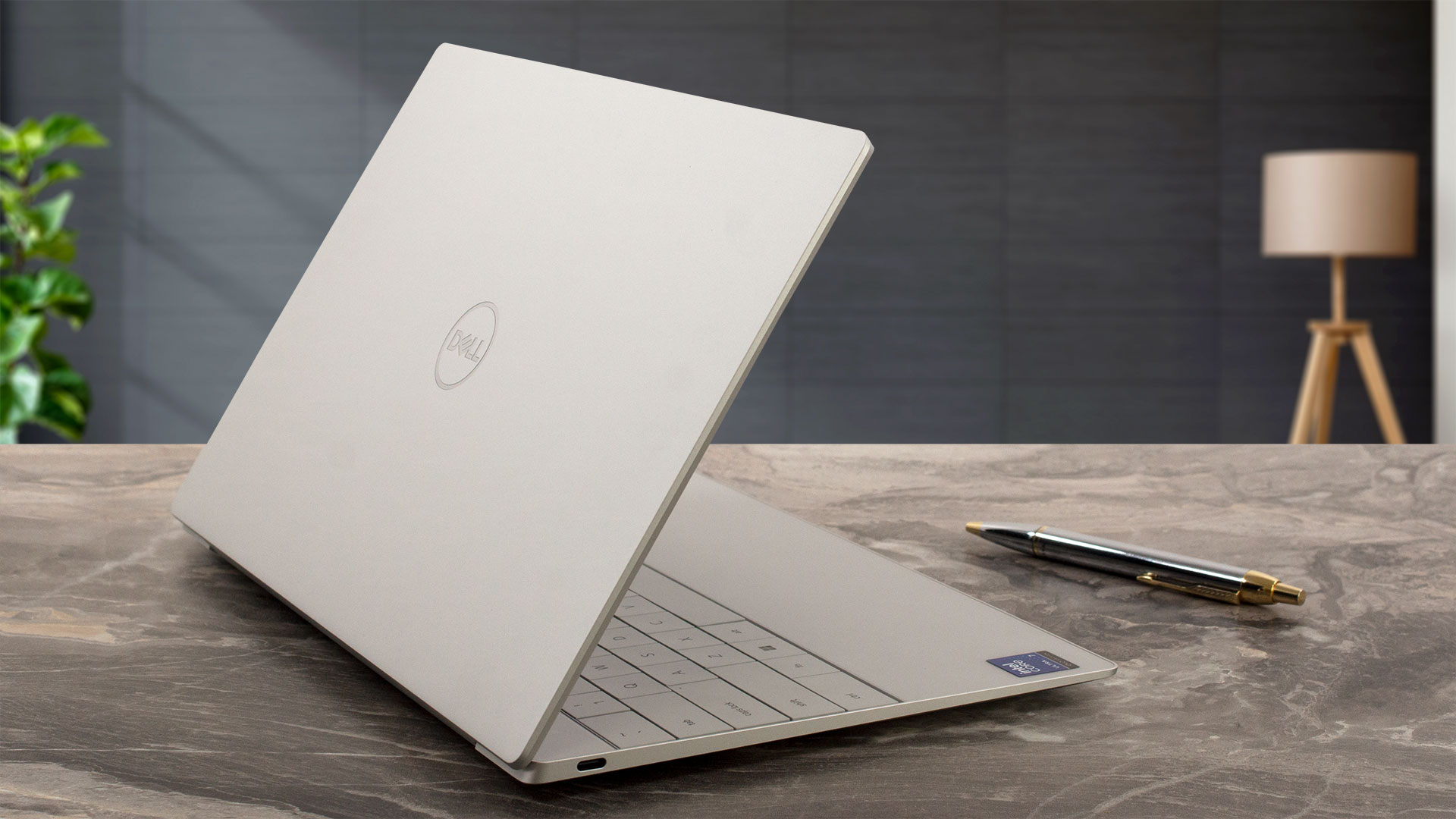
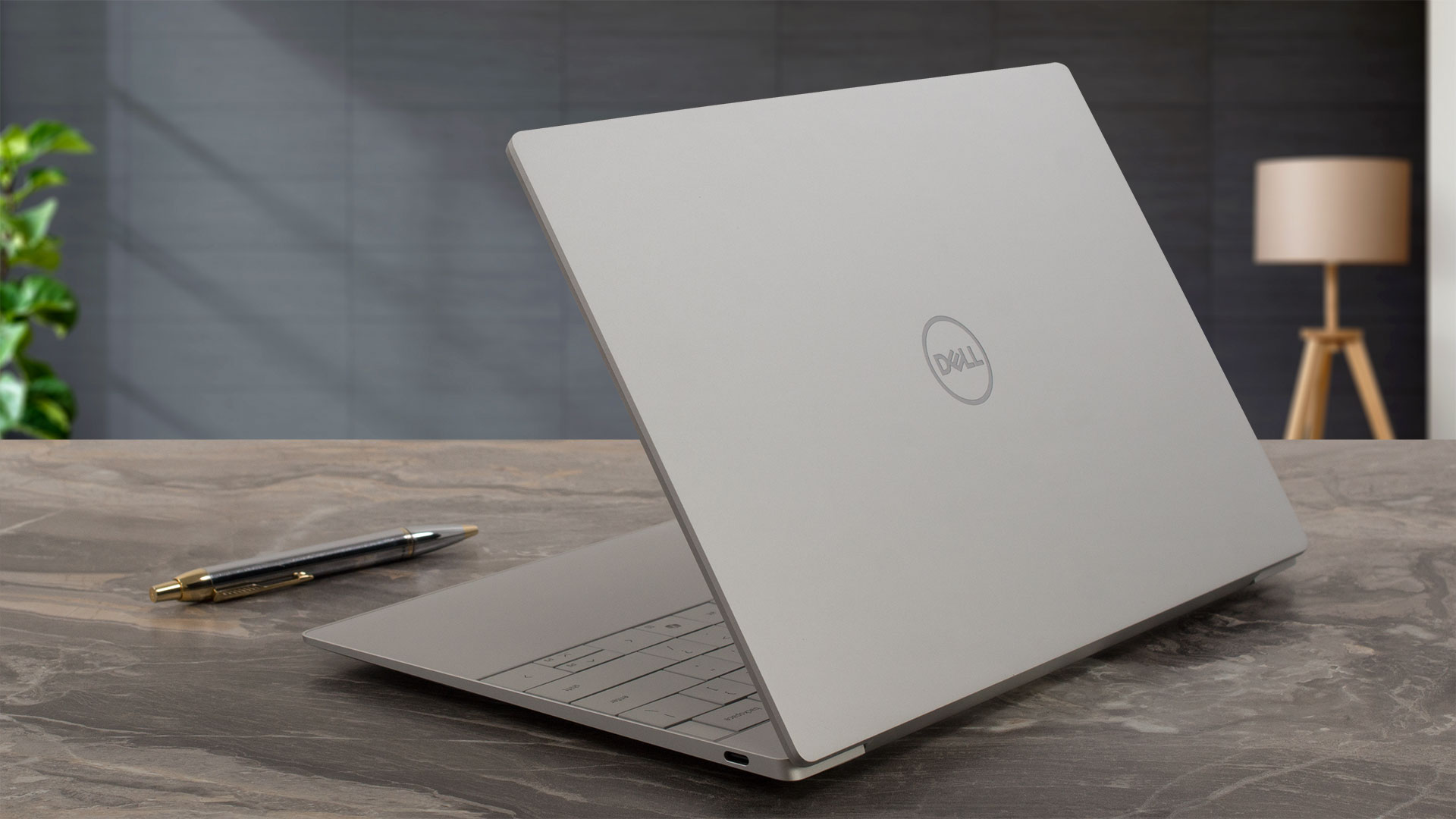
デルの測定によれば、これはXPS史上最も薄い。スクリーン・テクノロジーによって若干のバリエーションがありますが、私たちは最も洗練されたOLED構成を選びました。各バージョンの違いは以下の通り:
| 外形寸法 | 有機EL | QHD+ | FHD+ |
| 高さ | 14.8 mm (0.58″) | 15.3 mm (0.60″) | 15.3 mm (0.60″) |
| 重量 | 1.18kg(2.6ポンド) | 1.21 kg (2.7 lb) | 1.22 kg (2.7 lb) |
オールアルミ製のボディは、驚くほどしっかりとした感触で、気になるたわみもなく、職人技は純粋な一流品で、片手でスムーズに開くことができる。スクリーンは約130度まで傾く。オプションのタッチスクリーン機能を考えると少し残念だが、このタイプのデバイスとしては大きな欠点とは思わない。
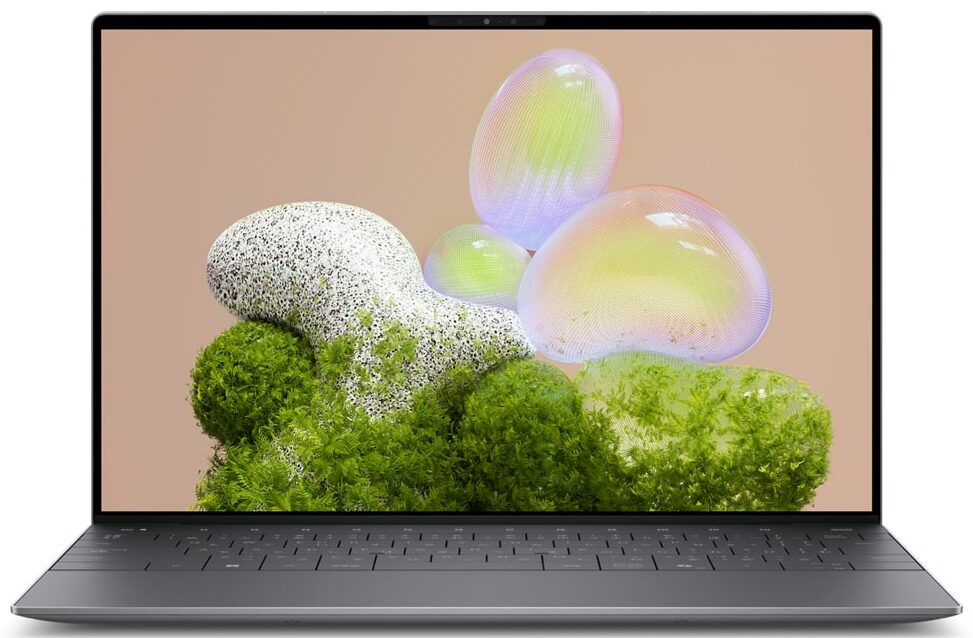
一度開くと、フロントパネル全体が継ぎ目のないゴリラガラス・ヴィクタスのシートとなる。オフの状態では、ベゼルはほとんど見えない。スクリーンが点灯すると、ベゼルがいかにありえないほど狭いかがわかる。LaptopMediaの20年にわたるノートPCレビューの歴史の中で、おそらくこれまで見たことがないほど薄い。サイドベゼルはわずか3.5mm(0.14インチ)、トップベゼルはわずか6.5mm(0.26インチ)です。このわずかなスペースにもかかわらず、デルはWindows Hello IR、Express Sign-In、デュアルマイク、環境光センサーを備えたFHD(1080p)ウェブカメラを搭載することに成功した。スリムさを追求した結果、物理的なプライバシーシャッターが犠牲になった。

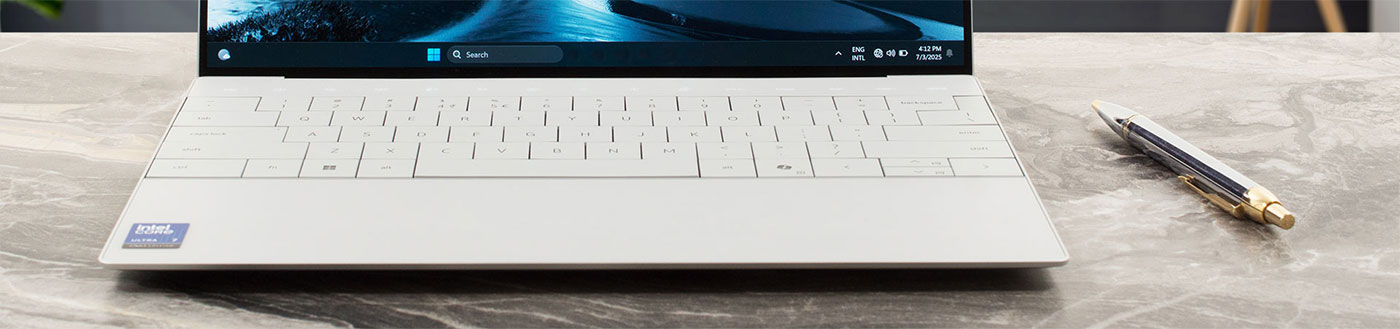
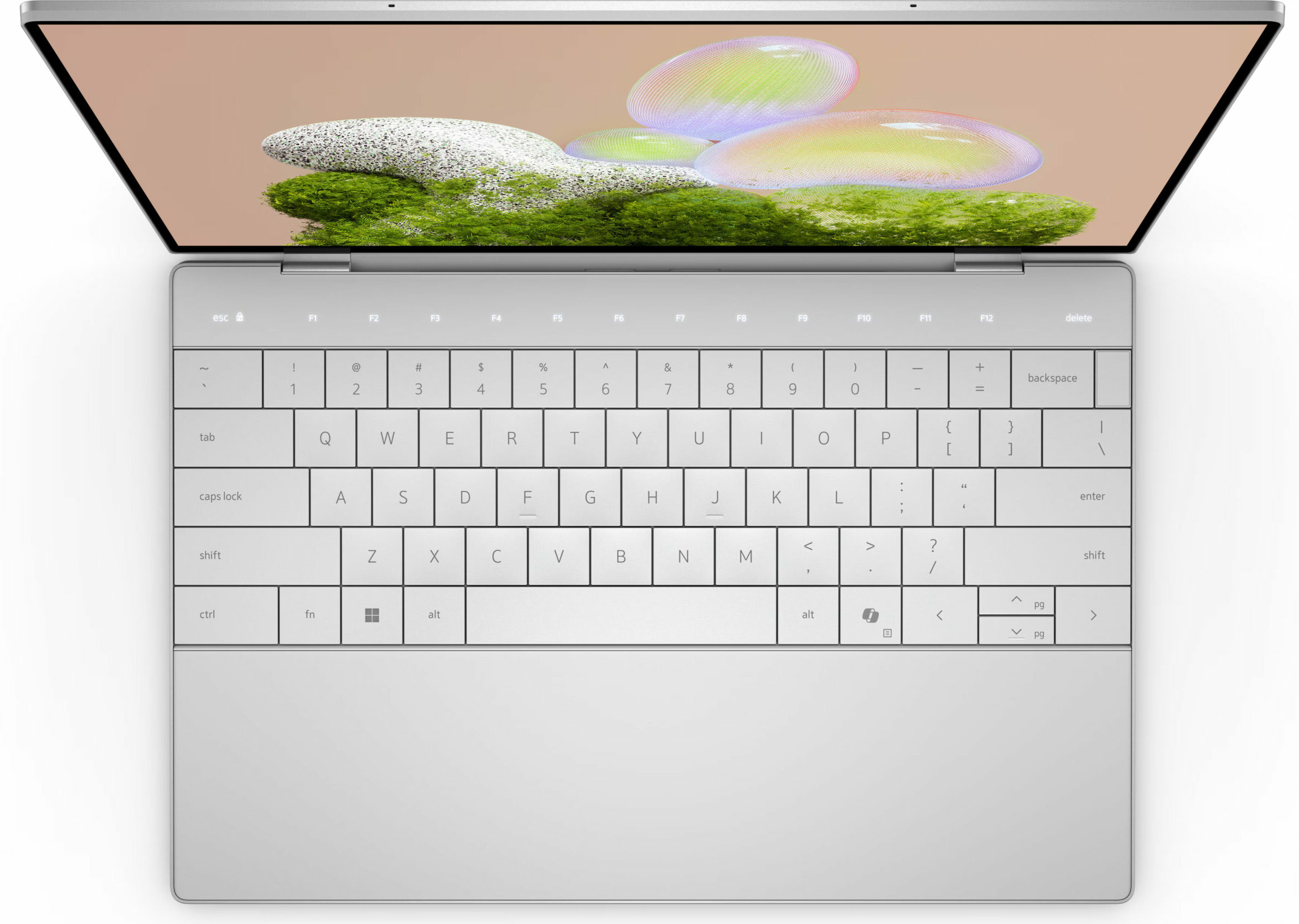
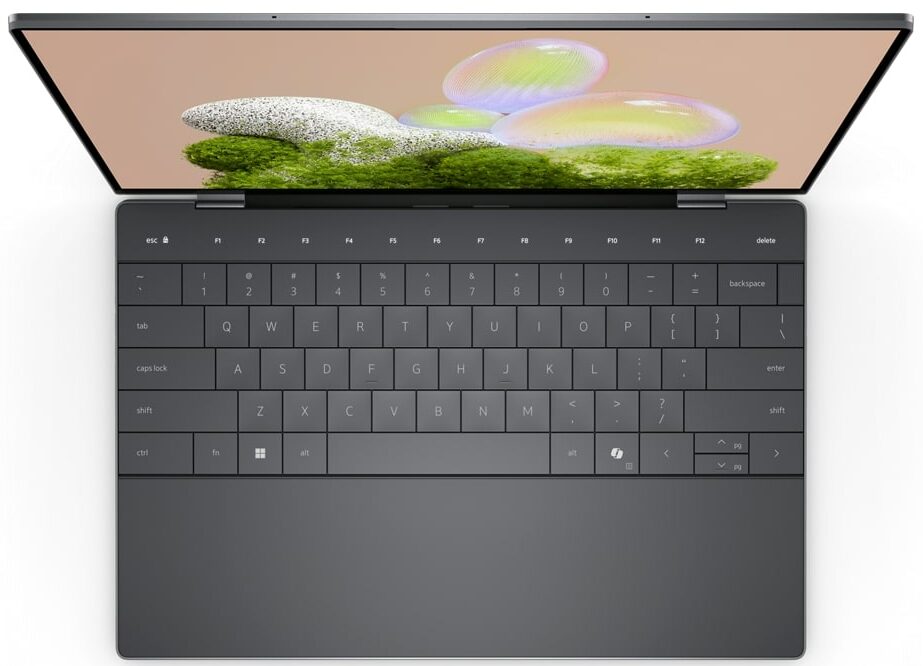
キーボード・デッキは、XPS 13が真に慣習を打ち破る場所だ。フルサイズのバックライト付き「ゼロ・ラティス」キーボードは、短いながらも1.0mmのトラベルがあり、快適なタイピングが可能です。すぐに目を引くのはファンクション列で、物理キーではありません。その代わり、静電容量式タッチパネルを採用し、記号が点灯する。これには慣れが必要だ。例えば、Alt+F4コマンドを実行するには、Alt+マイクミュートのアイコンを押す。最初は少し違和感があるが、数週間もすれば自然にできるようになる。生体認証ログインのために、指紋リーダーが電源ボタンの中に巧妙に隠されている。
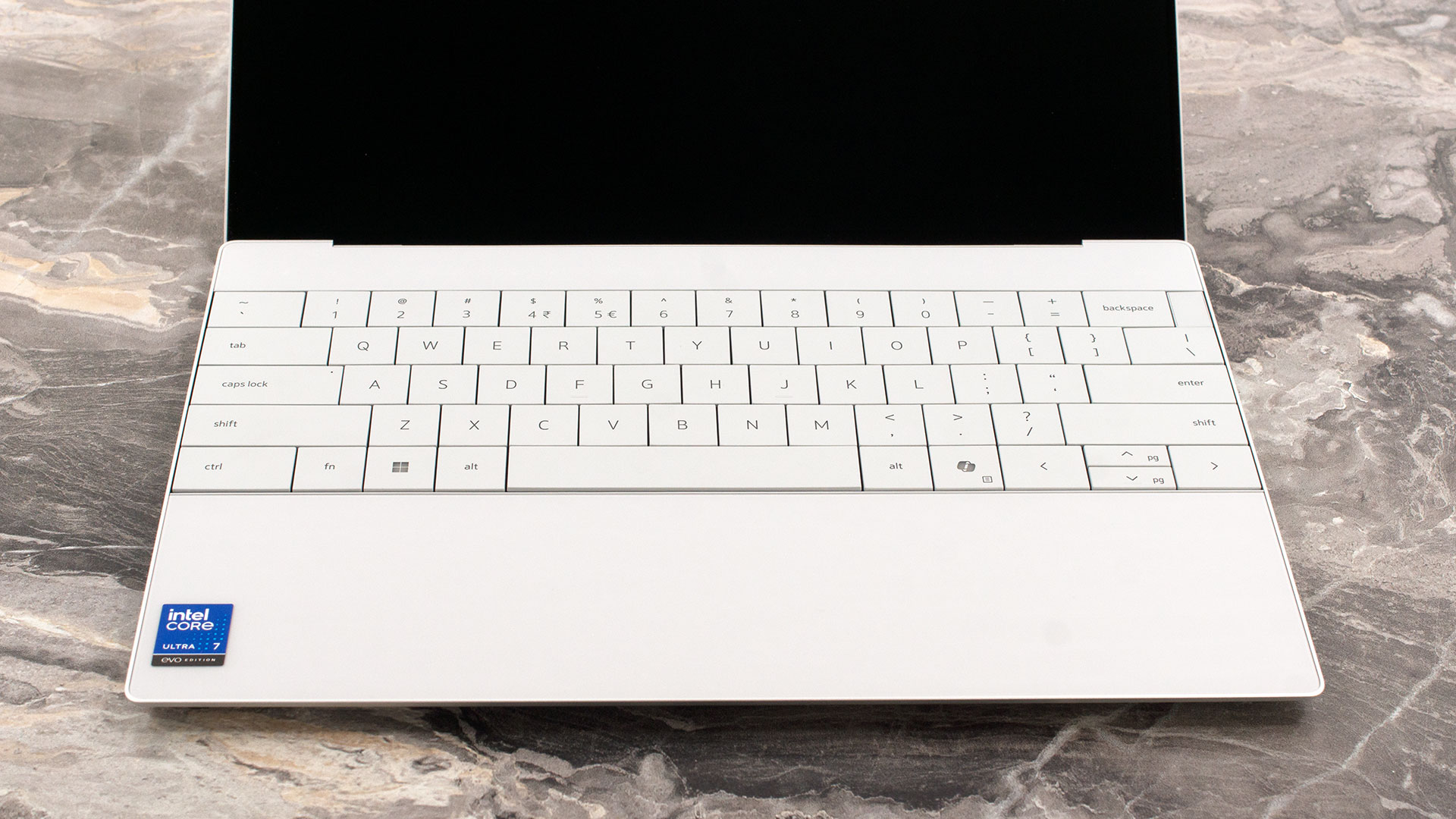
そしてトラックパッド。というか、見えない。MSI Titan 18(詳細レビュー)を彷彿とさせるデザインの動きとして、XPS 13のトラックパッドは完全に見えないようになっており、パームレスト全体を構成する継ぎ目のない1枚のゴリラガラス3の下に隠されている。そのアクティブエリアを測定してみたところ、幅約115mm×奥行き約70mm(4.53×2.76インチ)だった。境界線が見えないトラックパッドを使うのは奇妙に思えるかもしれないが、慣れるまでの時間は驚くほど短い。トラックパッドの位置はすぐに記憶され、その結果、驚くほどクリーンで途切れのないデザインが実現した。
ポートおよび接続性
Dell XPS 13 9350のポート選択は、まさにミニマリズムの定義であり、そのデザイン哲学の中核をなすものです。左側にはThunderbolt 4(USB Type-C)ポートが1つあり、ビデオ出力用のDisplayPort 2.1と充電用のPower Deliveryの両方に対応しています。

右側面はこのセットアップをそのまま反映し、同じ機能を持つThunderbolt 4ポートが1つ追加されています。これが物理ポートの完全な在庫です。他にはありません。

このスパルタンなアプローチには、潜在的な購入者が考慮しなければならない重要な実用的意味がある。専用の充電ポートがないため、ラップトップが接続されている間、これら2つの接続のうち1つが占有され、外付けドライブ、モニター、アダプターなどのすべての有線周辺機器に使用できるポートは1つだけとなる。そのため、マウスやキーボードなどのアクセサリーはBluetoothに頼ることを強くお勧めします。また、一度に複数の有線デバイスを接続する必要がある場合は、USB-Cハブまたはドッキングステーションを購入する必要があります。
限られた物理I/Oとは対照的に、ワイヤレス接続は最先端だ。XPS 13 9350には、Intel Killer Wi-Fi 7 1750i(BE201)ワイヤレスカードが搭載されている。これは、2×2アンテナ構成で最新の802.11be標準をサポートし、互換性のあるネットワーク上で可能な限り高速なワイヤレス速度、低遅延、および信頼性の向上を提供します。このモジュールにはBluetooth 5.4も搭載されているため、ワイヤレス周辺機器との接続も堅牢かつ効率的に行えます。
ディスプレイと音質、ディスプレイ・プロファイル
Dell XPS 13 9350を有機ELスクリーンオプションで注文した。
| Dell XPS 13 9350 | 1920×1200、120 Hz、IPS | 2560 × 1600、120 Hz、IPS | 2880 × 1800、60 Hz、OLED |
| パネルID | – | – | LG DH9PW-134WT1 (LGD0778) |
| 対角 | 13.4インチ(34.0 cm) | 13.4インチ(34.0 cm) | 13.4インチ(34.0 cm) |
| パネルタイプ | IPS | IPS | 有機EL |
| 解像度 | 1920 × 1200 ピクセル | 2560 × 1600 ピクセル | 2880 × 1800 ピクセル |
| 最大リフレッシュレート | 120 Hz | 120 Hz | 60 Hz |
| アスペクト比 | 16:10 | 16:10 | 16:10 |
| ピクセル密度 | 169 PPI | 225 PPI | 253 PPI |
| 網膜」距離 | 60cm以上 | 42cm以上 | 34cm以上 |
| 輝度(標準/ピーク) | 500ニット | 500ニット | 1000ニット(HDRピーク)/ 500ニット(SDR標準) |
| 表面 | アンチグレア | アンチグレア | 光沢 |
| コントラスト比 | 2000:1(代表値) | 2000:1(代表値) | 1,000,000:1 |
| 色域 | 100% sRGB | 100% DCI-P3 | 100% DCI-P3 |
| 応答時間(最大) | 35ミリ秒 | 35ミリ秒 | 2ミリ秒 |
| タッチ | いいえ | いいえ | いいえ |
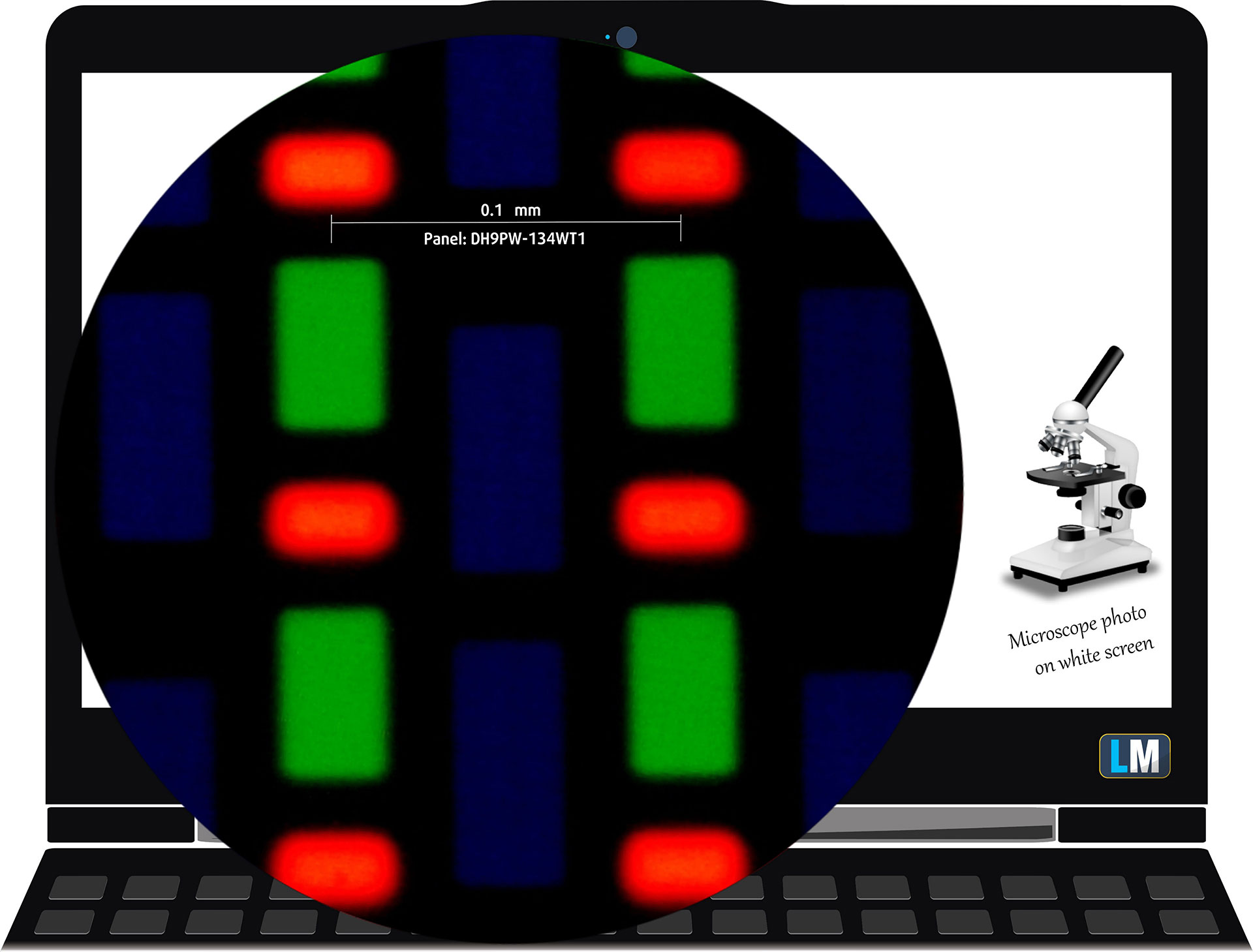 2880×1800、60Hz、OLEDディスプレイを顕微鏡で見る
視野角
視野角は良好です。品質を評価するため、さまざまな角度から写真を撮っています。
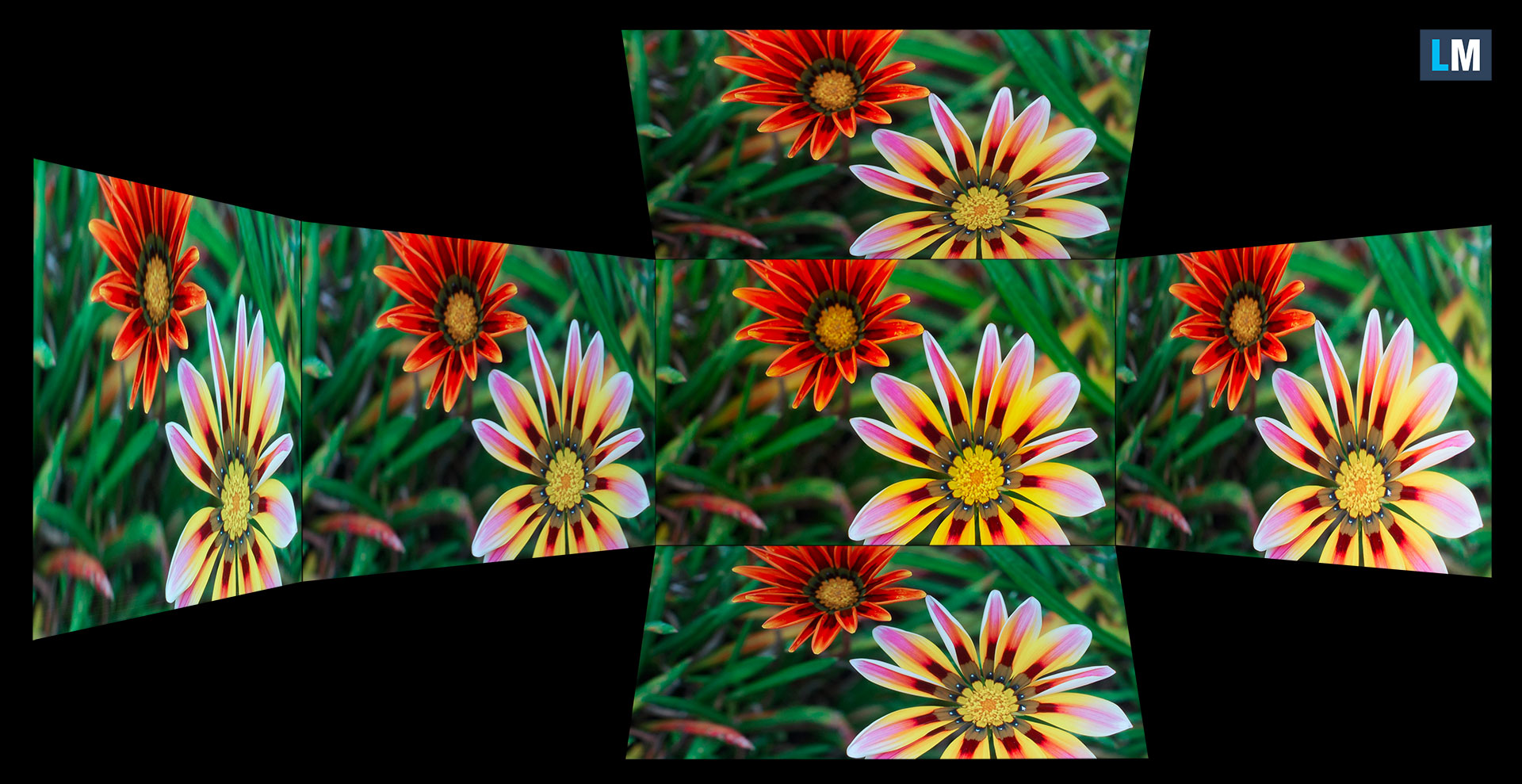
また、ピントと露出を固定したビデオも。
色の範囲
下の “帆の形をした “マップ全体(図1)は、私たちが見ることができるすべての色で構成され、黒く曲がった線は、私たちの周りの現実の風景や自然から得られるすべての色を示している。
次に、Dell XPS 13 9350のパネルが表示できる色と比較して、最も重要で興味深い色空間をいくつか描いてみました:
標準/ウェブ用:sRGB– ほとんどのコンシューマーデバイスで広く使用されている色空間で、ウェブデザインと開発に最適です。
印刷用:AdobeRGB– プロの写真編集、グラフィックデザイン、印刷に使用されます。
フォトグラファー/ビデオ編集者向け:DCI-P3– ハイエンドの映画制作、ポストプロダクション、デジタルシネマで使用されています。
プレミアムHDR:Rec.2020– プレミアムHDRコンテンツのベンチマークとなる、可視スペクトルの75.8%をカバーする、最も広範なコンシューマー向けITUカラー規格。
Dell XPS 13 9350:黄色の破線三角形(- – – – -)は、このモニターが表示できる色の範囲を表す。
テストでは、sRGB色域の100%とDCI-P3色域の100%でディスプレイの全色カバー率を計算した。
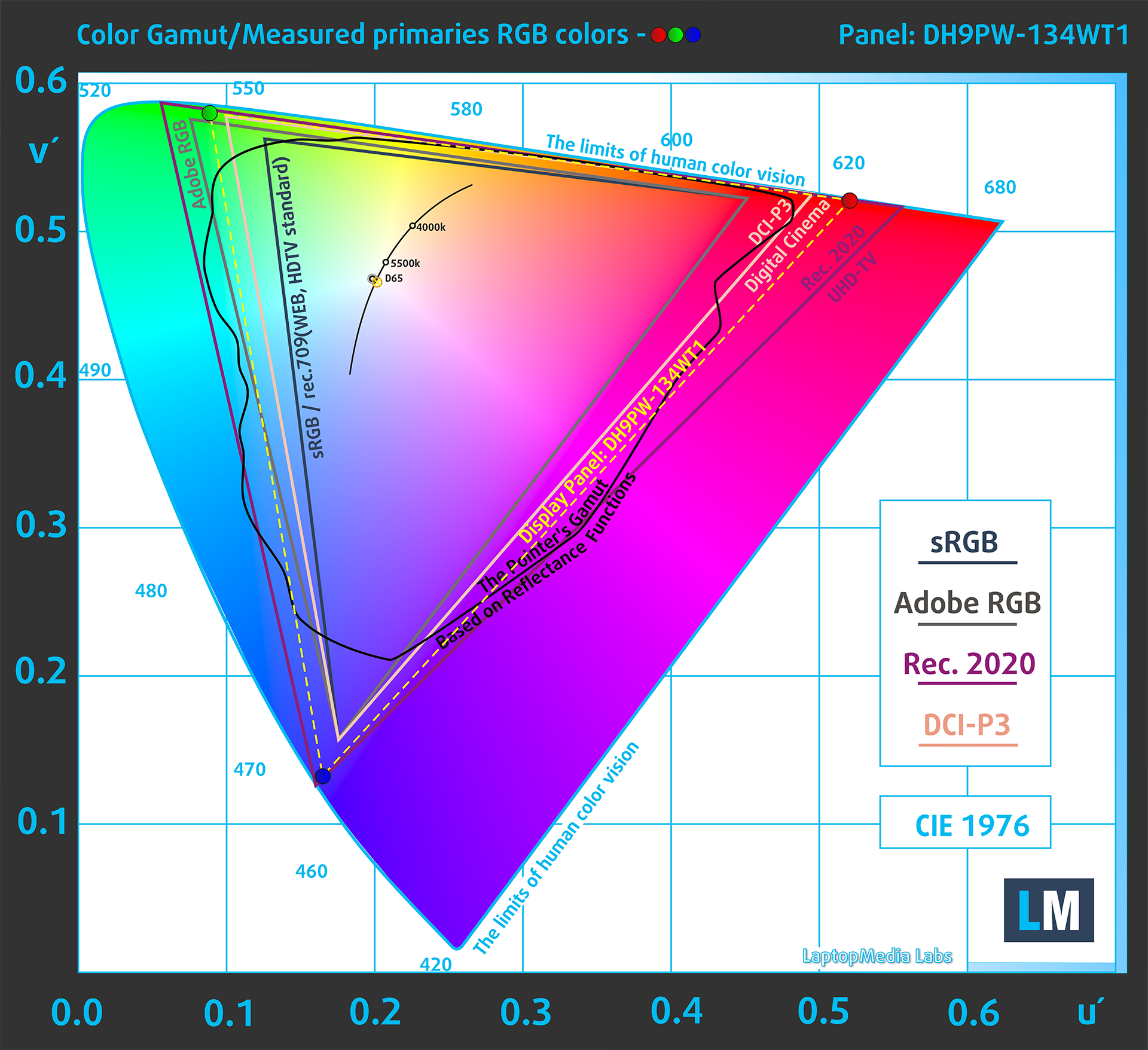
(図1) Dell XPS 13 9350はDCI-P3色域を100%カバーしている。
輝度とコントラスト
HDRモードでの最大輝度は、白色充填率8%で522 cd/m²、フルホワイトスクリーンで421 cd/m²です。
SDRモードでの最大輝度は、画面中央で470 cd/m²、最大偏差2%で画面全体の平均で468 cd/m²です。
最大輝度での白画面での相関色温度(CCT)は6420K。
OLEDパネルのコントラスト比は、 黒を表示する際にピクセルが完全にオフになるため優れている。

均一性:輝度、コントラスト、色偏差
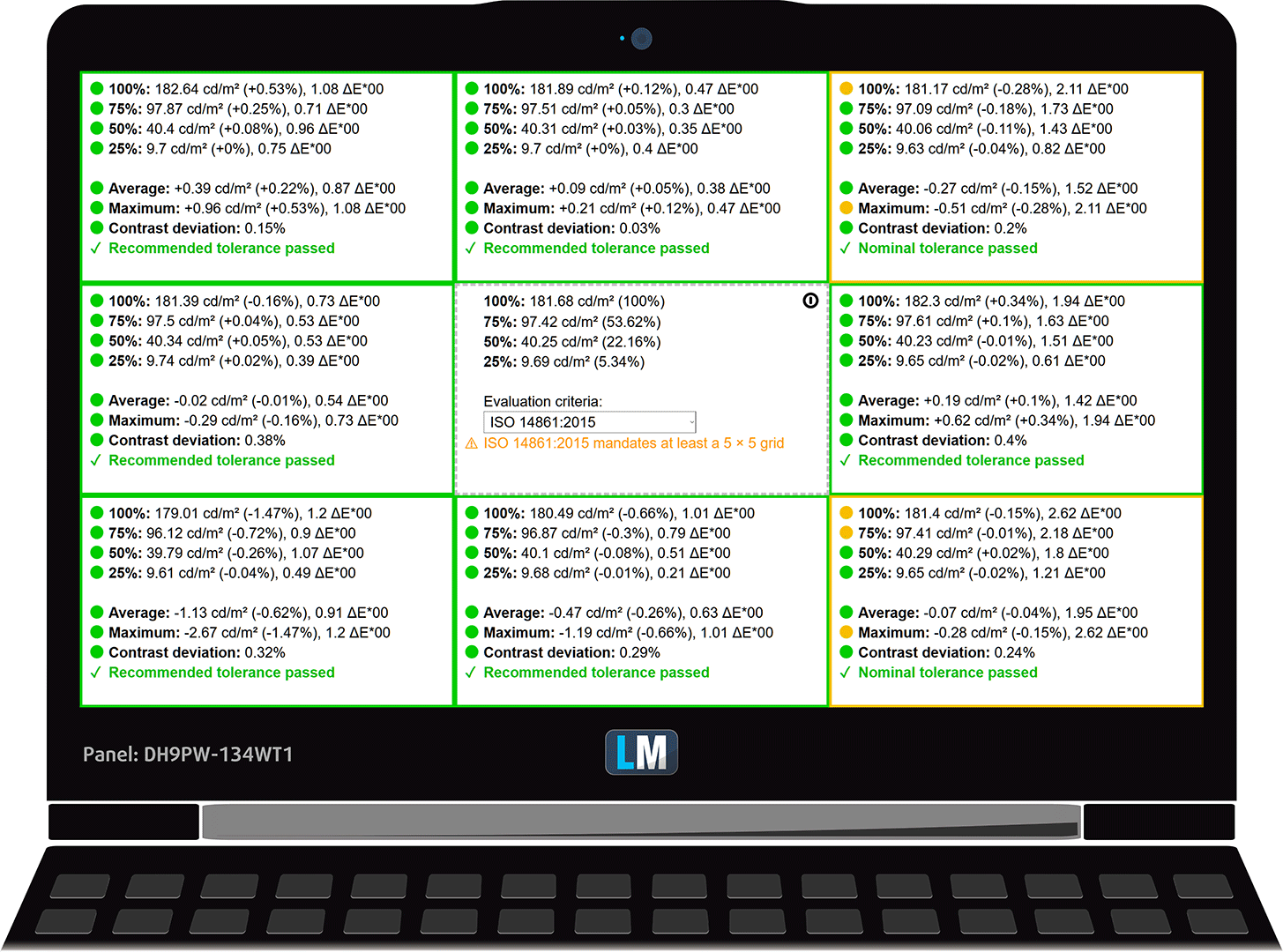
下図は、画面のさまざまなセクションにおける均一性テストの結果です。輝度は182nits(Windowsスライダー=64%)で測定されており、標準的な作業環境における標準的な輝度レベルである。
4.0を下回るDeltaE値は、一般的なユーザーにとっては許容範囲だ。色彩を扱う場合は、DeltaE値が2.0以下のスクリーンを推奨する。
色の正確さ
実際の色とDell XPS 13 9350で見る色の違いを確認してみましょう。その距離をDeltaEで測定し、数値が高いほど、より異なって見えます。
4.0未満の値は一般ユーザーにとって許容範囲であり、2.0未満の値は色に敏感な作業に適しています。1.0未満の数値は、肉眼では見分けがつかないことを意味します。
次のグラフでは、肌の色、空の青、草の緑など、一般的な24色を選びました。
Dell XPS 13 9350のキャリブレーション前の平均色精度は 4.1 dE(図2)でしたが、Design and Gamingプロファイルを使用すると、1.8 dE(図3 )に下がりました 。
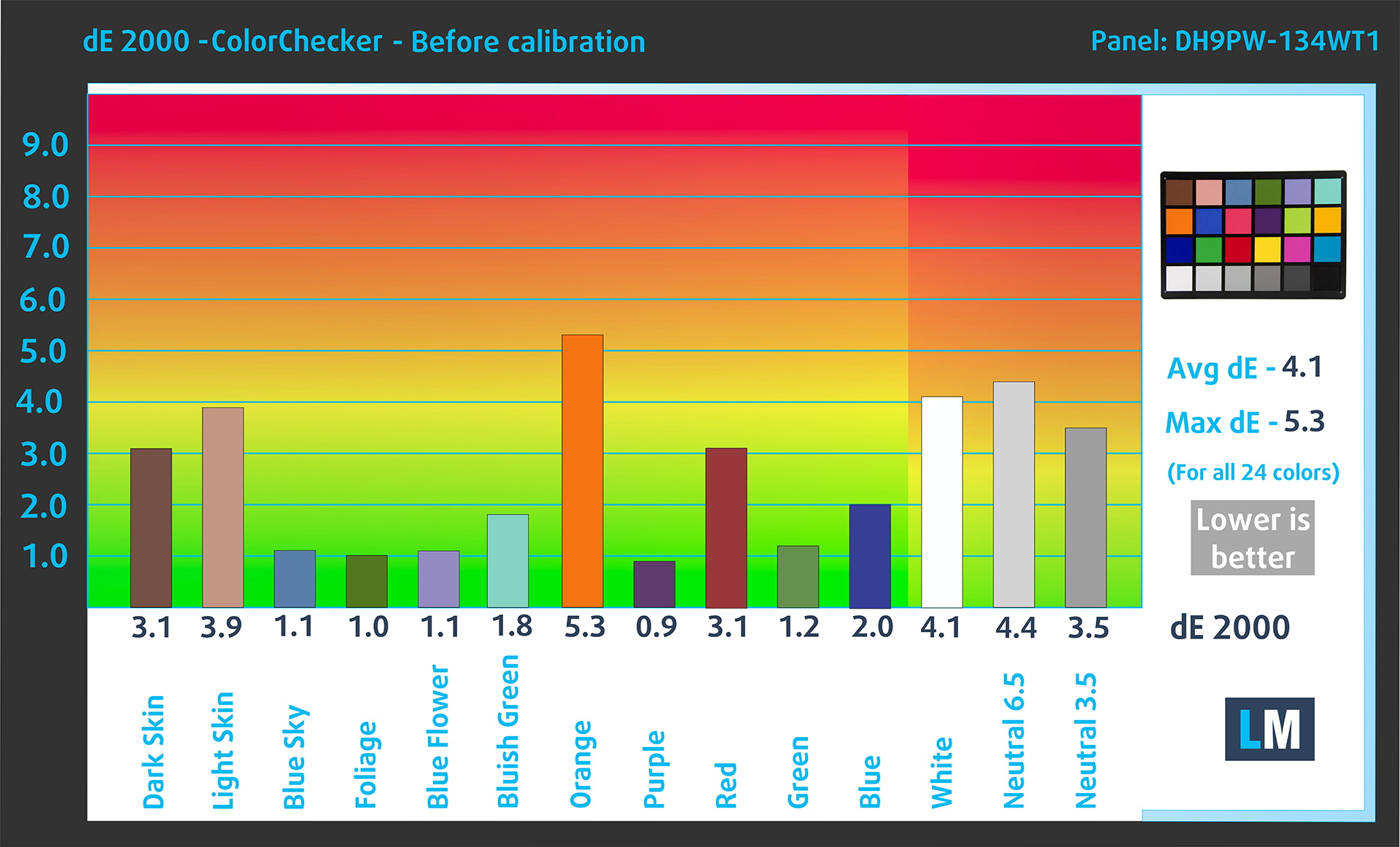
(図2) 工場出荷状態の Dell XPS 13 9350
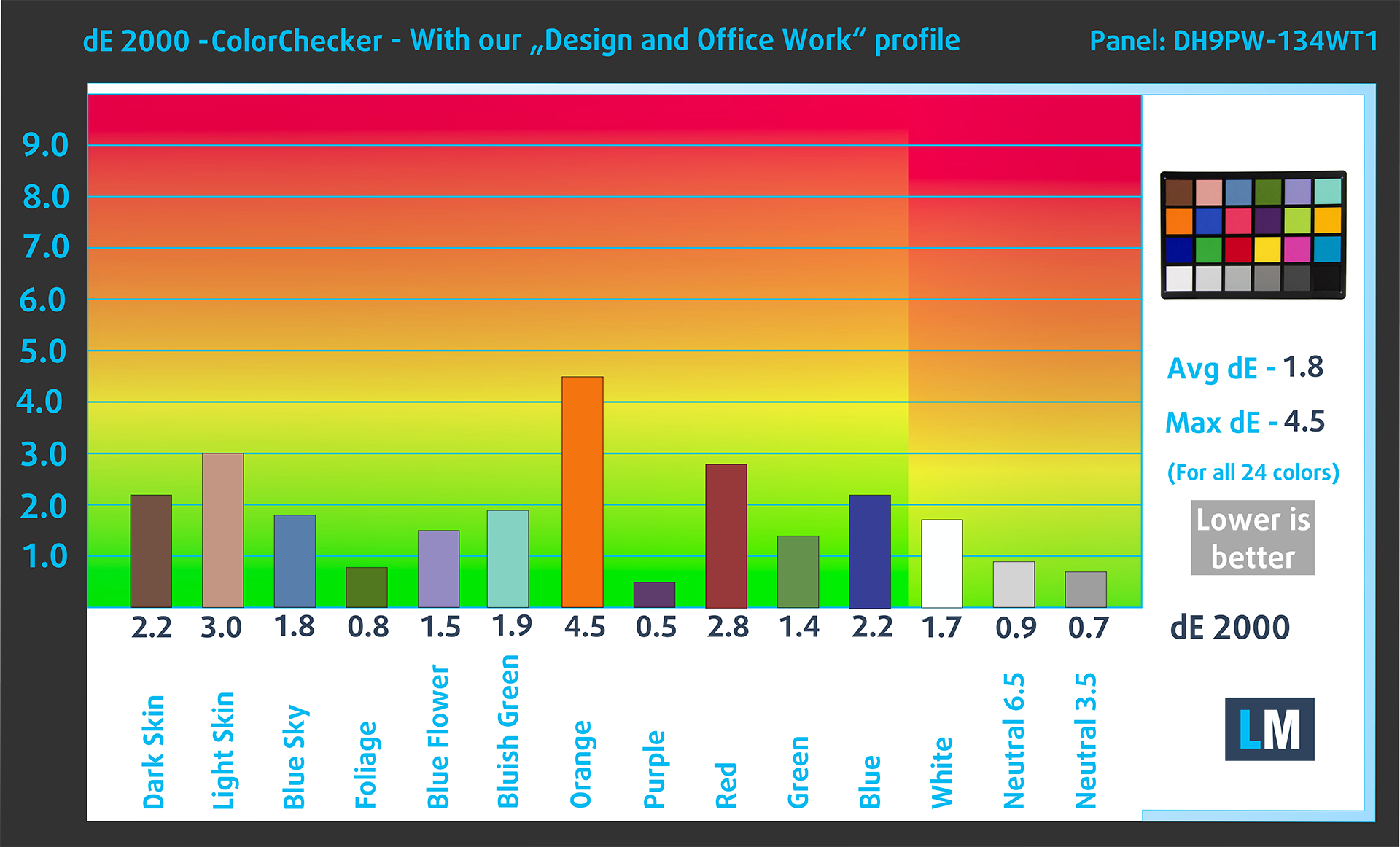
(図3) 当社のディスプレイプロファイルを使用したDell XPS 13 9350
Display P3色空間での比較。
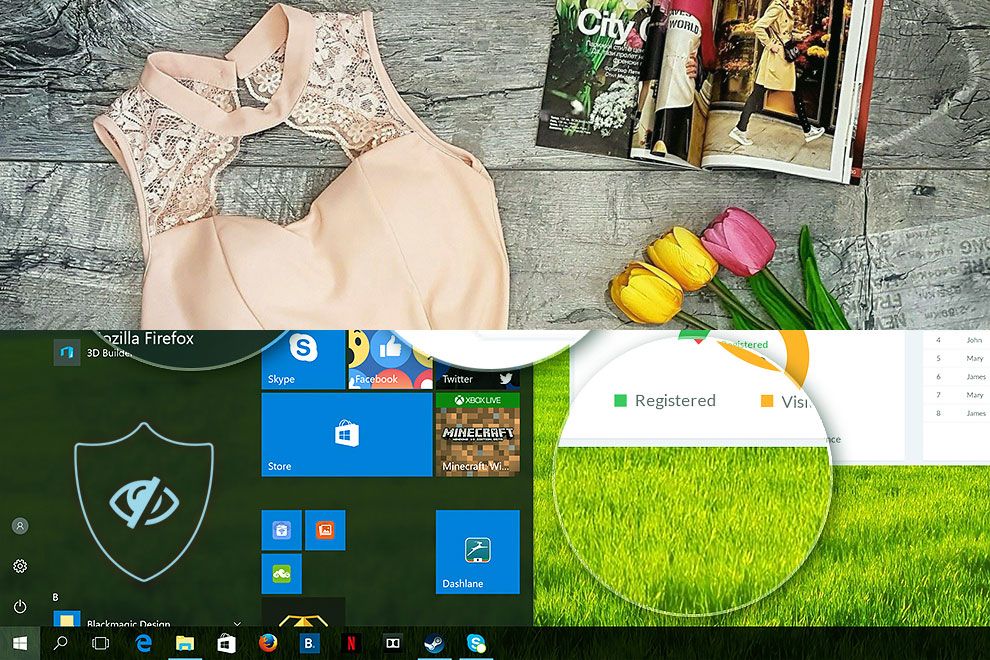
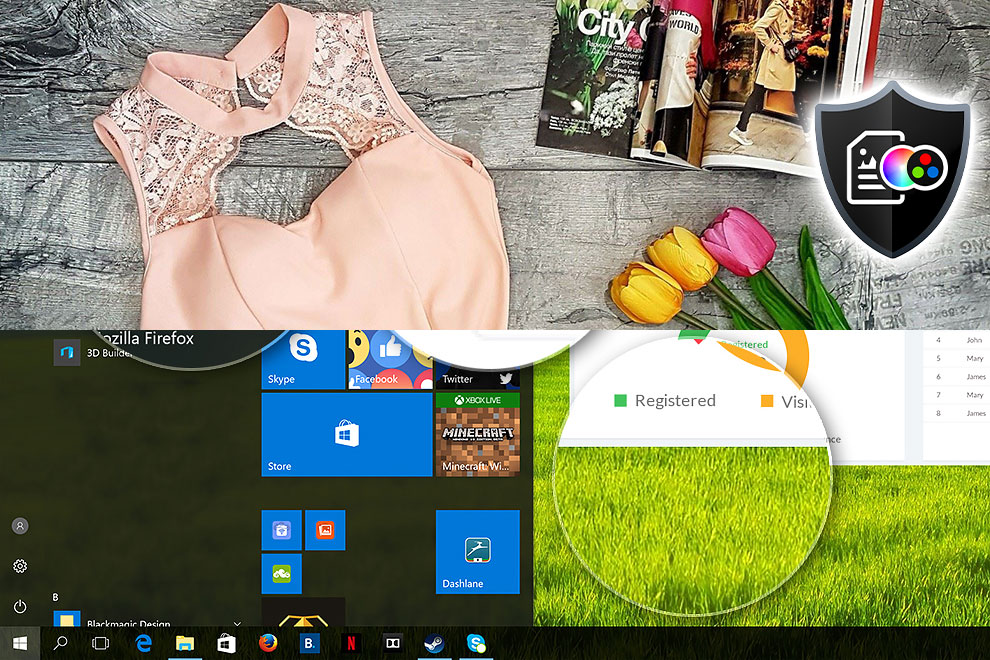
以下は、Design and Officeプロファイルが何を目指しているかを示す図です:
左:プロファイルなし|スライダーをドラッグして違いを確認|右:デザイン&オフィスプロファイル
暗いシーンでの視認性
暗いシーンでほとんど何も見えない映画を見たことがあるだろうか。これは、多くのディスプレイパネルが最も暗いニュアンスを区別するのに苦労し、同じように見えてしまうためによく起こることです。
次の図は、このような暗いニュアンスをディスプレイがどの程度再現できるかを示している。画像の左側は純正設定のディスプレイ、右側はデザイン&ゲーミング・プロファイルを有効にしたディスプレイです。
横軸はグレースケールレベル、縦軸は対応するディスプレイの輝度です。
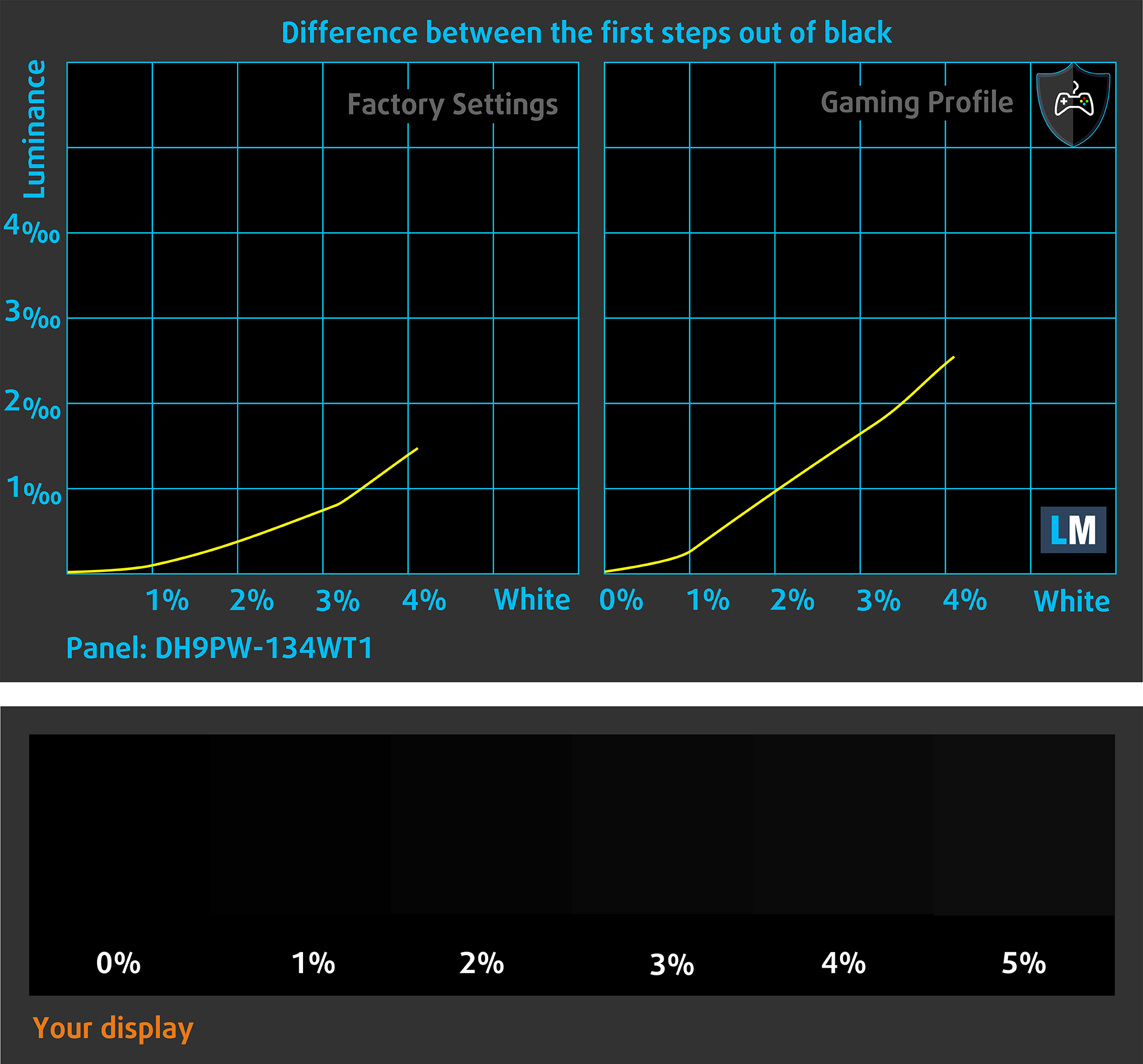
また、お使いのディスプレイが暗いニュアンスをどのように処理するかも確認できますが、これも現在のディスプレイの設定や周囲の光の状態に左右されることに留意してください。
健康への影響PWM(画面のちらつき)
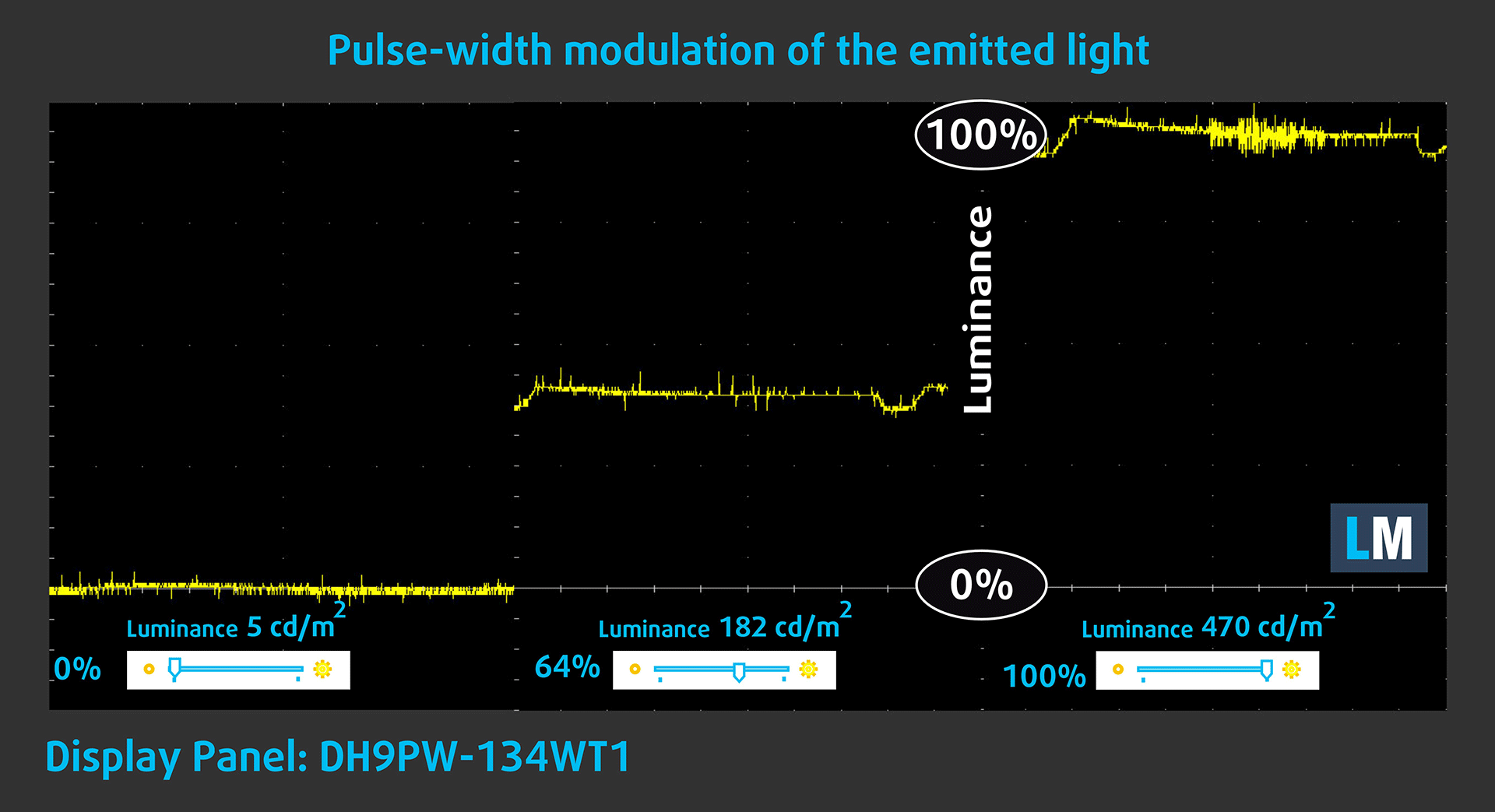
輝度を調整するためにPWMを使用しているものがあります。これは、光量を減らす代わりに、パルスやちらつきを発生させることを意味します。私たちの脳は画像を合成して暗く見せますが、特にパルスの周波数が低い場合、脳と視覚の両方に負担がかかります。これについては、PWMに関する専門記事をご覧ください。
下のグラフでは、異なる明るさレベルにおける光の強さを示している。縦軸は放射された光の明るさ、横軸は時間である。
Dell XPS 13 9350ディスプレイの輝度は、全輝度範囲にわたって脈動しているが、振幅は限られている。この点で、このディスプレイは視覚にとって比較的快適であることがわかる。
健康への影響:ブルーライトの放出
Health-Guardプロファイルをインストールすることで、有害なブルーライトの放射を低減すると同時に、画面の色を知覚的に正確に保つことができます。
ブルーライトについてよくご存じない方のために簡単に説明すると、目や肌、体全体に悪影響を及ぼす発光です。詳しくはブルーライトの専門記事をご覧ください。
健康への影響画面の反射率
光沢のあるコーティングを施したディスプレイは、周囲光の強い条件下では、反射によって目が疲れることがあります。私たちは、ディスプレイの電源を切った状態で、60°の角度で画面の反射レベルを測定しています。
Dell XPS 13 9350の画面の反射率は52.5GUでした。これは非常に良い結果である!
高光沢:>70GU
中程度の光沢30 – 70 GU
低光沢:<30 GU
プロファイルの入手
当社のプロファイルは個々のディスプレイモデルに合わせて調整されているため、この記事と各プロファイルパッケージは、DH9PW-134WT1(LGD0778)、2880 х 1800、OLEDパネルを搭載したDell XPS 13 9350構成向けのものです。
*購入したファイルのダウンロードに問題がある場合は、別のブラウザを使用して、電子メールで受信したリンクを開いてみてください。ダウンロード先がアーカイブではなく.phpファイルの場合は、拡張子を.zipに変更するか、[email protected]。
プロファイルについての詳細はこちらをご覧ください。
効率的で健康に優しいプロファイルを受け取ることに加え、LaptopMediaの製品を購入することで、可能な限り客観的なレビューを作成するためにデバイスをテストする私たちのラボの開発を支援することにもなります。
Design and Office
Design and Officeプロファイルは、ディスプレイの色を可能な限り現実に近づけます。プロフェッショナルだけでなく日常のユーザーにも理想的で、sRGB規格(D65ホワイトポイント、sRGBガンマ)に準拠し、最小限のDeltaEでパネル上で正確な色再現を実現します。

Gaming and Movies
暗いシーンでほとんど何も見えない映画を見たことがありますか?多くのディスプレイは暗いトーンを正しく区別できません。当社のGaming and Moviesプロファイルは、HDR技術のように、人間の知覚に合わせたガンマカーブを使用して低照度性能を向上させます。より速い反応と鮮明なビジュアルを求めるゲーマーに最適です。

全プロファイルを33%割引で入手!

サウンド
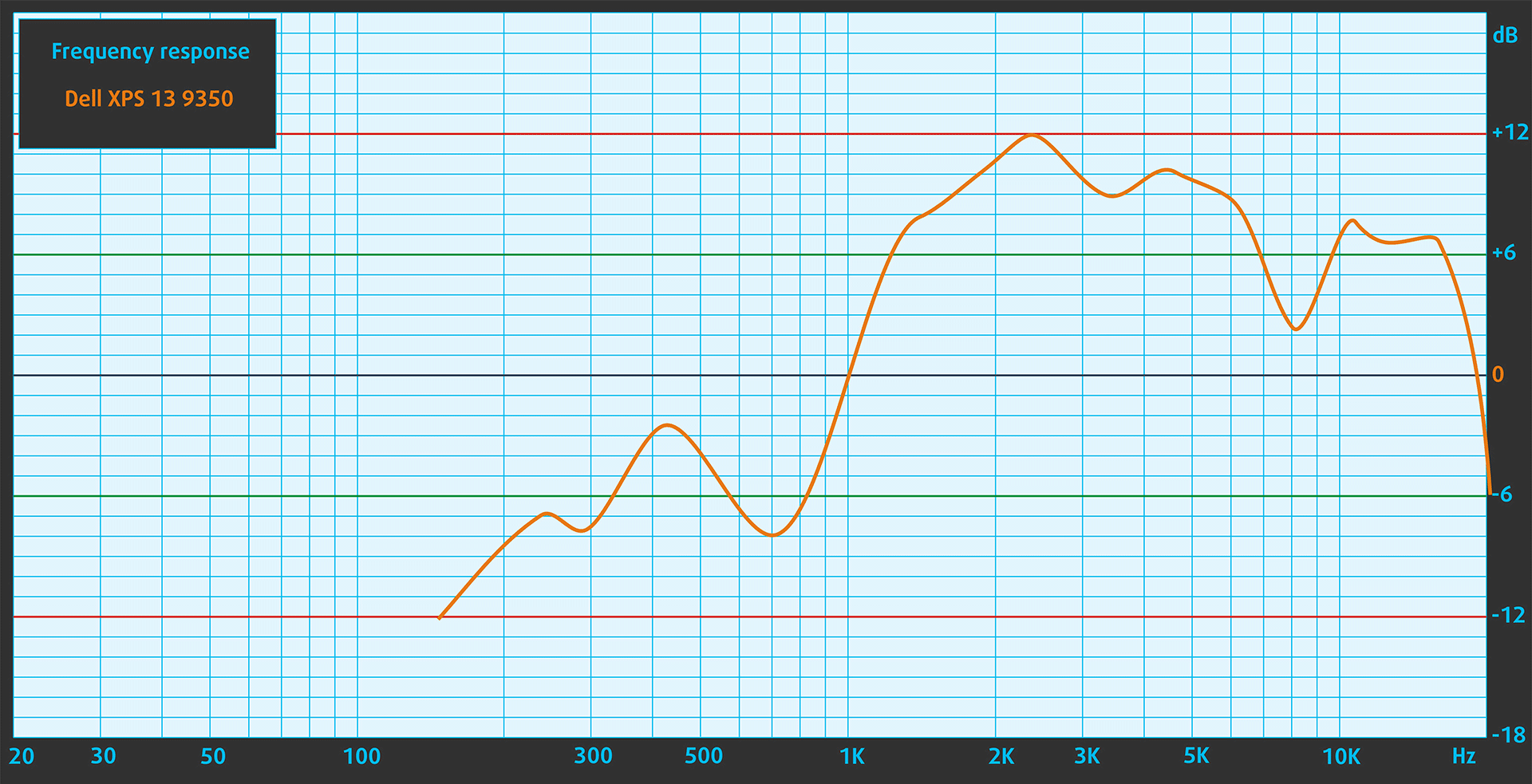
内蔵スピーカー(底面に配置された2つのステレオスピーカー、平均出力2W(ピーク2.5W))でサウンドファイルを主観的に聴くと、Dell XPS 13 9350が提供する音質は比較的良好である。しかし、低音域、中音域、高音域の明瞭度には若干のずれがある。
作業パフォーマンスCPU、ストレージ、AI
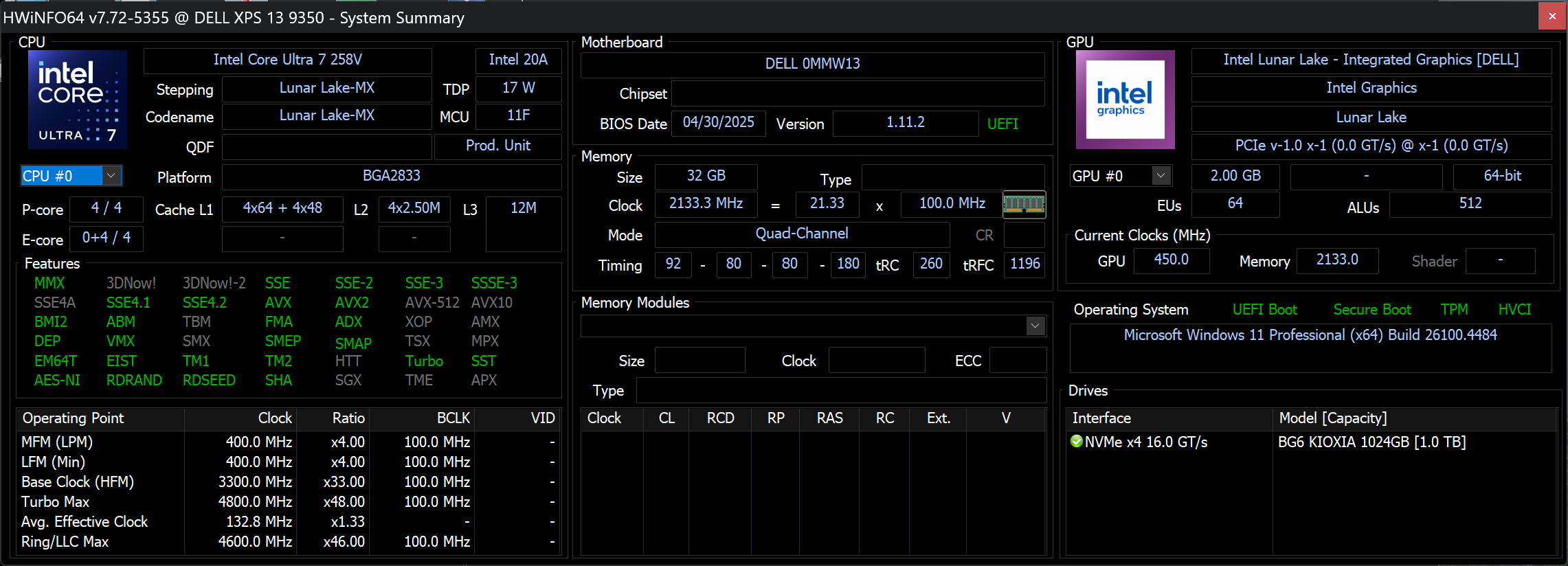
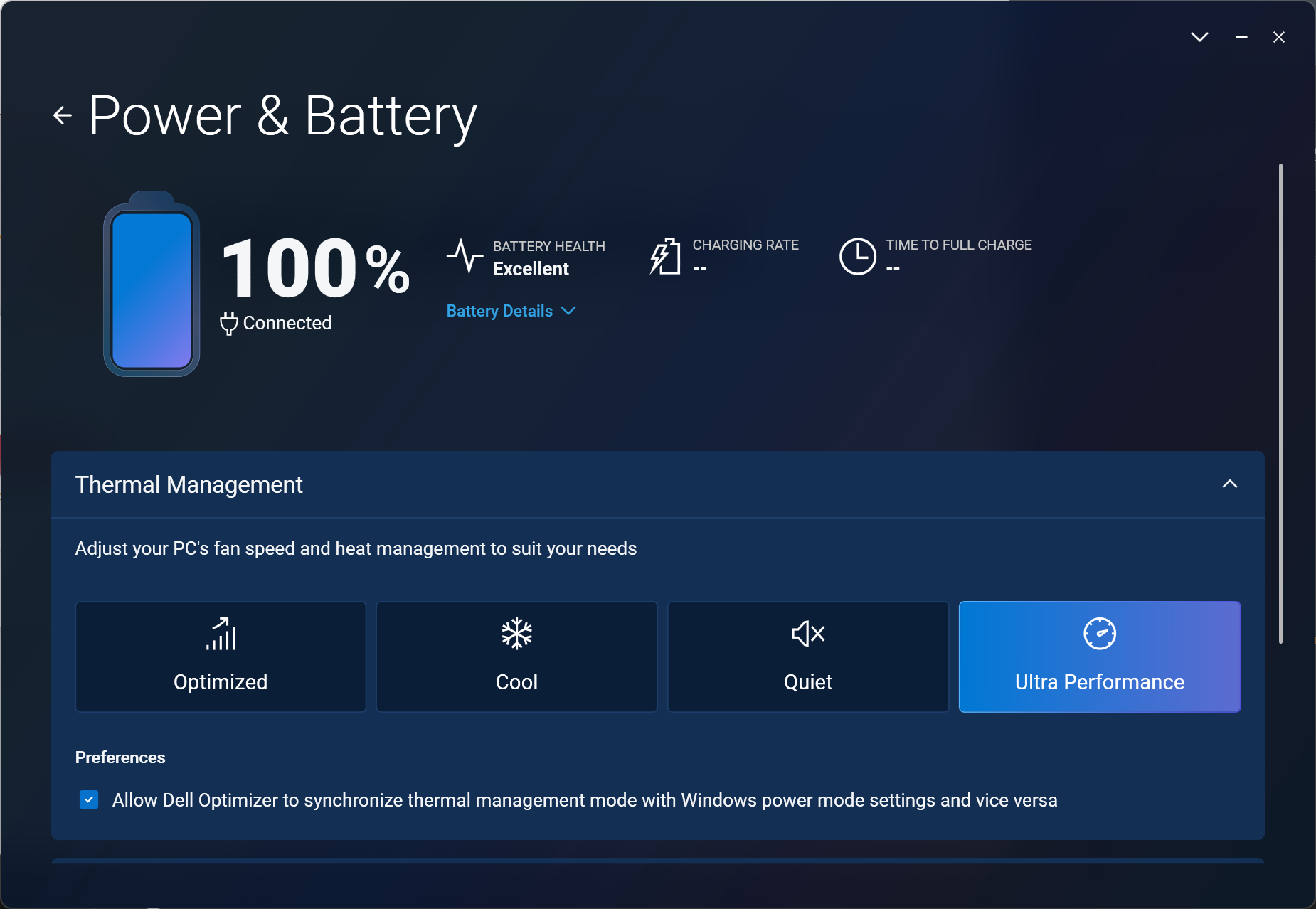
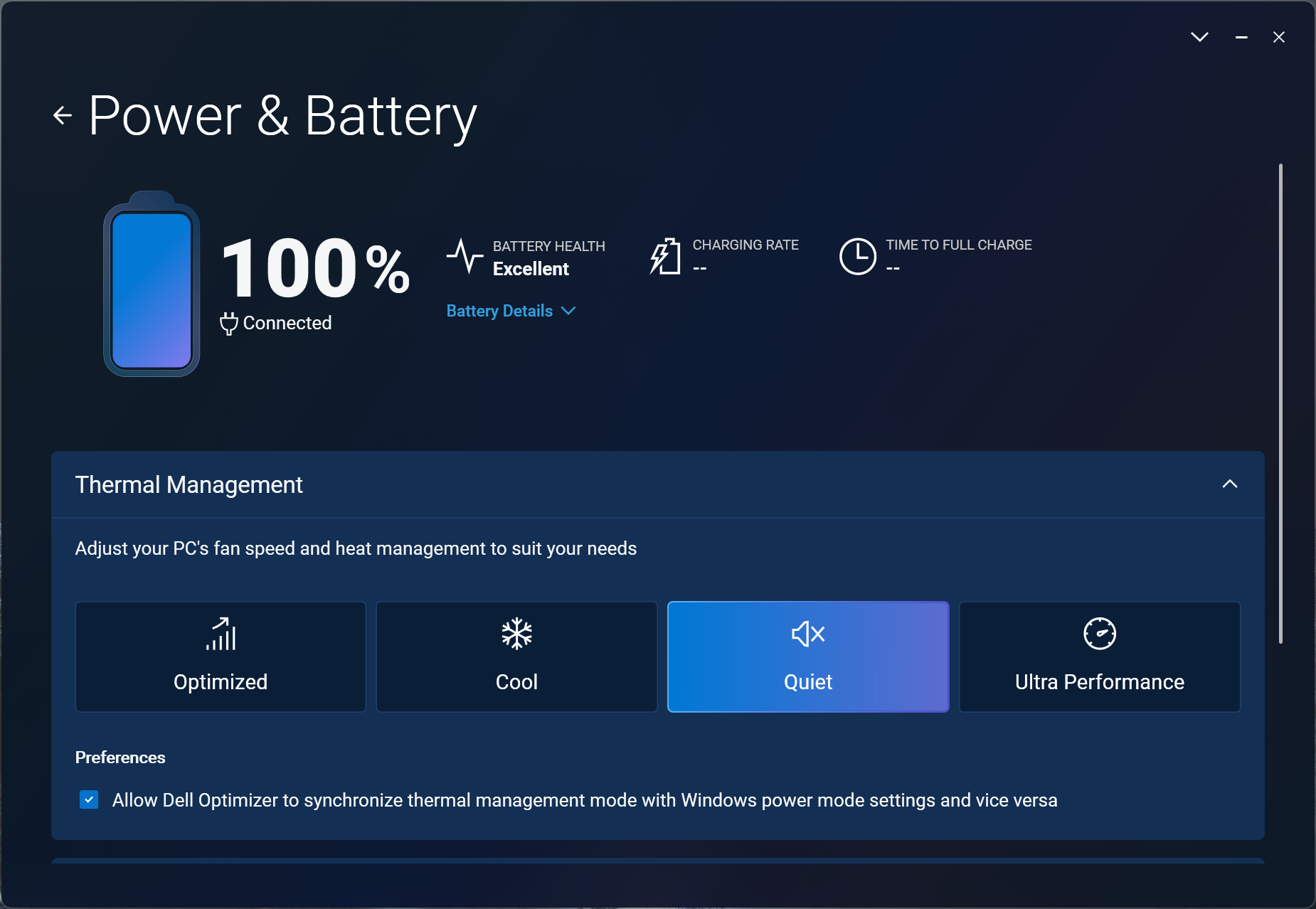
すべての性能および温度テストは、Dell Optimizerの「Ultra Performance」モードを有効にして実施:
CPUおよび作業パフォーマンス
Dell XPS 13 9350(Core Ultra)には、Ultra 9 288V、Ultra 7 268V、Ultra 7 258V、Ultra 7 256V、Ultra 5 226Vなどのオプションを含む、IntelのLunar Lake / Core Ultra-200Vシリーズプロセッサが搭載されています。これらのCPUは、ウルトラブックの使用に適した効率性の向上と新しいアーキテクチャをもたらします。市場全体の比較をご覧になりたい方は、トップノートPC CPUランキングをご覧ください。
シングルコアパフォーマンスは、スナップドラゴンXPS 9345とほぼ同等ですが、マルチコアテストではXエリートARMプロセッサの方がはるかに高速です。
シングルコア性能は、オペレーティングシステムのスムーズな動作と応答性を保証し、より良いユーザーエクスペリエンスを提供します。
結果はGeekbench 6 Single-Coreテストのものです(数値が高いほど良い)
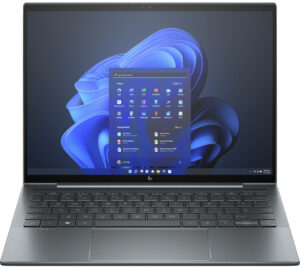
マルチコア性能は、ビデオ編集、CAD、科学シミュレーションなどの複雑で要求の厳しいタスクを処理するために不可欠です。
結果はGeekbench 6 Multi-Coreテストのものです(数値が高いほど良い)
ここでは、実際の3Dレンダリングタスクを使用してCPUの性能を評価し、複雑な計算やレンダリングのワークロードを効率的に処理する能力を評価します。
結果はCinebench 2024 Multi-Coreテストのものです(数値が高いほど良い)
ストレージ性能
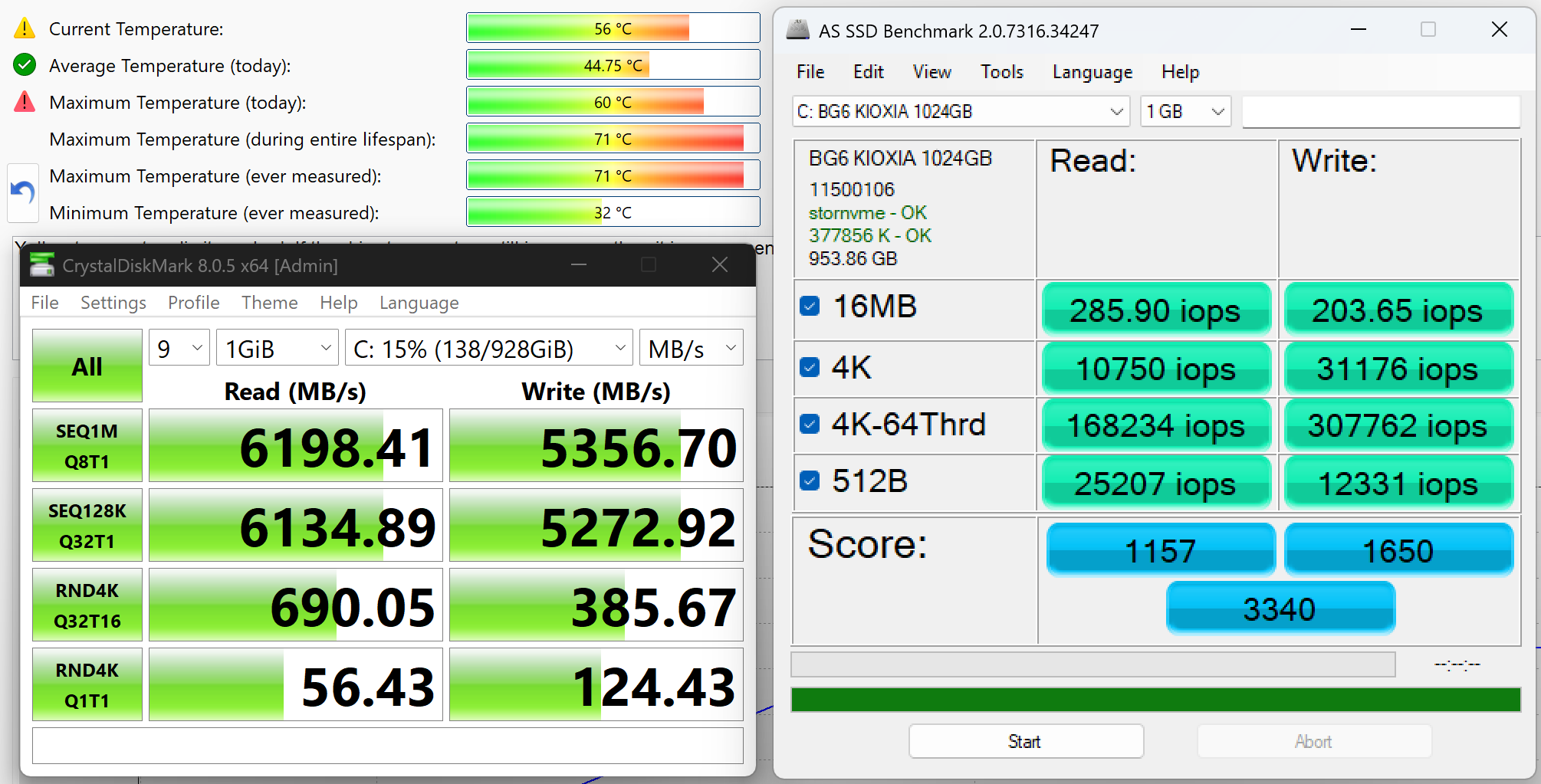
注文した1テラバイト版には、KIOXIA BG6が搭載されていた。このNVMe SSDモジュールは、シーケンシャルリード速度が6.2GB/秒、ライト速度が5.4GB/秒と、なかなか優秀だ。
AIパフォーマンス
ここでは、Dell XPS 13 9350 (2024)に含まれるGPUおよびCPU(NPU)の、AI処理能力に基づいた当社のAIハードウェア性能ランキングでの位置を確認できます。この能力はTOPS(Tera Operations Per Second)で測定され、特にAIタスクにおける計算スループットを示す重要な指標です。
最初の列は、AI推論能力を評価するための最も一般的な指標であるINT8/FP8精度のピーク性能を示しています。Sparsityの最適化が適用できない高密度計算シナリオでのAI性能をより正確に反映させるため、Sparsityは除外しています。2番目と3番目の列は、サポートされている場合にSparsityおよびFP4 TFLOPSでの性能を示します。
SoCの場合、結果は統合NPUのピーク性能を反映しています。さらに、Microsoftによると、PCが「AI対応」と見なされるためには、NPUが少なくとも40 TOPSのAIコンピューティングパワーを持つ必要があることに注意することが重要です。
| # | GPU / CPU (NPU) | TOPS INT8/FP8 Sparsityなし | TOPS INT8/FP8 Sparsity | TFLOPS FP4 Sparsity |
|---|---|---|---|---|
| 1581. | Intel Core Ultra 7 268V | 48 | — | — |
| 1583. | Intel Core Ultra 9 288V | 48 | — | — |
| 1585. | Intel Core Ultra 7 256V | 47 | — | — |
| 1587. | Intel Core Ultra 7 258V | 47 | — | — |
| 1644. | Intel Core Ultra 5 226V | 40 | — | — |
GPUとゲーム性能
XPS 13 9350のグラフィックは、構成に応じて、統合Intel Arc / Intel Arc Graphics 140Vまたは130Vのみで処理されます。これらは、日常的なビジュアル、ストリーミング、および軽度のコンテンツ作成には適していますが、重いゲームや負荷の高いGPUワークロードには適していません。他のGPUとの比較については、トップ・ノートPCグラフィックス・ランキングを参照してください。
Intel Arc Graphics 140Vは優れたiGPUで、X EliteのAdrenoや古典的なIntel Iris Xe Graphics G7(96EU)よりもはるかに高速です。
結果は3DMark Time Spy (Graphics)のものです。数値が高いほど良い。
結果は3DMark Wild Life Extreme Unlimitedのものです。数値が高いほど良い。
ゲーミングテスト

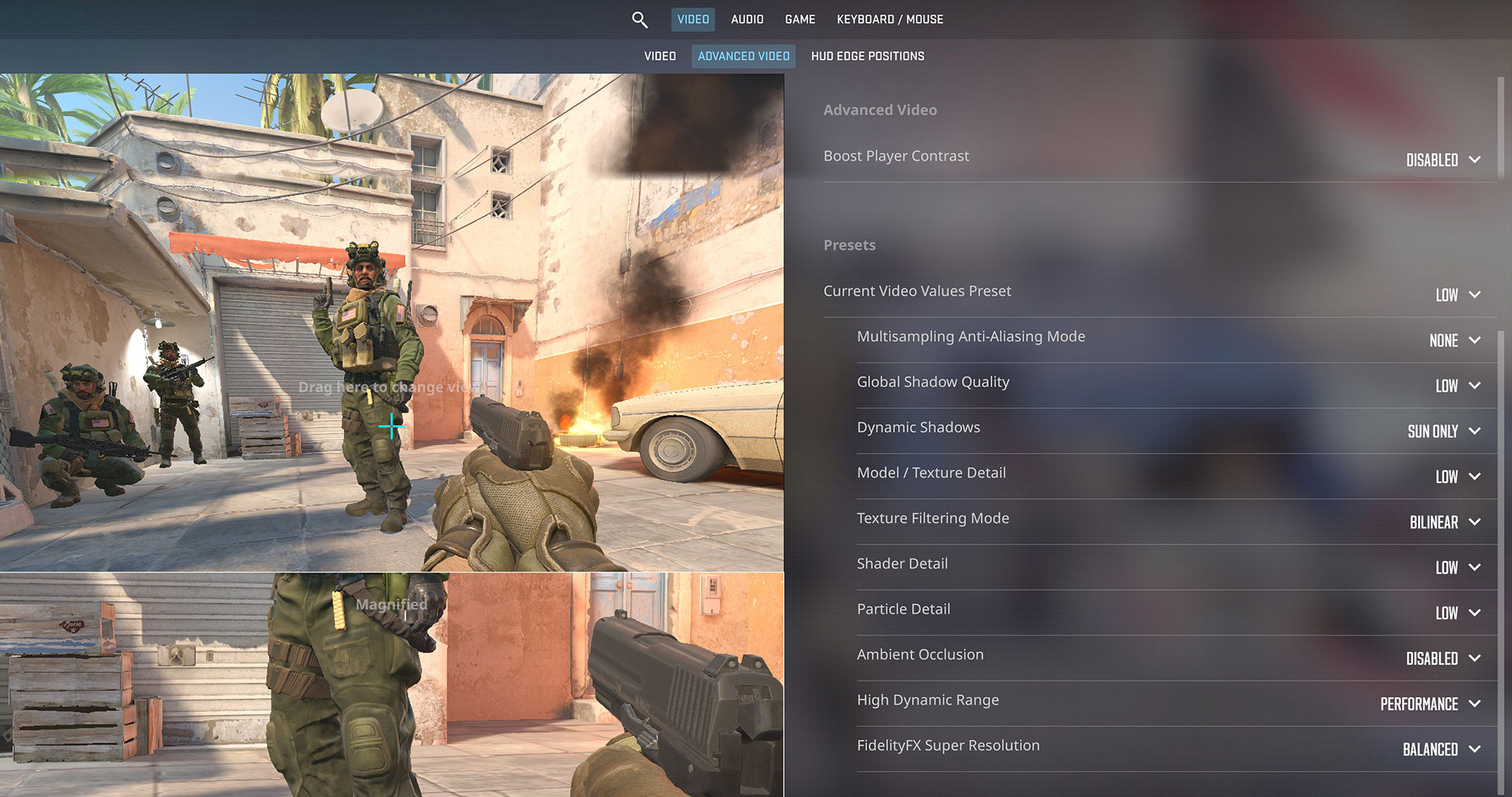
Dell XPS 13に搭載されたIntel Arcグラフィックは、軽めのゲームでは驚くほどの能力を発揮します。Counter-Strike 2では、低設定の1800pで非常にスムーズな91 FPSを実現し、外出先でのカジュアルな対戦に最適です。
| カウンターストライク2 | 1800p、低(設定を確認) |
| 平均FPS | 91 FPS |

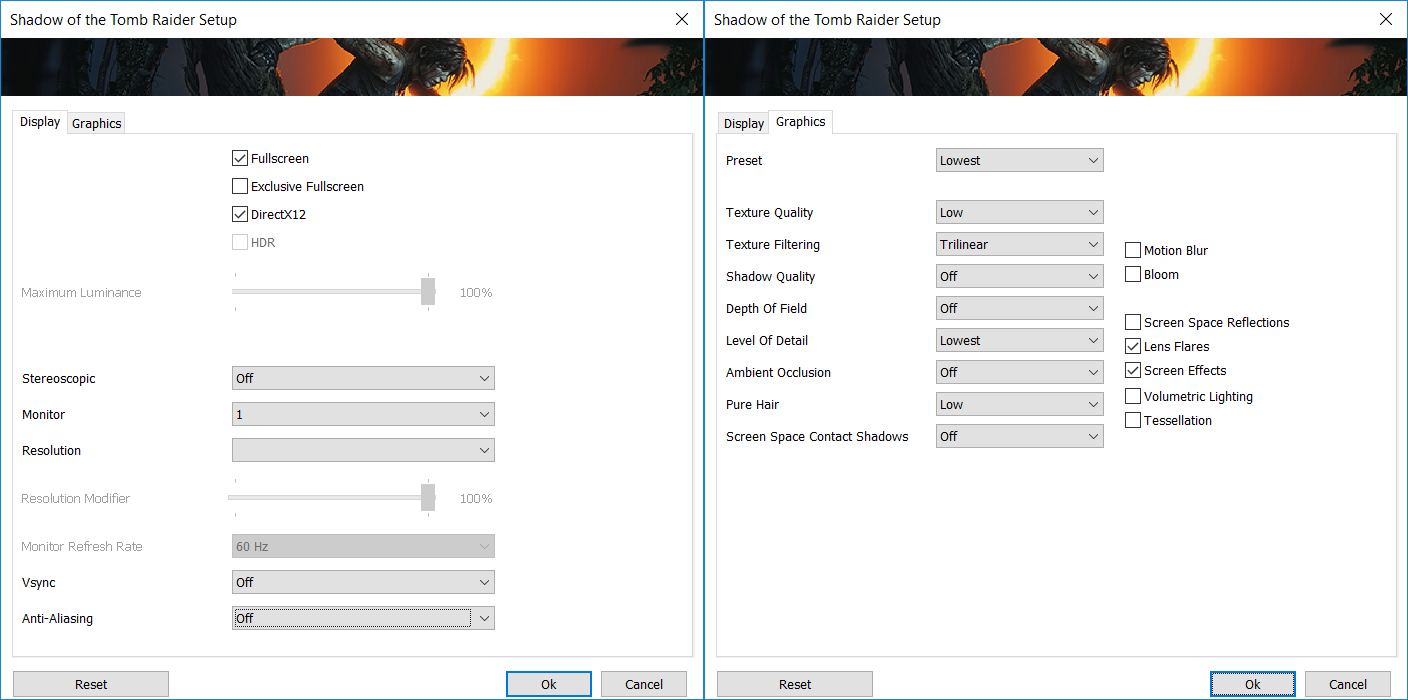
シングルプレーヤーのアドベンチャーでは、XPS 13は、1800pの最低設定で46 FPSのプレイが可能で、シャドウ・オブ・ザ・トゥームレイダーのような古いタイトルを扱うことができます。これは、薄型軽量ノートパソコンの統合GPUとしては堅実な結果だ。
| シャドウ オブ ザ トゥームレイダー | 1800p、最低(設定の確認) |
| 平均FPS | 46 FPS |
温度と快適性、騒音、安定性
アイドル時、Dell XPS 13 9350(Core Ultra)のIntel Core Ultra 7 258VのCPUパッケージは44℃を維持し、ノートブックは完全に静音です。
オフィスワーク、ウェブ開発、デザイン
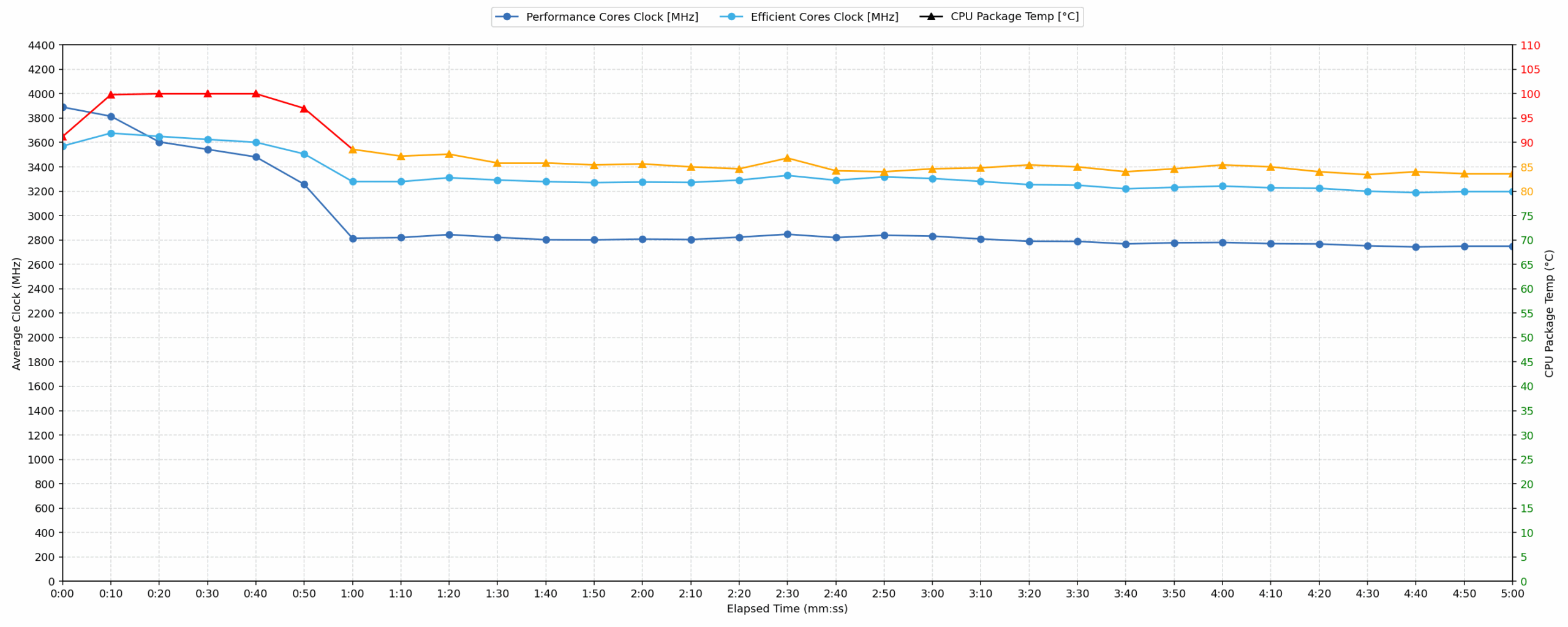
CPU負荷100%の短時間(0:00~0:10秒
このテストでは、深刻な負荷が短時間にかかったときのCPUの動作を示します。ウェブデザインやプログラミングなどの作業に適したノートパソコンを探しているユーザーにとって重要です。
| インテル Core Ultra 7 258V | 平均Pコアクロック | 平均CPU温度 | 平均CPU温度CPUパワー |
| レノボYoga 9 2-in-1 (14ILL10) | 3897 MHz | 78 °C | 36 W |
| Dell XPS 13 9350 (Core Ultra) | 3890 MHz | 91 °C | 33 W |
| レノボ ThinkPad X9-14 Gen 1 | 3785 MHz | 79 °C | 36 W |
| Lenovo Yoga 7i 2-in-1(14インチ、Gen 10) | 3781 MHz | 78 °C | 34 W |
| レノボ ThinkPad X9-15 Gen 1 | 3743 MHz | 77 °C | 36 W |
Dell XPS 13 9350は、短時間の高負荷時に平均クロック速度3890 MHzを達成し、ピーク時のクロック速度は4005 MHz、消費電力は37 Wです。CPUの平均温度は91 °Cに達し、これは高いと考えられ、ピーク温度は100 °Cに達し、これも高い範囲です。クロックスピードはトップのLenovo Yoga 9(3897 MHz)に匹敵するが、Dell XPS 13の方がかなり高温で、Yoga 9の方がはるかに低い78 °Cを維持している。他の同等のノートパソコンも、より多くの電力を消費しながら、より低い温度(77~79℃)を維持している。これは、積極的なブースト性能は熱トレードオフを伴うことを示している。
ビデオ編集、科学計算、ソフトウェアコンパイル、3Dレンダリング
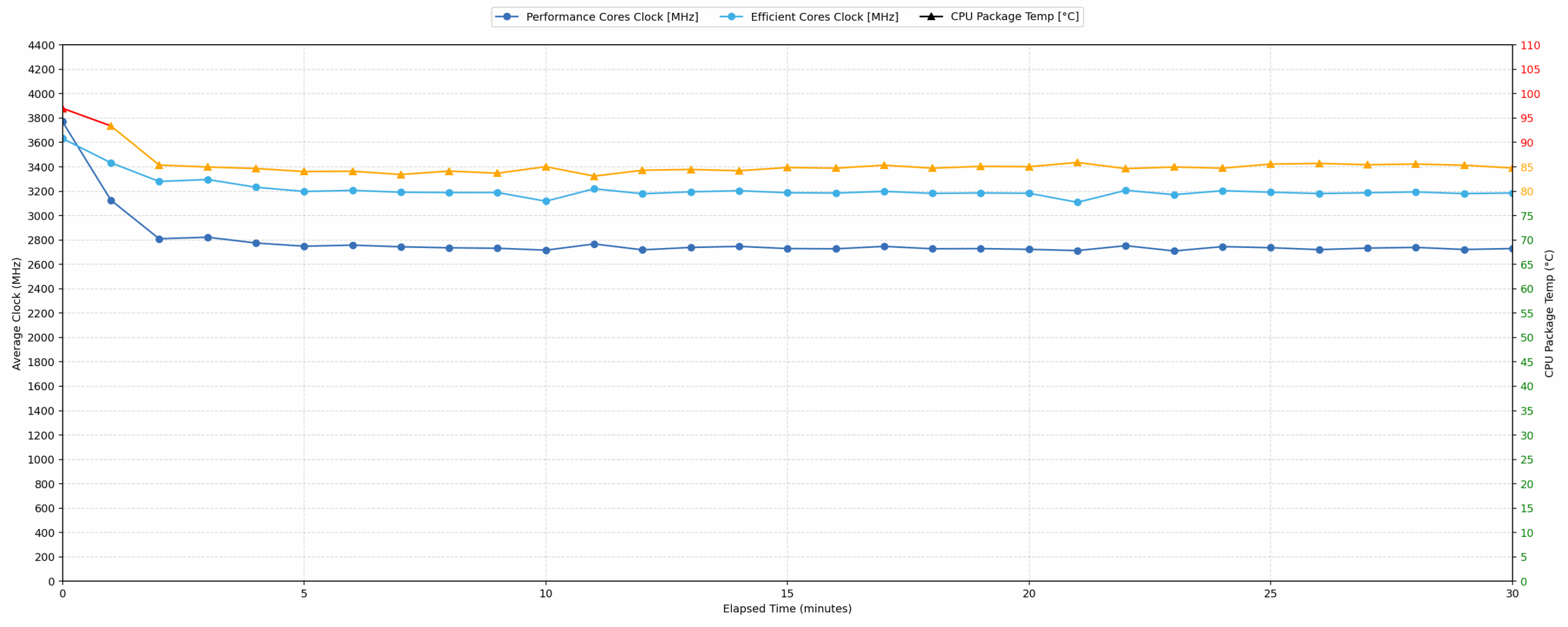
長時間(0:00~30:00分)の100%CPU負荷
このテストでは、深刻な負荷が長時間かかったときのCPUの動作を示します。ビデオ編集や3Dレンダリングなどの作業に適したノートパソコンを探しているユーザーにとって重要です。
| インテル Core Ultra 7 258V | 平均Pコアクロック | 平均CPU温度 | 平均CPU温度CPUパワー |
| レノボYoga 9 2-in-1 (14ILL10) | 3578 MHz | 74 °C | 30 W |
| レノボ ThinkPad X9-14 Gen 1 | 3352 MHz | 94 °C | 31 W |
| レノボ ThinkPad X9-15 Gen 1 | 3228 MHz | 74 °C | 25 W |
| Lenovo Yoga 7i 2-in-1(14インチ、Gen 10) | 3149 MHz | 82 °C | 25 W |
| Dell XPS 13 9350 (Core Ultra) | 2771 MHz | 85 °C | 22 W |
Dell XPS 13 9350は、30分間の持続的な負荷の下で、平均クロック速度2771 MHzを維持し、テスト中の最小クロックは2733 MHzで、ピークから大幅に低下していることがわかります。CPUの平均温度は85 °Cに落ち着いており、許容範囲と考えられる。しかし、同じCPUを搭載した他のノートパソコンと比較すると、XPS 13の持続クロック速度は低い方である。例えば、Lenovo Yoga 9は74 °Cで3578 MHzを達成しているが、XPS 13の2771 MHzは、温度は許容範囲内であるにもかかわらず、著しく低い。22Wという消費電力も、同程度のシステムの多くより低く、より保守的な電力プロファイルが性能に影響していることを示唆している。
バッテリー駆動時間
Dell XPS 13 9350は、55Whのバッテリーを搭載している。Core Ultraプロセッサーは非常に最適化されているため、XPSシリーズの伝統である長時間のバッテリー駆動が期待できる。
静音モードは、ウルトラ・パフォーマンスのすぐ隣に位置しているにもかかわらず、最もエネルギー効率の高いモードです。
13時間25分は非常に良い結果だが、目を見張るようなものではない。ARMベースのXPSは、バッテリー駆動時間が50%近く長く、この点では最高の13インチだ。大きな筐体を気にしないのであれば、Lenovo Yoga 9i 2-in-1 Aura Edition (14ILL10)が記録を塗り替えるだろう。
輝度: 180 nits; 表示モード: SDR
完全放電までの時間: 長いほど良い

分解、アップグレードオプション、メンテナンス
内部へのアクセスは簡単で、6本のT5トルクスネジを外し、プラスチック製の工具でクリップを弾くと、アルミニウム製のボトムパネルがドラマチックに持ち上がる。
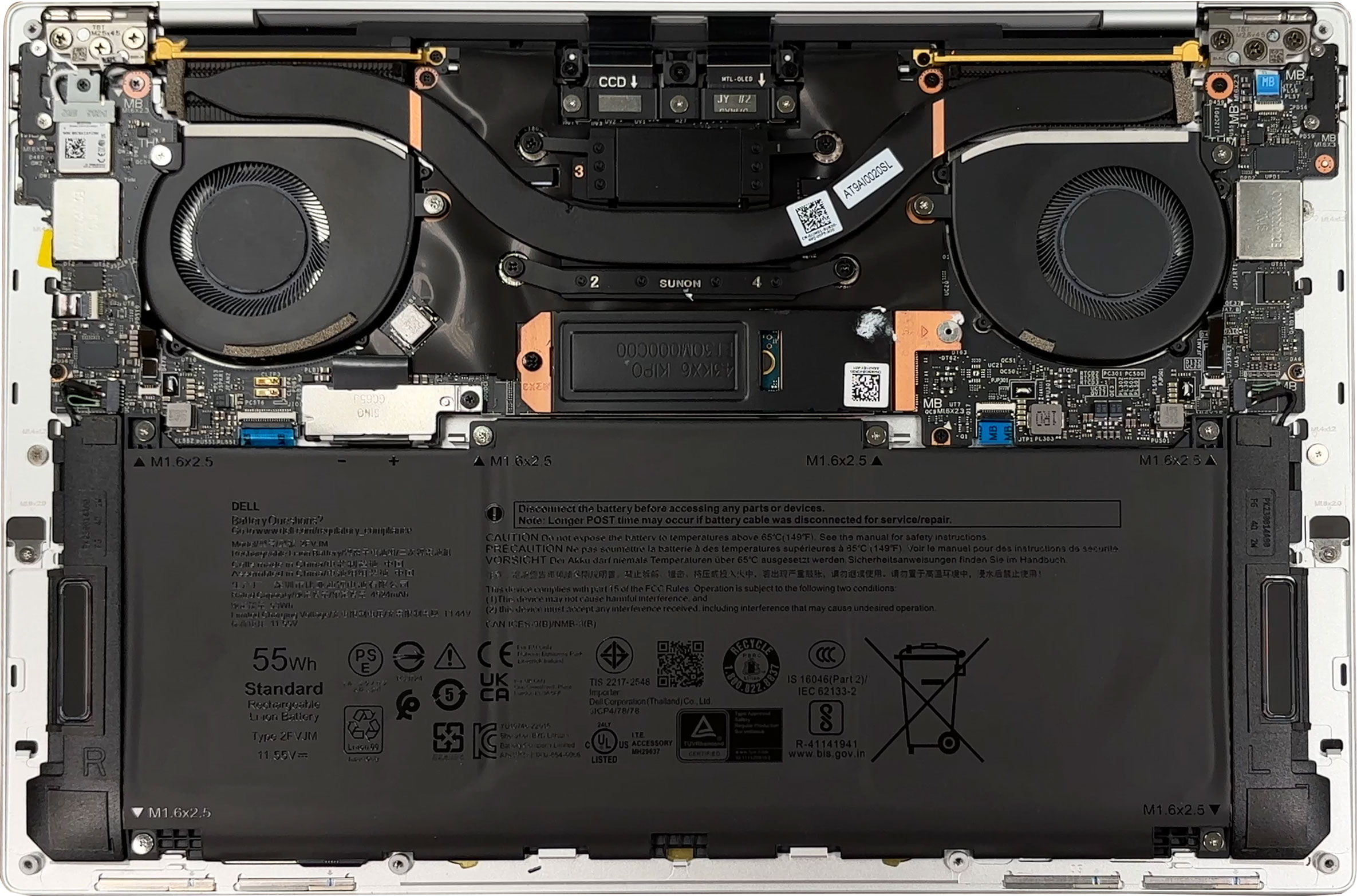
冷却は、CPUを横切るようにカーブし、両側のスリムなフィンスタックに熱を分散させる2本の扁平ヒートパイプを介して接続された2つのファンが担当します。サーマルパッドがVRMとSSDへのギャップを埋めるため、セカンダリコンポーネントにもエアフローが供給されます。
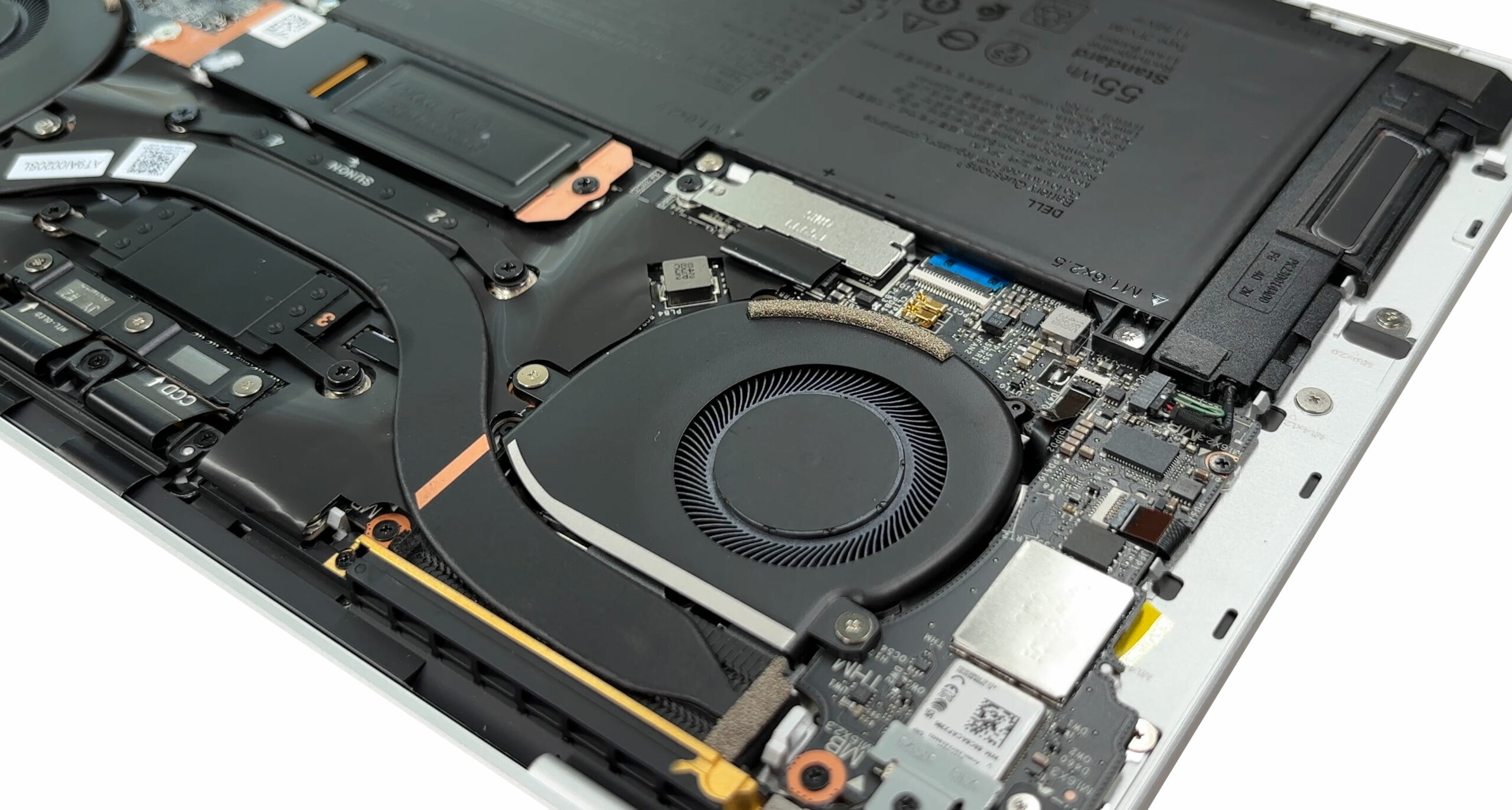
メモリは完全にはんだ付けされており、SO-DIMMスロットは利用できないため、工場出荷時に設定されているLPDDR5xは、16GBまたは32GBのいずれかで8533MT/sで動作し、後で拡張する方法はありません。
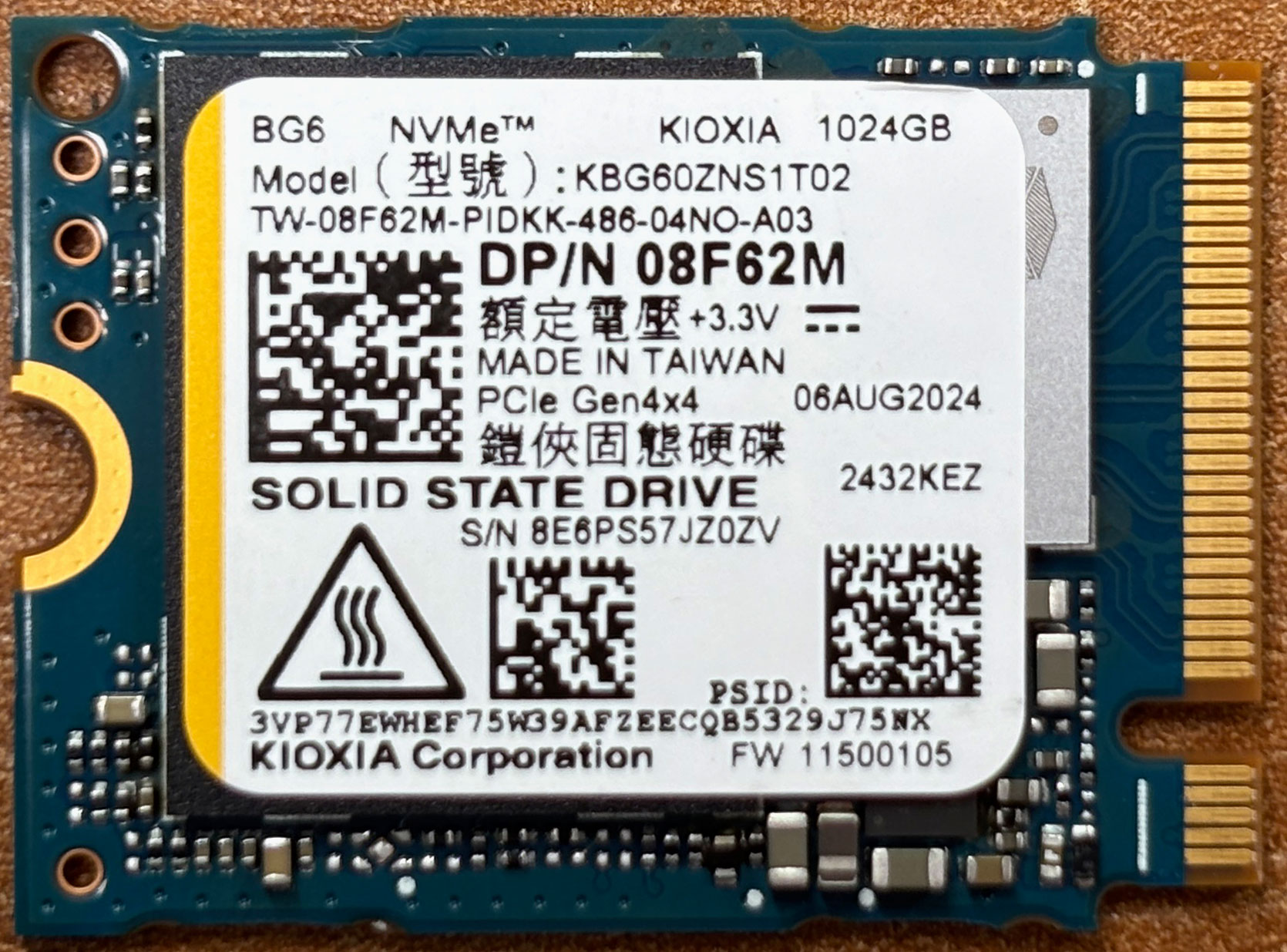
デルのストレージ・オプションは1つだけで、PCI Express 4 ×4用に配線されたM.2スロット1つだけです。私たちのユニットには、コンパクトな2230の長さの1 TBのKioxia BG6が付属していますが、より大きな、またはより高速な交換が必要な場合は、マウントスタンドオフをスライドさせてフルサイズの2280ドライブを受け入れることができます。
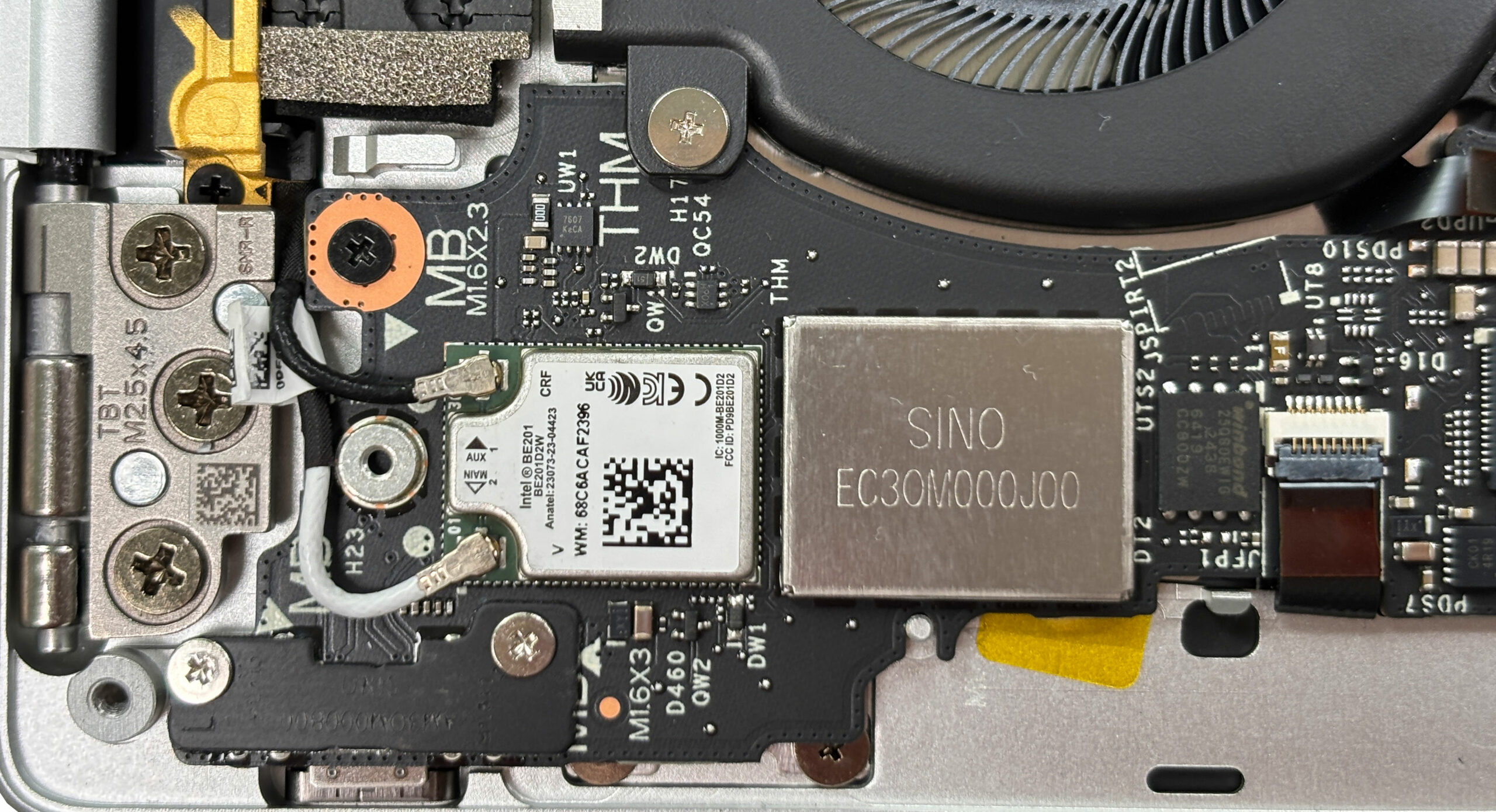
ワイヤレスカードはソケット式。これはWi-Fi 7とBluetooth 5.4をサポートするインテルのBE201モジュールで、将来的な交換はネジ1本とアンテナリード2本を外すだけで簡単にできるはずだ。
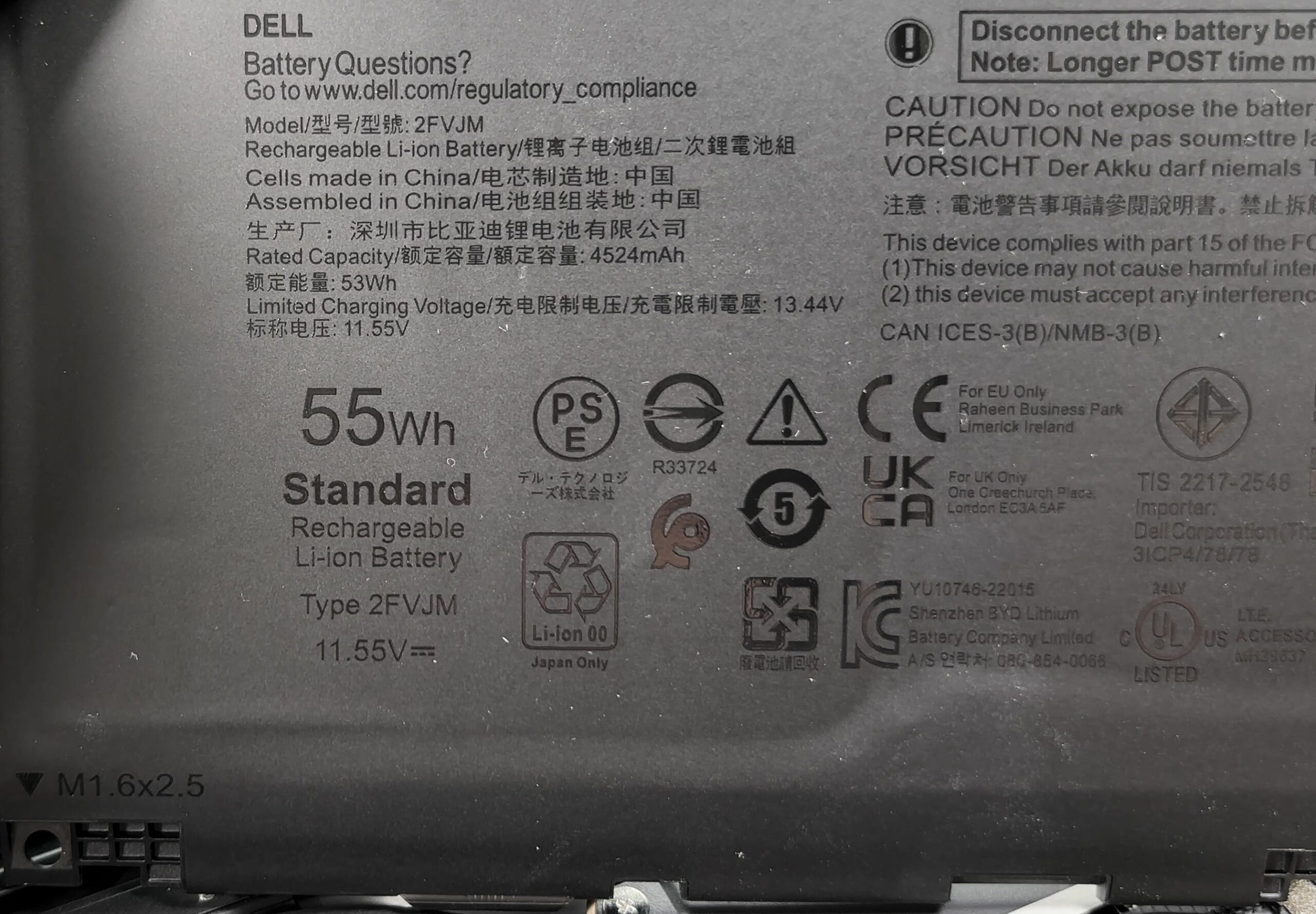
55Whの3セルリチウムイオンバッテリーが下部シャーシの大部分を埋めている。プラスネジ6本で固定され、コネクターはまっすぐ上に引き出せるので、ボトムカバーを外せば交換は簡単だ。
ステレオ・スピーカーはバッテリーの両脇にあり、それぞれ1組のネジで固定されている。
全体的に、XPS 13 9350はメモリ面ではアップグレードできないが、ストレージ、ワイヤレス、バッテリー、スピーカーは簡単に交換できるため、日常的なメンテナンスはウルトラスリム・ノートPCとしては平均以上だ。
評価
Dell XPS 13 9350は、ラップトップというよりも、ミニマルデザインの未来について大胆に表現したインダストリアルアートである。目に見えないトラックパッドと静電容量式タッチスクリーンで限界を押し広げる、驚くほど美しく精巧に作られたマシンだ。これは、美的純粋さと究極の携帯性を何よりも優先するユーザーのためにデザインされたデバイスである。
しかし、このシームレスで未来的なフォルムの飽くなき追求には、大きく両極端な妥協が伴う。これは万人向けのノートパソコンではなく、むしろそのビジョンに順応することを求める、美しく、非常に特殊なツールなのだ。
良い点
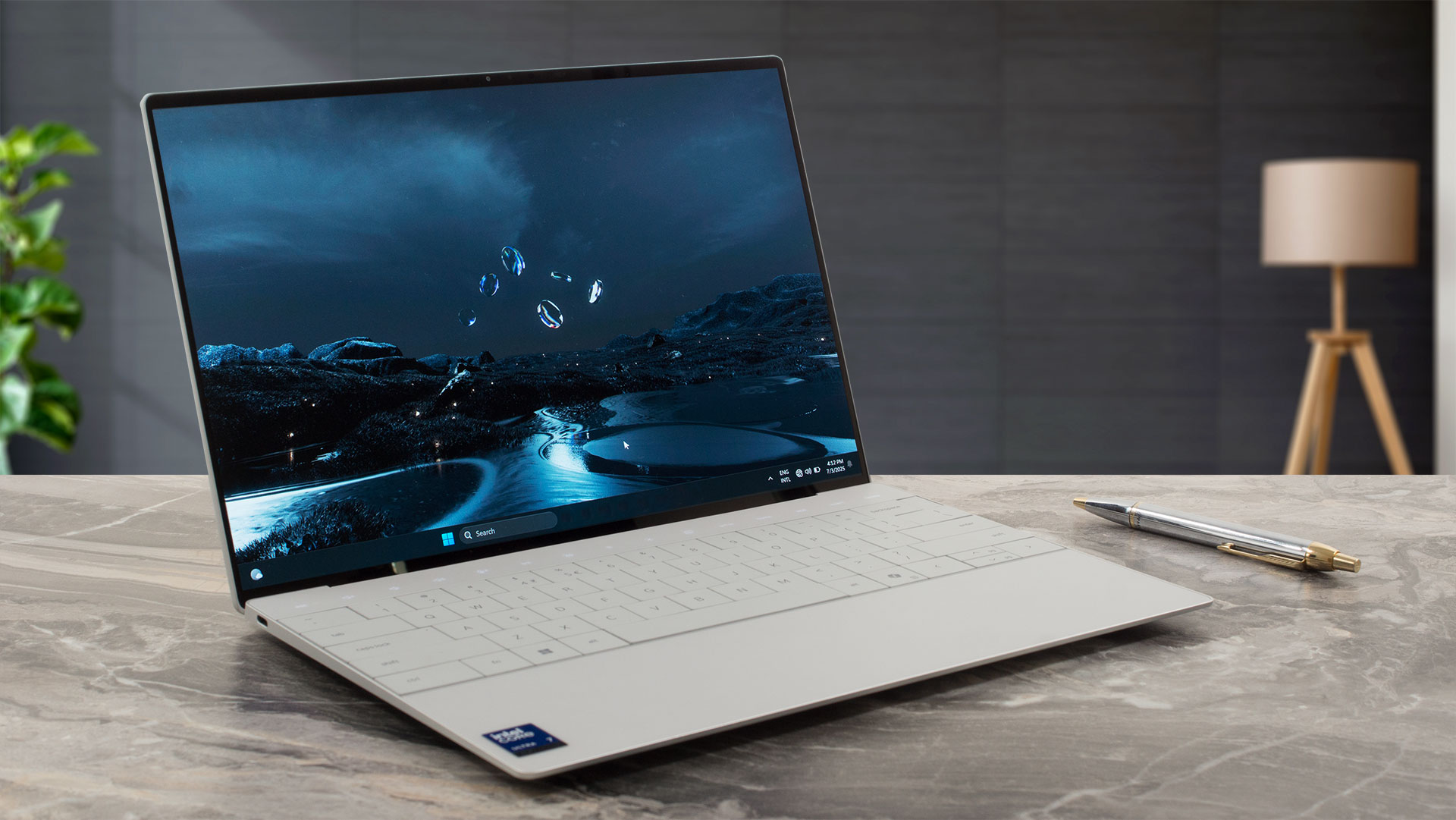 最初の、そして最も否定できない強みは、見事で綿密に作られたデザインだ。CNC削り出しのアルミニウム製シャーシは驚くほど頑丈で、非常に薄く、まさに高級品という感じだ。ゼロ格子のキーボードや、ハプティック・トラックパッドが見えないシームレスなガラス製パームレストなど、ユニークなデザインの選択は、本当に息をのむようなユニークな美しさを生み出しています。
2.8K有機ELディスプレイは、完璧なコントラスト、100%DCI-P3カラーカバレッジ、優れた輝度を提供し、絶対的な視覚的楽しみを提供します。写真、ビデオ、日常的なコンテンツが見事に映し出されます。当社のプロファイルにより色精度がさらに向上し、プロフェッショナルなクリエイティブワークに適しています。
薄型でありながら、バッテリー駆動時間は非常に長く、1日中使用できます。また、Wi-Fi 7と2つの強力なThunderbolt 4ポートを搭載し、次世代のワイヤレスネットワークや周辺機器への対応も万全です。
悪い点
最大かつ最もユーザーにとって有害な欠点は、RAMがハンダ付けされていることだ。これは、将来的なメモリアップグレードの可能性を完全に排除し、ノートパソコンの長期的な価値を著しく制限し、購入時に高価な構成を強いる。SSDはアップグレード可能だが、スロットは1つしかない。
最小限の設計は、ポートの選択を極端に制限することにつながる。Thunderbolt 4ポートが2つしかなく、そのうちの1つは充電に使用されるため、有線アクセサリー用のポートは1つしかありません。ドングルライフ」はオプションではなく、必須なのだ。

さらに、CPUは負荷がかかると非常に熱くなり、持続的なタスクでは大幅にスロットルする。美しいOLEDディスプレイも60Hzパネルのみで、2024年のプレミアム・デバイスとしては古く感じられ、静電容量式タッチファンクション列の学習曲線は険しく、多くのユーザーを最初に挫折させるだろう。
競合他社
最も直接的なライバルは、ARMベースの兄弟機であるDell XPS 13 9345(詳細レビュー)だ。Snapdragonを搭載した9345はバッテリー駆動時間が圧倒的に長いが、このIntelベースの9350モデルは、より高性能な統合型Arc GPUを搭載しており、グラフィック性能が向上している。
Apple MacBook Air 13 (M4)(詳細レビュー)のような外部競合製品と比較すると、XPS 13はその生のシングルコア性能とシームレスなエコシステムに匹敵するほど苦戦している。Lenovo Yoga 9i 2-in-1(詳細レビュー)と比較すると、バッテリー駆動時間で大きく劣る。XPS 13のユニークな売りは、性能でも耐久性でもなく、何よりもフォルムを重視するユーザーのための、境界を押し広げるデザインだ。
価格と構成はスペック・システムで確認できる: https://laptopmedia.com/series/dell-xps-13-9350-2024/
Pros
- 驚異的で精巧なCNCアルミニウムデザイン
- DCI-P3を100%カバーする、ゴージャスな2.8K有機ELディスプレイ
- ウルトラブックとしては非常に優れたバッテリー駆動時間
- 非常に薄く、軽く、持ち運びに便利
- Wi-Fi 7とThunderbolt 4による将来性のある接続性
- 快適なキーボードとユニークなハプティック・トラックパッド
Cons
- アップグレードオプションのない半田付けRAM
- 極端に限られたポート選択(2つのUSB-Cのみ)
- CPUが熱くなり、負荷がかかるとスロットルする
- OLEDディスプレイは60Hzパネルのみ
 Author: Simeon NikolovEditor-in-Chief at LaptopMedia.com with 20+ years of experience in testing and analyzing laptops and mobile devices.
 Author: eng. Kroum NikolovHead of Engineering at LaptopMedia.com, inventor and innovator with 40+ years of experience in electronics and high technology.

![[2026年8月] AmazonにおけるノートPC用GPUの世界販売ランキング ― Appleが首位を独走、NVIDIAのRTX 5060が専用GPU部門で首位を獲得](https://laptopmedia.com/wp-content/uploads/2026/09/Best-Selling-GPUs-GLOBAL-Top-10-400x225.jpg)
![[2026年8月] AmazonにおけるノートPC用CPUの世界売上ランキング ― アップルが低価格帯とハイエンドの両分野を席巻:2026年8月、A18 ProとM5がインテルとAMDを圧倒](https://laptopmedia.com/wp-content/uploads/2026/09/Best-Selling-CPUs-GLOBAL-Top-10-400x225.jpg)
![[2026年8月] Amazon Global:ノートPC売上ランキングトップ10――Appleの「MacBook Neo」がチャートを席巻する一方、低価格帯および中価格帯のWindowsノートPCは販売台数をめぐって熾烈な争いを繰り広げている](https://laptopmedia.com/wp-content/uploads/2026/09/Best-Selling-Laptops-GLOBAL-Top-10-400x225.jpg)
![[2026年8月] Amazonグローバルにおけるノートパソコンのベストセラーブランド――売上高ではAppleが首位、機種の豊富さではHPがトップ](https://laptopmedia.com/wp-content/uploads/2026/09/GLOBAL-Best-Brands-400x225.jpg)
![[2026年8月] Amazon Global:ゲーム用ノートPC売上ランキングトップ10――HP Victus 15が首位を獲得、手頃な価格帯のモデルがランキングを席巻](https://laptopmedia.com/wp-content/uploads/2026/09/Best-Selling-Gaming-Laptops-GLOBAL-Top-10-400x225.jpg)