[電子書籍ガイド+ツール】RTX 4070搭載 HP Omen 17 (17-cm2000) をMAX OUTする方法
RTX 4070搭載HP Omen 17 (17-cmm2000)のパフォーマンスを最大化するための包括的なステップバイステップガイドをご購入いただきありがとうございます!
はじめに
ハイパフォーマンス・コンピューティングの世界への爽快な旅へようこそ。このeBookは、RTX 4070搭載HP Omen 17 (17-cmm2000)のために特別に書かれたもので、単なるマニュアルではなく、ノートパソコンの隠れたパワーを引き出すための入り口です。技術愛好家であれ、プロゲーマーであれ、日常的なコンピューティングの効率とスピードを切望する人であれ、あなたは正しい場所にいます。
ノートパソコンのテスト、レビュー、改良において15年以上の経験を持つLaptopMedia Labsの専門家チームは、私たち自身のノートパソコンを最適化する方法を共有することに決めました。このガイドでは、簡単なハードウェアのアップグレードから高度なソフトウェアの微調整まで、最適化プロセスの各ステップについて説明します。
それでは、一緒にこの旅に出発しましょう。下にスクロールして、あなたのノートパソコンに眠るパワーを解き放ちましょう。
Contents
利用規約
このeBookを購入および/または使用することにより、利用規約に同意したものとみなされます:
 本電子書籍の購入者は、個人的、非商業的な目的に限り、本電子書籍を使用する非独占的、譲渡不能なライセンスを付与されます。LaptopMedia Ltd.の書面による事前の許可なく、本eBookのいかなる部分またはコンテンツを、コピー、再配布、複製、「流出」、または共有することは、電子的または機械的、複写、記録、またはいかなる情報記憶および検索システムを含むいかなる形式または手段によっても、固く禁じられています。
eBookのコンテンツを許可なく使用することは、本利用規約の違反であり、当社の著作権およびその他の所有権を侵害する可能性があります。LaptopMedia Ltdは、これらの権利を侵害する個人または団体に対して法的措置を取る権利を留保します。
当社のガイドは包括的なものですが、含まれるリソースの一部は各企業の知的財産であり、外部で調達されたものである可能性があることにご留意ください。すべてのリソースは、それぞれのライセンスと使用条件に従って合法的に使用する必要があります。LaptopMediaは、これらのガイド、ツール、または外部リソースの適用による損害や損失について責任を負いません。
本電子書籍に記載されている結果は、管理された実験室条件下で達成されたものです。本ガイドに概説されている修正を適用する前と後では、正確性を確保するため、すべての変数は一定に保たれています。しかし、具体的な結果は異なる可能性があることに注意してください。お使いのコンピュータの現在の作業負荷、インストールされているソフトウェア、オペレーティングシステムのバージョン、周囲温度などの要因は、すべてパフォーマンスに影響する可能性があります。そのため、記載されている数値や改善点は、保証ではなく推定値としてお考えください。
ご質問、ご提案、その他のお問い合わせは、お問い合わせページからご連絡ください。
ハードウェアのアップグレード
可能であれば、ハードウェアのアップグレードから始めることをお勧めします。もちろん、将来の参考のためにこの章をスキップすることもできます。
HP Omen 17 (17-cm2000) の開封とアップグレードの実演ビデオをご覧ください:
ステップ1:HP Omen 17(17-cm2000)を開く
- HP Omen 17 (17-cmm2000)の電源がオフになっていることを確認し、傷や損傷を防ぐために柔らかく清潔な表面に置きます。
- ノートパソコンの底面から 8 本のプラスネジを取り外します。
- プラスチック製の工具を使用して、パネルの裏側をシャーシから持ち上げます。
ヒント:内部クリップやノートパソコンの筐体を傷つけないように注意して作業してください。
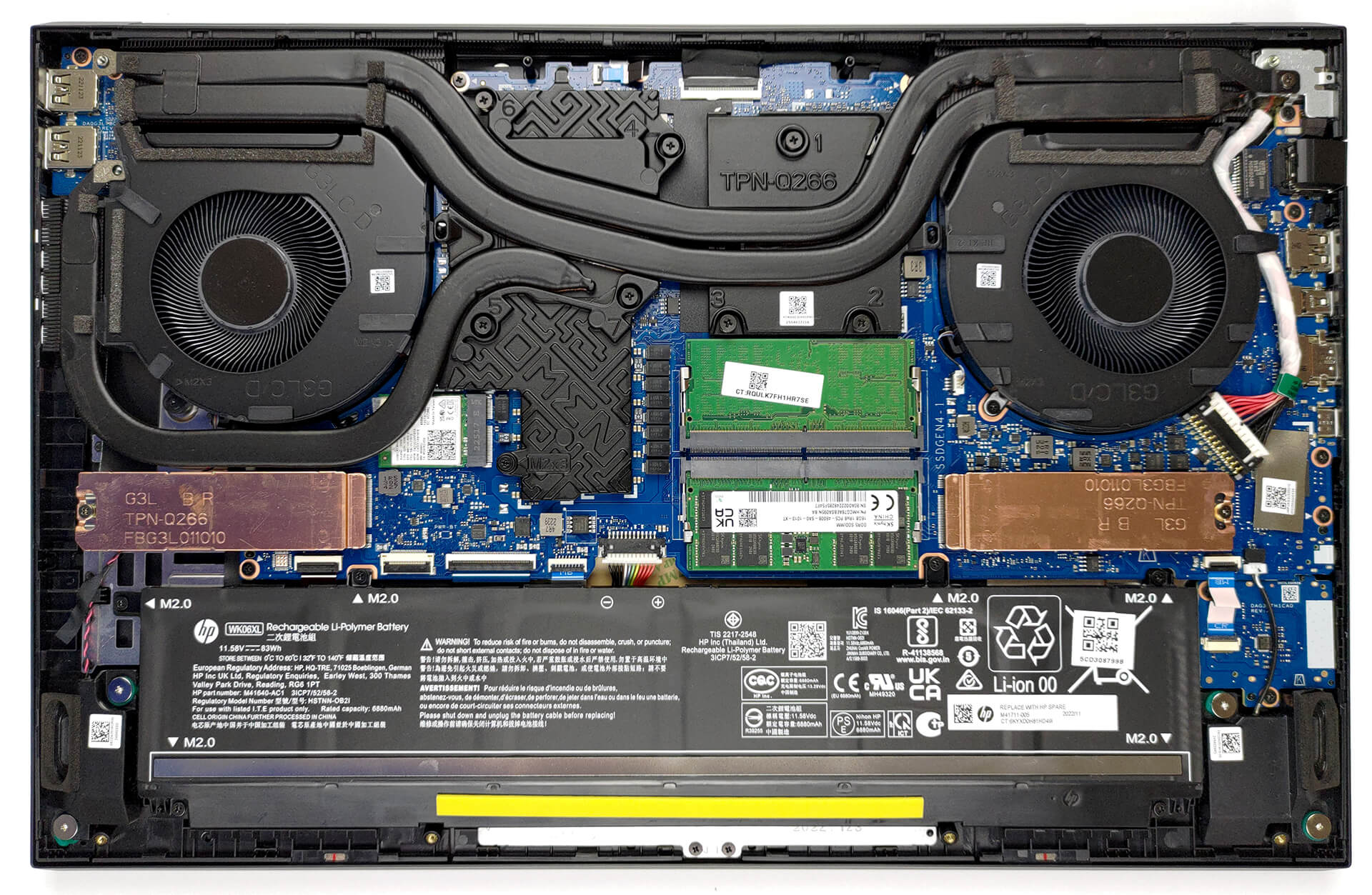
ステップ2:バッテリーの取り外し
- 損傷を避けるため、マザーボードからバッテリーのコネクターを慎重に外します。
- バッテリーをデバイスに固定している6個のプラスネジを外します。
- 83Whユニットをシャーシから持ち上げます。
注意してください:バッテリーとコネクターの取り扱いには十分注意してください。
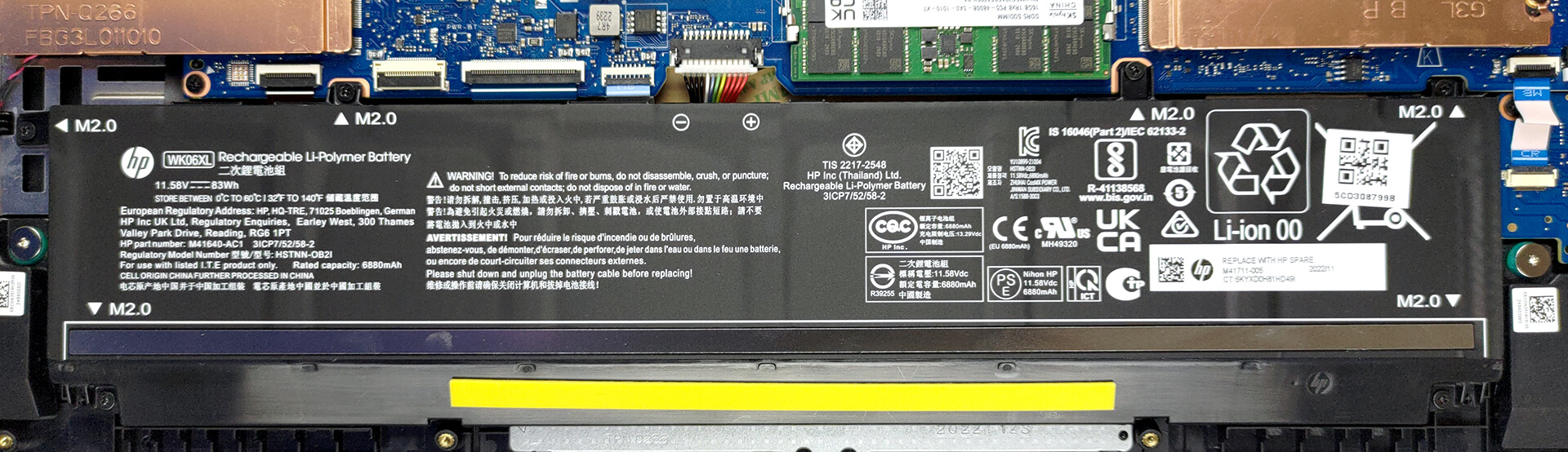
メモリのアップグレード
メモリアップグレード用に、DDR5 RAMをサポートする2つのSODIMMスロットを探してください。
HP Omen 17 (17-cm2000)に1つのRAMモジュールが取り付けられており、アップグレードを検討している場合、最適なパフォーマンスを得るために望ましいモジュールの種類は、最適なものから順に、2Rx8 > 1Rx8 > 1Rx16です。性能が大幅に向上する場合もありますが、これらのモジュールは製造コストが高いため、より稀で高価です。詳細については、当社の分析をお読みください:正しいRAMタイプを選ぶだけで、ゲームパフォーマンスが最大37%向上します。
DDR5 RAMモジュールはこちらで購入できます:Buy from Amazon.co.jp (#CommissionsEarned)
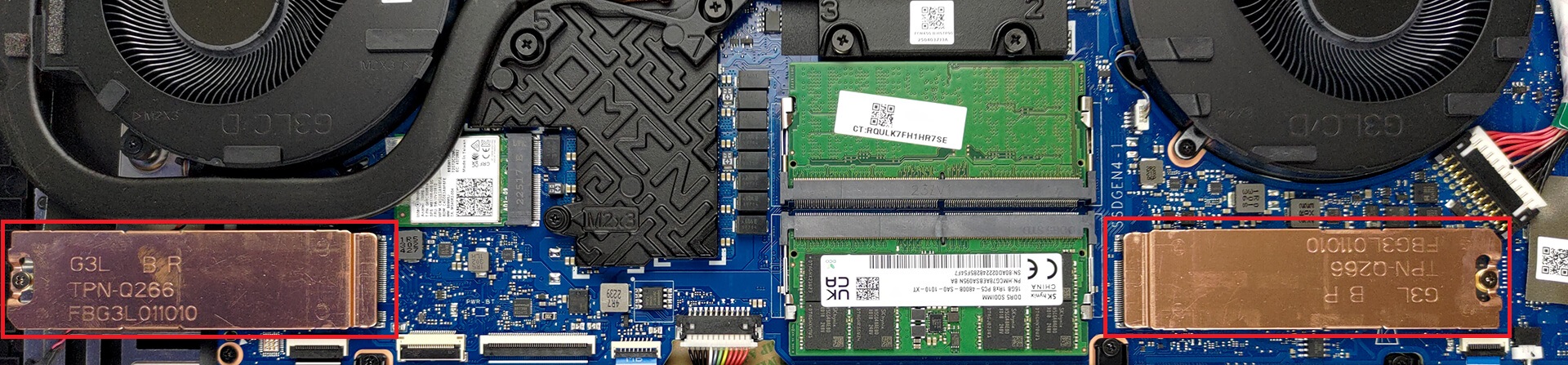
ストレージのアップグレード
ストレージ拡張用に、Gen 4 SSDと互換性のある2つのM.2 PCIe x4スロットを確認してください。
ヒント: M.2 SSDパフォーマンス・ランキングで、最高のストレージ・オプションに関する洞察をチェックすることをお忘れなく。
Gen 4 M.2 SSDモジュールはここで購入できます:Buy from Amazon.co.jp (#CommissionsEarned)
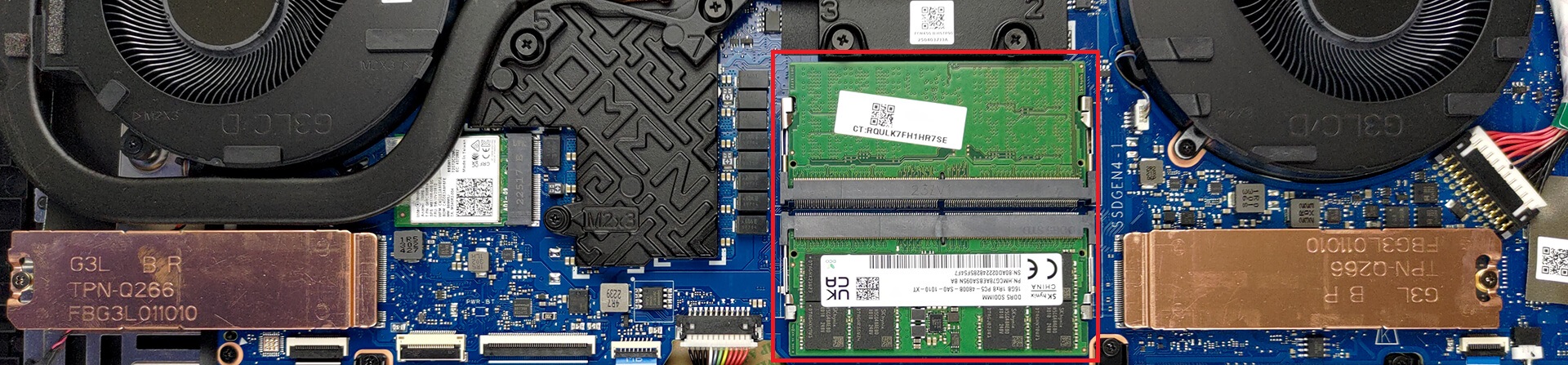
オプションはこちらです:
オプション 1: 現在の SSD をより高速なシングル SSD にアップグレードする
プリインストールされているSSDはSAMSUNG MZVL21T0HCLR-00B07で、シーケンシャルリードとライトの速度はそれぞれ7.1GB/秒と 5.3GB/秒です。これを改善する最も簡単な方法は、プリインストールされているドライブをより強力なものと交換することです。しかし、サムスンのSSDはすでに非常に高速であるため、あまり利点はないでしょう。
それでも交換する予定がある場合は、トップM.2 SSDパフォーマンス・ランキングを参考にして、余裕のある最高のドライブを選ぶとよいでしょう。シーケンシャルリード/ライトに加えて、IOPS 4Kリード/ライトとレイテンシリード/ライトにも注意してください。
以下は、HP Omen 17(17-cm2000)の純正SSDを別のSSD(Kingston KC3000)に交換することでパフォーマンスが向上した例です。シーケンシャルライト速度が大幅に向上していますが、リード速度はほとんど変わりません。
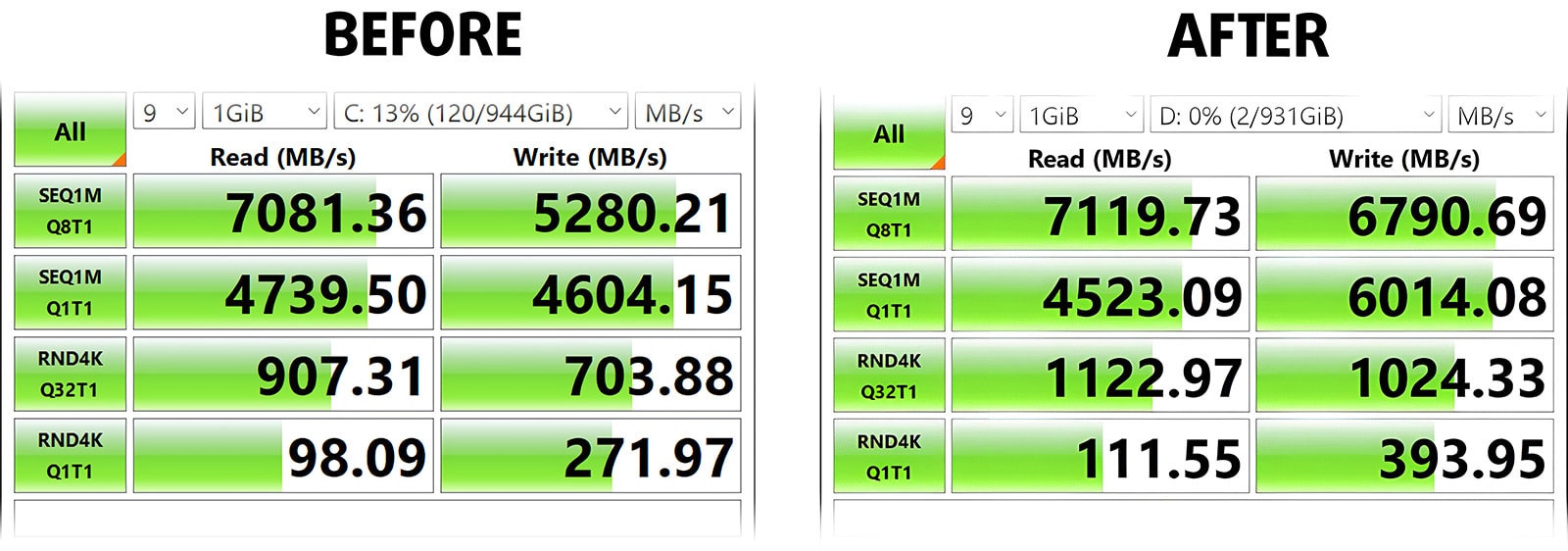
シーケンシャルライトは+28%高速。Write、+2% FastSeq.リード
オプション2:デュアルSSDのRAID構成
RAID 0はシーケンシャルリード/ライトのパフォーマンスを大幅に向上させ、RAID 1は 重要なデータのセキュリティを強化 します。
例えば、ゲームのロードは主に大量の小さなファイルの読み込みに依存するため、RAID 0の影響は限定的であることに注意することが重要です。RAID 0の強みは、大容量ファイルの読み書きや移動にあり、ビデオ編集アプリでの高品質なタイムラインのナビゲートや、大容量プロジェクトの保存など、特定の作業シナリオで効果を発揮します。
RAID 1はSSDの寿命を2倍にし、データを安全に保ちますが(片方のドライブが故障しても、もう片方にはファイルが残っています)、ディスクの総容量が半分になってしまうという大きな欠点があります。
そしてこれが、HP Omen 17 (17-cm2000)をRAIDで使用した場合の結果です。このテストでは、2台のKingston KC3000ドライブを使用しています。
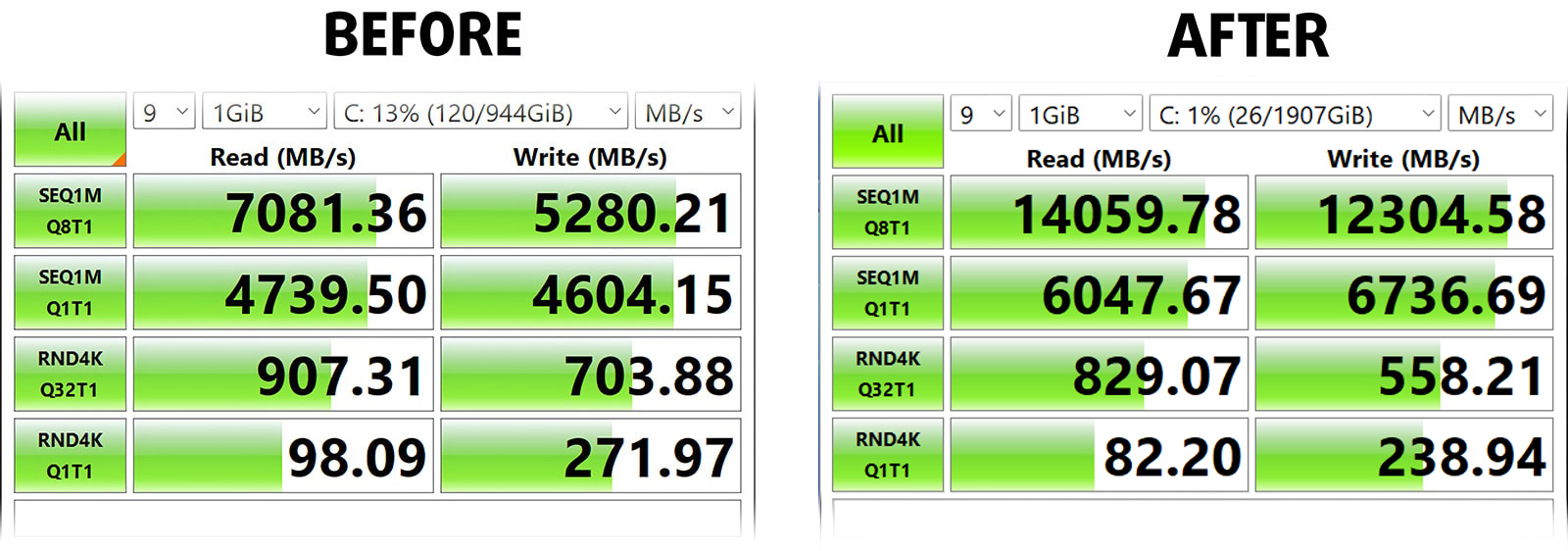
| 構成 | シーケンシャルリード | シーケンシャルライト |
|---|---|---|
| HP Omen 17-cm2000 (使用前) | 7.1 GB/s | 5.3 GB/s |
| HP Omen 17-cm2000(後) | 14.1 GB/s(x2) | 12.3 GB/s(x2.3) |
クリーンウィンドウズOSの準備
ノートパソコンにWindows OSがプリインストールされている場合、この章は読み飛 ばしてもかまいません。
ステップ1:8GB以上のフラッシュドライブを入手する。
ステップ2: フォーマットされるので、フラッシュドライブに重要なデータがないことを確認する。
ステップ3: 推奨ウェブサイトから最新のWindows 11 ISOをダウンロードする: https://os.click/.
ステップ4: Rufusを使ってフラッシュドライブを準備します:
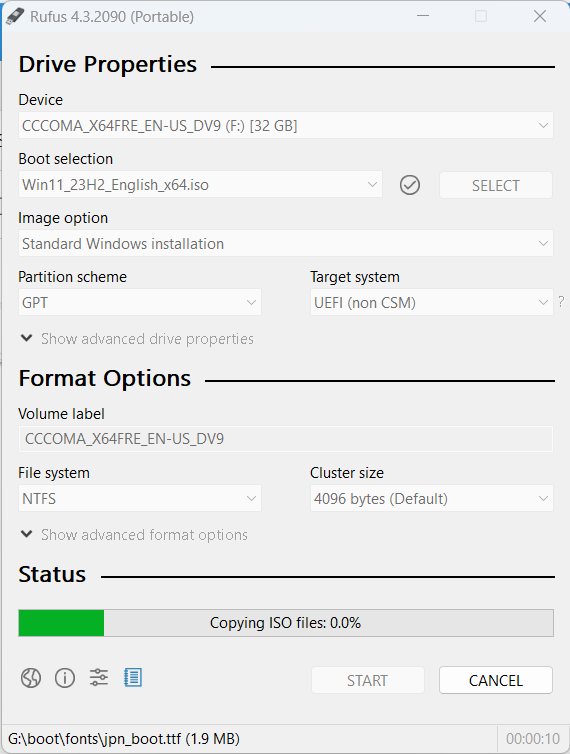
- Rufusをダウンロードしてインストールし、開きます: https://rufus.ie/en/.
- 正しいフラッシュドライブが選択されていることを確認してください(必要に応じて他の USB デバイスを切断してください)。
- 選択」をクリックし、ISO ファイルを選択します。
- 開始」をクリックしてプロセスを開始します。
- Rufus はいくつかのオプションを提供します。選択するか、以下に示す設定例に従ってください。
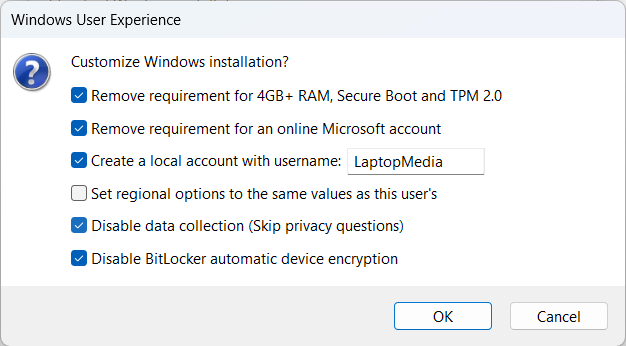
RAID 構成のオプションステップ:Intel RST ドライバをコピーする
RAID構成を構築する場合、MAX OUTアーカイブからRST-F6floppyフォルダをWindowsインストールフラッシュドライブにコピーする必要があるかもしれません。
オプションのステップドライバ」パーティションをコピーする
構成によっては、OSに必要なすべてのドライバを含むパーティションがあります。工場出荷時のSSDを交換したり、RAIDセットアップを構成する予定がある場合は、最初に「Drivers」パーティションの内容をコピーすることをお勧めします。Windows OSに同じフラッシュドライブを使用する場合は、Windowsインストール後に少なくとも8GBの空き容量があることを確認してください。
以下はその手順です:
1.Windows インストール・メディアから起動する:
– WindowsインストールUSBドライブをノートパソコンに挿入します。
– ノートパソコンを再起動し、F12またはDelキーを押してブートマネージャーにアクセスします。
– USBフラッシュドライブからの起動を選択します。
2.コマンドプロンプトにアクセスします:
– Windowsセットアップが起動したら、Shift + F10キーを押してコマンドプロンプトを開きます。
3.フラッシュドライブを準備する:
– コマンドプロンプトで、フラッシュドライブにドライバ用の新しいフォルダを作成します。例えば、フラッシュドライブがE:∕の場合、次のようにします:
mkdir E:♪Drivers
4.D:」パーティションからコンテンツをコピーします:
– xcopyコマンドを使います。例えば、D:ⅮからE:ⅮDriversにコピーする場合:
xcopy D:\*.* E:\Drivers /E /H /K
このコマンドは、サブディレクトリとファイル(隠しファイルやシステムファイルも含む)を含むすべてのコンテンツをコピーします。
5.処理を終了します:
– コピーが完了したら、exitと入力してコマンドプロンプトを閉じます:
終了
– コンピュータを安全にシャットダウンする(コマンドプロンプトでshutdown /sを使用):
シャットダウン /s
ウィンドウズOSのインストール
ノートパソコンにWindows OSがプリインストールされている場合は、ステップ4に進んでください。
ステップ1:フラッシュドライブを使用する
フラッシュドライブをコンピュータに挿入し、画面の指示に従ってください。
注:RAID構成の場合、SSDドライブが表示されないことがあります。これを解決するには、[ドライバのロード] ➤[参照]をクリックし、先ほどコピーした「RST-F6floppy」フォルダに移動します。Next]をクリックします。ドライバが数秒でインストールされ、RAIDセットアップが単一ドライブとして表示されるはずです。
それでもドライブが表示されない場合は
最新のIntel RSTドライバをintel.comからダウンロードする必要があるかもしれません。複数のバージョンがある場合は、”Floppy “を選択してください。.EXEファイルしかない場合は、ドライバを解凍する必要があります。方法は以下の通りです:
- CMDを開き、SetupRST.exeファイルの場所に移動します(Windows 11の場合、ファイルエクスプローラーでフォルダを開き、アドレスバーをクリックし、アドレスの前にcmdと入力してEnterを押します)。
- 次のコマンドを入力します:
SetupRST.exe -extractdrivers SetupRST_extracted - これで、同じフォルダにドライバが展開されます: production -> Windows -> xxx (number) -> Drivers。このフォルダをフラッシュ・ドライブにコピーします。
ステップ2: パーティションの作成
新しいパーティションを作成し、「次へ」をクリックします。
ステップ 3: 一般設定
PCが自動的に再起動します。この時点でフラッシュドライブを取り外すことができます。ここで、地域とキーボードレイアウトを選択します。次に、「インターネットがありません」をクリックし、続いて「制限付きセットアップを続行」をクリックします。
オプションのステップ
OSの準備」の章に正確に従わなかった場合、
または Rufus でフラッシュドライブを準備しなかった場合、
またはプリインストールされたWindows OSをセットアップしている場合、「インターネットがありません」オプションが表示されないことがあります。
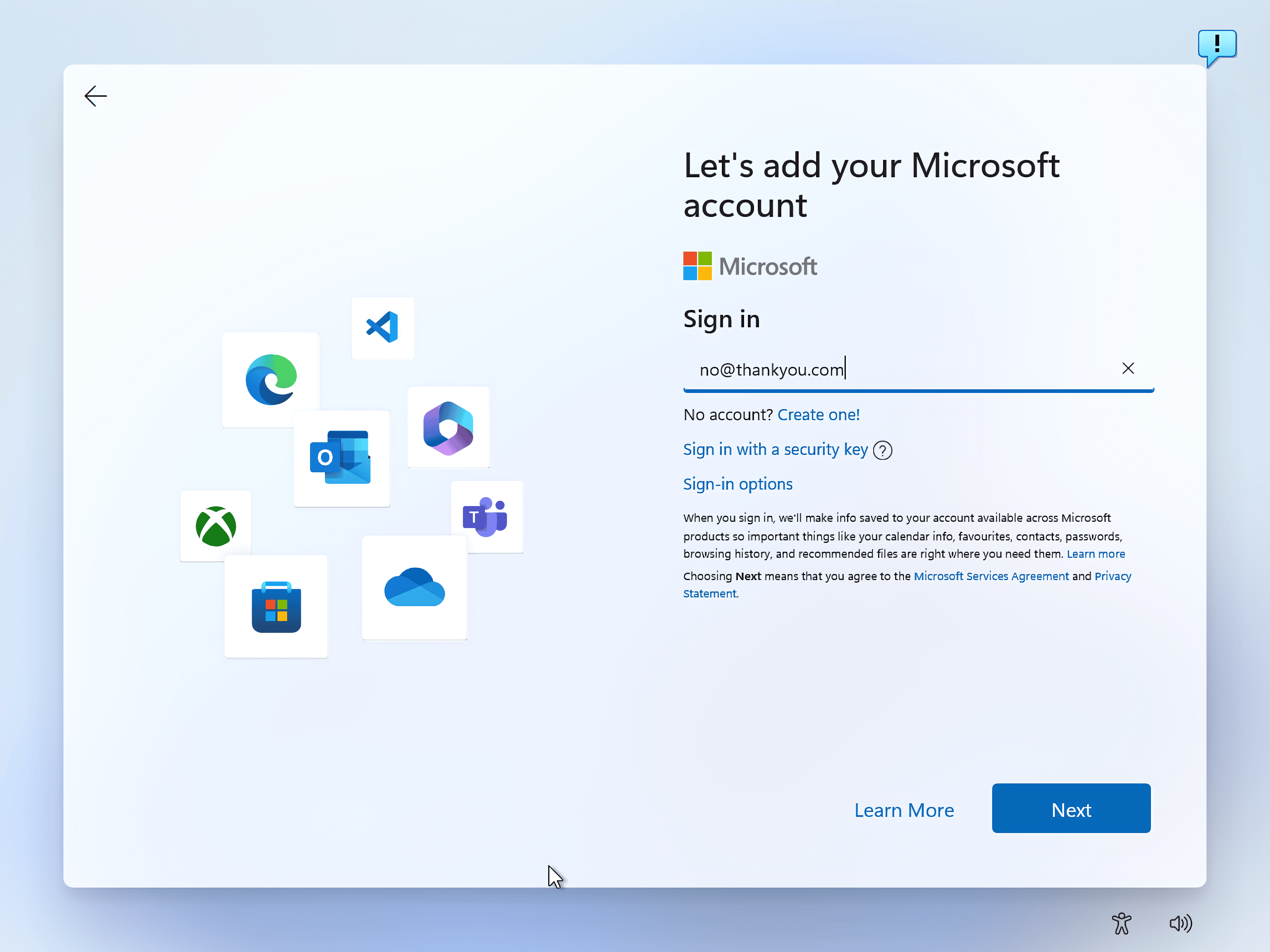
ご心配なく。PCをマイクロソフトアカウントに接続したくない場合は、「マイクロソフトアカウントにサインイン」画面でメールアドレスとして[email protected]。次の画面で、パスワードに「0」を入力します。エラーが表示されますが、これでこのステップを回避できます。
セットアップ中に提供される追加機能はすべて拒否したほうがよいでしょう。
おめでとうございます。セットアップを進めましょう。
インストール後のWindowsセットアップ
ステップ1:ドライバのインストール
オプション1:ドライバを手動でインストールする
ノートパソコンにドライバパーティションがない場合、HPの公式ウェブサイトから必要なドライバをダウンロードしてください:
https://support.hp.com/us-en/drivers/omen-17.3-inch-gaming-laptop-pc-17-cm2000/2101473299
推奨されるドライバのインストール手順は以下の通りです:
- チップセット
- 統合グラフィックス
- NVIDIAグラフィックス
- オーディオ
- LAN
- カードリーダー
- 無線LAN
- ブルートゥース
- タッチパッド
- ME(インテルマネージメントエンジン)
- 無線スイッチ
- その他
または、デバイスマネージャからドライバをインストールすることもできます。
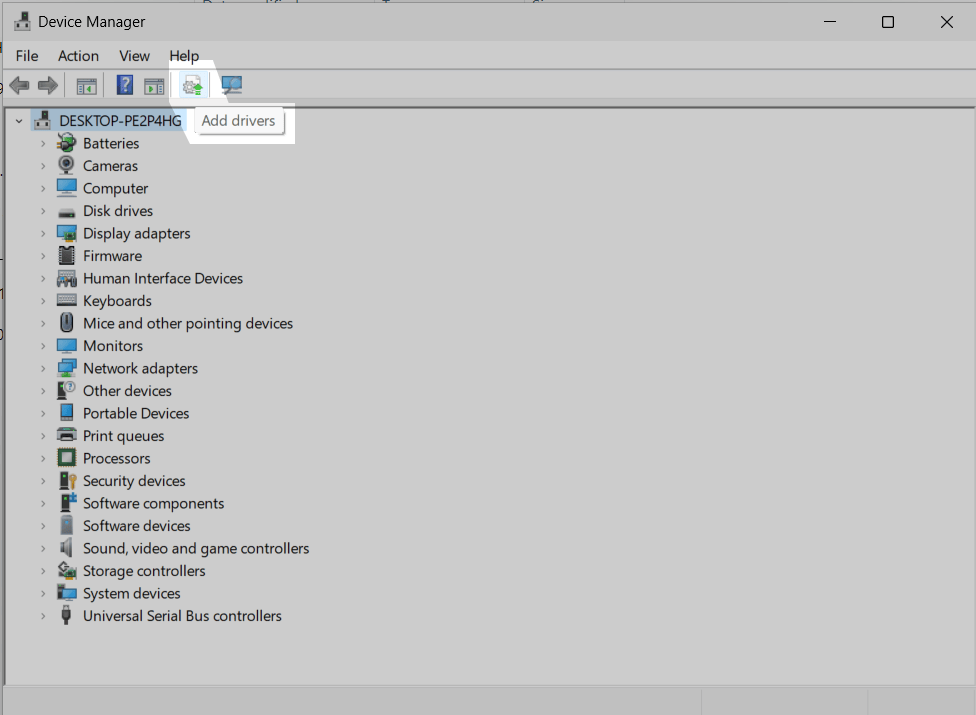
オプション2:OMEN Gaming Hubアプリからドライバーをインストールする。
1.MSストアからアプリケーションをダウンロードする。
3.アプリを開き、「システム・バイタル」タブに移動する。
4.更新」ボタンをクリックします。
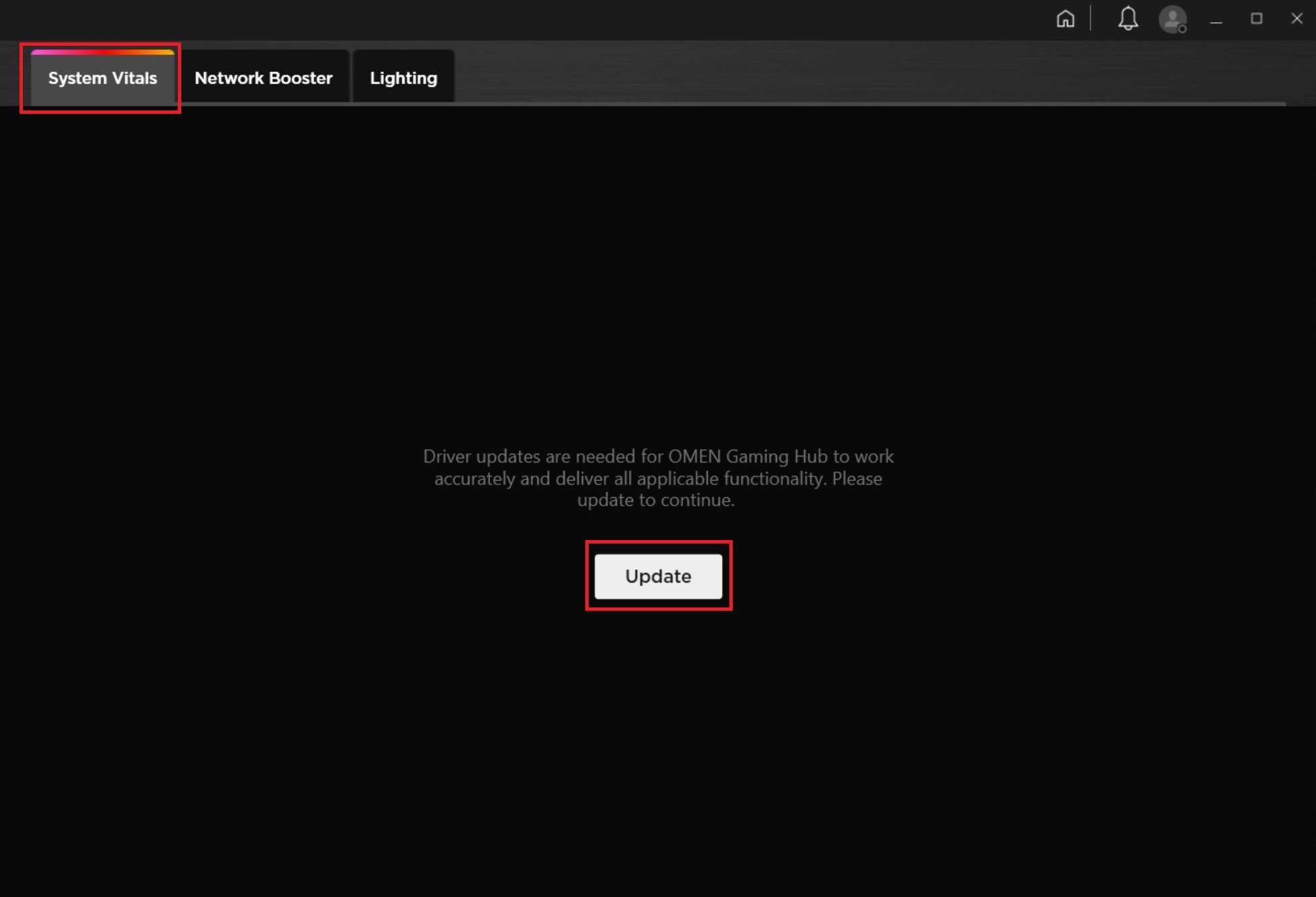
5.利用可能なすべてのアップデートをインストールします。
ステップ2:ゲームの依存関係
ほとんどのゲームやアプリに必要なランタイムをインストールする。
2.1.DirectX:
https://www.microsoft.com/en-us/Download/confirmation.aspx?id=35
⚠️ “Install the Bing Bar “のチェックを必ず外してください。
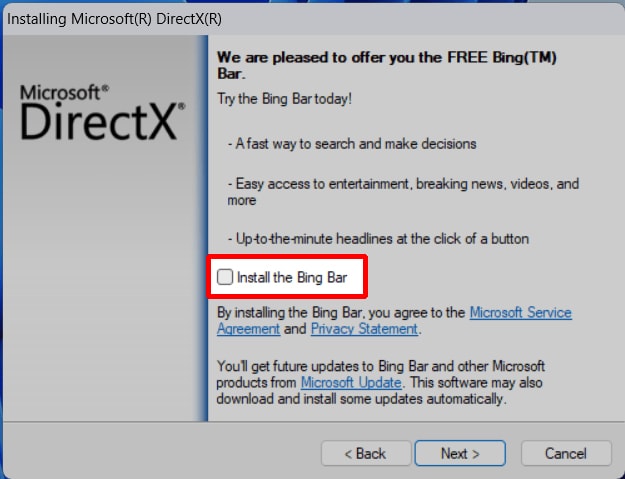
2.2.Visual C++ 再頒布可能ランタイム
包括的なインストールには、TechpowerupのAll-in-oneセットアップを使用してください:
https://www.techpowerup.com/download/visual-c-redistributable-runtime-package-all-in-one/
1.アーカイブを解凍します。
2.install_all.batを実行する。
3.Microsoft Defender SmartScreenにブロックされた場合は、[詳細情報] > [とにかく実行]を選択します。
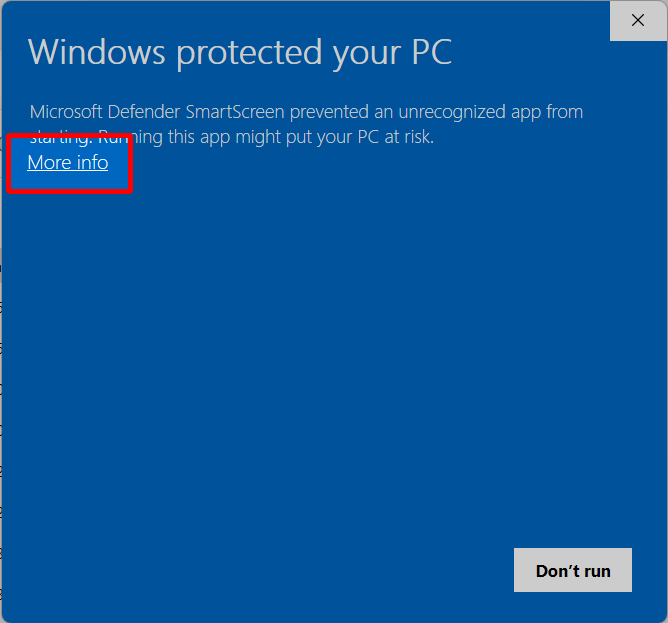

4.各ユーザーアカウント制御プロンプトを承認する(約12回)。
5.完了。
ステップ3:ストック結果の確認
1.GPU-Zをダウンロードし、開きます。
2.3DMarkをインストールして実行する。Wild Life ExtremeとTime Spyでテストし、結果を記録する。
3.GPU-ZのSensorsタブで、各温度ボックス(Core / Hot Spot / Memory)を2回クリックし、最高記録温度を確認します。
許容温度は、”GPU Temperature “が85℃以下、”Hot Spot “が95℃まで、”Memory temperature “が100℃までです。より高い温度でも安定しますが、より頻繁なメンテナンスが必要です。

ステップ4:コアアイソレーション/VMPの無効化
パフォーマンスを優先するゲーマーは、Memory IntegrityとVirtual Machine Platformを無効にすることを検討してください。
3.1.Winキーを押し、「Core Isolation」と入力する。Memory Integrityをオフにし、コンピューターを再起動します。
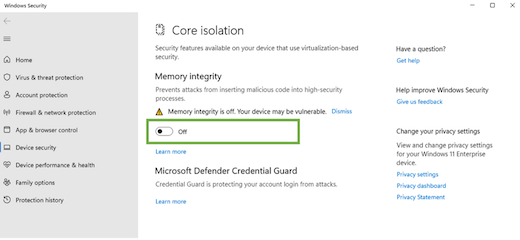
3.2.Winキーをもう一度押し、「Windows features」と入力します。Virtual Machine Platform(選択されている場合)を選択解除する。

ステップ5:ブロートウェアの削除
5.1.プリインストールされているWindows OS
お使いのコンピューターにWindowsがプリインストールされている場合、不要なブロートウェアが入っている可能性があります。これらのアプリを(Winキー ->プログラムの追加と削除)からアンインストールしてください。
デフォルトのブロートウェアは、「Bing Weather」、「Candy Crush Friends Saga」、「Microsoft Skype App」、「Netflix」、「Xbox App」、「Zune Music」ですが、おそらく不要なアプリがもっと表示されるでしょう。
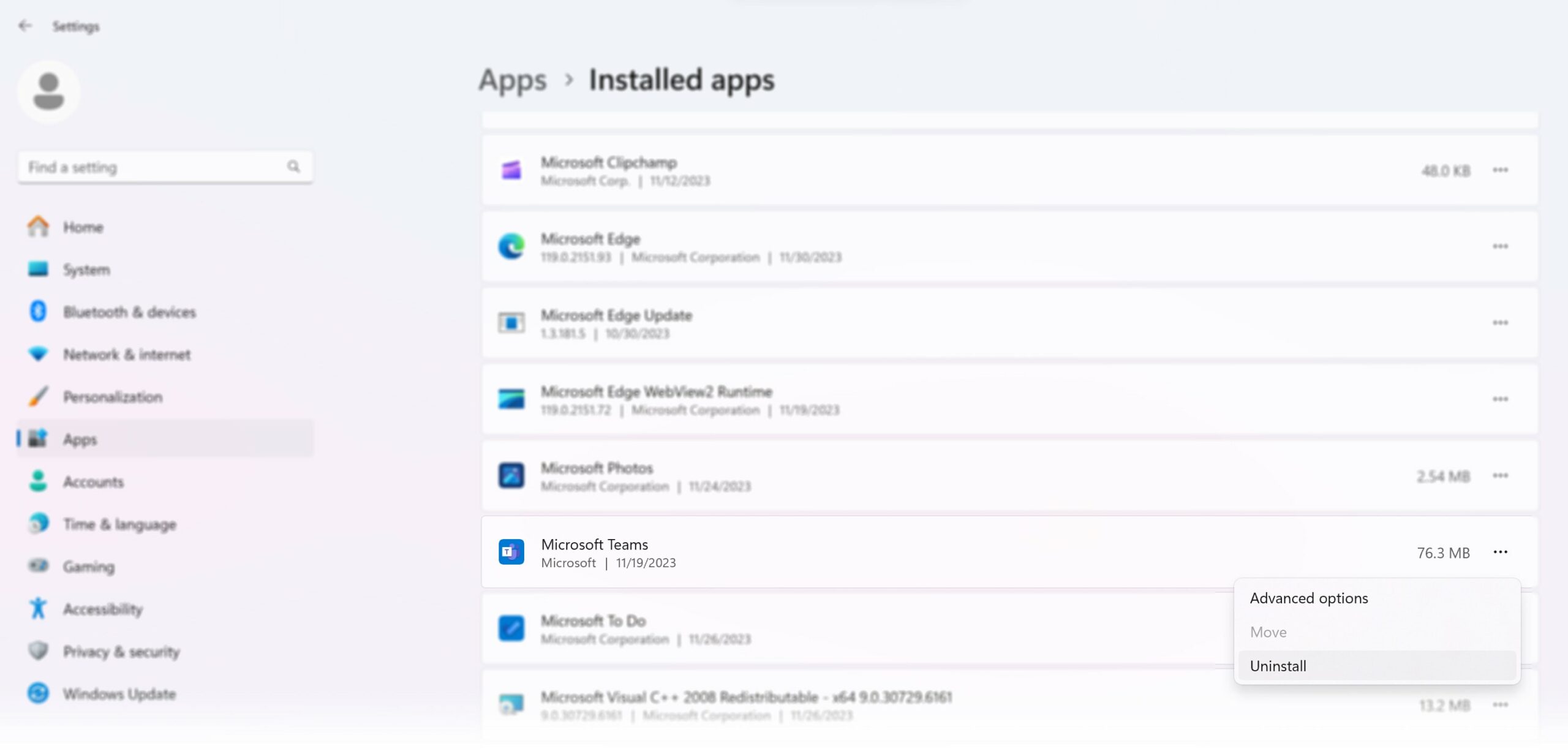
🤎上級者向け:大量のアンインストールにはKlocmanのBulk Crap Uninstallerを使いましょう。
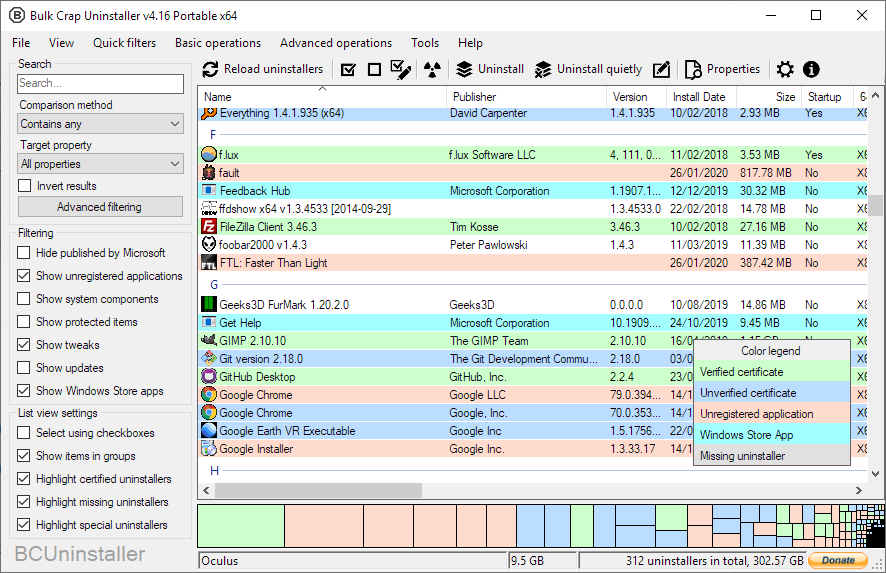
5.2.Windowsのクリーンインストール:
主にOneDriveの削除を検討する。CMDを開き、以下のコマンドを実行する:
for %a in ("SysWOW64" "System32") do (if exist "%windir%%~aOneDriveSetup.exe" ("%windir%%~aOneDriveSetup.exe" /uninstall)) && reg delete "HKCUSOFTWARE/f > nul 2>&1
Winキー -> プログラムの追加と削除)で他の不要なアプリがないか確認する。
ステップ6:スタートアップアプリの管理
スタートアップで実行されるアプリ、特にブロートウェアをアンインストールした後に実行されるアプリを確認し、管理します。
Winキーを押し、「スタートアップアプリ」と入力します。不要なアプリをオフにする。
🗒️注意事項
– Realtek HD Audio Universalサービスは、Realtekのオーディオドライバパッケージの一部です。
– Microsoft Edgeを使用しない場合は、Microsoft Edgeのスタートアップを無効にしてください。
🤎上級ユーザー向け:すべてのスタートアップアプリとサービスを包括的に表示するには、Autorunsを使用します。
ステップ 7: ビジュアルクリーニング
新しい機能やボタンを無効にして、タスクバーをカスタマイズします。タスクバーを右クリック -> タスクバーの設定で、お好みでオフに設定します。

ステップ8:おすすめアプリのインストール
デフォルトのおすすめアプリをご紹介します:
メディアプレーヤー –VLC
インターネットブラウザ –Chrome/Firefox
⬇️ BitTorrent クライアント –qBittorrent
🗜️ ファイル・アーカイバ –7-zip
可能な限りオープンソースソフトウェアを選択してください。
パフォーマンス比較
これらの調整により、CPUのパフォーマンスが平均4.3%向上しました。
| シネベンチ2023 | シネベンチ2024 | Photoshop(低い方が良い) | |
| HP Omen 17-cm2000[Before] | 20641 | 1084 | 4.37秒 |
| HP オーメン 17-cm2000[After] | 20961 | 1146 | 4.17秒 |
| パフォーマンス向上 | +2% | +6% | +5%高速化 |
GPUのオーバークロック/アンダーヴォルティング
ステップ1:パフォーマンスモード/ディスクリートグラフィックスモードに切り替える
最適なパフォーマンスを得るには、専用GPUが常にアクティブであることを確認します。
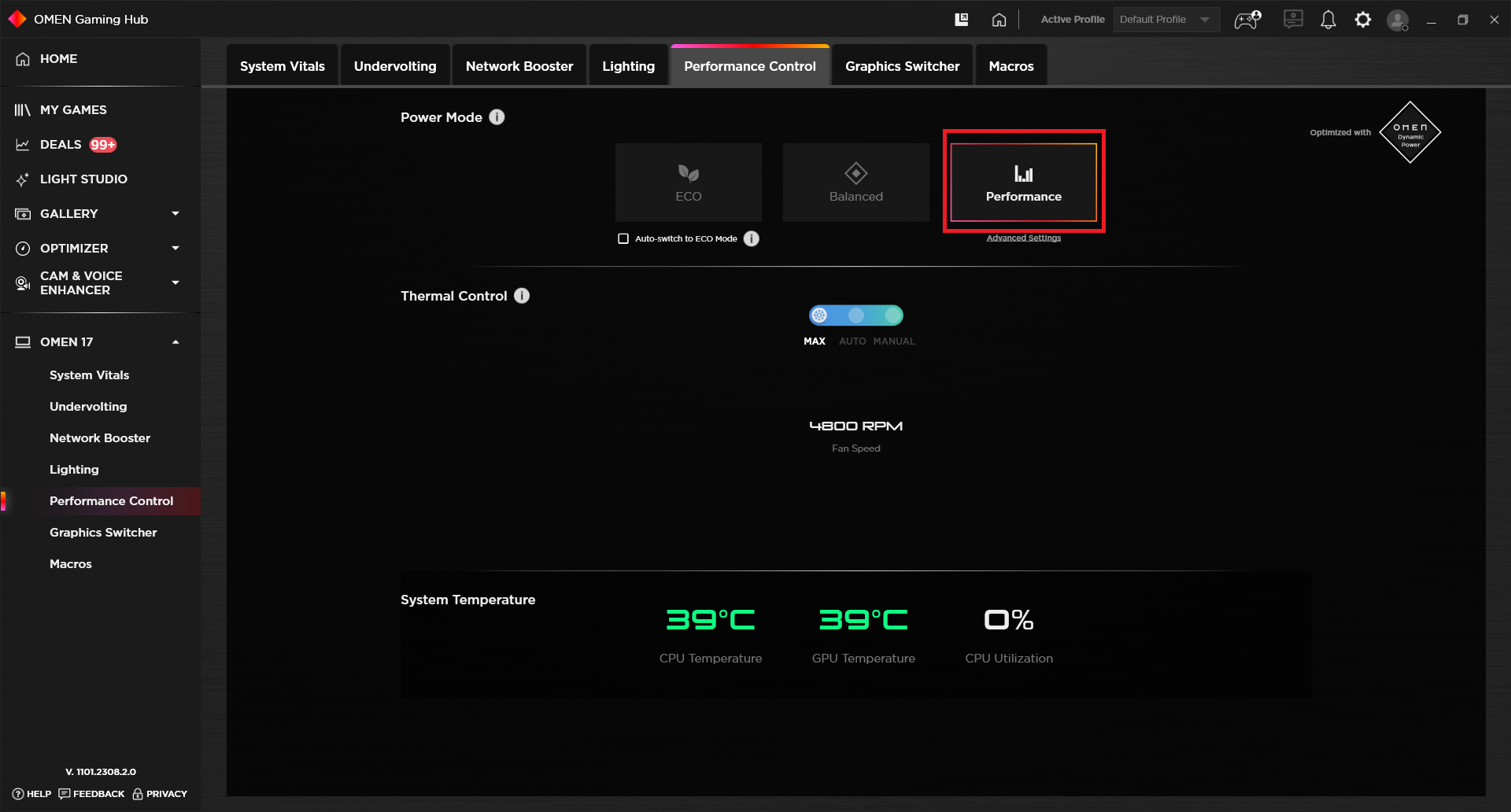
1.OMEN Gaming Hubアプリを開きます。
3.パフォーマンスコントロール」タブで「パフォーマンス」プリセットを選択する。
5.Graphics Switcher」セクションに移動し、「Discrete」モードを選択する。
6.ノートパソコンを再起動する。

ステップ 2: MSI Afterburnerのインストールと設定
1.MSI Afterburnerをダウンロードしてインストールします。
2.LM MAXOUT アーカイブからProfilesフォルダーをC:¥Program Files (x86)¥MSI Afterburner にコピーする。
3.MSI Afterburner を開く
> Profile for Better battery life and lower temperatures:プロファイル 1
右側のボタン「1」をクリックし、「Apply」をクリックします。これは「undervolt profile(アンダーボルト・プロファイル)」で、GPUクロックは純正のものと同じですが、コア電圧が低下するため、グラフィックスカードの温度が低下します。
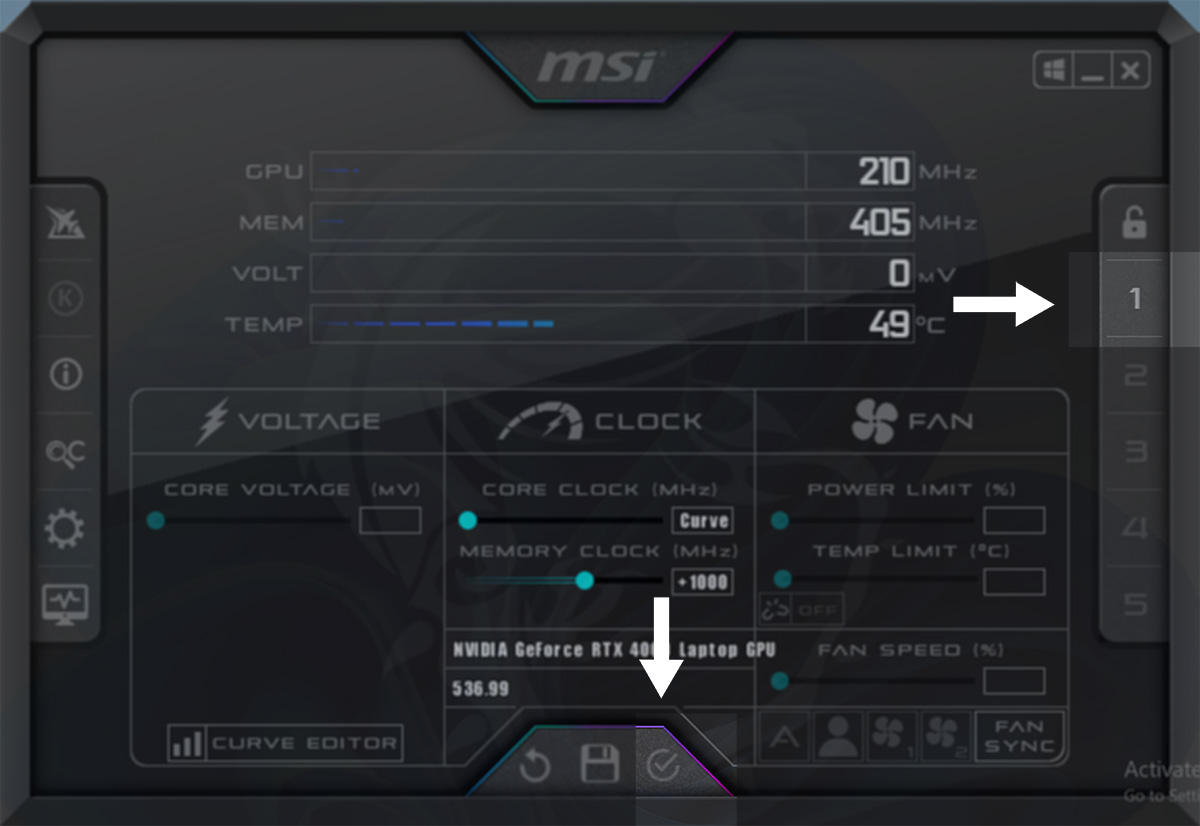
> ハイパフォーマンス用プロファイル:プロファイル2
右側のボタン「2」をクリックし、「適用」をクリックします。これはオーバークロックプロファイルで、GPUクロックが増加し、グラフィックス性能が向上します。
> エクストリームパフォーマンス用プロファイル:プロファイル3
右側のボタン「3」をクリックし、「適用」をクリックします。これは、高度にオーバークロック可能なグラフィックカードを搭載したノートパソコンを入手した幸運なユーザーのための実験的なオーバークロックプロファイルです。GPUクロックが大幅に向上し、2番目のプロファイルと比較してグラフィックス性能がさらに向上します。
このプロファイルは、私たちのテスト用ノートパソコンに最適でした。しかし、結果は異なるかもしれないので、ストレステストをお勧めします。試してみましょう。
ステップ3:クイックストレステスト
ストレステストには、Unigine Superpositionまたは3DMarkのTimeSpyベンチマークを使用します。また、Red Dead Redemption 2、Control、Metro Exodusなどの負荷の高いゲームを数分間実行します。
オプションのステップトラブルシューティング
BSODやGFX_ERRORは、コアクロックが高すぎる場合によく起こる結果であり、メモリークロックが高すぎるとアーティファクトが発生することがよくあります。
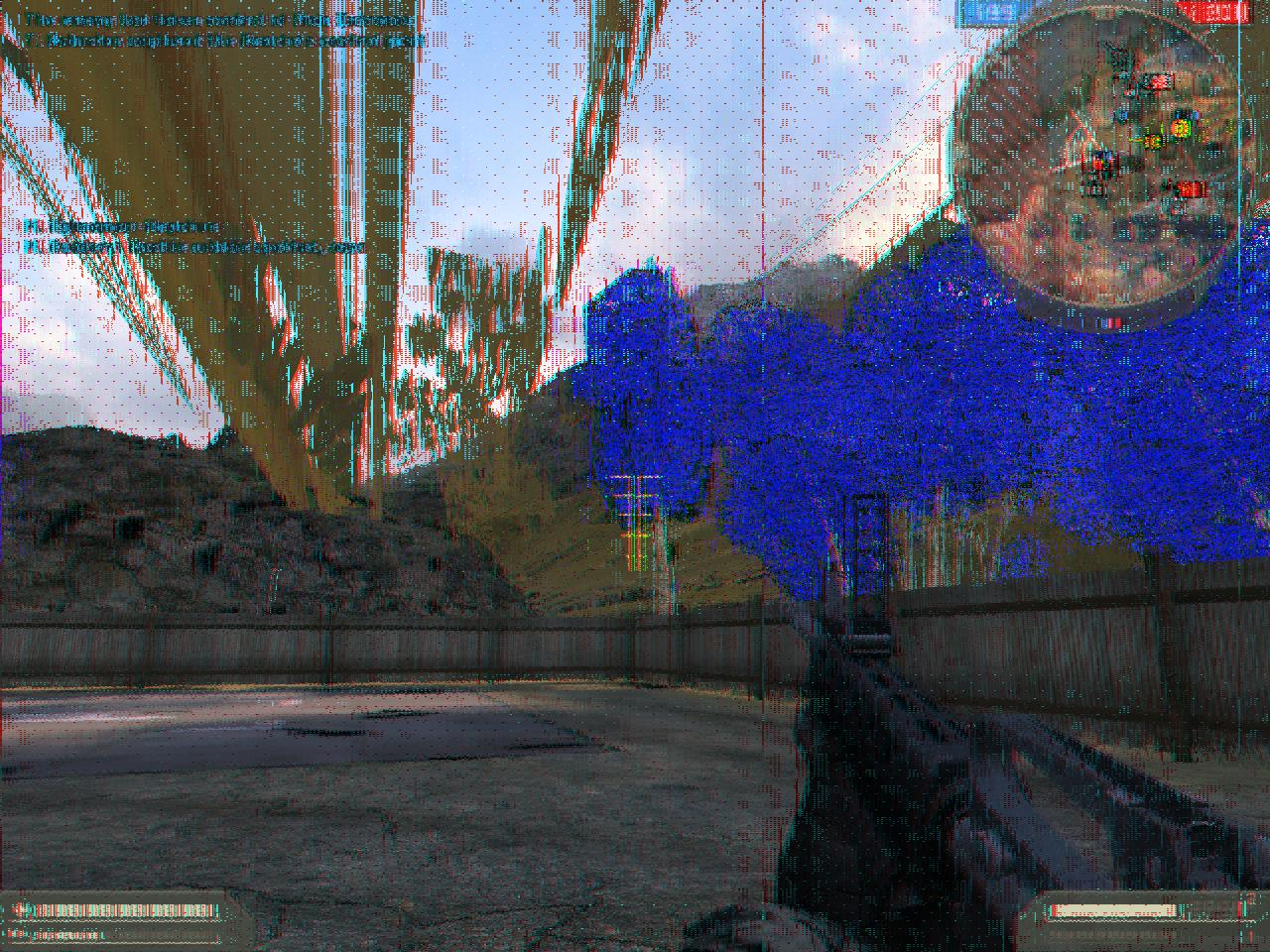
これらの問題を解決するには
1.MSI Afterburnerを開きます。
2.コアクロックを15~30 MHz、またはメモリクロックを50~100 MHz下げます。

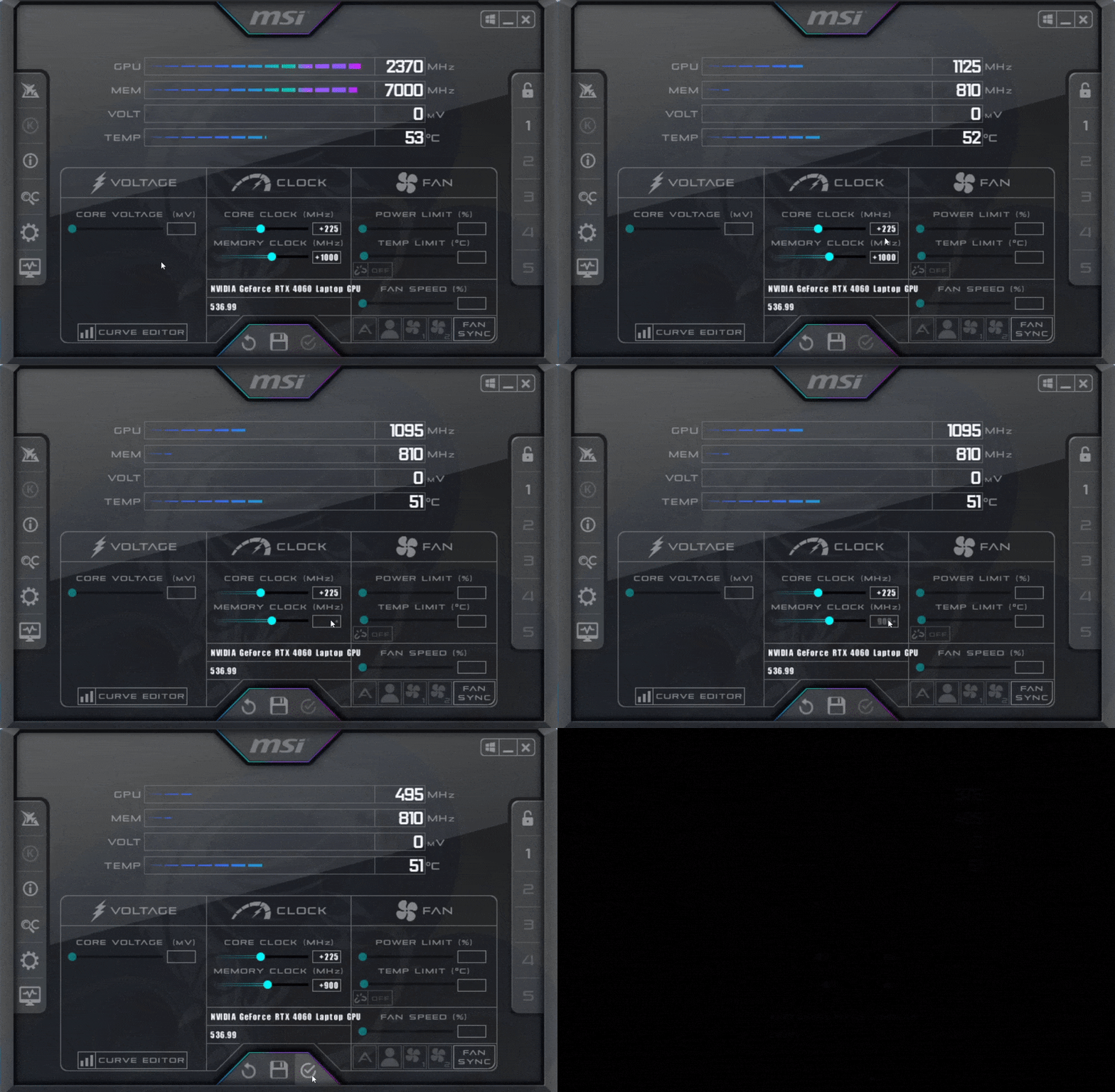
電圧不足の場合、Coreクロックは “Curve “と表示されます。必要に応じて電圧/周波数カーブを調整してください。
エラー/アーチファクトがなくなり、温度が許容範囲になるまで、ベンチマーク/ゲームを繰り返します。
オプションのステップオーバークロックを上げる
安定している場合は、コアクロックを15-30 MHz、またはメモリークロックを50-100 MHz上げてみてください。性能の限界に達するか温度が高くなるまで、ベンチマークやゲームを繰り返します。
ステップ4:拡張ストレステスト
安定性が得られたら、レッド・デッド・リデンプション2などのゲームや、3DMarkのTimeSpy ExtremeやFireStrike Extremeなどのストレステストで拡張ストレステストを実施します。


ステップ 5: プロファイルの保存
パフォーマンスと温度に満足したら
1.MSI Afterburnerでプロファイルを保存します。
2.MSI Afterburnerを設定し、Windows起動時にプロファイルを実行します。
"C:◆Program Files (x86)◆MSIアフターバーナー.exe" /Profile3 /Q
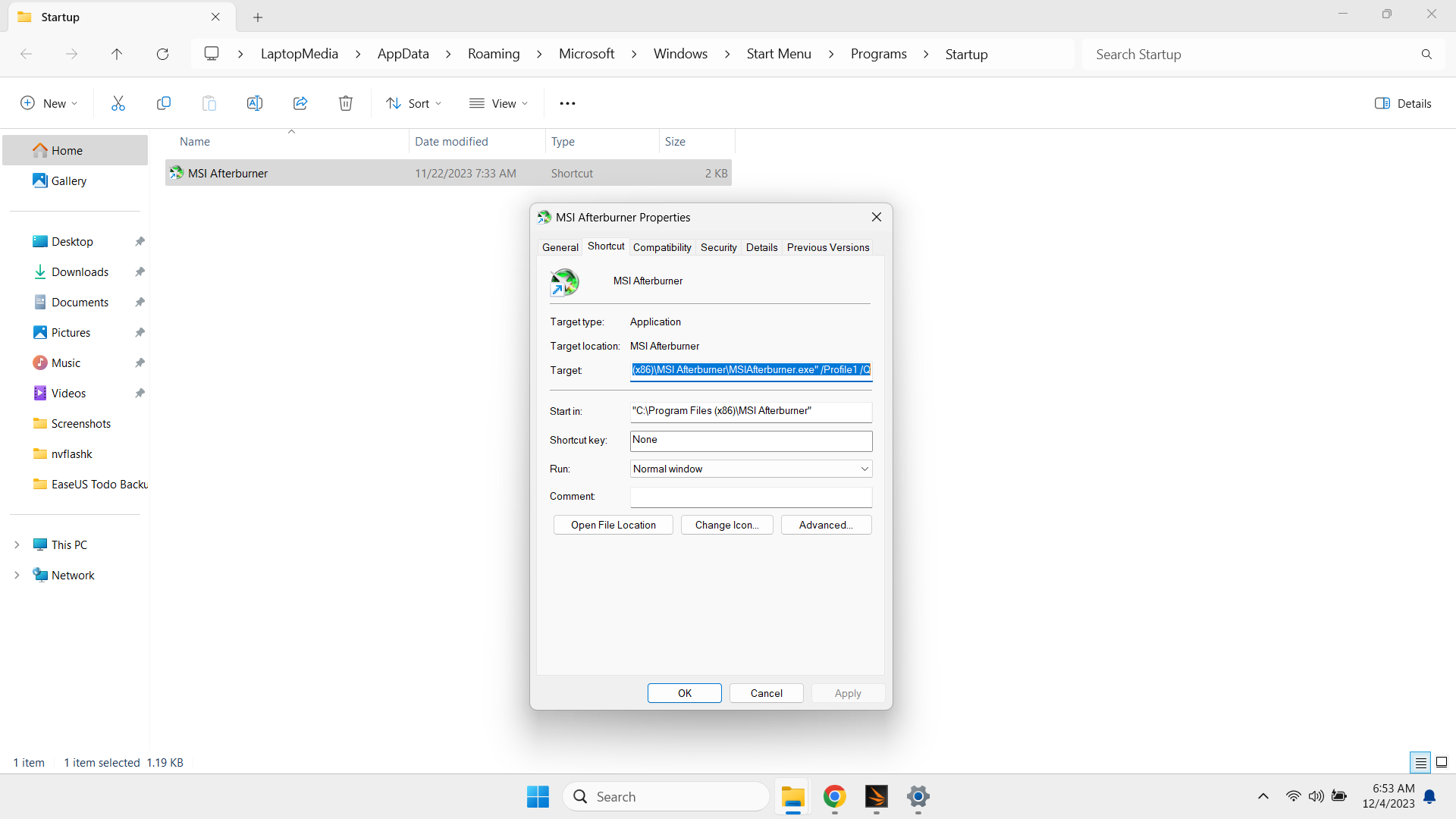
ステップ6:プロファイルの競合をチェックする
コンピュータを再起動し、再度ベンチマークを実行します。スコアが予想より低い場合は、MSI Afterburnerや他のアプリとの競合をチェックし、必要に応じて起動遅延や設定を調整します。


パフォーマンス比較
修正前と修正後の結果を比較することで、安定した動作とパフォーマンスの向上を保証します。
| ワイルドライフ・エクストリーム | |
| HP オーメン17 (17-cm2000)[Before] | 23063 |
| HP オーメン 17 (17-cm2000)[After] | 26281 |
| パフォーマンス上昇 | +14% |
プロファイル3を使用することで、ギアーズ5で素晴らしいパフォーマンス向上(平均約15%)を達成することができました。

| ギアーズ 5 | フルHD、低(設定を確認) | フルHD、中(設定確認) | フルHD、高(設定をチェック) | フルHD、ウルトラ(設定確認) |
|---|---|---|---|---|
| HPオーメン17(17-cm2000)[Before] | 215 fps | 173 fps | 156 fps | 139 fps |
| HPオーメン17 (17-cm2000)[After] | 255 fps | 192 fps | 179 fps | 158 fps |
| パフォーマンス向上 | +19% | +11% | +15% | +14% |
CPUのアンダーヴォルティング
1.OMEN Gaming Hubアプリケーションを起動する。
2.Undervolting(アンダーヴォルティング)」セクションに移動し、左上隅のトグルスイッチを「On」にしてアンダーヴォルティング機能を有効にします。
3.3. “-0.010 V “のような小さな調整から始めて、負のコア電圧オフセットを適用し、”Apply “をクリックする。
4.ノートパソコンを再起動して変更を適用する。
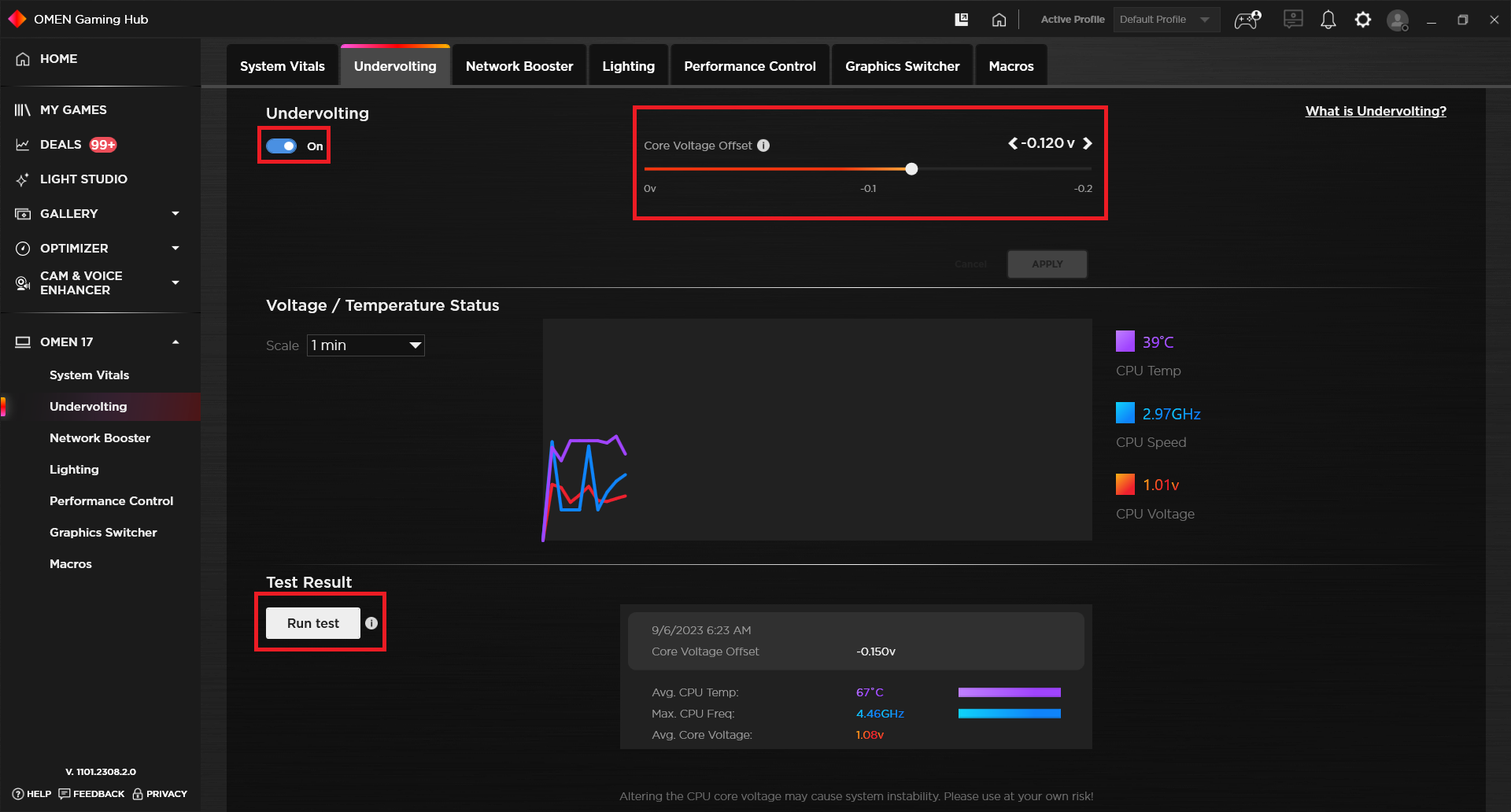
5.インターフェイスの下部にある “Run test”(テストの実行)ボタンを選択してストレステストを実施し、システムが不安定になるまで続けます。
6.不安定性が発生した場合は、アンダーボルト設定を以前の安定した設定に戻します。
7.Cinebench 2024をダウンロード、インストール、起動し、”Multi-Core “オプションを使用して10分または30分間ストレステストを実行する。
8.システムが安定したままであれば、現在の電圧オフセットは安全に使用できると考えられます。
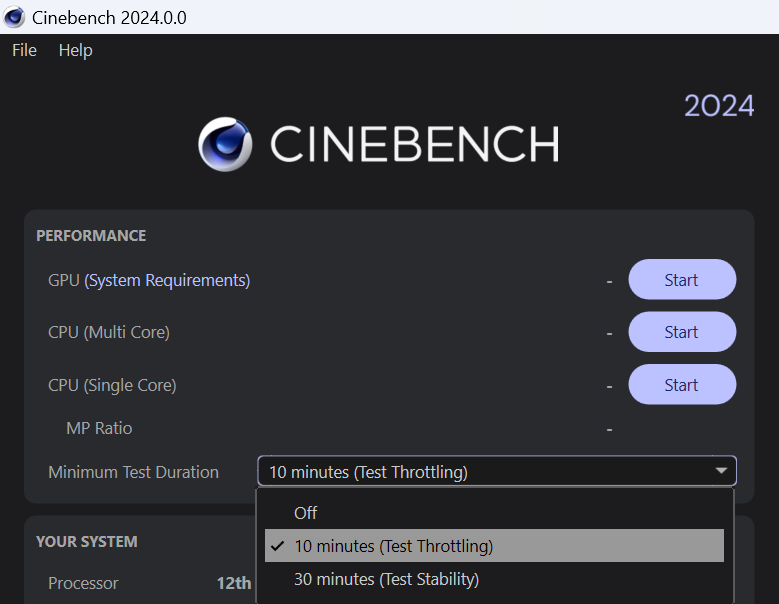
パフォーマンス比較
これらの調整により、CPUのパフォーマンスが平均5%向上した。
| シネベンチ2024 | Photoshop(低ければ低いほど良い) | |
| HP Omen 17 (17-cm2000)[Before] | 1084 | 4.37秒 |
| HP Omen 17 (17-cm2000)[After] | 1155 | 4.09秒 |
| パフォーマンス向上 | +7% | +6.4%高速化 |
ディスプレイ品質
当社のディスプレイ・プロファイルをご存知でない方は、この記事をご覧ください:
次世代ディスプレイ・プロファイルのご紹介 – “Health-Guard”, “Design and Gaming” and “Office Work”
LMプロファイルを使用するために必要なLMプロファイルアプリへのリンクはこちらです:
https://drive.google.com/file/d/12-itV-IxzsVy2K1OxkYGM03eR0ODquyh
MAXOUTのアーカイブからプロファイルをアプリにドラッグ&ドロップするだけです。これだけです!これで簡単にモードを切り替えて、ヘルスガードセクションのPWMフリー輝度スライダーを活用できます。
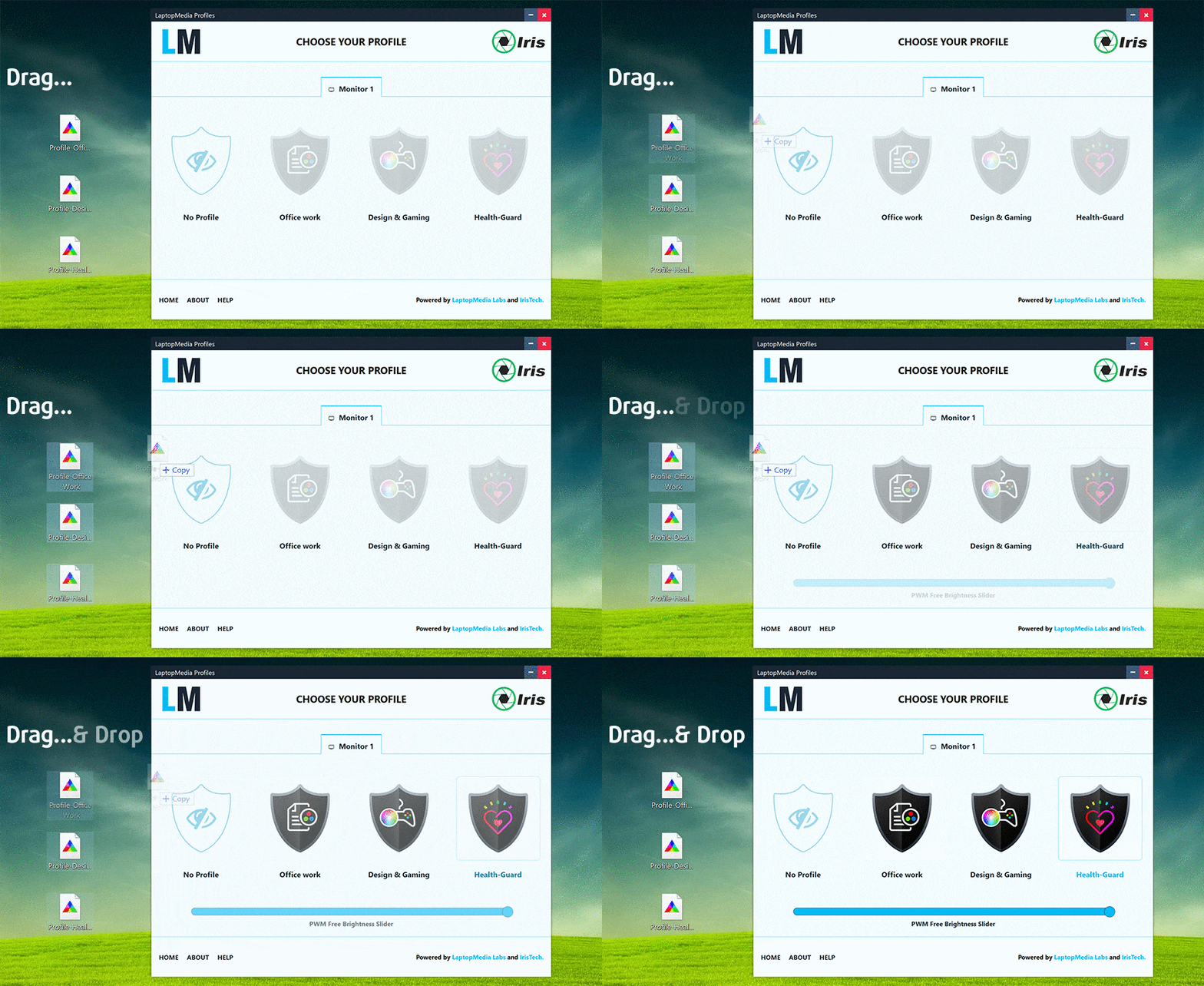
デザインとゲームプロファイル
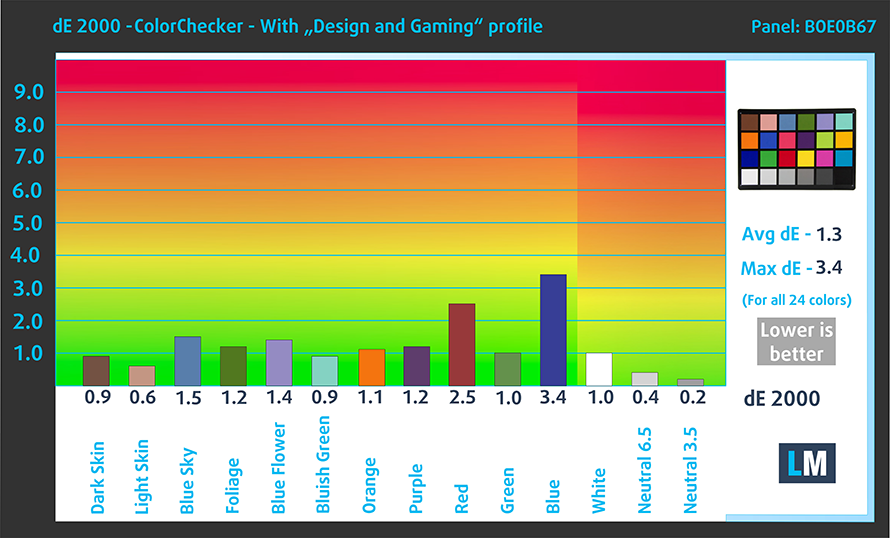
 それでは、実際の色とHP Omen 17 (17-cm2000)に表示される色との差がどれくらいあるか見てみましょう。私たちはその距離をDeltaE(デルタE)で測定しています – 数値が大きいほど、より異なって見えます。
次の図では、肌の色、空の青、草の緑など、一般的な24色を選びました。
2.0以下の値は色に敏感な作業に適していると考えられ、1.0以下の値は肉眼では実際の色と区別がつかないことを意味します。言い換えれば、HP Omen 17 (17-cmm2000)を当社のディスプレイプロファイルと組み合わせることで、ノートパソコンが色を使ったプロフェッショナルな作業に適したものになります。
左:プロファイルなし|スライダーをドラッグして違いを確認|右:デザイン&ゲーミングプロファイル

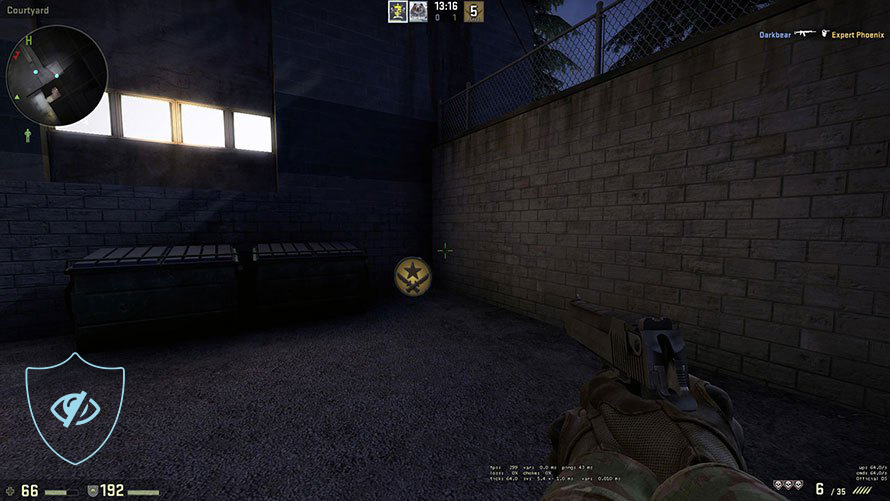
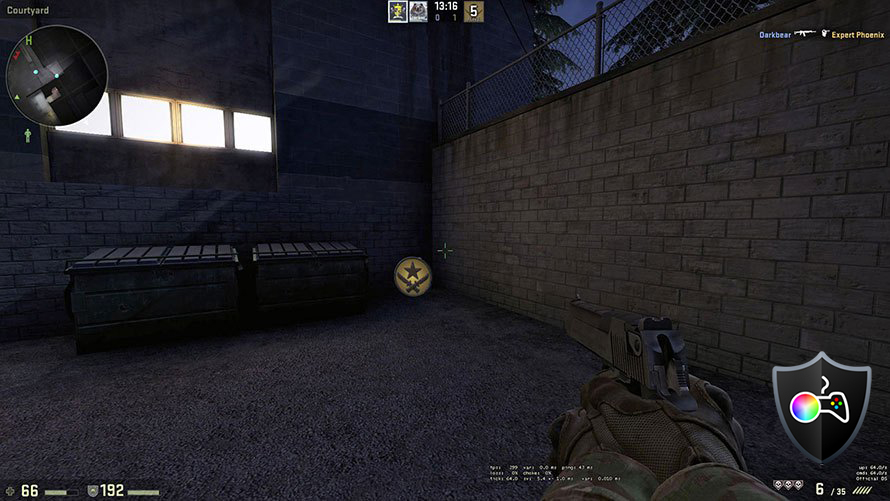
前回のゲーミング・プロファイルと同様に、このプロファイルも黒から抜け出す最初の一歩を調整します。これにより、暗いバーチャル環境でプレイする際、反射神経がさらに速くなります…または、映画の最も暗いシーンですべてを見ることができます。
左:プロファイルなし|スライダーをドラッグして違いを確認|右:デザイン&ゲーミングプロファイル
ヘルスガードプロファイル
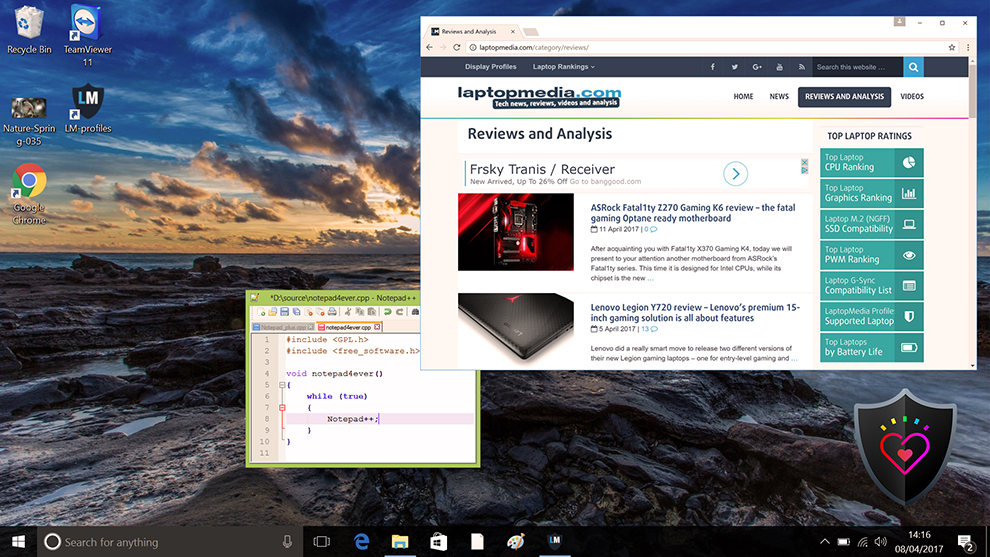
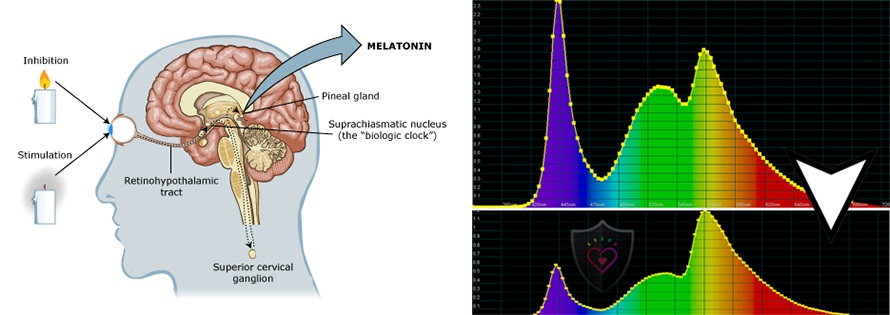
 LMプロファイル・アプリケーションと併用することで、有害なパルス幅変調(PWM)を排除し、目や体に悪影響を及ぼすブルーライトを低減します。パネルごとにカスタムメイドされているため、知覚的に正確な色を保つことができます(最初は奇妙に見えるかもしれませんが、数分後には脳が正確な色として認識し始めます。)
このプロファイルは色温度が高く、(夜間だけでなく)一日中作業するのに適しており、紙をシミュレートしているため、目への負担が大幅に軽減されている。
*Windowsの輝度スライダーを最大に保ち、LMプロファイルの統合された “PWM輝度スライダーなし “を輝度制御に使用してください。
プロのヒントHealth-Guardプロファイルは紙をシミュレートし、可能な限り正確な色を持っているので、プリプレスデザイナーにとって素晴らしいツールとなるでしょう!
左:プロファイルなし|スライダーをドラッグして違いを確認|右:ヘルスガードプロファイル
オフィスワーク・プロファイル
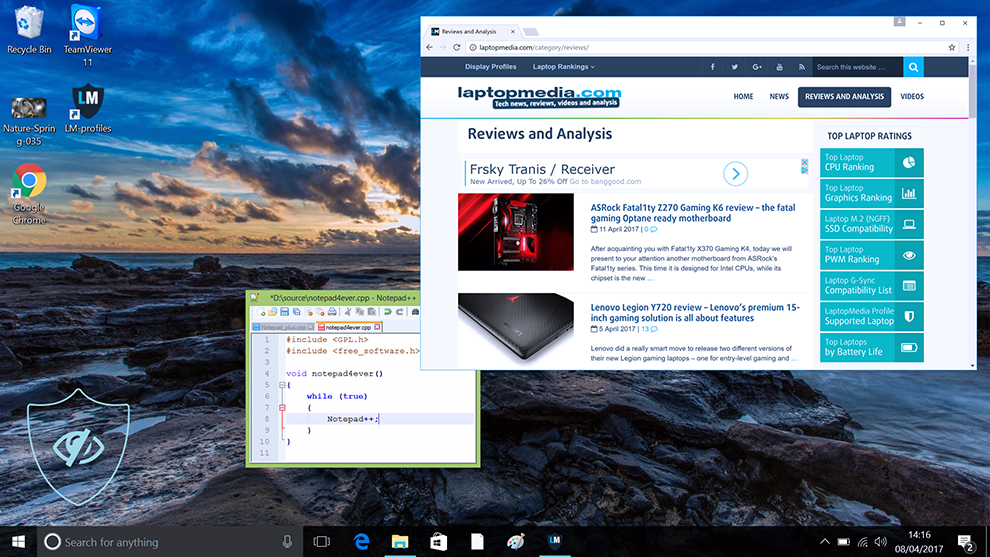
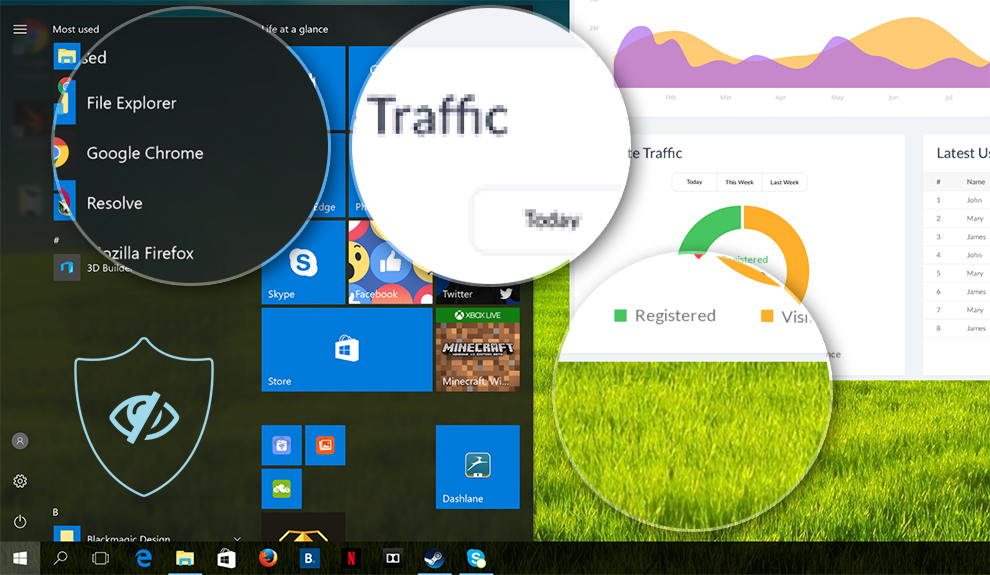
 3つ目のプロファイルはOffice Workで、ほとんどの時間をテキストやテーブルを見たり、サーフィンをしたりするユーザーが使用します。
Office Workは、フラットなガンマカーブ(2.20)、ネイティブな色温度、知覚的に正確な色を維持することで、より明瞭でクリアな表示を目指します。
左:プロファイルなし|スライダーをドラッグして違いを確認|右:Office Workプロファイル
おわりに
このガイドを締めくくるにあたり、私たちと一緒にこの旅に出発してくださった皆様に心から感謝申し上げます。このガイドに記載された洞察、ヒント、そしてステップバイステップの手順が、あなたのデバイスを最大限に活用するための力となったことを願っています。
HP Omen 17 (17-cmm2000)の強化されたパフォーマンス、スピード、機能をお楽しみください。あなたのデジタルアドベンチャーにおいて、信頼できる相棒となりますように。
 Author: Nikolay Palaozov

![[2026年8月] Amazon Global:ノートPC売上ランキングトップ10――Appleの「MacBook Neo」がチャートを席巻する一方、低価格帯および中価格帯のWindowsノートPCは販売台数をめぐって熾烈な争いを繰り広げている](https://laptopmedia.com/wp-content/uploads/2026/09/Best-Selling-Laptops-GLOBAL-Top-10-400x225.jpg)
![[2026年8月] Amazonグローバルにおけるノートパソコンのベストセラーブランド――売上高ではAppleが首位、機種の豊富さではHPがトップ](https://laptopmedia.com/wp-content/uploads/2026/09/GLOBAL-Best-Brands-400x225.jpg)
![[2026年8月] Amazon Global:ゲーム用ノートPC売上ランキングトップ10――HP Victus 15が首位を獲得、手頃な価格帯のモデルがランキングを席巻](https://laptopmedia.com/wp-content/uploads/2026/09/Best-Selling-Gaming-Laptops-GLOBAL-Top-10-400x225.jpg)
![[2026年8月] Amazon.co.jpで最も売れているノートパソコンブランド――Appleが販売台数の好調を背景に、市場シェアと売上高で首位を独占](https://laptopmedia.com/wp-content/uploads/2026/09/CO.JP-Best-Brands-1-400x225.jpg)
![[2026年8月] アマゾン・ジャパン:ノートパソコン売上ランキングトップ10――手頃な価格の生産性向上マシンが急増する中、AppleのMacBook Neoが1位を獲得](https://laptopmedia.com/wp-content/uploads/2026/09/Best-Selling-Laptops-CO.JP-Top-10-400x225.jpg)
