Microsoft Surface Laptop Studioレビュー – このデバイスは早すぎたのか?
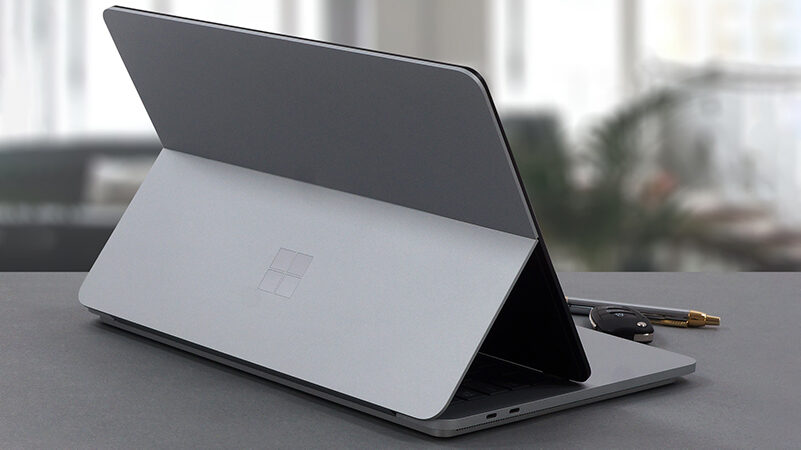 ソフトウェアブランドがハードウェアの世界に進出するのは、あまり例がありません。しかし、マイクロソフトは、その一つを思い浮かべるとき、おそらく最初に思い浮かぶ会社でしょう。もちろん、スマートフォンから始まり、ノートPCの世界でも様々な成功を収めてきました。
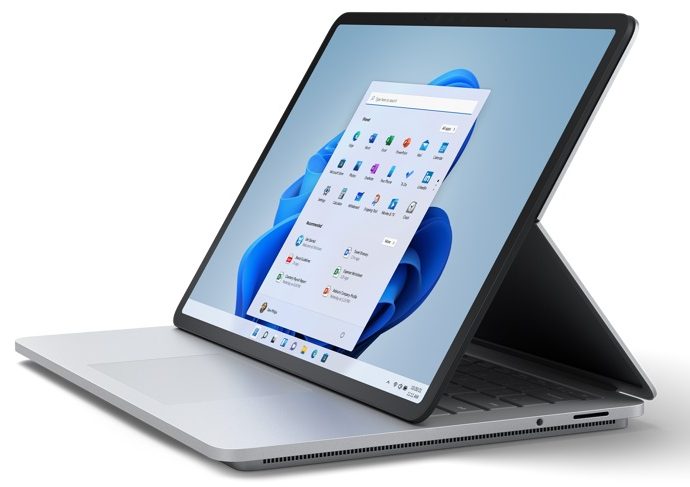
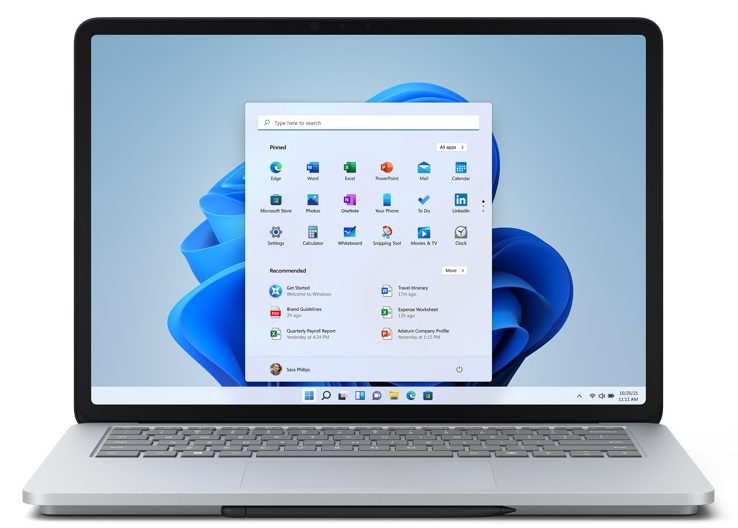
今日は、その中でも最も大胆なノートPCをご紹介します。もちろん、Surface Laptop Studioのことです。この製品は、コンバーチブルの概念に新しい風を吹き込みます。通常の360度ヒンジの代わりに、従来のヒンジと、フリップ動作のためのセカンダリヒンジが搭載されています。
興味深いのは、35WのTiger Lake CPUと専用グラフィックスカードであるRTX 3050 Tiのパワーを組み合わせている点です。さらに、プロフェッショナルGPUのソフトウェアや法的な良さが必要な場合は、RTX A2000を搭載したノートPCを入手することができます。
間違いなく、このデバイスの逸品は14.4インチの120Hz IPSディスプレイです。信じられないほど異質な存在です。そのサイズや回転の仕方だけでなく、角が丸みを帯びているからです。これはMacBook Pro 14や16を思い起こさせますが、当時はあまり好きではありませんでした。率直に言って、今もそうです。基本的に、丸みを帯びた4つの角はピクセルの一部を食ってしまうので、ソフトウェアがそれを認識するのはあまり得意ではありません。
とはいえ、ちょっと立ち止まって、その特別なハードウェアを収納するシェルについてお話ししましょう。
価格や構成は、Specs Systemで確認できます。 https://laptopmedia.com/series/microsoft-surface-laptop-studio/
Contents
スペックシート
Microsoft Surface Laptop Studio - スペック



- HDD/SSD
- 最大 2000GB SSD
- M.2スロット
- 1x 2280 M.2 NVMe slot
- RAM
- up to 32GB
- OS
- Windows 11 Home, Windows 10 Pro, Windows 11 Pro, Windows 10 Home
- バッテリー
- 58Wh, 54Wh
- 本体素材
- Aluminum, Magnesium alloy
- 寸法
- 323.8 x 228.32 x 18.94 mm (12.75" x 8.99" x 0.75")
- 重量
- 1.82 kg (4 lbs)
- ポートと接続性
- 2x USB Type-C
- 4.0, Thunderbolt 4
- カードリーダー
- Ethernet LAN
- Wi-Fi
- 802.11ax
- Bluetooth
- 5.1
- オーディオジャック
- 3.5mm Combo Jack
- 特徴
- 指紋リーダー
- optional
- Webカメラ
- FHD
- バックライトキーボード
- optional
- マイク
- Dual Far-Field Studio Microphones
- スピーカー
- Quad Omnisonic Speakers with Dolby Atmos
- 光学ドライブ
- セキュリティロックスロット
すべて Microsoft Surface Laptop Studio 構成
箱の中身は?
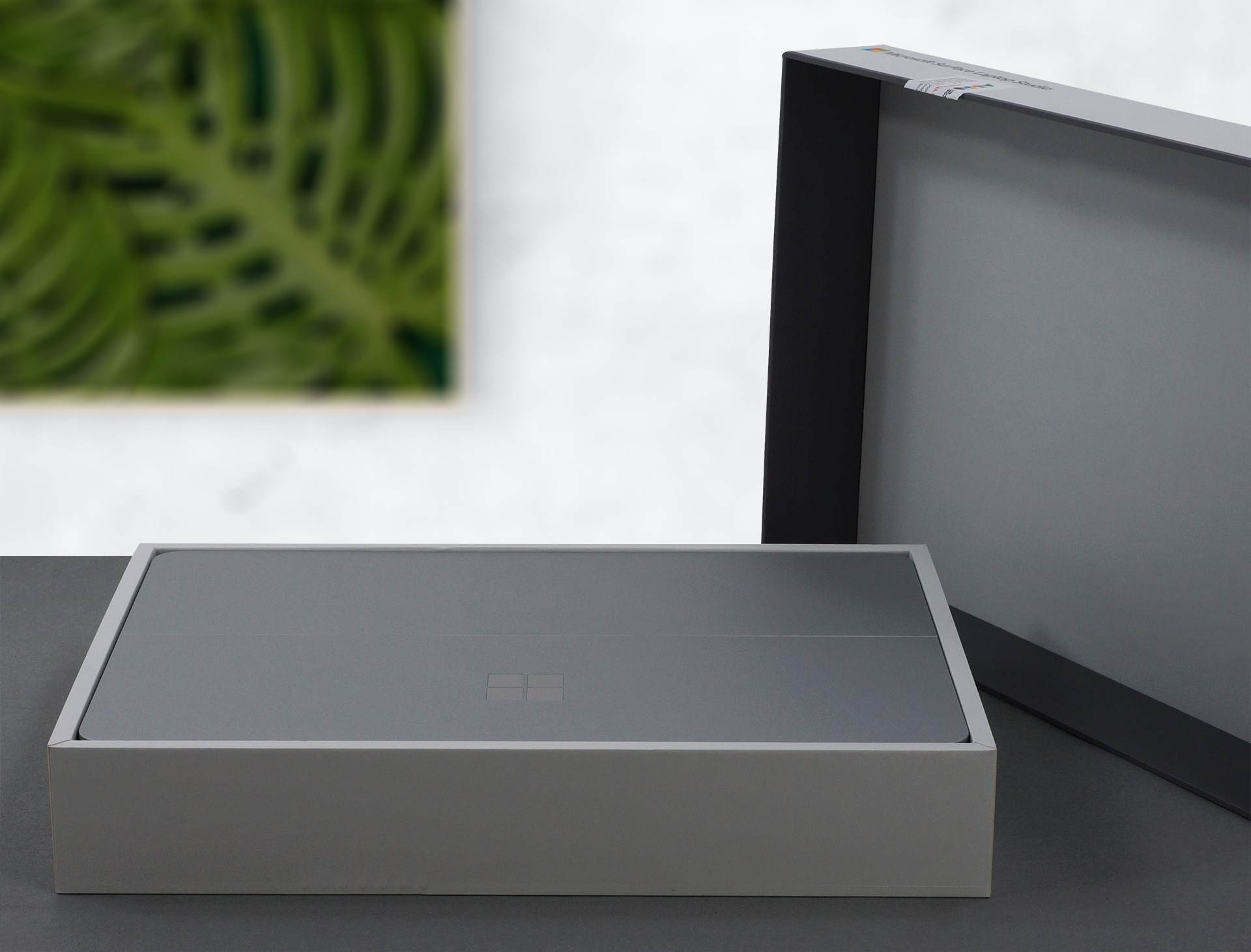
パッケージの中には、紙のマニュアルと102Wの電源アダプターが入っています。Core i5版ノートPCを選択した場合は、65Wの充電器が付属します。

デザイン・構造
マイクロソフトは、このノートパソコンのボディをアルミニウムとマグネシウムで作りました。この結果、ボディは非常に頑丈になりましたが、蓋の部分は少したわみやすくなっています。しかし、ディスプレイの上にあるガラス板がそれを助けていることは確かです。
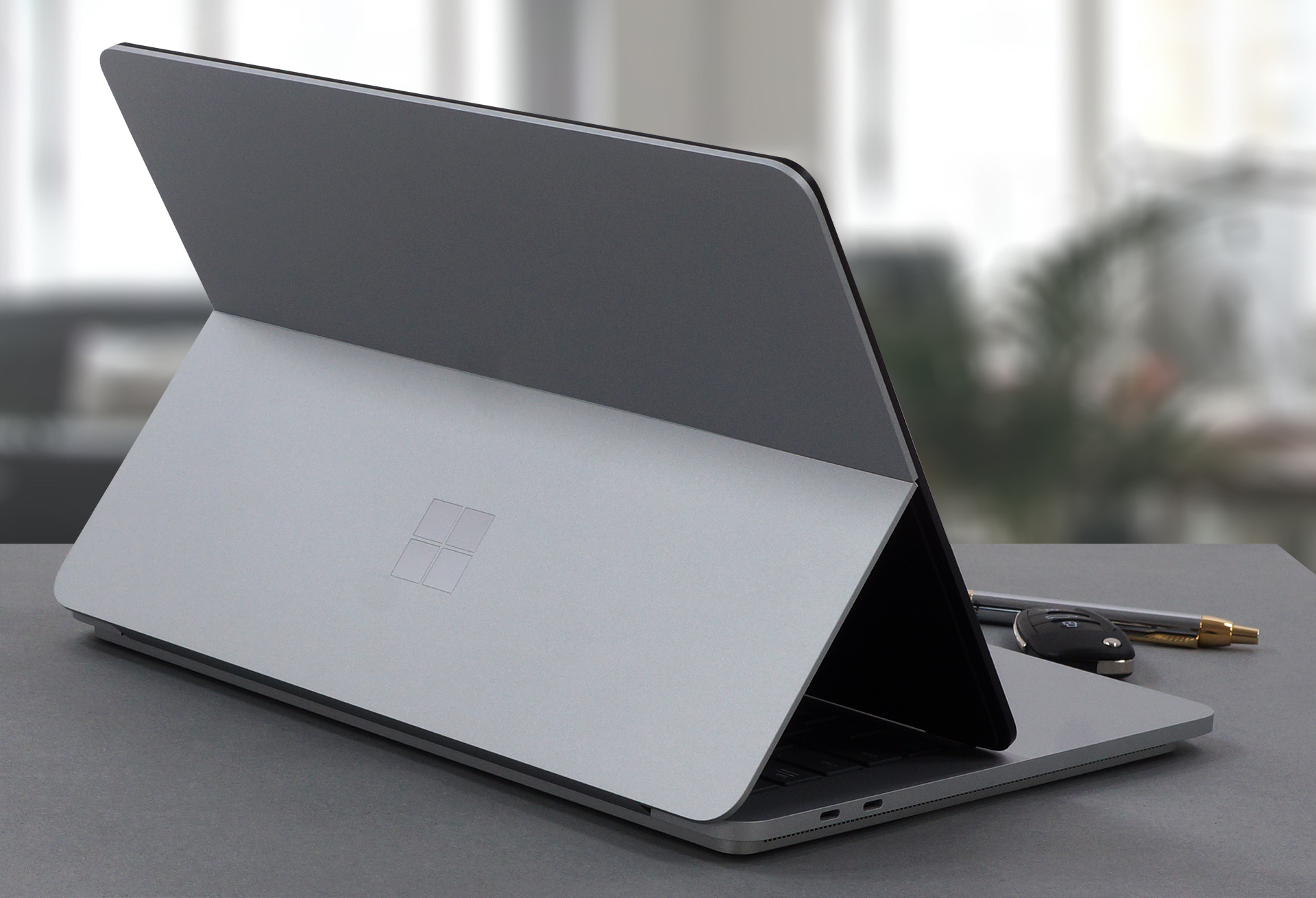
このノートPCは、かなり薄型であると同時に、薄さ18.9mm、重さ1.82kgと比較的軽量である。ちなみに、Core i5(iGPUのみ)版を入手すれば、約80gの軽量化になります。また、ノートPCの表面はマットでザラザラしているため、指紋が付きにくいことも特筆すべき点です。

あとは、片手で簡単にフタが開くのも良いですね。ディスプレイの周りのベゼルは比較的薄く、先ほど言ったように角が丸くなっているので、かっこよくもなく、使い勝手も悪いです。明るい面では、フルHDウェブカメラを搭載し、オプションでIR顔認証スキャナーを搭載しています。
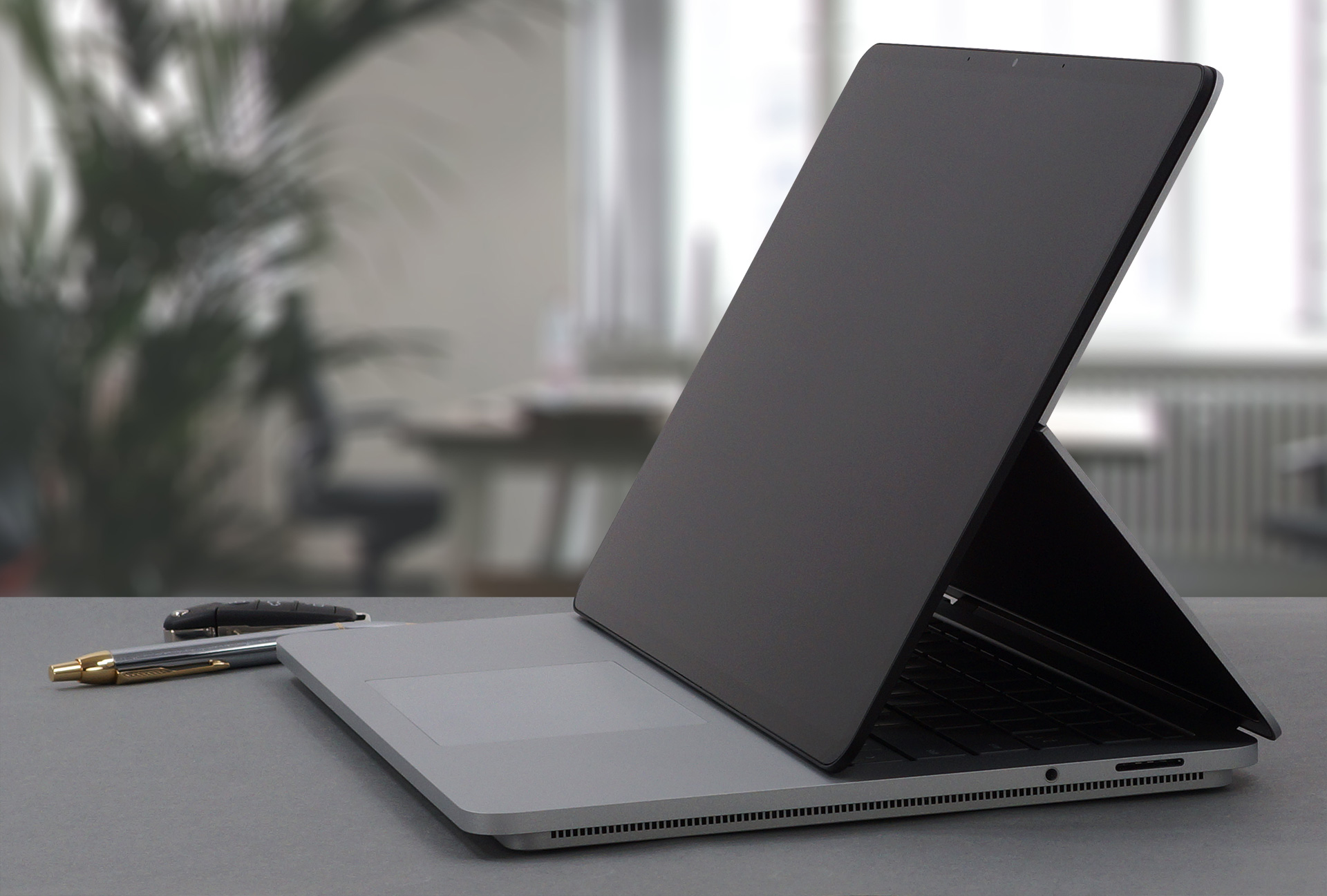
さて、本当に面白いのは、ディスプレイの可動部分です。位置の切り替えは、ノートパソコンを完全に開き、上部を握ります。背面に対して90度の角度を作ろうとすると、ディスプレイがその場から飛び出してきます。残念ながら、これはGen1製品であることを主な理由として、あまり安定感がありません。
とはいえ、両手で慎重に蓋の位置を決めて、好きなポーズをとってください。キーボードとフタの間に挟んでキーボードを塞ぐか、フタをフラットにして本体を閉じると、フルフラットになりタブレットのような使い方ができます。
また、このディスプレイは、ノートパソコンの前面側に「オープンガレージ」を持つSurface Slim Pen 2と連動しています。
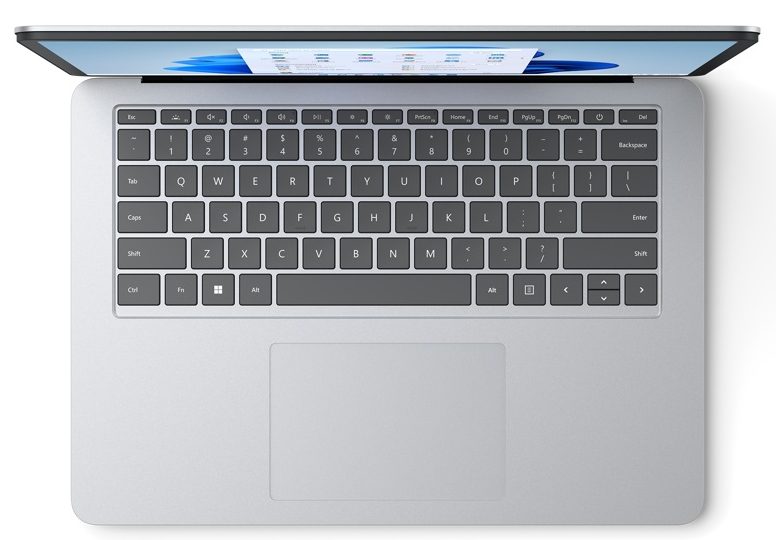
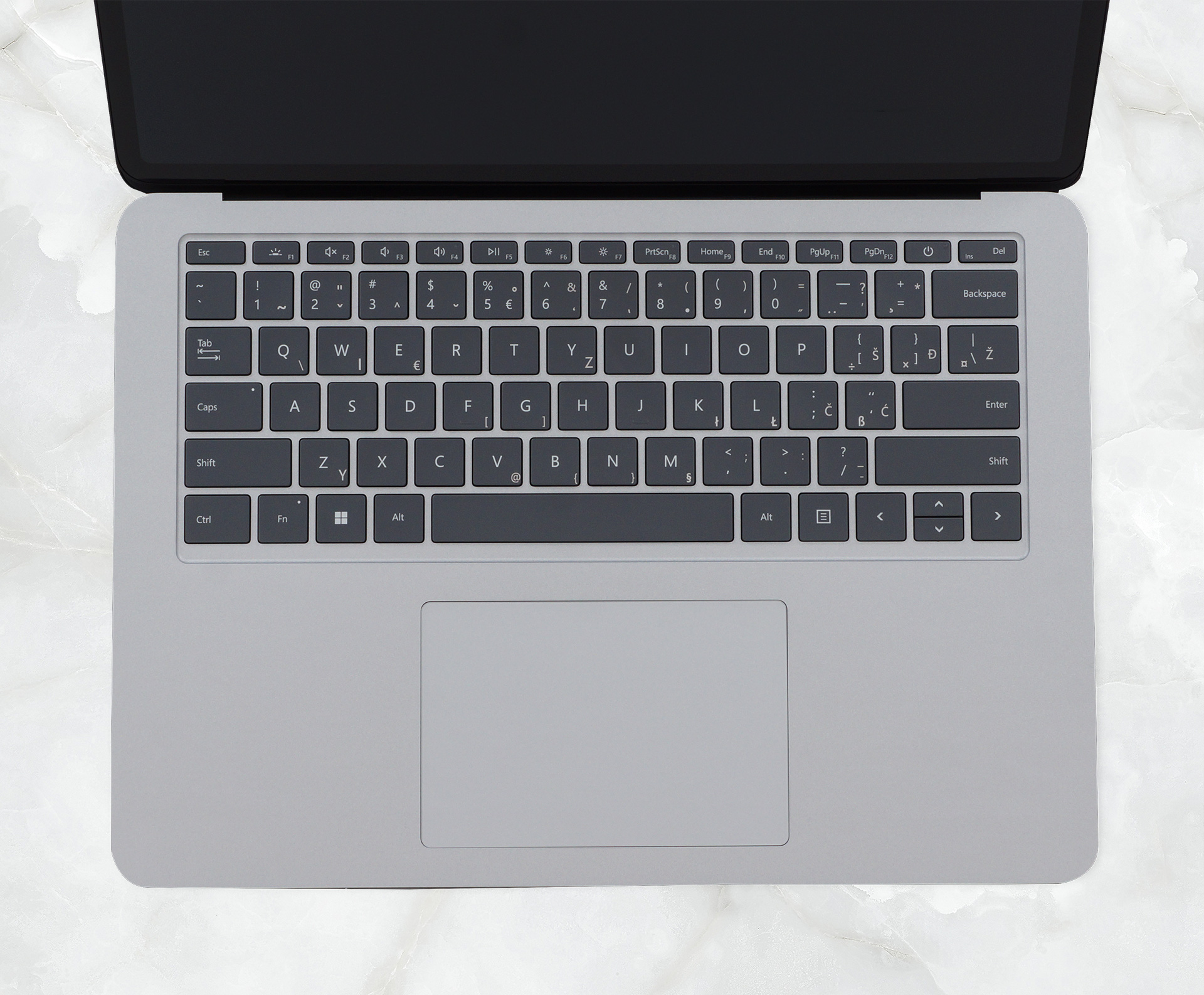
キーボードを見ると、グレー色のキーキャップとバックライトを備えた、ごく標準的なユニットです。キーの移動量は平均的で、クリック感のあるフィードバックが得られます。一方、タッチパッドはガラス製で、滑らかな滑りを実現しており、非常に優れています。クリック感ではなく、ハプティックモーターが搭載されており、クリックすると非常に満足のいく感覚が得られ、タッチパッドの表面全体で作動させることができます。
ノートPCを逆さまにすると、このデバイスが実に奇妙な形をしているのがわかるでしょう。底面の面積は約80〜90%で、側面にはいくつかのグリルがあります。これは吸気口、排気口、そして音の隙間として機能します。

ポート類
残念ながら、I/Oは2つのThunderbolt 4コネクタ、オーディオジャック、マグネットチャージングプラグのみとなっています。


ディスプレイ品質
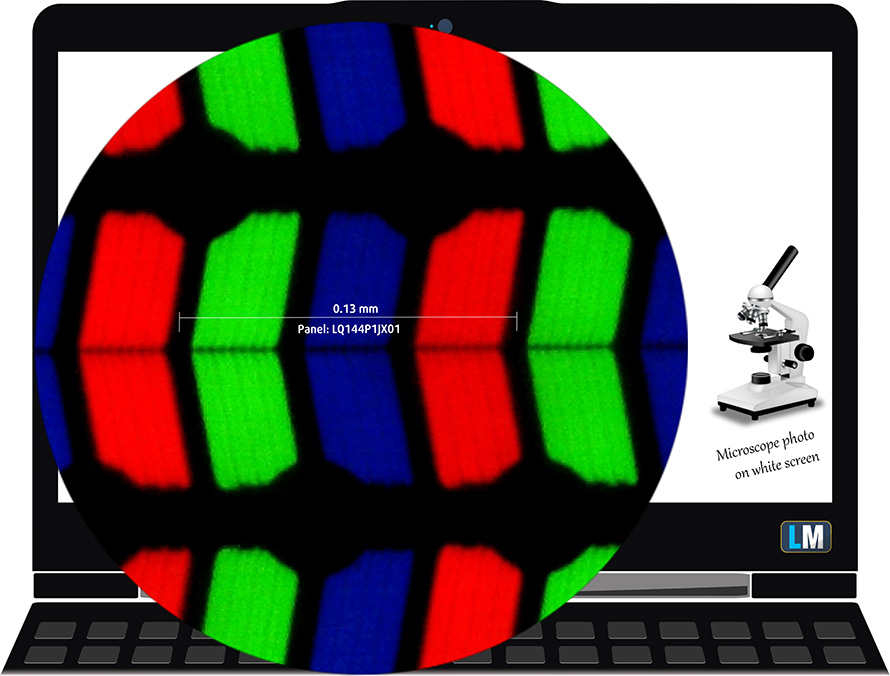
Microsoft Surface Laptop Studioは、120HzのIPSパネル、型番はSharp LQ144P1JX01(SHP1509)を搭載しています。対角は14.4インチ(36.6cm)で、解像度は2400×1600ピクセル。画面比率は3:2で、画素密度は-200ppi、ピッチは0.13 х 0.13mmと見ている。43cm以上の距離で見ると、画面がRetinaに変わります(この距離から目は別々のピクセルを区別しなくなり、ノートパソコンを見るのが普通になります)。
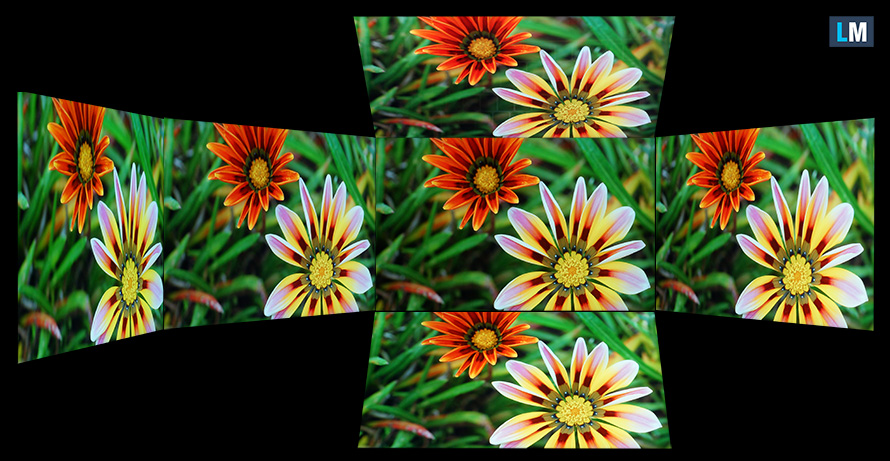
視野角は良好です。画質を評価するために45°の画像を提供しています。
また、フォーカスと露出を固定した動画も掲載しています。
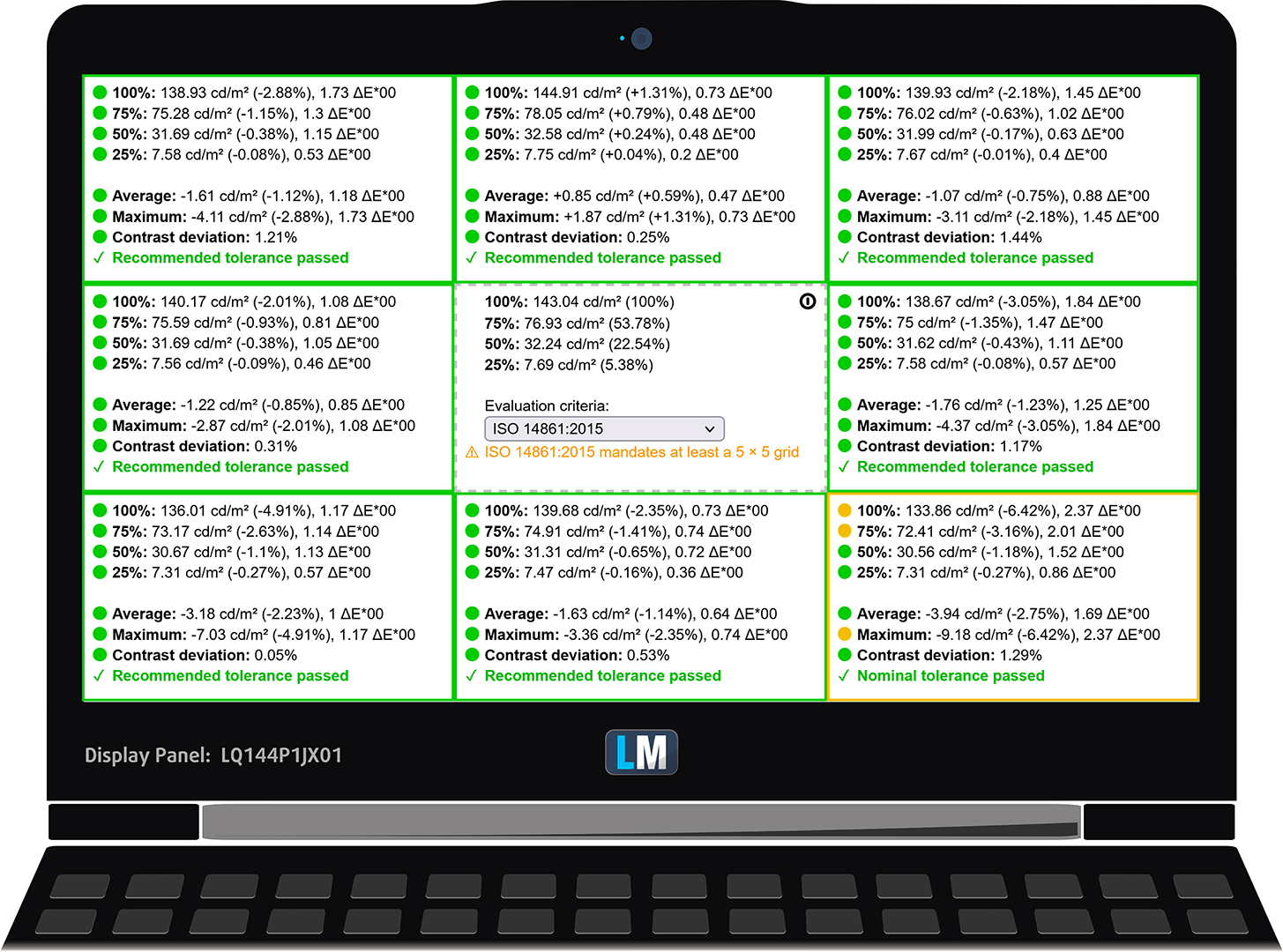
輝度は画面中央で最大500nits、全体の平均で486nits、最大偏差は6%で計測した(以下の計測はカラープロファイル「Vivid」、HDRオフの状態)。白い画面での相関色温度は6700Kで、sRGB規格の最適値である6500Kよりやや冷たい。
下図では、ユニフォミティの観点からメインディスプレイの性能を確認することができます。つまり、光源からの光の漏れ具合です。
4.0を超えるdE2000の値は発生しないはずで、色に敏感な作業でノートPCを使うつもりなら、このパラメータは最初にチェックすべき項目の一つです。コントラスト比は1770:1と非常に良好です。
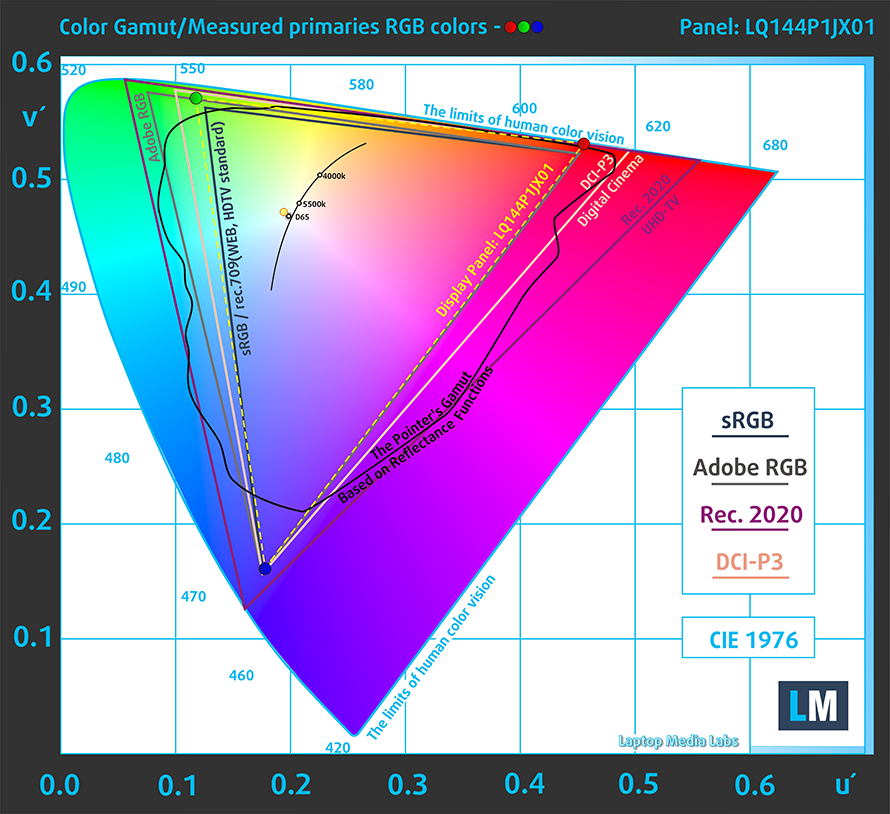
念のため、sRGBの色域とAdobe RGBについて少し紹介したいと思います。まず、人間の目で見える色のスペクトルを表した「CIE1976統一色度図」があり、色域の広さや色の正確さをより認識することができる。
黒い三角形の内側には、HDTVやWebで何百万人もの人が使っている標準色域(sRGB)が表示されます。Adobe RGBについては、これはプロ用のカメラやモニターなどで印刷に使われています。基本的に、黒い三角形の内側の色は誰もが使うもので、これが主流のノートPCの色品質と色精度に欠かせない部分です。
それでも、映画スタジオで使われている有名なDCI-P3規格や、デジタルUHDのRec.2020規格など、他の色空間も入れています。ただし、Rec.2020はまだ未来の話であり、現在のディスプレイでそれをうまくカバーするのは難しいです。また、いわゆるマイケル・ポインターの色域(ポインターの色域)と呼ばれる、私たちの身の回りで毎日自然に発生する色を表現する色域も収録しています。
黄色の点線は、Microsoft Surface Laptop Studioの色域カバー率を示しています。
そのディスプレイは、CIE1976のsRGB/ITU-R BT.709(Web/HDTV規格)を100%カバーしています。
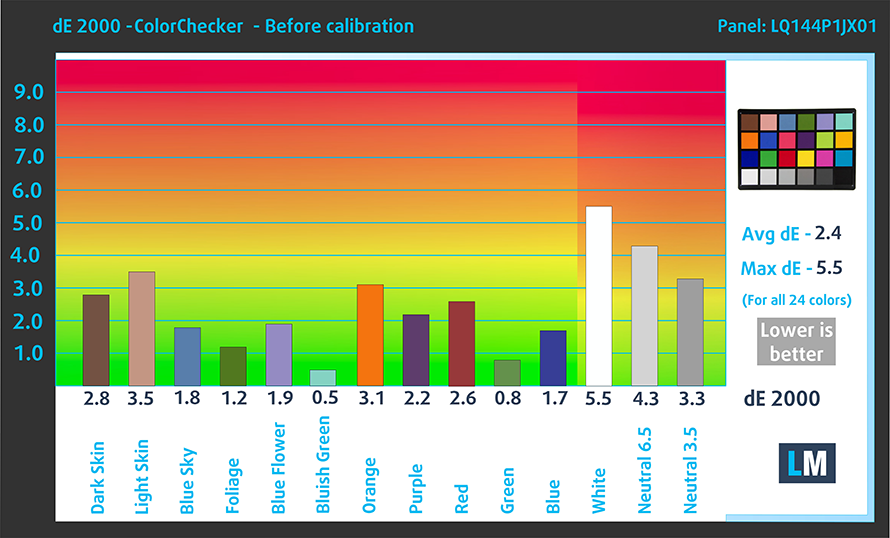
Design and Gaming」プロファイルにより、輝度140cd/m2、sRGBガンマモードで最適な色温度(6500K)を実現します。
人間の肌の明るさや暗さ、青空、芝生の緑、オレンジなど、よく使われる24色でディスプレイの精度をテストしました。工場出荷時の状態、また、「デザイン&ゲーミング」プロファイルでの結果をご確認いただけます。
以下では、Microsoft Surface Laptop Studioのスコアを、デフォルト設定(カラープロファイル「sRGB」、HDR無効)の場合(左)と、「ゲームとウェブデザイン」プロファイルの場合(右)で比較しています。

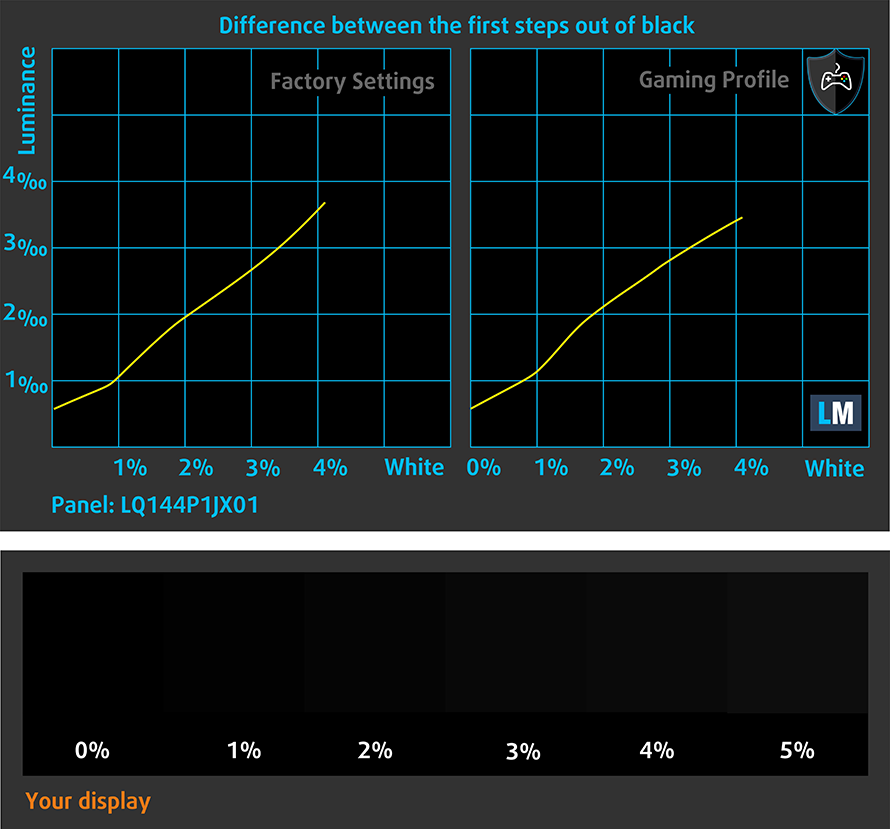
次の図は、暗い場所での映画鑑賞やゲームに欠かせない、画像の暗部再現性を示しています。
画像の左側は純正設定、右側は「Gaming and Web Design」プロファイルを有効にしたディスプレイを表しています。横軸はグレースケール、縦軸はディスプレイの輝度です。下の2つのグラフで、お使いのディスプレイが最も暗いニュアンスをどのように処理するかを簡単に確認できますが、これは現在のディスプレイの設定、キャリブレーション、視野角、周囲の光の状態にも依存することを念頭に置いておいてください。
応答速度(ゲーミング性能)
通常の「黒から白」「白から黒」の方法で、10%から90%、またはその逆で画素の反応時間をテストします。
Fall Time + Rise Time =30msを記録しました。
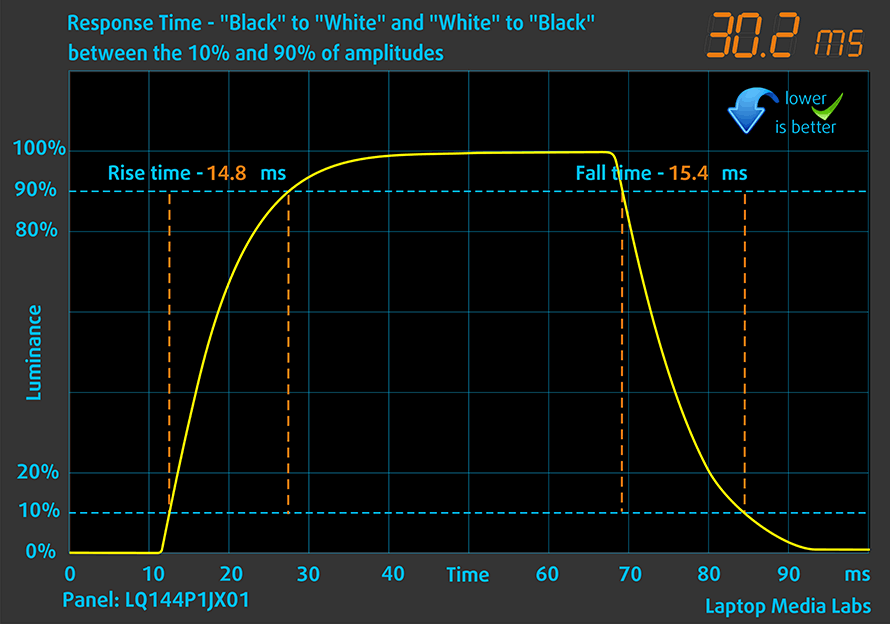
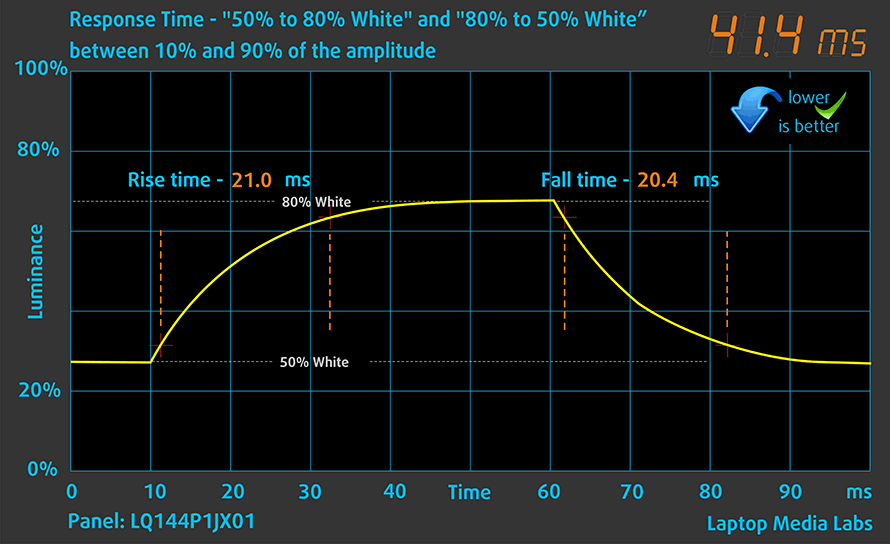
その後、通常の「Gray-to-Gray」方式で、振幅の10%から90%の間で、50% Whiteから80% Whiteまで、またその逆で、画素の反応時間をテストする。
PWM (画面のちらつき)
PWM(パルス幅変調)は、モニターの輝度を簡単に制御する方法です。輝度を下げると、バックライトの光量が下がるのではなく、電子回路によって、人間の目には区別できない周波数でオフとオンが繰り返されます。この光のインパルスでは、明るさは変わらないのに光と無光の時間比が変化し、目に有害なのです。それについては、PWMの専門記事で詳しく解説しています。
Microsoft Surface Laptop Studioのバックライトは、PWMを採用しています。ただし、脈動の周波数が高く、輝度65%以上の振幅が小さいので、悪影響は軽減されています。しかし、それを完全になくすのは、当社のHealth-Guardプロファイルです。
ブルーライトエミッション
ヘルスガードプロファイルをインストールすると、PWMを除去するだけでなく、画面の色を正確に保ちながら、有害なブルーライトの放射を低減することができます。ブルーライトについてよくご存じない方のために簡単に説明すると、目や肌、体全体に悪影響を及ぼす発光です。ブルーライトに関する詳しい情報は、ブルーライトに関する専門記事をご覧ください。
プロファイルを購入する
当社のプロファイルは個々のディスプレイモデルに合わせて調整されているため、この記事とそれぞれのプロファイルパッケージは、14.4″ Sharp LQ144P1JX01 (SHP1509) を備えた Microsoft Surface Laptop Studio 構成のために用意されています。
*購入したファイルのダウンロードに問題がある場合は、メールで送られてくるリンクを別のブラウザで開いてみてください。ダウンロード先がアーカイブではなく、.phpファイルになっている場合は、ファイルの拡張子を.zipに変更するか、[email protected] までご連絡ください。
プロファイルの詳細については、こちらをご覧ください。
効率的で健康に優しいプロファイルを受け取ることに加え、LaptopMediaの製品を購入することで、可能な限り客観的なレビューを作成するためにデバイスをテストする私たちのラボの開発を支援することにもなります。

Office Work
Office Workは、テキストや表を見たり、ウェブサーフィンにほとんどの時間を費やすユーザーに主に使用されるべきです。このプロファイルは、フラットなガンマカーブ(2.20)、ネイティブな色温度、知覚的に正確な色を維持することで、より良い鮮明さと明瞭さを提供することを目指しています。

Design and Gaming
このプロファイルは、プロとして色を扱うデザイナーや、ゲームや映画向けです。Design and Gamingは、ディスプレイパネルの性能を最大限に引き出し、WebおよびHDTVのsRGB IEC61966-2-1規格(D65ホワイトポイント)で可能な限り正確な色を再現します。

3つのプロファイルをすべて33%割引で入手

サウンド
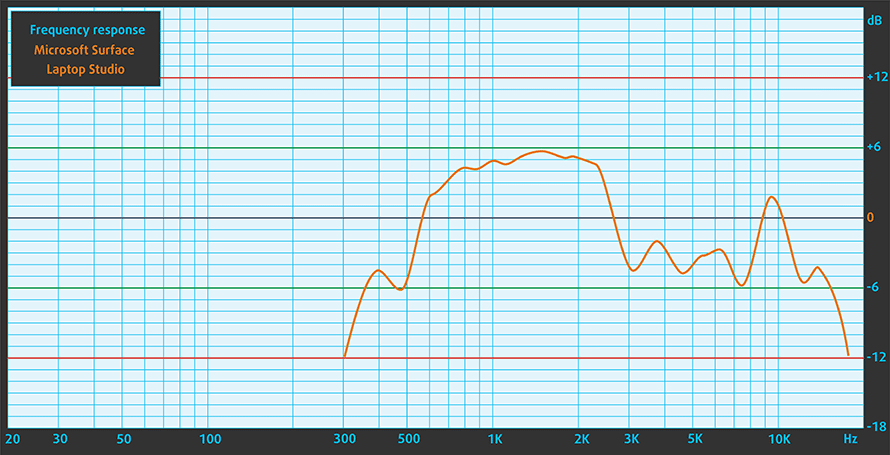
Microsoft Surface Laptop Studioのスピーカーは、非常に質の高いサウンドを生み出します。クアッドスピーカーのセットアップにより、クリアな低音、中音、高音を再生します。
ドライバ
本製品はMicrosoftのデバイスであるため、お使いのデバイスの最新バージョンのドライバーについては、OSのWindows Updateセクションにアクセスするのが最善でしょう。
バッテリー
Windowsのパフォーマンス向上設定をオンにし、画面の輝度を120nitに調整し、テストするプログラム以外はすべてオフにした状態で、バッテリーテストを実施しました。58Whのバッテリーパックは、Webブラウジングで10時間30分、ビデオ再生で10時間10分使用可能です。
輝度: 180 nits; 表示モード: SDR
完全放電までの時間: 長いほど良い
実生活の状況をシミュレートするため、70以上のウェブサイトを自動で閲覧する独自のスクリプトを使用しました。
CPUオプション
このノートパソコンには、「Core i5-11300H」と「Core i7-11370H」のどちらかが搭載されています。どちらもクアッドコアのTiger Lake-H35プロセッサーです。
結果はCinebench R23のCPUテストによるもの(スコアが高いほど優れています)
GPUオプション
興味深いのは、Core i5版には統合型グラフィックカードしか搭載されていないことです。Core i7モデルでは、50W TGPのRTX 3050 Ti、または同GPUのプロフェッショナル版であるRTX A2000が搭載されています。
結果は3DMark Time Spy (Graphics)のものです。数値が高いほど良い。
結果は3DMark Fire Strike (Graphics)ベンチマークのものです(スコアが高いほど良い)
結果は3DMark Wild Life Extreme Unlimitedのものです。数値が高いほど良い。
結果はUnigine Superpositionベンチマークのものです(スコアが高いほど良い)
Microsoft Surface Laptop Studio GPU バリアント
ここでは、市場に出回っている [シリーズ] モデルで見つけることができる GPU 間のおおよその比較を確認できます。 このようにして、どの [シリーズ] モデルが費用対効果が最も高いかを自分で決めることができます。
注:この表は最も安い異なるGPU構成を表示しているので、ノートパソコンの名前/GPUをクリックして、これらのノートパソコンの他の仕様が何であるかを確認する必要があります。
結果は3DMark Time Spy (Graphics)のものです。数値が高いほど良い。
結果は3DMark: Fire Strike (Graphics)ベンチマークのものです(スコアが高いほど良い)
結果は3DMark: Wild Life (Graphics)ベンチマークによるものです(スコアが高いほど優秀です)
結果はUnigine Superpositionベンチマークのものです(スコアが高いほど良い)
ゲーミングテスト
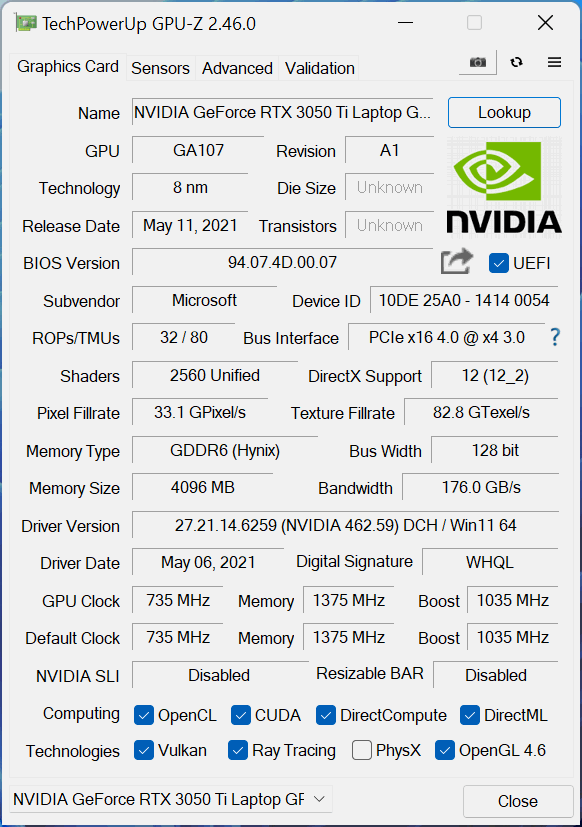

| メトロ・エクソダス | フルHD、Low(設定確認) | フルHD、High(設定確認) | フルHD、エクストリーム(設定確認) |
|---|---|---|---|
| 平均FPS | 84 fps | 41 fps | 20 fps |

| ボーダーランズ3 | フルHD、中(設定確認) | フルHD、高(設定確認) | フルHD、バッドアス(設定確認) |
|---|---|---|---|
| 平均 fps | 78 fps | 54 fps | 41 fps |

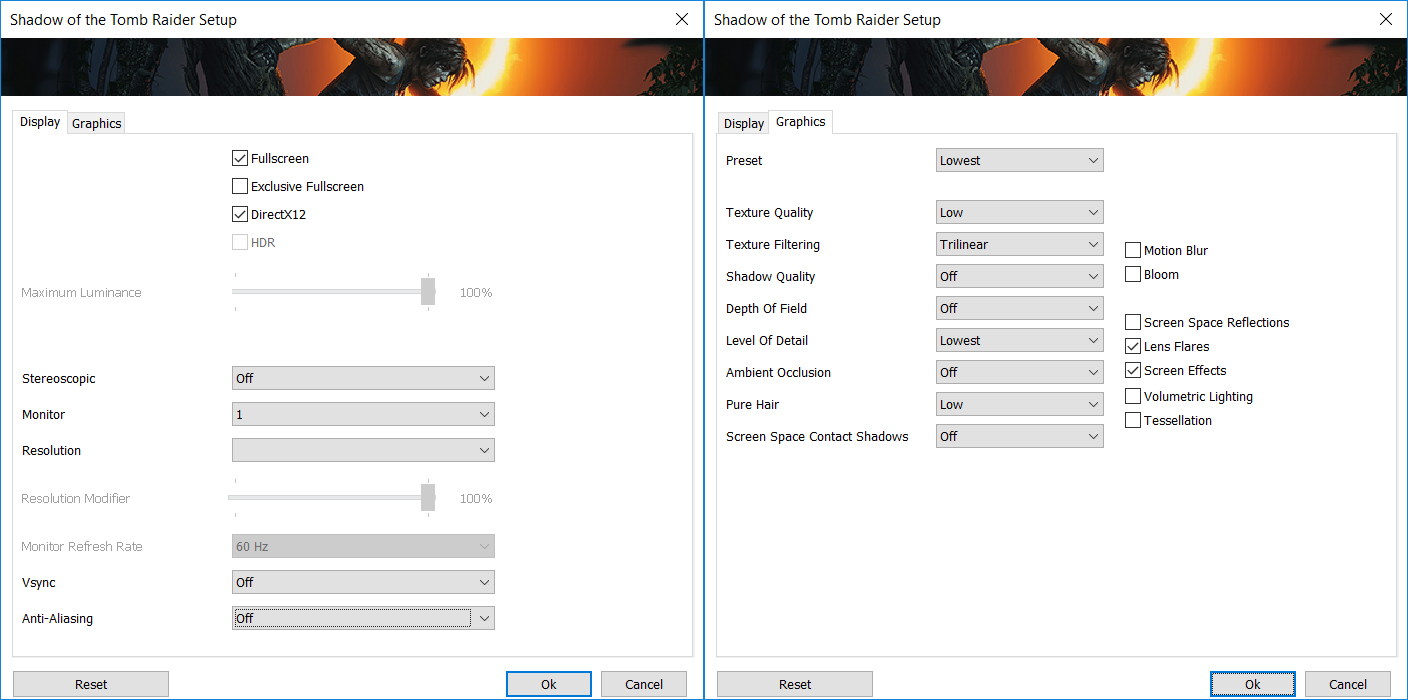
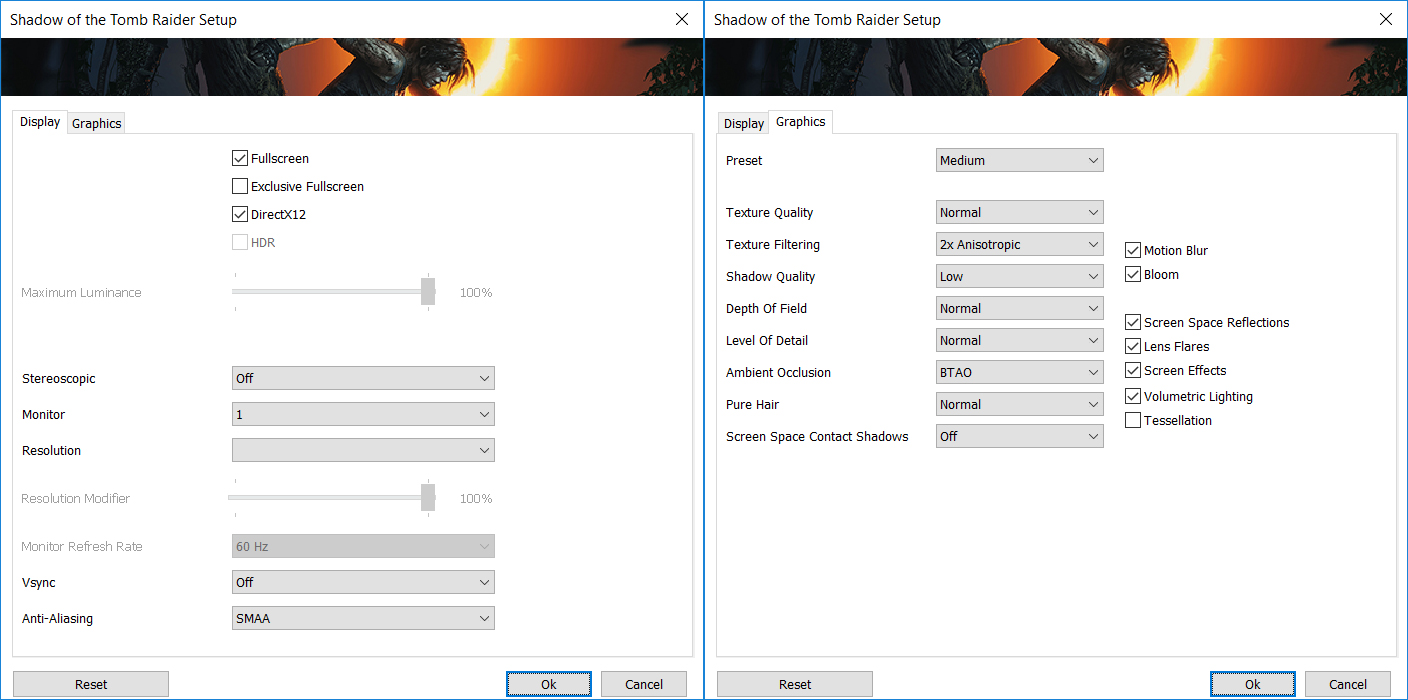
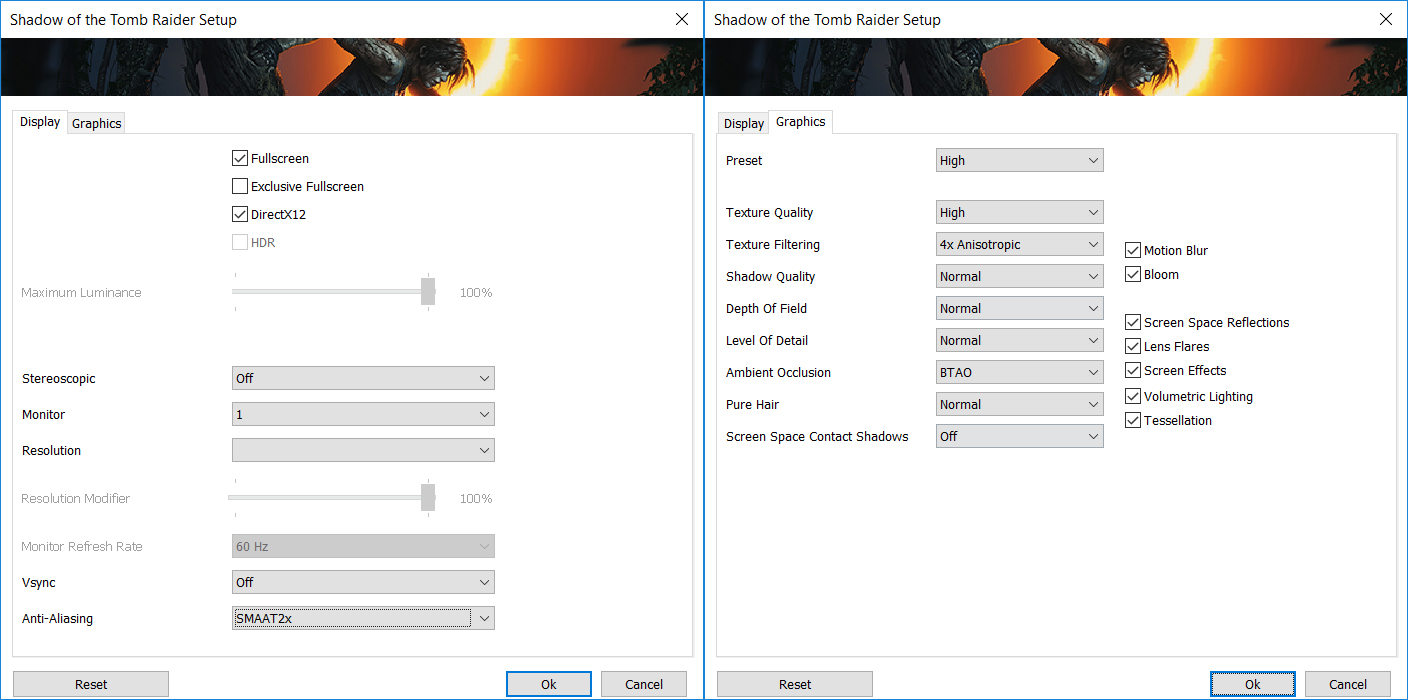
| シャドウ オブ ザ トゥームレイダー(2018) | フルHD、最低(設定確認) | フルHD、中(設定確認) | フルHD、高(設定確認) |
|---|---|---|---|
| 平均値 | 104 fps | 69 fps | 54 fps |

| トム・クランシーのゴーストリコン ワイルドランズ | フルHD、中(設定確認) | フルHD、高(設定確認) | フルHD、「とても高い」(設定を確認) |
|---|---|---|---|
| 平均 fps | 62 fps | 58 fps | 50 fps |
温度と快適性
CPU最大負荷
このテストでは、CPUコアを100%使用し、その周波数とチップ温度を監視しています。最初の列は短時間の負荷に対するコンピュータの反応を示し(2~10秒)、2番目の列は本格的なタスク(15~30秒)をシミュレートし、3番目の列はビデオレンダリングなどの長時間負荷に対してノートパソコンがどれだけ優れているかを示す指標となっています。
平均コア周波数(基本周波数+X)、CPU温度。
| インテル Core i7-11370H (35W TDP) | 0:02〜0:10秒 | 0:15〜0:30秒 | 10:00〜15:00分 |
|---|---|---|---|
| Microsoft Surface Laptop Studio | 3.74 GHz (B+13%) @ 98°C @ 59W | 3.57 GHz (B+8%) @ 98°C @ 49W | 3.38 GHz (B+2%) @ 91°C @ 40W |
| ASUS VivoBook Pro 16X OLED (N7600)の場合 | 4.01 GHz (B+22%) @ 95°C @ 61W | 3.81 GHz (B+15%) @ 95°C @ 53W | 3.80 GHz (B+15%) @ 95°C @ 49W |
| ASUS ZenBook Flip 15 UX564 | 3.66 GHz (B+11%) @ 92°C @ 43W | 3.47 GHz (B+5%) @ 91°C @ 38W | 3.39 GHz (B+3%) @ 92°C @ 34W |
| エイサー プレデター トリトン 300 SE (PT314-51s) | 3.97 GHz (B+20%) @ 95°C @ 64W | 4.03 GHz (B+22%) @ 97°C @ 63W | 3.87 GHz (B+17%) @ 93°C @ 50W |
| ASUS TUF Dash F15 (FX516) | 4.01 GHz (B+22%) @ 78°C @ 64W | 4.00 GHz (B+21%) @ 82°C @ 64W | 3.96 GHz (B+20%) @ 90°C @ 60W |
ここで、Surface Laptop Studioは確かにベストなデバイスではありませんでした。しかし、ZenBook Flip 15と似たような性能であり、意外と近い目的を果たすことができる。
実戦的なゲーム
| NVIDIA GeForce RTX 3050 Ti(エヌビディア ゲフォース RTX 3050 Ti | GPU周波数/コア温度(2分後) | GPU周波数/コア温度(30分後) | GPU周波数/コア温度(ファン最大) |
|---|---|---|---|
| マイクロソフト Surface Laptop Studio | 1610 MHz @ 73°C @ 49W | 1629 MHz @ 70°C @ 50W | – |
| ASUS ROG Flow Z13 (GZ301) | 1299MHzの@ 62°Cの@ 40W | 1285 MHz @ 62°C @ 40W | – |
| レノボのThinkBook 15p Gen 2 | 1539 MHz @ 69°C @ 50W | 1536 MHz @ 69°C @ 50W | – |
| HPオーメン16 (16-b0000) | 1781MHzの@ 68°Cの@ 80W | 1767 MHz @ 71°C @ 80W | – |
| HPのenvy 15 (15-ep1000) | 1681 MHz @ 87°C @ 75W | 1376 MHz @ 74°C @ 48W | – |
| ASUSのZenBook Pro 15 OLED(UM535)。 | 1530 MHz @ 66°C @ 50W | 1529 MHz @ 68°C @ 50W | – |
| HPパビリオンゲーミング15 (15-dk2000) | 1613 MHz @ 65°C @ 60W | 1576 MHz @ 73°C @ 60W | – |
| MSIソード15 | 1633 MHz @ 73°C @ 60W | 1605 MHz @ 79°C @ 60W | 1644 MHz @ 69°C @ 60W |
| デル XPS 15 9510 | 1187 MHz @ 74°C @ 40W | 1293 MHz @ 75°C @ 44W | – |
| デルG15 5511 | 1882 MHz @ 71°C @ 88W | 1878 MHz @ 72°C @ 89W | – |
| デルG15 5515 | 1857 MHz @ 76°C @ 80W | 1850 MHz @ 77°C @ 80W | – |
| エイサーNitro 5 (AN515-57) | 1616 MHz @ 70°C @ 66W | 1607 MHz @ 72°C @ 65W | 1632 MHz @ 69°C @ 66W |
| MSI カタナ GF76 | 1619 MHz @ 76°C @ 60W | 1594 MHz @ 82°C @ 60W | 1632 MHz @ 70°C @ 60W |
一方、グラフィックス部門では、このノートPCは素晴らしい仕事をしており、クロックスピードの点で、Dell XPS 15 9510などを消し去っています。また、テスト終了時のGPUの温度は70℃と低く、あまり暖かくない。
ゲーミングの快適性
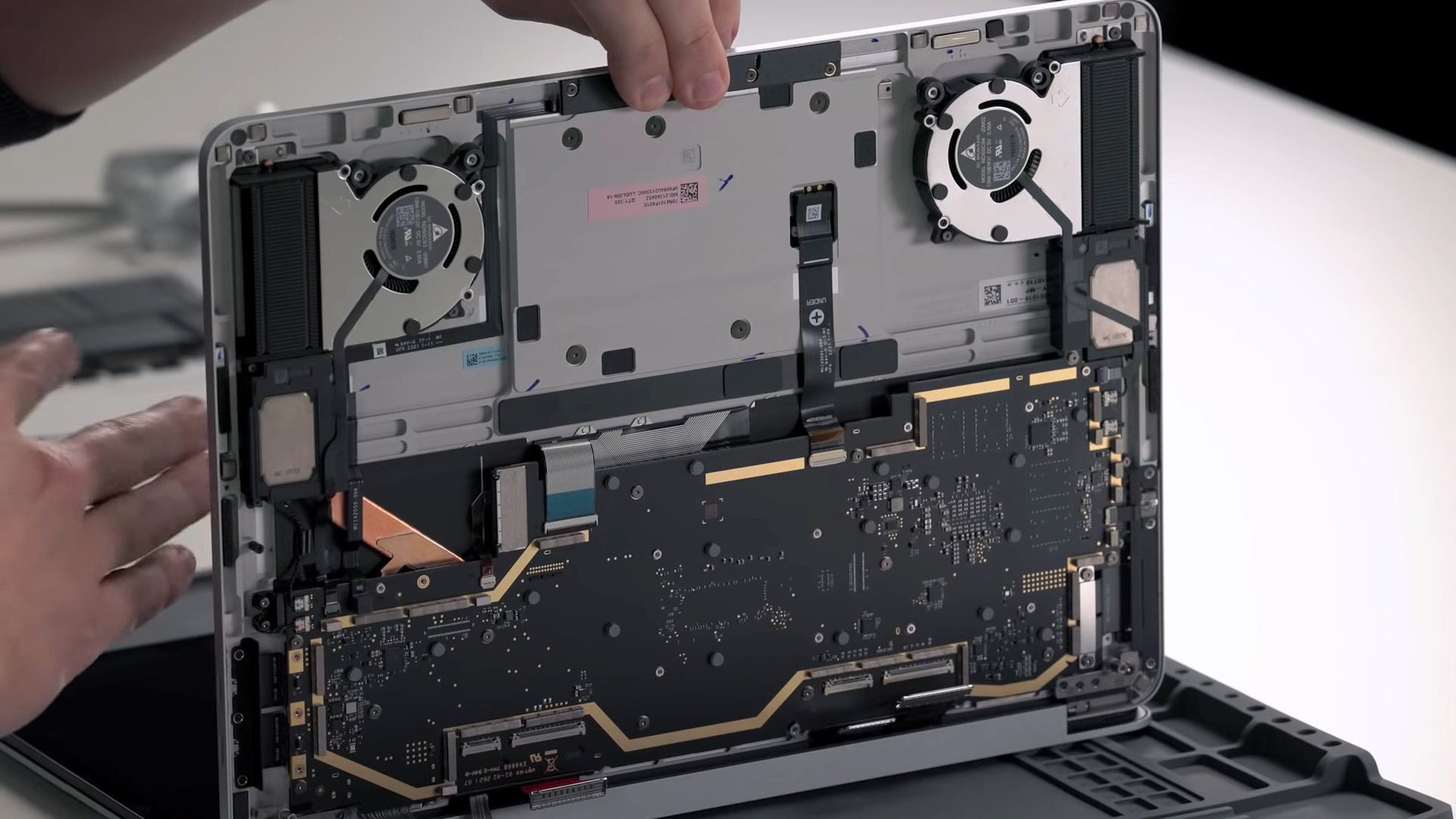
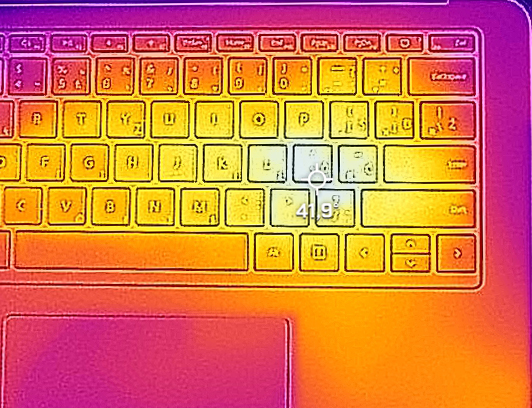
同時に、Surface Laptop Studioの内部にある2つのファンは、あまり高速に回転していないため、音も大きくありません。実際、ゲームをしていなければ、聞こえない可能性が高いです。しかし、それ以上に心配なのは、マイクロソフトの熱処理の方法です。2基のファンとヒートシンクを底面2隅に押し込むという、従来にない冷却システムを採用しています。このため、パームレスト部分が熱で飽和状態になり、カナダに住んでいる人以外は、長時間の使用で不快な思いをすることになります。数値でいえば、ホットスポットが42℃前後であるのに対し、パームレスト部は35℃に達しています。
評価
私たちは、マイクロソフトのこの決断に困惑しています。なぜ、PCの最もホットな部分を手首の下に置くことが良いアイデアだと思うのでしょうか?
1つだけ確かなことは、Microsoftはアップグレード部門でまたもやお粗末な仕事をした、ということです。確かに、M.2 PCIe x4スロットを1つ提供していますが、ノートPCを損傷する危険性があります。すべてのネジは隠されており、そのうちのいくつかはデバイスの薄い部分を破壊する必要があります。確かに、ネジを隠すことでノートパソコンが特別なものに見えますが、私たちはデバイスを破壊する必要があるよりも、取り付け要素が見える方が好きなのです。
興味深いことに、マイクロソフトが述べたバッテリ駆動時間は大げさな表現です。メーカーによると、Core i7モデルは「典型的なデバイスの使用」で約18時間持つはずです。小文字で書かれているのは、アクティブな使用と「モダンスタンバイ」の混合を含むということです。さて、今回のテストではスタンバイが足りず、Webブラウジングで10時間30分、ビデオ再生で20分ほど短くなりました。もちろん、これは決して悪い結果ではありません。ただ、公式Webページに書かれていることをすべて信用してはいけないということを証明するものです。
Microsoft Surface Laptop Studioのタッチスクリーンパネルは、高解像度、広視野角、非常に優れたコントラスト比を備えています。sRGBの色域を100%カバーし、最大輝度も非常に高いです。さらに、当社のゲーミング&ウェブデザインプロファイルにより、平均dE値1.2を達成し、プロフェッショナルに最適な製品となっています。このパネルはPWMを使用していますが、最も有害なものではありません。さらに、当社のヘルスガードプロファイルをインストールすれば、この問題を完全に取り除くことができます。
構造面では、このノートパソコンは非常によくできています。マグネシウムとアルミニウムを組み合わせたシャーシは、その価値を証明しています。また、フルHD Webカメラ、オプションの赤外線顔認識スキャナー、Wi-Fi 6など、嬉しい機能がかなり充実しています。
また、クアッドスピーカーのサウンドシステムは、実に優れたオーディオを生み出します。しかし、このメインイベントにはもっと不満が残ります。セカンダリーヒンジが薄っぺらく、ディスプレイの重量をしっかり支えることができないのです。デバイスに傷をつけたくなければ、操作には細心の注意を払わなければなりません。しかも、スムーズな操作はできず、通常、下半分前方、タブレットの3つのポジションでロックされるだけです。
一方、コンセプトはとてもいい。イラストレーターやデザイナー向けのプロ用スクリーンタブレットのそれを彷彿とさせます。しかも、スタイラスが使えるし、リフレッシュレートは120Hzです。
しかし、今回もまた、I/Oにはがっかりさせられました。Thunderbolt 4コネクタが2つと、電源プラグの横にあるオーディオジャックだけです。Studioブランドのノートパソコンが、もっと多くのディスプレイ出力や、せめて普通サイズのUSBポートを提供しないのはどうしたことでしょう?
結論として、Microsoftは次世代モデルに向けて、多くの課題を抱えていると言えるでしょう。これだけの改良の余地があるというのは、第1世代の製品であることを考えれば、実は悪いことではありません。
価格や構成は、Specs Systemで確認することができます。 https://laptopmedia.com/series/microsoft-surface-laptop-studio/
Pros
- 画期的なデザイン
- クアッドチャネルLPDDR4xメモリ
- 優れたスピーカー
- 十分なバッテリー駆動時間
- sRGBを100%カバー
- ゲーミング&ウェブデザインプロファイルによる正確な色表現
- 画面の明るさを調整するための積極的なPWMを使用しない
- 作業しやすい3:2のアスペクト比、120Hzのリフレッシュレート、タッチスクリーンの使いやすさ
- 非常に静か
Cons
- SDカードリーダーなし
- USB Type-Aポートがない
- 内部に入りにくい
- 冷却部品の配置に疑問がある
- 不安定なセカンダリーヒンジ
 Author: Alex Iliev
 Author: eng. Kroum NikolovHead of Engineering at LaptopMedia.com, inventor and innovator with 40+ years of experience in electronics and high technology.

![[2026年9月] Amazonグローバルにおけるノートパソコンのベストセラーブランド – アップルが売上シェア70%超で市場を席巻](https://laptopmedia.com/wp-content/uploads/2026/10/GLOBAL-Best-Brands-400x225.jpg)
![[2026年9月] アマゾン・グローバル:ノートパソコン売上ランキングトップ10――アップルの「MacBook Neo」が1位を獲得、手頃な価格帯とハイエンド機種が市場を席巻](https://laptopmedia.com/wp-content/uploads/2026/10/Best-Selling-Laptops-GLOBAL-Top-10-400x225.jpg)
![[2026年9月] Amazon Global:ゲーム用ノートPC売上ランキングトップ10 – ASUS ROG Strix G16が記録的な販売台数を記録し、市場を席巻](https://laptopmedia.com/wp-content/uploads/2026/10/Best-Selling-Gaming-Laptops-GLOBAL-Top-10-400x225.jpg)
![[2026年9月] AmazonにおけるノートPC用GPUの世界販売ランキング ― プレミアムノートPC市場ではAppleのM5チップがNVIDIAを圧倒したが、トップ10入りを果たした専用GPUはRTX 5060のみだった](https://laptopmedia.com/wp-content/uploads/2026/10/Best-Selling-GPUs-GLOBAL-Top-10-400x225.jpg)
![[2026年9月] AmazonにおけるノートPC用CPUの世界販売ランキング ― プレミアム市場が独走状態となる中、AppleのM5がIntelを圧倒](https://laptopmedia.com/wp-content/uploads/2026/10/Best-Selling-CPUs-GLOBAL-Top-10-400x225.jpg)



Thank you for this great comprehensive review!