マイクロソフト Surface Pro 9 レビュー – タブレットは今やノートパソコンと対等になった
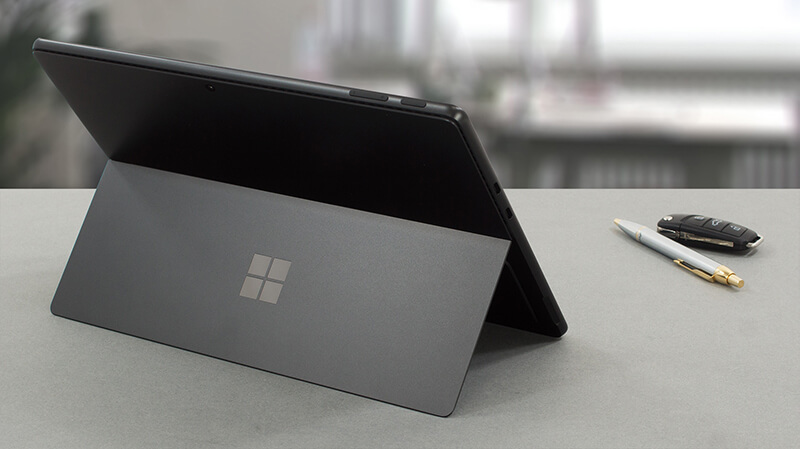 Appleは正しかった。しかし、マイクロソフトはそれをやった。面白いですね。しばらく前、Appleは子供が「コンピュータとは何か」という質問をする広告を発表し、物議をかもしました。これはiPadを指しており、iPadはデスクトップができることは何でもできるとされていました。しかし、コンピュータとラップトップはまだ世界を支配しており、iPadは未完成のアクセサリーに過ぎません。
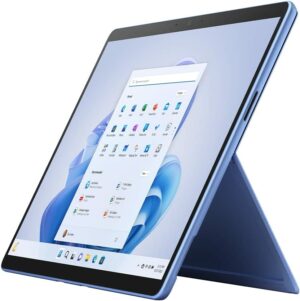
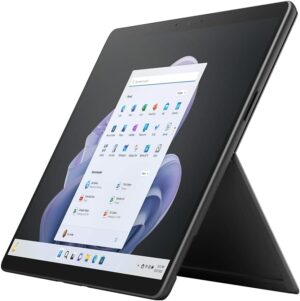
さて、Microsoft Surface Pro 9が今、その舵取りをするために登場しました。第12世代の15W Intel CPUを搭載し、「普通の」ノートパソコンができることはすべてできるほどのパワーを持っています。基本的に何の制約もなく、完全なWindowsエクスペリエンスを得ることができます。
しかし、いくつかの制約もあります。物理的なキーボードがないなど、目につきやすいものもあります。また、冷却用の小さなスペースなど、目には見えないけれども性能に影響を与えかねないものもあります。
Microsoftは、Surface Pro 9にキーボード「フォリオ」と専用ペンを同梱して販売しています(同梱されることもあります)。
それに加えて、興味深い技術が詰め込まれたディスプレイがあります。対角13インチで、最大120Hzまで対応し、Gorilla Glass 5のカバーを備えています。とにかく、イントロで一度にすべての情報を伝えるのはやめましょう。このデバイスの標準パッケージで何が得られるのか、そのパフォーマンスをチェックしてみましょう。
価格や構成はSpecs Systemで確認できる。 https://laptopmedia.com/series/microsoft-surface-pro-9-intel-wifi/
目次
スペックシート
Microsoft Surface Pro 9 (Intel/Wifi) - スペック




- HDD/SSD
- 最大 1000GB SSD
- M.2スロット
- 1x 2230 M.2 PCIe x4 写真を見る
- RAM
- up to 32GB
- OS
- Windows 11 Home, Windows 10 Pro, Windows 11 Pro, Windows 10 Home, Chrome OS
- バッテリー
- 47.7Wh, 47.4Wh
- 本体素材
- Aluminum
- 寸法
- 287 x 209 x 9.3 mm (11.30" x 8.23" x 0.37")
- 重量
- 0.87 kg (1.9 lbs)
- ポートと接続性
- 2x USB Type-C
- 4.0, Thunderbolt 4
- カードリーダー
- Ethernet LAN
- Wi-Fi
- 802.11ax
- Bluetooth
- 5.1
- オーディオジャック
- 特徴
- 指紋リーダー
- optional
- Webカメラ
- Front Facing FHD + 10.0 MP Rear Facing
- バックライトキーボード
- optional
- マイク
- Dual Far-Field Studio Microphones
- スピーカー
- 2x 2W Stereo Speakers with Dolby Atmos
- 光学ドライブ
- セキュリティロックスロット
すべて Microsoft Surface Pro 9 (Intel/Wifi) 構成
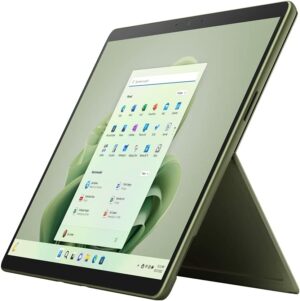
箱の中身は?

私たちの構成のパッケージの中には、書類とマイクロソフト独自のコネクタを持つ65W充電器だけが入っています。

デザイン・構造
当然のことながら、このデバイスは非常に優れたビルドクオリティを備えています。曲げにとても強いのです。そのため、Microsoftは筐体をアルミニウムで作り、ディスプレイカバーにはGorilla Glass 5を採用しています。

このマシンは9.3mmという超薄型です。そう、タブレットなんです。その重さは879gと、かなり代表的なものです。

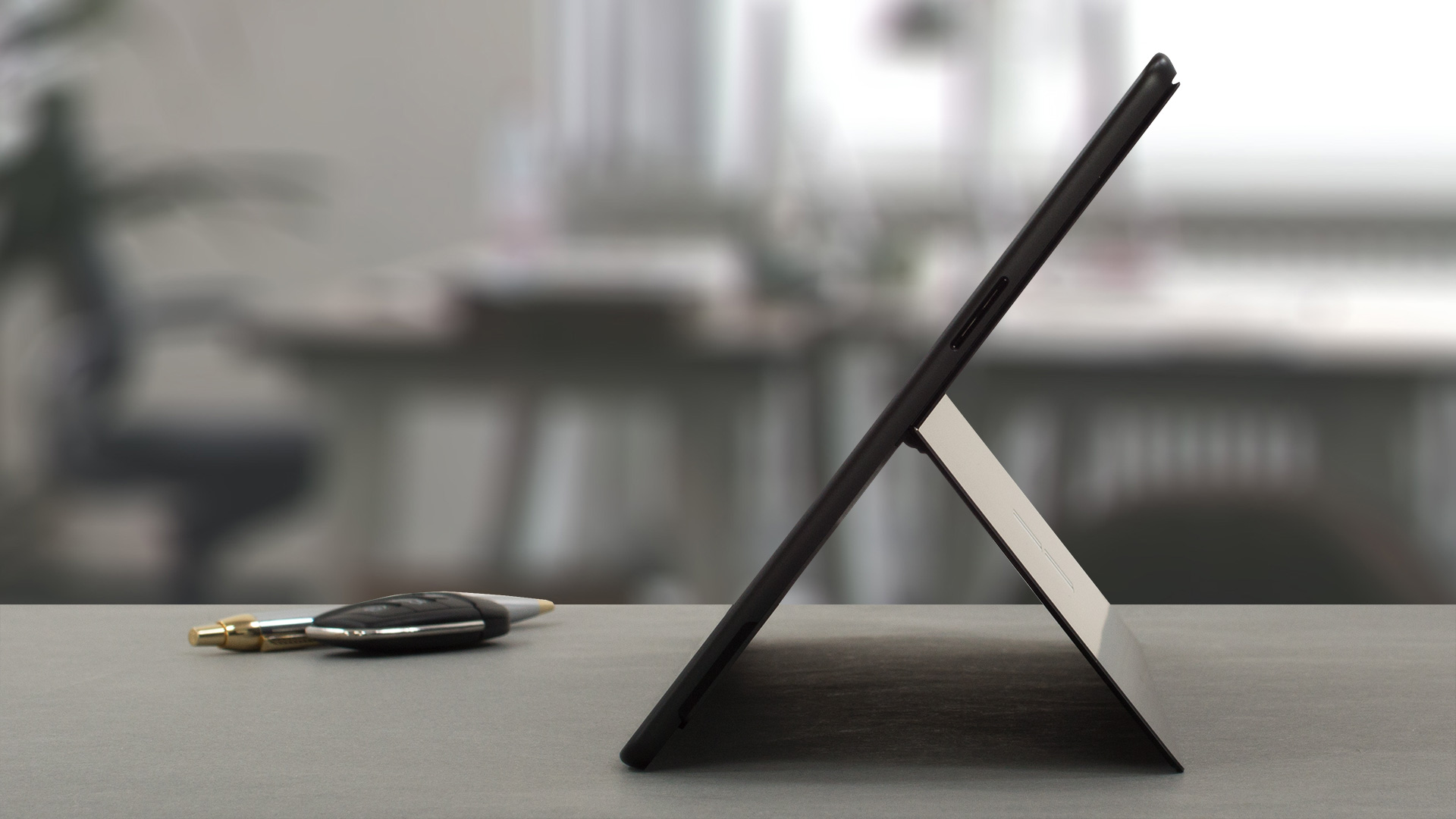
最終的に、この製品のメインイベントは、キックスタンドです。ほぼすべての角度で使用でき、安定性を確保します。その上にはマイクロソフトのロゴがあり、1080pと4Kの動画を撮影できる10MPカメラも付いています。

前面には、1080pのウェブカメラがあります。さらに、Windows Hello機能を実現するIR顔認証スキャナーを搭載しています。

ポート類
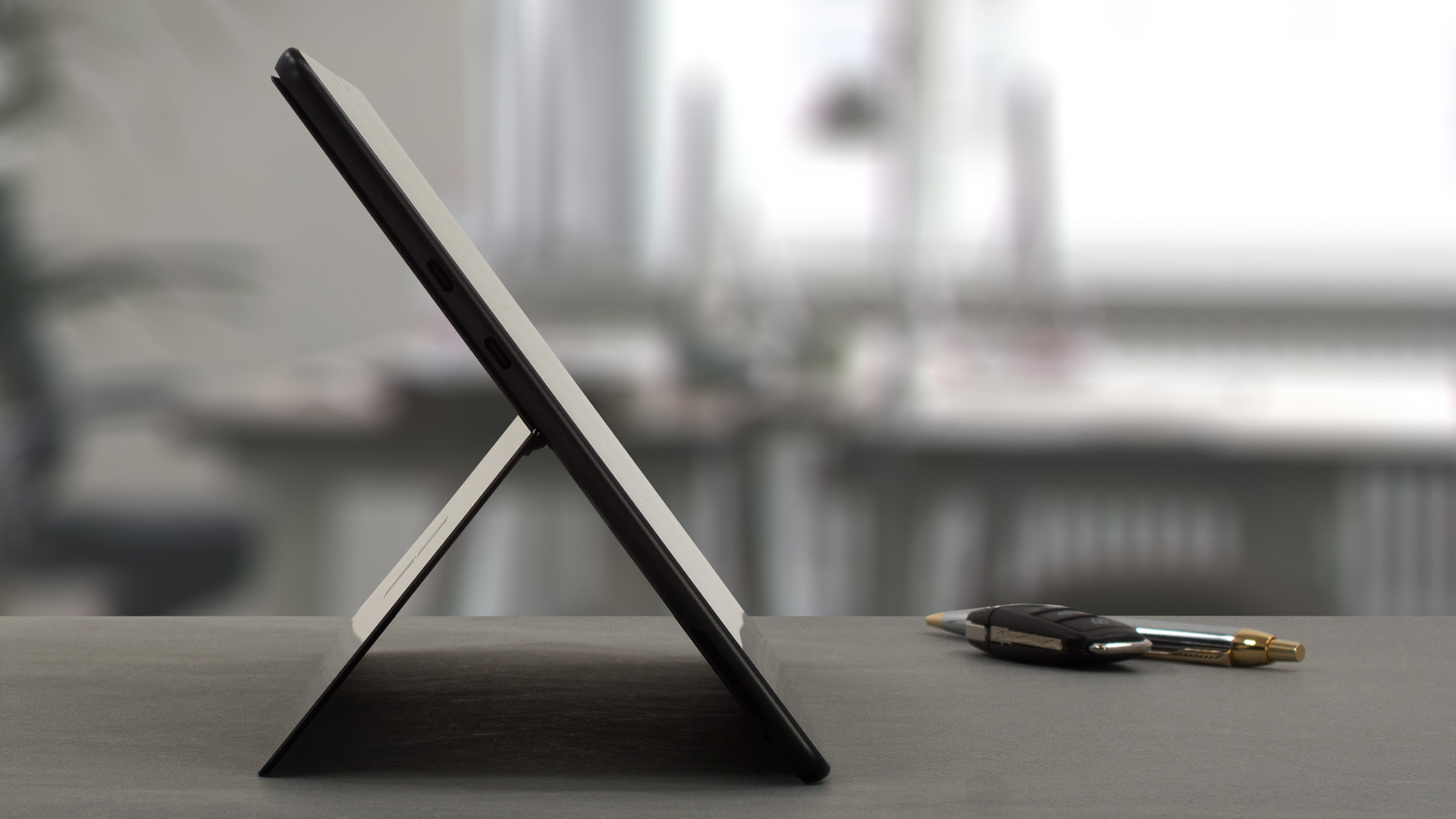
ポート類は、左側にThunderbolt 4コネクタが2つ、右側はSurface Connect充電プラグのみとなっています。また、底面には独自のキーボード取り付け用コネクターがあります。

アップグレードオプション
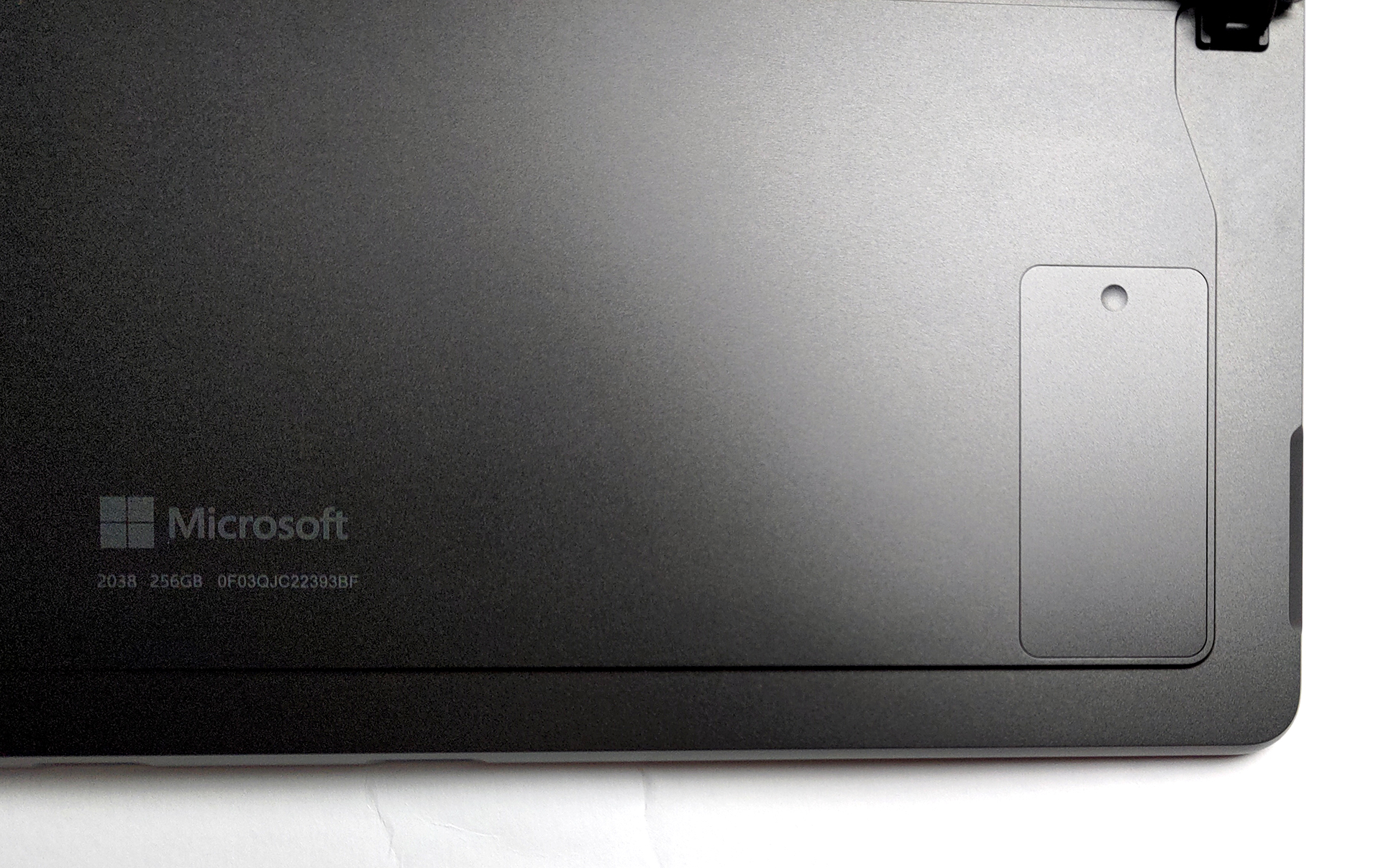
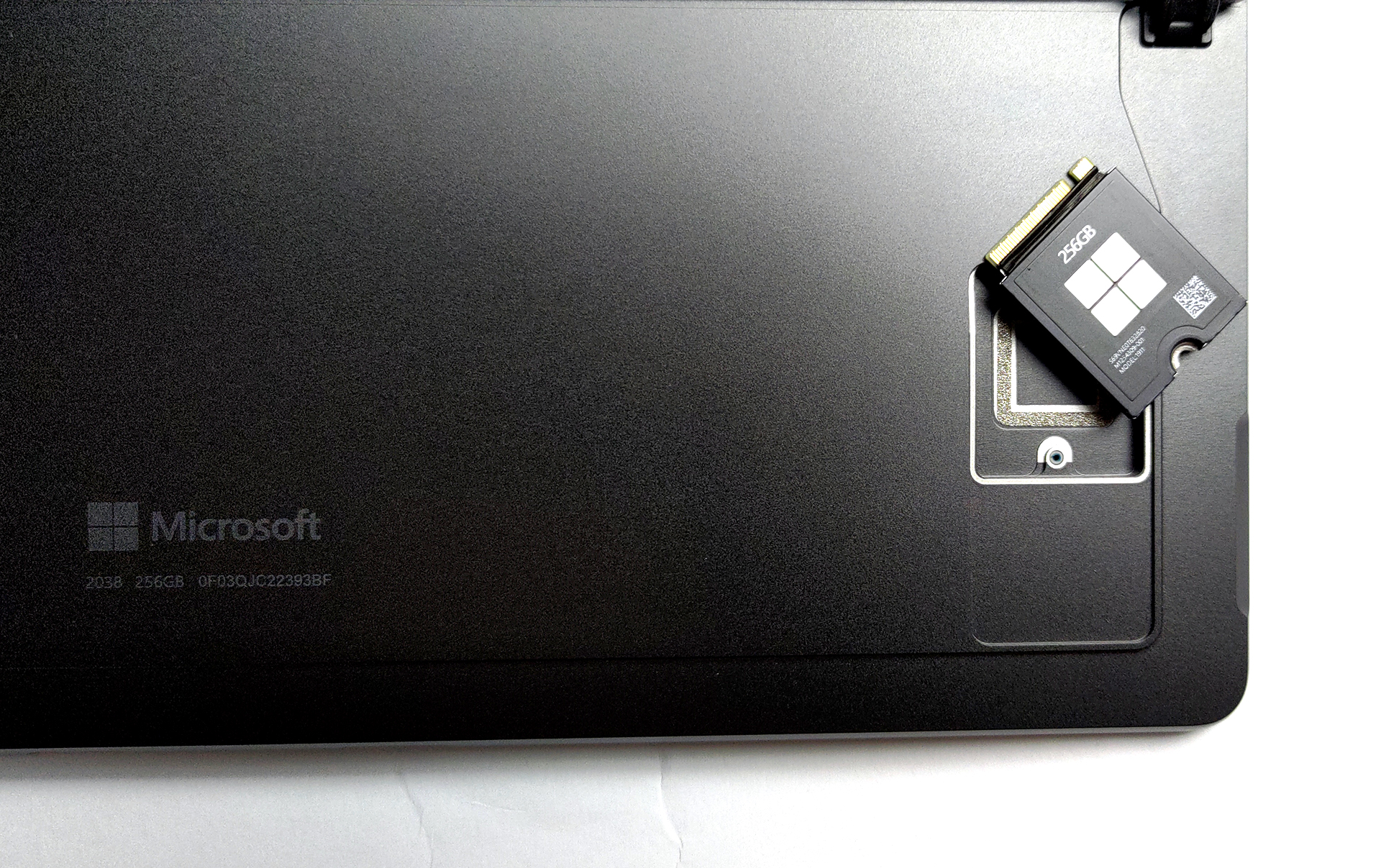
驚くべきことに、MicrosoftはこのデバイスのSSDの交換を非常に簡単にしています。デバイスの背面(キックスタンドのすぐ後ろ)にあるドアを開けるだけです。次に、1つのトルクスねじを外すと、30mmのM.2 PCIe x4 SSDが取り出されます。

保護用の包みに包まれているため、SSDを取り出すのが少し難しくなっていることに留意してください。とはいえ、新しいSSDを挿入する際には、再装着しておくとよいでしょう。
ディスプレイの品質
Microsoft Surface Pro 9は、120HzのIPSパネル、型番LP129WT2-SPA6を搭載しています。対角は12.9インチ(32.8cm)、解像度は2880×1920ピクセルです。画面比率は3:2で、画素密度は-268ppi、ピッチは0.09 х 0.09mmとなっています。33cm(13インチ)以上の距離で見ると、画面がRetinaに変わります(この距離から人の目は別々のピクセルを区別しなくなり、ノートパソコンを見るのが普通となります)。

視野角は良好です。画質評価用に45°の画像を提供しています。

また、フォーカスと露出を固定した動画も掲載しています。
輝度は画面中央で最大454nits、全体の平均で452nitsを計測し、最大偏差は3%だった(以下の計測はsRGBカラープロファイルとHDRをオフにした状態で行っている)。白い画面での相関色温度は6480Kで、sRGB規格の最適値6500Kとほぼ一致する。
下図では、ユニフォミティの観点からメインディスプレイの性能を確認することができます。つまり、光源からの光の漏れ具合です。
4.0を超えるdE2000の値は発生しないはずで、色に敏感な作業でノートPCを使うつもりなら、まずこのパラメータをチェックすべきだろう。コントラスト比は1320:1と良好です。

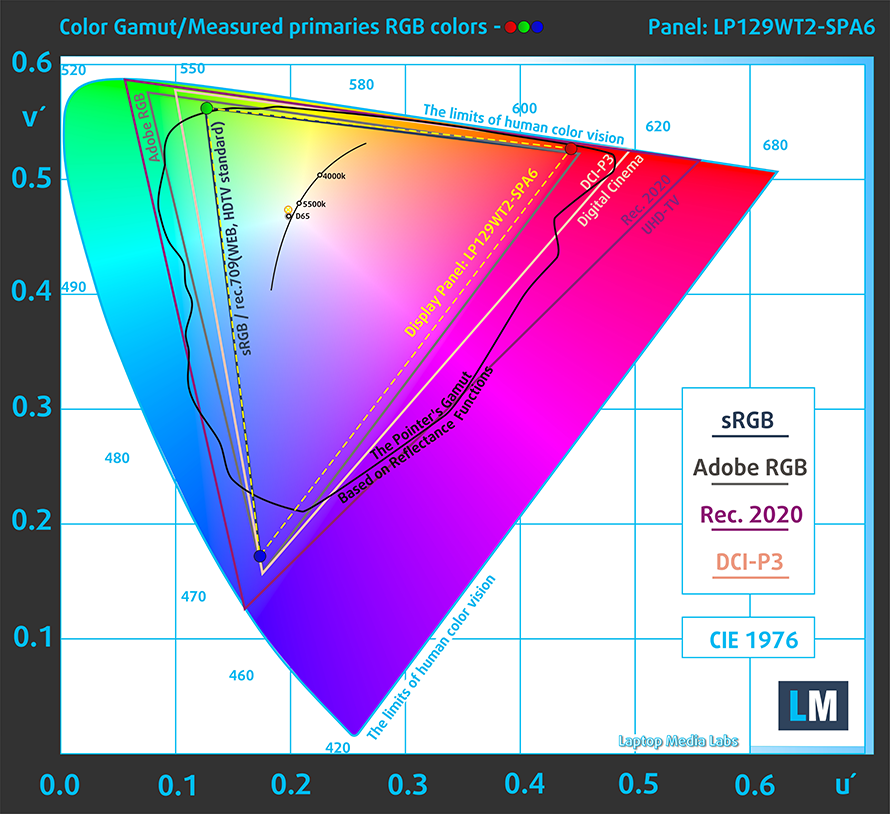
念のため、sRGBの色域とAdobe RGBについて少し紹介したいと思います。まず、人間の目で見える色のスペクトルを表した「CIE1976統一色度図」があり、色域の広さや色の正確さをより認識することができる。
黒い三角形の内側には、HDTVやWebで何百万人もの人が使っている標準色域(sRGB)が表示されます。Adobe RGBについては、これはプロ用のカメラやモニターなどで印刷に使われています。基本的に、黒い三角形の内側の色は誰もが使うもので、これが主流のノートPCの色品質や色精度に欠かせない部分です。
それでも、映画スタジオで使われている有名なDCI-P3規格や、デジタルUHDのRec.2020規格など、他の色空間も入れています。ただし、Rec.2020はまだ未来の話であり、現在のディスプレイでそれをうまくカバーするのは難しいです。また、いわゆるマイケル・ポインターの色域(ポインターの色域)と呼ばれる、私たちの身の回りで毎日自然に発生する色を表現する色域も収録しています。
黄色の点線は、Microsoft Surface Pro 9の色域カバー率を示しています。
そのディスプレイは、CIE1976のsRGB/ITU-R BT.709(Web/HDTV規格)を99%カバーしています。
また、「Vivid」プリセットでは、さらに高い色再現性を示します。

Design and Gaming」プロファイルは、輝度140cd/m2、sRGBガンマモードで最適な色温度(6500K)を実現します。
人間の肌の明暗、青空、芝生の緑、オレンジなど、よく使われる24色でディスプレイの精度をテストしました。工場出荷時の状態、また、「デザイン&ゲーミング」プロファイルでの結果をご確認いただけます。
以下では、Microsoft Surface Pro 9のスコアを、デフォルト設定の場合(左)と、「ゲームとウェブデザイン」プロファイルの場合(右)で比較しています。


次の図は、暗い場所での映画鑑賞やゲームに欠かせない、画像の暗部再現性を示しています。
画像の左側は純正設定、右側は「Gaming and Web Design」プロファイルを有効にしたディスプレイを表しています。横軸はグレースケール、縦軸はディスプレイの輝度です。下の2つのグラフで、お使いのディスプレイが最も暗いニュアンスをどのように処理するかを簡単に確認できますが、これは現在のディスプレイの設定、キャリブレーション、視野角、周囲の光の状態にも依存することを念頭に置いておいてください。

応答速度(ゲーミング性能)
通常の「黒から白」「白から黒」の方法で、10%から90%まで、またはその逆で画素の反応時間をテストします。
Fall Time + Rise Time =26msを記録しました。

その後、通常の「Gray-to-Gray」方式で、振幅の10%から90%の間で、50% Whiteから80% Whiteまで、またはその逆で画素の反応時間をテストする。

PWM (画面のちらつき)
PWM(パルス幅変調)は、モニターの輝度を簡単に制御する方法です。輝度を下げると、バックライトの光量が下がるのではなく、電子回路によって、人間の目には区別できない周波数でオフとオンが繰り返されます。この光のインパルスでは、明るさは変わらないのに光と無光の時間比が変化し、目に有害なのです。それについては、PWMの専門記事で詳しく解説しています。
Microsoft Surface Pro 9のディスプレイは、120nitsを超えるとPWMを使用しません。この値以下では、フリッカーの振幅が小さく、周波数が高い(30kHz)ので、この面では長時間の使用でも快適な画面になっています。

ブルーライトの放射量
当社のヘルスガードプロファイルをインストールすると、PWMを除去するだけでなく、画面の色を知覚的に正確に保ちながら、有害なブルーライトの放射を低減することができます。ブルーライトについてよくご存じない方のために簡単に説明すると、目や肌、体全体に悪影響を及ぼす発光です。ブルーライトの詳細については、ブルーライトに関する専門記事をご覧ください。
光沢度測定
光沢処理を施したディスプレイは、環境光が強い条件下では不都合な場合があります。ここでは、それぞれのノートパソコンについて、ディスプレイの電源を切り、測定角度を60°にしたときの画面への反射レベルを示しています(この場合、結果は107GUです)。

プロファイルを購入する
当社のプロファイルは個々のディスプレイモデルに合わせて調整されているため、この記事とそれぞれのプロファイルパッケージは、12.9″ LP129WT2-SPA6を備えたMicrosoft Surface Pro 9の構成を対象としています。
*購入したファイルのダウンロードに問題がある場合は、電子メールで送信されるリンクを別のブラウザで開いてみてください。ダウンロード先がアーカイブではなく、.phpファイルになっている場合は、ファイルの拡張子を.zipに変更するか、[email protected] までご連絡ください。
プロファイルの詳細については、こちらをご覧ください。
効率的で健康に優しいプロファイルを受け取ることに加え、LaptopMediaの製品を購入することで、可能な限り客観的なレビューを作成するためにデバイスをテストする私たちのラボの開発を支援することにもなります。
Office Work
Office Workは、テキストや表を見たり、ウェブサーフィンにほとんどの時間を費やすユーザーに主に使用されるべきです。このプロファイルは、フラットなガンマカーブ(2.20)、ネイティブな色温度、知覚的に正確な色を維持することで、より良い鮮明さと明瞭さを提供することを目指しています。
Design and Gaming
このプロファイルは、プロとして色を扱うデザイナーや、ゲームや映画向けです。Design and Gamingは、ディスプレイパネルの性能を最大限に引き出し、WebおよびHDTVのsRGB IEC61966-2-1規格(D65ホワイトポイント)で可能な限り正確な色を再現します。

3つのプロファイルをすべて33%割引で入手
サウンド
Microsoft Surface Pro 9のステレオスピーカーは、非常に質の高いサウンドを奏でます。低音、中音、高音にばらつきがありません。
ドライバ
Microsoft Surface Pro 9の詳細とサポートは、こちらで確認できます。 https://support.microsoft.com/en-us/surface-pro
バッテリー
WindowsBetterのパフォーマンス設定をオンにし、画面の輝度を120nitsに調整し、ノートPCをテストするプログラム以外はすべてオフにした状態で、バッテリーテストを実施します。47.7Whのバッテリーパックは、ウェブブラウジングで10時間、ビデオ再生で7時間30分持ちこたえます。
輝度: 180 nits; 表示モード: SDR
完全放電までの時間: 長いほど良い
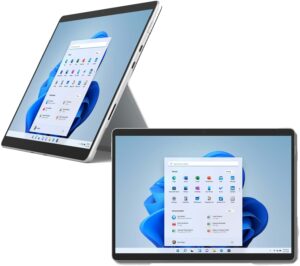
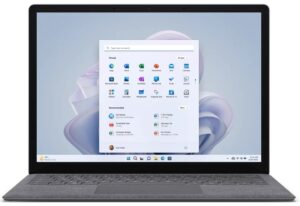


実生活の状況をシミュレートするため、70以上のウェブサイトを自動で閲覧する独自のスクリプトを使用しました。
CPUオプション
Microsoft Surface Pro 9のインテル版には、Core i5-1235UまたはCore i7-1255Uが搭載されていることがわかります。
結果はCinebench R23のCPUテストによるもの(スコアが高いほど優れています)
GPUオプション
グラフィックスに関しては、プロセッサに内蔵されているものを使用します。
結果は3DMark Time Spy (Graphics)のものです。数値が高いほど良い。
結果は3DMark Fire Strike (Graphics)ベンチマークのものです(スコアが高いほど良い)
結果は3DMark Wild Life Extreme Unlimitedのものです。数値が高いほど良い。
結果はUnigine Superpositionベンチマークのものです(スコアが高いほど良い)
Microsoft Surface Pro 9 (Intel/Wifi) GPU バリアント
ここでは、市場に出回っている [シリーズ] モデルで見つけることができる GPU 間のおおよその比較を確認できます。 このようにして、どの [シリーズ] モデルが費用対効果が最も高いかを自分で決めることができます。
注:この表は最も安い異なるGPU構成を表示しているので、ノートパソコンの名前/GPUをクリックして、これらのノートパソコンの他の仕様が何であるかを確認する必要があります。
結果は3DMark Time Spy (Graphics)のものです。数値が高いほど良い。
結果は3DMark: Fire Strike (Graphics)ベンチマークのものです(スコアが高いほど良い)
結果は3DMark: Wild Life (Graphics)ベンチマークによるものです(スコアが高いほど優秀です)
結果はUnigine Superpositionベンチマークのものです(スコアが高いほど良い)
ゲーミングテスト


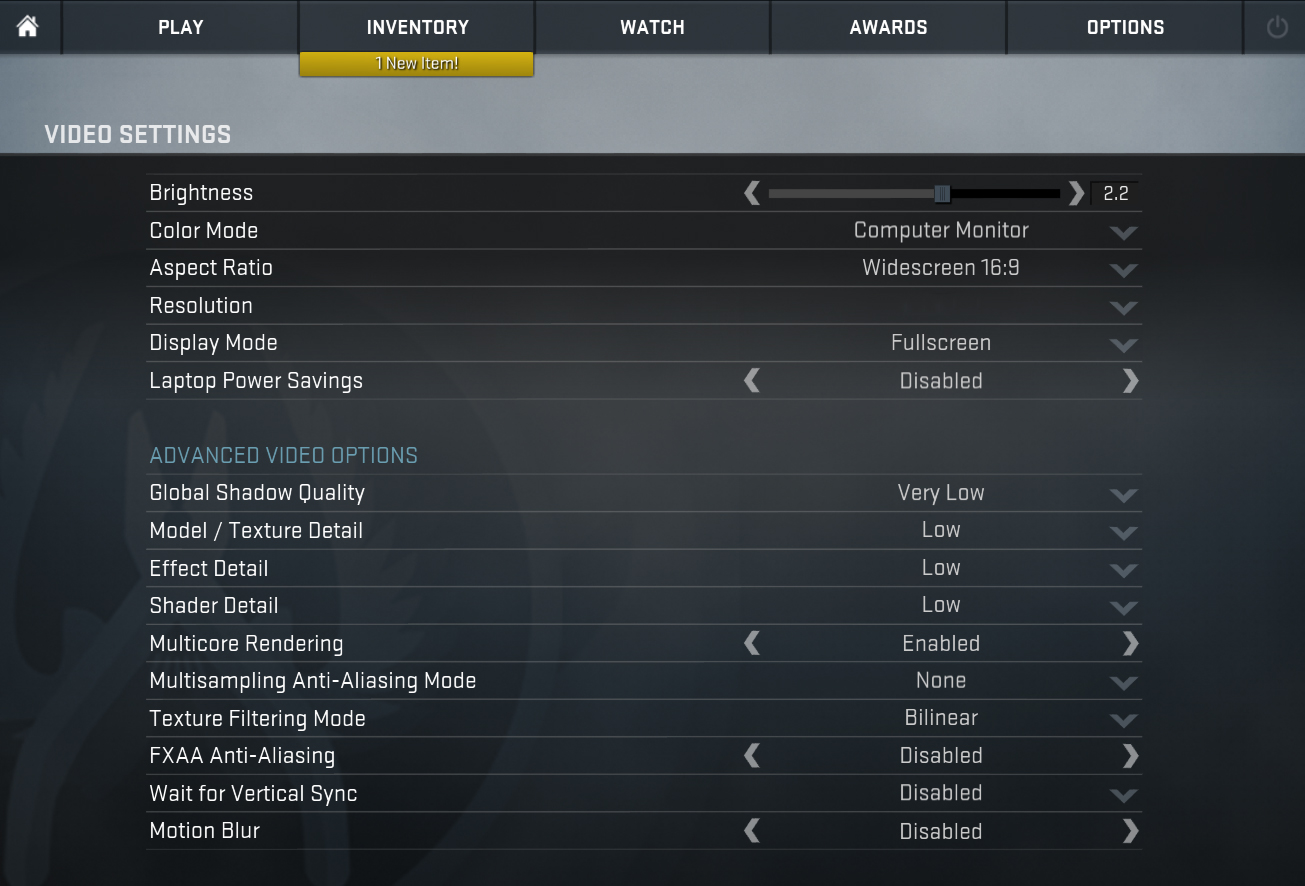
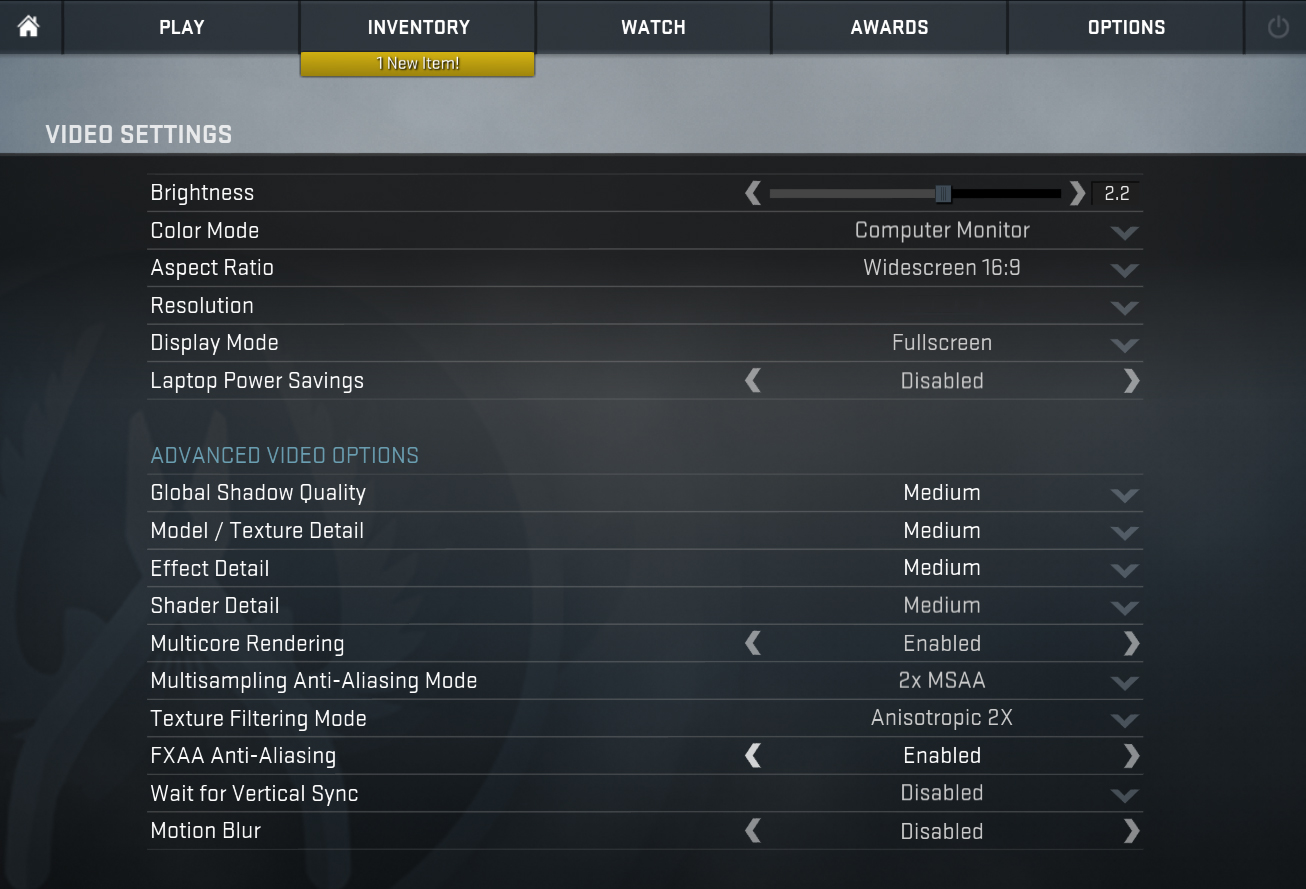
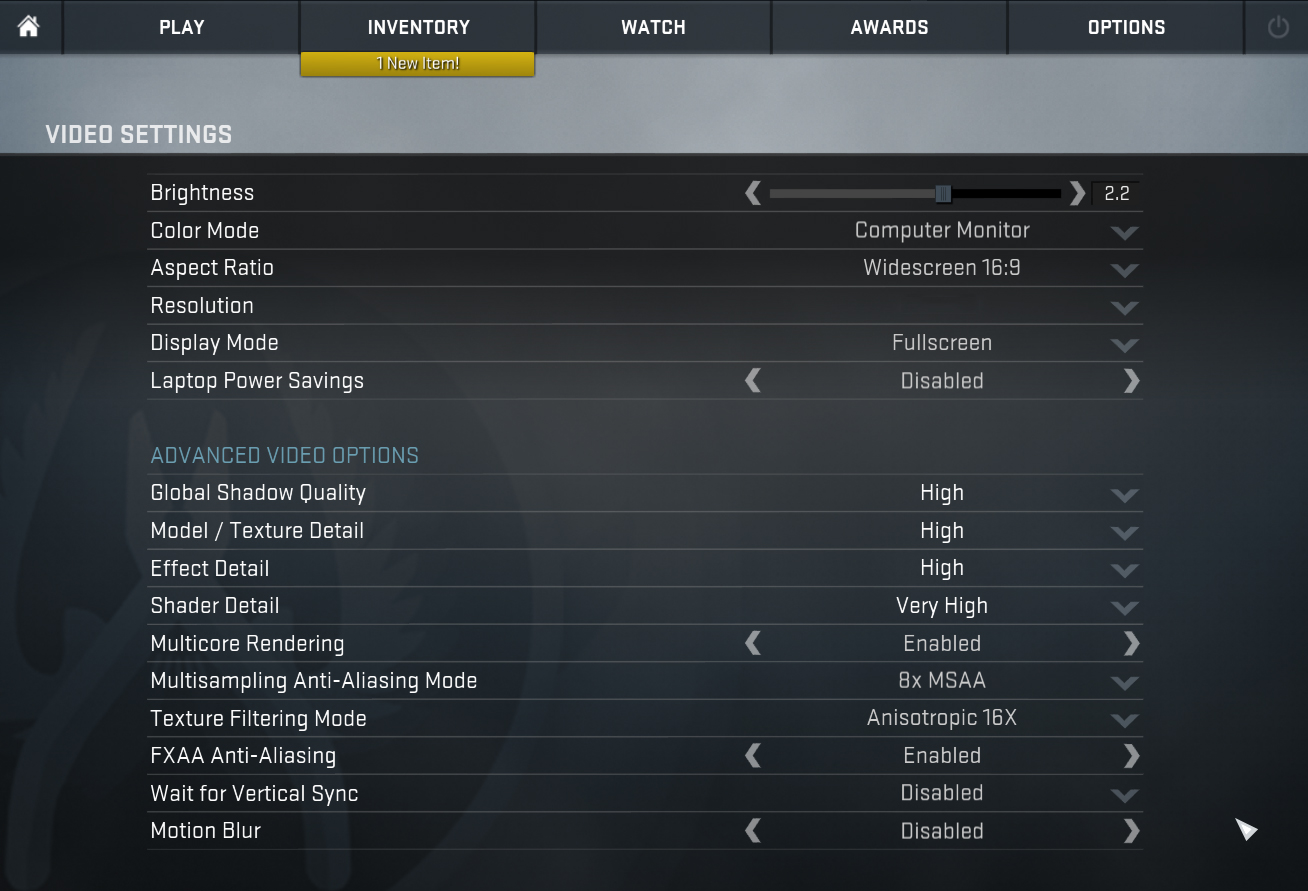
| CS:GO | HD 1080p, 低(設定確認) | HD 1080p, Medium(設定確認) | HD 1080p, MAX(設定確認) |
|---|---|---|---|
| 平均FPS | 139 fps | 88 fps | 58 fps |

| DOTA 2 | HD 1080p、低(設定確認) | HD 1080p、標準(設定を確認する) | HD 1080p、高(設定確認) |
|---|---|---|---|
| 平均FPS | 130fps | 80 fps | 57 fps |
温度と快適性
CPU最大負荷
このテストでは、CPUコアを100%使用し、その周波数とチップ温度を監視しています。最初の列は短い負荷に対するコンピュータの反応を示し(2~10秒)、2番目の列は本格的なタスク(15~30秒)をシミュレートし、3番目の列はビデオレンダリングなどの長い負荷に対してノートパソコンがどれだけ優れているかを示す良い指標となるものです。
平均Pコア周波数; 平均Eコア周波数; CPU温度; パッケージパワー
| インテル Core i5-1235U (15W TDP) | 0:02〜0:10秒 | 0:15〜0:30秒 | 10:00~15:00分 |
|---|---|---|---|
| Microsoft Surface Pro 9 | 3.32 GHz @ 2.78 GHz @ 75°C @ 46W | 3.06 GHz @ 2.54 GHz @ 82°C @ 42W | 1.91GHz @ 1.79GHz @ 64°C @ 19W |
| マイクロソフト Surface Laptop 5 (13.5インチ) | 3.35GHz @ 2.84GHz @ 69°C @ 44W | 3.27 GHz @ 2.78 GHz @ 80°C @ 42W | 2.24GHz @ 2.17GHz @ 71°C @ 22W |
| ASUS Vivobook 15 (X1502) | 2.91GHz @ 2.49GHz @ 78°C @ 39W | 2.62GHz @ 2.37GHz @ 81°C @ 33W | 2.30GHz @ 2.19GHz @ 68°C @ 27W |
| 日本エイサー TravelMate P2 (TMP215-54) | 3.67 GHz @ 3.09 GHz @ 90°C @ 55W | 2.83GHz @ 2.55GHz @ 85°C @ 33W | 2.59GHz @ 2.44GHz @ 84°C @ 28W |
| HP EliteBook 650 G9 | 3.26GHz @ 2.80GHz @ 89°C @ 45W | 2.63 GHz @ 2.39 GHz @ 91°C @ 32W | 2.25GHz、2.15GHz、79°C、24W |
| HP EliteBook 640 G9 | 3.27 GHz @ 2.77 GHz @ 90°C @ 45W | 2.53GHz @ 2.32GHz @ 90°C @ 30W | 2.32GHz @ 2.17GHz @ 74°C @ 24W |
| HP EliteBook 840 G9 | 3.09GHz @ 2.75GHz @ 83°C @ 46W | 2.73 GHz @ 2.46 GHz @ 89°C @ 37W | 1.58GHz @ 1.67GHz @ 61°C @ 17W |
| レノボ ThinkPad E14 Gen 4 | 3.28 GHz @ 2.77 GHz @ 84°C @ 44W | 3.18GHz @ 2.77GHz @ 90°C @ 44W | 2.49GHz @ 2.28GHz @ 77°C @ 28W |
| HP Pavilion Plus 14 (14-eh0000) | 2.85 GHz @ 2.43 GHz @ 77°C @ 39W | 2.34GHz @ 2.10GHz @ 75°C @ 29W | 1.84GHz @ 1.79GHz @ 65°C @ 20W |
| レノボ IdeaPad 5 (15インチ、2022年) | 3.60GHz @ 3.08GHz @ 73°C @ 55W | 3.44GHz @ 2.95GHz @ 88°C @ 51W | 2.80GHz @ 2.49GHz @ 69°C @ 35W |
| レノボ ThinkPad L14 Gen 3 | 3.20GHz @ 2.77GHz @ 83°C @ 44W | 3.10 GHz @ 2.71 GHz @ 94°C @ 43W | 1.89GHz @ 1.95GHz @ 72°C @ 20W |
| 日本エイサー Aspire Vero (AV14-51) | 3.63GHz @ 2.87GHz @ 84°C @ 55W | 2.73GHz @ 2.36GHz @ 81°C @ 33W | 2.49GHz @ 2.23GHz @ 79°C @ 28W |
| MSI Modern 14 (C12M) | 3.17GHz @ 2.69GHz @ 77°C @ 45W | 3.10 GHz @ 2.61 GHz @ 81°C @ 45W | 2.69GHz @ 2.45GHz @ 78°C @ 35W |
| デルの緯度15 5530 | 3.57 GHz @ 3.02 GHz @ 94°C @ 52W | 2.03 GHz @ 2.09 GHz @ 76°C @ 21W | 2.24 GHz @ 2.19 GHz @ 64°C @ 23W |
Surface Pro 9は、最初の2つのチェックポイントで非常に優れた性能を発揮します。このため、長時間の極端な使用は潜在的なユーザーの特徴ではないと考えられるので、実生活で素晴らしい性能を発揮します。
フルロード時の快適性
興味深いことに、テスト開始後約10〜15秒間はデバイスが完全に無音のままです。その後、1つのファンが回転を始め、それほど大きな音は発生しません。一方、極端な負荷がかかると筐体全体が熱くなり、ホットスポットは背面中央で46~47℃に達します。

評価
ラップトップは死に、タブレットは長生きする。Windows 11は、ノートパソコンの代わりとなるタブレットをホストする準備が完全に整いました。専用のキーボードとスタイラスを購入するだけで、もう不格好なノートブックを使う必要はありません。
まあ、これは完全に正しいとは言えませんが、このコンセプトは今や洗練されたものとなっています。Surface Pro 9で見つかった唯一の問題は、完全に修正可能なものです。これには、Thunderbolt 4コネクタが2つしかない、狭いポートセレクションが含まれます。
また、アップグレードの可能性もほとんどありません。しかし、背面のトラップドアからM.2 PCIe x4スロットに簡単にアクセスすることができます。ただし、SSDを取り出して新しいSSDを取り付けるには、トルクスヘッド・ドライバーが必要です。そうそう、このデバイスは30mmユニットにしか対応していません。
Microsoft Surface Pro 9のタッチスクリーンIPSパネルは、高解像度、広視野角、良好なコントラスト比を備えています。さらに、そのバックライトはPWMで快適で、sRGBの色域を99%カバーする。
デフォルトの設定では、かなり標準に近い色が出ています。しかし、ゲーミング&ウェブデザインプロファイルでは、sRGBの規格内に収まる色精度を実現しています。これなら、色に敏感な仕事にも使えるでしょう。また、120Hzのリフレッシュレートも忘れてはいけません。さらに、リフレッシュレートがダイナミックであることは、バッテリー駆動時間にとっても好都合です。
興味深いことに、バッテリーは昨年の51.5Whから47.7Whに低下しています。しかし、ウェブ閲覧時間は10時間に増え、HDビデオをループ再生しても約7時間30分のスクリーンタイムを確保できます。
マイクロソフトはペンを高く評価しています。紙にペンで書いたような感触だとも言っています。しかし、パッケージの中にそのような本体がないため、私たちはそれをテストすることができませんでした。ご存知のように、Surface Pro 9はそれほど安くはありません。しかし、もしあなたが良いバンドル品を見つけたり、ペン本体をお持ちであれば、ぜひレビューの下のコメント欄でご意見を伺いたいと思います。
価格や構成は、Specs Systemで確認することができます。 https://laptopmedia.com/series/microsoft-surface-pro-9-intel-wifi/
Pros
- クアッドチャネルLPDDR5メモリ
- 多くのパワー
- 優れたスピーカー
- 十分なバッテリー駆動時間
- sRGBの99%をカバー
- ゲーミング&ウェブデザインプロファイルによる正確な色表現
- アグレッシブなPWMなし
- 作業しやすい3:2のアスペクト比とタッチスクリーンの使いやすさ
- 非常に静か
- SSDのアップグレードが可能
Cons
- SDカードリーダーなし
- メモリはハンダ付け
- プレミアムな価格設定
 Author: Alex Iliev
 Author: eng. Kroum NikolovHead of Engineering at LaptopMedia.com, inventor and innovator with 40+ years of experience in electronics and high technology.