[eBookgids + hulpprogramma’s] Hoe de HP OMEN Transcend 16 (u1000) met RTX 4060 tot het uiterste te benutten
Bedankt voor het kopen van onze uitgebreide stap-voor-stap handleiding voor het maximaliseren van de prestaties van HP OMEN Transcend 16 (u1000) met RTX 4060!
INTRO
Welkom bij een opwindende reis in de wereld van high-performance computing. Dit eBook is speciaal geschreven voor HP OMEN Transcend 16 (u1000) met RTX 4060, en het is meer dan alleen een handleiding, het is een toegangspoort tot het ontsluiten van de verborgen kracht van uw laptop. Of u nu een tech-liefhebber, een professionele gamer of iemand die hunkert naar efficiëntie en snelheid in het dagelijks computergebruik bent, u bent op de juiste plaats.
Met meer dan 15 jaar ervaring in het testen, beoordelen en verbeteren van laptops, heeft ons team van experts bij LaptopMedia Labs besloten om de manier waarop we onze eigen laptops optimaliseren met jullie te delen. Onze gids leidt je door elke stap van het optimalisatieproces, van eenvoudige hardware-upgrades tot geavanceerde softwaretweaks.
Dus laten we samen aan deze reis beginnen. Scroll naar beneden en laten we beginnen met het ontsluiten van de kracht die in je laptop schuilt.
Contents
Algemene voorwaarden
Door dit eBook te kopen en/of te gebruiken, ga je akkoord met de algemene voorwaarden:
 De koper van dit eBook krijgt een niet-exclusieve, niet-overdraagbare licentie om het eBook alleen voor persoonlijke, niet-commerciële doeleinden te gebruiken. Het is ten strengste verboden om zonder voorafgaande schriftelijke toestemming van LaptopMedia Ltd. enig deel of de inhoud van dit eBook te kopiëren, opnieuw te distribueren, te reproduceren, te “leasen” of te delen, in enige vorm of op enige wijze, hetzij elektronisch, hetzij mechanisch, met inbegrip van fotokopieën, opnamen of enig informatieopslag- en informatiezoeksysteem.
Elk ongeoorloofd gebruik van de inhoud van het eBook is een schending van deze Algemene Voorwaarden en kan inbreuk maken op onze auteursrechten en andere eigendomsrechten. LaptopMedia Ltd behoudt zich het recht voor om juridische stappen te ondernemen tegen individuen of entiteiten die deze rechten schenden.
Houd er rekening mee dat, hoewel onze gidsen veelomvattend zijn, sommige van de opgenomen bronnen het intellectuele eigendom zijn van hun respectievelijke bedrijven, en van externe bronnen afkomstig kunnen zijn. Elke bron moet legaal en in overeenstemming met de respectieve licenties en gebruiksvoorwaarden worden gebruikt. LaptopMedia kan niet verantwoordelijk worden gehouden voor schade of verlies als gevolg van de toepassing van deze gidsen, tools of externe bronnen.
De resultaten in dit eBook zijn behaald onder gecontroleerde laboratoriumomstandigheden. Voor en na het toepassen van de aanpassingen die in deze gids worden beschreven, werden alle variabelen constant gehouden om nauwkeurigheid te garanderen. Het is echter belangrijk op te merken dat de specifieke resultaten kunnen variëren. Factoren zoals de huidige werkbelasting van je computer, de geïnstalleerde software, de versie van het besturingssysteem en de omgevingstemperatuur kunnen allemaal van invloed zijn op de prestaties. Daarom moeten de genoemde waarden en verbeteringen worden beschouwd als schattingen en niet als garanties.
Als je vragen, suggesties of andere vragen hebt, kun je ons bereiken via onze Contactpagina.
HARDWARE-UPGRADE
Indien mogelijk is het altijd een goed idee om te beginnen met de juiste hardware-upgrade.
Het kan ook essentieel zijn als je HP Omen 16 wordt geleverd met slechts één RAM-stick, omdat dit de prestaties aanzienlijk zou beïnvloeden.
U kunt dit hoofdstuk natuurlijk overslaan voor toekomstig gebruik.
Bekijk onze video waarin wordt gedemonstreerd hoe u de HP OMEN Transcend 16 (u1000) opent en upgradet:
Stap 1: De HP OMEN Transcend 16 (u1000) openen
- Zorg ervoor dat de HP OMEN Transcend 16 (u1000) is uitgeschakeld en op een zachte, schone ondergrond ligt om krassen of schade te voorkomen.
- Verwijder de 6 kruiskopschroeven uit de onderkant van de laptop.
- Til het paneel lichtjes op met een dun wrikgereedschap, duw niet met het gereedschap in een verticale positie. Plaats het horizontaal tussen de basis en de plaat, en wip het paneel volledig los totdat alle interne clips volledig los zijn. Je kunt aan de voor- of achterkant beginnen.
Tip: Ga voorzichtig te werk om beschadiging van de interne clips of de laptopbehuizing te voorkomen.
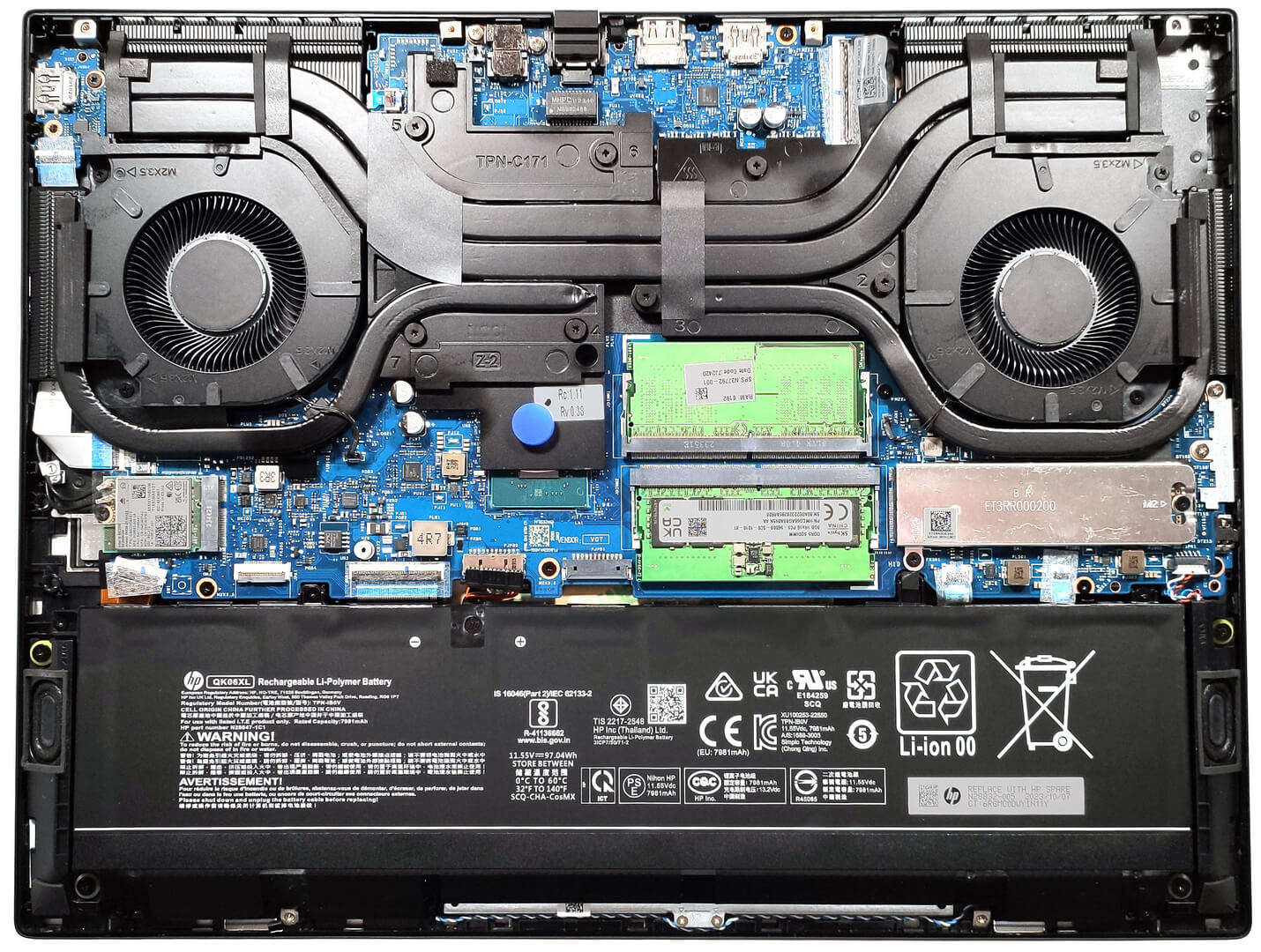
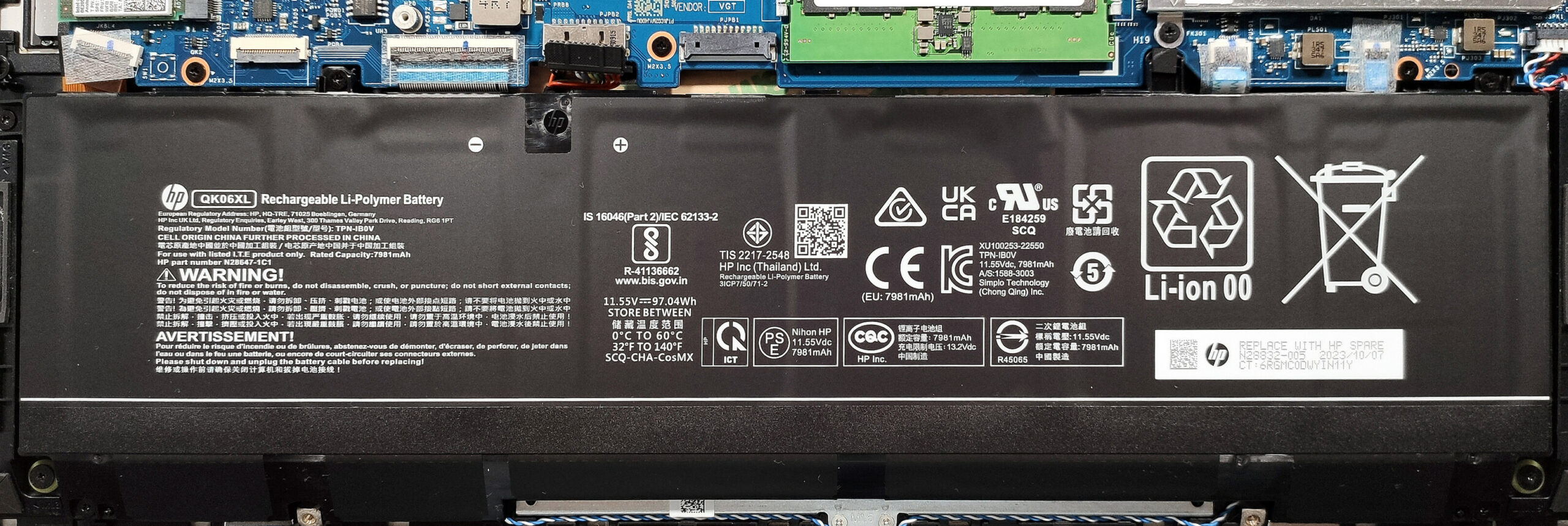
Stap 2: Batterij verwijderen
- Maak de batterijconnector voorzichtig los van het moederbord om schade te voorkomen.
- Draai de 6 kruiskopschroeven los waarmee de batterij aan het apparaat is bevestigd.
- Til de 70 / 97Wh-eenheid uit het chassis.
Let op: Behandel de batterij en de connector voorzichtig om schade te voorkomen.
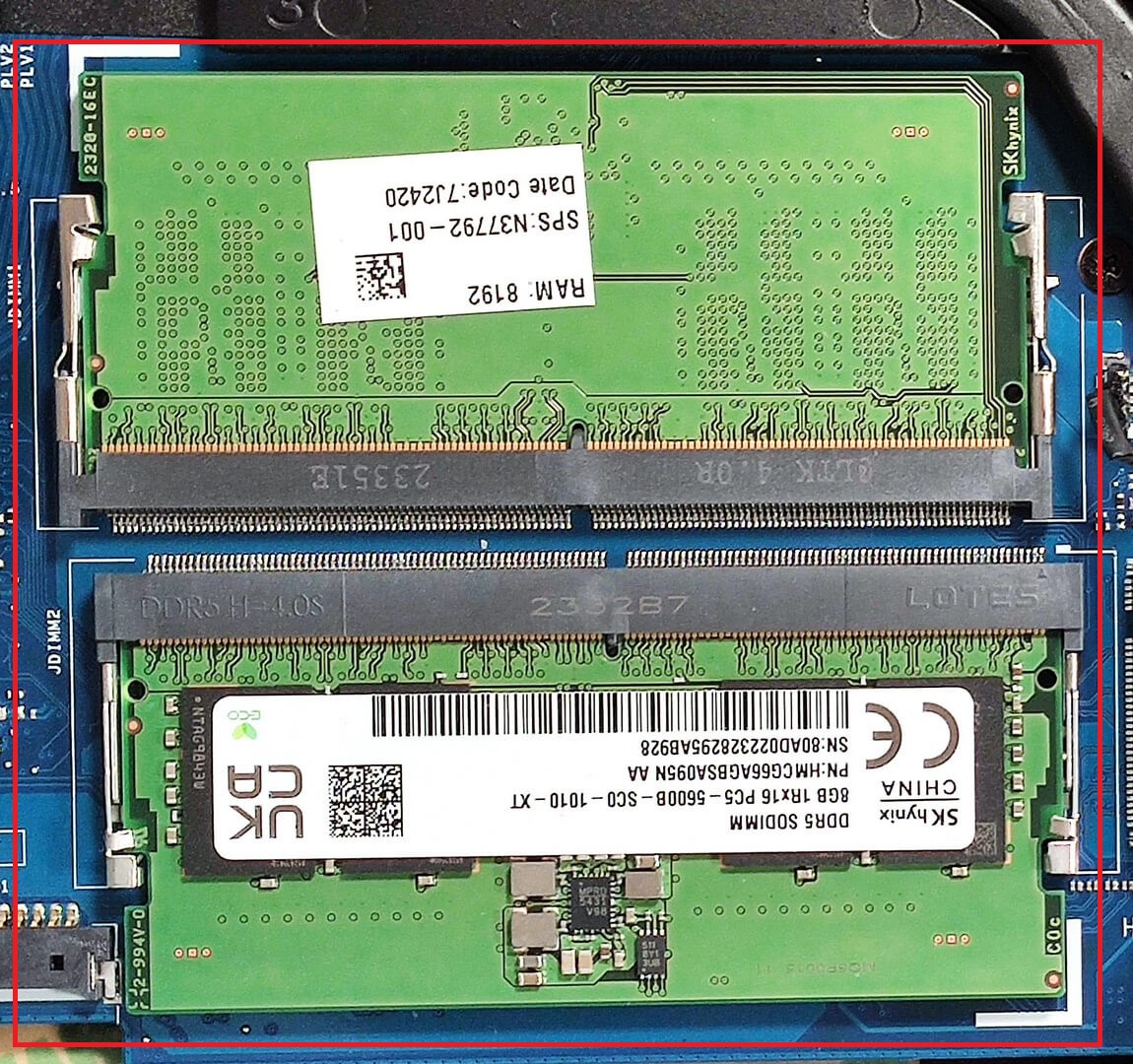
Geheugen upgraden
- Zoek de twee SODIMM-sleuven die DDR5 RAM ondersteunen voor geheugenupgrades.
Als er op uw HP OMEN Transcend 16 (u1000) één RAM-module is geïnstalleerd en u overweegt een upgrade uit te voeren, zijn de voorkeursmoduletypes voor optimale prestaties, gerangschikt van best naar minst, 2Rx8 > 1Rx8 > 1Rx16. Hoewel prestatieverbeteringen in sommige gevallen aanzienlijk kunnen zijn, zijn deze modules zeldzamer en duurder vanwege de hogere productiekosten. Lees voor meer informatie onze analyse: Verbeter je gamingprestaties met wel 37%, gewoon door het juiste RAM-type te kiezen.
Je kunt hier DDR5 RAM-modules kopen: Buy from Amazon.com (#CommissionsEarned)
Opslag Upgrade
Identificeer de enkele M.2 PCIe x4 sleuf die compatibel is met Gen 4 SSD’s voor opslaguitbreiding.
Tip: Vergeet niet onze Top M.2 SSD’s Prestatie-ranglijst te bekijken voor inzicht in de beste opslagopties die beschikbaar zijn.
Je kunt Gen 4 M.2 SSD modules hier kopen: Buy from Amazon.com (#CommissionsEarned)
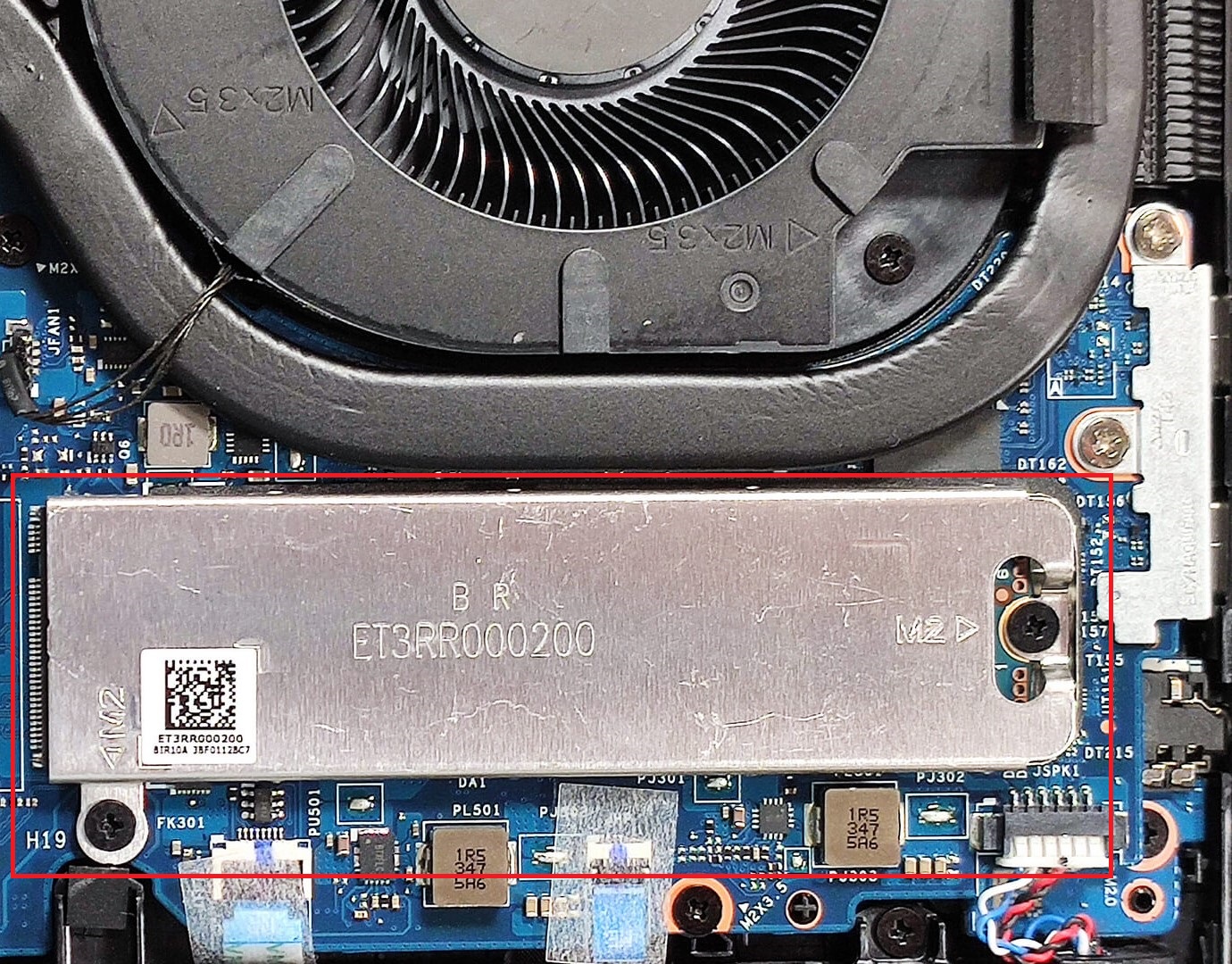
Upgrade je huidige SSD met een snellere enkele SSD
De vooraf geïnstalleerde SSD is de 2TB KIOXIA KXG80ZNV2T04, met respectievelijk 7,08 GB/s en 6,06 GB/s sequentiële lees- en schrijfsnelheden. De eenvoudigste manier om dit te verbeteren is door de vooraf geïnstalleerde schijf te vervangen door een krachtiger exemplaar. Je kunt onze Top M.2 SSD’s Performance Rankings gebruiken om de beste schijf te kiezen die je je kunt veroorloven. Let naast Sequentieel lezen/schrijven ook op IOPS 4K lezen/schrijven en Latency lezen/schrijven.
Hier is een voorbeeld van een prestatiewinst door simpelweg de fabriek SSD van de HP OMEN Transcend 16 (u1000) te vervangen door een ander model (Kingston KC3000):
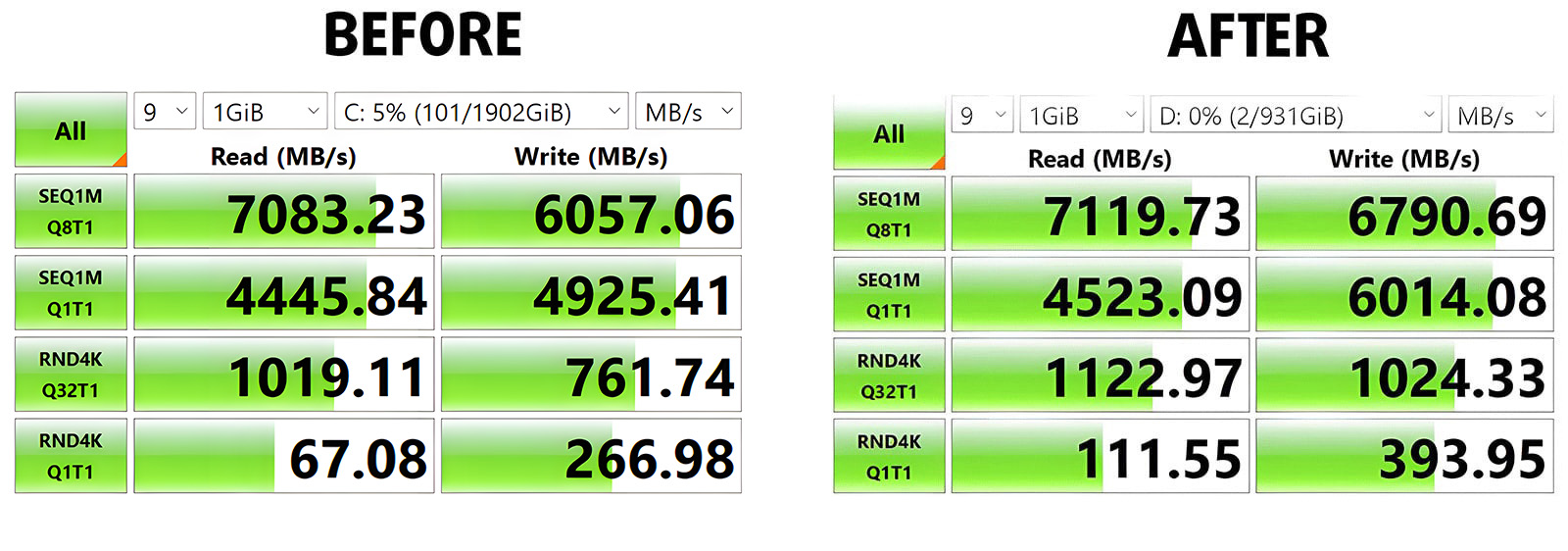
| HP OMEN Transcend 16 (u1000) | Voor | Na (nieuwe SSD) | Prestatiewinst |
| Seq. Leessnelheid | 7,08 GB/s | 7,12 GB/s | |
| Seq. Schrijfsnelheid | 6.06 GB/s | 6,79 GB/s | +12% |
SCHONE WINDOWS OS VOORBEREIDEN
Als je laptop wordt geleverd met een voorgeïnstalleerd Windows OS, kun je dit hoofdstuk overslaan.
Stap 1: Koop een Flash drive met een minimum capaciteit van 8GB.
Stap 2: Zorg ervoor dat er geen belangrijke gegevens op de Flash drive staan, aangezien deze geformatteerd zal worden.
Stap 3: Download de nieuwste Windows 11 ISO van onze aanbevolen website: https://os.click/.
Stap 4: Bereid de Flash drive voor met Rufus:
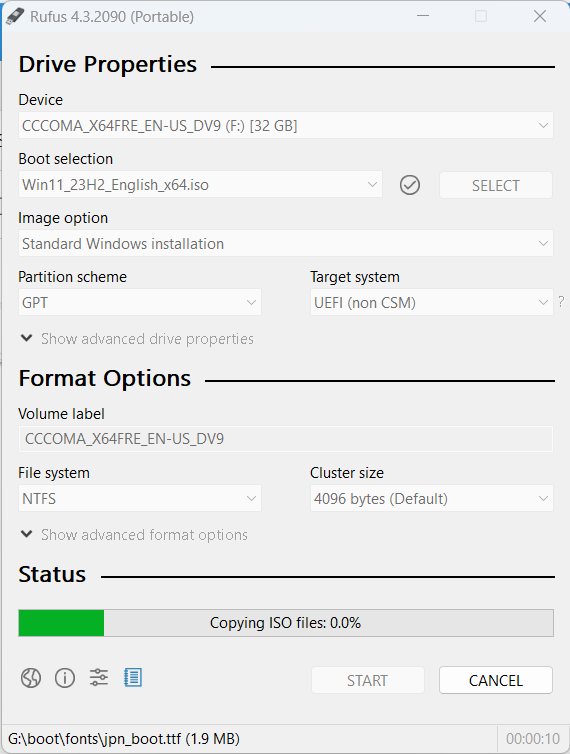
- Download, installeer en open Rufus: https://rufus.ie/en/.
- Zorg ervoor dat de juiste Flash Drive is geselecteerd (ontkoppel indien nodig andere USB-apparaten).
- Klik op ‘Selecteren’ en kies het ISO-bestand.
- Klik op ‘START’ om het proces te starten.
- Rufus biedt verschillende opties; maak uw keuze of volg de onderstaande voorbeeldinstellingen.
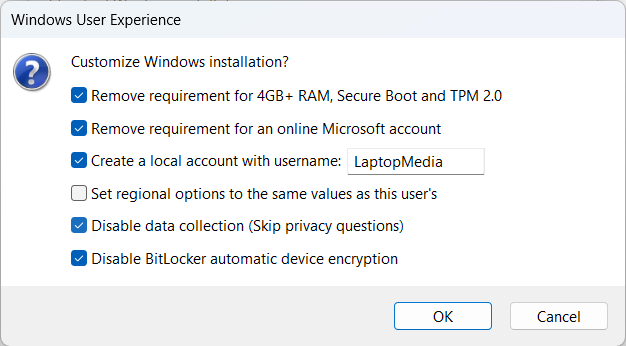
Optionele stap: Kopieer de partitie ‘Drivers
Sommige configuraties hebben een partitie met alle benodigde stuurprogramma’s voor het besturingssysteem. Als je van plan bent om de SSD uit de fabriek te vervangen, is het aan te raden om eerst de inhoud van de partitie Drivers te kopiëren. Als je dezelfde Flash drive gebruikt voor het Windows OS, zorg er dan voor dat deze na de Windows installatie nog minstens 8GB vrije ruimte heeft.
Dit is het proces:
1. Start op vanaf het Windows installatiemedium:
– Plaats je Windows installatie USB drive in de laptop.
– Start je laptop opnieuw op en druk op F12 of Del om de opstartmanager te openen.
– Kies om op te starten vanaf de USB stick.
2. Open Opdrachtprompt:
– Zodra de Windows Setup start, druk je op Shift + F10 om de Opdrachtprompt te openen.
3. Bereid de flashdrive voor:
– Maak in Opdrachtprompt een nieuwe map aan op de flashdrive voor de stuurprogramma’s. Als uw flashstation bijvoorbeeld E:ís, gebruik dan:
mkdir E:\Drivers
4. Kopieer de inhoud van de partitie D::
– Gebruik de opdracht xcopy. Om bijvoorbeeld van D:\ naar E:\Drivers te kopiëren:
xcopy D:\*.* E:\Drivers /E /H /K
Dit commando kopieert alle inhoud, inclusief submappen en bestanden (zelfs verborgen en systeembestanden).
5. Beëindig het proces:
– Nadat het kopiëren is voltooid, typ exit om Command Prompt te sluiten:
exit
– Sluit de computer veilig af (gebruik shutdown /s in Command Prompt):
afsluiten /s
WINDOWS OS INSTALLEREN
Als je laptop wordt geleverd met een vooraf geïnstalleerd Windows OS, ga dan verder met stap 4.
Stap 1: Gebruik de flashdrive
Plaats de flashdrive in de computer en volg de instructies op het scherm.
Stap 2: Partitie aanmaken
Maak een nieuwe partitie aan en klik op Volgende.
Stap 3: Algemene instellingen
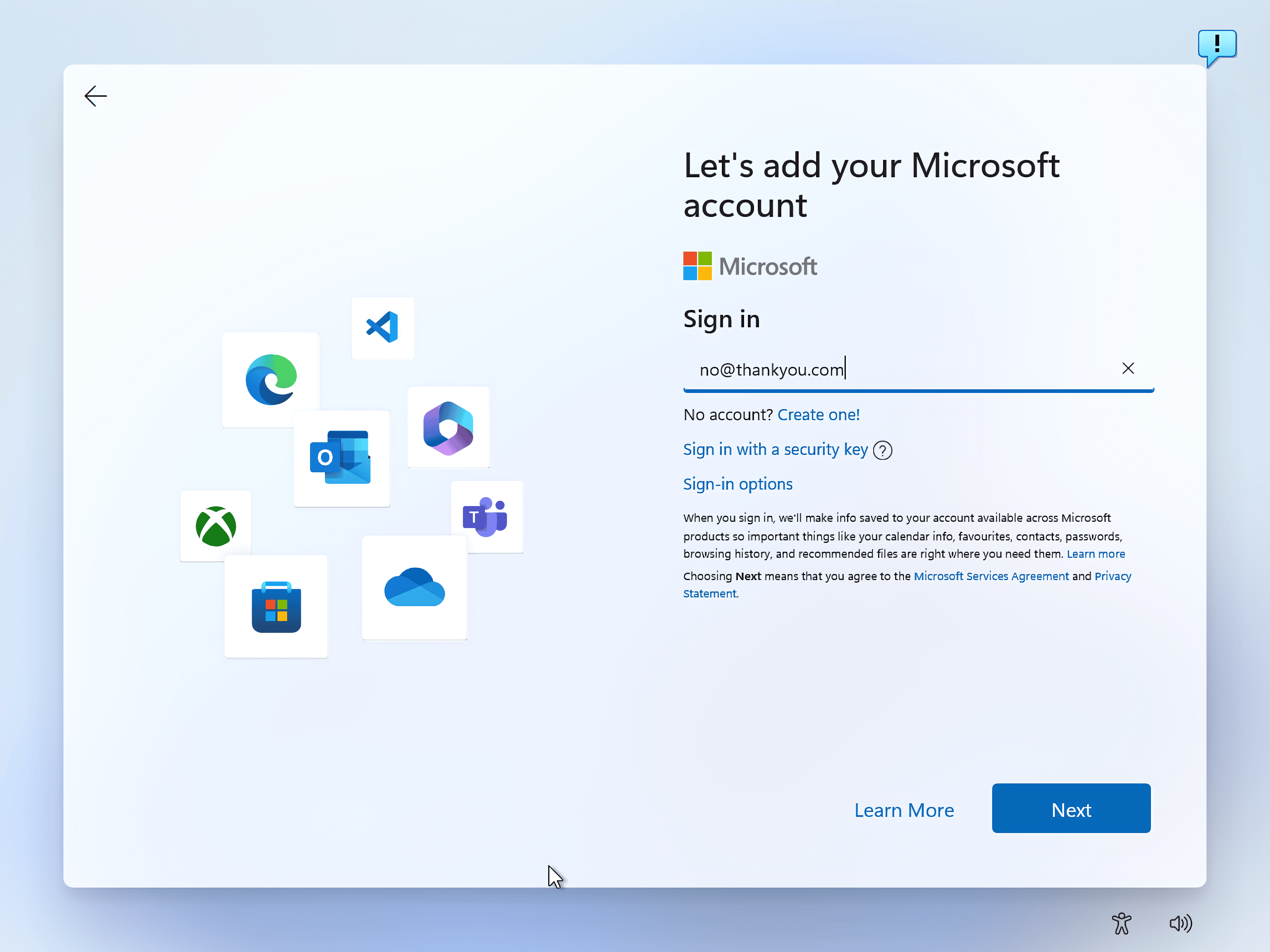
De pc wordt automatisch opnieuw opgestart. Je kunt de flashdrive nu verwijderen. Selecteer nu uw regio en toetsenbordindeling. Klik vervolgens op I don’t have internet (Ik heb geen internet), gevolgd door Continue with limited setup (Doorgaan met beperkte instellingen).
Optionele stappen:
Als u het hoofdstuk OS VOORBEREIDEN niet precies heeft gevolgd,
of als u uw flashdrive niet hebt voorbereid met Rufus,
of als u een vooraf geïnstalleerd Windows OS instelt, kan de optie “Ik heb geen internet” ontbreken.
Maakt u zich geen zorgen. Als u er de voorkeur aan geeft om uw pc niet te verbinden met een Microsoft-account, gebruik dan [email protected] als e-mailadres in het scherm “Aanmelden bij Microsoft-account”. Voer in het volgende scherm 0 in als wachtwoord. Je zult een foutmelding krijgen, maar zo kun je deze stap omzeilen.
Misschien wilt u alle extra functies weigeren die tijdens de installatie worden aangeboden.
Gefeliciteerd, Windows is nu netjes geïnstalleerd. Laten we verder gaan met de installatie.
POST-INSTALLATIE VAN WINDOWS
Stap 1: Stuurprogramma’s installeren
Optie 1: Drivers handmatig installeren
Als je laptop geen partitie met stuurprogramma’s heeft, download dan de benodigde stuurprogramma’s van de officiële website van HP:
https://support.hp.com/us-en/drivers/omen-by-hp-transcend-16-inch-gaming-laptop-pc-16-u1000/2101915728
De aanbevolen installatievolgorde voor drivers is:
- Chipset
- Geïntegreerde grafische kaart
- NVIDIA-grafisch
- Audio
- LAN
- Kaartlezer
- Draadloze LAN
- Bluetooth
- Touchpad
- ME (Intel Beheermotor)
- Draadloze schakelaar
- Overige
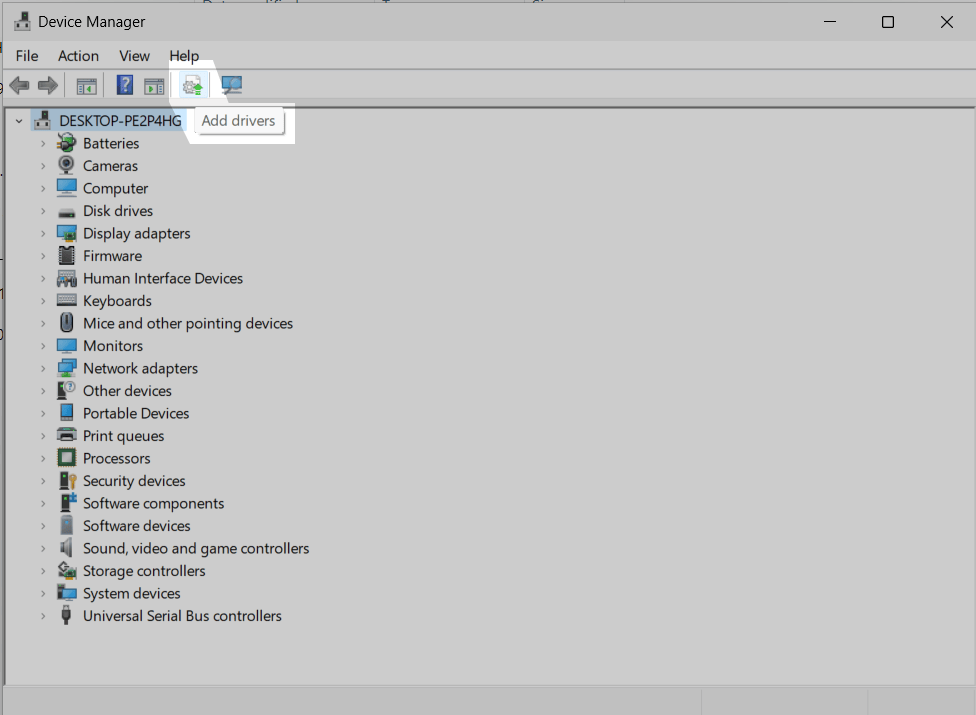
Je kunt ook stuurprogramma’s installeren via Apparaatbeheer.
Optie 2: stuurprogramma’s installeren via de OMEN Gaming Hub-app.
1. Download de applicatie van de MS Store.
2. Open de app en navigeer naar het tabblad “System Vitals”.
3. Klik op de knop Update.
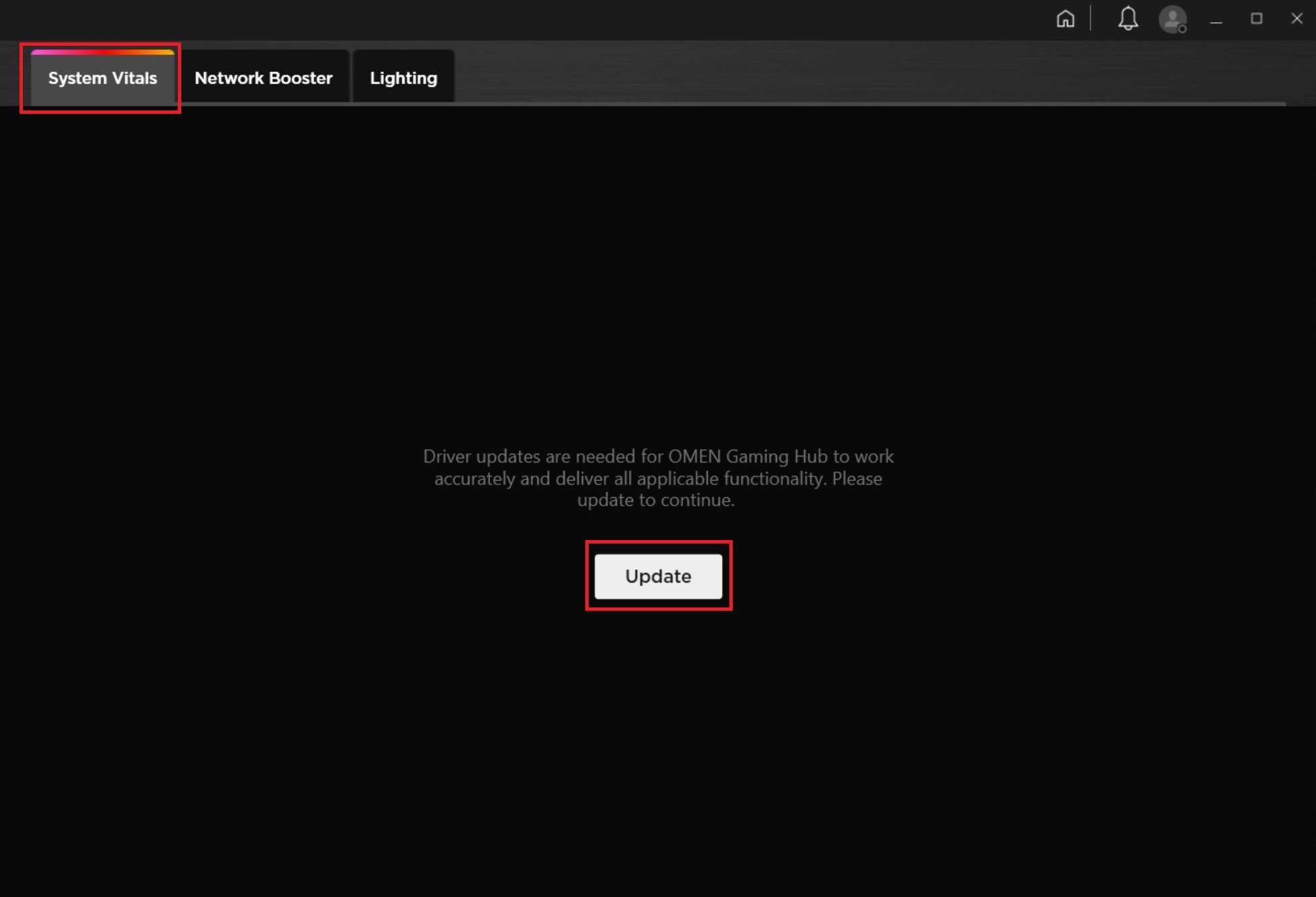
4. Installeer alle beschikbare updates.
Stap 2: Game-afhankelijkheden
Installeer runtimes die vereist zijn voor de meeste games en apps.
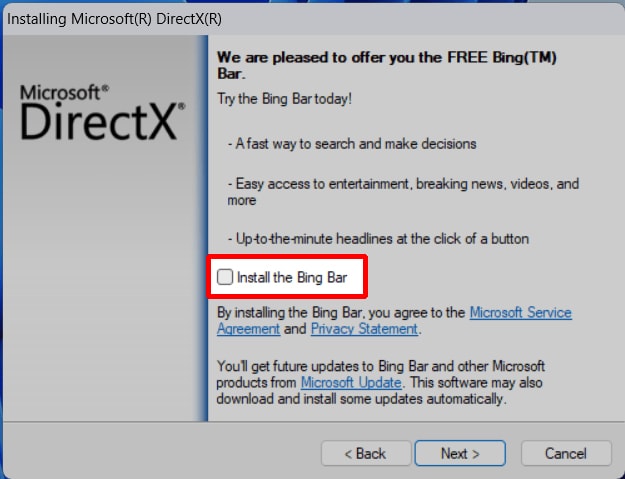
2.1. DirectX:
https://www.microsoft.com/en-us/Download/confirmation.aspx?id=35
⚠️ Zorg ervoor dat je het vinkje weghaalt bij “Install the Bing Bar”.
2.2. Visual C++ herdistributeerbare runtimes
Voor een uitgebreide installatie gebruikt u de Alles-in-één setup van Techpowerup:
https://www.techpowerup.com/download/visual-c-redistributable-runtime-package-all-in-one/
1. Pak het archief uit.
2. Voer install_all.bat uit.
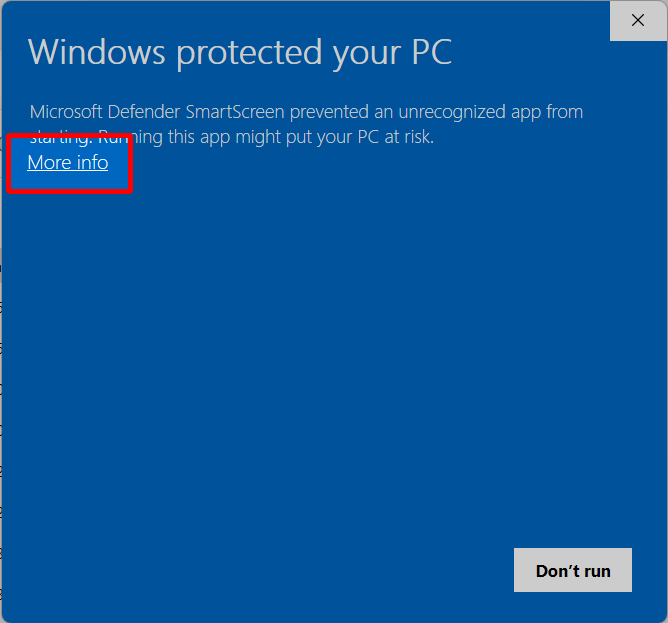
3. Als Microsoft Defender SmartScreen dit blokkeert, selecteer dan Meer info > Toch uitvoeren.

4. Elke vraag voor Gebruikersaccountbeheer goedkeuren (ongeveer 12 keer).
5. Klaar.
Stap 3: De voorraadresultaten controleren
1. Download en open GPU-Z.
2. 3. Installeer 3DMark en voer het uit. Test met Wild Life Extreme en Time Spy en noteer de resultaten.
3. Klik in het tabblad Sensors van GPU-Z twee keer op elk temperatuurvak (Core / Hot Spot / Memory) om de hoogst geregistreerde temperaturen te zien.
Aanvaardbare temperaturen zijn 90°C en lager voor “GPU temperatuur”, tot 95ºC voor “Hot Spot”, en tot 100ºC voor “Geheugentemperatuur”. Hogere temperaturen kunnen ook stabiel zijn, maar vereisen vaker onderhoud.

Stap 4: Core Isolation / VMP uitschakelen
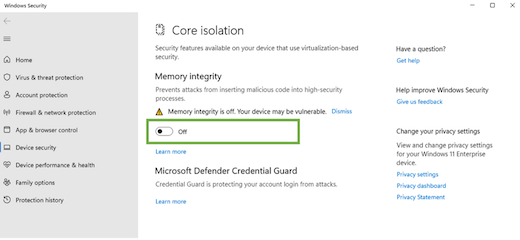
Voor gamers die prestaties belangrijk vinden, is het aan te raden om Memory Integrity en Virtual Machine Platform uit te schakelen.
3.1. Druk op de Win-toets en typ ‘Core Isolation’. Schakel Memory Integrity uit en start je computer opnieuw op.
3.2. Druk nogmaals op de Win-toets en typ ‘Windows functies’. Deselecteer Virtual Machine Platform (indien geselecteerd).

Stap 5: Bloatware verwijderen
5.1. Vooraf geïnstalleerde Windows OS:
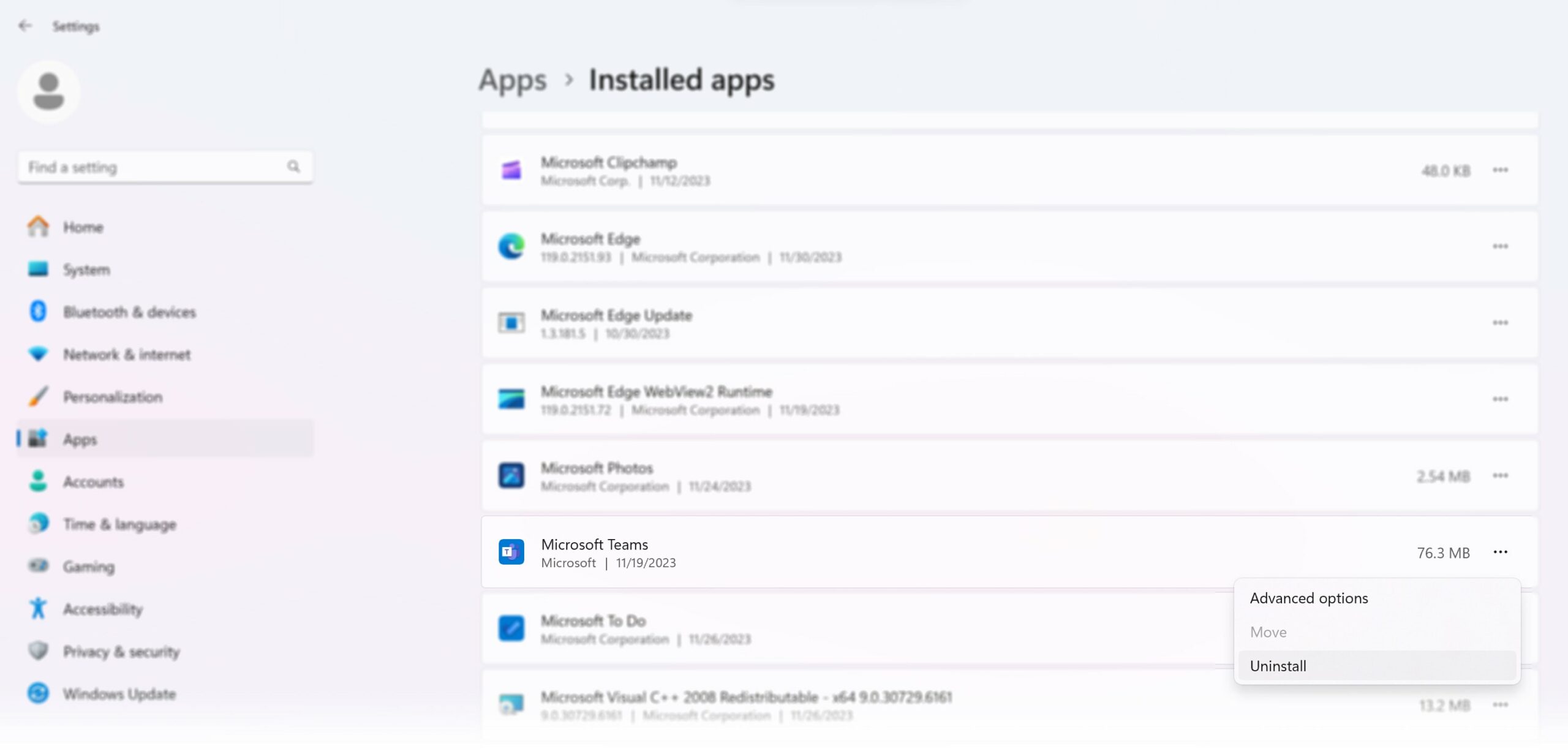
Als je computer werd geleverd met Windows voorgeïnstalleerd, heb je waarschijnlijk onnodige bloatware. Verwijder deze apps via (Win-toets -> Programma’s toevoegen of verwijderen).
De standaard bloatware is Bing Weather, Candy Crush Friends Saga, Microsoft Skype App, Netflix, Xbox App, Zune Music, maar je zult waarschijnlijk meer apps zien die je niet nodig hebt.
Voor gevorderde gebruikers: Gebruik Bulk Crap Uninstaller van Klocman voor massale verwijderingen.
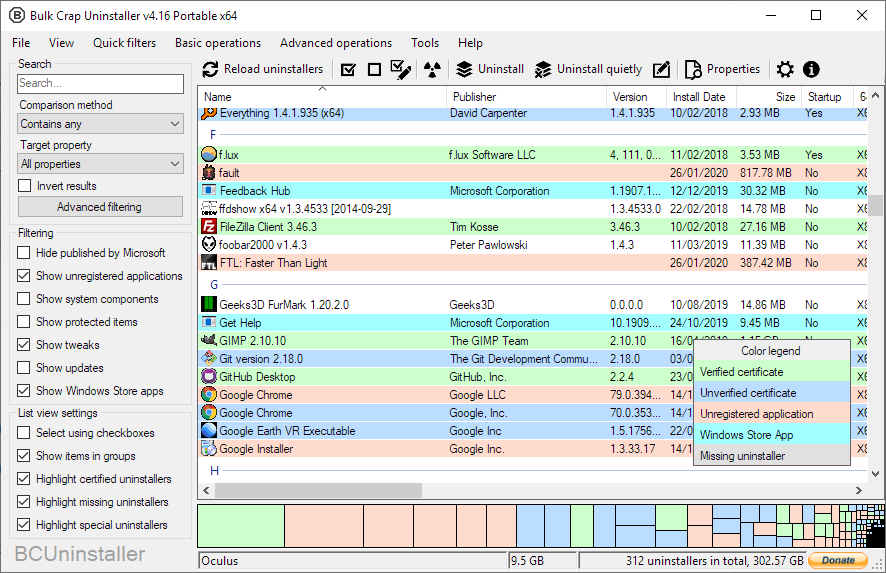
5.2. Schone Windows-installatie:
Overweeg in de eerste plaats om OneDrive te verwijderen. Open CMD en voer deze opdracht uit:
for %a in ("SysWOW64" "System32") do (if exist "%windir%~a\OneDriveSetup.exe" ("%windir%~a\OneDriveSetup.exe" /uninstall)) && reg delete "HKCU\SOFTWARE\MicrosoftWindowsCurrentVersion\Explorer\Desktop\NameSpace\{018D5C66-4533-4307-9B53-224DE2ED1FE6}" /f > nul 2>&1
Controleer op andere onnodige apps in (Win-toets -> Programma’s toevoegen of verwijderen).
Stap 6: Startup-apps beheren
Controleer en beheer apps die tijdens het opstarten worden uitgevoerd, vooral na het verwijderen van bloatware.
Druk op de Win-toets en typ ‘Startup Apps’. Schakel onnodige apps uit.
🗒️ Opmerkingen:
– Realtek HD Audio Universal service is onderdeel van Realtek’s audio driver pakket.
– Schakel het opstarten van Microsoft Edge uit als je het niet gebruikt.
Voor gevorderde gebruikers: Gebruik Autoruns voor een uitgebreid overzicht van alle opstartprogramma’s en -services.
Stap 7: Visuele opschoning
Pas de taakbalk aan door nieuwe functies en knoppen uit te schakelen. Klik met de rechtermuisknop op de taakbalk -> Taakbalkinstellingen en stel deze naar voorkeur in op Uitgeschakeld.

Stap 8: Aanbevolen apps installeren
Hier zijn onze aanbevelingen voor standaard apps:
Mediaspeler – VLC
Internetbrowser – Chrome / Firefox
⬇️ BitTorrent-client – qBittorrent
🗜️ Bestandsarchiver – 7-zip
Kies waar mogelijk voor open-source software.
OVERKLOKKEN/UNDERVOLTING VAN DE GPU
Stap 1: Overschakelen naar de modus Prestaties / modus Discrete Graphics
1. Open de OMEN Gaming Hub app.
3. 4. Selecteer de voorinstelling “Performance” op het tabblad “Performance control”.
5. Ga naar het gedeelte “Graphics Switcher” en selecteer de modus “Discrete”.
6. Start de laptop opnieuw op.
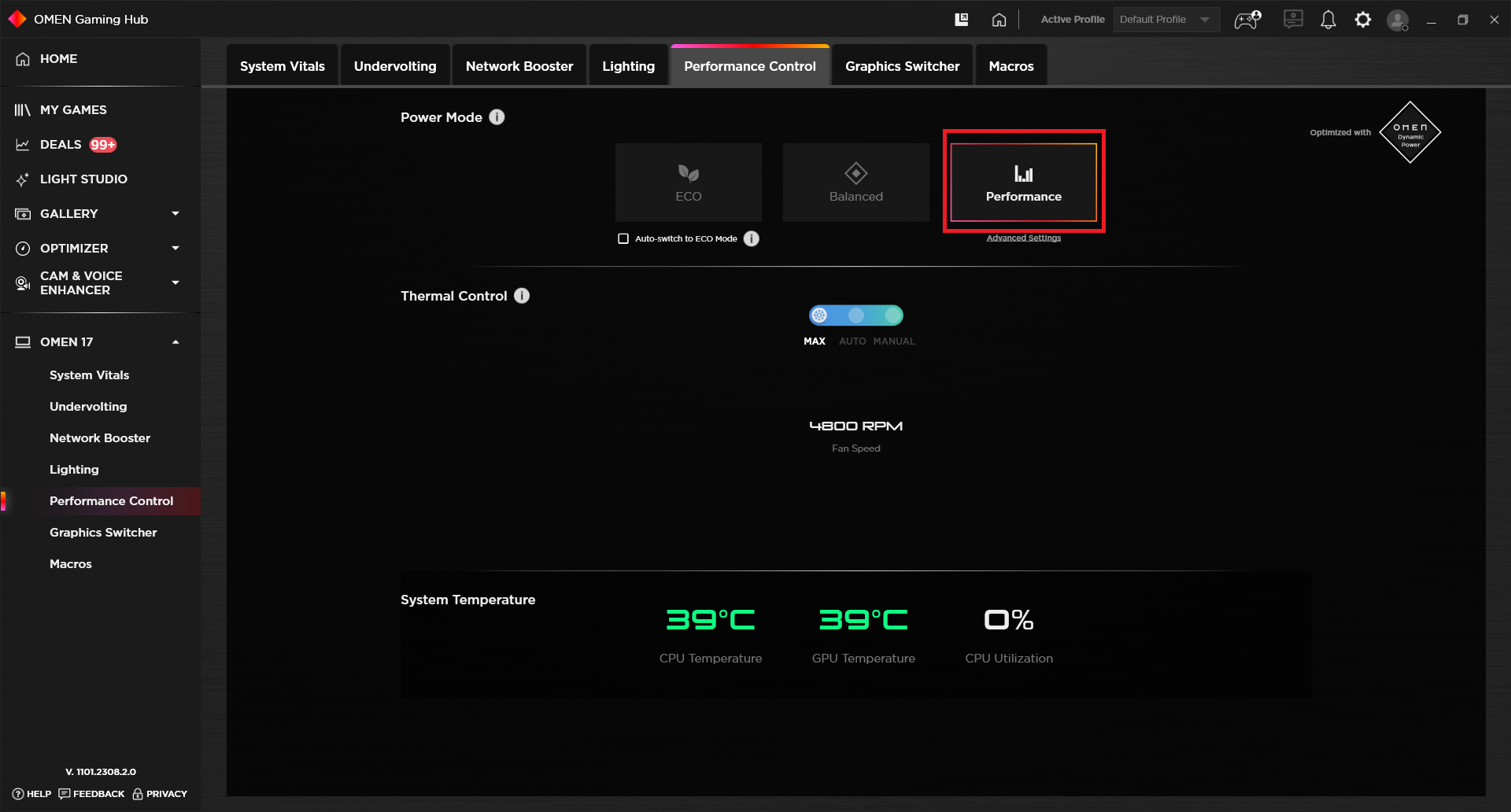

Stap 2: MSI Afterburner installeren en instellen
1. Download en installeer MSI Afterburner.
2. Kopieer de map Profiles uit het MAXOUT archief naar C:\Program Files (x86)\MSI Afterburner.
3. 3. Open MSI Afterburner en activeer het profiel door op de knop “1” aan de rechterkant te klikken en klik vervolgens op Toepassen.
Dit profiel werkte het beste voor onze testlaptop. Resultaten kunnen echter variëren, dus een stresstest wordt aanbevolen.
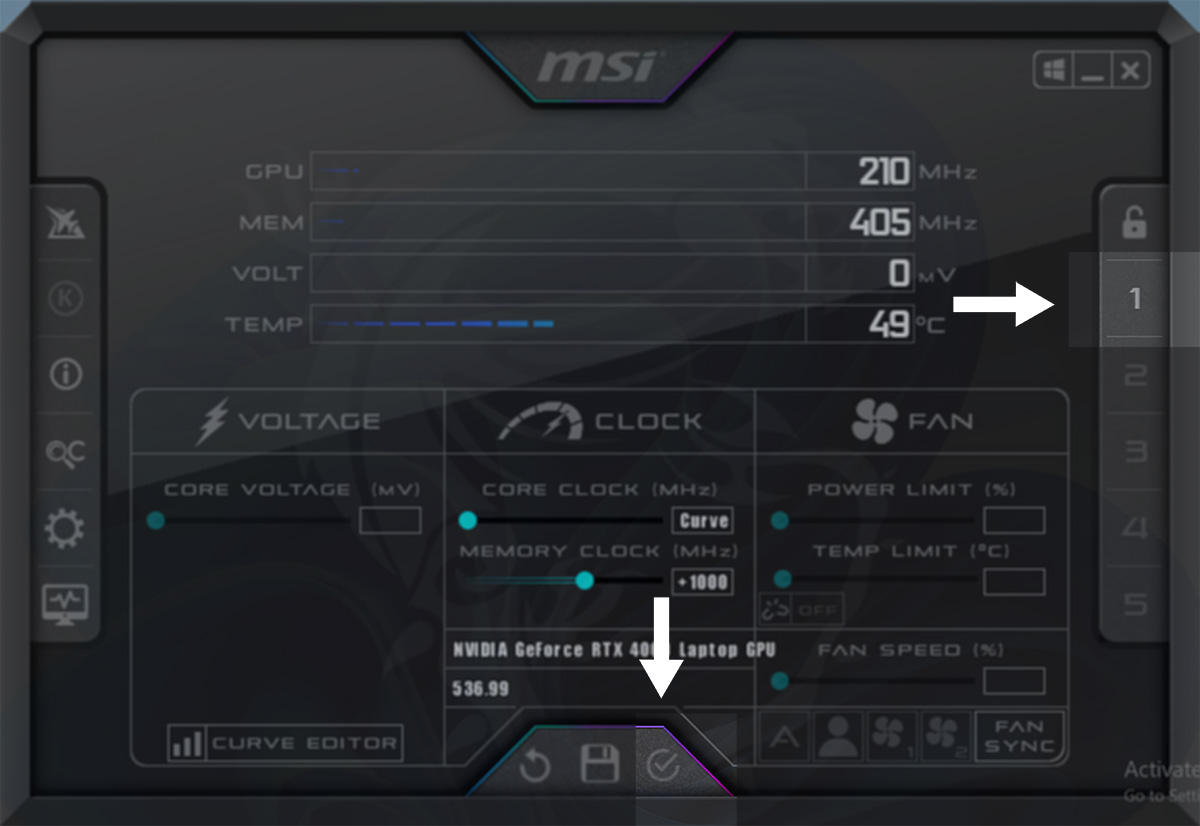
Stap 3: Snelle stresstest
Gebruik Unigine Superposition of de TimeSpy benchmark in 3DMark voor een stresstest. Laat ook veeleisende games zoals Red Dead Redemption 2, Control of Metro Exodus enkele minuten draaien.
Optionele stap: Problemen oplossen
BSOD of GFX_ERROR zijn veelvoorkomende gevolgen van een te hoge Core-klok, terwijl een te hoge Memory-klok vaak artefacten veroorzaakt.
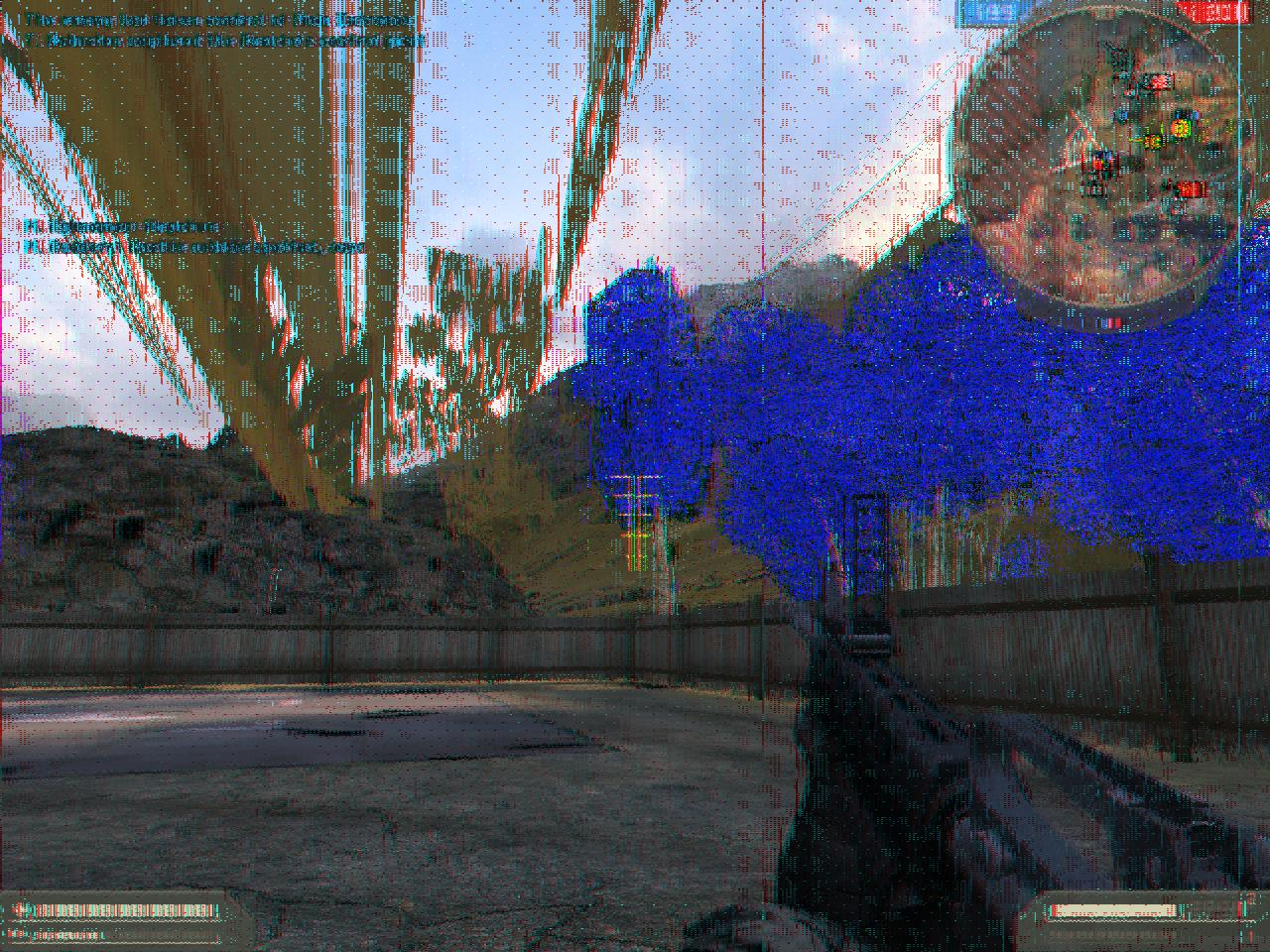
Om deze problemen op te lossen:
1. Open MSI Afterburner.
2. Verlaag de kernklok met 15-30 MHz of de geheugenklok met 50-100 MHz.

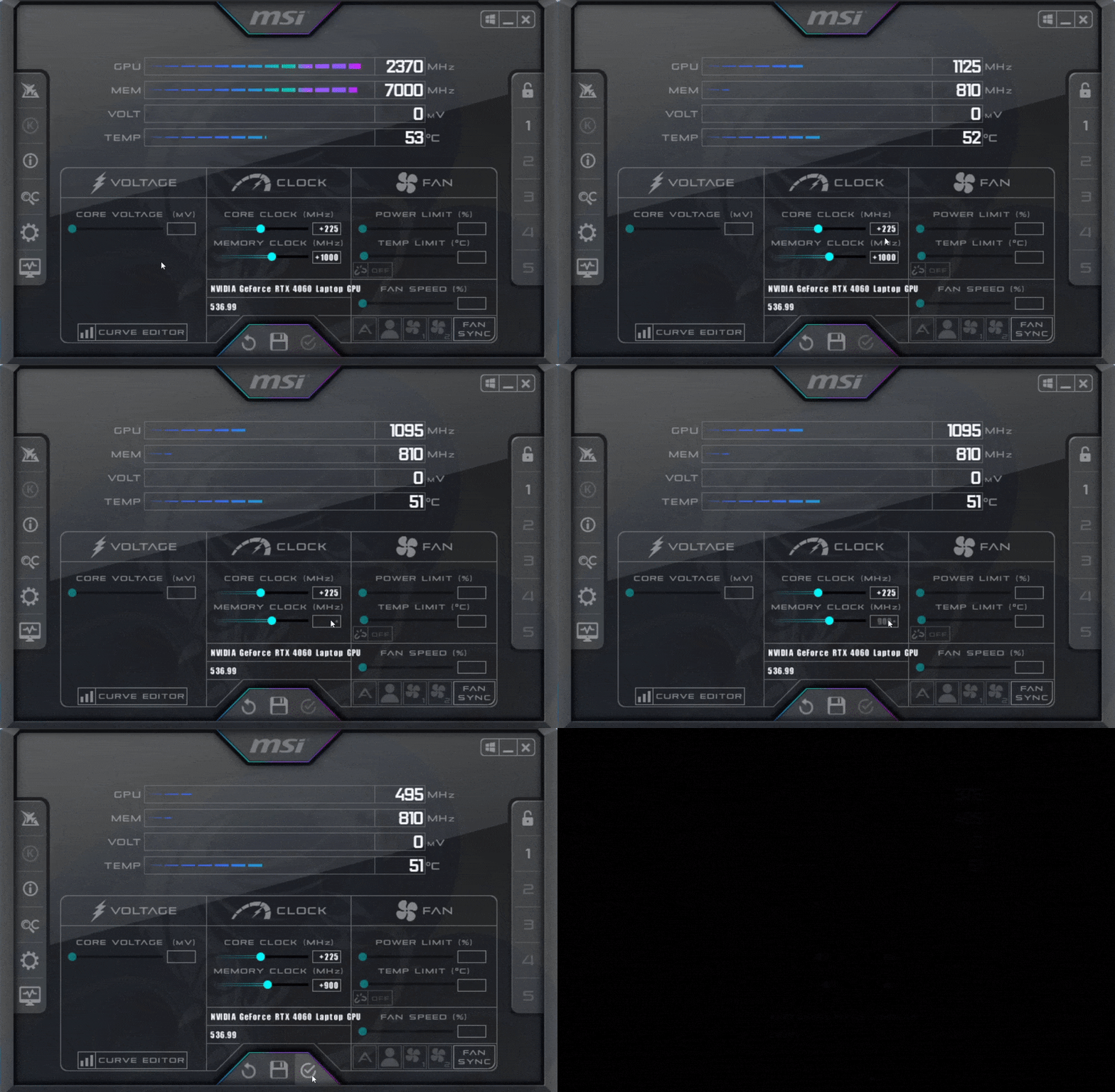
Bij onderspanning zal de Core klok “Curve” aangeven. Pas de spannings-/frequentiecurve aan als dat nodig is.
Herhaal benchmarks/games tot de fouten/artefacten ophouden en de temperaturen acceptabel zijn.
Optionele stap: De overklok hoger zetten
Probeer, indien stabiel, de Core klok met 15-30 MHz of de Memory klok met 50-100 MHz te verhogen. Herhaal benchmarks/games totdat u de prestatielimiet bereikt of de temperaturen te hoog worden.
Stap 4: Uitgebreide stresstest
Nadat u stabiliteit hebt bereikt, voert u een uitgebreide stresstest uit met games zoals Red Dead Redemption 2 of 3DMark’s TimeSpy Extreme of FireStrike Extreme stresstests.


Stap 5: Sla uw profiel op
Eenmaal tevreden met de prestaties en temperaturen:
1. Sla het profiel op in MSI Afterburner.
2. Stel MSI Afterburner in om te starten bij het opstarten van Windows met je profiel.
"C:\Program Files (x86)\MSI Afterburner\MSIAfterburner.exe" /Profile1 /Q
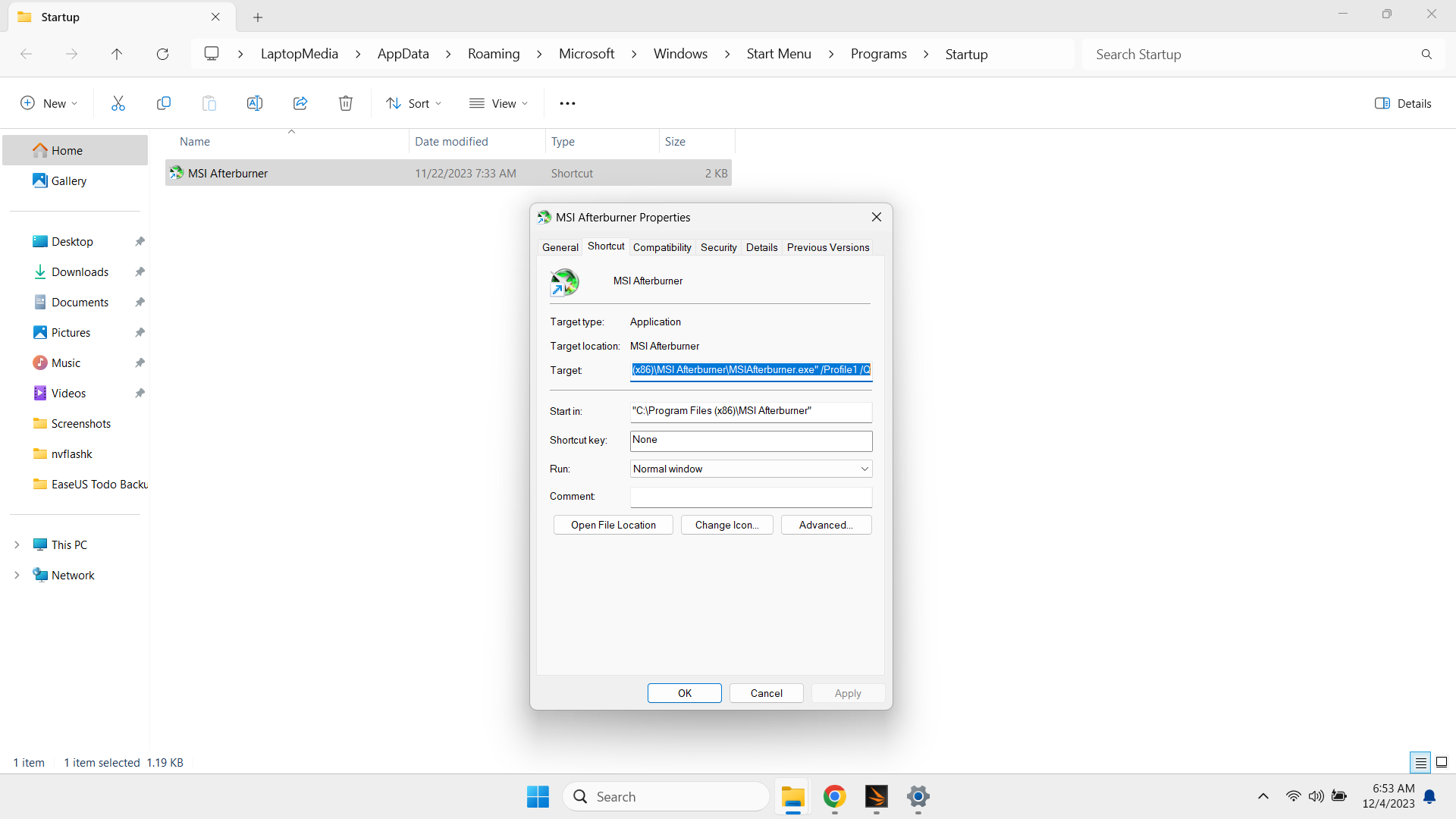
Stap 6: Controleer op profielconflicten
Start je computer opnieuw op en voer de benchmarks opnieuw uit. Als de scores lager zijn dan verwacht, controleer dan op conflicten met MSI Afterburner en andere apps en pas indien nodig de opstartvertraging of instellingen aan.


PRESTATIEVERGELIJKING
Vergelijk de resultaten van voor en na aanpassing, zodat de prestaties toenemen en de werking stabiel blijft.
| HP OMEN Transcend 16 (u1000) | Vóór | Na | Prestatiewinst |
| Tijd Spy (G) | 10790 | 11750 | +9% |
| Wild Leven Extreem | 20947 | 22987 | +10% |
We zien ook een mooie prestatieverbetering in veeleisende games zoals Shadow Of The Tomb Raider en Metro Exodus.
| SOTTR Med 1080p | SOTTR gemiddeld 1600p | SOTTR maximaal 1600p | Metro Exodus 1080p Extreem | Metro Exodus 1600p Hoog | |
| HP OMEN Transcend 16 (u1000) [Before] | 170 FPS | 105 FPS | 60 FPS | 43 FPS | 59 FPS |
| HP OMEN Transcend 16 (u1000) [After] | 179 FPS | 113 FPS | 66 FPS | 47 FPS | 64 FPS |
| Prestatieverhoging | +5% | +8% | +12% | +9% | +8% |
WEERGAVEKWALITEIT
Als je nog niet bekend bent met onze displayprofielen, is het een goed moment om dit artikel te bekijken:
Maak kennis met onze volgende generatie displayprofielen – “Health-Guard”, “Design and Gaming” en “Office Work”.
Hier is de link naar onze LM Profiles app die je nodig hebt om onze profielen te gebruiken:
https://drive.google.com/file/d/12-itV-IxzsVy2K1OxkYGM03eR0ODquyh
Open nu de map Display Profiles in het MAX OUT archief en laad de LM Profiles app die je zojuist hebt geïnstalleerd.
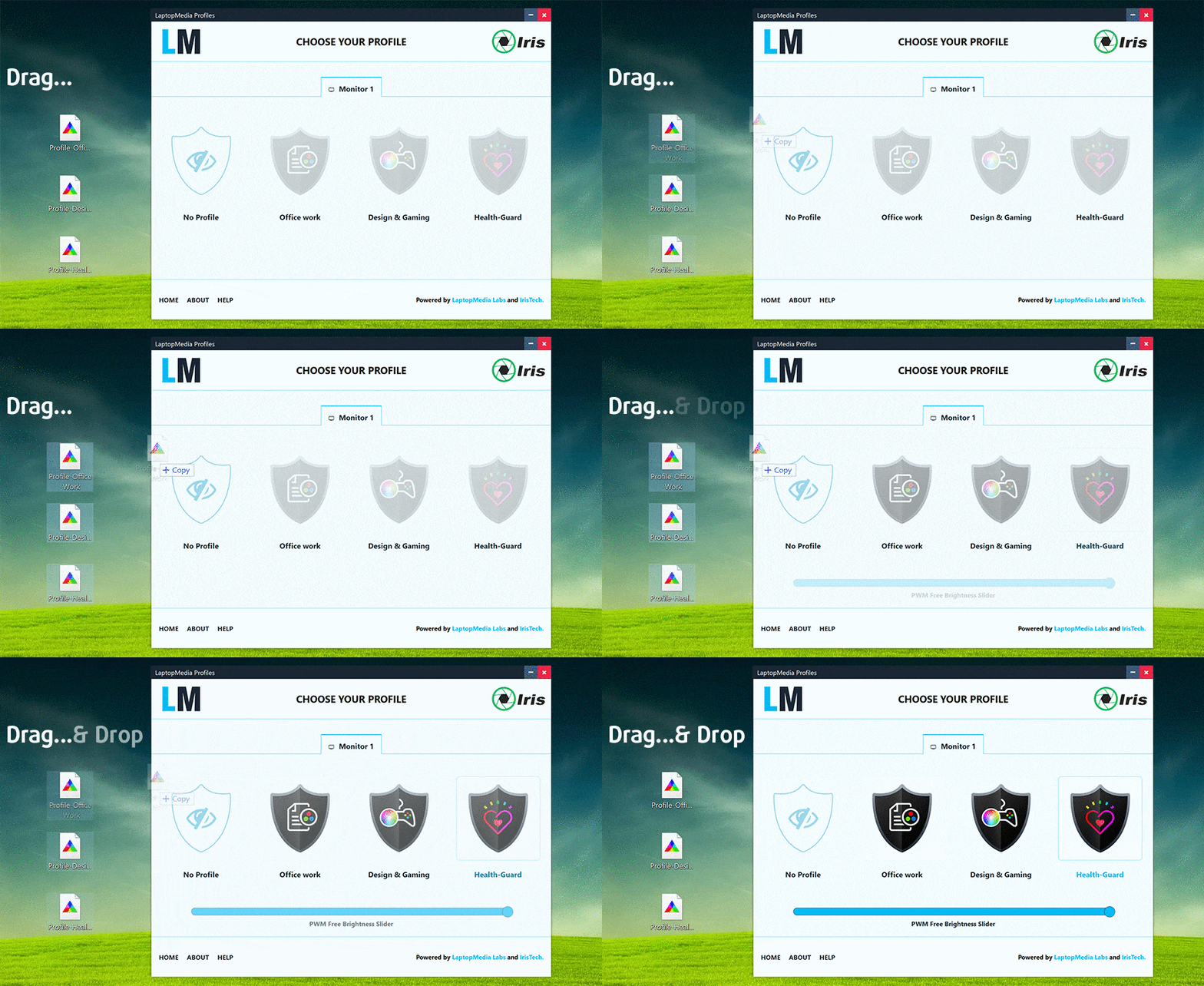
Je hoeft alleen maar de profielen naar de app te slepen. En klaar is kees! Nu kun je eenvoudig van modus wisselen en gebruik maken van de PWM Free Brightness Slider in de Health-Guard sectie.
Ontwerp en gameprofiel
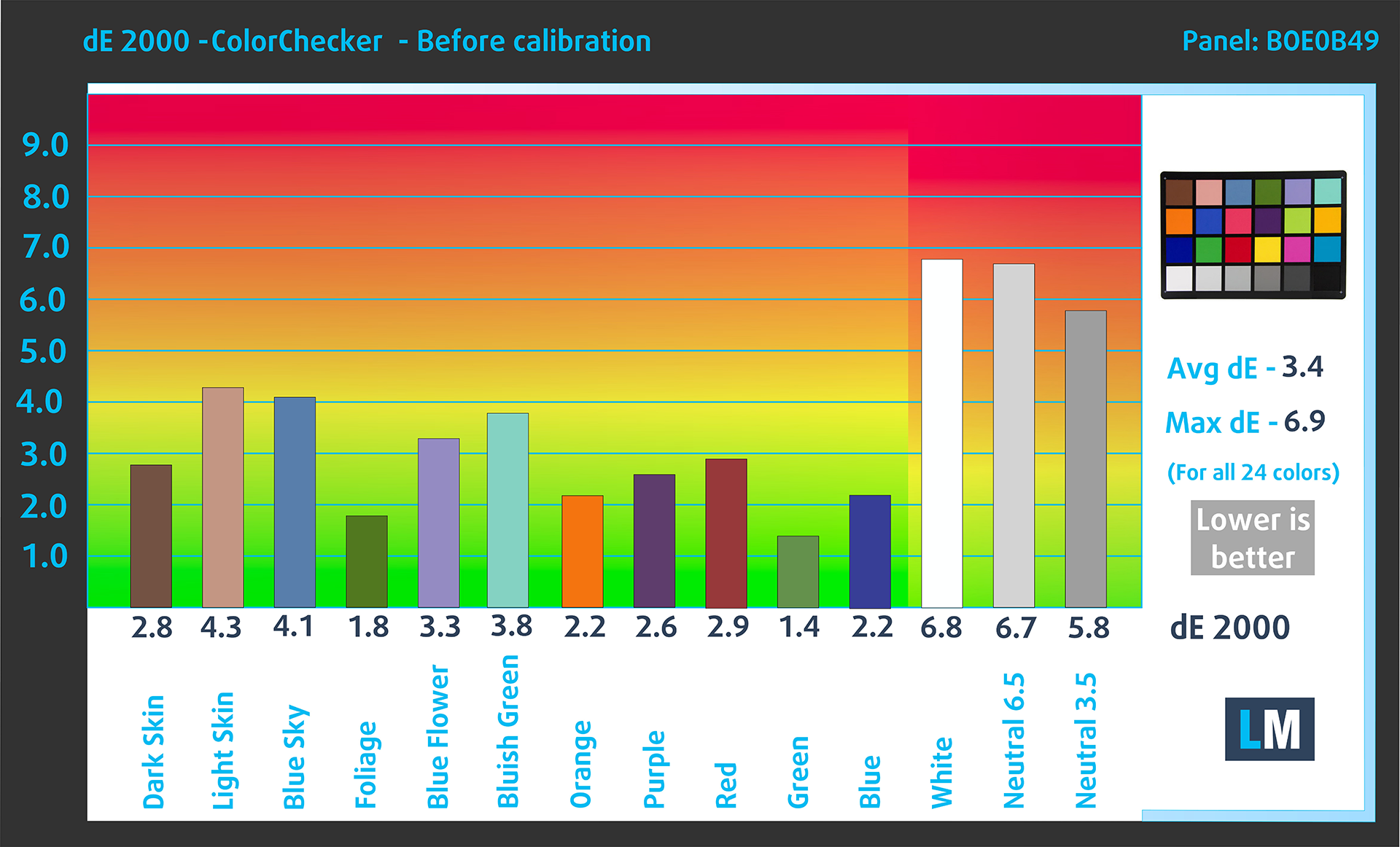
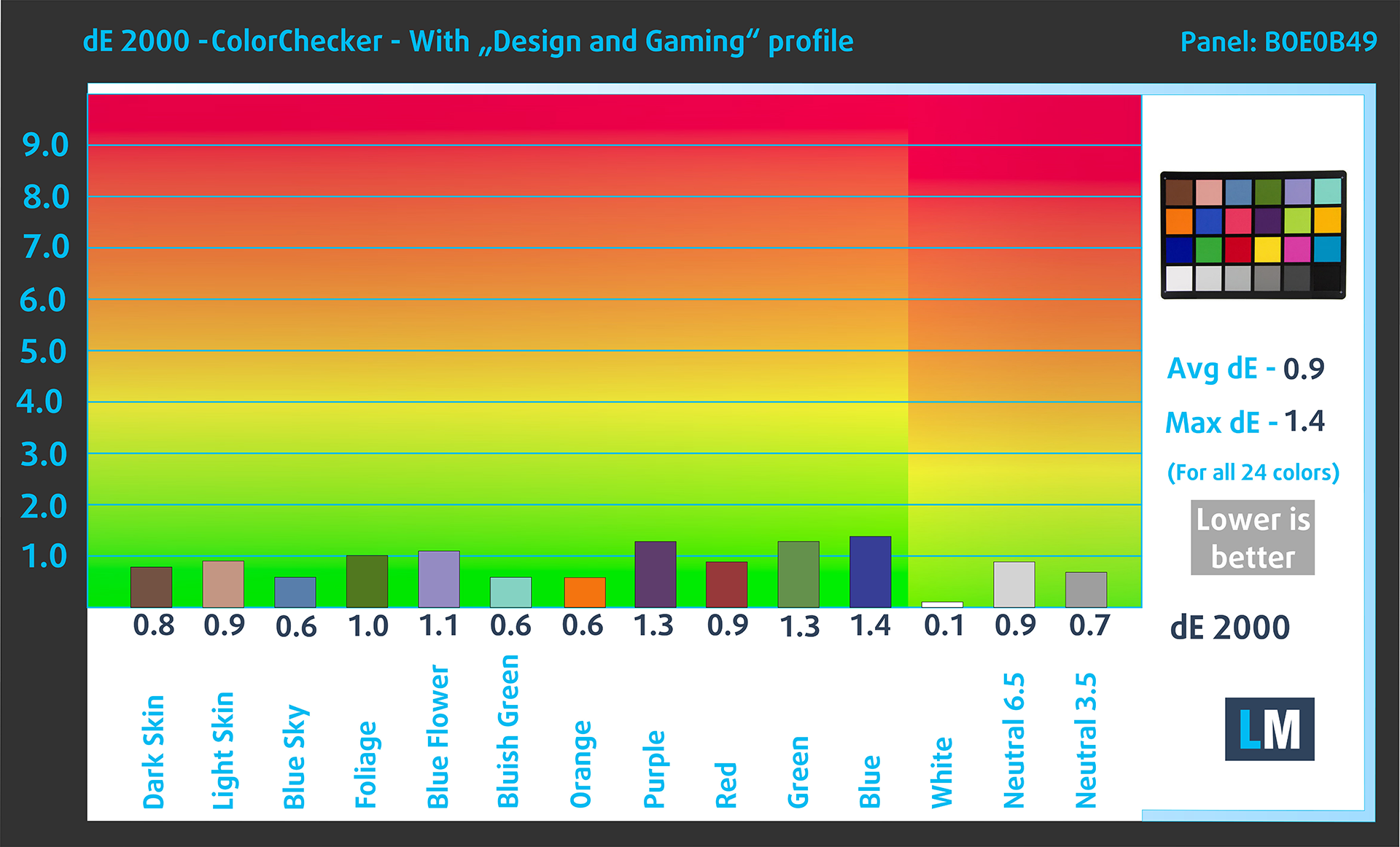
 Laten we nu eens kijken hoe groot het verschil is tussen de echte kleuren en de kleuren die je ziet op de HP OMEN Transcend 16 (u1000). We meten die afstand in DeltaE – hoe groter het getal, hoe meer ze verschillen.
Voor de volgende illustratie hebben we 24 veelvoorkomende kleuren gekozen, zoals donkere en lichte huid, blauwe lucht, groen gras, enz.
Met ons Design & Gaming-profiel is de kleurnauwkeurigheid van het beeldscherm van de OMEN Transcend 16 (u1000) verbeterd van 3,4 naar een gemiddelde dE-score van 0,9. Met andere woorden, als je dit HP apparaat koppelt aan onze weergaveprofielen, is je laptop niet alleen geschikt voor professioneel werk met kleuren, maar zien ze er ook net echt uit.
Links: Geen profiel | Sleep de schuifbalk om het verschil te zien | Rechts: Design & Gaming profiel
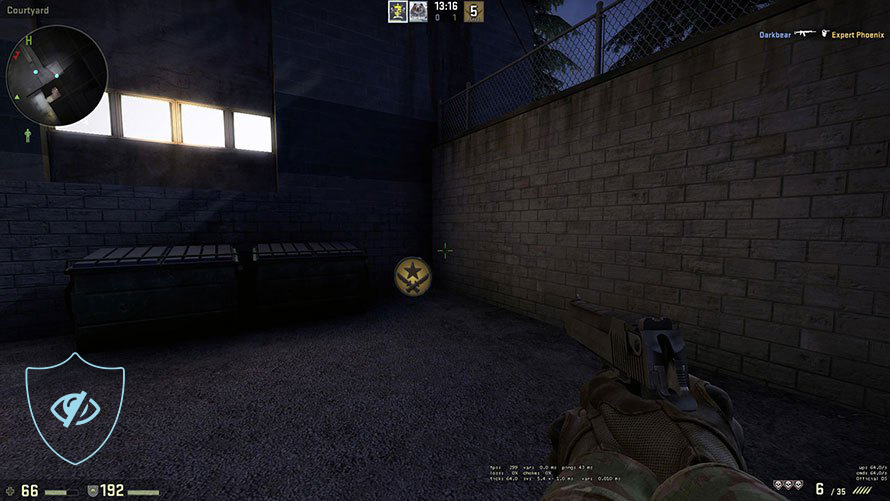
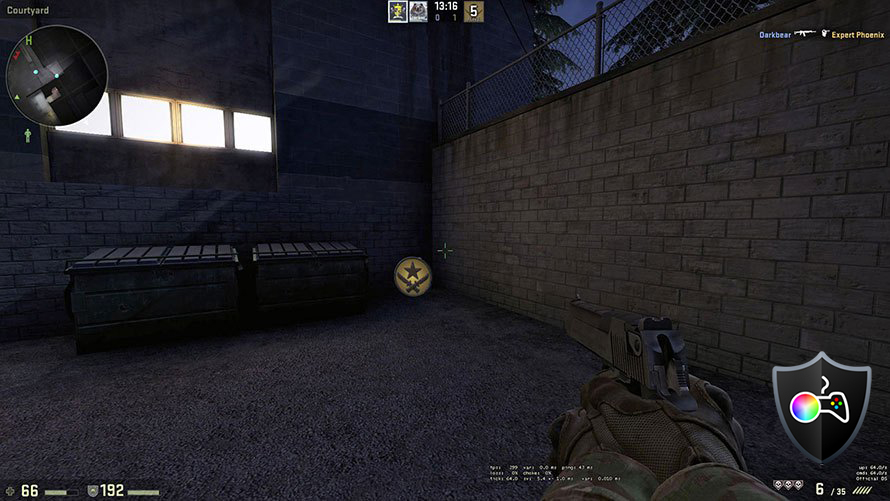
Net als ons vorige Gaming-profiel, regelt dit profiel ook de eerste stappen uit het zwart, zodat je nog snellere reflexen hebt tijdens het spelen in donkere virtuele omgevingen… of gewoon alles ziet in de donkerste scènes in films.
Links: Geen profiel | Sleep de schuifbalk om het verschil te zien | Rechts: Design & Gaming-profiel
Health-Guard profiel
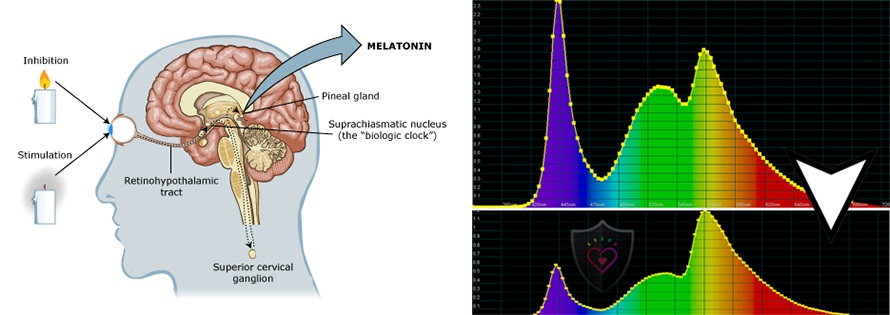
 Het belangrijkste profiel (naar onze mening) is het Health-Guard – wanneer het gebruikt wordt met onze LM Profiles applicatie, elimineert Health-Guard de schadelijke Pulse-Width Modulation (PWM) en vermindert het negatieve Blauwe Licht dat onze ogen en lichaam aantast. Omdat het op maat is gemaakt voor elk paneel, slaagt het erin om de kleuren perceptueel nauwkeurig te houden (ze kunnen in het begin vreemd lijken, maar na een paar minuten zullen onze hersenen ze beginnen te herkennen als nauwkeurig – dat is hoe Health-Guard verschilt van alternatieven zoals f.lux).
Nu heeft het profiel een hogere kleurtemperatuur waardoor het geschikt is om de hele dag door te werken (niet alleen ‘s nachts) en simuleert het papier zodat de druk op de ogen sterk wordt verminderd.
*Houd de helderheidsregelaar van Windows op de maximale positie en gebruik de geïntegreerde “No PWM brightness slider” van de LM-profielen om de helderheid te regelen.
Pro Tip: Aangezien het Health-Guard profiel papier simuleert en zo nauwkeurig mogelijke kleuren heeft, kan het een geweldig hulpmiddel zijn voor prepress ontwerpers!
Links: Geen profiel | Versleep de schuifknop om het verschil te zien | Rechts: Health-Guard profiel
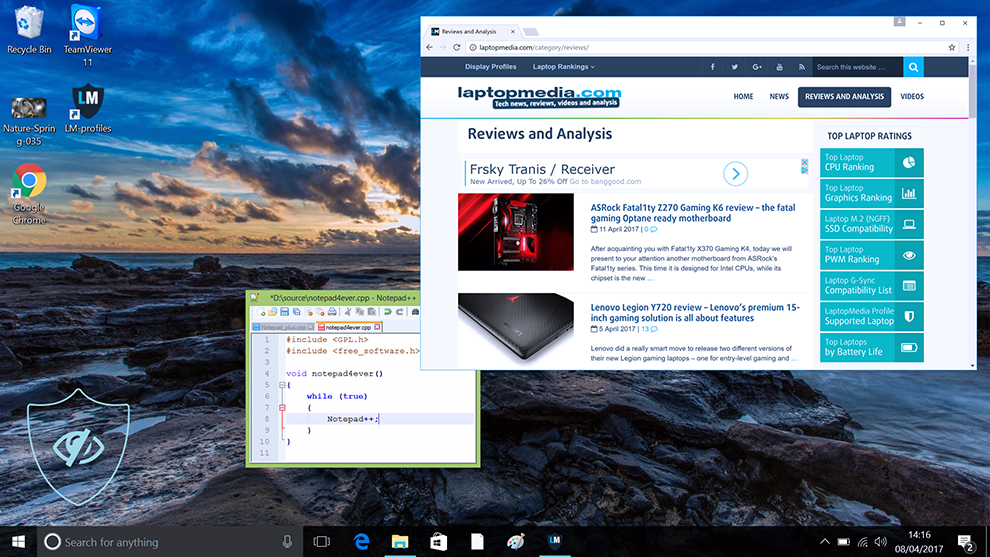
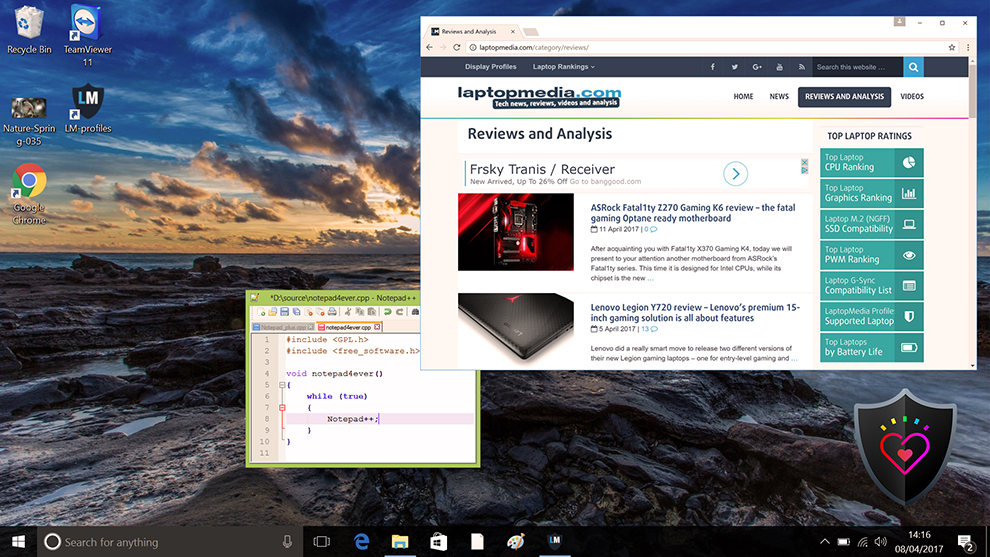
Lees meer over PWM | Lees meer over Blauw licht
Profiel Kantoorwerk
 Het derde profiel is Office Work en moet vooral gebruikt worden door gebruikers die de meeste tijd besteden aan het bekijken van stukken tekst, tabellen of gewoon surfen.
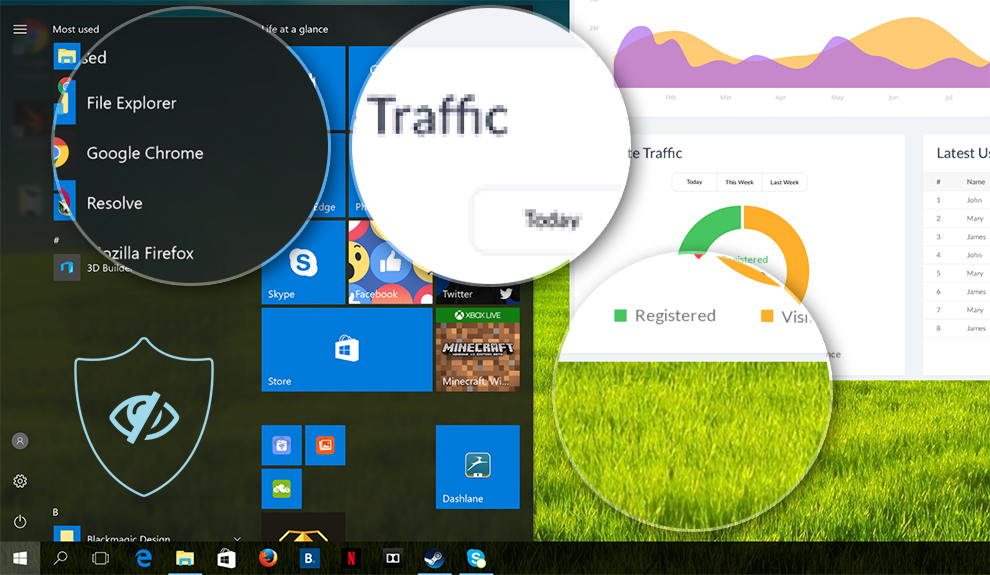
Office Work is gericht op het leveren van betere duidelijkheid en helderheid door het behouden van een vlakke gammacurve (2.20), native kleurtemperatuur en perceptueel accurate kleuren.
Links: Geen profiel | Sleep de schuifbalk om het verschil te zien | Rechts: Office Work-profiel
HET EINDE
Nu we deze handleiding afsluiten, willen we je hartelijk bedanken dat je deze reis samen met ons bent begonnen. We hopen dat de inzichten, tips en stapsgewijze instructies in deze gids je in staat hebben gesteld om het meeste uit je apparaat te halen.
Geniet van de verbeterde prestaties, snelheid en mogelijkheden van uw HP OMEN Transcend 16 (u1000). Moge het dienen als een betrouwbare metgezel in al uw digitale avonturen.
 Author: Nikolay Palaozov

![[juni 2026] Bestverkochte laptopmerken op Amazon Global – Apple’s ongeëvenaarde dominantie in aantal verkochte exemplaren en omzet](https://laptopmedia.com/wp-content/uploads/2026/07/GLOBAL-Best-Brands-400x225.jpg)
![[juni 2026] Amazon Global: Top 10 bestverkochte laptops – De nieuwe MacBook Neo van Apple stormt naar de eerste plaats en zet de markt op zijn kop dankzij zijn betaalbaarheid](https://laptopmedia.com/wp-content/uploads/2026/07/Best-Selling-Laptops-GLOBAL-Top-10-400x225.jpg)
![[juni 2026] Amazon Global: Top 10 van best verkochte gaminglaptops – De Nitro V 16S AI van Acer domineert de verkoopcijfers, terwijl ASUS qua totale omzet aan kop gaat](https://laptopmedia.com/wp-content/uploads/2026/07/Best-Selling-Gaming-Laptops-GLOBAL-Top-10-400x225.jpg)
![[juni 2026] Wereldwijde ranglijst van bestverkochte laptop-GPU’s op Amazon – De NVIDIA RTX 5060 is de bestverkochte speciale GPU](https://laptopmedia.com/wp-content/uploads/2026/07/Best-Selling-GPUs-GLOBAL-Top-10-400x225.jpg)
![[juni 2026] Wereldwijde ranglijst van bestverkochte laptop-CPU’s op Amazon – Apple M5 domineert, AMD Ryzen 7 260 verovert een stevig aandeel in het premiumsegment](https://laptopmedia.com/wp-content/uploads/2026/07/Best-Selling-CPUs-GLOBAL-Top-10-400x225.jpg)
