Jak otworzyć Acer Swift Edge (SFE16-44) – opcje demontażu i aktualizacji
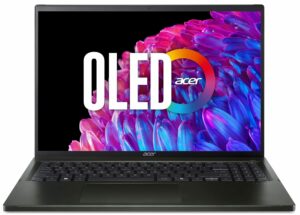
Otwieranie urządzenia
Wskazówka: Przed rozpoczęciem upewnij się, że laptop jest wyłączony i odłączony od źródła zasilania.
- Odkręć dziesięć śrub z łbem Torx na dolnym panelu laptopa.
- Użyj narzędzia dźwigniowego, aby otworzyć dwa obszary za zawiasami.
- Podważ tył za pomocą cienkiego plastikowego narzędzia i obejdź boki i przód.
- Po podniesieniu tylnej części, lekko przechyl panel i zdejmij go z podstawy.
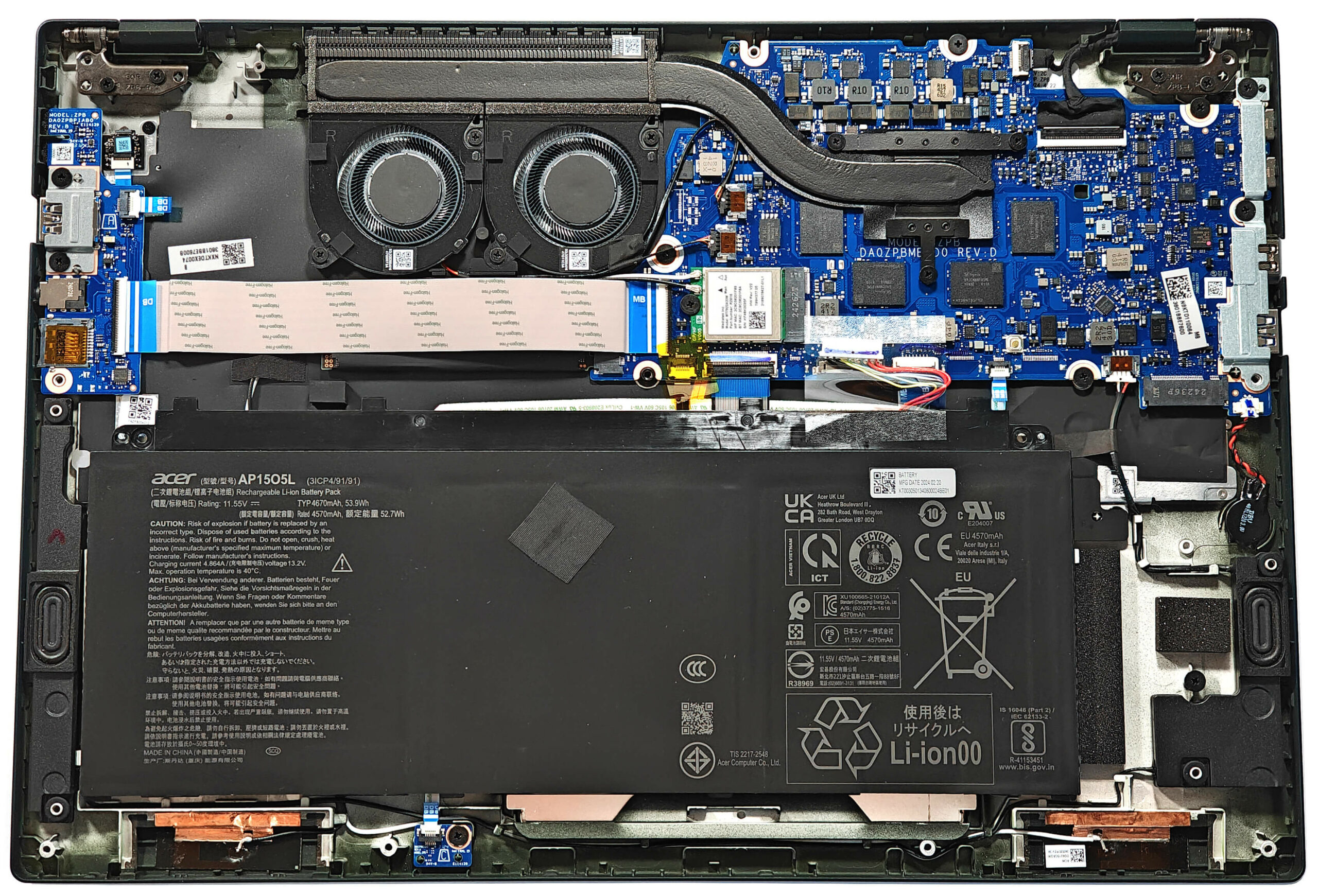
Więcej informacji: Wewnątrz dolnego panelu znajdują się filtry przeciwpyłowe do kratek wentylacyjnych, zapewniające optymalny przepływ powietrza i ochronę przed zanieczyszczeniami.
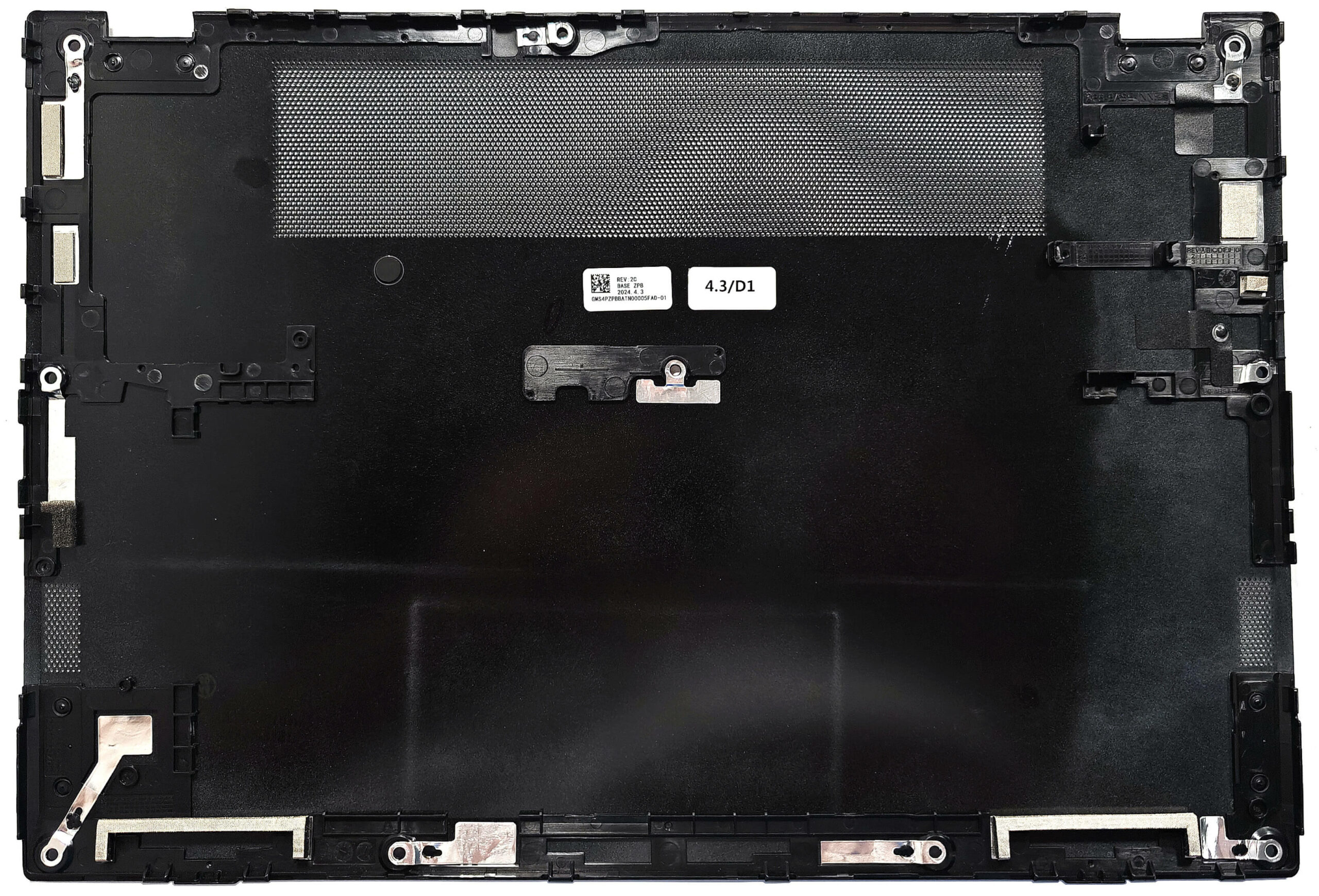
Wyjmowanie akumulatora
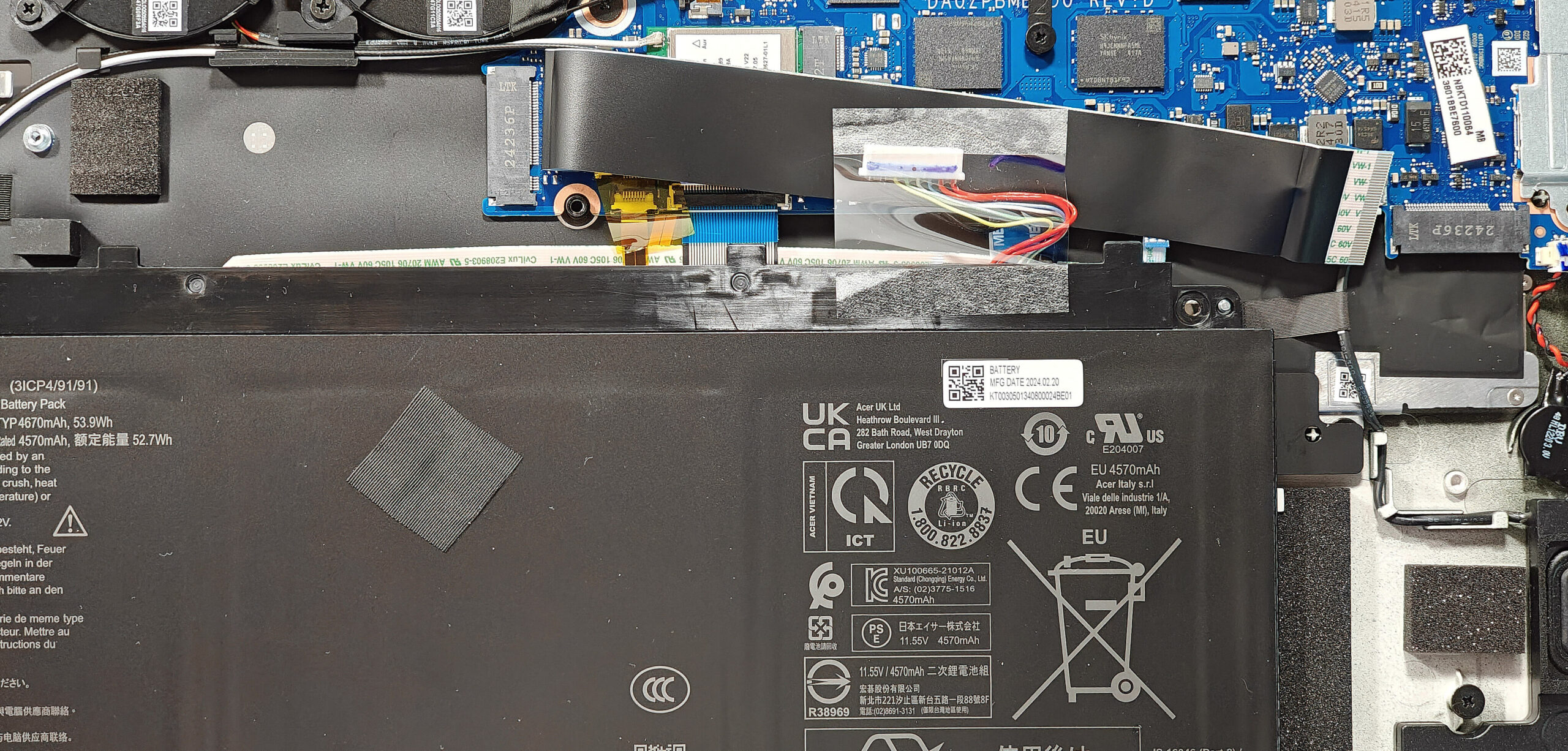
Przestroga: Z baterią należy obchodzić się ostrożnie, aby uniknąć jej uszkodzenia lub obrażeń. Należy nosić rękawice, aby uniknąć porażenia prądem.
- Odłącz złącze od płyty głównej, pociągając je w lewo za pomocą plastikowego narzędzia.
- Odkręć pięć śrub krzyżakowych mocujących akumulator 54 Wh do obudowy.
- Ostrożnie odłącz moduł baterii od laptopa, uważając, aby go nie zgiąć, ponieważ jest mocno przyklejony do podstawy i wydaje się elastyczny.
Więcej informacji: Laptop jest wyposażony w baterię o pojemności 54 Wh, która zapewnia około 5 i pół godziny odtwarzania wideo.
Kompatybilne baterie można kupić tutaj: Buy from Amazon.com (#CommissionsEarned)
Aktualizacja pamięci
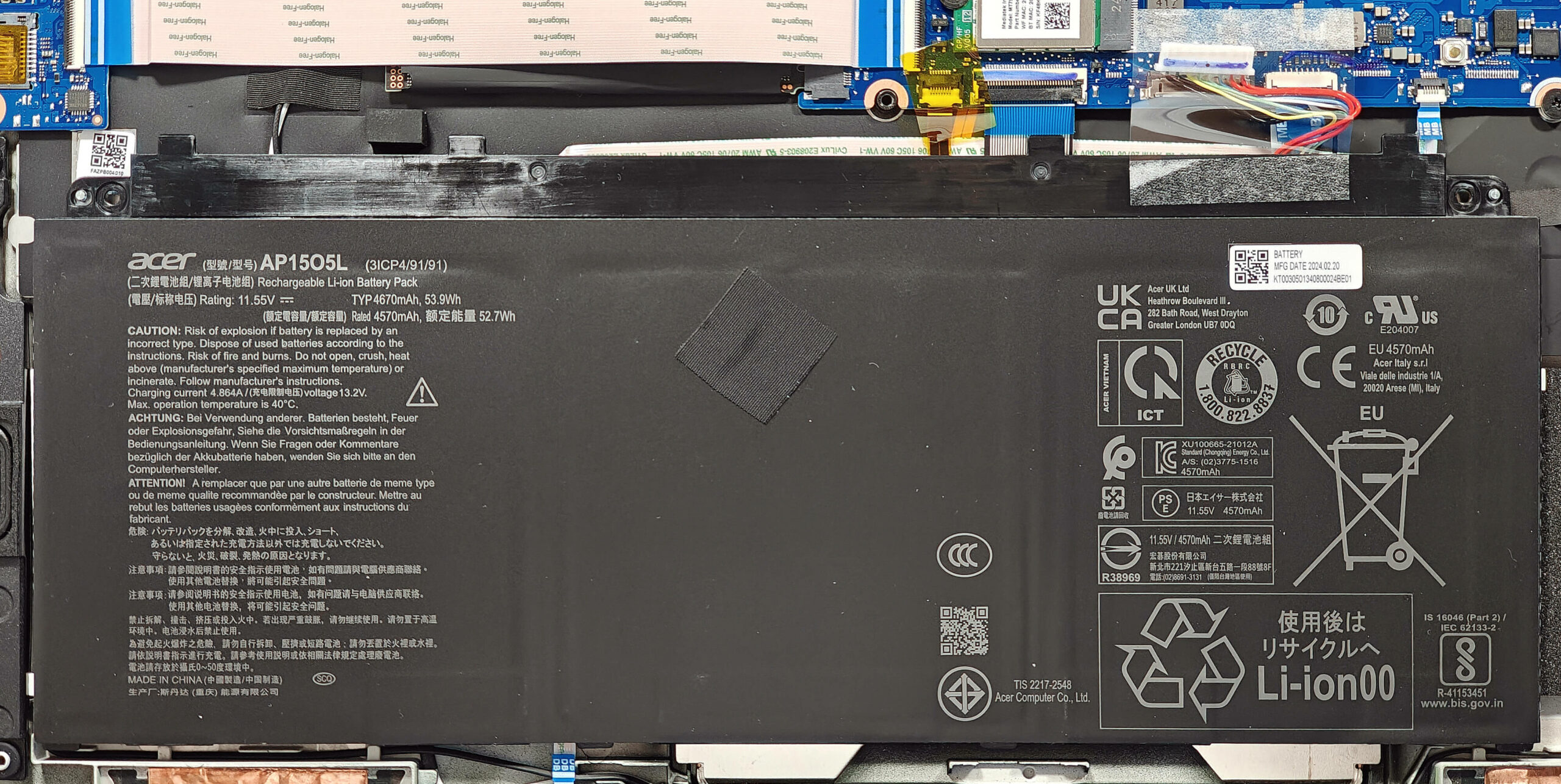
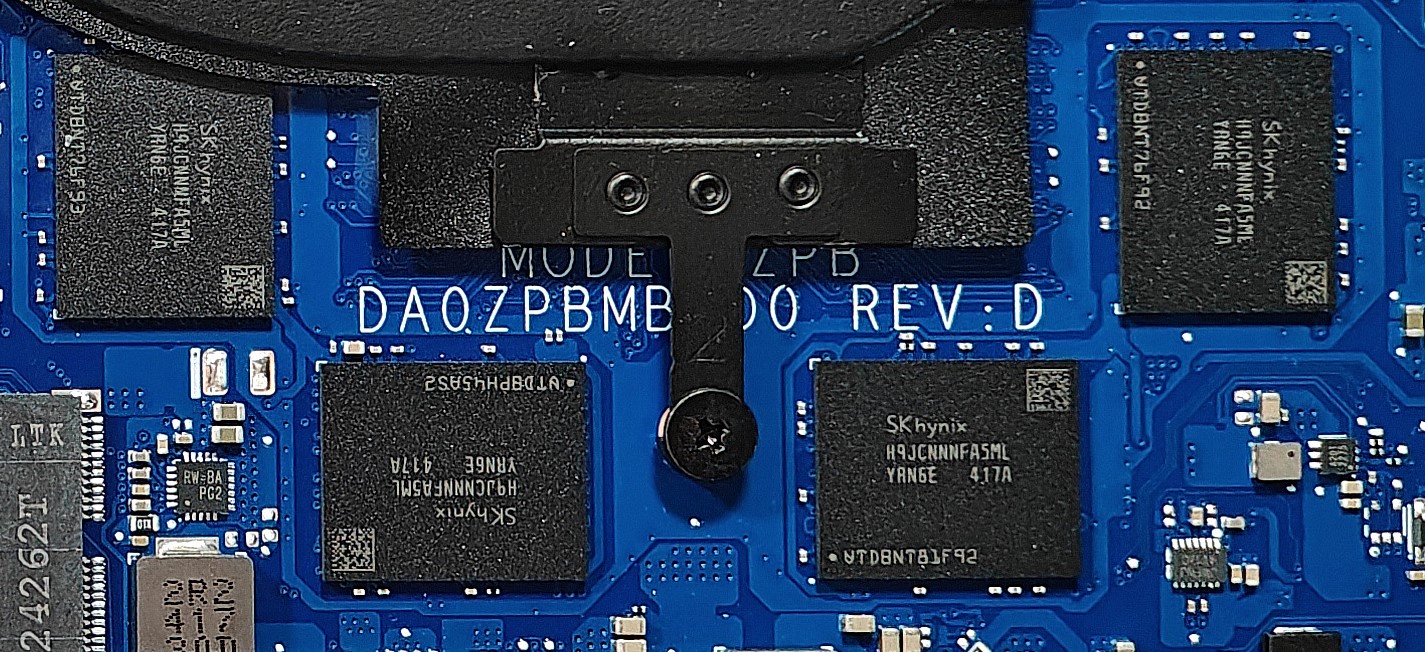
Uwaga: Pamięć jest wlutowana i nie można jej rozbudować przez użytkownika.
Więcej informacji: Ten laptop jest wyposażony w maksymalnie 32 GB pamięci RAM LPDDR5-6400 MHz w trybie dwukanałowym, co powinno być wystarczające dla większości użytkowników.
Aktualizacja pamięci masowej
Wskazówka: Z dyskiem SSD należy obchodzić się ostrożnie, aby uniknąć utraty danych lub uszkodzenia podczas instalacji.
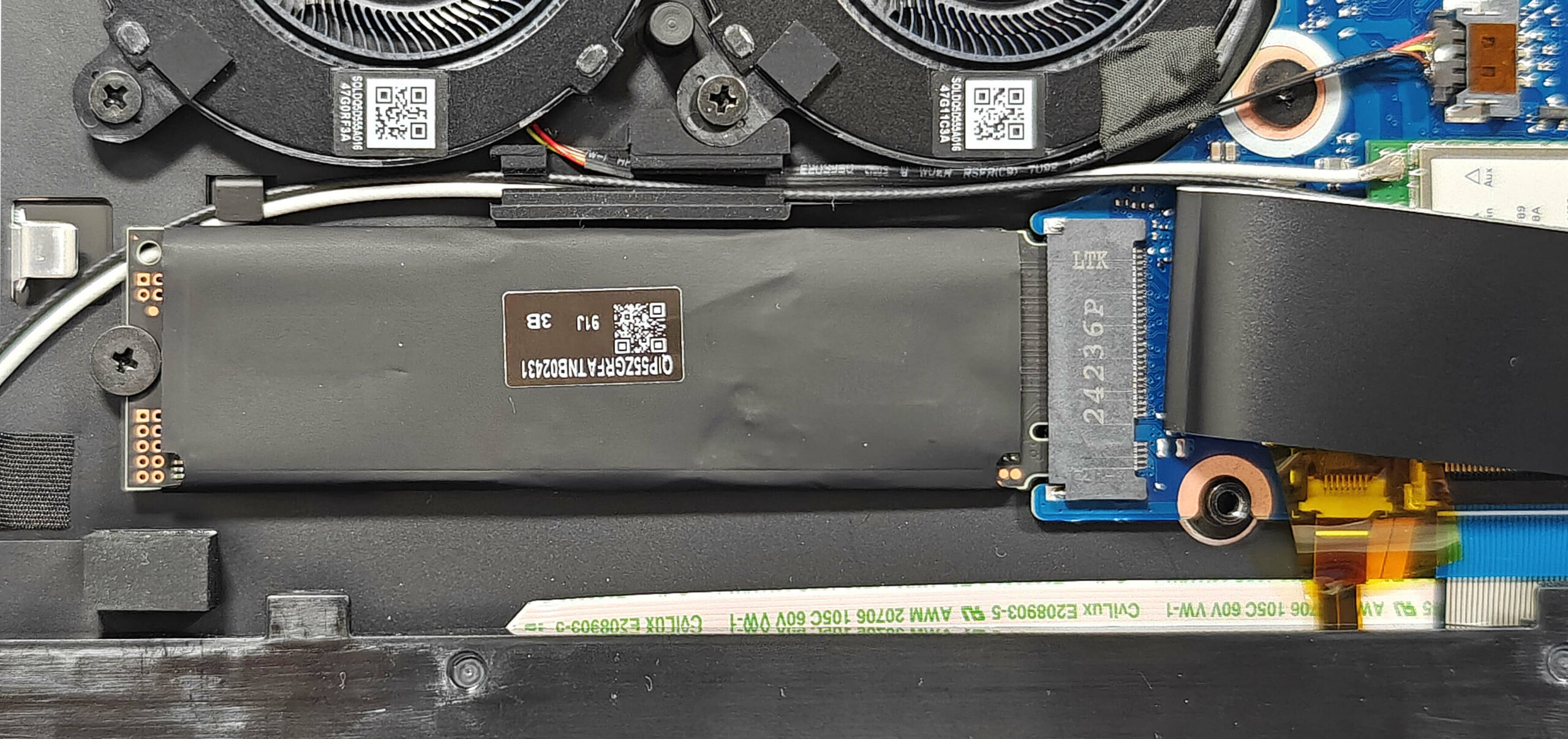
- Zlokalizuj dwa gniazda M.2 kompatybilne z dyskami SSD 2280 Gen 4.
- Gniazdo M.2 nad baterią jest ukryte pod złączem taśmowym. Delikatnie odłącz złącze taśmowe, aby dotrzeć do dysku SSD NVMe pokrytego osłoną termiczną.
- Zdejmij metalową osłonę zakrywającą dysk SSD, odkręcając pojedynczą śrubę z łbem krzyżakowym.
- Podnieś gumowy element po prawej stronie, aby uzyskać dostęp do śruby mocującej dysk SSD.
- Odkręć pojedynczą śrubę mocującą dysk SSD NVMe do podstawy.
- Przesuń metalową osłonę w lewo i zdejmij ją z obudowy.
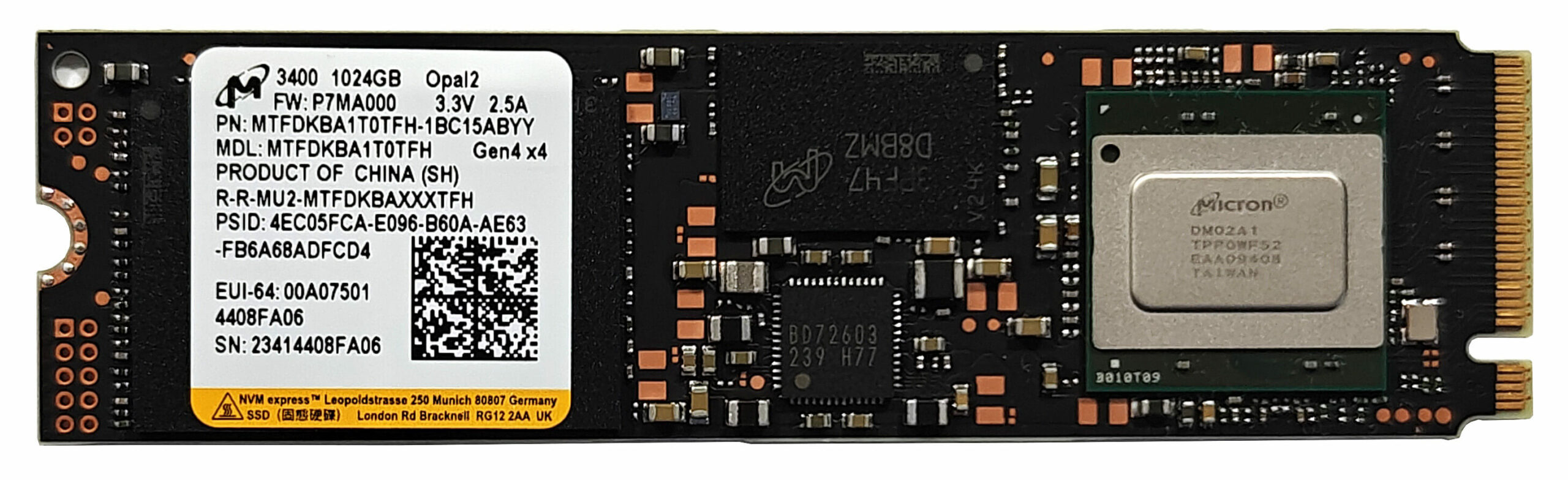
- Włóż nowy dysk SSD M.2 Gen 4 do gniazda i zabezpiecz go śrubą.
Więcej informacji: Laptop posiada dwa gniazda M.2 kompatybilne z dyskami SSD 2280 Gen 4. Preinstalowany dysk SSD NVMe jest przykryty osłoną termiczną i chłodzony przez małą podkładkę termiczną na górze. Chociaż podkładka chłodząca pod preinstalowanym NVMe nie jest optymalnie umieszczona, została ona naprawiona. Wymienna karta Wi-Fi znajduje się po lewej stronie układów pamięci.
Wskazówka: Nie zapomnij sprawdzić naszych rankingów wydajności najlepszych dysków SSD M.2, aby uzyskać wgląd w najlepsze dostępne opcje pamięci masowej.
Kompatybilne dyski SSD można kupić tutaj: Buy from Amazon.com (#CommissionsEarned)
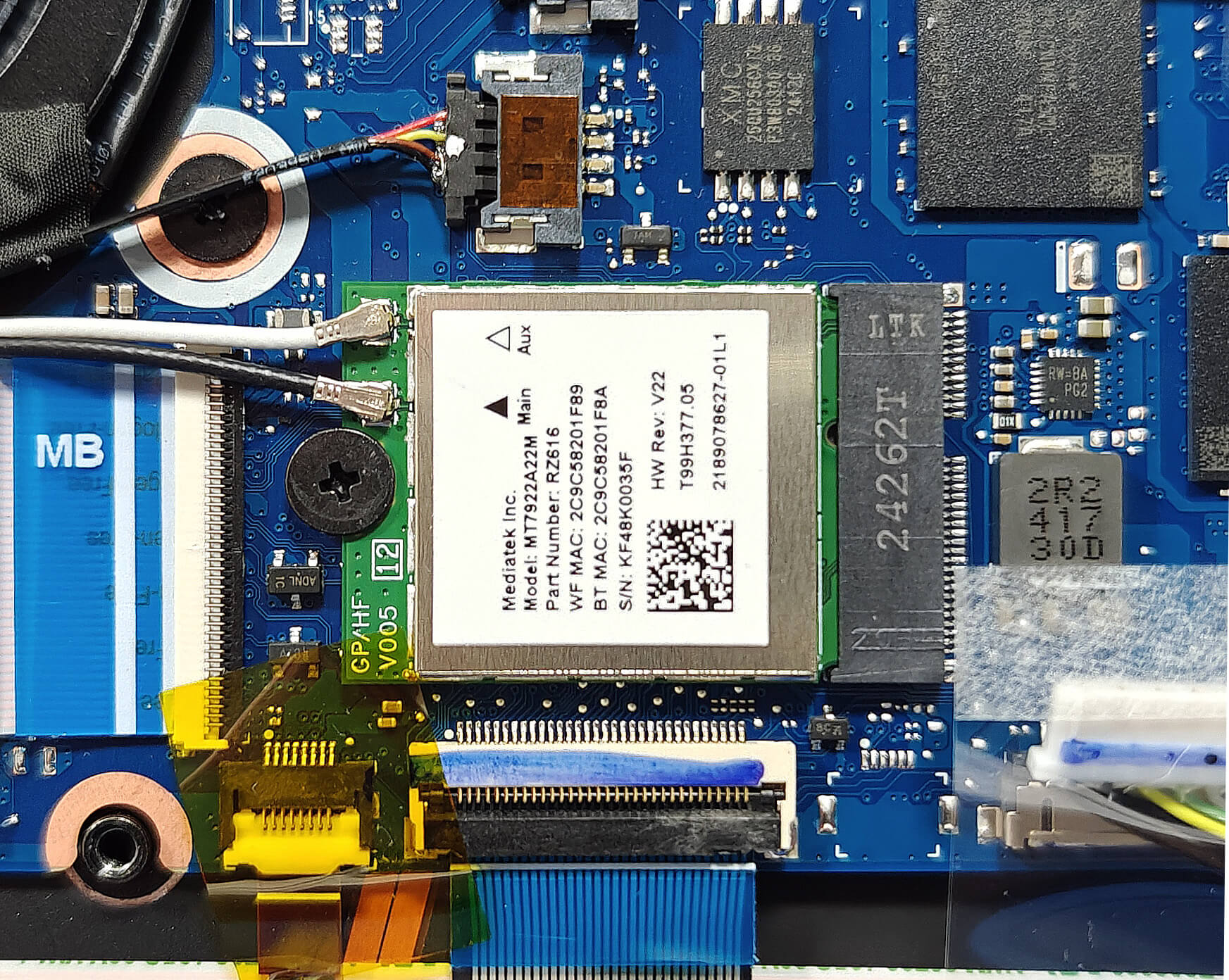
Karta Wi-Fi
Więcej informacji: Wymienna karta Wi-Fi znajduje się po lewej stronie układów pamięci.
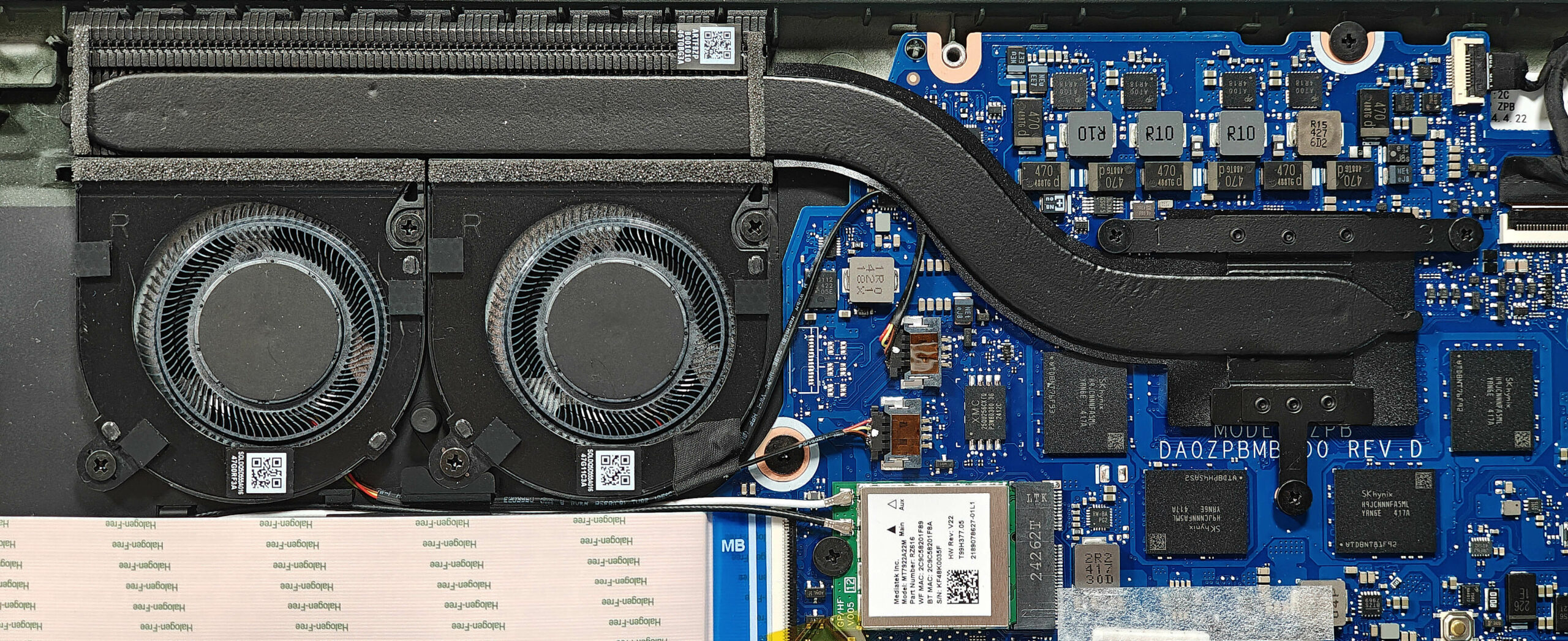
Przegląd systemu chłodzenia
Więcej informacji: System chłodzenia jest podstawowy i składa się z dwóch małych wentylatorów, jednej rurki cieplnej, przyzwoicie dużego radiatora zamontowanego na górze oraz rozpraszacza ciepła zapewniającego efektywne zarządzanie ciepłem.
- Sprawdź dwa małe wentylatory, aby upewnić się, że są wolne od kurzu i zanieczyszczeń.
- Sprawdź pojedynczą rurkę cieplną pod kątem oznak zużycia lub uszkodzenia.
- Upewnij się, że zamontowany na górze obudowy radiator jest prawidłowo osadzony i drożny.
- Upewnij się, że rozpraszacz ciepła jest dobrze zamocowany, aby utrzymać optymalną wydajność chłodzenia.
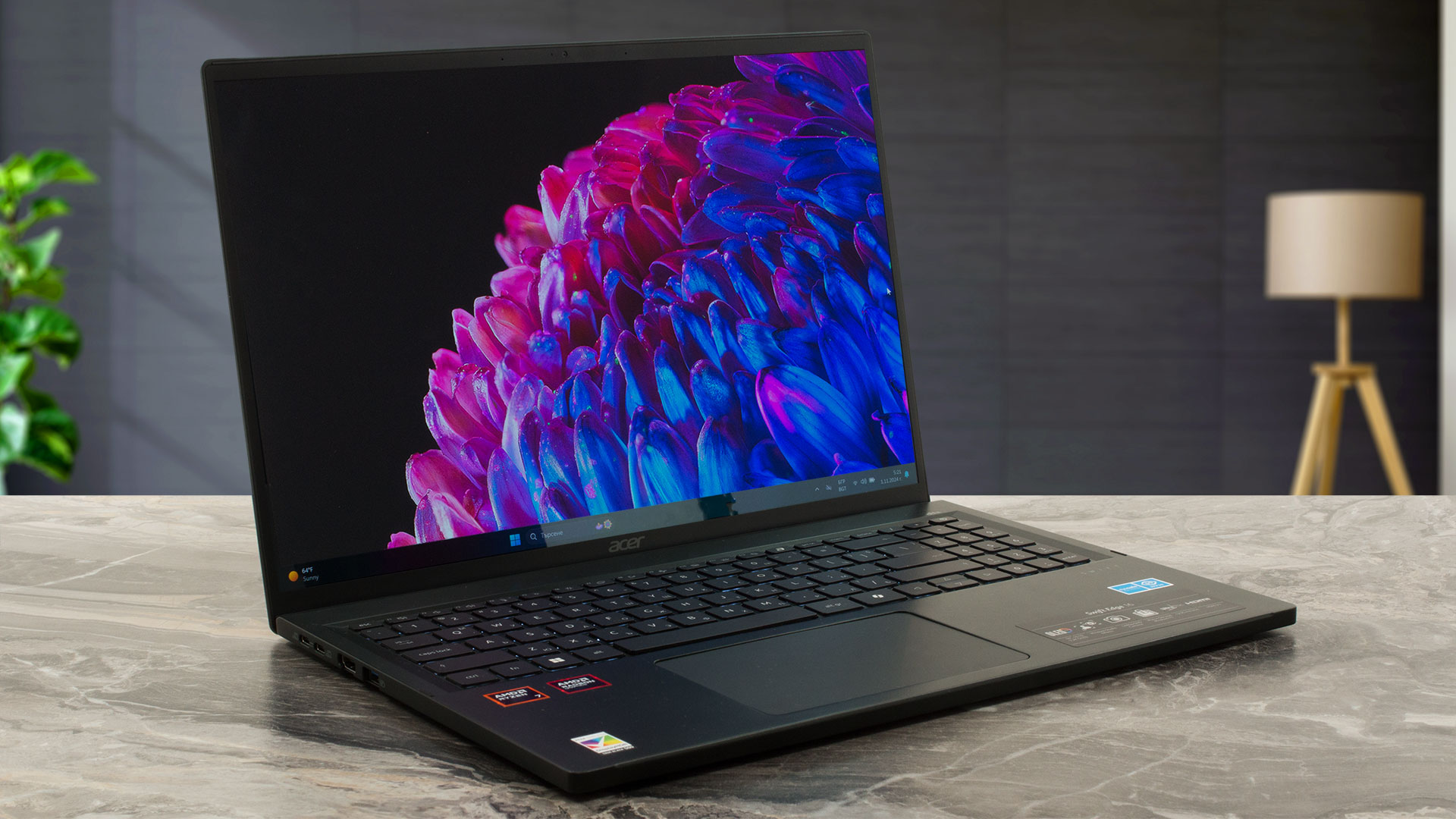
Acer Swift Edge 16 (SFE16-44) dogłębna recenzja
W porównaniu do swojego poprzednika, Acer Swift Edge (SFE16-44) wygląda jak łagodne odświeżenie. Model nowej generacji opiera się na procesorach AMD Zen 4 Hawk Point-U z serii 8040 o mocy 28 W, które są niemal identyczne z ich rodzeństwem 7040, nie licząc nieco taktowanej jednostki NPU nowych układów. Pamięć RAM jest nadal lutowana, co nie jest zaskakujące, biorąc pod uwagę, jak cienki i lekki jest ten laptop. Wybór portów pozostaje dobry dzięki czterem złączom USB. Ponownie, Wi-Fi 7 jest na pokładzie, ale jako opcja.Wyświetlacz jest taki sam jak w modelu SFE16-43. [...]
Pros
- 100% pokrycia sRGB i DCP-P3 + poprawiona dokładność kolorów dzięki naszemu profilowi "Design and Gaming" (SDC418D)
- Nieskończony współczynnik kontrastu (SDC418D)
- 605 nitów maksymalnej jasności w trybie HDR i 394 nitów szczytowej jasności podczas oglądania treści SDR (SDC418D)
- Lekka i cienka obudowa ze stopu magnezu (1,23 kg / 12,95 mm)
- Pokrywa z dźwignią
- Czytnik linii papilarnych
- Kamera internetowa 1440p
- 2x porty USB4 + czytnik kart MicroSD
- 2x gniazda M.2 + wymienna karta Wi-Fi
- Wi-Fi 7 (opcja)
- Dobry komfort pod obciążeniem, biorąc pod uwagę cienką konstrukcję
- Szybki dysk SSD (Micron 3400)
- Do 32 GB pamięci RAM LPDDR5
- Czuć szybkość do pracy, pomimo ograniczonych zegarów
Cons
- Przylutowana pamięć
- Niskie taktowanie procesora, szczególnie przy długim obciążeniu procesora
- Średni czas pracy na baterii (~ 5 godzin i pół filmu)
- Wykorzystanie PWM (SDC418D)
- Bateria jest przyklejona do podstawy
 Author: Dimitar Stalev

![[Czerwiec 2026 r.] Najlepiej sprzedające się marki laptopów w serwisie Amazon Global – bezkonkurencyjna dominacja firmy Apple pod względem liczby sprzedanych egzemplarzy i przychodów](https://laptopmedia.com/wp-content/uploads/2026/07/GLOBAL-Best-Brands-400x225.jpg)
![[Czerwiec 2026] Amazon Global: 10 najlepiej sprzedających się laptopów – nowy MacBook Neo firmy Apple szturmem zdobywa pierwsze miejsce, zmieniając oblicze rynku dzięki przystępnej cenie](https://laptopmedia.com/wp-content/uploads/2026/07/Best-Selling-Laptops-GLOBAL-Top-10-400x225.jpg)
![[Czerwiec 2026] Amazon Global: 10 najlepiej sprzedających się laptopów do gier – model Nitro V 16S AI firmy Acer dominuje pod względem sprzedaży, podczas gdy firma ASUS zajmuje pierwsze miejsce pod względem całkowitych przychodów](https://laptopmedia.com/wp-content/uploads/2026/07/Best-Selling-Gaming-Laptops-GLOBAL-Top-10-400x225.jpg)
![[Czerwiec 2026] Globalny ranking najlepiej sprzedających się kart graficznych do laptopów na Amazonie – NVIDIA RTX 5060 to najlepiej sprzedająca się dedykowana karta graficzna](https://laptopmedia.com/wp-content/uploads/2026/07/Best-Selling-GPUs-GLOBAL-Top-10-400x225.jpg)
![[Czerwiec 2026] Globalny ranking najlepiej sprzedających się procesorów do laptopów na Amazonie – Apple M5 dominuje, a AMD Ryzen 7 260 zdobywa solidny udział w segmencie premium](https://laptopmedia.com/wp-content/uploads/2026/07/Best-Selling-CPUs-GLOBAL-Top-10-400x225.jpg)
