Jak otworzyć Dell Latitude 7455 – opcje demontażu i aktualizacji

Otwieranie urządzenia
- Odkręć 7 śrub z łbem krzyżakowym mocujących dolny panel. Śruby na dwóch górnych krawędziach są zabezpieczone i podniosą lekko panel.
- Podważ boki i przód za pomocą cienkiego plastikowego narzędzia, pozostawiając tył na koniec.
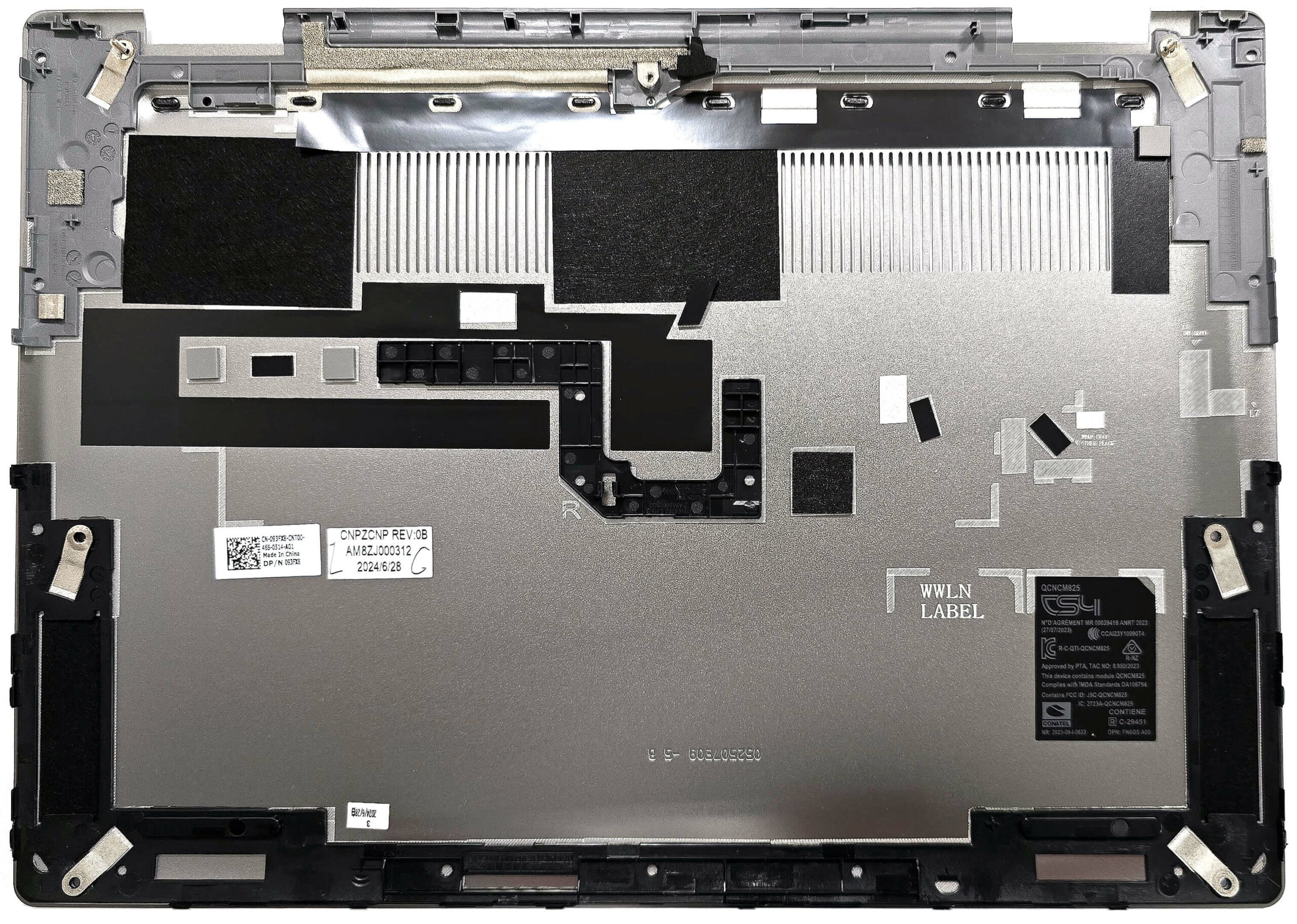
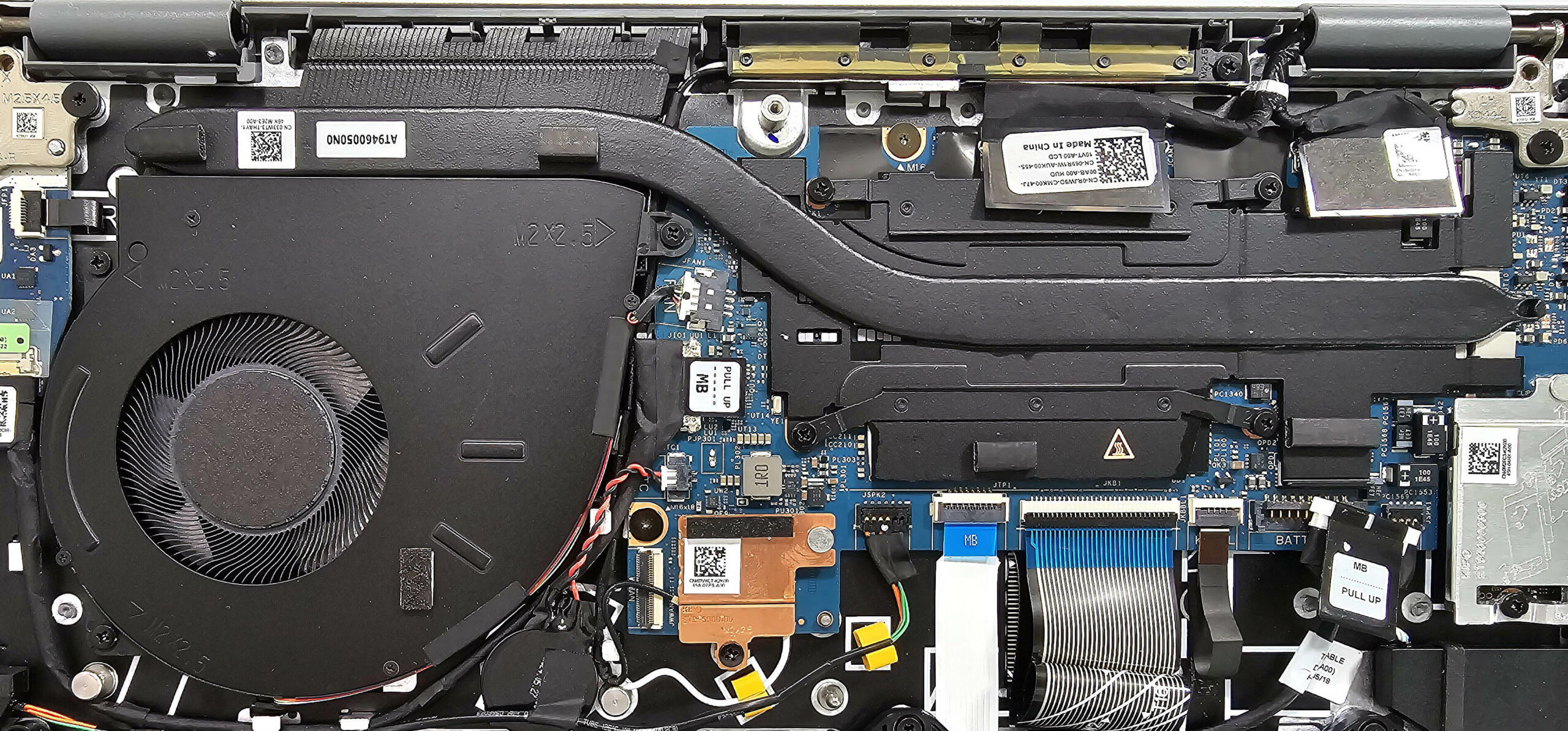
Więcej informacji: Oto jak dolna płyta wygląda od wewnątrz.
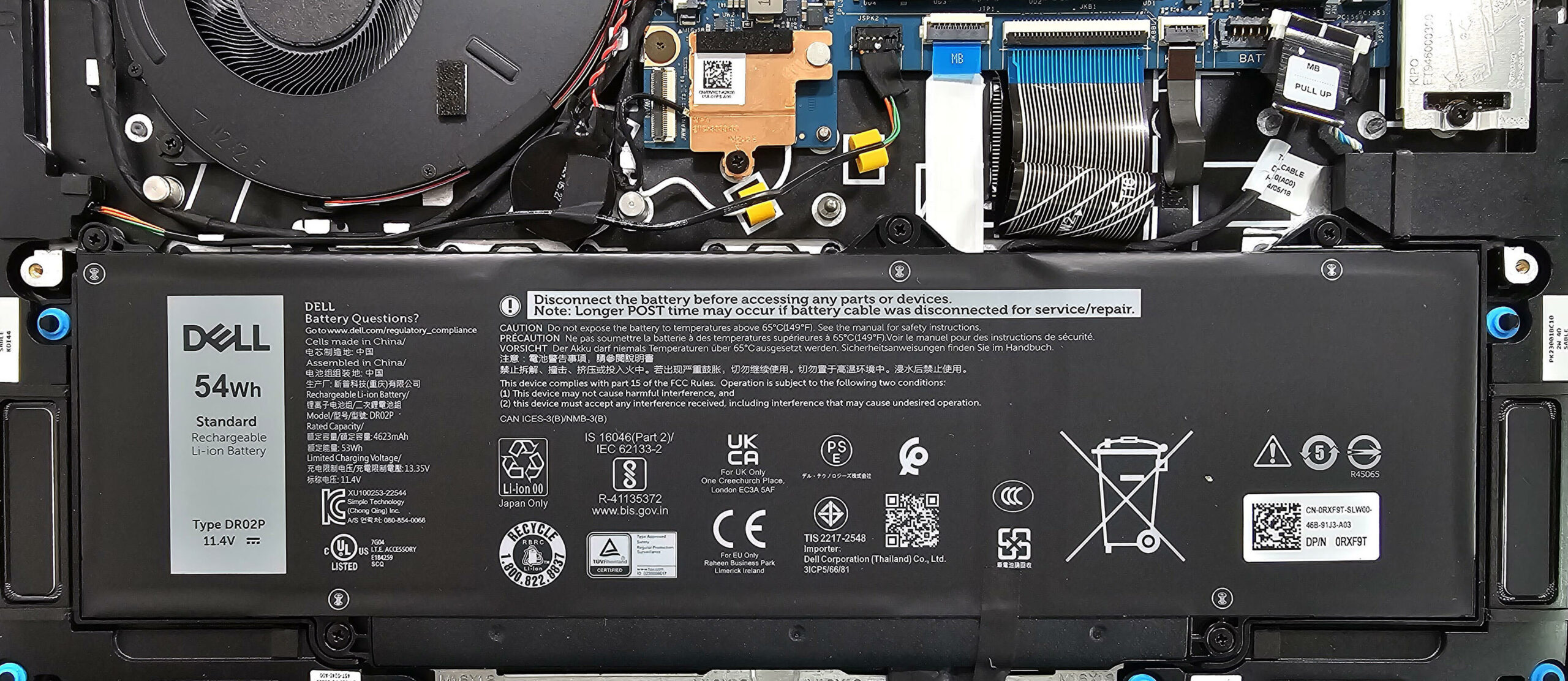
Demontaż baterii
- Odłącz złącze akumulatora od płyty głównej.
- Odkręć 5 śrub krzyżakowych mocujących akumulator do podstawy.
- Podnieś baterię, aby ją wyjąć.
Uwaga: Urządzenie jest wyposażone w baterię o pojemności 54 Wh, która zapewnia około 16 godzin odtwarzania wideo.
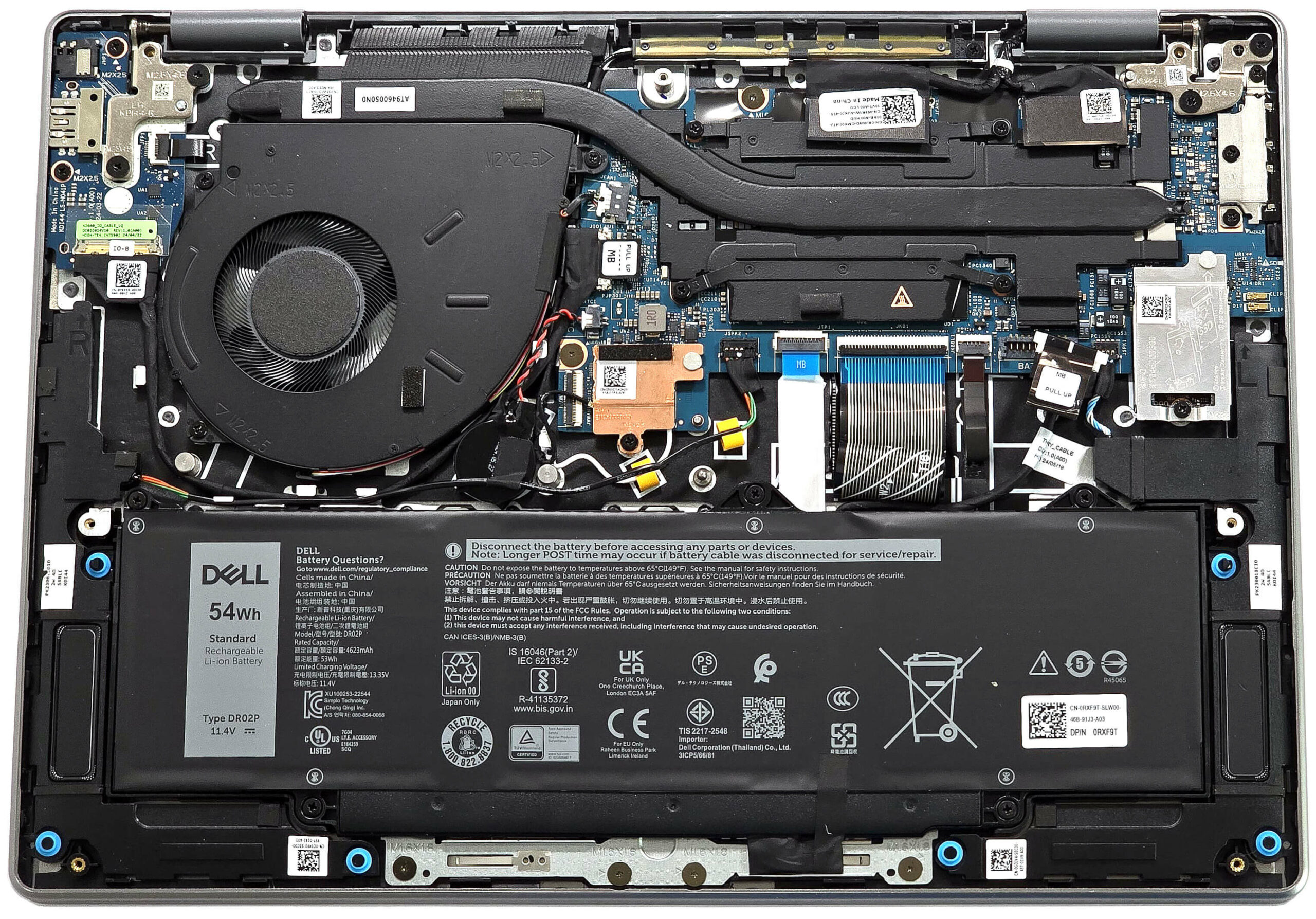
Informacje o pamięci
Uwaga: Pamięć jest wlutowana, z opcjami 16 GB lub 32 GB pamięci RAM LPDDR5x-8448MHz, co powinno zapewnić wystarczającą wydajność dla większości użytkowników.
Aktualizacja pamięci masowej
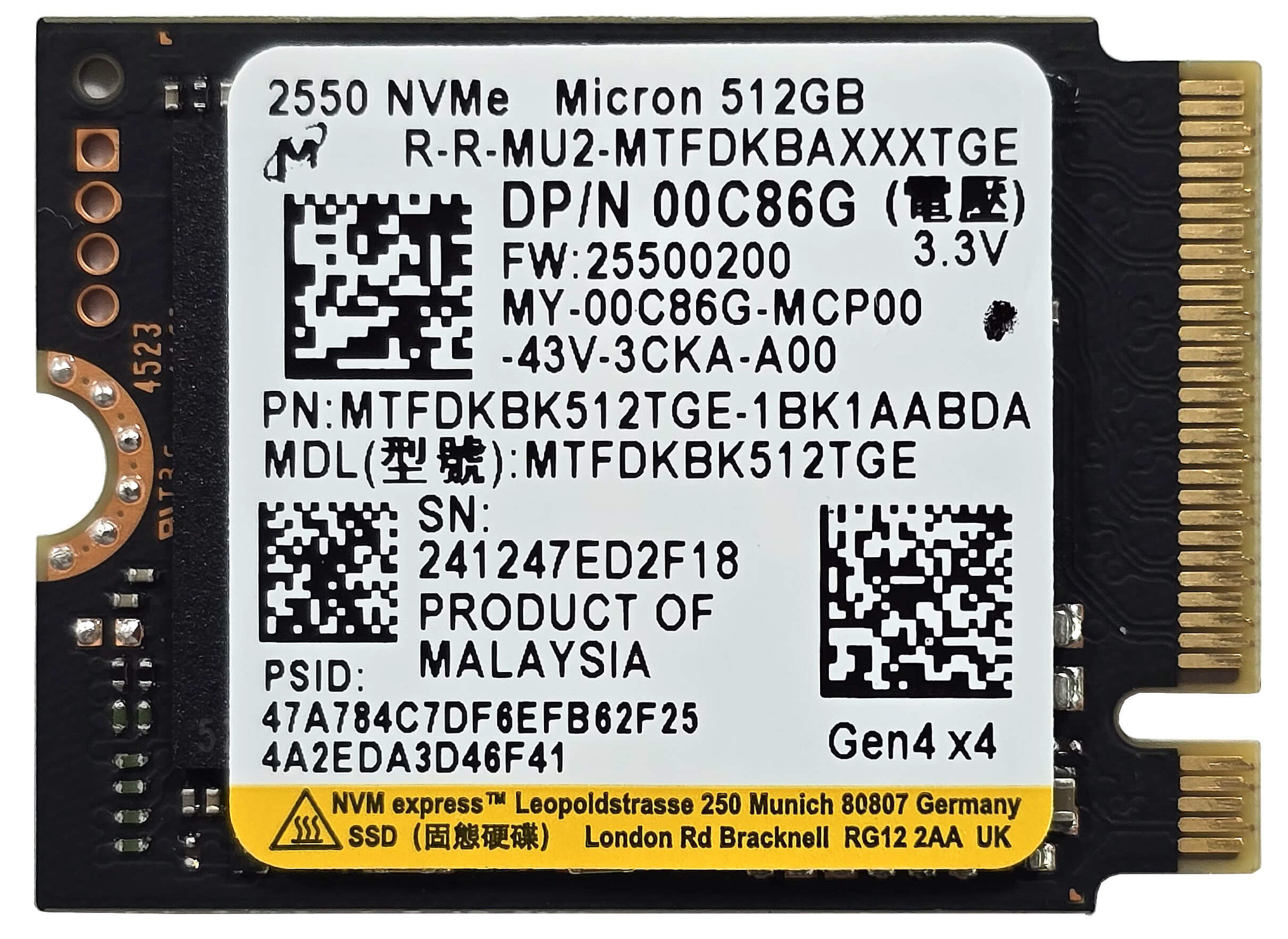
- Do dyspozycji jest jedno gniazdo M.2 kompatybilne z dyskami SSD 2230 Gen 4.
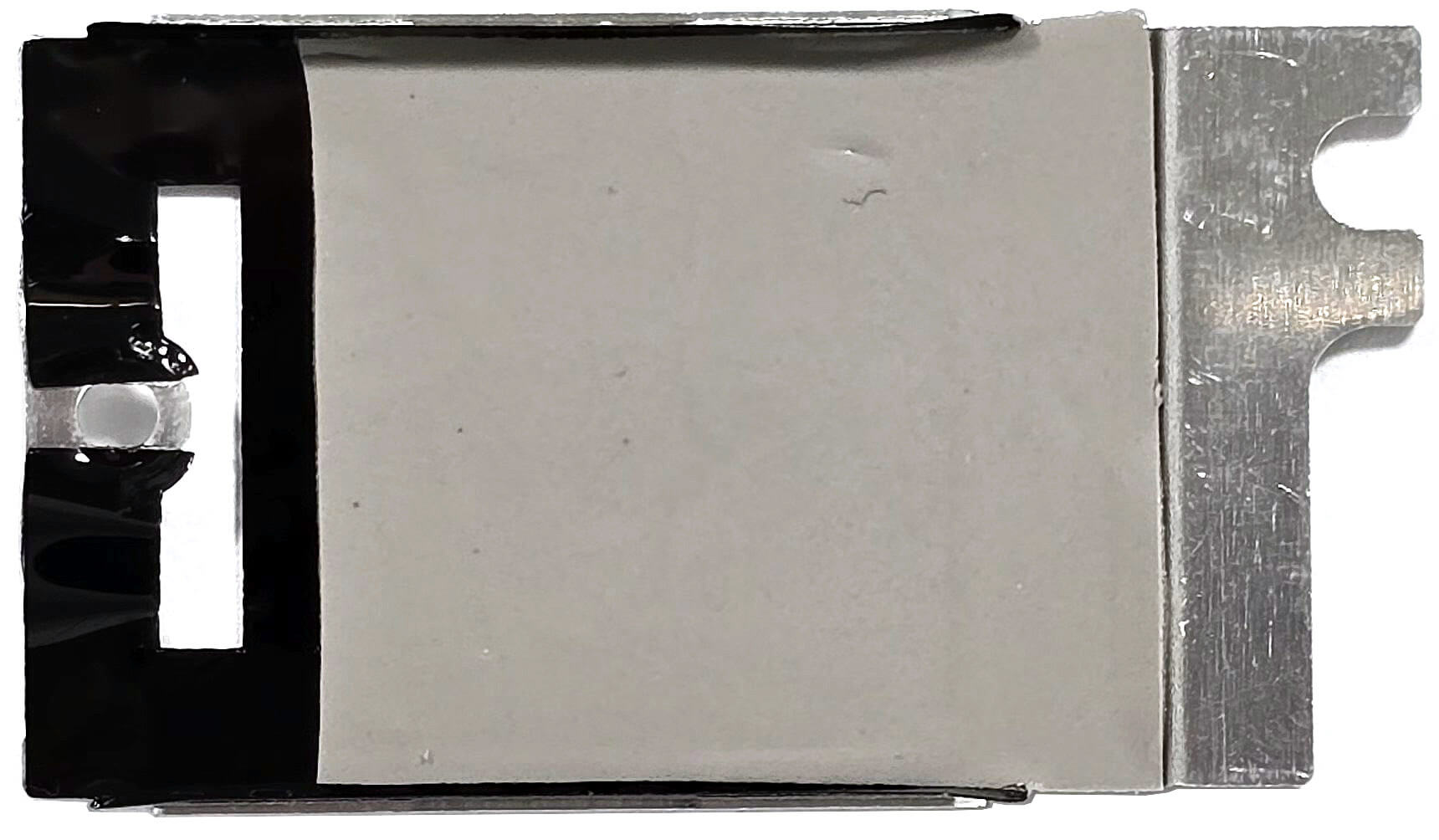
- Preinstalowany dysk NVMe jest przykryty metalową płytką, zabezpieczoną pojedynczą śrubą. Po odkręceniu śruby należy pociągnąć osłonę do przodu, aby uwolnić dysk.
- Wewnątrz metalowej osłony znajduje się podkładka termiczna zapewniająca chłodzenie.
Wskazówka: Nie zapomnij sprawdzić naszych rankingów wydajności najlepszych dysków SSD M.2, aby uzyskać wgląd w najlepsze dostępne opcje pamięci masowej.
Kompatybilne dyski SSD można kupić tutaj: Buy from Amazon.com (#CommissionsEarned)
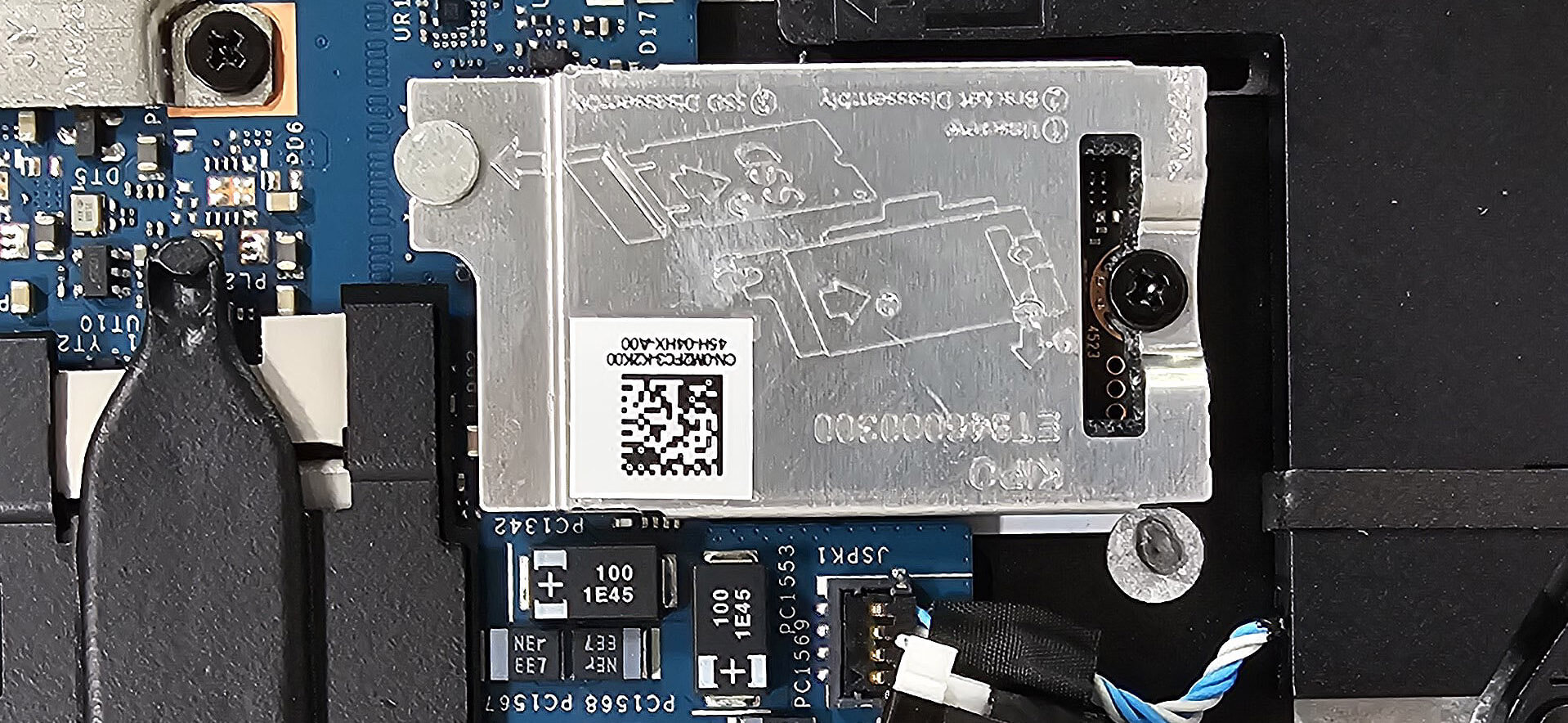
Karta Wi-Fi
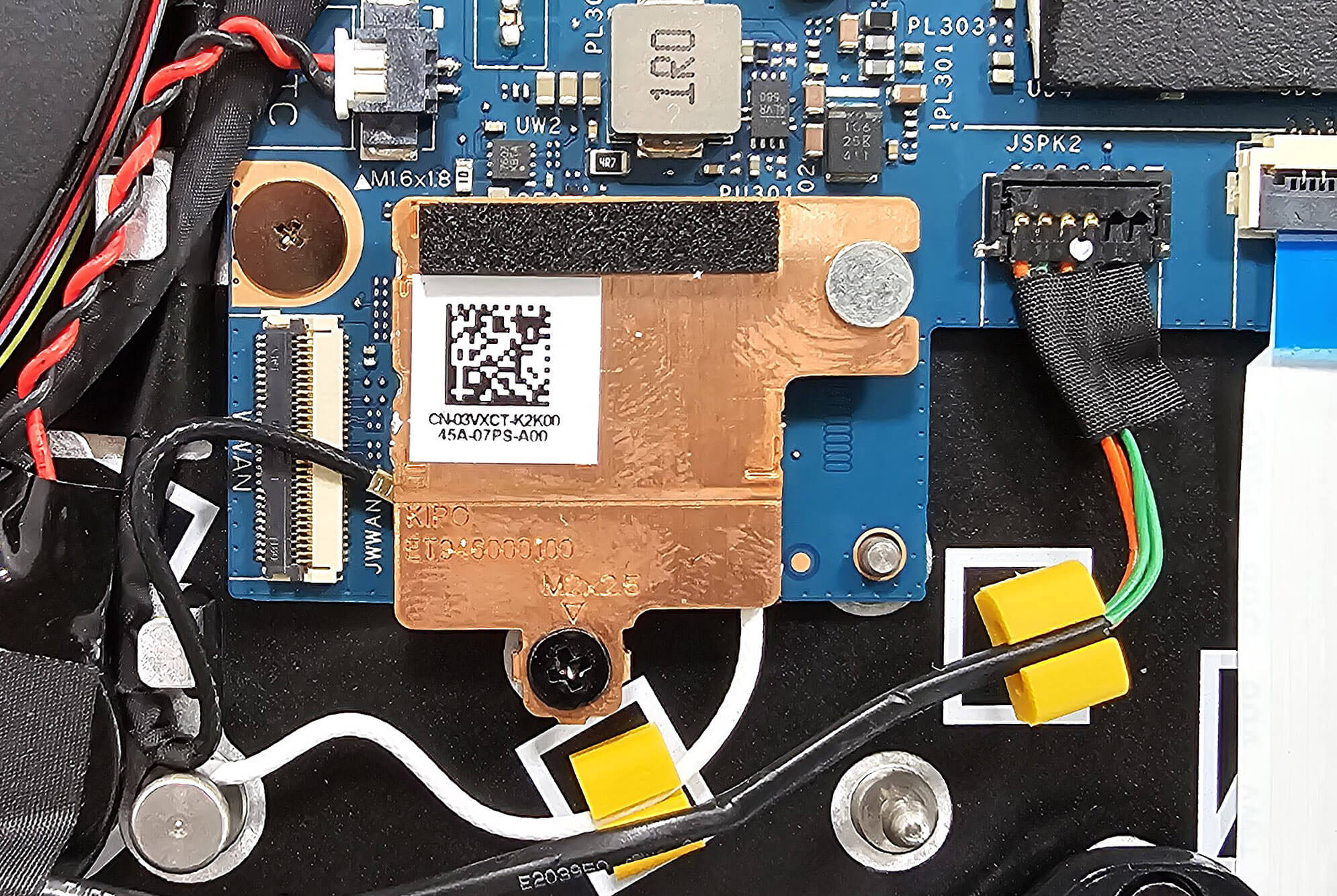
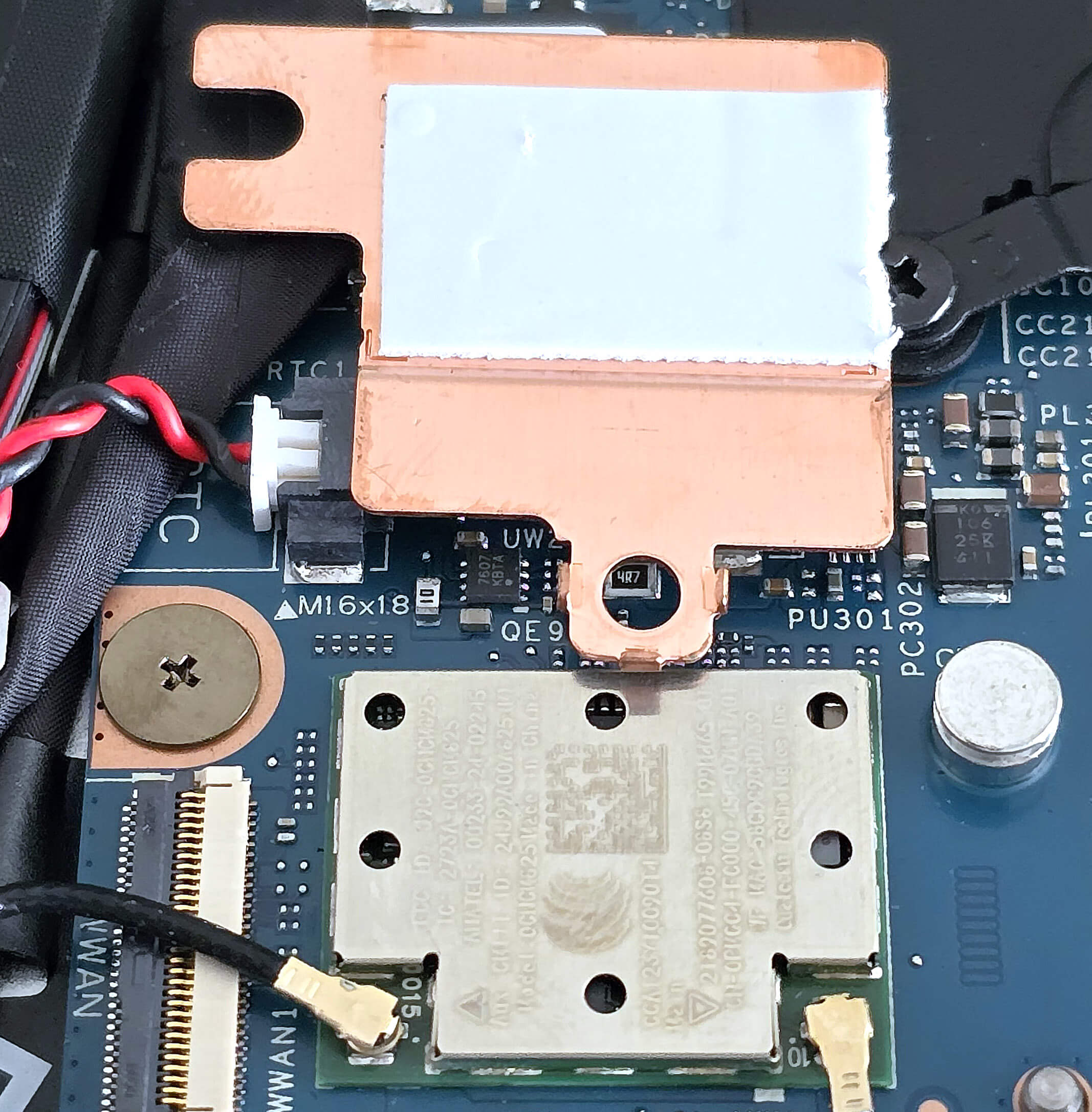
- Karta Wi-Fi znajduje się w pobliżu wentylatora chłodzącego i jest przykryta metalową płytką.
- Aby ją zdjąć, należy przesunąć ją w lewo po odkręceniu śruby. Pod kartą Wi-Fi znajduje się również podkładka chłodząca.
Przegląd systemu chłodzenia
- System chłodzenia jest prosty, ale skuteczny i składa się z jednego wentylatora, jednej długiej rurki cieplnej, radiatora i dużego rozpraszacza ciepła.
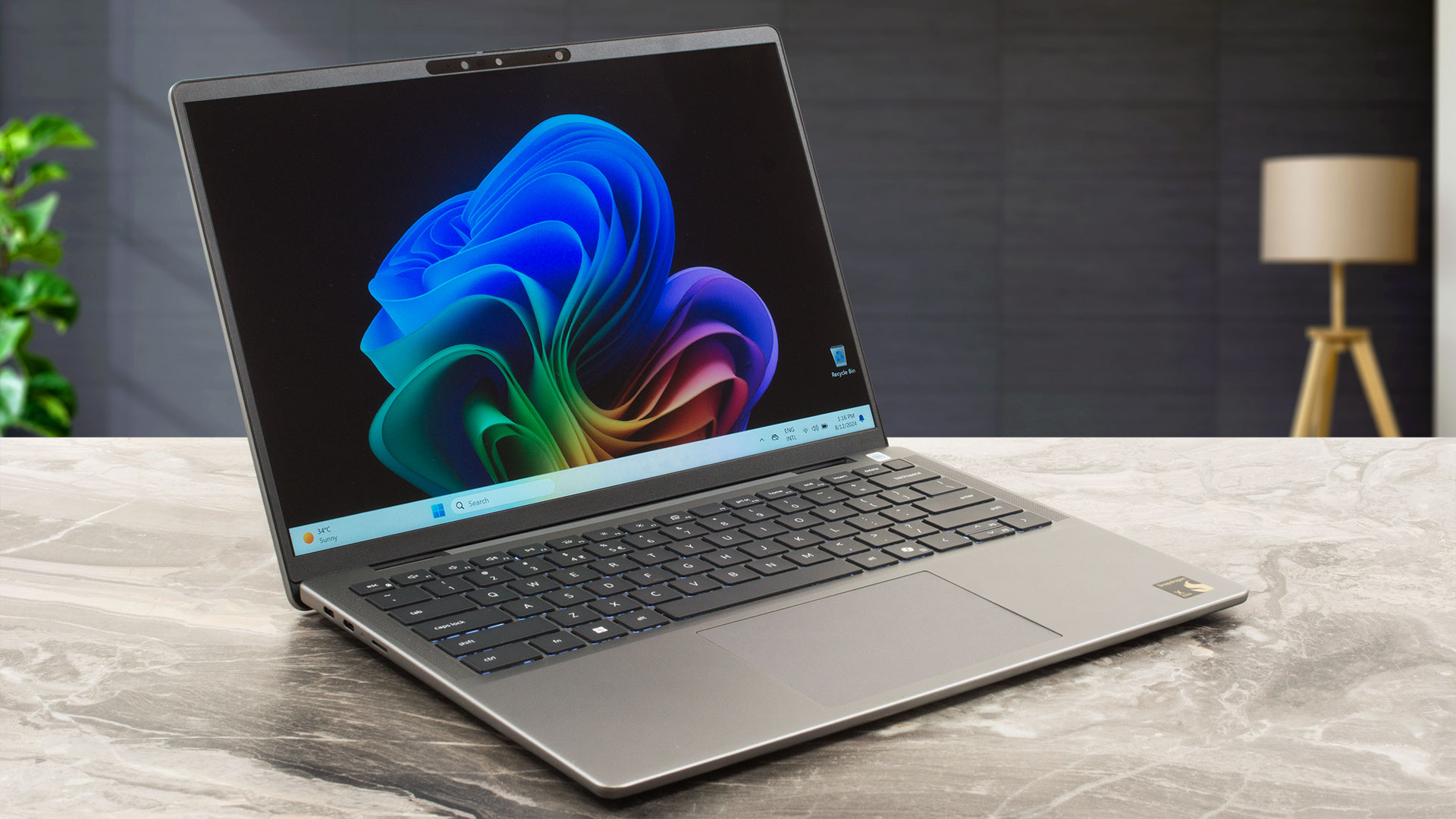
Dell Latitude 14 7455 dogłębna recenzja
14-calowy Dell Latitude 7455 jest oferowany z nowymi procesorami Qualcomm. Obejmuje to Snapdragon X Elite X1E-80-100 z ośmioma rdzeniami P i czterema rdzeniami E. Skromniejszy Snapdragon X Plus X1P-64-100 ma o dwa rdzenie mniej niż jego większy brat. Głównym celem jest tutaj potężny układ NPU dla przyspieszonej produktywności AI.Jest tylko jeden model wyświetlacza, ale ten brzmi świetnie na papierze - rozdzielczość 1600p wraz z możliwościami ekranu dotykowego. Wybór portów nie obejmuje wielu złączy, ale przynajmniej otrzymujesz dwa w pełni funkcjonalne USB4 40 Gb / s. T[...]
Pros
- Wentylator nie jest zbyt głośny przy długim, 100% obciążeniu procesora w trybie "Ultra Performance".
- Solidna aluminiowa konstrukcja
- Wygodna klawiatura
- Brak PWM (AUO0BA4)
- 98% pokrycia palety sRGB + wierne odwzorowanie kolorów dzięki profilowi "Design and Gaming" (AUO0BA4)
- Współczynnik kontrastu 1670:1 + maksymalna jasność 418 nitów (AUO0BA4)
- Nowoczesny wybór portów z 2x portami Thunderbolt 4 + gniazdo kart MicroSD
- Bardzo długi czas pracy na baterii
- Kamera internetowa 1080p IR z migawką prywatności
- Czytnik linii papilarnych + gniazdo Nano SIM (wszystkie są opcjonalne)
- Procesor może utrzymać taktowanie 4,00 GHz / 3,40 GHz dla rdzeni P i E przy krótkim i średnim obciążeniu
- Dolny panel można łatwo zdjąć
Cons
- Droga jak na swoją cenę
- Przylutowana pamięć RAM + jedno gniazdo M.2
- Niektóre aplikacje i gry w ogóle nie działają
- Taktowanie procesora tylko 1,90 GHz przy dużym obciążeniu
 Author: Severin Kolakov
 Author: Dimitar Stalev

![[Sierpień 2026] Globalny ranking najlepiej sprzedających się procesorów graficznych do laptopów na Amazonie – Apple nie ma sobie równych, a model RTX 5060 firmy NVIDIA zajmuje pierwsze miejsce w kategorii kart dedykowanych](https://laptopmedia.com/wp-content/uploads/2026/09/Best-Selling-GPUs-GLOBAL-Top-10-400x225.jpg)
![[Sierpień 2026] Globalny ranking najlepiej sprzedających się procesorów do laptopów na Amazonie – Apple dominuje zarówno w segmencie budżetowym, jak i premium: modele A18 Pro i M5 zdecydowanie wyprzedzają Intel i AMD w sierpniu 2026 roku](https://laptopmedia.com/wp-content/uploads/2026/09/Best-Selling-CPUs-GLOBAL-Top-10-400x225.jpg)
![[Sierpień 2026] Amazon Global: 10 najlepiej sprzedających się laptopów – Apple MacBook Neo dominuje w rankingach, podczas gdy niedrogie i średniej klasy laptopy z systemem Windows walczą o udział w rynku](https://laptopmedia.com/wp-content/uploads/2026/09/Best-Selling-Laptops-GLOBAL-Top-10-400x225.jpg)
![[Sierpień 2026 r.] Najlepiej sprzedające się marki laptopów w serwisie Amazon Global – Apple dominuje pod względem przychodów, a HP przoduje pod względem różnorodności modeli](https://laptopmedia.com/wp-content/uploads/2026/09/GLOBAL-Best-Brands-400x225.jpg)
![[Sierpień 2026 r.] Amazon Global: 10 najlepiej sprzedających się laptopów do gier – HP Victus 15 zdobywa pierwsze miejsce, a rankingi zdominowały modele w przystępnej cenie](https://laptopmedia.com/wp-content/uploads/2026/09/Best-Selling-Gaming-Laptops-GLOBAL-Top-10-400x225.jpg)
