Jak otworzyć Dell XPS 13 9345 – demontaż i opcje aktualizacji
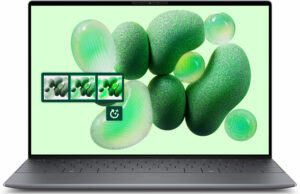
Otwieranie urządzenia
Wskazówka: Przed rozpoczęciem upewnij się, że laptop jest wyłączony i odłączony od źródła zasilania.
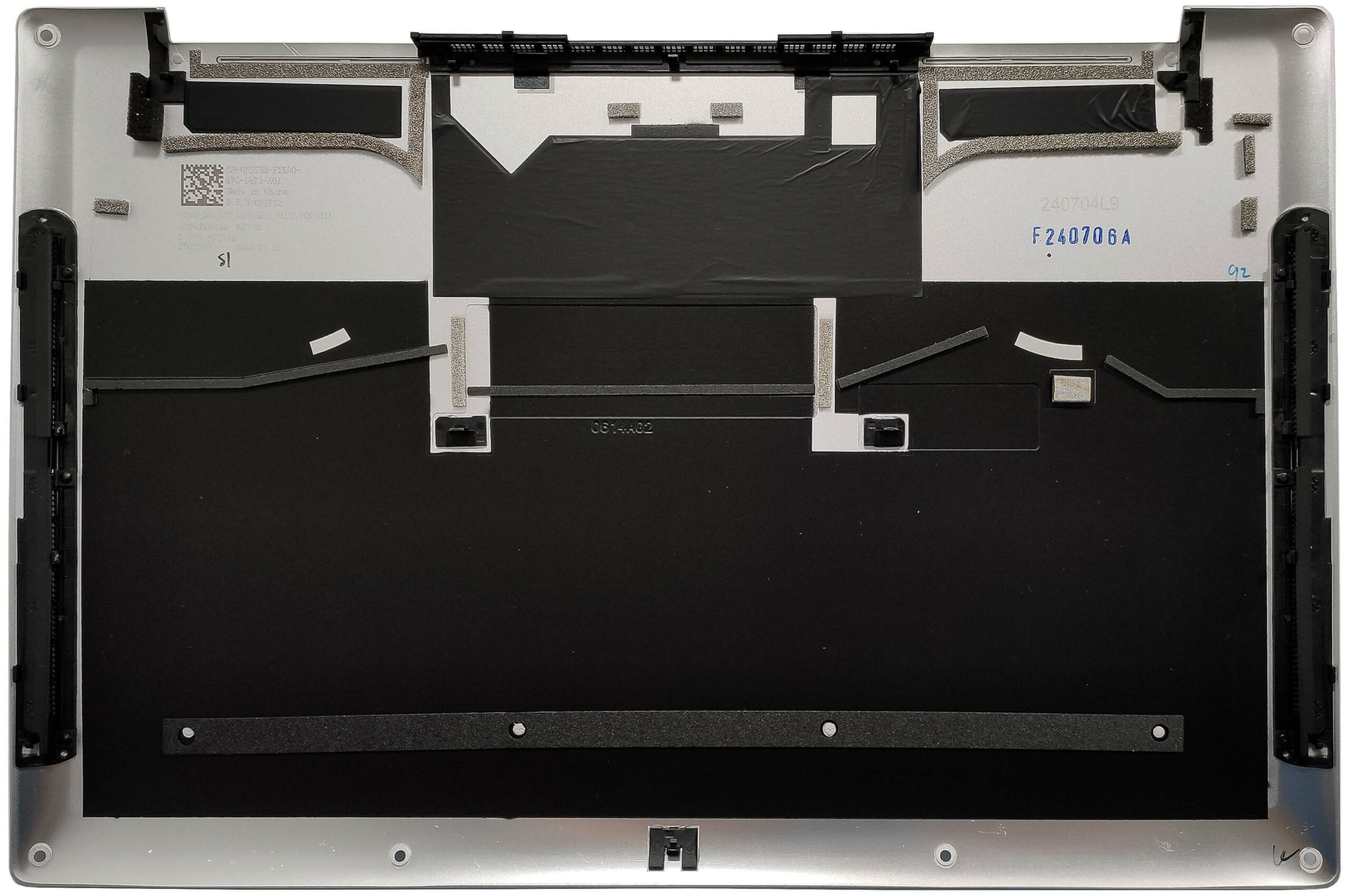
- Odkręć sześć śrub z łbem Torx na spodzie laptopa.
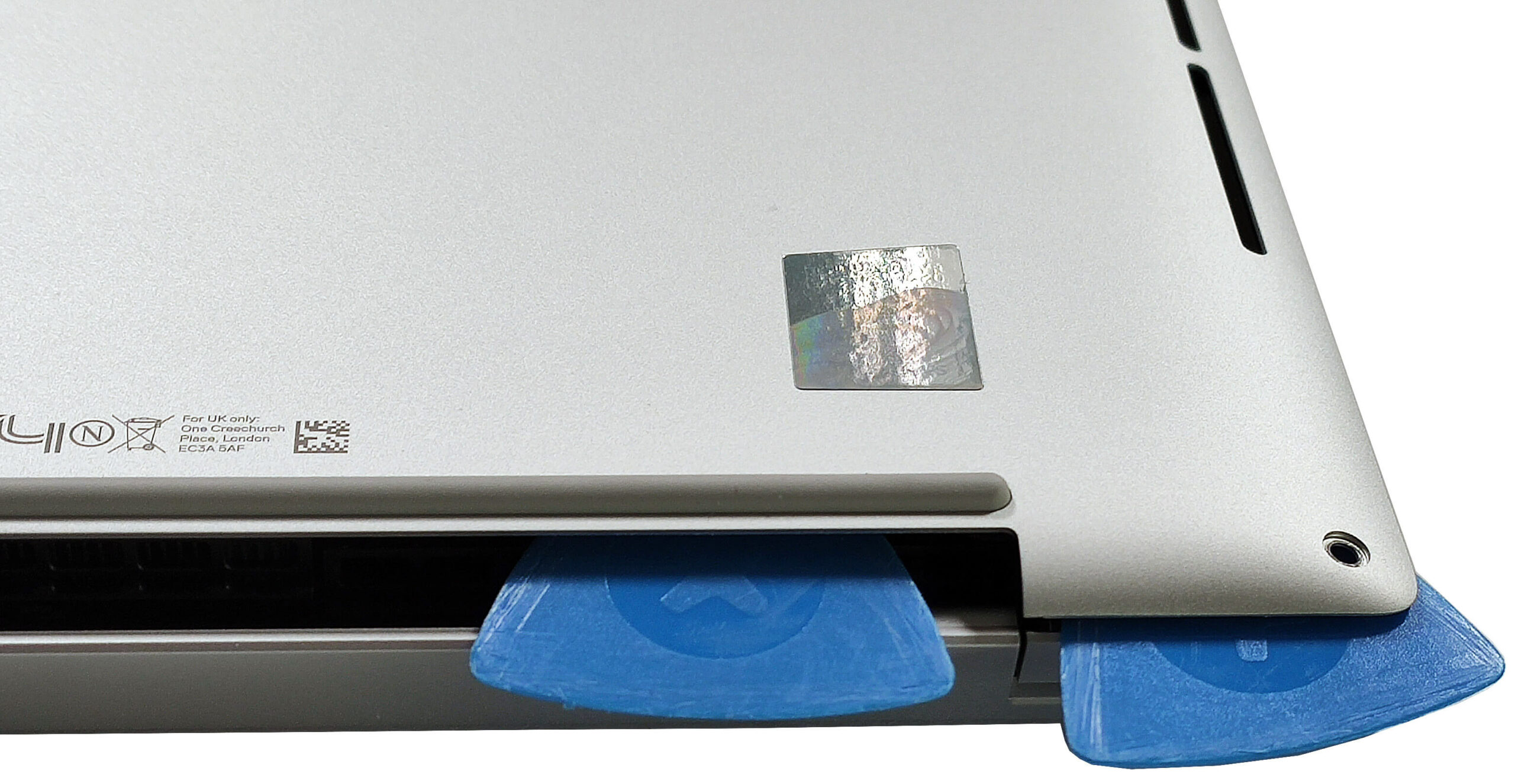
- Włóż cienkie plastikowe narzędzie blisko jednej z dwóch górnych krawędzi, aby utworzyć szczelinę.
- Zdejmij górny róg, bok, przód i drugą stronę tylnej pokrywy.
- Podnieś przód płyty i przechyl panel, aby zwolnić tylne zaciski.
- Jeśli tylne klipsy nie zostaną zwolnione, podważ boki wokół centralnego otworu wentylacyjnego z tyłu.
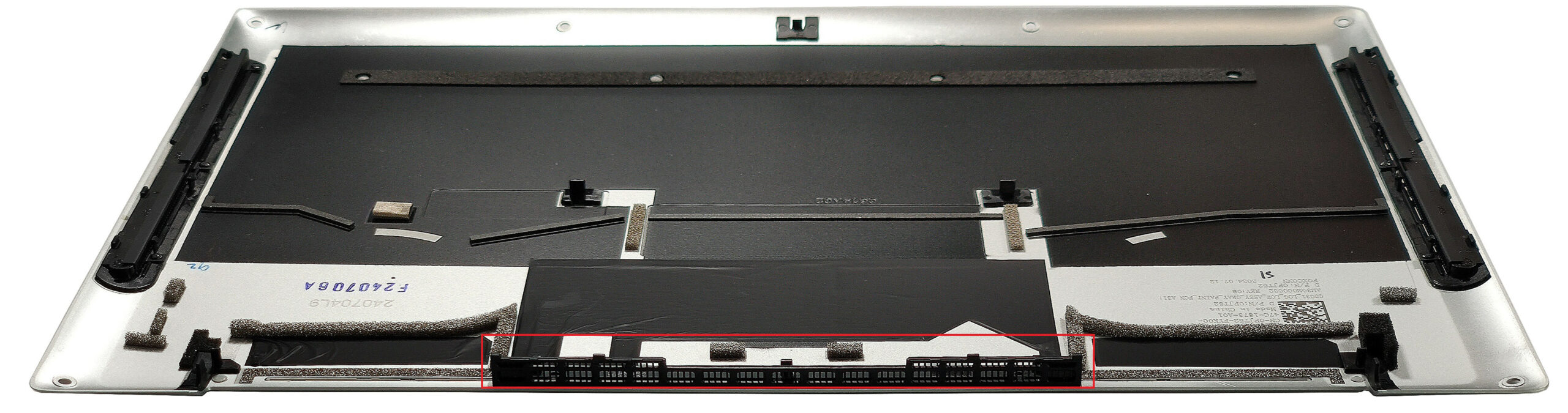
Więcej informacji: Wewnątrz dolnej płyty znajdują się liczne plastikowe elementy zwiększające wewnętrzne wsparcie strukturalne wraz z filtrami przeciwpyłowymi dla wentylatorów i głośników.
Wyjmowanie baterii
Przestroga: Z baterią należy obchodzić się ostrożnie, aby uniknąć jej uszkodzenia lub obrażeń.
- Przed przystąpieniem do jakichkolwiek prac elektrycznych należy założyć rękawice.
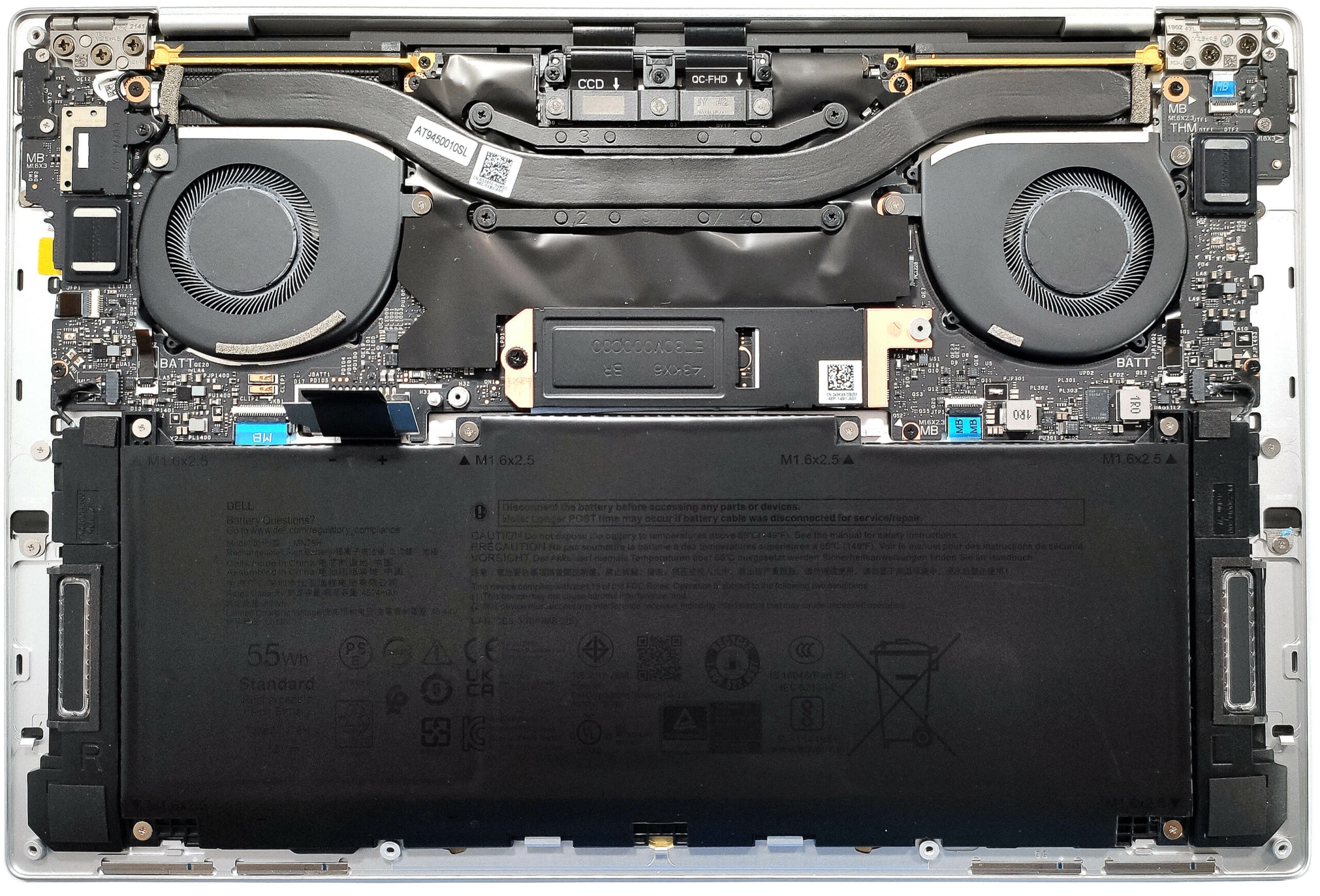
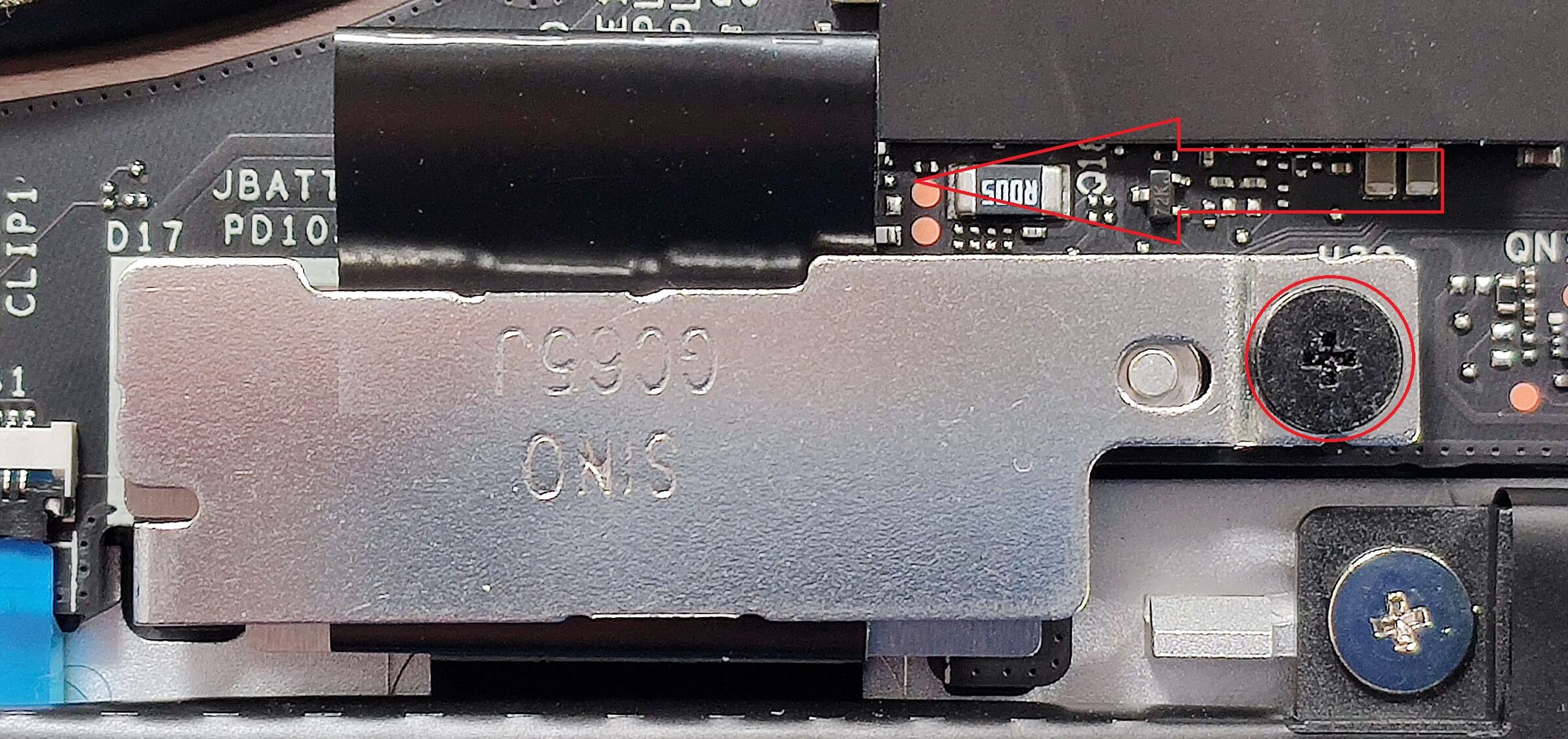
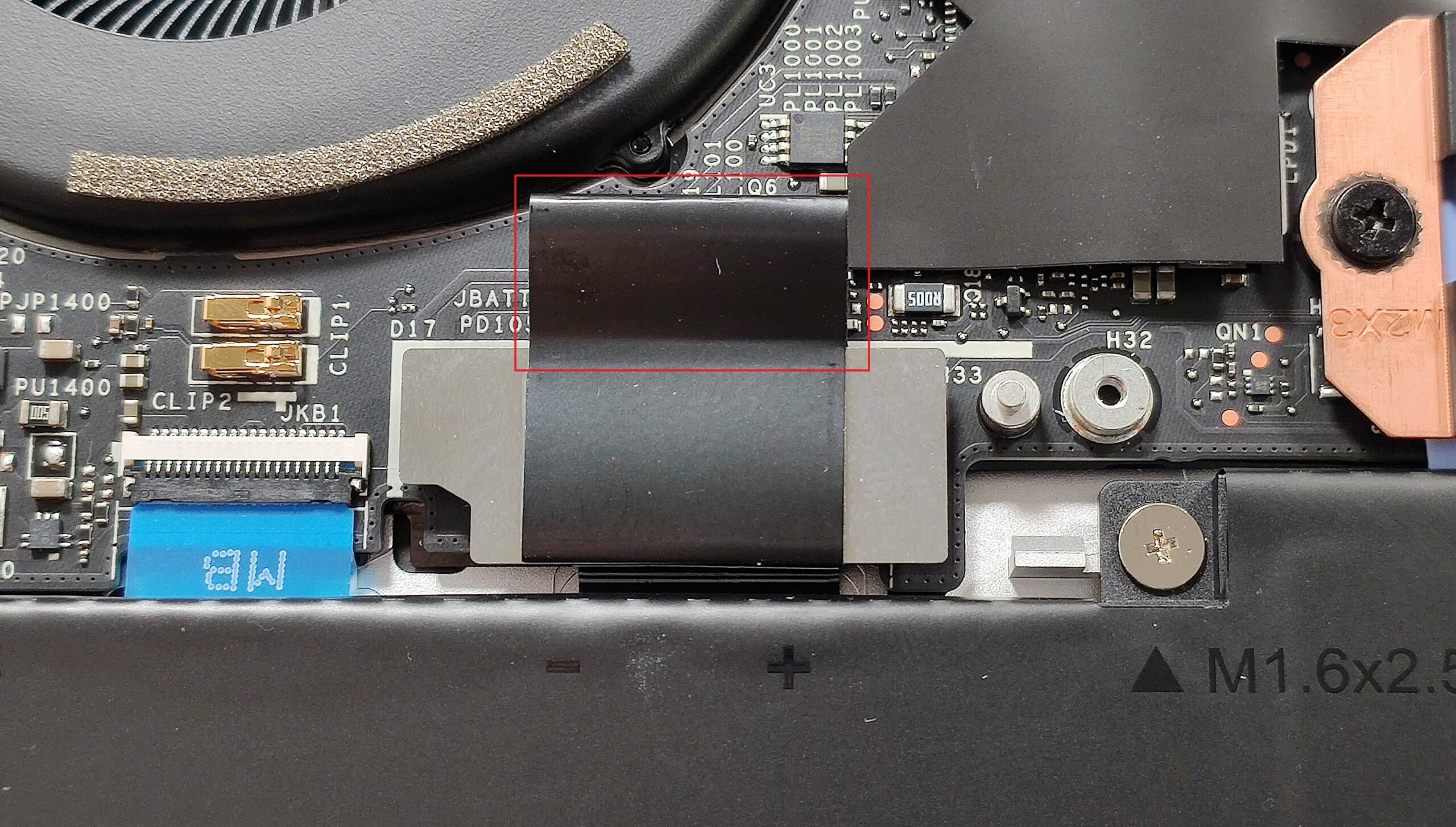
- Odkręć pojedynczą śrubę mocującą metalową pokrywę.
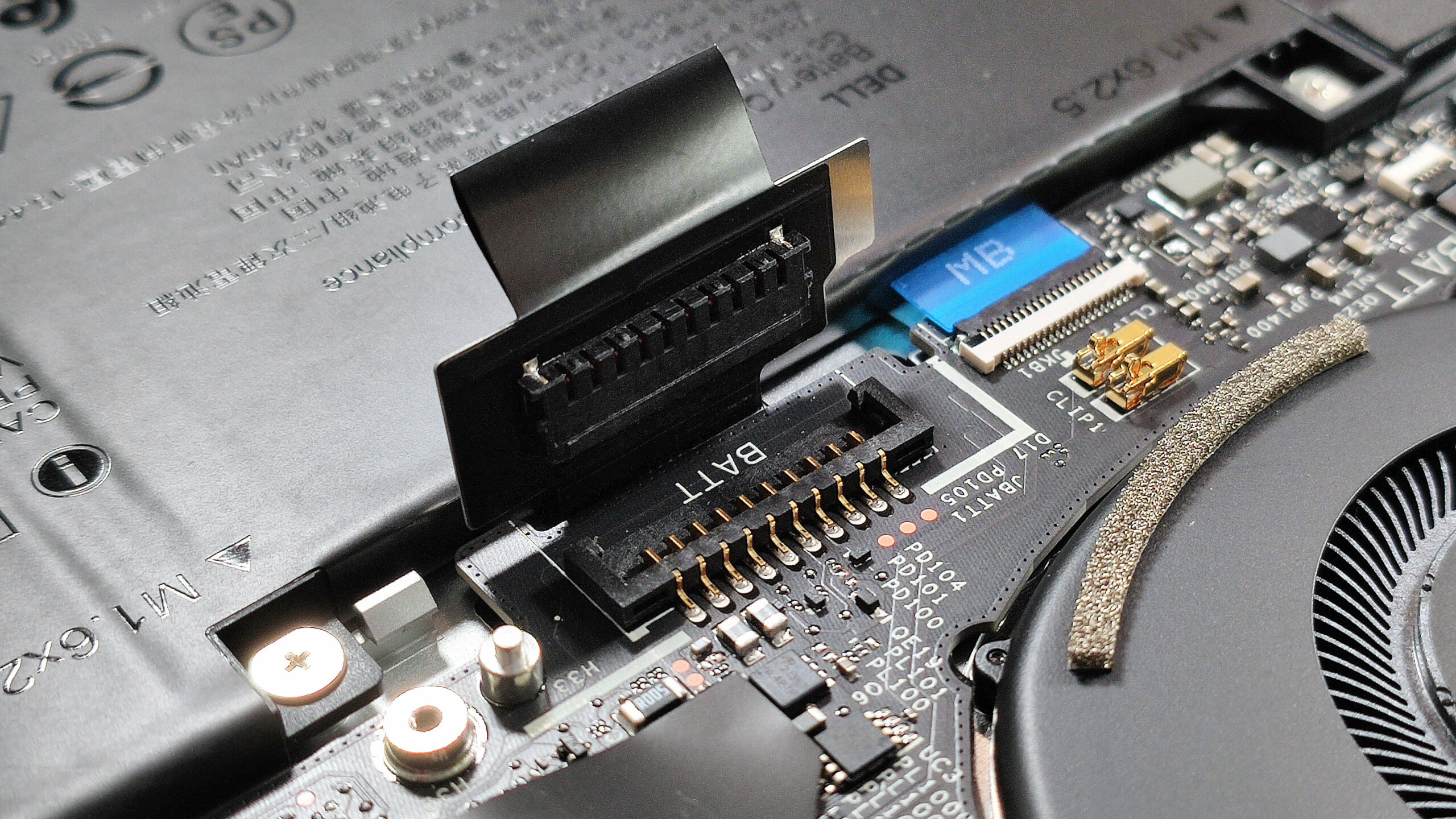
- Przesuń małą osłonę w lewo, aby uzyskać dostęp do złącza baterii.
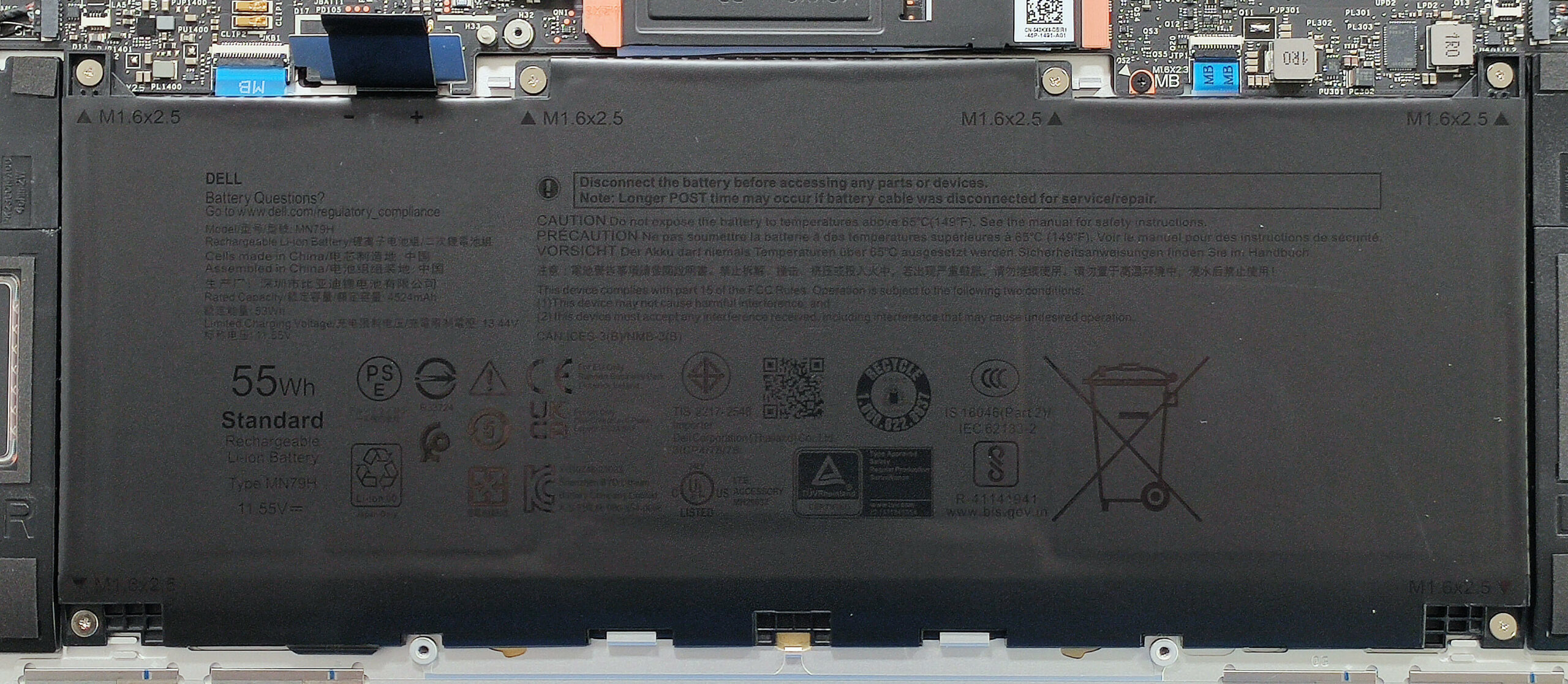
- Odkręć sześć śrub z łbem krzyżakowym, które mocują akumulator do obudowy.
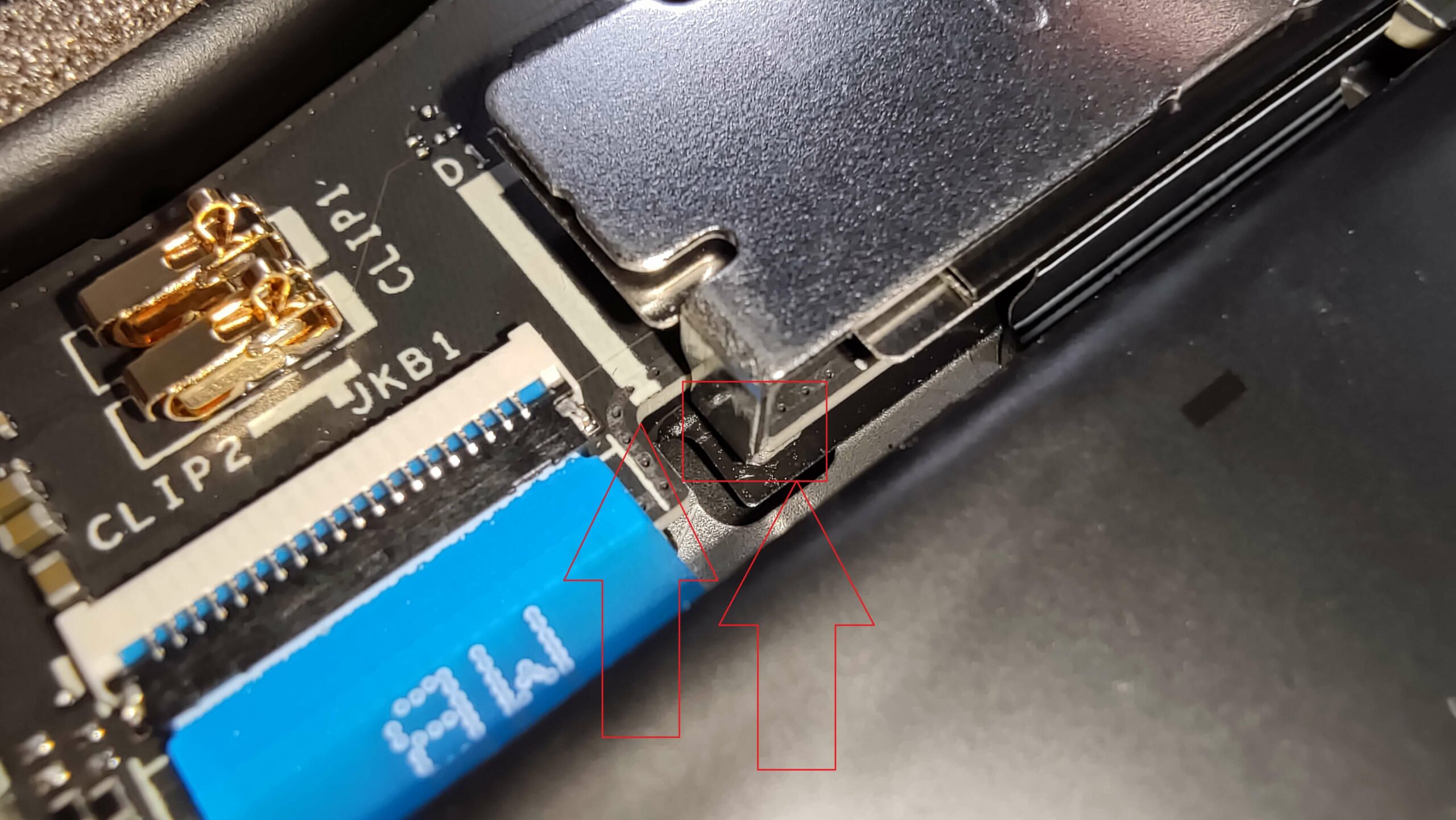
- Ostrożnie odłącz złącze baterii, pociągając je w kierunku spodu laptopa, trzymając za gumowy uchwyt.
- Bezpiecznie wyjmij baterię z laptopa.
Więcej informacji: Notebook jest wyposażony w podstawowy wariant akumulatora o pojemności 45 Wh. Aby wydłużyć czas autonomicznej pracy, dostępny jest opcjonalny model 60 Wh, zapewniający około 20 godzin odtwarzania wideo.
Kompatybilne baterie można kupić tutaj: Buy from Amazon.com (#CommissionsEarned)
Ulepszenie pamięci masowej i pamięci oraz umieszczenie karty Wi-Fi
Wskazówka: Z dyskiem SSD należy obchodzić się ostrożnie, aby uniknąć utraty danych lub uszkodzenia podczas instalacji.
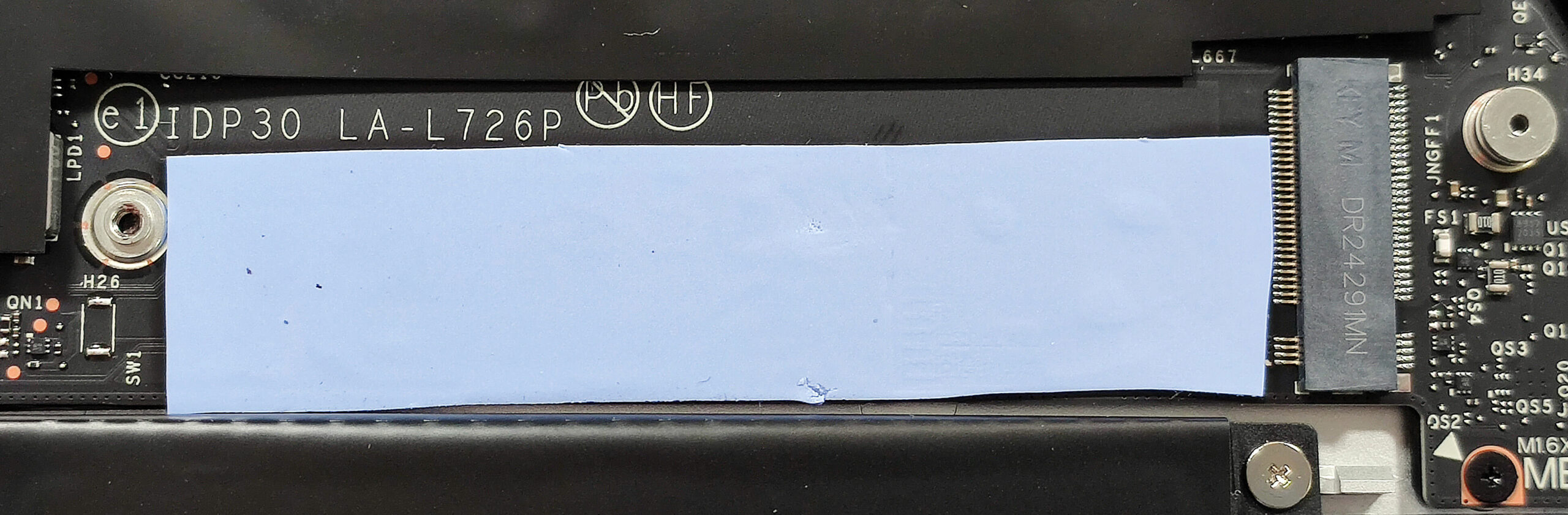
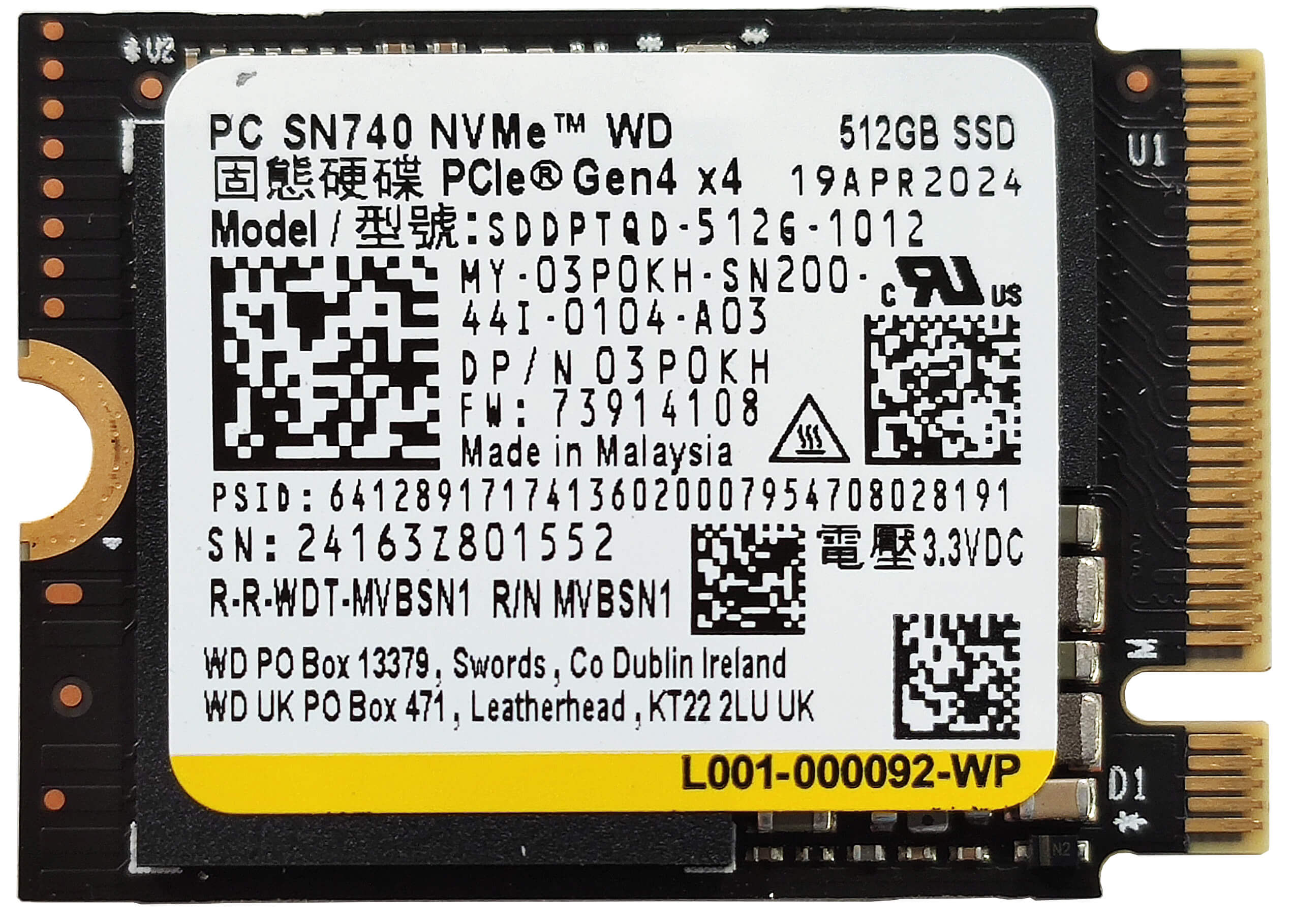
- Zlokalizuj pojedyncze gniazdo M.2 kompatybilne z dyskami NVMe 2230 lub 2280 Gen 4.
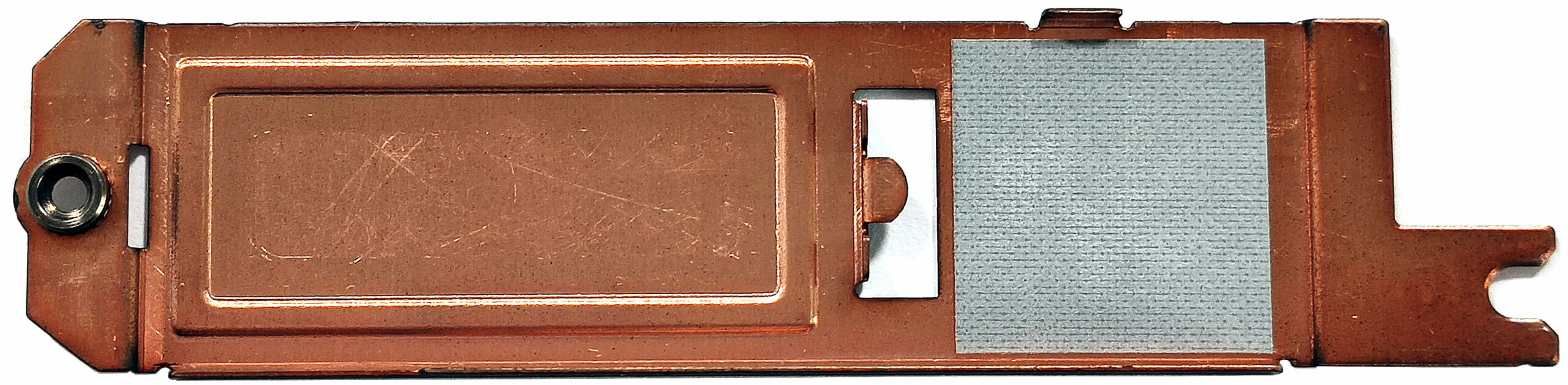
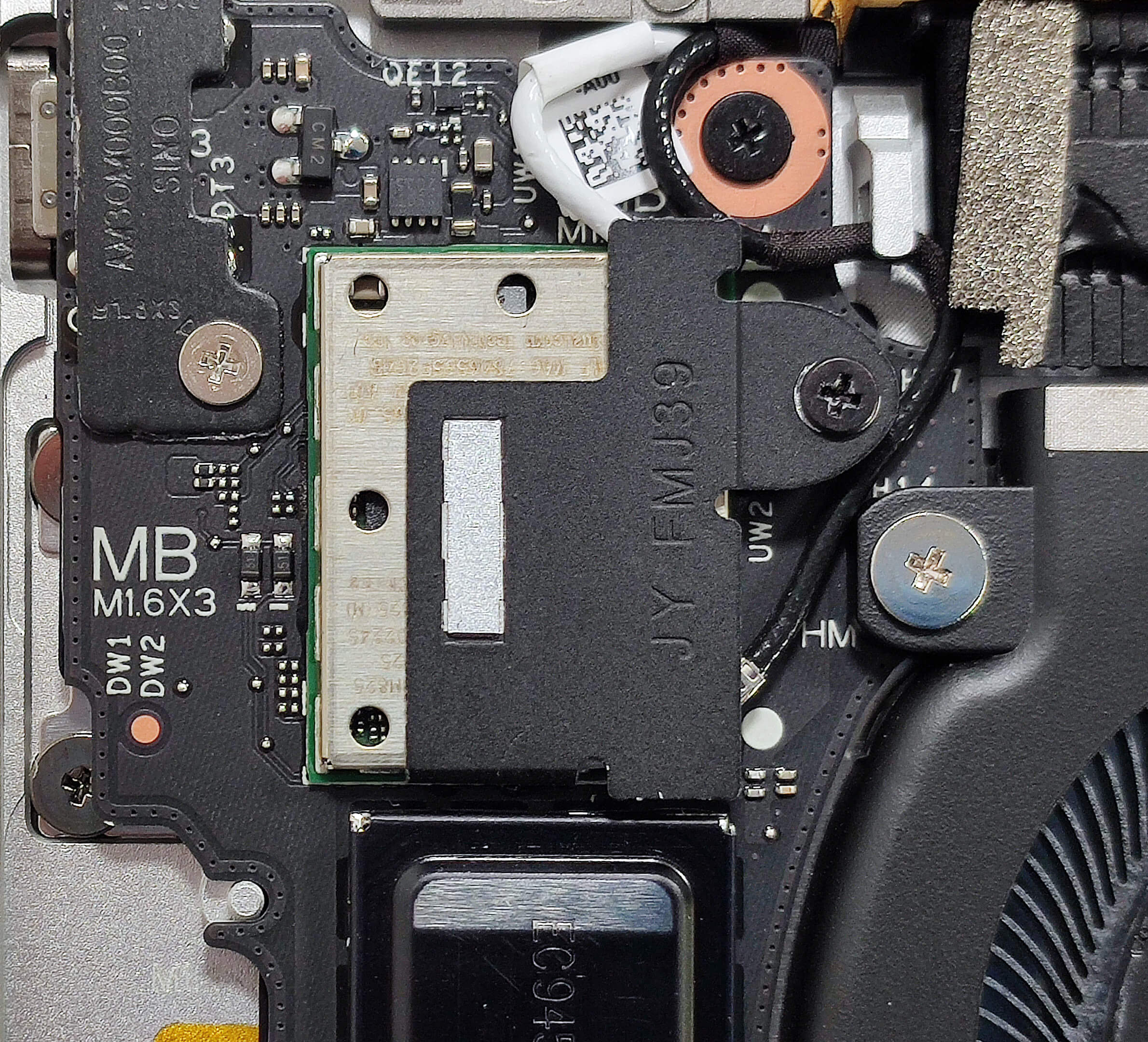
- Zdejmij osłonę termiczną Mylar nad sekcją pamięci masowej, aby uzyskać dostęp do gniazda SSD.
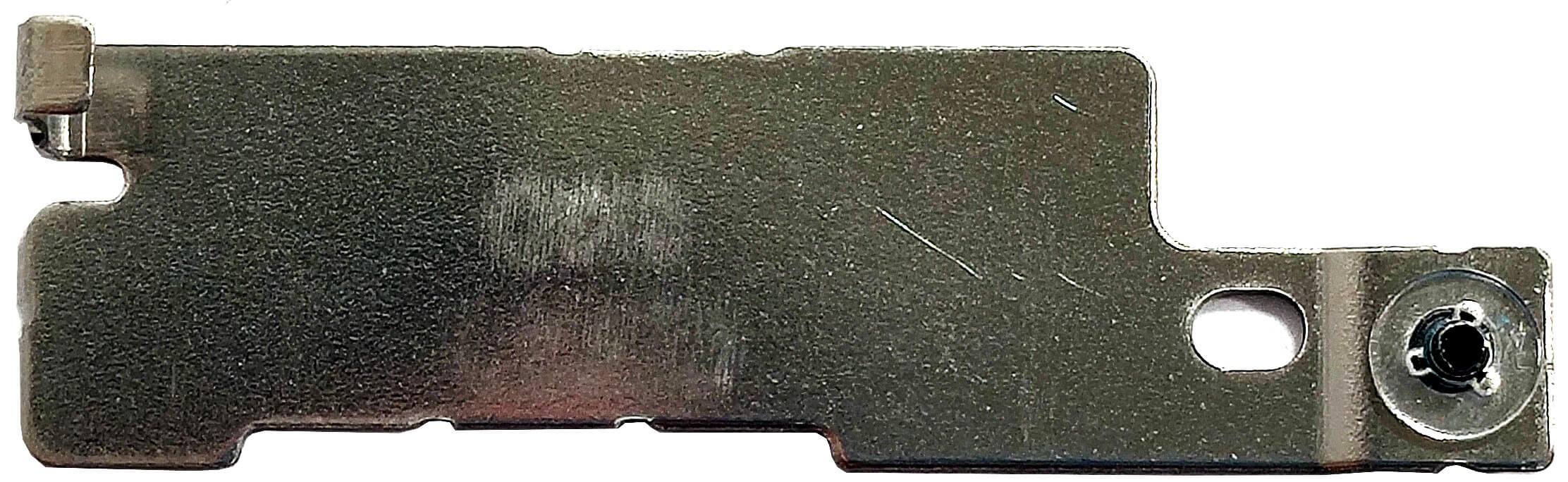
- Odkręć pojedynczą śrubę z łbem krzyżakowym mocującą metalową osłonę na górze dysku SSD.
- Przesuń metalową osłonę w lewo i zdejmij ją z obudowy.
- Włóż nowy dysk SSD M.2 NVMe 4. generacji do gniazda i zabezpiecz go śrubą z łbem krzyżakowym.
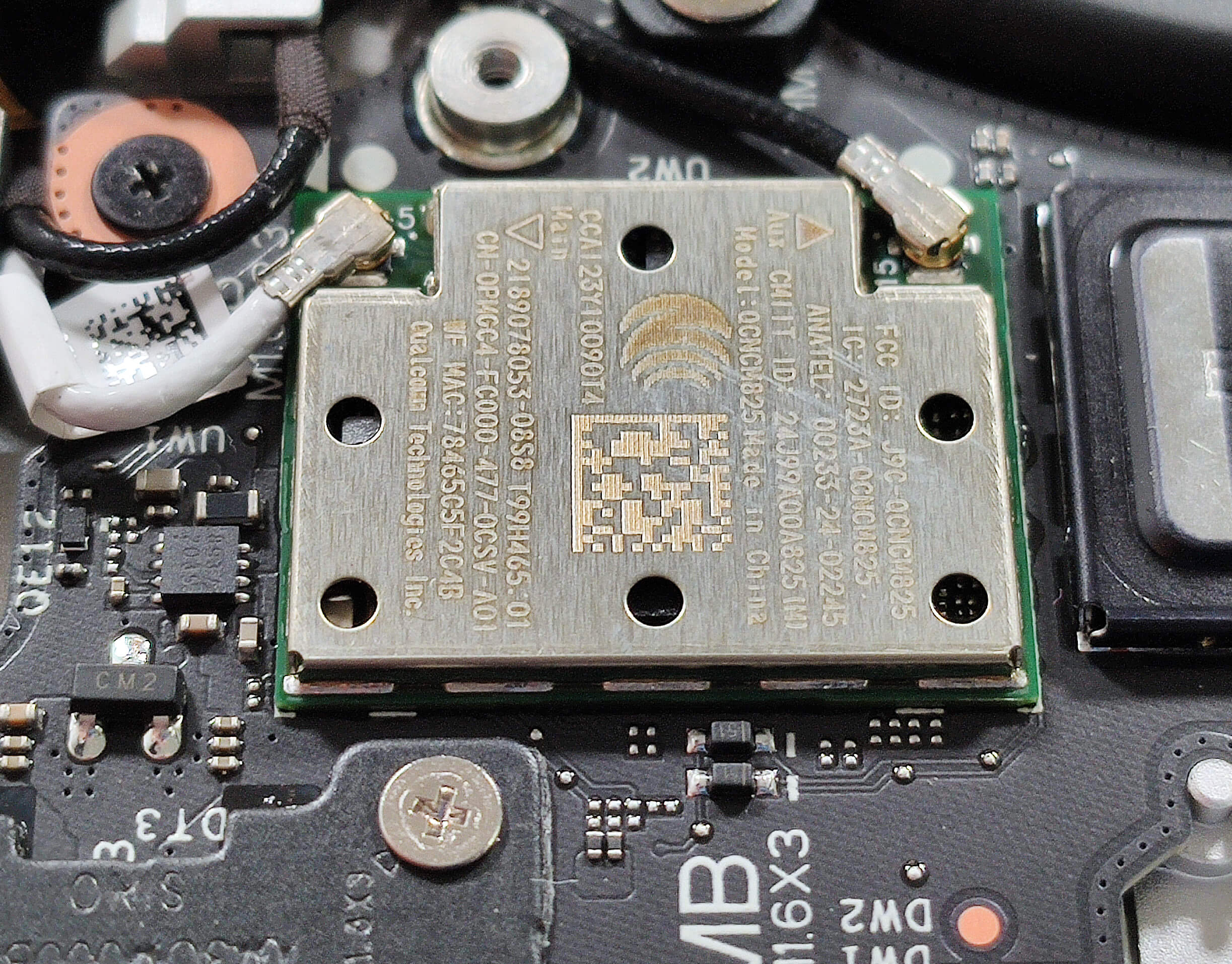
- Karta Wi-Fi 7 jest również przylutowana i umieszczona blisko lewego wentylatora.
Więcej informacji: Dysk SSD jest dodatkowo chłodzony przez podkładkę termiczną pod metalową płytką i kolejną podkładkę pod samym dyskiem SSD. Jeśli chodzi o pamięć masową, to urządzenie oferuje tylko jedno gniazdo M.2 kompatybilne z dyskami NVMe 2230 lub 2280 Gen 4. Pozycja podkładki pod NVMe nie jest optymalna, ale można ją łatwo naprawić.
Więcej informacji: Otrzymujesz do 64 GB wlutowanej pamięci RAM LPDDR5x-8448MHz w trybie dwukanałowym, zapewniając przyszłościową pojemność pamięci. Brak gniazd SODIMM może być jednak ograniczeniem dla niektórych użytkowników.
Uwaga: Ten laptop jest wyposażony w lutowane moduły pamięci RAM, których nie można modyfikować przez użytkownika.
Wskazówka: Nie zapomnij sprawdzić naszych rankingów wydajności najlepszych dysków SSD M.2, aby uzyskać wgląd w najlepsze dostępne opcje pamięci masowej.
Kompatybilne dyski SSD można kupić tutaj: Buy from Amazon.com (#CommissionsEarned)
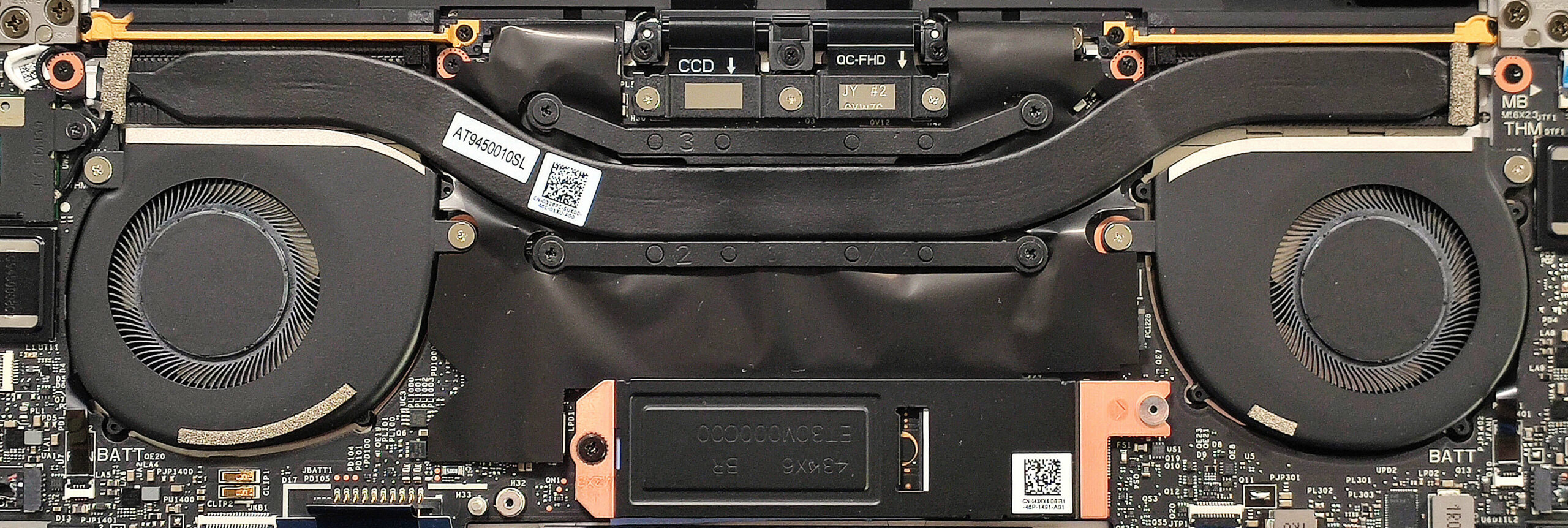
Przegląd układu chłodzenia
Więcej informacji: System chłodzenia jest wydajny jak na 14-calowego laptopa. Obejmuje on parę wentylatorów, jedną długą, grubą rurkę cieplną, dwa radiatory i rozpraszacz ciepła, aby zapewnić skuteczne zarządzanie ciepłem.
- Sprawdź parę wentylatorów, aby upewnić się, że są wolne od kurzu i zanieczyszczeń.
- Sprawdź jedną długą grubą rurkę cieplną pod kątem oznak zużycia lub uszkodzenia.
- Sprawdź, czy dwa radiatory są prawidłowo osadzone i drożne.
- Upewnij się, że rozpraszacz ciepła jest dobrze zamocowany, aby utrzymać optymalną wydajność chłodzenia.
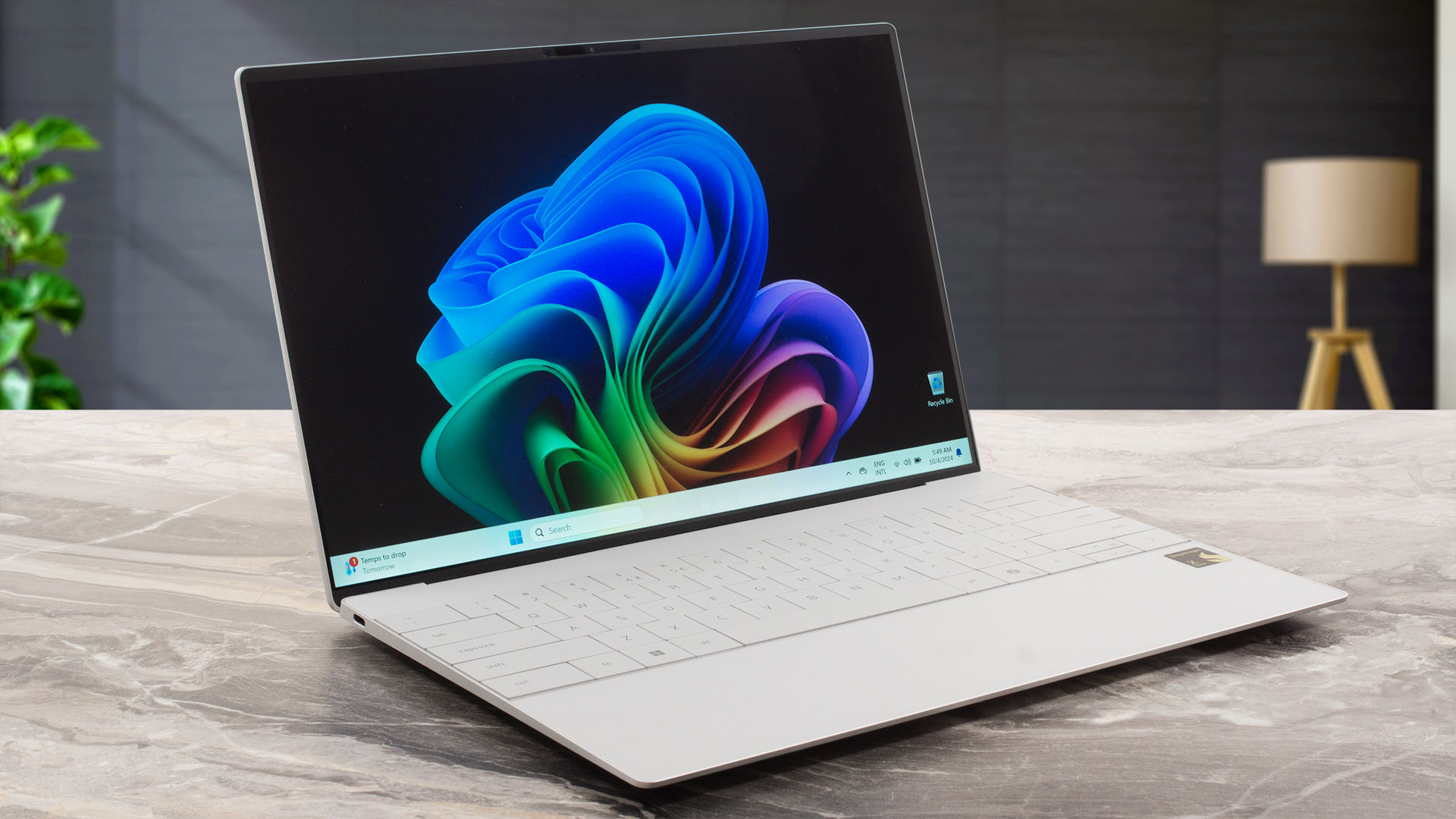
Dell XPS 13 9345 dogłębna recenzja
Urządzenia Snapdragon Copilot+ są atrakcyjne dla użytkowników poszukujących potężnych możliwości AI i renderowania 3D. Co więcej, Dell XPS 13 9345 oferuje świetną przenośność i bardzo długi czas pracy na baterii. Kupiliśmy nieco skromniejszą konfigurację z podstawowym panelem IPS 1200p 120 Hz, 16 GB pamięci RAM LPDDR5x i dyskiem SSD 512 GB 2230. Ta konfiguracja wydaje się wystarczająco wydajna do pracy. Lekkie granie może być możliwe, ale zależy to od tytułu. Counter-Strike 2 działa dobrze na niskich detalach.Jeśli chodzi o wyświetlacz, dostępne są dwa opcjo[...]
Pros
- Wentylatory są prawie bezgłośne przy maksymalnym obciążeniu procesora w trybie "Ultra Performance".
- Aluminiowa obudowa zbudowana jak czołg
- Lekka i cienka (do 1,24 kg / 15,95 mm)
- Wygodna klawiatura
- Bez PWM (SHP1593)
- 95% pokrycia palety sRGB + wierne odwzorowanie kolorów dzięki profilowi "Design and Gaming" (SHP1593)
- Współczynnik kontrastu 2000:1 + maksymalna jasność 470 nitów (SHP1593)
- 2x porty USB4 z funkcjami PowerDelivery i DisplayPort
- Bardzo długi czas pracy na baterii (20 godzin filmów)
- Kamera internetowa 1080p IR
- Czytnik linii papilarnych
- Procesor może utrzymać taktowanie 3,81 GHz przy krótkim i średnim obciążeniu
- Dobry komfort podczas maksymalnego obciążenia
- Dobrze chłodzony i szybki dysk NVMe (512 GB WD PC SN740)
- Dobra wydajność renderowania 3D
- Do 64 GB pamięci LPDDR5x
- Wi-Fi 7 + Bluetooth 5.4
Cons
- Przylutowana pamięć RAM + tylko jedno gniazdo M.2
- Zbyt ograniczony wybór portów + brak portów typu A
- Niektóre aplikacje i gry w ogóle nie działają
- Touchpad jest zbyt czuły, co prowadzi do wielu przypadkowych kliknięć.
 Author: Dimitar Stalev

![[Sierpień 2026] Globalny ranking najlepiej sprzedających się procesorów graficznych do laptopów na Amazonie – Apple nie ma sobie równych, a model RTX 5060 firmy NVIDIA zajmuje pierwsze miejsce w kategorii kart dedykowanych](https://laptopmedia.com/wp-content/uploads/2026/09/Best-Selling-GPUs-GLOBAL-Top-10-400x225.jpg)
![[Sierpień 2026] Globalny ranking najlepiej sprzedających się procesorów do laptopów na Amazonie – Apple dominuje zarówno w segmencie budżetowym, jak i premium: modele A18 Pro i M5 zdecydowanie wyprzedzają Intel i AMD w sierpniu 2026 roku](https://laptopmedia.com/wp-content/uploads/2026/09/Best-Selling-CPUs-GLOBAL-Top-10-400x225.jpg)
![[Sierpień 2026] Amazon Global: 10 najlepiej sprzedających się laptopów – Apple MacBook Neo dominuje w rankingach, podczas gdy niedrogie i średniej klasy laptopy z systemem Windows walczą o udział w rynku](https://laptopmedia.com/wp-content/uploads/2026/09/Best-Selling-Laptops-GLOBAL-Top-10-400x225.jpg)
![[Sierpień 2026 r.] Najlepiej sprzedające się marki laptopów w serwisie Amazon Global – Apple dominuje pod względem przychodów, a HP przoduje pod względem różnorodności modeli](https://laptopmedia.com/wp-content/uploads/2026/09/GLOBAL-Best-Brands-400x225.jpg)
![[Sierpień 2026 r.] Amazon Global: 10 najlepiej sprzedających się laptopów do gier – HP Victus 15 zdobywa pierwsze miejsce, a rankingi zdominowały modele w przystępnej cenie](https://laptopmedia.com/wp-content/uploads/2026/09/Best-Selling-Gaming-Laptops-GLOBAL-Top-10-400x225.jpg)
