Jak otworzyć HP OMEN 16 (16-ap0000) – opcje demontażu i aktualizacji
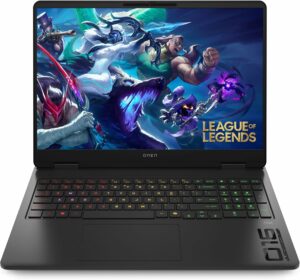
Przed rozpoczęciem: Całkowicie wyłącz laptopa, odłącz ładowarkę i wszystkie urządzenia peryferyjne, a następnie przytrzymaj przycisk zasilania przez kilka sekund, aby rozładować resztki energii. Pracuj na czystej, nieprzewodzącej powierzchni i, jeśli to możliwe, używaj antystatycznego paska na nadgarstek.
Otwieranie dolnego panelu
- Umieść laptop do góry nogami z tylnymi otworami wentylacyjnymi skierowanymi od siebie.
- Odkręć sześć śrub Phillips/JIS mocujących dolny panel. Większość z nich jest zabezpieczona i pozostanie przymocowana do płyty po poluzowaniu.
- Włóż cienkie plastikowe narzędzie do podważania między dolny panel a obudowę w pobliżu jednej z bocznych krawędzi.
- Delikatnie przekręć narzędzie, aby zwolnić pierwszy zacisk, a następnie przesuń wzdłuż obwodu, aby odblokować pozostałe zaciski po bokach i z przodu.
- Na koniec zwolnij klipsy w pobliżu tylnego zawiasu. Gdy wszystkie klipsy zostaną zwolnione, podnieś dolny panel i odłóż go na bok.
Przestroga: Nie używaj metalowych narzędzi do podważania i unikaj nadmiernego zginania panelu, aby zapobiec jego pęknięciu lub deformacji.
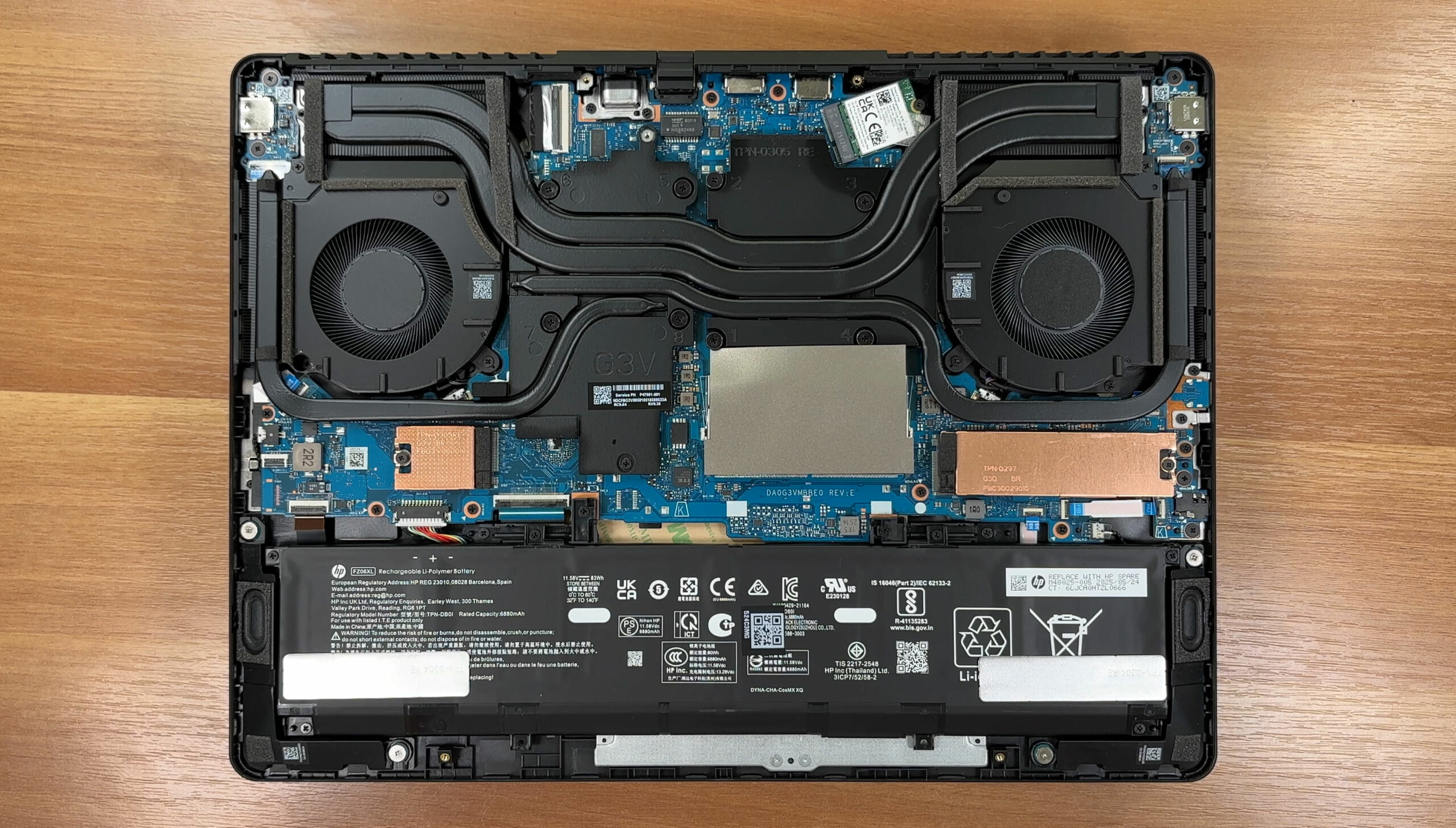
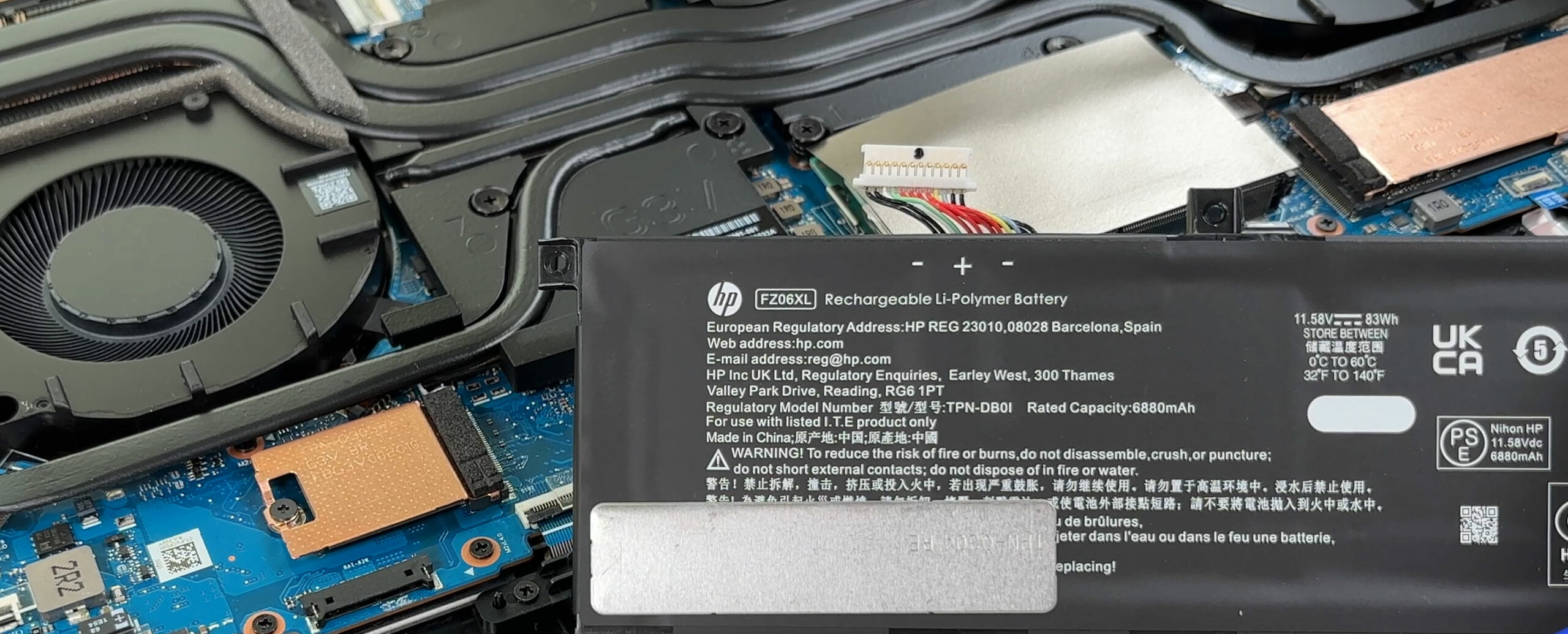
Wyjmowanie akumulatora
- Zlokalizuj akumulator wzdłuż przedniej krawędzi obudowy.
- Przed rozpoczęciem pracy z innymi komponentami należy odłączyć akumulator, wyciągając złącze płyty prosto z gniazda – chwyć je za plastikową obudowę, a nie za kable.
- Odkręć sześć śrub z łbem krzyżakowym, które mocują akumulator do obudowy.
- Podnieś baterię równomiernie z jej wnęki, upewniając się, że nie zaczepisz o żadne kable głośników lub anteny Wi-Fi poprowadzone w pobliżu.
- Podczas ponownej instalacji umieść baterię z powrotem na miejscu, dokręć wszystkie sześć śrub i mocno podłącz kabel baterii.
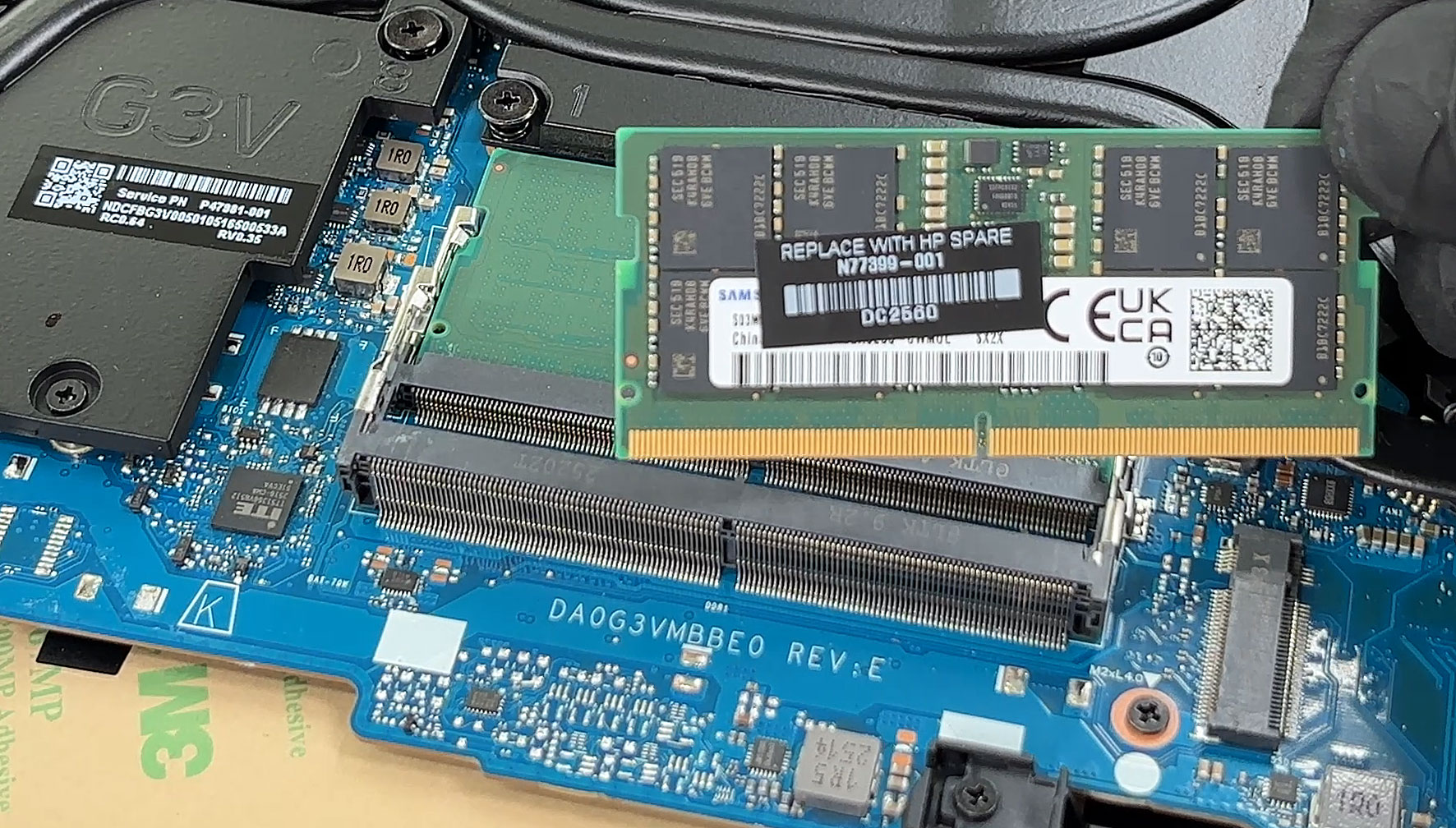
Opcje aktualizacji pamięci (RAM)
- HP OMEN 16 wykorzystuje dwa standardowe gniazda DDR5 SODIMM dla pamięci systemowej, znajdujące się pod lekką taśmą ekranującą w pobliżu środka płyty głównej.
- Ostrożnie odklej taśmę ochronną, aby odsłonić gniazda pamięci. Staraj się jej nie rozciągać ani nie rozrywać, aby można ją było ponownie przykleić podczas ponownego montażu.
- HP oficjalnie obsługuje do 32 GB pamięci RAM w trybie dwukanałowym. Nasza jednostka jest wyposażona w moduły Samsunga z etykietami części zamiennych HP.
- Aby wyjąć moduł, popchnij oba boczne klipsy mocujące na zewnątrz, aż SODIMM wyskoczy pod kątem, a następnie wysuń go prosto z gniazda.
- Włóż nowy moduł DDR5 SODIMM pod tym samym kątem, wepchnij go całkowicie do złącza, a następnie dociśnij, aż zatrzaski boczne zatrzasną się na miejscu, a moduł będzie płaski.
- Ponownie umieść taśmę ekranującą nad obszarem pamięci, upewniając się, że przylega prawidłowo i nie koliduje z pobliskimi komponentami.
Moduły pamięci RAM DDR5 można kupić tutaj: Buy from Amazon.com (#CommissionsEarned)
Opcje rozbudowy pamięci masowej
- Ten laptop oferuje dwa gniazda M.2 PCIe 4.0 x4: jedno dla dysków SSD o długości 2280 i jedno dla dysków o rozmiarze 2230.
- W naszej konfiguracji główna zatoka jest wypełniona dyskiem SSD Samsung PM9C1b o pojemności 2 TB. Dodatkowe gniazdo 2230 jest otwarte i zwieńczone metalową osłoną z podkładką termiczną wewnątrz.
- Aby uzyskać dostęp do dysku SSD, należy odkręcić śrubę mocującą metalową osłonę (jeśli jest obecna) i podnieść osłonę, uważając, aby nie uszkodzić podkładki termicznej.
- Odkręć pojedynczą śrubę mocującą dysk SSD. Dysk odskoczy pod niewielkim kątem.
- Wysuń dysk SSD prosto ze złącza. Aby zainstalować nowy dysk, włóż go pod tym samym kątem, wepchnij go całkowicie do gniazda, a następnie dociśnij i zabezpiecz śrubą.
- Zainstaluj ponownie metalowe osłony tak, aby ich podkładki termiczne mocno stykały się z górną częścią dysku SSD.
Dyski SSD 2280 można kupić tutaj: Buy from Amazon.com (#CommissionsEarned)
Wskazówka: Rozważ zapoznanie się z naszymi rankingami wydajności najlepszych dysków SSD M.2, aby wybrać najlepsze rozwiązanie pamięci masowej dla swoich potrzeb.
Karta bezprzewodowa i karta rozszerzeń I/O
- Moduł bezprzewodowy to karta M.2 (np. Intel Killer Wi-Fi 7 BE1750x w niektórych konfiguracjach) znajdująca się w pobliżu jednego z zespołów wentylatorów.
- Aby go wyjąć, delikatnie podnieś złącza antenowe “Main” i “Aux” prosto do góry z ich gniazd.
- Odkręć pojedynczą śrubę mocującą kartę Wi-Fi. Moduł odchyli się do góry; wysuń go z gniazda M.2.
- Zainstaluj kartę zastępczą, wkładając ją pod kątem, dociskając i zabezpieczając śrubą, a następnie ponownie podłącz przewody antenowe do odpowiednich zacisków.
- W tylnym rogu znajduje się niewielka płyta główna I/O z portem USB-C, podłączona za pomocą kabla taśmowego. Jeśli konieczna jest wymiana, należy ostrożnie odblokować zatrzask taśmy, odłączyć kabel, odkręcić śruby płytki i wymienić moduł.
System chłodzenia i konserwacja
- Rozwiązanie chłodzące składa się z dwóch wentylatorów i wielu rurek cieplnych zasilających stosy żeber po bokach i z tyłu. Piankowe uszczelki kierują przepływ powietrza przez żebra i nad VRM i płytami pamięci.
- W celu regularnego czyszczenia należy upewnić się, że bateria jest odłączona. Przytrzymaj każdy wentylator palcem, aby zapobiec nadmiernemu wirowaniu i użyj krótkich serii sprężonego powietrza, aby wydmuchać kurz przez otwory wylotowe.
- Sprawdź piankowe uszczelki i metalowe osłony nad CPU, GPU, VRM i pamięcią, upewniając się, że są prawidłowo osadzone i nie są zagięte ani przesunięte.
- Jeśli wentylator wymaga wymiany, odłącz jego kabel od płyty głównej, odkręć śruby mocujące, wyjmij wentylator i zainstaluj nową jednostkę w tej samej orientacji przed ponownym podłączeniem kabla.
Wskazówki dotyczące ponownego montażu
- Przed zamknięciem laptopa sprawdź, czy bateria jest ponownie podłączona, wszystkie moduły SODIMM i dyski SSD są w pełni osadzone i przykręcone, a wszystkie kable (wentylatory, głośniki, Wi-Fi, płyty główne) są podłączone.
- Umieść dolny panel z powrotem na obudowie, wyrównując wszystkie krawędzie i wycięcia portów.
- Delikatnie naciśnij wokół obwodu, aż każdy klips zatrzaśnie się na swoim miejscu.
- Dokręć sześć dolnych śrub. Nie dokręcaj zbyt mocno, aby uniknąć zerwania gwintów.
- Włącz laptopa i sprawdź, czy system uruchamia się normalnie i wykrywa nową pamięć RAM lub pamięć masową w BIOS/Windows.
Więcej informacji: W zależności od konfiguracji, HP OMEN 16 (16-ap0000) jest dostarczany z baterią 70 Wh lub 83 Wh (FZ06XL, 11,58 V) i opcjami SSD od 512 GB do 2 TB, przy czym niektóre modele AMD Ryzen AI oferują fabrycznie konfiguracje z dwoma dyskami. We wszystkich przypadkach użytkownik zachowuje dostęp do dwóch gniazd SODIMM, dwóch zatok PCIe 4.0 M.2 (2280 + 2230), wymiennej karty Wi-Fi i solidnego systemu chłodzenia z dwoma wentylatorami, który jest łatwy w serwisowaniu.
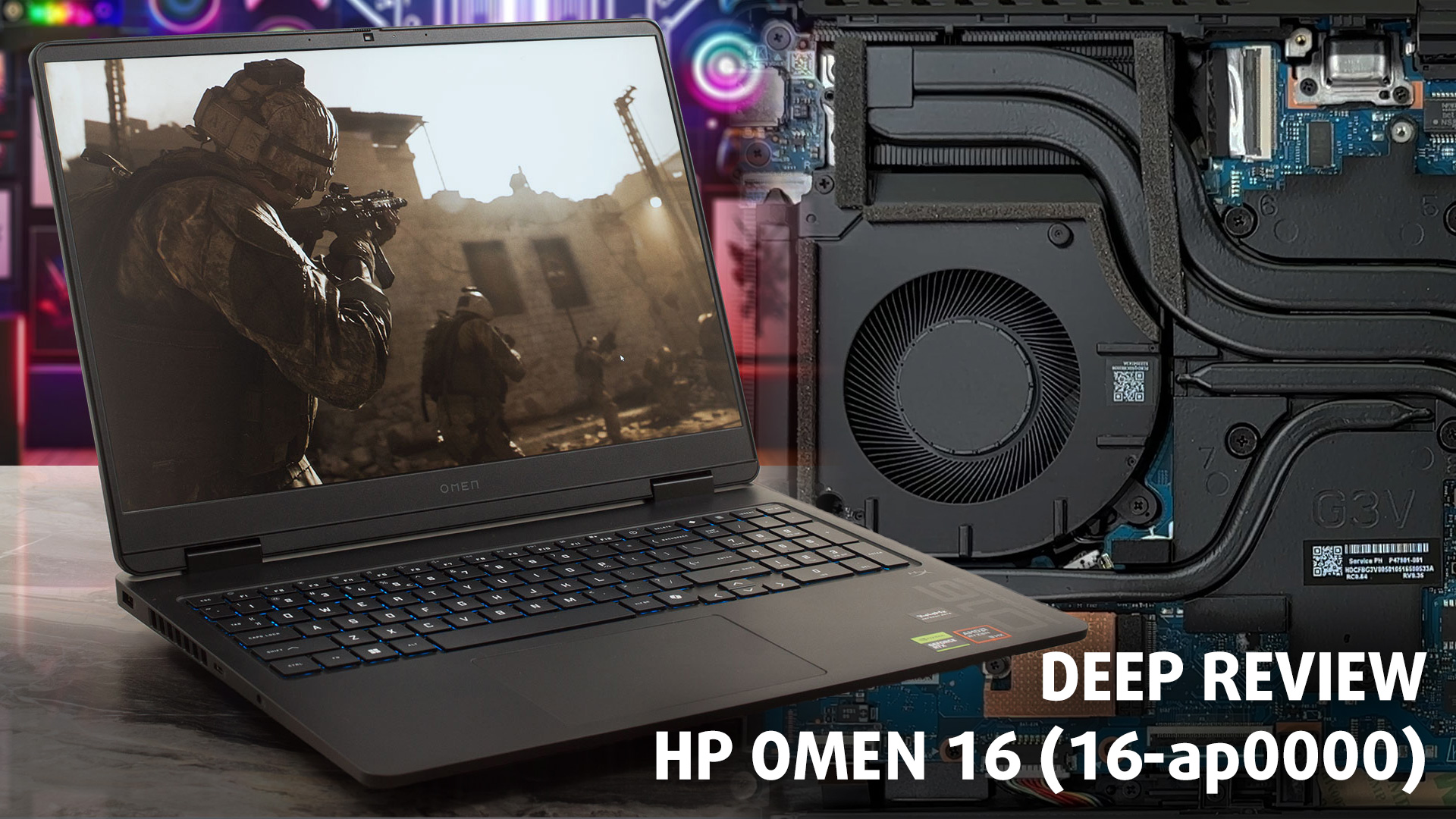
HP OMEN 16 (16-ap0000, 2025) dogłębna recenzja
HP OMEN 16 (16-ap0000) nie jest najbardziej błyskotliwym lub najbardziej premium laptopem do gier na rynku, ale może być po prostu najmądrzejszy. Zamiast gonić za najwyższymi możliwymi wynikami testów porównawczych przez kilka ulotnych sekund, HP zaprojektowało maszynę, która priorytetowo traktuje to, co naprawdę ma znaczenie dla długich, przyjemnych sesji grania: chłodną, cichą i niewiarygodnie stabilną wydajność.Rezultatem jest termiczne arcydzieło, które działa z opanowaniem, o którym wielu jego gorętszych i głośniejszych rywali może tylko pomarzyć. Jedn[...]
Pros
- Wyjątkowy system zarządzania temperaturą sprawia, że system jest chłodny, cichy i stabilny
- Doskonała i stała wydajność w grach bez dławienia
- Duże możliwości rozbudowy dzięki dwóm gniazdom pamięci RAM i dwóm gniazdom M.2
- Wyświetlacz bez PWM zapewnia komfort dla oczu
- Przemyślany układ portów z połączeniami skierowanymi do tyłu
- Fizyczna przesłona prywatności dla kamery internetowej
Cons
- Wyświetlacz modelu podstawowego ma bardzo słabe pokrycie kolorów (53% sRGB)
- Klawisze strzałek w górę i w dół w połowie wysokości
- Jedno z dwóch gniazd M.2 ma mniejszy format 2230
 Author: Dimitar Stalev

![[Czerwiec 2026 r.] Najlepiej sprzedające się marki laptopów w serwisie Amazon Global – bezkonkurencyjna dominacja firmy Apple pod względem liczby sprzedanych egzemplarzy i przychodów](https://laptopmedia.com/wp-content/uploads/2026/07/GLOBAL-Best-Brands-400x225.jpg)
![[Czerwiec 2026] Amazon Global: 10 najlepiej sprzedających się laptopów – nowy MacBook Neo firmy Apple szturmem zdobywa pierwsze miejsce, zmieniając oblicze rynku dzięki przystępnej cenie](https://laptopmedia.com/wp-content/uploads/2026/07/Best-Selling-Laptops-GLOBAL-Top-10-400x225.jpg)
![[Czerwiec 2026] Amazon Global: 10 najlepiej sprzedających się laptopów do gier – model Nitro V 16S AI firmy Acer dominuje pod względem sprzedaży, podczas gdy firma ASUS zajmuje pierwsze miejsce pod względem całkowitych przychodów](https://laptopmedia.com/wp-content/uploads/2026/07/Best-Selling-Gaming-Laptops-GLOBAL-Top-10-400x225.jpg)
![[Czerwiec 2026] Globalny ranking najlepiej sprzedających się kart graficznych do laptopów na Amazonie – NVIDIA RTX 5060 to najlepiej sprzedająca się dedykowana karta graficzna](https://laptopmedia.com/wp-content/uploads/2026/07/Best-Selling-GPUs-GLOBAL-Top-10-400x225.jpg)
![[Czerwiec 2026] Globalny ranking najlepiej sprzedających się procesorów do laptopów na Amazonie – Apple M5 dominuje, a AMD Ryzen 7 260 zdobywa solidny udział w segmencie premium](https://laptopmedia.com/wp-content/uploads/2026/07/Best-Selling-CPUs-GLOBAL-Top-10-400x225.jpg)
