Jak otworzyć HP Victus Gaming 15 (15-fb3000) – opcje demontażu i aktualizacji
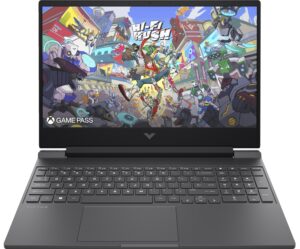
Krok 1: Zdejmowanie dolnego panelu
- Wyłącz zasilanie laptopa i umieść go na miękkiej, czystej powierzchni.
- Odkręć 7 śrub z łbem krzyżakowym mocujących dolny panel. Są one tej samej długości, co ułatwia ponowny montaż.
- Użyj cienkiego plastikowego narzędzia do podważania, aby zwolnić wewnętrzne zaciski wokół obwodu. Przyssawka może pomóc w utworzeniu pierwszej szczeliny.
- Pracuj powoli i unikaj wciskania narzędzia zbyt głęboko w obudowę, ponieważ może ono dotknąć płyty głównej, kabli lub innych elementów wewnętrznych.
- Podnieś dolną pokrywę z dala od laptopa.
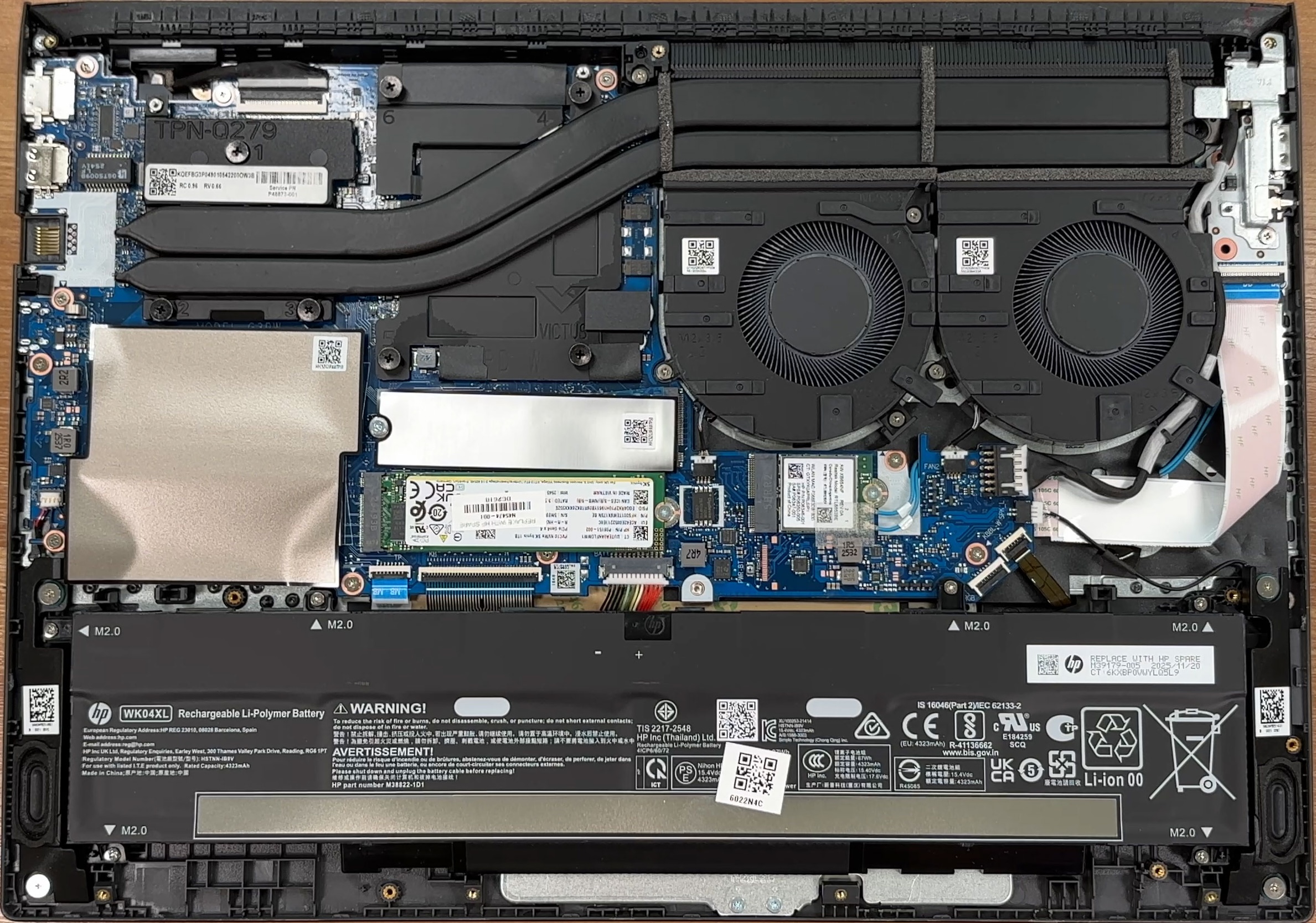
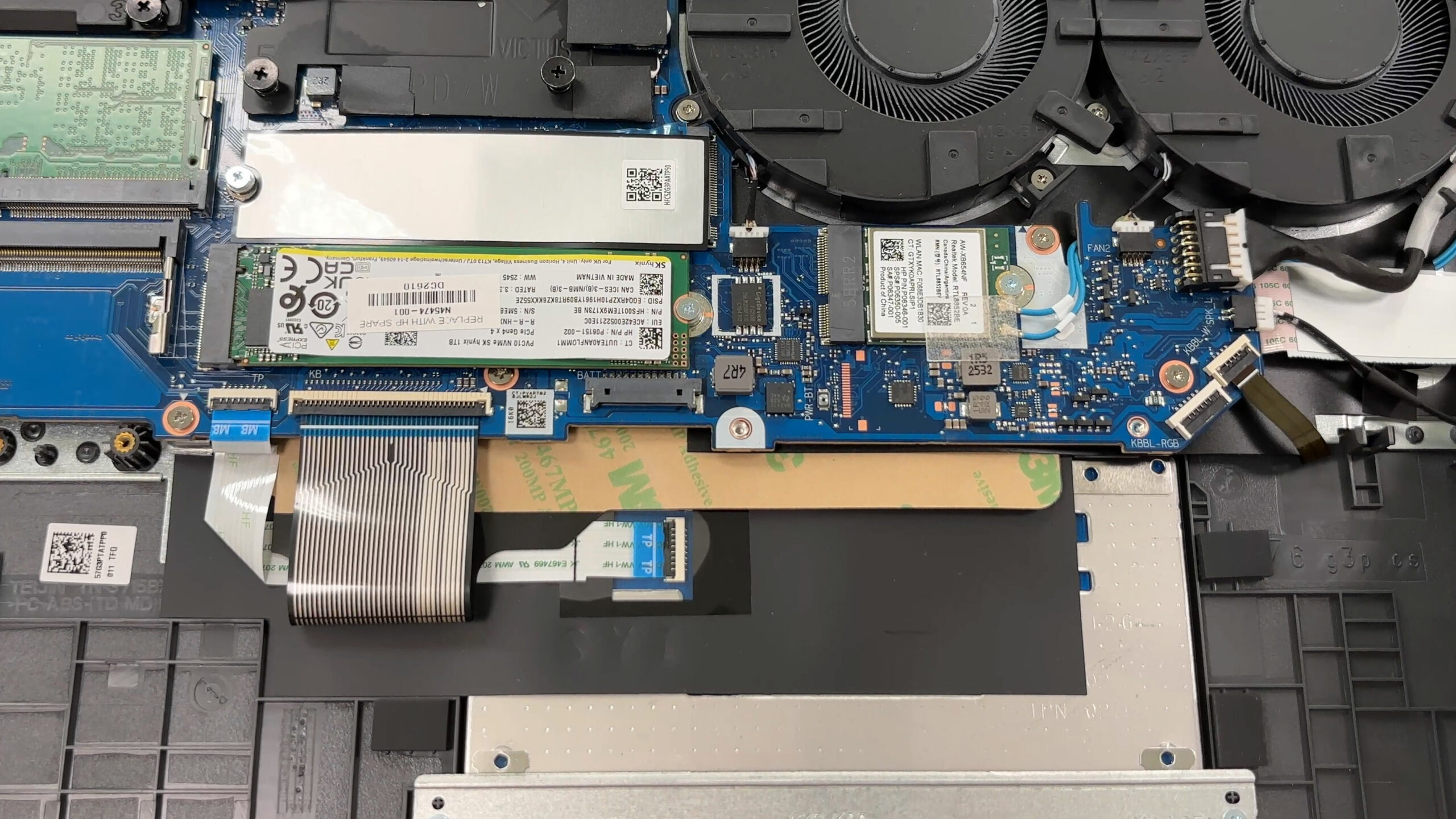
Więcej informacji: Po wejściu do środka, układ jest łatwy do zrozumienia. System chłodzenia zajmuje górną połowę, podczas gdy bateria rozciąga się w dolnej części. Główny dysk SSD, drugie gniazdo M.2, obszar pamięci i karta Wi-Fi są bezpośrednio dostępne.
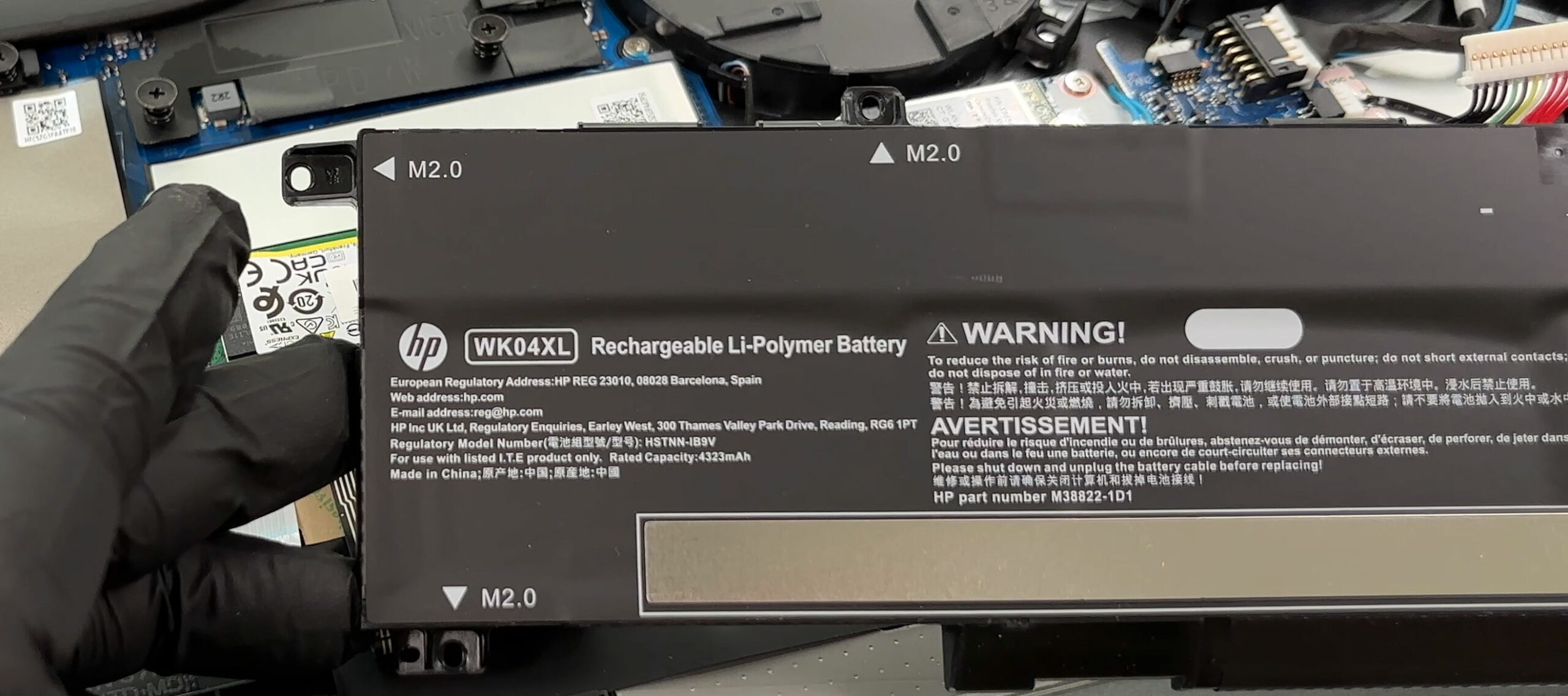
Krok 2: Wyjmowanie baterii
- Odłącz kabel akumulatora od płyty głównej przed dotknięciem jakiegokolwiek innego elementu wewnętrznego.
- Odkręć śruby mocujące akumulator litowo-polimerowy HP WK04XL o pojemności 70 Wh.
- Ostrożnie wyjmij akumulator z obudowy.
Więcej informacji: Akumulator to model HSTNN-IB9V i ma pojemność znamionową 4323 mAh. Jest ona wyjmowana i mocowana na śruby, co ułatwia jej wymianę w przyszłości.
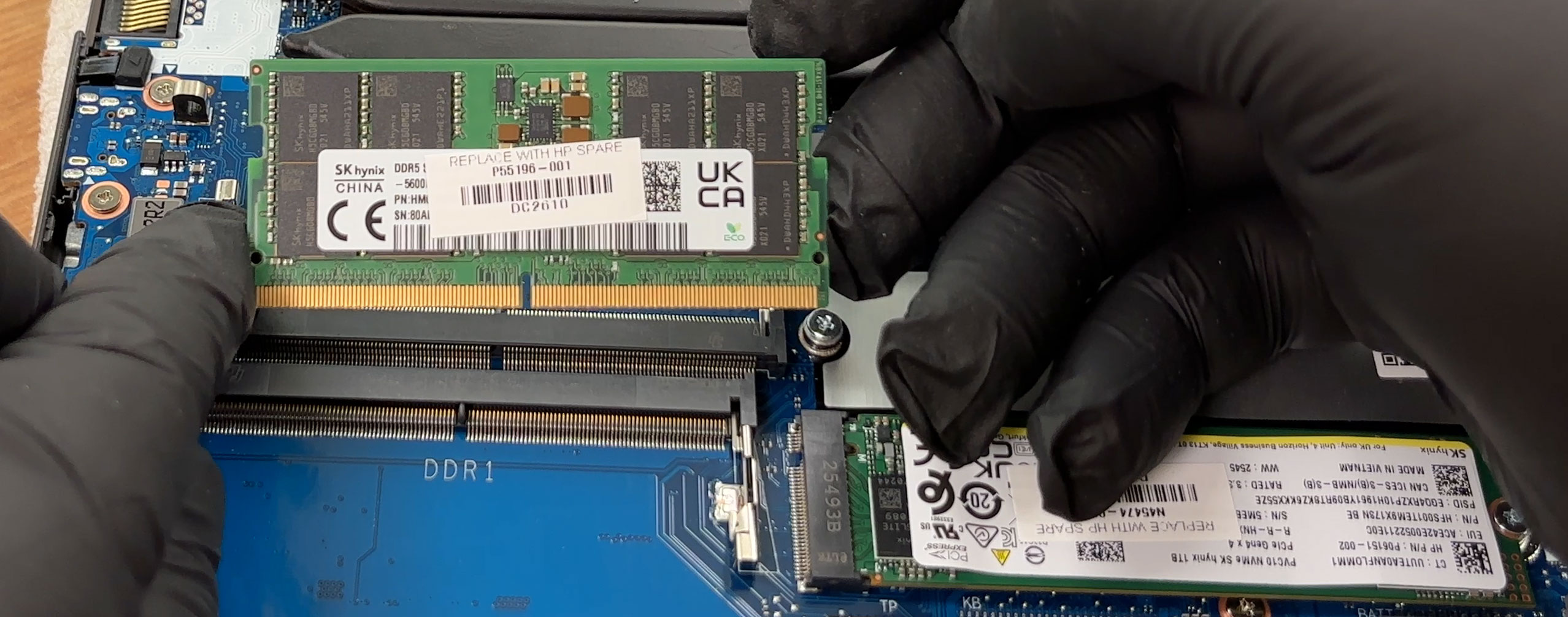
Krok 3: Aktualizacja pamięci
- Obszar pamięci jest przykryty taśmą ekranującą.
- Ostrożnie odklej taśmę, aby uzyskać dostęp do dwóch gniazd DDR5 SODIMM.
- Nasza konfiguracja wykorzystuje moduł SK hynix DDR5-5600.
- HP oficjalnie wymienia obsługę do 24 GB pamięci dla tej rodziny modeli.
- Ponieważ jest to konstrukcja z dwoma gniazdami, kombinacje o większej pojemności mogą działać w zależności od obsługi BIOS-u i dokładnej konfiguracji.
- Aby wymienić lub dodać pamięć, włóż moduł pod kątem i dociśnij go, aż boczne zatrzaski zablokują go na miejscu.
Moduły pamięci RAM DDR5 można kupić tutaj: Buy from Amazon.com (#CommissionsEarned)
Krok 4: Aktualizacja pamięci masowej
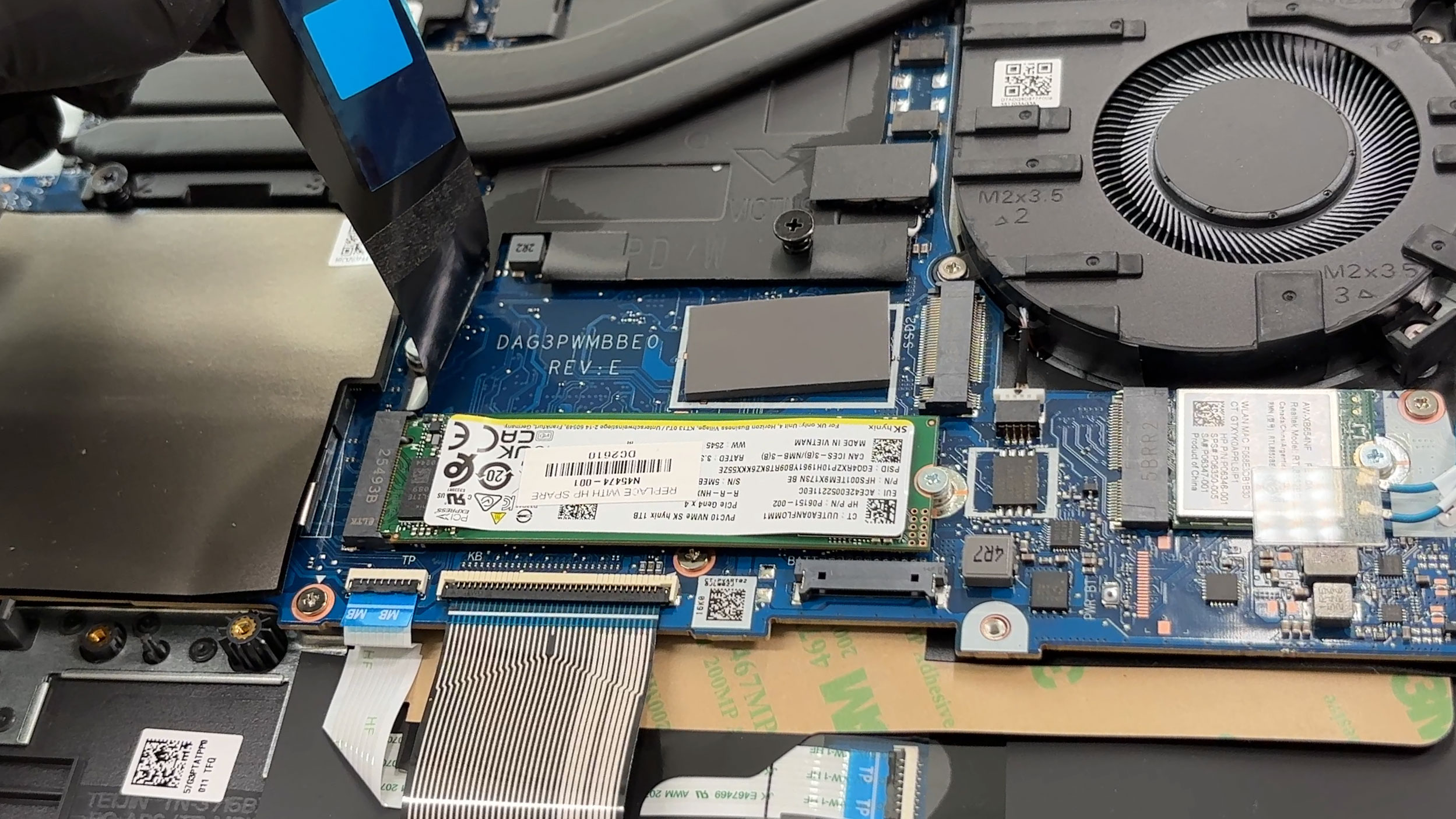
- Laptop posiada dwa gniazda M.2 dla dysków SSD NVMe.
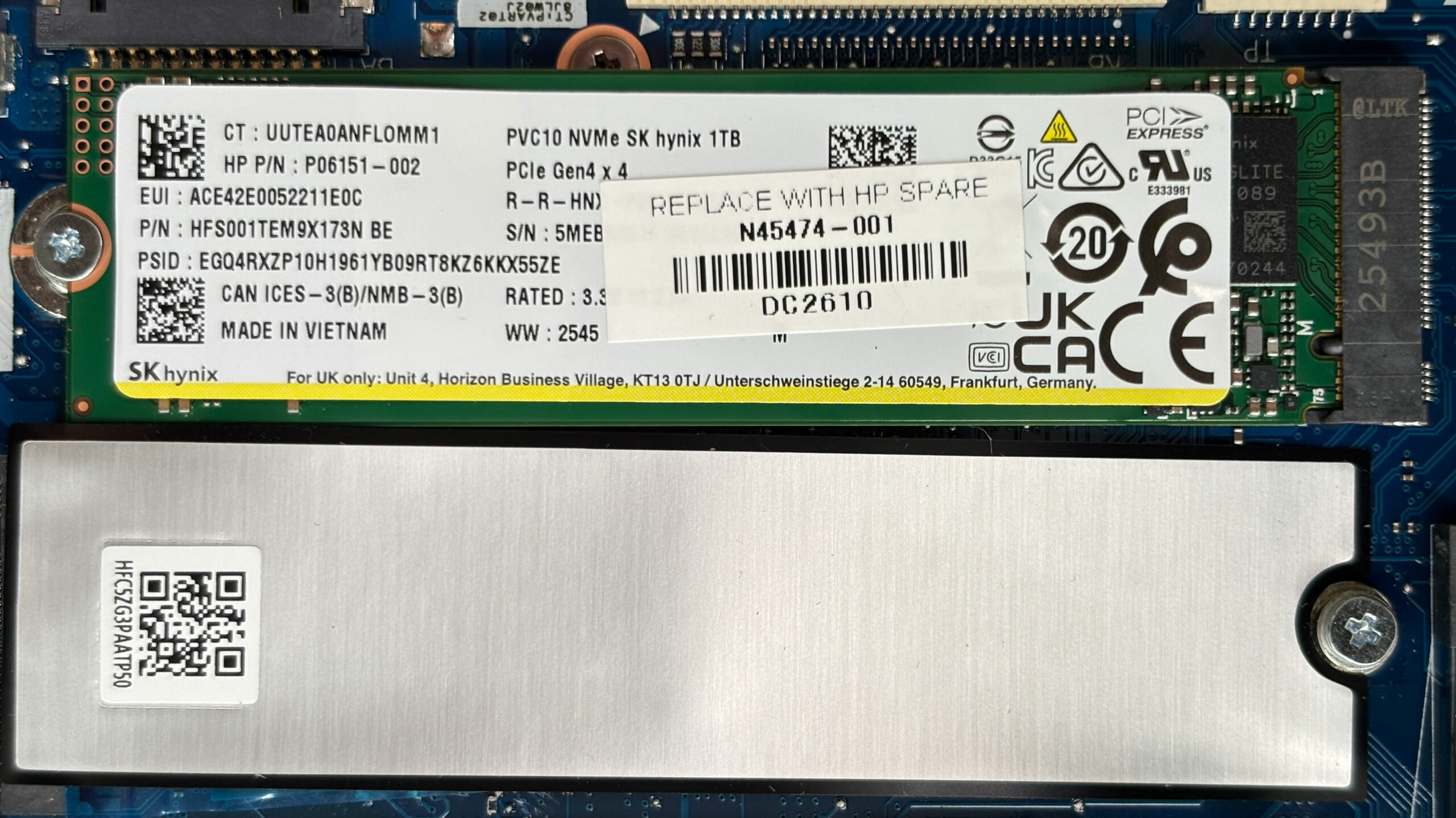
- Nasza recenzowana jednostka jest wyposażona w dysk SK hynix NVMe SSD o pojemności 1 TB w głównym gnieździe M.2.
- Zainstalowany dysk obsługuje prędkości PCIe Gen 4 x4 i nosi numer zapasowy HP N45474-001.
- Drugie gniazdo M.2 jest puste w naszym egzemplarzu, więc można dodać kolejny dysk SSD bez konieczności wymiany oryginalnego dysku.
- HP umieściło już podkładkę termiczną w drugim obszarze SSD, co jest przydatne w przypadku przyszłej aktualizacji pamięci masowej.
Dyski SSD M.2 4. generacji można kupić tutaj: Buy from Amazon.com (#CommissionsEarned)
Wskazówka: Nie zapomnij sprawdzić naszych rankingów wydajności najlepszych dysków SSD M. 2, aby uzyskać wgląd w najlepsze dostępne opcje pamięci masowej.
Krok 5: Przegląd układu chłodzenia
- System chłodzenia wykorzystuje dwa wentylatory i dwie długie rurki cieplne.
- Rurki cieplne przebiegają przez procesor i dedykowany obszar GPU.
- Procesor znajduje się pod lewą częścią układu chłodzenia, podczas gdy dyskretny układ graficzny jest umieszczony bliżej dwóch wentylatorów.
- Jest to konwencjonalny, ale rozsądny układ chłodzenia laptopa do gier, z gorącymi komponentami zgrupowanymi blisko układu wydechowego.
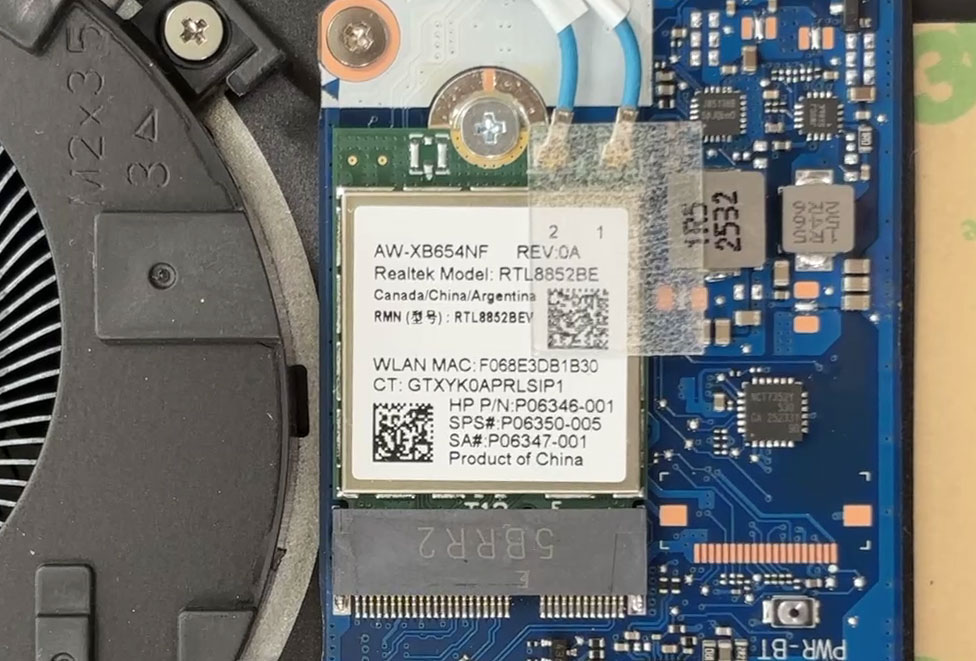
Więcej informacji: Karta Wi-Fi jest wymienna. Nasza recenzowana jednostka wykorzystuje moduł Realtek RTL8852BE z obsługą Wi-Fi 6, zamontowany w standardowym małym gnieździe bezprzewodowym M.2 z dwoma kablami antenowymi.
Więcej informacji: Procesor i karta graficzna są przylutowane do płyty głównej i nie można ich zmodernizować. Praktyczne części serwisowalne to dwa gniazda pamięci, dwa miejsca na dyski SSD M.2, karta Wi-Fi, bateria i wentylatory chłodzące.
HP Victus 15 (15z-fb2000, fb3000) dogłębna recenzja
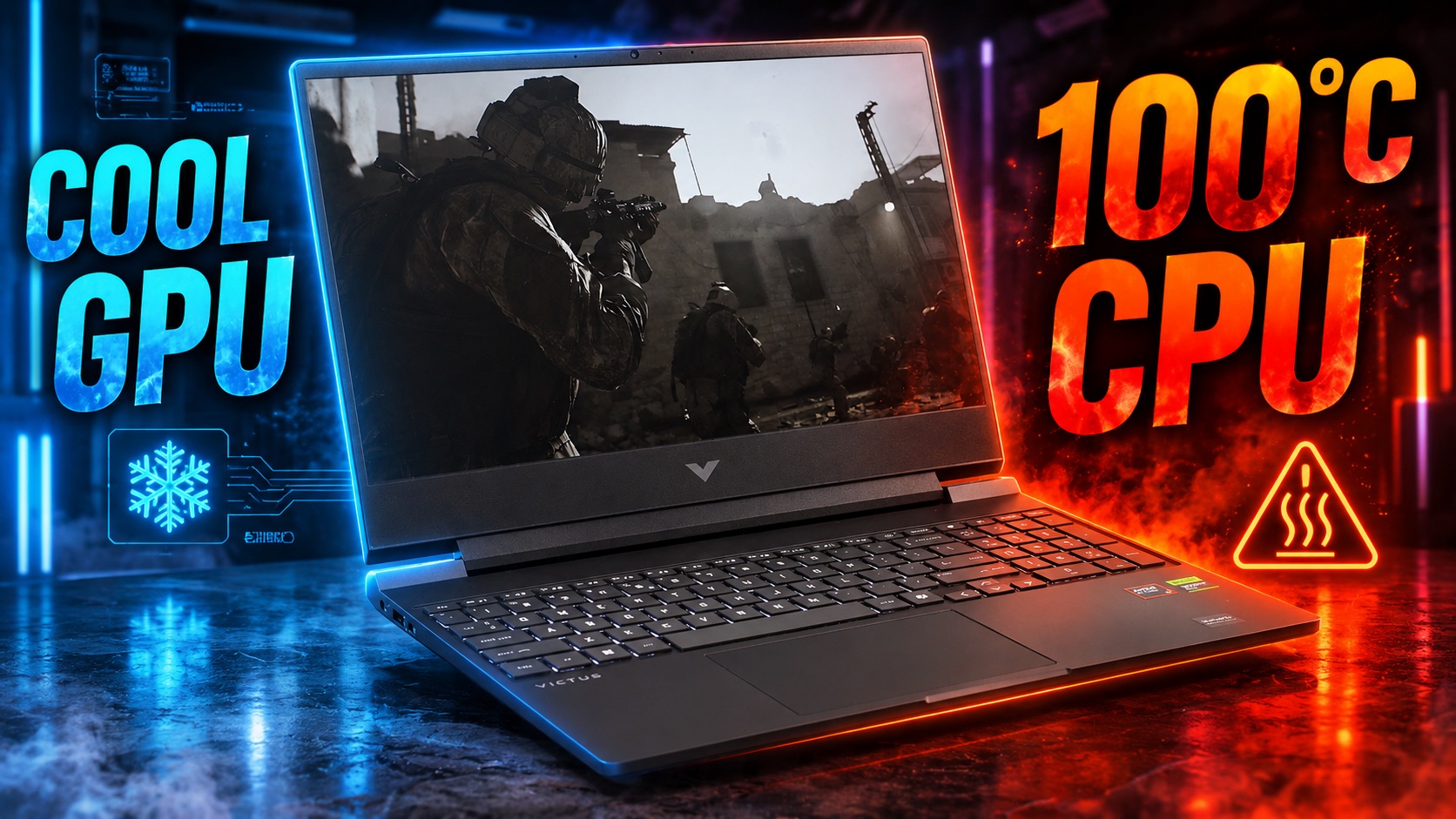
HP Victus 15 (15-fb3000) zajmuje wyjątkową przestrzeń na zatłoczonym rynku gier budżetowych. Dzięki dojrzałemu, stonowanemu wzornictwu "Shadow Black" z powodzeniem ukrywa swoje gamingowe DNA, dzięki czemu idealnie pasuje do cichego biura lub minimalistycznego pokoju w akademiku. Nie należy jednak mylić subtelnego wyglądu ze słabością. Pod obudową kryje się solidna liczba klatek na sekundę, która pozwala grać w e-sporty i tytuły AAA bez "podatku od gracza", który często występuje w droższych platformach. Nasze testy ujawniły jednak znaczący paradoks: podczas gdy pr[...]
Pros
- Doskonałe zarządzanie temperaturą GPU zapewnia stabilną wydajność w grach
- Ukryty, profesjonalny design z wykończeniem odpornym na odciski palców
- Fantastyczne możliwości rozbudowy dzięki dwóm gniazdom pamięci RAM i dwóm gniazdom M.2
- Całkowicie pozbawiony PWM wyświetlacz zapewnia komfort dla oczu
- Wygodna klawiatura z pełnowymiarowym NumPadem
Cons
- Procesor bardzo gorący (100°C) przy długotrwałym obciążeniu
- Wyświetlacz ma bardzo słabe pokrycie kolorów (57% sRGB)
- Ciasne, umieszczone w połowie wysokości klawisze strzałek
 Author: Dimitar Stalev

![[Sierpień 2026] Globalny ranking najlepiej sprzedających się procesorów graficznych do laptopów na Amazonie – Apple nie ma sobie równych, a model RTX 5060 firmy NVIDIA zajmuje pierwsze miejsce w kategorii kart dedykowanych](https://laptopmedia.com/wp-content/uploads/2026/09/Best-Selling-GPUs-GLOBAL-Top-10-400x225.jpg)
![[Sierpień 2026] Globalny ranking najlepiej sprzedających się procesorów do laptopów na Amazonie – Apple dominuje zarówno w segmencie budżetowym, jak i premium: modele A18 Pro i M5 zdecydowanie wyprzedzają Intel i AMD w sierpniu 2026 roku](https://laptopmedia.com/wp-content/uploads/2026/09/Best-Selling-CPUs-GLOBAL-Top-10-400x225.jpg)
![[Sierpień 2026] Amazon Global: 10 najlepiej sprzedających się laptopów – Apple MacBook Neo dominuje w rankingach, podczas gdy niedrogie i średniej klasy laptopy z systemem Windows walczą o udział w rynku](https://laptopmedia.com/wp-content/uploads/2026/09/Best-Selling-Laptops-GLOBAL-Top-10-400x225.jpg)
![[Sierpień 2026 r.] Najlepiej sprzedające się marki laptopów w serwisie Amazon Global – Apple dominuje pod względem przychodów, a HP przoduje pod względem różnorodności modeli](https://laptopmedia.com/wp-content/uploads/2026/09/GLOBAL-Best-Brands-400x225.jpg)
![[Sierpień 2026 r.] Amazon Global: 10 najlepiej sprzedających się laptopów do gier – HP Victus 15 zdobywa pierwsze miejsce, a rankingi zdominowały modele w przystępnej cenie](https://laptopmedia.com/wp-content/uploads/2026/09/Best-Selling-Gaming-Laptops-GLOBAL-Top-10-400x225.jpg)
