Jak otworzyć HP ZBook Fury 16 G10 – demontaż i opcje aktualizacji
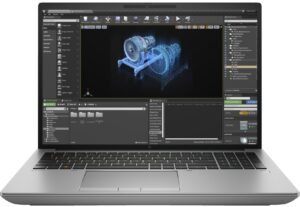
Krok 1: Otwieranie HP ZBook Fury 16 G10
- Umieść stację roboczą na miękkiej, czystej powierzchni, aby zapobiec zarysowaniom.
- Zlokalizuj zatrzask drzwiczek serwisowych na środku dolnej części i przesuń go w prawo, aby go odblokować.
- Delikatnie pociągnij do góry dolny panel i unieś go z dala od obudowy, aby odsłonić elementy wewnętrzne.
Wskazówka: Proces ten został zaprojektowany tak, aby był przyjazny dla użytkownika i nie wymagał żadnych narzędzi do uzyskania wstępnego dostępu.
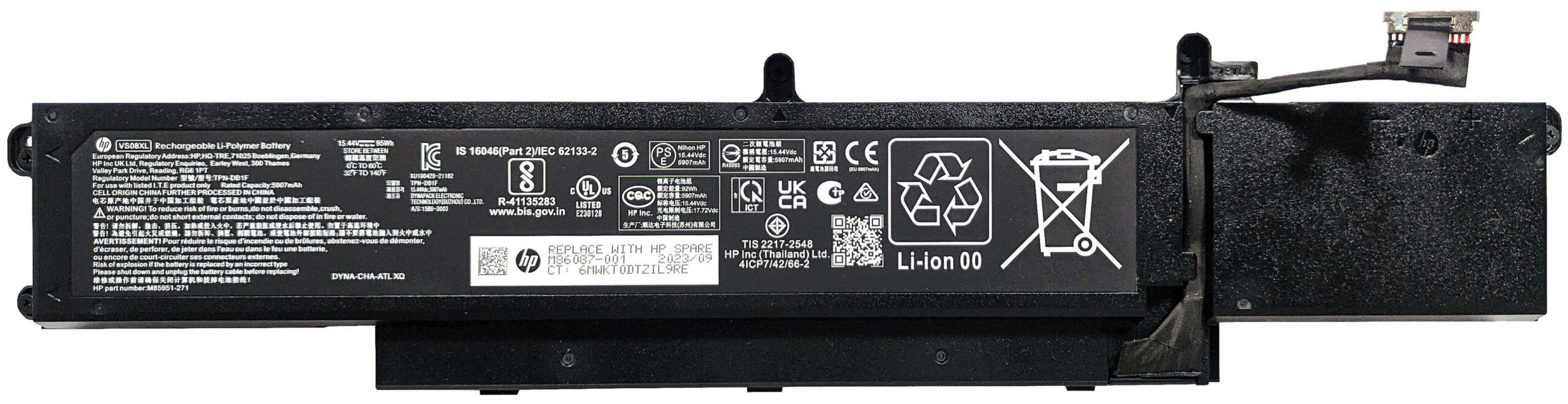
Krok 2: Wyjmowanie baterii
- Ostrożnie odłącz złącze baterii od płyty głównej, aby uniknąć uszkodzenia jakichkolwiek pinów.
- Odkręć pięć śrub krzyżakowych mocujących baterię 95 Wh i wyjmij ją ze stacji roboczej.
Uwaga: Bateria zapewnia znaczny czas użytkowania, oferując do 16 godzin i 40 minut przeglądania stron internetowych lub około 12 godzin i 30 minut odtwarzania wideo.
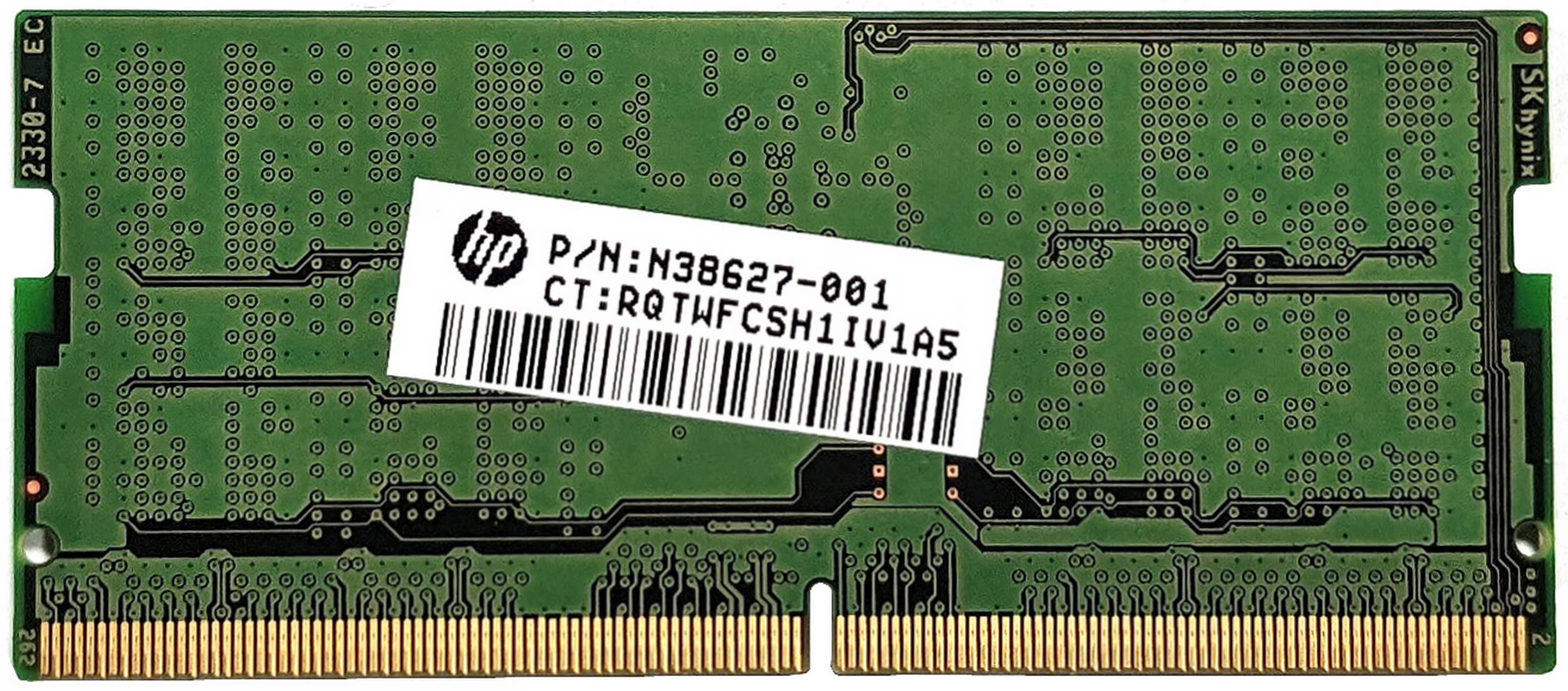
Aktualizacja pamięci
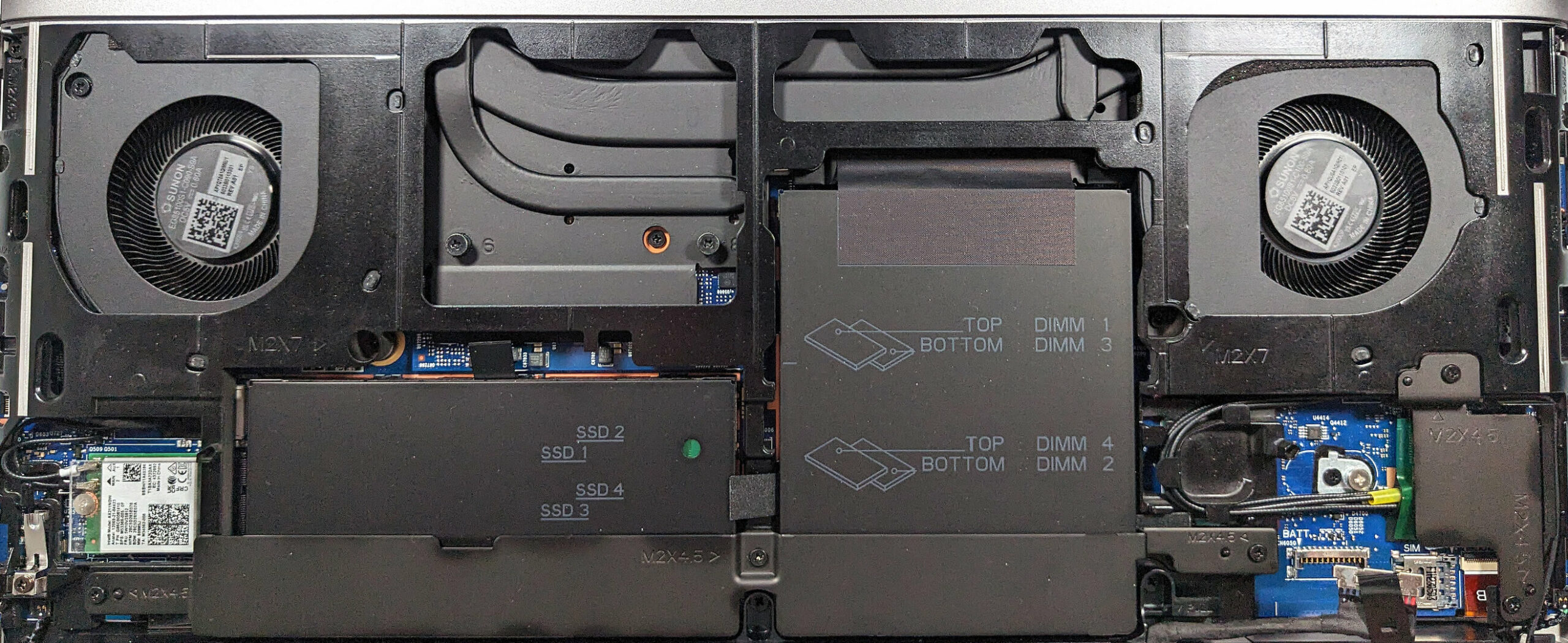
- Dostęp do gniazd pamięci RAM można uzyskać, zdejmując metalową pokrywę serwisową, która jest zabezpieczona metalowym wspornikiem i trzema śrubami z łbem krzyżakowym. Zwróć uwagę na podkładki termiczne po wewnętrznej stronie służące do chłodzenia.
- Stacja robocza obsługuje do 128 GB pamięci RAM DDR5-4800 MHz ECC lub 128 GB pamięci DDR5-5600 MHz non-ECC w trybie dwukanałowym, z prędkościami operacyjnymi zależnymi od rangi zainstalowanych modułów RAM.
Wskazówka dotycząca modernizacji: Zwiększenie pamięci RAM może znacząco poprawić wydajność, zwłaszcza w przypadku zadań wymagających dużej ilości pamięci.
Moduły pamięci RAM DDR5 można kupić tutaj: Buy from Amazon.com (#CommissionsEarned)



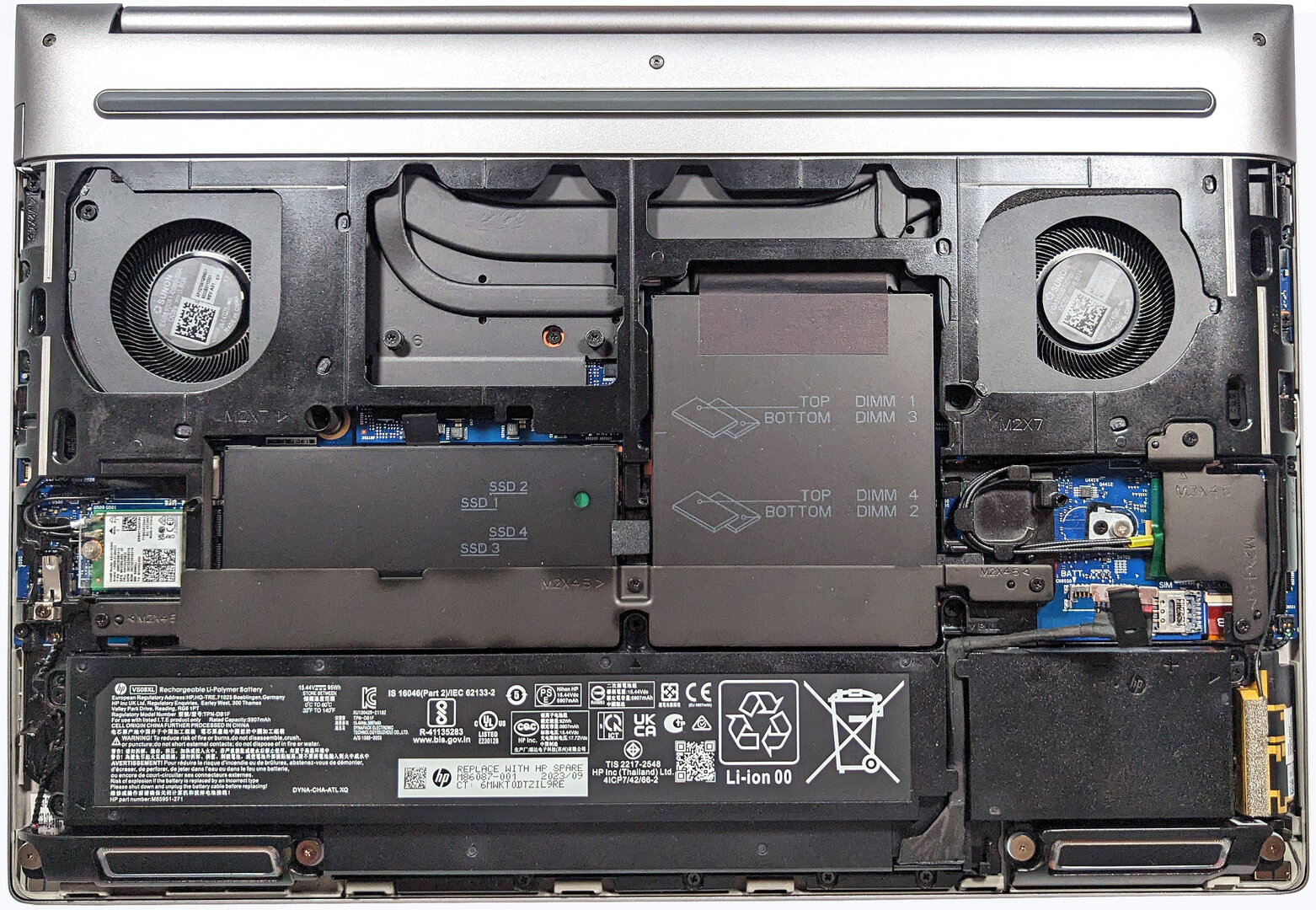
Aktualizacja pamięci masowej
- Zlokalizuj cztery gniazda M.2 pod drugą metalową osłoną, które są kompatybilne z dyskami SSD 2280 Gen 4 lub samoszyfrującymi (SED) jednostkami OPAL2 i są chłodzone podkładkami termicznymi.
- Zdejmij osłony, odkręcając dwie śruby z łbem krzyżakowym dla każdej z nich, aby zaktualizować lub dodać nowe dyski SSD.
- Nie zapomnij sprawdzić naszych rankingów wydajności najlepszych dysków SSD M.2
Moduły M.2 SSD 4. generacji można kupić tutaj: Buy from Amazon.com (#CommissionsEarned)


Krok 3: Przegląd układu chłodzenia
- System “HP Vaporforce Thermals” obejmuje dużą komorę parowania, metalowe wentylatory i grube metalowe rurki cieplne zapewniające wydajne zarządzanie ciepłem.
Wgląd: To zaawansowane rozwiązanie chłodzące zostało zaprojektowane w celu utrzymania optymalnej wydajności poprzez skuteczne rozpraszanie ciepła podczas intensywnych zadań obliczeniowych.
 Author: Anna Iorgova

![[Sierpień 2026] Globalny ranking najlepiej sprzedających się procesorów graficznych do laptopów na Amazonie – Apple nie ma sobie równych, a model RTX 5060 firmy NVIDIA zajmuje pierwsze miejsce w kategorii kart dedykowanych](https://laptopmedia.com/wp-content/uploads/2026/09/Best-Selling-GPUs-GLOBAL-Top-10-400x225.jpg)
![[Sierpień 2026] Globalny ranking najlepiej sprzedających się procesorów do laptopów na Amazonie – Apple dominuje zarówno w segmencie budżetowym, jak i premium: modele A18 Pro i M5 zdecydowanie wyprzedzają Intel i AMD w sierpniu 2026 roku](https://laptopmedia.com/wp-content/uploads/2026/09/Best-Selling-CPUs-GLOBAL-Top-10-400x225.jpg)
![[Sierpień 2026] Amazon Global: 10 najlepiej sprzedających się laptopów – Apple MacBook Neo dominuje w rankingach, podczas gdy niedrogie i średniej klasy laptopy z systemem Windows walczą o udział w rynku](https://laptopmedia.com/wp-content/uploads/2026/09/Best-Selling-Laptops-GLOBAL-Top-10-400x225.jpg)
![[Sierpień 2026 r.] Najlepiej sprzedające się marki laptopów w serwisie Amazon Global – Apple dominuje pod względem przychodów, a HP przoduje pod względem różnorodności modeli](https://laptopmedia.com/wp-content/uploads/2026/09/GLOBAL-Best-Brands-400x225.jpg)
![[Sierpień 2026 r.] Amazon Global: 10 najlepiej sprzedających się laptopów do gier – HP Victus 15 zdobywa pierwsze miejsce, a rankingi zdominowały modele w przystępnej cenie](https://laptopmedia.com/wp-content/uploads/2026/09/Best-Selling-Gaming-Laptops-GLOBAL-Top-10-400x225.jpg)

Thank you, very useful!