Jak otworzyć HP ZBook Studio 16 G10 – demontaż i opcje aktualizacji
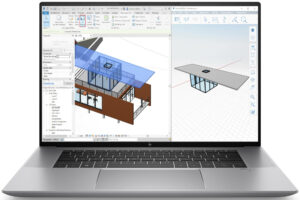
Krok 1: Demontaż dolnej płyty HP ZBook Studio 16 G10
- Wyłącz zasilanie HP ZBook Studio 16 G10 i umieść go na miękkiej powierzchni, aby zapobiec zarysowaniom.
- Zlokalizuj i wykręć 5 śrub z łbem Torx, pamiętając o jednej ukrytej pod zaślepką w środkowej części tylnej nóżki.
- Używając plastikowego narzędzia do podważania, zacznij od jednego z wycięć na głośniki, aby delikatnie podnieść i oddzielić dolny panel od obudowy.
Wskazówka: Podważaj ostrożnie, szczególnie wokół wycięć na głośniki, aby uniknąć uszkodzeń wewnętrznych.
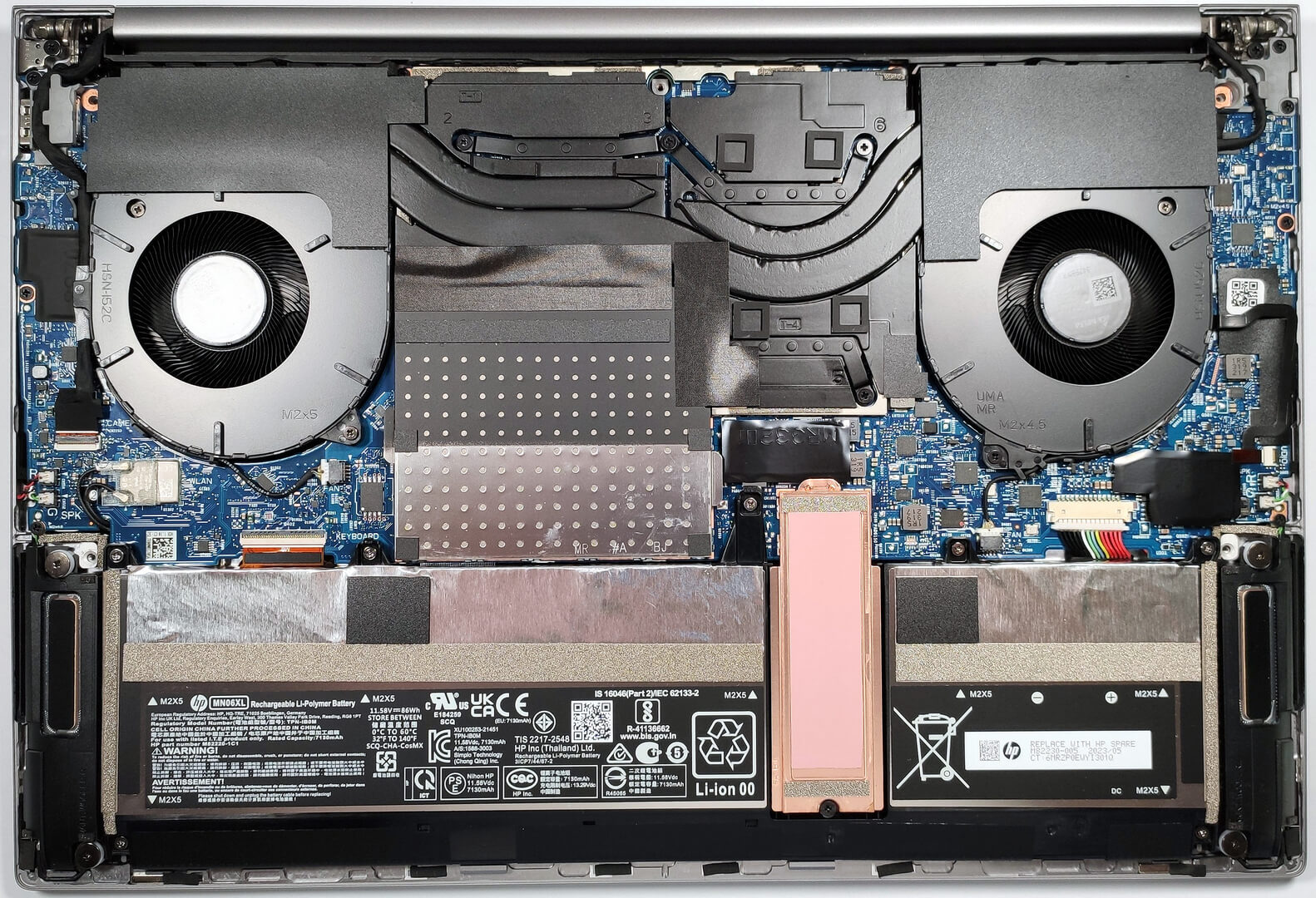
Krok 2: Wyjmowanie baterii
- Po pierwsze, odłącz złącze baterii, aby zapewnić bezpieczny proces demontażu.
- Następnie ostrożnie odkręć 7 śrub z łbem krzyżakowym mocujących baterię 86 Wh. Należy pamiętać o konieczności ręcznego podniesienia każdej śruby w celu ich całkowitego usunięcia.
Więcej informacji: Bateria o pojemności 86 Wh charakteryzuje się imponującą żywotnością, zapewniając do 25 godzin przeglądania stron internetowych i prawie 17 godzin odtwarzania wideo.
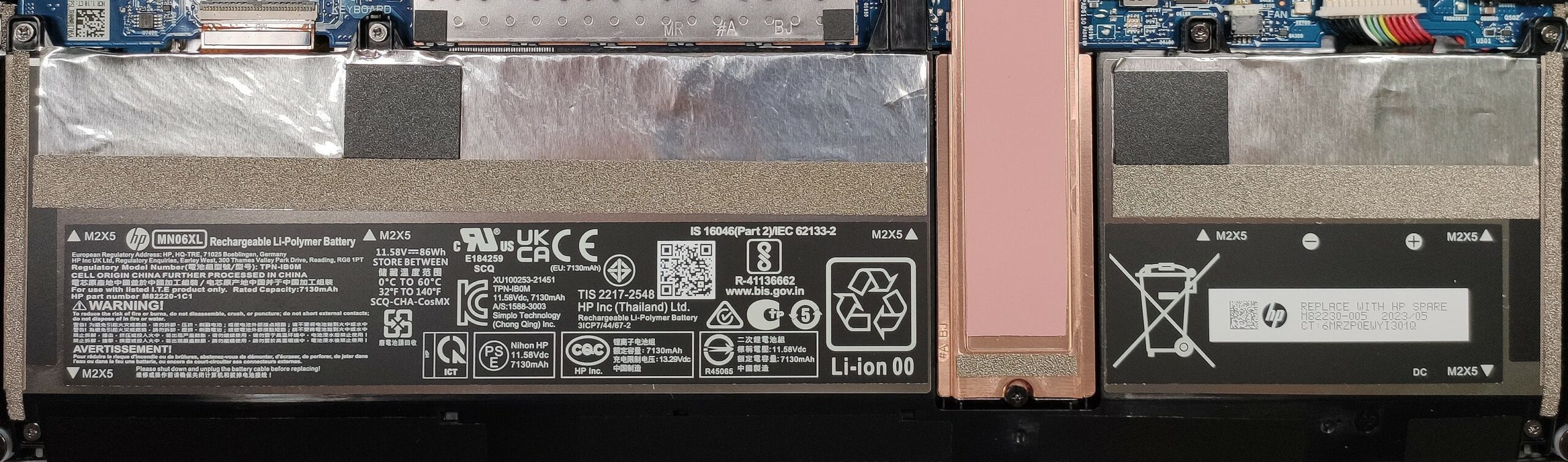
Aktualizacja pamięci
- Zlokalizuj dwa gniazda SODIMM osłonięte metalową osłoną, oferujące obsługę do 64 GB pamięci DDR5-4800 MHz lub DDR5-5600 MHz.
- Warto rozważyć rozbudowę pamięci w celu zwiększenia wydajności systemu, zwłaszcza w przypadku wymagających aplikacji i pracy wielozadaniowej.
Porada dotycząca modernizacji: Ulepszenie pamięci laptopa może zapewnić znaczny wzrost ogólnej responsywności i szybkości przetwarzania. Ponadto, chociaż producent oficjalnie stwierdził, że ZBook Studio 16 G10 obsługuje do 64 GB pamięci DDR5, istnieje duże prawdopodobieństwo, że nie będzie miał problemów z uruchomieniem do 96 GB pamięci RAM DDR5 (2x 48 GB).
Moduły pamięci RAM DDR5 można kupić tutaj: Buy from Amazon.com (#CommissionsEarned)
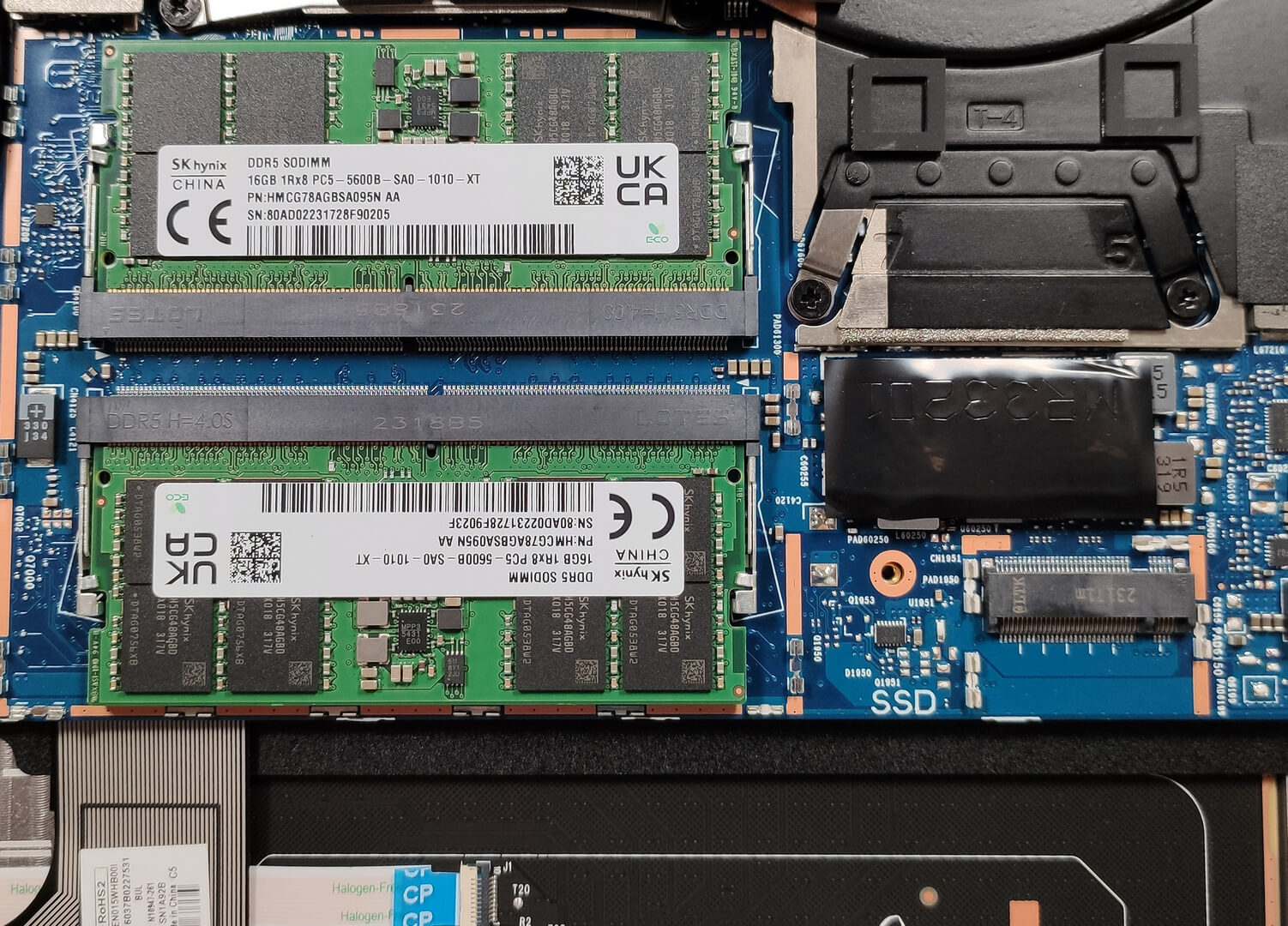
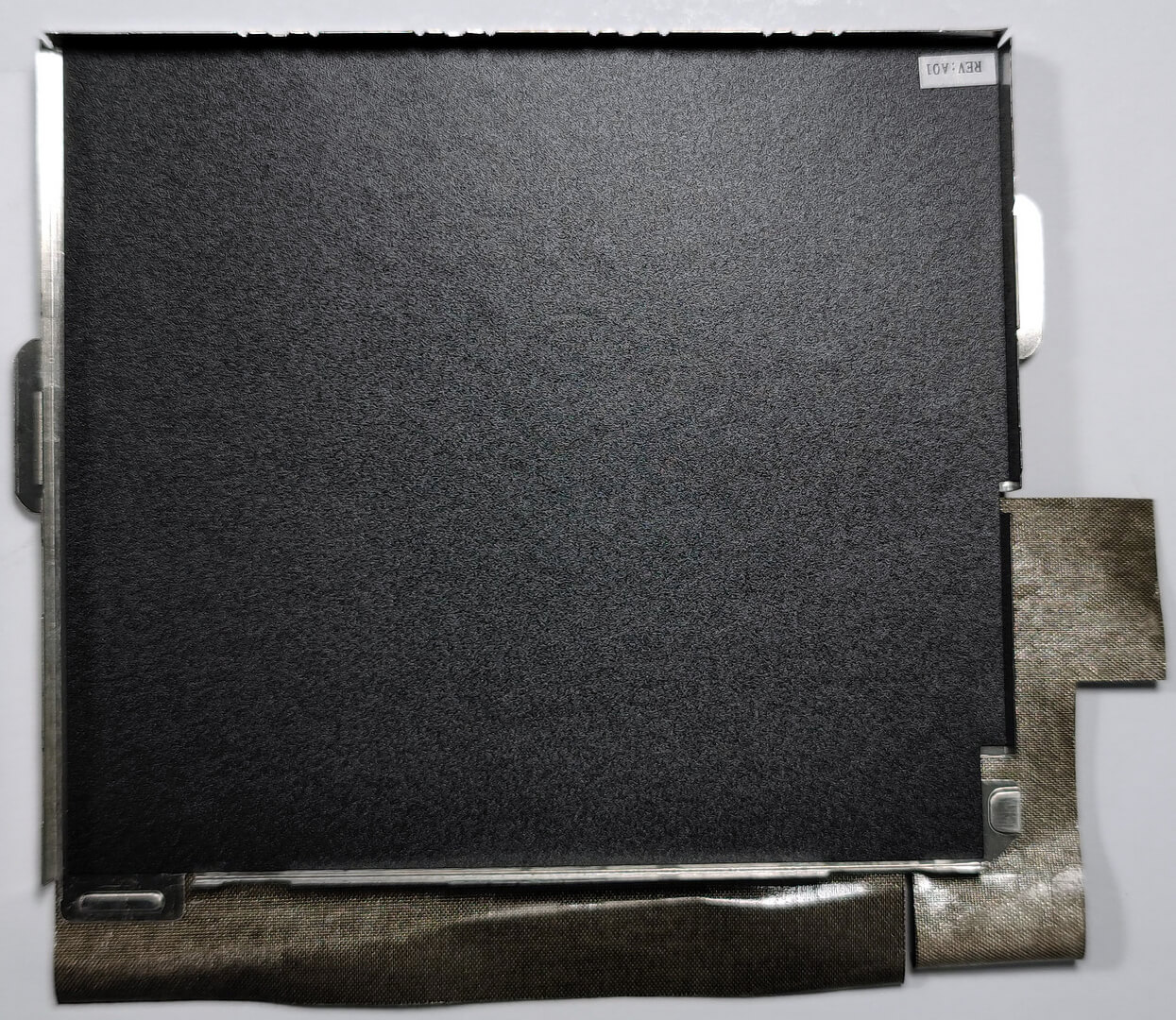
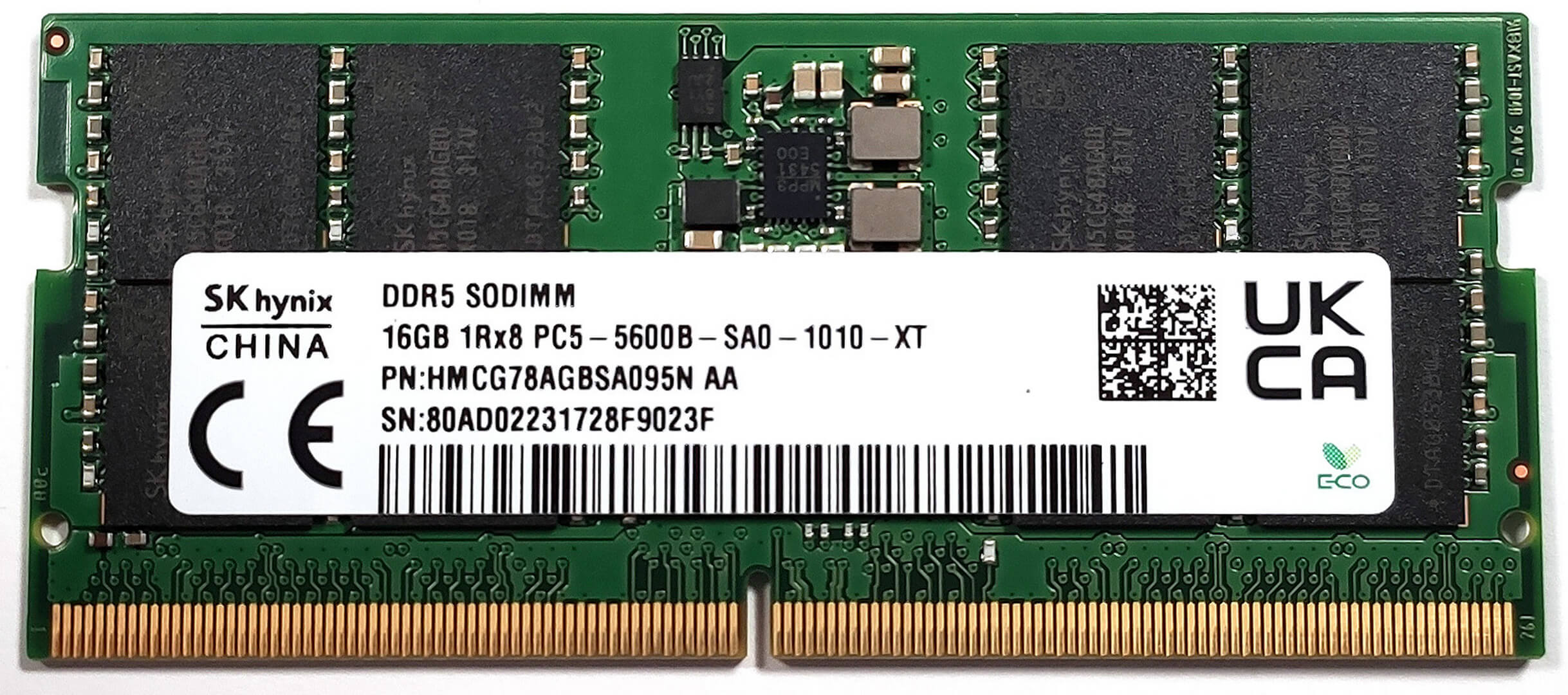
Aktualizacja pamięci masowej
- Laptop posiada jedno gniazdo M.2 Gen 4, które obsługuje również dyski SSD SED (dyski samoszyfrujące), oferując solidne zabezpieczenia i szybki dostęp do danych.
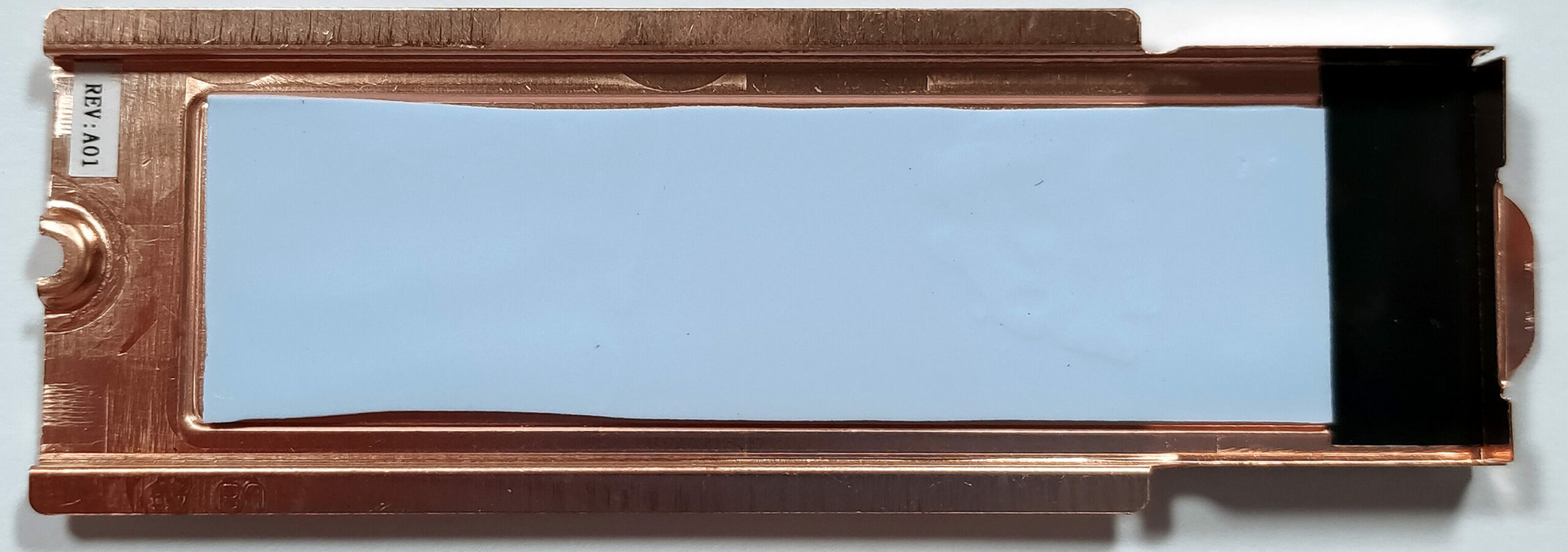
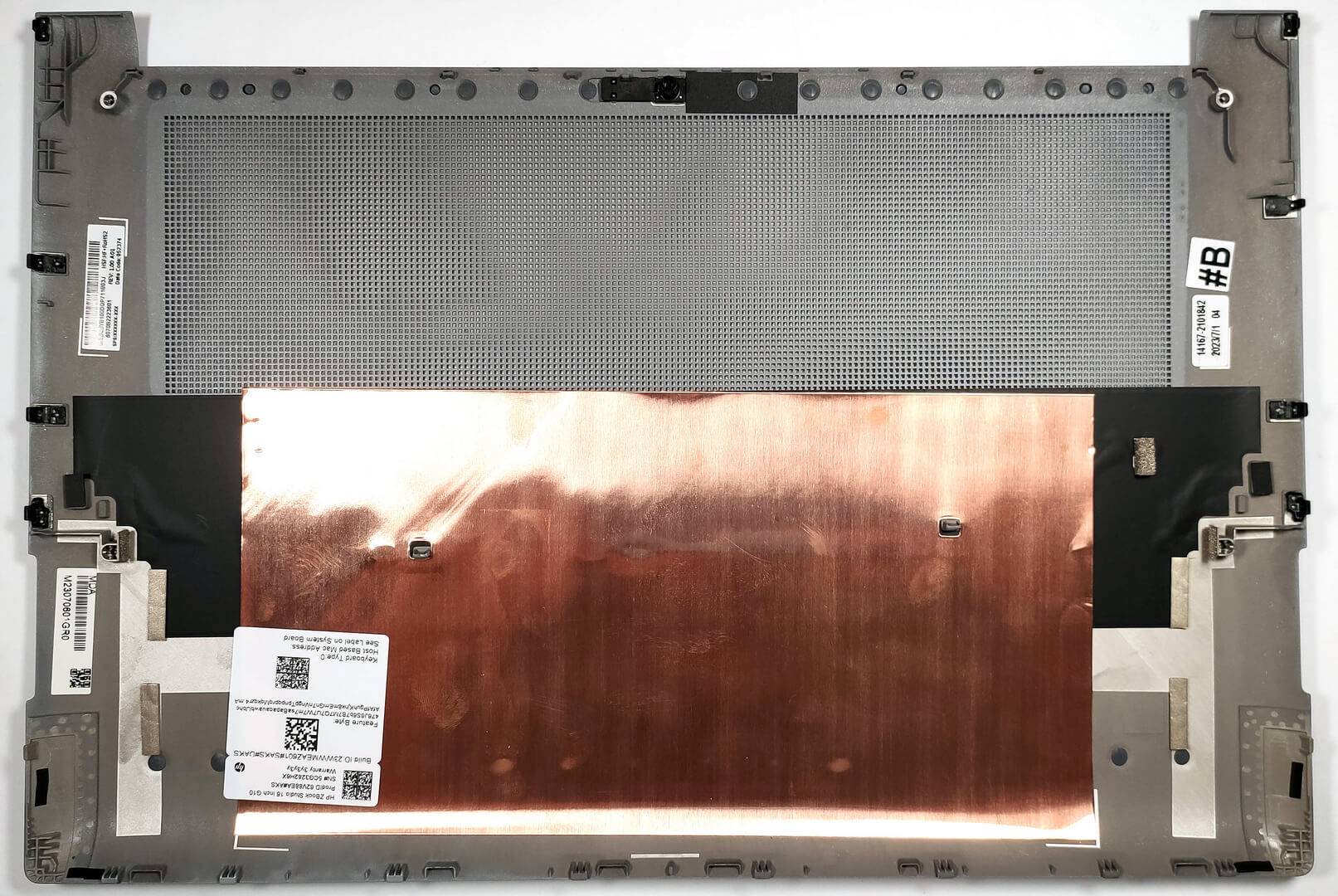
- Zwróć uwagę na metalową płytkę zakrywającą NVMe, zaprojektowaną w celu zwiększenia chłodzenia poprzez kontakt z podkładką termiczną i inną podkładką wewnątrz.
Wskazówka: Nie zapomnij sprawdzić naszych rankingów wydajności najlepszych dysków SSD M. 2, aby uzyskać wgląd w najlepsze dostępne opcje pamięci masowej.
Moduły M.2 SSD 4. generacji można kupić tutaj: Buy from Amazon.com (#CommissionsEarned)
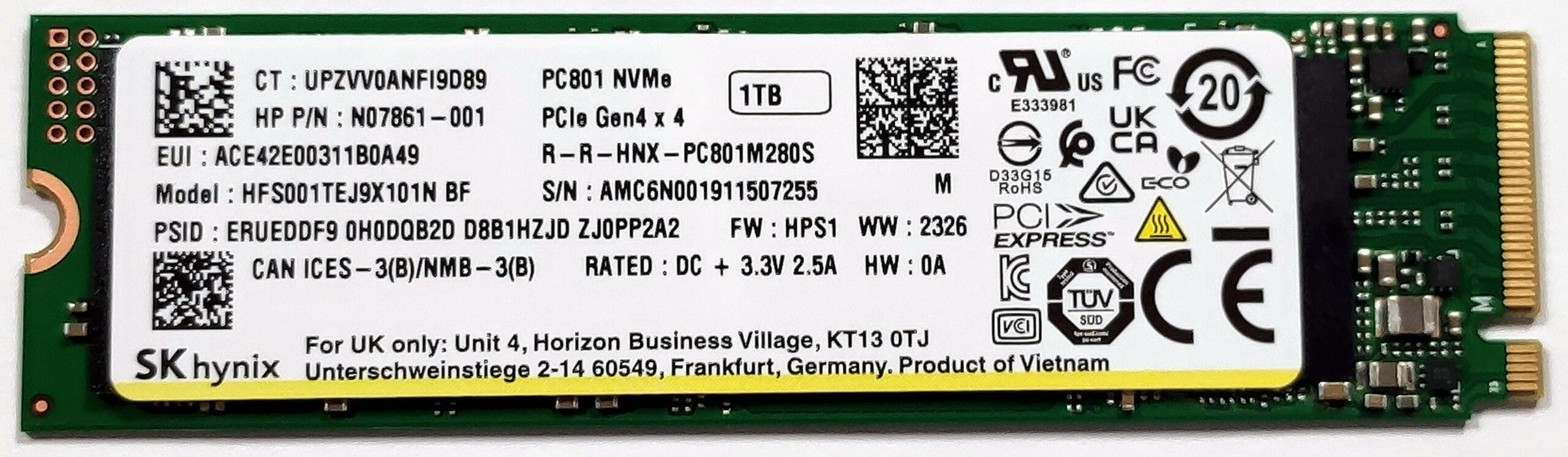
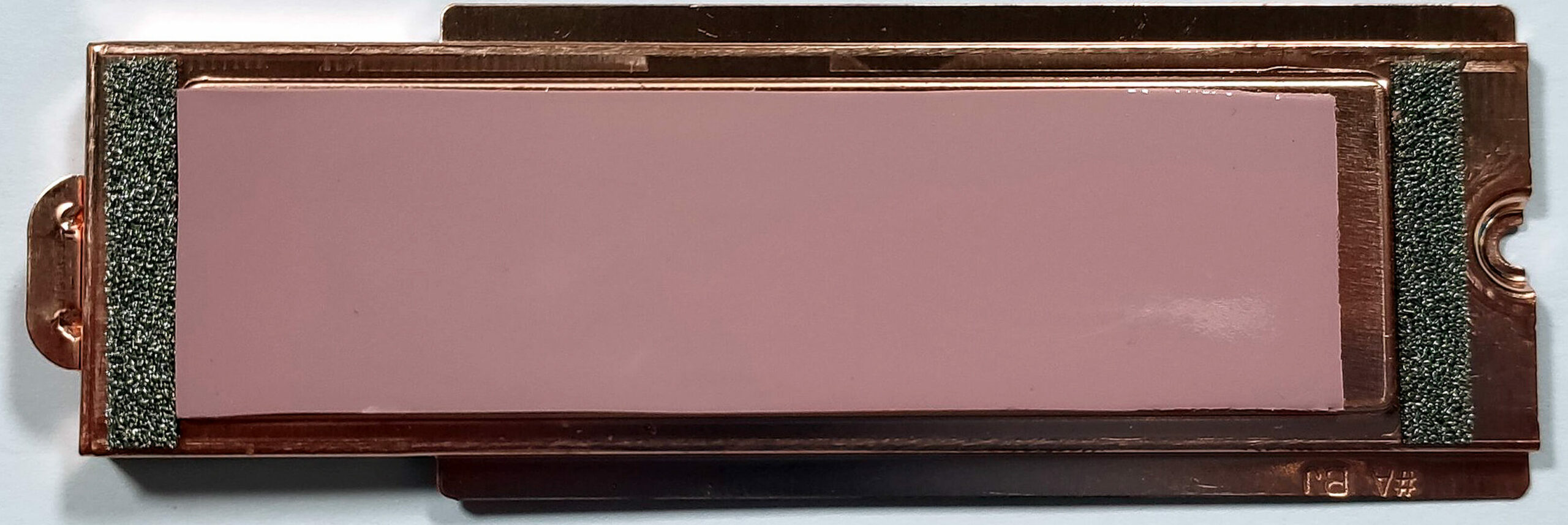
Krok 3: Przegląd układu chłodzenia
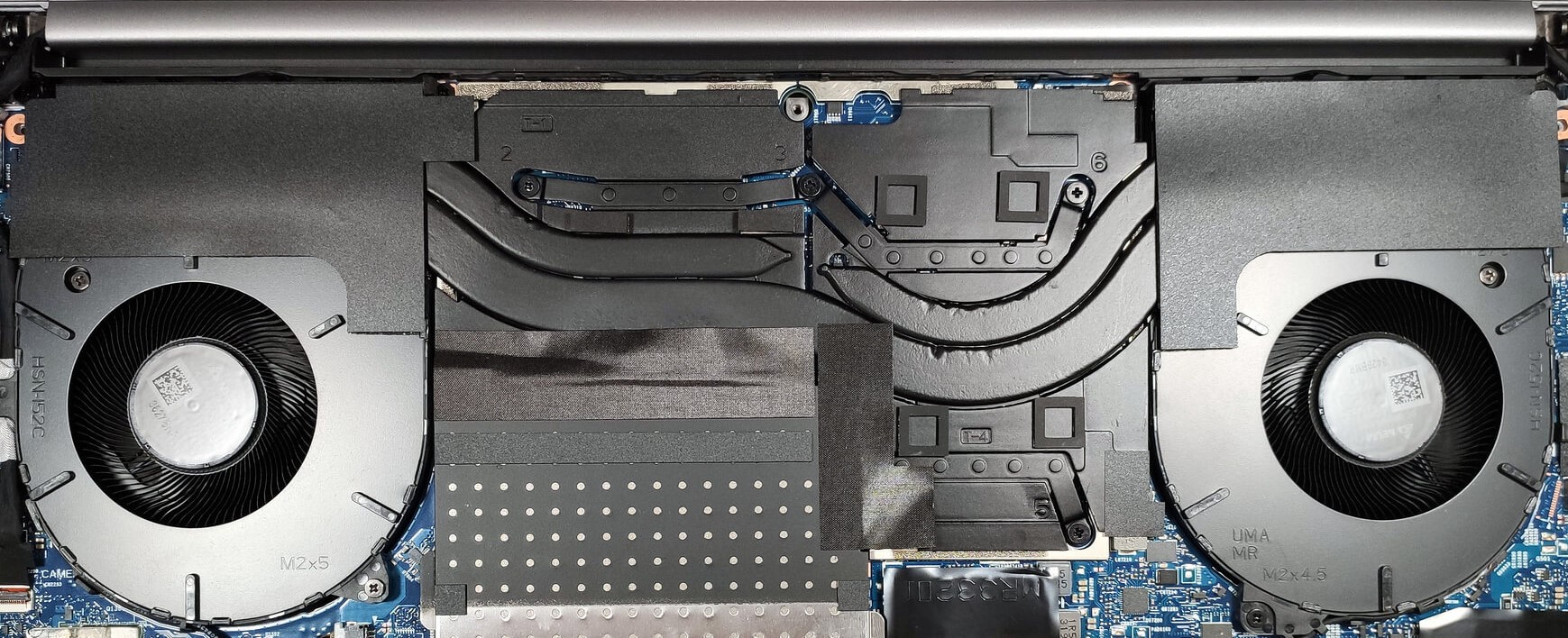
- System chłodzenia HP ZBook Studio 16 G10 został skrupulatnie zaprojektowany z dwoma wentylatorami i trzema ciepłowodami – jednym współdzielonym między CPU i GPU oraz jednym dedykowanym każdemu chipowi – wraz z dwoma radiatorami i kilkoma rozpraszaczami ciepła, aby efektywnie zarządzać mocą cieplną.
Więcej informacji: Ta kompleksowa strategia chłodzenia zapewnia, że laptop działa płynnie i pozostaje chłodny, nawet przy intensywnym obciążeniu obliczeniowym, zapewniając wydajność i długowieczność.
 Author: Anna Iorgova

![[August 2026] Amazon Italy: Top 10 Best-Selling Laptops – Apple MacBook Neo Claims the Crown as Budget and Mid-Range Windows Machines Dominate Volume](https://laptopmedia.com/wp-content/uploads/2026/09/Best-Selling-Laptops-IT-Top-10-400x225.jpg)
![[August 2026] Amazon Italy: Top 7 Best-Selling Gaming Laptops – ASUS V16 Claims the #1 Spot Amid Strong Mid-Range Demand](https://laptopmedia.com/wp-content/uploads/2026/09/Best-Selling-Gaming-Laptops-IT-Top-10-400x225.jpg)
![[August 2026] Best-Selling Laptop Brands on Amazon Italy – Lenovo Dominates Market Share and Revenue Leadership](https://laptopmedia.com/wp-content/uploads/2026/09/IT-Best-Brands-400x225.jpg)
![[August 2026] Amazon India: Top 10 Best-Selling Laptops – Apple MacBook Neo Dominates the Charts with Massive Sales Lead](https://laptopmedia.com/wp-content/uploads/2026/09/Best-Selling-Laptops-IN-Top-10-400x225.jpg)
![[August 2026] Amazon India: Top 10 Best-Selling Gaming Laptops – HP Victus 15 Dominates the Market with Massive Unit Lead](https://laptopmedia.com/wp-content/uploads/2026/09/Best-Selling-Gaming-Laptops-IN-Top-10-400x225.jpg)
