Jak otworzyć Lenovo Legion 9i (18″, Gen 10) – demontaż i opcje aktualizacji
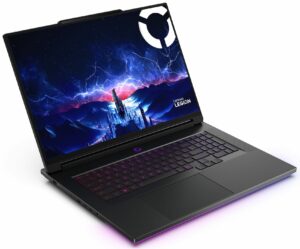
Przed rozpoczęciem: Wyłącz laptopa, odłącz ładowarkę i urządzenia peryferyjne, a następnie przytrzymaj przycisk zasilania przez kilka sekund, aby rozładować resztki energii. Pracuj na czystej, nieprzewodzącej powierzchni i używaj ochrony ESD, jeśli jest dostępna.
Otwieranie dolnego panelu
- Umieść laptopa do góry nogami na miękkiej powierzchni, aby uniknąć zarysowania pokrywy.
- Odkręć wszystkie śruby dolnej pokrywy (ich długości mogą się różnić, więc pamiętaj, skąd pochodzi każda z nich).
- Włóż cienkie plastikowe narzędzie do podważania między dolny panel a obudowę w pobliżu krawędzi i zwolnij pierwszy zacisk.
- Poruszaj się po obwodzie, odczepiając pozostałe klipsy jeden po drugim.
- Podnieś dolną pokrywę i odłóż ją na bok.
Przestroga: Używaj tylko plastikowych narzędzi. Metalowe szpikulce mogą wgnieść panel i uszkodzić wykończenie.
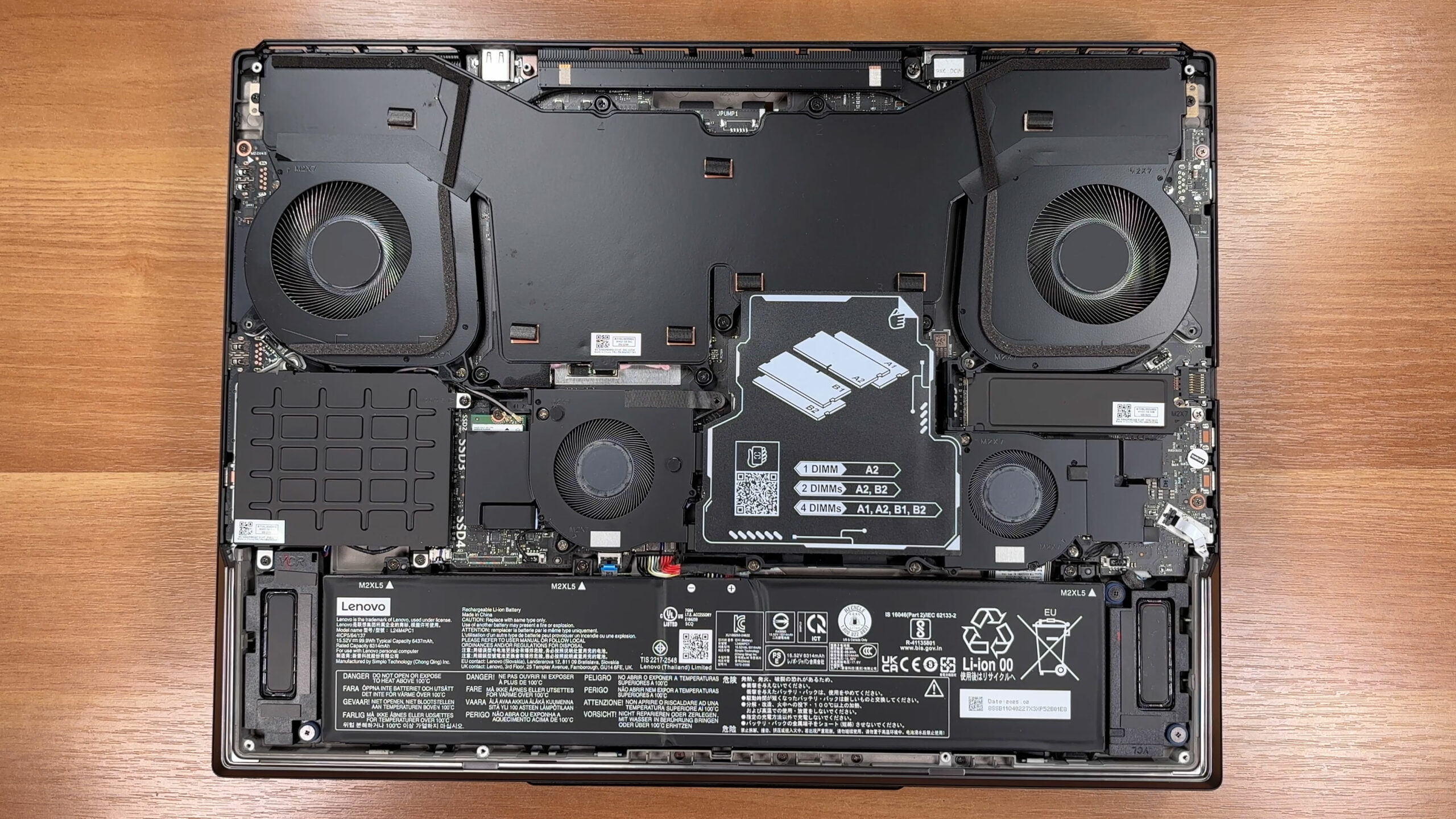
Przegląd układu wewnętrznego
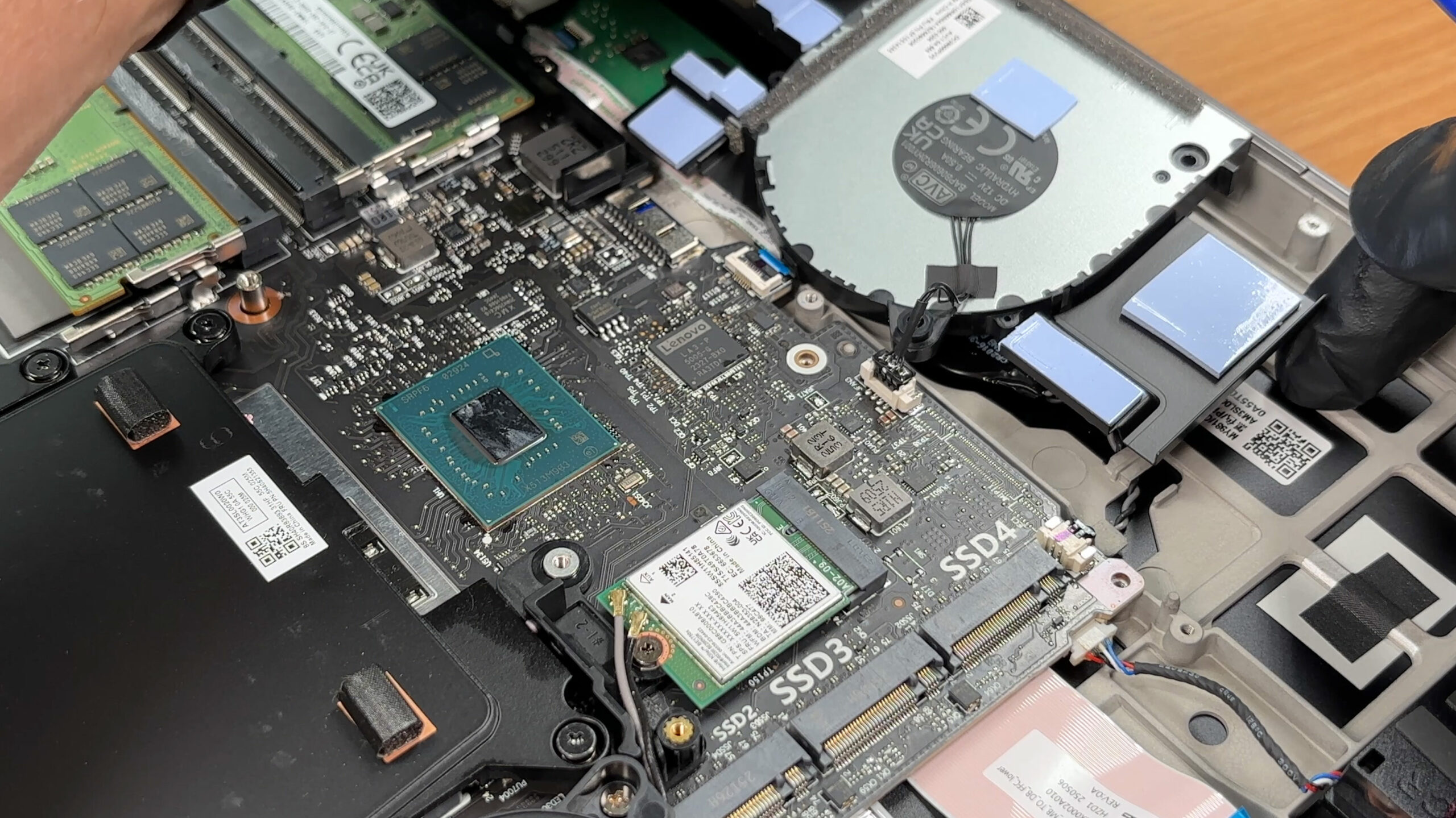
- Wewnątrz platforma jest zbudowana wokół przepływu powietrza: duże obudowy wentylatorów i osłona o pełnej szerokości dominują w górnej połowie.
- Punkty serwisowe pamięci i pamięci masowej są wyraźnie pogrupowane i łatwe do zidentyfikowania po zdjęciu pokrywy.
- Jak zawsze, przed dotknięciem pamięci, dysków SSD lub modułów bezprzewodowych należy odłączyć baterię.
System chłodzenia i rutynowe czyszczenie
- Konstrukcja termiczna została zaprojektowana z myślą o długotrwałym obciążeniu, wykorzystując konfigurację z wieloma wentylatorami i dużą komorą parową, która obejmuje obszar procesora i karty graficznej.
- Dodatkowe płyty i podkładki termiczne pokrywają komponenty pomocnicze, takie jak VRM, strefy VRAM i radiatory pamięci masowej.
- W celu konserwacji przed kurzem należy najpierw odłączyć baterię, a następnie użyć krótkich impulsów sprężonego powietrza przez stosy żeberek, delikatnie przytrzymując łopatki wentylatora, aby zapobiec nadmiernemu obrotowi.
- Jeśli kiedykolwiek będziesz podnosić główny zespół chłodzenia, potraktuj to jako zaawansowaną pracę: musisz zachować rozmieszczenie podkładek, grubość i punkty styku, aby uniknąć gorących punktów po ponownym montażu.
Demontaż i wymiana baterii
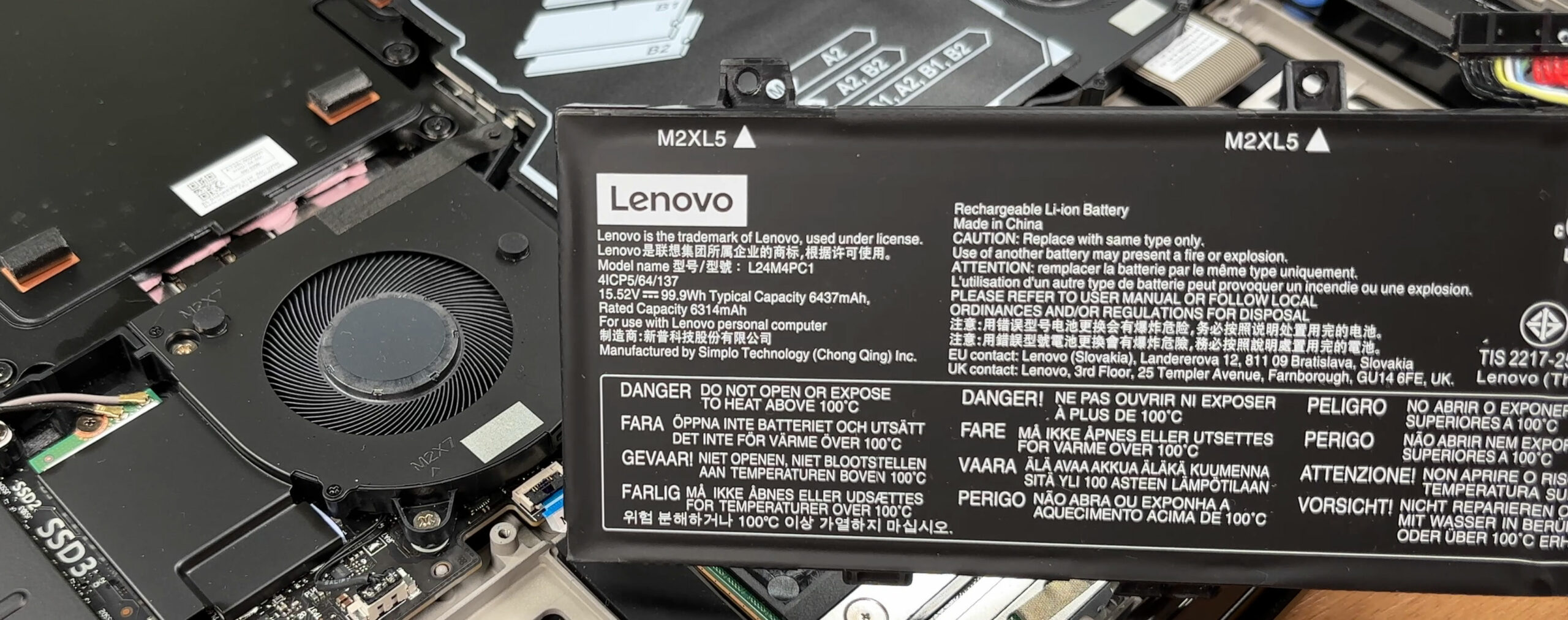
- Zlokalizuj akumulator 99,9 Wh wzdłuż przedniej krawędzi obudowy.
- Odłącz kabel akumulatora od płyty głównej, wyciągając złącze prosto z gniazda (bez skręcania).
- Odkręć śruby mocujące akumulator.
- Podnieś akumulator z tacy.
- Zainstaluj ponownie, umieszczając akumulator z powrotem na miejscu, równomiernie dokręcając śruby i ponownie mocno podłączając kabel.
Lenovo sprzedaje bardzo szybkie ładowanie w tej klasie maszyn, ale dokładny procent ładowania i czasy zależą od ładowarki, profilu zasilania i konfiguracji regionalnej.
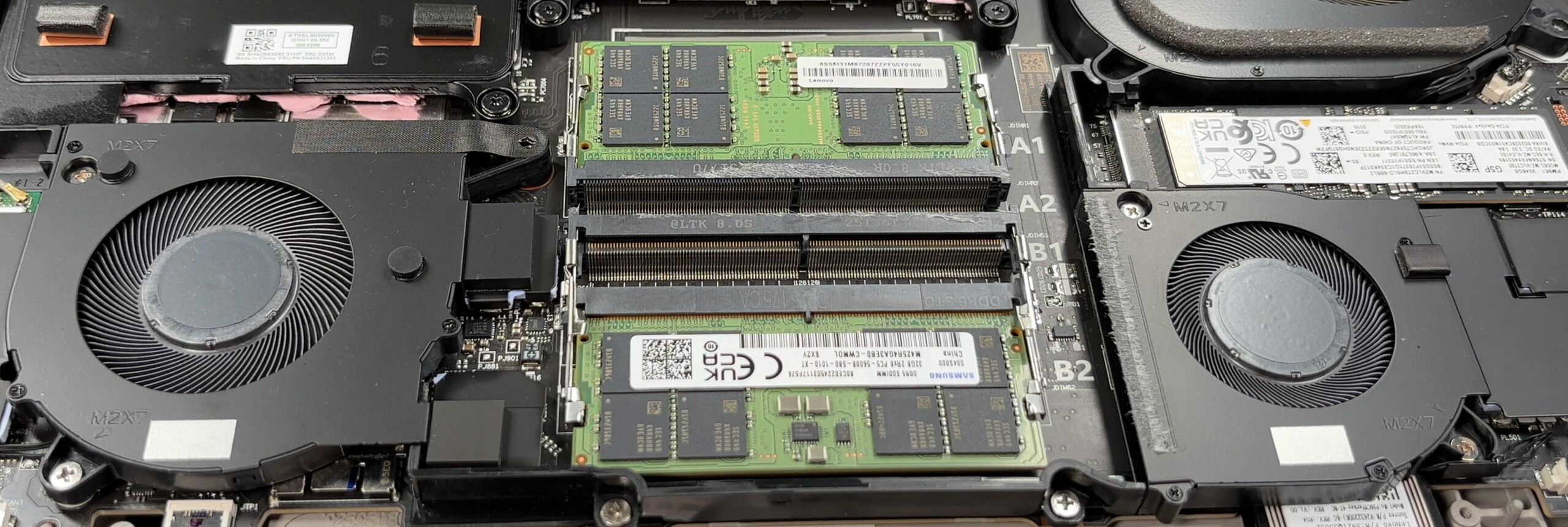
Aktualizacja pamięci
- Platforma ta wykorzystuje gniazda pamięci DDR5 z czterema slotami SO-DIMM, rozmieszczonymi w dwóch kanałach pamięci (po dwa sloty na kanał).
- Lenovo wymienia obsługę do 192 GB, a priorytet gniazda dla konfiguracji dwumodułowych jest zwykle drukowany na wewnętrznym oznakowaniu (zwykle najpierw A2/B2).
- Nasza konfiguracja została dostarczona z 64 GB zainstalowanymi jako moduły 2×32 GB, pozostawiając dwa sloty dostępne do rozbudowy.
- W celu rozbudowy należy rozsunąć boczne zatrzaski docelowego gniazda, wyciągnąć moduł pod kątem, a następnie włożyć nowy moduł SO-DIMM pod tym samym kątem i docisnąć go, aż oba zatrzaski się zablokują.
- Aby uzyskać najlepszą wydajność, należy użyć dopasowanych modułów i najpierw zapełnić preferowane gniazda, aby zapewnić działanie dwukanałowe.
Aktualizacja pamięci masowej
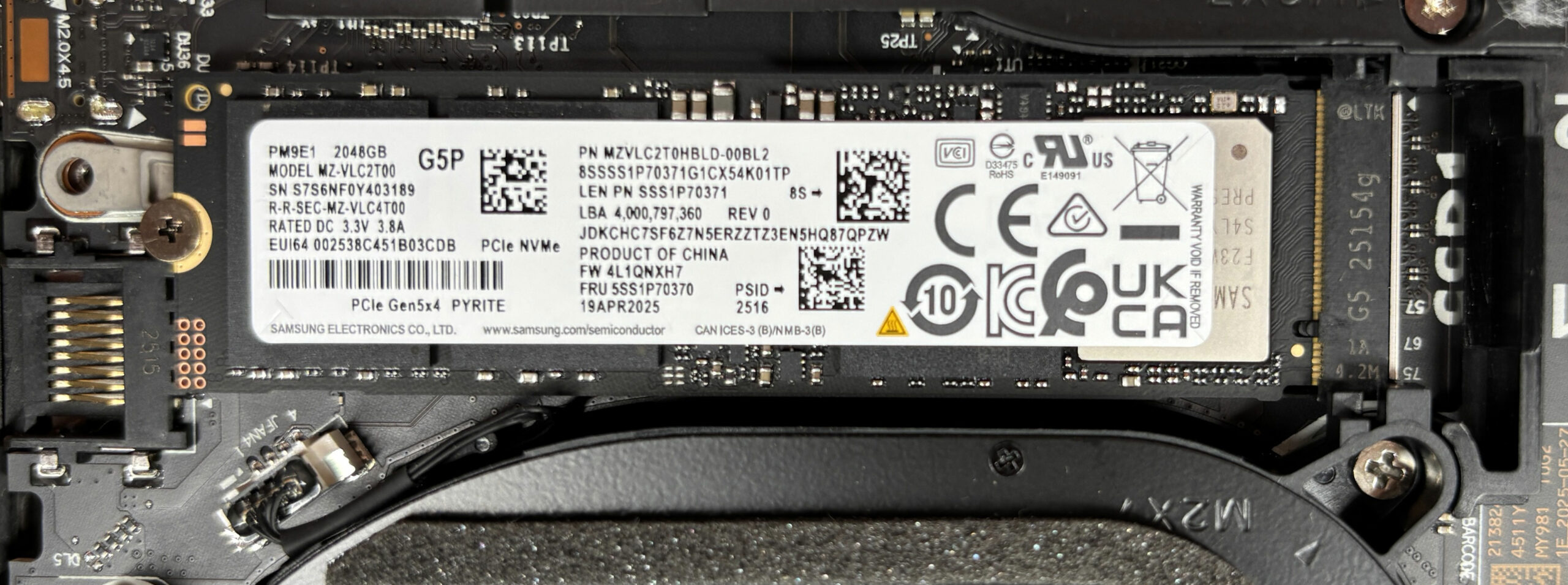
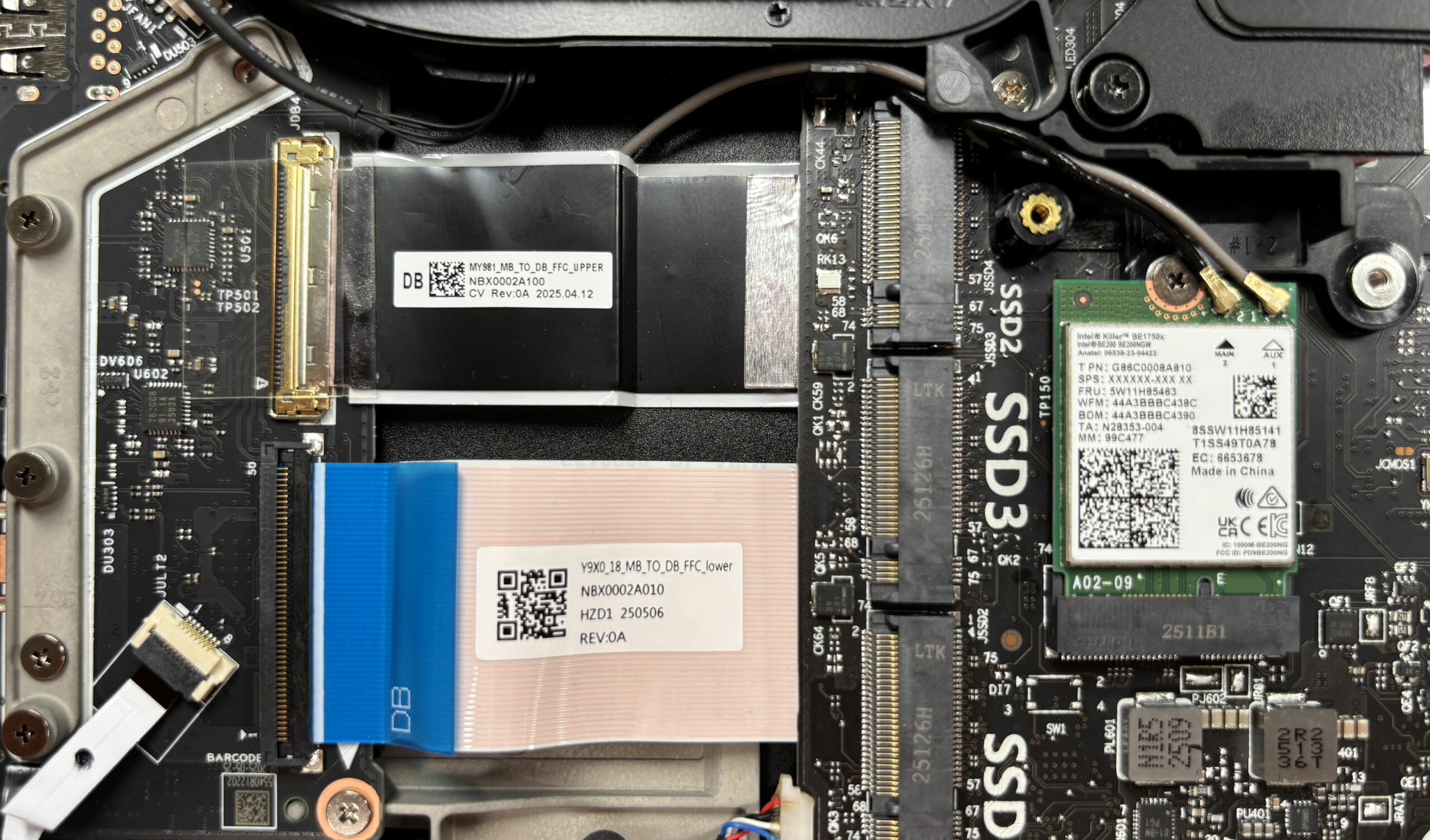
- Możliwości rozbudowy pamięci masowej są bardzo szerokie: Dokumentacja Lenovo dla tej platformy wymienia do czterech gniazd M.2 2280, zazwyczaj jedną zatokę PCIe 5.0 x4 i trzy zatoki PCIe 4.0 x4 (dostępność może się różnić w zależności od SKU/regionu).
- Radiatory i podkładki termiczne pokrywają obszar SSD; należy je utrzymywać na miejscu i ostrożnie zakładać ponownie po każdej aktualizacji, aby zmniejszyć ryzyko dławienia termicznego.
- Aby wymienić lub dodać dysk SSD, zdejmij radiator/pokrywę gniazda docelowego, odkręć śrubę mocującą dysk SSD, wysuń dysk, a następnie włóż nowy dysk SSD NVMe i zabezpiecz go śrubą.
- Ponownie zainstaluj radiator, tak aby podkładka termiczna miała pełny kontakt z kontrolerem SSD i chipami.
- Obsługa RAID jest dostępna w wielu konfiguracjach Legion 9i; jeśli planujesz macierz RAID, ustaw strategię przed zainstalowaniem systemu Windows, aby uniknąć późniejszych problemów z migracją danych.
Wskazówka: Rozważ zapoznanie się z naszymi rankingami wydajności najlepszych dysków SSD M.2, aby wybrać najlepsze rozwiązanie pamięci masowej dla swoich potrzeb.
Dyski SSD PCIe Gen4 NVMe można kupić tutaj: Buy from Amazon.com (#CommissionsEarned)
Dyski SSD PCIe Gen5 NVMe można kupić tutaj: Buy from Amazon.com (#CommissionsEarned)
Aktualizacja karty bezprzewodowej (Wi-Fi)
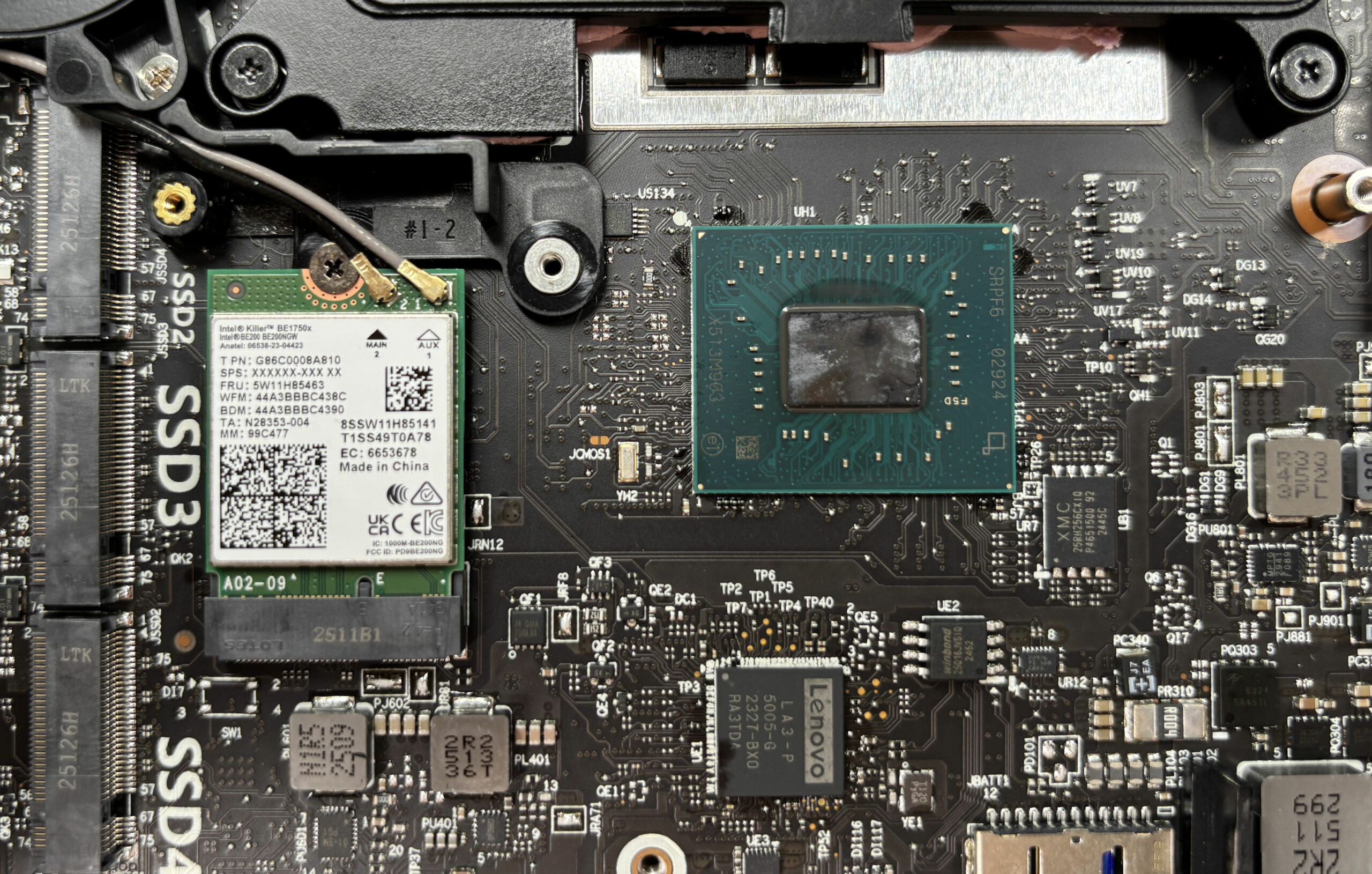
- Łączność bezprzewodowa jest obsługiwana przez wymienny moduł M.2 (nasza jednostka wykorzystuje Intel Killer Wi-Fi 7 BE1750x z Bluetooth 5.4).
- Aby go wymienić, odłącz dwa przewody antenowe, podnosząc je prosto z ich słupków (nie ciągnij za kable).
- Odkręć pojedynczą śrubę mocującą i wysuń kartę pod kątem.
- Włóż kartę zastępczą, zabezpiecz ją śrubą, a następnie naciśnij anteny prosto w dół, aż zatrzasną się na swoim miejscu.
Inne części serwisowalne
- Moduły wentylatorów są przykręcane i można je wyjąć w celu wyczyszczenia lub wymiany bez konieczności wykonywania prac na poziomie płyty głównej.
- Dolna pokrywa wykorzystuje standardowe zapięcia i klipsy, więc powtarzalna konserwacja (czyszczenie, aktualizacja SSD/RAM) jest realistyczna dla entuzjastów.
- CPU, GPU i VRAM pozostają komponentami na poziomie płyty głównej i nie są przeznaczone do wymiany przez użytkownika.
Lista kontrolna ponownego montażu
- Upewnij się, że wszystkie pokrywy dysków SSD/radiatory są osadzone płasko, a podkładki termiczne są wyrównane.
- Upewnij się, że moduły pamięci RAM są w pełni zatrzaśnięte, a kolejność gniazd jest zgodna z preferowanym przewodnikiem populacji platformy.
- Ponownie podłącz anteny Wi-Fi (Main/Aux) i poprowadź kable zgodnie z ich pierwotnym położeniem.
- Podłącz baterię jako ostatnią, a następnie ponownie zainstaluj dolny panel, naciskając wokół krawędzi, aż wszystkie zatrzaski się zatrzasną.
- Ponownie zainstaluj śruby, dokręcając je równomiernie i sprawdź wykrywanie SSD/RAM w BIOS-ie po pierwszym uruchomieniu.
Lenovo Legion 9i (18", Gen 10) dogłębna recenzja
Lenovo Legion 9i (18", Gen 10) to nie tylko laptop; to elastyczność. Od hipnotyzującej, kutej pokrywy z włókna węglowego po oszałamiającą specyfikację obejmującą RTX 5090 i Thunderbolt 5, ta maszyna została zaprojektowana tak, aby zdominować każdą rozmowę i każdy test porównawczy. Reprezentuje absolutny szczyt inżynierii Lenovo, upychając możliwości rozbudowy na poziomie stacji roboczej, w tym cztery gniazda pamięci RAM i cztery wnęki na dyski SSD, w obudowie, która bardziej przypomina luksusowy hipersamochód niż komputer. Ale czy ten bogaty pokaz technologii pr[...]

Pros
- Oszałamiająca konstrukcja z kutego włókna węglowego i solidna jak skała jakość wykonania
- Bezkonkurencyjne możliwości rozbudowy dzięki 4 gniazdom pamięci RAM i 4 gniazdom M.2 (1x Gen5)
- Niesamowita wydajność GPU z doskonałym chłodzeniem
- Przyszłościowa łączność dzięki dwóm portom Thunderbolt 5 i Wi-Fi 7
- Doskonała klawiatura i masywny gładzik
- Wiernie odwzorowujący kolory wyświetlacz odpowiedni do profesjonalnej pracy
Cons
- Procesor bardzo się nagrzewa przy długotrwałym dużym obciążeniu
- Kontrast wyświetlacza jest przeciętny w porównaniu do rywali OLED/MiniLED
- Duży i ciężki rozmiar ogranicza przenośność
 Author: Dimitar Stalev

![[Sierpień 2026] Globalny ranking najlepiej sprzedających się procesorów graficznych do laptopów na Amazonie – Apple nie ma sobie równych, a model RTX 5060 firmy NVIDIA zajmuje pierwsze miejsce w kategorii kart dedykowanych](https://laptopmedia.com/wp-content/uploads/2026/09/Best-Selling-GPUs-GLOBAL-Top-10-400x225.jpg)
![[Sierpień 2026] Globalny ranking najlepiej sprzedających się procesorów do laptopów na Amazonie – Apple dominuje zarówno w segmencie budżetowym, jak i premium: modele A18 Pro i M5 zdecydowanie wyprzedzają Intel i AMD w sierpniu 2026 roku](https://laptopmedia.com/wp-content/uploads/2026/09/Best-Selling-CPUs-GLOBAL-Top-10-400x225.jpg)
![[Sierpień 2026] Amazon Global: 10 najlepiej sprzedających się laptopów – Apple MacBook Neo dominuje w rankingach, podczas gdy niedrogie i średniej klasy laptopy z systemem Windows walczą o udział w rynku](https://laptopmedia.com/wp-content/uploads/2026/09/Best-Selling-Laptops-GLOBAL-Top-10-400x225.jpg)
![[Sierpień 2026 r.] Najlepiej sprzedające się marki laptopów w serwisie Amazon Global – Apple dominuje pod względem przychodów, a HP przoduje pod względem różnorodności modeli](https://laptopmedia.com/wp-content/uploads/2026/09/GLOBAL-Best-Brands-400x225.jpg)
![[Sierpień 2026 r.] Amazon Global: 10 najlepiej sprzedających się laptopów do gier – HP Victus 15 zdobywa pierwsze miejsce, a rankingi zdominowały modele w przystępnej cenie](https://laptopmedia.com/wp-content/uploads/2026/09/Best-Selling-Gaming-Laptops-GLOBAL-Top-10-400x225.jpg)
