Jak otworzyć Lenovo ThinkBook 14 Gen 7 (Intel) – demontaż i opcje aktualizacji
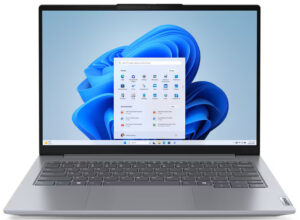
Otwieranie urządzenia
Wskazówka: Przed rozpoczęciem upewnij się, że laptop jest wyłączony i odłączony od źródła zasilania.
- Odkręć dziewięć śrub z łbem krzyżakowym na spodzie laptopa. Należy pamiętać, że śruby na górze i na środku są zabezpieczone.
- Użyj narzędzia dźwigniowego, aby wyskoczyć z tyłu wokół pokrywy zawiasu.
- Zacznij od popchnięcia tyłu w strefach blisko dwóch górnych krawędzi i środkowej śruby.
- Po zwolnieniu tych obszarów tylna strona powinna zostać całkowicie podważona.
- Podważ pozostały panel, zaczynając od boków, aby całkowicie zdjąć tylną pokrywę.
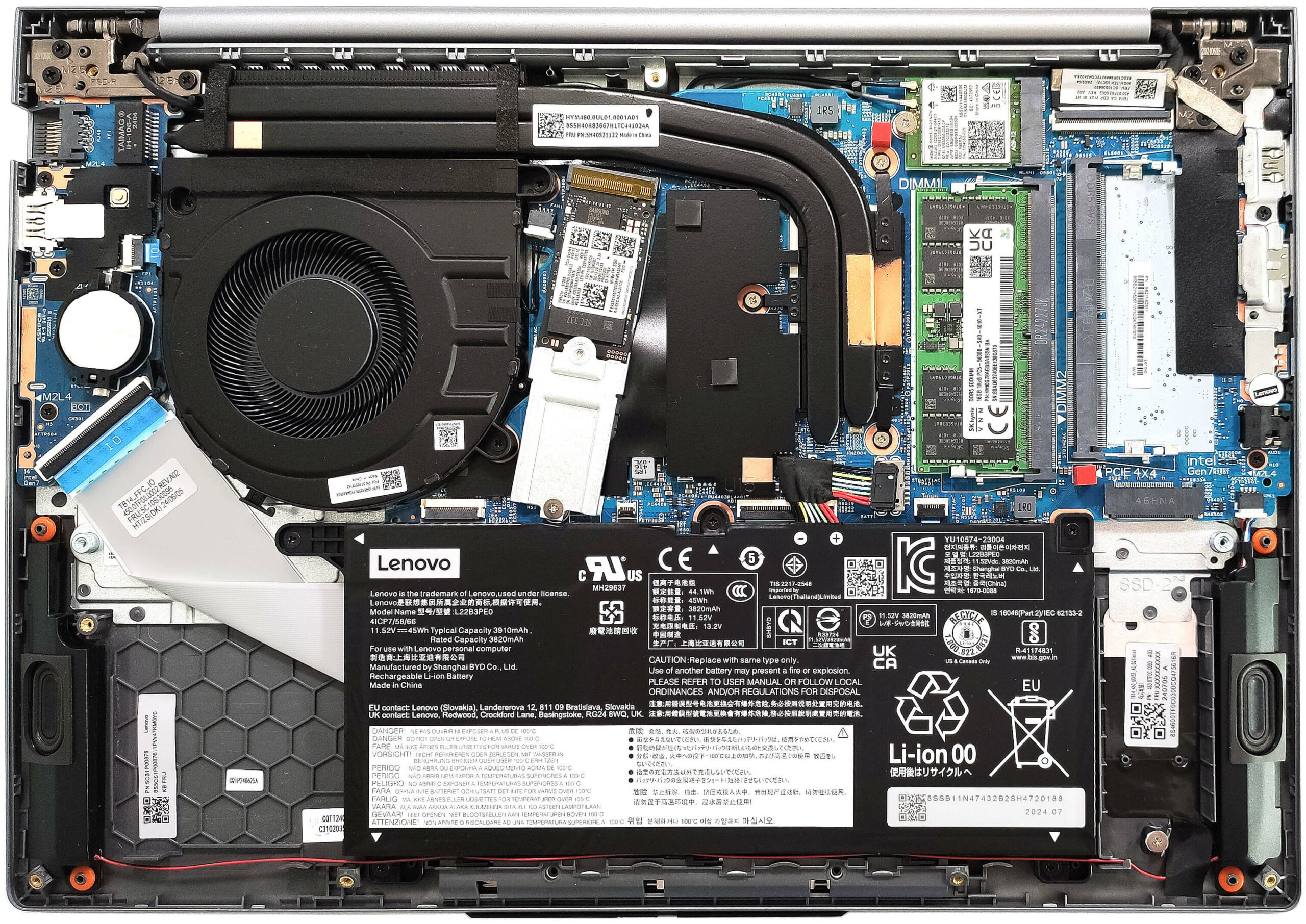
Więcej informacji: Wewnątrz dolnej płyty znajduje się podkładka chłodząca dla gniazda WWAN, poprawiająca zarządzanie termiczne i obsługująca opcjonalną łączność 5G lub 4G LTE.
Wyjmowanie baterii
Przestroga: Z baterią należy obchodzić się ostrożnie, aby uniknąć jej uszkodzenia lub obrażeń.
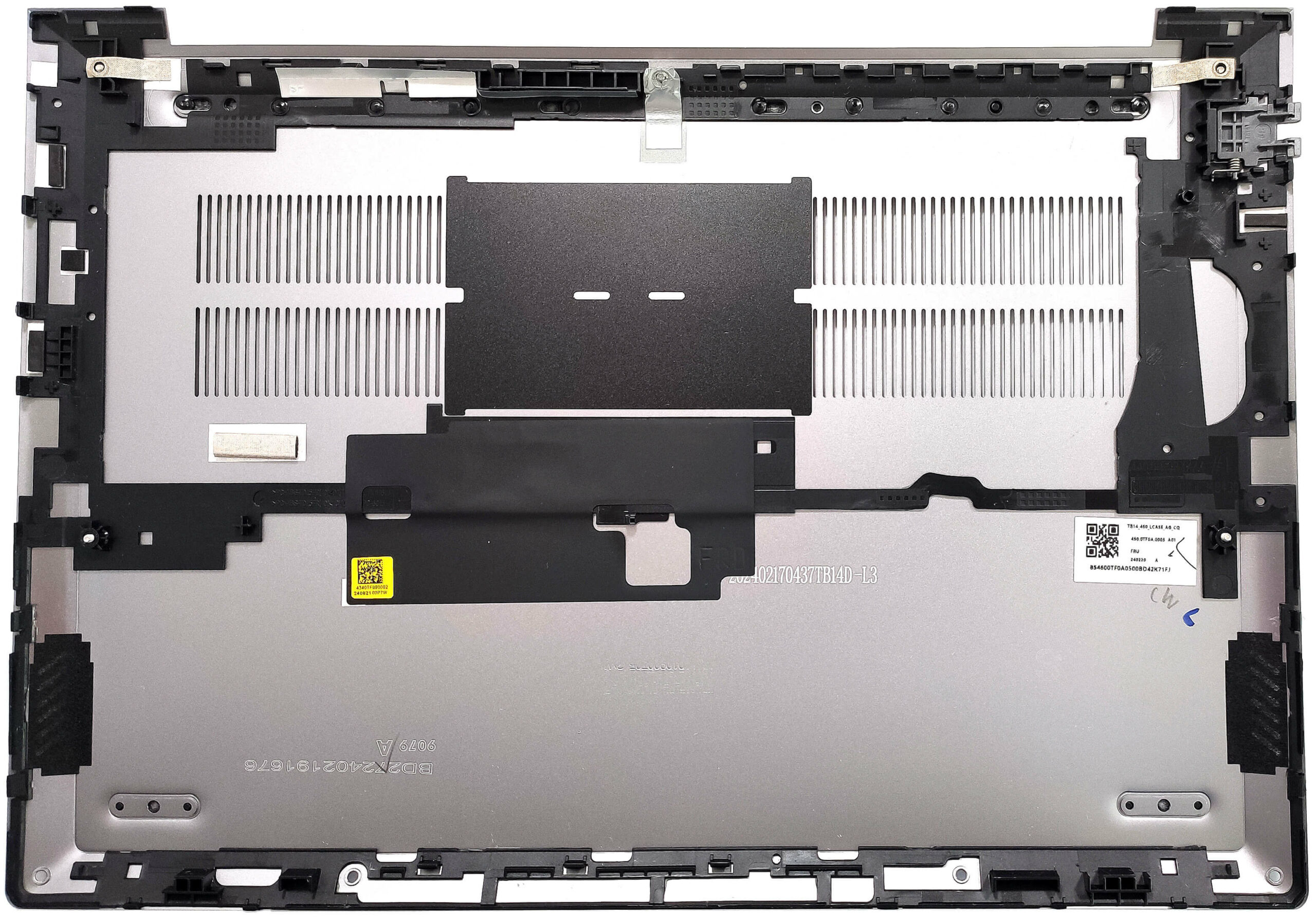
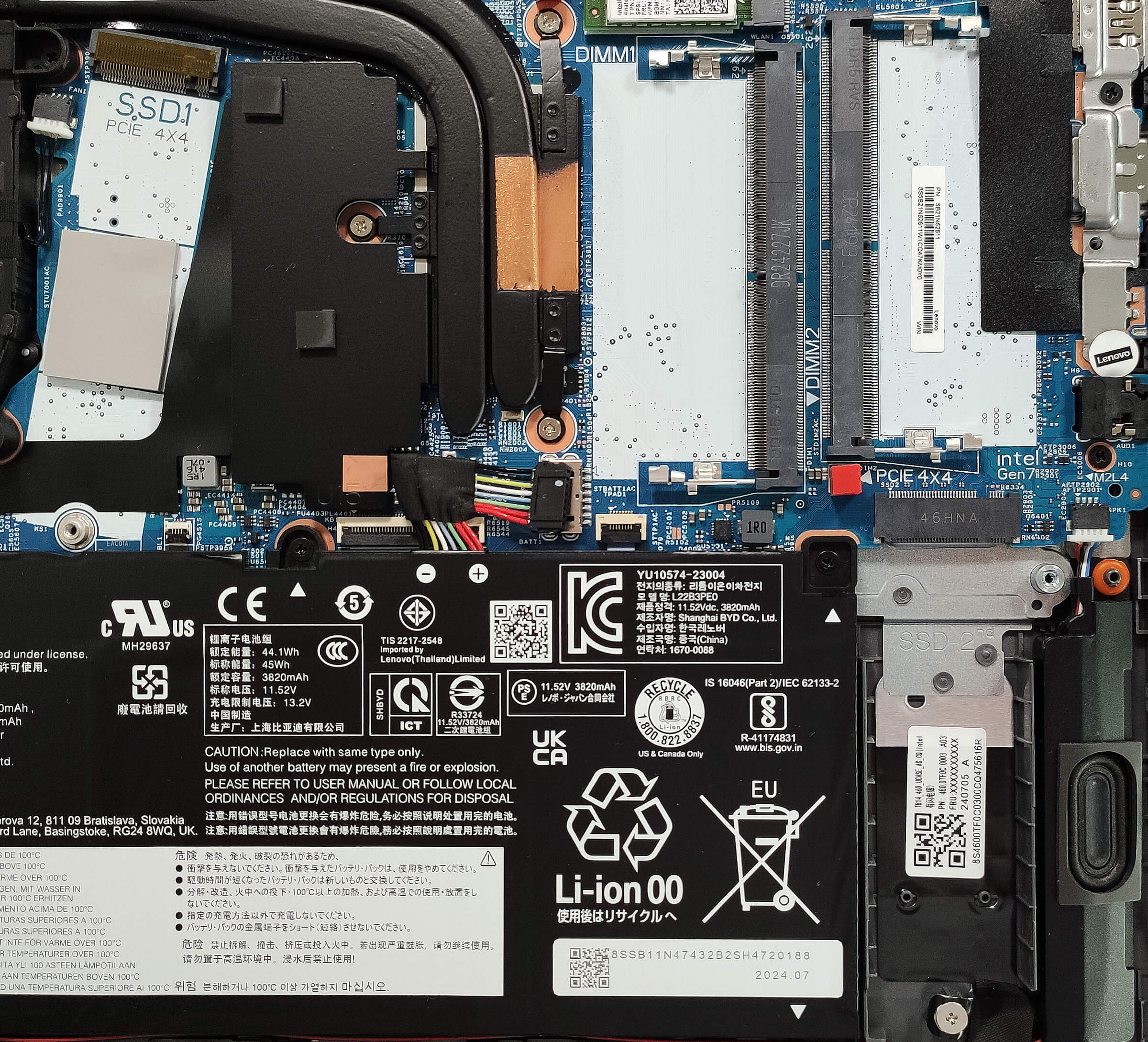
- Odłącz złącze akumulatora od płyty głównej.
- Odkręć pięć śrub z łbem krzyżakowym, które mocują akumulator 45 Wh do obudowy.
- Ostrożnie rozplątać kable głośnikowe wokół obudowy akumulatora.
- Odłącz akumulator od laptopa.
Więcej informacji: Notebook jest wyposażony w podstawowy wariant baterii 45 Wh. W celu wydłużenia autonomicznego czasu pracy dostępny jest opcjonalny model 60 Wh, zapewniający około 12 godzin odtwarzania wideo.
Kompatybilne baterie można kupić tutaj: Buy from Amazon.com (#CommissionsEarned)
Aktualizacja pamięci i umieszczenie karty Wi-Fi
Wskazówka: Upewnij się, że masz uziemienie, aby zapobiec wyładowaniom elektrostatycznym podczas obsługi modułów pamięci.
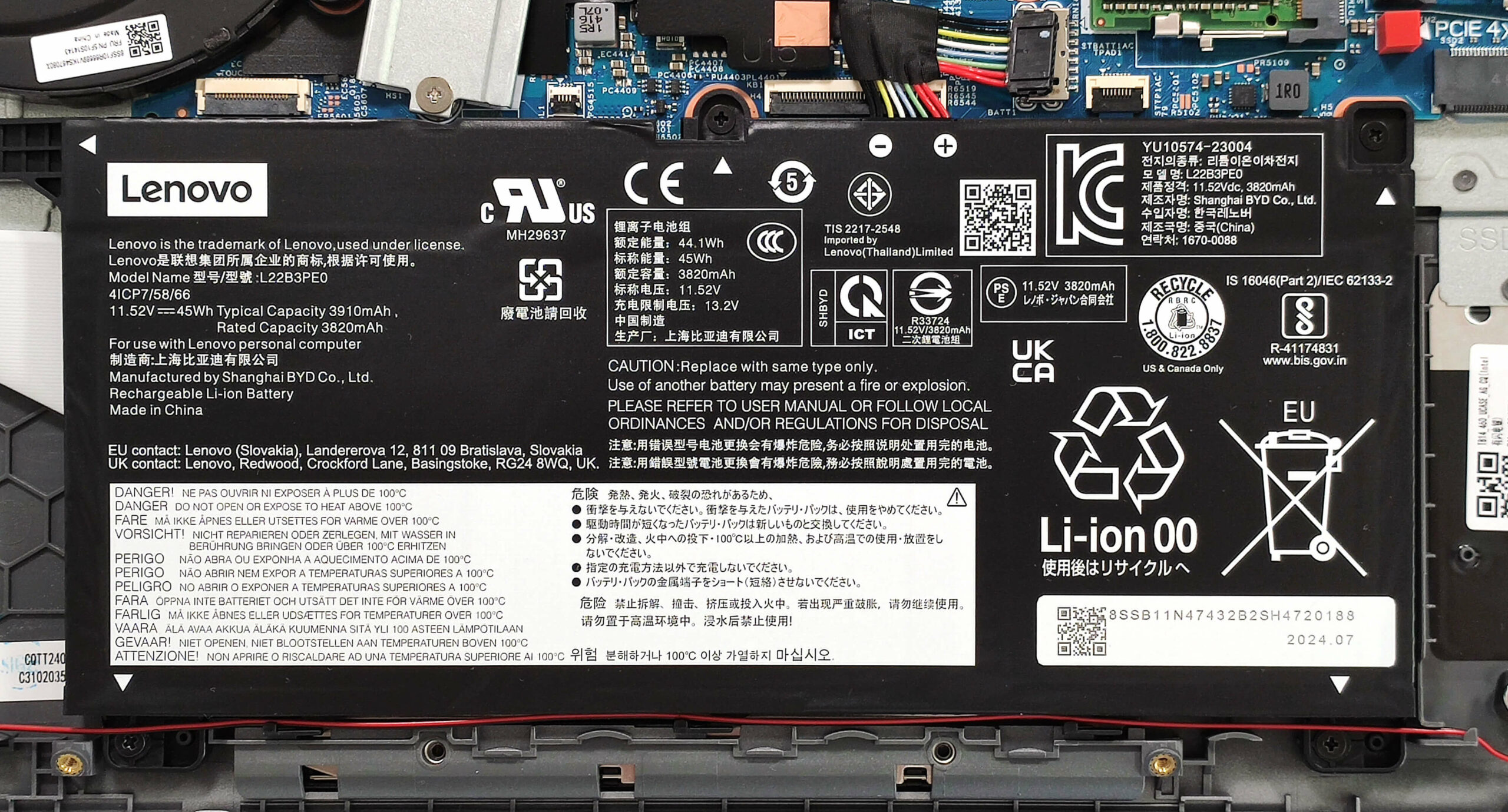
- Zdejmij osłonę termiczną Mylar z sekcji pamięci, aby uzyskać dostęp do gniazd RAM.
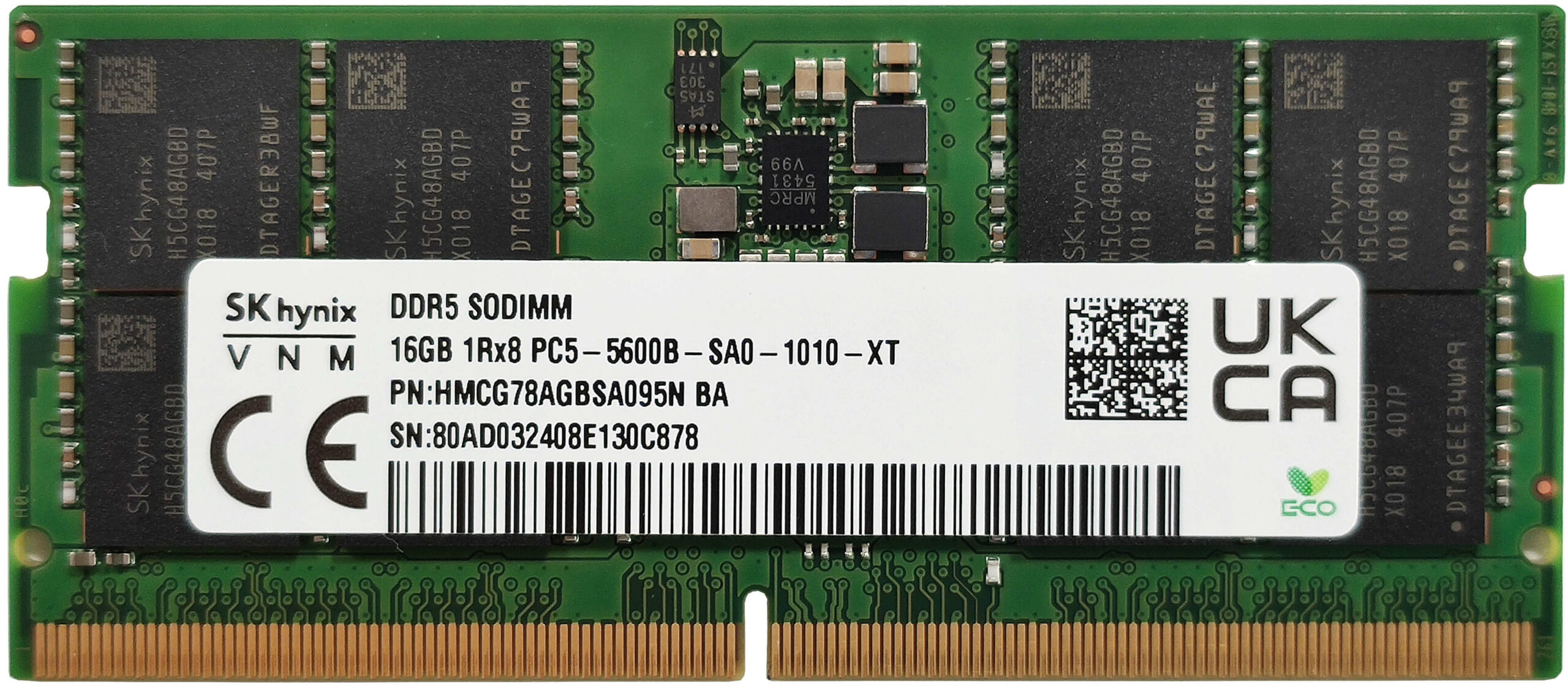
- Włóż nowe moduły pamięci RAM DDR5-5600MHz do gniazd SODIMM, upewniając się, że są prawidłowo osadzone.
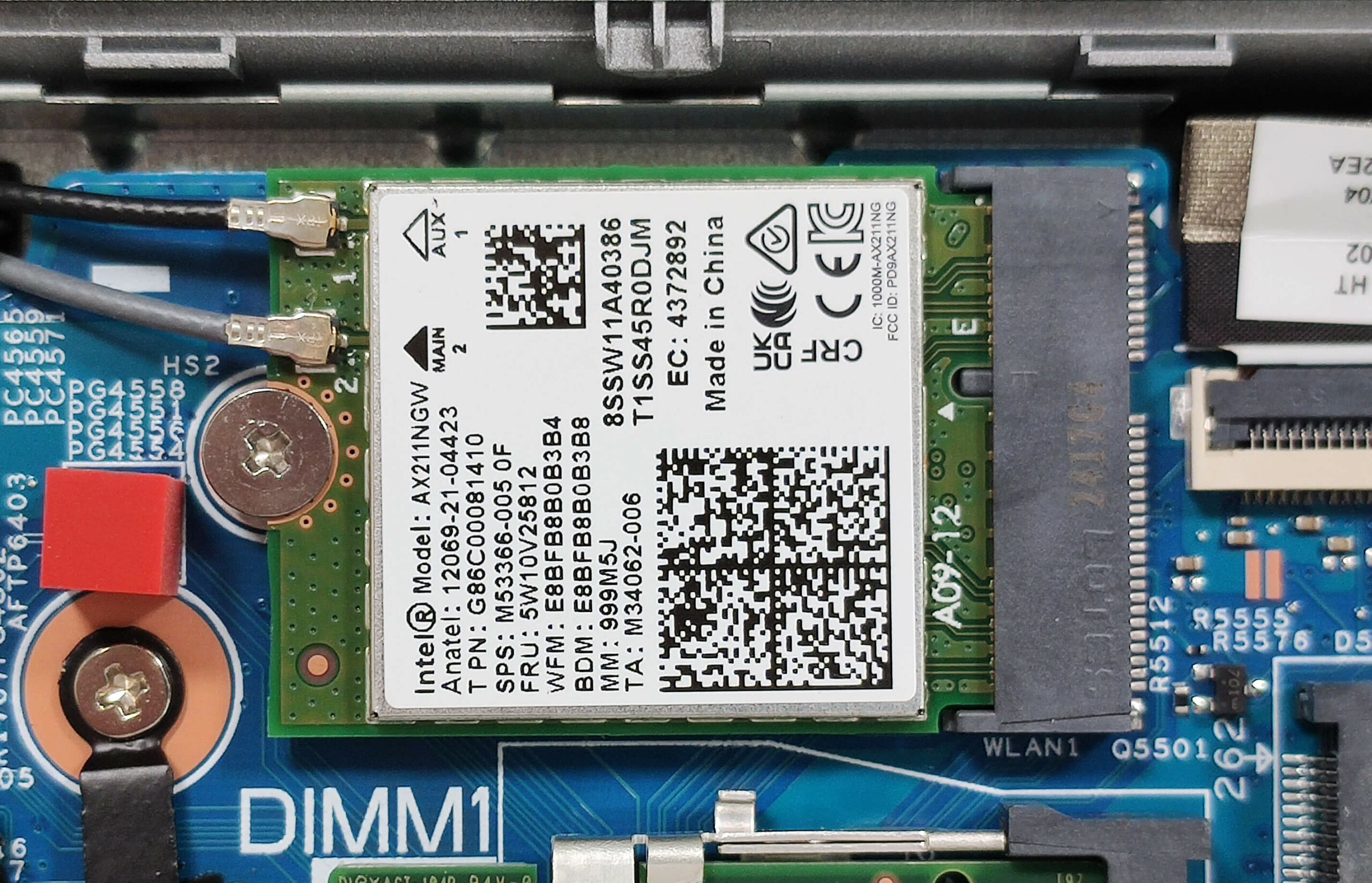
- Karta Wi-Fi znajduje się w prawej górnej części płyty głównej.
Więcej informacji: Według Lenovo, dwa moduły SODIMM mogą obsłużyć do 64 GB pamięci DDR5-5600 MHz w trybie dwukanałowym. Chociaż procesor może obsługiwać do 96 GB, zaleca się przestrzeganie limitu określonego przez producenta w celu uzyskania optymalnej wydajności.
Kompatybilne moduły RAM można kupić tutaj: Buy from Amazon.com (#CommissionsEarned)
Aktualizacja pamięci masowej
Wskazówka: Z dyskiem SSD należy obchodzić się ostrożnie, aby uniknąć utraty danych lub uszkodzenia podczas instalacji.
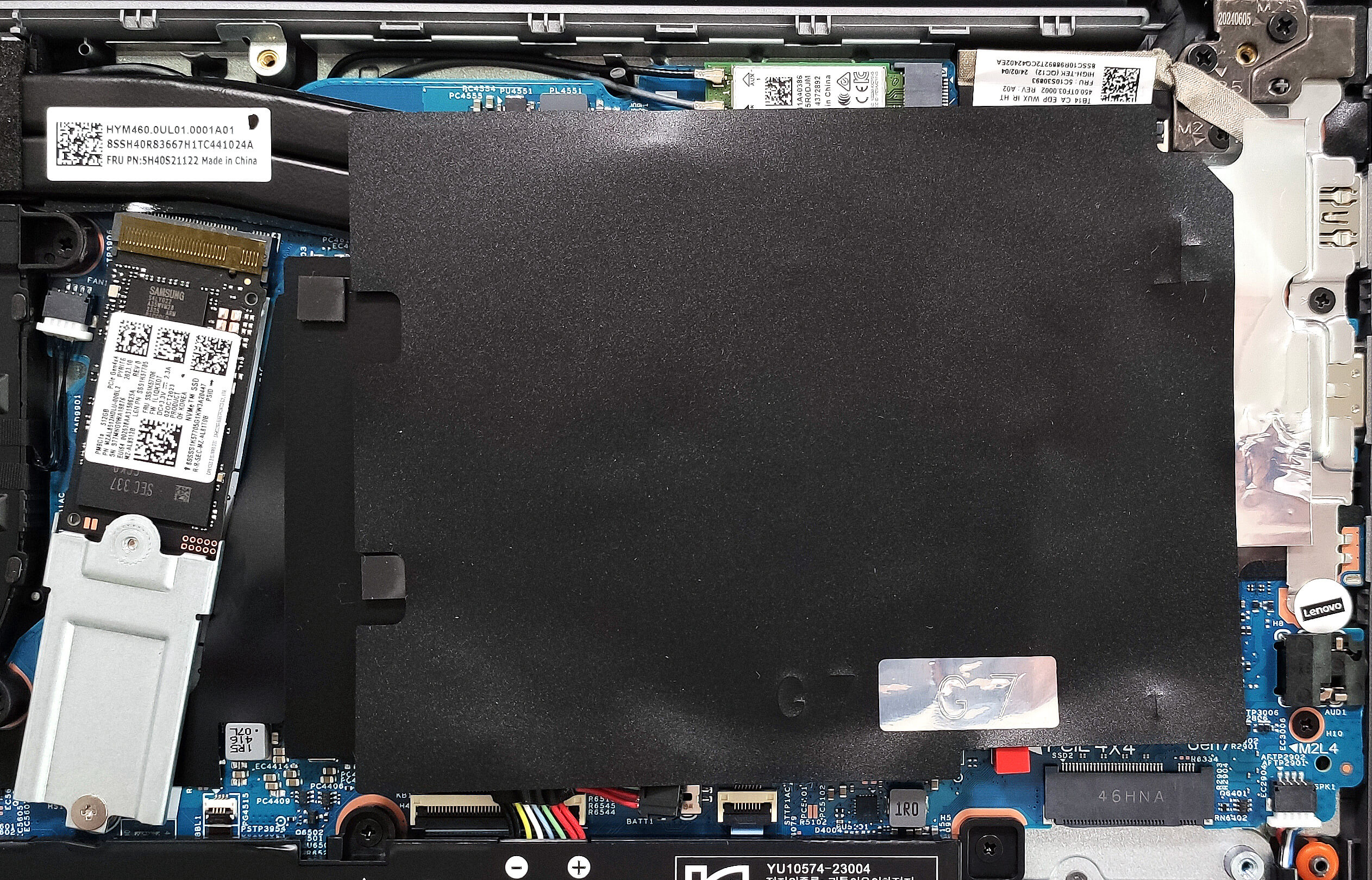
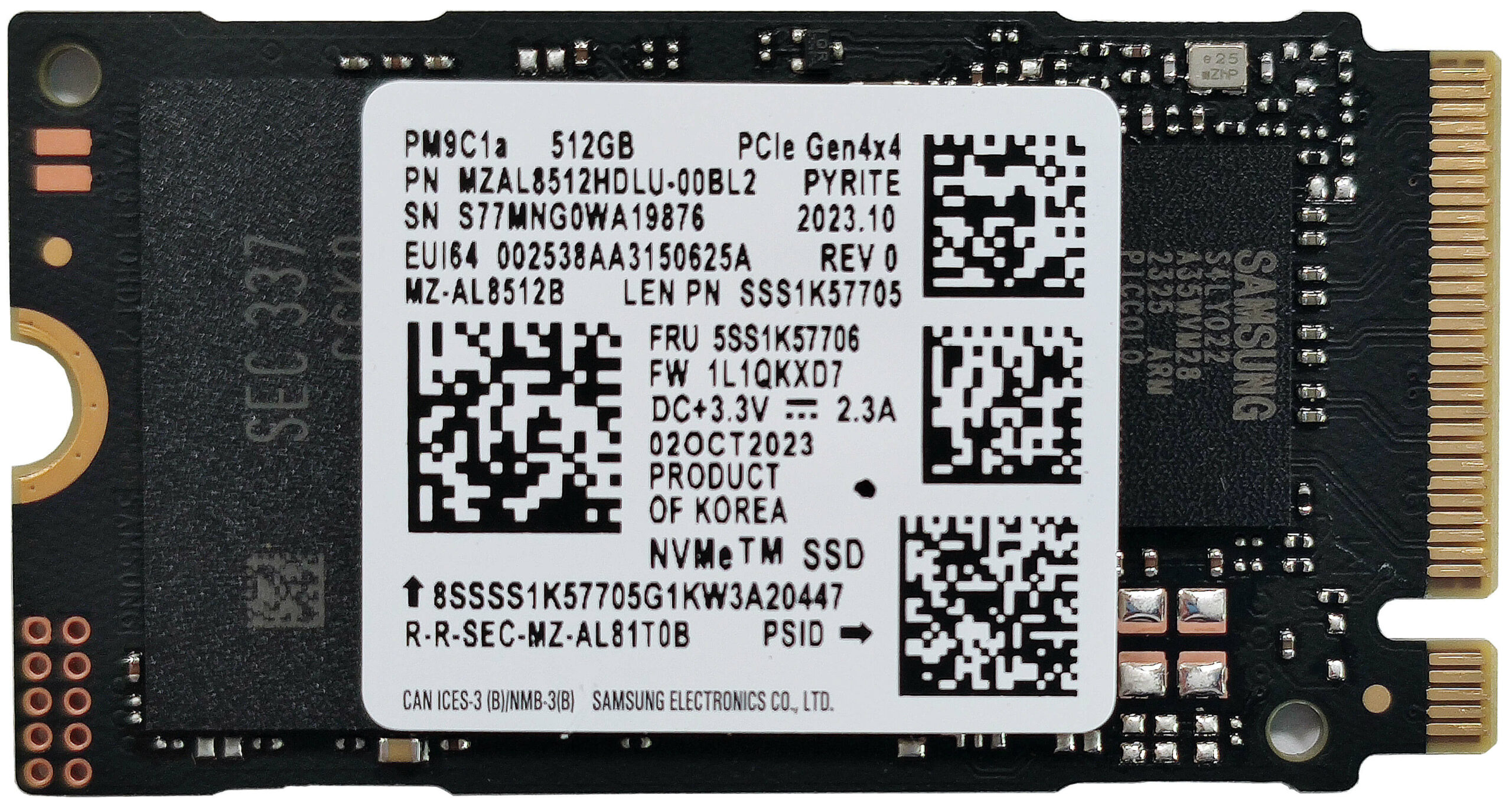
- Zlokalizuj parę gniazd M.2 zgodnych z dyskami SSD 2242 lub 2280 Gen 4.
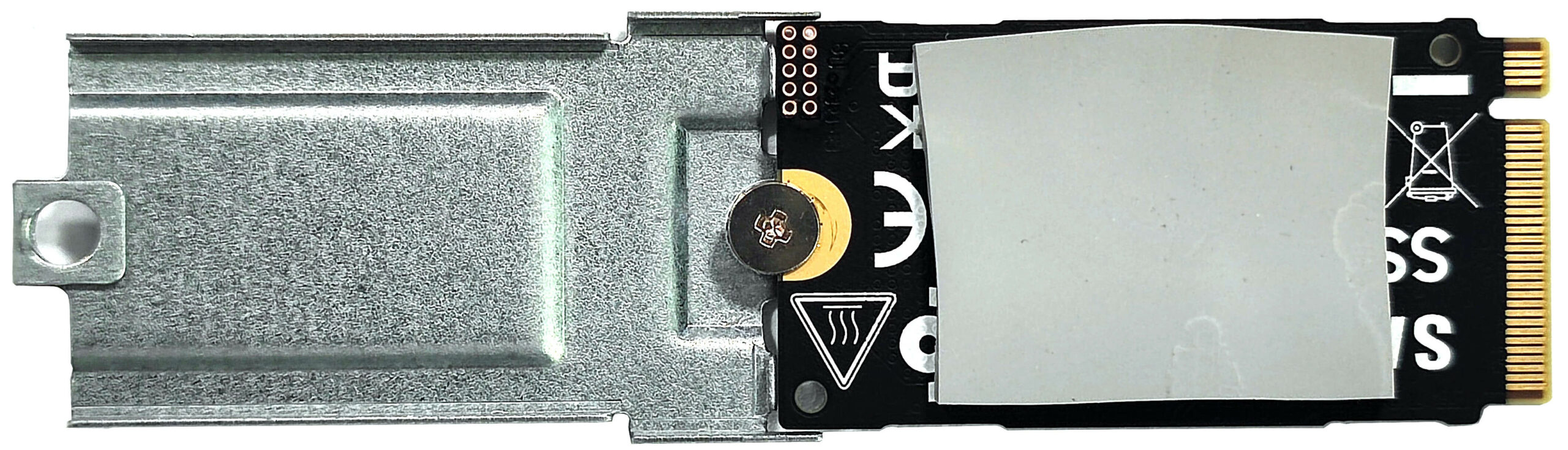
- Zdejmij osłony termiczne Mylar zakrywające gniazda SSD, ostrożnie podnosząc dołączone uchwyty z tkaniny.
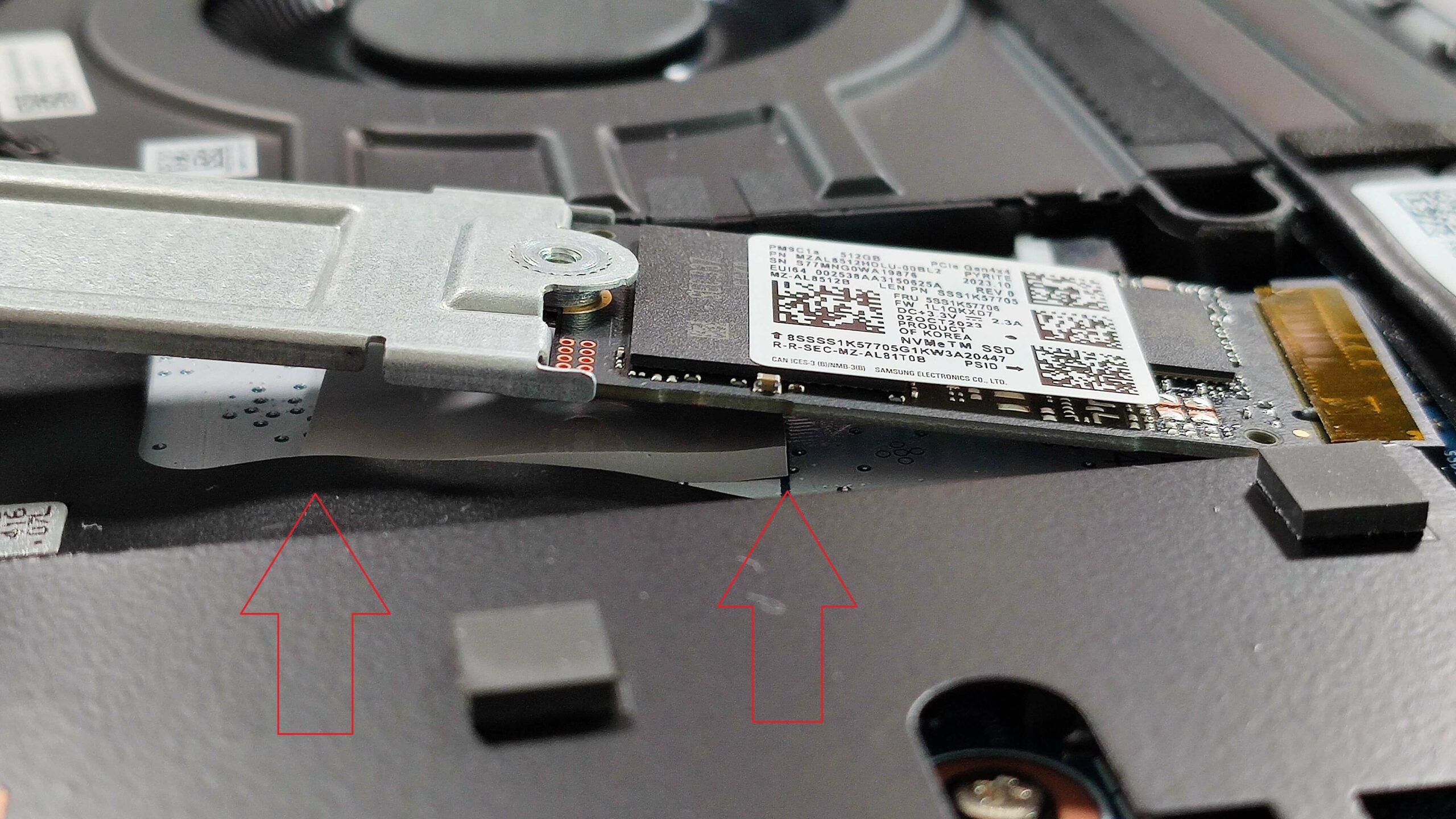
- W razie potrzeby wyreguluj podkładkę pod dyskiem SSD NVMe, aby zapewnić prawidłową instalację.
- Włóż nowy dysk SSD M.2 4. generacji do wybranego gniazda i zabezpiecz go osłonami termicznymi.
Więcej informacji: Schowek zawiera parę gniazd M.2 kompatybilnych z dyskami SSD 4. generacji 2242 lub 2280. Podkładka pod dyskiem NVMe nie jest optymalnie umieszczona, ale można ją wyregulować w celu lepszego dopasowania.
Wskazówka: Nie zapomnij sprawdzić naszych rankingów wydajności najlepszych dysków SSD M.2, aby uzyskać wgląd w najlepsze dostępne opcje pamięci masowej.
Kompatybilne dyski SSD można kupić tutaj: Buy from Amazon.com (#CommissionsEarned)
Przegląd układu chłodzenia
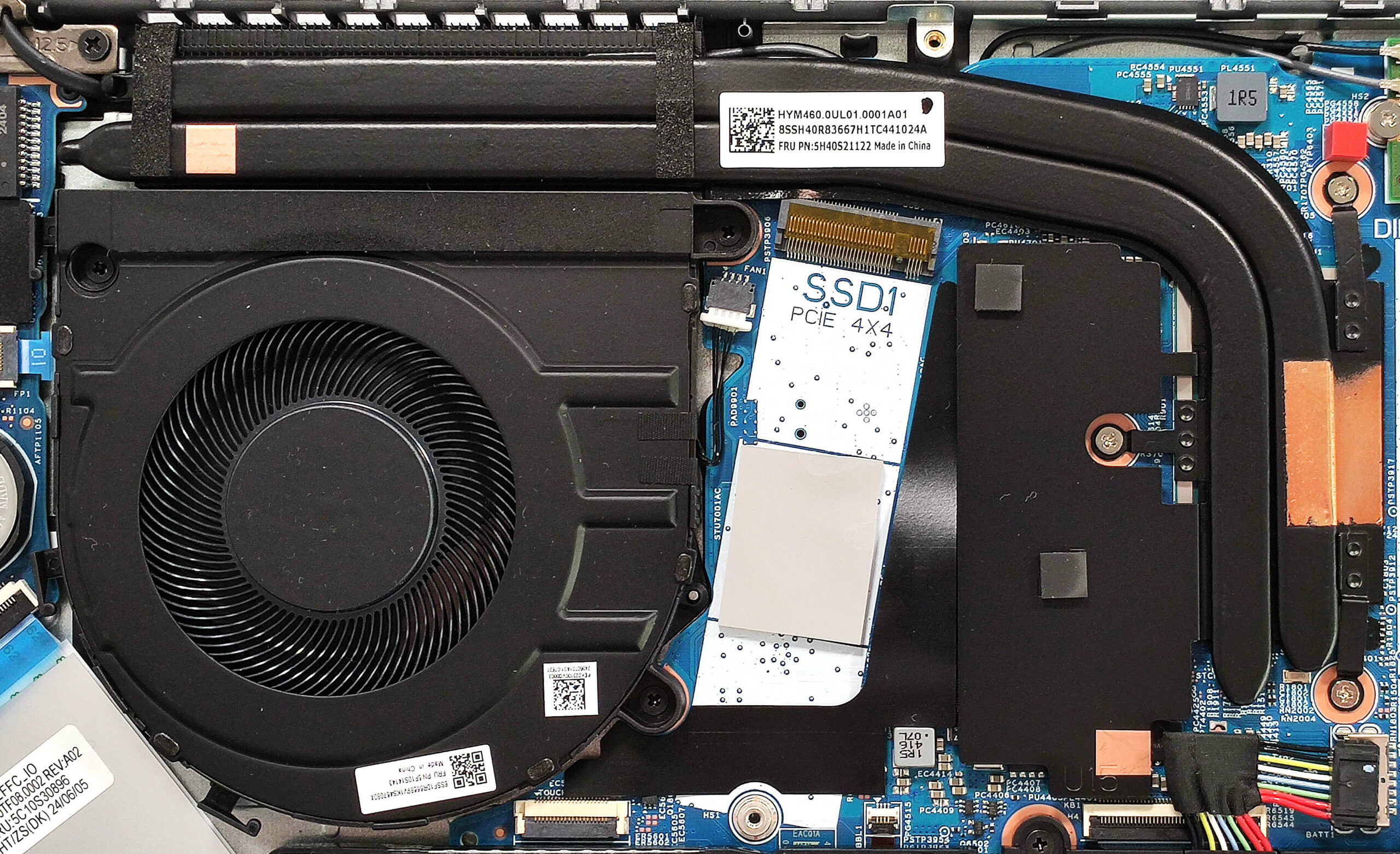
Więcej informacji: System chłodzenia jest wydajny jak na 14-calowego laptopa bez dedykowanego układu graficznego. Obejmuje on duży wentylator, dwie długie rurki cieplne, spory, długi radiator montowany na górze oraz rozpraszacz ciepła, aby zapewnić skuteczne zarządzanie ciepłem.
- Sprawdź duży wentylator, aby upewnić się, że jest wolny od kurzu i zanieczyszczeń.
- Sprawdź dwie długie rurki cieplne pod kątem oznak zużycia lub uszkodzenia.
- Upewnij się, że długi radiator zamontowany na górze jest prawidłowo osadzony i drożny.
- Upewnij się, że rozpraszacz ciepła jest dobrze zamocowany, aby utrzymać optymalną wydajność chłodzenia.
Lenovo ThinkBook 14 Gen 7 (Intel) dogłębna recenzja
ThinkBook 14 Gen 7 to praktycznie to samo urządzenie, co model 16-calowy, ale oczekuje się, że 14-calowy jest bardziej kompaktowy i lekki. Poza tym prawie wszystkie jego funkcje są identyczne w porównaniu do większego rodzeństwa, w tym opcje procesora Meteor Lake-U lub H, dobre możliwości aktualizacji i bogaty wybór portów. Brzmi to całkiem apetycznie jak na tego rodzaju obudowę.Możesz znaleźć to urządzenie nawet z ekranem dotykowym IPS 1200p. Jeśli nie potrzebujesz takiej funkcjonalności, wybierz maszynę z jednym z dwóch pozostałych paneli o tej samej rozdzielczości[...]
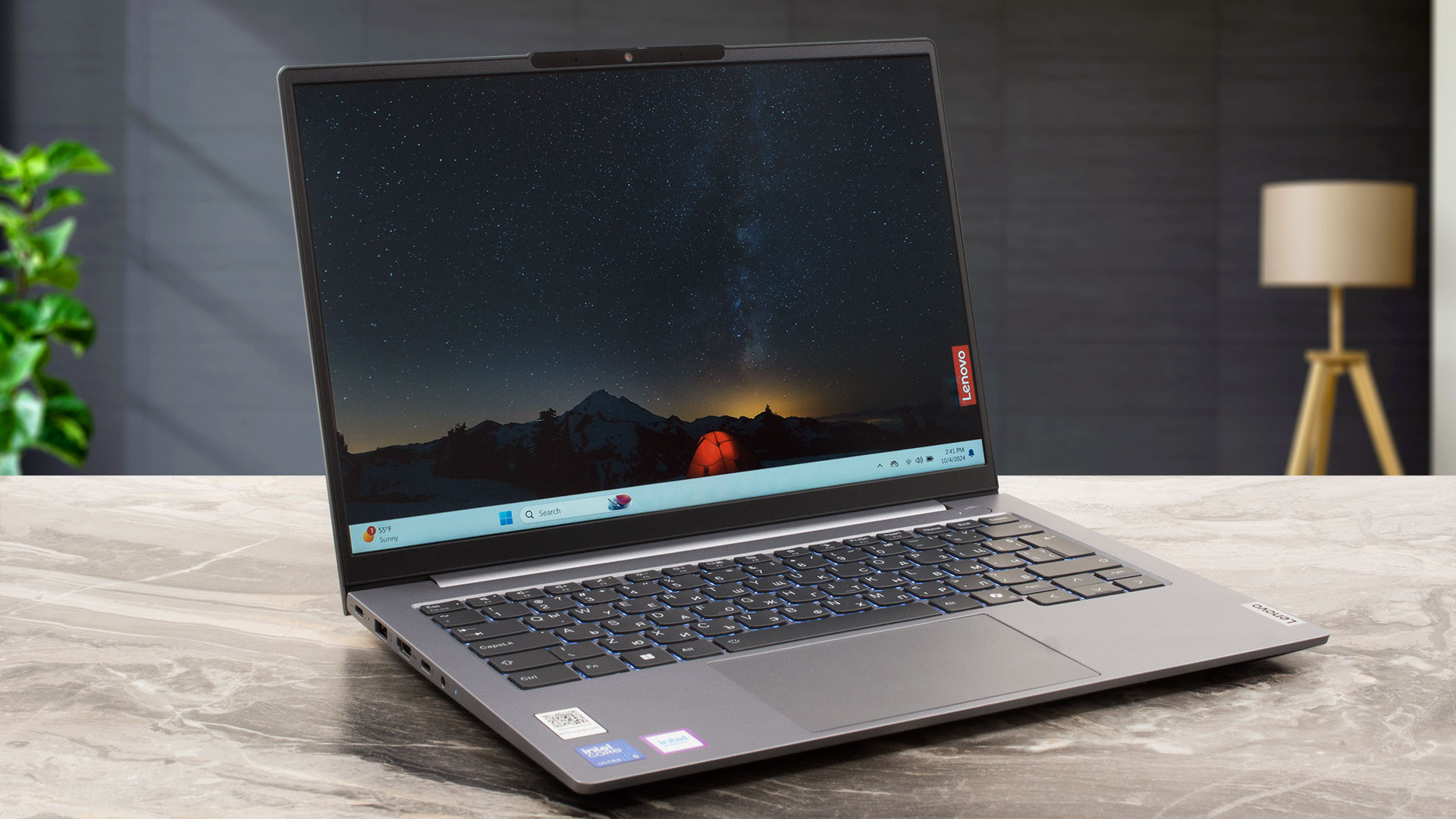
Pros
- Wentylator nie jest głośny podczas maksymalnego obciążenia procesora
- Kompaktowy (1,38 kg / 16,9 mm)
- Bardzo dobra wydajność, zwłaszcza jak na obudowę 14-calową
- 2x SODIMM + 2x gniazda M.2 Gen 4
- Wyświetlacz bez PWM (LEN9125)
- Proporcje obrazu 16:10 i szerokie kąty widzenia (LEN9125)
- Maksymalna jasność 320 nitów + współczynnik kontrastu 1540:1 (LEN9125)
- Aluminiowa obudowa (opcja)
- Opcjonalna kamera internetowa na podczerwień + czytnik linii papilarnych
- Przesłona zapewniająca prywatność
- Wygodna, odporna na zalanie klawiatura z opcjonalnym podświetleniem
- Nowoczesny wybór portów
- Core Ultra 5 125U może utrzymać częstotliwość 3,02 GHz / 2,39 GHz P i E-core przy długim obciążeniu
- Długi czas pracy na baterii o pojemności 45 Wh (~10 godzin filmów)
- Solidna obudowa
- Szybki dysk SSD dla jednostki 512 GB 2242 (Samsung PM9C1a)
Cons
- Pokrywy nie można otworzyć jedną ręką
- Niskie pokrycie palety sRGB (LEN9125)
 Author: Dimitar Stalev

![[Czerwiec 2026 r.] Najlepiej sprzedające się marki laptopów w serwisie Amazon Global – bezkonkurencyjna dominacja firmy Apple pod względem liczby sprzedanych egzemplarzy i przychodów](https://laptopmedia.com/wp-content/uploads/2026/07/GLOBAL-Best-Brands-400x225.jpg)
![[Czerwiec 2026] Amazon Global: 10 najlepiej sprzedających się laptopów – nowy MacBook Neo firmy Apple szturmem zdobywa pierwsze miejsce, zmieniając oblicze rynku dzięki przystępnej cenie](https://laptopmedia.com/wp-content/uploads/2026/07/Best-Selling-Laptops-GLOBAL-Top-10-400x225.jpg)
![[Czerwiec 2026] Amazon Global: 10 najlepiej sprzedających się laptopów do gier – model Nitro V 16S AI firmy Acer dominuje pod względem sprzedaży, podczas gdy firma ASUS zajmuje pierwsze miejsce pod względem całkowitych przychodów](https://laptopmedia.com/wp-content/uploads/2026/07/Best-Selling-Gaming-Laptops-GLOBAL-Top-10-400x225.jpg)
![[Czerwiec 2026] Globalny ranking najlepiej sprzedających się kart graficznych do laptopów na Amazonie – NVIDIA RTX 5060 to najlepiej sprzedająca się dedykowana karta graficzna](https://laptopmedia.com/wp-content/uploads/2026/07/Best-Selling-GPUs-GLOBAL-Top-10-400x225.jpg)
![[Czerwiec 2026] Globalny ranking najlepiej sprzedających się procesorów do laptopów na Amazonie – Apple M5 dominuje, a AMD Ryzen 7 260 zdobywa solidny udział w segmencie premium](https://laptopmedia.com/wp-content/uploads/2026/07/Best-Selling-CPUs-GLOBAL-Top-10-400x225.jpg)
