Jak otworzyć Lenovo ThinkPad T14 Gen 4 – demontaż i opcje aktualizacji
Krok 1: Uzyskanie dostępu do komponentów wewnętrznych
- Upewnij się, że Lenovo ThinkPad T14 Gen 4 jest wyłączony i umieszczony na miękkiej, czystej powierzchni, aby zapobiec zarysowaniom lub uszkodzeniom.
- Odkręć 7 wkrętów z łbem krzyżakowym od spodu laptopa.
- Podważ dolny panel, zaczynając od jednego z dwóch górnych rogów za pomocą plastikowego narzędzia.
Wskazówka: Zachowaj delikatność podczas tego procesu, aby uniknąć uszkodzenia wewnętrznych zacisków lub obudowy laptopa.
Krok 2: Wyjmowanie baterii
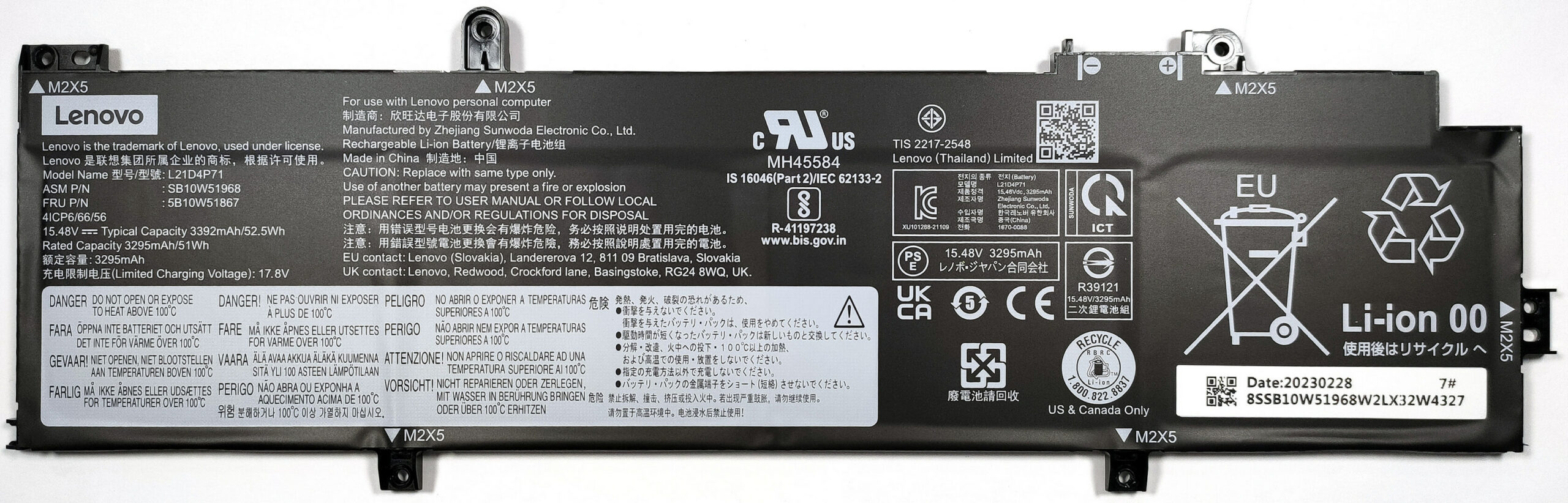
- Nosić rękawice, aby bezpiecznie odłączyć wbudowane złącze baterii, aby uniknąć zwarcia.
- Odkręć 6 śrub z łbem krzyżakowym mocujących baterię do obudowy laptopa, a następnie podnieś opcjonalną baterię 52,5 Wh z dala od urządzenia.
Przestroga: Należy ostrożnie obchodzić się z baterią i jej złączem, aby uniknąć uszkodzeń.
Więcej informacji: Bateria o pojemności 52,5 Wh zapewnia do 11 godzin i 7 minut przeglądania stron internetowych lub 7 godzin i 42 minuty odtwarzania wideo, oferując dobry czas pracy na baterii.
Rozszerzenie pamięci
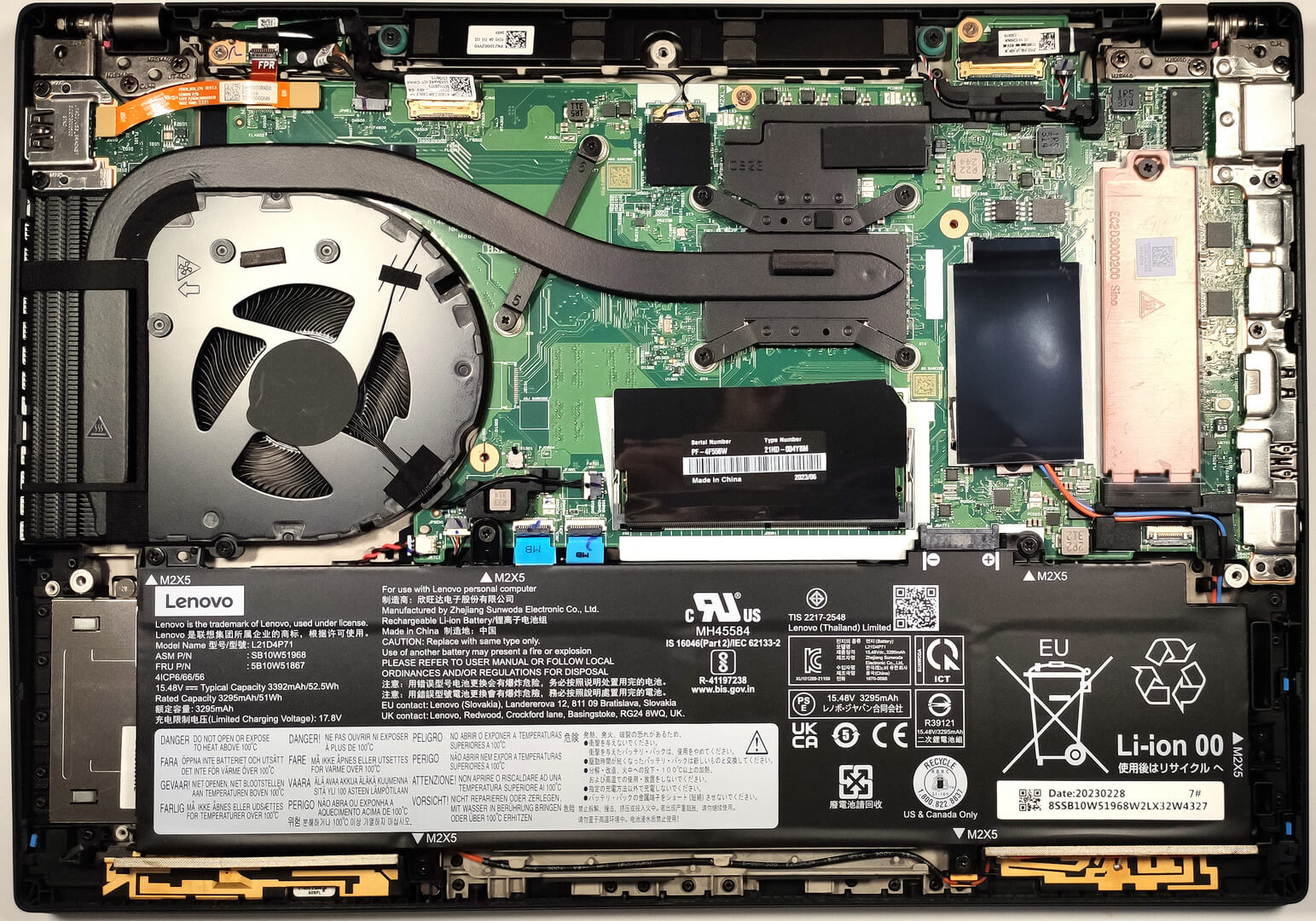
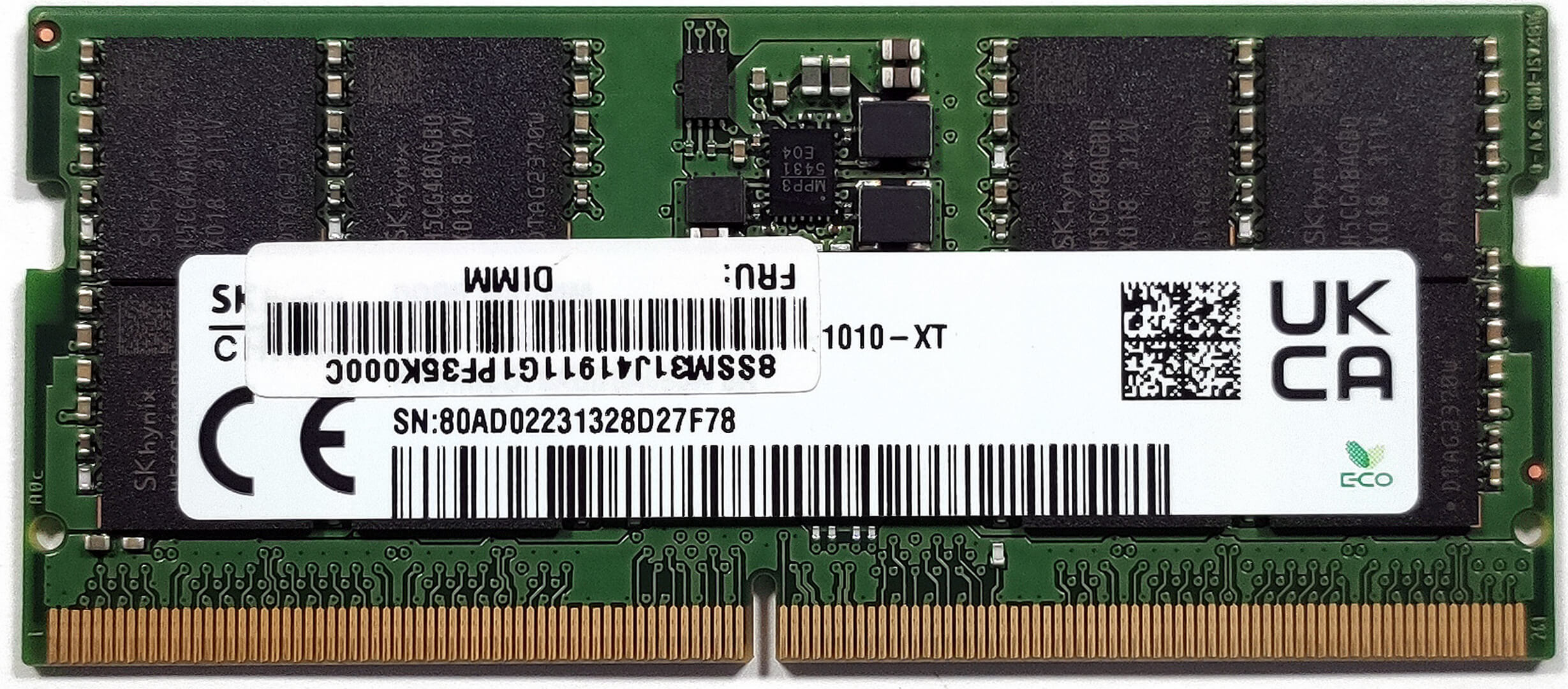
- Zidentyfikuj konfigurację pamięci swojego urządzenia. Urządzenia iGPU-only mają jedno gniazdo SODIMM i przylutowaną pamięć, podczas gdy modele dGPU mają tylko przylutowaną pamięć.
- W przypadku modeli DDR4 należy dodać do 32 GB pamięci DDR4-3200 MHz, aby uzupełnić 8 GB pamięci wlutowanej. W przypadku modeli DDR5 można dodać do 16 GB pamięci RAM DDR5-5600 MHz, aby uzupełnić 16 GB przylutowanej pamięci LPDDR5x-7500 MHz.
Wskazówka: Zapewnij kompatybilność i maksymalną wydajność, dopasowując prędkości pamięci tak ściśle, jak to możliwe do wlutowanej pamięci RAM.
Moduły pamięci RAM DDR4 można kupić tutaj: Buy from Amazon.com (#CommissionsEarned)
Moduły pamięci RAM DDR5 można kupić tutaj: Buy from Amazon.com (#CommissionsEarned)
Aktualizacja pamięci masowej
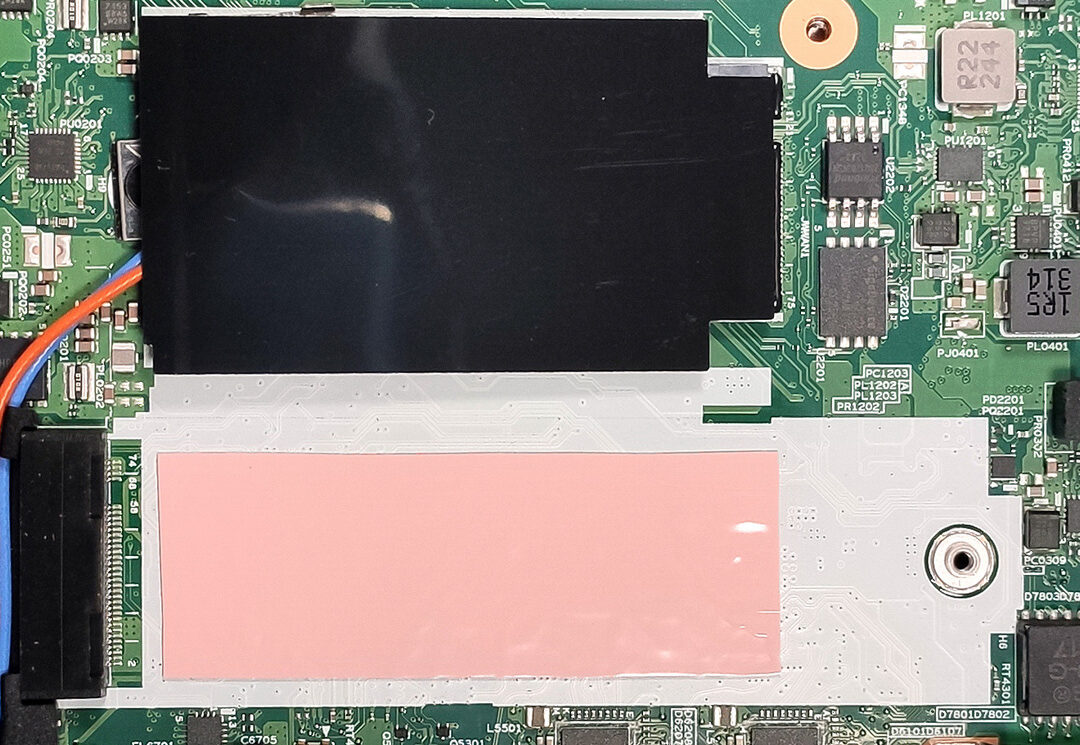
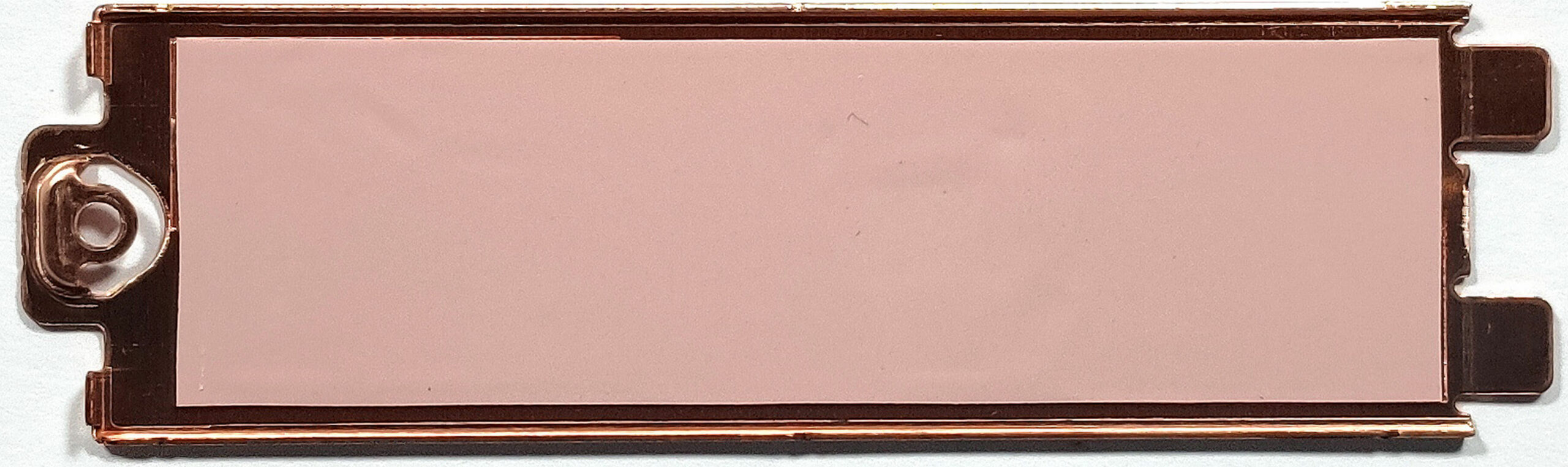
- Zlokalizuj gniazdo M.2 kompatybilne z dyskami SSD 2280 Gen 4. Zwróć uwagę na obecność metalowej osłony z podkładką termiczną wewnątrz w celu chłodzenia.
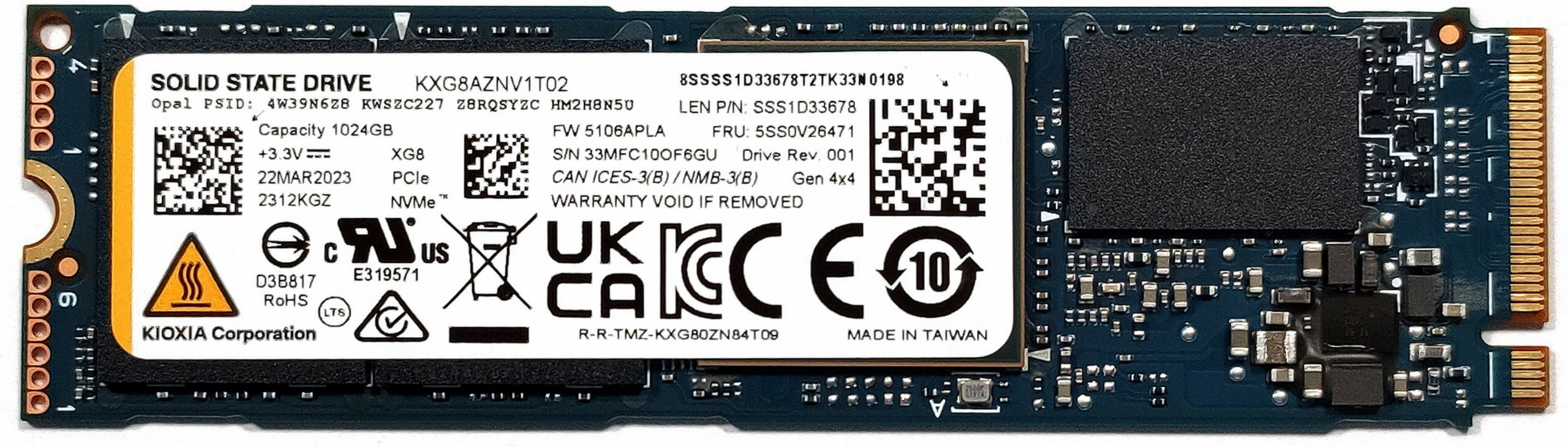
- Zaktualizuj pamięć masową, instalując nowy dysk SSD NVMe, korzystając z dodatkowej podkładki chłodzącej na płycie głównej pod dyskiem SSD w celu optymalnego zarządzania temperaturą.
- W razie potrzeby wybierz i kup nowy dysk. Nie zapomnij sprawdzić naszych rankingów wydajności najlepszych dysków SSD M.2.
Moduły M.2 SSD 4. generacji można kupić tutaj: Buy from Amazon.com (#CommissionsEarned)
Sprawdzanie układu chłodzenia
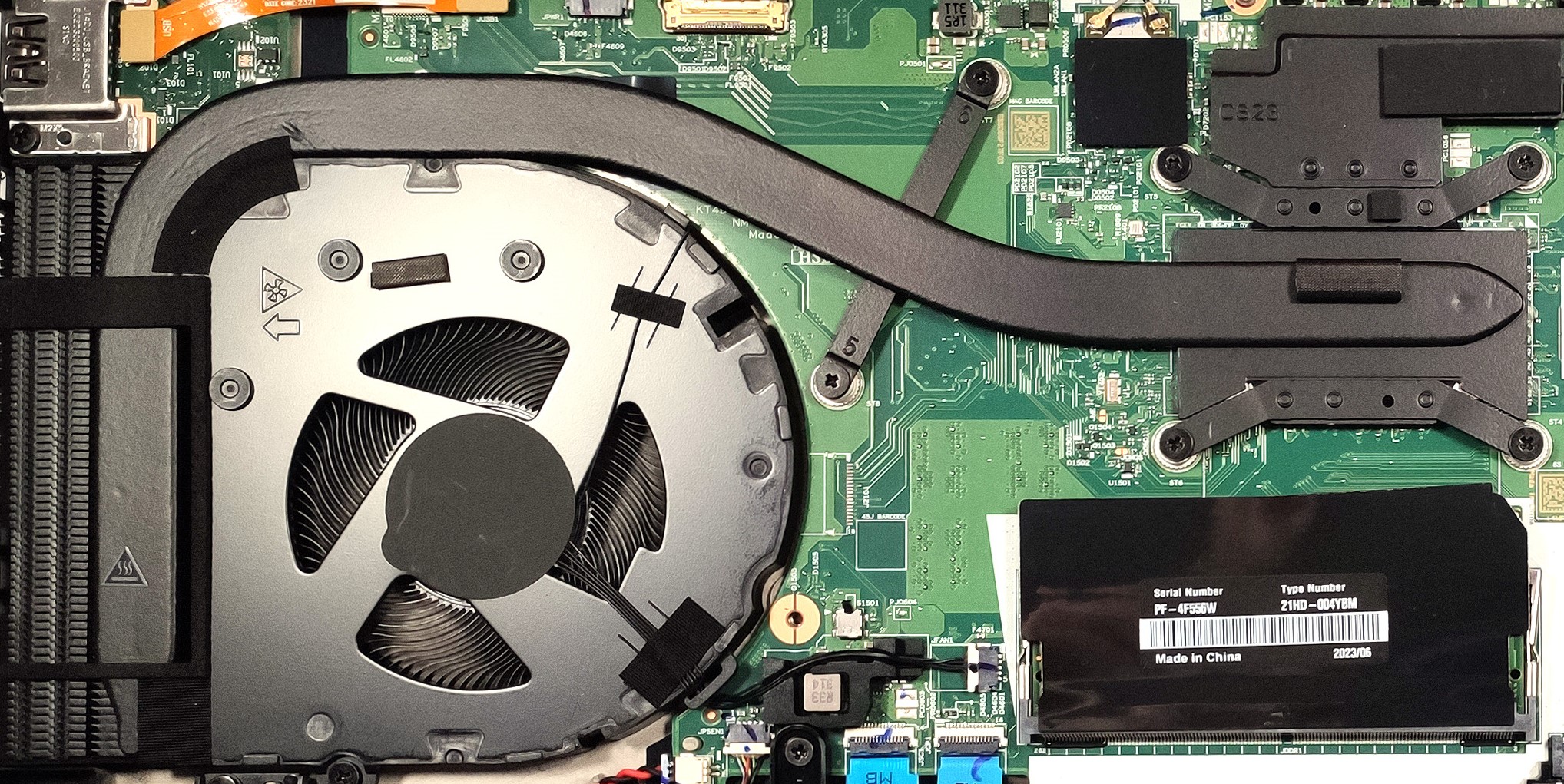
Sprawdź system chłodzenia, który obejmuje jeden wentylator, rurkę cieplną, jeden radiator i rozpraszacz ciepła, zaprojektowane w celu efektywnego zarządzania mocą cieplną urządzenia.
 Author: Anna Iorgova

![[Sierpień 2026] Globalny ranking najlepiej sprzedających się procesorów graficznych do laptopów na Amazonie – Apple nie ma sobie równych, a model RTX 5060 firmy NVIDIA zajmuje pierwsze miejsce w kategorii kart dedykowanych](https://laptopmedia.com/wp-content/uploads/2026/09/Best-Selling-GPUs-GLOBAL-Top-10-400x225.jpg)
![[Sierpień 2026] Globalny ranking najlepiej sprzedających się procesorów do laptopów na Amazonie – Apple dominuje zarówno w segmencie budżetowym, jak i premium: modele A18 Pro i M5 zdecydowanie wyprzedzają Intel i AMD w sierpniu 2026 roku](https://laptopmedia.com/wp-content/uploads/2026/09/Best-Selling-CPUs-GLOBAL-Top-10-400x225.jpg)
![[Sierpień 2026] Amazon Global: 10 najlepiej sprzedających się laptopów – Apple MacBook Neo dominuje w rankingach, podczas gdy niedrogie i średniej klasy laptopy z systemem Windows walczą o udział w rynku](https://laptopmedia.com/wp-content/uploads/2026/09/Best-Selling-Laptops-GLOBAL-Top-10-400x225.jpg)
![[Sierpień 2026 r.] Najlepiej sprzedające się marki laptopów w serwisie Amazon Global – Apple dominuje pod względem przychodów, a HP przoduje pod względem różnorodności modeli](https://laptopmedia.com/wp-content/uploads/2026/09/GLOBAL-Best-Brands-400x225.jpg)
![[Sierpień 2026 r.] Amazon Global: 10 najlepiej sprzedających się laptopów do gier – HP Victus 15 zdobywa pierwsze miejsce, a rankingi zdominowały modele w przystępnej cenie](https://laptopmedia.com/wp-content/uploads/2026/09/Best-Selling-Gaming-Laptops-GLOBAL-Top-10-400x225.jpg)
