Jak rozmontować Lenovo Yoga Slim 7a (14″, 11. generacji) – demontaż i możliwości modernizacji
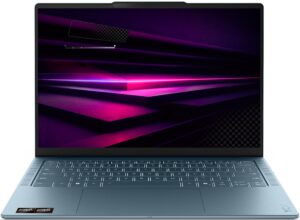
Krok 1: Zdejmowanie dolnej pokrywy
- Wyłącz laptop i połóż go na miękkiej, czystej powierzchni.
- Poluzuj 4 śruby Torx T5 mocujące dolny panel. Pozostają one przymocowane do pokrywy, więc nie ma ryzyka ich zgubienia.
- Użyj cienkiego plastikowego narzędzia do podważania, aby zwolnić zatrzaski na całym obwodzie.
- Należy zachować ostrożność w przypadku dodatkowego zatrzasku mocującego znajdującego się w pobliżu środka i nie podnosić pokrywy na siłę, zanim otaczające ją zatrzaski nie zostaną całkowicie zwolnione.
- Podnieś dolną pokrywę, odrywając ją od obudowy.
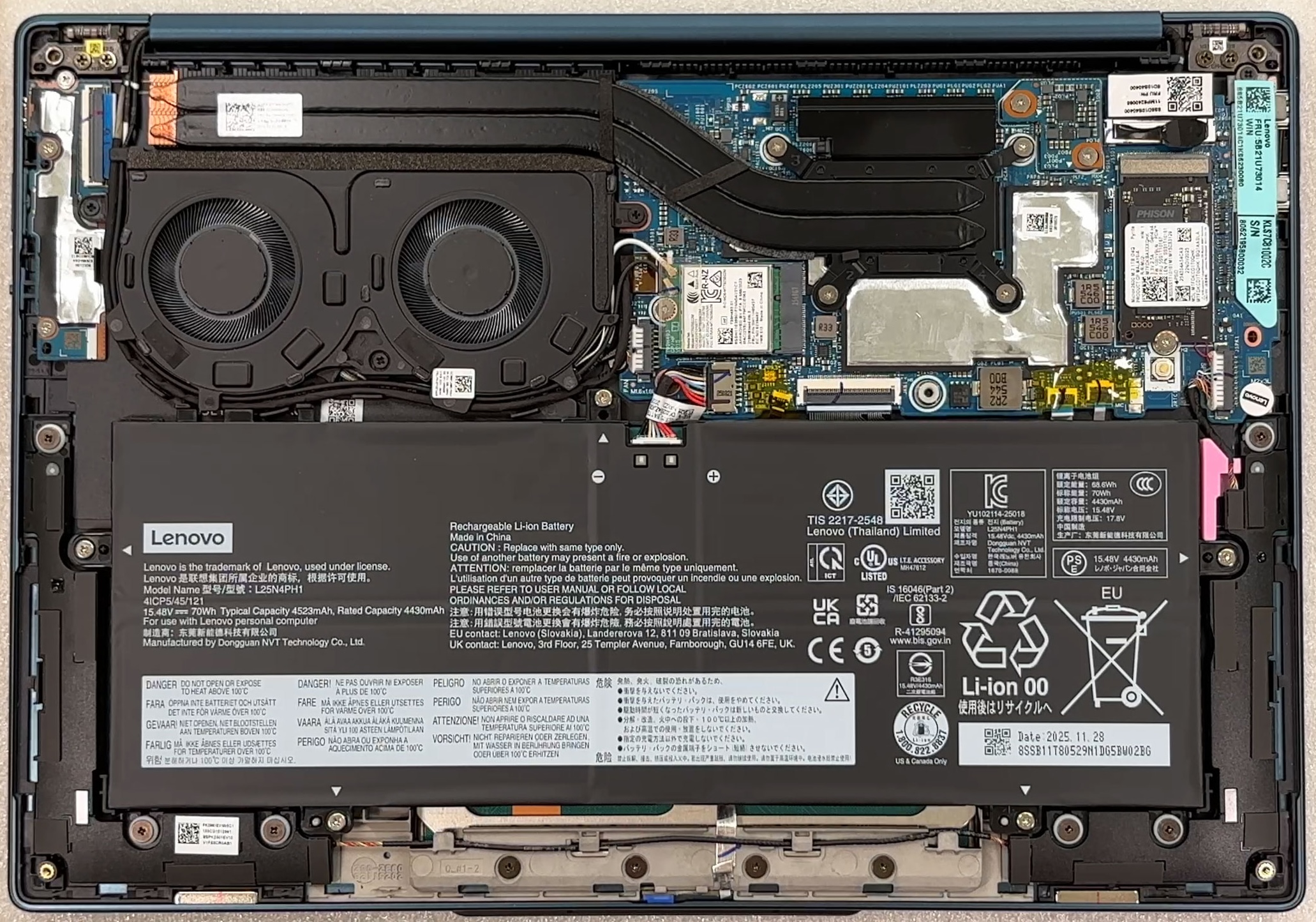
Więcej informacji: Układ wewnętrzny jest bardzo zwarty, ale starannie zorganizowany. Duża bateria zajmuje większość przedniej połowy, natomiast układ chłodzenia, dysk SSD i karta Wi-Fi są umieszczone z tyłu i po bokach.
Krok 2: Wyjmowanie baterii
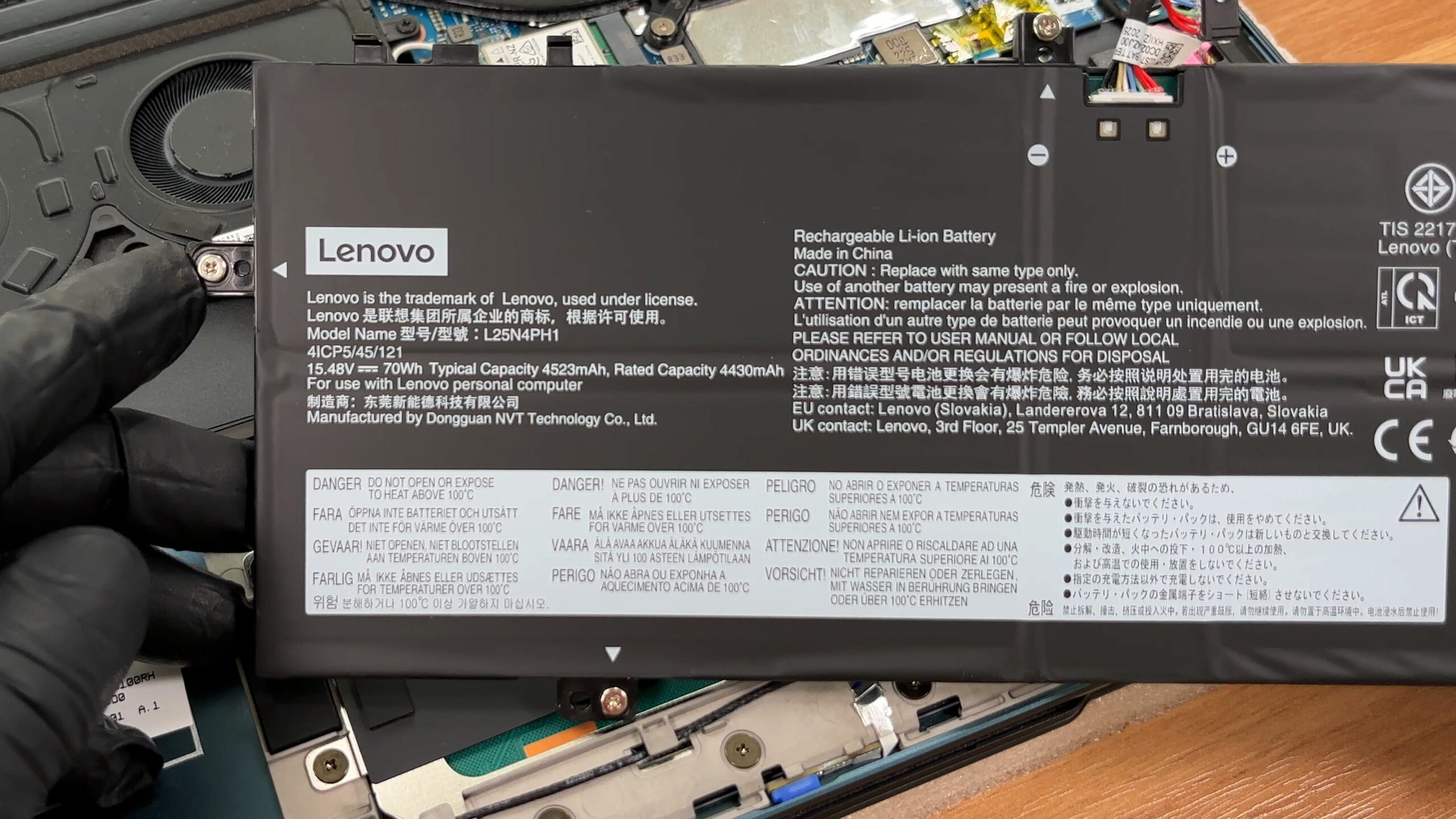
- Przed dotknięciem jakiegokolwiek innego elementu wewnętrznego odłącz złącze baterii od płyty głównej.
- Poluzuj śruby mocujące akumulator Lenovo L25N4PH1 o pojemności 70 Wh.
- Podnieś baterię powoli i równomiernie, ponieważ podczas wyjmowania może ona stawiać niewielki opór.
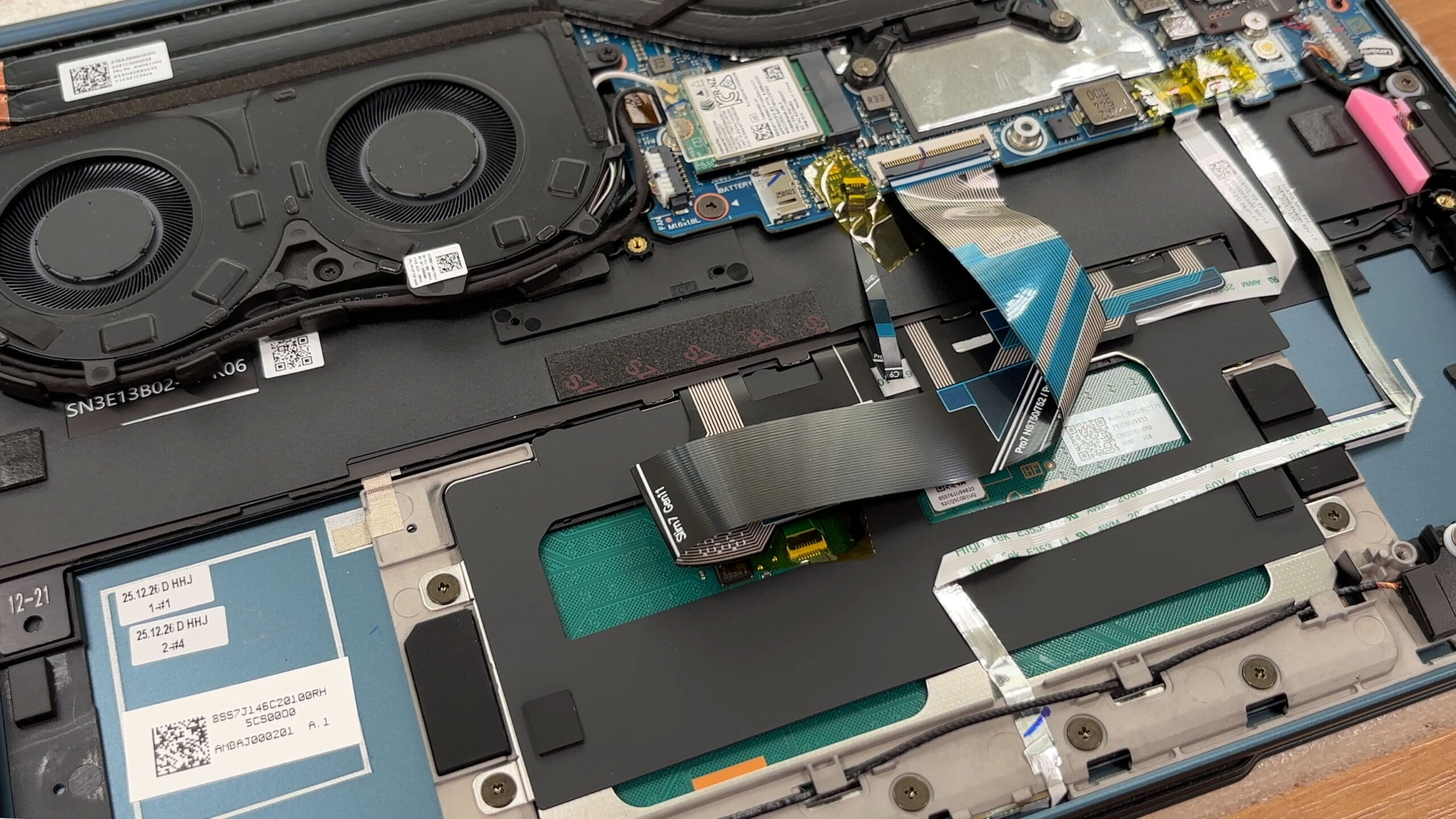
Więcej informacji: Po wyjęciu baterii widoczny staje się obszar touchpada oraz kilka kabli taśmowych. Jest to przydatne podczas serwisowania, ale oznacza również, że dalszy demontaż należy przeprowadzać ostrożnie.
Krok 3: Rozbudowa pamięci
- Pamięć jest przylutowana bezpośrednio do płyty głównej.
- Nie ma gniazd pamięci RAM, więc rozbudowa pamięci po zakupie nie jest możliwa.
- Seria jest dostępna z 16 GB lub 32 GB pamięci LPDDR5X-8000.
- Zamówiliśmy konfigurację z 32 GB pamięci RAM.
Więcej informacji: Jeśli planujesz korzystać z laptopa przez kilka lat, konfiguracja z 32 GB pamięci jest bezpieczniejszym wyborem, ponieważ pojemność pamięci jest stała.
Krok 4: Rozbudowa pamięci masowej
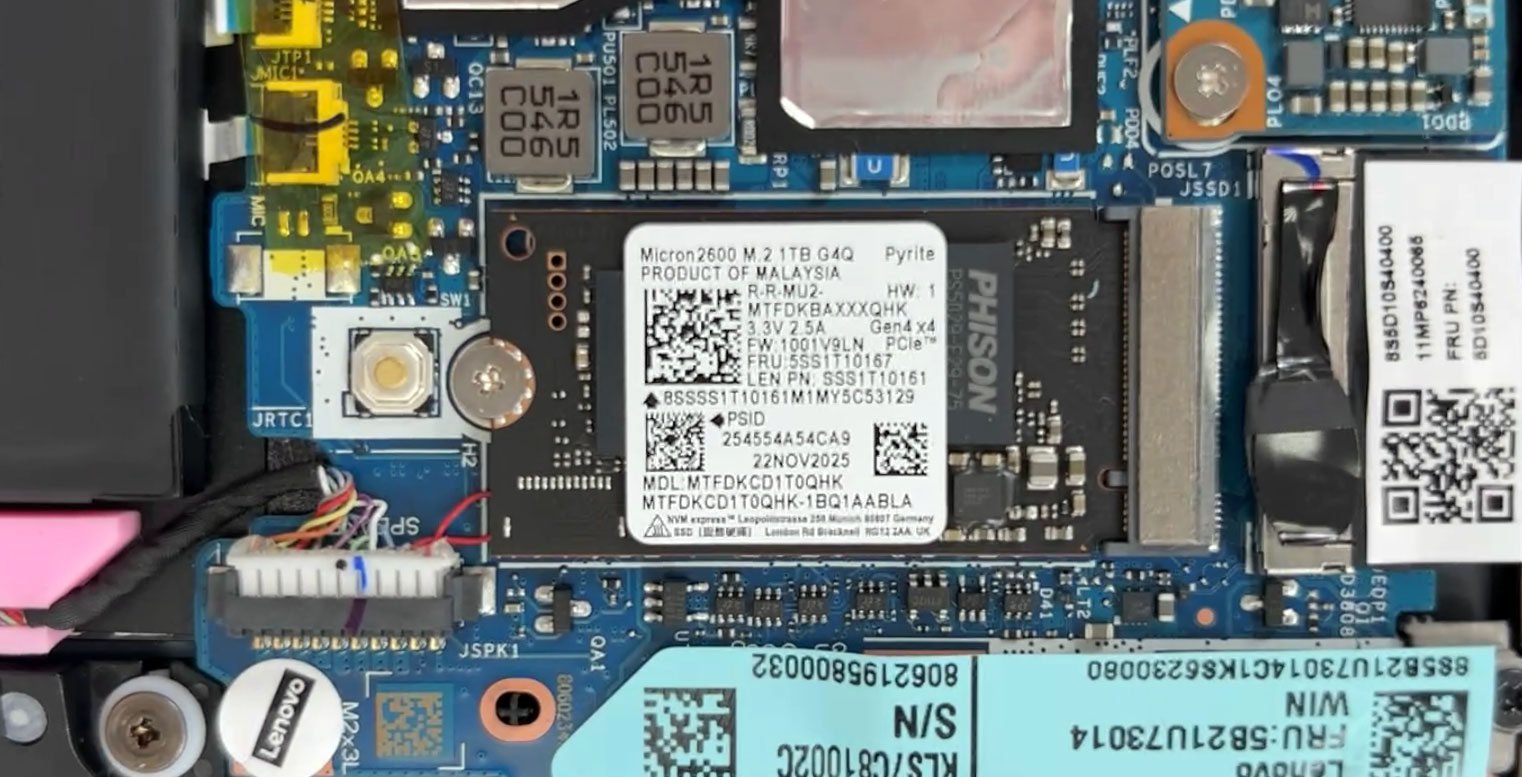
- Laptop posiada jedno gniazdo M.2 2242 z obsługą PCIe 4.0 x4.
- W naszej konfiguracji zainstalowano dysk SSD Micron 2600 NVMe o pojemności 1 TB.
- Dysk wykorzystuje podkładkę termiczną do odprowadzania ciepła, dlatego podczas ponownego montażu należy upewnić się, że jest prawidłowo wyrównany.
- Nie ma drugiego gniazda M.2, więc rozbudowa pamięci wymaga wymiany zainstalowanego dysku SSD, a nie dodania kolejnego.
Dyski SSD M.2 2242 NVMe można kupić tutaj: Buy from Amazon.com (#CommissionsEarned)
Wskazówka: Nie zapomnij zapoznać się z naszym rankingiem najlepszych dysków SSD M.2 pod względem wydajności, aby uzyskać informacje na temat najlepszych dostępnych opcji pamięci masowej.
Krok 5: Omówienie systemu chłodzenia
- System chłodzenia wykorzystuje dwa wentylatory oraz wspólny zestaw rurek cieplnych pokrywający obszar procesora.
- Jak na 14-calowy ultraprzenośny komputer, jest to imponująca konfiguracja chłodzenia.
- Po zdjęciu dolnej pokrywy wentylatory i radiator są łatwo dostępne, co ułatwia rutynowe czyszczenie z kurzu.
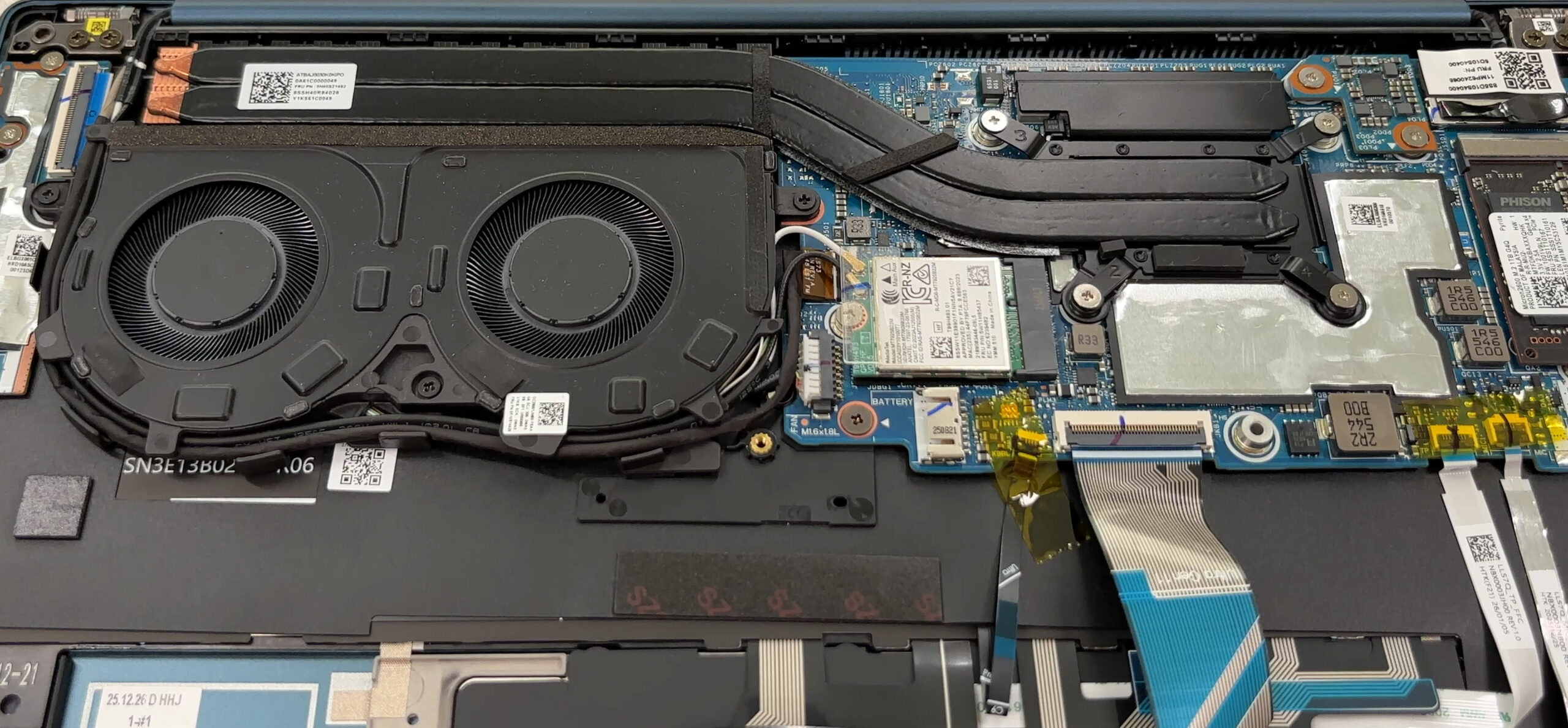
Więcej informacji: Kartę Wi-Fi można wymienić. W naszym egzemplarzu zastosowano moduł MediaTek MT7925B22M, sprzedawany jako karta Wi-Fi 7. Obsługa Bluetooth 5.4 zależy od konfiguracji platformy, sterowników i ustawień regionalnych.
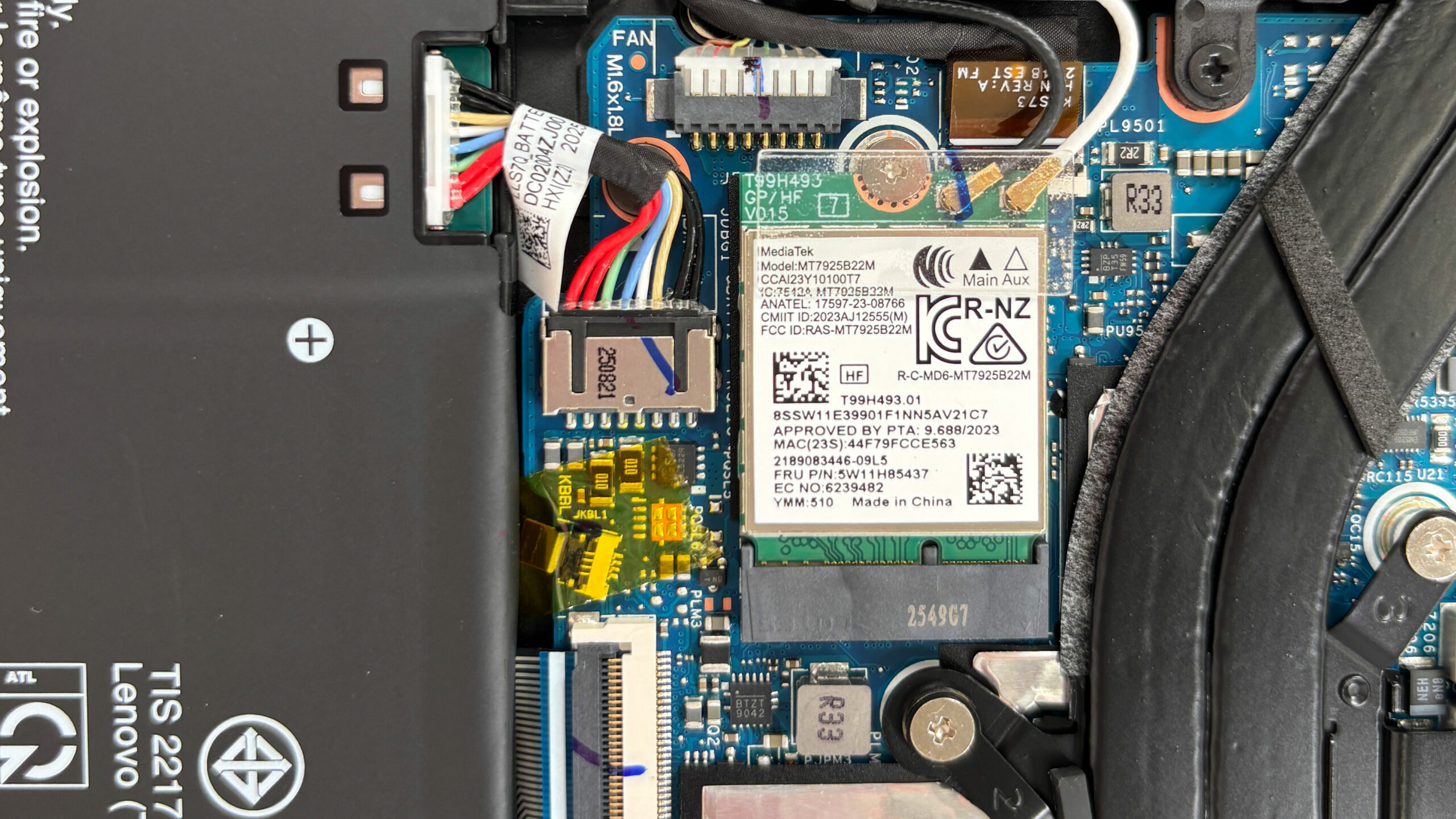
Więcej informacji: Dysk SSD, karta Wi-Fi, bateria, wentylatory i zespół chłodzenia są dostępne w celu serwisowania. Głównymi ograniczeniami dotyczącymi modernizacji są przylutowana pamięć RAM oraz pojedyncze gniazdo pamięci M.2 2242, więc konserwacja laptopa Lenovo Yoga Slim 7a 14AGP11 jest prosta, ale ogranicza się głównie do wymiany dysku SSD i karty bezprzewodowej.
Lenovo Yoga Slim 7a (14", Gen 11) dogłębna recenzja
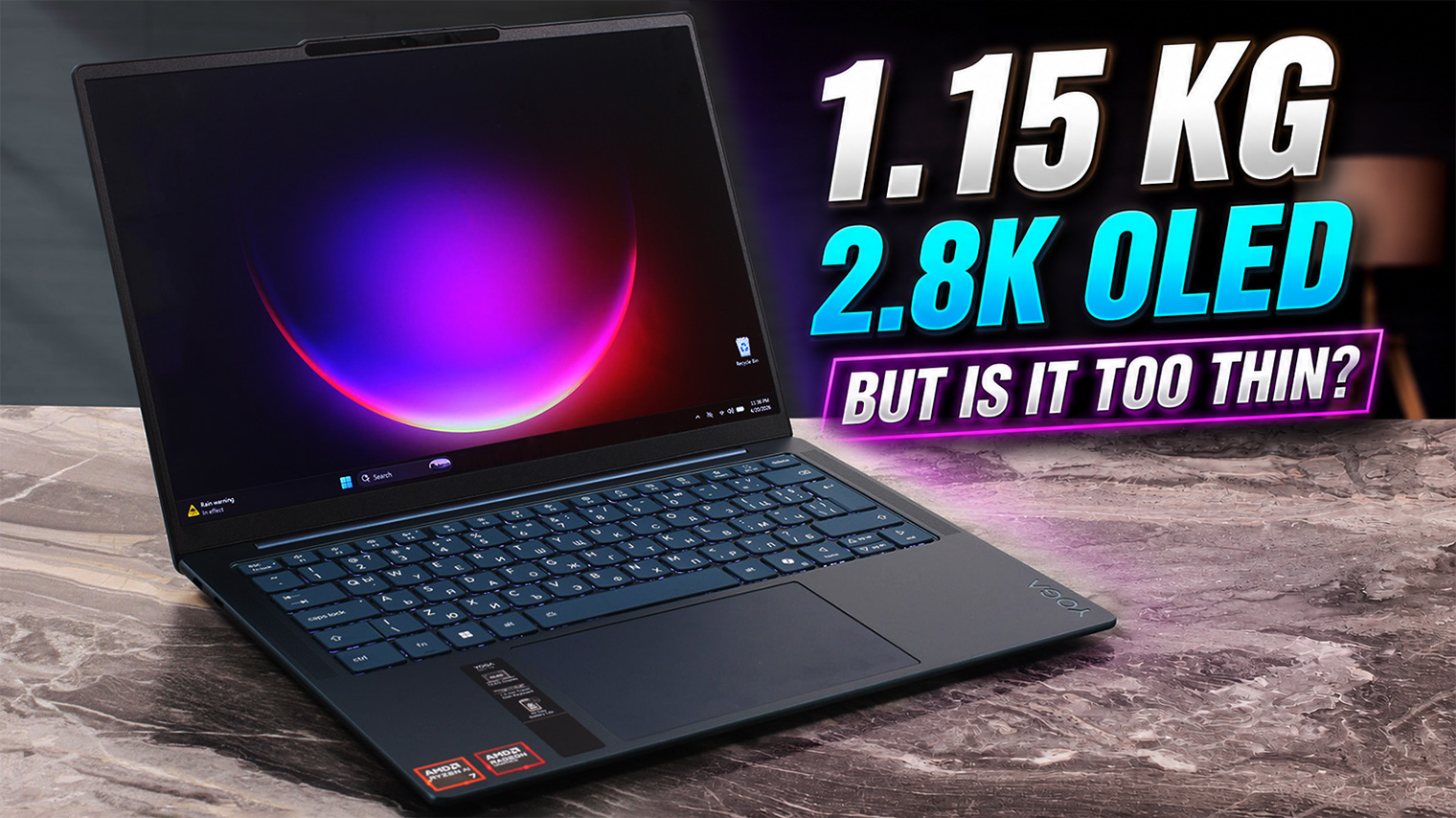
Lenovo Yoga Slim 7a (14", 11. generacji) to urządzenie stworzone z myślą o użytkownikach poszukujących ultraprzenośnego komputera klasy premium do pracy, podróży, korzystania z multimediów oraz prostych zadań twórczych — nie nadaje się jednak do poważnych gier ani zadań wymagających wydajności na poziomie stacji roboczej. Pierwszą rzeczą, która przykuwa uwagę, jest jego smukłość i lekkość, zwłaszcza w eleganckiej aluminiowej obudowie w kolorze Tidal Teal, ale prawdziwą gwiazdą tego urządzenia szybko staje się wyświetlacz OLED o rozdzielczości 2,8K i częstotli[...]
Pros
- Doskonały wyświetlacz OLED 2,8K 120 Hz z dokładnym odwzorowaniem kolorów
- Pokrycie przestrzeni barwnej 100% sRGB i 100% DCI-P3
- Wysokiej jakości, sztywna i bardzo lekka aluminiowa obudowa
- Bardzo szybka reakcja przy krótkich, codziennych zadaniach
- Cicha i chłodna praca przy niewielkim i umiarkowanym obciążeniu
- Ogromny, płynnie działający szklany touchpad
- Nowoczesna łączność dzięki dwóm portom USB4 i Wi-Fi 7
- Wymienna karta Wi-Fi
Cons
- Pamięć RAM wlutowana na stałe, bez możliwości rozbudowy
- Tylko jedno gniazdo SSD M.2 2242
- Niższa wydajność w trybie ciągłym w porównaniu z grubszymi laptopami z podobnymi procesorami
- Bardzo odblaskowy, błyszczący ekran OLED
- Brak portów USB-A, HDMI, czytnika kart, Ethernetu ani gniazda audio 3,5 mm
- Wbudowana karta graficzna Radeon 840M nadaje się wyłącznie do mniej wymagających gier
 Author: Dimitar Stalev

![[Sierpień 2026] Globalny ranking najlepiej sprzedających się procesorów graficznych do laptopów na Amazonie – Apple nie ma sobie równych, a model RTX 5060 firmy NVIDIA zajmuje pierwsze miejsce w kategorii kart dedykowanych](https://laptopmedia.com/wp-content/uploads/2026/09/Best-Selling-GPUs-GLOBAL-Top-10-400x225.jpg)
![[Sierpień 2026] Globalny ranking najlepiej sprzedających się procesorów do laptopów na Amazonie – Apple dominuje zarówno w segmencie budżetowym, jak i premium: modele A18 Pro i M5 zdecydowanie wyprzedzają Intel i AMD w sierpniu 2026 roku](https://laptopmedia.com/wp-content/uploads/2026/09/Best-Selling-CPUs-GLOBAL-Top-10-400x225.jpg)
![[Sierpień 2026] Amazon Global: 10 najlepiej sprzedających się laptopów – Apple MacBook Neo dominuje w rankingach, podczas gdy niedrogie i średniej klasy laptopy z systemem Windows walczą o udział w rynku](https://laptopmedia.com/wp-content/uploads/2026/09/Best-Selling-Laptops-GLOBAL-Top-10-400x225.jpg)
![[Sierpień 2026 r.] Najlepiej sprzedające się marki laptopów w serwisie Amazon Global – Apple dominuje pod względem przychodów, a HP przoduje pod względem różnorodności modeli](https://laptopmedia.com/wp-content/uploads/2026/09/GLOBAL-Best-Brands-400x225.jpg)
![[Sierpień 2026 r.] Amazon Global: 10 najlepiej sprzedających się laptopów do gier – HP Victus 15 zdobywa pierwsze miejsce, a rankingi zdominowały modele w przystępnej cenie](https://laptopmedia.com/wp-content/uploads/2026/09/Best-Selling-Gaming-Laptops-GLOBAL-Top-10-400x225.jpg)
