Jak otworzyć MSI Cyborg 15 A13V – demontaż i opcje aktualizacji
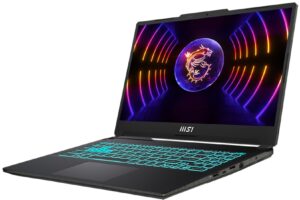
Krok 1: Otwieranie MSI Cyborg 15 A13V
- Upewnij się, że laptop jest wyłączony i znajduje się na powierzchni wolnej od ładunków elektrostatycznych.
- Wykręć 9 śrub z łbem krzyżakowym ze spodu laptopa.
- Użyj narzędzia dźwigniowego, aby podważyć boki i podnieść panel w strefach za zawiasami.
- Podważ obszar za osłoną zawiasów cienkim plastikowym narzędziem. Odwróć laptopa, lekko otwórz pokrywę i włóż plastikowe narzędzie między panel a obudowę z przodu.
- Ostrożnie podnieś lewą stronę i przesuń panel w prawo, aby uniknąć gniazda audio wystającego z płyty głównej.
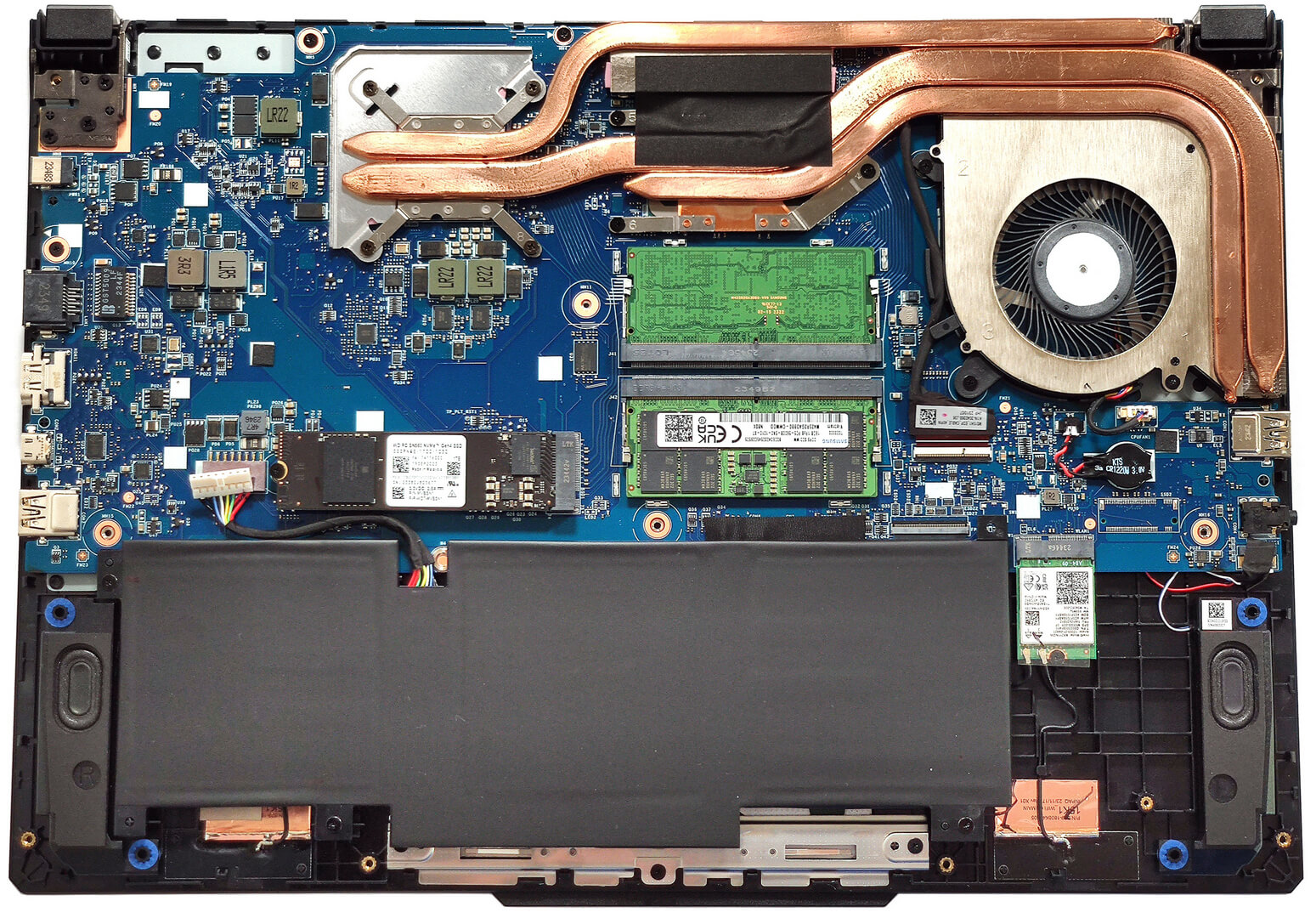
Krok 2: Wyjmowanie baterii
- Odłącz złącze akumulatora od płyty głównej.
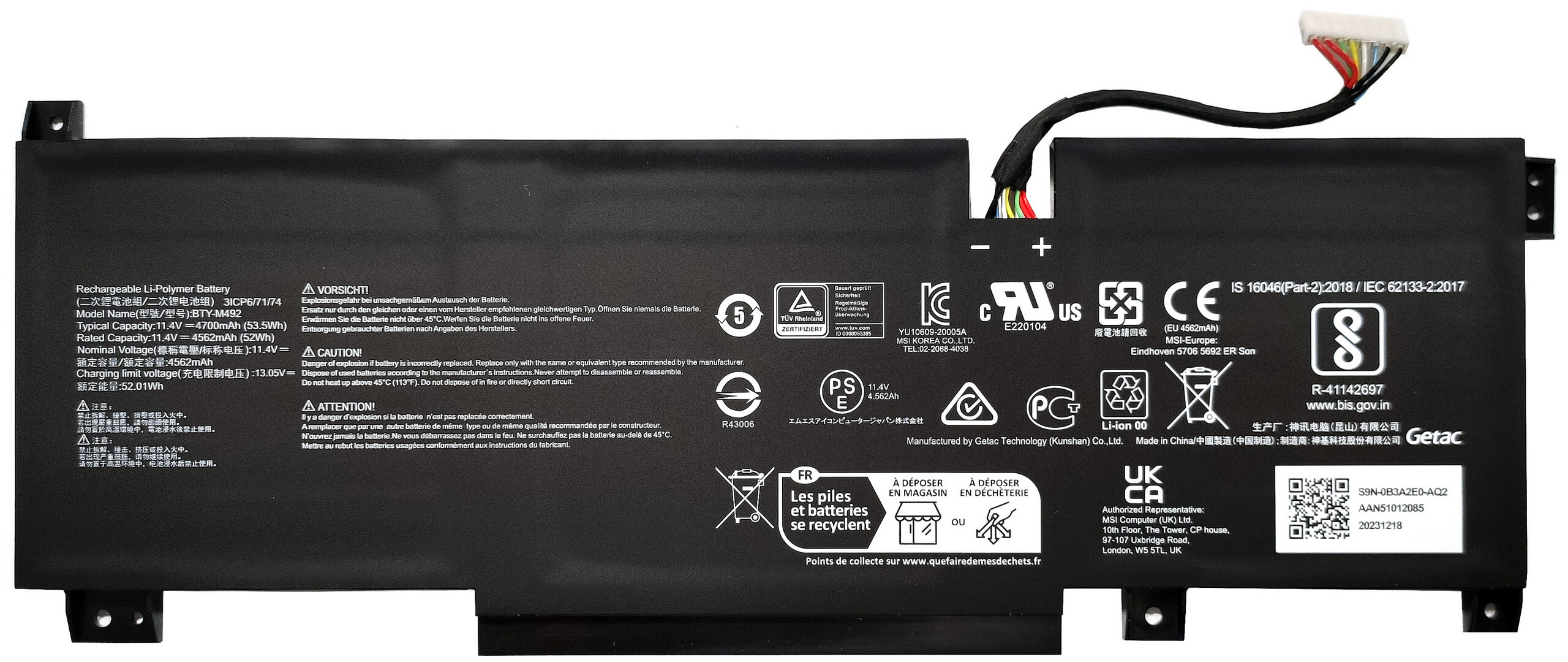
- Odkręć trzy śruby krzyżakowe i wyjmij baterię z obudowy.
Więcej informacji: Bateria o pojemności 53,5 Wh zapewnia około 6 godzin i 40 minut przeglądania stron internetowych lub 5 godzin odtwarzania wideo.
Aktualizacja pamięci
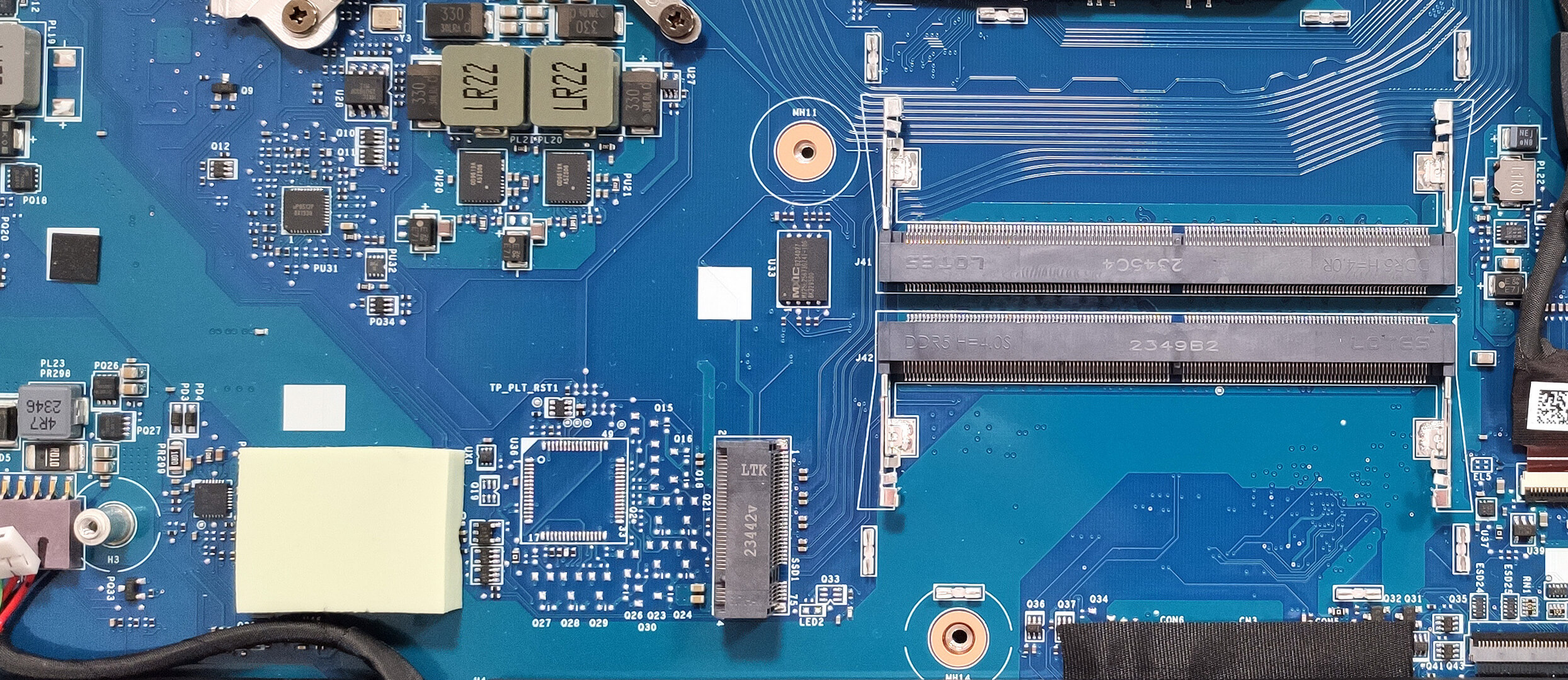
- Zlokalizuj sekcję pamięci RAM, która jest przykryta metalową płytką.
- Zdejmij metalową płytkę, aby uzyskać dostęp do dwóch gniazd SODIMM.
Więcej informacji: Obsługuje do 64 GB pamięci RAM DDR5-5200 MHz, ale procesor może obsłużyć do 96 GB, potencjalnie oferując więcej niż sugerują oficjalne specyfikacje.
Moduły pamięci RAM DDR5 można kupić tutaj: Buy from Amazon.com (#CommissionsEarned)
Wskazówka: Nie zapomnij sprawdzić naszych rankingów wydajności najlepszych dysków SSD M. 2, aby uzyskać wgląd w najlepsze dostępne opcje pamięci masowej.
Modernizacja pamięci masowej
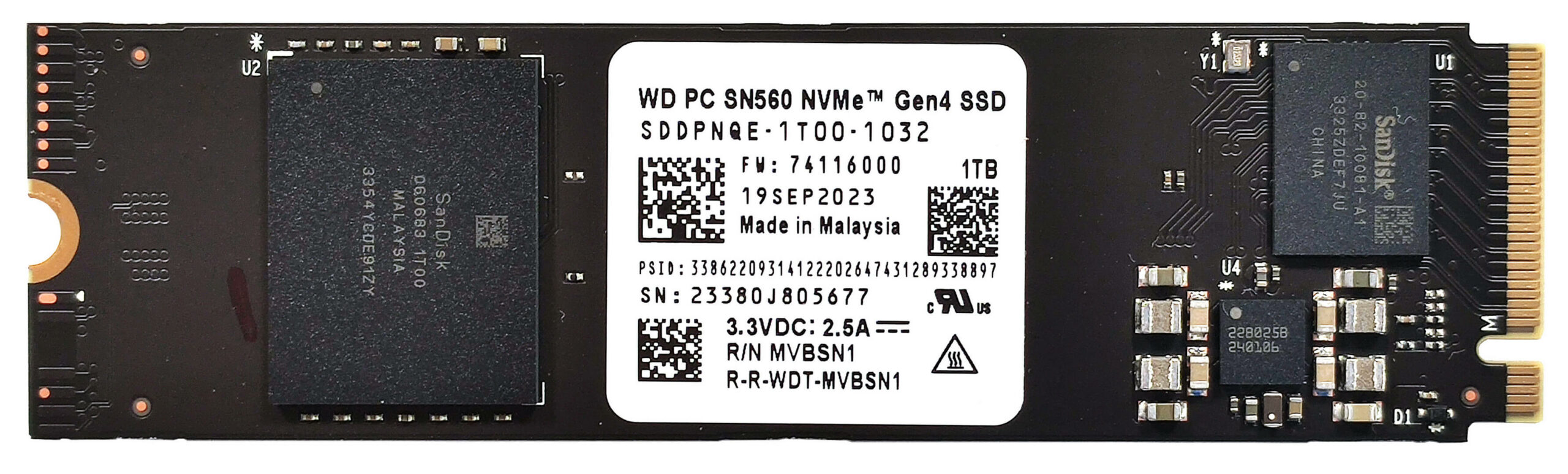
- Zidentyfikuj gniazdo M.2 kompatybilne z dyskami SSD 4. generacji.
- Zwróć uwagę na grubą podkładkę termiczną pod NVMe dla lepszego chłodzenia.
- Zwróć uwagę na miejsce na dodatkowy dysk SSD po prawej stronie baterii, choć w tym modelu nie ma gniazda.
Dyski SSD M.2 4. generacji można kupić tutaj: Buy from Amazon.com (#CommissionsEarned)
Krok 3: Przegląd systemu chłodzenia
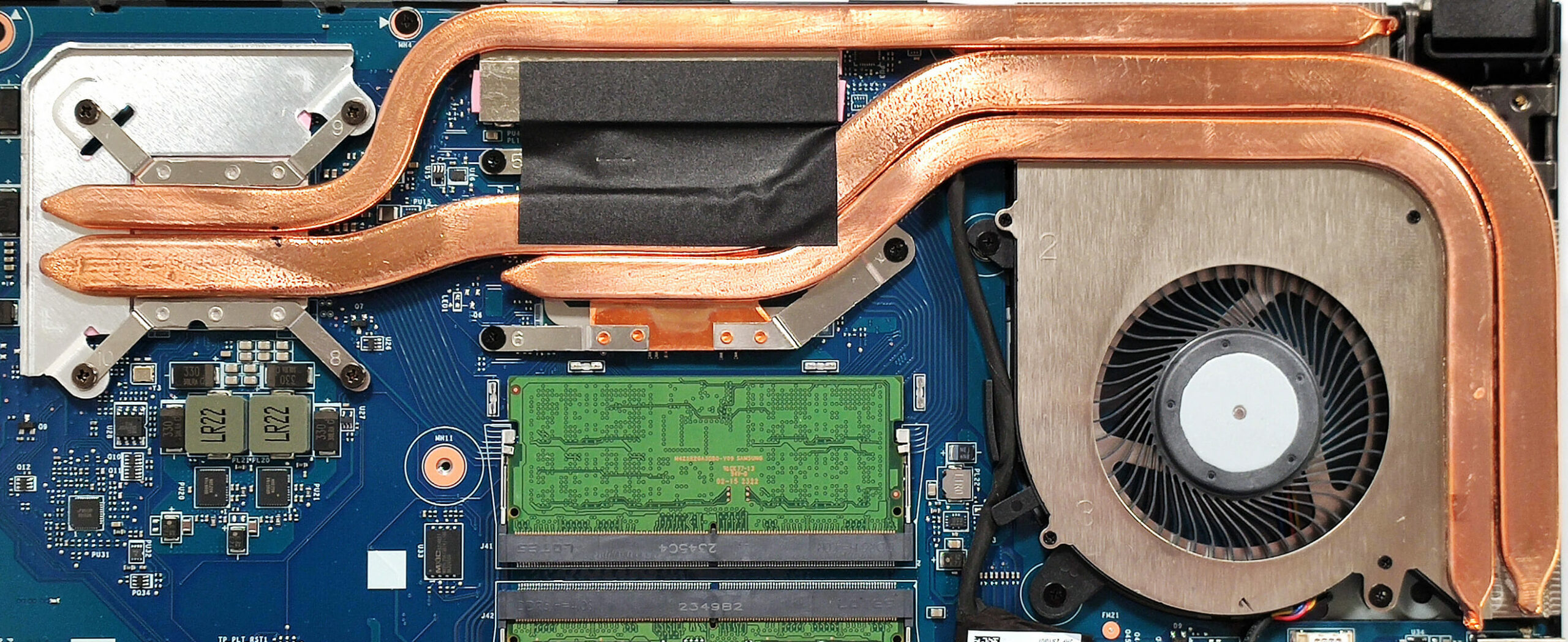
- Sprawdź duży pojedynczy wentylator i dwie rurki cieplne współdzielone między CPU i GPU.
- Zwróć uwagę na dodatkową rurkę cieplną dla każdego chipu i dwa radiatory zaprojektowane w celu zwiększenia wydajności chłodzenia.
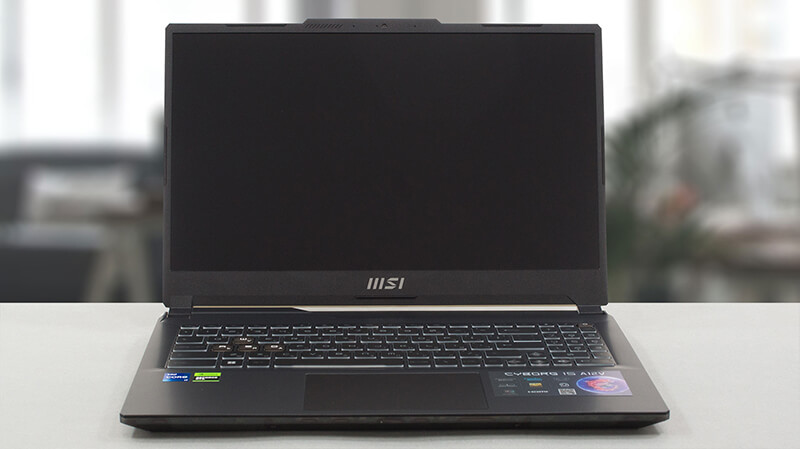
MSI Cyborg 15 (A12Ux / A12Vx / A13Ux / A13Vx) dogłębna recenzja
Right from the get-go the MSI seems to overhype their Cyborg 15 (A12V). They say it is "the most ground-breaking gaming laptop". Why? Perhaps because of its translucent body parts that let you see almost nothing on the inside.Or maybe because of the performance, which should not be bad, considering the fact that it features the latest tech from NVIDIA in the form of RTX 4000 GPUs. However, they are working at only 45W of TGP.In addition, the CPUs of choice include the Core i7-12650H, and Core i7-13620H - processors that have half the E-core count of their more powerful cousins. On the[...]
Pros
- Pretty good gaming performance
- 1x M.2 PCIe x4 Gen 4 slot, 2x DDR5 RAM SODIMM slots in dual channel
- 144Hz refresh rate (AUO B156HAN15.1 (AUOD0A2))
- No PWM (AUO B156HAN15.1 (AUOD0A2))
- Great keyboard
- Adequate build quality
Cons
- No SD card
- No Thunderbolt 4
- Covers only 54% of sRGB (AUO B156HAN15.1 (AUOD0A2))
- Keyboard gets pretty warm during gaming
 Author: Severin Kolakov

![[Sierpień 2026] Amazon Global: 10 najlepiej sprzedających się laptopów – Apple MacBook Neo dominuje w rankingach, podczas gdy niedrogie i średniej klasy laptopy z systemem Windows walczą o udział w rynku](https://laptopmedia.com/wp-content/uploads/2026/09/Best-Selling-Laptops-GLOBAL-Top-10-400x225.jpg)
![[Sierpień 2026 r.] Najlepiej sprzedające się marki laptopów w serwisie Amazon Global – Apple dominuje pod względem przychodów, a HP przoduje pod względem różnorodności modeli](https://laptopmedia.com/wp-content/uploads/2026/09/GLOBAL-Best-Brands-400x225.jpg)
![[Sierpień 2026 r.] Amazon Global: 10 najlepiej sprzedających się laptopów do gier – HP Victus 15 zdobywa pierwsze miejsce, a rankingi zdominowały modele w przystępnej cenie](https://laptopmedia.com/wp-content/uploads/2026/09/Best-Selling-Gaming-Laptops-GLOBAL-Top-10-400x225.jpg)
![[August 2026] Best-Selling Laptop Brands on Amazon Japan – Apple Dominates Market Share and Revenue Led by Strong Unit Sales](https://laptopmedia.com/wp-content/uploads/2026/09/CO.JP-Best-Brands-1-400x225.jpg)
![[August 2026] Best-Selling Laptop Brands on Amazon USA – Apple Dominates Market Revenue and Volume Despite Lower Model Diversity](https://laptopmedia.com/wp-content/uploads/2026/09/COM-Best-Brands-1-400x225.jpg)

Hey bro, I think there’s a short circuit above the QR code on the right speaker or next to the headphone jack. Do you think it’s a factory defect?
hey what about the M.2 2230 slot for NIC if i need to replace it at some point for newer version.