Jak otworzyć MSI Vector 18 HX AI A2XW – opcje demontażu i aktualizacji
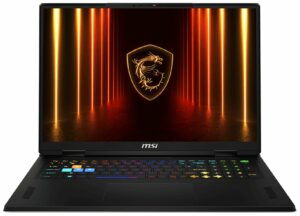
Krok 1: Zdejmowanie dolnego panelu
- Wyłącz zasilanie laptopa i umieść go na miękkiej, czystej powierzchni.
- Odkręć 12 śrub mocujących dolny panel.
- Użyj cienkiego plastikowego narzędzia do podważania, aby ostrożnie zwolnić klipsy wokół obwodu. Klipsy są mocne, więc pracuj cierpliwie, aby uniknąć wygięcia panelu.
- Podnieś dolną pokrywę z dala od obudowy.
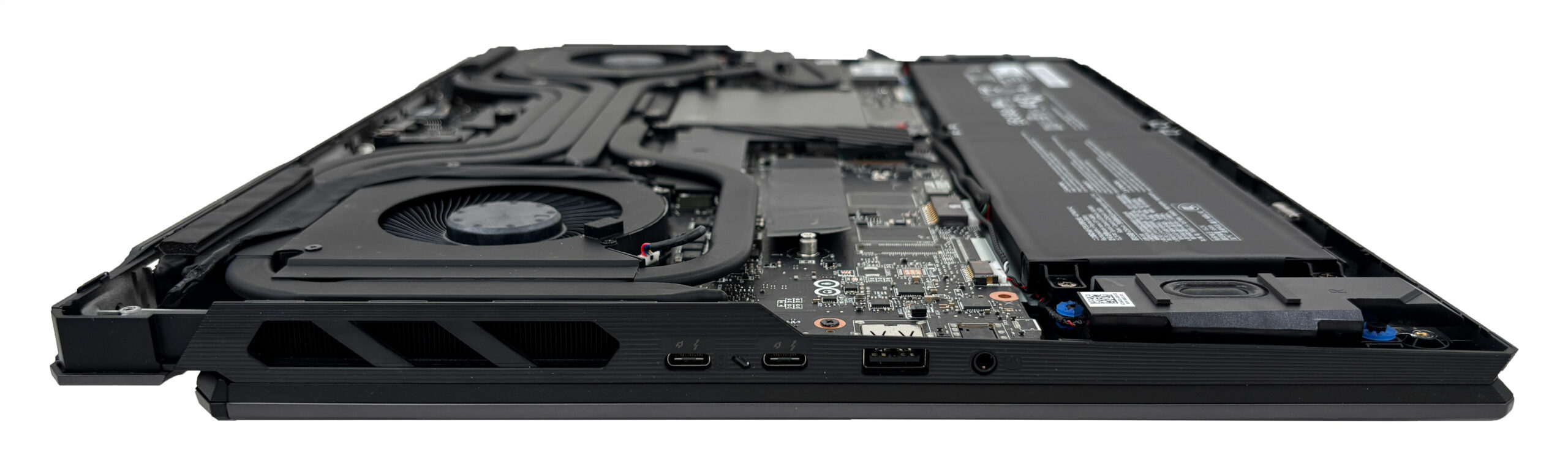
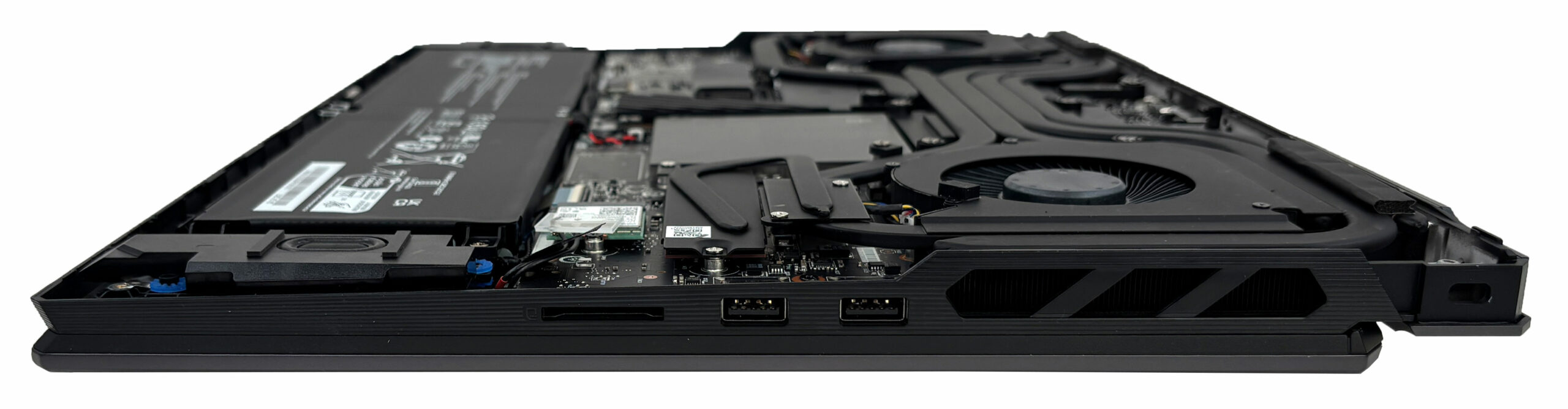
Więcej informacji: Po zdjęciu pokrywy uzyskujemy pełny dostęp do układu chłodzenia, baterii, pamięci, karty Wi-Fi i głośników.
Krok 2: Wyjmowanie baterii
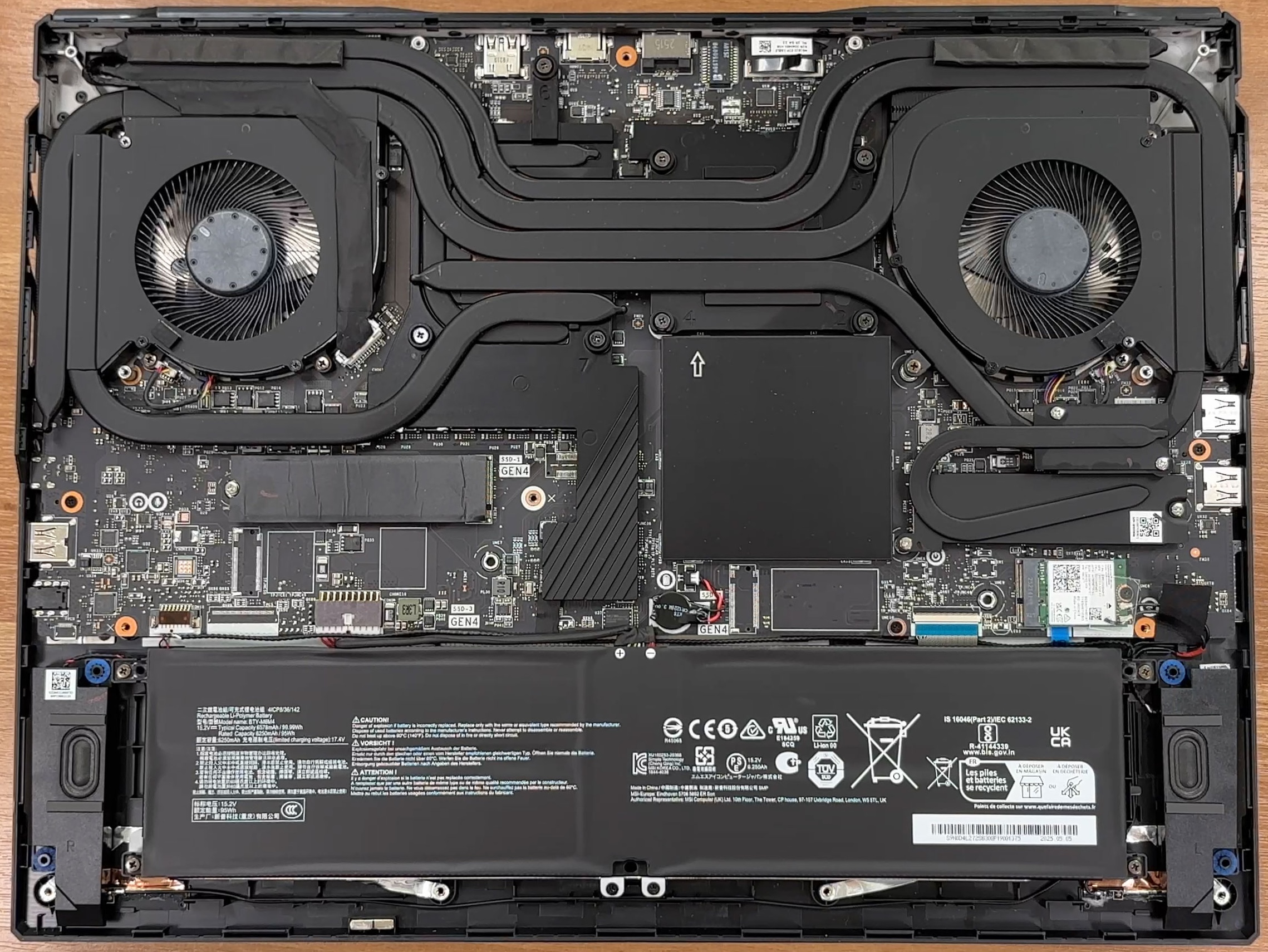
- Zlokalizuj duży 4-ogniwowy akumulator litowo-polimerowy, model BTY-M6M4.
- Złącze znajduje się bardzo blisko akumulatora. Jeśli dostęp jest ograniczony, najpierw poluzuj śruby akumulatora, a następnie ostrożnie przesuń akumulator na tyle, aby bezpiecznie odłączyć kabel.
- Po odłączeniu złącza należy wykręcić pozostałe śruby mocujące akumulator.
- Podnieś akumulator z obudowy.
Więcej informacji: Etykieta baterii pokazuje pojemność znamionową 95 Wh i typową 99,99 Wh, co odpowiada oficjalnej specyfikacji MSI 99 Wh.
Krok 3: Aktualizacja pamięci
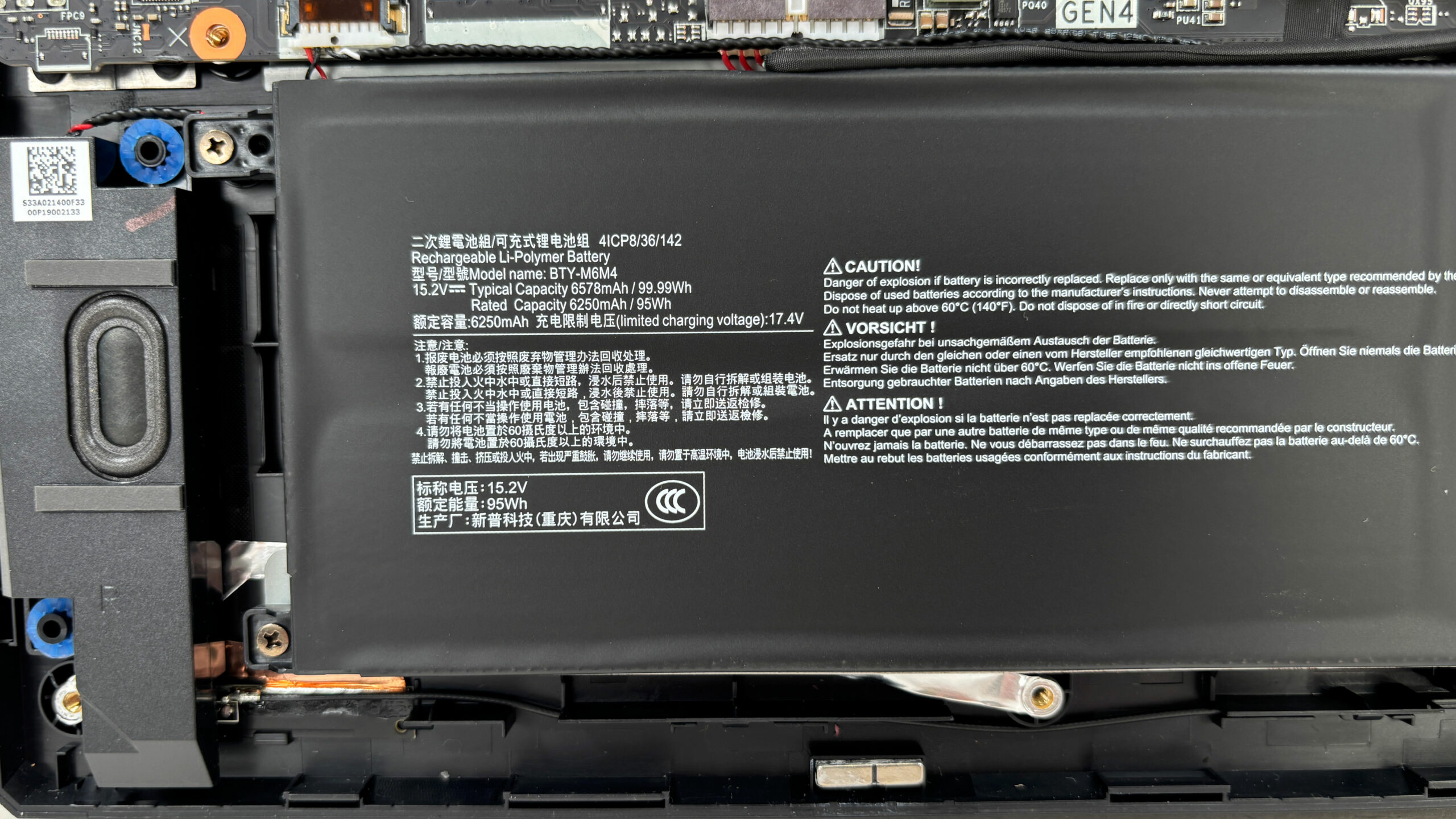
- Pamięć jest ukryta pod oddzielną metalową osłoną.
- Ostrożnie zdejmij osłonę, aby uzyskać dostęp do dwóch gniazd DDR5 SO-DIMM.
- Nasz egzemplarz wyposażony jest w jeden moduł SK hynix 16GB DDR5-5600.
- MSI oficjalnie obsługuje do 96 GB pamięci DDR5, z prędkością do DDR5-6400 w zależności od konfiguracji procesora i pamięci.
- Aby zaktualizować pamięć RAM, włóż moduł pod kątem i dociśnij go, aż boczne zatrzaski zablokują go na miejscu.
Moduły pamięci RAM DDR5 można kupić tutaj: Buy from Amazon.com (#CommissionsEarned)
Krok 4: Modernizacja pamięci masowej
- Laptop posiada łącznie dwa gniazda M.2 SSD.
- Jedno gniazdo obsługuje dyski NVMe PCIe Gen 4, podczas gdy drugie jest kompatybilne z PCIe Gen 5.
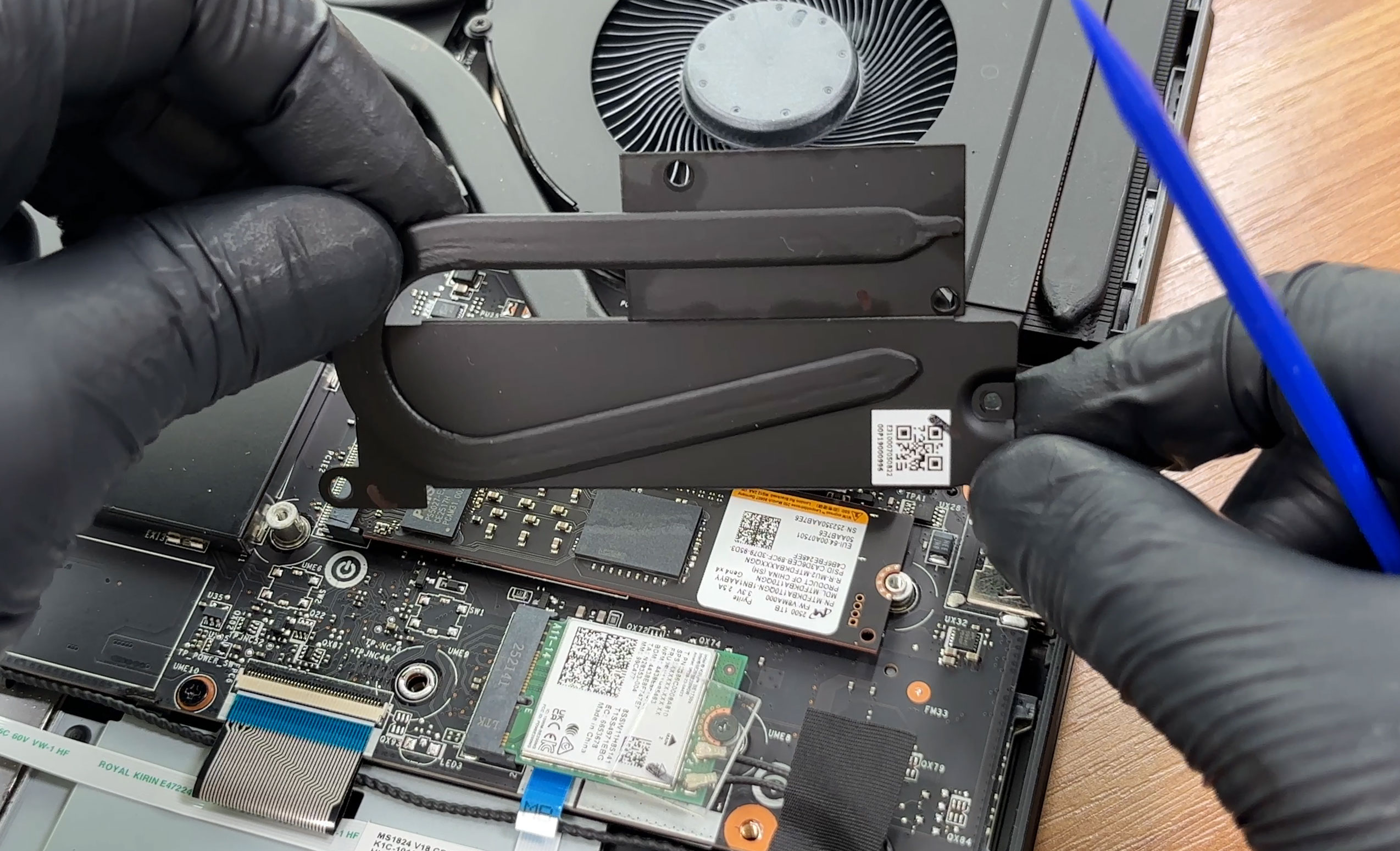
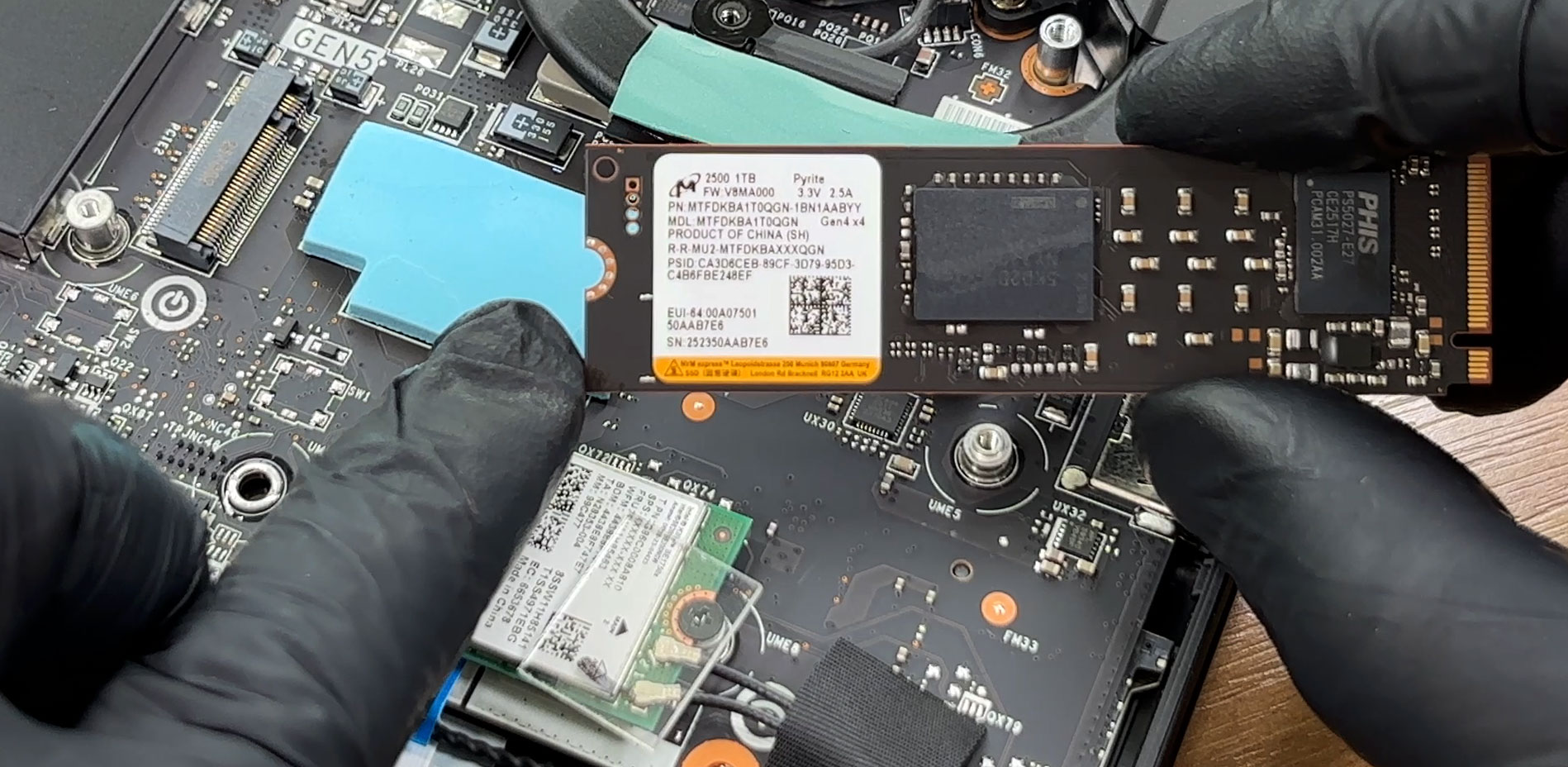
- Nasza konfiguracja zawiera zainstalowany dysk SSD Micron 2500 1TB PCIe Gen 4 x4 NVMe.
- Główny dysk SSD jest chłodzony przez dedykowaną metalową osłonę, podkładki termiczne i małą rurkę cieplną podłączoną do głównego zespołu chłodzenia.
- Drugie gniazdo jest puste w naszej jednostce, ale ma już punkt montażowy, podkładkę termiczną i osłonę EMI/RFI przygotowaną dla dodatkowego dysku SSD.
Dyski SSD M.2 4. generacji można kupić tutaj: Buy from Amazon.com (#CommissionsEarned)
Dyski SSD M.2 Gen 5 można kupić tutaj: Buy from Amazon.com (#CommissionsEarned)
Wskazówka: Nie zapomnij zapoznać się z naszymi rankingami wydajności najlepszych dysków SSD M.2, aby uzyskać wgląd w najlepsze dostępne opcje pamięci masowej.
Krok 5: Przegląd układu chłodzenia
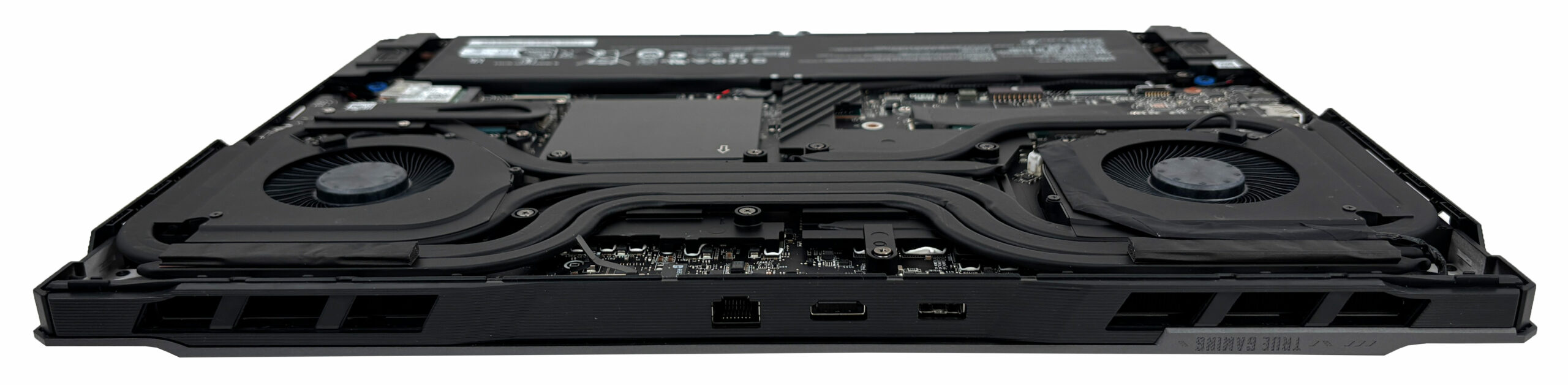
- System chłodzenia wykorzystuje dwa duże wentylatory i złożony układ rurek cieplnych, który rozciąga się na CPU i dedykowany obszar GPU NVIDIA.
- Duże strefy wylotowe z tyłu i po bokach pomagają systemowi odprowadzać gorące powietrze z obudowy.
- Główny dysk SSD również korzysta z małej dedykowanej rurki cieplnej, co jest miłym akcentem przy długotrwałym obciążeniu pamięci masowej.
- Podstawowe czyszczenie wentylatora i radiatora jest możliwe po zdjęciu dolnej pokrywy, podczas gdy pełne czyszczenie wymaga usunięcia gęstego zespołu chłodzenia.
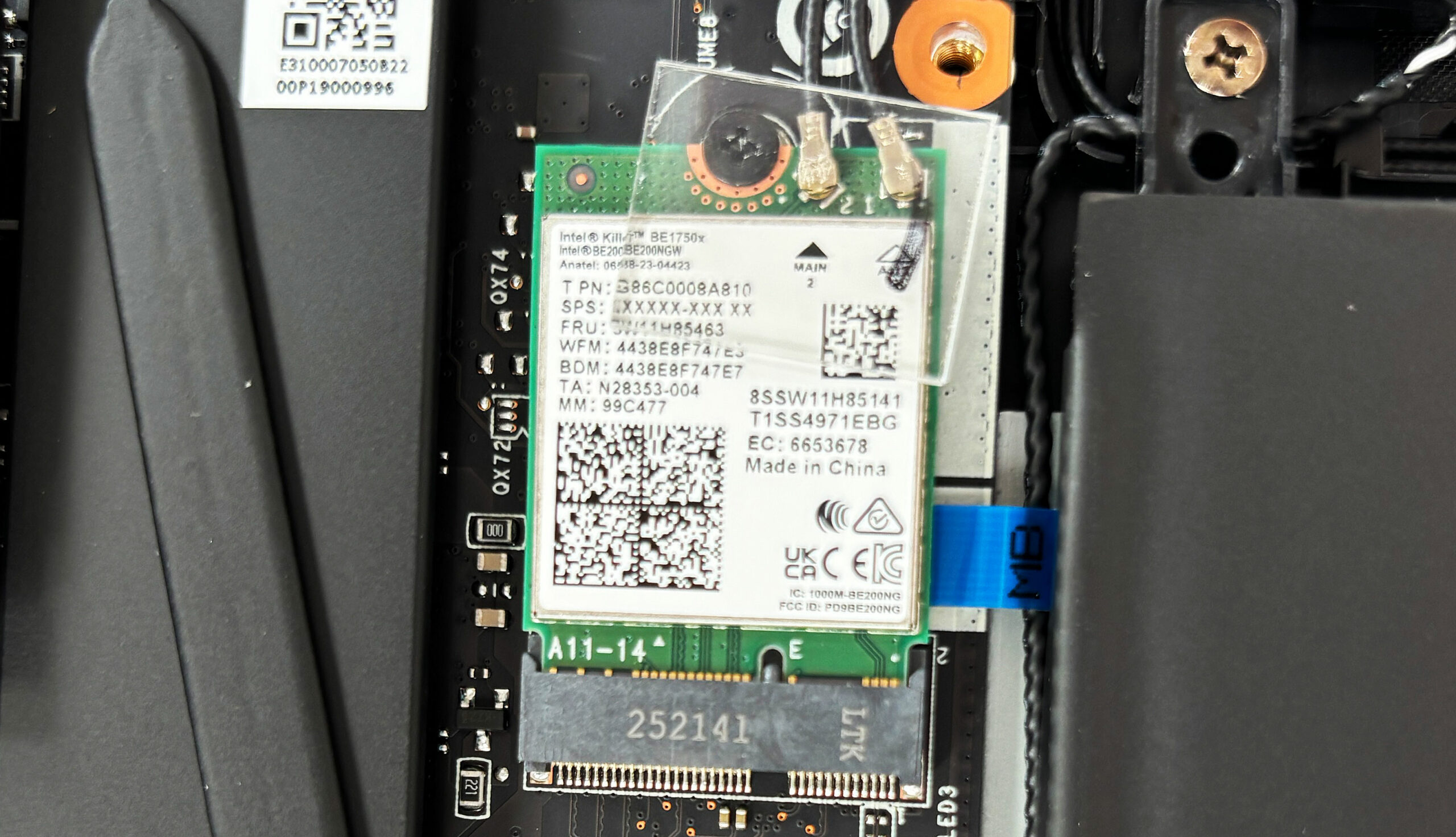
Więcej informacji: Karta Wi-Fi jest wymienna. Nasza jednostka wykorzystuje moduł Intel Killer BE1750x z obsługą Wi-Fi 7 i Bluetooth 5.4.
Więcej informacji: Dwa głośniki znajdują się w pobliżu przednich narożników. Pamięć RAM, oba dyski SSD, karta Wi-Fi, bateria, wentylatory i zespół chłodzenia są dostępne do serwisowania lub wymiany, podczas gdy procesor i karta graficzna są przylutowane do płyty głównej.
MSI Vector 18 HX AI (A2XWx) dogłębna recenzja
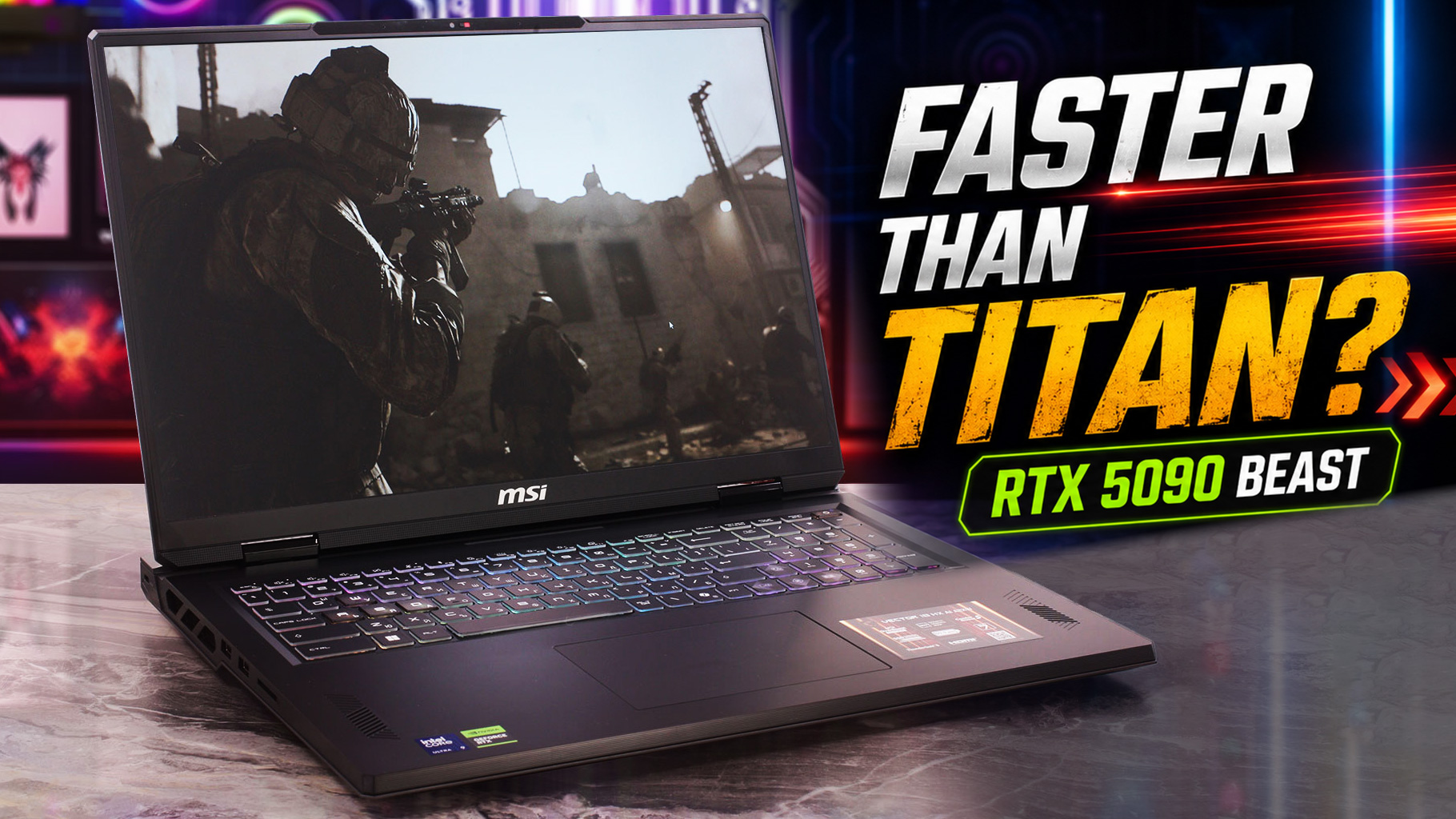
W najwyższej klasie laptopów do gier, konwencjonalna mądrość sugeruje, że najdroższy, flagowy model jest zawsze najszybszy. MSI Vector 18 HX AI (A2XWx) jest tutaj, aby zburzyć to założenie. Choć plasuje się tuż poniżej ultra-premium MSI z serii Titan, oszczędzając pieniądze dzięki zamianie w pełni metalowej obudowy na solidną plastikową, to pod maską skrywa okrutny sekret. W naszych testach ten "drugorzędny" behemot nie tylko działał dobrze; udało mu się wyprzedzić prawie każdą inną maszynę na rynku, w tym jej flagowe rodzeństwo, zdobywając koronę za najl[...]
Pros
- Zdumiewająca, topowa wydajność RTX 5090 w grach
- Doskonałe zarządzanie temperaturą GPU zapewnia stabilność systemu
- Oszałamiający wyświetlacz QHD+ 240 Hz z niemal idealnymi kolorami
- Całkowicie pozbawiony PWM ekran zapewnia komfort dla oczu
- Wiodący w swojej klasie czas pracy na baterii dla 18-calowego mocarza
- Przyszłościowa łączność dzięki dwóm portom Thunderbolt 5
Cons
- Procesor jest bardzo gorący (99°C) przy długotrwałym obciążeniu
- Ciasne klawisze strzałek na masywnej klawiaturze
- Całkowicie plastikowa obudowa może wydawać się mniej premium w stosunku do ceny
 Author: Dimitar Stalev

![[Sierpień 2026] Amazon Global: 10 najlepiej sprzedających się laptopów – Apple MacBook Neo dominuje w rankingach, podczas gdy niedrogie i średniej klasy laptopy z systemem Windows walczą o udział w rynku](https://laptopmedia.com/wp-content/uploads/2026/09/Best-Selling-Laptops-GLOBAL-Top-10-400x225.jpg)
![[Sierpień 2026 r.] Najlepiej sprzedające się marki laptopów w serwisie Amazon Global – Apple dominuje pod względem przychodów, a HP przoduje pod względem różnorodności modeli](https://laptopmedia.com/wp-content/uploads/2026/09/GLOBAL-Best-Brands-400x225.jpg)
![[Sierpień 2026 r.] Amazon Global: 10 najlepiej sprzedających się laptopów do gier – HP Victus 15 zdobywa pierwsze miejsce, a rankingi zdominowały modele w przystępnej cenie](https://laptopmedia.com/wp-content/uploads/2026/09/Best-Selling-Gaming-Laptops-GLOBAL-Top-10-400x225.jpg)
![[August 2026] Best-Selling Laptop Brands on Amazon Japan – Apple Dominates Market Share and Revenue Led by Strong Unit Sales](https://laptopmedia.com/wp-content/uploads/2026/09/CO.JP-Best-Brands-1-400x225.jpg)
![[August 2026] Best-Selling Laptop Brands on Amazon USA – Apple Dominates Market Revenue and Volume Despite Lower Model Diversity](https://laptopmedia.com/wp-content/uploads/2026/09/COM-Best-Brands-1-400x225.jpg)
