Recenzja Acer Nitro 14 (AN14-41) – marzenie graczy w podróży
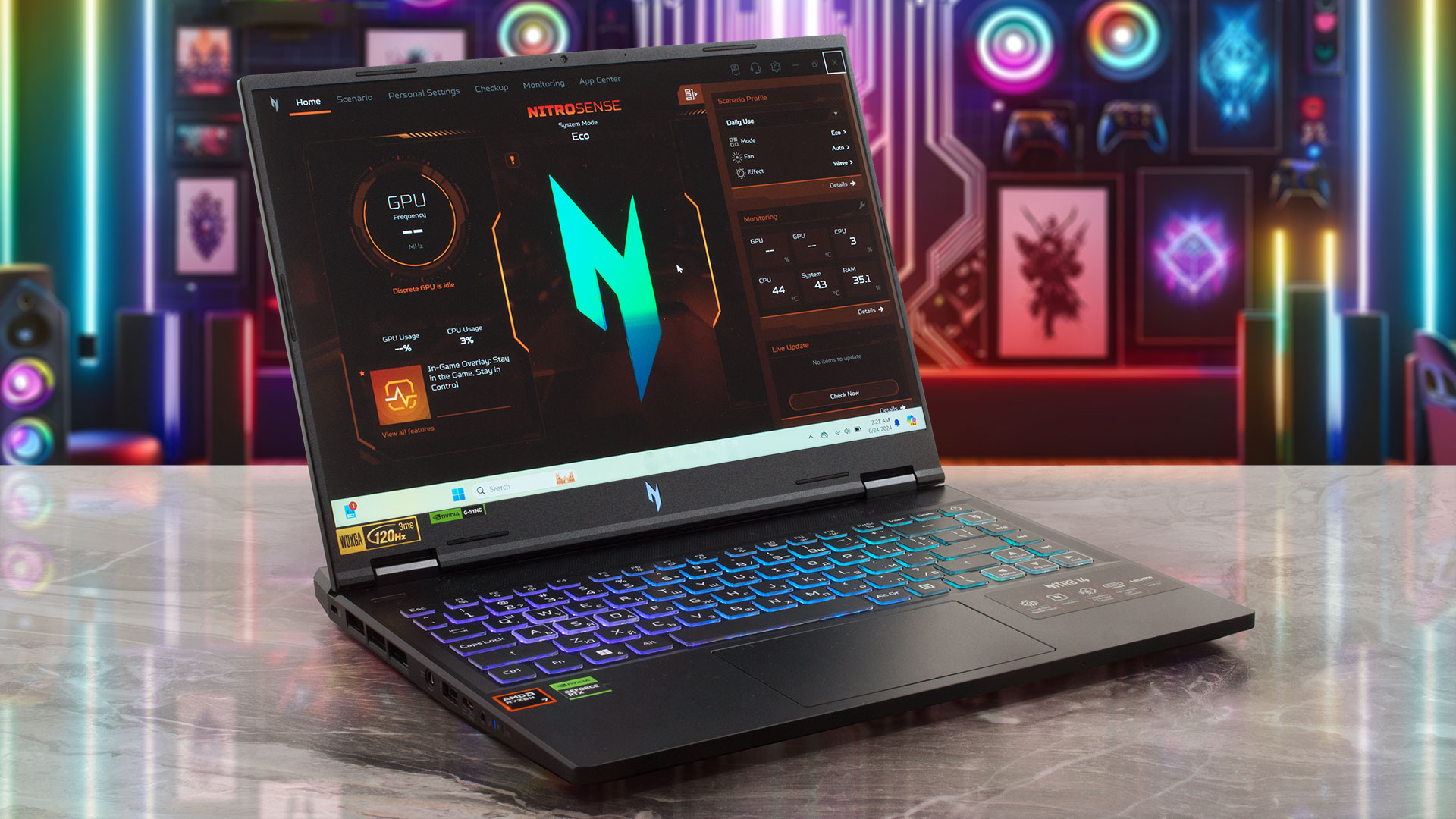 Wraz z modelem Nitro 14 (AN14-41) producent stara się udowodnić, że mały laptop do gier może działać jak większa maszyna. Dlatego też zdecydowaliśmy się na zakup notebooka z topowym CPU i GPU dla tej serii Acer (Ryzen 7 8845HS + 110W GeForce RTX 4060), aby sprawdzić, jak dobre jest chłodzenie, gdy ma do czynienia z tak spragnionymi układami wewnętrznymi. Po pierwsze, system termiczny wygląda dobrze dzięki parze wentylatorów i ciepłowodom, które są długie i grube. Ponadto gorące powietrze jest wypychane tak szybko, jak to możliwe przez cztery otwory wentylacyjne.
Wszystkie wysokiej klasy gadżety, które można znaleźć w droższych maszynach, są również na pokładzie. Obejmuje to obsługę G-SYNC, przełącznik MUX, podświetlaną klawiaturę RGB i duży wybór portów z czterema złączami USB. Wi-Fi 6E i Bluetooth 5.3 to opcje łączności. Pamięć jest lutowana, ale przynajmniej można zamówić laptopa z maksymalnie 32 GB LPDDR5x, co wydaje się wystarczające.
Do wyboru są dwa panele IPS 120 Hz – jeden 1200p i jeden opcjonalny 1600p. Oba obsługują technologię NVIDIA Advanced Optimus. Nasza maszyna została skonfigurowana z podstawowym wyświetlaczem i możemy powiedzieć, że jest całkiem dokładny w odwzorowaniu kolorów.
Ceny i konfiguracje można sprawdzić w naszym systemie specyfikacji: https://laptopmedia.com/series/acer-nitro-14-an14-41/
Contents
- Specyfikacja, sterowniki, zawartość pudełka
- Projekt i konstrukcja
- Wyświetlacz i jakość dźwięku, pobierz nasze profile
- Wydajność: CPU, GPU, pamięć masowa
- [eBook Guide + Tools] Jak maksymalnie obciążyć laptopa
- Temperatury i komfort, Żywotność baterii, Porównanie ustawień wstępnych wydajności
- Demontaż, opcje aktualizacji i konserwacja
- Werdykt
Specyfikacja, sterowniki, zawartość pudełka
Acer Nitro 14 (AN14-41) - Specyfikacja

- HDD/SSD
- do 1000GB SSD
- Gniazdo M.2
- 1x 2280 M.2 NVMe PCIe 4.0 x4 Zobacz zdjęcie
- RAM
- up to 32GB
- System operacyjny
- Windows 11 Home, No OS, Linux, Windows 11 Pro
- Bateria
- 76Wh
- Materiał obudowy
- Plastic / Polycarbonate, Aluminum
- Wymiary
- 324.12 x 225.9 x 20.43 - 22.84 mm (12.76" x 8.89" x 0.80")
- Waga
- 2.02 kg (4.5 lbs)
- Porty i łączność
- 1x USB Type-A
- 3.2 Gen 2 (10 Gbps)
- 1x USB Type-A
- 3.2 Gen 2 (10 Gbps), Sleep and Charge
- 1x USB Type-C
- 3.2 Gen 2 (10 Gbps), Power Delivery (PD), DisplayPort
- 1x USB Type-C
- 3.2 Gen 2 (10 Gbps), Power Delivery (PD), DisplayPort
- HDMI
- 2.1
- Czytnik kart
- microSD (microSD, microSDHC, microSDXC)
- Ethernet LAN
- Wi-Fi
- Wi-Fi 6E
- Bluetooth
- 5.3
- Gniazdo audio
- 3.5mm Combo Jack
- Cechy
- Czytnik linii papilarnych
- Kamera internetowa
- HD
- Podświetlana klawiatura
- Mikrofon
- 3x Microphone Array with Acer Purified Voice
- Głośniki
- Stereo Speakers, DTS X: Ultra
- Napęd optyczny
- Gniazdo blokady bezpieczeństwa
- Kensington Lock
Wszystkie Acer Nitro 14 (AN14-41) konfiguracje
Sterowniki
Wszystkie sterowniki i programy narzędziowe dla tego notebooka można znaleźć tutaj: https://www.acer.com/us-en/support/product-support/Nitro_AN14-41/downloads?suggest=Acer_Nitro%2014%20(AN14-41);1
Co znajduje się w pudełku?
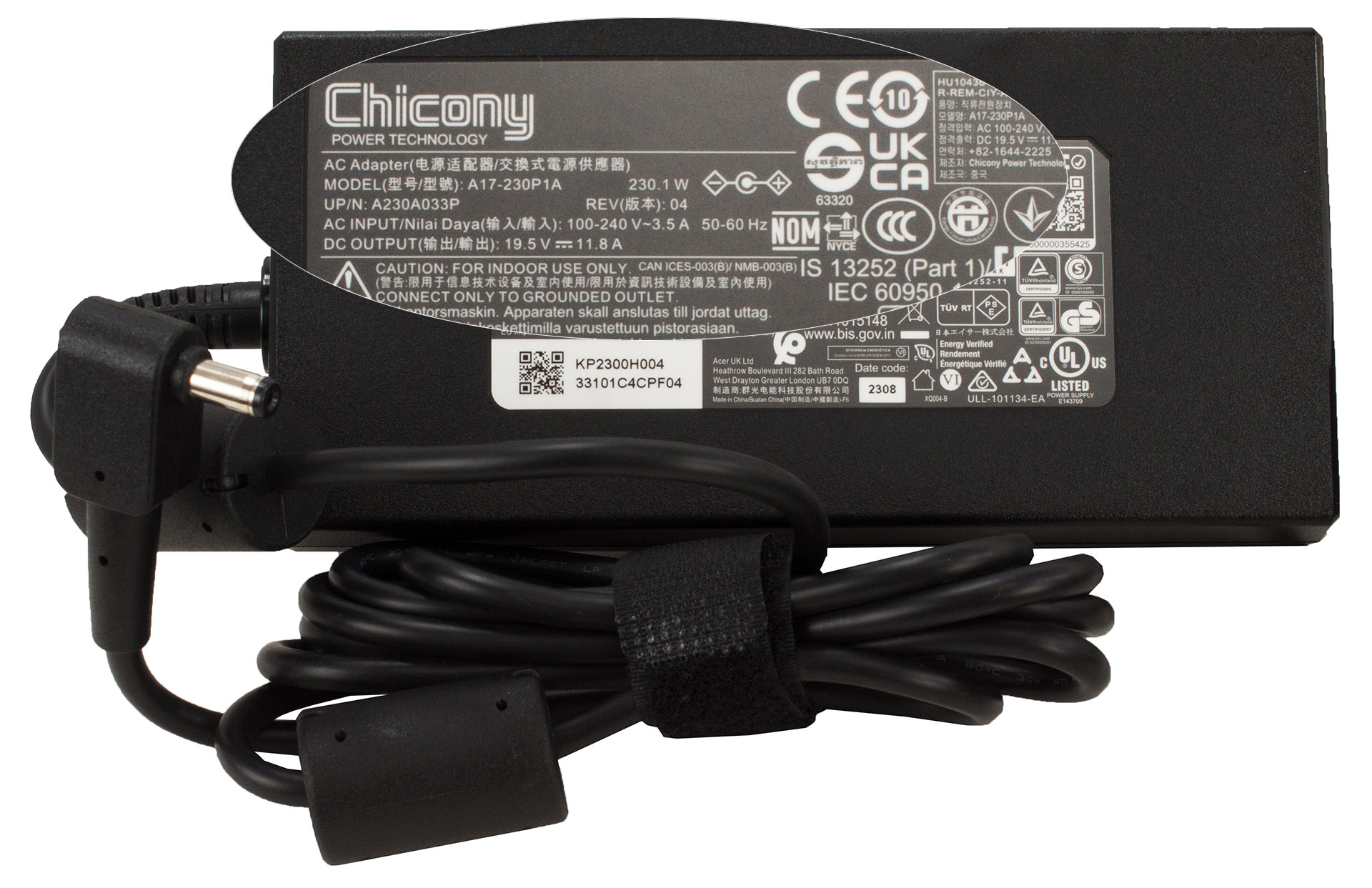
Wewnątrz opakowania znaleźliśmy kilka instrukcji i adapter wtyczki 230W.
Projekt i konstrukcja
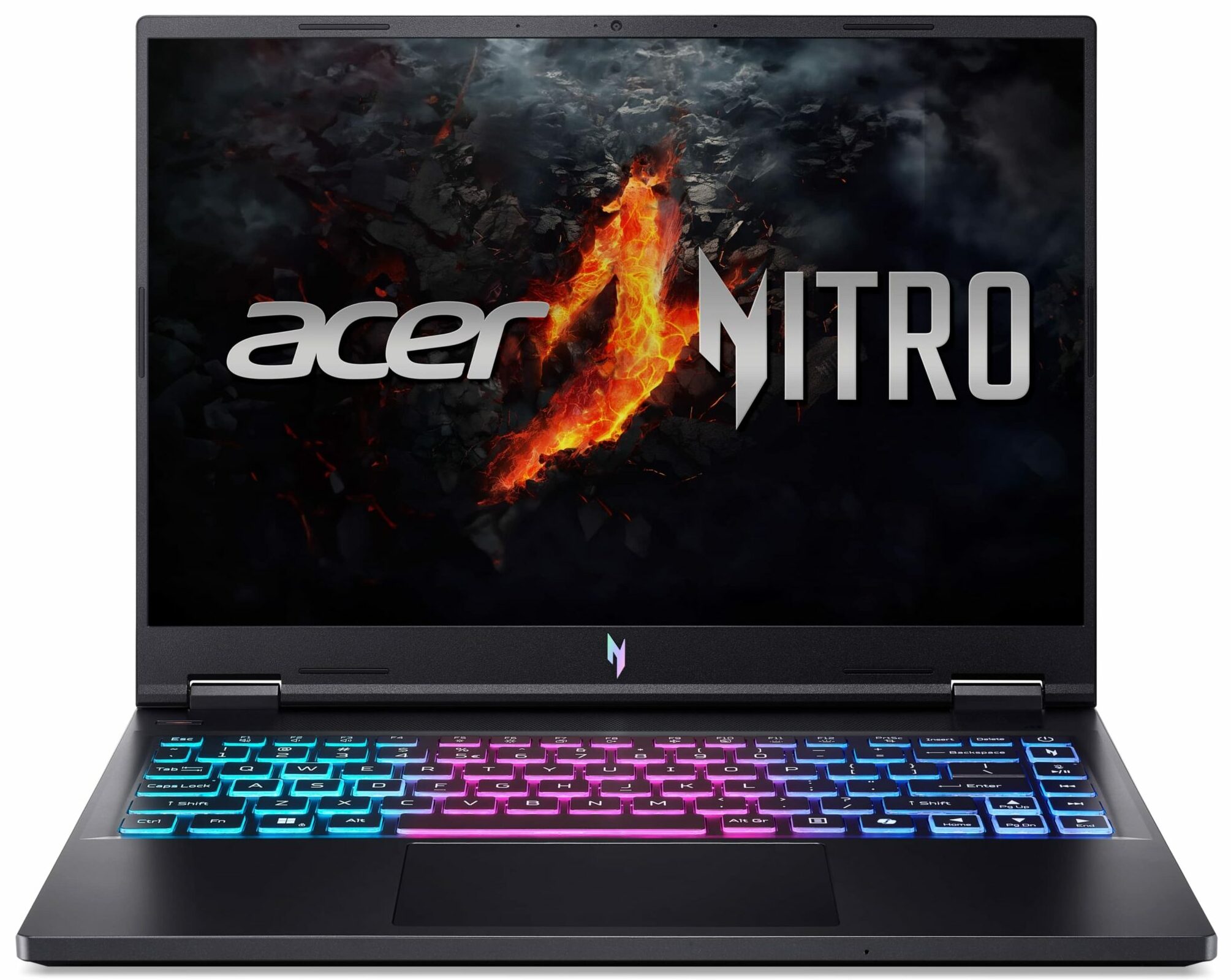
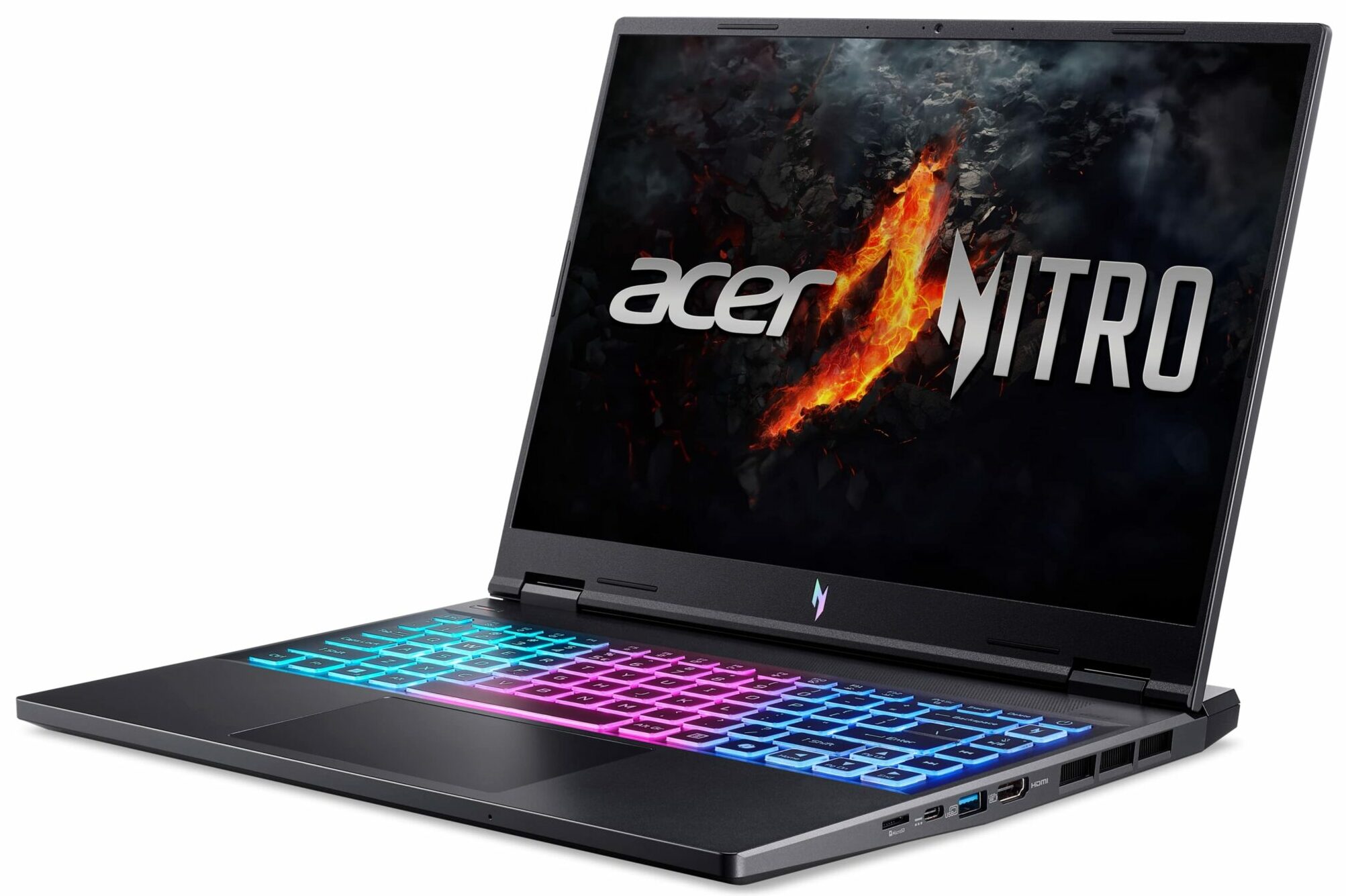
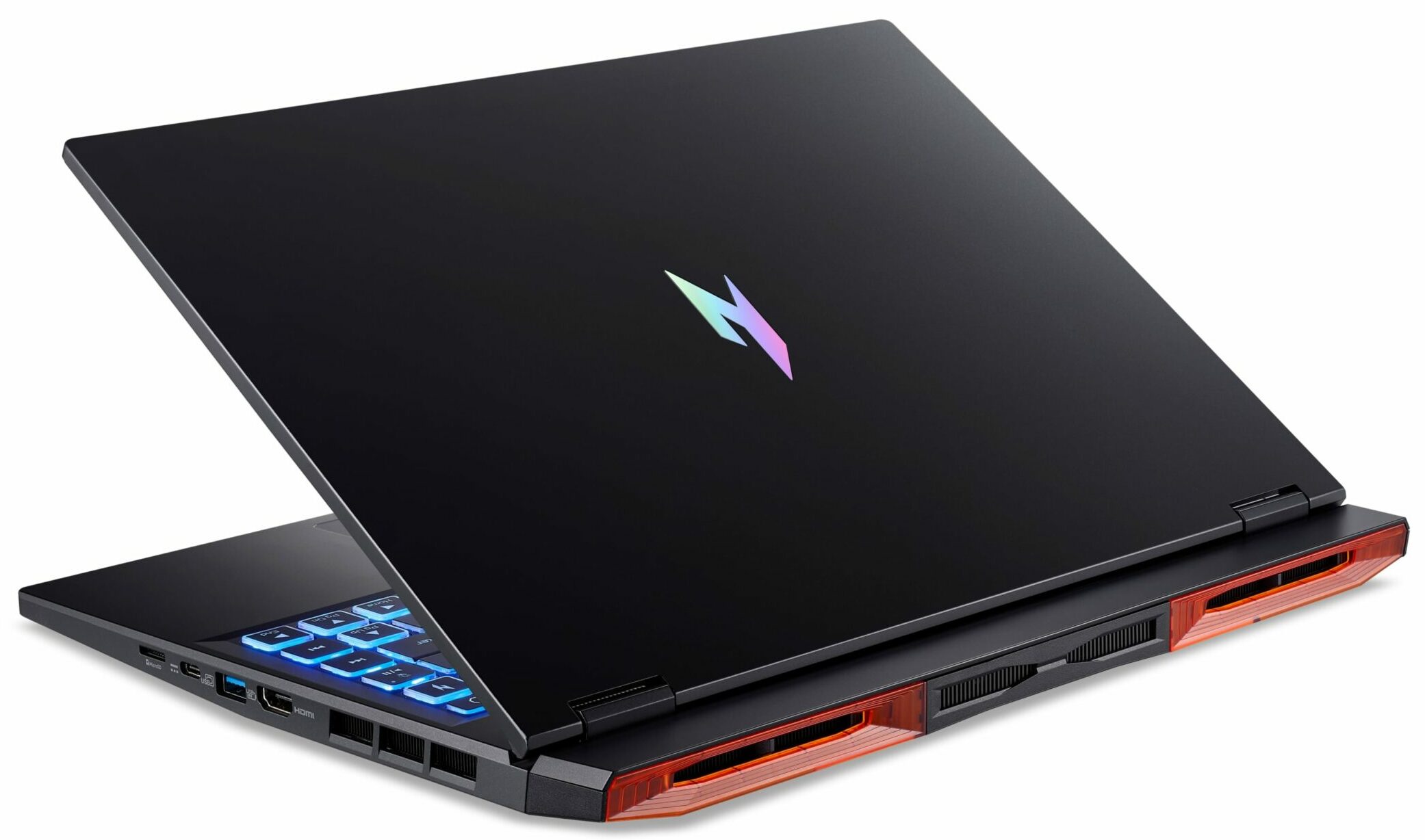
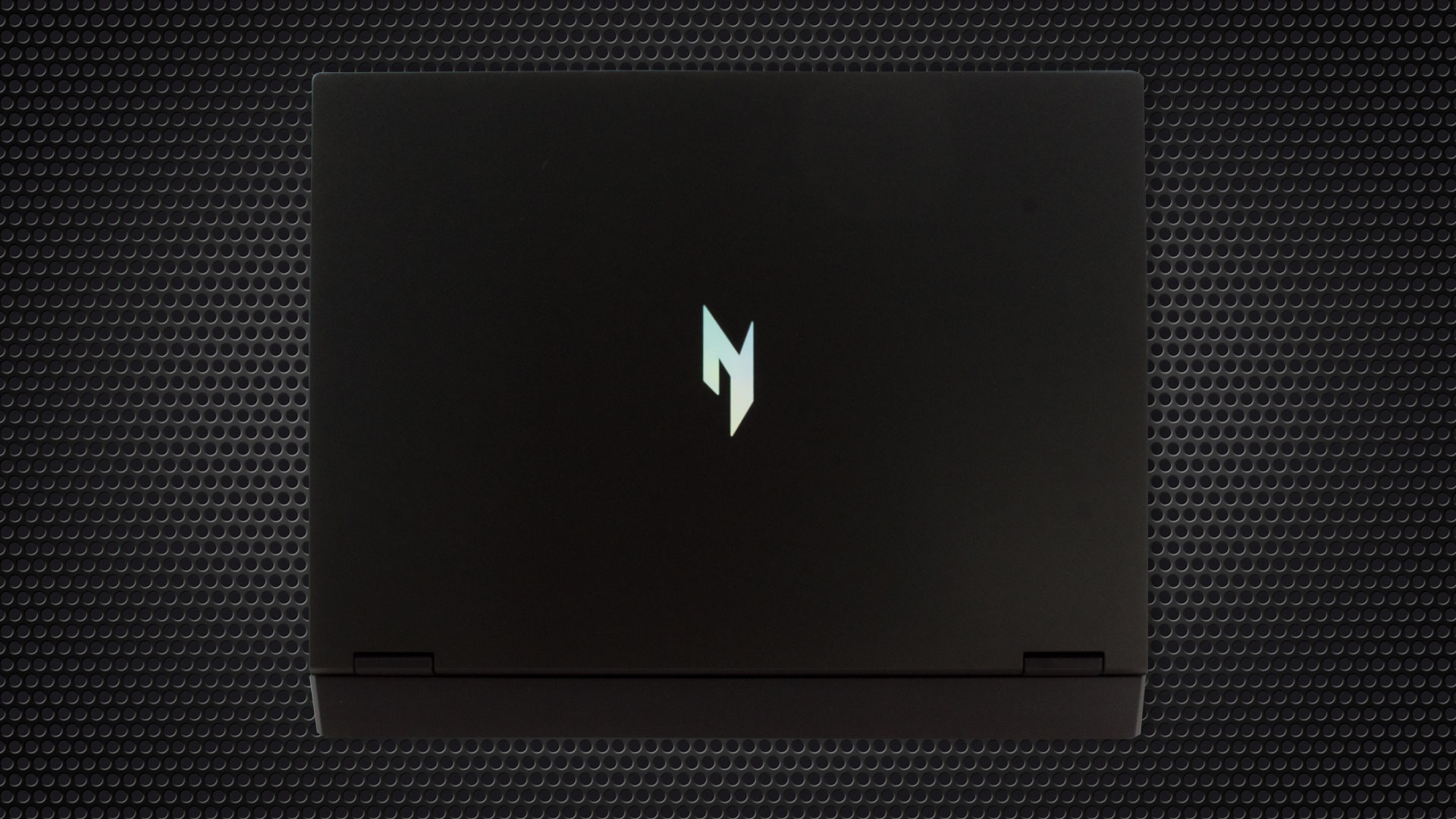
Nitro 14 (AN14-41) wydaje się być mniejszą wersją swojego większego brata – modelu AN16-72. Oczywiście urządzenie przed nami jest znacznie bardziej kompaktowe. Projekt nie jest zbyt ukierunkowany na graczy, jeśli nie liczyć błyszczącego logo na pokrywie i pomarańczowych tylnych otworów wylotowych. Maszyna zatrzymuje wagę na 4,45 funta (2,02 kilograma). Nie jest to najlżejszy 14-calowy komputer, ale biorąc pod uwagę solidne chłodzenie i potężny sprzęt, waga jest w porządku. Grubość profilu wynosi 0,8″ – 0,9″ (20,43 – 22,84 mm).
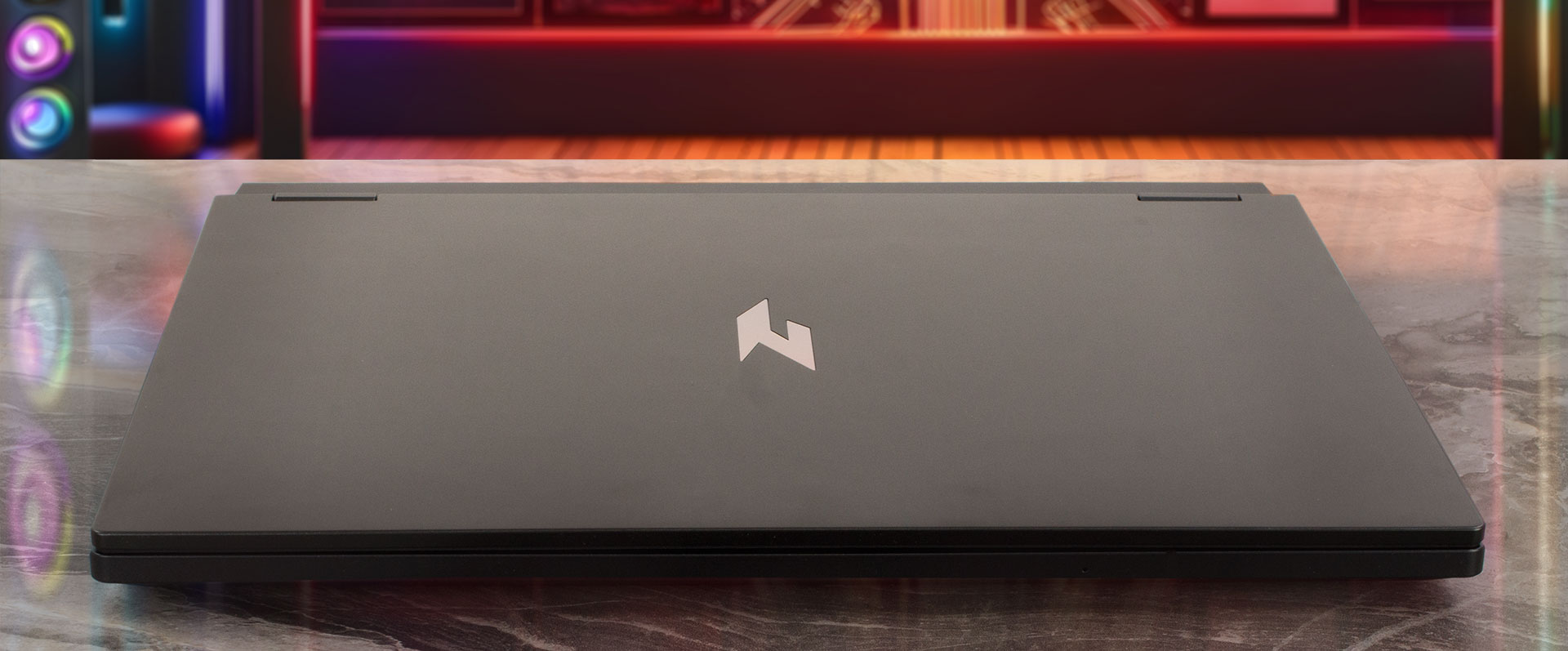
Metalowa pokrywa jest średnio elastyczna i otwiera się ją jedną ręką. Podczas tego procesu poczujesz umiarkowany opór. Chwila, to laptop Nitro, a pokrywa nie jest plastikowa? Cóż, to rzadkie znalezisko. Podstawa nie jest wykonana z aluminium, ale w przeciwieństwie do tego jest bardzo solidna, co jest świetne.

Podobnie jak w wielu innych urządzeniach z tej linii, dolna ramka jest gruba. Jednak pozostałe trzy wokół wyświetlacza 16:10 są cienkie. Ten na górze mieści podwójną kamerę internetową 720p@30 FPS z czasową redukcją szumów.
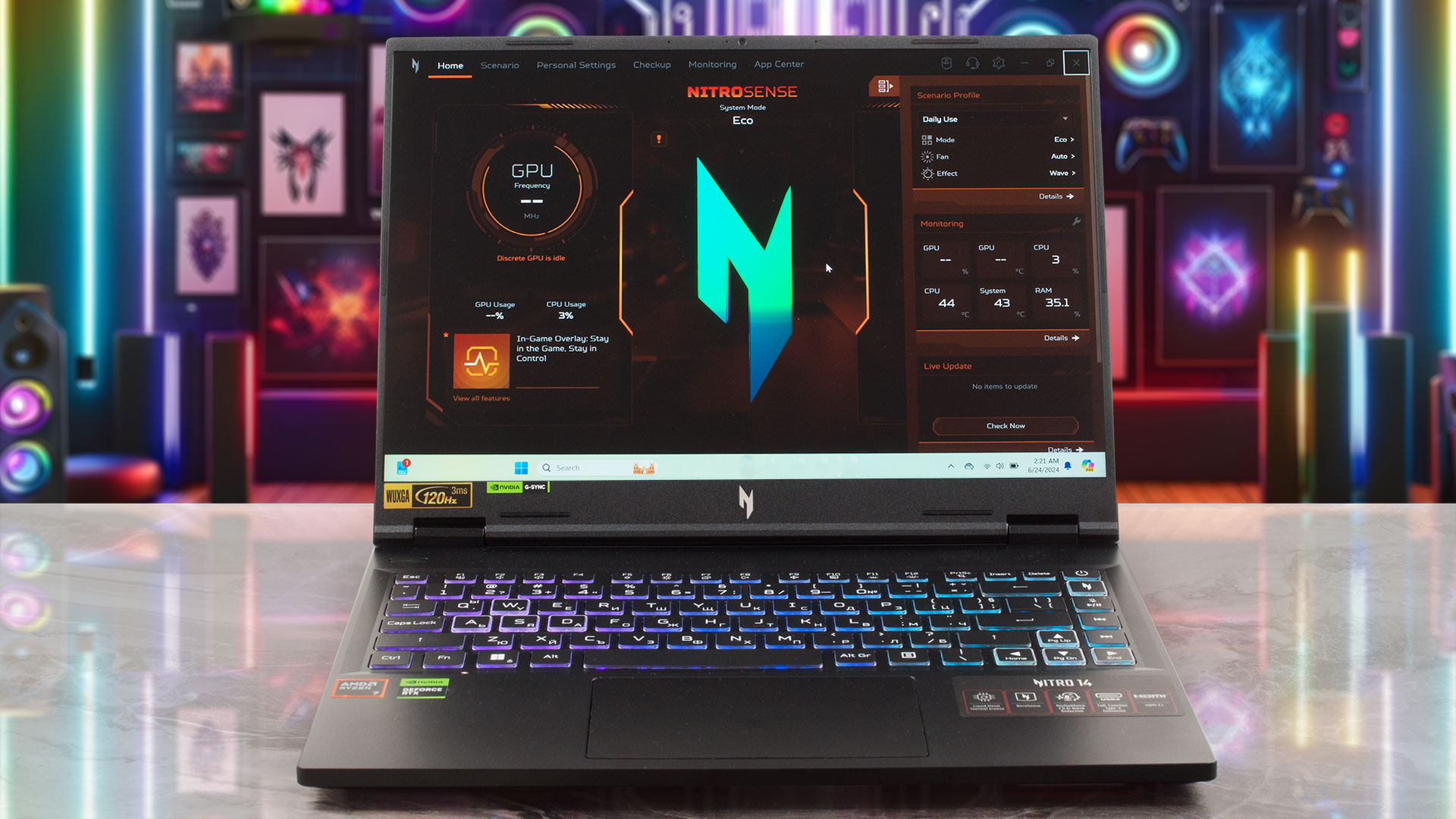
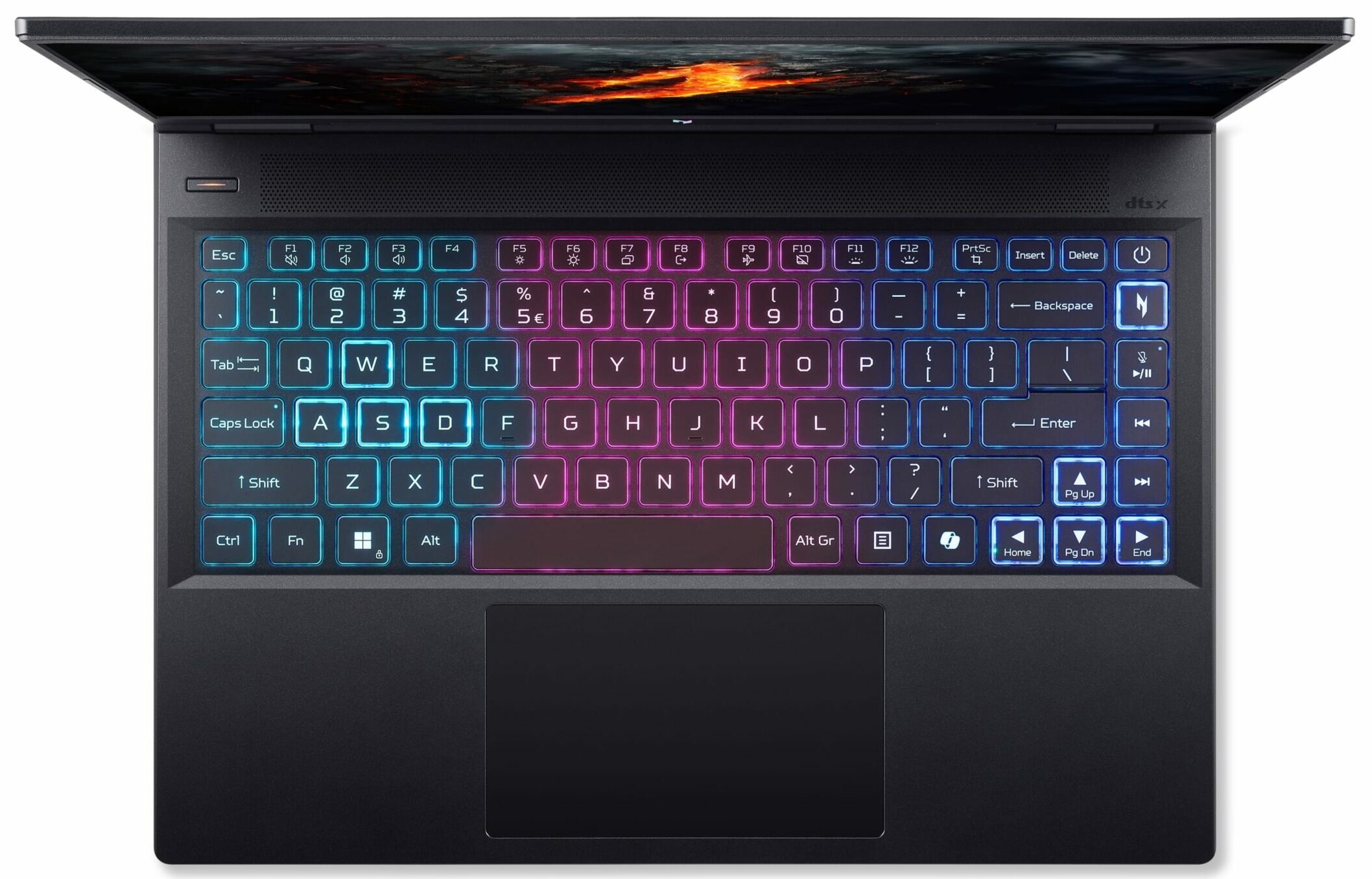
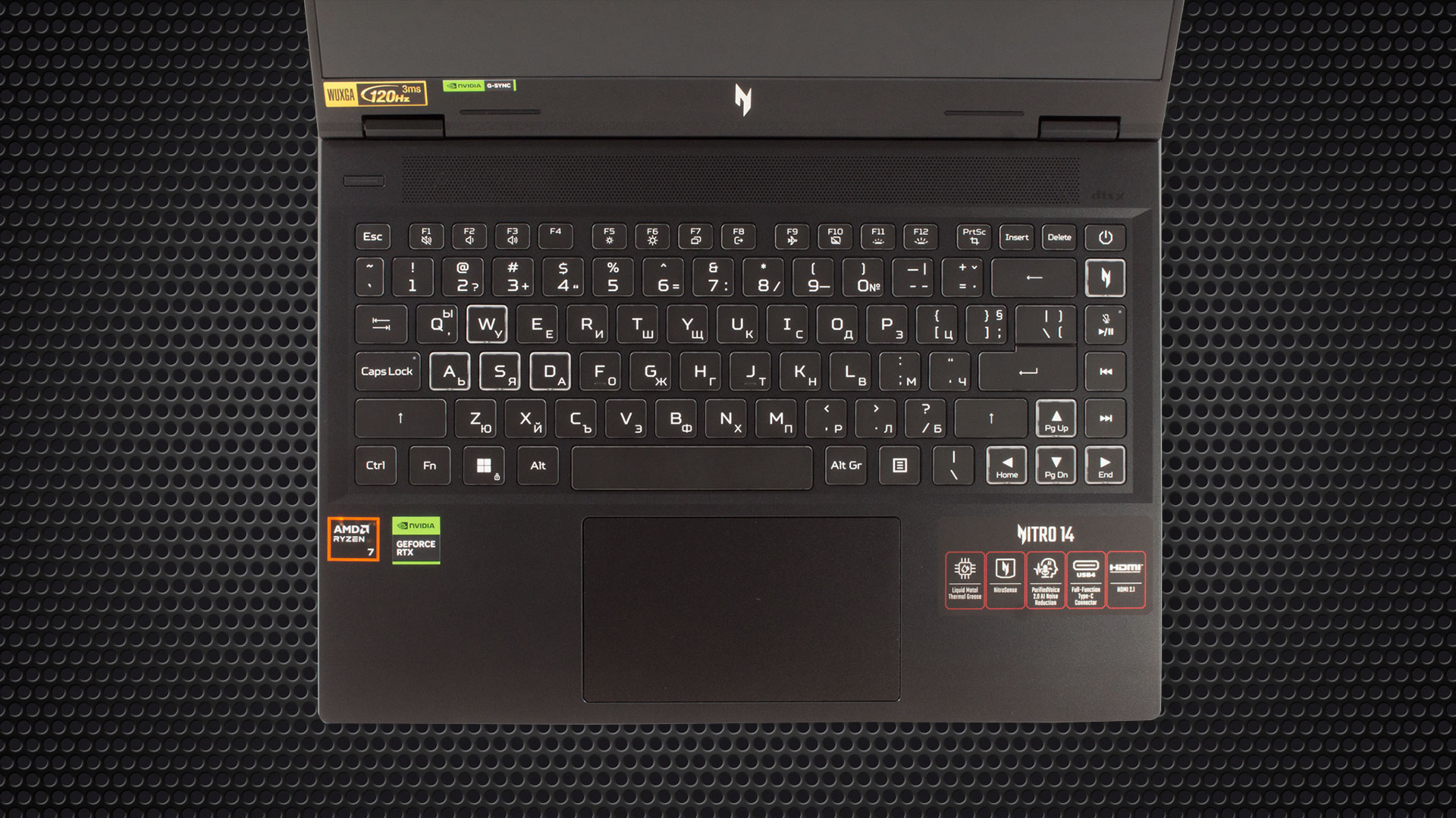
Spoglądając na podstawę, widzimy sporą kratkę wentylacyjną pod wyświetlaczem. Tak zwany przycisk Mode (do przełączania między trybami zasilania lub zwiększania prędkości wentylatora) znajduje się po lewej stronie. Podświetleniem klawiatury RGB można sterować za pomocą aplikacji Nitro Sense.
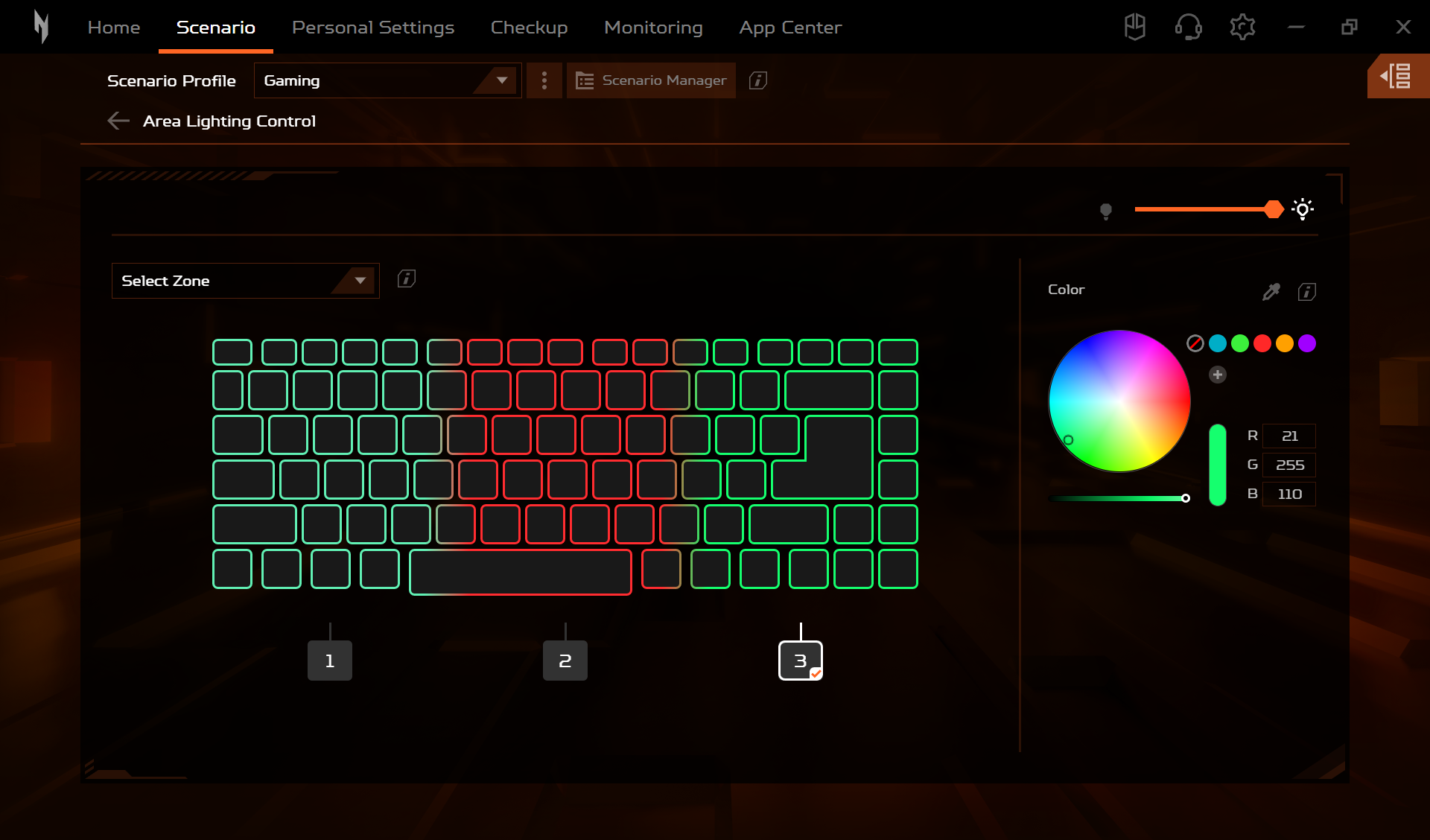
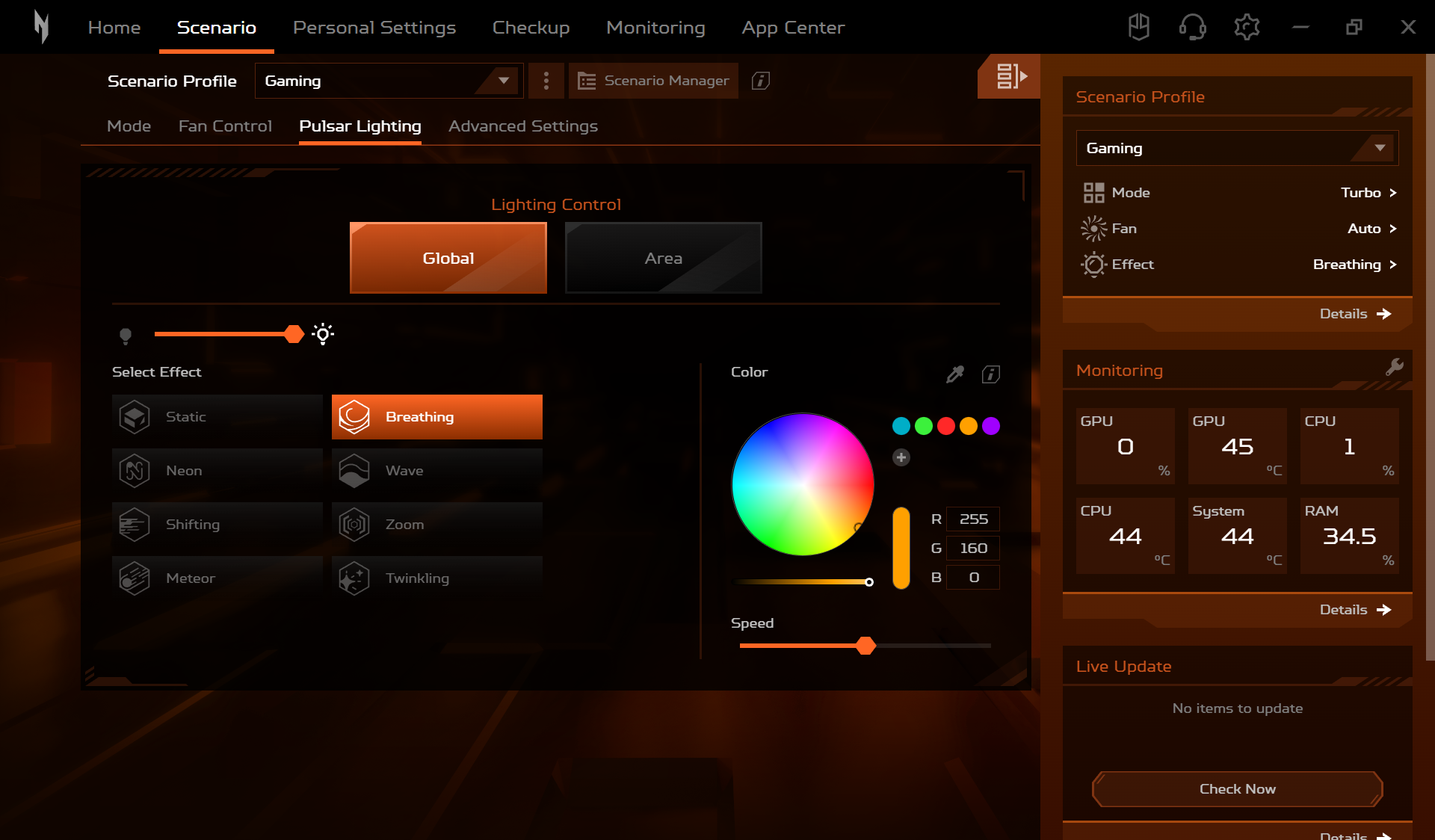
Sama deska jest po prostu znakomita. Ma duże klawisze z długim skokiem i przyjemnie klikającym sprzężeniem zwrotnym. Sekcja WASD i pełnowymiarowe klawisze strzałek są podświetlone. Dostępne są również skróty Nitro Sense i Copilot.
Odporny na wilgoć touchpad jest przyzwoicie płynny i dokładny.
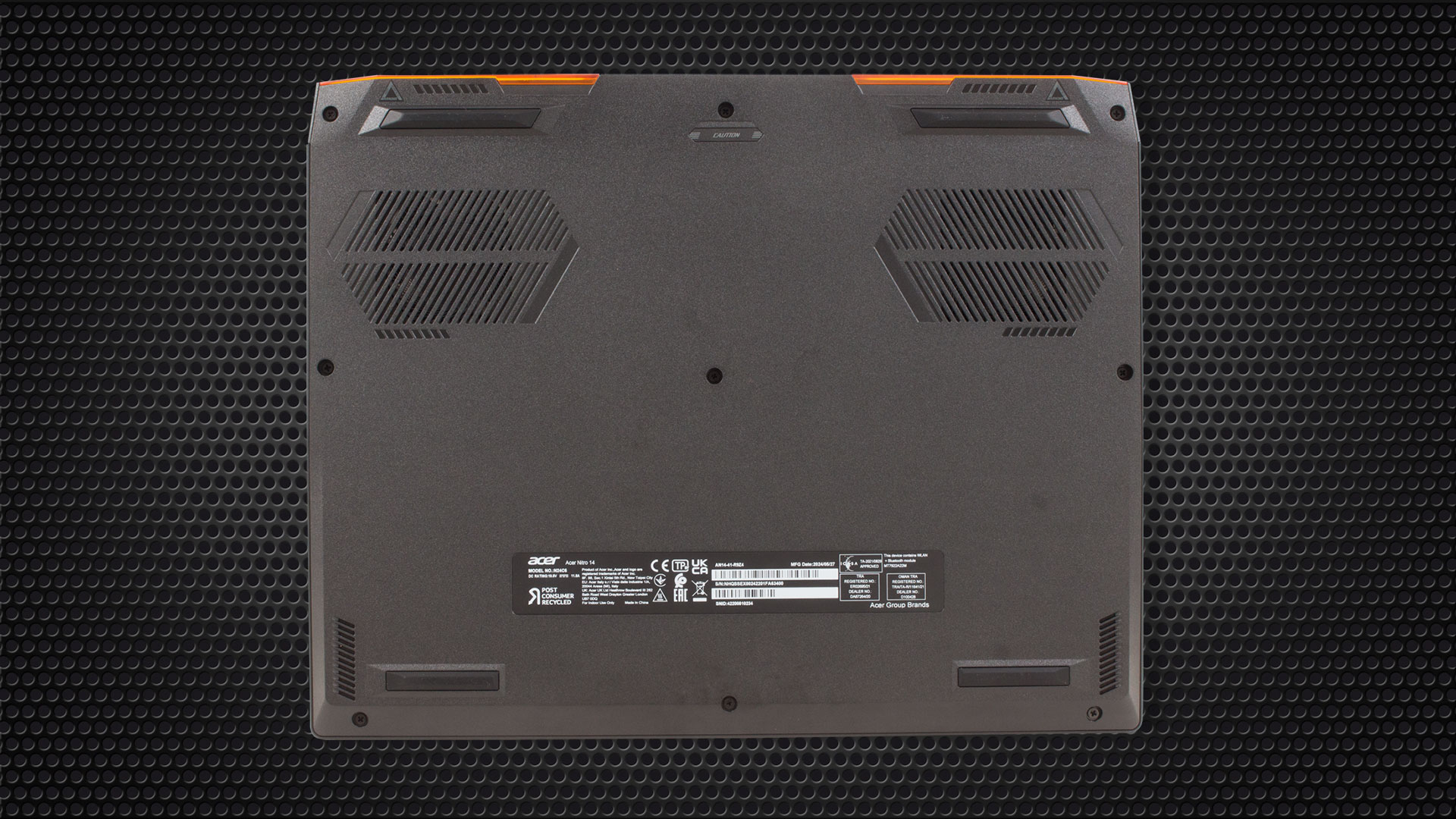
Odwrócenie maszyny ujawnia dwie małe kratki wentylacyjne tuż nad wentylatorami, cztery gumowe nóżki i dwa wycięcia na głośniki. Gorące powietrze jest odprowadzane przez dwa otwory wentylacyjne z tyłu i dwa po bokach.

Porty
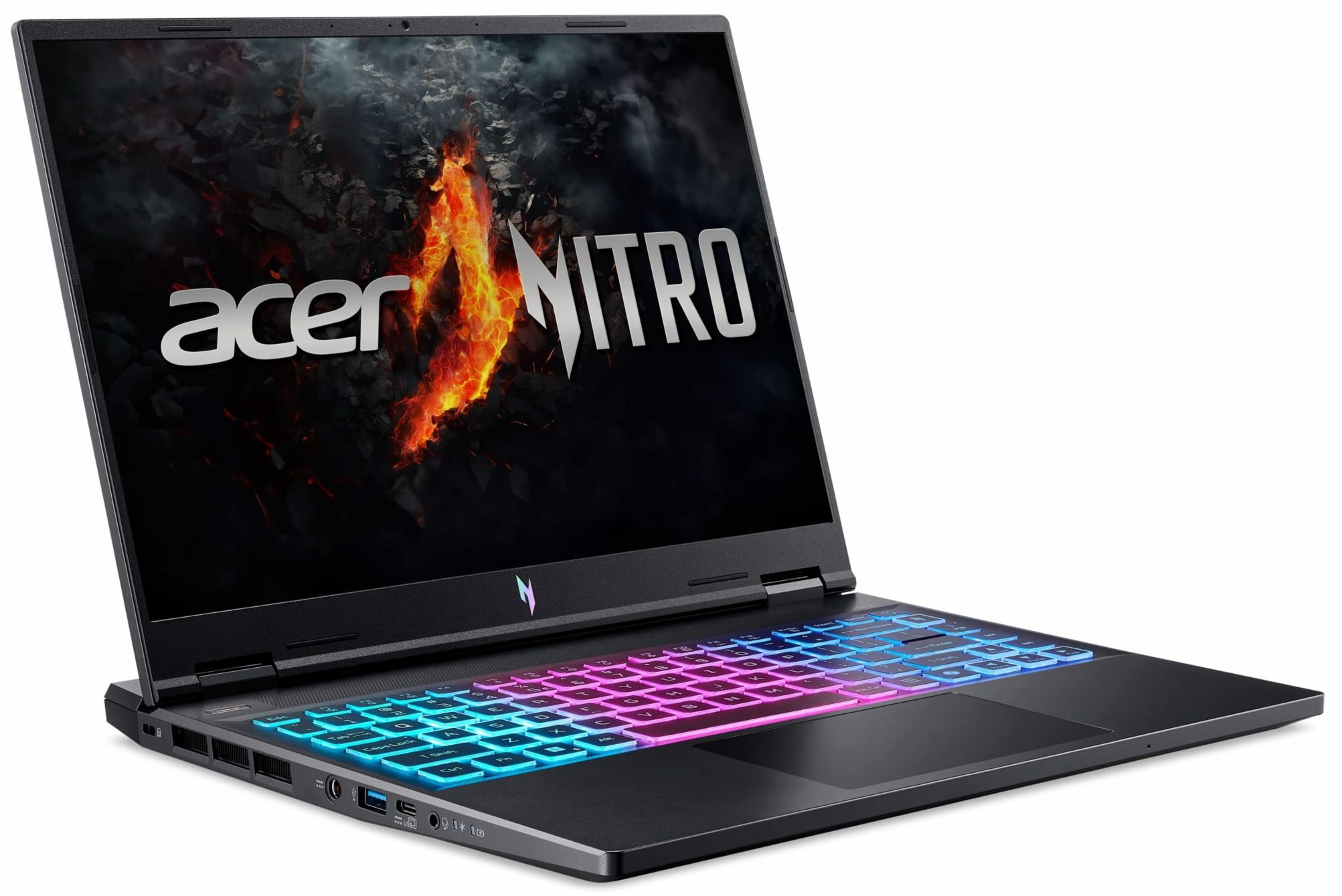
Po lewej stronie znajduje się gniazdo blokady Kensington, wtyczka zasilania, port USB typu A 3.2 (Gen. 2), port USB4 i gniazdo audio combo. Po prawej stronie widzimy HDMI 2.1, jeden port USB Type-A 3.2 (Gen. 2), który obsługuje funkcję ładowania po wyłączeniu zasilania, kolejny port USB4 i gniazdo kart MicroSD. Oba porty typu C obsługują DisplayPort i ładowanie (65 W DC-in).


Wyświetlacz i jakość dźwięku, pobierz nasze profile
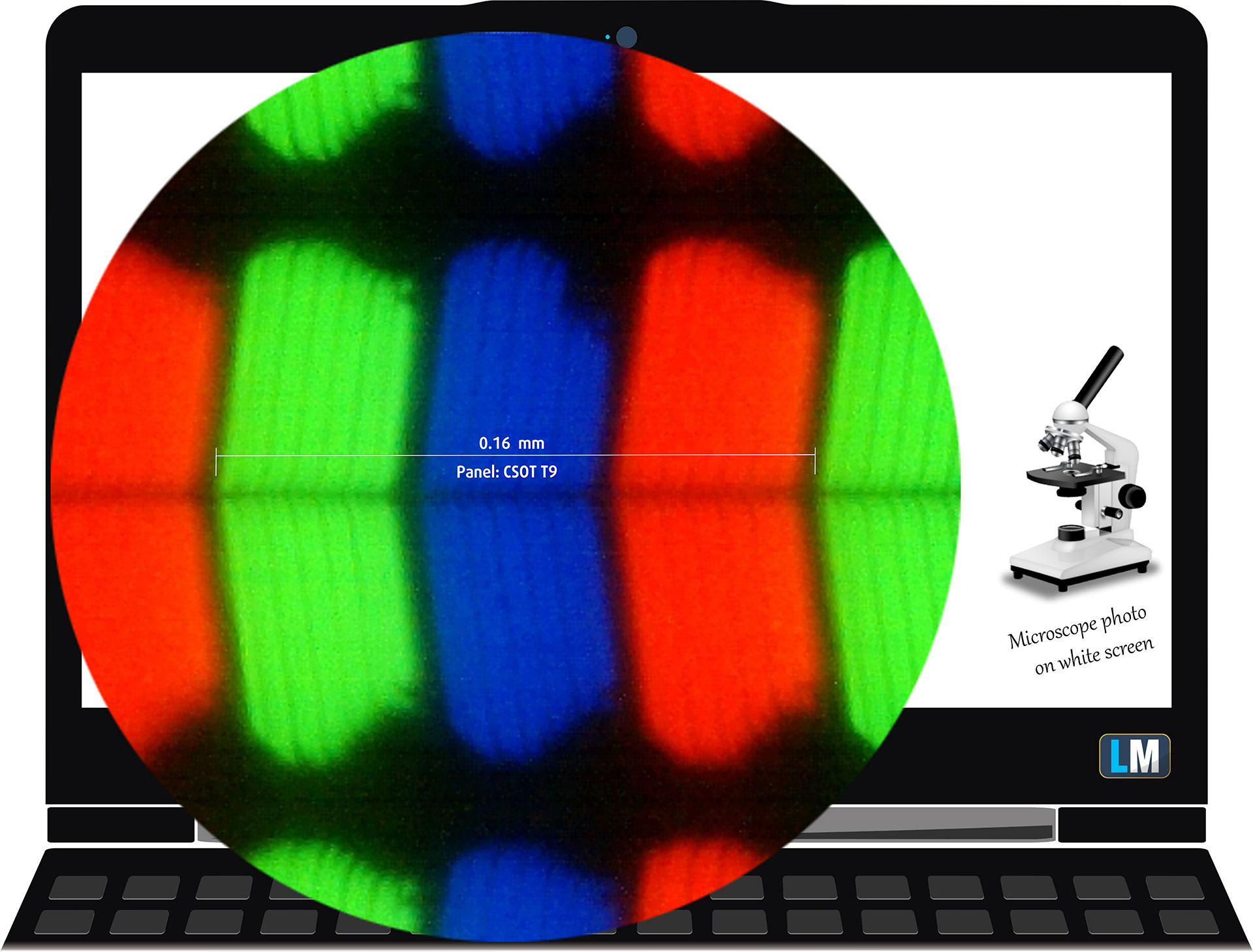
Acer Nitro 14 (AN14-41) jest wyposażony w panel IPS WUXGA (Widescreen Ultra Extended Graphics Array) o numerze modelu TCL CSOT CSW1437. Posiada on częstotliwość odświeżania 120 Hz. Jego przekątna wynosi 14,5″ (36,8 cm), a rozdzielczość – 1920 x 1200p. Dodatkowo proporcje ekranu to 16:10, gęstość pikseli – 156 ppi, a ich rozstaw – 0,16 x 0,16 mm. Ekran można uznać za Retina, gdy patrzy się na niego z odległości co najmniej 56 cm (jest to oparte na gęstości pikseli i typowej odległości oglądania, przy której pojedyncze piksele nie mogą być rozróżnione przez ludzkie oko).
Kąty widzenia są dobre. Oferujemy obrazy pod różnymi kątami, aby ocenić jakość.
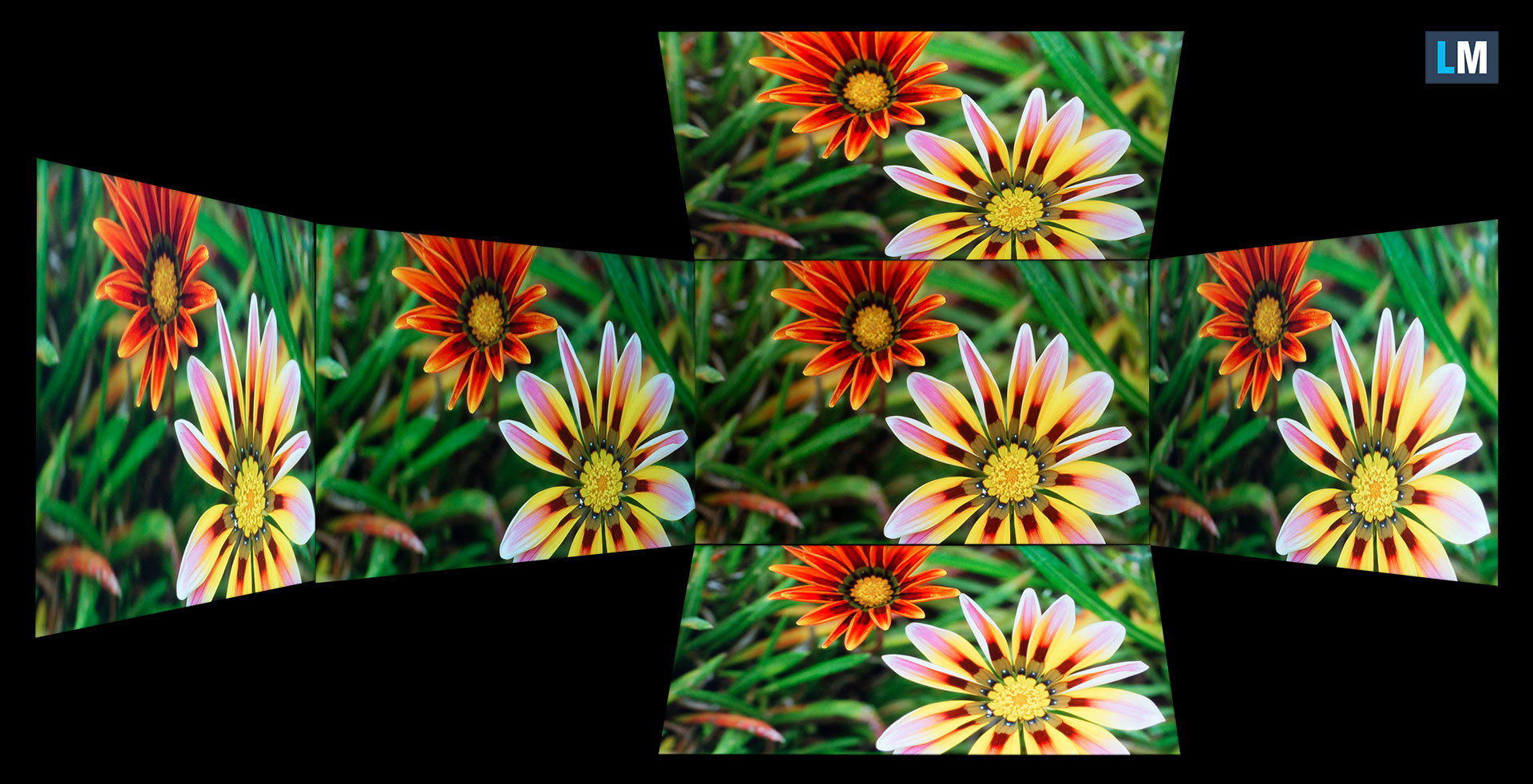
Również wideo z zablokowaną ostrością i ekspozycją.
Maksymalna zmierzona jasność wynosi 330 nitów (cd/m2) na środku ekranu i 317 nitów (cd/m2) średnio na całej powierzchni z maksymalnym odchyleniem 8%. Skorelowana temperatura barwowa na białym ekranie i przy maksymalnej jasności wynosi 6520 K.
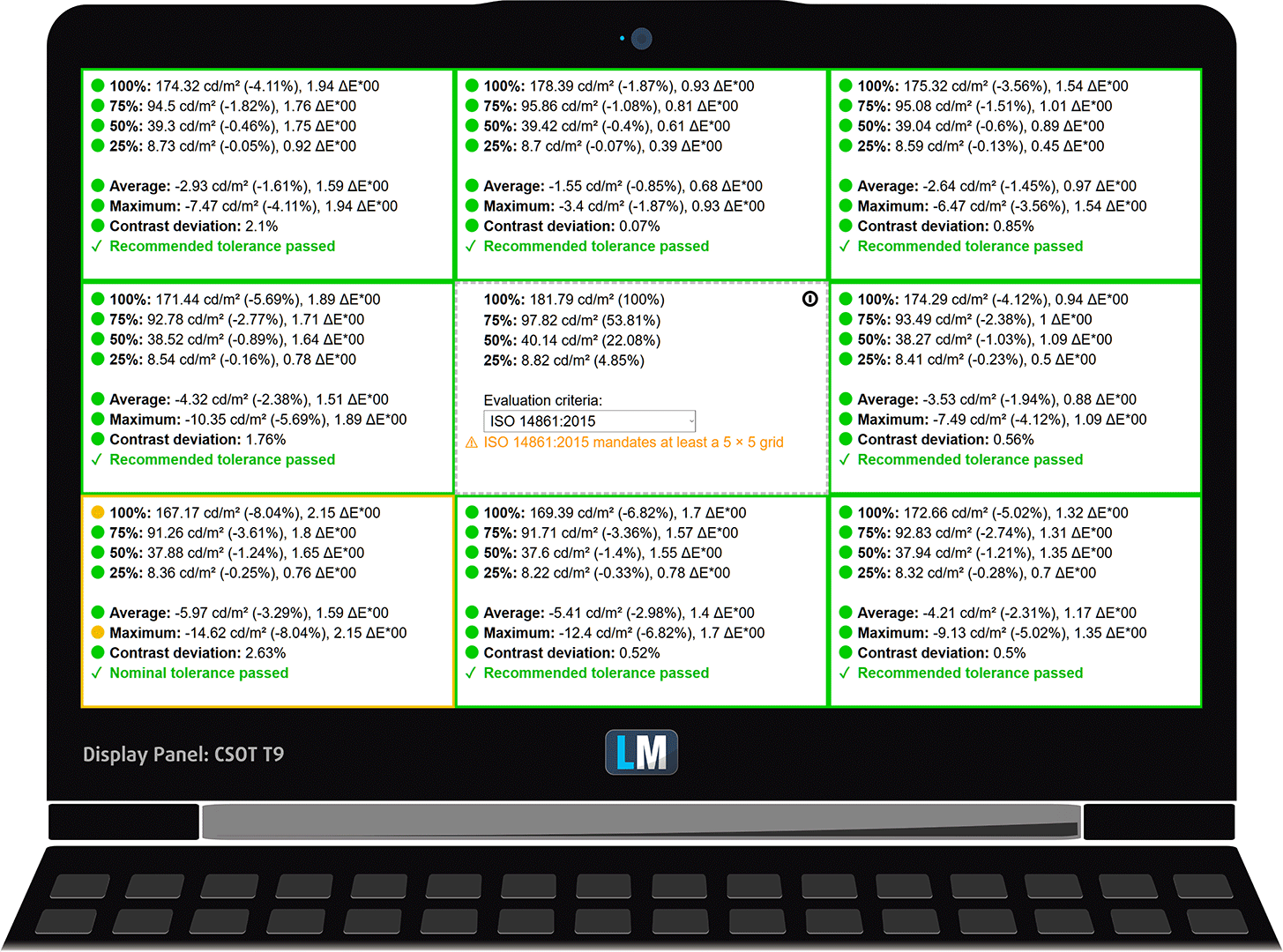
Na poniższej ilustracji można zobaczyć, jak wyświetlacz zachowuje się z perspektywy jednorodności. Poniższa ilustracja pokazuje, jak wygląda sytuacja w przypadku operacyjnych poziomów jasności (około 180 nitów) – w tym konkretnym przypadku przy jasności 49% (poziom bieli = 182 cd/m2, poziom czerni = 0,14 cd/m2).
Wartości dE2000 powyżej 4,0 nie powinny występować, a parametr ten jest jednym z pierwszych, które należy sprawdzić, jeśli zamierzamy używać laptopa do pracy wrażliwej na kolory (maksymalna tolerancja wynosi 2,0 ). Współczynnik kontrastu jest dobry – 1260:1.
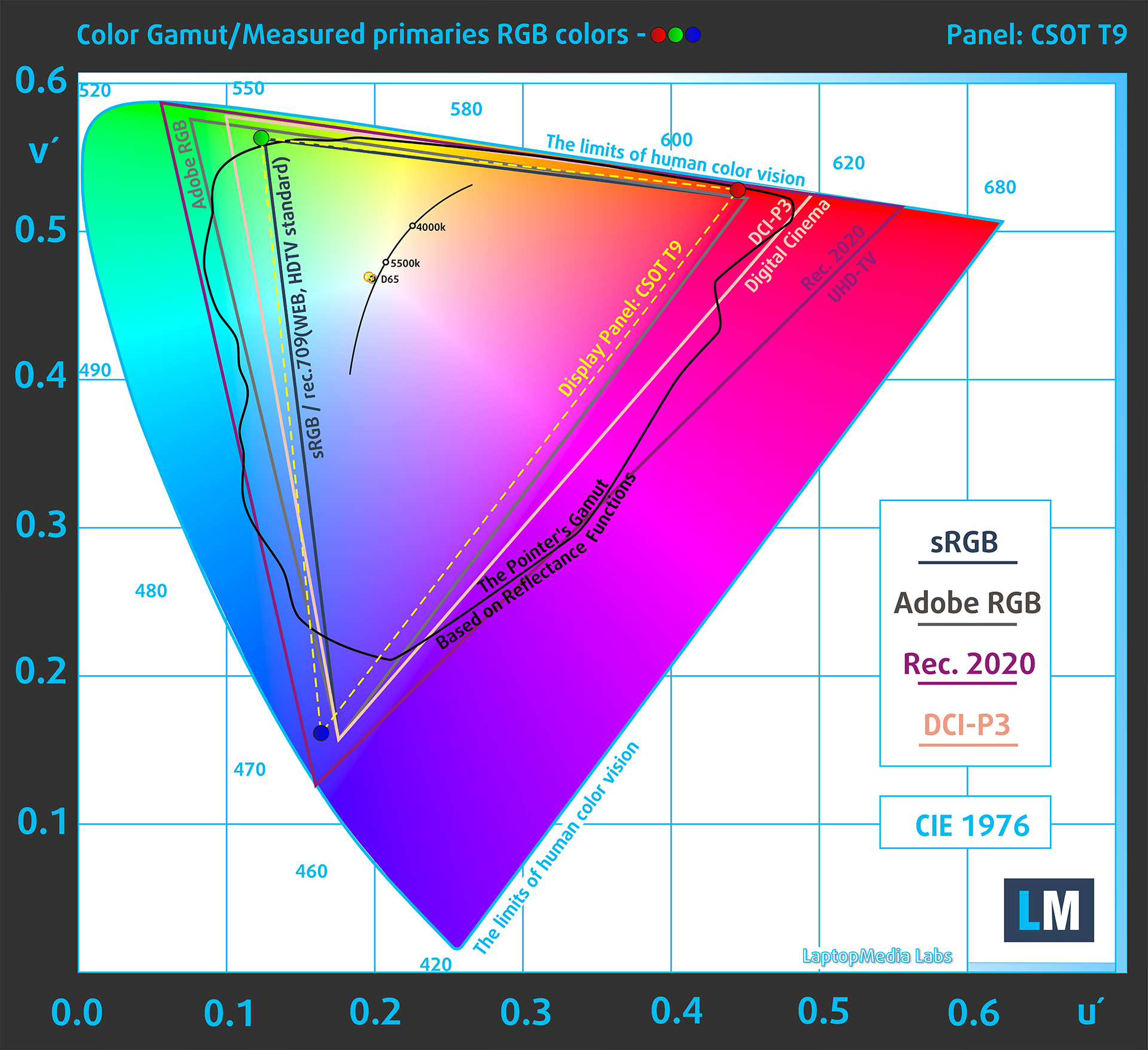
Aby upewnić się, że jesteśmy na tej samej stronie, chcielibyśmy przedstawić małe wprowadzenie do gamy kolorów sRGB i Adobe RGB. Na początek mamy diagram CIE 1976 Uniform Chromaticity Diagram, który reprezentuje widzialne spektrum kolorów przez ludzkie oko, dając lepsze wyobrażenie o pokryciu gamy kolorów i dokładności kolorów.
Wewnątrz czarnego trójkąta znajduje się standardowa gama kolorów (sRGB), która jest używana przez miliony ludzi w telewizji HD i Internecie. Jeśli chodzi o Adobe RGB, jest on używany w profesjonalnych kamerach, monitorach itp. do drukowania. Zasadniczo kolory wewnątrz czarnego trójkąta są używane przez wszystkich i jest to zasadnicza część jakości kolorów i dokładności kolorów głównego notebooka.
Mimo to uwzględniliśmy inne przestrzenie kolorów, takie jak słynny standard DCI-P3 używany przez studia filmowe, a także cyfrowy standard UHD Rec.2020. Rec.2020 jest jednak nadal przyszłością i trudno jest dzisiejszym wyświetlaczom dobrze go pokryć. Uwzględniliśmy również tak zwaną gamę Michaela Pointera lub gamę Pointera, która reprezentuje kolory, które naturalnie występują wokół nas każdego dnia.
Żółta przerywana linia pokazuje pokrycie gamy kolorów Acer Nitro 14 (AN14-41).
Jego wyświetlacz pokrywa 97% sRGB/ITU-R BT.709 (standard web/HDTV) w CIE1976 i 79% DCI-P3.
Nasz profil “Design and Gaming” zapewnia optymalną temperaturę barwową przy luminancji 180 cd/m2 (punkt bieli podświetlenia – D65), krzywą kodowania sRGB.
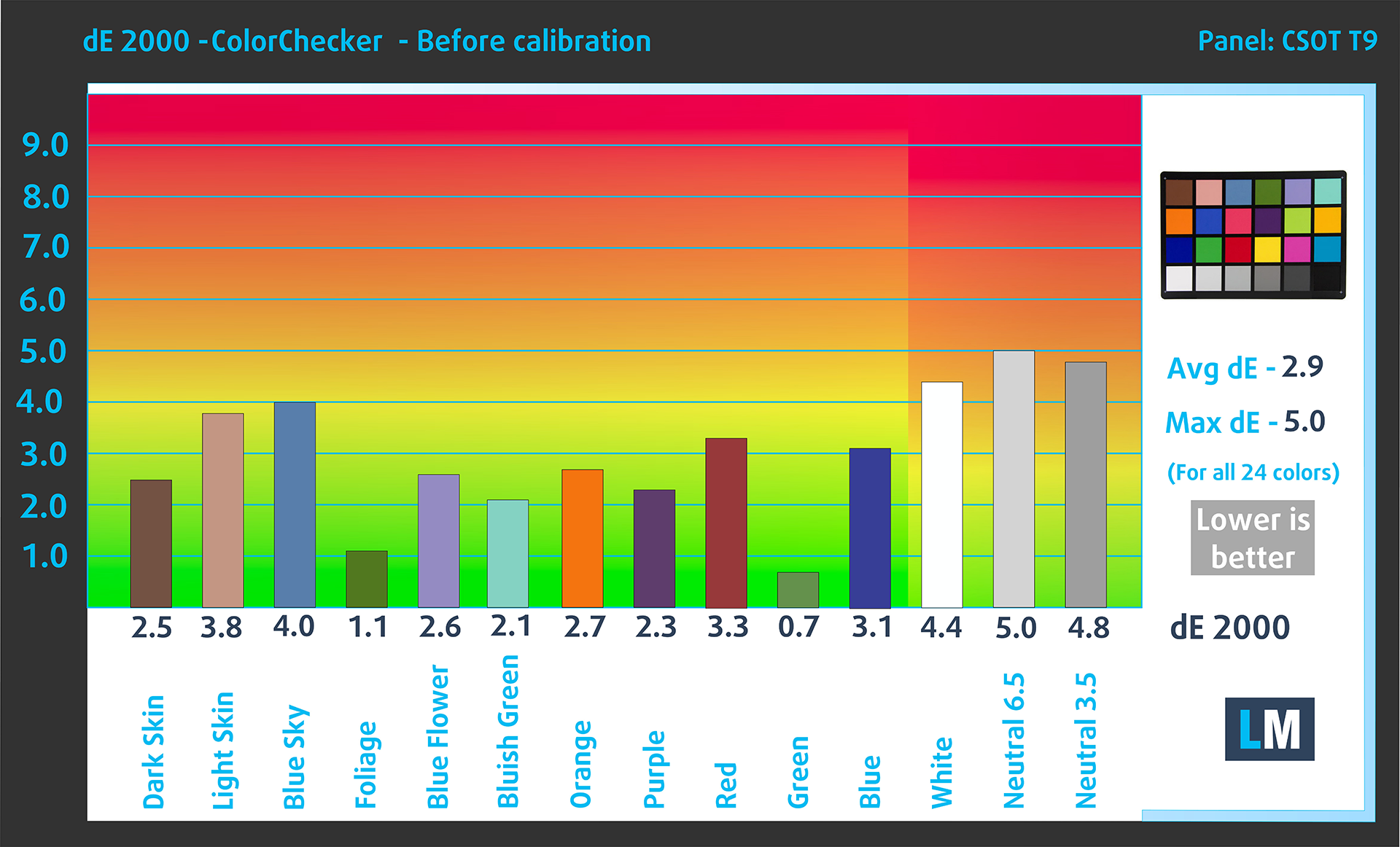
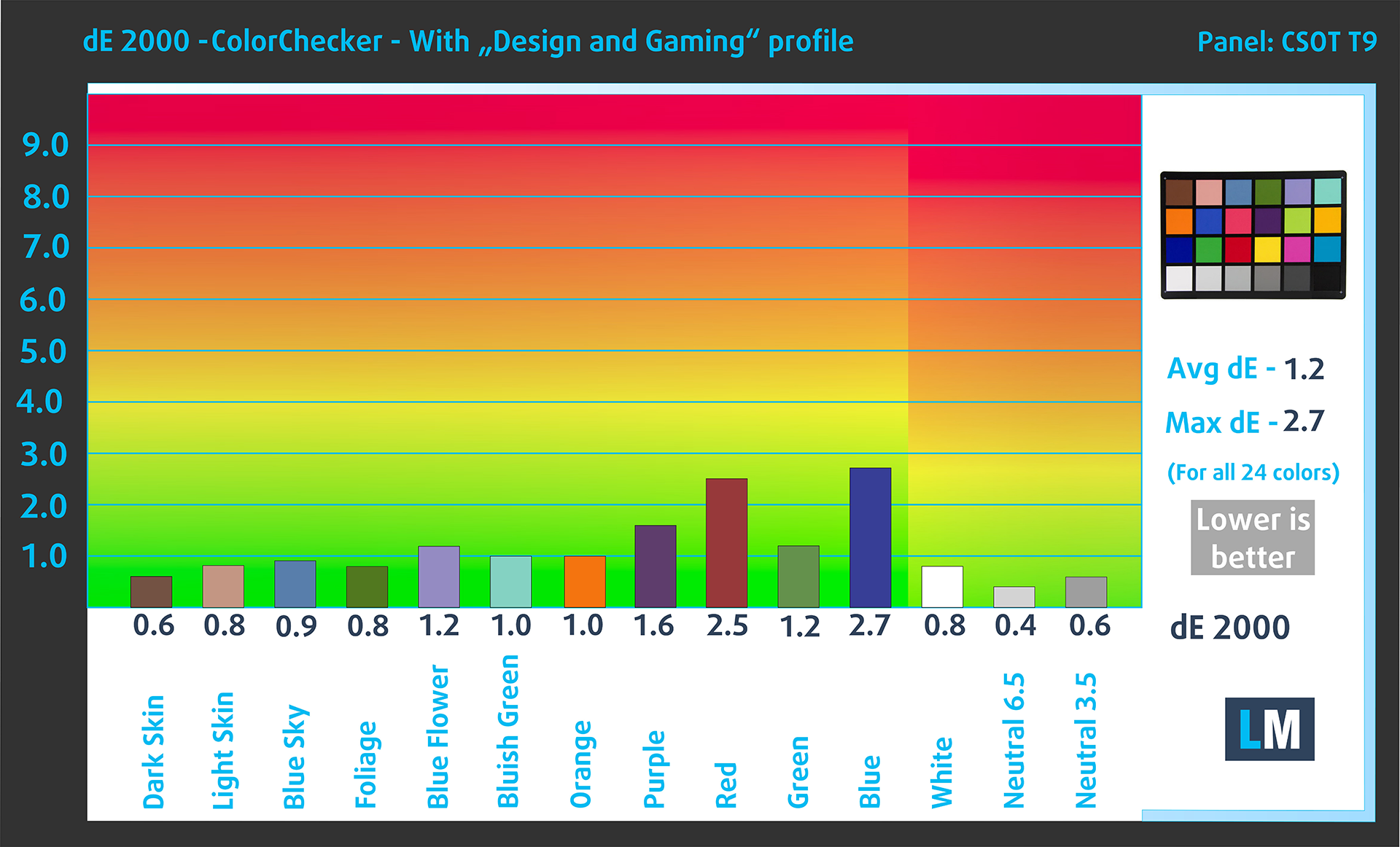
Przetestowaliśmy dokładność wyświetlacza z 24 powszechnie używanymi kolorami, takimi jak jasna i ciemna ludzka skóra, niebieskie niebo, zielona trawa, pomarańczowy itp.
Poniżej możesz porównać wyniki Acer Nitro 14 (AN14-41) z ustawieniami domyślnymi (po lewej) oraz z profilem “Gry i projektowanie stron internetowych” (po prawej).
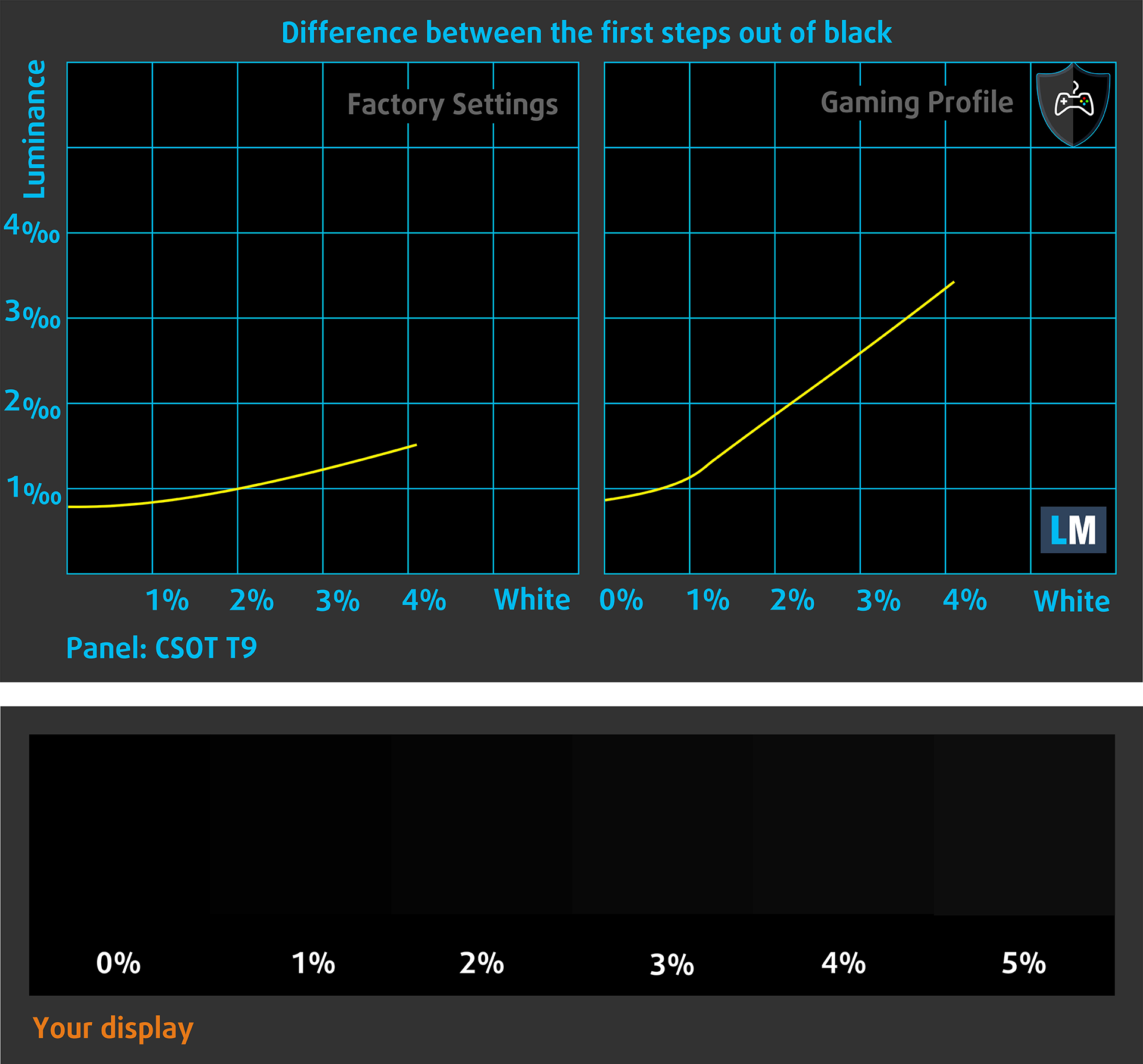
Następny rysunek pokazuje, jak dobrze wyświetlacz jest w stanie odwzorować naprawdę ciemne części obrazu, co jest niezbędne podczas oglądania filmów lub grania w gry przy słabym oświetleniu otoczenia.
Lewa strona obrazu przedstawia wyświetlacz z ustawieniami standardowymi, podczas gdy prawa jest ulepszona z aktywowanym profilem “Gaming and Web Design”. Na osi poziomej znajduje się skala szarości, a na osi pionowej – luminancja wyświetlacza. Na dwóch poniższych wykresach można łatwo sprawdzić, jak wyświetlacz radzi sobie z najciemniejszymi niuansami, ale należy pamiętać, że zależy to również od ustawień bieżącego wyświetlacza, kalibracji, kąta widzenia i otaczających warunków oświetleniowych.
Czas reakcji (możliwości gamingowe)
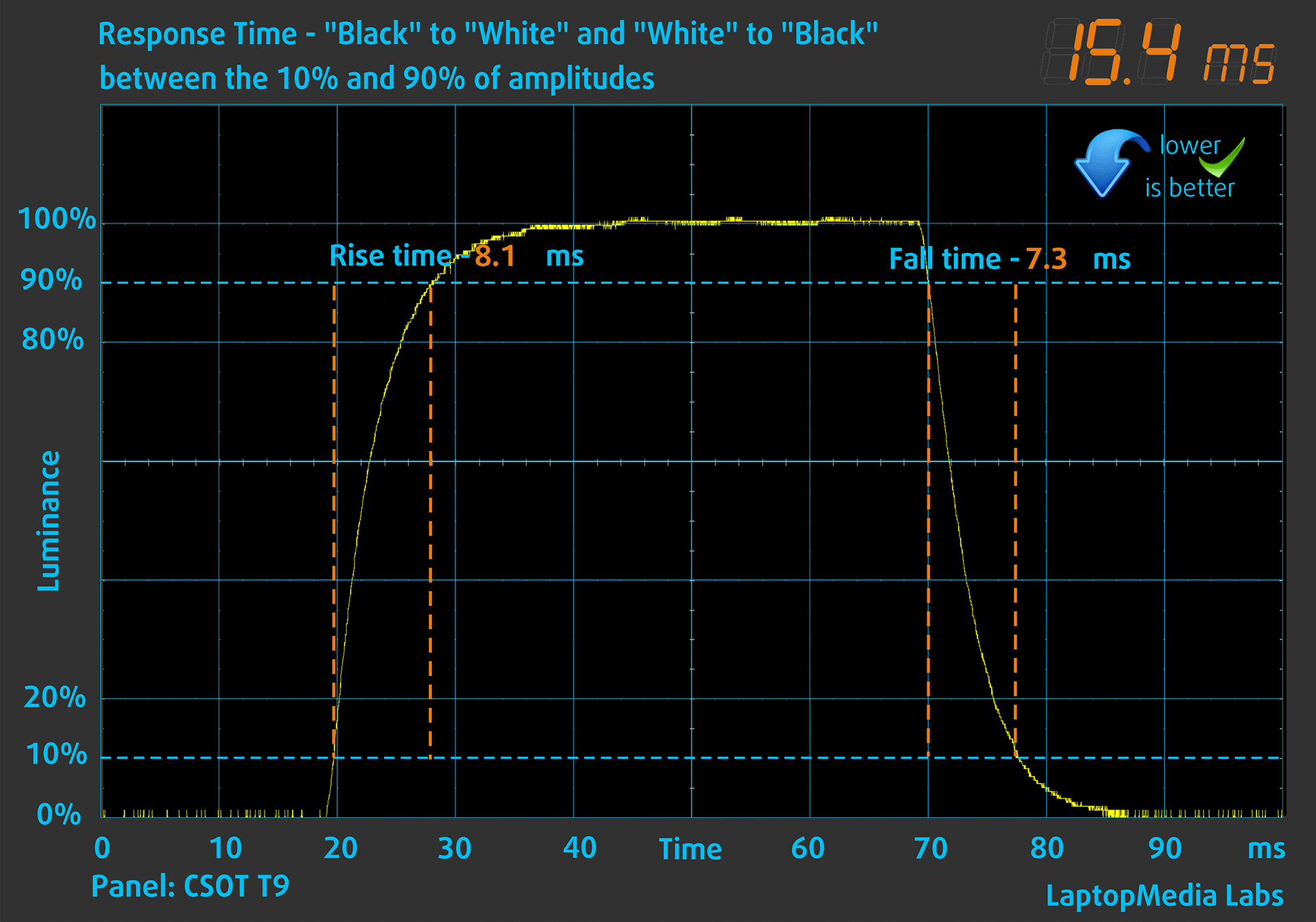
Testujemy czas reakcji pikseli za pomocą zwykłej metody “od czarnego do białego” i “od białego do czarnego” od 10% do 90% i odwrotnie (terminy te odnoszą się do czasu potrzebnego pikselom na zmianę jednego koloru na inny (czarny na biały i z powrotem na czarny w tym przypadku), krótszy czas zmniejsza rozmycie obrazu przy szybko poruszających się obrazach).
Zarejestrowaliśmy czas opadania + czas narastania = 15,4 ms.
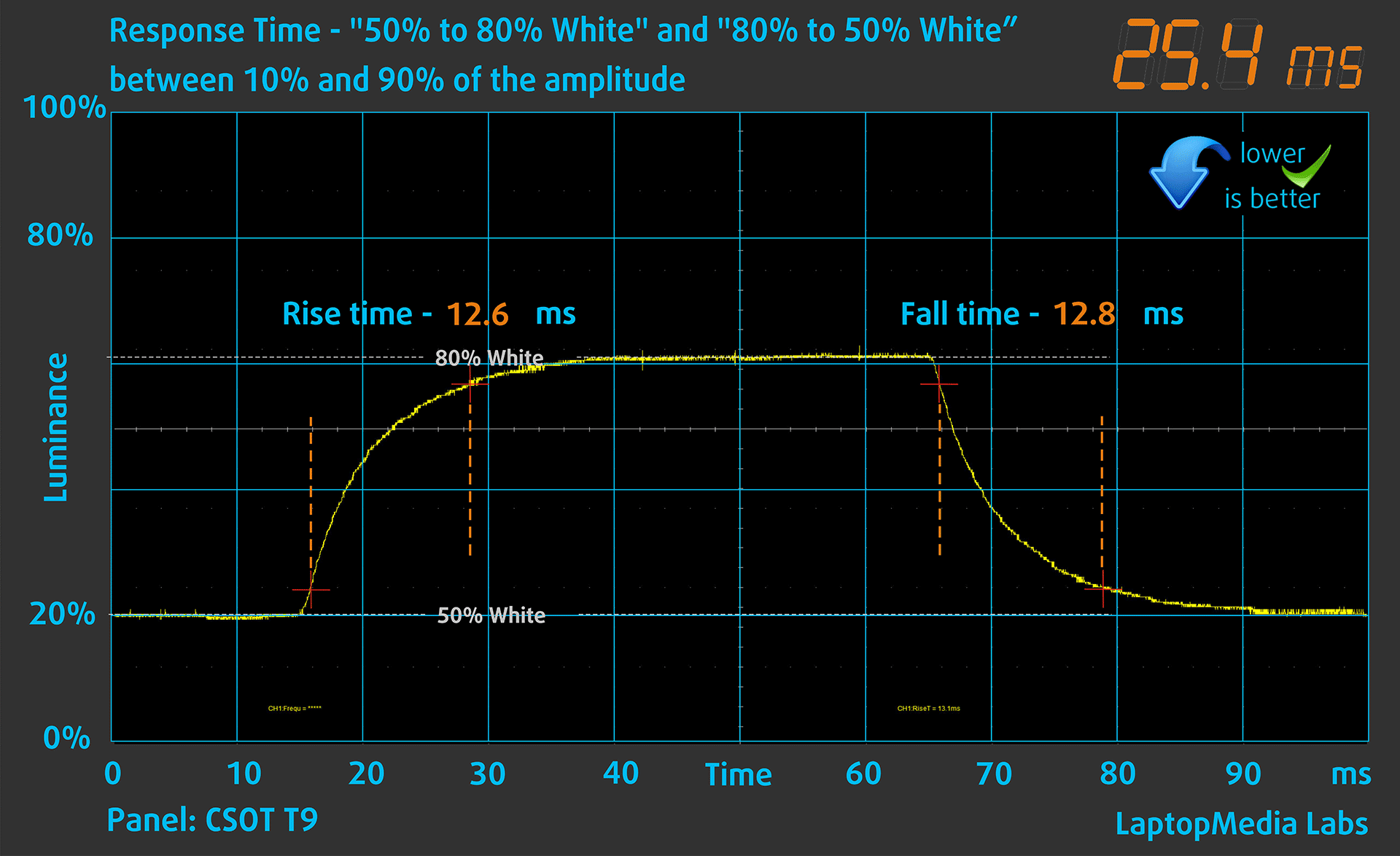
Następnie przetestowaliśmy czas reakcji pikseli za pomocą zwykłej metody “Gray-to-Gray” od 50% bieli do 80% bieli i odwrotnie od 10% do 90% amplitudy.
Wpływ na zdrowie: PWM (migotanie ekranu)
Modulacja szerokości impulsu (PWM) to prosty sposób na kontrolowanie jasności monitora. Kiedy zmniejszasz jasność, intensywność światła wyświetlacza nie jest zmniejszana, ale wyłączana i włączana przez elektronikę z częstotliwością nierozróżnialną dla ludzkiego oka. W tych impulsach świetlnych stosunek czasu światła do braku światła zmienia się, podczas gdy jasność pozostaje niezmieniona, co jest szkodliwe dla oczu. Więcej na ten temat można przeczytać w naszym dedykowanym artykule na temat PWM.
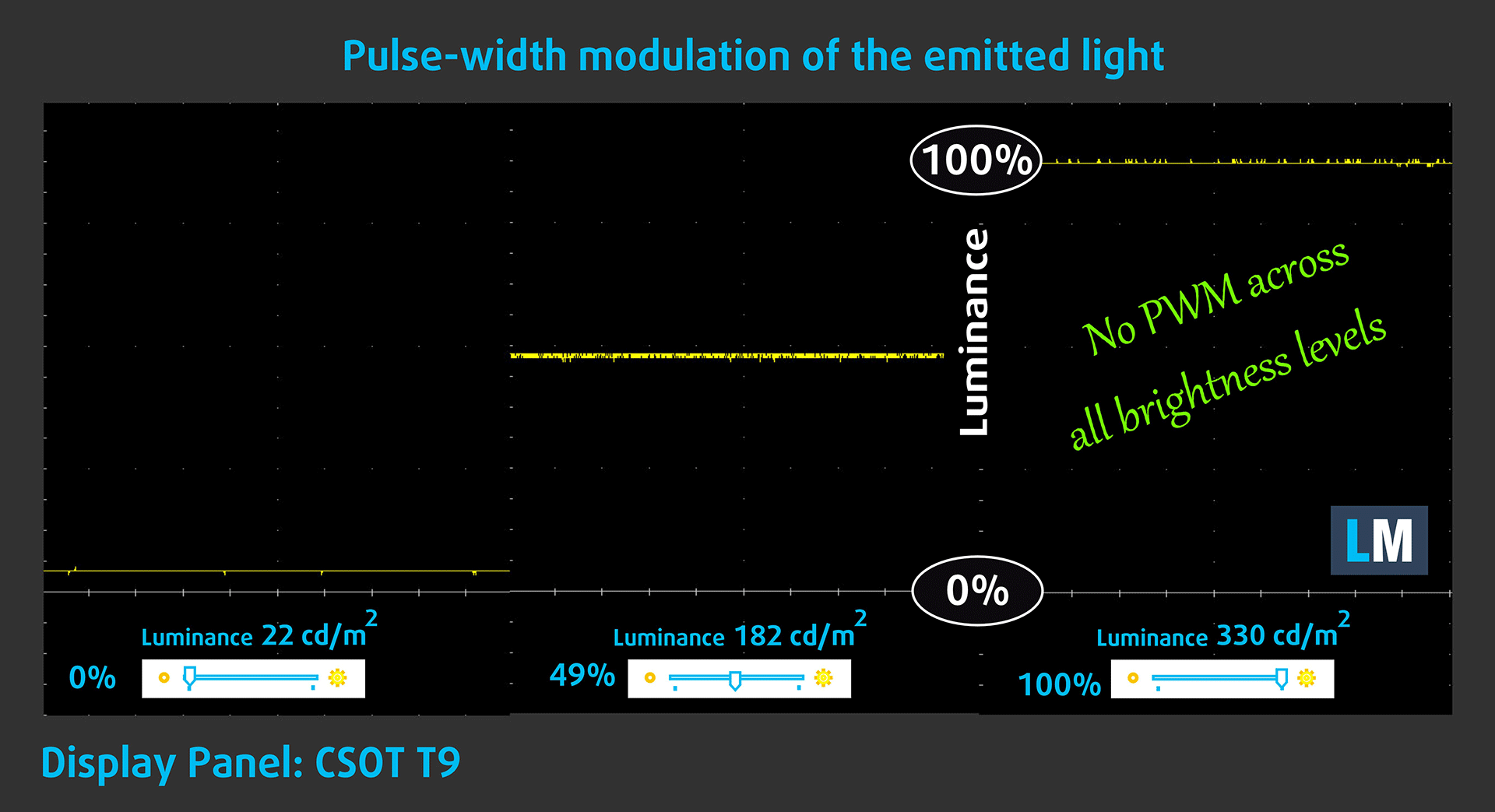
Wyświetlacz Acer Nitro 14 (AN14-41) nie wykorzystuje PWM do regulacji jasności. Dzięki temu ekran jest całkiem wygodny podczas długich okresów użytkowania.
Wpływ na zdrowie: Emisja niebieskiego światła
Zainstalowanie naszego profilu Health-Guard nie tylko eliminuje PWM, ale także redukuje szkodliwe emisje niebieskiego światła, zachowując percepcyjnie dokładne kolory ekranu. Jeśli nie jesteś zaznajomiony z niebieskim światłem, wersja TL;DR to – emisje, które negatywnie wpływają na twoje oczy, skórę i całe ciało. Więcej informacji na ten temat można znaleźć w naszym dedykowanym artykule na temat niebieskiego światła.
Wpływ na zdrowie: Odbicie ekranu
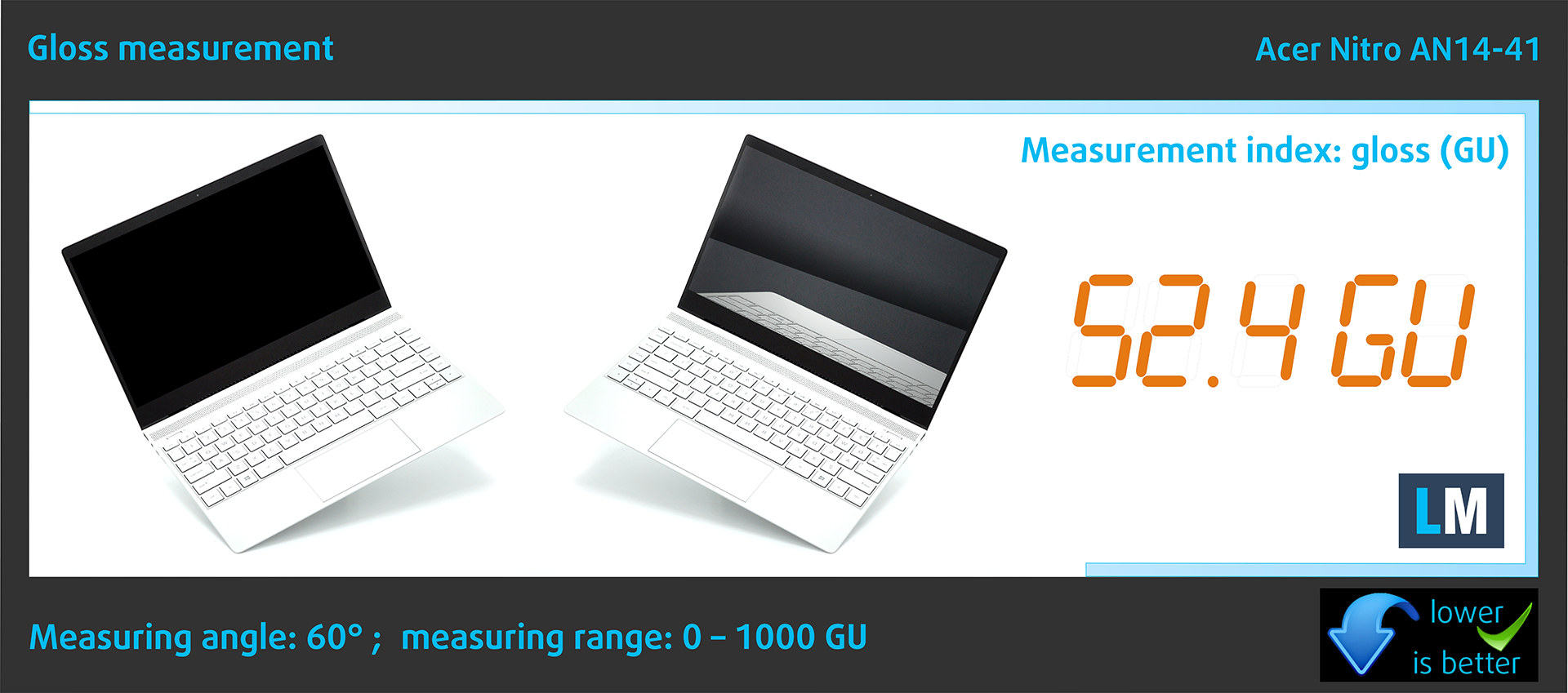
Wyświetlacze z błyszczącą powłoką mogą być niewygodne w warunkach silnego oświetlenia otoczenia z powodu odbić. Mierzymy poziom odbicia ekranu dla każdego laptopa, gdy wyświetlacz jest wyłączony, a kąt pomiaru jest ustawiony na 60°.
Współczynnik odbicia ekranu Acer Nitro 14 wynosi 52,4 GU.
Wysoki połysk: >70 GU
Średni połysk: 30-70 GU
Niski połysk: <30 GU
Dźwięk
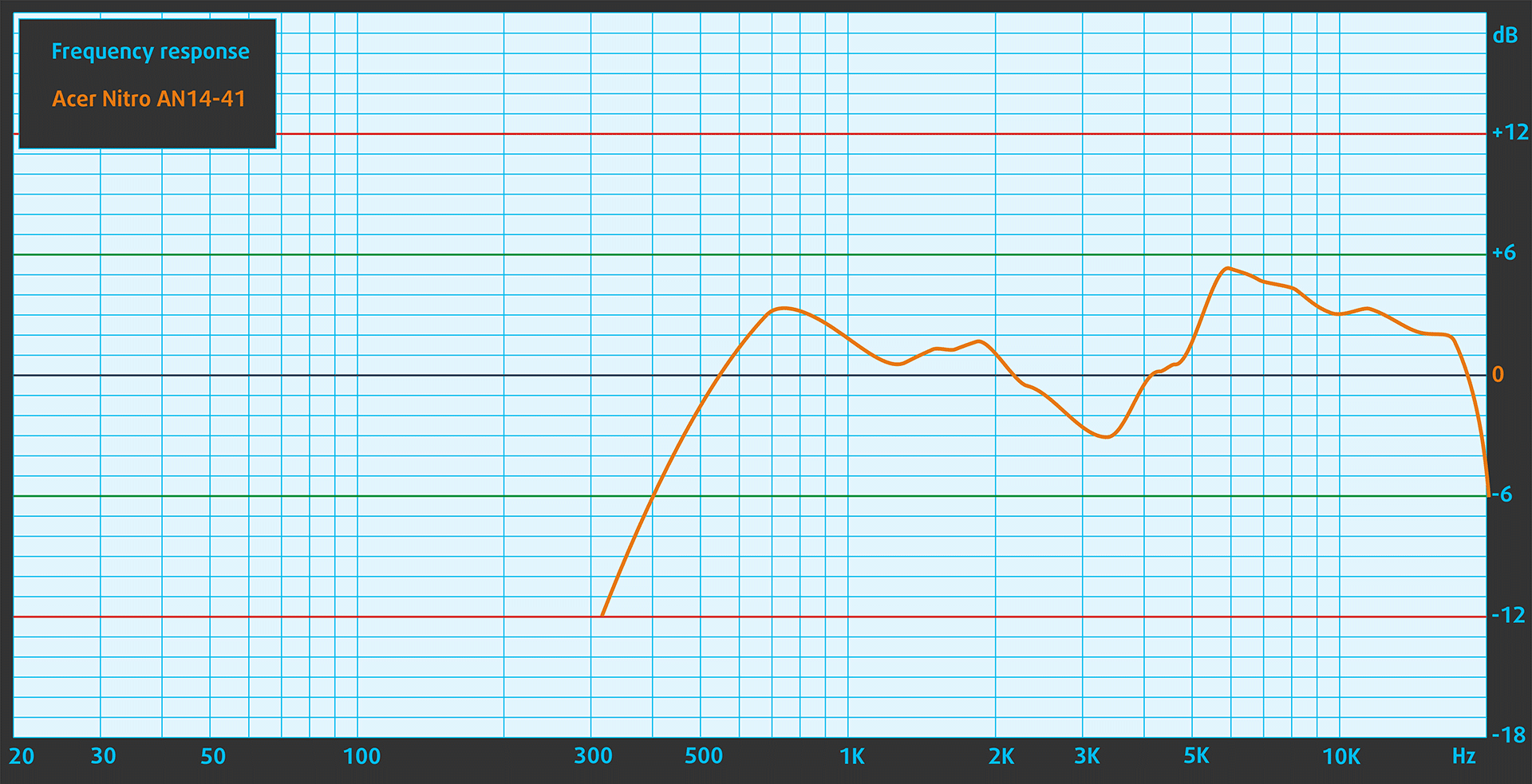
Głośniki Acer Nitro 14 (AN14-41) generują dźwięk relatywnie dobrej jakości. Jednak niskie, średnie i wysokie tony mają pewne niewielkie odchylenia od czystości.
Kup nasze profile
Ponieważ nasze profile są dostosowane do każdego modelu wyświetlacza, ten artykuł i odpowiedni pakiet profili są przeznaczone dla konfiguracji Acer Nitro 14 (AN14-41) z 14,5-calowym wyświetlaczem TCL CSOT CSW1437 (1920×1200) IPS.
*W przypadku problemów z pobraniem zakupionego pliku, spróbuj użyć innej przeglądarki, aby otworzyć link otrzymany pocztą e-mail. Jeśli celem pobrania jest plik .php zamiast archiwum, zmień rozszerzenie pliku na .zip lub skontaktuj się z nami pod adresem [email protected].
Więcej informacji na temat profili znajduje się TUTAJ.
Oprócz otrzymywania wydajnych i przyjaznych dla zdrowia profili, kupując produkty LaptopMedia, wspierasz również rozwój naszych laboratoriów, w których testujemy urządzenia w celu tworzenia jak najbardziej obiektywnych recenzji.

Office Work
Office Work powinien być używany głównie przez użytkowników, którzy spędzają większość czasu patrząc na teksty, tabele lub po prostu przeglądając internet. Ten profil ma na celu zapewnienie lepszej wyrazistości i klarowności poprzez utrzymanie płaskiej krzywej gamma (2.20), natywnej temperatury barwowej i percepcyjnie dokładnych kolorów.

Design and Gaming
Ten profil jest przeznaczony dla projektantów, którzy pracują z kolorami zawodowo, a także do gier i filmów. Design and Gaming wykorzystuje panele wyświetlaczy do granic ich możliwości, czyniąc je tak dokładnymi, jak to tylko możliwe w standardzie sRGB IEC61966-2-1 dla stron internetowych i telewizji HD, przy punkcie bieli D65.

Health-Guard
Health-Guard eliminuje szkodliwą modulację szerokości impulsu (PWM) i redukuje negatywne niebieskie światło, które wpływa na nasze oczy i ciało. Ponieważ jest on dostosowany do każdego panelu, udaje mu się utrzymać percepcyjnie dokładne kolory. Health-Guard symuluje papier, dzięki czemu nacisk na oczy jest znacznie zmniejszony.
Zdobądź wszystkie 3 profile z 33% zniżką

Wydajność: CPU, GPU, pamięć masowa
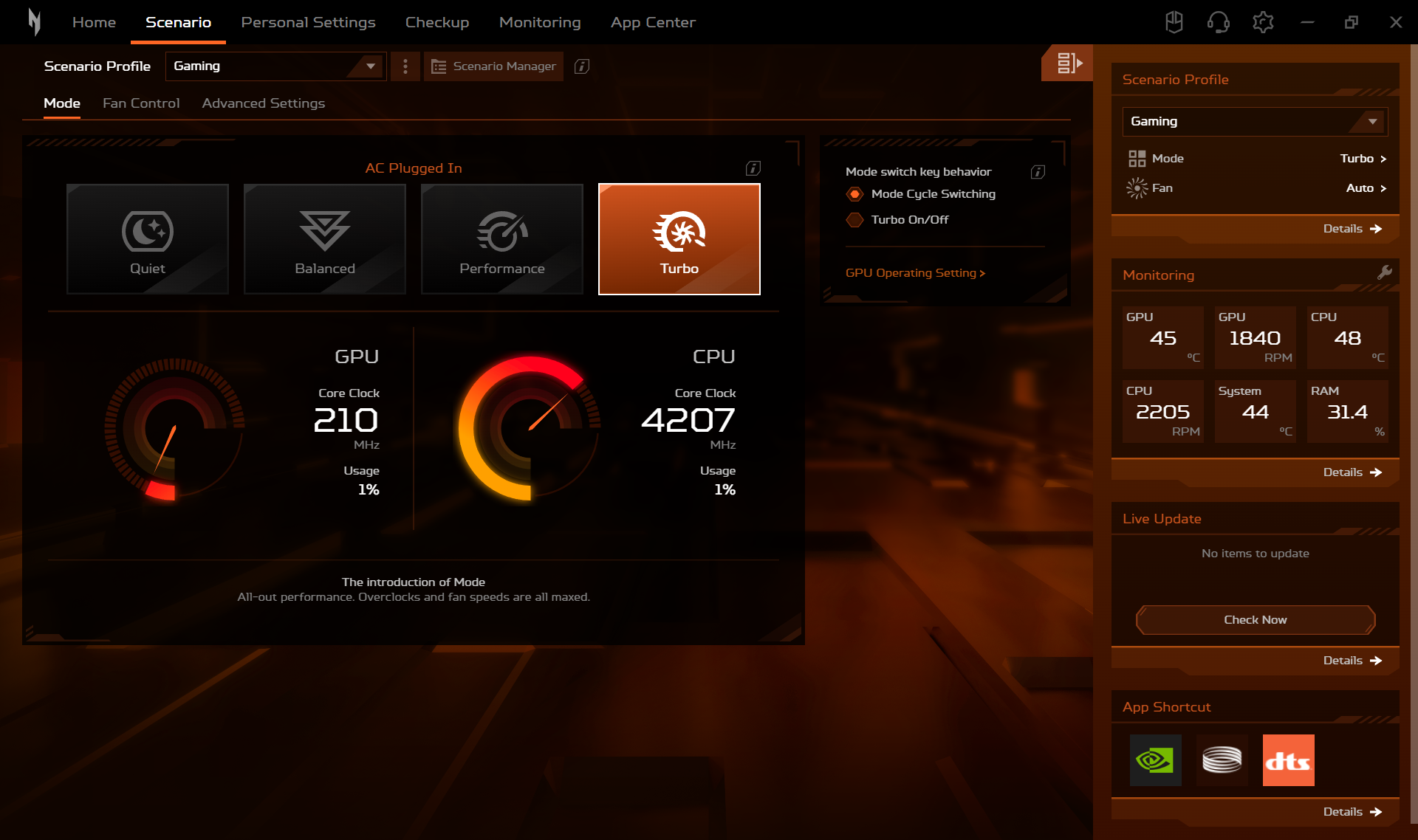
Wszystkie benchmarki i testy zostały przeprowadzone przy aktywnym ustawieniu “Turbo” w aplikacji NitroSense. Ponadto w menu “Zasilanie i bateria” systemu Windows zastosowano tryb “Najlepsza wydajność”, a w BIOS-ie wybrano tryb “Tylko GPU NVIDIA”.


Opcje procesora
Ten laptop można znaleźć z procesorem AMD Ryzen 5 8645HS lub AMD Ryzen 7 8845HS.
Nasz laptop ma procesor Ryzen 7.
Wydajność jednordzeniowa zapewnia płynne działanie i responsywność w systemach operacyjnych, zapewniając lepsze wrażenia użytkownika.
Wyniki pochodzą z testu Geekbench 6 Single-Core (wyższy wynik jest lepszy)
Wydajność wielordzeniowa jest niezbędna do obsługi złożonych i wymagających zadań, takich jak edycja wideo, CAD i symulacje naukowe.
Wyniki pochodzą z testu Geekbench 6 Multi-Core (wyższy wynik jest lepszy)
Tutaj oceniamy wydajność procesora za pomocą rzeczywistego zadania renderowania 3D, oceniając jego zdolność do wydajnej obsługi złożonych obliczeń i obciążeń renderowania.
Wyniki pochodzą z testu Cinebench 2024 Multi-Core (wyższy wynik jest lepszy)
Opcje GPU
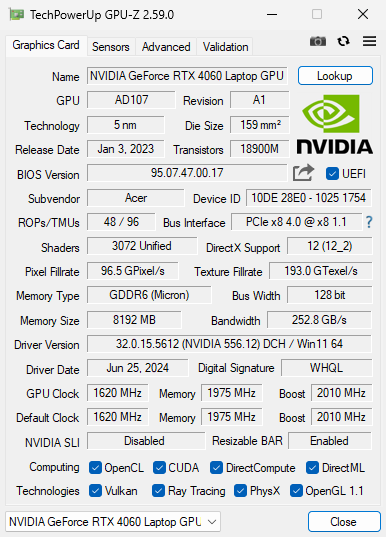
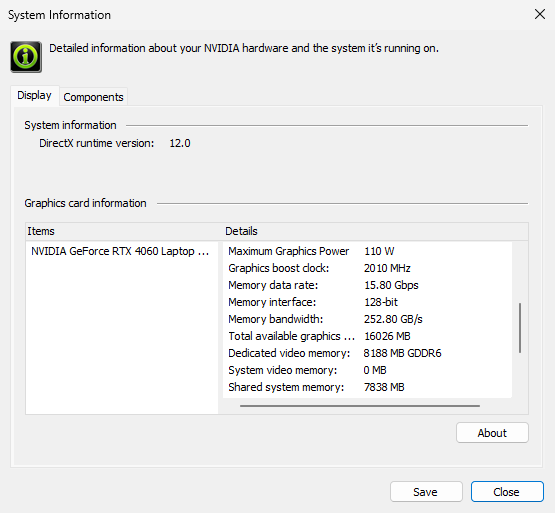
Opcje GPU są następujące – 6GB GeForce RTX 3050, GeForce RTX 4050 lub 110W GeForce RTX 4060.
Maszyna, którą kupiliśmy, opiera się na RTX 4060.
Wyniki pochodzą z testu 3DMark Time Spy (Graphics). Wyższy wynik jest lepszy.
Wyniki pochodzą z testu 3DMark Wild Life Extreme Unlimited. Wyższy wynik jest lepszy.
Testy w grach

| Metro Exodus | Full HD, niski poziom (sprawdź ustawienia) | Full HD, Wysoki(sprawdź ustawienia) | Full HD, Ekstremalne(sprawdź ustawienia) |
|---|---|---|---|
| Średnia liczba kl. | 166 fps | 89 kl. | 44 kl. |

| Borderlands 3 | Full HD, V.Low(sprawdź ustawienia) | Full HD, średni(sprawdź ustawienia) | Full HD, Wysoki(sprawdź ustawienia) | Full HD, Badass(sprawdź ustawienia) |
|---|---|---|---|---|
| Średnia liczba kl. | 144 kl. | 127 kl/s | 106 kl/s | 87 kl/s |

| Far Cry 6 | Full HD, niski (sprawdź ustawienia) | Full HD, Wysoki(sprawdź ustawienia) | Full HD, Ultra(sprawdź ustawienia) |
|---|---|---|---|
| Średnia liczba kl. | 126 kl. | 102 kl. | 97 kl. |

| Gears 5 | Full HD, Niski (sprawdź ustawienia) | Full HD, średni (sprawdź ustawienia) | Full HD, Wysoki(sprawdź ustawienia) | Full HD, Ultra (sprawdź ustawienia) |
|---|---|---|---|---|
| Średnia liczba kl. | 213 kl. | 165 kl. | 151 kl. | 128 kl. |
110W RTX 4060 wewnątrz tego małego laptopa daje czadu. Granie na detalach Ultra ze znacznie podkręconą grafiką nie stanowi problemu.
Wydajność pamięci masowej
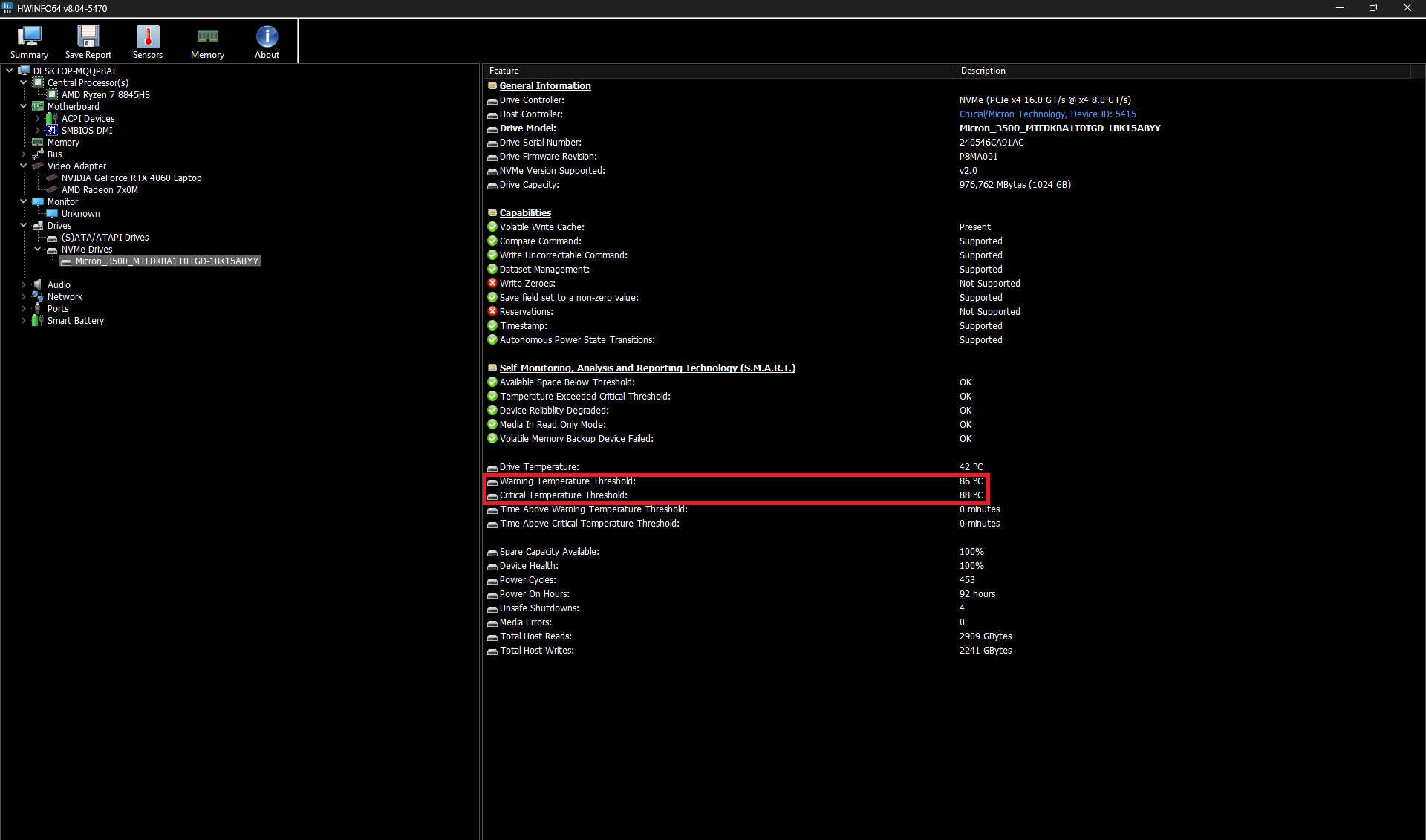
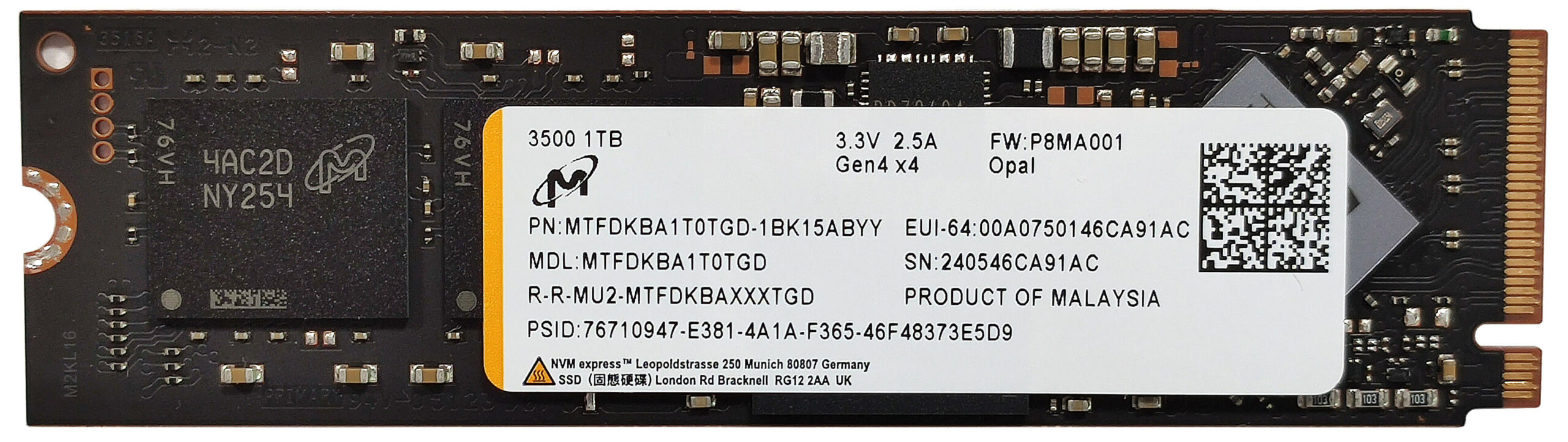
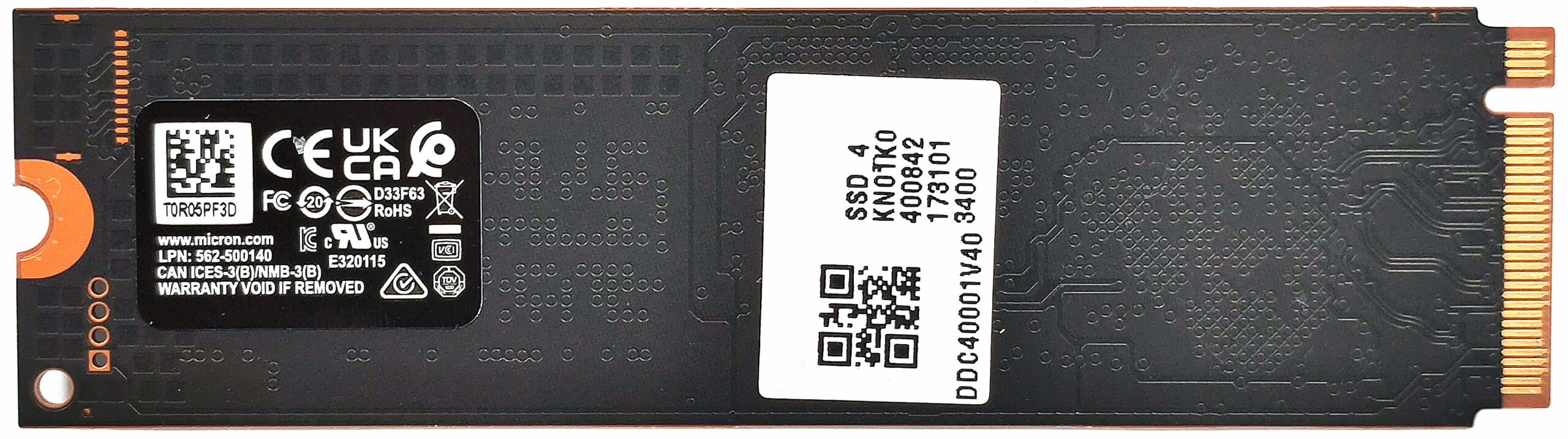
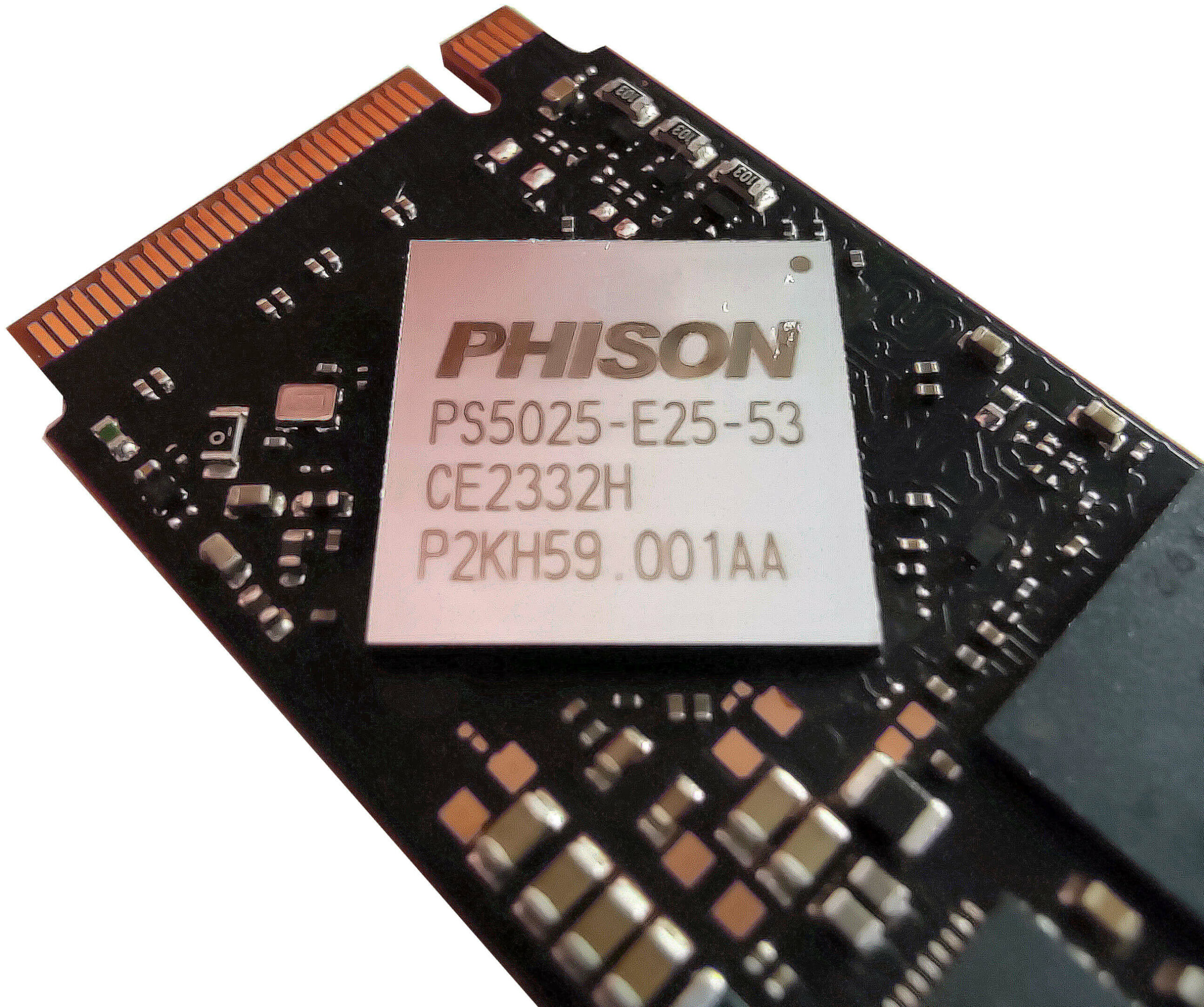
Nasze urządzenie zostało wyposażone w dysk Micron 3500 MTFDKBA1T0TGD-1BK15ABYY o pojemności 1 TB. Jak widać, ten dysk NVMe 4. generacji jest bardzo szybki, ale także dość gorący podczas testów porównawczych – 81°C.
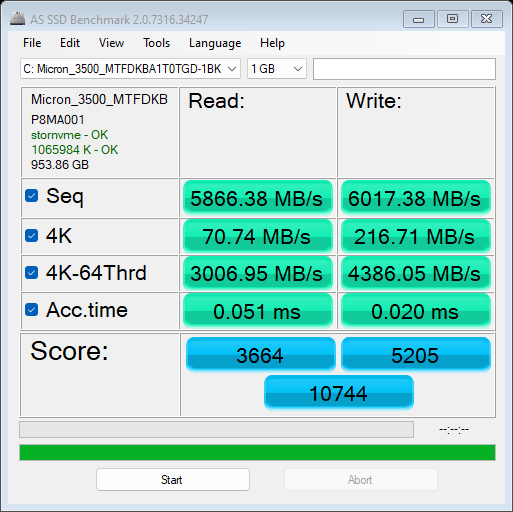
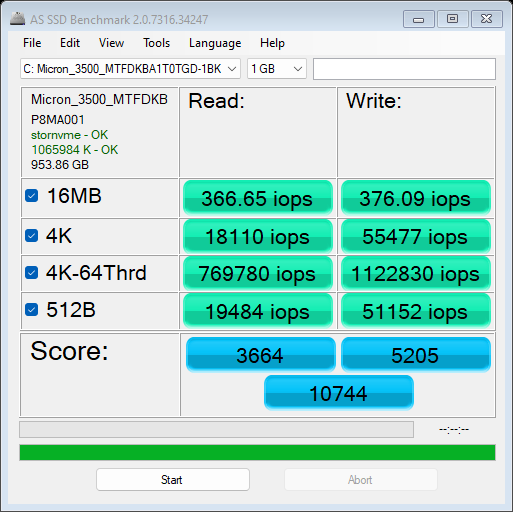
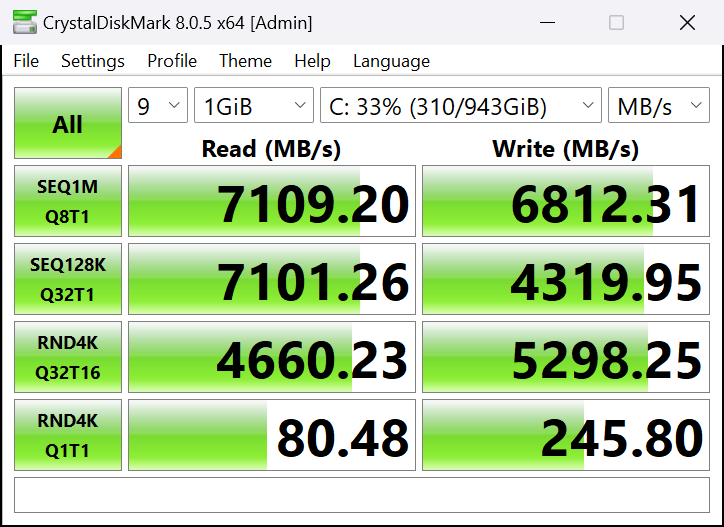

Przynajmniej temperatura podczas maksymalnego obciążenia jest niższa niż limit “Próg ostrzegawczy temperatury”.
[eBook Guide + Tools] Jak maksymalnie obciążyć laptopa
Możesz przyspieszyć swojego laptopa. LaptopMedia przetestowała tysiące modeli w ciągu ostatnich 15 lat, i jeszcze nie widzieliśmy notebooka, który nie mógłby być bardziej wydajny dzięki modyfikacjom.
Dlatego zdecydowaliśmy się zebrać wszystko, co wiemy o tym, jak to osiągnąć w łatwym do naśladowania, krok po kroku i przetestowanym w laboratorium projekcie, wszystko w jednym.
Przeczytaj więcej na ten temat tutaj:
[Przewodnik eBook + Narzędzia] Jak zwiększyć wydajność swojego laptopa

🛠️ GPU Modifications: vBIOS, Overclocking, Undervolting
⚙️ Building Fast/Reliable RAID configuration
💻 Hardware upgrade tips for best results
🖼 Display enhancing
💾 OS Optimization for best performance
Temperatury i komfort, Żywotność baterii, Porównanie ustawień wstępnych wydajności
Maksymalne obciążenie procesora
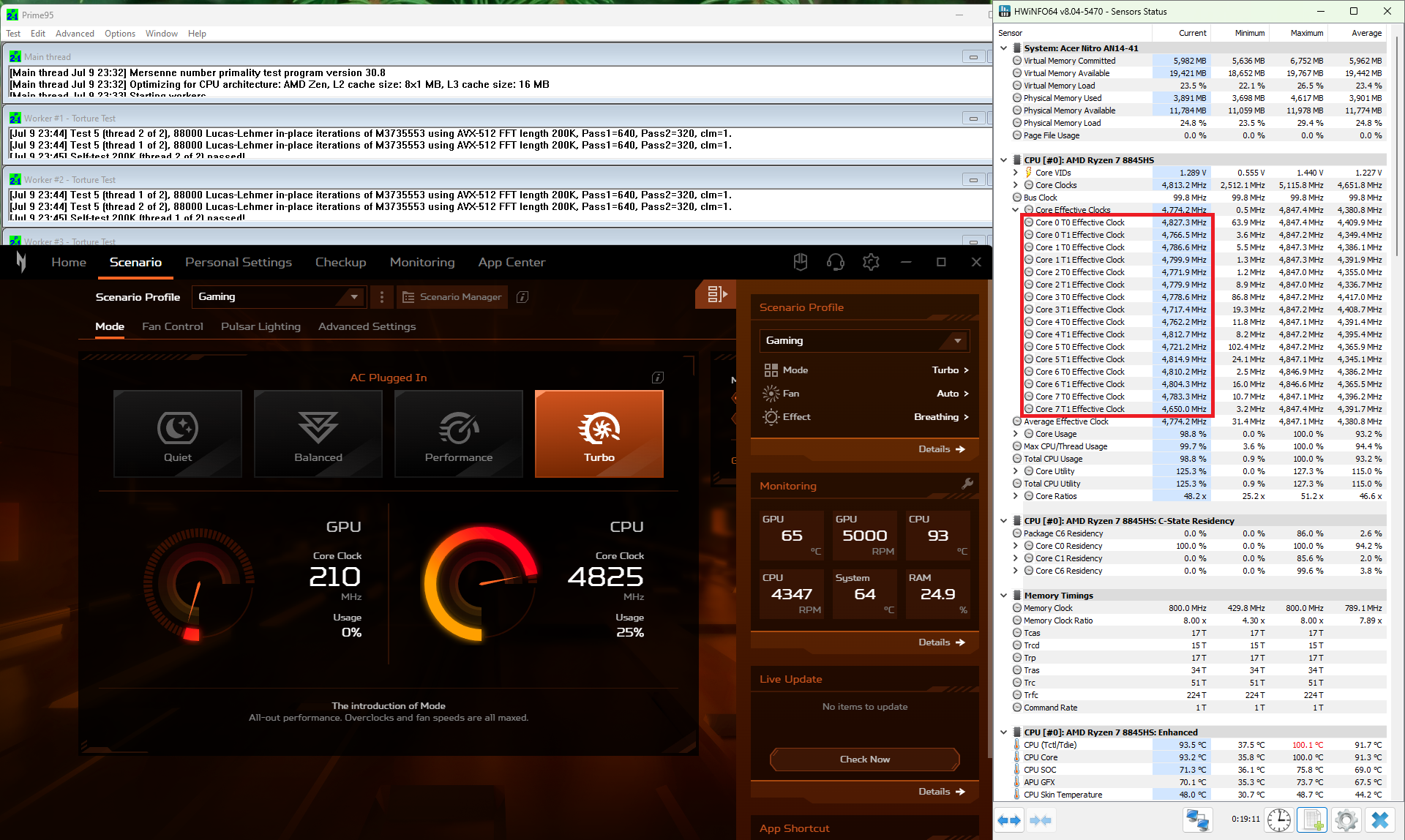
W tym teście wykorzystujemy 100% rdzeni procesora, monitorując ich częstotliwości i temperaturę układu. Pierwsza kolumna pokazuje reakcję komputera na krótkie obciążenie (2-10 sekund), druga kolumna symuluje poważne zadanie (między 15 a 30 sekund), a trzecia kolumna jest dobrym wskaźnikiem tego, jak dobry jest laptop do długich obciążeń, takich jak renderowanie wideo.
Średnia częstotliwość rdzenia (częstotliwość bazowa + X); temp. procesora.
| AMD Ryzen 7 8845HS (45 W TDP) | 0:02 – 0:10 sek | 0:15 – 0:30 sek | 10:00 – 15:00 min |
|---|---|---|---|
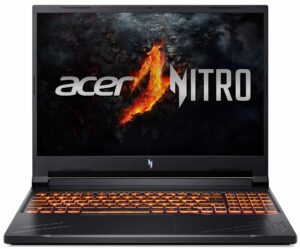
| Acer Nitro 14 (AN14-41) | 4,84 GHz @ 88°C @ 98W | 4,74 GHz @ 91°C @ 90W | 4,67 GHz @ 98°C @ 89W |
| Acer Nitro V 16 (ANV16-41) | 4,78 GHz @ 70°C @ 64W | 4,64 GHz @ 67°C @ 54W | 4,51 GHz @ 74°C @ 54W |
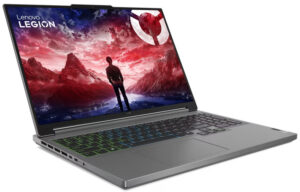
| Lenovo Legion Slim 5 (16″, Gen 9) | 4,78 GHz @ 92°C @ 123W | 4,73 GHz @ 100°C @ 119W | 4,59 GHz @ 100°C @ 88W |
Tutaj Ryzen 7 8845HS może utrzymać wyższe zegary niż pozostałe dwa większe 16-calowce, które testowaliśmy z tym samym układem. Pokazuje to, że chłodzenie tego małego laptopa jest wydajne. Z drugiej strony, wyższe częstotliwości mają swoją cenę w postaci wysokich temperatur procesora.
Gry w prawdziwym życiu
| NVIDIA GeForce RTX 4060 | Częstotliwość GPU/temperatura rdzenia (po 2 min) | Częstotliwość GPU/temperatura rdzenia (po 30 min) |
|---|---|---|
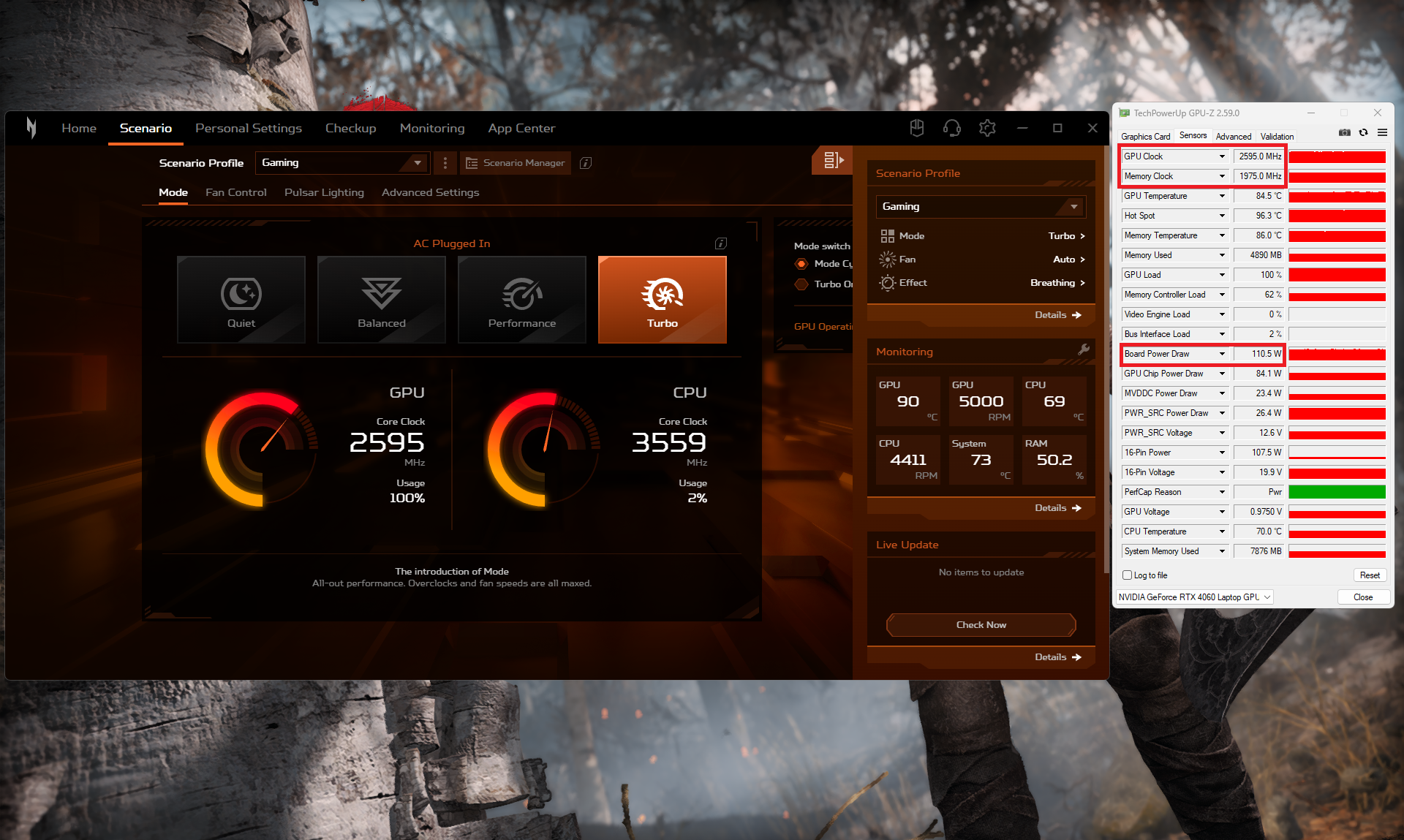
| Acer Nitro 14 (AN14-41) | 2632 MHz @ 80°C @ 110W | 2603 MHz @ 84°C @ 110W |
| HP OMEN Transcend 14 (14-fb0000) | 2148 MHz @ 66°C @ 65W | 2160 MHz @ 65°C @ 65W |
| Dell XPS 16 9640 | 1726 MHz @ 70°C @ 50W | 1739 MHz @ 68°C @ 50W |
| ASUS TUF Gaming F16 FX607 (2024) | 2533 MHz @ 76°C @ 105W | 2545 MHz @ 75°C @ 105W |
| MSI Cyborg 15 A13V | 1520 MHz @ 62°C @ 45W | 1507 MHz @ 65°C @ 45W |
| ASUS TUF Gaming A16 FA607 (2024) | 2610 MHz @ 76°C @ 111W | 2610 MHz @ 80°C @ 113W |
| HP OMEN Transcend 16 (u1000) | 2625 MHz @ 75°C @ 113W | 2625 MHz @ 76°C @ 114W |
| ASUS Vivobook Pro 15 OLED (N6506) “Tryb pełnej prędkości wentylatora” | 2540 MHz @ 84°C @ 109W | 2564 MHz @ 82°C @ 108W |
| ASUS Vivobook Pro 15 OLED (N6506) “Tryb wydajnego wentylatora” | 2247 MHz @ 76°C @ 85W | 2306 MHz @ 76°C @ 89W |
| Lenovo Legion 5i (16, Gen 9) | 2715 MHz @ 73°C @ 111W | 2715 MHz @ 71°C @ 110W |
| Acer Nitro 16 (AN16-41) | 2580 MHz @ 68°C @ 102W | 2595 MHz @ 66°C @ 102W |
| Acer Nitro 17 (AN17-51) wstępne ustawienie “Turbo” | 2520 MHz @ 78°C @ 112W | 2520 MHz @ 81°C @ 111W |
| Acer Nitro 17 (AN17-51) ustawienie wstępne “Wydajność” | 2490 MHz @ 73°C @ 108W | 2490 MHz @ 73°C @ 108W |
| ASUS TUF Gaming A15 (FA507, 2023) | 2520 MHz @ 78°C @ 112W | 2520 MHz @ 81°C @ 111W |
| Lenovo ThinkBook 16p Gen 4 | 2475 MHz @ 76°C @ 107W | 2475 MHz @ 77°C @ 108W |
| HP Victus 16 (16-r0000) | 2520 MHz @ 77°C @ 107W | 2520 MHz @ 76°C @ 107W |
GeForce RTX 4060 może zaoferować stabilne 110 W TGP i ~ 2600 MHz po pół godzinie gry – wszystko wygląda dobrze!
Komfort grania
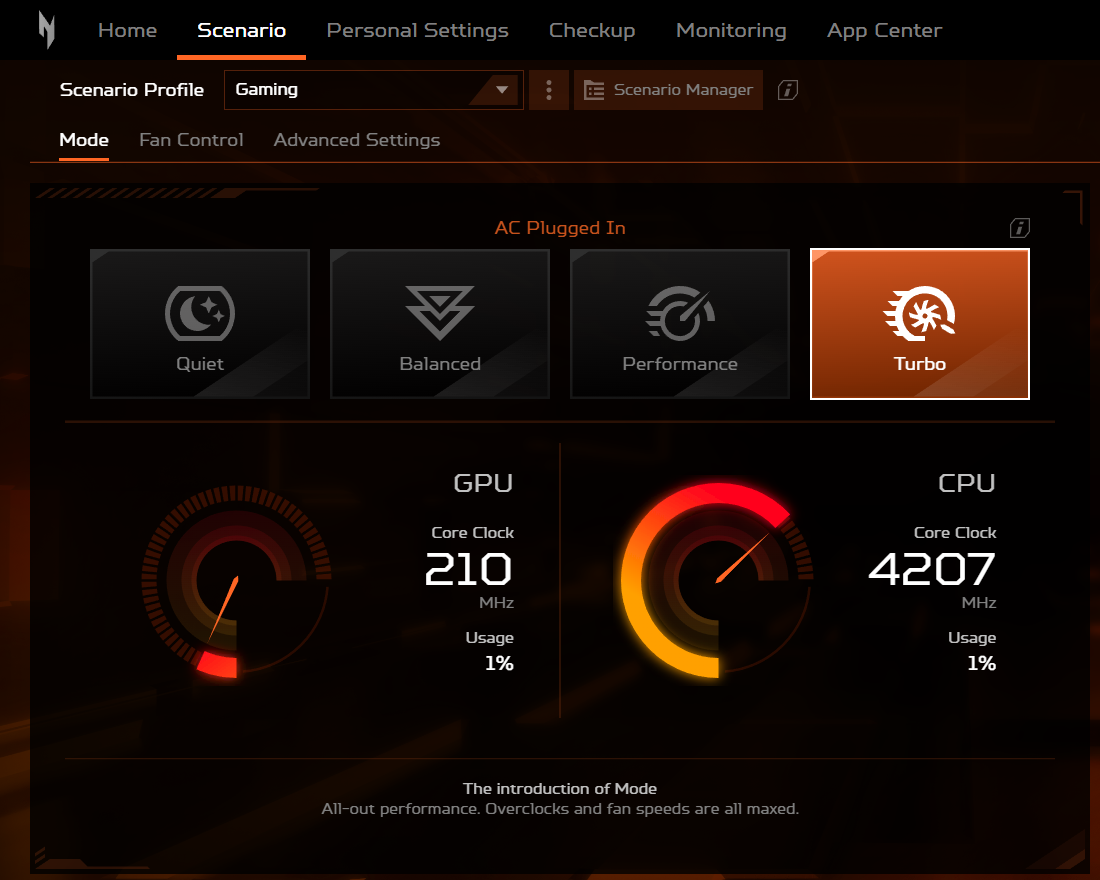
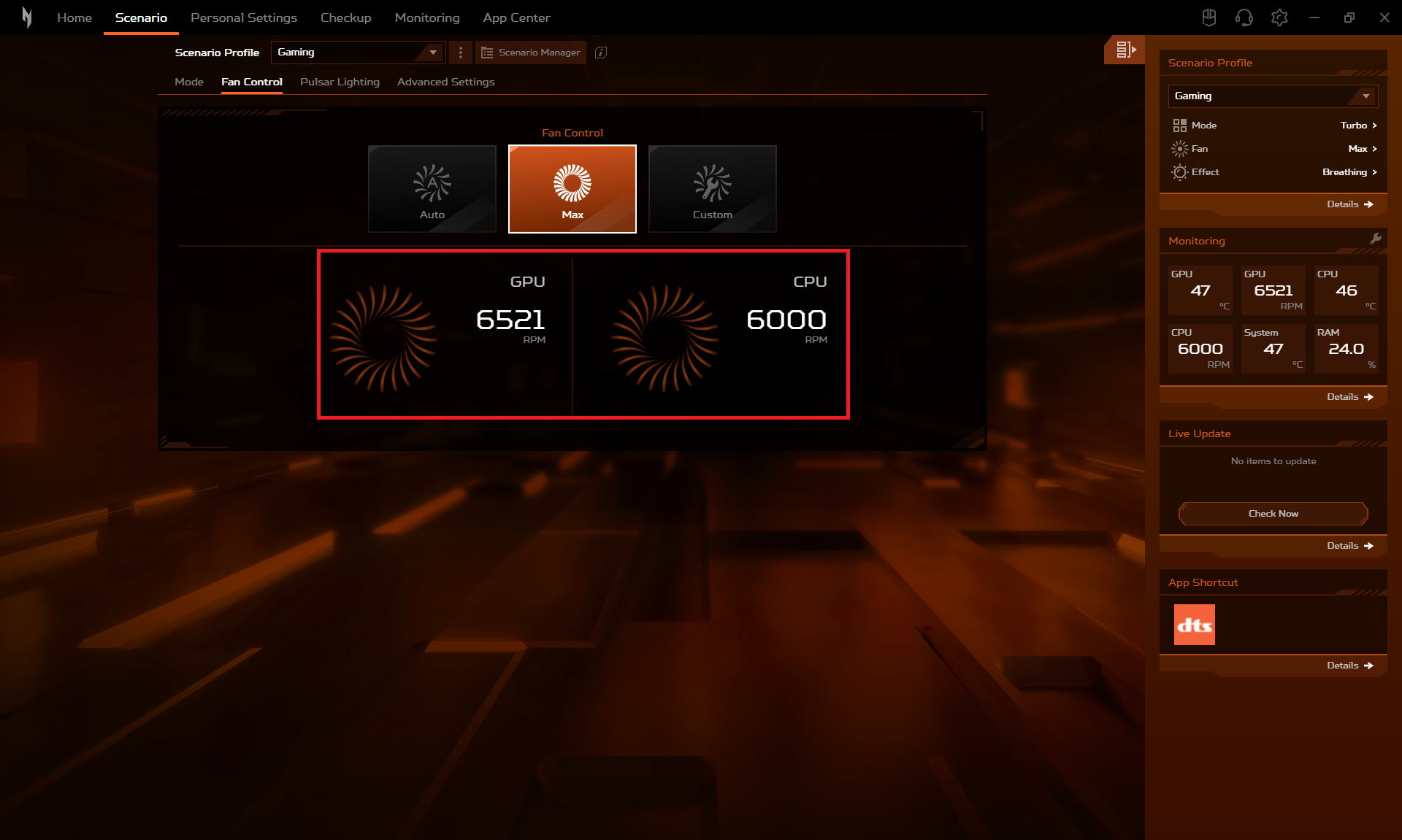
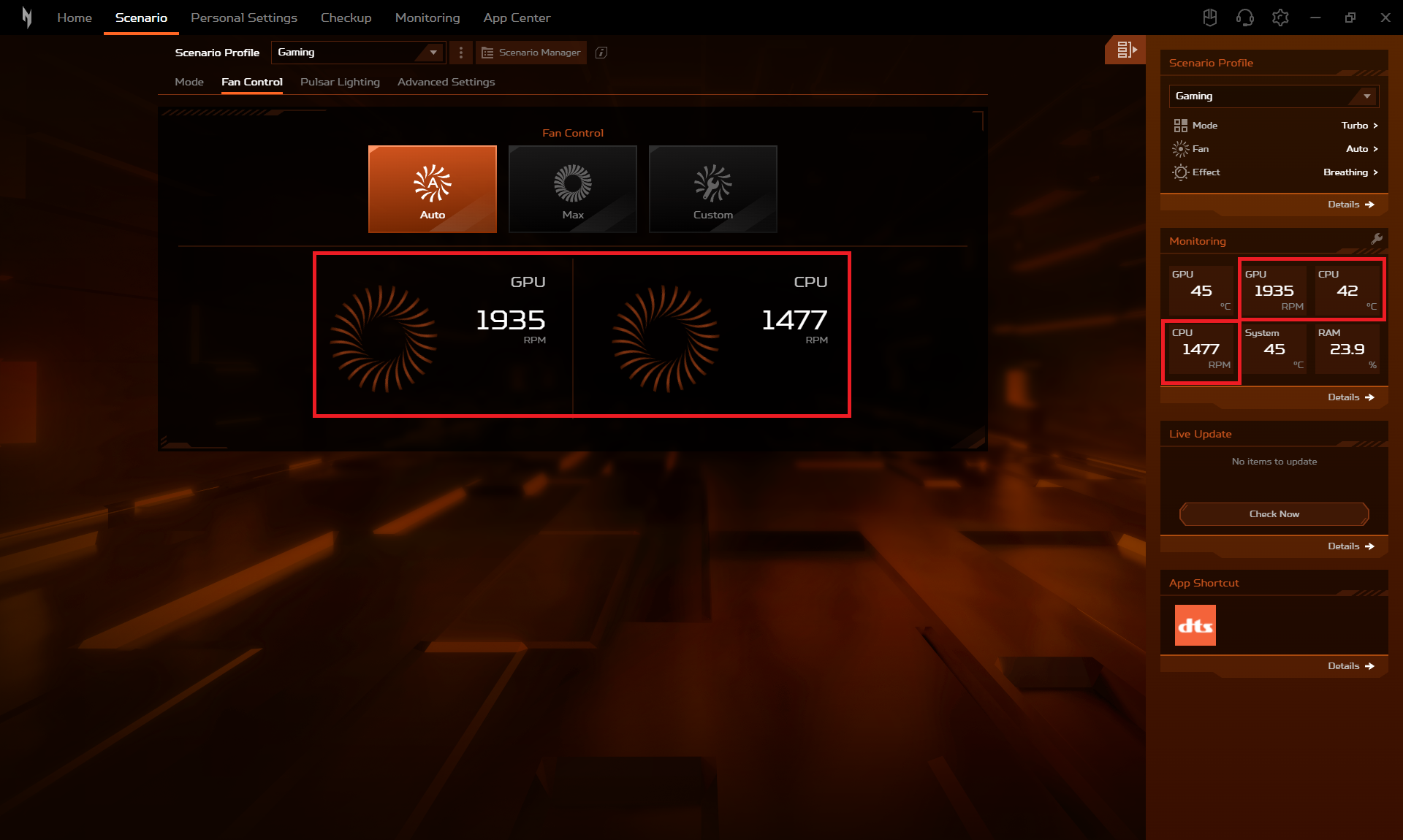
Aplikacja Acer Nitro Sense oferuje wiele ustawień zasilania i sterowania wentylatorami. Wentylatory można ręcznie ustawić na 6500 – 6000 RPM. Gdy temperatura procesora przekracza 40°C, można oczekiwać ~1900-1500 RPM. Poniżej tego progu wentylatory w ogóle się nie obracają, co jest miłe.
 Ustawienia wstępne
 Maksymalna prędkość wentyl
 Automatyczna prędkość wentyl
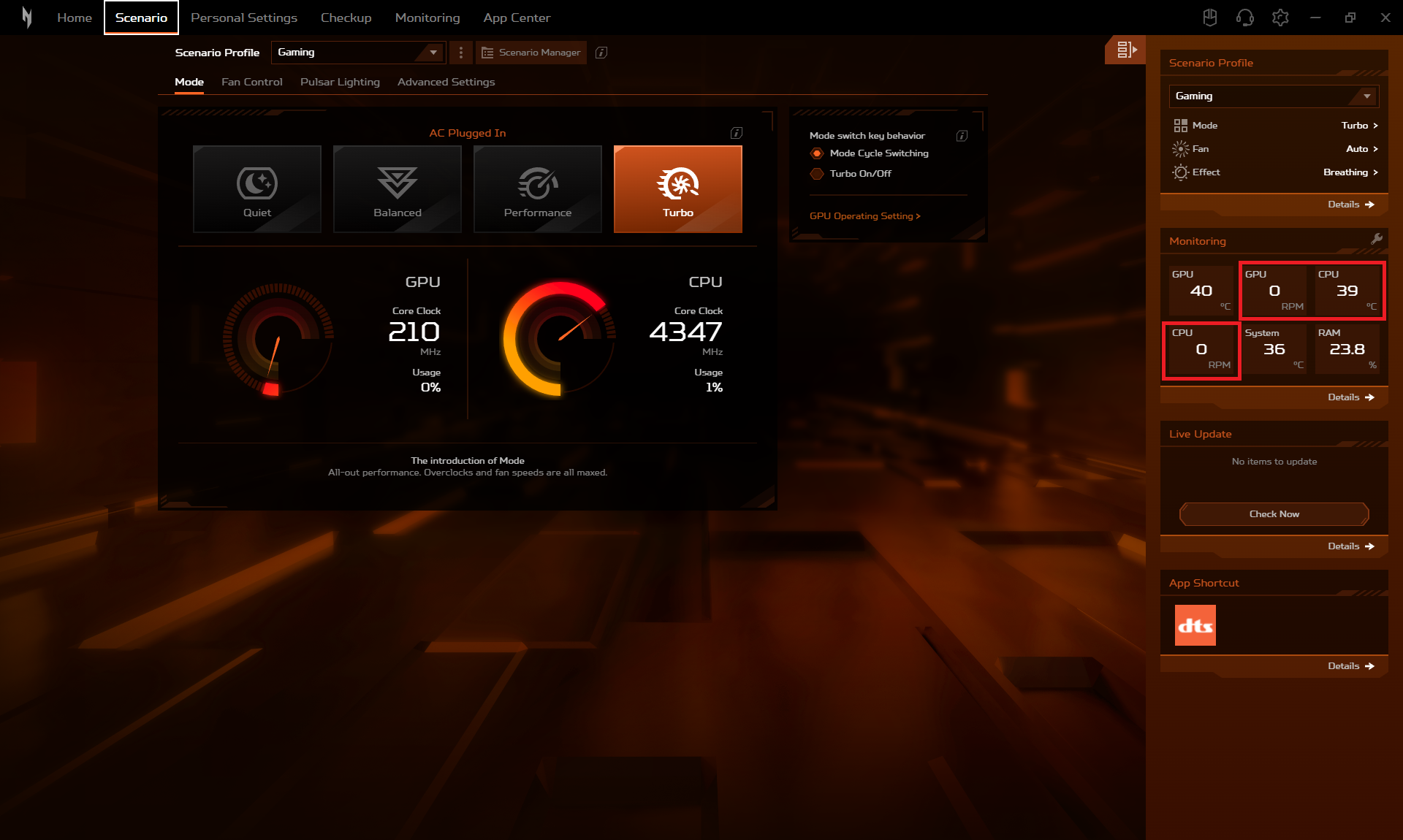 Wentylator wyłączony
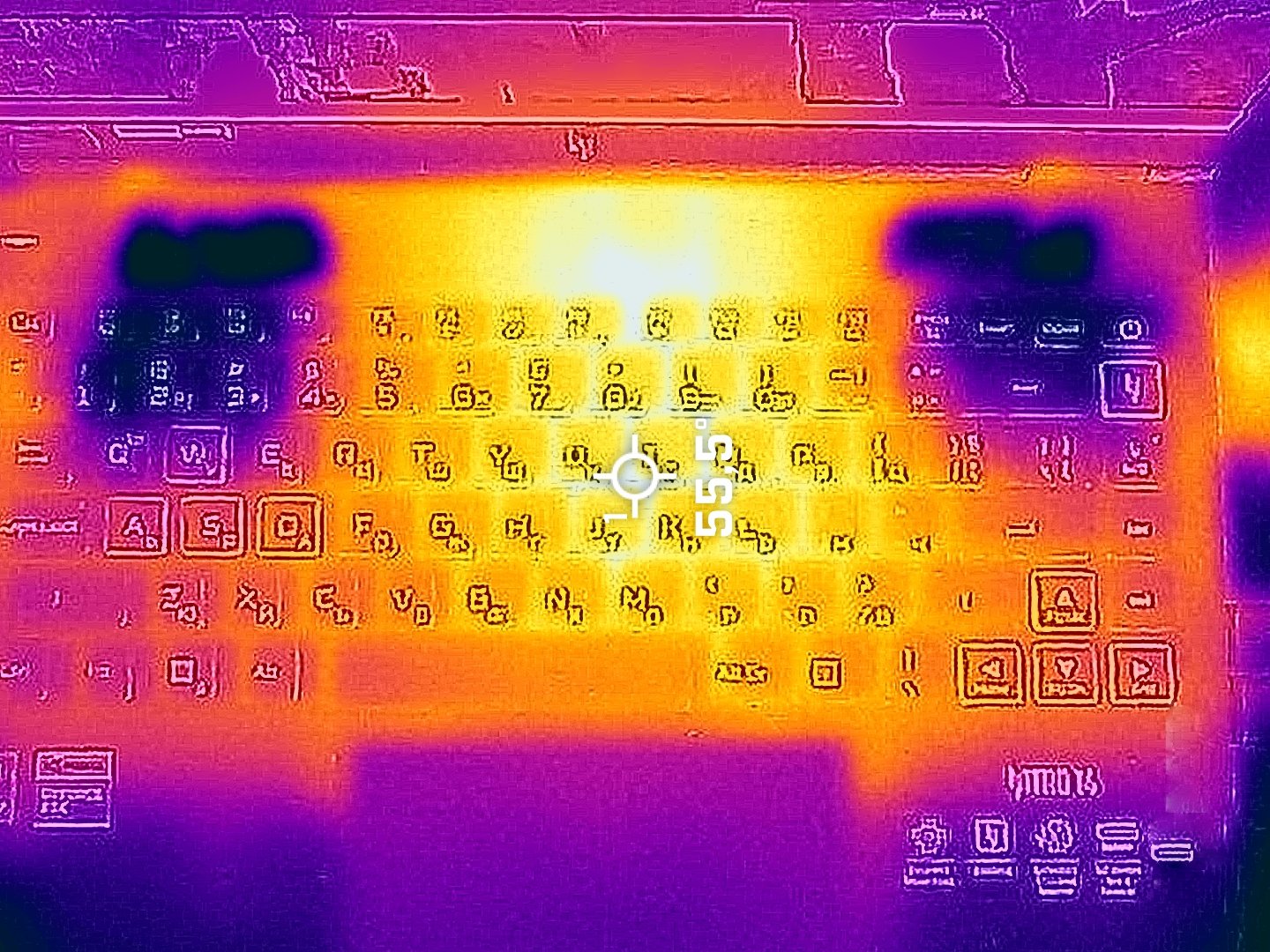
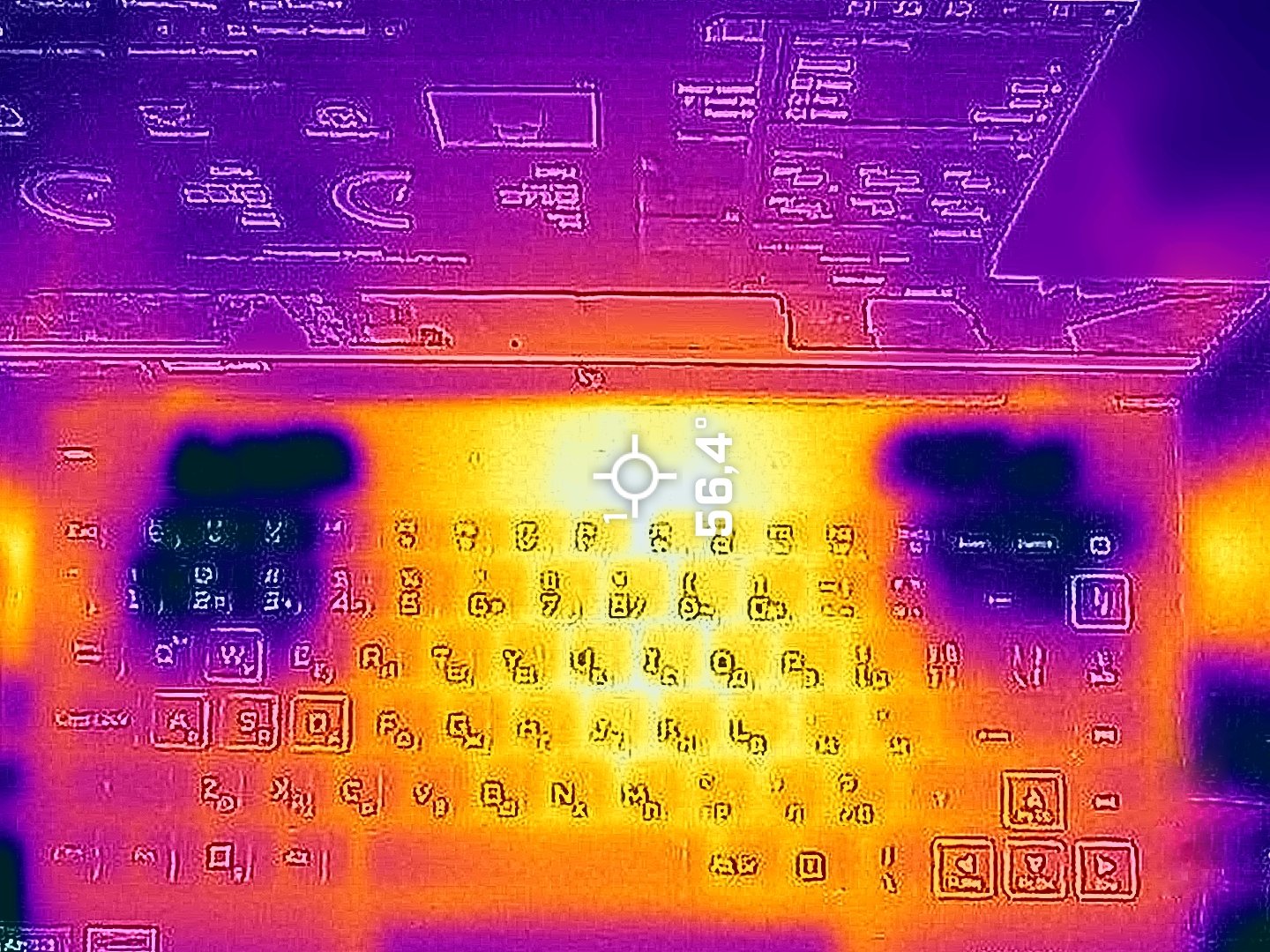
Podczas grania zmierzyliśmy 56°C na środku klawiatury i górnej kratce wentylacyjnej. Nie jest to paląca temperatura w dotyku, ale nie jest też przyjemnie ciepła. Mimo to sekcja WASD i strefy podparcia dłoni są chłodniejsze.
Przy dłuższym obciążeniu procesora, tryb “Turbo” pokazuje najwyższe zegary i 5000 – 4400 RPM, co nie jest aż tak hałaśliwe. Jednak ustawienia “Performance” i “Balanced” oferują nieco niższe częstotliwości i znacznie niższą prędkość wentylatora, co prowadzi do znacznie lepszego komfortu podczas pracy.
 Maksymalne obciążenie CPU “Turbo“
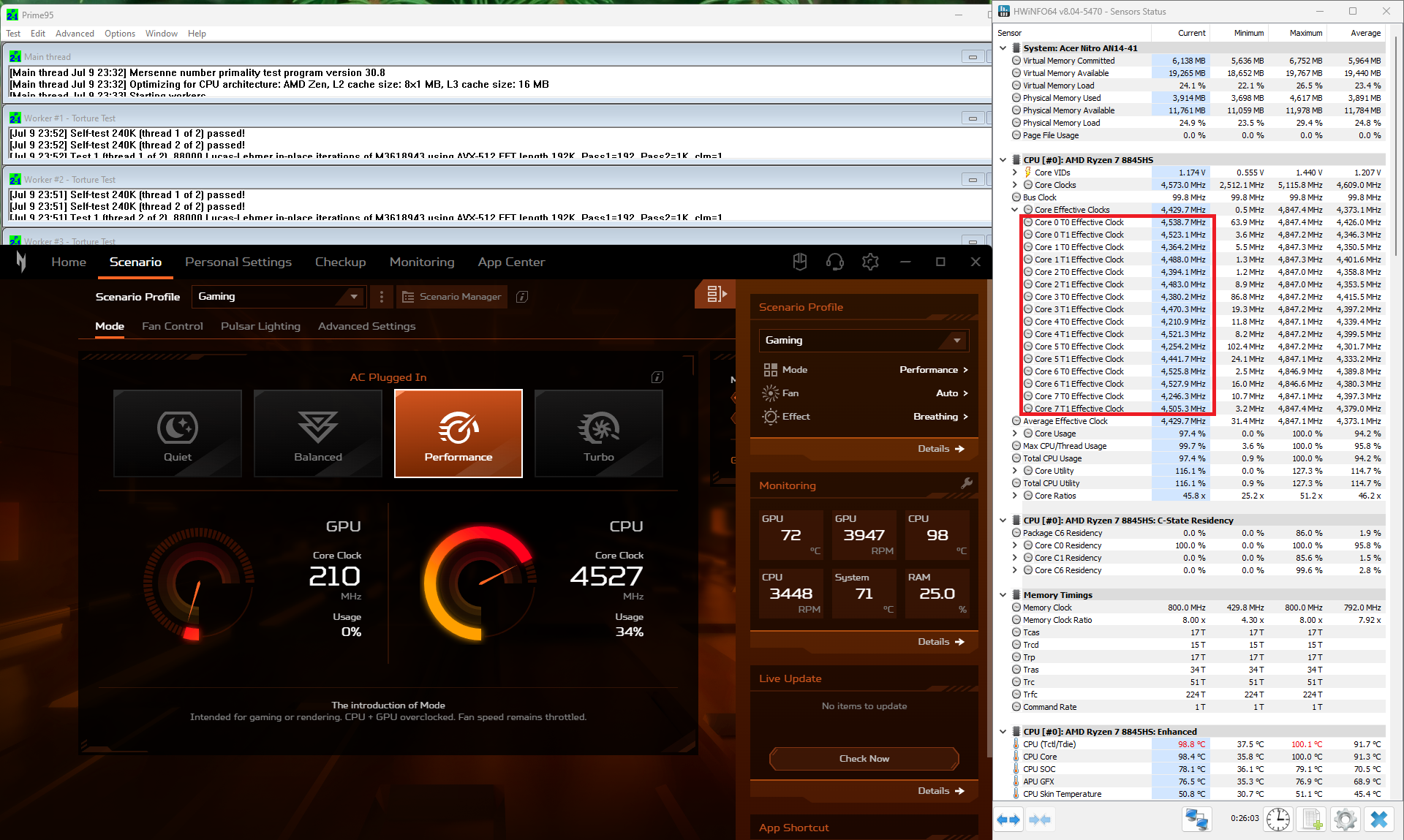 Maksymalne obciążenie CPU “Performance
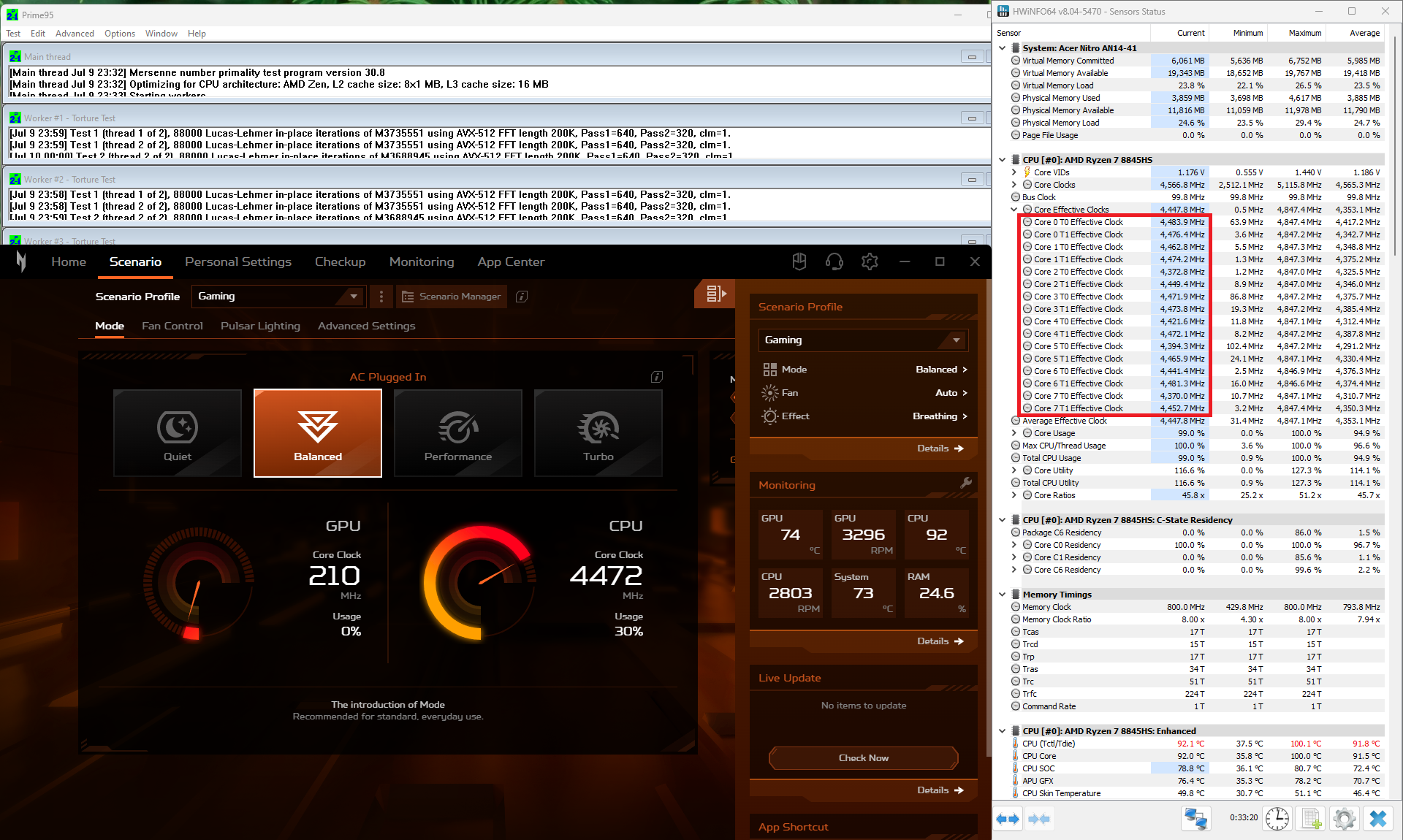 Maksymalne obciążenie
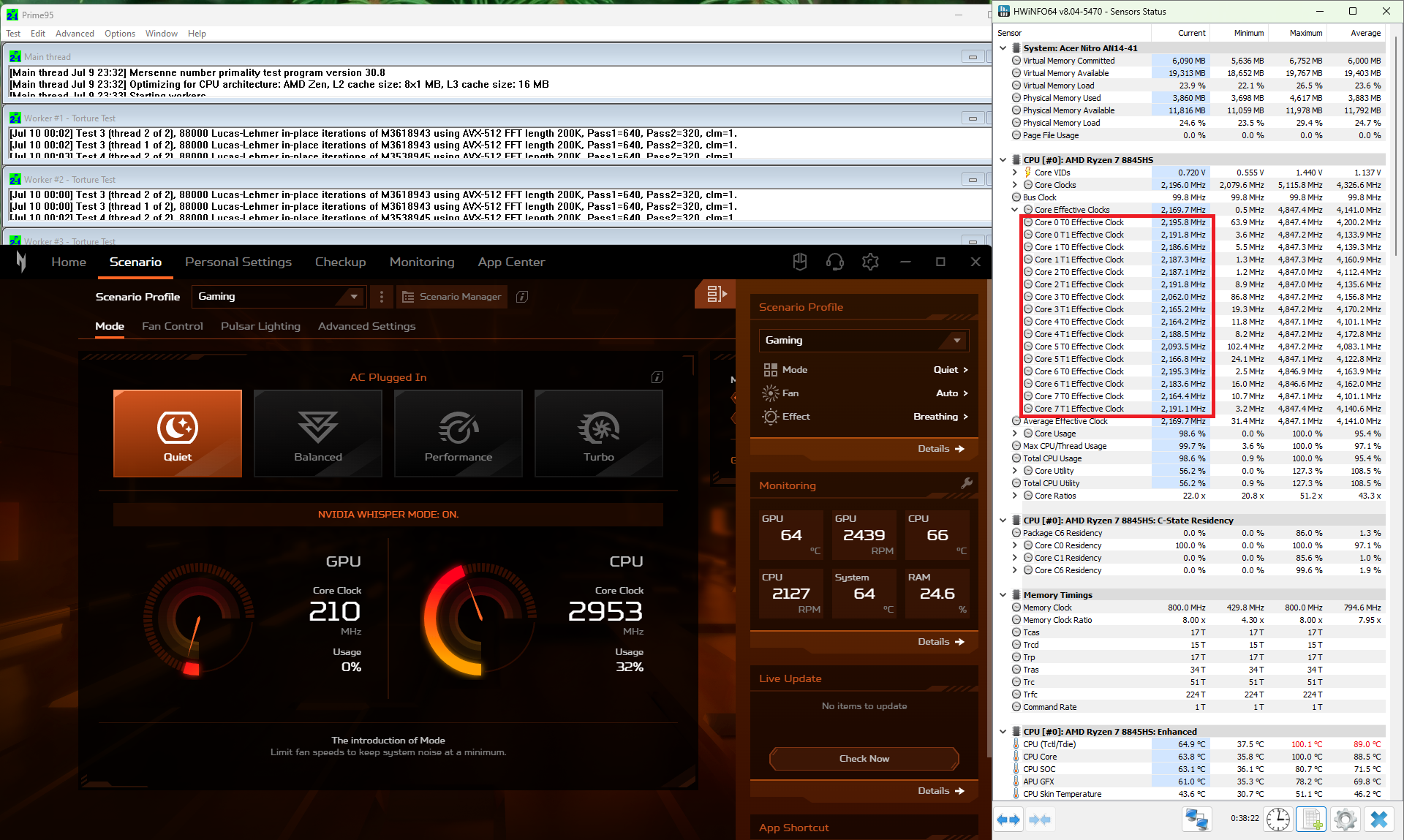 Maksymalne obciążenie CPU “Quiet”
GPU TGP o mocy 110 W jest dostępny tylko z ustawieniem wstępnym “Turbo”. Przełączenie na “Performance” i “Balanced” prowadzi do mniej agresywnych wentylatorów i odpowiednio 90W lub 75W limitu mocy karty graficznej.
 Gaming “Turbo
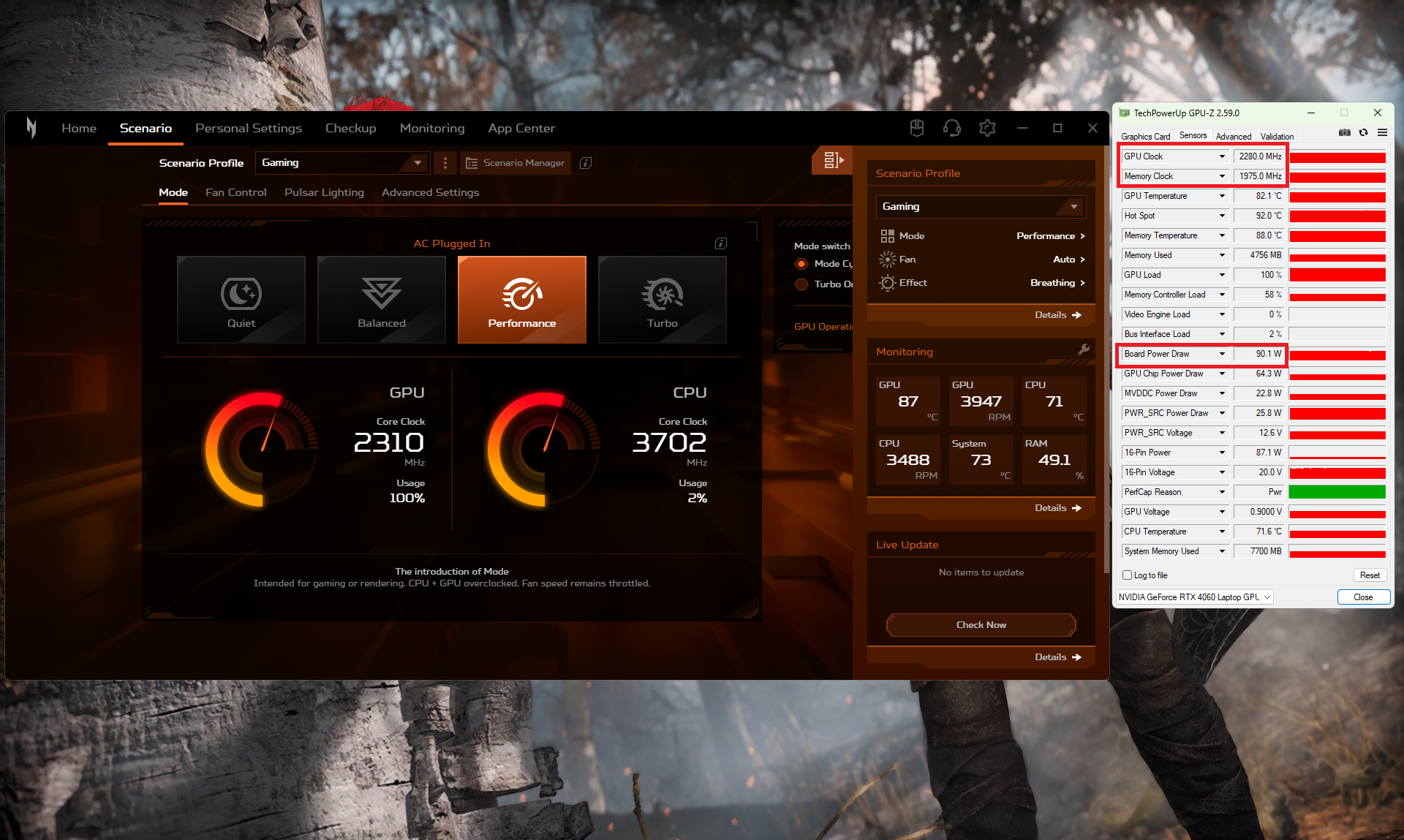 Gaming
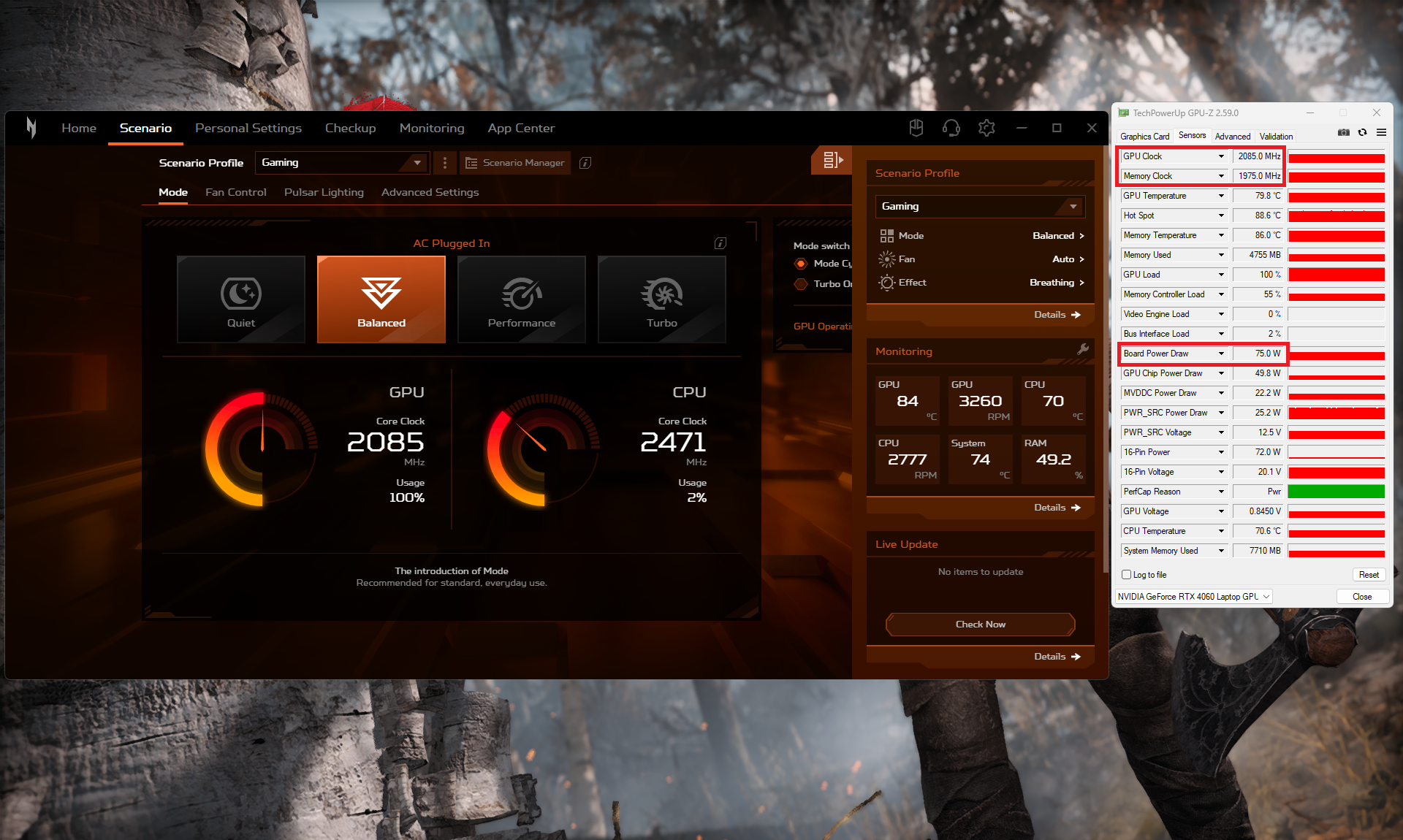 Gaming
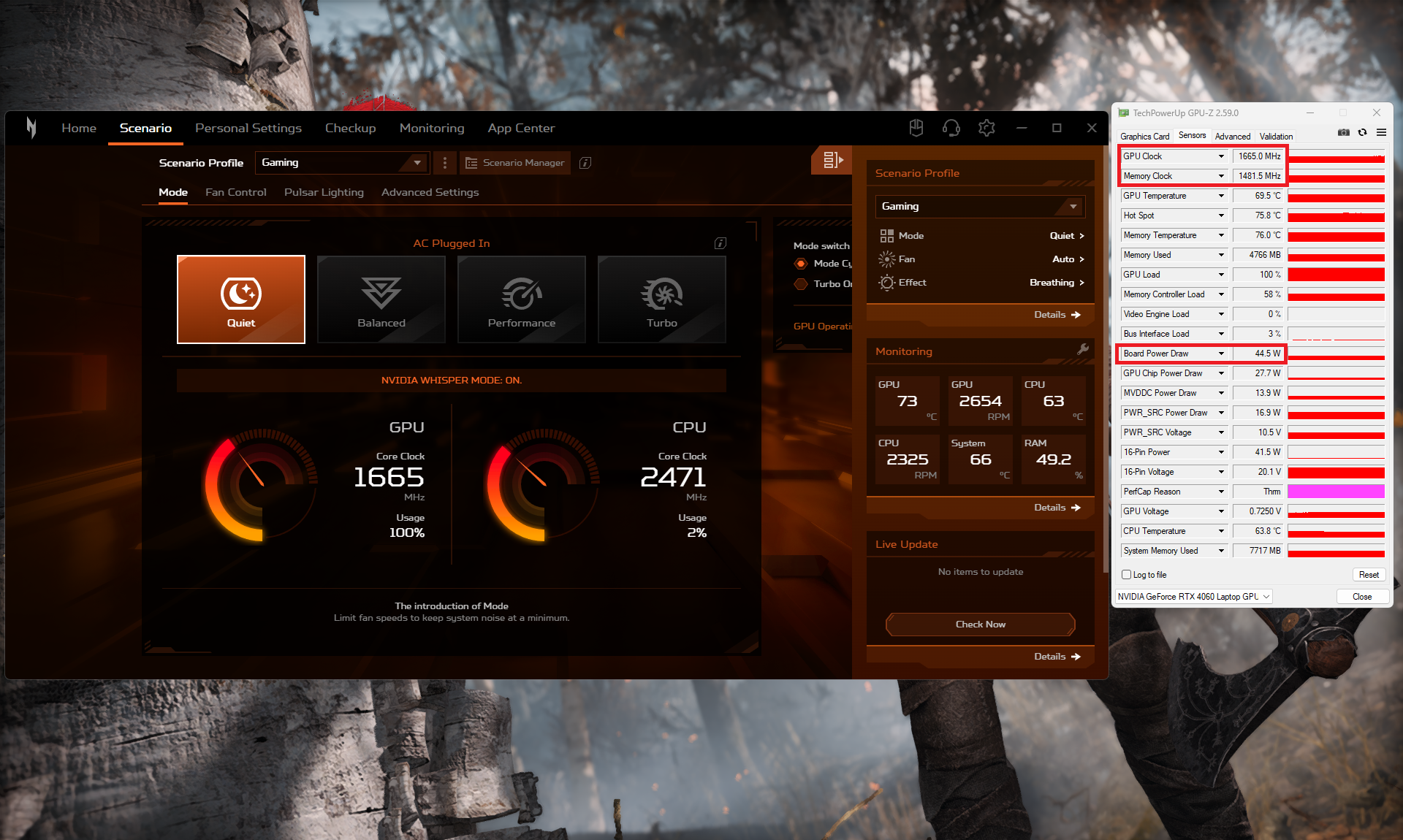 Gaming “Quiet”
Bateria
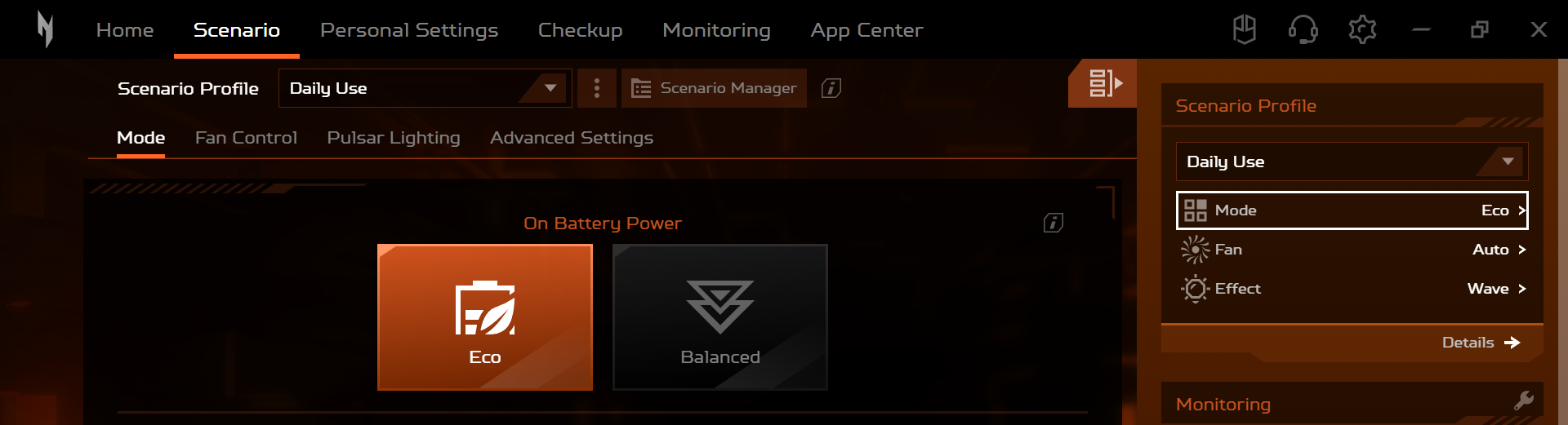
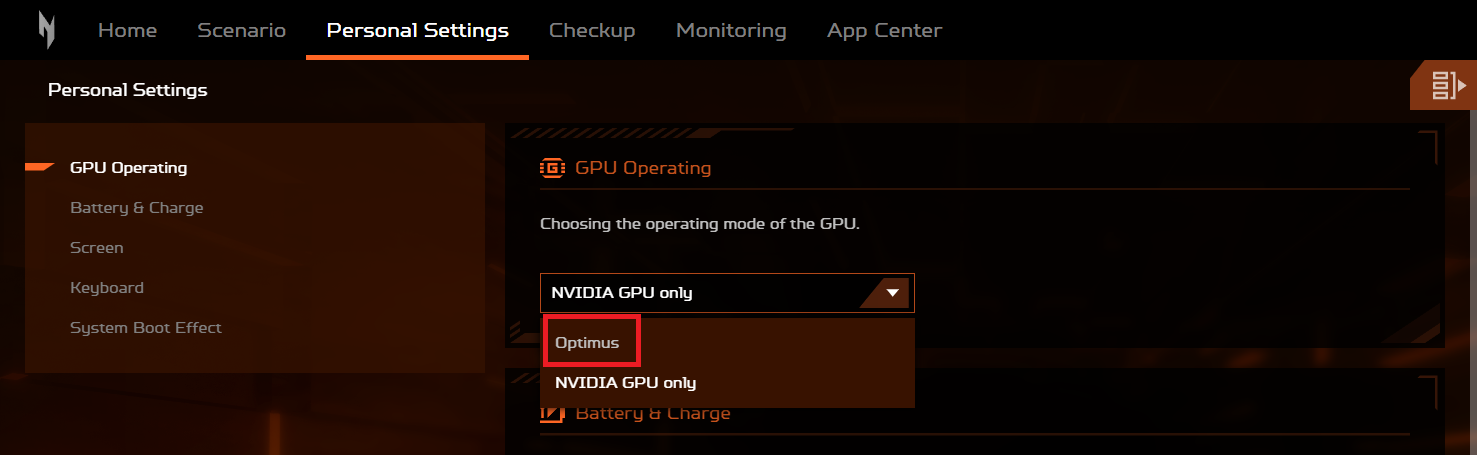
Testy baterii przeprowadzamy przy włączonym ustawieniu Windows Power Efficiency, jasności ekranu ustawionej na 180 nitów i wszystkich innych programach wyłączonych z wyjątkiem tego, z którym testujemy notebook. Akumulator tego notebooka o pojemności 76 Wh wystarcza na około 12 godzin odtwarzania wideo. Aby to osiągnąć, należy zastosować ustawienie wstępne “Najlepsza wydajność energetyczna” w menu “Zasilanie i bateria” systemu Windows oraz wybrać tryby “Eco” i “Optimus” w aplikacji Acer Nitro Sense.

Jasność: 180 nitów; Tryb Wyświetlania: SDR
Czas do Pełnego Rozładowania: Wyższy jest Lepszy
Demontaż, opcje aktualizacji i konserwacja
Aby otworzyć tego małego laptopa do gier, należy odkręcić 9 śrub z łbem krzyżakowym. Podnieś dolną płytę, ostrożnie podnosząc ją, jednocześnie mocno trzymając dwa plastikowe wyloty z tyłu. Następnie należy całkowicie podważyć boki i przód.

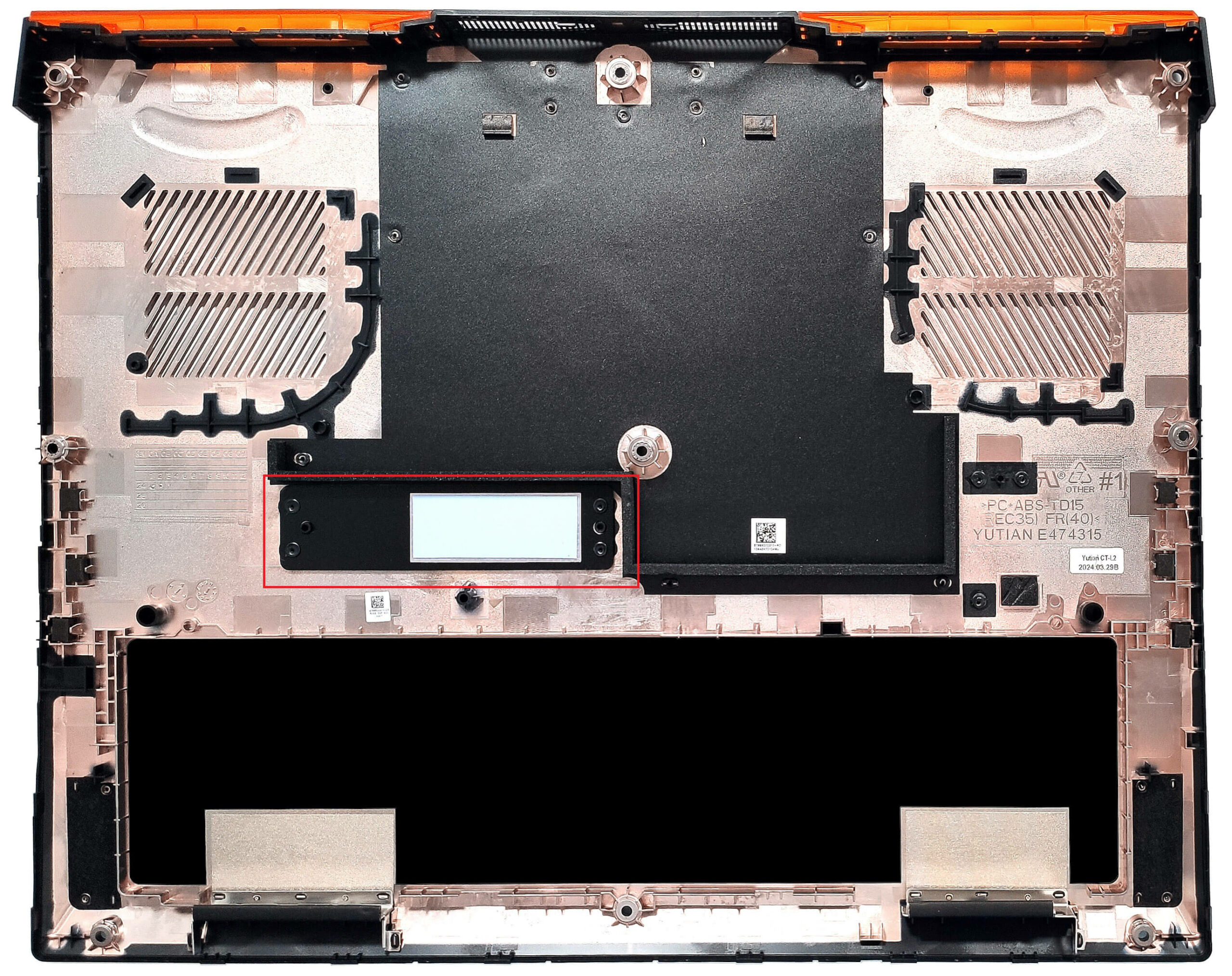
Po wewnętrznej stronie dolnego panelu znajduje się metalowa płytka z podkładką termiczną dla dysku SSD.
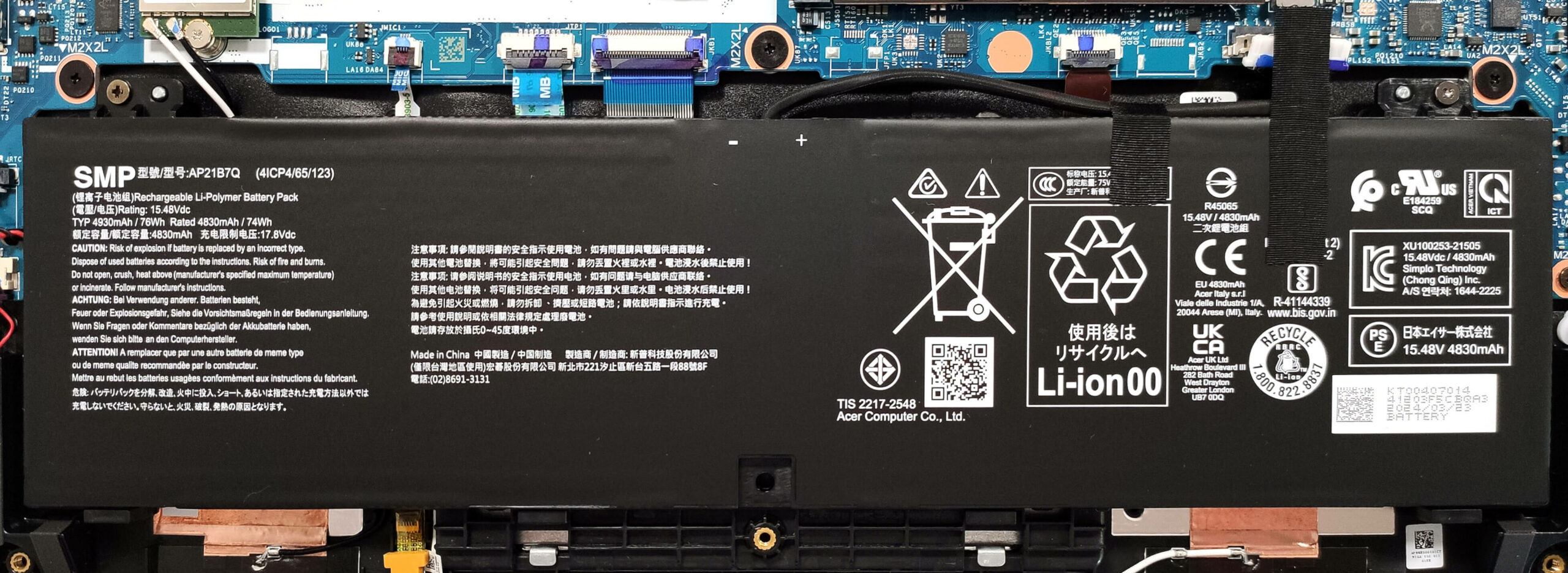
To urządzenie ma baterię o pojemności 76 Wh. Aby go wyjąć, należy odłączyć złącze od płyty głównej i odkręcić dwie śruby z łbem krzyżakowym, które utrzymują jednostkę na miejscu. Pojemność wystarcza na około 12 godzin odtwarzania wideo.
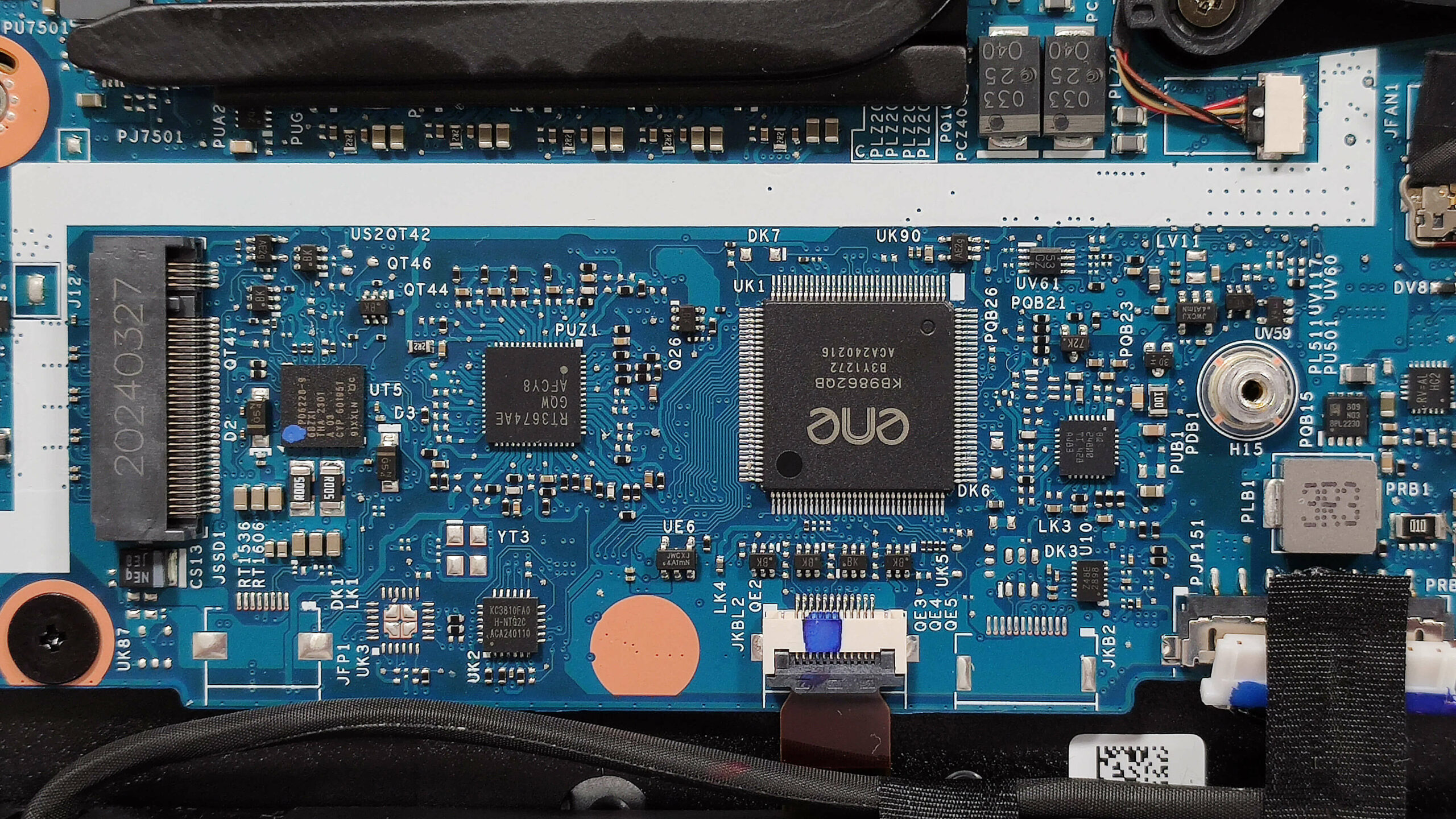
Pamięć RAM jest wlutowana. Do dyspozycji użytkownika oddano 16 lub 32 GB pamięci LPDDR5x-6400 MHz pracującej w trybie dwukanałowym. Jeśli chodzi o pamięć masową, jest tylko jedno gniazdo M.2 kompatybilne z dyskami SSD 2280 Gen 4.
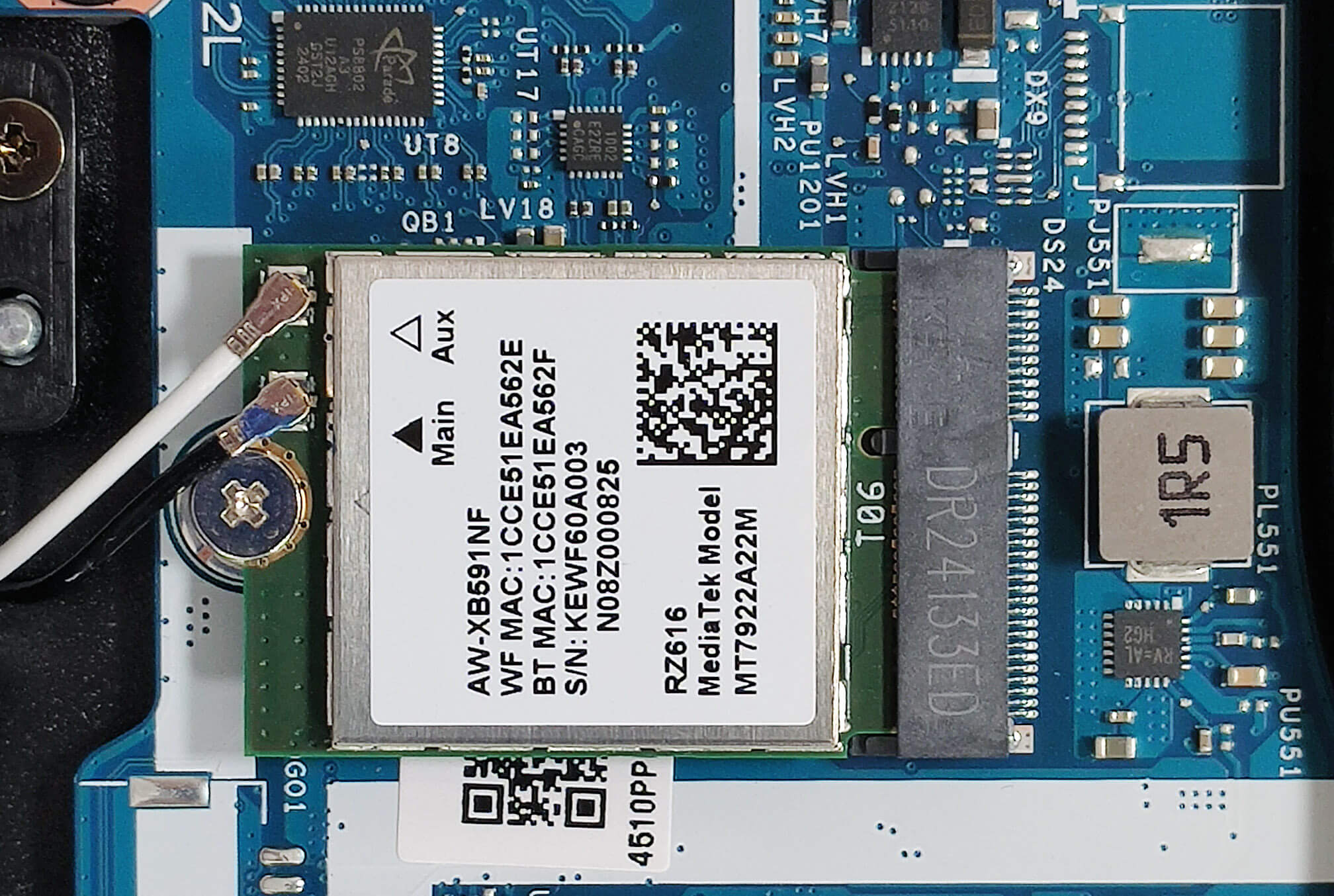
Karta Wi-Fi znajduje się pod lewym wentylatorem.
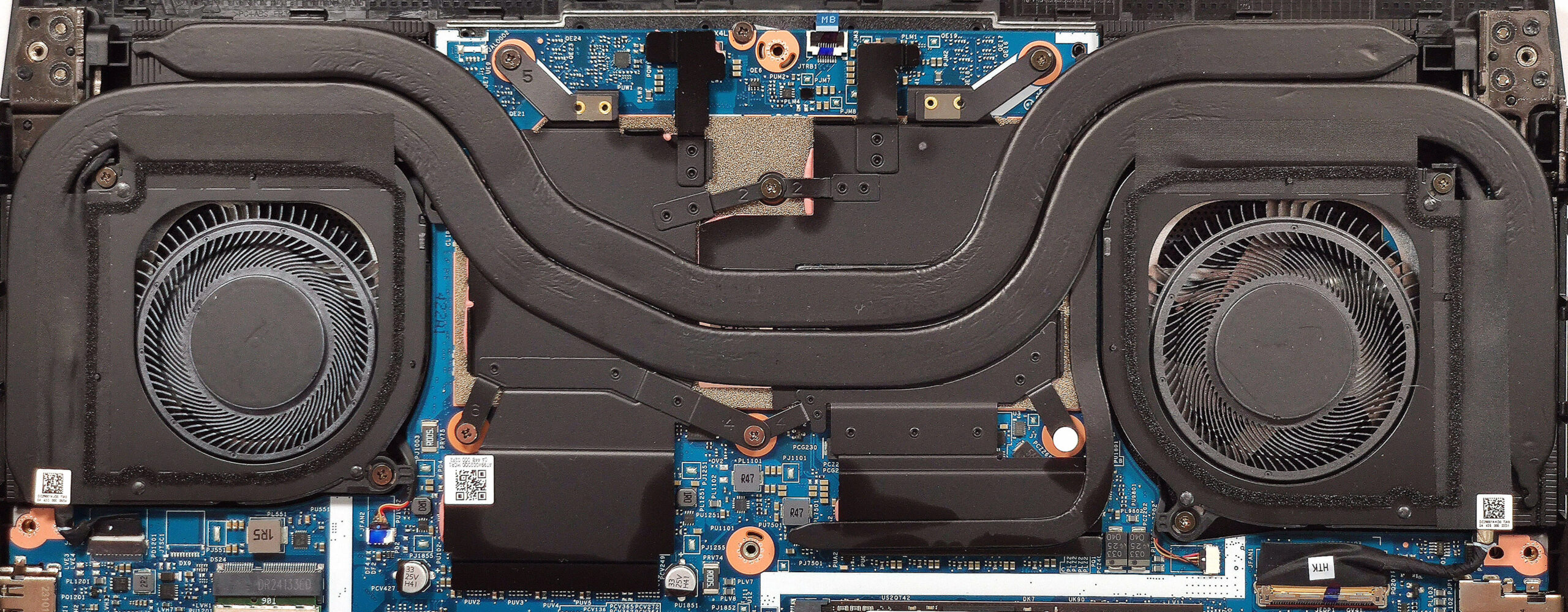
Układ chłodzenia prezentuje się świetnie jak na tak kompaktowego laptopa. Składa się on z dwóch długich, grubych rurek cieplnych współdzielonych pomiędzy CPU i GPU oraz jednej mniejszej rurki dedykowanej wyłącznie karcie graficznej. Możemy również zauważyć cztery radiatory i dwa duże rozpraszacze ciepła.
Werdykt
 Cóż, jeśli często jesteś w podróży i chcesz grać w ciężkie gry po pracy, Acer Nitro 14 (AN14-41) spełnia wiele kryteriów w tej kategorii. Procesory Zen 4 są wystarczająco wydajne do renderowania 3D, a opcjonalna karta graficzna GeForce RTX z 110 W TGP jest gotowa do intensywnego grania. Zaskakująco duże chłodzenie pozwala na wysokie zegary CPU i GPU przy dłuższym obciążeniu (4,67 GHz / 2600 MHz), dzięki czemu ogólna wydajność jest świetna. Dysk SSD naszego laptopa jest bardzo szybki. Osiąga 7100 / 6800 MB/s prędkości odczytu i zapisu w Crystal Disk Mark – nieźle! Wysoka wydajność ma swoją wadę – toasty wewnętrzne podczas długiego stresu. Jednak podczas grania w trybie “Turbo” sekcja WASD nie jest gorąca, a wentylatory nie są nieznośnie głośne.
Pamięć jest wlutowana i otrzymujemy tylko jedno gniazdo M.2 dla dysków SSD 4. generacji. Być może są to konieczne poświęcenia, aby utrzymać wagę laptopa na jak najniższym poziomie. Mimo to maksymalna ilość pamięci RAM wynosi 32 GB, co wydaje się przyszłościowe. Wybór portów wygląda nowocześnie – dwa Type-A Gen 2 i dwa złącza USB4.
Podstawowy wyświetlacz IPS 1200p (TCL CSOT CSW1437) nadaje się nawet do profesjonalnej pracy wrażliwej na kolory dzięki 97% sRGB i niezłej dokładności kolorów (średnia dE 1,2), która jest możliwa po zastosowaniu naszego profilu “Design and Gaming”. Urządzenie 120 Hz osiąga maksymalną jasność 330 nitów.
Nitro 14 to niewielka, ale wydajna maszyna do gier z wyświetlaczem IPS bez PWM, długim czasem pracy na baterii, wygodnymi urządzeniami wejściowymi i odpowiednią jakością wykonania.
Ceny i konfiguracje można sprawdzić w naszym systemie specyfikacji: https://laptopmedia.com/series/acer-nitro-14-an14-41/
Pros
- Świetna wydajność jak na 14-calowca
- Pokrywa 97% gamy kolorów sRGB i zapewnia dokładne odwzorowanie kolorów dzięki profilowi “Design and Gaming” (CSW1437)
- Częstotliwość odświeżania 120 Hz + szerokie kąty widzenia (CSW1437)
- Brak PWM (CSW1437)
- Wysoka maksymalna jasność 330 nitów (CSW1437)
- Przełącznik MUX + Nvidia Advanced Optimus + G-SYNC
- Nowoczesny wybór portów – 2x USB4 plus 2x złącza Type-A Gen 2
- Świetna klawiatura
- Długi czas pracy na baterii (~12 godzin odtwarzania wideo)
- Solidna podstawa
- CPU i GPU mogą utrzymać wysokie częstotliwości podczas pełnego obciążenia (4,67 GHz / 2600 MHz)
- Wentylatory nie są zbyt głośne nawet w trybie “Turbo”
- Bardzo szybki dysk SSD (1 TB Micron 3500 MTFDKBA1T0TGD-1BK15ABYY)
Cons
- Wysokie temperatury CPU i SSD podczas długiego obciążenia
- Przylutowana pamięć RAM i tylko jedno gniazdo M.2 Gen 4
 Author: Nikolay Palaozov
 Author: eng. Kroum NikolovHead of Engineering at LaptopMedia.com, inventor and innovator with 40+ years of experience in electronics and high technology.
TOP 100 LAPTOPÓW DO GIER


Najlepsze oceny laptopów
Najważniejsze informacje zobacz więcej
![[Sierpień 2026] Amazon Global: 10 najlepiej sprzedających się laptopów – Apple MacBook Neo dominuje w rankingach, podczas gdy niedrogie i średniej klasy laptopy z systemem Windows walczą o udział w rynku](https://laptopmedia.com/wp-content/uploads/2026/09/Best-Selling-Laptops-GLOBAL-Top-10-400x225.jpg)
[Sierpień 2026] Amazon Global: 10 najlepiej sprzedających się laptopów – Apple MacBook Neo dominuje w rankingach, podczas gdy niedrogie i średniej klasy laptopy z systemem Windows walczą o udział w rynku
Wrzes 12, 2026![[Sierpień 2026 r.] Najlepiej sprzedające się marki laptopów w serwisie Amazon Global – Apple dominuje pod względem przychodów, a HP przoduje pod względem różnorodności modeli](https://laptopmedia.com/wp-content/uploads/2026/09/GLOBAL-Best-Brands-400x225.jpg)
[Sierpień 2026 r.] Najlepiej sprzedające się marki laptopów w serwisie Amazon Global – Apple dominuje pod względem przychodów, a HP przoduje pod względem różnorodności modeli
Wrzes 12, 2026![[Sierpień 2026 r.] Amazon Global: 10 najlepiej sprzedających się laptopów do gier – HP Victus 15 zdobywa pierwsze miejsce, a rankingi zdominowały modele w przystępnej cenie](https://laptopmedia.com/wp-content/uploads/2026/09/Best-Selling-Gaming-Laptops-GLOBAL-Top-10-400x225.jpg)
[Sierpień 2026 r.] Amazon Global: 10 najlepiej sprzedających się laptopów do gier – HP Victus 15 zdobywa pierwsze miejsce, a rankingi zdominowały modele w przystępnej cenie
Wrzes 12, 2026![[August 2026] Best-Selling Laptop Brands on Amazon Japan – Apple Dominates Market Share and Revenue Led by Strong Unit Sales](https://laptopmedia.com/wp-content/uploads/2026/09/CO.JP-Best-Brands-1-400x225.jpg)
[August 2026] Best-Selling Laptop Brands on Amazon Japan – Apple Dominates Market Share and Revenue Led by Strong Unit Sales
Wrzes 10, 2026![[August 2026] Best-Selling Laptop Brands on Amazon USA – Apple Dominates Market Revenue and Volume Despite Lower Model Diversity](https://laptopmedia.com/wp-content/uploads/2026/09/COM-Best-Brands-1-400x225.jpg)
[August 2026] Best-Selling Laptop Brands on Amazon USA – Apple Dominates Market Revenue and Volume Despite Lower Model Diversity
Wrzes 10, 2026
Recenzje zobacz więcej

Recenzja Acer Nitro V 15 (ANV15-A31) – praktyczny, niedrogi laptop dla graczy z jednym istotnym minusem
Sier 13, 2026Recenzja Lenovo IdeaPad Slim 5a (16″, 11. generacji) – wyświetlacz OLED 2,8K, procesor Ryzen AI 7 450 i rzadka możliwość rozbudowy
Sier 09, 2026Recenzja HP OmniBook 5 16 (16-bc1000) – duży ekran, solidny procesor, ograniczone możliwości rozbudowy
Sier 06, 2026Recenzja Lenovo ThinkPad X1 Carbon 14. generacji w wersji Aura Edition – najlepszy laptop biznesowy staje się modułowy
Sier 03, 2026Recenzja ASUS ExpertBook Ultra (B9406) – test procesora Core Ultra X7 i wyświetlacza Tandem OLED
Lip 28, 2026
Thank you very much for the review guys. 1200p perfect for 8gb VRAM limitation and lower cores on 4060. This is so rare. These specs have the right compromises selected by Acer