Recenzja MSI Vector 17 HX A13VHG – Mocne uderzenie, ale trzeba je usłyszeć
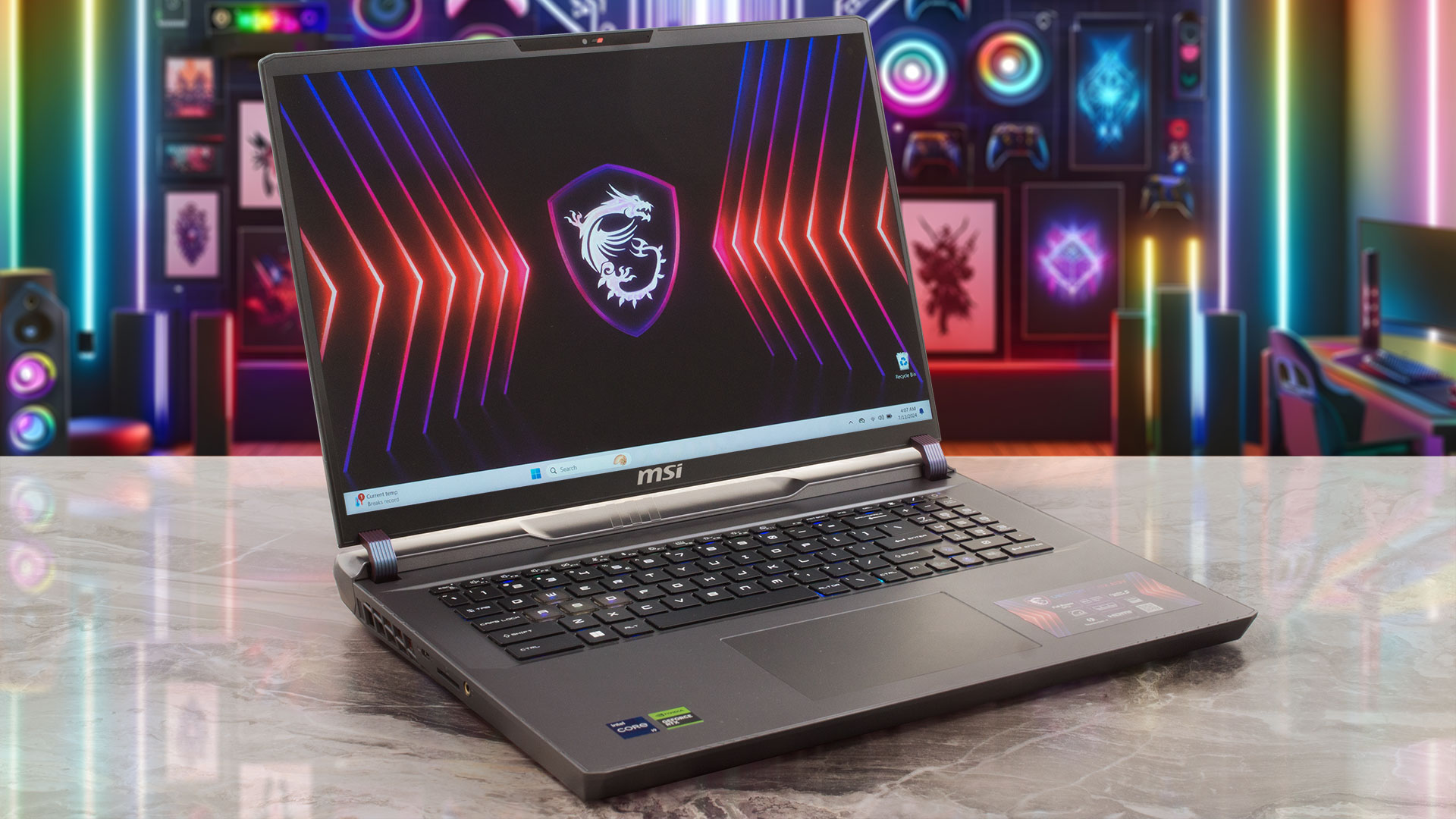 Niektóre z dużych laptopów gamingowych są zatrważająco szybkie. MSI Vector 17 HX A13V jest wyposażony w 32-wątkowy procesor Core i9-13980HX, który jest potworem. Maszynę tę można wybrać z kartą graficzną GeForce RTX 4080 lub 4090 o mocy 175 W. W większości przypadków tańszy układ RTX 4080 o pojemności 12 GB wydaje się być mądrym wyborem – jego wydajność nie jest tak daleko w tyle za topowym psem. Wybór portów tego urządzenia jest świetny i obejmuje pięć złączy USB wraz z 2,5G LAN. Otrzymujesz również Wi-Fi 6E + Bluetooth v5.3 dla łączności i odpowiednich opcji aktualizacji. Nawiasem mówiąc, 16-calowa iteracja tego notebooka nosi nazwę Vector 16 HX A13V i może pochwalić się niemal taką samą funkcjonalnością, jak jego większe rodzeństwo, które mamy przed sobą.
Jeśli chodzi o wyświetlacz, nasza maszyna ma podstawowy panel, który jest wariantem 1200p z częstotliwością odświeżania 165 Hz. Aby uzyskać bardziej szczegółową jakość obrazu, można uzyskać opcjonalną jednostkę 240 Hz 1600p. Oba modele to IPS, tak, nie ma tu ekranów OLED. Potężne podzespoły wewnętrzne są okiełznane przez potężny system termiczny Cooler Boost 5 z 6 ciepłowodami. Wreszcie, możesz polegać na przełączniku MUX i klawiaturze RGB na klawisze.
Ceny i konfiguracje można sprawdzić w naszym systemie specyfikacji: https://laptopmedia.com/series/msi-vector-17-hx-a13vx-a14vx/
Contents
Specyfikacja, sterowniki, zawartość pudełka
MSI Vector 17 HX (A13Vx / A14Vx) - Specyfikacja



- HDD/SSD
- do 16000GB SSD
- Gniazdo M.2
- 1x 2280 M.2 NVMe PCIe 5.0 x4 + 1x 2280 M.2 NVMe PCIe 4.0 x4 Zobacz zdjęcie
- RAM
- up to 96GB
- System operacyjny
- Windows 11 Pro, Windows 11 Home, DOS, Windows 11, Windows 10 Pro, Windows 10 Home
- Bateria
- 90Wh, 4-cell, 90Wh
- Materiał obudowy
- Plastic / Polycarbonate, Aluminum
- Wymiary
- 380 x 297.97 x 23.55 - 29.45 mm (14.96" x 11.73" x 0.93")
- Waga
- 3.00 kg (6.6 lbs)
- Porty i łączność
- 1x USB Type-A
- 3.2 Gen 1 (5 Gbps)
- 1x USB Type-A
- 3.2 Gen 2 (10 Gbps)
- 1x USB Type-C
- 3.2 Gen 2 (10 Gbps), DisplayPort
- 1x USB Type-C
- 3.2 Gen 2 (10 Gbps), Power Delivery (PD), DisplayPort
- 1x USB Type-C
- 4.0, Thunderbolt 4, DisplayPort
- HDMI
- 2.1 (8K@60Hz / 4K@120Hz)
- Czytnik kart
- SD (SD, SDHC, SDXC)
- Ethernet LAN
- 10, 100, 1000, 2500 Mbit/s
- Wi-Fi
- 802.11ax/802.11be
- Bluetooth
- 5.3/5.4
- Gniazdo audio
- 3mm Combo Jack
- Cechy
- Czytnik linii papilarnych
- optional
- Kamera internetowa
- HD with 3D Noise Reduction (3DNR)
- Podświetlana klawiatura
- optional
- Mikrofon
- Głośniki
- 2x 2W Stereo Speakers, Nahimic 3D Audio
- Napęd optyczny
- Gniazdo blokady bezpieczeństwa
- Kensington Lock
Wszystkie MSI Vector 17 HX (A13Vx / A14Vx) konfiguracje
Sterowniki
Wszystkie sterowniki i programy narzędziowe dla tego notebooka można znaleźć tutaj: https://www.msi.com/Laptop/Vector-17-HX-A13VX/support
Co znajduje się w pudełku?
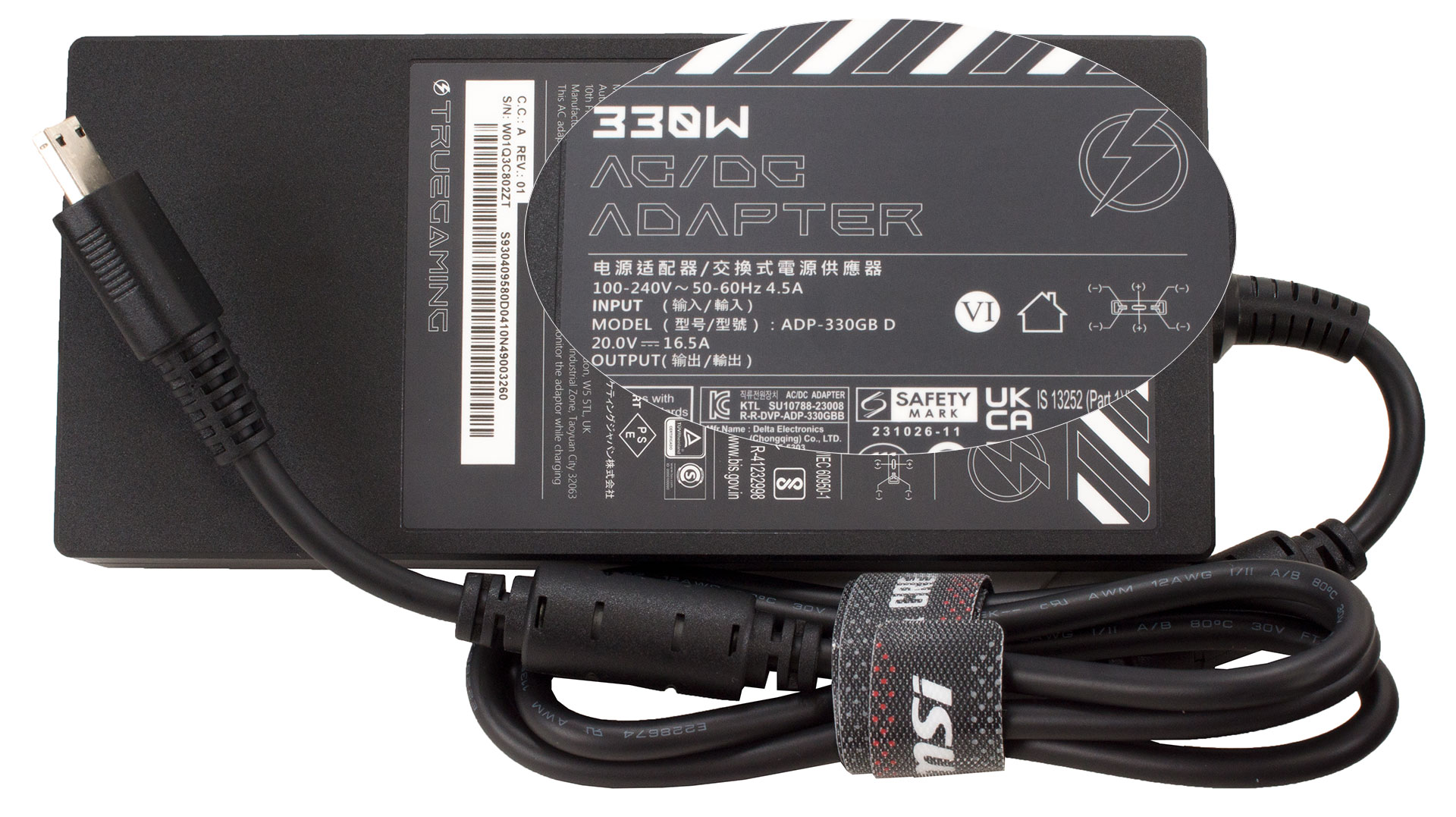
Solidne pudełko zawiera sam laptop, trochę dokumentacji i masywną ładowarkę sieciową o mocy 330W.
Projekt i konstrukcja
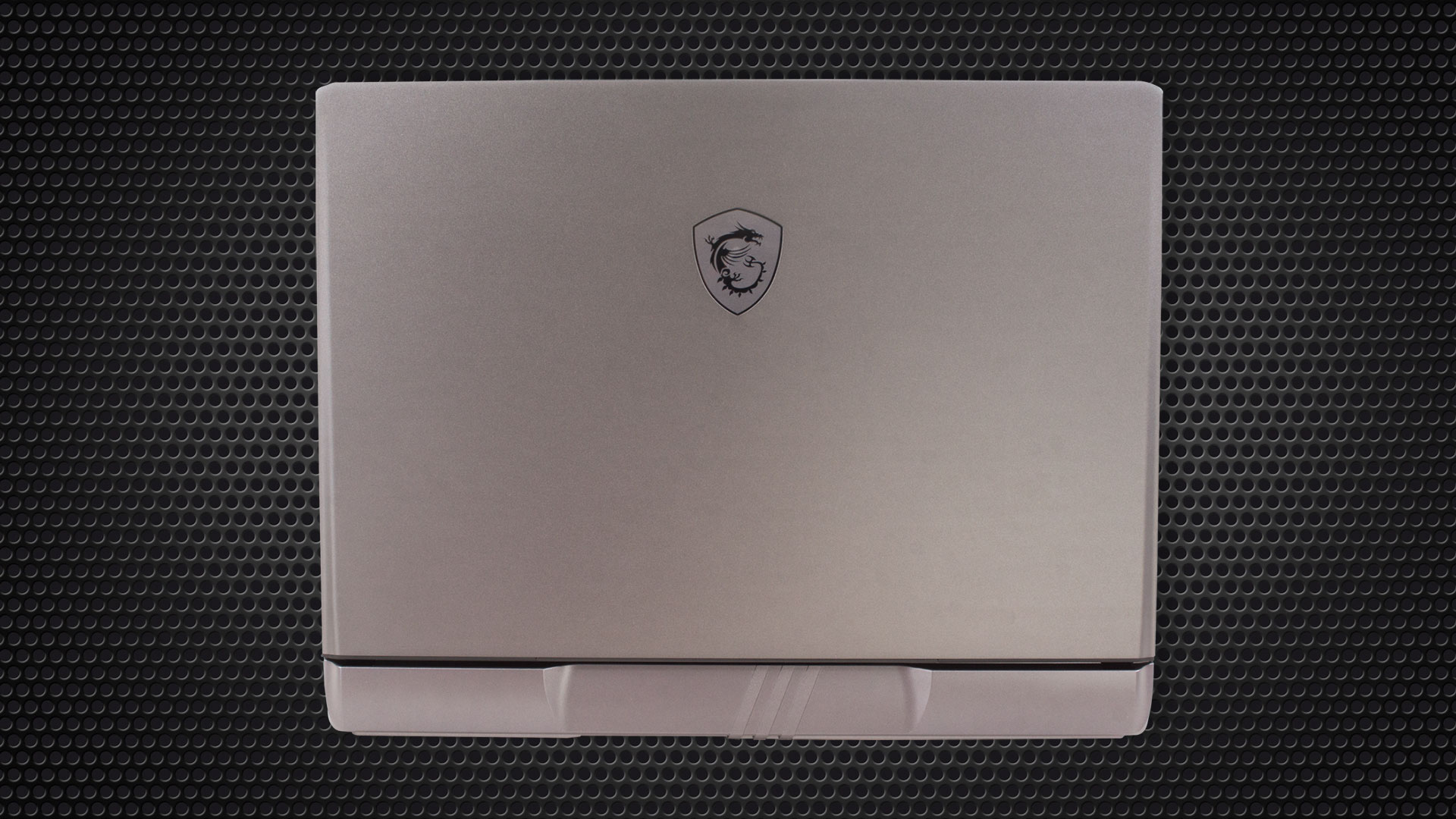
Czy Vector 17 HX A13VHG wygląda znajomo? Tak, ta ma dobrze znany gamingowy design MSI, który można zobaczyć w wielu innych iteracjach tego samego producenta, takich jak Vector 16 HX A13V i Vector GP78 HX (13V). Metalowa pokrywa jest solidna zarówno w pozycji otwartej, jak i zamkniętej. Plastikowa podstawa jest również sztywna, zauważyliśmy lekkie wygięcie między klawiszem spacji a touchpadem, ale dzieje się tak tylko wtedy, gdy mocno naciśniesz tę sekcję.
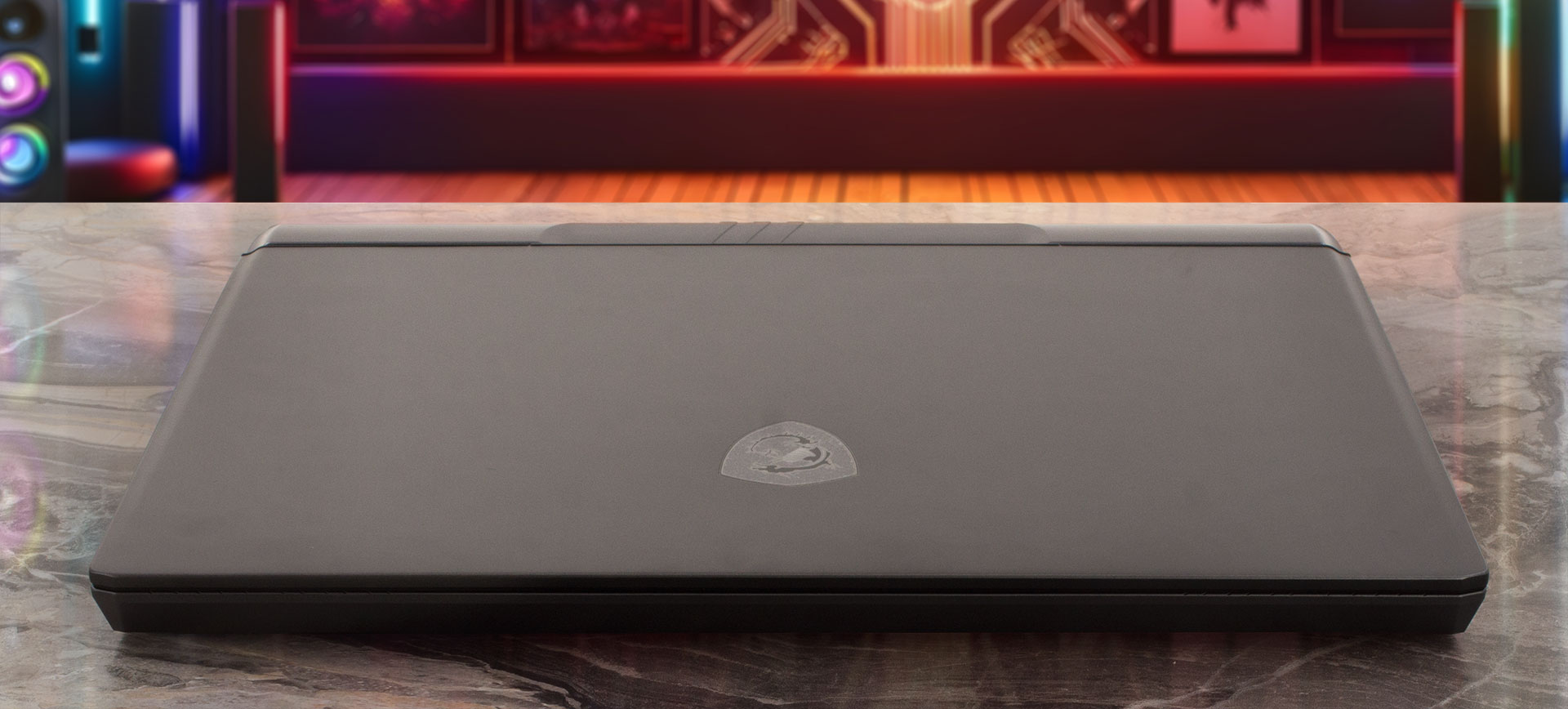
Otwarcie pokrywy jedną ręką jest tutaj możliwe. Urządzenie wydaje się nieco ciężkie, ale jego zawiasy są gładkie i stabilne. Można się spodziewać, że nie jest to lekkie i przenośne urządzenie do gier. Waży 3 kilogramy, a grubość profilu wynosi 23,55-29,45 mm.
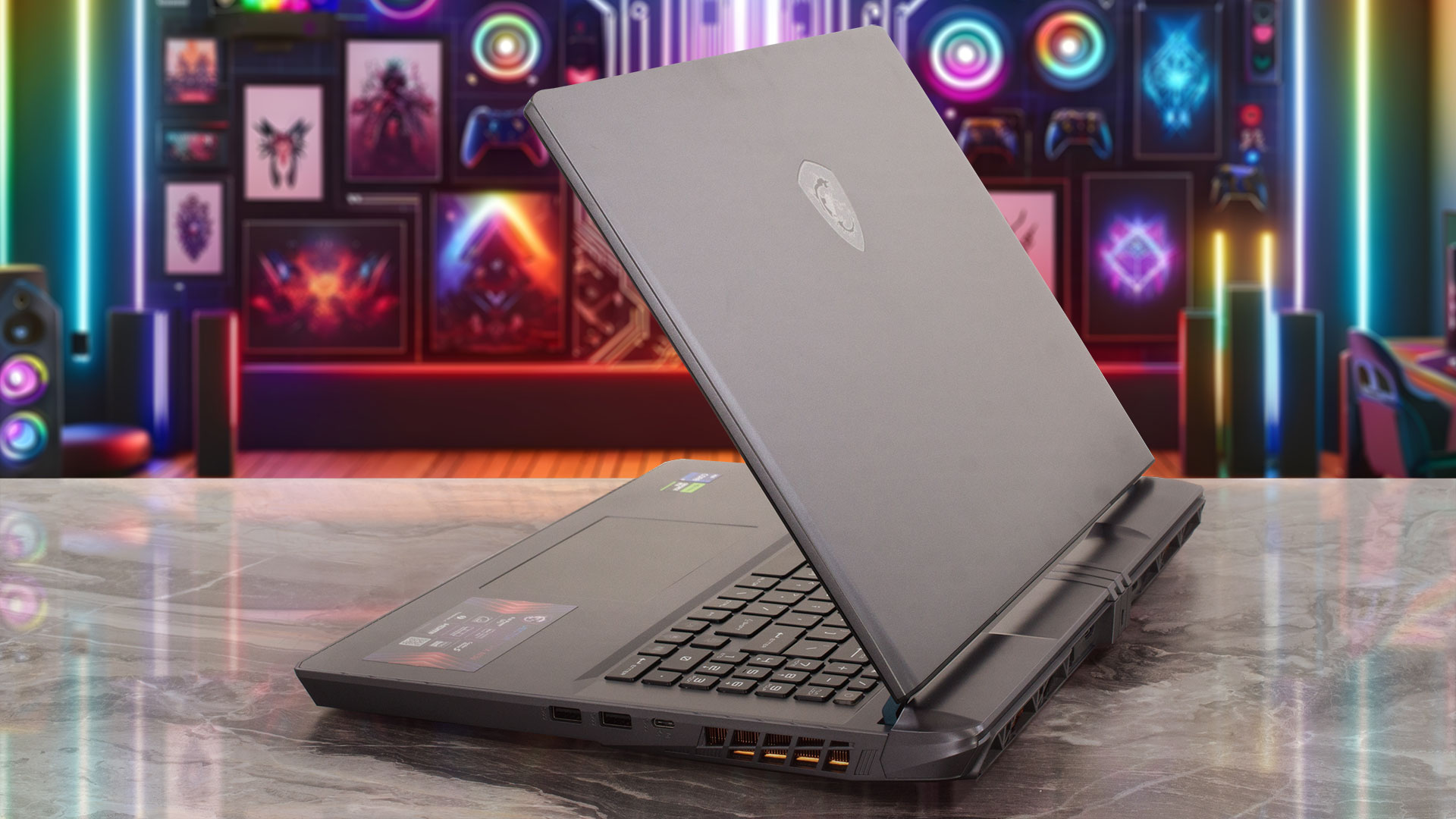
Po bokach płyty jest sporo wolnego miejsca. Wygląda na to, że MSI mogło zainstalować jeszcze większą klawiaturę, ale tak się nie stało.
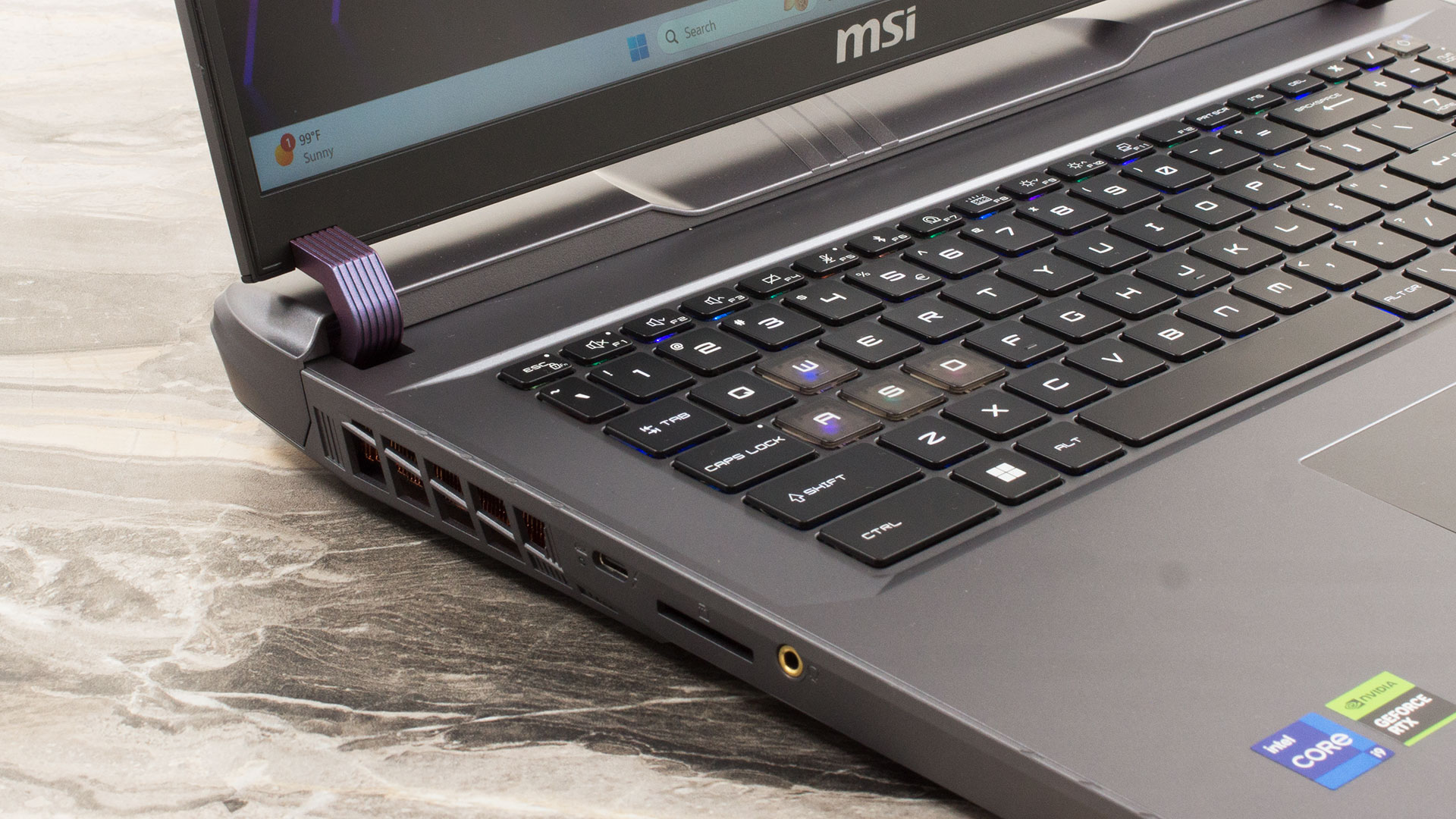
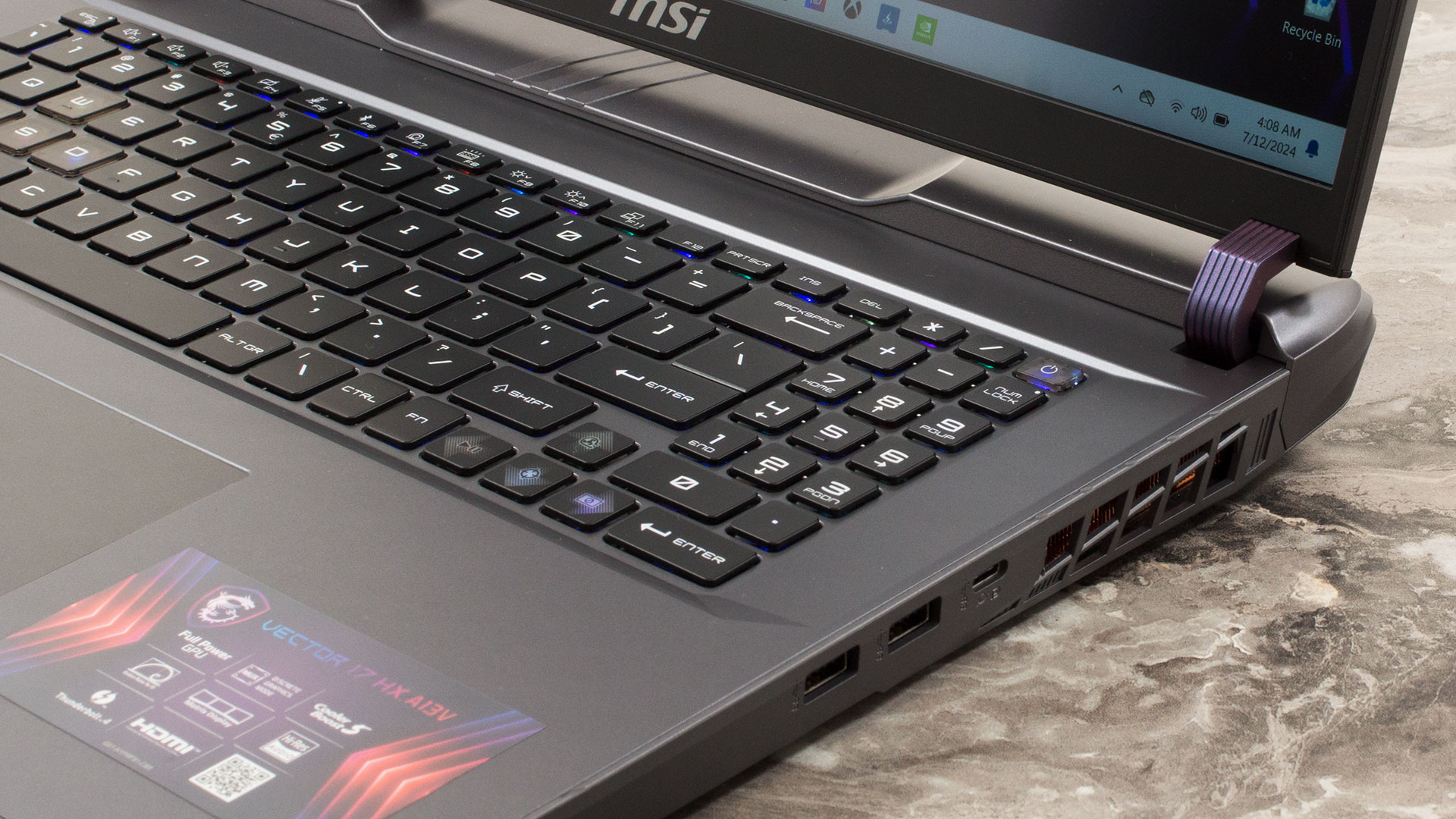
Grubość ramek wokół wyświetlacza 16:10 jest w porządku (widzieliśmy cieńsze). Z drugiej strony, konstrukcja urządzenia jest nowoczesna i nieco ukradkowa.
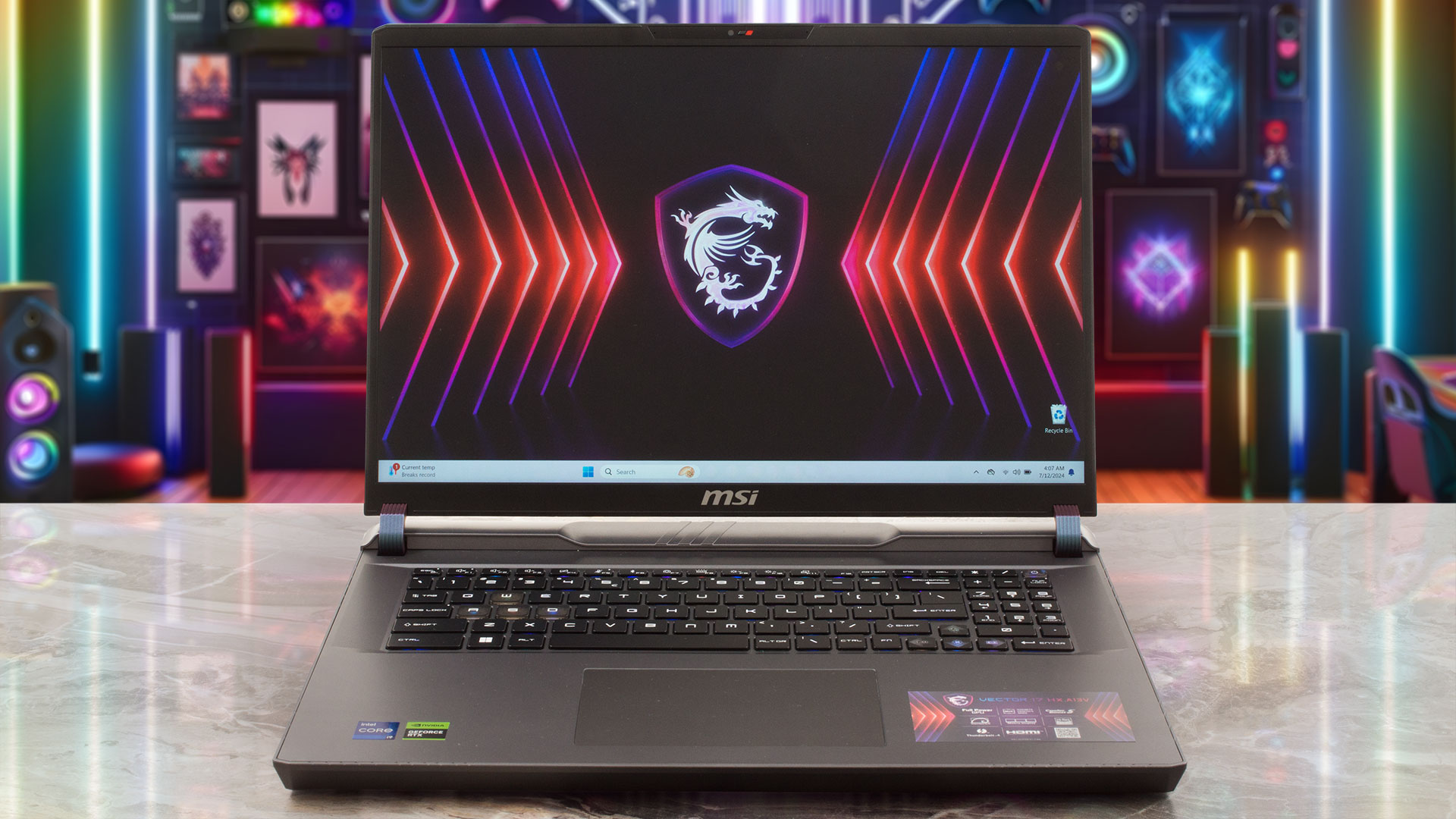
Kamera internetowa 720p@30FPS z migawką prywatności i obsługą redukcji szumów 3D jest umieszczona nad panelem.
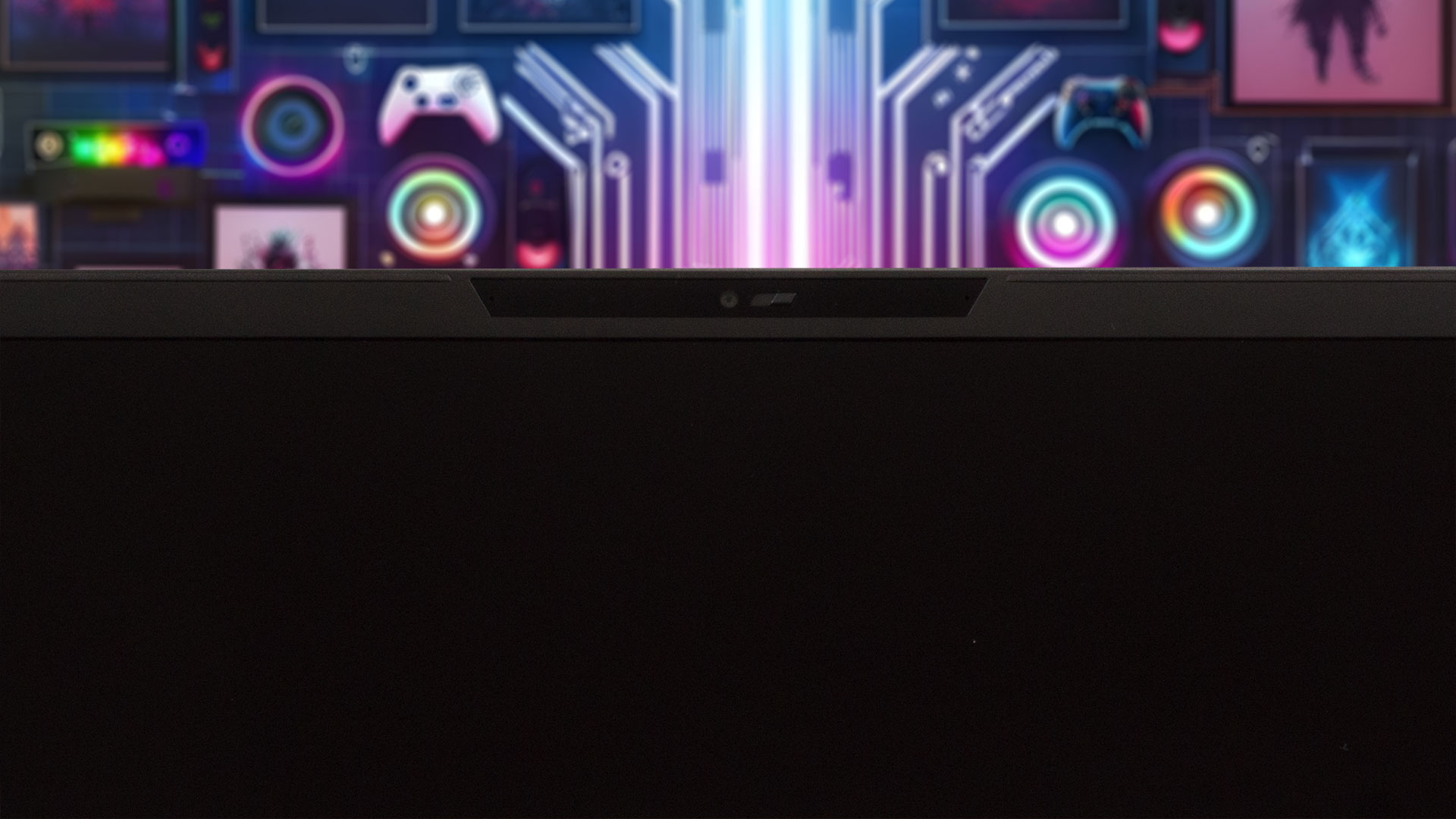
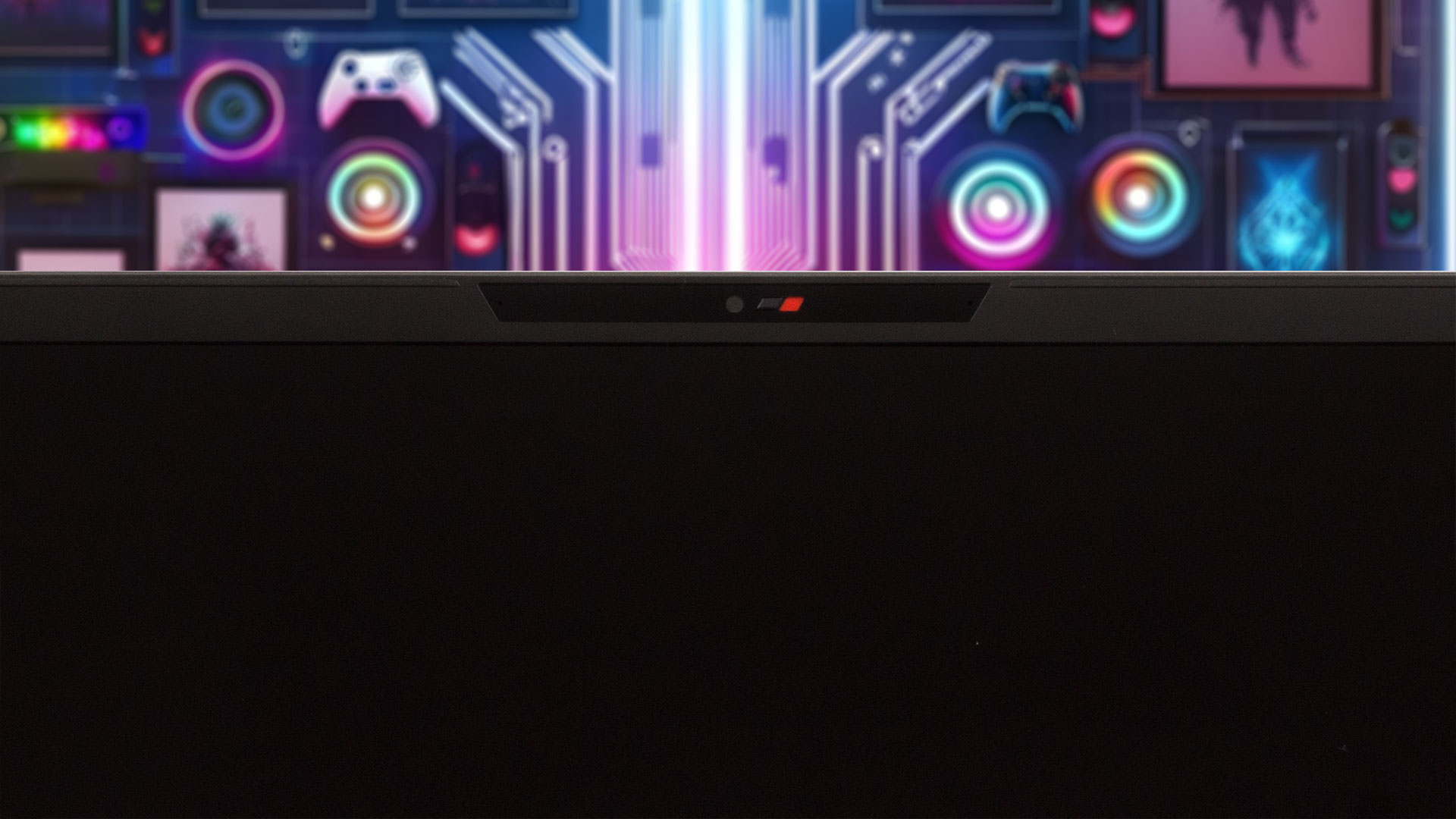
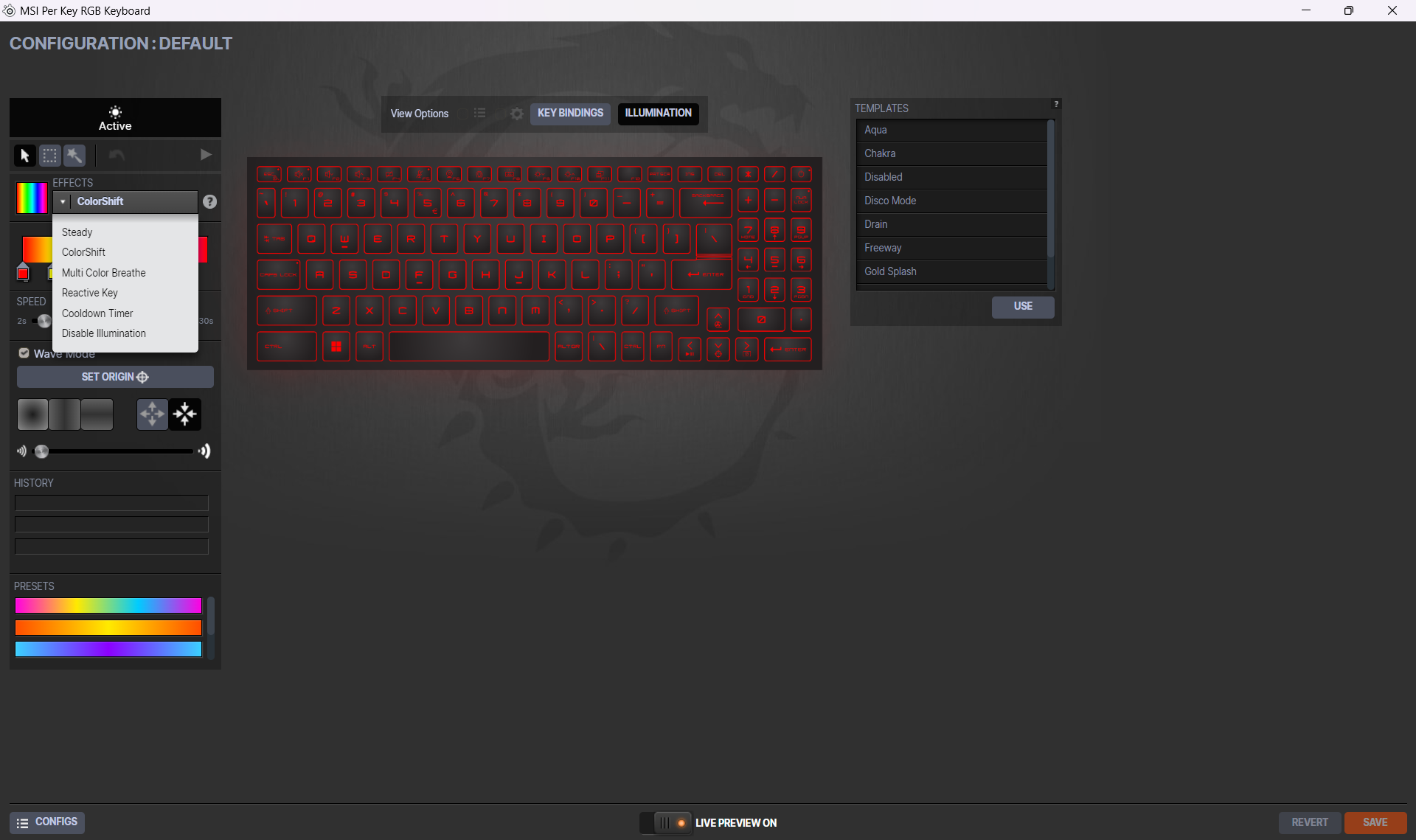
Oprogramowanie SteelSeries steruje podświetleniem klawiatury.
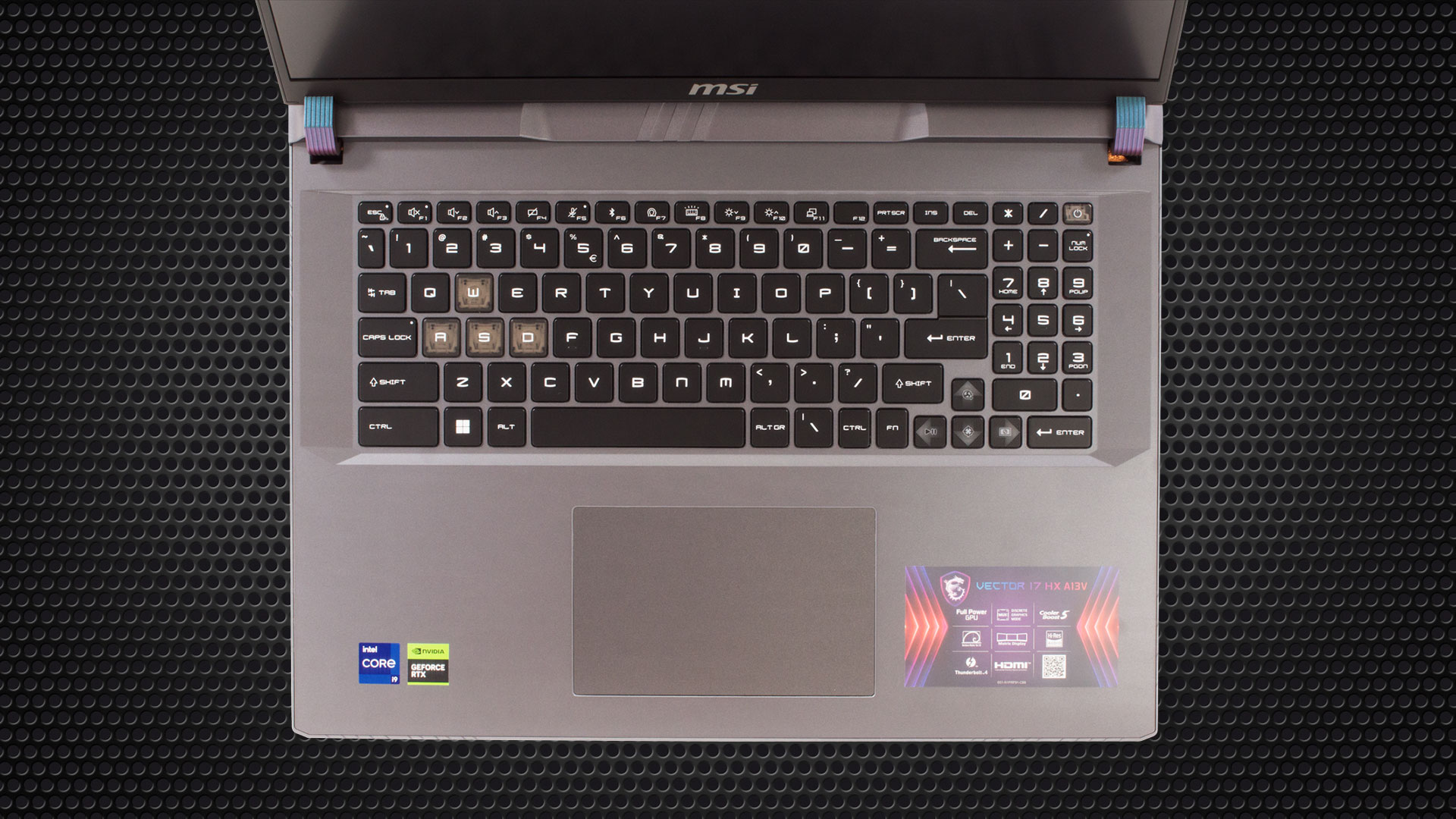
Klawiatura RGB z NumPadem, podświetlaną sekcją WASD i dużymi klawiszami strzałek jest świetna! Duże klawisze oferują długi skok i doskonałe sprzężenie zwrotne. To więcej niż wystarcza na długie godziny grania lub pisania.
Centralnie umieszczony touchpad mógłby być większy. Urządzenie zrobiło na nas wrażenie swoją super gładką powierzchnią i niezłą dokładnością.
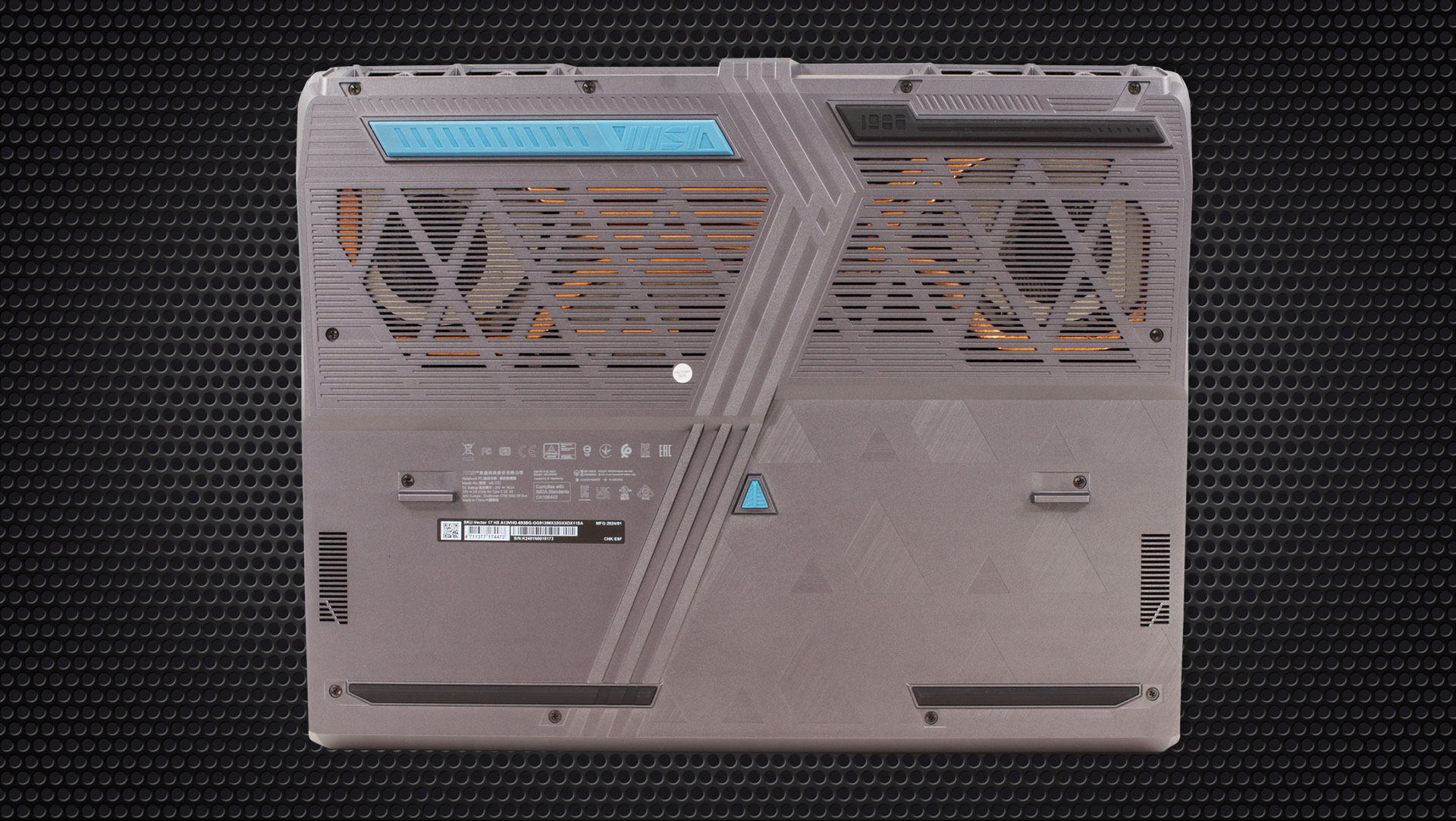
Dolna płyta ma agresywny, gamingowy design i zawiera liczne nóżki w różnych rozmiarach i kształtach, dwie kratki wentylacyjne i dwa wycięcia na głośniki. Gorące powietrze jest wypychane przez dwa otwory wentylacyjne po bokach i dwa z tyłu.
Porty
Po lewej stronie znajduje się port Thunderbolt 4 / USB4 40 Gb/s z DisplayPort i możliwością ładowania, czytnik kart SD i gniazdo audio combo. Z tyłu widzimy 2.5G LAN, HDMI 2.1 dla zewnętrznych wyświetlaczy do 8K@60Hz, gniazdo Kensington Lock, port USB Type-C 3.2 (Gen. 2) 10 Gbps z DisplayPort i funkcjami ładowania oraz złącze zasilania. Po prawej stronie znajduje się kolejny port USB Type-C 3.2 (Gen. 2) 10 Gb/s z DisplayPort i dodatkowym zasilaniem PowerDelivery 100 W, port USB Type-A 3.2 (Gen. 2) 10 Gb/s i port USB Type-A 3.2 (Gen. 1) 5 Gb/s.



Wyświetlacz i jakość dźwięku, pobierz nasze profile
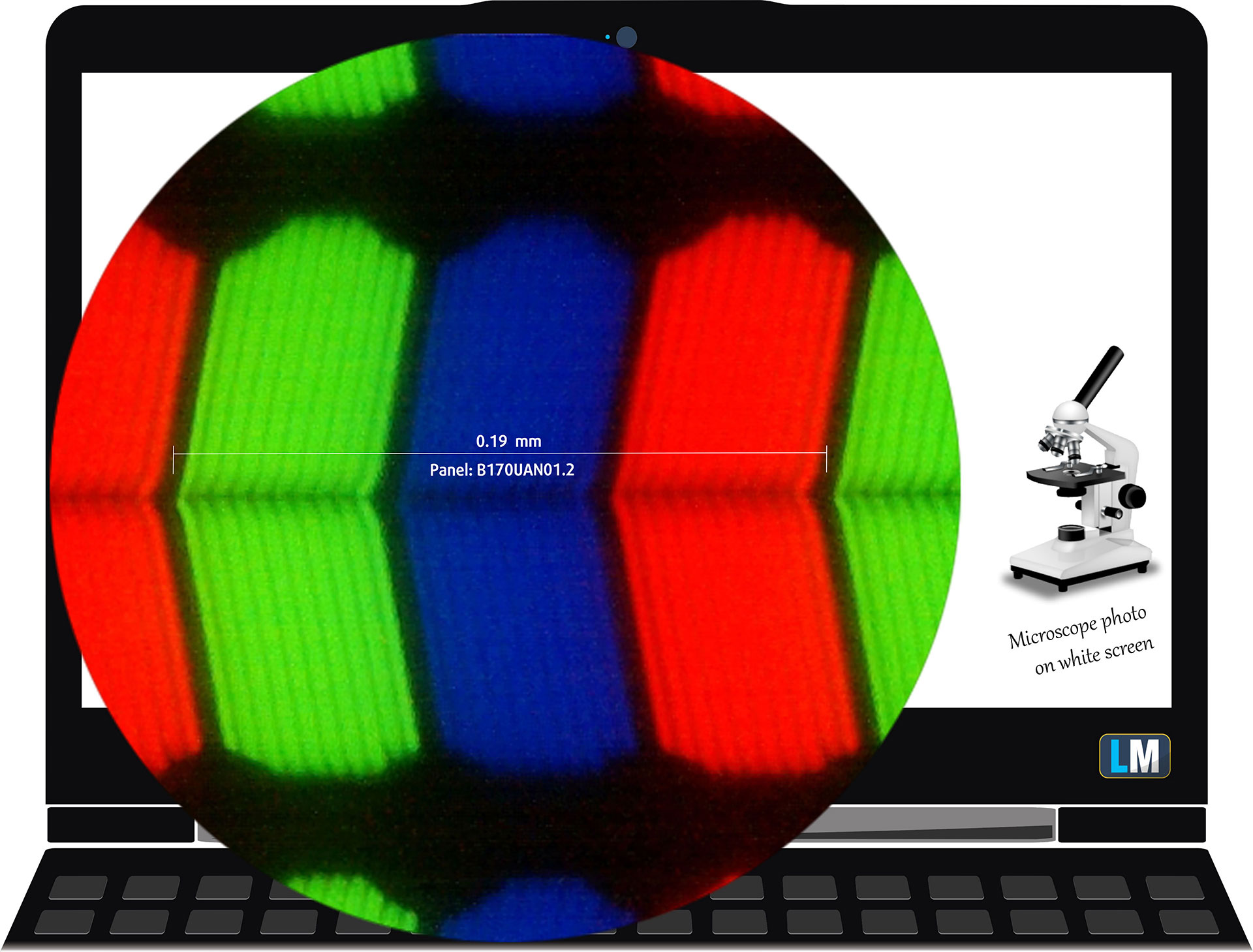
MSI Vector 17 HX A13VHG wyposażony jest w panel WUXGA IPS o numerze modelu AUO B170UAN01.2 (AUOA9A6). Posiada on częstotliwość odświeżania 165 Hz. Jego przekątna wynosi 17,0″ (43,2 cm), a rozdzielczość – 1920 x 1200p. Dodatkowo proporcje ekranu to 16:10, gęstość pikseli – 133 ppi, a ich rozstaw – 0,19 x 0,19 mm. Ekran można uznać za Retina, gdy patrzy się na niego z co najmniej 65 cm (jest to oparte na gęstości pikseli i typowej odległości oglądania, przy której pojedyncze piksele nie mogą być rozróżnione przez ludzkie oko).
Kąty widzenia są dobre. Oferujemy obrazy pod różnymi kątami, aby ocenić jakość.

Również wideo z zablokowaną ostrością i ekspozycją.
Maksymalna zmierzona jasność wynosi 414 nitów (cd/m2) na środku ekranu i 405 nitów (cd/m2) średnio na całej powierzchni z maksymalnym odchyleniem 5%. Skorelowana temperatura barwowa na białym ekranie i przy maksymalnej jasności wynosi 6450 K (średnia).
Na poniższej ilustracji można zobaczyć, jak wyświetlacz zachowuje się z perspektywy jednorodności. Poniższa ilustracja pokazuje, jak sprawy mają się dla operacyjnych poziomów jasności (około 180 nitów) – w tym konkretnym przypadku przy jasności 48% (poziom bieli = 180 cd/m2, poziom czerni = 0,16 cd/m2).
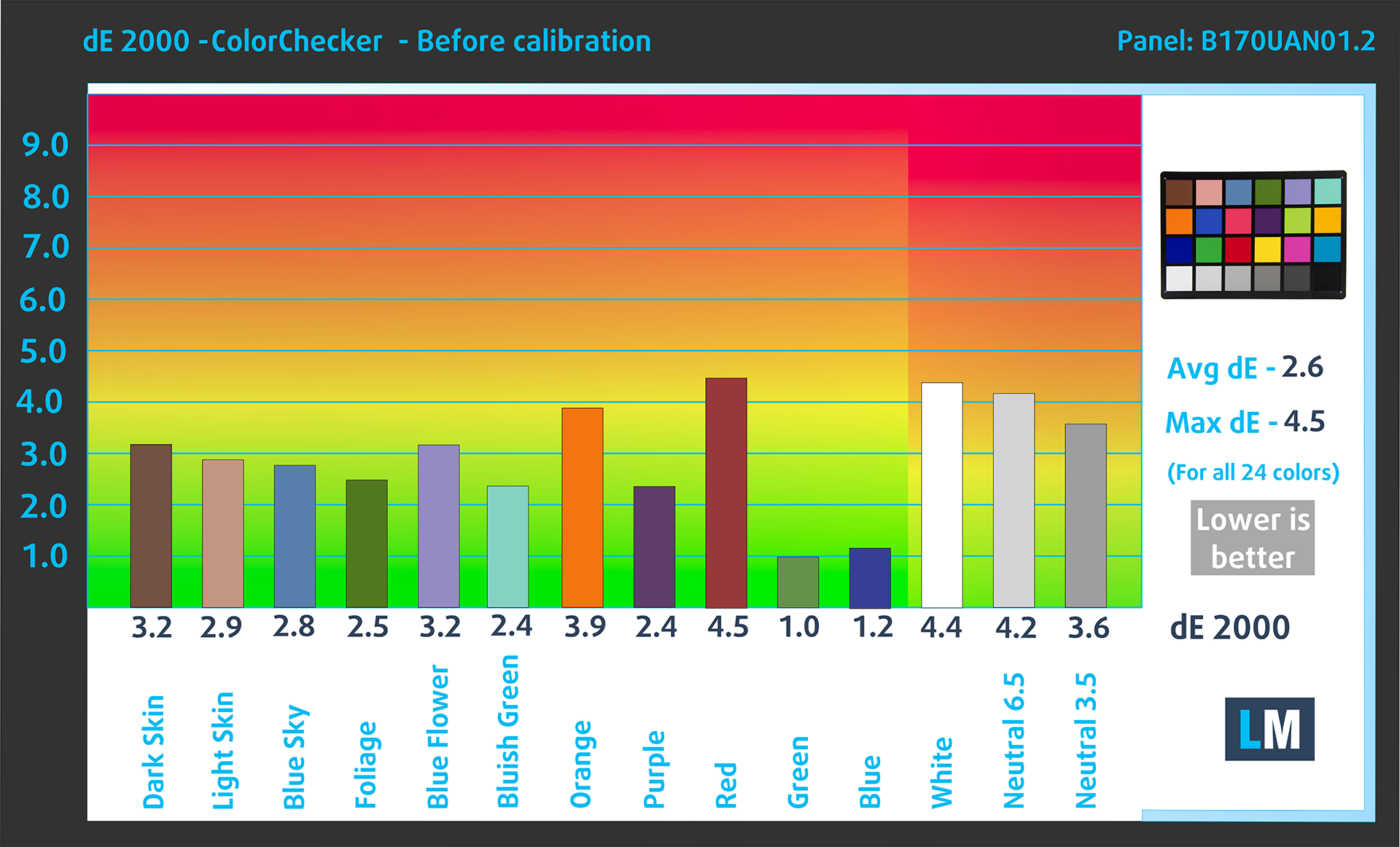
Wartości dE2000 powyżej 4,0 nie powinny występować, a parametr ten jest jednym z pierwszych, które należy sprawdzić, jeśli zamierzamy używać laptopa do pracy wrażliwej na kolory (maksymalna tolerancja wynosi 2,0 ). Współczynnik kontrastu jest dobry – 1100:1.

Aby upewnić się, że jesteśmy na tej samej stronie, chcielibyśmy przedstawić małe wprowadzenie do gamy kolorów sRGB i Adobe RGB. Na początek mamy diagram CIE 1976 Uniform Chromaticity Diagram, który reprezentuje widzialne spektrum kolorów przez ludzkie oko, dając lepsze wyobrażenie o pokryciu gamy kolorów i dokładności kolorów.
Wewnątrz czarnego trójkąta znajduje się standardowa gama kolorów (sRGB), która jest używana przez miliony ludzi w telewizji HD i Internecie. Jeśli chodzi o Adobe RGB, jest on używany w profesjonalnych kamerach, monitorach itp. do drukowania. Zasadniczo kolory wewnątrz czarnego trójkąta są używane przez wszystkich i jest to zasadnicza część jakości kolorów i dokładności kolorów głównego notebooka.
Mimo to uwzględniliśmy inne przestrzenie kolorów, takie jak słynny standard DCI-P3 używany przez studia filmowe, a także cyfrowy standard UHD Rec.2020. Rec.2020 jest jednak nadal przyszłością i trudno jest dzisiejszym wyświetlaczom dobrze go pokryć. Uwzględniliśmy również tak zwaną gamę Michaela Pointera lub gamę Pointera, która reprezentuje kolory, które naturalnie występują wokół nas każdego dnia.
Żółta przerywana linia pokazuje pokrycie gamy kolorów MSI Vector 17 HX A13VHG.
Wyświetlacz pokrywa 99% sRGB/ITU-R BT.709 (standard web/HDTV) w CIE1976 i 80% DCI-P3.

Nasz profil “Design and Gaming” zapewnia optymalną temperaturę barwową przy luminancji 180 cd/m2 (punkt bieli podświetlenia – D65), krzywą kodowania sRGB.
Przetestowaliśmy dokładność wyświetlacza z 24 powszechnie używanymi kolorami, takimi jak jasna i ciemna ludzka skóra, niebieskie niebo, zielona trawa, pomarańczowy itp. Wyniki można sprawdzić w warunkach fabrycznych, a także z profilem “Design and Gaming”.
Poniżej możesz porównać wyniki MSI Vector 17 HX A13VHG z ustawieniami domyślnymi (po lewej) oraz z profilem “Gaming i projektowanie stron internetowych” (po prawej).
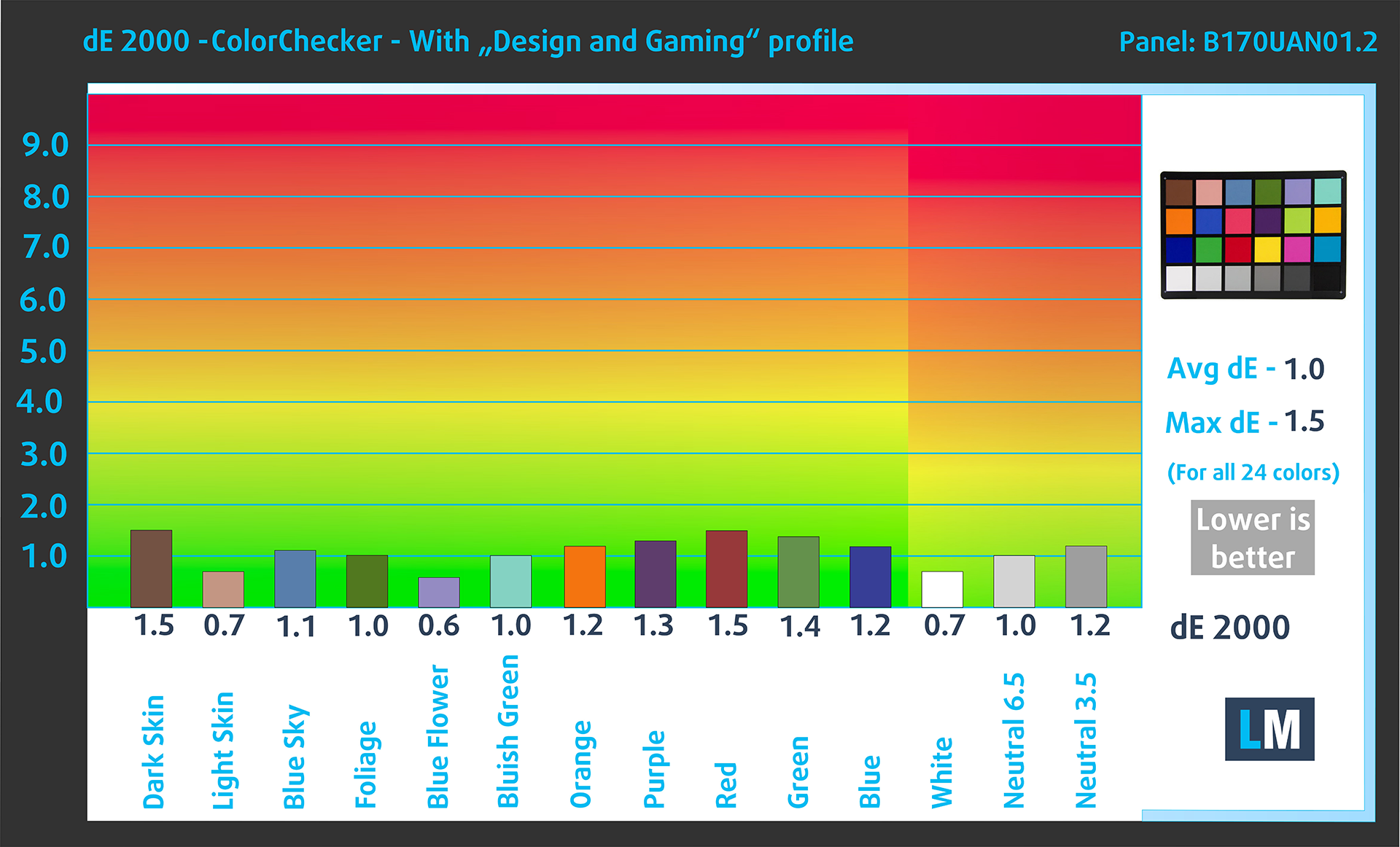
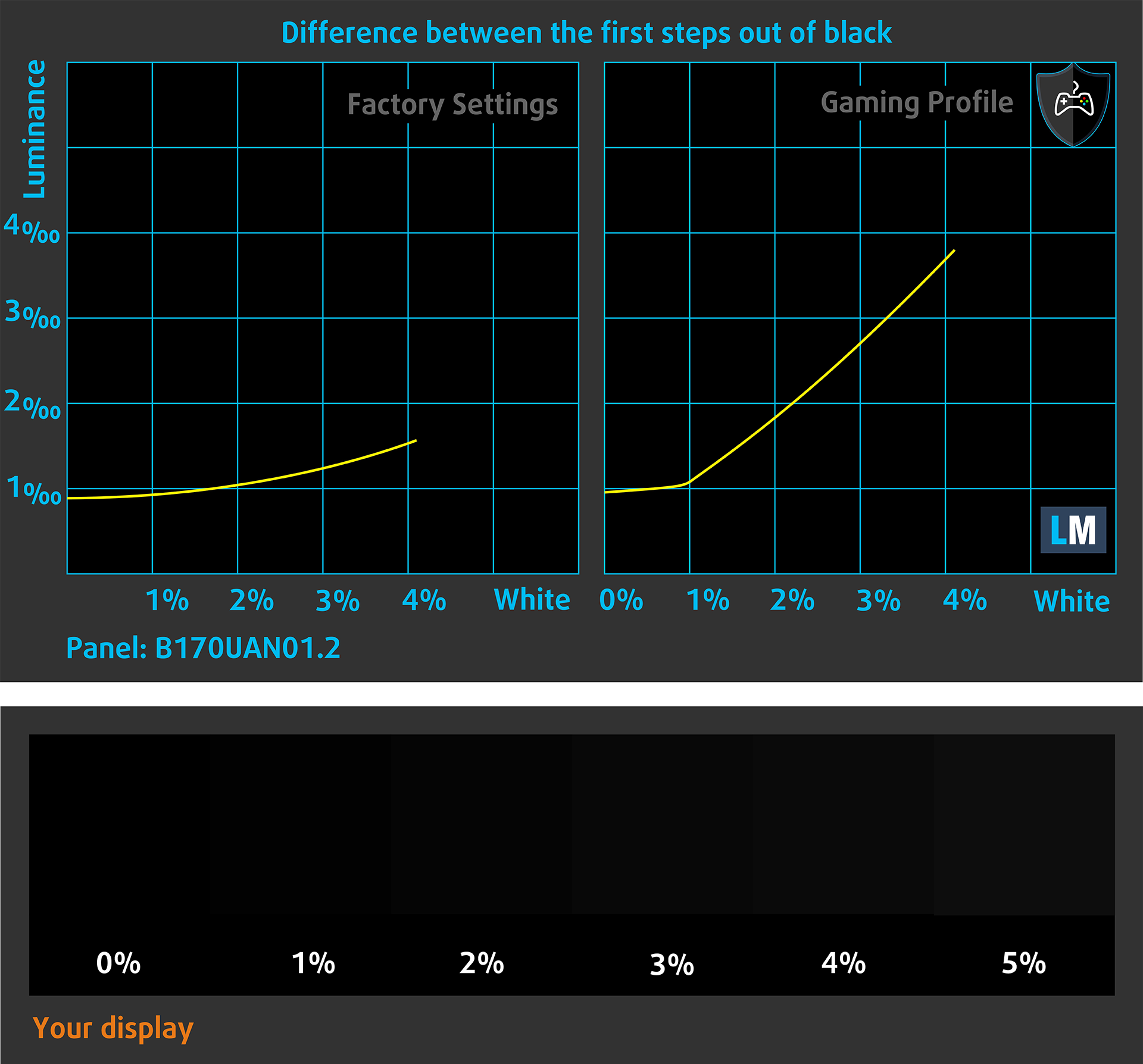
Następny rysunek pokazuje, jak dobrze wyświetlacz jest w stanie odwzorować naprawdę ciemne części obrazu, co jest niezbędne podczas oglądania filmów lub grania w gry przy słabym oświetleniu otoczenia.
Lewa strona obrazu przedstawia wyświetlacz z ustawieniami standardowymi, podczas gdy prawa jest ulepszona z aktywowanym profilem “Gaming and Web Design”. Na osi poziomej znajduje się skala szarości, a na osi pionowej – luminancja wyświetlacza. Na dwóch poniższych wykresach można łatwo sprawdzić, jak wyświetlacz radzi sobie z najciemniejszymi niuansami, ale należy pamiętać, że zależy to również od ustawień bieżącego wyświetlacza, kalibracji, kąta widzenia i otaczających warunków oświetleniowych.
Czas reakcji (możliwości gamingowe)
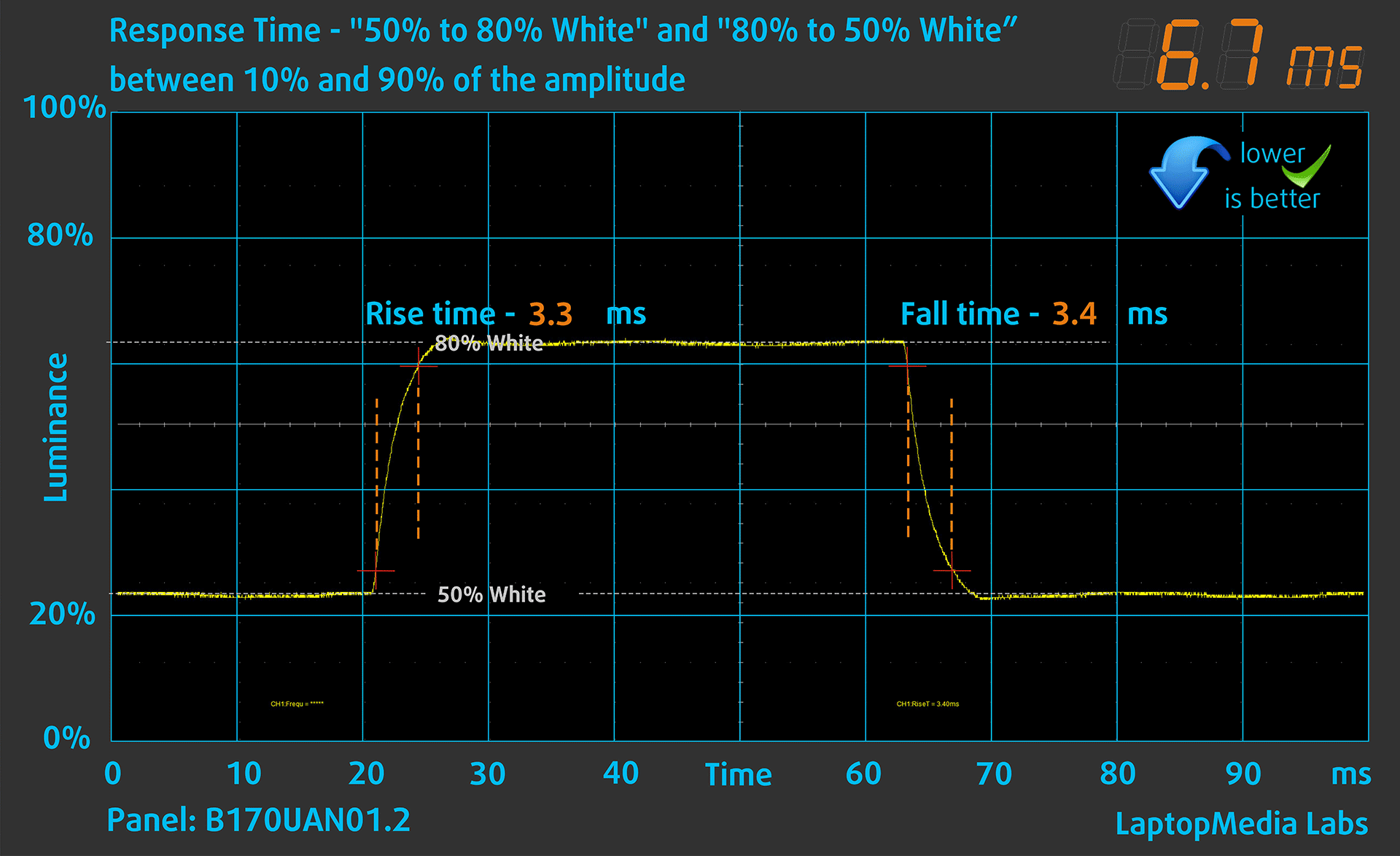
Testujemy czas reakcji pikseli za pomocą zwykłej metody “czarny na biały” i “biały na czarny” od 10% do 90% i odwrotnie обратно (terminy te odnoszą się do czasu potrzebnego pikselom na zmianę jednego koloru na inny (w tym przypadku czarny na biały i z powrotem na czarny), krótszy czas zmniejsza rozmycie obrazu przy szybko poruszających się obrazach).
Zarejestrowaliśmy czas opadania + czas narastania = 6 ms. Krótki czas reakcji pikseli jest warunkiem koniecznym dla płynnego obrazu w dynamicznych scenach. Gracze powinni być zadowoleni.

Następnie testujemy czas reakcji pikseli za pomocą zwykłej metody “Gray-to-Gray” od 50% bieli do 80% bieli i odwrotnie od 10% do 90% amplitudy.
Wpływ na zdrowie: PWM (migotanie ekranu)
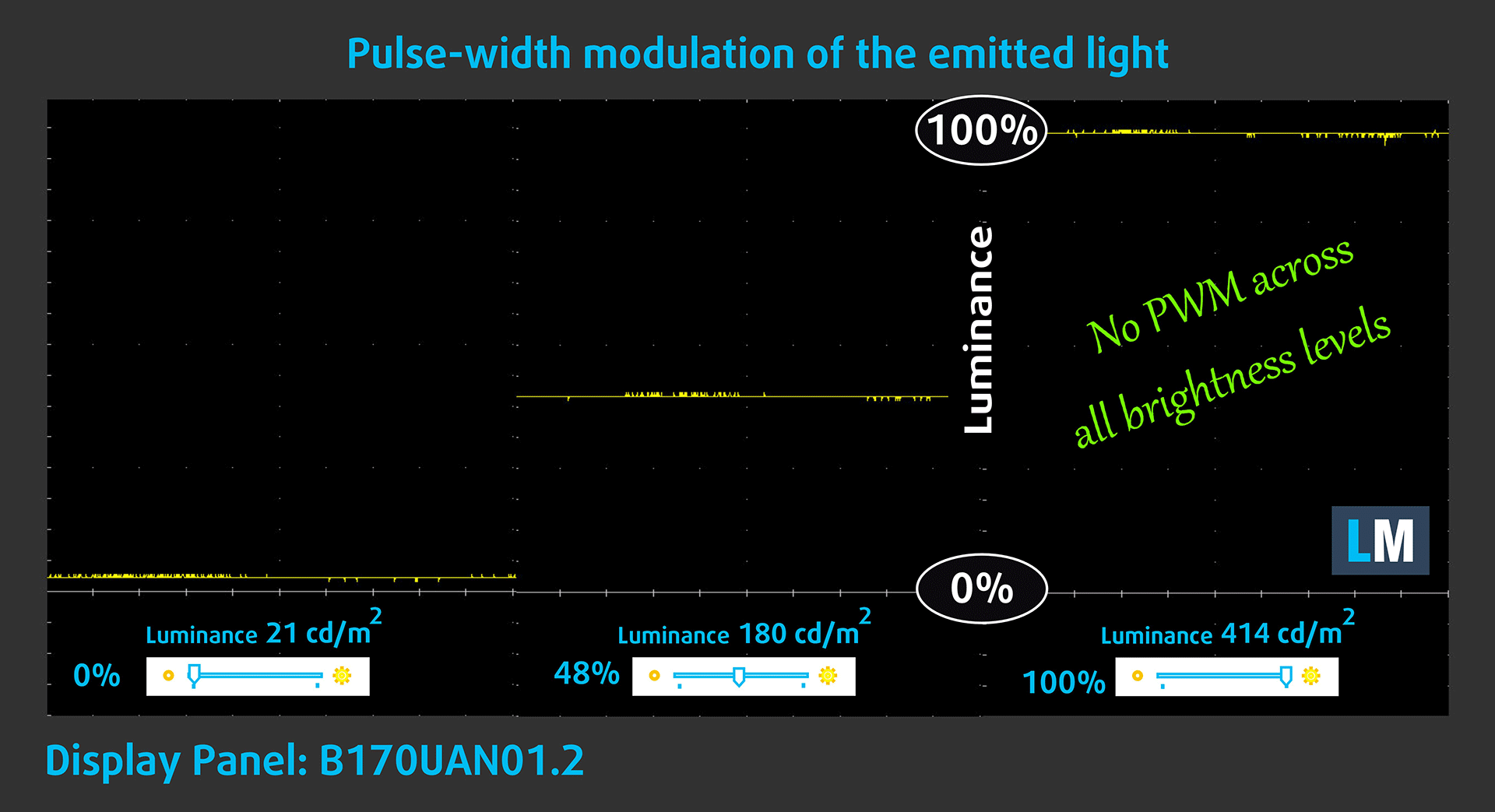
Modulacja szerokości impulsu (PWM) to prosty sposób na kontrolowanie jasności monitora. Kiedy zmniejszasz jasność, intensywność podświetlenia nie jest zmniejszana, ale wyłączana i włączana przez elektronikę z częstotliwością nierozróżnialną dla ludzkiego oka. W tych impulsach świetlnych stosunek światła do czasu bez światła zmienia się, podczas gdy jasność pozostaje niezmieniona, co jest szkodliwe dla oczu. Więcej na ten temat można przeczytać w naszym dedykowanym artykule na temat PWM.
Wyświetlacz MSI Vector 17 HX A13VHG nie migocze przy żadnym poziomie jasności. Sprawia to, że ekran jest całkiem wygodny podczas długich okresów użytkowania.
Wpływ na zdrowie: Emisja niebieskiego światła
Zainstalowanie naszego profilu Health-Guard nie tylko eliminuje PWM, ale także redukuje szkodliwe emisje niebieskiego światła, zachowując percepcyjnie dokładne kolory ekranu. Jeśli nie jesteś zaznajomiony z niebieskim światłem, wersja TL;DR to – emisje, które negatywnie wpływają na twoje oczy, skórę i całe ciało. Więcej informacji na ten temat można znaleźć w naszym dedykowanym artykule na temat niebieskiego światła.
Wpływ na zdrowie: Odbicie ekranu
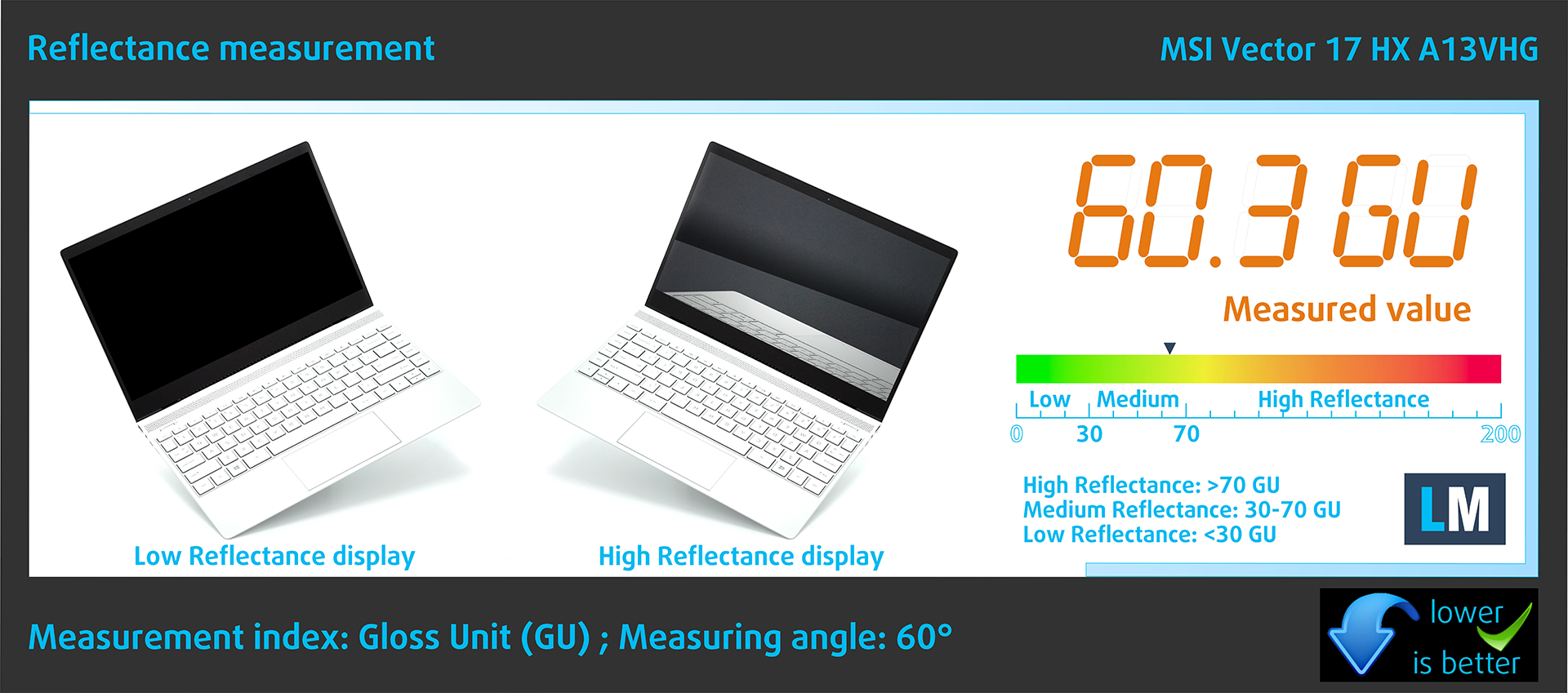
Wyświetlacze z błyszczącą powłoką mogą być niewygodne w warunkach silnego oświetlenia otoczenia z powodu odbić. Mierzymy poziom odbicia ekranu dla każdego laptopa, gdy wyświetlacz jest wyłączony, a kąt pomiaru jest ustawiony na 60°.
Współczynnik odbicia ekranu MSI Vector wynosi 60,3 GU.
Wysoki połysk: >70 GU
Średni połysk: 30 – 70 GU
Niski połysk: <30 GU
Dźwięk
Głośniki MSI Vector 17 HX A13VHG generują dźwięk dobrej jakości. Odpowiedź amplitudowo-częstotliwościowa ma zauważalny wzrost w średnich i wysokich częstotliwościach.

Kup nasze profile
Ponieważ nasze profile są dostosowane do każdego modelu monitora, ten artykuł i odpowiedni pakiet profili są przeznaczone dla konfiguracji MSI Vector 17 HX A13VHG z 17,0″ AUO B170UAN01.2 (AUOA9A6) (1920 x 1200) IPS.
*W przypadku problemów z pobraniem zakupionego pliku, spróbuj użyć innej przeglądarki, aby otworzyć link otrzymany pocztą e-mail. Jeśli celem pobrania jest plik .php zamiast archiwum, zmień rozszerzenie pliku na .zip lub skontaktuj się z nami pod adresem [email protected].
Więcej informacji na temat profili znajduje się TUTAJ.
Oprócz otrzymywania wydajnych i przyjaznych dla zdrowia profili, kupując produkty LaptopMedia, wspierasz również rozwój naszych laboratoriów, w których testujemy urządzenia w celu tworzenia jak najbardziej obiektywnych recenzji.

Office Work
Office Work powinien być używany głównie przez użytkowników, którzy spędzają większość czasu patrząc na teksty, tabele lub po prostu przeglądając internet. Ten profil ma na celu zapewnienie lepszej wyrazistości i klarowności poprzez utrzymanie płaskiej krzywej gamma (2.20), natywnej temperatury barwowej i percepcyjnie dokładnych kolorów.

Design and Gaming
Ten profil jest przeznaczony dla projektantów, którzy pracują z kolorami zawodowo, a także do gier i filmów. Design and Gaming wykorzystuje panele wyświetlaczy do granic ich możliwości, czyniąc je tak dokładnymi, jak to tylko możliwe w standardzie sRGB IEC61966-2-1 dla stron internetowych i telewizji HD, przy punkcie bieli D65.

Health-Guard
Health-Guard eliminuje szkodliwą modulację szerokości impulsu (PWM) i redukuje negatywne niebieskie światło, które wpływa na nasze oczy i ciało. Ponieważ jest on dostosowany do każdego panelu, udaje mu się utrzymać percepcyjnie dokładne kolory. Health-Guard symuluje papier, dzięki czemu nacisk na oczy jest znacznie zmniejszony.
Zdobądź wszystkie 3 profile z 33% zniżką

Wydajność: CPU, GPU, Pamięć masowa
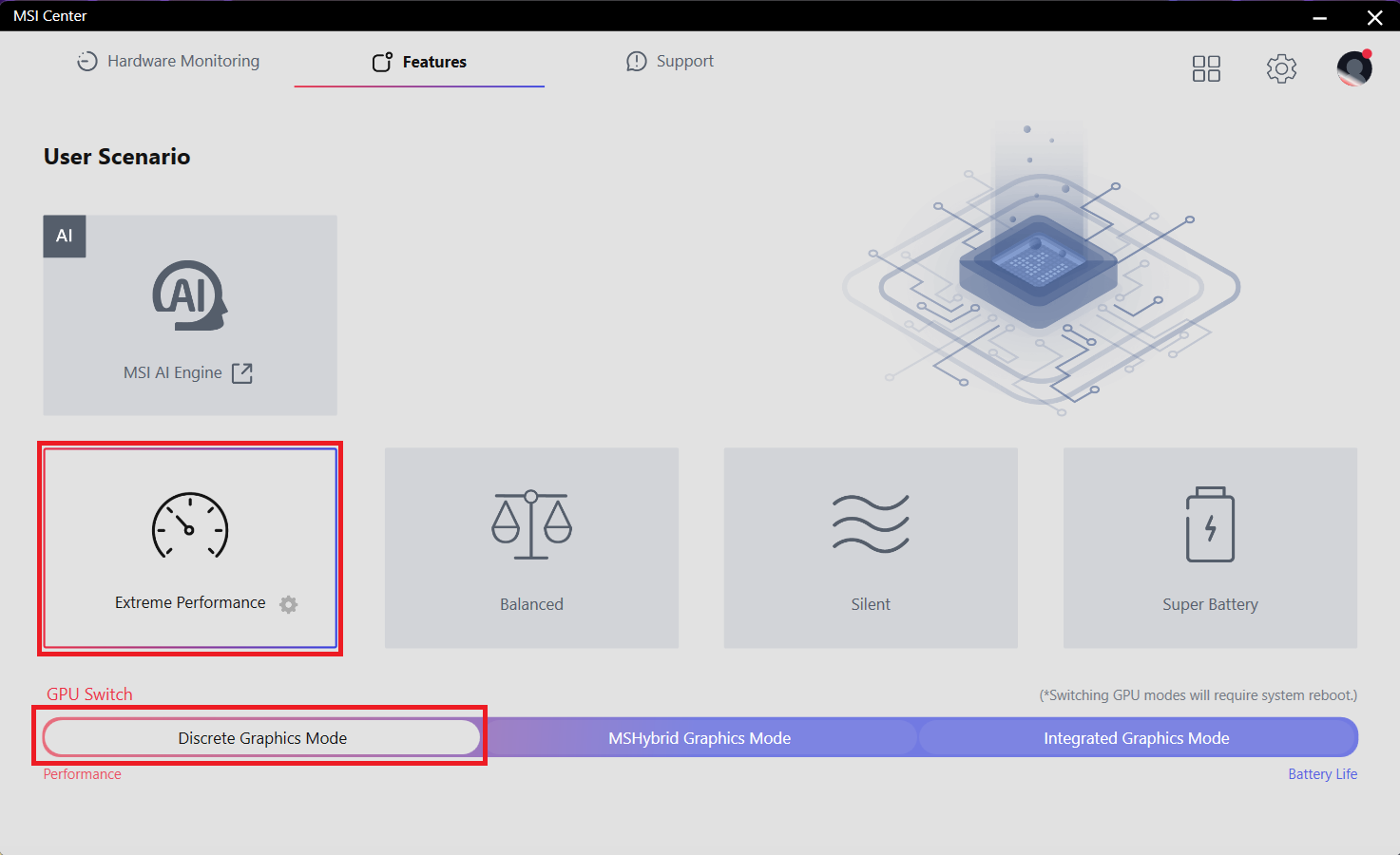
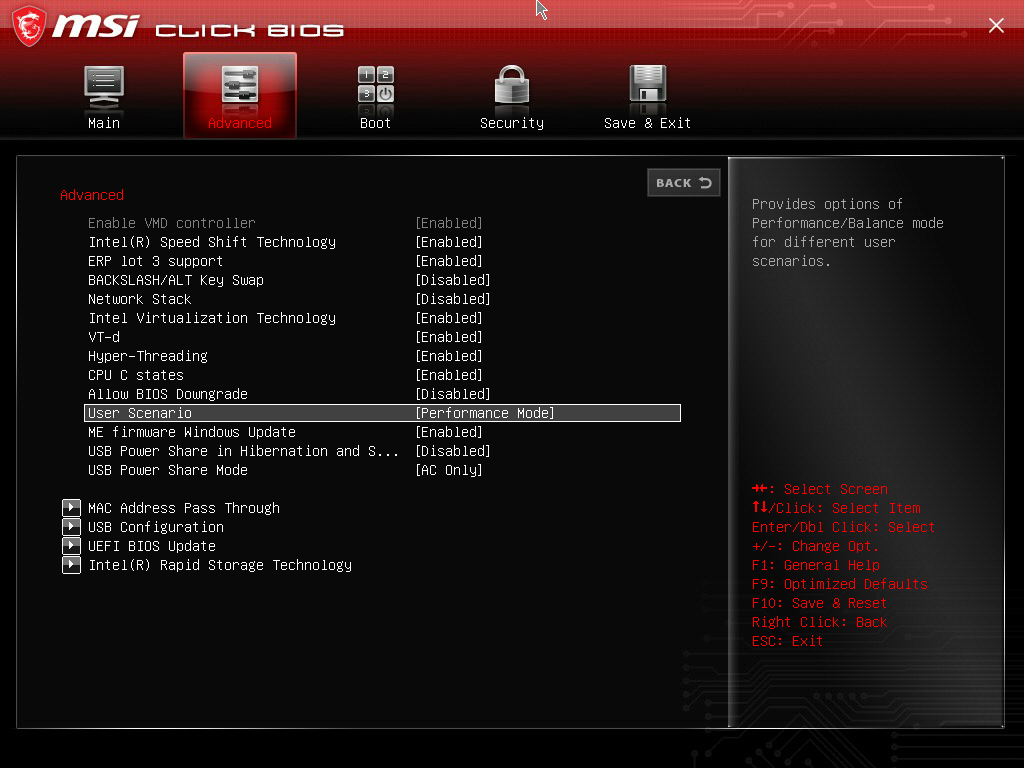
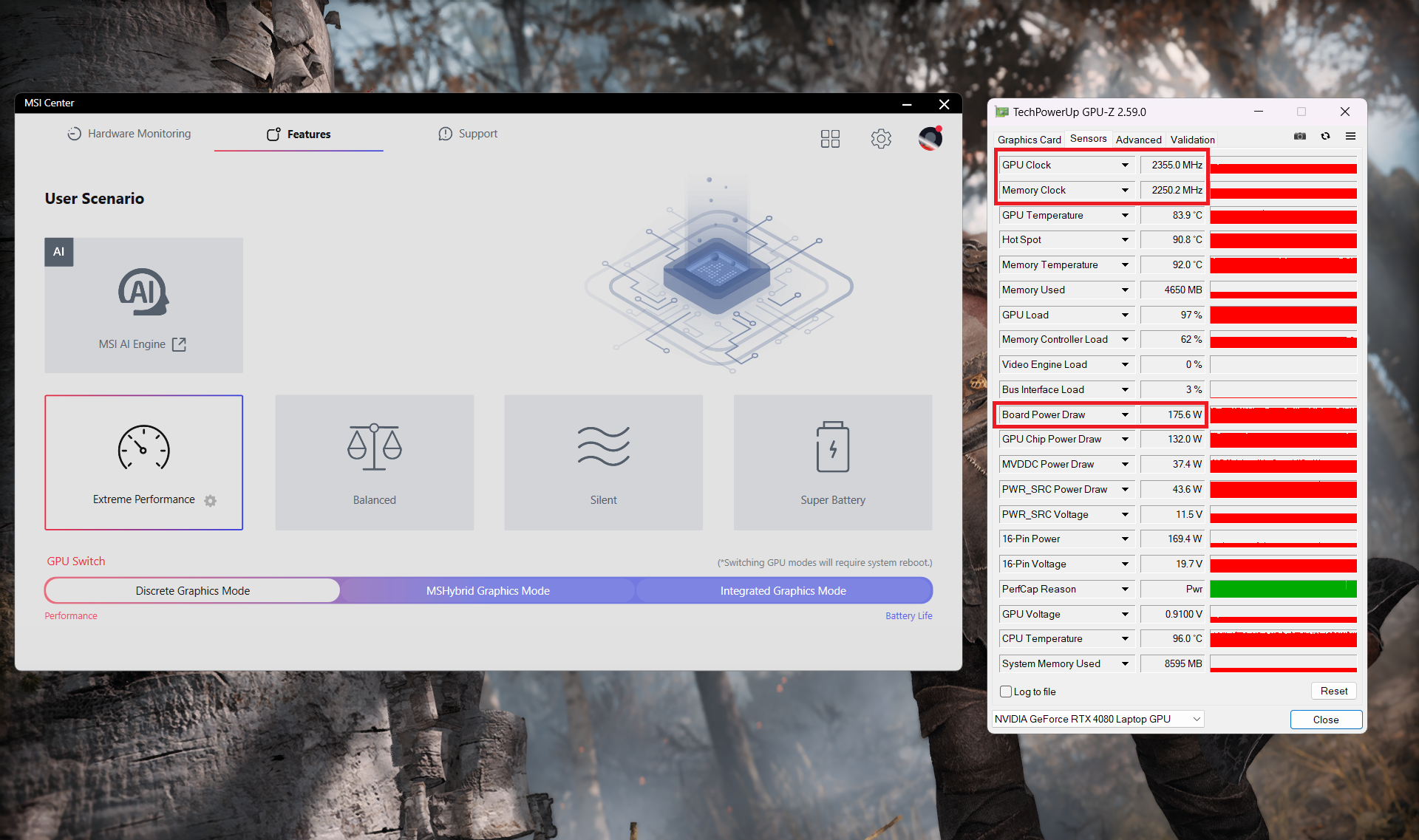
Wszystkie benchmarki i testy zostały przeprowadzone z profilem “Extreme Performance” aktywowanym w MSI Center. Włączony został również “Dyskretny tryb graficzny”, a “Tryb wydajności” został zastosowany w BIOS-ie w sekcji “Scenariusz użytkownika”. Ponadto w menu “Zasilanie i bateria” systemu Windows aktywowano ustawienie wstępne “Najlepsza wydajność”.


Opcje procesora
Vector 17 HX jest oferowany wyłącznie z procesorem Intel Core i9-13980HX.
Wydajność jednordzeniowa zapewnia płynne działanie i responsywność w systemach operacyjnych, zapewniając lepsze wrażenia użytkownika.
Wyniki pochodzą z testu Geekbench 6 Single-Core (wyższy wynik jest lepszy)
Wydajność wielordzeniowa jest niezbędna do obsługi złożonych i wymagających zadań, takich jak edycja wideo, CAD i symulacje naukowe.
Wyniki pochodzą z testu Geekbench 6 Multi-Core (wyższy wynik jest lepszy)
Tutaj oceniamy wydajność procesora za pomocą rzeczywistego zadania renderowania 3D, oceniając jego zdolność do wydajnej obsługi złożonych obliczeń i obciążeń renderowania.
Wyniki pochodzą z testu Cinebench 2024 Multi-Core (wyższy wynik jest lepszy)

Opcje GPU
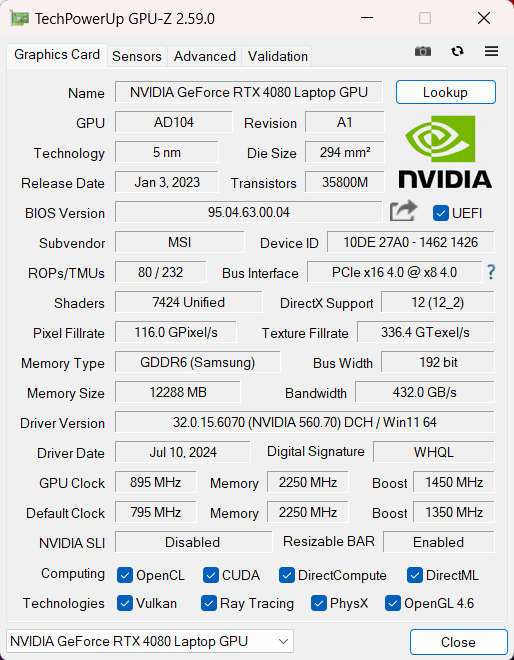
Do wyboru są dwa wysokiej klasy układy GPU o mocy 175 W – GeForce RTX 4090 i RTX 4080.
Nasza maszyna jest wyposażona w 4080.
Wyniki pochodzą z testu 3DMark Time Spy (Graphics). Wyższy wynik jest lepszy.
Wyniki pochodzą z testu 3DMark Wild Life Extreme Unlimited. Wyższy wynik jest lepszy.
Testy w grach


| Metro Exodus | Full HD, niski poziom (sprawdź ustawienia) | Full HD, Wysoki(sprawdź ustawienia) | Full HD, Ekstremalne(sprawdź ustawienia) |
|---|---|---|---|
| Średnia liczba kl. | 249 fps | 178 kl. | 59 kl. |

| Borderlands 3 | Full HD, V.Low(sprawdź ustawienia) | Full HD, średni(sprawdź ustawienia) | Full HD, Wysoki(sprawdź ustawienia) | Full HD, Badass(sprawdź ustawienia) |
|---|---|---|---|---|
| Średnia liczba kl. | 261 kl. | 228 fps | 195 kl/s | 164 kl/s |

| Far Cry 6 | Full HD, niski (sprawdź ustawienia) | Full HD, Wysoki(sprawdź ustawienia) | Full HD, Ultra(sprawdź ustawienia) |
|---|---|---|---|
| Średnia liczba kl. | 218 fps | 172 kl. | 160 kl. |

| Gears 5 | Full HD, Niski (sprawdź ustawienia) | Full HD, średni (sprawdź ustawienia) | Full HD, Wysoki(sprawdź ustawienia) | Full HD, Ultra (sprawdź ustawienia) |
|---|---|---|---|---|
| Średnia liczba kl. | 336 kl. | 259 kl. | 237 kl. | 214 kl/s |
Wydajność RTX 4080 175W jest świetna. Ultra detale w połączeniu z wysokim FPS nie stanowią problemu dla tego układu.
Wydajność pamięci masowej
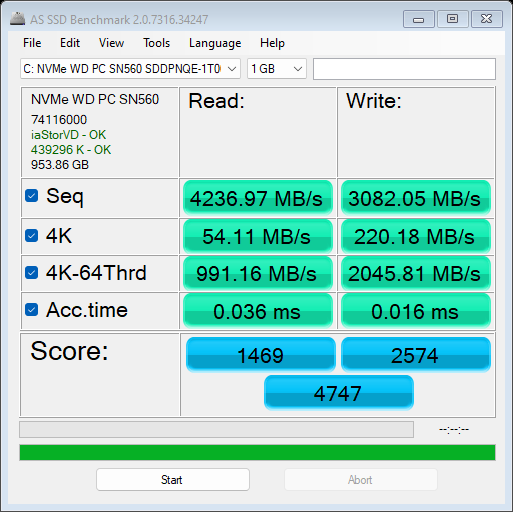
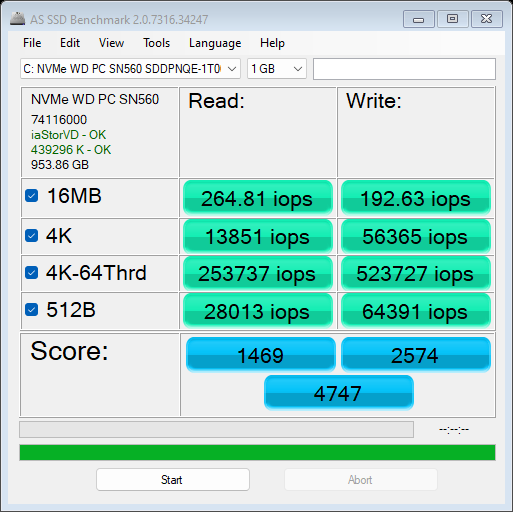
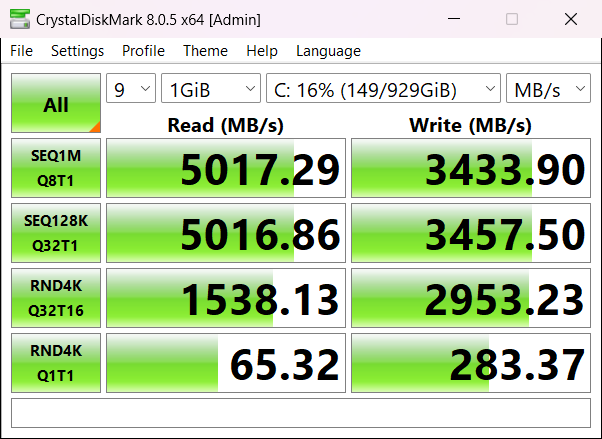
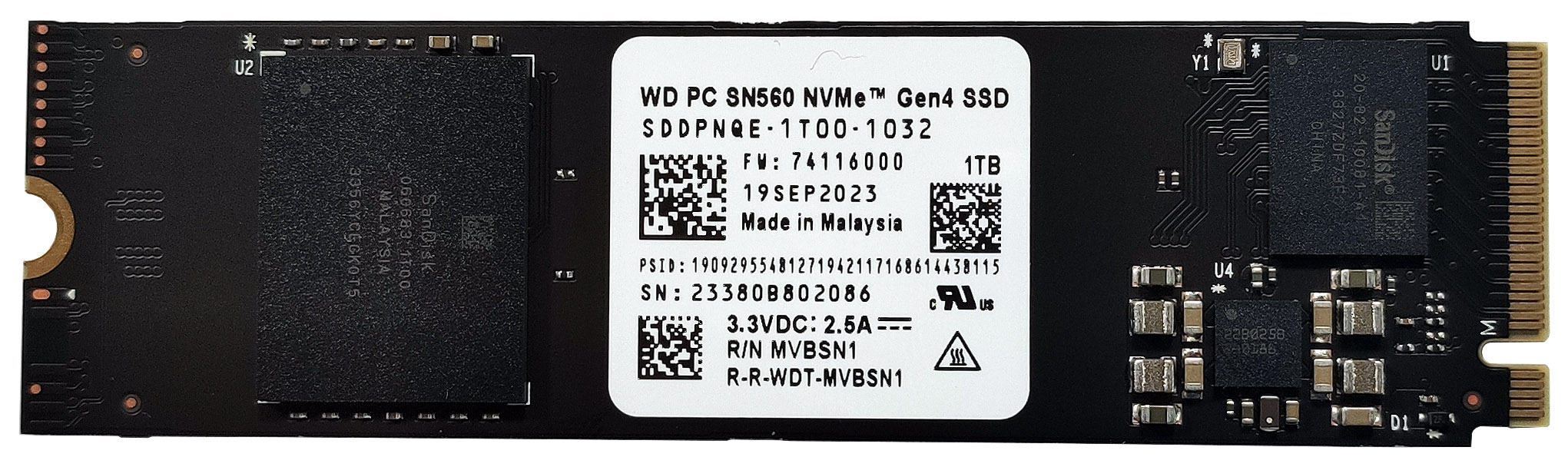
Nasze urządzenie posiada dysk WD PC SN560 SDDPNQE-1T00-1032 o pojemności 1 TB. Ten dysk NVMe 4. generacji jest przyzwoicie szybki i nie nagrzewa się zbytnio podczas testów porównawczych.

[eBook Guide + Tools] Jak zmaksymalizować wydajność laptopa
Możesz przyspieszyć swojego laptopa. LaptopMedia przetestowała tysiące modeli w ciągu ostatnich 15 lat, i jeszcze nie widzieliśmy notebooka, który nie mógłby być bardziej wydajny dzięki modyfikacjom.
Dlatego zdecydowaliśmy się zebrać wszystko, co wiemy o tym, jak to osiągnąć w łatwym do naśladowania, krok po kroku i przetestowanym w laboratorium projekcie, wszystko w jednym.
Przeczytaj więcej na ten temat tutaj:
[Przewodnik eBook + Narzędzia] Jak zwiększyć wydajność swojego laptopa

🛠️ GPU Modifications: vBIOS, Overclocking, Undervolting
⚙️ Building Fast/Reliable RAID configuration
💻 Hardware upgrade tips for best results
🖼 Display enhancing
💾 OS Optimization for best performance
Temperatury i komfort, Żywotność baterii
Maksymalne obciążenie procesora
W tym teście wykorzystujemy 100% rdzeni procesora, monitorując ich częstotliwości i temperaturę układu. Pierwsza kolumna pokazuje reakcję komputera na krótkie obciążenie (2-10 sekund), druga kolumna symuluje poważne zadanie (między 15 a 30 sekund), a trzecia kolumna jest dobrym wskaźnikiem tego, jak dobry jest laptop do długich obciążeń, takich jak renderowanie wideo.
Średnia częstotliwość rdzenia P; Średnia częstotliwość rdzenia E; Temperatura procesora; Moc pakietu
| Intel Core i9-13980HX (55W TDP) | 0:02 – 0:10 sek | 0:15 – 0:30 sek | 10:00 – 15:00 min |
|---|---|---|---|
| MSI Vector 17 HX A13VHG | 4,43 GHz @ 2,65 GHz @ 77°C @ 200W | 4,37 GHz @ 2,63 GHz @ 86°C @ 197W | 3,77 GHz @ 2,60 GHz @ 86°C @ 140W |
| MSI Vector 16 HX A13V | 4,07 GHz @ 2,36 GHz @ 73°C @ 185W | 4,30 GHz @ 2,54 GHz @ 85°C @ 196W | 3,61 GHz @ 2,28 GHz @ 84°C @ 131W |
| Lenovo Legion 9i Gen 8 (16″ Intel) | 3,68 GHz @ 2,96 GHz @ 74°C @ 165W | 3,64 GHz @ 2,99 GHz @ 83°C @ 165W | 3,16 GHz @ 2,57 GHz @ 89°C @ 122W |
| MSI Vector GP78 HX (13 V) ustawienie wstępne “Ekstremalna wydajność” | 4,61 GHz @ 2,58 GHz @ 77°C @ 220W | 4,45 GHz @ 2,52 GHz @ 83°C @ 203W | 3,86 GHz @ 2,41 GHz @ 83°C @ 148W |
| MSI Vector GP78 HX (13 V) “Zrównoważone” ustawienie wstępne | 4,48 GHz @ 2,51 GHz @ 78°C @ 215W | 4,34 GHz @ 2,49 GHz @ 82°C @ 195W | 3,77 GHz @ 2,35 GHz @ 83°C @ 139W |
| ASUS ROG Strix SCAR 18 (G834, 2023) | 3,53 GHz @ 2,96 GHz @ 76°C @ 147W | 3,46 GHz @ 2,91 GHz @ 82°C @ 142W | 3,35 GHz @ 2,81 GHz @ 84°C @ 133W |
Tutaj 24-rdzeniowy Core i9-13980HX radzi sobie świetnie! Osiąga taktowanie ~4,40 GHz P-core i limit mocy 200 W przy krótkim obciążeniu, a wynik w dłuższym stresie jest również bardzo dobry – 3,80 GHz i 140 W.
Prawdziwe granie
| NVIDIA GeForce RTX 4080 | Częstotliwość GPU/temperatura rdzenia (po 2 min) | Częstotliwość GPU/temperatura rdzenia (po 30 min) |
|---|---|---|
| MSI Vector 17 HX A13VHG | 2380 MHz @ 80°C @ 174W | 2360 MHz @ 83°C @ 174W |
| ASUS ROG Strix SCAR 16 (G634, 2024) | 2217 MHz @ 80°C @ 174W | 2210 MHz @ 83°C @ 174W |
| ASUS ROG Strix SCAR 18 (G834, 2024) | 2222 MHz @ 77°C @ 175W | 2245 MHz @ 79°C @ 172W |
| Lenovo Legion Pro 7i (16″, Gen 9) | 2403 MHz @ 80°C @ 172W | 2406 MHz @ 80°C @ 172W |
| MSI Vector 16 HX A13V | 2400 MHz @ 78°C @ 174W | 2364 MHz @ 83°C @ 174W |
| Acer Predator Helios 3D 15 SpartialLabs Edition (PH3D15-71) ustawienie wstępne “Turbo” | 2227 MHz @ 79°C @ 173W | 2208 MHz @ 83°C @ 174W |
| Acer Predator Helios 3D 15 SpartialLabs Edition (PH3D15-71) ustawienie wstępne “Wydajność” | 1886 MHz @ 73°C @ 139W | 1868 MHz @ 77°C @ 140W |
Wszystko wygląda dobrze po stronie GPU – częstotliwość rdzenia 2360 MHz i ~175W TGP.
Komfort w grach
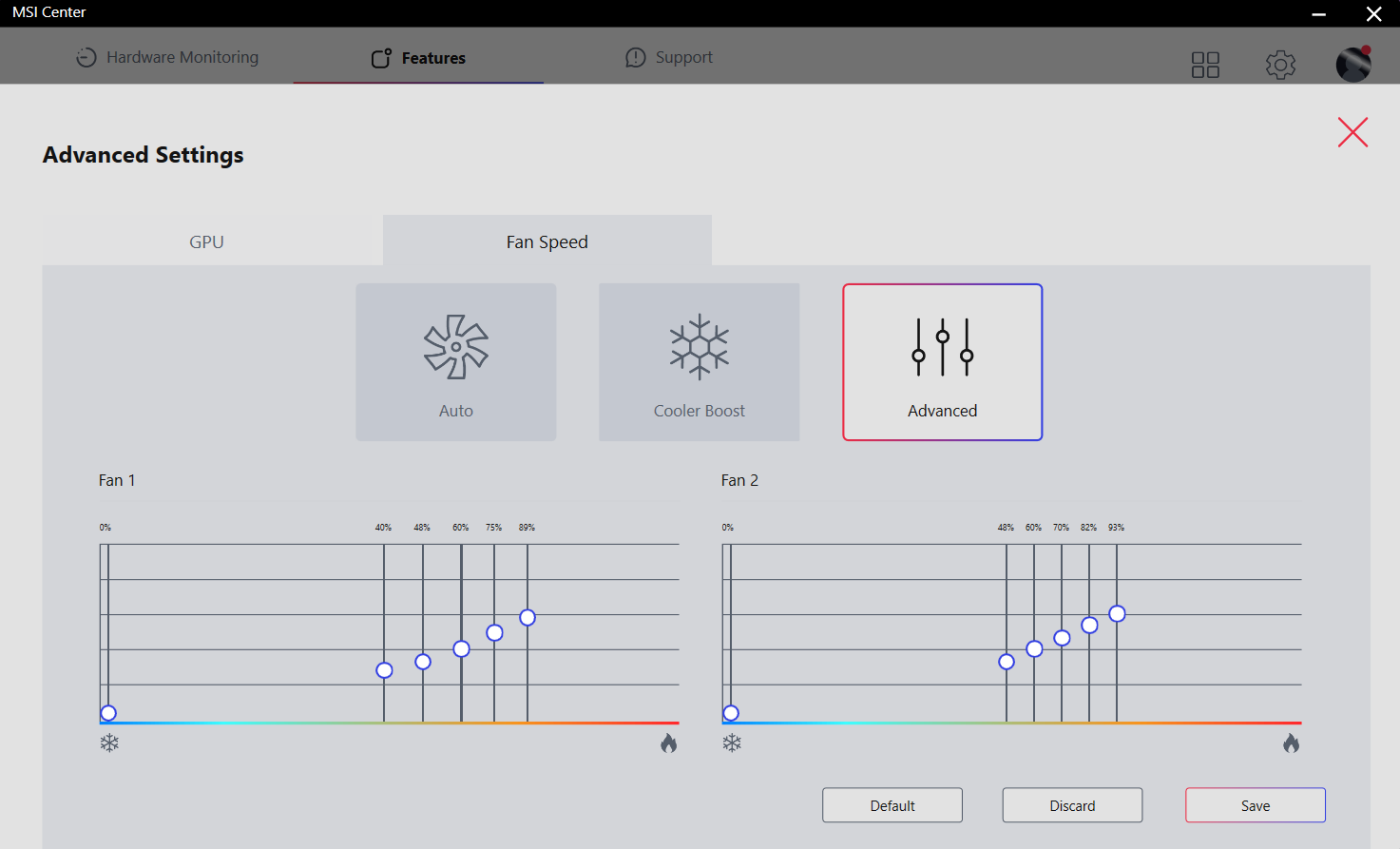
Cztery ustawienia wstępne można znaleźć obok opartego na sztucznej inteligencji trybu “MSI AI Engine” i zaawansowanego sterowania wentylatorami w dobrze znanej aplikacji MSI Center.


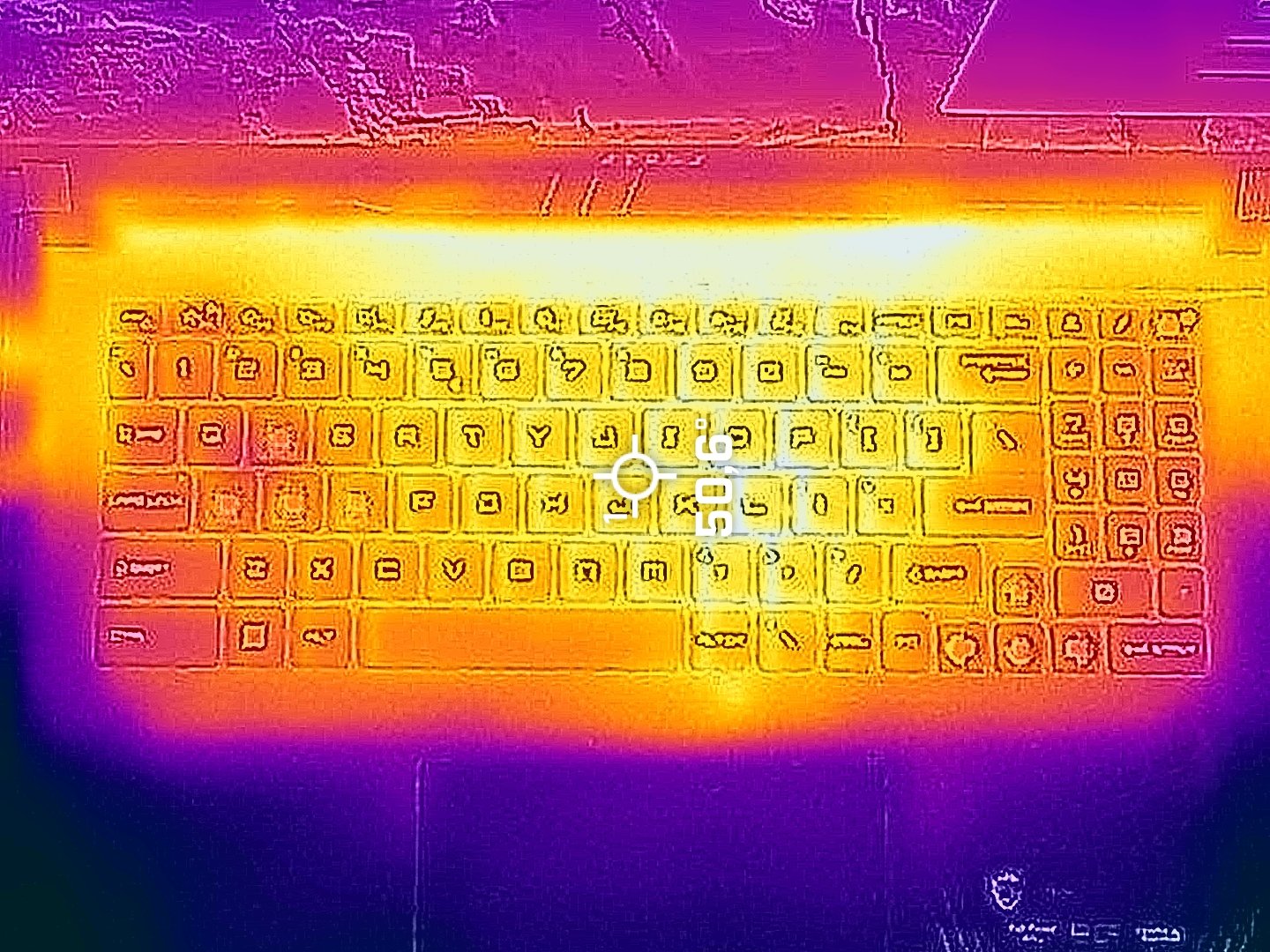
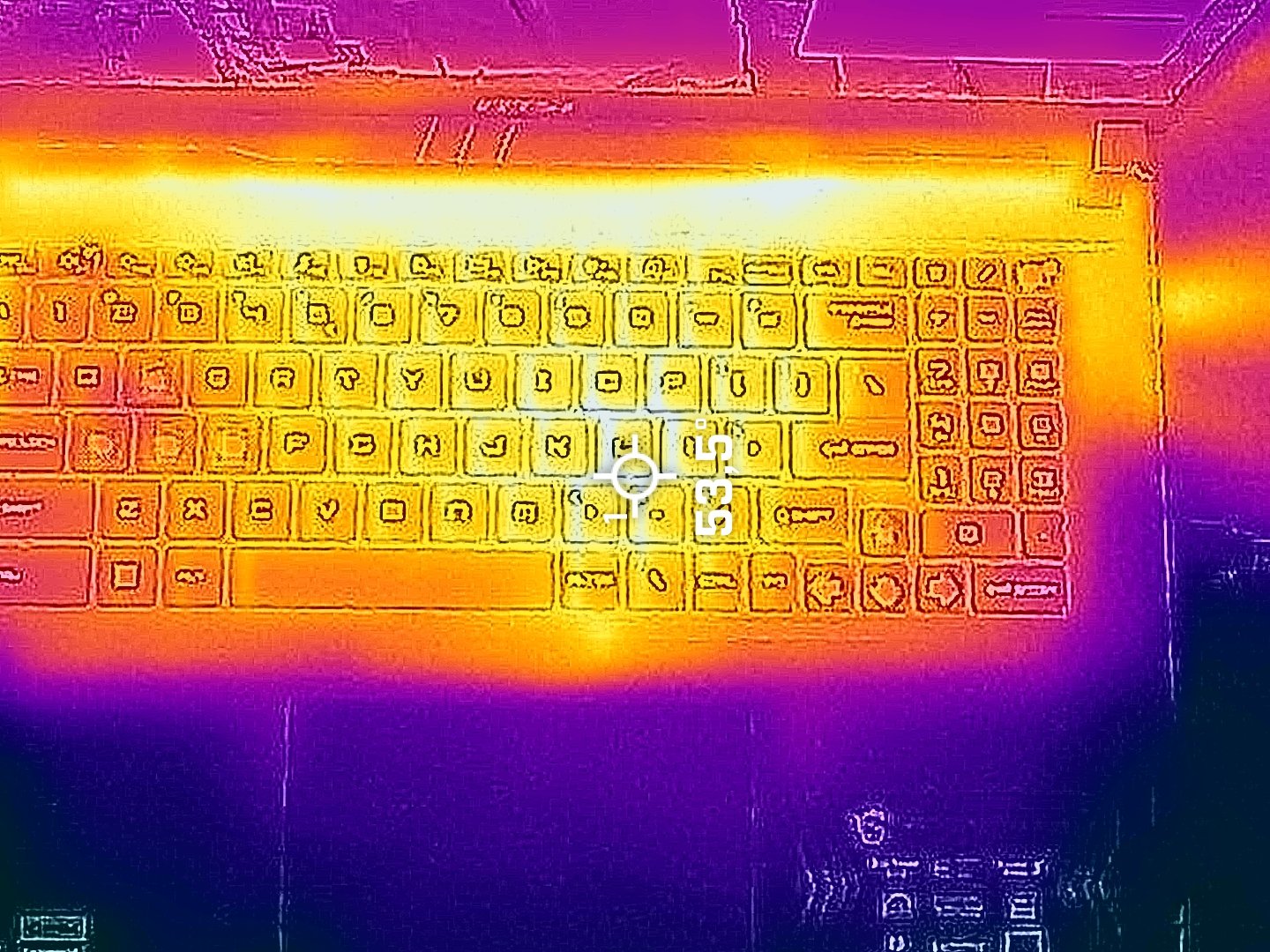
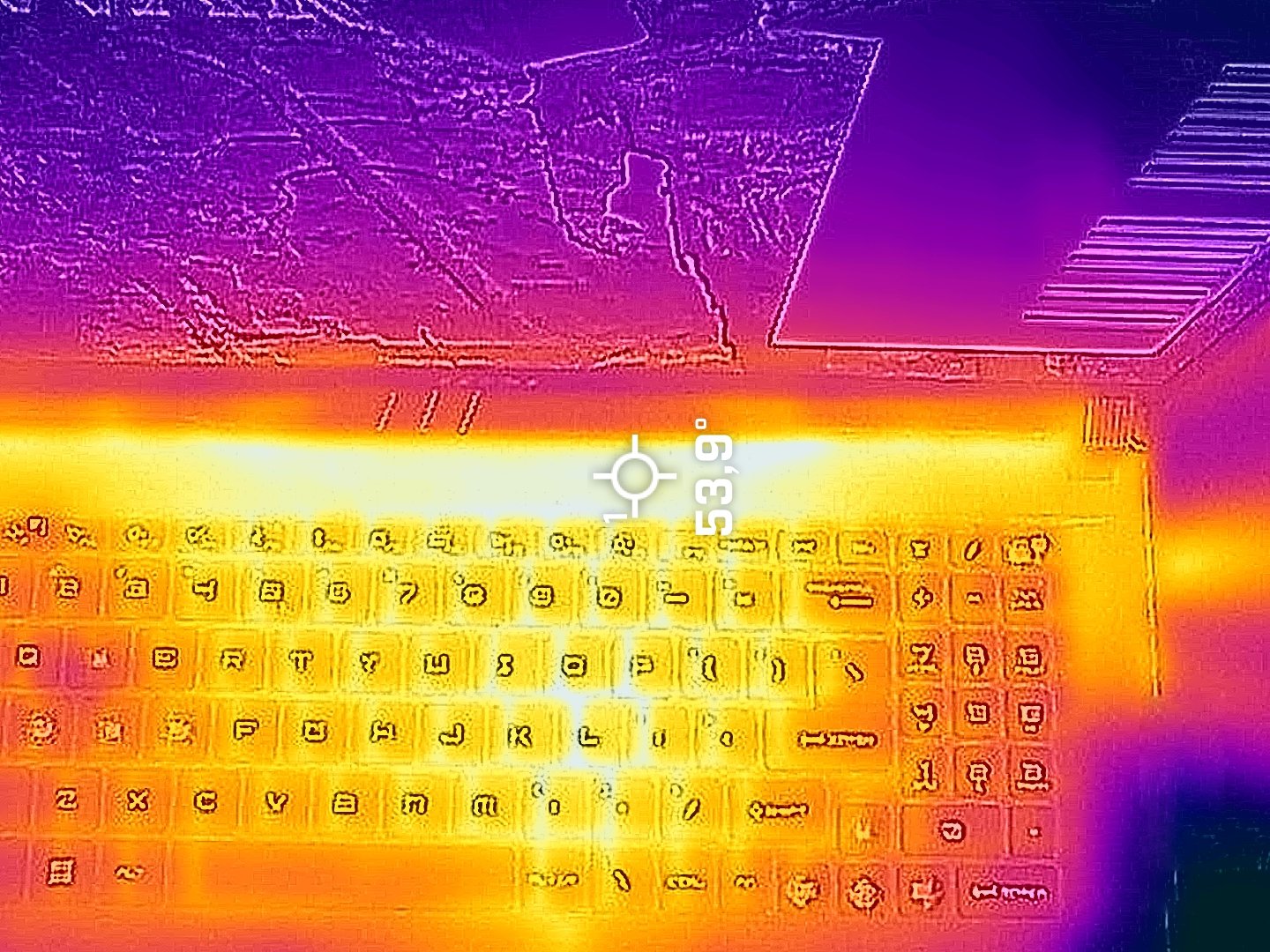
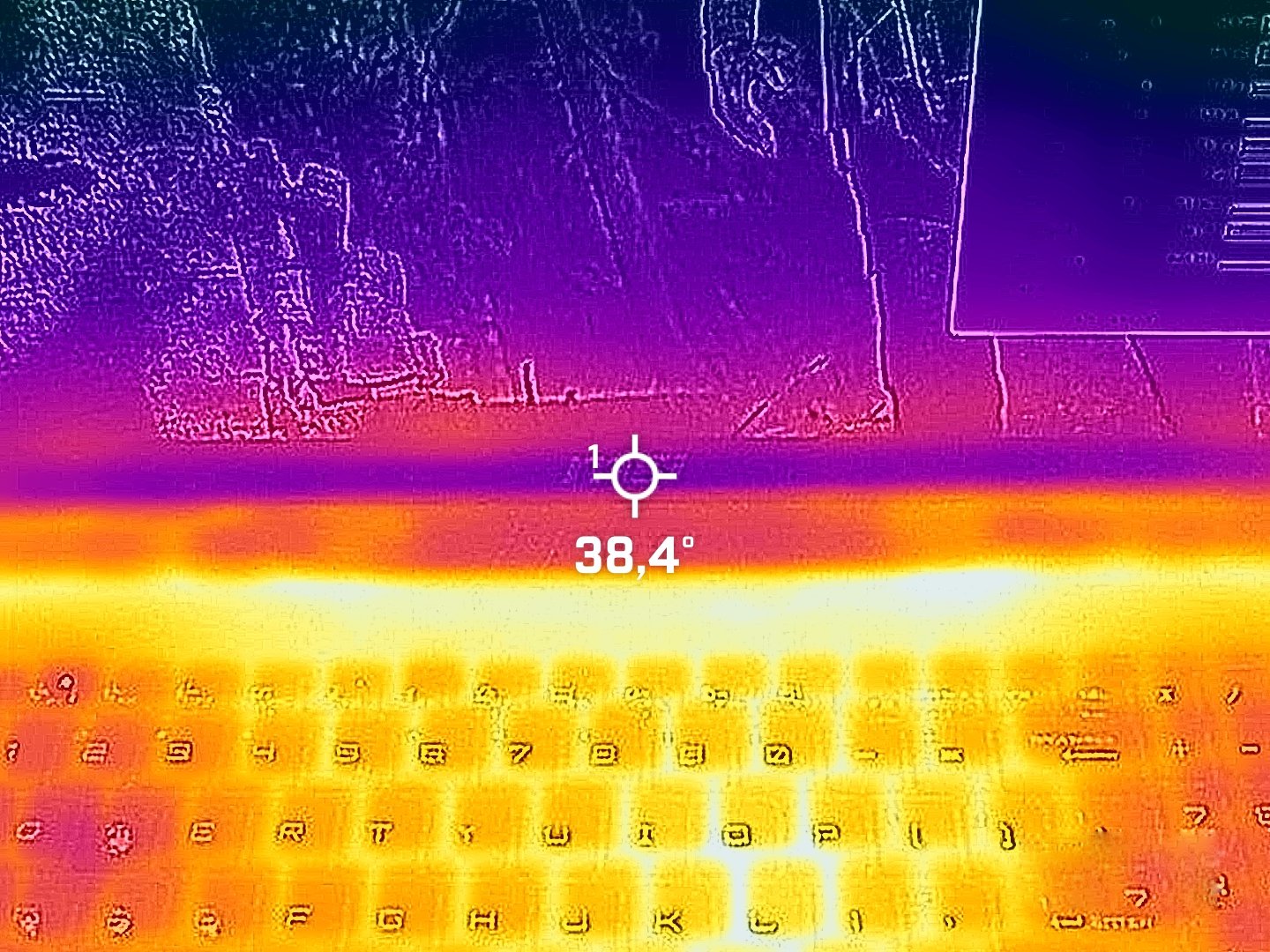
Podczas grania środek klawiatury osiąga 51°C. Zmierzyliśmy około 54°C dla hotspotu na płycie i tego na pokrywie pod wyświetlaczem. Dolna ramka ekranu pozostaje chłodna w temperaturze 38°C. Ogólnie rzecz biorąc, płyta jest nieco gorąca w dotyku po prawej stronie, ale nie za bardzo. Sekcja WASD jest po prostu ciepła, co wystarcza do dobrego komfortu podczas grania w gry.
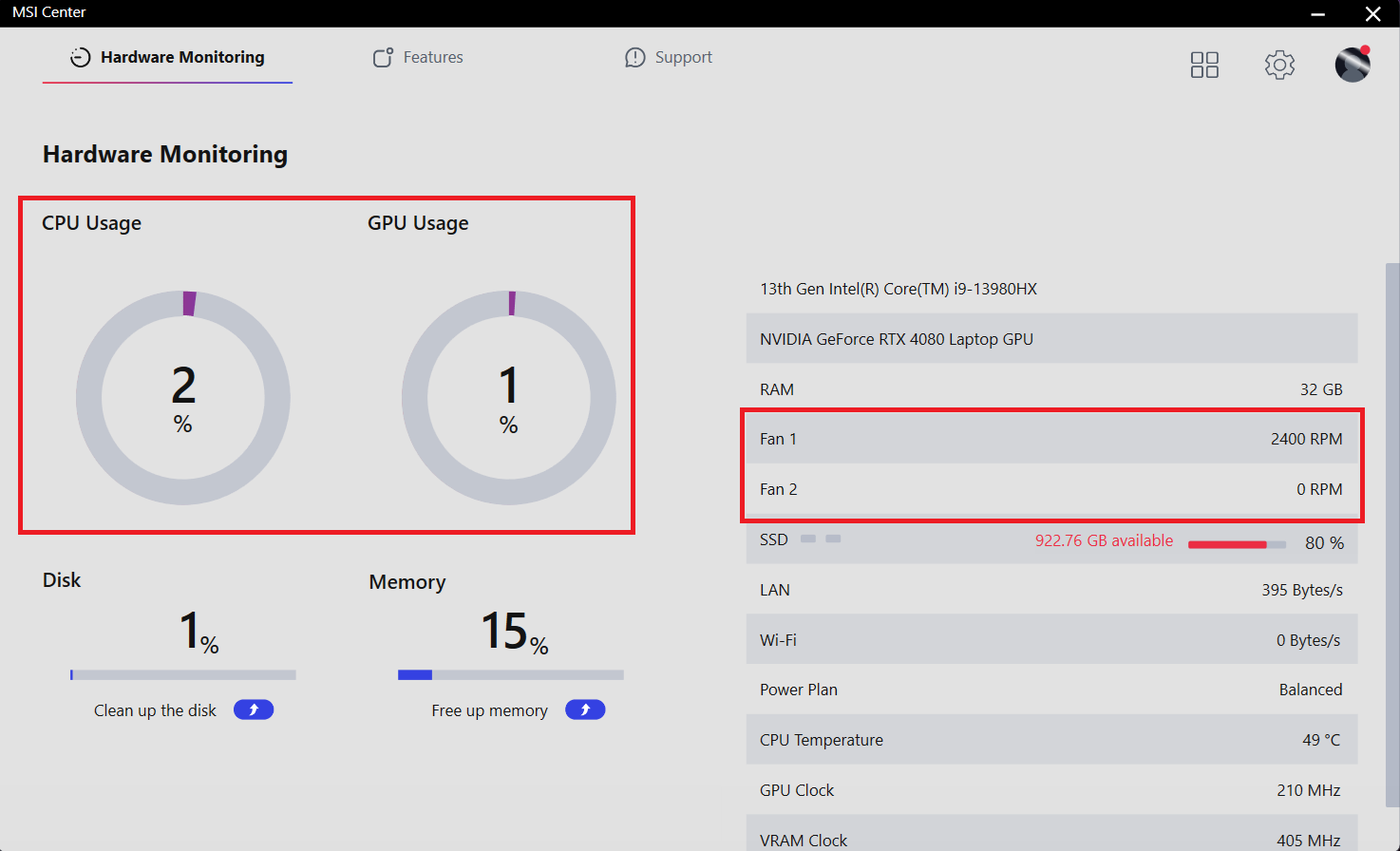
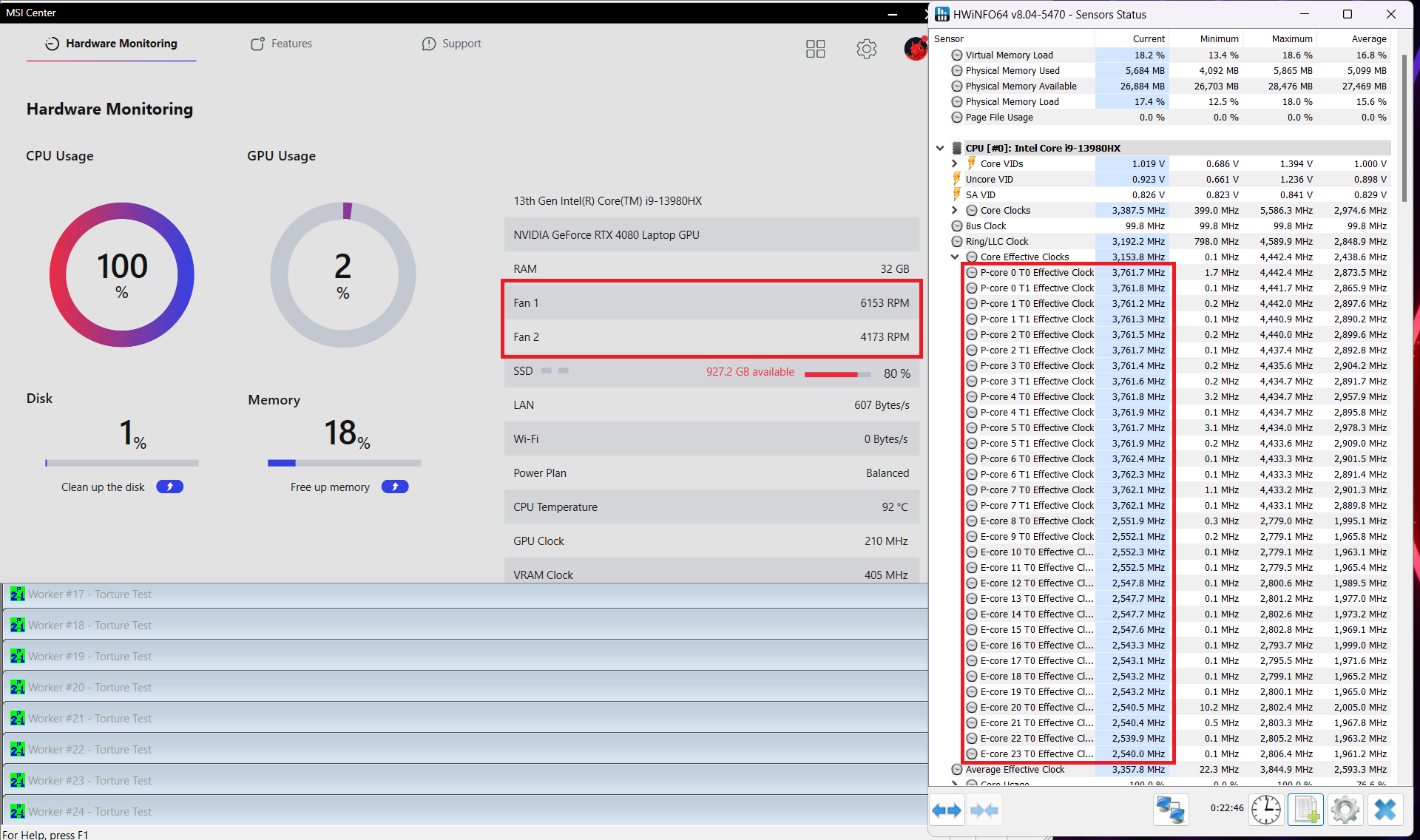
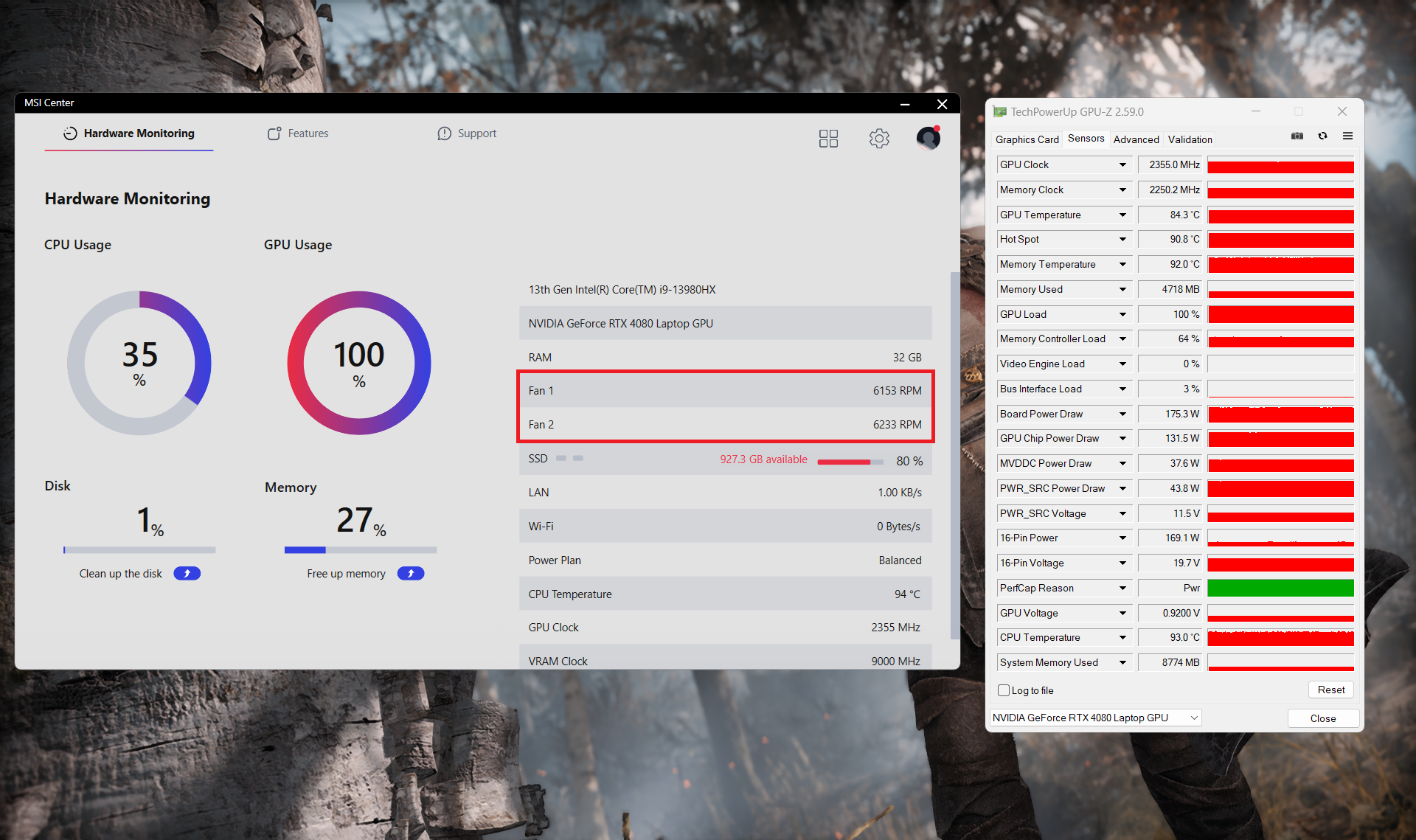
W trybie bezczynności można oczekiwać około 2400 RPM w trybie “Extreme Performance” (należy pamiętać, że obraca się tylko wentylator procesora). Włączenie funkcji “Cooler Boost” prowadzi do ~6100 RPM, co jest bardzo głośne.
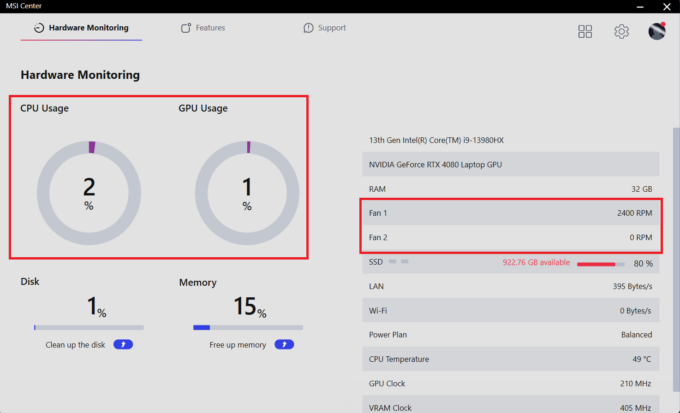 “Ekstremalna wydajność” na biegujałowym
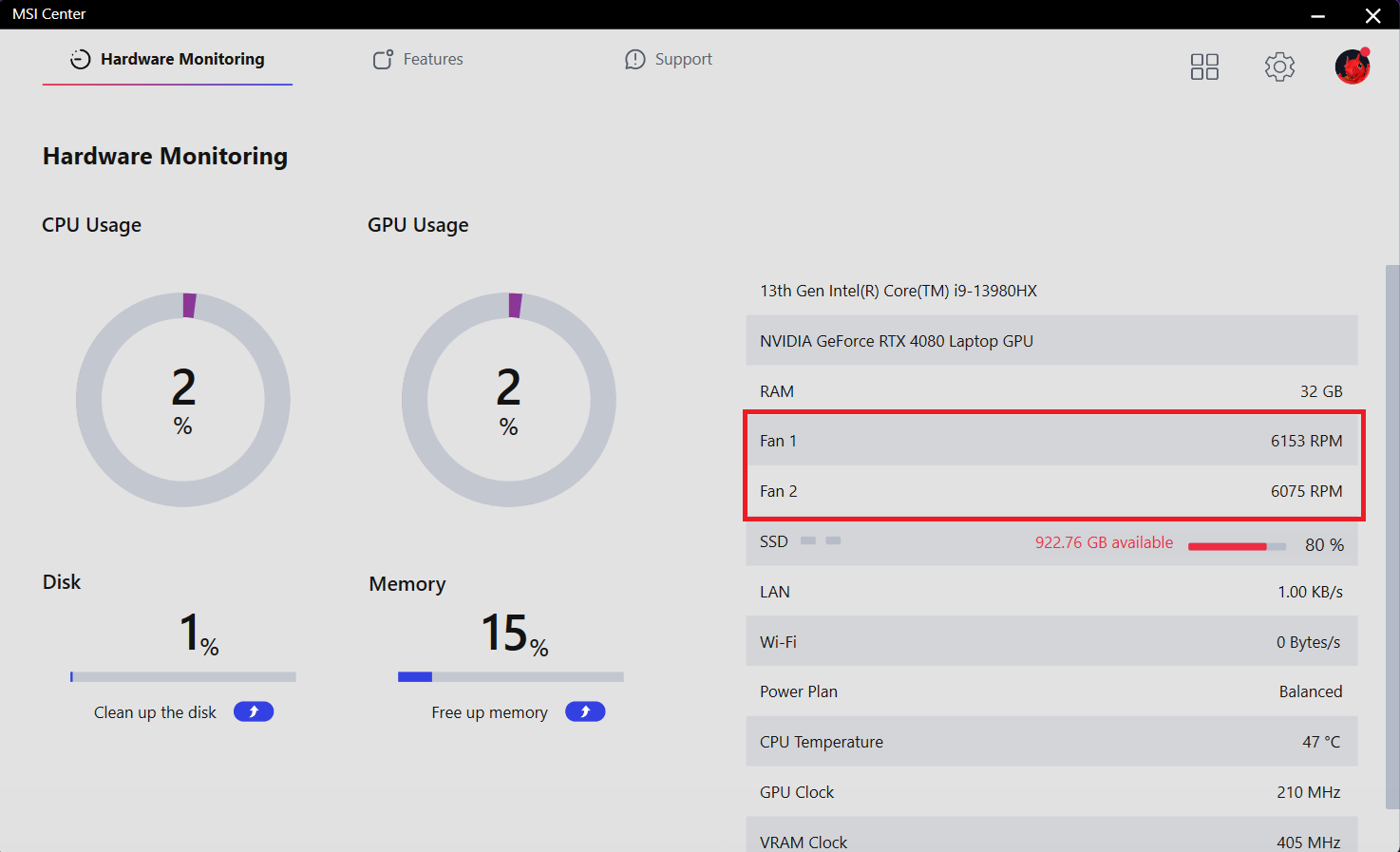 “Cooler Boost” włączony
Co ciekawe, przy długim obciążeniu procesora zegary są prawie takie same w trybie “Extreme Performance” i “Balanced”, ale ten drugi może pochwalić się mniej agresywną prędkością wentylatora, co jest świetne.
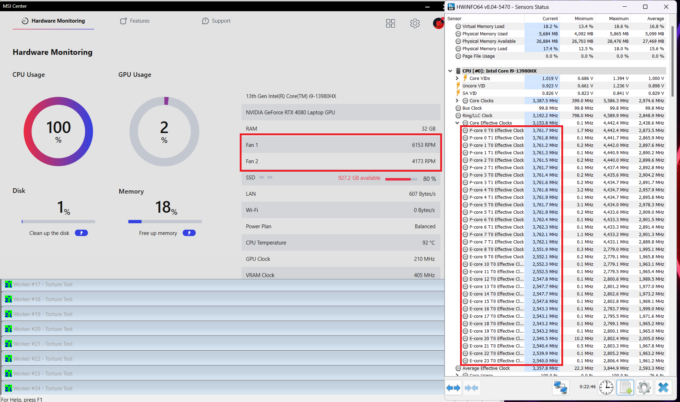 Maksymalne obciążenie procesora “Extreme Performance“
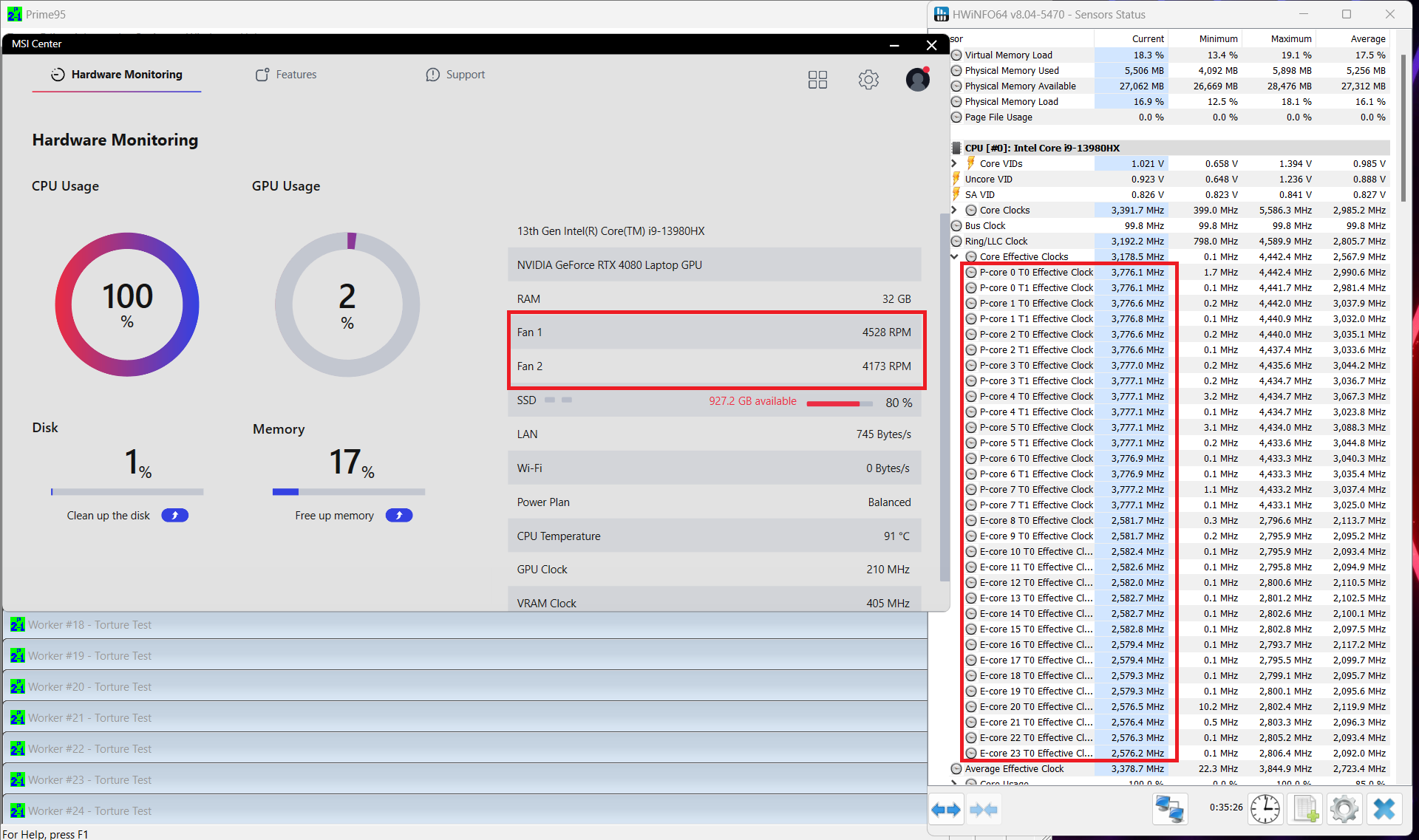 Maksymalne obciążenie procesora
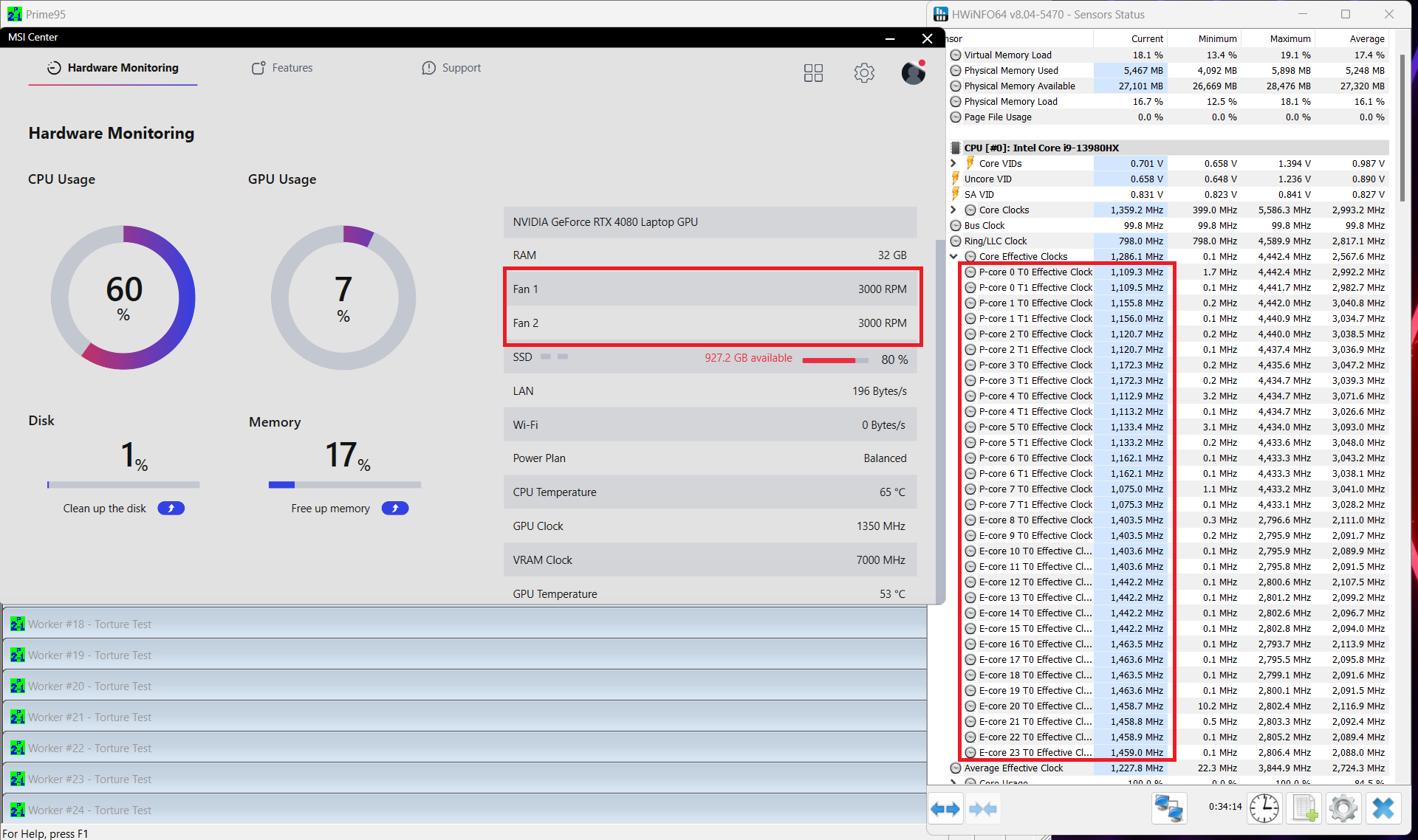 Maksymalne obciążenie procesora “Silent”
Aby uzyskać najwyższą możliwą liczbę klatek na sekundę w grach, należy wybrać ustawienie “Extreme Performance”, które jest powiązane z 175W TGP. Ustawienie “Balanced” oferuje 120W, a “Silent” – zaledwie 60W.
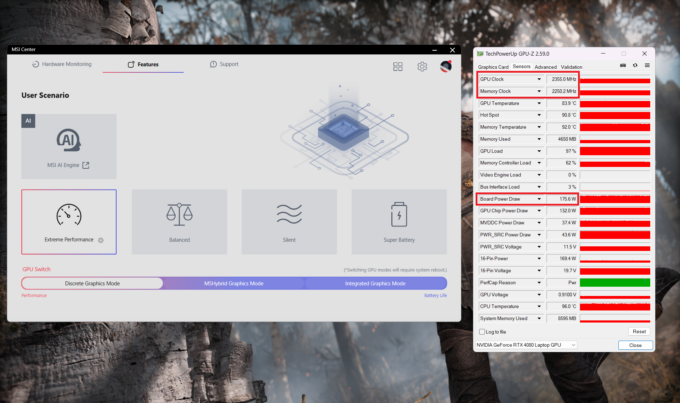 Gaming “Extreme Performance
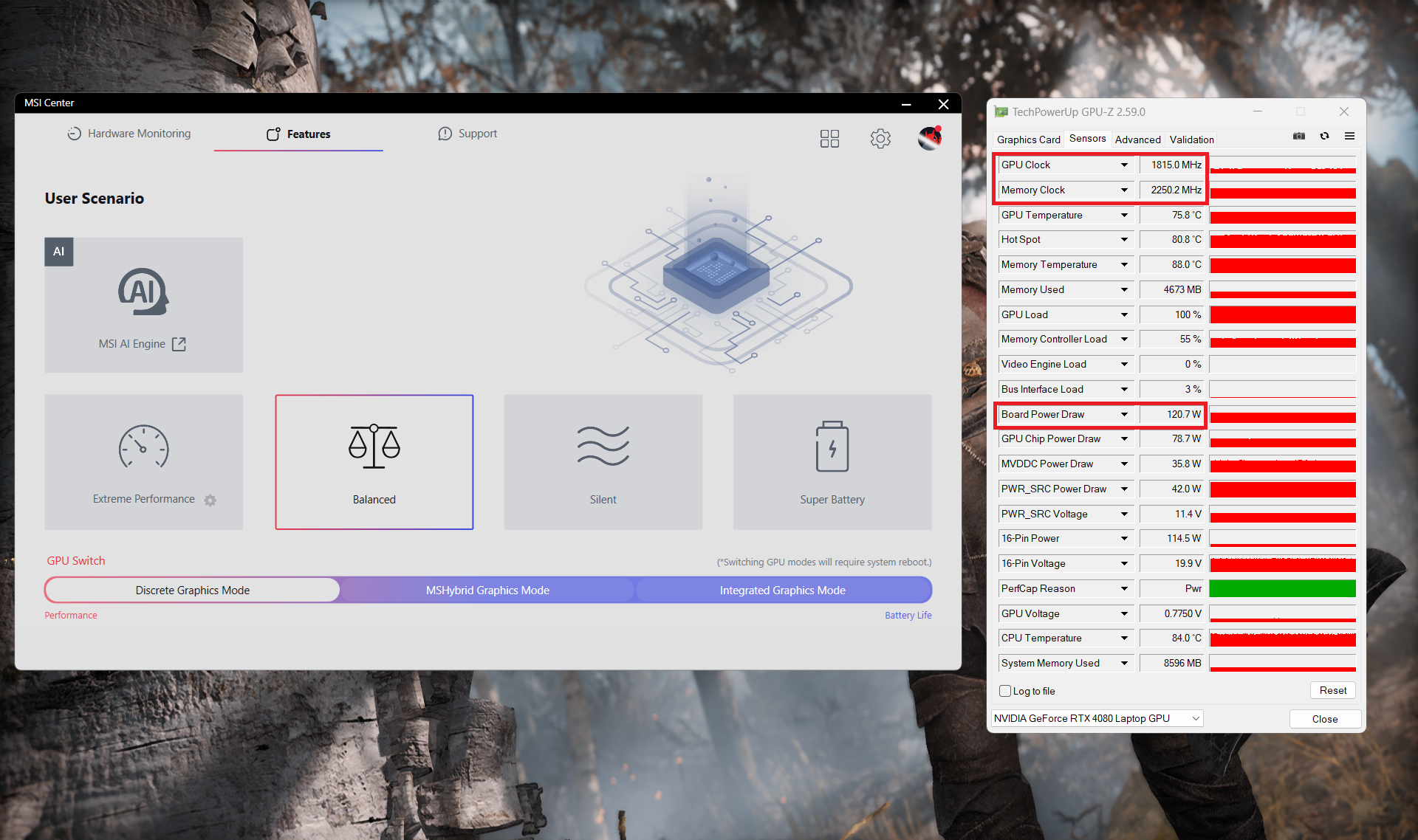 Gaming
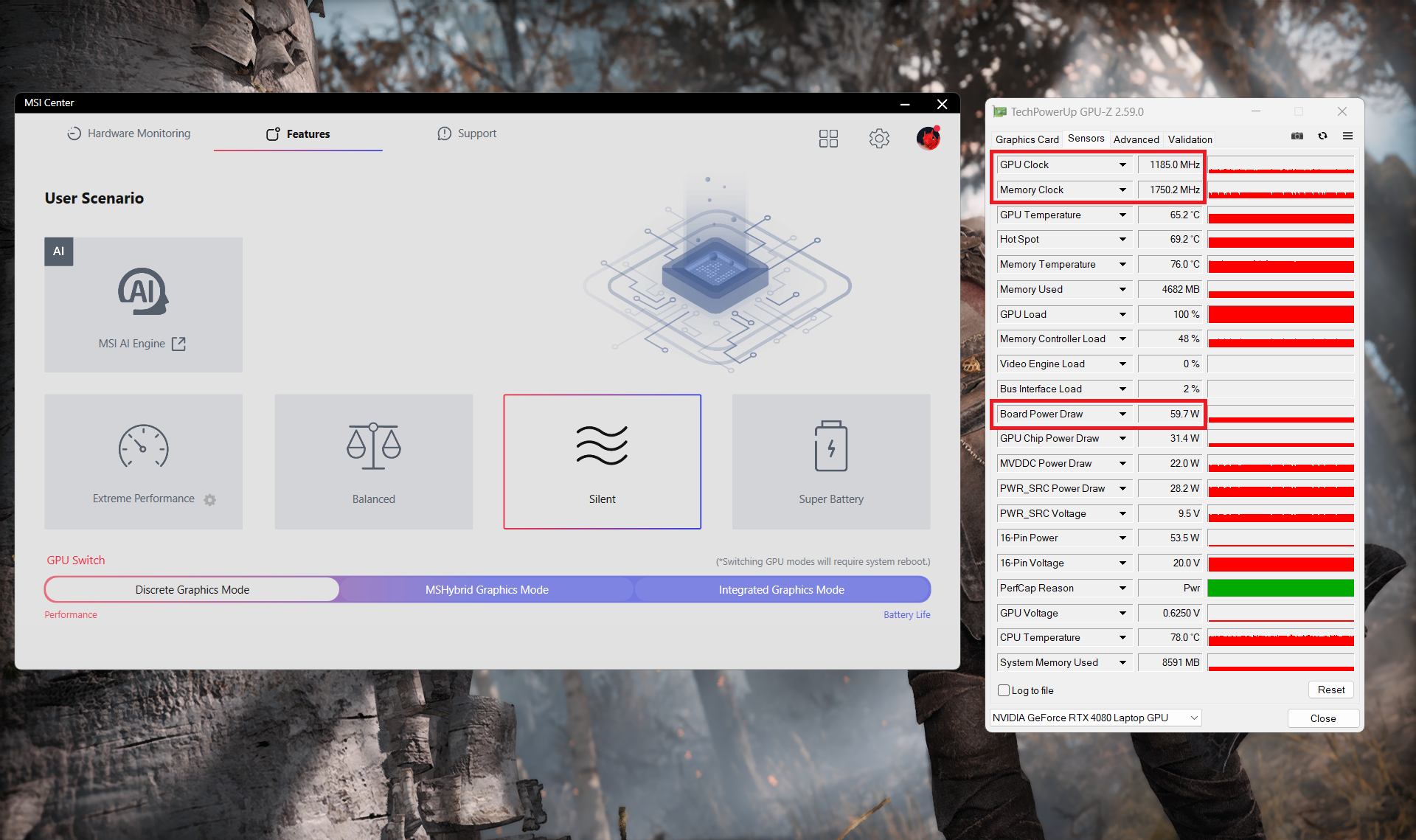 Gaming “Silent”
Możesz zobaczyć wartości RPM wentylatorów w trzech testowanych trybach. Nawet gdy wentylatory są w trybie automatycznym, obracają się z maksymalną możliwą prędkością ~ 6100 RPM w grach w “Ekstremalnej wydajności”. Hałas jest irytujący. Spójrz na prędkość obrotową w pozostałych dwóch trybach na poniższych zrzutach ekranu.
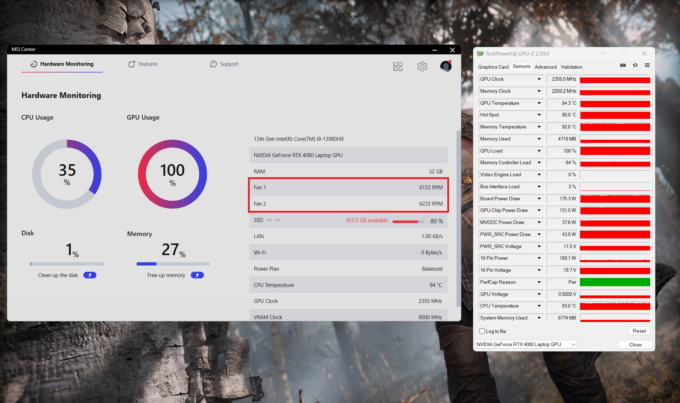
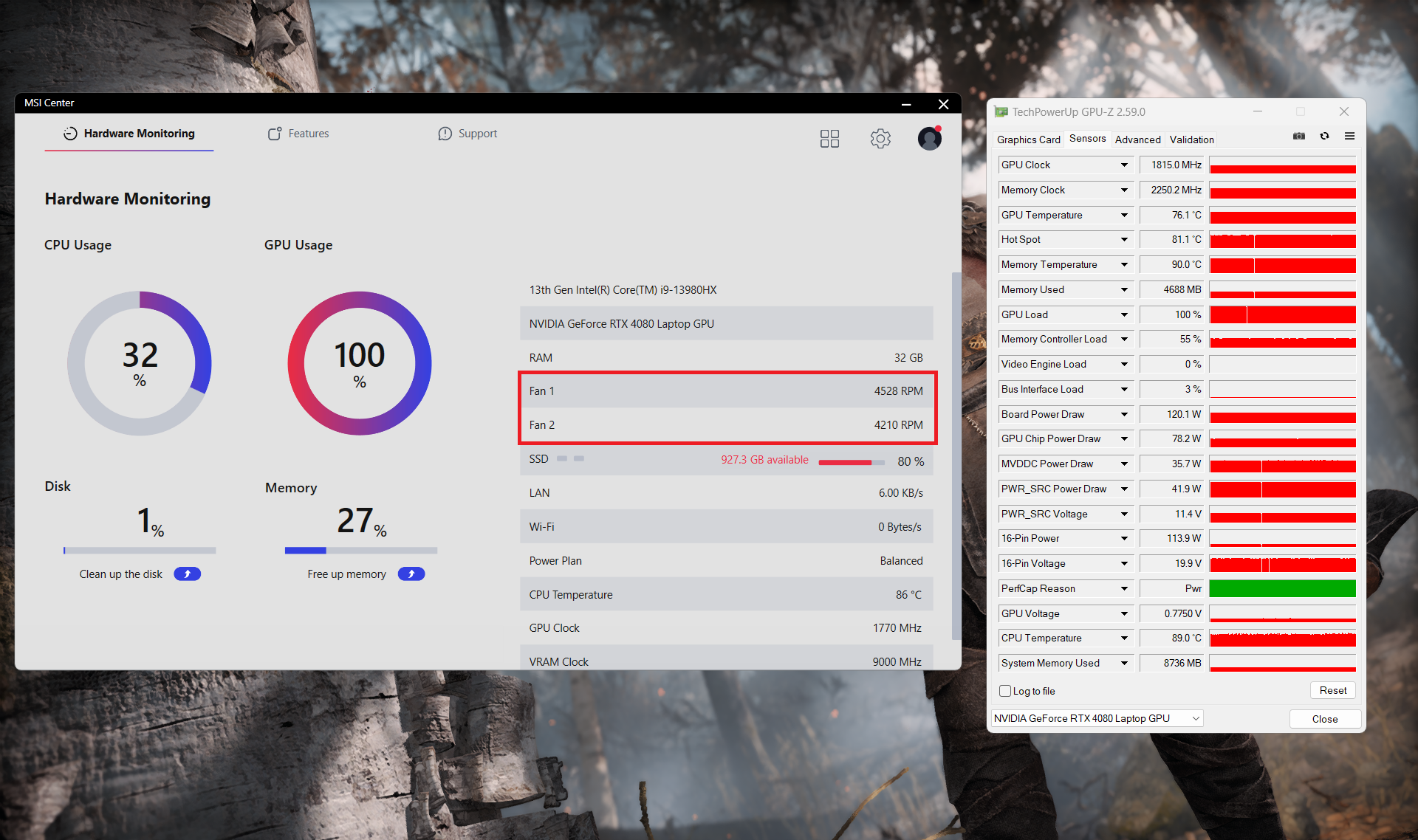 Gaming
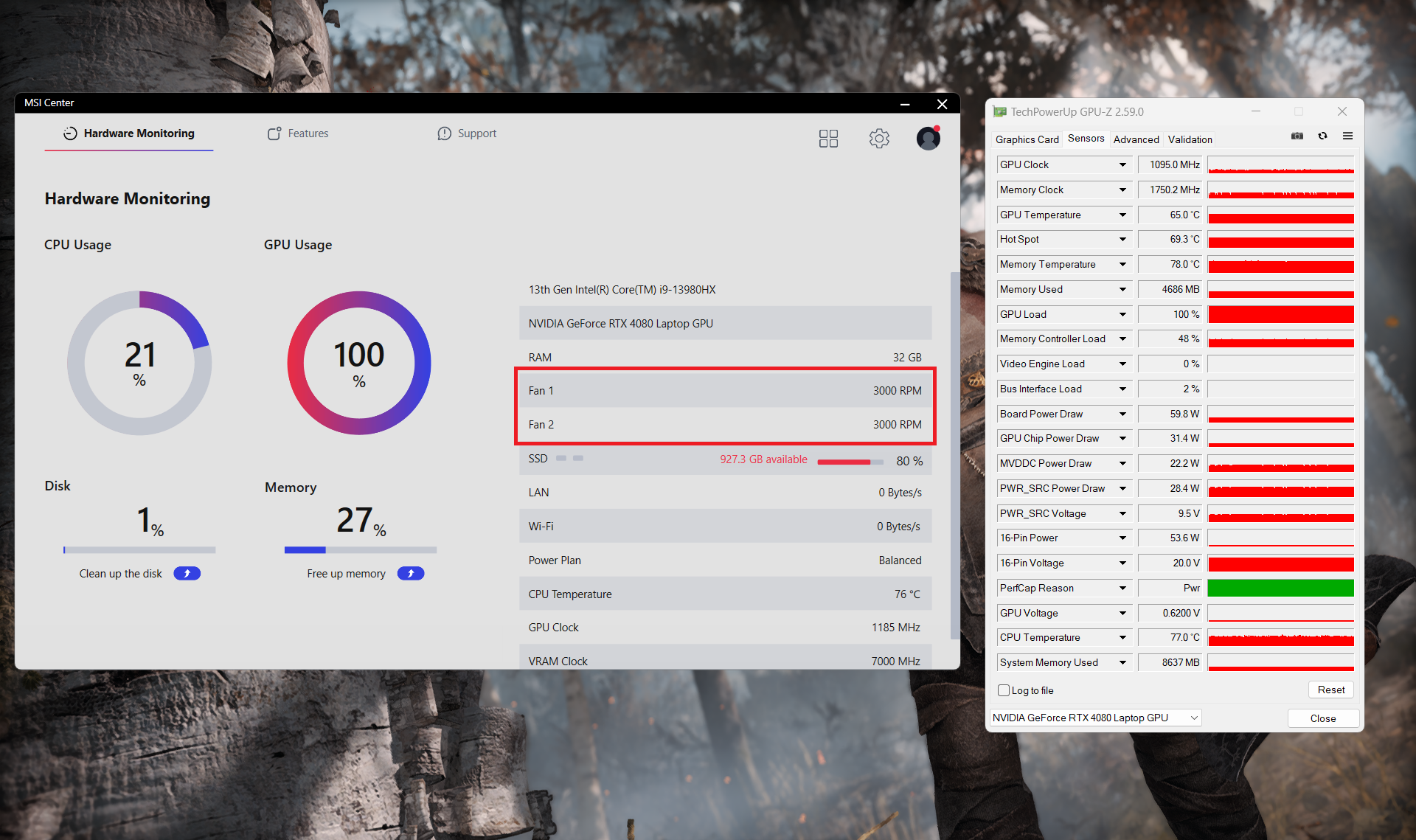 Gaming “Silent” RPM
To jest główne menu BIOS-u.
Bateria
Teraz przeprowadzamy testy baterii z włączonym ustawieniem Windows Best Power Efficiency, jasnością ekranu ustawioną na 180 nitów i wszystkimi innymi programami wyłączonymi z wyjątkiem tego, z którym testujemy notebook. Bateria tego laptopa o pojemności 90 Wh wystarcza na około 4 godziny odtwarzania wideo. Aby to osiągnąć, należy zastosować ustawienie wstępne “Super Battery” i funkcję “Display Power Saver” w MSI Center. Ponadto należy włączyć “MSHybrid Graphics Mode” i wybrać tryb “Balance” w BIOS-ie w sekcji “User Scenario”.
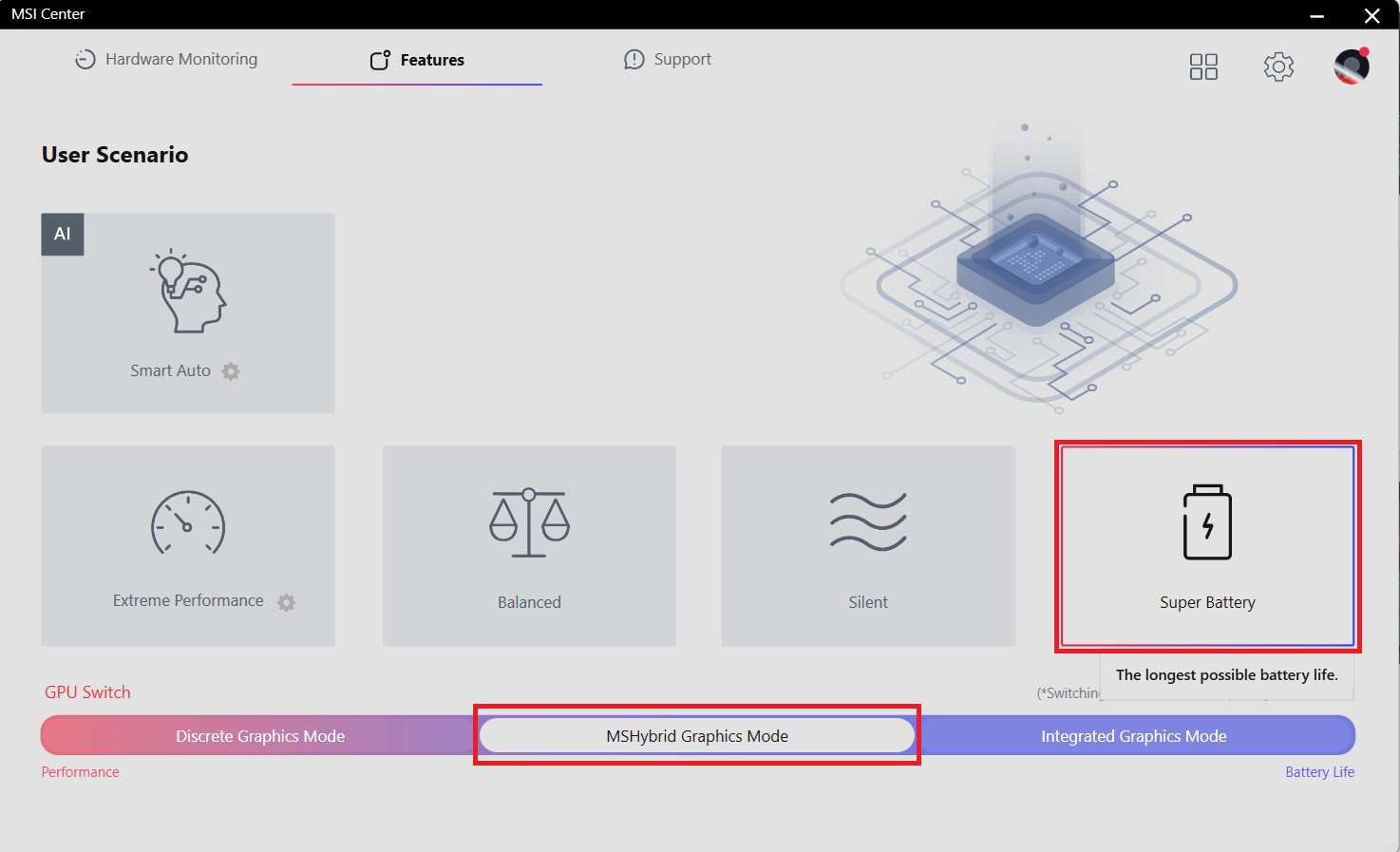
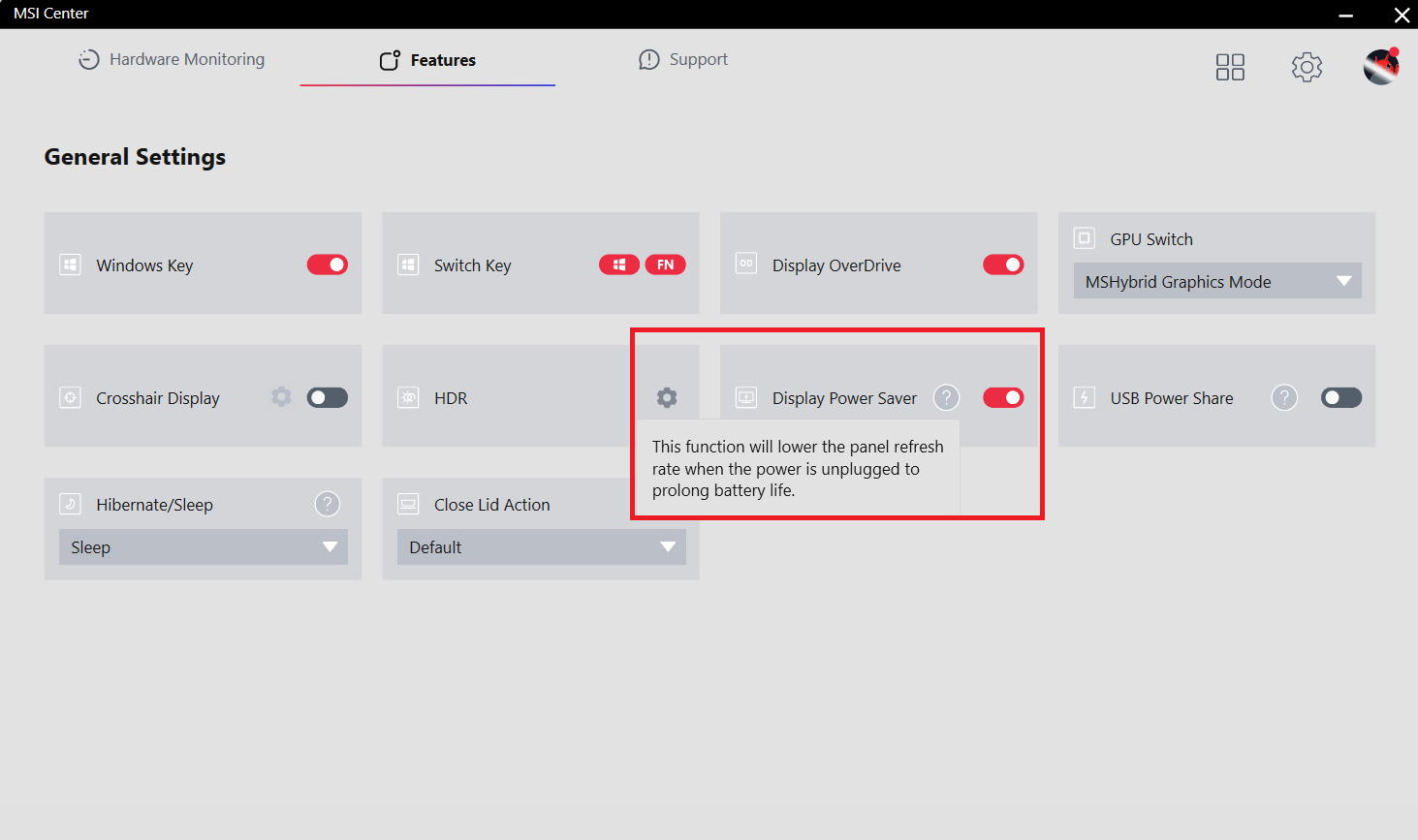
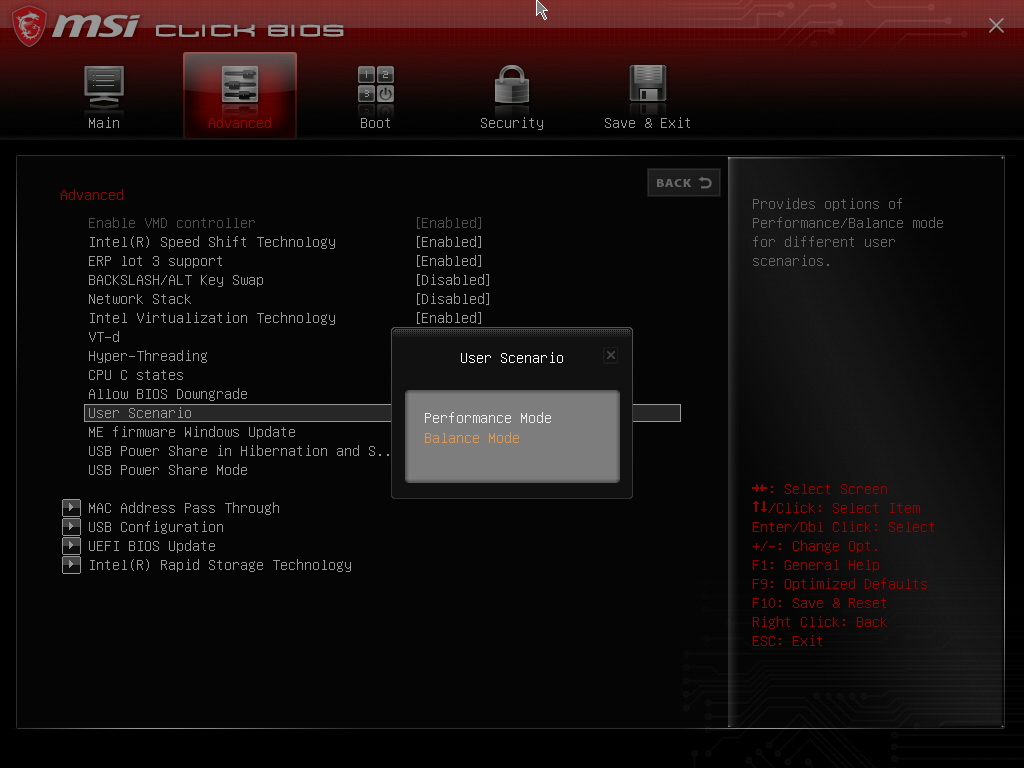
Ustawienie “Najlepsza wydajność energetyczna” jest również aktywowane w menu “Zasilanie i bateria” systemu Windows.

Jasność: 180 nitów; Tryb Wyświetlania: SDR
Czas do Pełnego Rozładowania: Wyższy jest Lepszy

Demontaż, opcje aktualizacji i konserwacja
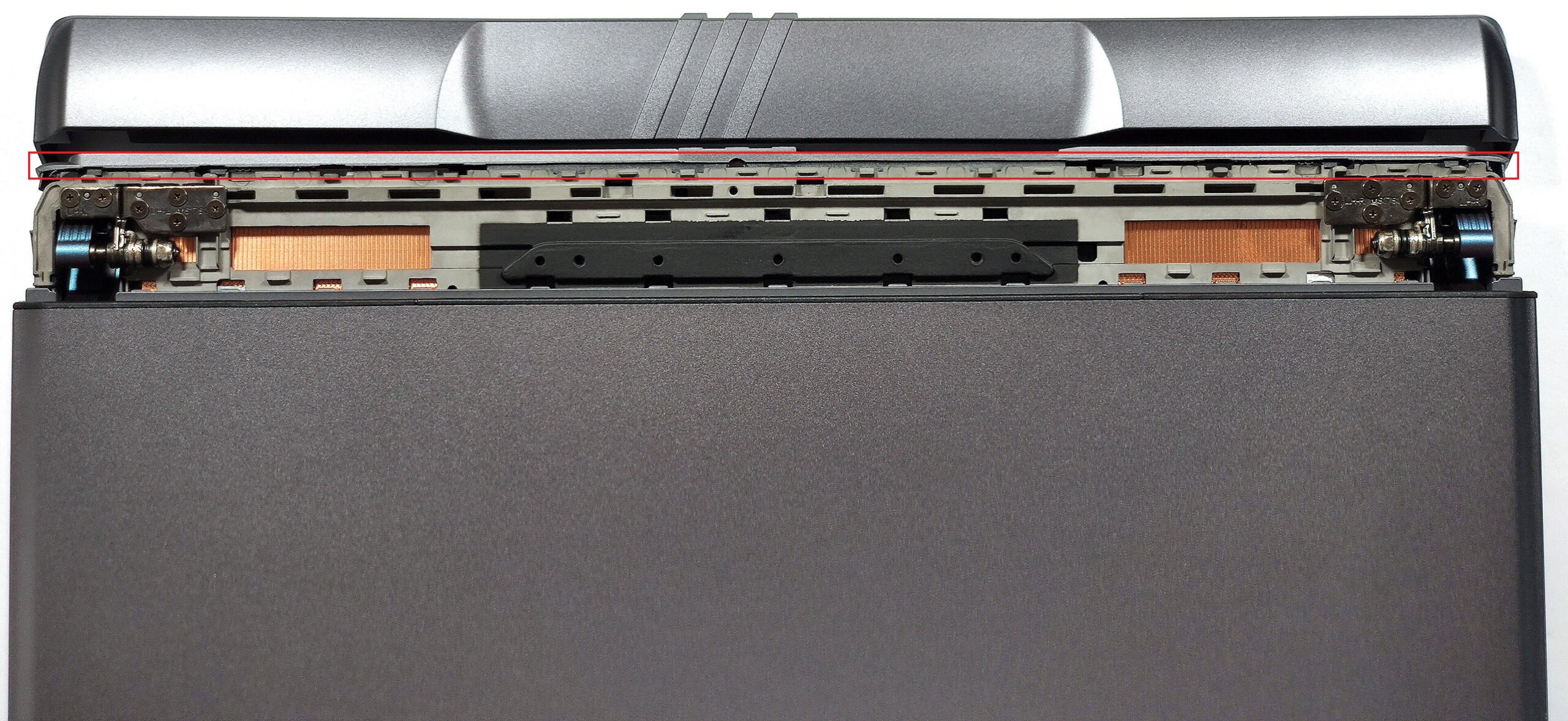
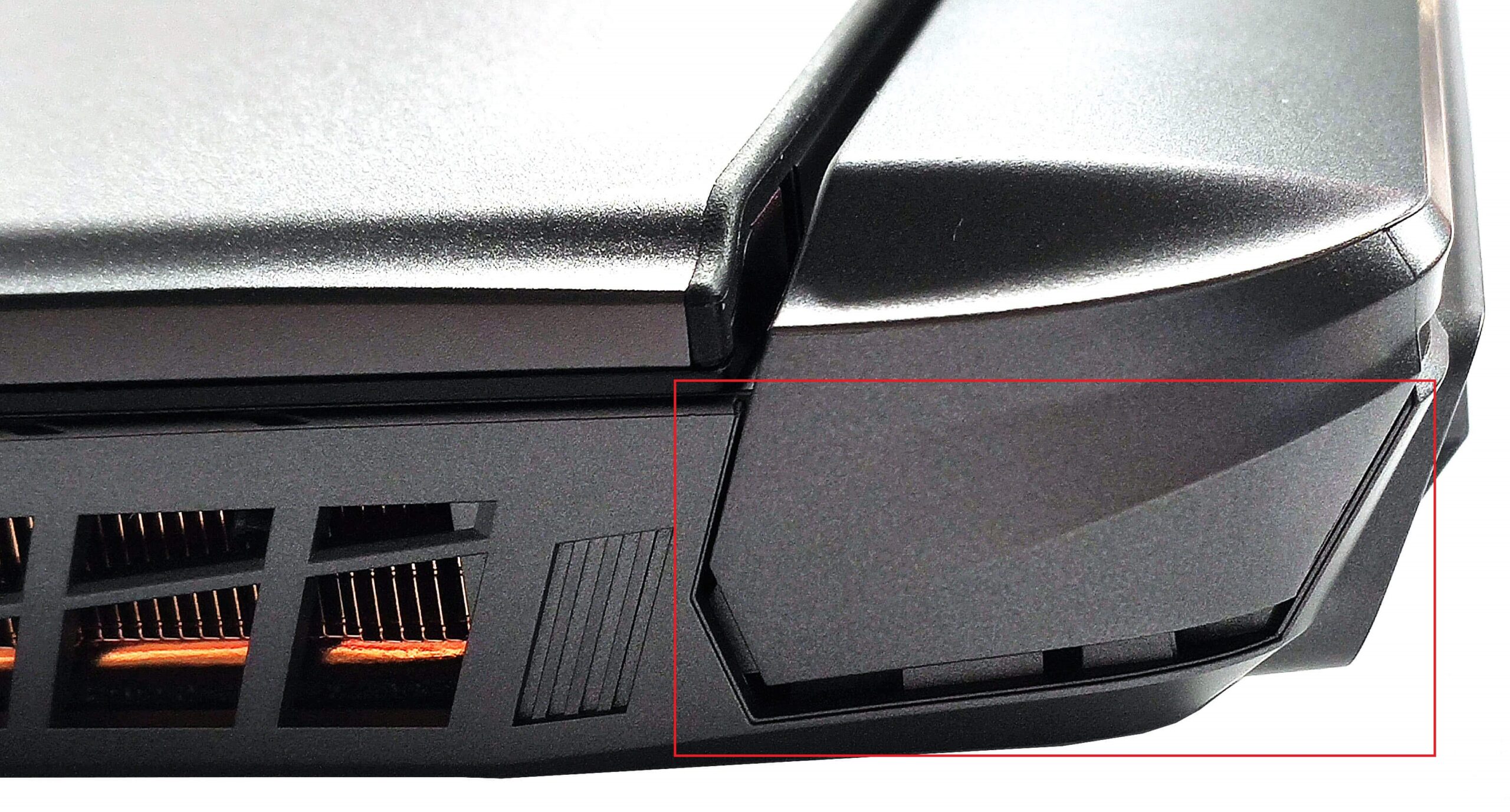
Aby uzyskać dostęp do wnętrza tego laptopa do gier, należy odkręcić 13 śrub z łbem krzyżakowym. Następnie należy odwrócić urządzenie i podważyć wszystkie boki pokrywy zawiasów za pomocą cienkiego plastikowego narzędzia. Otwórz pokrywę, aby wyskoczyć z przedniej części pokrywy. Podnieś osłonę z podstawy. Teraz możemy wyskoczyć z tyłu. Podważaj ją krok po kroku, wkładając narzędzie między płytę a obudowę. Ponownie otwórz pokrywę i podważ prawą i przednią stronę przez podstawę.

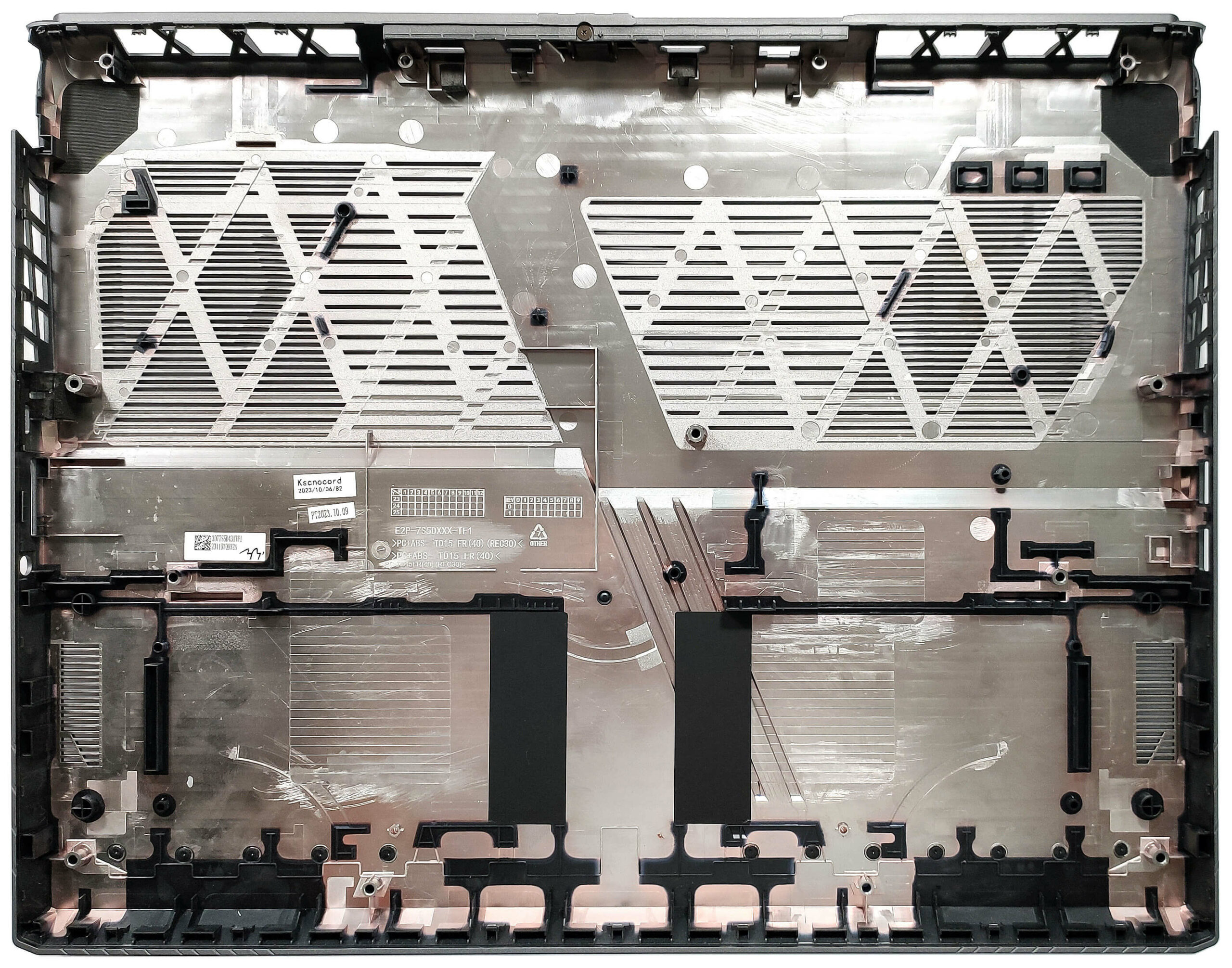
Odwróć notebook do góry nogami. Nie można podnieść całej dolnej płyty prosto do góry, ponieważ gniazdo audio wystaje z płyty głównej. Podnieś panel po lewej stronie i ostrożnie przesuń go na prawą stronę.
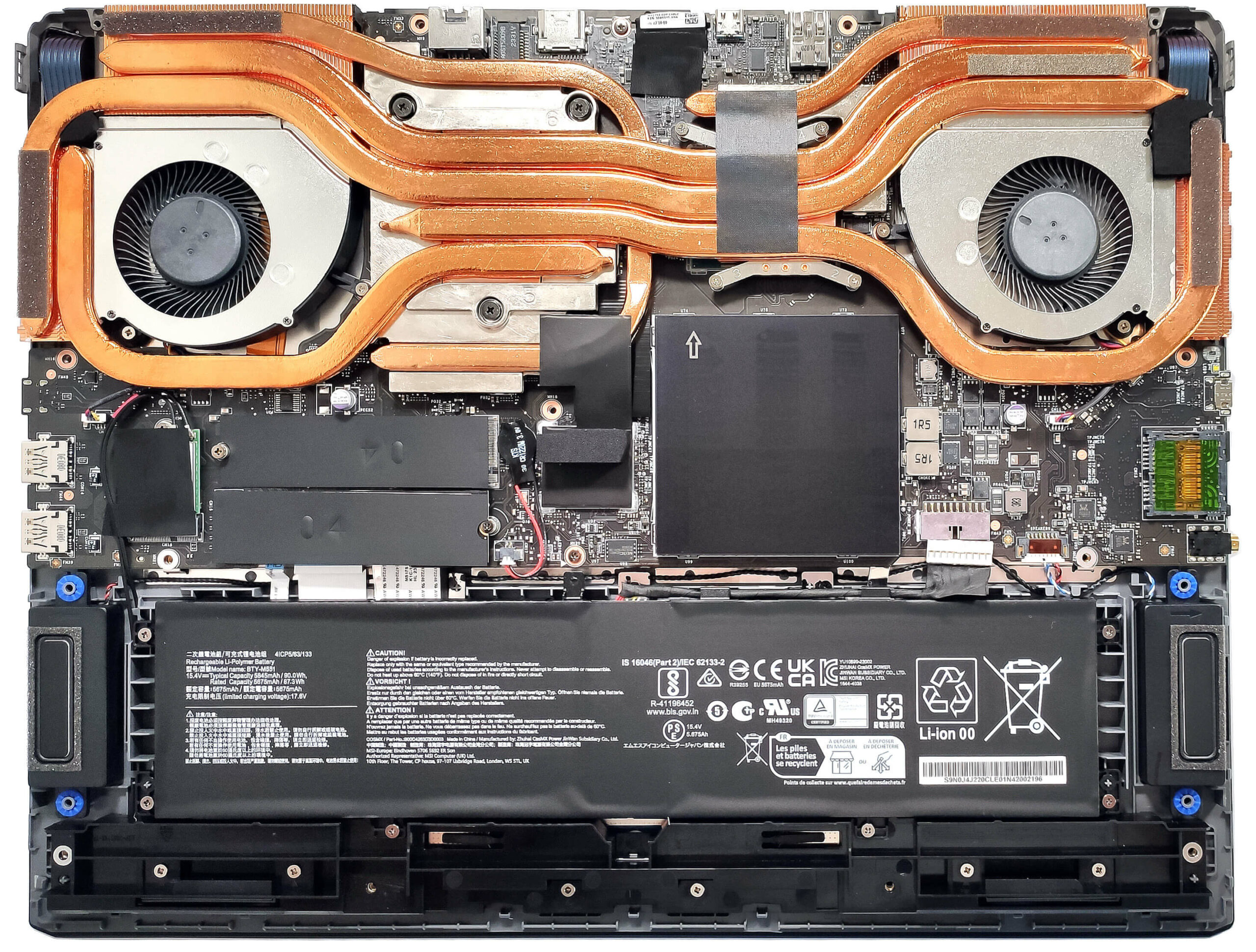
Oto jak dolny panel wygląda od wewnątrz.
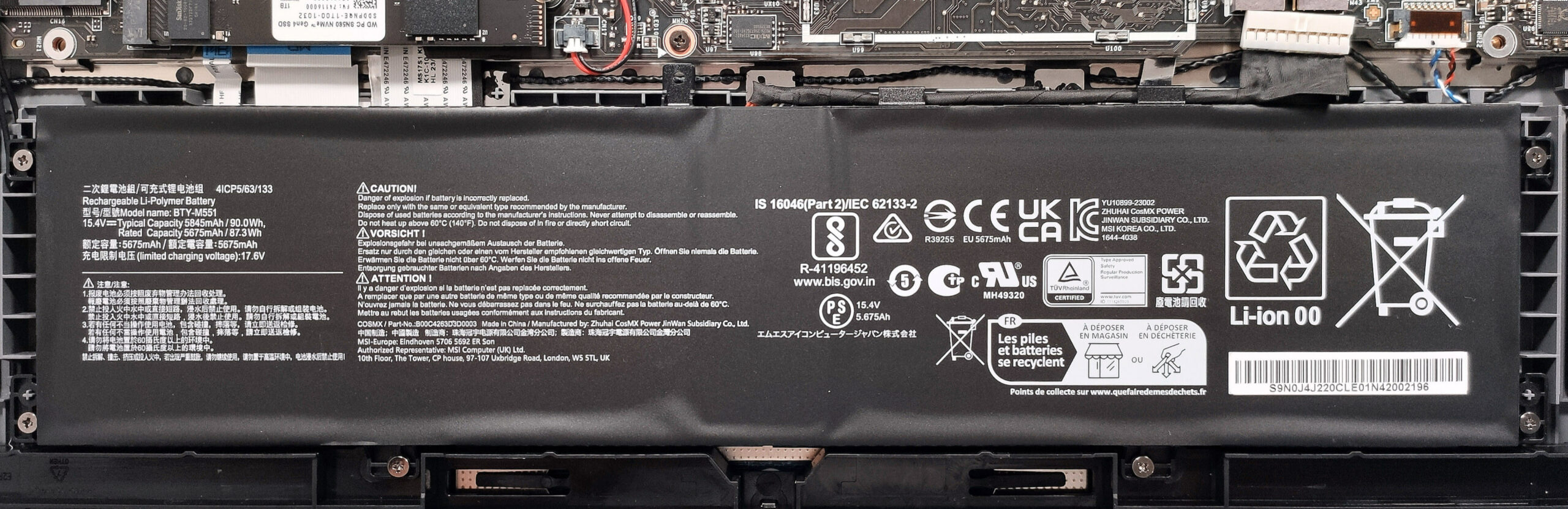
Bateria to model 90 Wh. Aby go wyjąć, należy wyciągnąć złącze z płyty głównej i odkręcić 6 śrub z łbem krzyżakowym, które mocują urządzenie na miejscu. Pojemność wystarcza na około 4 godziny odtwarzania wideo.
Obszar pamięci jest przykryty metalową zaślepką. Można ją zdjąć za pomocą narzędzia dźwigniowego, ale należy pamiętać, że zaślepka jest przyklejona do plastikowych obudów gniazd pamięci, więc nie należy naciskać zbyt mocno.
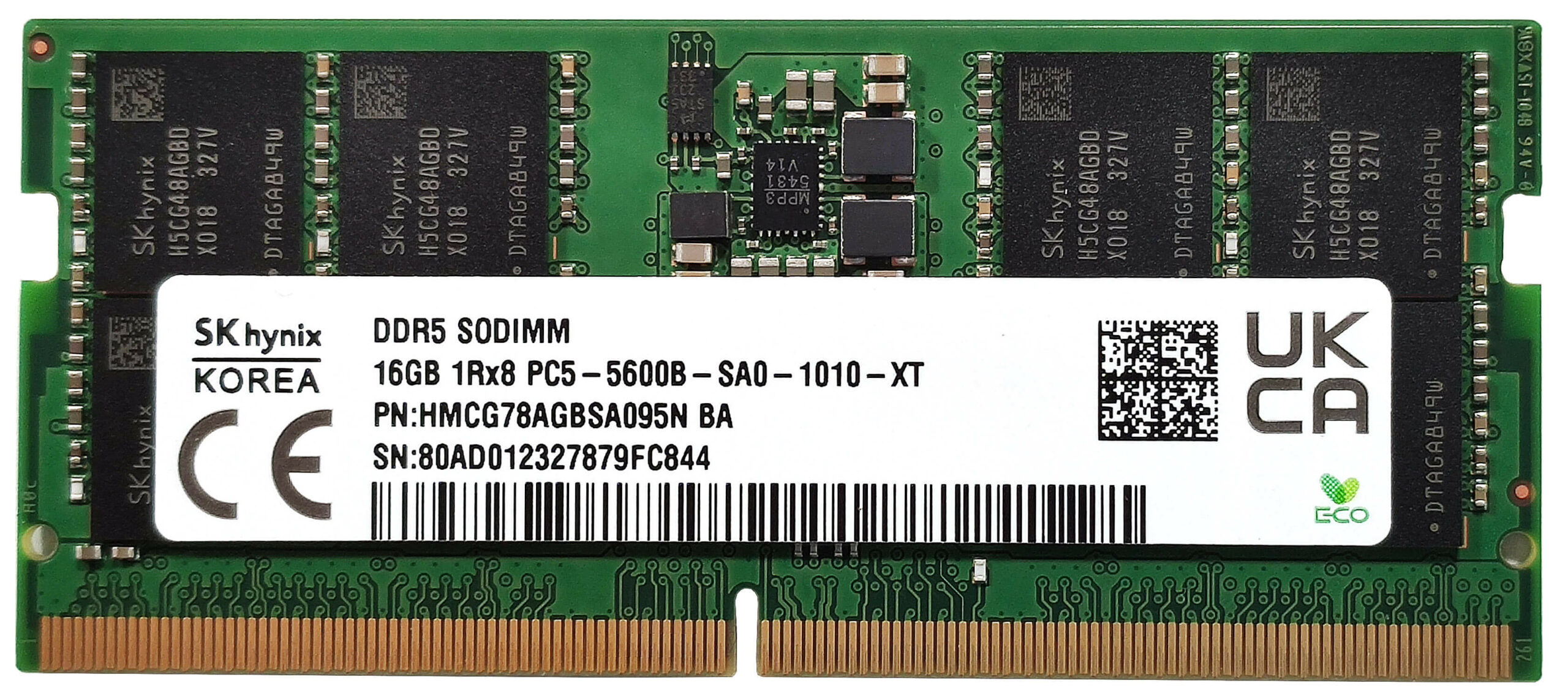
Według MSI, dwa moduły SODIMM mogą obsłużyć do 64 GB pamięci RAM DDR5-5600 MHz w trybie dwukanałowym. Ponieważ jednak procesor może obsłużyć do 192 GB, laptop ten prawdopodobnie nie miałby problemów z uruchomieniem większej ilości pamięci niż oficjalny limit określony przez producenta.
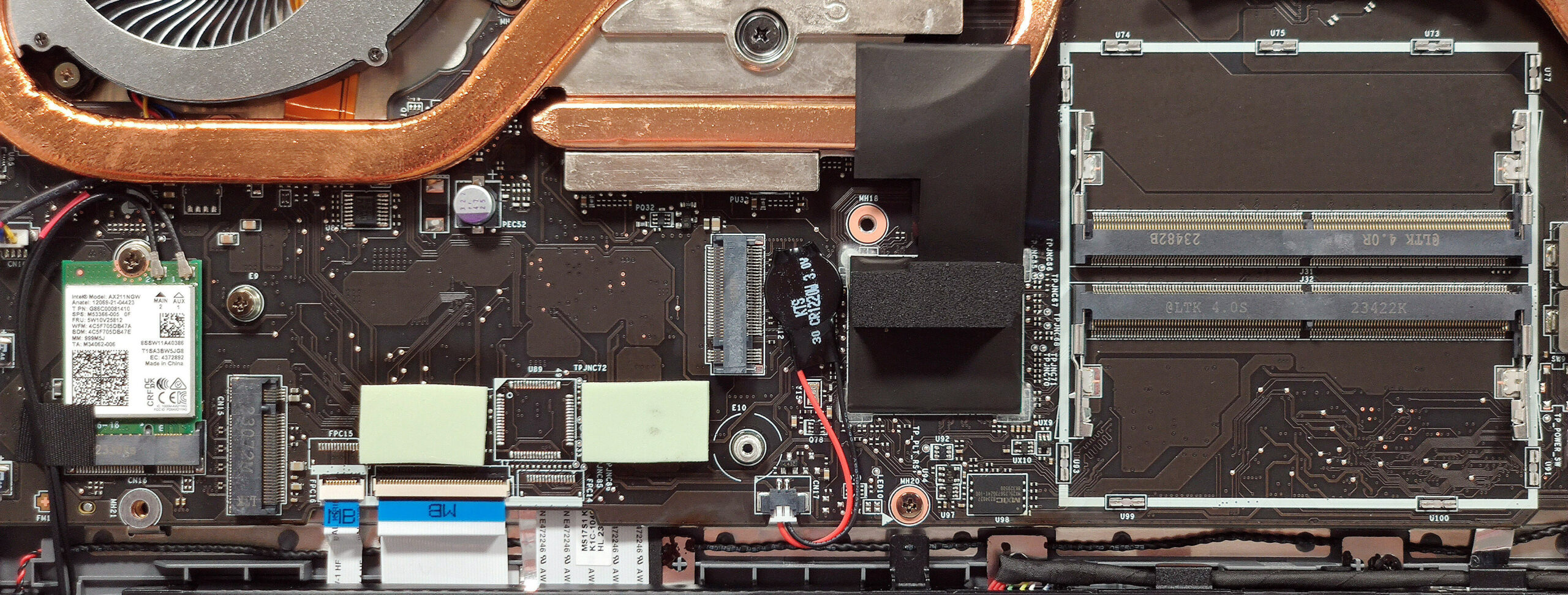
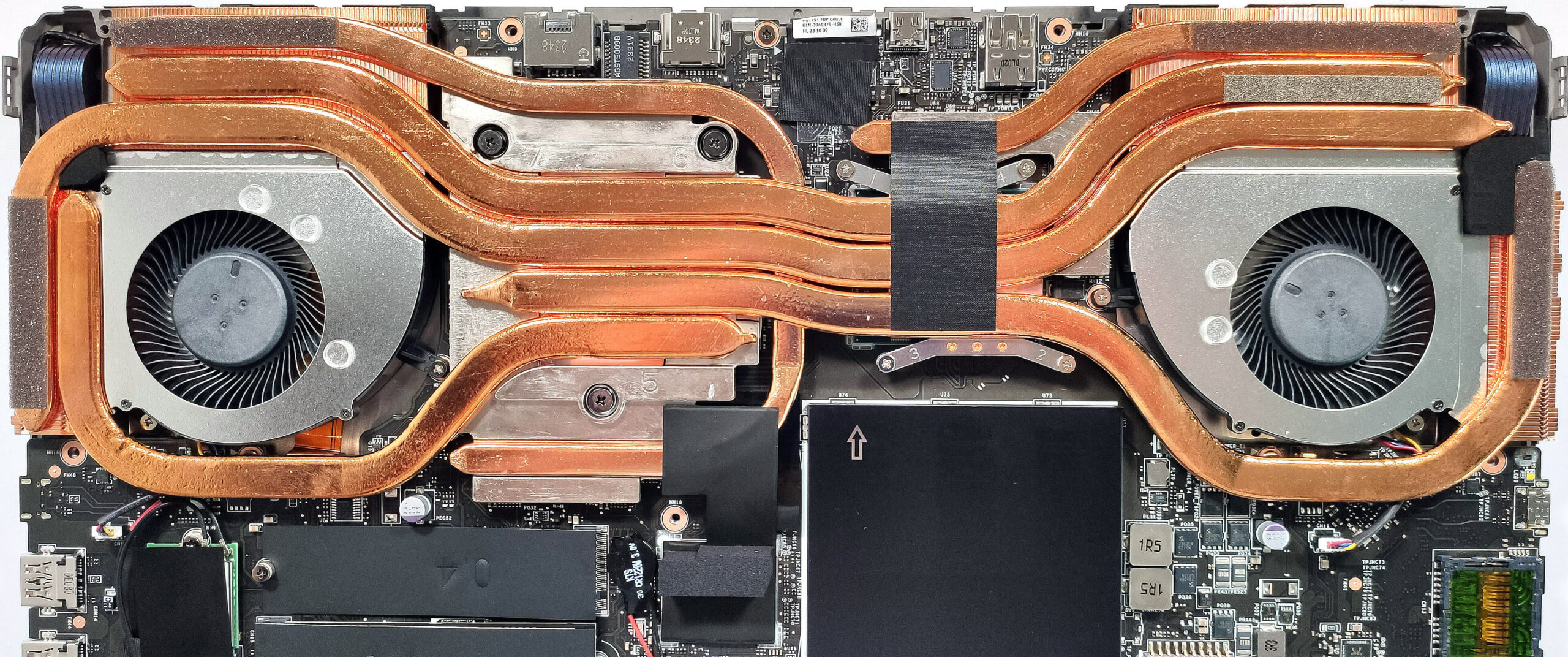
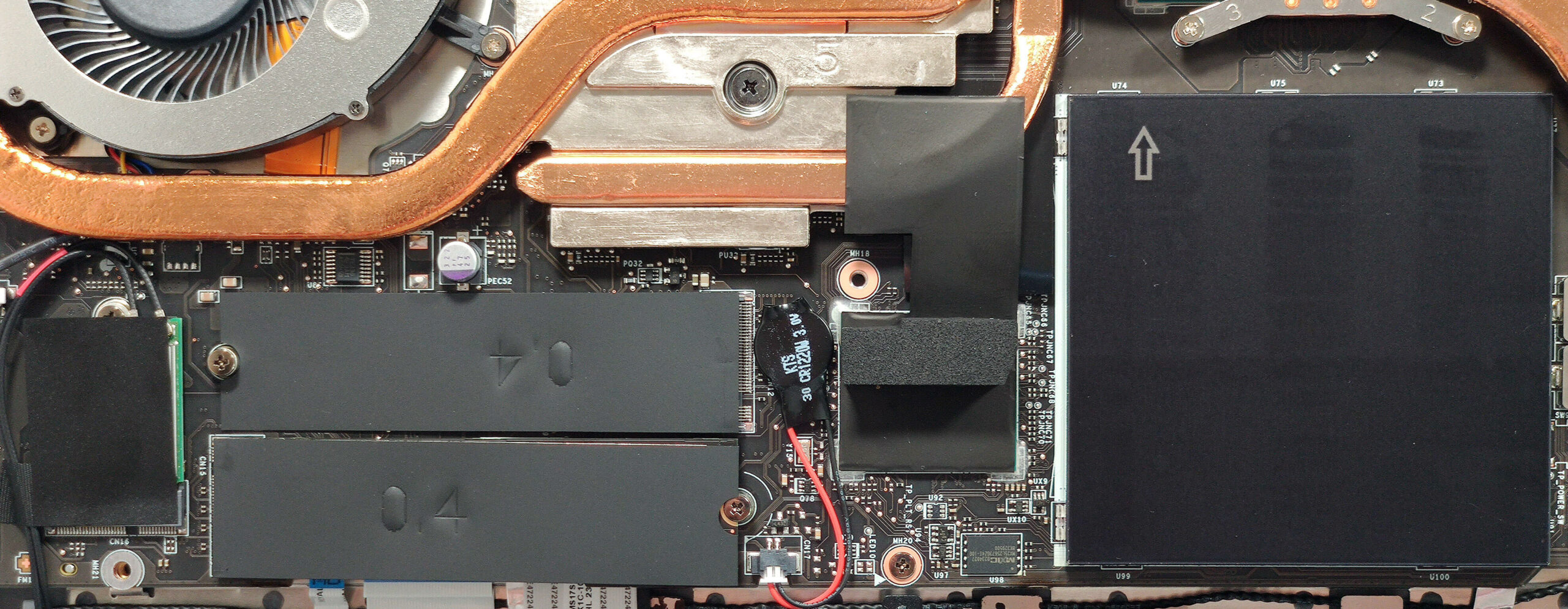
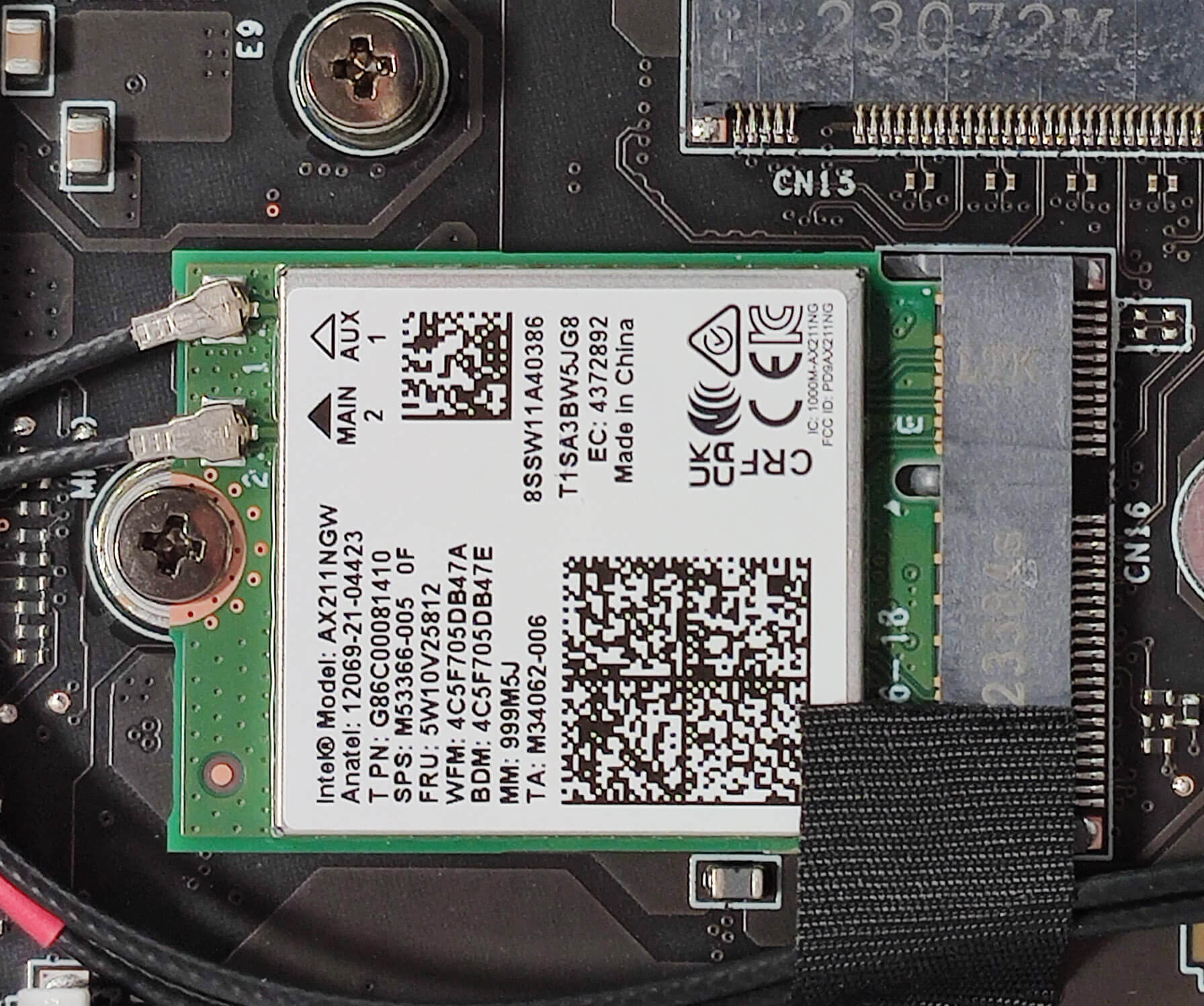
Na potrzeby rozbudowy pamięci masowej dostępne są dwa gniazda M.2 – jedno dla dysków NVMe 4. i 5. generacji. Preinstalowany dysk SSD jest dodatkowo chłodzony przez dwie grube podkładki termiczne. Karta Wi-Fi znajduje się po lewej stronie.
Jak zawsze, system termiczny Cooler Boost 5 wygląda masywnie! Posiada dwa wentylatory i trzy grube rurki cieplne dzielone między CPU i GPU. Jest też jedna dodatkowa rurka cieplna dla procesora, a także dwie kolejne dla modułów VRM karty graficznej i modułów pamięci. Możemy również zauważyć cztery spore radiatory, rozpraszacz ciepła dla procesora i ogromną metalową płytkę dla karty graficznej. Dolna rurka cieplna i chipset są połączone folią.
Werdykt
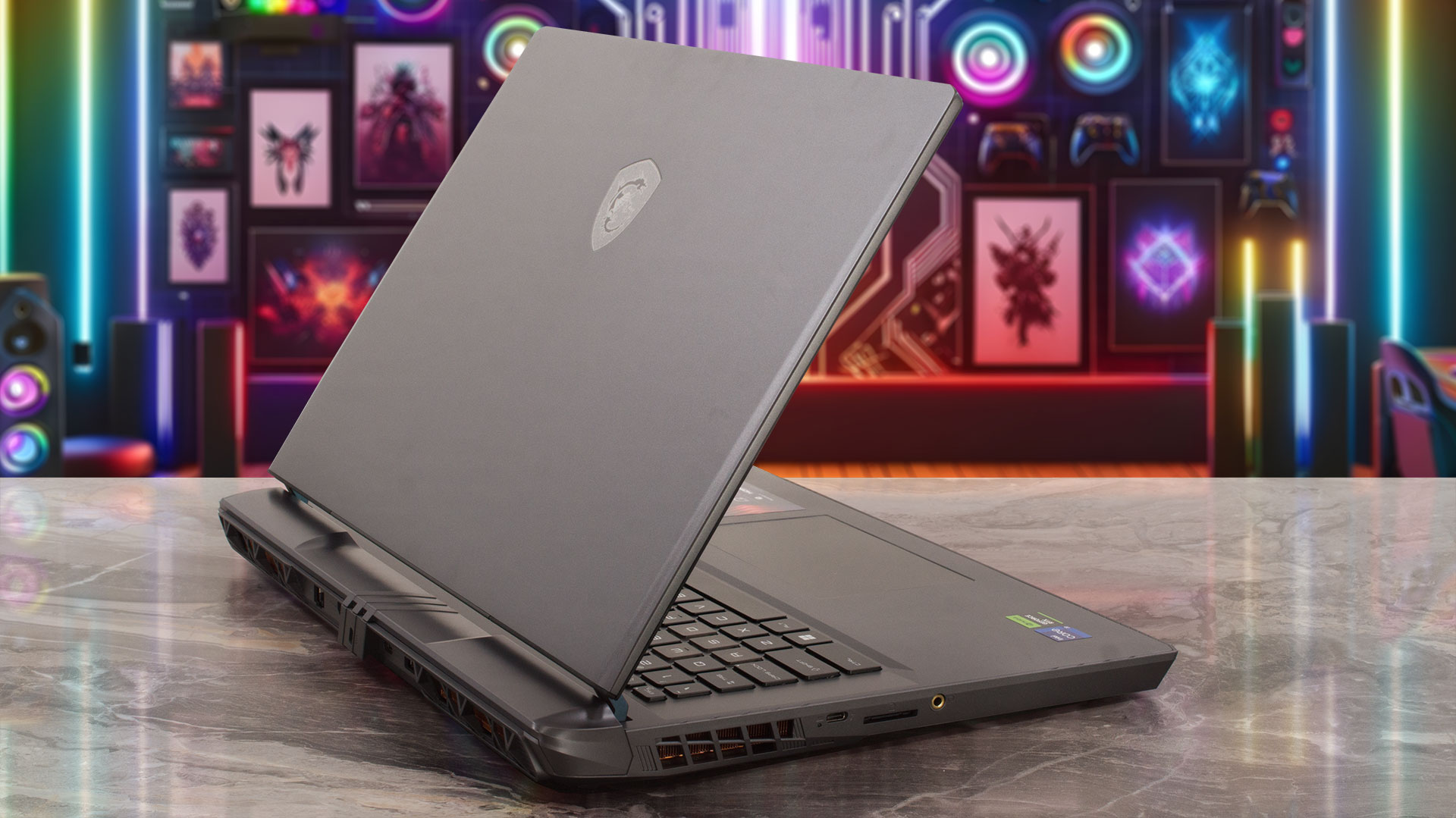 MSI Vector 17 HX A13V to potężne urządzenie do gier. Jest oferowany tylko z wysokiej klasy sprzętem. Ogromny system chłodzenia dobrze spełnia swoje zadanie. Procesor może utrzymać taktowanie rdzeni P i E na poziomie 3,80 / 2,60 Ghz przy dłuższym obciążeniu, a wydajność GPU jest również świetna, ponieważ RTX 4080 może pokazać 2360 MHz po pół godzinie grania (co jest godnym szacunku wynikiem). Możliwości rozbudowy są na najwyższym poziomie – nawet jedno z gniazd M.2 jest przeznaczone dla dysków SSD 5. generacji. Wybór portów jest imponujący – trzy typu C, dwa typu A i czytnik kart SD.
Podstawowy wyświetlacz 1200p (AUO B170UAN01.2 (AUOA9A6)) to świetny wybór dla graczy, którzy lubią grać w konkurencyjne strzelanki online. Ten pozbawiony PWM panel 165 Hz oferuje bardzo krótki czas reakcji pikseli (jak na jednostkę IPS) wynoszący zaledwie 6 ms. Maksymalna jasność jest wysoka – 414 nitów. Ten ekran nadaje się do profesjonalnych zadań wrażliwych na kolory ze względu na 99% pokrycie palety sRGB i doskonałą dokładność kolorów, która jest możliwa dzięki naszemu profilowi “Design and Gaming” (średnia dE 1.0).
Urządzenie działa bardzo dobrze, gdy włączone jest ustawienie “Ekstremalna wydajność”. Niestety, w tym trybie wentylatory są bardzo głośne. Jeśli przełączysz się na ustawienie “Zrównoważone”, TGP GPU zostanie zmniejszone do 120 W, co prowadzi do niższego FPS. To przypomina nam, że doskonała klawiatura SteelSeries robi się nieco gorąca po prawej stronie podczas grania, ale sekcja WASD jest chłodniejsza. Można się spodziewać, że jak na tak potężne urządzenie, czas pracy na baterii nie jest niczym nadzwyczajnym. Ponadto cena końcowa tego notebooka jest wysoka, ale brakuje mu funkcji takich jak G-SYNC i NVIDIA Advanced Optimus. Mimo to przełącznik MUX jest na pokładzie.
Vector 17 HX A13V imponuje wydajnym sprzętem, szybkim wyświetlaczem IPS, wygodnymi urządzeniami wejściowymi i solidną obudową.
Ceny i konfiguracje można sprawdzić w naszym systemie specyfikacji: https://laptopmedia.com/series/msi-vector-17-hx-a13vx-a14vx/
Pros
- Świetna wydajność w grach
- 2x moduły SODIMM + 2x gniazdo M.2 (jedno dla dysków SSD 5. generacji)
- Częstotliwość odświeżania 165 Hz + współczynnik proporcji 16:10 (AUOA9A6)
- Bez PWM (AUOA9A6)
- 99% pokrycia palety sRGB + dokładne kolory dzięki profilowi “Design and Gaming” (AUOA9A6)
- Wysoka maksymalna jasność (414 cd/m2) i krótki czas reakcji pikseli (6 ms) jak na panel IPS (AUOA9A6)
- Świetna klawiatura do gier RGB z długim skokiem klawiszy, NumPadem i dużymi klawiszami strzałek
- Solidna jakość wykonania
- RTX 4080 może utrzymać 175 W TGP
- MSI Center oferuje wiele możliwości personalizacji
- 5 portów USB + HDMI 2.1
- Przełącznik MUX
- Procesor może utrzymać taktowanie 3,80 / 2,60 Ghz rdzeni P i E przy dłuższym obciążeniu
- Kamera internetowa z przesłoną prywatności
Cons
- Nieporęczny
- Bardzo głośne wentylatory w trybie “Ekstremalna wydajność”
- Plastikowa podstawa
- Brak obsługi G-Sync lub NVIDIA Advanced Optimus
- Krótka żywotność baterii
 Author: Nikolay Palaozov
 Author: eng. Kroum NikolovHead of Engineering at LaptopMedia.com, inventor and innovator with 40+ years of experience in electronics and high technology.
TOP 100 LAPTOPÓW DO GIER


Najlepsze oceny laptopów
Najważniejsze informacje zobacz więcej
![[Sierpień 2026] Amazon Global: 10 najlepiej sprzedających się laptopów – Apple MacBook Neo dominuje w rankingach, podczas gdy niedrogie i średniej klasy laptopy z systemem Windows walczą o udział w rynku](https://laptopmedia.com/wp-content/uploads/2026/09/Best-Selling-Laptops-GLOBAL-Top-10-400x225.jpg)
[Sierpień 2026] Amazon Global: 10 najlepiej sprzedających się laptopów – Apple MacBook Neo dominuje w rankingach, podczas gdy niedrogie i średniej klasy laptopy z systemem Windows walczą o udział w rynku
Wrzes 12, 2026![[Sierpień 2026 r.] Najlepiej sprzedające się marki laptopów w serwisie Amazon Global – Apple dominuje pod względem przychodów, a HP przoduje pod względem różnorodności modeli](https://laptopmedia.com/wp-content/uploads/2026/09/GLOBAL-Best-Brands-400x225.jpg)
[Sierpień 2026 r.] Najlepiej sprzedające się marki laptopów w serwisie Amazon Global – Apple dominuje pod względem przychodów, a HP przoduje pod względem różnorodności modeli
Wrzes 12, 2026![[Sierpień 2026 r.] Amazon Global: 10 najlepiej sprzedających się laptopów do gier – HP Victus 15 zdobywa pierwsze miejsce, a rankingi zdominowały modele w przystępnej cenie](https://laptopmedia.com/wp-content/uploads/2026/09/Best-Selling-Gaming-Laptops-GLOBAL-Top-10-400x225.jpg)
[Sierpień 2026 r.] Amazon Global: 10 najlepiej sprzedających się laptopów do gier – HP Victus 15 zdobywa pierwsze miejsce, a rankingi zdominowały modele w przystępnej cenie
Wrzes 12, 2026![[August 2026] Best-Selling Laptop Brands on Amazon Japan – Apple Dominates Market Share and Revenue Led by Strong Unit Sales](https://laptopmedia.com/wp-content/uploads/2026/09/CO.JP-Best-Brands-1-400x225.jpg)
[August 2026] Best-Selling Laptop Brands on Amazon Japan – Apple Dominates Market Share and Revenue Led by Strong Unit Sales
Wrzes 10, 2026![[August 2026] Best-Selling Laptop Brands on Amazon USA – Apple Dominates Market Revenue and Volume Despite Lower Model Diversity](https://laptopmedia.com/wp-content/uploads/2026/09/COM-Best-Brands-1-400x225.jpg)
[August 2026] Best-Selling Laptop Brands on Amazon USA – Apple Dominates Market Revenue and Volume Despite Lower Model Diversity
Wrzes 10, 2026
Recenzje zobacz więcej

Recenzja ASUS ROG Zephyrus G16 (GU606, 2026) – oszałamiający wyświetlacz OLED, procesor Core Ultra 9 i 17 godzin pracy na baterii!
Wrzes 25, 2026Recenzja Acer Nitro V 15 (ANV15-A31) – praktyczny, niedrogi laptop dla graczy z jednym istotnym minusem
Sier 13, 2026Recenzja Lenovo IdeaPad Slim 5a (16″, 11. generacji) – wyświetlacz OLED 2,8K, procesor Ryzen AI 7 450 i rzadka możliwość rozbudowy
Sier 09, 2026Recenzja HP OmniBook 5 16 (16-bc1000) – duży ekran, solidny procesor, ograniczone możliwości rozbudowy
Sier 06, 2026Recenzja Lenovo ThinkPad X1 Carbon 14. generacji w wersji Aura Edition – najlepszy laptop biznesowy staje się modułowy
Sier 03, 2026