[eBook Guide + Verktyg] Hur man MAXAR ut HP Omen 17 (17-cm2000) med RTX 4070
Tack för att du köpte vår omfattande steg-för-steg-guide för att maximera prestandan hos HP Omen 17 (17-cm2000) med RTX 4070!
INTRO
Välkommen till en spännande resa in i världen av högpresterande datorsystem. Den här e-boken är speciellt skriven för HP Omen 17 (17-cm2000) med RTX 4070, och den är mer än bara en manual, den är en inkörsport till den dolda kraften i din bärbara dator. Oavsett om du är en teknikentusiast, en professionell spelare eller någon som vill ha effektivitet och snabbhet i den dagliga datoranvändningen har du hamnat rätt.
Med över 15 års erfarenhet av att testa, granska och förbättra bärbara datorer bestämde sig vårt expertteam på LaptopMedia Labs för att dela med sig av hur vi optimerar våra egna bärbara datorer. Vår guide tar dig igenom varje steg i optimeringsprocessen, från enkla hårdvaruuppgraderingar till avancerade programvarujusteringar.
Så låt oss påbörja den här resan tillsammans. Scrolla ner och låt oss börja låsa upp den kraft som finns i din bärbara dator.
Contents
Villkor och bestämmelser
Genom att köpa och/eller använda denna e-bok har du godkänt dess villkor:
 Köparen av denna e-bok beviljas en icke-exklusiv, icke-överförbar licens att använda e-boken endast för personliga, icke-kommersiella ändamål. Det är strängt förbjudet att kopiera, vidaredistribuera, reproducera, “läcka” eller dela någon del eller något innehåll i denna e-bok, i någon form eller på något sätt, elektroniskt eller mekaniskt, inklusive fotokopiering, inspelning eller något system för informationslagring och hämtning, utan föregående skriftligt tillstånd från LaptopMedia Ltd.
All obehörig användning av e-bokens innehåll är ett brott mot dessa villkor och kan inkräkta på våra upphovsrätter och andra äganderätter. LaptopMedia Ltd förbehåller sig rätten att vidta rättsliga åtgärder mot individer eller enheter som bryter mot dessa rättigheter.
Observera att även om våra guider är omfattande, är vissa av de resurser som ingår immateriell egendom som tillhör respektive företag och kan komma från externa källor. Varje resurs ska användas lagligt och i enlighet med dess respektive licenser och användarvillkor. LaptopMedia kan inte hållas ansvarigt för eventuella skador eller förluster som uppstår till följd av tillämpningen av dessa guider, verktyg eller externa resurser.
De resultat som presenteras i denna e-bok har uppnåtts under kontrollerade laboratorieförhållanden. Före och efter tillämpningen av de modifieringar som beskrivs i denna guide hölls alla variabler konstanta för att säkerställa noggrannhet. Det är dock viktigt att notera att de specifika resultaten kan variera. Faktorer som datorns aktuella arbetsbelastning, installerad programvara, operativsystemets version och den omgivande temperaturen kan alla påverka prestandan. Därför bör de värden och förbättringar som nämns betraktas som uppskattningar snarare än garantier.
Om du har några frågor, förslag eller andra förfrågningar kan du kontakta oss via vår sida Kontakta oss.
UPPGRADERING AV HÅRDVARA
Om möjligt är det en bra idé att börja med en uppgradering av maskinvaran. Du kan naturligtvis hoppa över det här kapitlet för framtida referens.
Titta på vår video som visar hur man öppnar och uppgraderar HP Omen 17 (17-cm2000):
Steg 1: Öppna HP Omen 17 (17-cm2000)
- Se till att HP Omen 17 (17-cm2000) är avstängd och placerad på en mjuk, ren yta för att förhindra repor eller skador.
- Ta bort de 8 stjärnskruvarna från den bärbara datorns undersida.
- Använd ett plastverktyg för att lyfta panelens baksida från chassit
Tips: Var försiktig så att du inte skadar de interna klämmorna eller den bärbara datorns hölje.
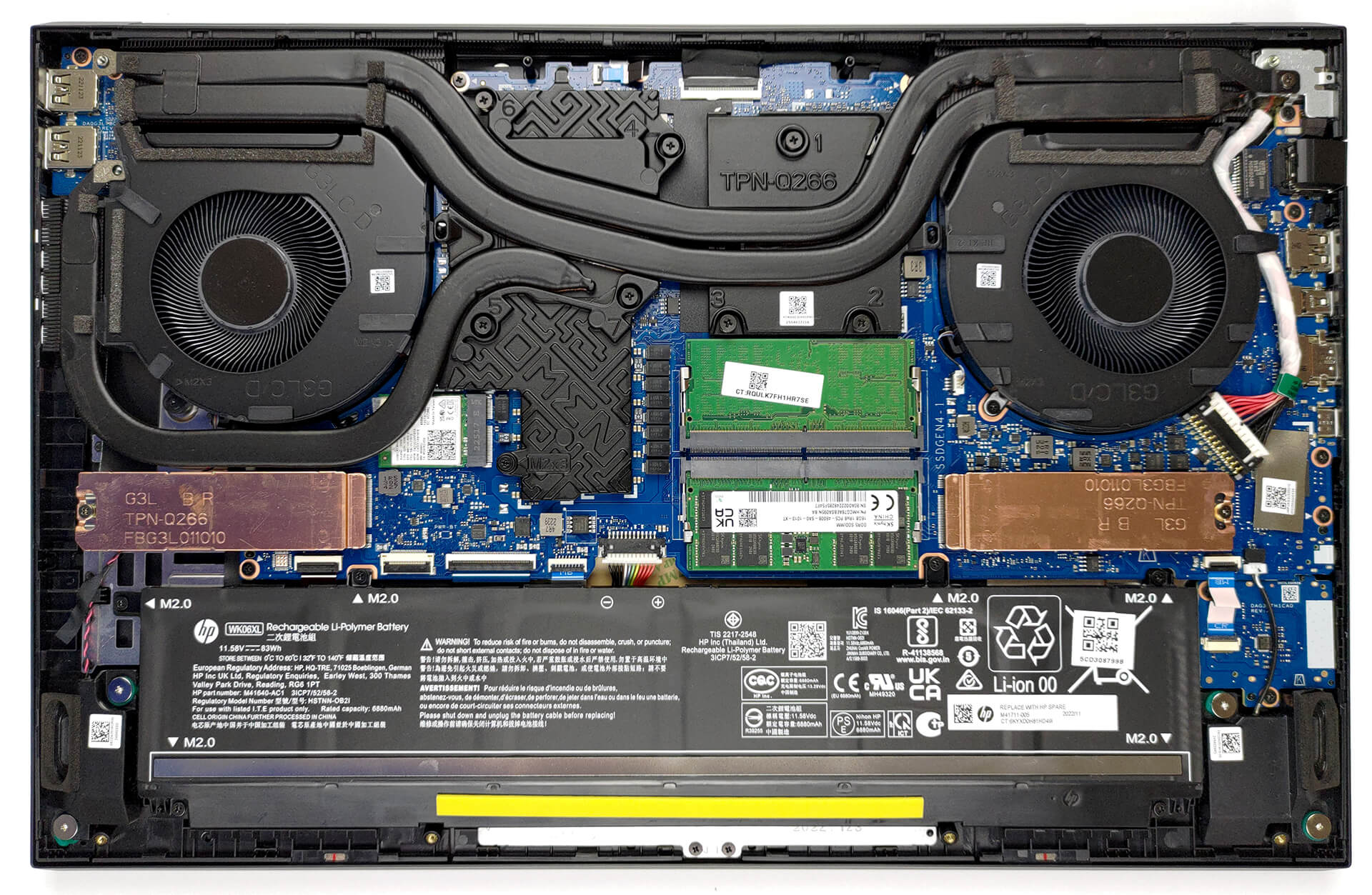
Steg 2: Ta bort batteriet
- Koppla försiktigt bort batterikontakten från moderkortet för att undvika skador.
- Lossa de 6 stjärnskruvarna som håller fast batteriet på enheten.
- Lyft bort 83Wh-enheten från chassit.
Var försiktig: Hantera batteriet och dess kontakt försiktigt för att undvika skador.
Uppgradering av minne
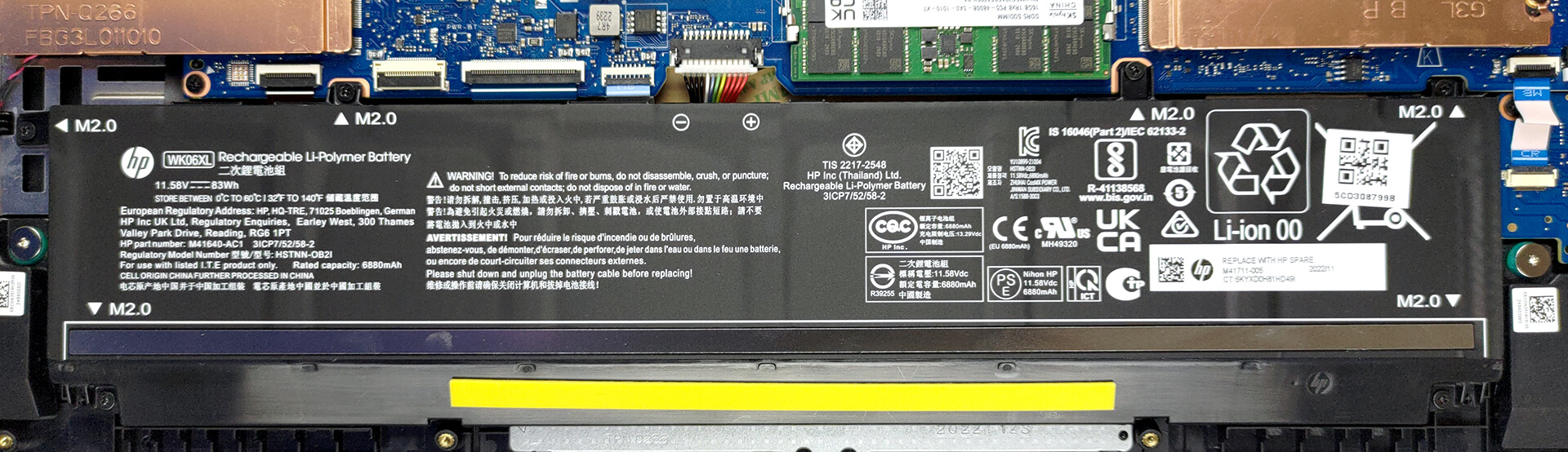
Leta reda på de två SODIMM-kortplatserna som stöder DDR5 RAM för minnesuppgraderingar.
Om HP Omen 17 (17-cm2000) har en RAM-modul installerad och du överväger en uppgradering, är de bästa modultyperna för optimal prestanda, rangordnade från bäst till minst, 2Rx8 > 1Rx8 > 1Rx16. Även om prestandaförbättringarna kan vara betydande i vissa fall, är dessa moduler mer sällsynta och dyrare på grund av högre tillverkningskostnader. För mer information, läs vår analys: Öka din spelprestanda med upp till 37 %, bara genom att välja rätt RAM-typ.
Du kan köpa DDR5 RAM-moduler här: Buy from Amazon.com (#CommissionsEarned)
Lagringsuppgradering
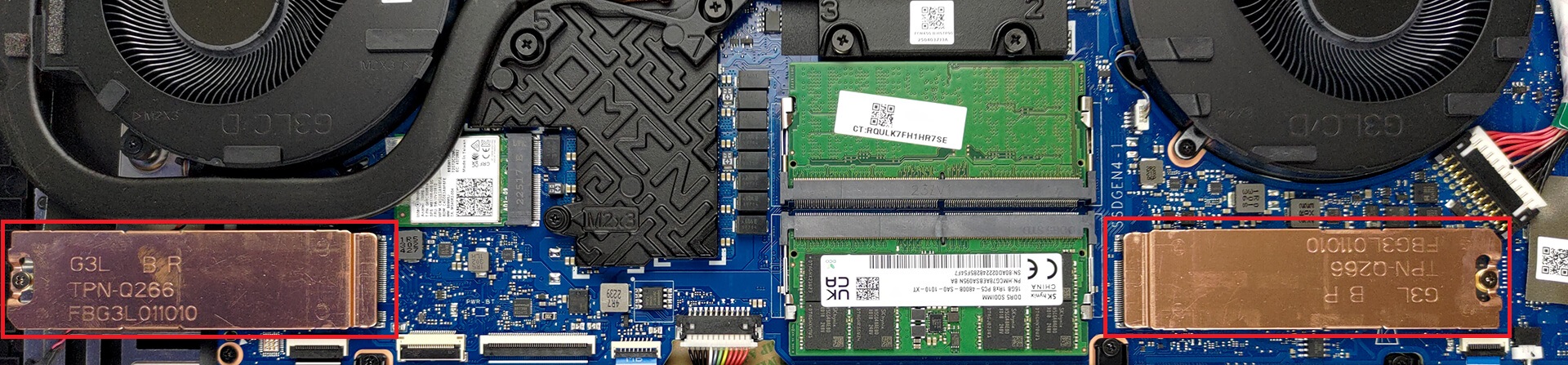
Identifiera de två M.2 PCIe x4-platserna som är kompatibla med Gen 4 SSD-enheter för lagringsutbyggnad.
Tips: Glöm inte att kolla in våra prestandarankningar för de bästa M.2 SSD-enheterna för att få insikter om de bästa tillgängliga lagringsalternativen.
Du kan köpa Gen 4 M.2 SSD-moduler här: Buy from Amazon.com (#CommissionsEarned)
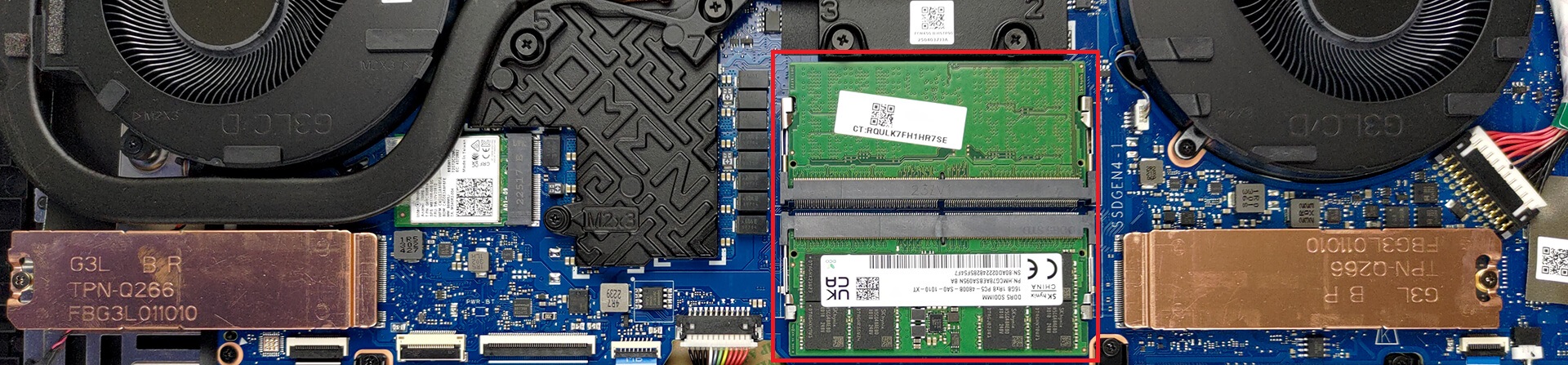
Här är dina alternativ:
Alternativ 1: Uppgradera din nuvarande SSD med en snabbare enkel SSD
Den förinstallerade SSD-enheten är SAMSUNG MZVL21T0HCLR-00B07, som erbjuder 7,1 GB/s och 5,3 GB/s sekventiell läs- respektive skrivhastighet. Det enklaste sättet att förbättra detta är att byta ut den förinstallerade enheten mot en mer kraftfull. Du kommer dock inte att få någon större fördel eftersom Samsung SSD redan är mycket snabb.
Om du fortfarande planerar att byta ut den kanske du vill använda vår prestandarankning för de bästa M.2 SSD-enheterna och välja den bästa enheten du har råd med. Förutom sekventiell läsning/skrivning, notera även IOPS 4K läsning/skrivning och latens läsning/skrivning.
Här är ett exempel på prestandavinst genom att ersätta den fabriksmonterade SSD-enheten i HP Omen 17 (17-cm2000) med en annan SSD-enhet (Kingston KC3000). Det finns en betydande ökning av de sekventiella skrivhastigheterna men läshastigheten är nästan densamma.
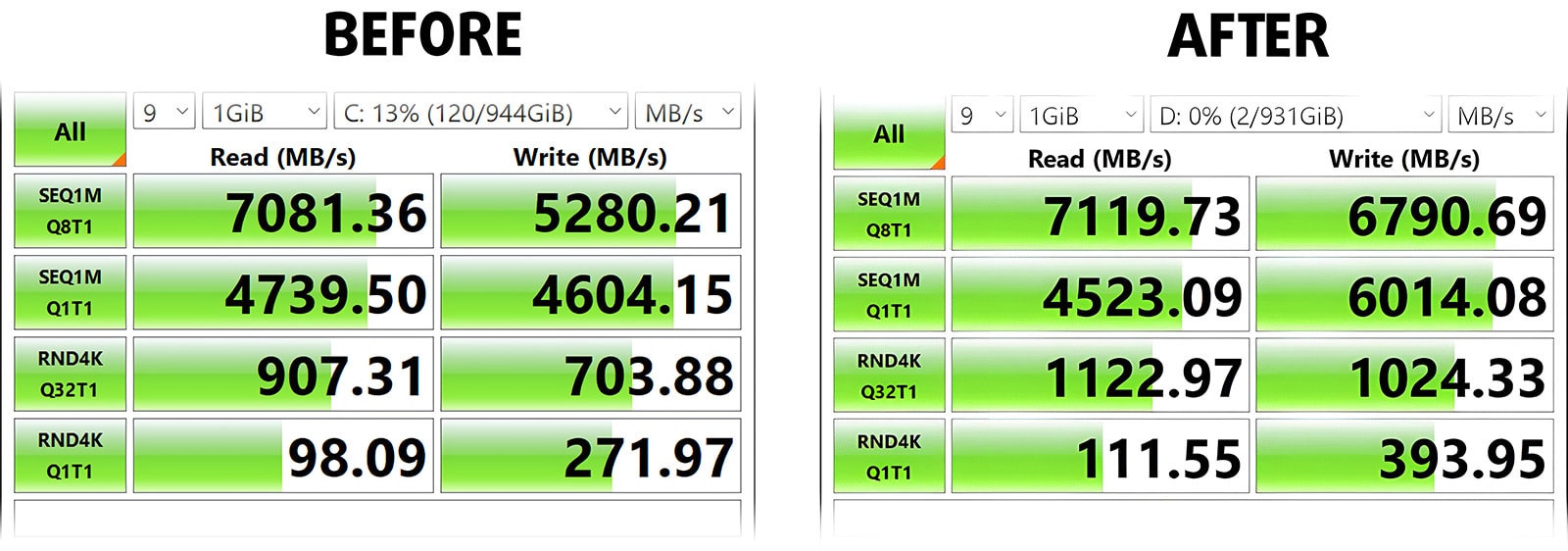
+28% snabbare sekv. Skriv; +2% snabbare Seq. Read.
Alternativ 2: Dubbla SSD-enheter i en RAID-konfiguration
RAID 0 förbättrar avsevärt prestandan vid sekventiell läsning/skrivning, medan RAID 1 ger större säkerhet för kritiska data.
Det är viktigt att notera att laddning av spel, till exempel, huvudsakligen beror på läsning av ett stort antal små filer, där RAID 0 har begränsad inverkan. Dess styrka ligger i att läsa/skriva/flytta stora filer, vilket kan vara fördelaktigt i vissa arbetsscenarier som att navigera genom en högkvalitativ tidslinje i en videoredigeringsapp, spara stora projekt etc.
Även om RAID 1 fördubblar livslängden på dina SSD-enheter och skyddar dina data (om en av enheterna går sönder har den andra fortfarande kvar dina filer), har den en stor nackdel: den halverar din totala diskkapacitet.
Och det är vad du kan få med din HP Omen 17 (17-cm2000) i RAID. Vårt test är med två Kingston KC3000-enheter.
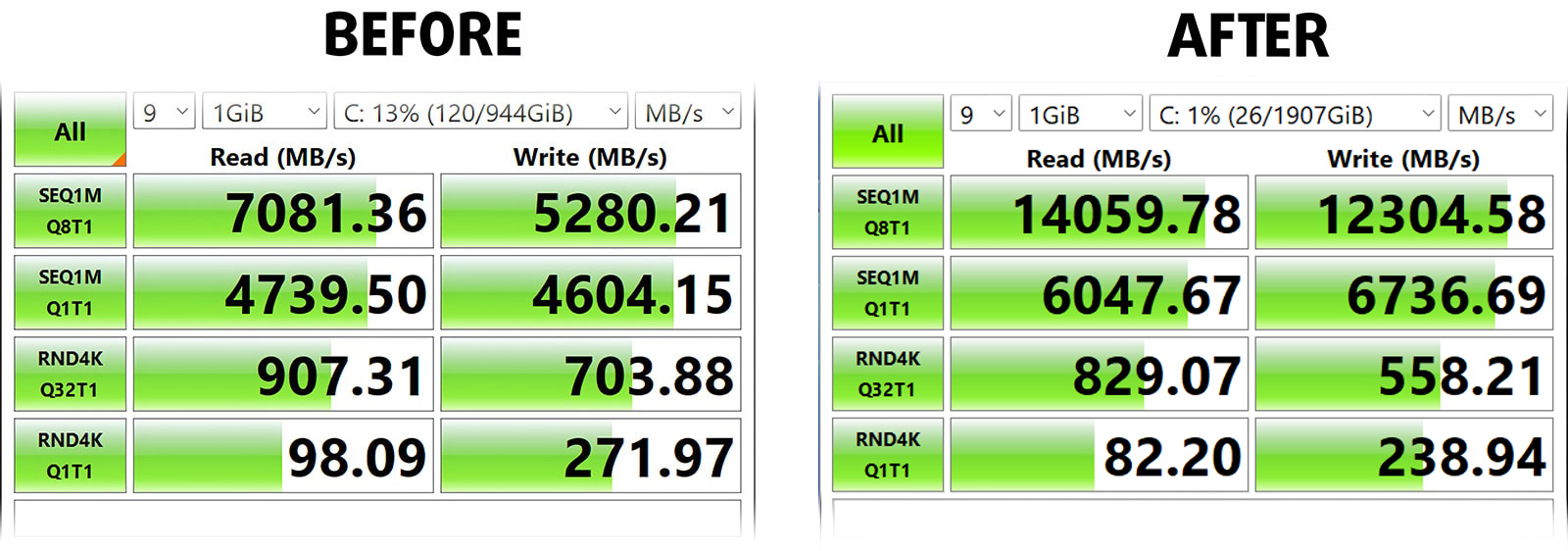
| Konfiguration | Sekventiell läsning | Sekventiell skrivning |
|---|---|---|
| HP Omen 17-cm2000 (Före) | 7,1 GB/s | 5,3 GB/s |
| HP Omen 17-cm2000 (efter) | 14,1 GB/s(x2) | 12,3 GB/s(x2.3) |
FÖRBEREDA RENT WINDOWS OS
Om din bärbara dator levereras med ett förinstallerat Windows OS kan du hoppa över det här kapitlet.
Steg 1: Skaffa ett USB-minne med minst 8 GB kapacitet.
Steg 2: Se till att det inte finns några viktiga data på Flash-enheten, eftersom den kommer att formateras.
Steg 3: Ladda ner den senaste Windows 11 ISO från vår rekommenderade webbplats: https://os.click/.
Steg 4: Förbered USB-minnet med hjälp av Rufus:
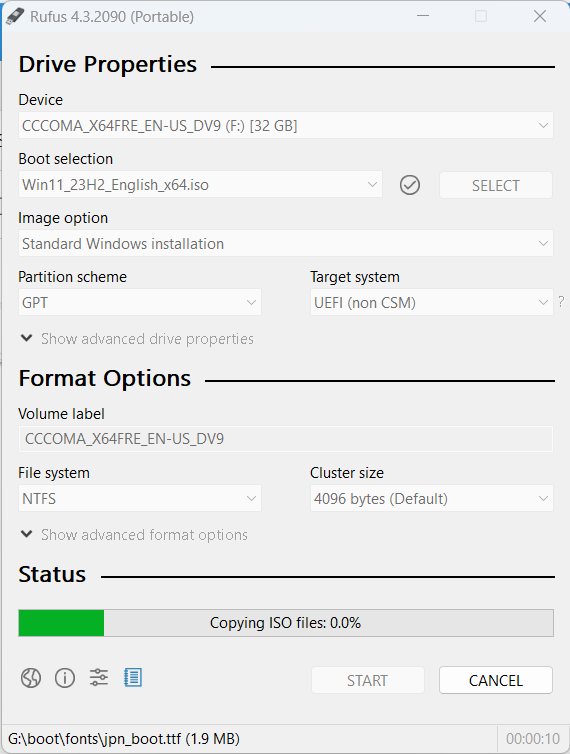
- Ladda ner, installera och öppna Rufus: https://rufus.ie/en/.
- Kontrollera att rätt Flash Drive är vald (koppla bort andra USB-enheter om det behövs).
- Klicka på “Välj” och välj ISO-filen.
- Klicka på “START” för att påbörja processen.
- Rufus kommer att erbjuda flera alternativ; gör ditt val eller följ de exempelinställningar som visas nedan.
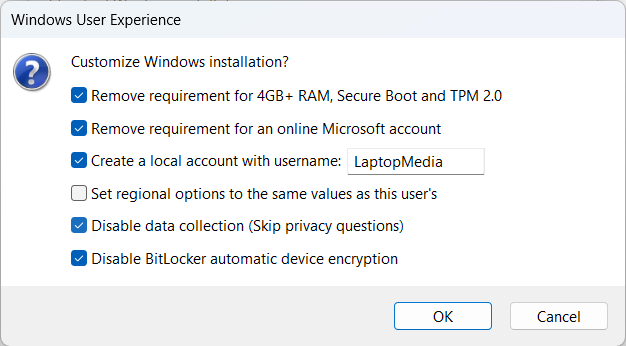
Valfritt steg för RAID-konfigurationer: Kopiera Intel RST-drivrutinen
Om du bygger en RAID-konfiguration kan du behöva kopiera mappen RST-F6floppy från MAX OUT-arkivet till din Flash-enhet för Windows-installation.
Valfritt steg: Kopiera partitionen “Drivrutiner
Vissa konfigurationer har en partition som innehåller alla nödvändiga drivrutiner för operativsystemet. Om du planerar att byta ut SSD-enheten från fabriken eller konfigurera en RAID-konfiguration är det lämpligt att först kopiera innehållet i drivrutinspartitionen. Om du använder samma Flash-enhet för Windows OS, se till att den har minst 8 GB ledigt utrymme efter Windows-installationen.
Här är processen:
1. Starta från Windows installationsmedia:
– Sätt i din USB-enhet för Windows-installation i den bärbara datorn.
– Starta om den bärbara datorn och tryck på F12 eller Del för att komma åt starthanteraren.
– Välj att starta från USB-minnet.
2. Öppna kommandotolken:
– När Windows Setup startar trycker du på Skift + F10 för att öppna kommandotolken.
3. Förbered USB-minnet:
– I kommandotolken skapar du en ny mapp på USB-minnet för drivrutinerna. Om USB-minnet t.ex. heter E:\ ska du använda
mkdir E:\Drivrutiner
4. Kopiera innehållet från partitionen D:\:
– Använd kommandot xcopy. Till exempel, för att kopiera från D:\ till E:\Drivrutiner:
xcopy D:\*.* E:\Drivrutiner /E /H /K
Det här kommandot kopierar allt innehåll, inklusive underkataloger och filer (även dolda filer och systemfiler).
5. Avsluta processen:
– När kopieringen är klar skriver du exit för att stänga Kommandotolken:
Avsluta
– Stäng av datorn på ett säkert sätt (använd shutdown /s i Kommandotolken):
avstängning /s
INSTALLERA WINDOWS OPERATIVSYSTEM
Om din bärbara dator levereras med ett förinstallerat Windows OS, fortsätt till steg 4.
Steg 1: Använda USB-minnet
Sätt i USB-minnet i datorn och följ instruktionerna på skärmen.
Obs: Om du har en RAID-konfiguration kan det hända att SSD-enheten/-enheterna inte syns. För att lösa detta klickar du på Ladda drivrutin ➤ Bläddra och navigerar till mappen “RST-F6floppy” som du kopierade tidigare. Klicka på Nästa. Drivrutinen installeras på några sekunder och RAID-konfigurationen bör visas som en enda enhet.
Om enheten fortfarande inte syns,
kan du behöva hämta de senaste Intel RST-drivrutinerna från intel.com. Om flera versioner finns tillgängliga, välj “Floppy”-varianten. Om endast en .EXE-fil finns tillgänglig måste du extrahera drivrutinen. Så här gör du:
- Öppna CMD och navigera till den plats där filen SetupRST.exe finns (i Windows 11 öppnar du mappen i Utforskaren, klickar på adressfältet, skriver cmd före adressen och trycker på Enter).
- Ange detta kommando:
SetupRST.exe -extrahera drivrutiner SetupRST_extraherade - Detta extraherar drivrutinerna i samma mapp: produktion -> Windows -> xxx (nummer) -> Drivrutiner. Kopiera mappen till USB-minnet.
Steg 2: Skapa partition
Skapa en ny partition och klicka på Nästa.
Steg 3: Allmänna inställningar
Datorn startas om automatiskt. Du kan ta bort USB-minnet vid denna tidpunkt. Välj nu region och tangentbordslayout. Klicka sedan på Jag har inte internet, följt av Fortsätt med begränsad installation.
Valfria steg:
Om du inte följde kapitlet FÖRBEREDELSE AV OS exakt,
eller om du inte förberedde ditt USB-minne med Rufus,
eller om du konfigurerar ett förinstallerat Windows OS, kan alternativet “Jag har inte internet” saknas.
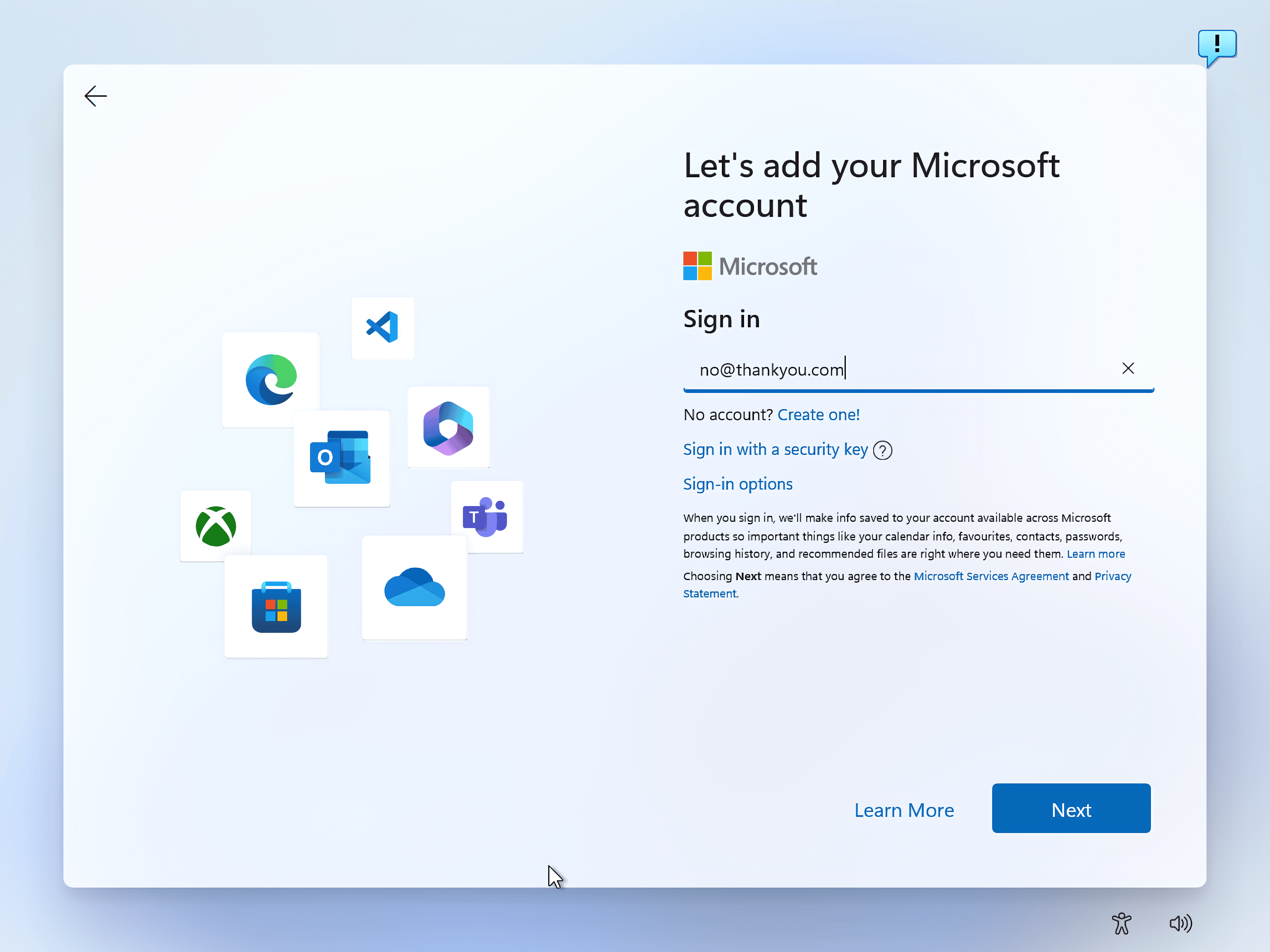
Oroa dig inte. Om du föredrar att inte ansluta din dator till ett Microsoft-konto använder du [email protected] som e-postadress på skärmen “Microsoft Account Sign in”. På följande skärm anger du 0 som lösenord. Du kommer att stöta på ett fel, men detta gör att du kan kringgå detta steg.
Du kanske vill avböja alla ytterligare funktioner som erbjuds under installationen.
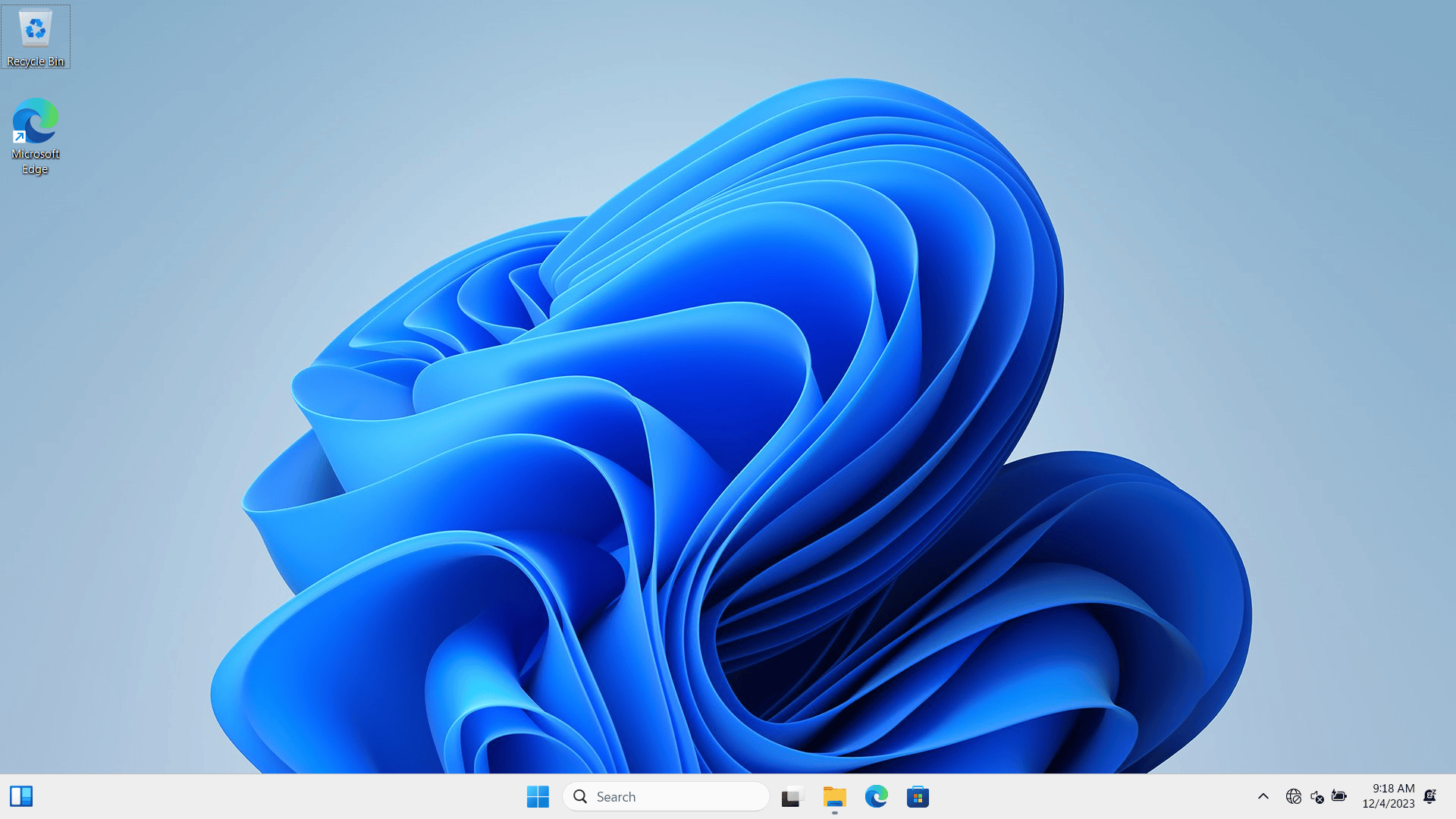
Grattis, Windows har nu installerats på ett korrekt sätt. Låt oss fortsätta med installationen.
WINDOWS-INSTALLATION EFTER INSTALLATIONEN
Steg 1: Installera drivrutiner
Alternativ 1: Installera drivrutiner manuellt
Om din bärbara dator inte har någon drivrutinspartition kan du ladda ner de nödvändiga drivrutinerna från HP:s officiella webbplats:
https://support.hp.com/us-en/drivers/omen-17.3-inch-gaming-laptop-pc-17-cm2000/2101473299
Den rekommenderade sekvensen för installation av drivrutiner är
- Chipsats
- Integrerad grafik
- NVIDIA-grafik
- Ljud
- LAN
- Kortläsare
- Trådlöst LAN
- Bluetooth
- Pekplatta
- ME (Intel Management Engine)
- Radioomkopplare
- Andra
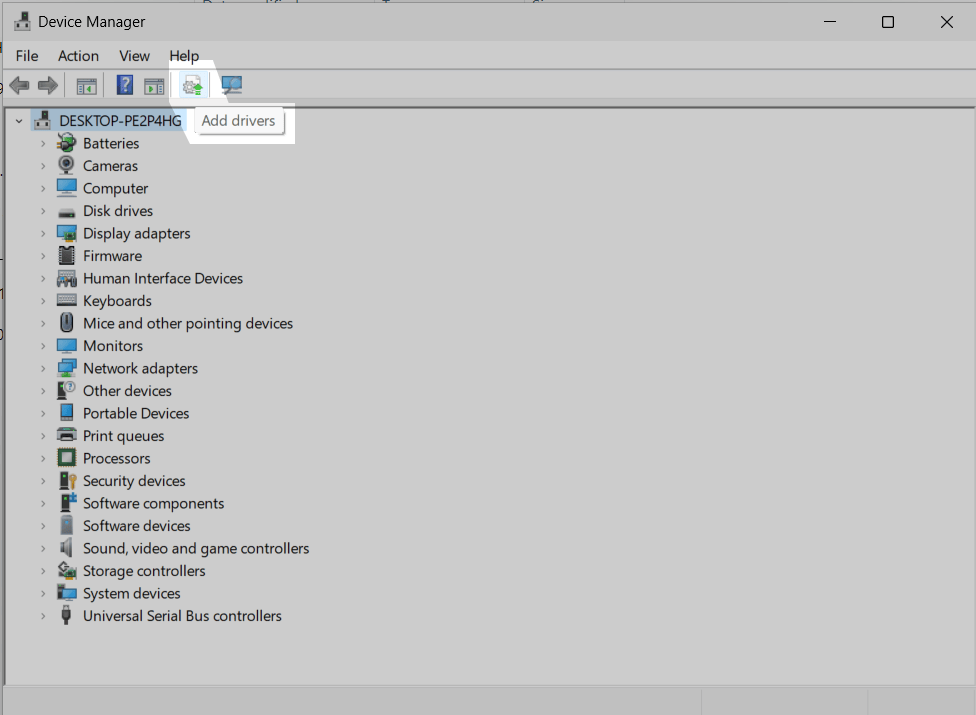
Alternativt kan du installera drivrutiner via Enhetshanteraren.
Alternativ 2: Installera drivrutiner från OMEN Gaming Hub-appen.
1. Ladda ner applikationen från MS Store.
3. Öppna appen och navigera till fliken “System Vitals”.
4. Klicka på knappen Uppdatera
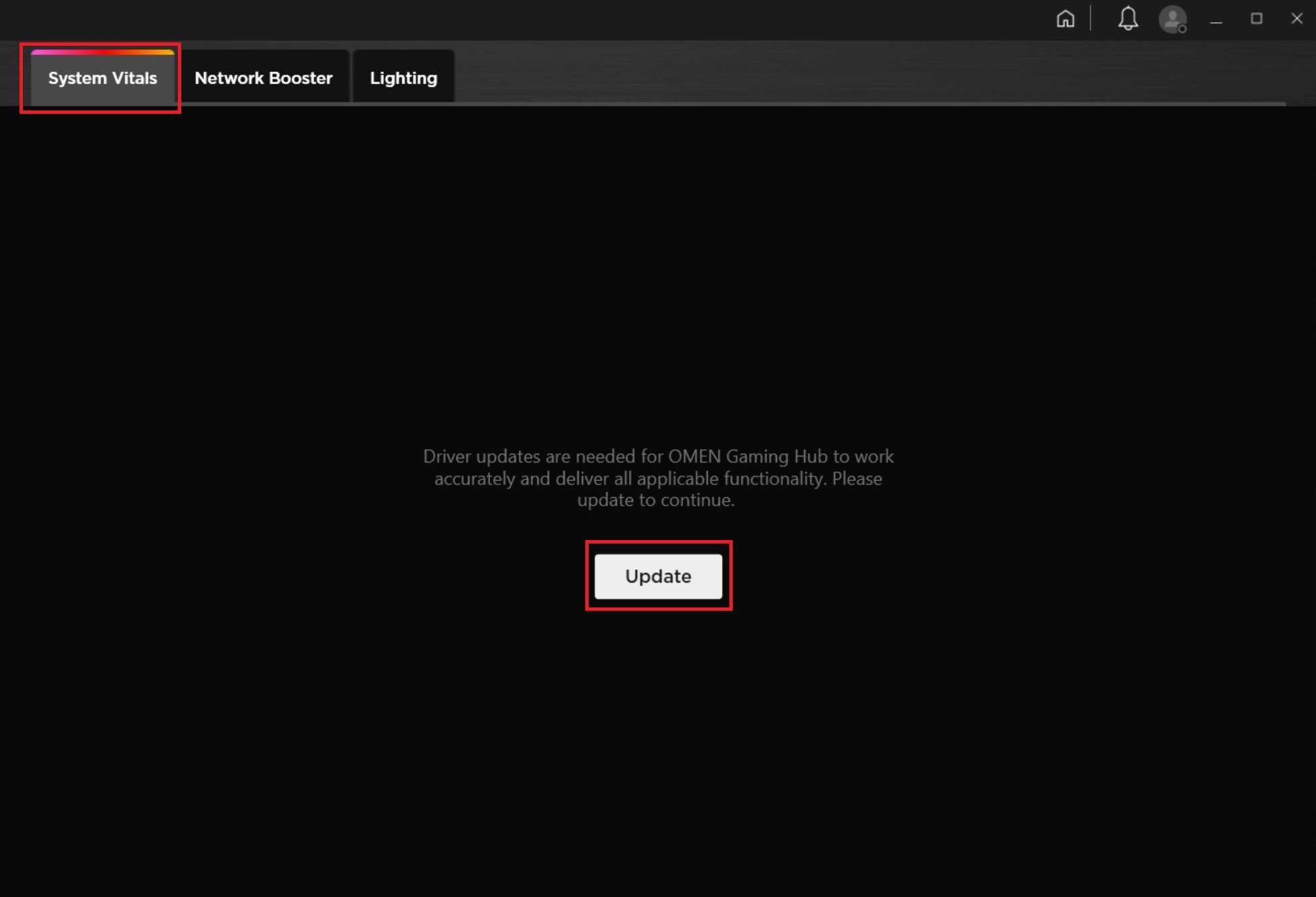
5. Installera alla tillgängliga uppdateringar.
Steg 2: Beroenden för spel
Installera runtimes som krävs för de flesta spel och appar.
2.1. DirectX:
https://www.microsoft.com/en-us/Download/confirmation.aspx?id=35
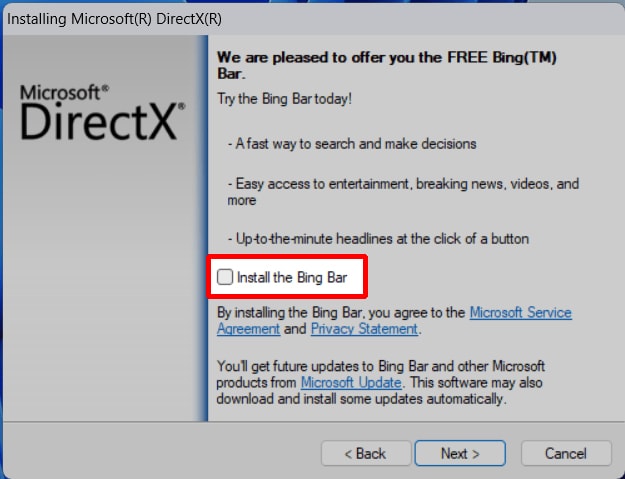
⚠️ Var noga med att avmarkera “Installera Bing Bar”.
2.2. Visual C++ Runtimes som kan omfördelas
För en heltäckande installation, använd All-in-one-installationen från Techpowerup:
https://www.techpowerup.com/download/visual-c-redistributable-runtime-package-all-in-one/
1. Extrahera arkivet.
2. Kör install_all.bat.
3. Om Microsoft Defender SmartScreen blockerar det, välj Mer info > Kör ändå.
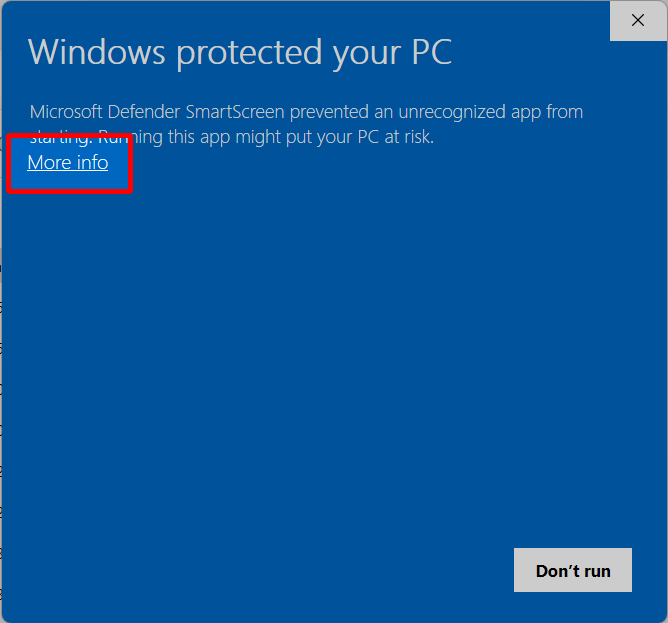

4. Godkänn varje uppmaning från User Account Control (ungefär 12 gånger).
5. Klart.
Steg 3: Kontrollera lagerresultaten
1. Ladda ner och öppna GPU-Z.
2. Installera och kör 3DMark. Testa med Wild Life Extreme och Time Spy och notera dina resultat.
3. Klicka två gånger på varje temperaturruta (Core / Hot Spot / Memory) i GPU-Z:s flik Sensors för att se de högsta registrerade temperaturerna.
Acceptabla temperaturer är 85°C och lägre för “GPU-temperatur”, upp till 95ºC för “Hot Spot” och upp till 100ºC för “Minnestemperatur”. Högre temperaturer kan också vara stabila men kräver mer frekvent underhåll.

Steg 4: Inaktivera isolering av kärnor/VMP
Spelare som prioriterar prestanda bör överväga att inaktivera minnesintegritet och Virtual Machine Platform.
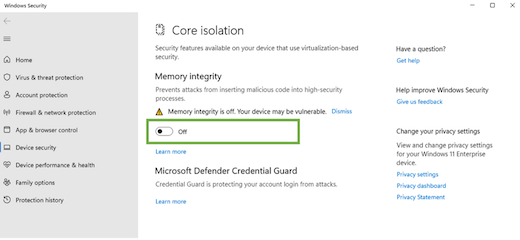
3.1. Tryck på Win-tangenten och skriv “Core Isolation”. Stäng av Memory Integrity och starta om datorn.
3.2. Tryck på Win-knappen igen och skriv “Windows features”. Avmarkera Virtual Machine Platform (om detta valts).

Steg 5: Ta bort Bloatware
5.1. Förinstallerat Windows OS:
Om din dator levererades med Windows förinstallerat har du sannolikt onödig bloatware. Avinstallera dessa appar från (Win-tangenten -> Lägg till eller ta bort program).
Standardbloatware är Bing Weather, Candy Crush Friends Saga, Microsoft Skype App, Netflix, Xbox App, Zune Music, men du kommer förmodligen att se fler appar som du inte behöver.
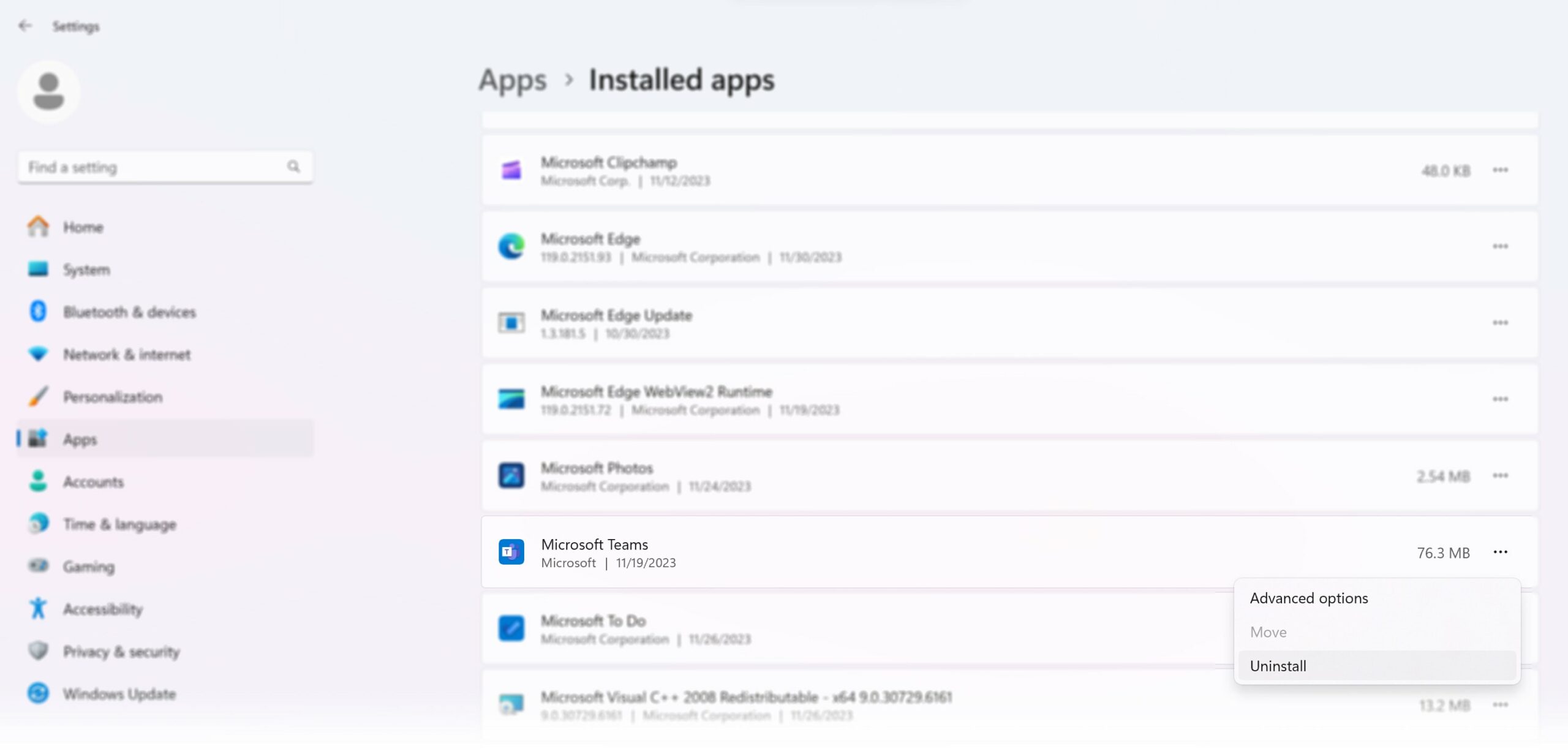
🧠 För avancerade användare: Använd Bulk Crap Uninstaller av Klocman för massavinstallationer.
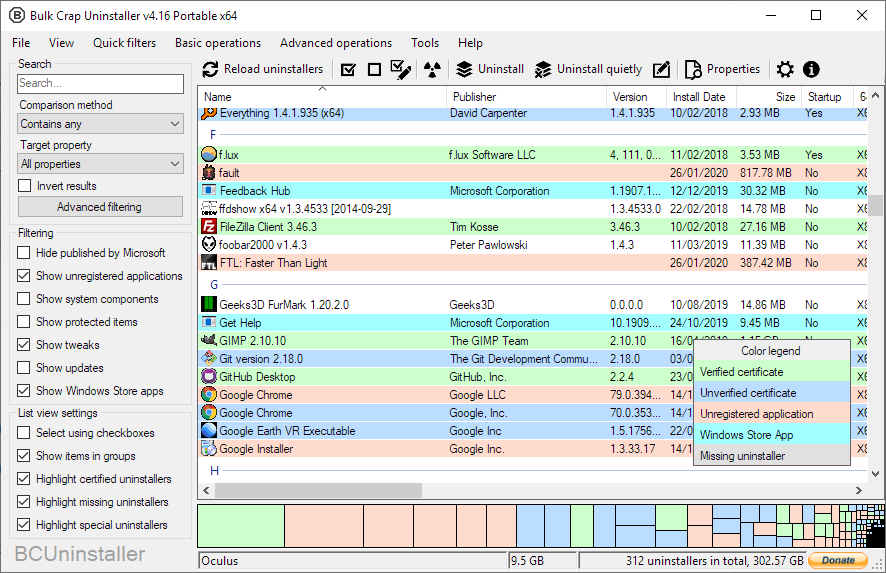
5.2. Ren Windows-installation:
Först och främst bör du överväga att ta bort OneDrive. Öppna CMD och kör detta kommando:
for %a in ("SysWOW64" "System32") do (if exist "%windir%\%~a\OneDriveSetup.exe" ("%windir%\%~a\OneDriveSetup.exe" /uninstall)) && reg delete "HKCU\SOFTWARE\Microsoft\Windows\CurrentVersion\Explorer\Desktop\NameSpace\{018D5C66-4533-4307-9B53-224DE2ED1FE6}" /f > nul 2>&1
Sök efter andra onödiga appar i (Win-tangenten -> Lägg till eller ta bort program).
Steg 6: Hantera startappar
Granska och hantera appar som körs vid start, särskilt efter avinstallation av bloatware.
Tryck på Win-tangenten och skriv “Startup Apps”. Stäng av onödiga appar.
🗒️ Anmärkningar:
– Realtek HD Audio Universal-tjänsten är en del av Realteks ljuddrivrutinspaket.
– Inaktivera Microsoft Edges start om du inte använder den.
🧠 För avancerade användare: Använd Autoruns för en omfattande översikt över alla appar och tjänster som startas.
Steg 7: Visuell rengöring
Anpassa aktivitetsfältet genom att inaktivera nya funktioner och knappar. Högerklicka på aktivitetsfältet -> Inställningar för aktivitetsfältet och ställ in Off som önskat.

Steg 8: Installera rekommenderade appar
Här är våra rekommendationer för standardappar:
🎬 Mediaspelare – VLC
🌐 Webbläsare – Chrome / Firefox
⬇️ BitTorrent-klient – qBittorrent
🗜️ Filarkiverare – 7-zip
Välj programvara med öppen källkod när det är möjligt.
JÄMFÖRELSE AV PRESTANDA
Dessa tweaks resulterade i en genomsnittlig prestandaökning på 4,3 % för processorn.
| Cinebench 2023 | Cinebench 2024 | Photoshop (lägre är bättre) | |
| HP Omen 17-cm2000 [Before] | 20641 | 1084 | 4,37 sekunder |
| HP Omen 17-cm2000 [After] | 20961 | 1146 | 4,17 sekunder |
| Ökning av prestanda | +2% | +6% | +5% snabbare |
ÖVERKLOCKNING/UNDERVOLTNING AV GPU
Steg 1: Växla till prestandaläge/diskret grafikläge
För optimal prestanda bör du se till att den dedikerade GPU:n alltid är aktiv.
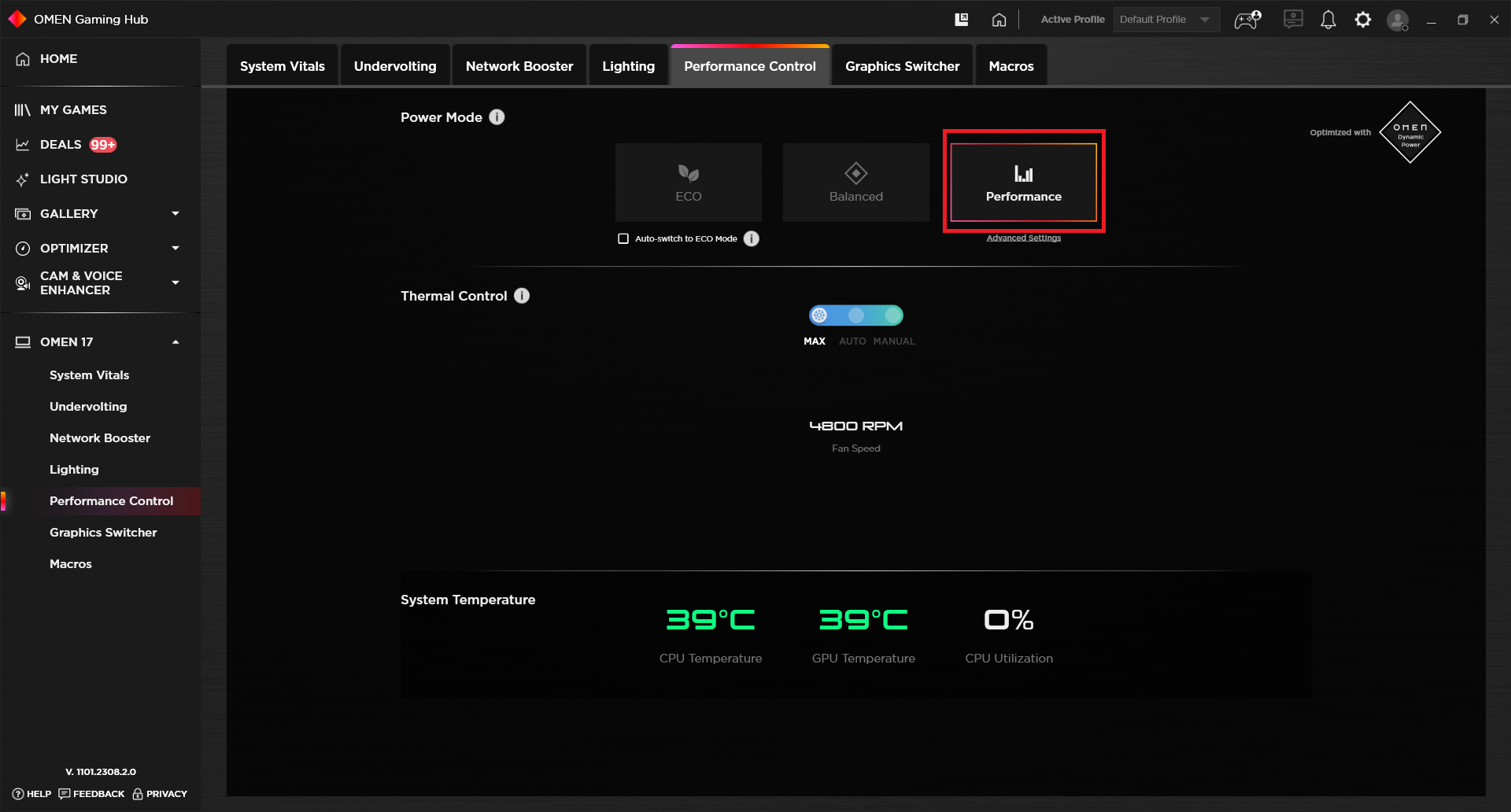
1. Öppna appen OMEN Gaming Hub.
3. Välj förinställningen “Prestanda” på fliken “Prestandakontroll”.
5. Gå till avsnittet “Graphics Switcher” och välj läget “Discrete”.
6. Starta om den bärbara datorn.

Steg 2: Installera och ställa in MSI Afterburner
1. Ladda ner och installera MSI Afterburner.
2. Kopiera mappen Profiles från LM MAXOUT-arkivet till C:\Program Files (x86)\MSI Afterburner.
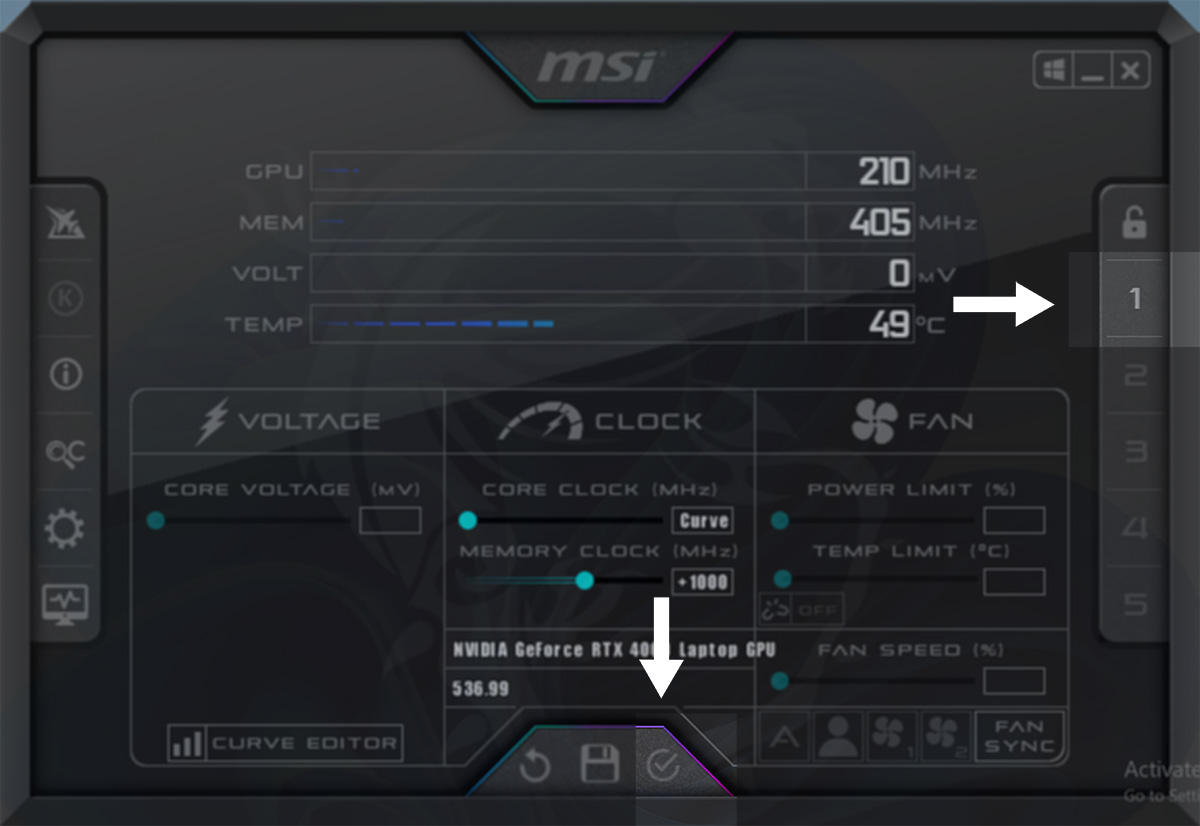
3. Öppna MSI Afterburner
> Profil för bättre batteritid och lägre temperaturer: Profil 1
Klicka på knappen “1” till höger och klicka sedan på Apply. Detta är “undervoltprofilen” – GPU-klockorna är desamma som de ursprungliga, men kärnspänningen är reducerad vilket resulterar i lägre grafikkortstemperaturer.
> Profil för hög prestanda: Profil 2
Klicka på knappen “2” till höger och sedan på Apply. Detta är överklockningsprofilen – GPU-klockorna ökas, vilket resulterar i högre grafikprestanda.
> Profil för extrem prestanda: Profil 3
Klicka på knappen “3” till höger och klicka sedan på Apply. Detta är den experimentella överklockningsprofilen för de lyckliga användare som fått en bärbar dator med ett mycket överklockningsbart grafikkort. GPU-klockorna ökas kraftigt, vilket resulterar i ännu bättre grafikprestanda jämfört med den andra profilen.
Den här profilen fungerade bäst för vår testdator. Resultaten kan dock variera, så ett stresstest rekommenderas. Låt oss prova det.
Steg 3: Snabbt stresstest
Använd Unigine Superposition eller TimeSpy-riktmärket i 3DMark för stresstestning. Kör också krävande spel som Red Dead Redemption 2, Control eller Metro Exodus i flera minuter.
Valfritt steg: Felsökning
BSOD eller GFX_ERROR är vanliga resultat av en för hög kärnklocka, medan en för hög minnesklocka ofta orsakar artefakter.
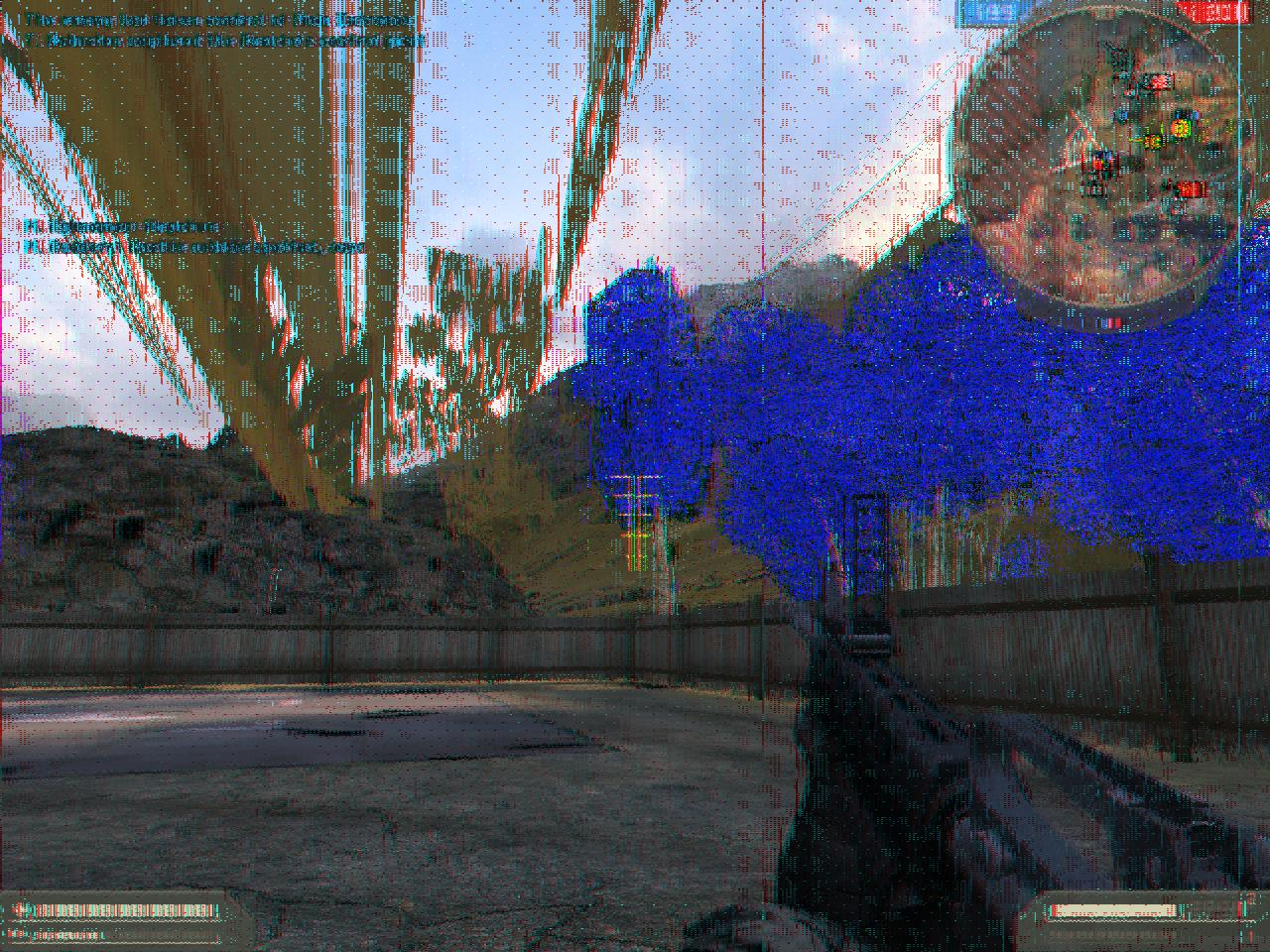
Så här åtgärdar du dessa problem:
1. Öppna MSI Afterburner.
2. Sänk kärnklockan med 15-30 MHz eller minnesklockan med 50-100 MHz.

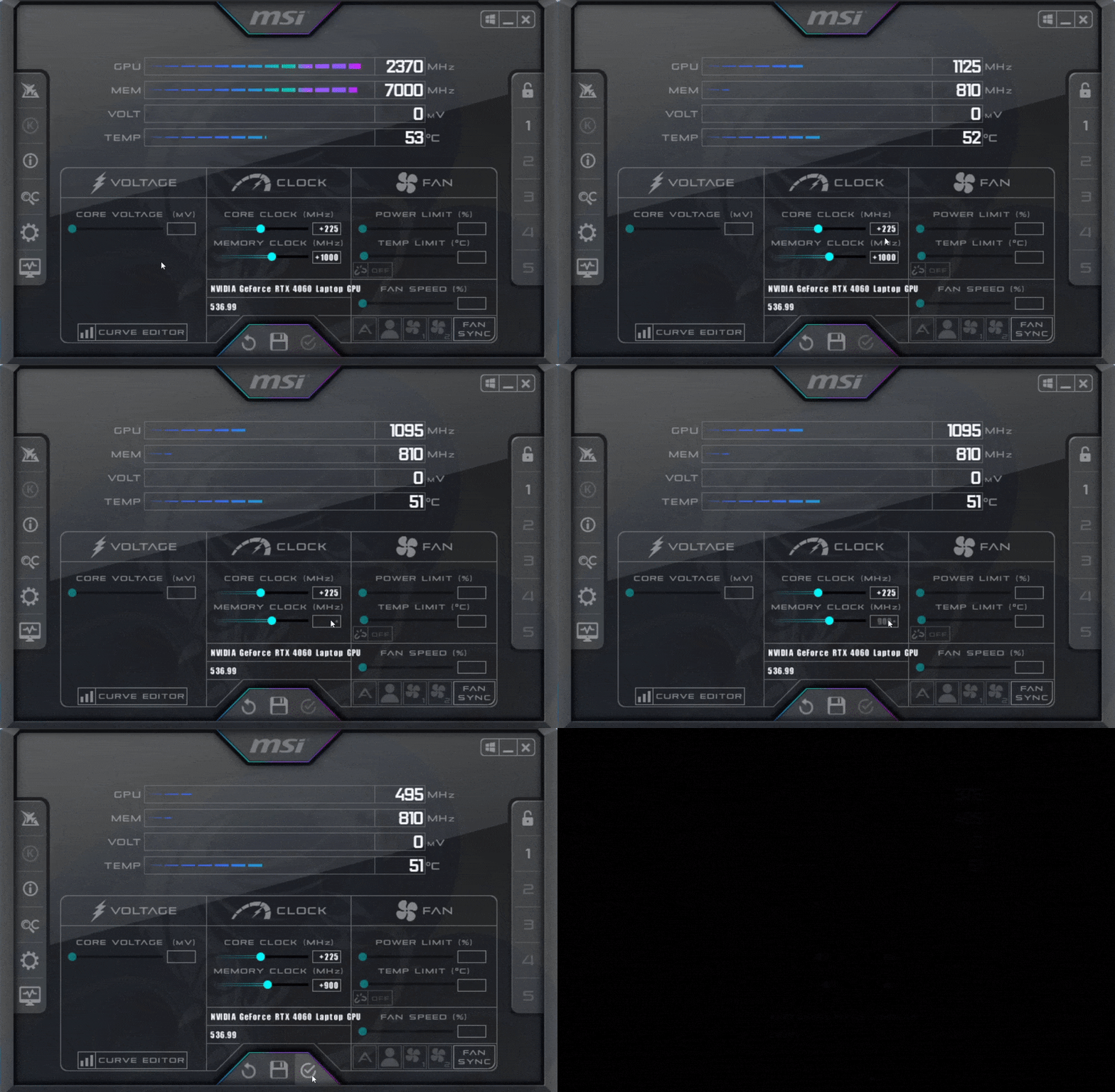
Vid undervolt kommer Core-klockan att visa “Curve”. Justera spännings-/frekvenskurvan efter behov.
Upprepa riktmärken/spel tills fel/artefakter upphör och temperaturerna är acceptabla.
Valfritt steg: Öka överklockningen ytterligare
Om det är stabilt kan du försöka öka kärnklockan med 15-30 MHz eller minnesklockan med 50-100 MHz. Upprepa riktmärken/spel tills du når prestandagränsen eller temperaturen blir för hög.
Steg 4: Utökat stresstest
När du har uppnått stabilitet kan du utföra ett utökat stresstest med spel som Red Dead Redemption 2 eller 3DMarks stresstester TimeSpy Extreme eller FireStrike Extreme.


Steg 5: Spara din profil
När du är nöjd med prestanda och temperaturer:
1. Spara profilen i MSI Afterburner.
2. Ställ in MSI Afterburner så att den körs med din profil vid Windows start.
"C:\Program Files (x86)\MSI Afterburner\MSIAfterburner.exe" /Profil3 /Q
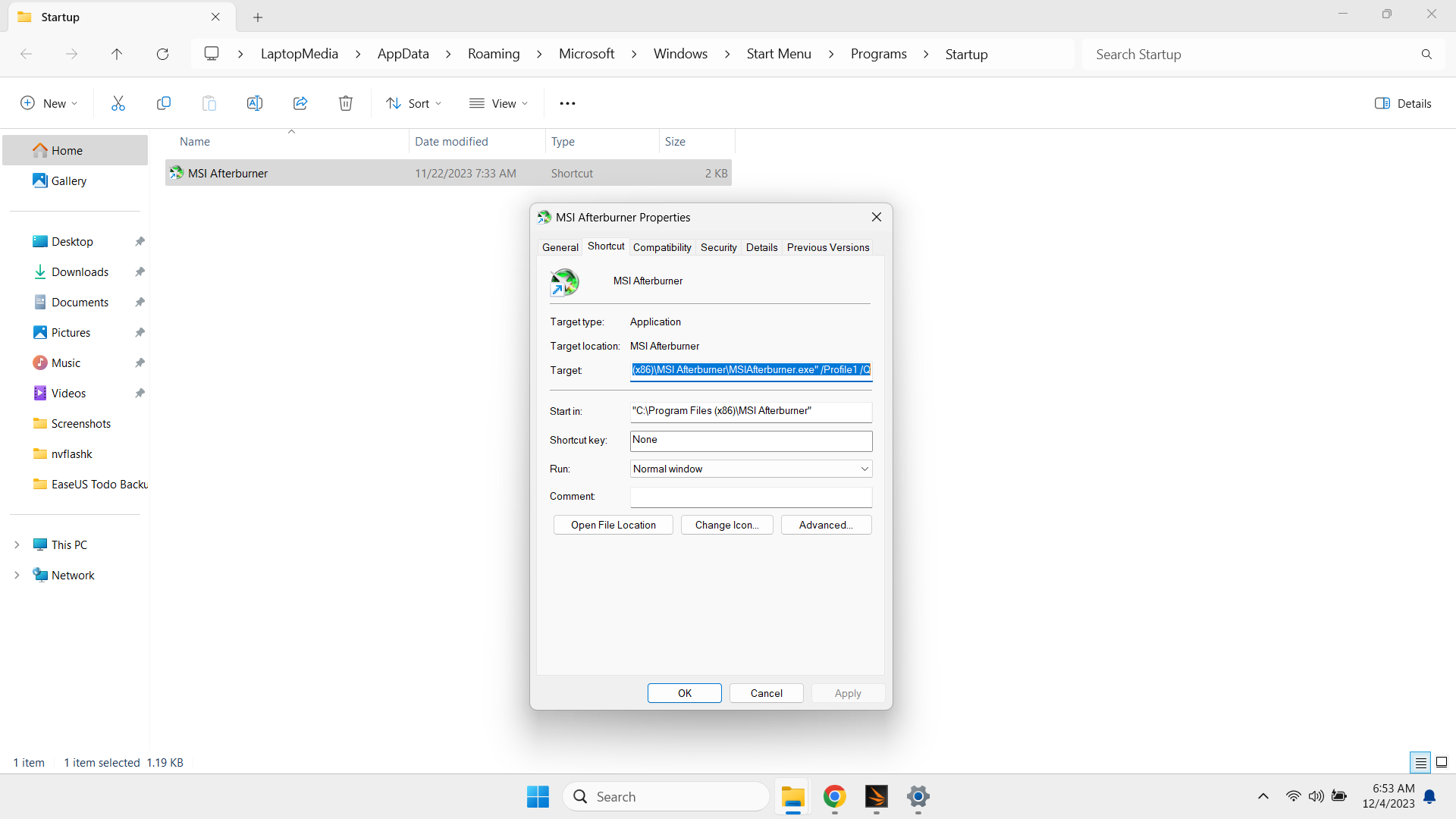
Steg 6: Kontrollera om det finns profilkonflikter
Starta om datorn och kör riktmärken igen. Om resultaten är lägre än förväntat, kontrollera om det finns konflikter med MSI Afterburner och andra appar, justera startfördröjningen eller inställningarna efter behov.


JÄMFÖRELSE AV PRESTANDA
Jämför resultat före och efter modifiering för att säkerställa prestandavinster med stabil drift.
| Vilda livet extremt | |
| HP Omen 17 (17-cm2000) [Before] | 23063 |
| HP Omen 17 (17-cm2000) [After] | 26281 |
| Ökad prestanda | +14% |
Med Profile 3 kunde vi uppnå en fin prestandaökning (cirka 15% i genomsnitt) i Gears 5.

| Gears 5 | Full HD, Låg(Kontrollera inställningar) | Full HD, Medium(Kontrollera inställningar) | Full HD, Hög(Kontrollera inställningar) | Full HD, Ultra(Kontrollera inställningar) |
|---|---|---|---|---|
| HP Omen 17 (17-cm2000) [Before] | 215 bilder per sekund | 173 bilder per sekund | 156 bilder per sekund | 139 bilder per sekund |
| HP Omen 17 (17-cm2000) [After] | 255 bilder per sekund | 192 bilder per sekund | 179 fps | 158 bilder per sekund |
| Ökning av prestanda | +19% | +11% | +15% | +14% |
UNDERVOLTING AV PROCESSORN
1. Starta applikationen OMEN Gaming Hub.
2. Navigera till avsnittet“Undervolting” och aktivera undervoltfunktionen genom att slåpå vippbrytaren i det övre vänstra hörnet.
3. Tillämpa en negativ kärnspänningsoffset, börja med små justeringar, t.ex. “-0,010 V”, och klicka på “Tillämpa”.
4. Starta om den bärbara datorn för att tillämpa ändringarna.
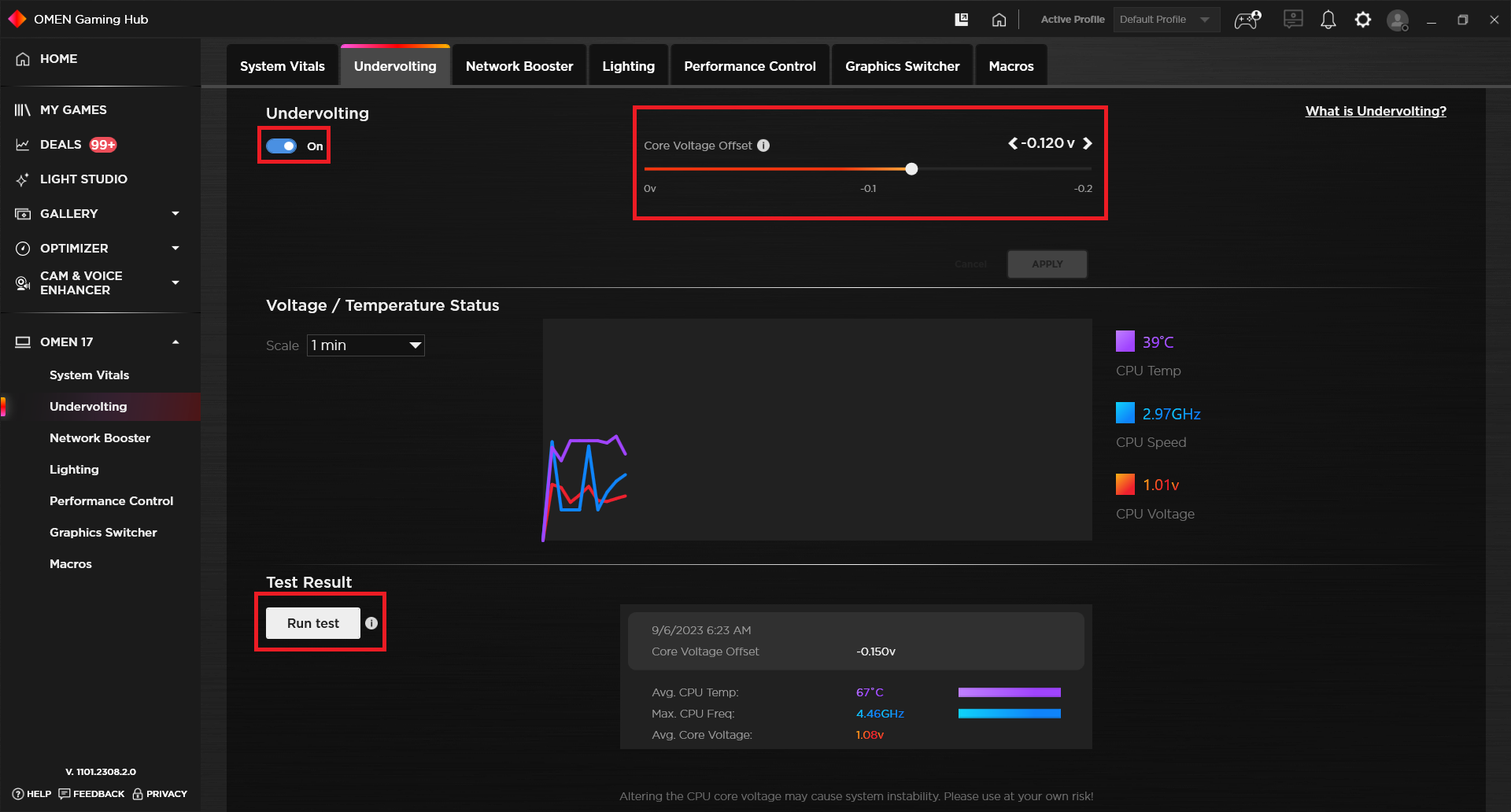
5. Genomför ett stresstest genom att välja knappen “Kör test” längst ned i gränssnittet och fortsätt tills du ser någon instabilitet i systemet.
6. Om instabilitet uppstår, återställ inställningarna för undervolt till den tidigare stabila konfigurationen.
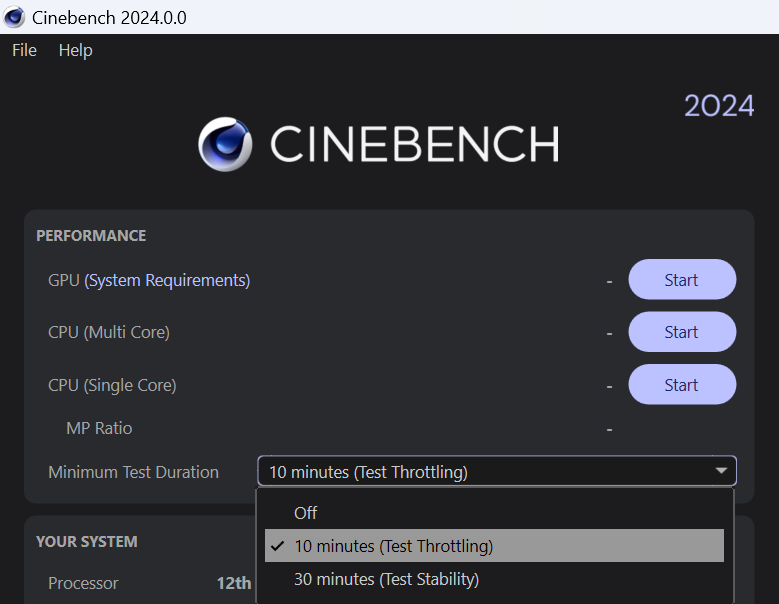
7. Ladda ner, installera och starta Cinebench 2024 och utför ett stresstest med alternativet “Multi-Core” i antingen 10 eller 30 minuter.
8. Om systemet förblir stabilt anses den aktuella spänningsutjämningen vara säker att använda.
JÄMFÖRELSE AV PRESTANDA
Dessa tweaks resulterade i en genomsnittlig prestandaförbättring på 5% för processorn.
| Cinebench 2024 | Photoshop (lägre är bättre) | |
| HP Omen 17 (17-cm2000) [Before] | 1084 | 4,37 sekunder |
| HP Omen 17 (17-cm2000) [After] | 1155 | 4,09 sekunder |
| Ökning av prestanda | +7% | +6,4% snabbare |
DISPLAYKVALITET
Om du inte känner till våra bildskärmsprofiler är det ett bra tillfälle att läsa den här artikeln:
Möt nästa generations bildskärmsprofiler – “Health-Guard”, “Design and Gaming” och “Office Work”
Här är länken till vår LM Profiles-app som du behöver för att använda våra profiler:
https://drive.google.com/file/d/12-itV-IxzsVy2K1OxkYGM03eR0ODquyh
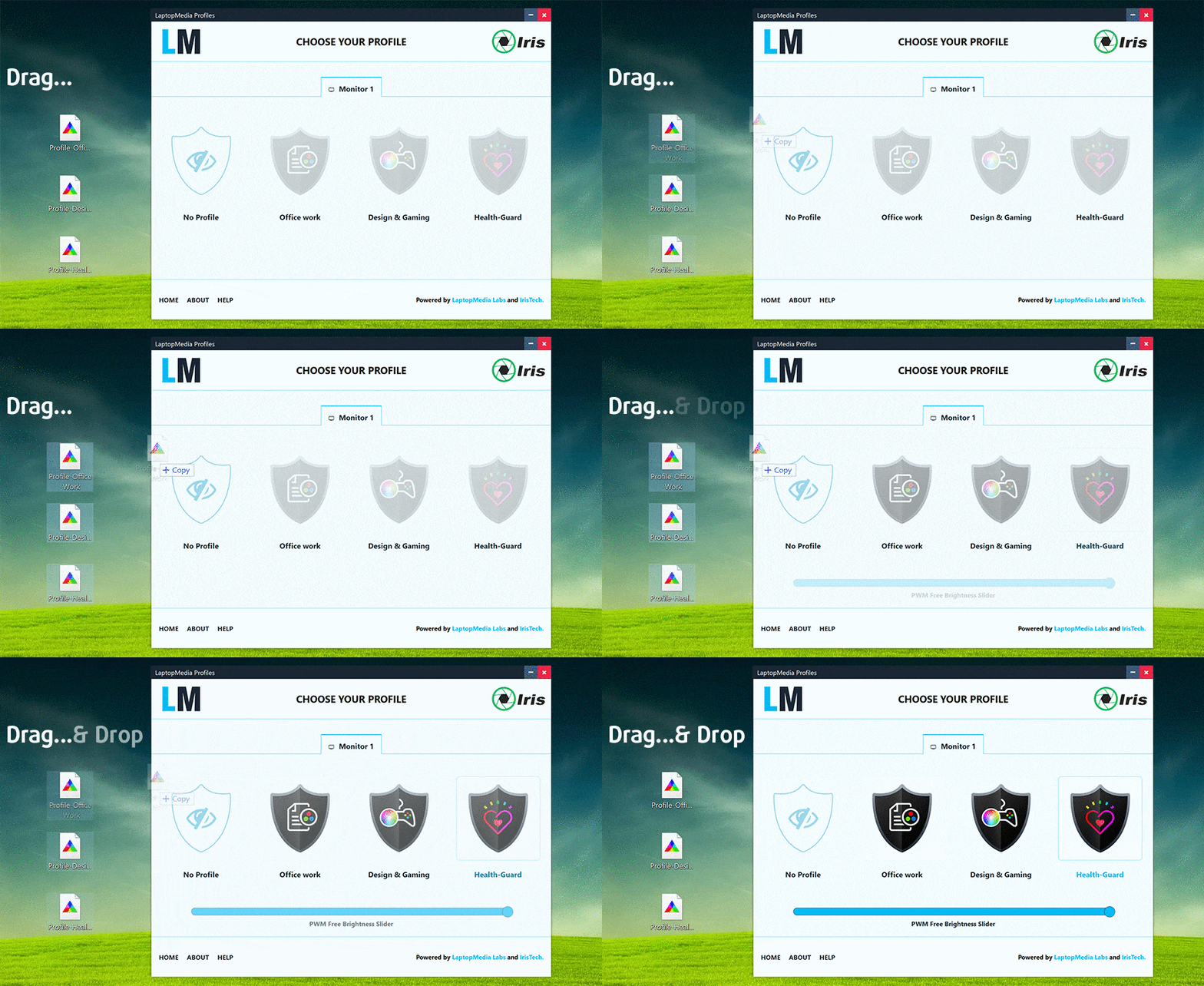
Du behöver bara dra och släppa profilerna från MAXOUT-arkivet till appen. Nu är det klart! Nu kan du enkelt byta läge och dra nytta av PWM Free Brightness Slider i Health-Guard-sektionen.
Design och spelprofil
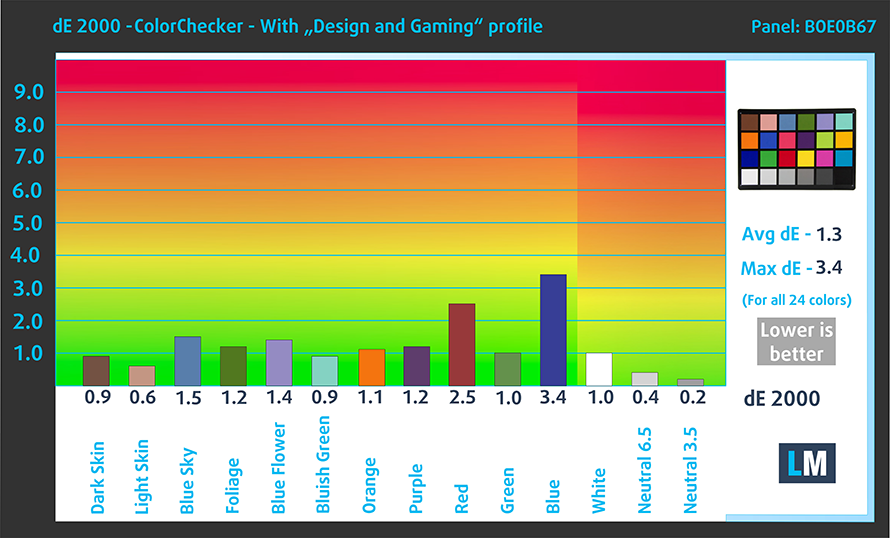
 Låt oss nu se hur stor skillnaden är mellan de verkliga färgerna och de som du ser på HP Omen 17 (17-cm2000). Vi mäter det avståndet i DeltaE – ju större siffra, desto mer olika ser de ut.
För nästa illustration har vi valt 24 vanliga färger som mörk och ljus hud, blå himmel, grönt gräs, etc.
Värden under 2,0 anses vara lämpliga för färgkänsligt arbete, medan värden under 1,0 innebär att färgerna inte går att skilja från de verkliga med blotta ögat. Med andra ord, om du parar ihop din HP Omen 17 (17-cm2000) med våra skärmprofiler blir din bärbara dator lämplig för professionellt arbete med färger.
Vänster: Ingen profil | Dra i reglaget för att se skillnaden | Höger: Profil för design och spel

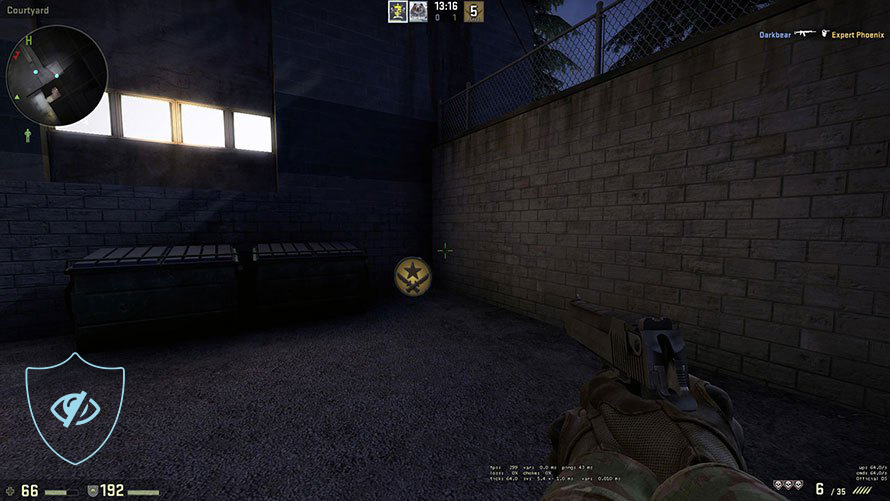
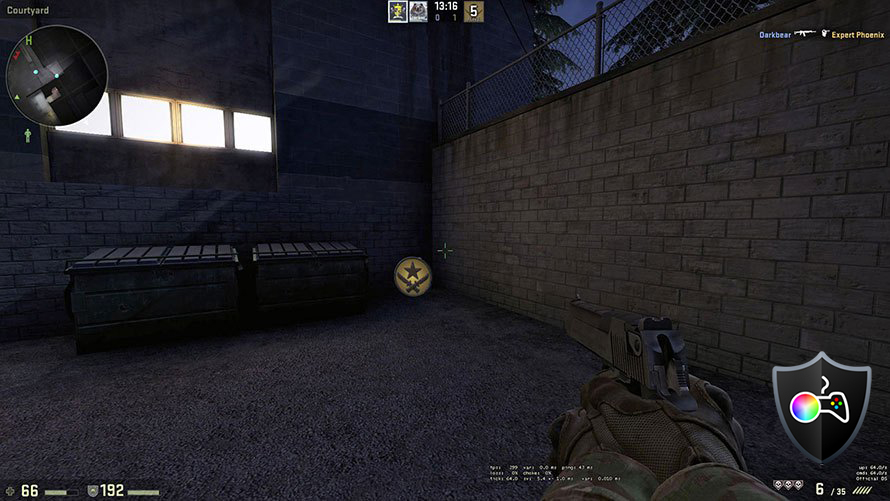
Precis som vår tidigare Gaming-profil reglerar den här även de första stegen ut ur mörkret så att du kan få ännu snabbare reflexer när du spelar i mörka virtuella miljöer…eller bara ser allt i de mörkaste scenerna i filmer.
Vänster: Ingen profil | Dra i reglaget för att se skillnaden | Höger: Design- och spelprofil
Profil för Health-Guard
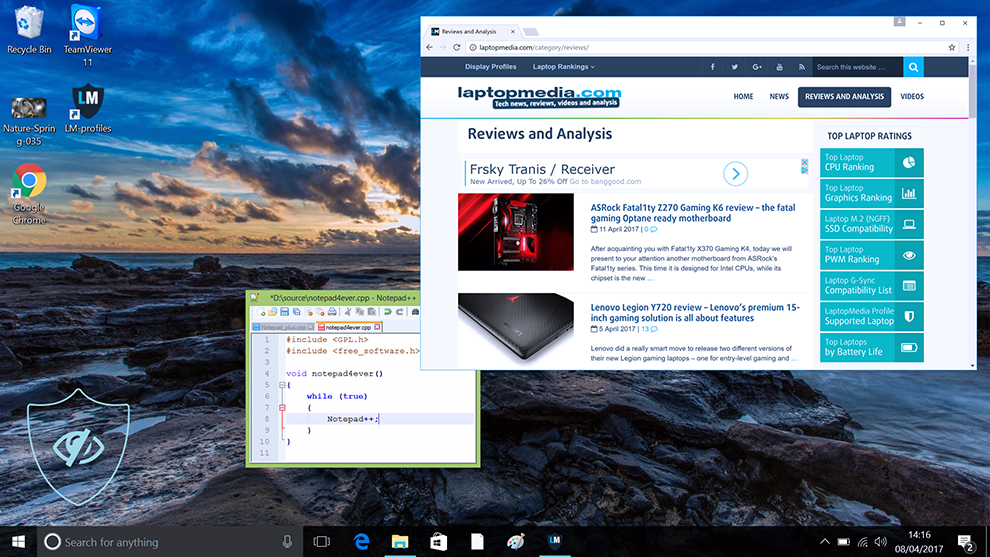
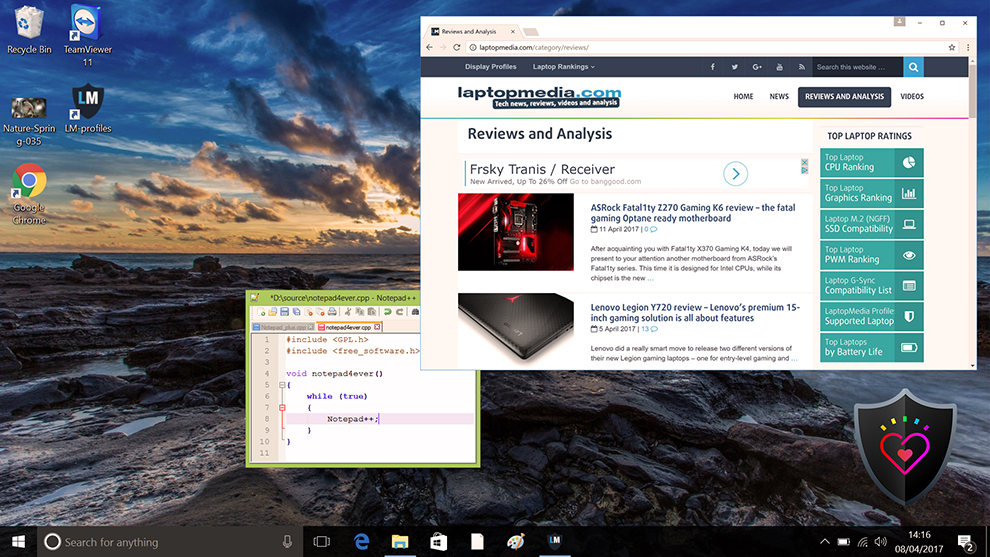
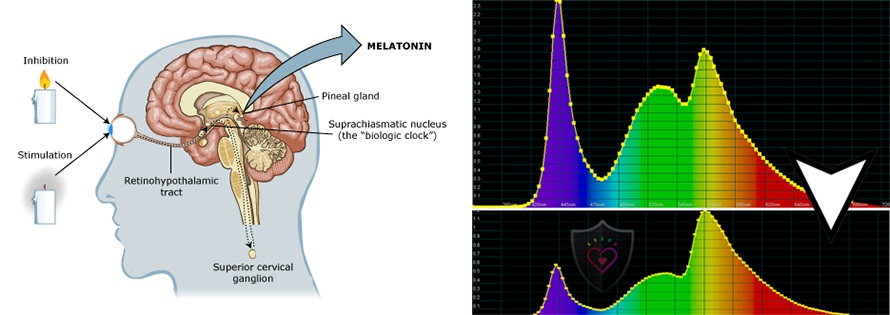
 Den viktigaste profilen (enligt vår mening) är Health-Guard – när den används med vår LM Profiles-applikation eliminerar Health-Guard den skadliga Pulse-Width Modulation (PWM) och minskar det negativa blå ljuset som påverkar våra ögon och vår kropp. Eftersom den är skräddarsydd för varje panel lyckas den hålla färgerna perceptuellt korrekta (de kan verka konstiga till en början men efter några minuter kommer vår hjärna att börja känna igen dem som korrekta – det är så Health-Guard skiljer sig från alternativ som f.lux).
Nu har profilen en högre färgtemperatur som gör den lämplig för arbete under hela dagen (inte bara på natten) och simulerar papper så att trycket på ögonen minskas kraftigt.
*Vänligen behåll Windows reglage för ljusstyrka i sitt maxläge och använd LM-profilernas integrerade “No PWM brightness slider” för att kontrollera luminansen.
Proffstips: Eftersom Health-Guard-profilen simulerar papper och har så exakta färger som möjligt, kan den vara ett bra verktyg för prepressdesigners!
Vänster: Ingen profil | Dra i reglaget för att se skillnaden | Höger: Health-Guard-profil
Läs mer om PWM | Läs mer om blått ljus
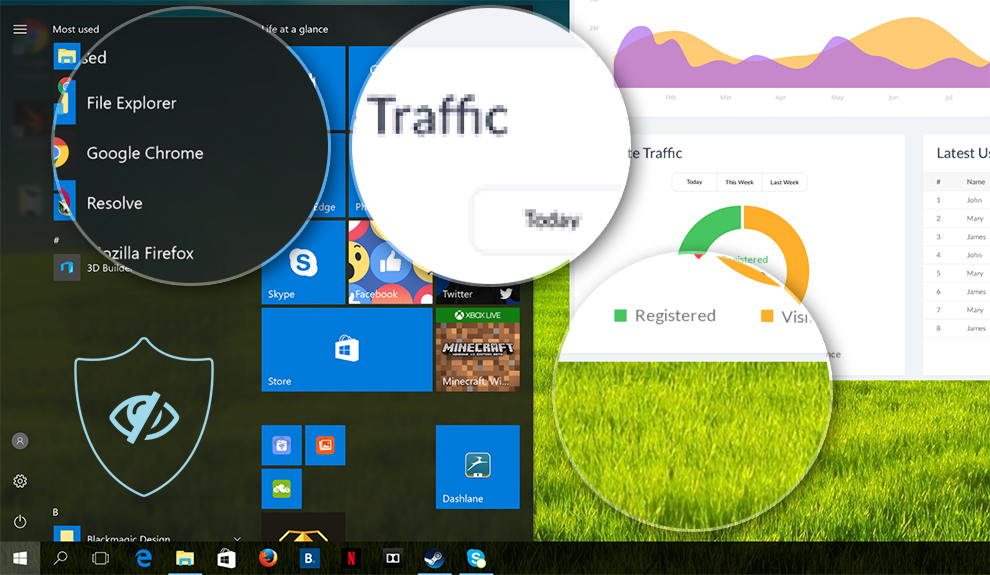
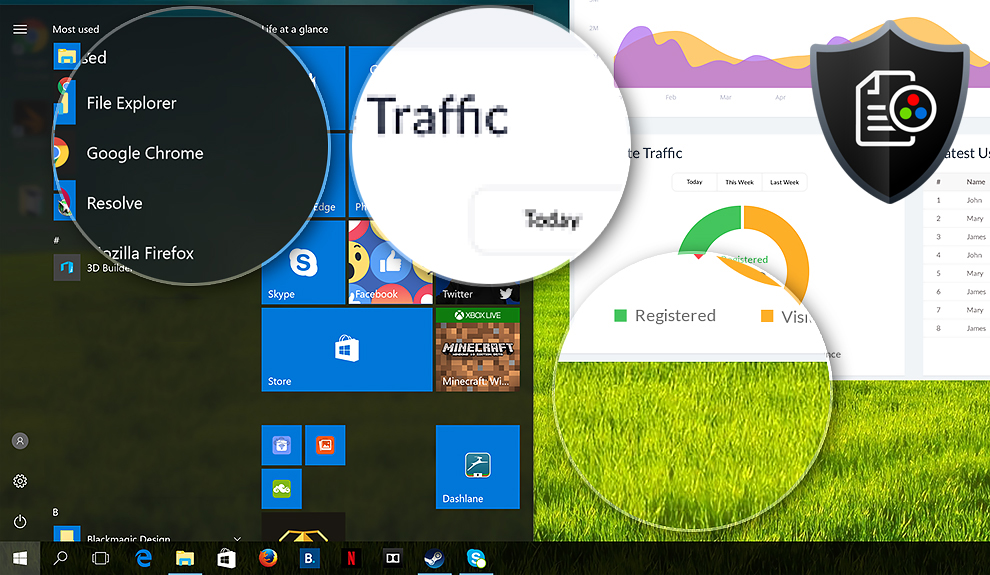
Profilen Kontorsarbete
 Den tredje profilen är Office Work och bör främst användas av användare som ägnar större delen av sin tid åt att titta på textstycken, tabeller eller bara surfa.
Office Work syftar till att leverera bättre distinkthet och klarhet genom att hålla en platt gammakurva (2,20), ursprunglig färgtemperatur och perceptuellt korrekta färger.
Vänster: Ingen profil | Dra i reglaget för att se skillnaden | Höger: Profil för kontorsarbete
SLUT
När vi nu avslutar den här guiden vill vi rikta ett stort tack till dig för att du har följt med oss på den här resan. Vi hoppas att insikterna, tipsen och steg-för-steg-instruktionerna i den här guiden har gett dig möjlighet att få ut mesta möjliga av din enhet.
Njut av den förbättrade prestandan, hastigheten och kapaciteten hos din HP Omen 17 (17-cm2000). Må den vara en pålitlig följeslagare i alla dina digitala äventyr.
 Author: Nikolay Palaozov

![[Juni 2026] De mest sålda bärbara datormärkena på Amazon Global – Apples oöverträffade dominans i antal enheter och omsättning](https://laptopmedia.com/wp-content/uploads/2026/07/GLOBAL-Best-Brands-400x225.jpg)
![[Juni 2026] Amazon Global: De 10 mest sålda bärbara datorerna – Apples nya MacBook Neo stormar in på första plats och omformar marknaden med sitt överkomliga pris](https://laptopmedia.com/wp-content/uploads/2026/07/Best-Selling-Laptops-GLOBAL-Top-10-400x225.jpg)
![[Juni 2026] Amazon Global: De 10 mest sålda spelbärbara datorerna – Acers Nitro V 16S AI dominerar försäljningen, medan ASUS ligger i topp när det gäller den totala omsättningen](https://laptopmedia.com/wp-content/uploads/2026/07/Best-Selling-Gaming-Laptops-GLOBAL-Top-10-400x225.jpg)
![[Juni 2026] Global ranking över de mest sålda bärbara grafikkorten på Amazon – NVIDIA RTX 5060 är det mest sålda dedikerade grafikkortet](https://laptopmedia.com/wp-content/uploads/2026/07/Best-Selling-GPUs-GLOBAL-Top-10-400x225.jpg)
![[Juni 2026] Global ranking över de mest sålda bärbara datorprocessorerna på Amazon – Apple M5 dominerar, AMD Ryzen 7 260 tar en betydande andel i premiumsegmentet](https://laptopmedia.com/wp-content/uploads/2026/07/Best-Selling-CPUs-GLOBAL-Top-10-400x225.jpg)
