ASUS TUF Gaming A16 (FA608, 2025) nasıl açılır – sökme ve yükseltme seçenekleri
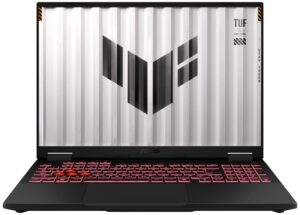
Başlamadan önce: Dizüstü bilgisayarı tamamen kapatın, şarj cihazının ve tüm çevre birimlerinin bağlantısını kesin ve kalan gücü boşaltmak için güç düğmesini birkaç saniye basılı tutun. Temiz, iletken olmayan bir yüzey üzerinde çalışın ve mümkünse anti-statik bir bilek kayışı kullanın.
Alt panelin açılması
- Arka havalandırma delikleri sizden uzağa bakacak şekilde dizüstü bilgisayarı baş aşağı yerleştirin.
- Alt paneli kasaya sabitleyen tüm görünür yıldız başlı vidaları sökün. Yeniden montajı kolaylaştırmak için konumlarını takip edin.
- Yan kenarlardan birinin yakınında alt panel ile kasa arasına ince bir plastik gözetleme aleti yerleştirin.
- İlk klipsi serbest bırakmak için aleti hafifçe döndürün, ardından yanlardaki ve ön kenardaki klipsleri ayırmak için çevre boyunca kaydırın.
- Menteşe alanının yakınındaki klipsleri patlatarak bitirin. Tüm klipsler serbest kaldığında, alt paneli kaldırın ve bir kenara koyun.
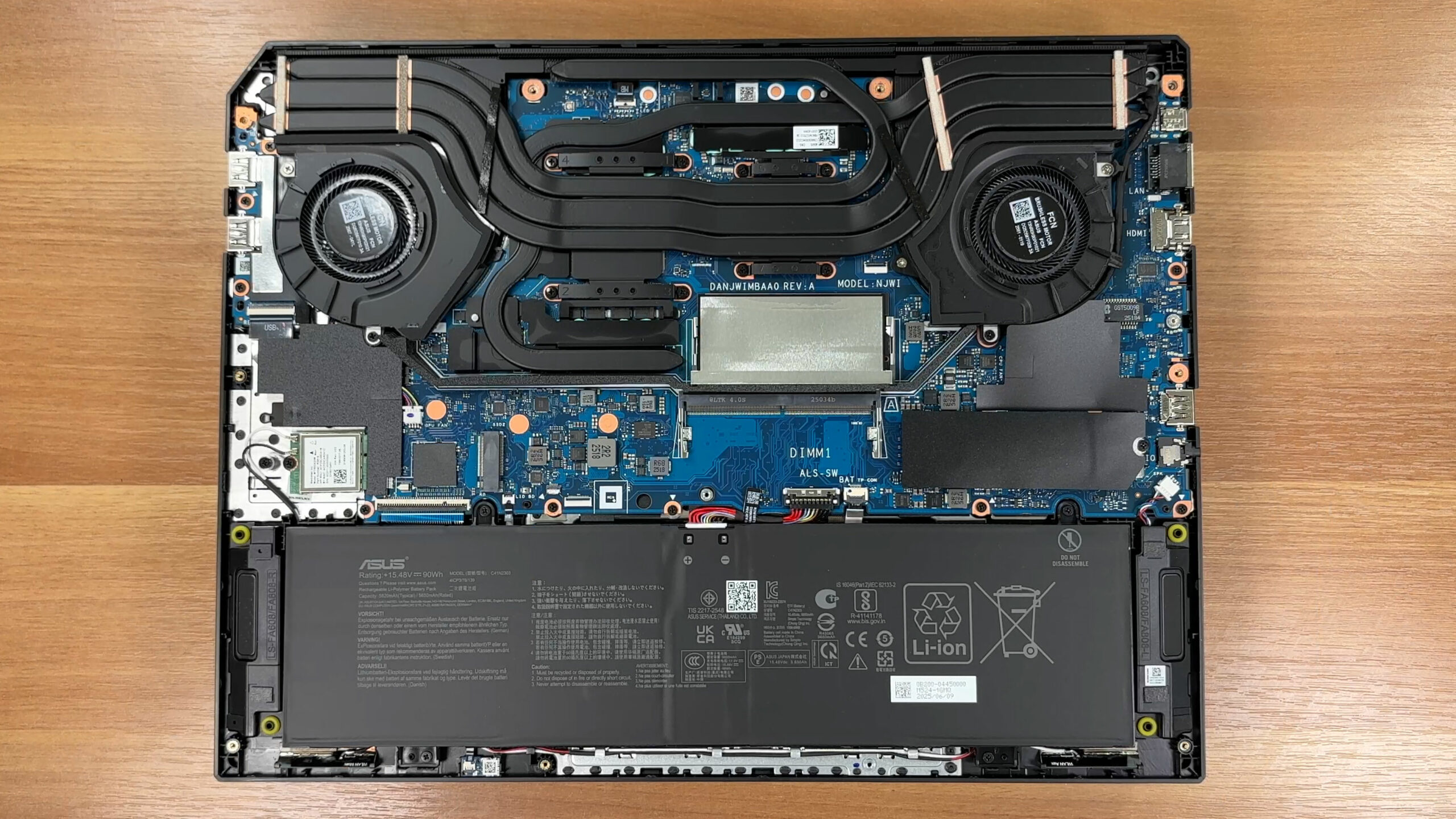
Dikkat: Metal aletlerden kaçının ve alt plakayı aşırı bükmeyin – zorlarsanız klipsler çatlayabilir.
Akünün çıkarılması
- Kasanın alt kenarı boyunca uzun 90Wh 4 hücreli Li-ion pil takımını bulun.
- Diğer bileşenlere dokunmadan önce, kablo konektörünü kartın ortasındaki yuvasından düz bir şekilde çekerek pilin bağlantısını kesin. Kabloları değil, plastik muhafazayı kavrayın.
- Pili kasaya sabitleyen yıldız başlı vidaları sökün.
- Pili yuvasından eşit bir şekilde kaldırın ve yakınlardan geçebilecek hoparlör veya Wi-Fi anten kablolarına takılmadığınızdan emin olun.
- Yeniden takarken, paketi tepsisine geri yerleştirin, tüm vidaları sıkın ve pil kablosunu sıkıca yeniden bağlayın.
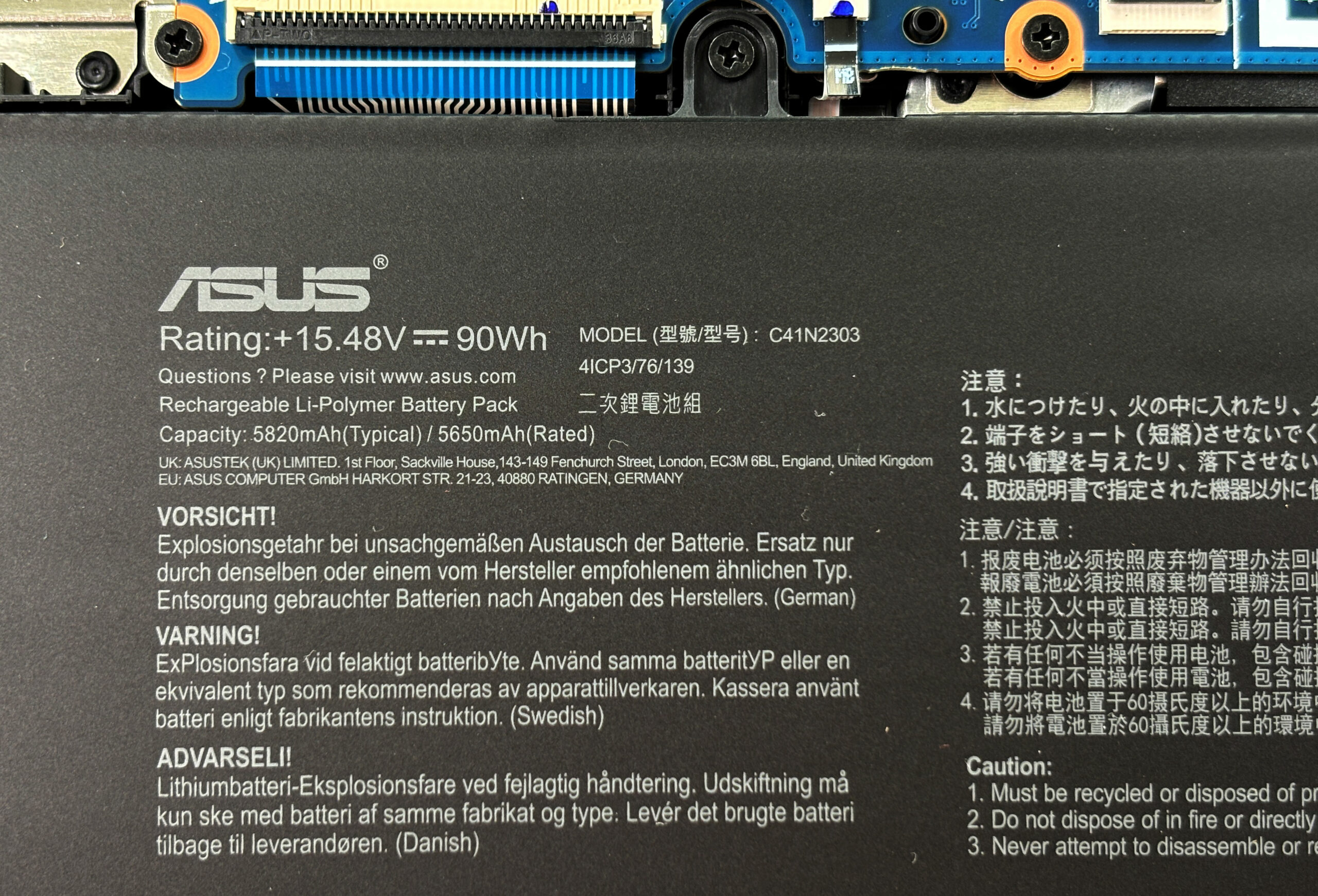
Not: 90Wh paket (15.48V, ~5820mAh tipik) çok servis edilebilir – gelecekte sadece temel aletlerle değiştirilebilir.
Bellek (RAM) yükseltme seçenekleri
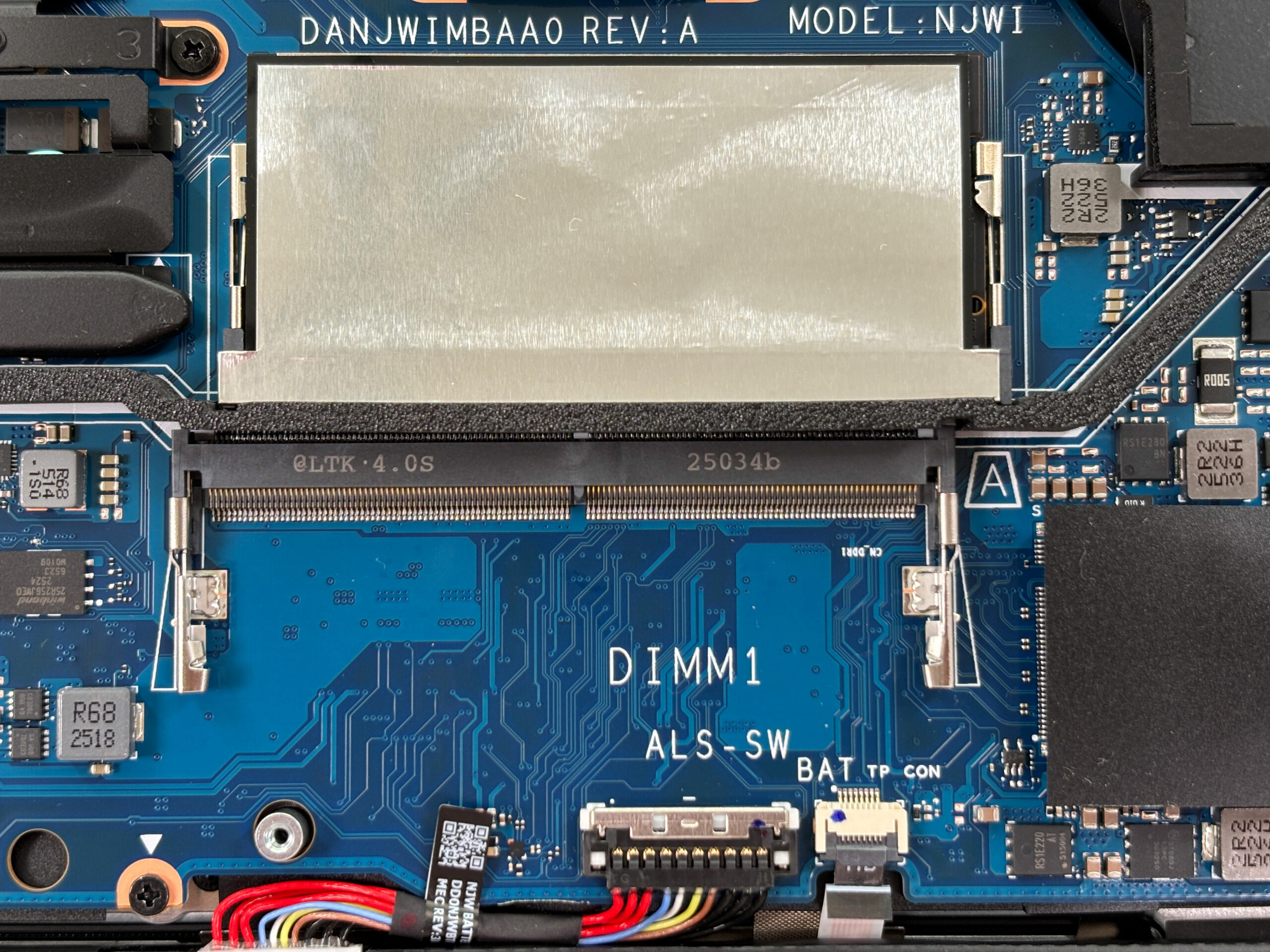
- ASUS TUF Gaming A16 FA608, standart DDR5 SODIMM modüllerini kullanır. Anakartın orta kısmında iki adet yuva bulunmaktadır.
- SODIMM’leri ortaya çıkarmak için bellek yuvalarının üzerindeki metalize bandı veya korumayı dikkatlice soyun. Daha sonra tekrar uygulanabilmesi için germemeye veya yırtmamaya çalışın.
- ASUS’a göre platform, çift kanal modunda 64 GB’a kadar DDR5-5200 veya DDR5-5600 belleği resmi olarak desteklemektedir.
- Bir modülü çıkarmak için, SODIMM açılı bir şekilde yukarı çıkana kadar her iki yan tutma klipsini dışarı doğru itin, ardından yuvadan düz bir şekilde kaydırın.
- Yeni DDR5 SODIMM’i aynı açıyla yerleştirin, konektöre tam olarak itin, ardından yan klipsler yerine oturana ve modül düz durana kadar aşağı doğru bastırın.
- Koruyucu bandı veya plakaları RAM’in üzerine iyi temas edecek ve yakındaki bileşenlerle etkileşime girmeyecek şekilde yeniden yerleştirin.
DDR5 RAM modüllerini buradan satın alabilirsiniz: Amazon.com'dan satın al (#CommissionsEarned)
Depolama yükseltme seçenekleri
- TUF Gaming A16 FA608, NVMe SSD’ler için iki adet M.2 PCIe yuvası sunuyor.
- Birincil SSD yuvası, entegre termal pede sahip alüminyum bir kalkanın altında yer alır. Tespit vidasını çıkarın, kalkanı kaldırın ve pedi yeniden kullanmak için temiz tutun.
- SSD’nin tek montaj vidasını sökün. Sürücü sığ bir açıyla yukarı kalkacaktır.
- SSD’yi düz bir şekilde konektörden dışarı kaydırın. Yeni bir sürücü takmak için aynı açıyla takın, sokete tamamen itin, ardından aşağı doğru bastırın ve vida ile sabitleyin.
- İkincil M.2 yuvası, makinenin sol tarafına yakın kablosuz kartın hemen üzerinde bulunur. Aynı şekilde erişin: herhangi bir kalkanı çıkarın, vidayı sökün, SSD’yi değiştirin ve vidayı ve kalkanı yeniden takın.
- Isı dağılımına yardımcı olmak için kapakların üzerindeki termal pedlerin SSD’leri yeniden taktığınızda sağlam bir şekilde temas ettiğinden emin olun.
NVMe SSD’leri buradan satın alabilirsiniz: Amazon.com'dan satın al (#CommissionsEarned)
İpucu: İhtiyaçlarınıza en uygun depolama çözümünü seçmek için En İyi M.2 SSD’ler Performans Sıralamamızı incelemeyi düşünün.
Not: İkincil SSD yuvası Wi-Fi kartına yakın oturur. İkinci bir sürücü ekledikten sonra kablosuz bağlantıda dengesizlik fark ederseniz SSD kalkanının ve Wi-Fi antenlerinin doğru oturduğunu ve birbirlerine baskı yapmadığını kontrol edin.
Kablosuz kart (Wi-Fi)
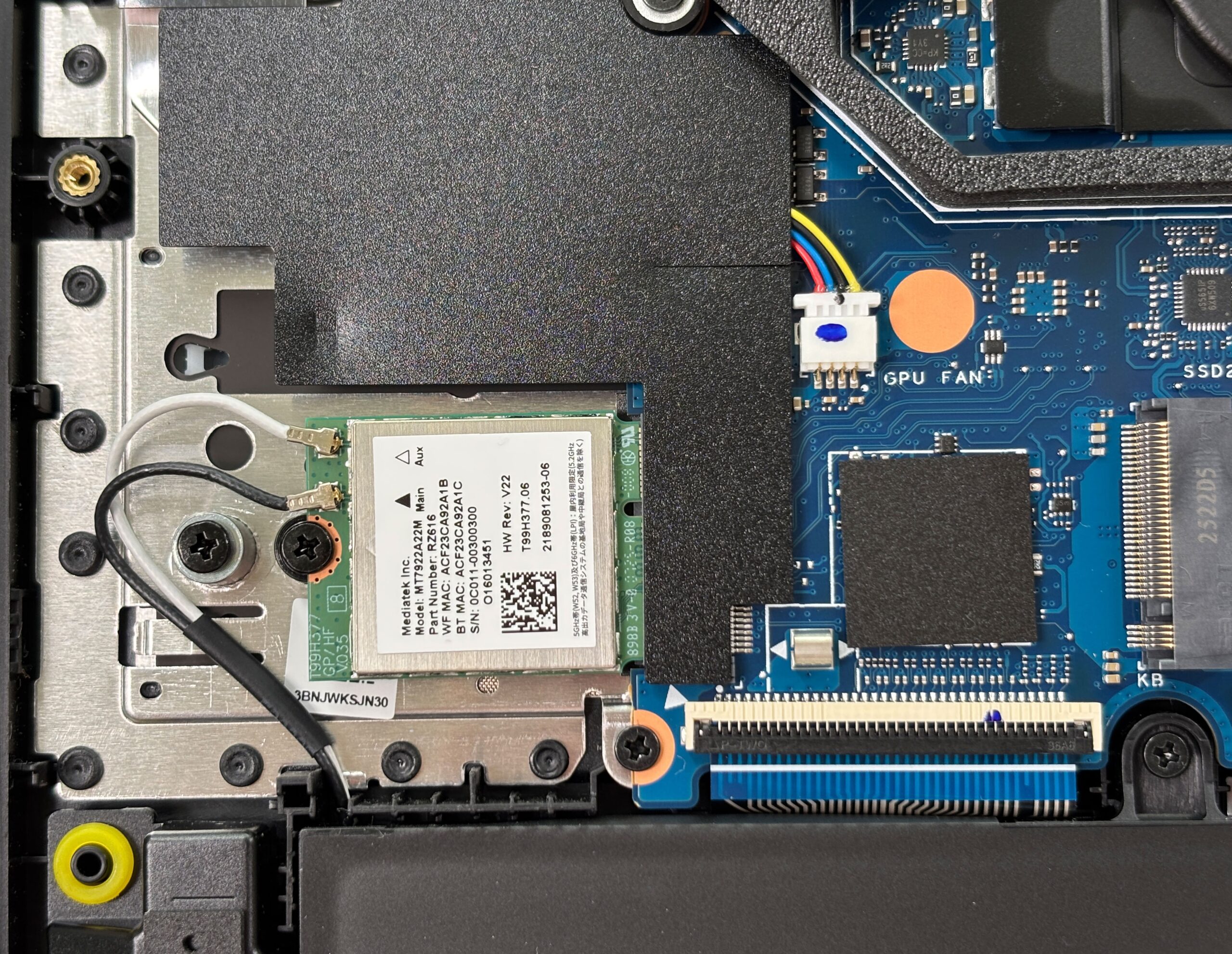
- Kablosuz bağlantı, kasanın sol alt köşesine yakın bir M.2 yuvasındaki MediaTek MT7922A22M (RZ616) modülü tarafından gerçekleştirilir.
- Çıkarmak için önce iki anten ucunu plastik bir aletle “Main” ve “Aux” direklerinden yukarı doğru kaldırarak ayırın.
- Wi-Fi kartını sabitleyen tek vidayı sökün. Modül yukarı doğru eğilecektir.
- Kartı M.2 yuvasından dışarı kaydırın. Yenisini takmak için, açılı bir şekilde yerleştirin, aşağı doğru bastırın ve vida ile sabitleyin.
- Anten kablolarını eşleşen terminallere yeniden bağlayın ve her birinin yerine sıkıca oturduğundan emin olun.
Soğutma sistemi ve bakımı
- Soğutma sistemi, iki radyal fan ve hem CPU’yu hem de ayrı GPU’yu kapsayan ve her iki taraftaki kanatçık yığınlarına ayrılan çoklu ısı boruları kullanır. Daha küçük metal plakalar güç dağıtım (VRM) alanlarını kaplar.
- Rutin temizlik için pil bağlantısının kesildiğinden emin olun. Aşırı dönmeyi önlemek için her fanı bir parmağınızla yerinde tutun, ardından kanatçıklardaki tozu üflemek için havalandırma deliklerinden kısa aralıklarla basınçlı hava kullanın.
- Düz durduklarını ve katlanmadıklarını veya yer değiştirmediklerini doğrulamak için soğutucuların etrafındaki köpük contaları ve metal plakaları gözle kontrol edin – bu, uygun hava akışının korunmasına yardımcı olur.
- Bir fanın değiştirilmesi gerekiyorsa, kablosunu anakarttan ayırın, montaj vidalarını sökün, fanı kaldırın ve kabloyu yeniden bağlamadan önce yeni üniteyi aynı yönde yerleştirin.
Yeniden montaj ipuçları
- Dizüstü bilgisayarı kapatmadan önce, pilin yeniden bağlandığını, tüm RAM modüllerinin ve SSD’lerin tam olarak oturduğunu ve vidalandığını ve tüm kabloların (fanlar, Wi-Fi, hoparlörler vb.) takılı olduğunu doğrulayın.
- Kenarları ve bağlantı noktası oyuklarını hizalayarak alt paneli kasaya geri yerleştirin.
- Tüm klipsler yerine oturana kadar çevresine hafifçe bastırın.
- Tüm alt vidaları yeniden sıkın. Dişlerin sıyrılmasını veya panelin deforme olmasını önlemek için aşırı sıkmayın.
- Dizüstü bilgisayarı açın ve normal şekilde açılıp açılmadığını ve yeni RAM veya depolama biriminin BIOS/Windows’ta algılanıp algılanmadığını kontrol edin.
Daha fazla bilgi: ASUS TUF Gaming A16 (FA608, 2025) yükseltmeler düşünülerek üretilmiştir – iki DDR5 SODIMM yuvası (resmi olarak 64GB’a kadar), iki NVMe SSD yuvası, değiştirilebilir bir Wi-Fi 6E kartı ve değiştirilmesi kolay büyük bir 90Wh pil elde edersiniz. Temiz iç düzen ve açıkça etiketlenmiş konektörler, makineyi ilk kez bir oyun dizüstü bilgisayarı açan kullanıcılar için bile kolay hale getiriyor.
ASUS TUF Gaming A16 (FA608, 2025) derinlemesine inceleme
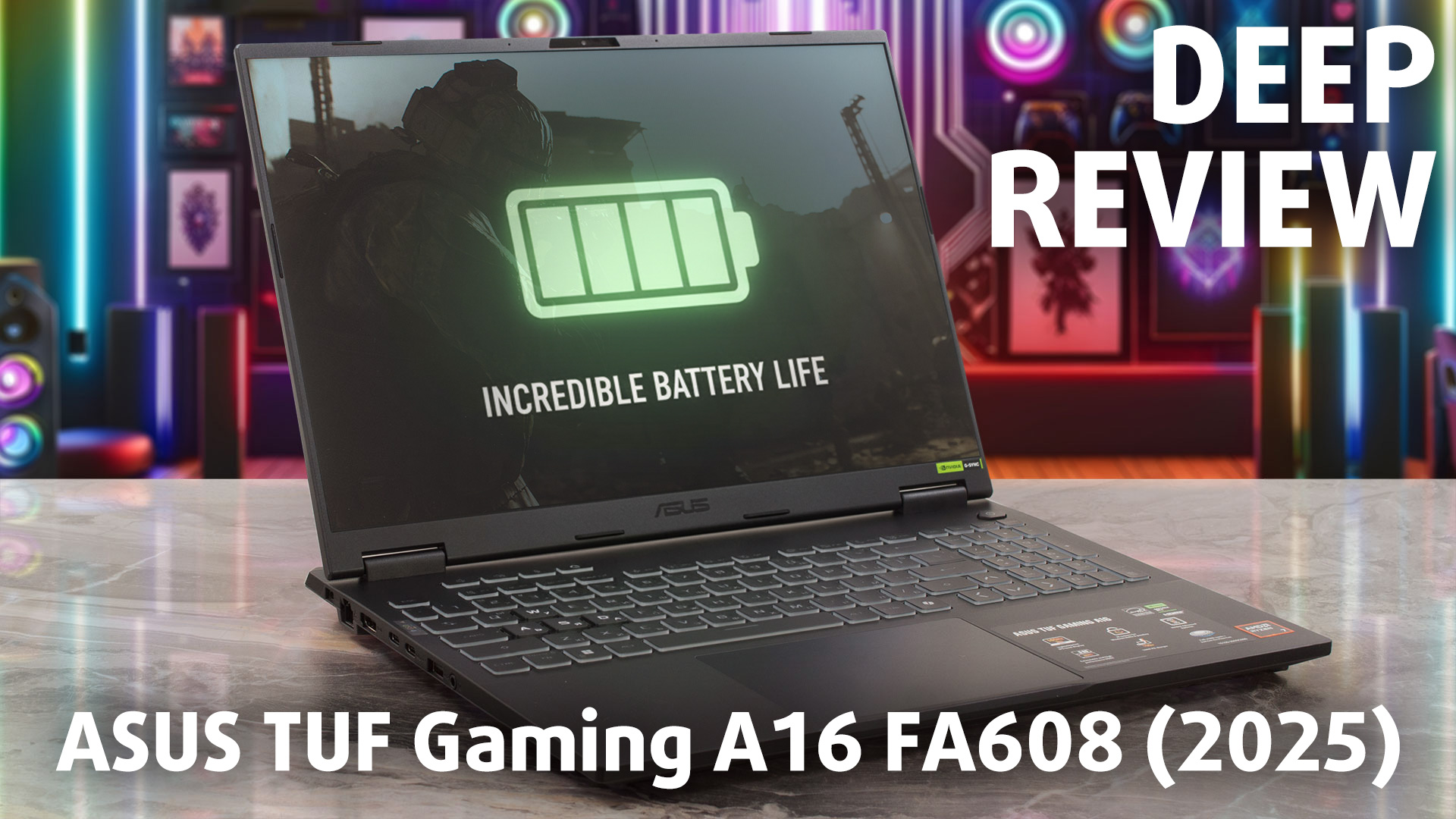
Yıllardır, "oyun dizüstü bilgisayarı" yazılı olmayan bir kuralla birlikte geldi: büyük güç, korkunç pil ömrü. Birine sahip olabilirsiniz ama ikisine birden sahip olamazsınız. ASUS TUF Gaming A16 (FA608, 2025) bu kuralı esnetmekle kalmıyor, paramparça ediyor. Testlerimizde 14 saatin üzerinde pil ömrü sunarak, rakiplerini ezip geçerek ve dayanıklılık için yeni bir ölçüt belirleyerek, fişe takılmadan oyun deneyimi için mümkün olanı yeniden tanımlıyor. Ancak bu sadece bir dayanıklılık şampiyonu değil. GPU'sunun şimdiye kadar test ettiğimiz en hızl�[...]
Artıları
- Sınıfında lider, sınıfının en iyisi GPU performansı
- Olağanüstü, kategori tanımlayan pil ömrü (14+ saat)
- Hem CPU hem de GPU için mükemmel termal yönetim
- Hızlı, renk doğruluğu yüksek ve PWM içermeyen 165Hz ekran
- Tam boyutlu ok tuşlarına sahip harika klavye
- İki RAM ve iki M.2 yuvası ile harika yükseltilebilirlik
Eksileri
- İkincil M.2 yuvası Wi-Fi kartının üzerine garip bir şekilde yerleştirilmiş
- SSD yük altında ısınabilir
- Yavaş bir USB 2.0 bağlantı noktası içerir
- Web kamerası için fiziksel gizlilik kapağı yok
 Author: Dimitar Stalev

![[Temmuz 2026] Amazon’da En Çok Satan Dizüstü Bilgisayar Grafik Kartlarının Küresel Sıralaması – RTX 5060, Üst Sınıf Segmentte Hakimiyet Kurarken, Intel Hala Ekonomik Segmentte Lider](https://laptopmedia.com/wp-content/uploads/2026/08/Best-Selling-GPUs-GLOBAL-Top-10-400x225.jpg)
![[Temmuz 2026] Amazon’da En Çok Satan Dizüstü Bilgisayar İşlemcilerinin Küresel Sıralaması – Apple, Üst Sınıf Segmentte Liderlik Yaparken, Intel Genel Sıralamada Birinci Sırayı Koruyor](https://laptopmedia.com/wp-content/uploads/2026/08/Best-Selling-CPUs-GLOBAL-Top-10-400x225.jpg)
![[July 2026] Amazon Canada: Top 10 Best-Selling Laptops – Apple MacBook Neo Dominates the Market to Claim the #1 Spot](https://laptopmedia.com/wp-content/uploads/2026/08/Best-Selling-Laptops-CA-Top-10-2-400x225.jpg)
![[July 2026] Best-Selling Laptop Brands on Amazon Japan – HP and Lenovo Dominate Units and Revenue Amid Fierce Competition](https://laptopmedia.com/wp-content/uploads/2026/08/CO.JP-Best-Brands-2-400x225.jpg)
![[July 2026] Amazon Italy: Top 10 Best-Selling Laptops – Apple MacBook Neo Claims the #1 Spot Amid Budget-Friendly Dominance](https://laptopmedia.com/wp-content/uploads/2026/08/Best-Selling-Laptops-IT-Top-10-400x225.jpg)

The second RAM module slot does not have the silver tape,.do I need to buy it separately? I appreciate your help in this matter.