Dell Pro Max 16 (MC16250) nasıl açılır – sökme ve yükseltme seçenekleri
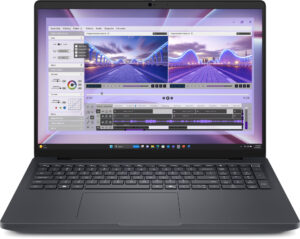
Başlamadan önce: Dizüstü bilgisayarı tamamen kapatın, şarj cihazının ve tüm çevre birimlerinin bağlantısını kesin ve kalan gücü boşaltmak için güç düğmesini birkaç saniye basılı tutun. Temiz, iletken olmayan bir yüzey üzerinde çalışın ve mümkünse anti-statik bir bilek kayışı kullanın.
Alt panelin açılması
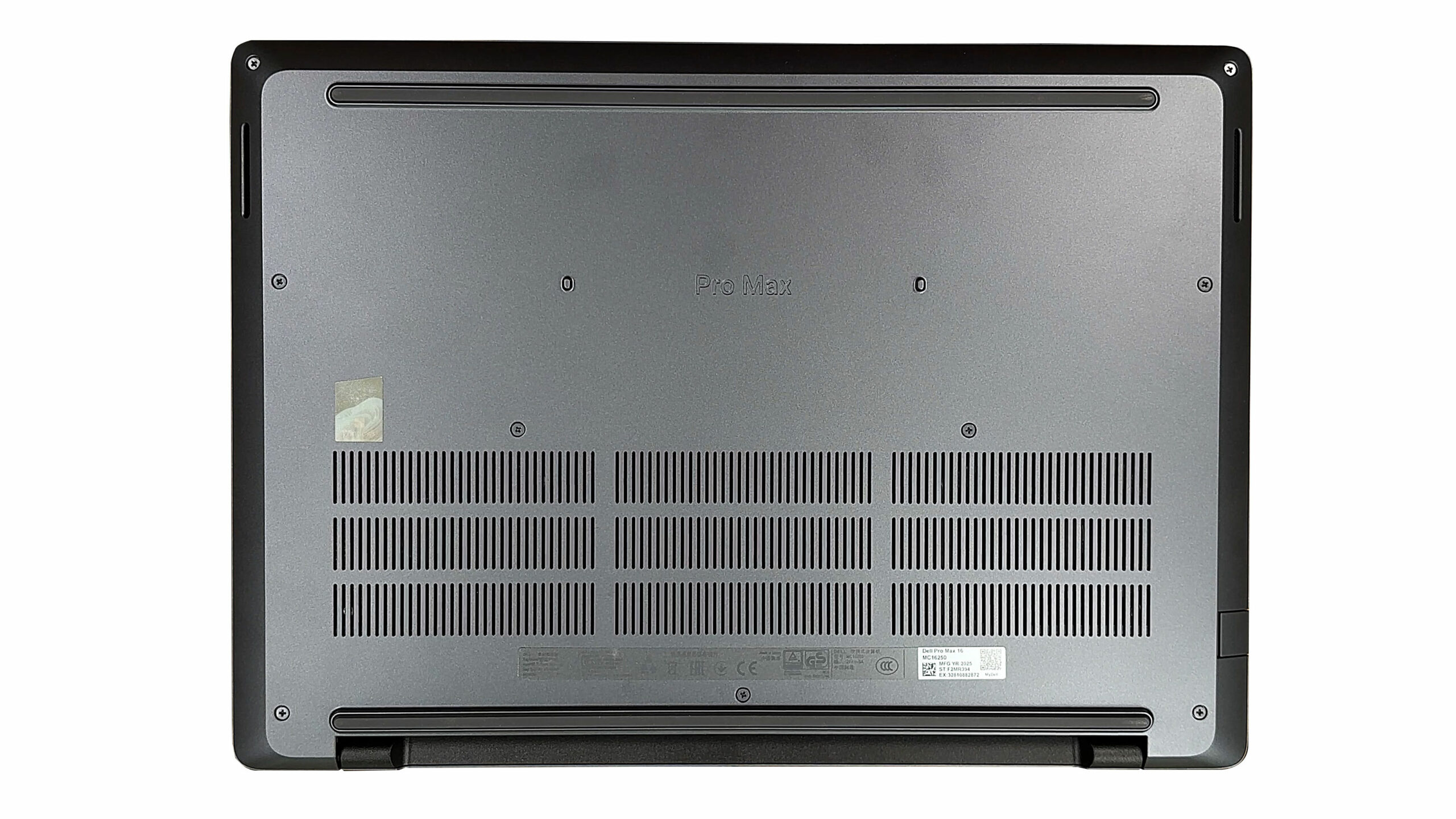
- Arka havalandırma delikleri sizden uzağa bakacak şekilde dizüstü bilgisayarı baş aşağı yerleştirin.
- Alt paneli sabitleyen dokuz adet sabit yıldız başlı vidayı sökün. Bunlar kapağa bağlı kalacaktır, bu nedenle her birinin tamamen gevşetildiğinden emin olun.
- Kasa ile alt plaka arasına, yan kenarlardan birinin yanına ince plastik bir gözetleme aleti yerleştirin.
- İlk klipsi serbest bırakmak için aleti yavaşça döndürün, ardından yanlardaki ve öndeki sağlam klipsleri patlatarak çevre boyunca ilerleyin.
- Menteşe tarafında bitirin; tüm klipsler serbest bırakıldığında, alt paneli kaldırın ve bir kenara koyun.
Dikkat: Metal aletlerden kaçının ve alüminyum paneli aşırı bükmeyin; zorlarsanız sert klipsler kapağı deforme edebilir.
Akünün çıkarılması ve değiştirilmesi
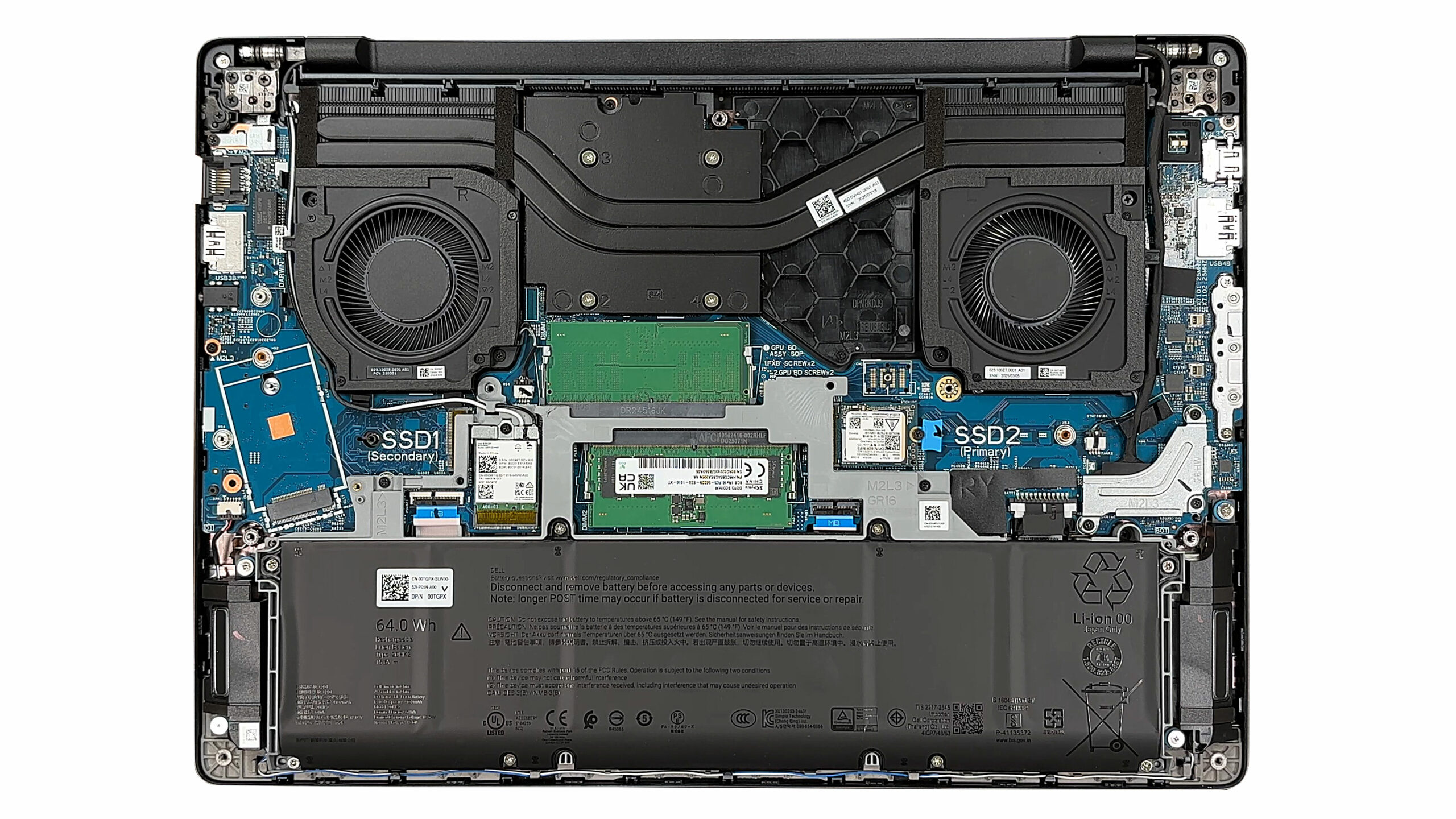
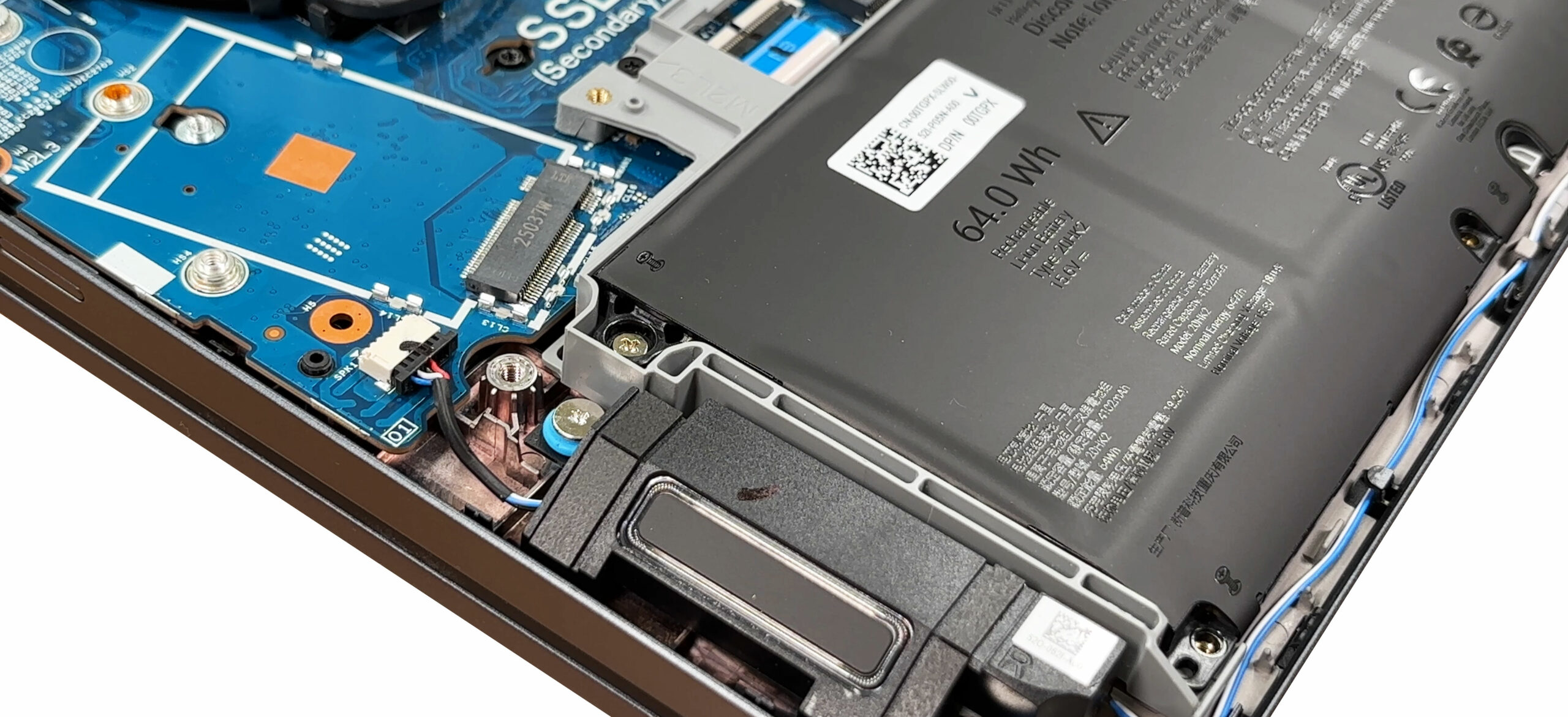
- İçeride, kasanın altındaki avuç içi dayanağı alanına yayılan ince pil takımını bulun.
- Merkeze yakın pil konektörünü belirleyin. Plastik muhafazayı kavrayın ve anakartla bağlantısını kesmek için düz yukarı çekin (dikey çekme).
- Pili kasaya sabitleyen sekiz vidayı sökün ve konumlarını takip edin.
- Yakındaki hoparlör veya anten kablolarına takılmamasına dikkat ederek pili yuvasından kaldırın.
- Yenisini takarken, yeni paketi tepsiye düz bir şekilde yerleştirin, tüm vidaları yeniden takın ve akü kablosunu sokete tam olarak oturacak şekilde sıkıca yeniden bağlayın.
Pil seçenekleri hakkında daha fazla bilgi: Standart paket 64Wh Li-ion ünitesidir. Dell ayrıca aynı ayak izini kullanan ancak daha kalın olan 96Wh’lik bir seçenek de sunmaktadır, bu nedenle yükseltme siparişi vermeden önce her zaman tam parça numarasını ve fiziksel boşluğu doğrulayın.
Bellek (RAM) yükseltme seçenekleri
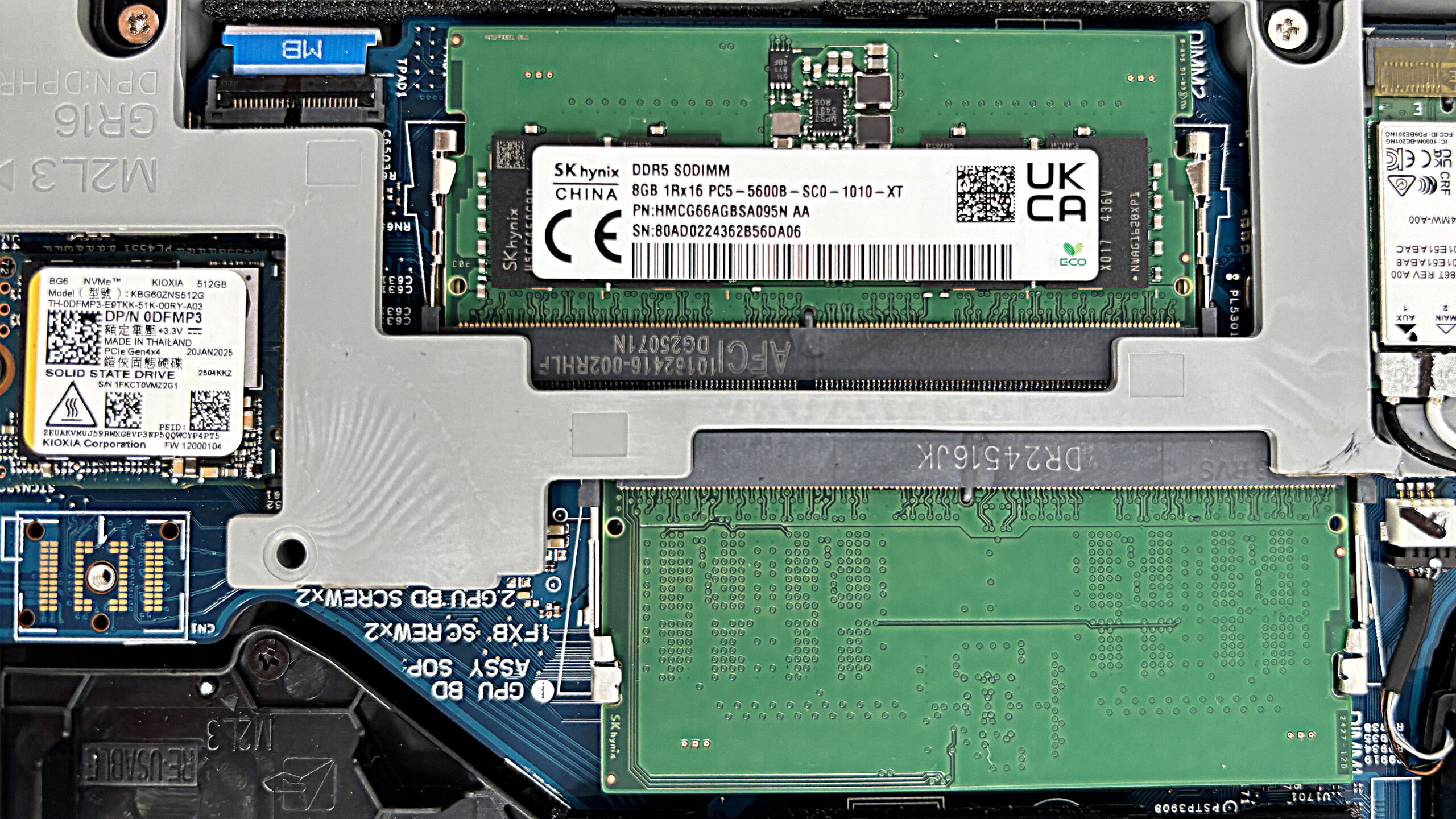
- Sistem belleği, anakartın ortasındaki gümüş bir tutma kalkanının altında bulunur.
- İki DDR5 SO-DIMM yuvasını ortaya çıkarmak için korumayı dikkatlice kaldırın veya klipsini açın.
- Ünitemizdeki fabrika yapılandırmasında DDR5-6400 olarak derecelendirilmiş 2 × 8GB SK hynix modülleri kullanılmaktadır.
- Dell’e göre, çift kanal modunda toplam 64GB için 2 × 32GB’a kadar modül takabilirsiniz.
- Bir modülü çıkarmak için, iki yan klipsi dışarı doğru itin; SO-DIMM bir açıyla yaylanacaktır. Yuvadan dışarı doğru kaydırın.
- Yeni RAM takmak için modülü aynı açıyla yerleştirin, çentiğin yuvadaki anahtarla eşleştiğinden emin olun, ardından her iki klips yerine oturana kadar aşağı doğru bastırın.
- Metal kalkanı düz duracak ve modüllere eşit olmayan bir şekilde baskı yapmayacak şekilde yeniden takın.
DDR5 RAM modüllerini buradan satın alabilirsiniz: Amazon.com'dan satın al (#CommissionsEarned)
Depolama yükseltme seçenekleri
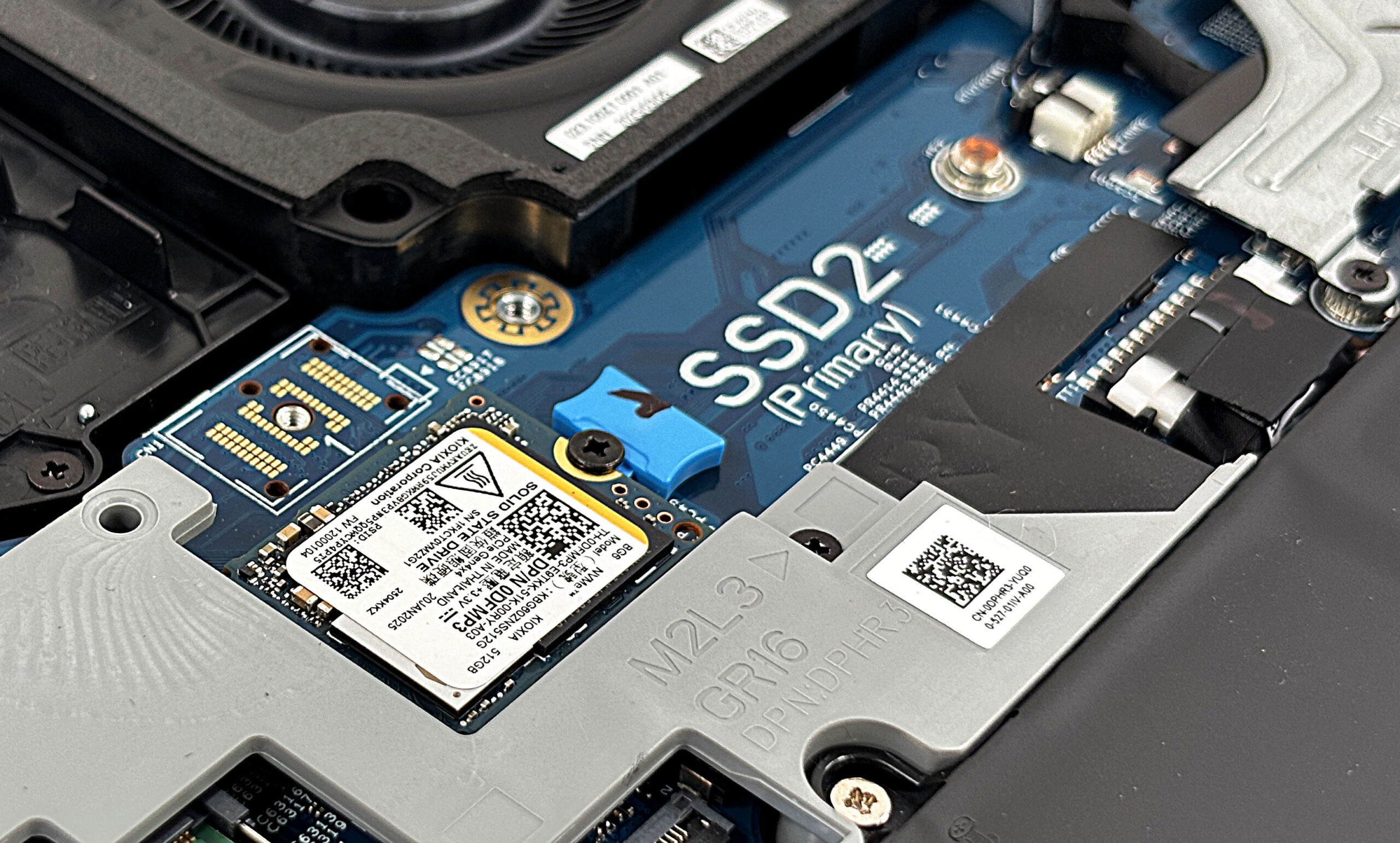
- Dell Pro Max 16, SSD’ler için iki NVMe yuvası sunar:
- Birincil yuva (sağ taraf): tam boyutlu M.2 2280 PCIe 4.0 x4 sürücüleri kabul eder.
- İkincil yuva (sol taraf): PCIe 4.0 x4 de vardır, ancak bu bölme WWAN yuvası olarak ikiye katlanır ve 5G modem takıldığında fiziksel olarak 2230 modülle sınırlıdır.
- Birincil SSD’yi yükseltmek için tek montaj vidasını çıkarın; sürücü bir açıyla yukarı çıkacaktır.
- SSD’yi konektörden dışarı kaydırın. Yeni 2280 sürücüyü aynı açıyla yerleştirerek, yuvaya tam olarak iterek, ardından aşağı doğru bastırarak ve vida ile sabitleyerek takın.
- İkincil bölme için bir WWAN (5G) modülünün takılı olup olmadığını doğrulayın. Eğer öyleyse:
- Yer kısıtlamaları nedeniyle modemin yanında yalnızca 2230 boyutlu SSD’ler kullanılabilir.
- WWAN kartı yoksa, bu yuva için belgelendiği gibi bir 2230 SSD kullanabilirsiniz.
- Uygun soğutma ve sinyal bütünlüğünü sağlamak için SSD’leri kaplayan EMI kalkanlarını veya termal pedleri yeniden uygulayın.
NVMe SSD’leri buradan satın alabilirsiniz: Amazon.com'dan satın al (#CommissionsEarned)
Kompakt SSD’leri buradan satın alabilirsiniz: Amazon.com'dan satın al (#CommissionsEarned)
İpucu: İhtiyaçlarınıza en uygun depolama çözümünü seçmek için En İyi M.2 SSD’ler Performans Sıralamamızı incelemeyi düşünün.
Kablosuz ve WWAN modülleri
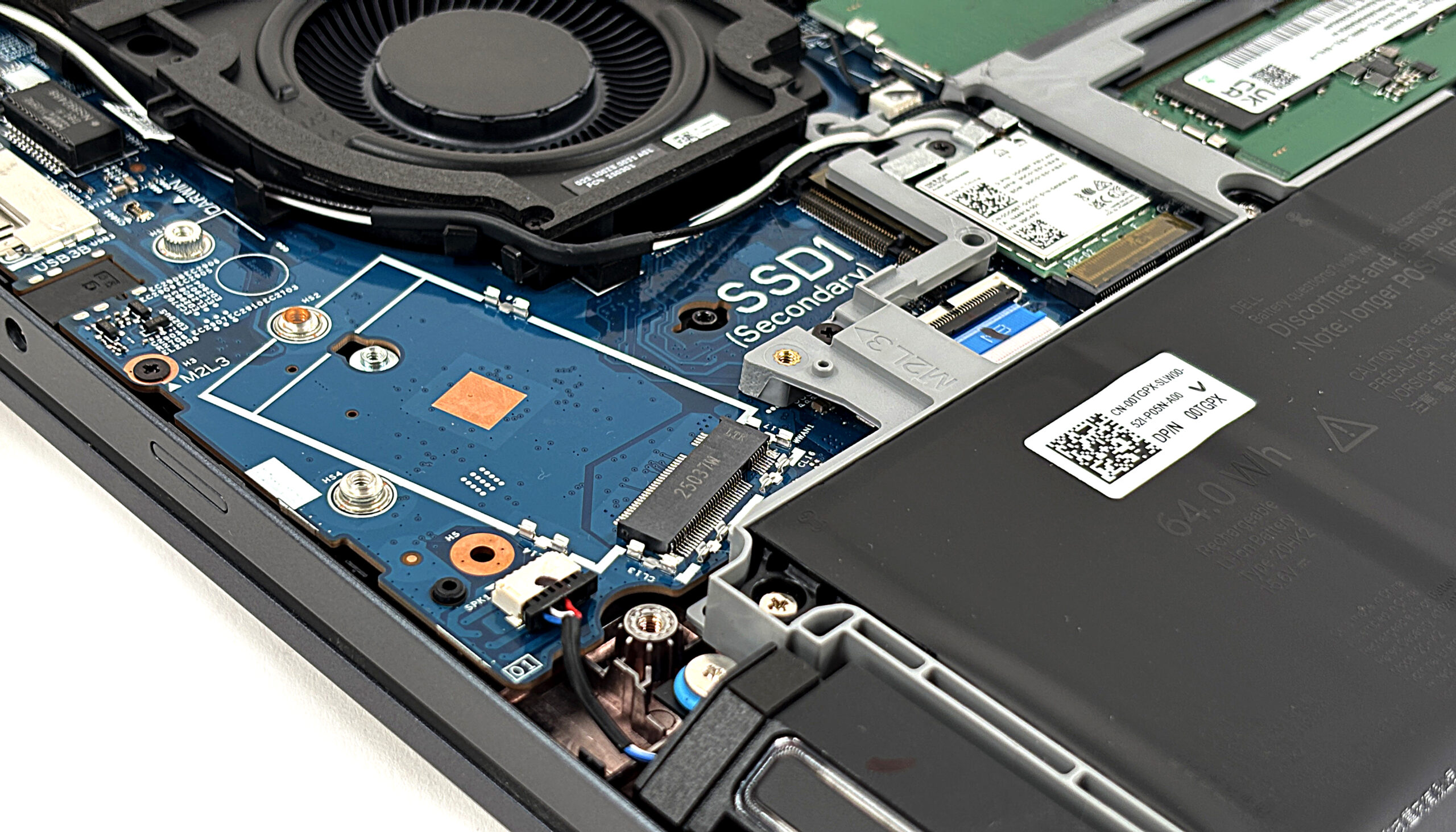
- Ana Wi-Fi kartı bir M.2 soketine takılır ve tek bir vida ve iki anten ucu (Ana ve Yardımcı) ile sabitlenir.
- Yapılandırmaya bağlı olarak, bir Intel Wi-Fi 6E AX211 kartı veya daha yeni Intel Wi-Fi 7 BE201 modülü bulabilirsiniz.
- Wi-Fi kartını değiştirmek için, anten uçlarını plastik bir aletle yukarı kaldırarak çıkarın, vidayı sökün ve kartı yuvadan dışarı kaydırın.
- Yeni kartı açılı bir şekilde yerleştirin, aşağı doğru bastırın, vida ile sabitleyin ve antenleri etiketli direklerine yeniden bağlayın.
- İkincil M.2 yuvası, desteklenen yapılandırmalarda bir MediaTek T700 5G WWAN modülünü barındırabilir. Mobil geniş bant eklemeden önce her zaman Dell’in uyumluluk listesini ve bölgesel düzenlemeleri kontrol edin.
Soğutma sistemi ve bakımı
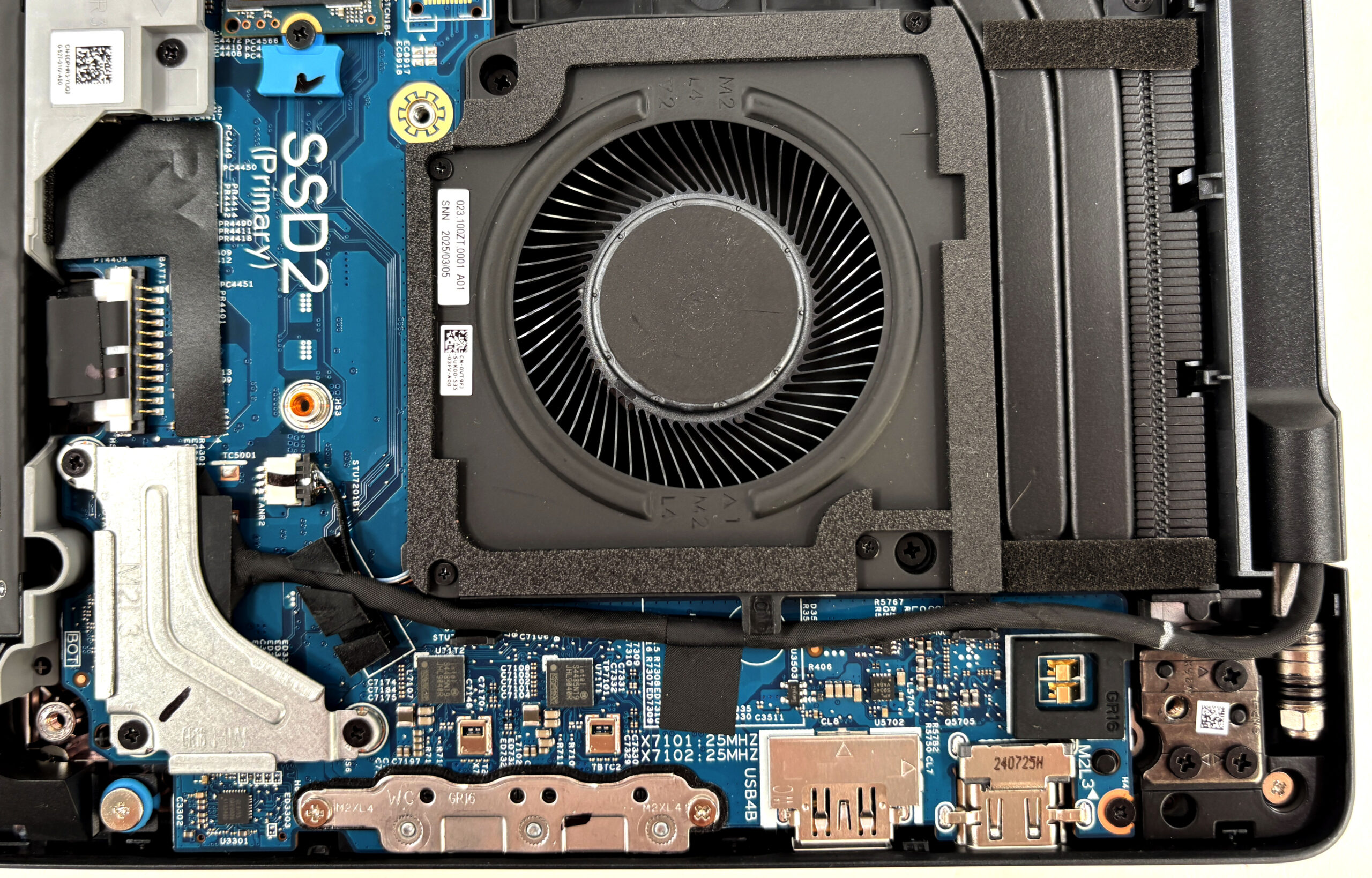
- Dell, tüm anakartı kapsayan çift fanlı, çift ısı borulu bir dizi kullanıyor.
- İki radyal üfleyici havayı arkadaki kanatçık yığınlarından iterken, bir çift kalın bakır boru CPU ve GPU’dan gelen ısıyı buhar odası tarzı bir soğuk plakaya çeker.
- Soğutucuların ve VRM alanının etrafındaki köpük contalar, hava akışının kasanın içinde devridaim yapmak yerine kanatçıklara yönlendirilmesini sağlar.
- Rutin temizlik için önce pil bağlantısını kesin. Ardından, her bir fanı yerinde tutun ve kanatçıklardaki tozu temizlemek için arka ve yan havalandırma deliklerinden kısa süreli basınçlı hava püskürtün.
- Bir fanın değiştirilmesi gerekiyorsa, kablosunu anakarttan ayırın, montaj vidalarını sökün, fanı kaldırın ve yeniden bağlamadan önce yeni birimi aynı yönde takın.
Yeniden montaj ipuçları
- Dizüstü bilgisayarı kapatmadan önce şunları doğrulayın:
- Pil konektörü sıkıca oturtulmuştur.
- RAM modülleri yuvalarına tam olarak kilitlenmiş ve kalkan yeniden takılmıştır.
- Tüm SSD’ler, Wi-Fi/WWAN kartları ve fan kabloları uygun şekilde sabitlenmiştir.
- Tüm kenarları ve bağlantı noktası kesiklerini hizalayarak alt paneli kasaya geri yerleştirin.
- Her bir klips yerine oturana kadar çevresine hafifçe bastırın.
- Dokuz sabit Phillips vidayı yeniden sıkın; sıkmak yeterlidir, aşırı sıkmaktan kaçının.
- Sistemi açın ve BIOS/Windows’ta yeni RAM ve depolama biriminizin algılanıp algılanmadığını ve fanların normal çalışıp çalışmadığını kontrol edin.
Patlatılmış bir genel bakış:
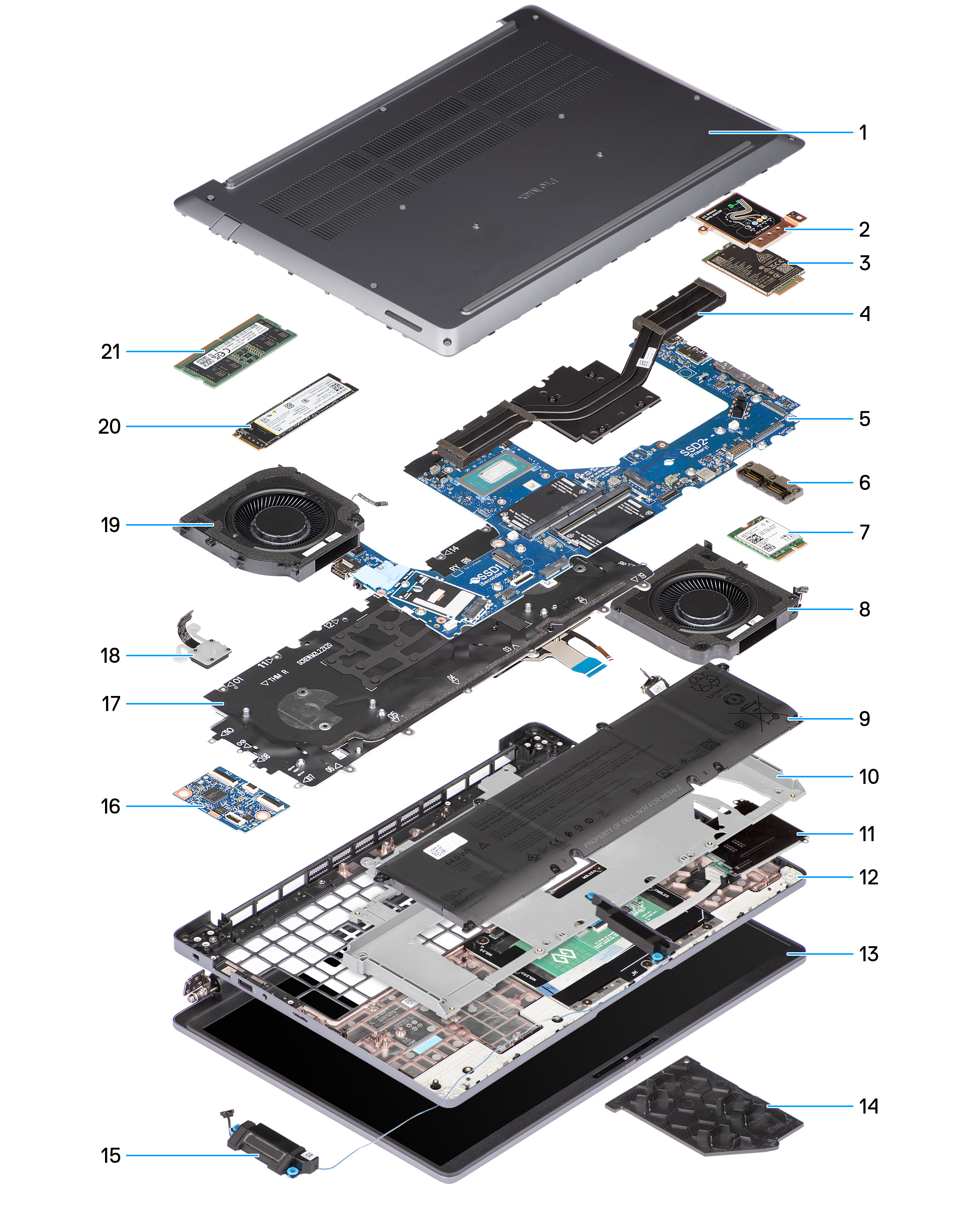
| Dell Pro Max 16 (MC16250) bileşenleri | |||
|---|---|---|---|
| 1. Taban kapağı | 2. WWAN modülü kalkanı | 3. WWAN modülü | 4. Isı emici |
| 5. Sistem kartı | 6. USB Tip-C modülü | 7. Kablosuz kart | 8. Sol/Video fanı |
| 9. Akü | 10. Akü çerçevesi | 11. Avuç içi dayanağı tertibatı | 12. Ekran montajı |
| 13. GPU dolgusu | 14. Konuşmacılar | 15. USH Yönetim Kurulu | 16. Klavye montajı |
| 17. Güç düğmesi (parmak izi) | 18. Sağ/İşlemci fanı | 19. Katı hal sürücüsü | 20. Bellek modülü |
Daha fazla bilgi: Dell’in patlatılmış görünümü, taban kapağı, WWAN kalkanı ve modülü, soğutucu, sistem kartı, USB-C kız kartı, Wi-Fi kartı, sol / sağ fanlar, pil ve pil çerçevesi, hoparlörler, klavye, parmak izi güç düğmesi, SSD ve bellek modülleri dahil olmak üzere tüm ana bileşenleri ayrı FRU’lar olarak listeler. Bu modüler tasarım, yüksek aşınmaya sahip çoğu parçanın tüm anakart veya kasayı değiştirmeden tek tek değiştirilebileceği anlamına gelir.
Dell Pro Max 16 (MC16250) derinlemesine inceleme
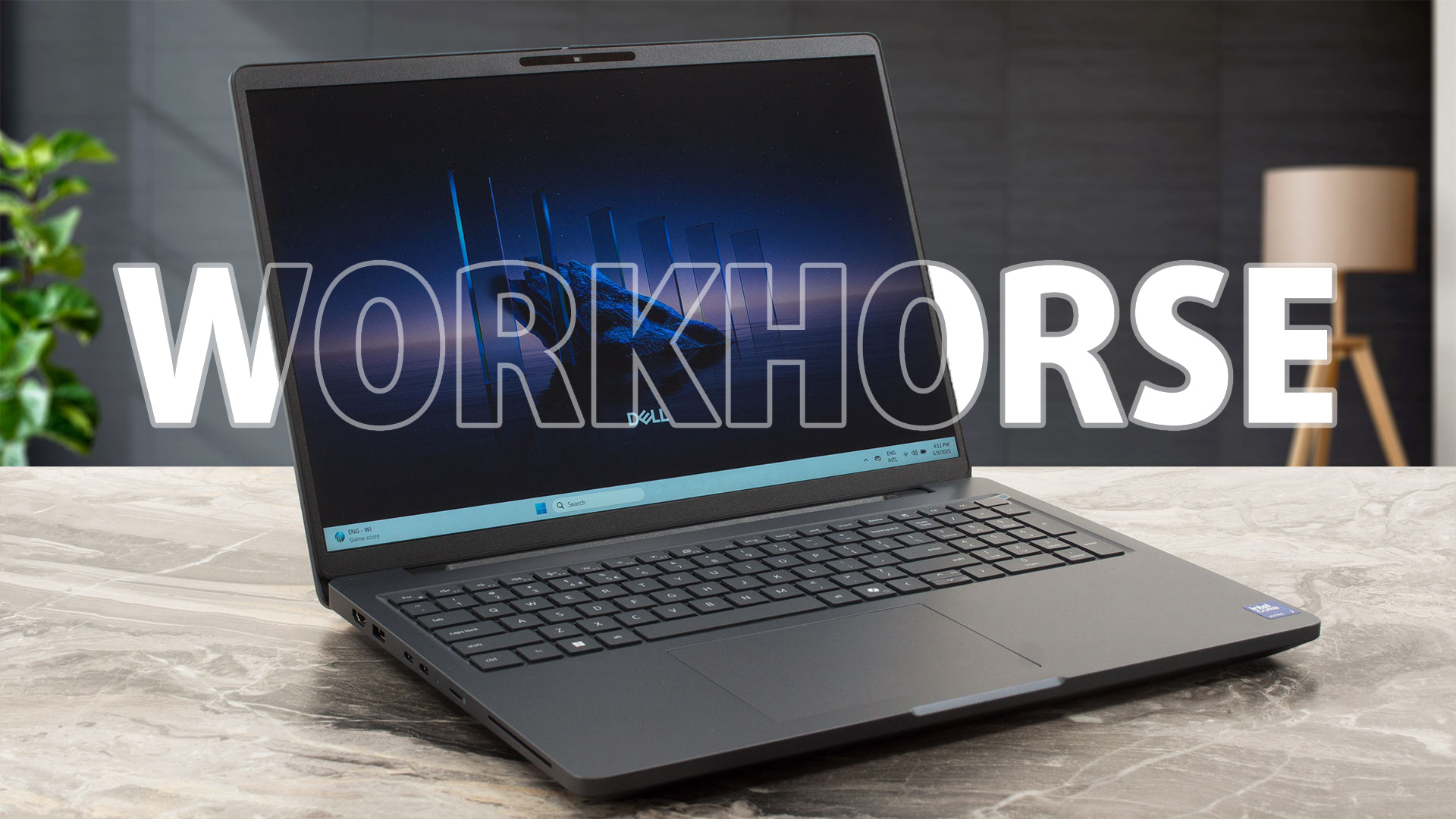
Lehimli RAM ve mühürlü kasa dünyasında Dell Pro Max 16 (MC16250) profesyoneller için yeni bir soluk gibi geliyor. Geçici trendler yerine işlev ve uzun ömürlülüğe öncelik veren ciddi, saçma olmayan bir iş istasyonudur. Sağlam magnezyum yapısı, harika klavyesi ve giderek daha nadir hale gelen yükseltilebilirlik seviyesi ile modern iş gücü için en güvenilir ortak olmayı hedefliyor. Ancak pratikliğe bu kadar odaklanmak heyecandan ödün vermek anlamına mı geliyor? Bu beygirin profesyonel sınıf özelliklerini karşılayacak yeterli güce sahip olup olmadığını [...]
Artıları
- İki RAM yuvası ve iki M.2 yuvası ile mükemmel yükseltilebilirlik
- 90'ı geri dönüştürülmüş magnezyum ile üstün, dayanıklı yapı kalitesi
- Ağır iş yükleri için mükemmel sürekli CPU performansı
- PWM içermeyen ekran tüm gün kullanım için rahattır
- Thunderbolt 4 ve Ethernet dahil kapsamlı bağlantı noktası seçimi
- 64Wh pil seçeneğiyle bile etkileyici pil ömrü (10+ saat)
Eksileri
- Temel model ekran zayıf renk kapsamına sahiptir (%52 sRGB)
- Özel bir şarj portu yok; yan USB-C portunu kullanıyor
- CPU yüksek ilk sıcaklık artışları ile sıcak çalışır
- İkincil M.2 yuvası 2230 boyutuyla sınırlıdır (WWAN ile paylaşılır)
 Author: Dimitar Stalev

![[Ağustos 2026] Amazon Global: En Çok Satan 10 Dizüstü Bilgisayar – Apple MacBook Neo Listelerin Zirvesinde Yer Alırken, Ekonomik ve Orta Sınıf Windows Dizüstü Bilgisayarlar Satış Hacmi İçin Rekabet Ediyor](https://laptopmedia.com/wp-content/uploads/2026/09/Best-Selling-Laptops-GLOBAL-Top-10-400x225.jpg)
![[Ağustos 2026] Amazon Global’de En Çok Satan Dizüstü Bilgisayar Markaları – Apple Gelirde Liderken, HP Model Çeşitliliği Konusunda Önde](https://laptopmedia.com/wp-content/uploads/2026/09/GLOBAL-Best-Brands-400x225.jpg)
![[Ağustos 2026] Amazon Global: En Çok Satan 10 Oyun Dizüstü Bilgisayarı – HP Victus 15 Birinci Sırayı Aldı; Listeyi Uygun Fiyatlı Modeller Hakimiyetine Aldı](https://laptopmedia.com/wp-content/uploads/2026/09/Best-Selling-Gaming-Laptops-GLOBAL-Top-10-400x225.jpg)
![[August 2026] Best-Selling Laptop Brands on Amazon Japan – Apple Dominates Market Share and Revenue Led by Strong Unit Sales](https://laptopmedia.com/wp-content/uploads/2026/09/CO.JP-Best-Brands-1-400x225.jpg)
![[August 2026] Best-Selling Laptop Brands on Amazon USA – Apple Dominates Market Revenue and Volume Despite Lower Model Diversity](https://laptopmedia.com/wp-content/uploads/2026/09/COM-Best-Brands-1-400x225.jpg)

Can you please make a video tutorial on how to add a second M.2 SSD to the laptop?