ASUS ProArt P16 (H7606) incelemesi – ASUS İçerik Üreticilerinin Neye İhtiyacı Olduğunu Çok İyi Biliyor
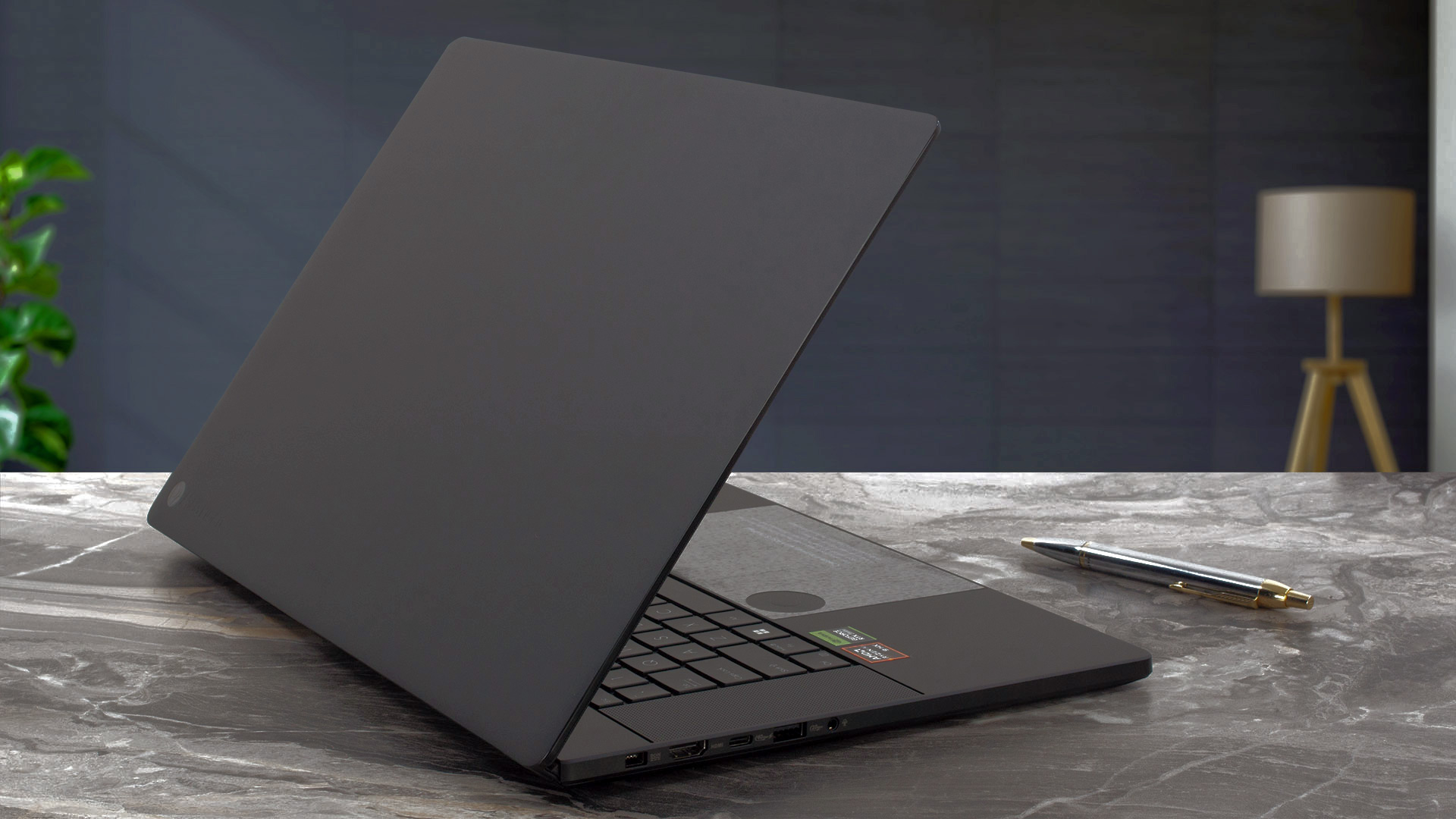 Bu şimdiye kadar gördüğümüz en güzel dizüstü bilgisayarlardan biri. Dell, en son XPS serisiyle tasarım açısından oyununu yükseltti(XPS 9640 incelemesi) ve şimdi ASUS da yanıt vererek piyasadaki en iyi premium dizüstü bilgisayara karar vermesi gereken içerik oluşturucuların hayatını zorlaştırıyor.
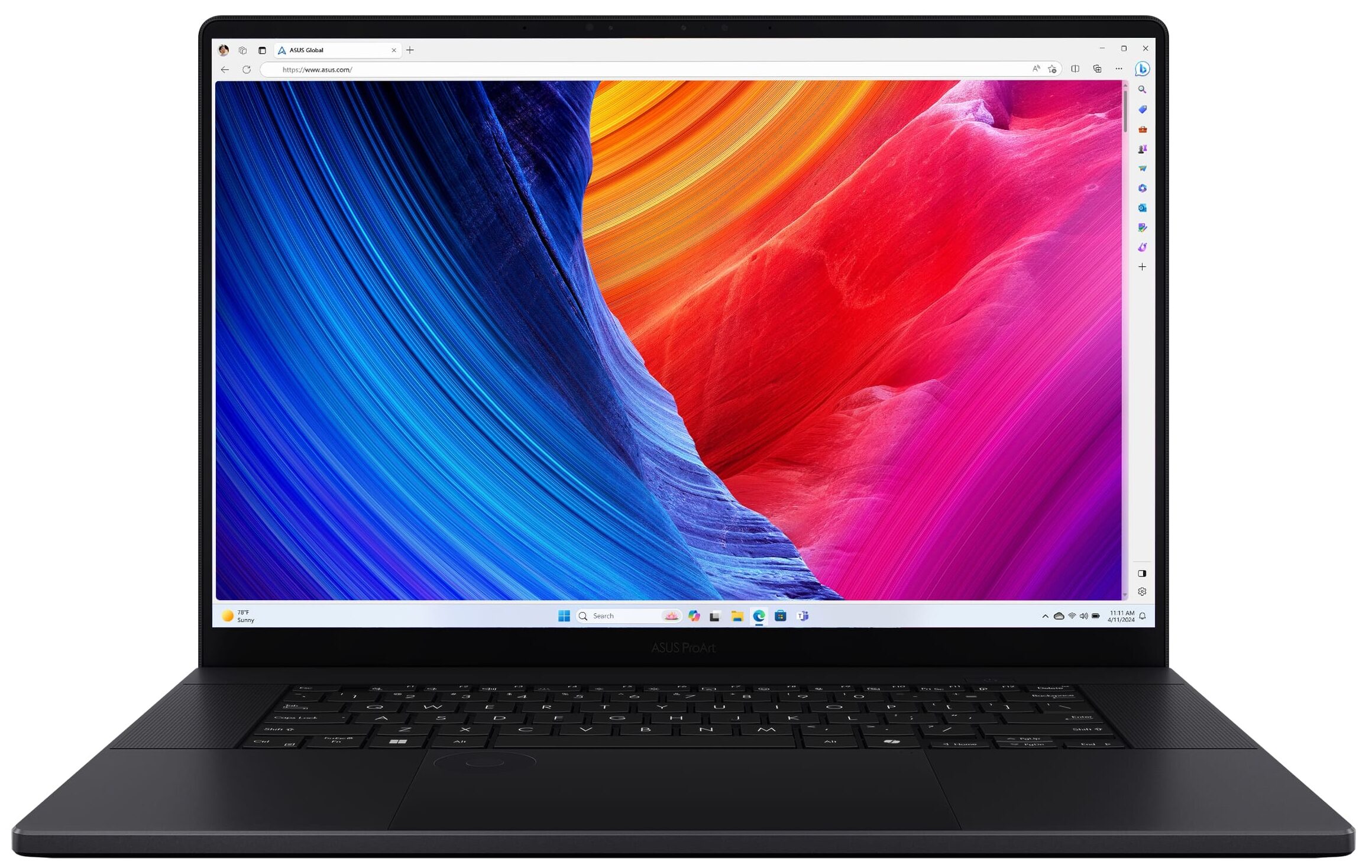
ASUS ProArt P16 (H7606), taşınabilir oyun güç merkezi ROG Zephyrus G16‘nın birkaç temel farkla daha gizli bir versiyonudur. ROG modeli 2,5K daha düşük çözünürlüklü ancak 240 Hz daha yüksek yenileme hızına sahip bir ekrana sahipken, ProArt P16 4K çözünürlük ancak daha yavaş 60 Hz yenileme hızı ile daha fazla ayrıntıyı tercih ediyor. Ayrıca, P16’nın ekranı kalem girişini destekliyor.
Çoğu profesyonel uygulamanın bellek gerektirdiğinin farkında olan ASUS, ProArt P16’yı dört kanallı yapılandırmada 64 GB’a kadar LPDDR5X RAM ile donatarak ROG’un 32 GB’lık maksimum bellek kapasitesini ikiye katladı.
Ama başka sürprizler de var, o yüzden başlayalım!
Fiyatları ve konfigürasyonları Özellikler Sistemimizden kontrol edebilirsiniz: ASUS ProArt P16 (H7606) serisi – Özellikler ve Fiyatlar
Contents
- Özellikler, Sürücüler, Kutuda neler var
- Sürücüler
- Kutunun içinde ne var?
- Tasarım ve inşaat
- Görüntü ve Ses Kalitesi, Profillerimizi Alın
- Performans: CPU, GPU, Depolama
- [eBook Guide + Tools] Dizüstü Bilgisayarınızı Nasıl MAX OUT Yapabilirsiniz?
- Sıcaklıklar ve konfor, Pil Ömrü
- Sökme, Yükseltme seçenekleri ve Bakım
- Sonuç
Özellikler, Sürücüler, Kutuda neler var
ASUS ProArt P16 (H7606) - Özellikler
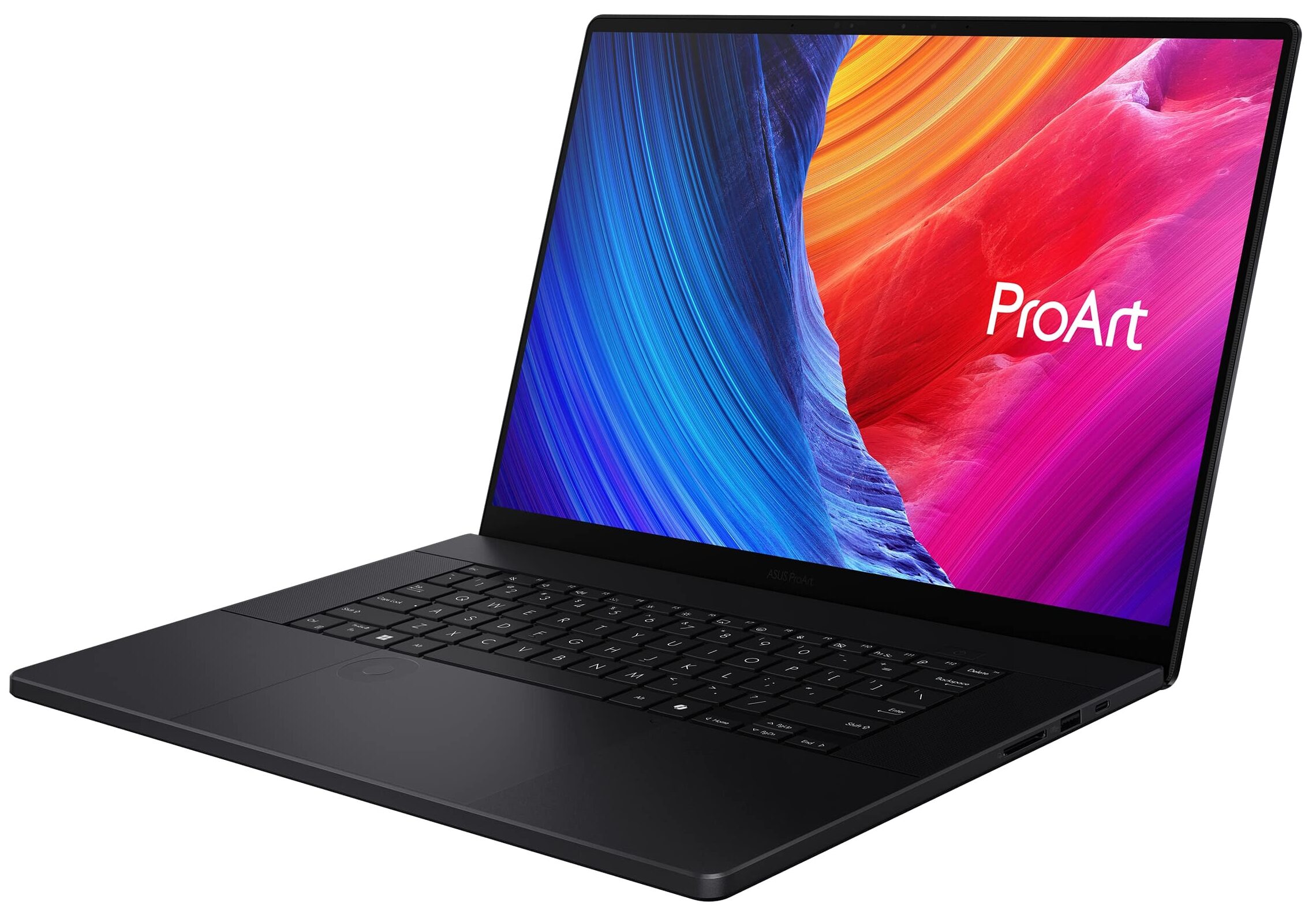
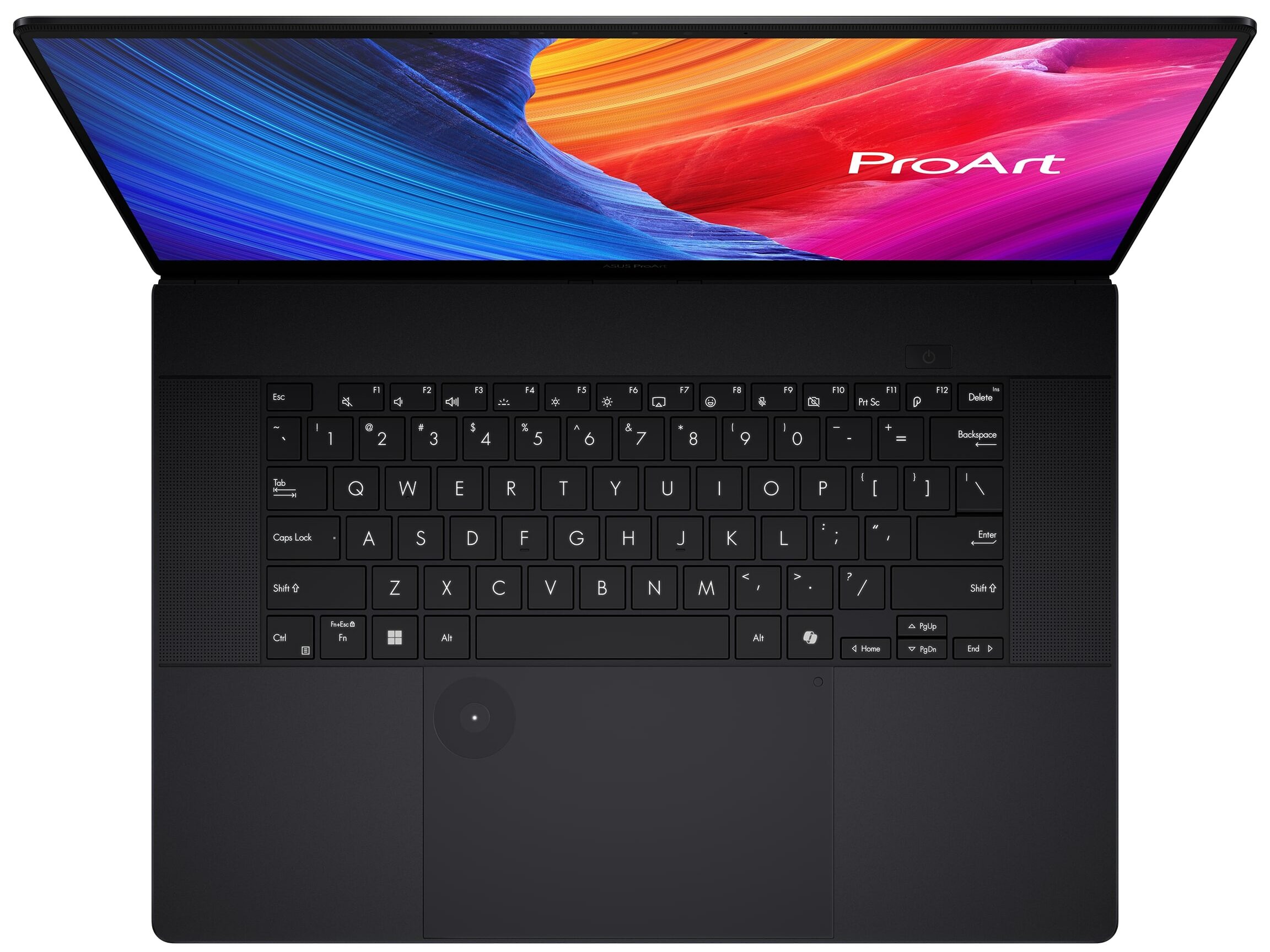
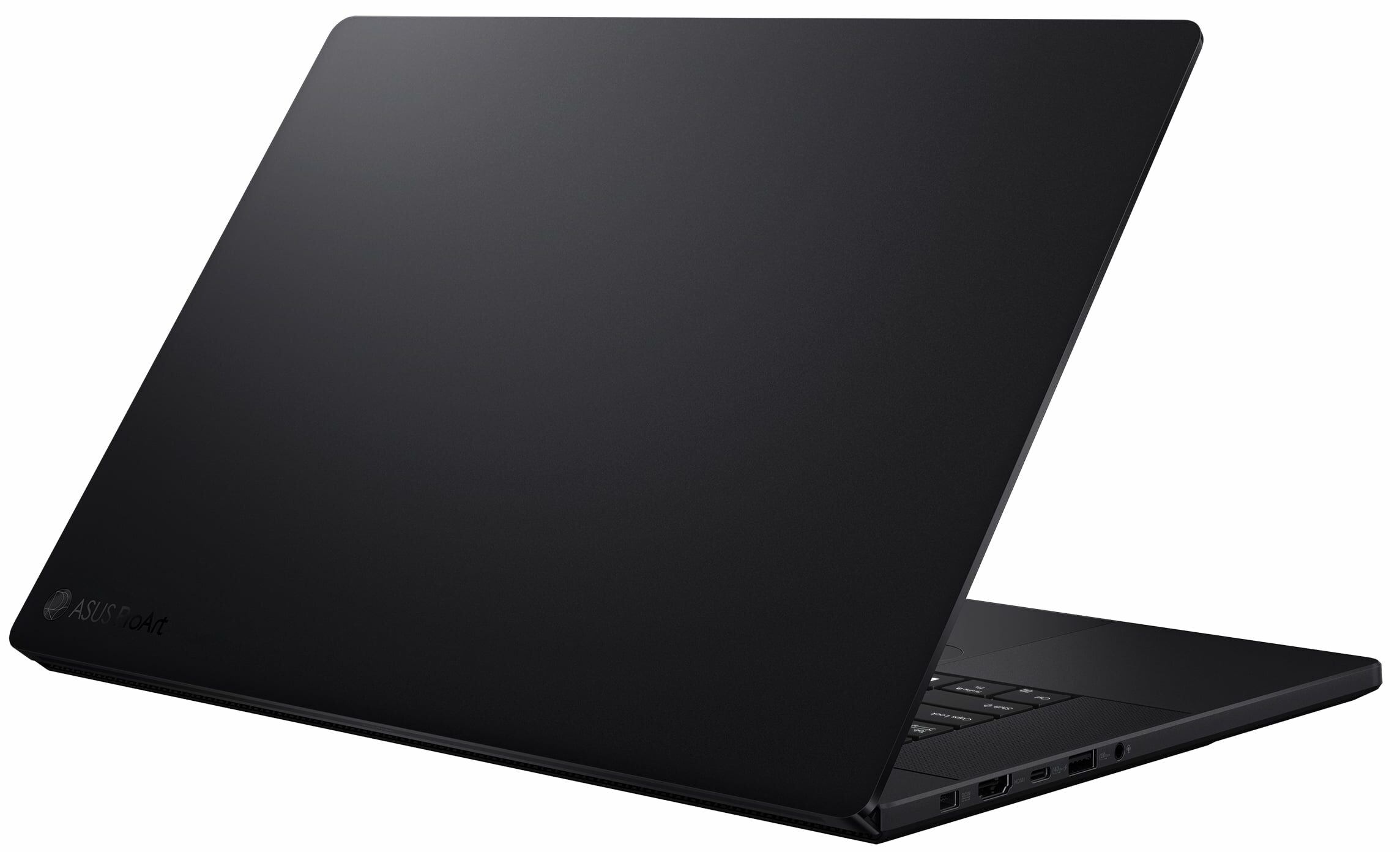
- GPU
- NVIDIA GeForce RTX 5090 (Laptop) #1 En İyi GPU'lar arasında NVIDIA GeForce RTX 5080 (Laptop) #2 En İyi GPU'lar arasında NVIDIA GeForce RTX 5070 Ti (Laptop) #14 En İyi GPU'lar arasında NVIDIA GeForce RTX 5070 (Laptop, 8GB GDDR7) #28 En İyi GPU'lar arasında NVIDIA GeForce RTX 5060 (Laptop) #72 En İyi GPU'lar arasında NVIDIA GeForce RTX 4070 (Laptop, 105W) #60 En İyi GPU'lar arasında NVIDIA GeForce RTX 4060 (Laptop, 105W) #82 En İyi GPU'lar arasındaNVIDIA GeForce RTX 4050 (Laptop)

- HDD/SSD
- kadar 16384GB SSD
- M.2 Yuvası
- 1x 2280 M.2 NVMe PCIe 4.0 x2 + 1x 2280 M.2 NVMe PCIe 4.0 x4 Fotoğrafı gör
- RAM
- up to 64GB
- İS
- Windows 11 Pro, Windows 11 Home, Windows 11
- Pil
- 90Wh
- Gövde Malzemesi
- Aluminum
- Boyutlar
- 354.9 x 246.9 x 14.9 - 17.3 mm (13.97" x 9.72" x 0.59")
- Ağırlık
- 1.85 kg (4.1 lbs)
- Portlar ve bağlantı
- 2x USB Type-A
- 3.2 Gen 2 (10 Gbps)
- 1x USB Type-C
- 3.2 Gen 2 (10 Gbps), Power Delivery (PD), DisplayPort
- 1x USB Type-C
- 4.0, Power Delivery (PD), DisplayPort
- HDMI
- 2.1
- Kart Okuyucu
- SD (SD, SDHC, SDXC)
- Ethernet LAN
- Wi-Fi
- 802.11be
- Bluetooth
- 5.4
- Ses jakı
- 3.5mm Combo Jack
- Özellikler
- Parmak izi okuyucu
- Web kamerası
- FHD IR with Windows Hello
- Arkadan aydınlatmalı klavye
- optional
- Mikrofon
- Array Microphone
- Hoparlörler
- Speaker, Smart Amp Technology, harman/kardon
- Optik sürücü
- Güvenlik Kilidi yuvası
Tümü ASUS ProArt P16 (H7606) yapılandırmalar
Sürücüler
ProArt P16 (H7606) için resmi sürücüleri burada bulabilirsiniz:
H7606WI (AMD Ryzen AI 9 HX 370 + GeForce RTX 4070): Resmi Sürücüler
H7606WV (AMD Ryzen AI 9 HX 370 + GeForce RTX 4060): Resmi Sürücüler
H7606WU (AMD Ryzen AI 9 365 + GeForce RTX 4050): Resmi Sürücüler
Kutunun içinde ne var?
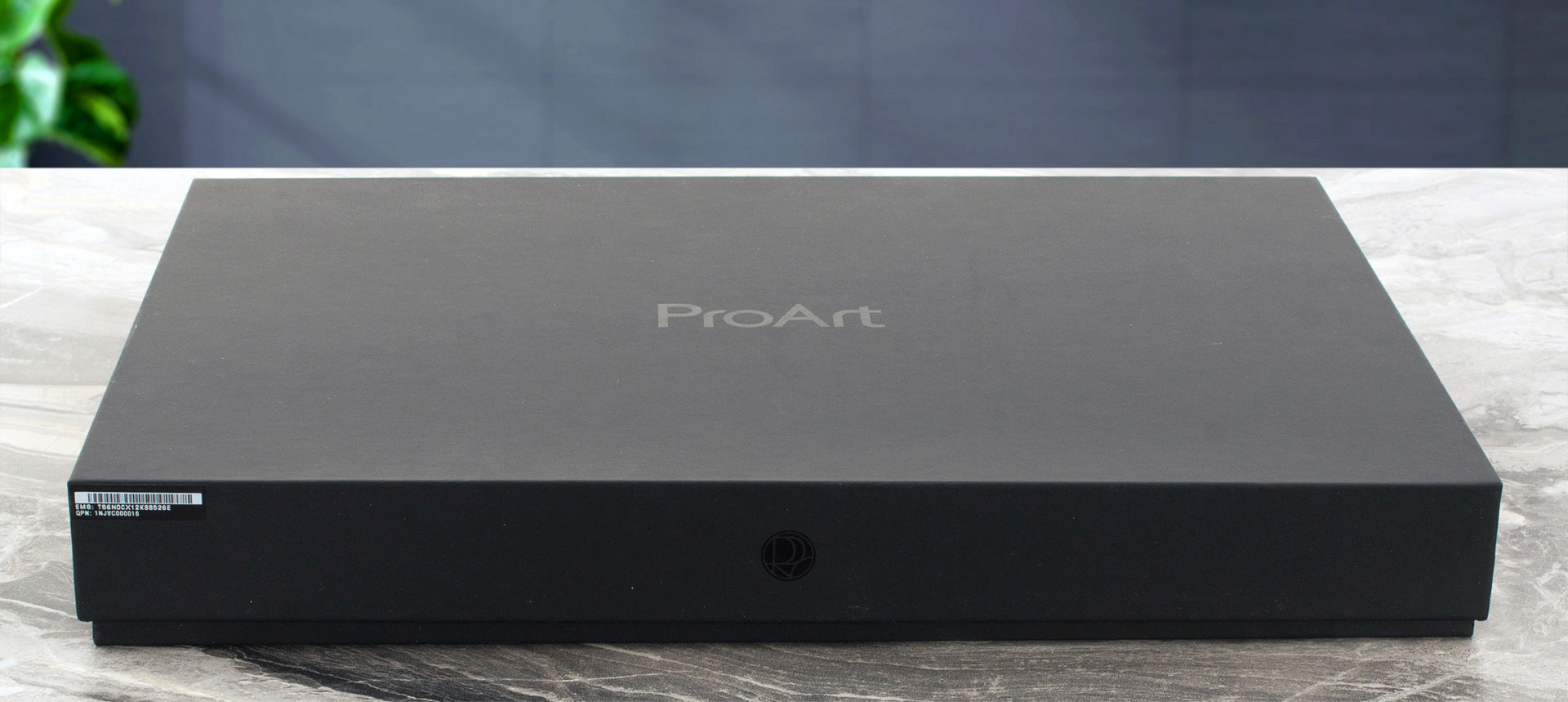
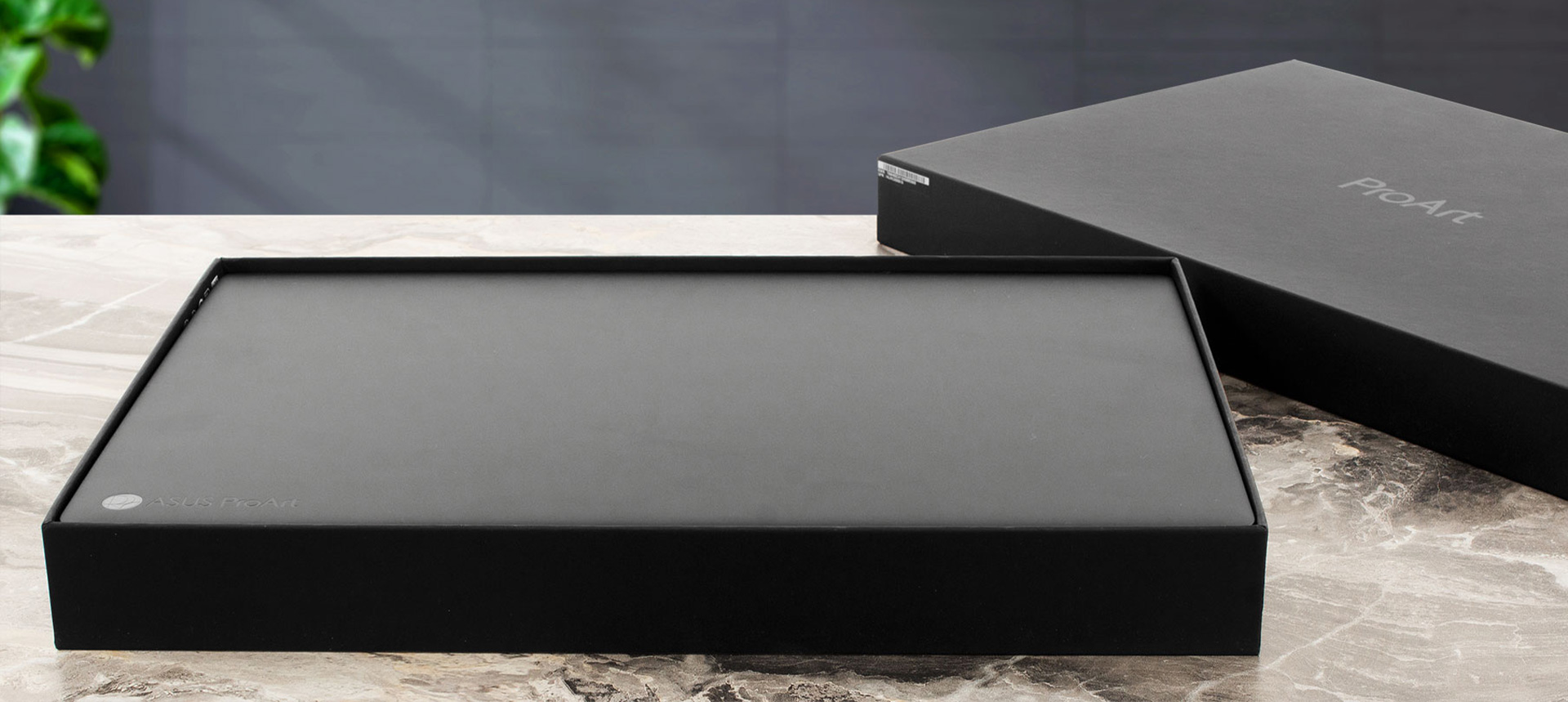
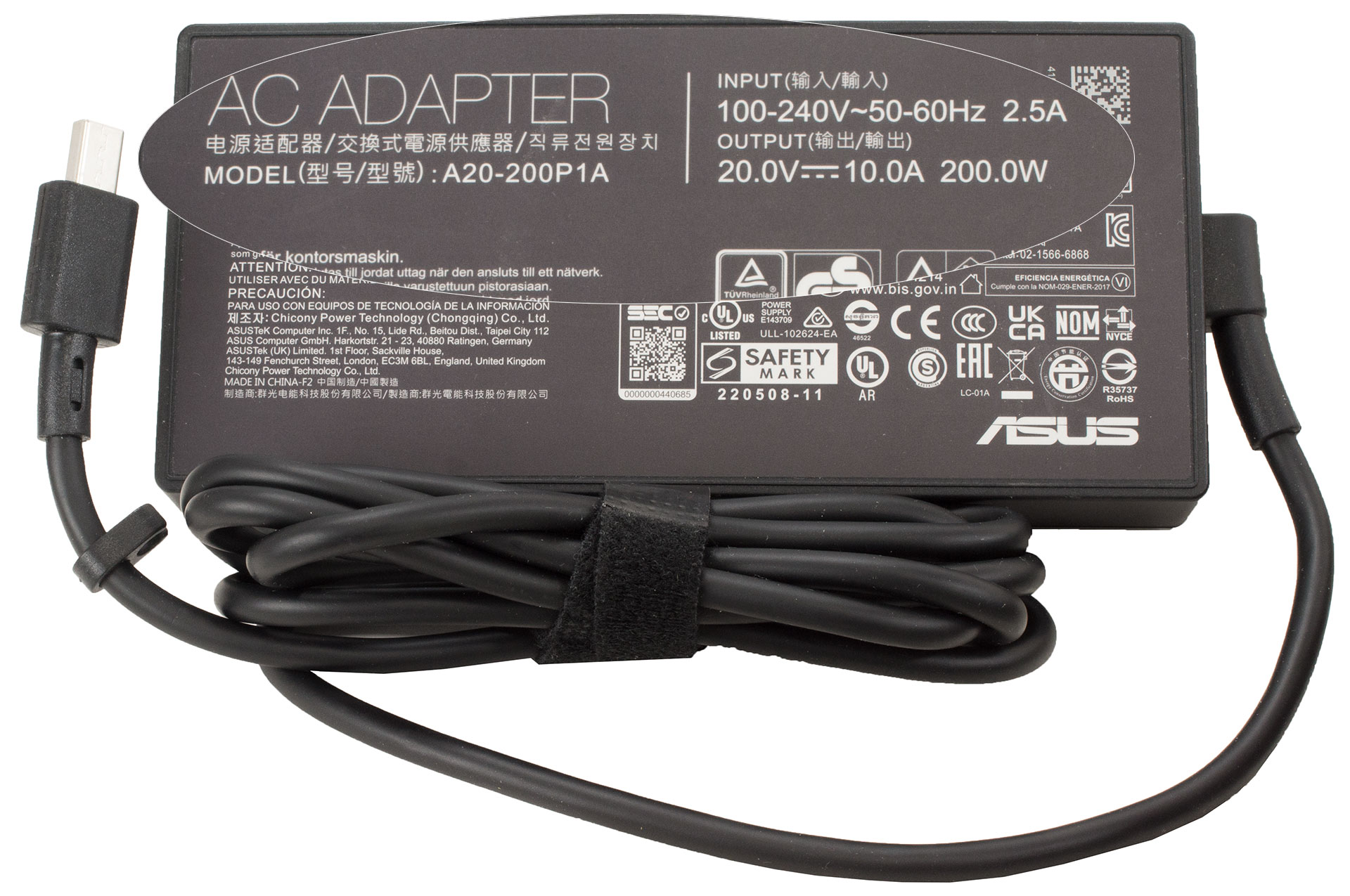

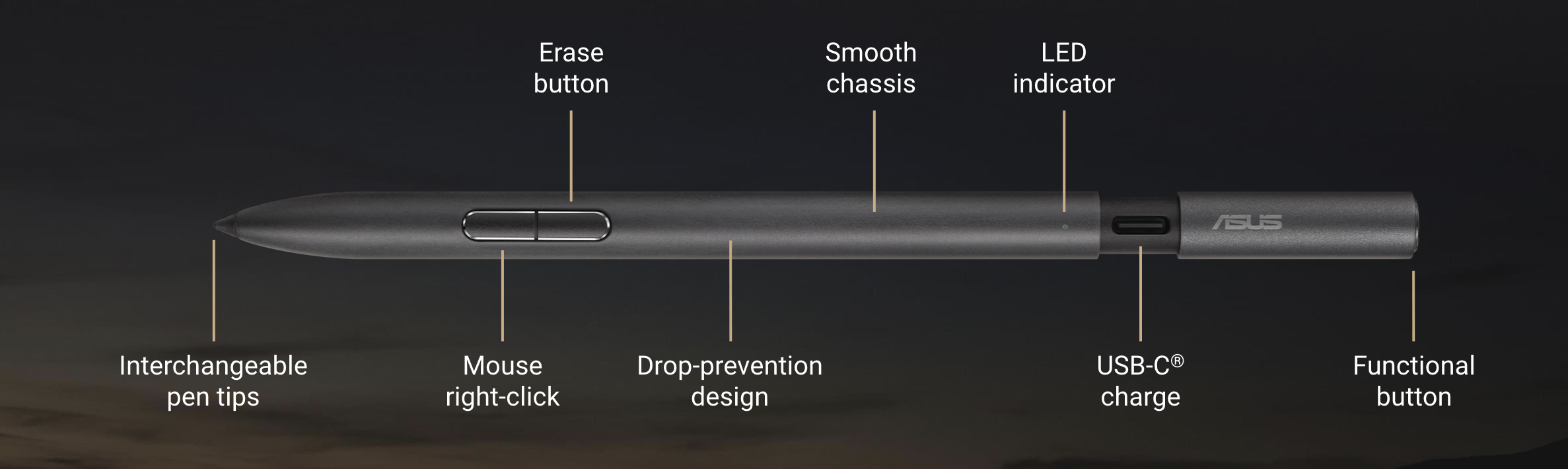
Kutu büyük ve keşfedilecek hazinelerle dolu. İlk olarak, dizüstü bilgisayarda bir LAN portu olmadığını gösteren bir USB 3.0 – RJ45 dongle bulduk – makine portun kendisinden daha ince olduğu için mantıklı bir seçim. Ardından, ProArt’ın Sanat bölümünden gerçekten faydalanabilecekler için hoş bir sürpriz olan 4096 seviyeli basınç hassasiyetine sahip ASUS Pen 2.0 aktif kalem geliyor.
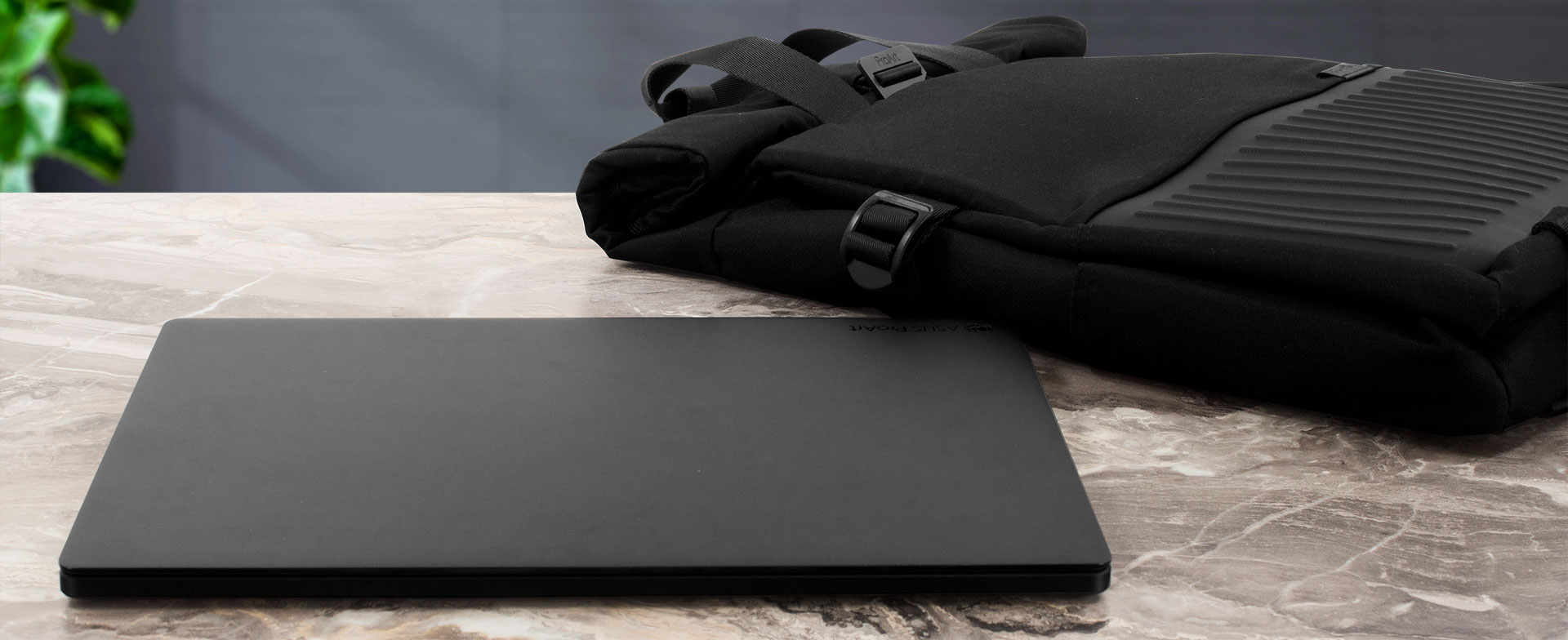
Diğer güzel sürpriz ise ProArt P16 ile birlikte hediye olarak gelen bu sırt çantası:
Tasarım ve inşaat
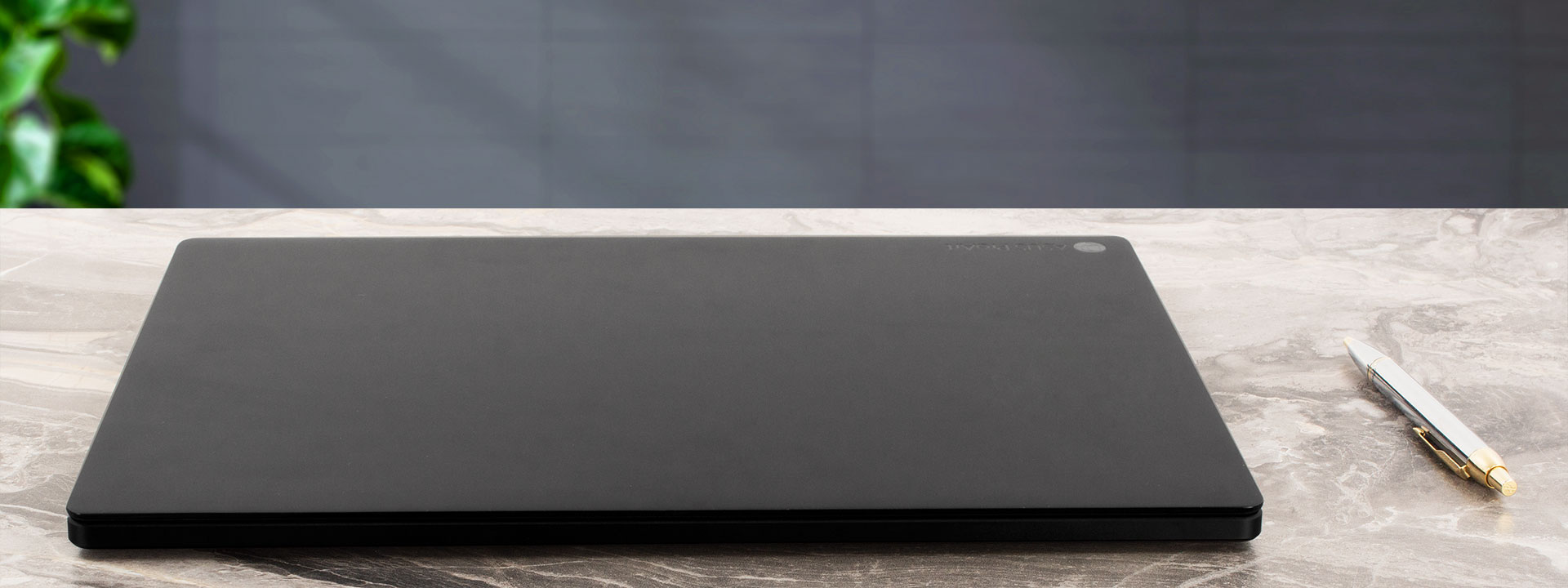
Taşımak için güçlendirilmiş bir çanta gerektirmeyen ağır işler için gizli dizüstü bilgisayarlar yaratma konusundaki yeni trendi seviyoruz. Bu modelin içinde bir RTX 4070 barındırdığını tahmin edemezsiniz. ASUS ProArt P16 sadece 4,1 lbs (1,85 kg) ağırlığa sahipken, Teknik Özellikler Sistemimizdeki 16 inçlik bir dizüstü bilgisayarın ortalama ağırlığı 4,5 lbs (2,06 kg). Önde 0,59 inç (14,9 mm) ile başlayan ve daha iyi hava akışı için arkada 0,68 inç’e (17,3 mm) kadar uzanan etkileyici derecede ince.
Tüm gövde metalden yapılmış, ‘Nano Siyah’ renginde boyanmış, dikkat dağıtıcı hiçbir unsur yok – yeni ASUS ProArt logosu bile minimalist ve zarif.
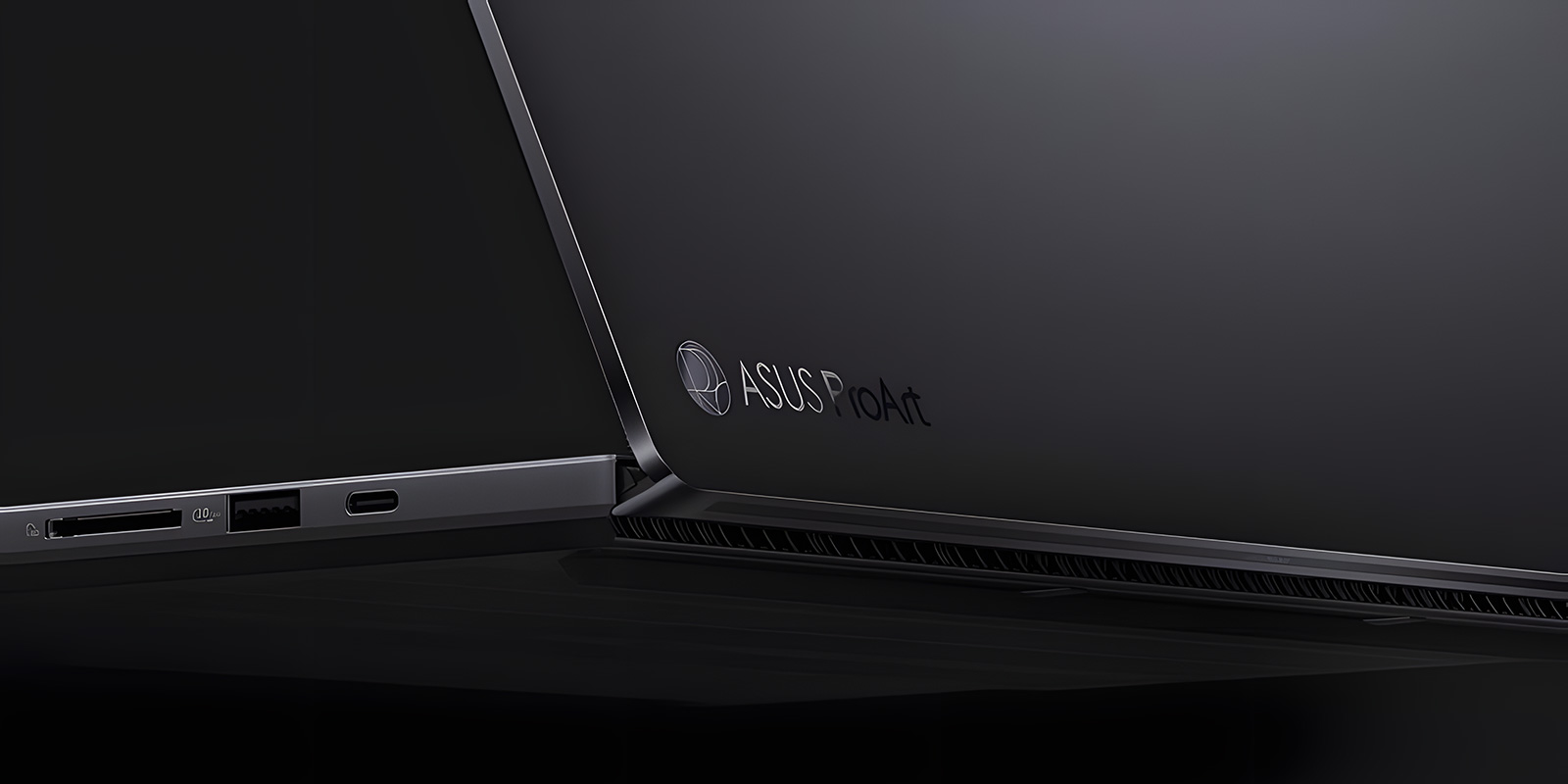
Yeni ASUS ProArt logosu. Şık.
Alüminyum şasi, ProArt P16’nın ABD MIL-STD-810H sertifikasına sahip olması için yeterli sağlamlığı sağlayan CNC yekpare bir yapı kullanır ve şok, titreşim, yükseklik ve düşük / yüksek ortam sıcaklıkları gibi askeri sınıf testleri geçer.
Şimdi, bu güzelliği açalım.
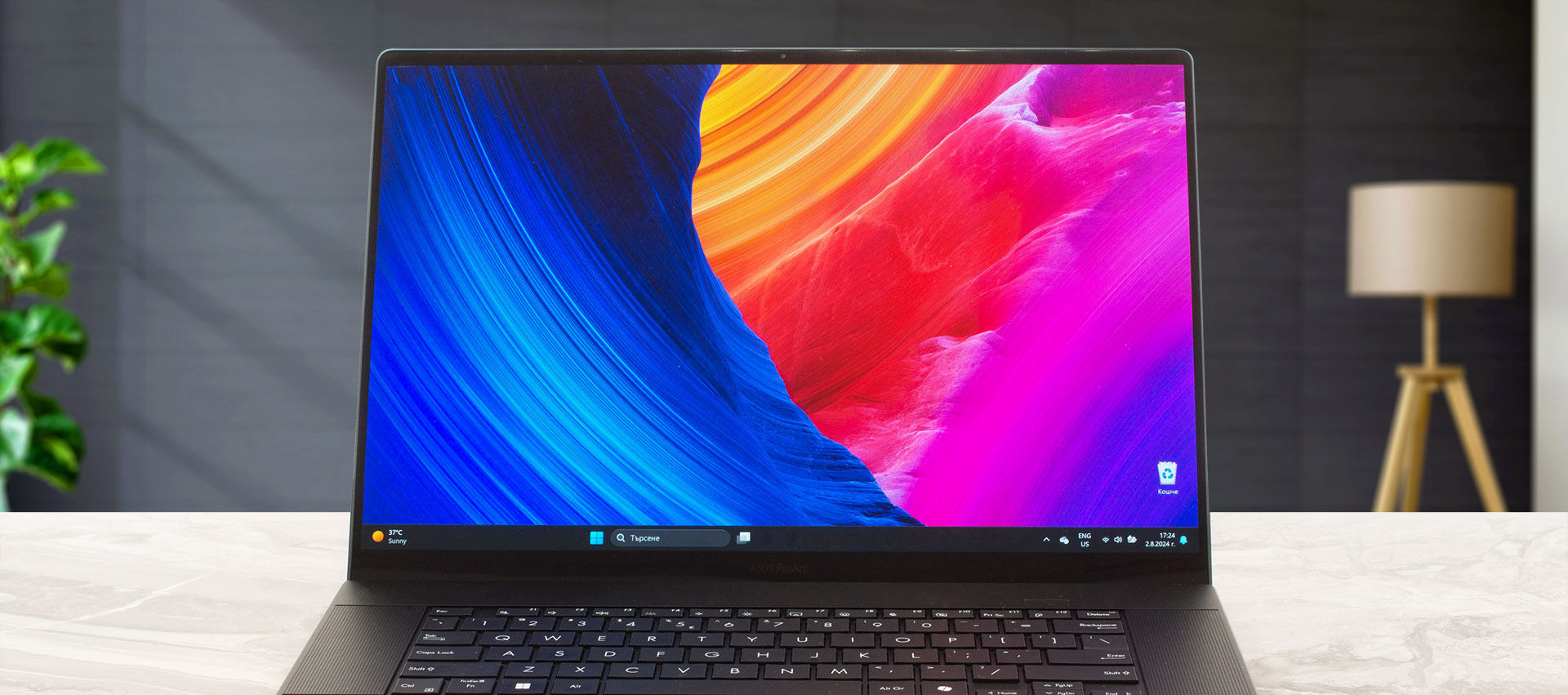
ProArt P16, 16 inç ekran köşegenine rağmen, Windows Hello’yu destekleyen Full HD IR kamerayı barındıran ekranın üstündeki süper dar çerçeveler sayesinde standart 15 inç dizüstü bilgisayar çantanıza kolayca sığacaktır. Kamera ile birlikte tüm panel, üreticisine göre geleneksel soda kireç camından sekiz ila on kat daha fazla çizilme direnci sağlayan çizilmeye karşı dayanıklı özel bir cam olan Corning Gorilla Glass NBT ile kaplanmıştır.
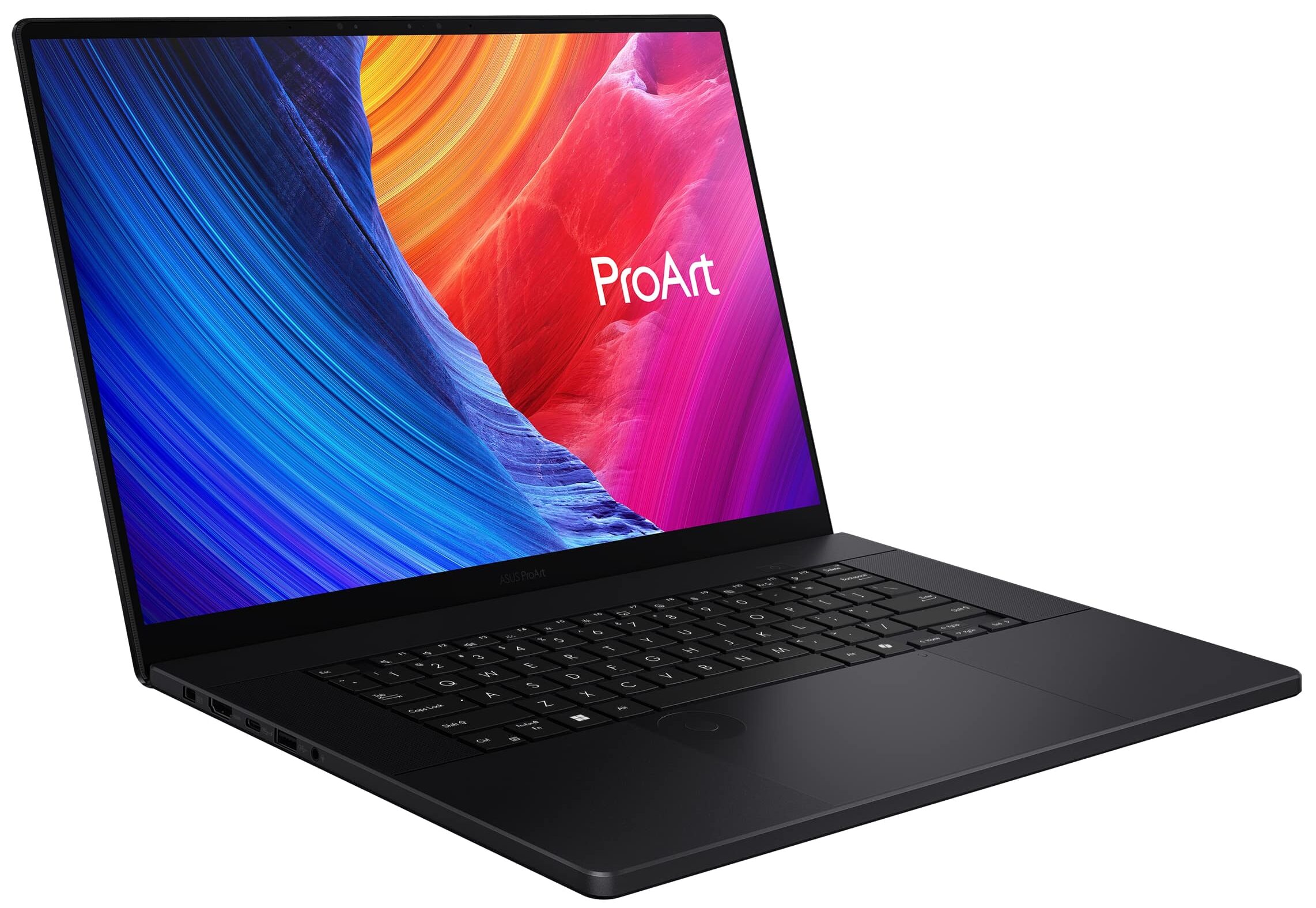
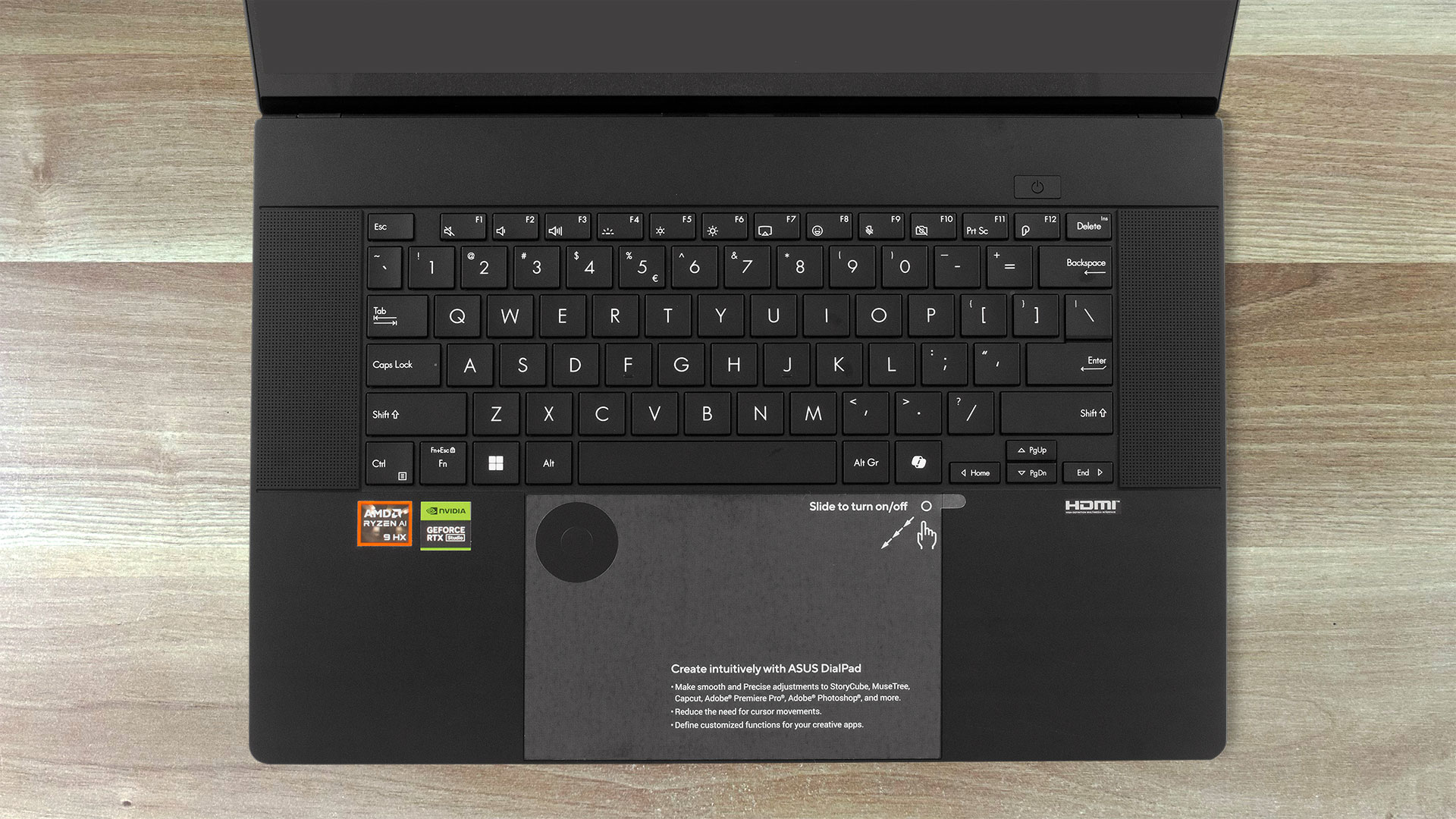
Fark edeceğiniz bir sonraki şey ise DialPad. Büyük trackpad’in sol üst köşesindeki bu yuvarlak modül, Photoshop ve Premiere gibi birçok İçerik Oluşturucu uygulamasını destekleyen özelleştirilebilir bir fiziksel kontrolör sunarak iş akışınızı artırmak için tasarlanmıştır. Elbette bunu medya oynatıcınızla birlikte Ses Açma/Kısma, Duraklatma/Oynatma vb. için de kullanabilirsiniz.
Bu konuda kısa bir video çekecektik ama ASUS’un kendi YouTube kanalında oldukça iyi bir video bulduk, işte burada:
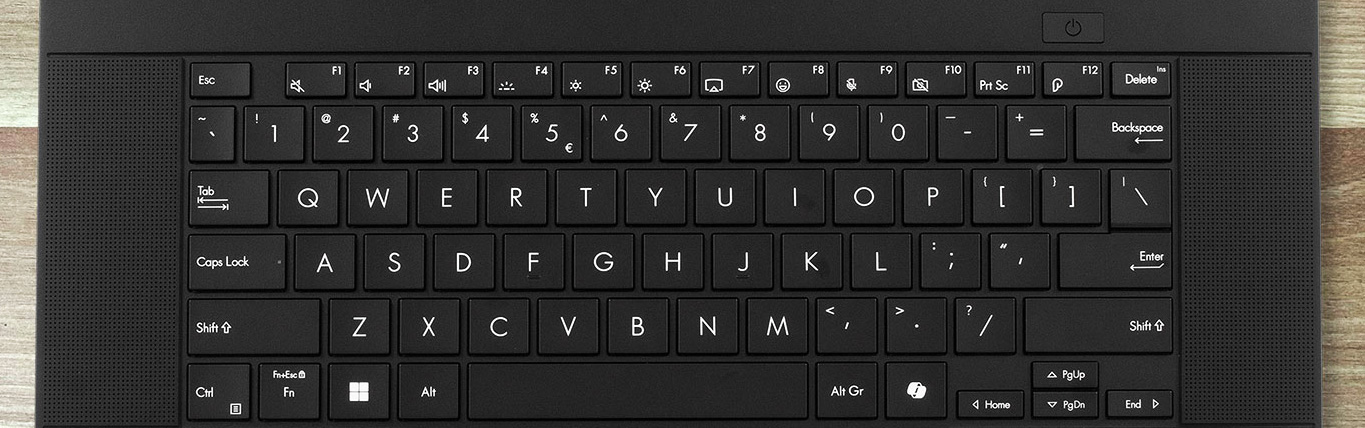
İzleme dörtgeninin akıcılığını ve doğruluğunu takdir ediyoruz ve “Ada tarzı” klavye de harika. Tuşlar arasında yeterli boşluk ve 1,7 mm hareket mesafesi ile hızlı ve rahat yazmaya olanak tanıyor. Dahası, sormayacağınızı biliyoruz ama yine de söyleyeceğiz – Evet, Copilot tuşu var!
Profesyonel bir model olan P16, RGB aydınlatma seçeneklerini atlıyor ve basit beyaz arka aydınlatma ile yetiniyor.
Klavyenin her iki yanında, daha sonra inceleyeceğimiz sofistike 6 hoparlörlü kurulumun bir parçası olan iki büyük hoparlör ızgarası yer alıyor.
Limanlar
Beklendiği gibi, pakette bir USB > RJ45 dongle olduğu düşünüldüğünde, LAN portu eksik. Ancak ASUS diğer önemli bağlantı noktalarını da atlamamış, sol ve sağ tarafları üç USB 3.2 Gen 2 bağlantı noktası (2x Type-A + 1x Type-C) ve harici ekran ve Power Delivery destekli 40 Gbps USB 4.0 Gen 3 ile doldurmuş. Tam boyutlu HDMI 2.1 FRL bağlantı noktası üzerinden harici bir monitör de bağlanabilir.
FRL’nin (Sabit Hız Bağlantısı), HDMI’nin kırpılmış TMDS varyantlarının (18 Gbps) aksine 2.1’in “gerçek” 48 Gbps sürümü olduğu anlamına geldiğini unutmamak önemlidir.
Birçok fotoğrafçı ve videograf, tam boyutlu bir SD Express 7.0 kart okuyucuyu ellerinin altında bulmaktan memnun olacaktır. Ve küçük bir bonus – sol tarafta 3,5 mm’lik birleşik ses jakı var.


Görüntü ve Ses Kalitesi, Profillerimizi Alın
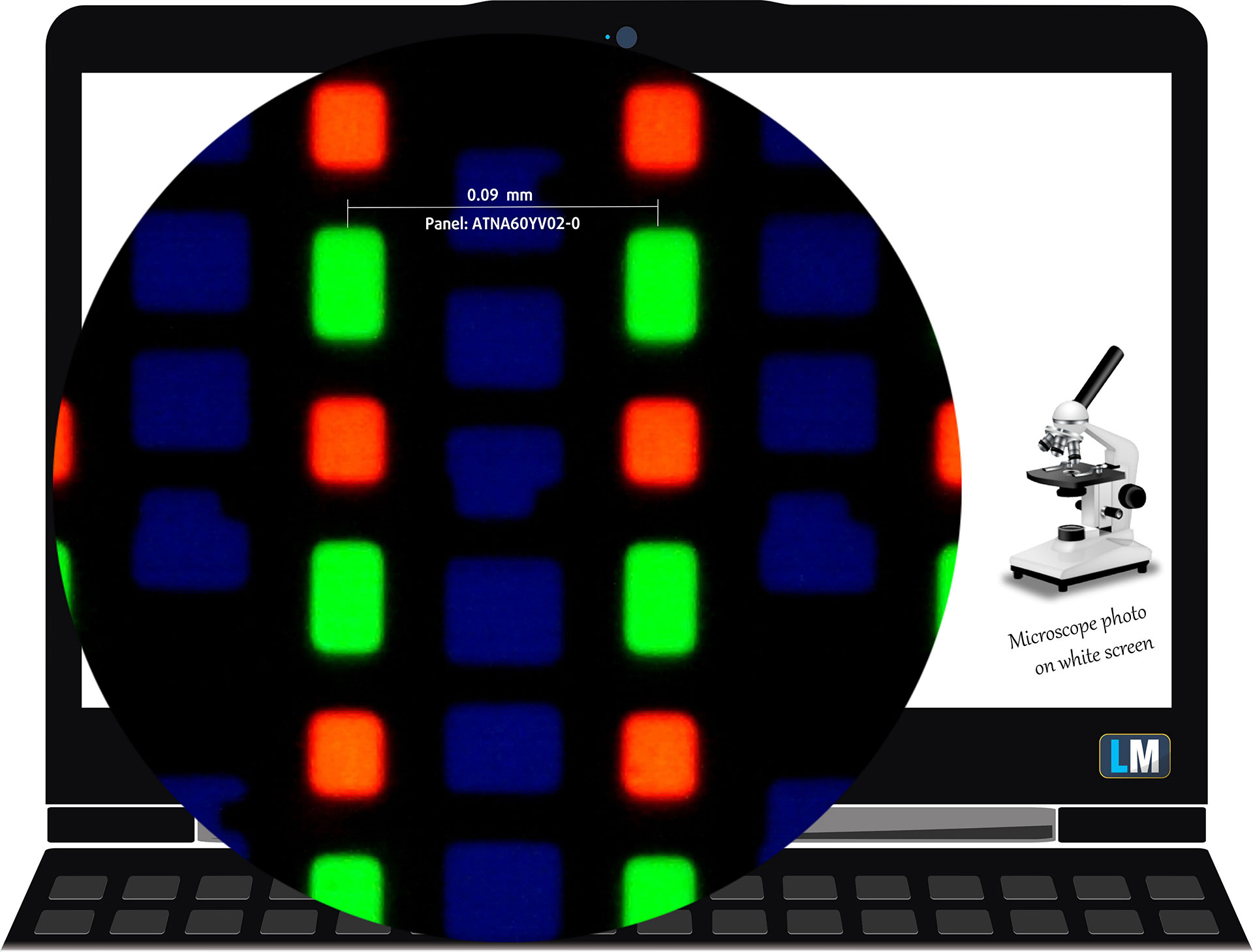
ASUS ProArt P16 (H7606), Samsung tarafından üretilen AMOLED ATNA60YV02-0 (SDC415D) model numaralı bir OLED panel ile donatılmıştır. 60 Hz yenileme hızına ve 10 bit renk derinliğine sahiptir. Diyagonal 16,0″ (40,6 cm) ve çözünürlük – 3840 х 2400p’dir.
Ekran oranı 16:10, piksel yoğunluğu – 283 ppi ve aralıkları – 0,09 x 0,09 mm’dir. Ekran, en az 31 cm’den bakıldığında “Retina” olarak kabul edilebilir – bu mesafeden ortalama bir insan gözü tek tek pikselleri göremez.
Görüş Açıları
Görüş açıları iyi. İşte kaliteyi değerlendirmek için farklı açılardan fotoğraflar.
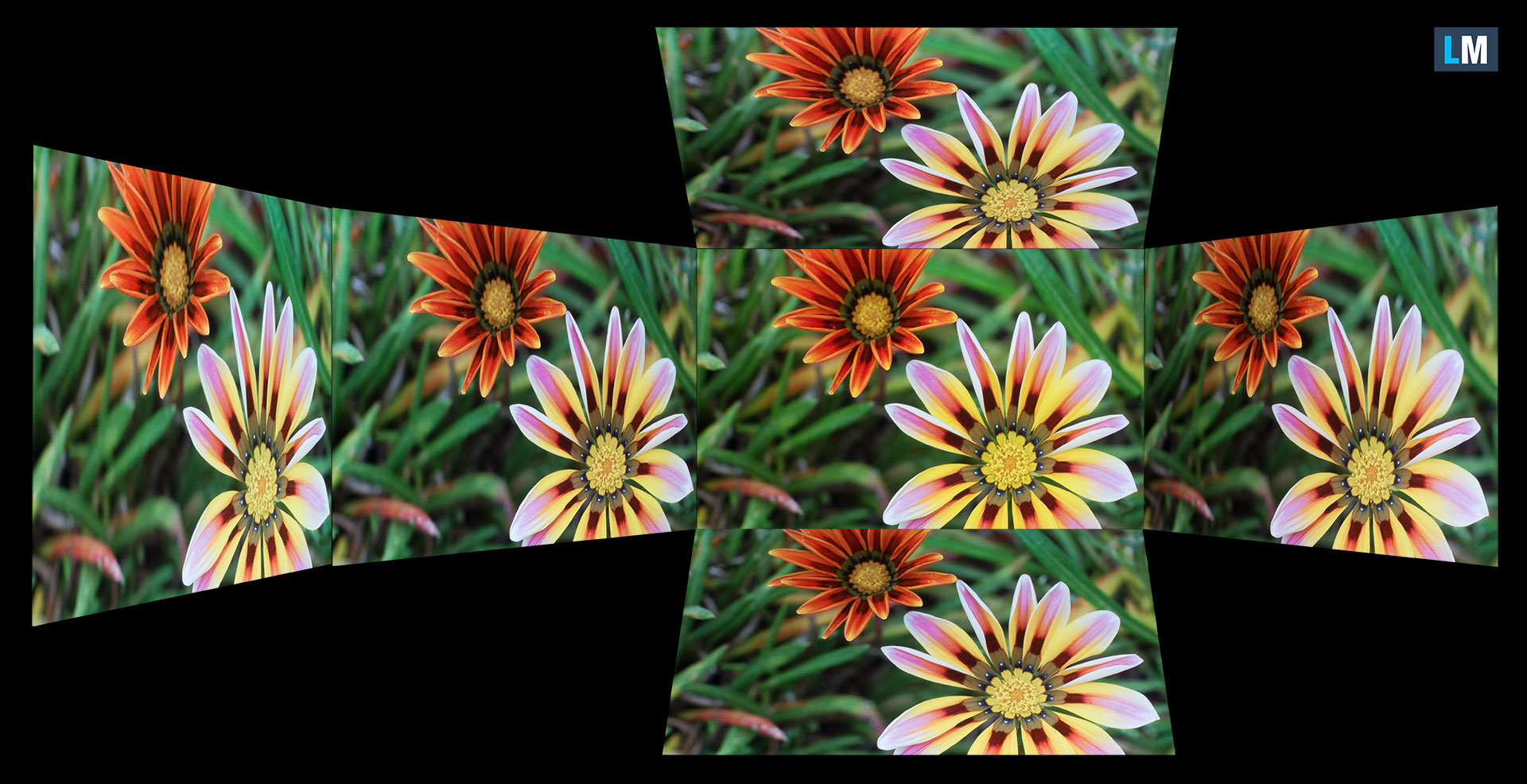
Ayrıca, odak ve pozlama kilitli bir video.
Parlaklık ve Kontrast
HDR modunda ölçülen maksimum parlaklık %8 beyaz dolgu ile 582 cd/m² ve tam beyaz ekranda 406 cd/m² ‘ dir.
SDR modunda ölçülen maksimum parlaklık, ekranın merkezinde 362 cd/m² ve alan genelinde ortalama 361 cd/m² ‘ dir ve maksimum sapma yalnızca %2 ‘ dir.
OLED panellerdeki kontrast oranı mükemmeldir çünkü siyah görüntülendiğinde diyotlar kapanır.
Maksimum parlaklıkta beyaz bir ekranda İlişkili Renk Sıcaklığı 6570 K’dir (“Renk Gamı” – “Doğal”; “Normal” mod).
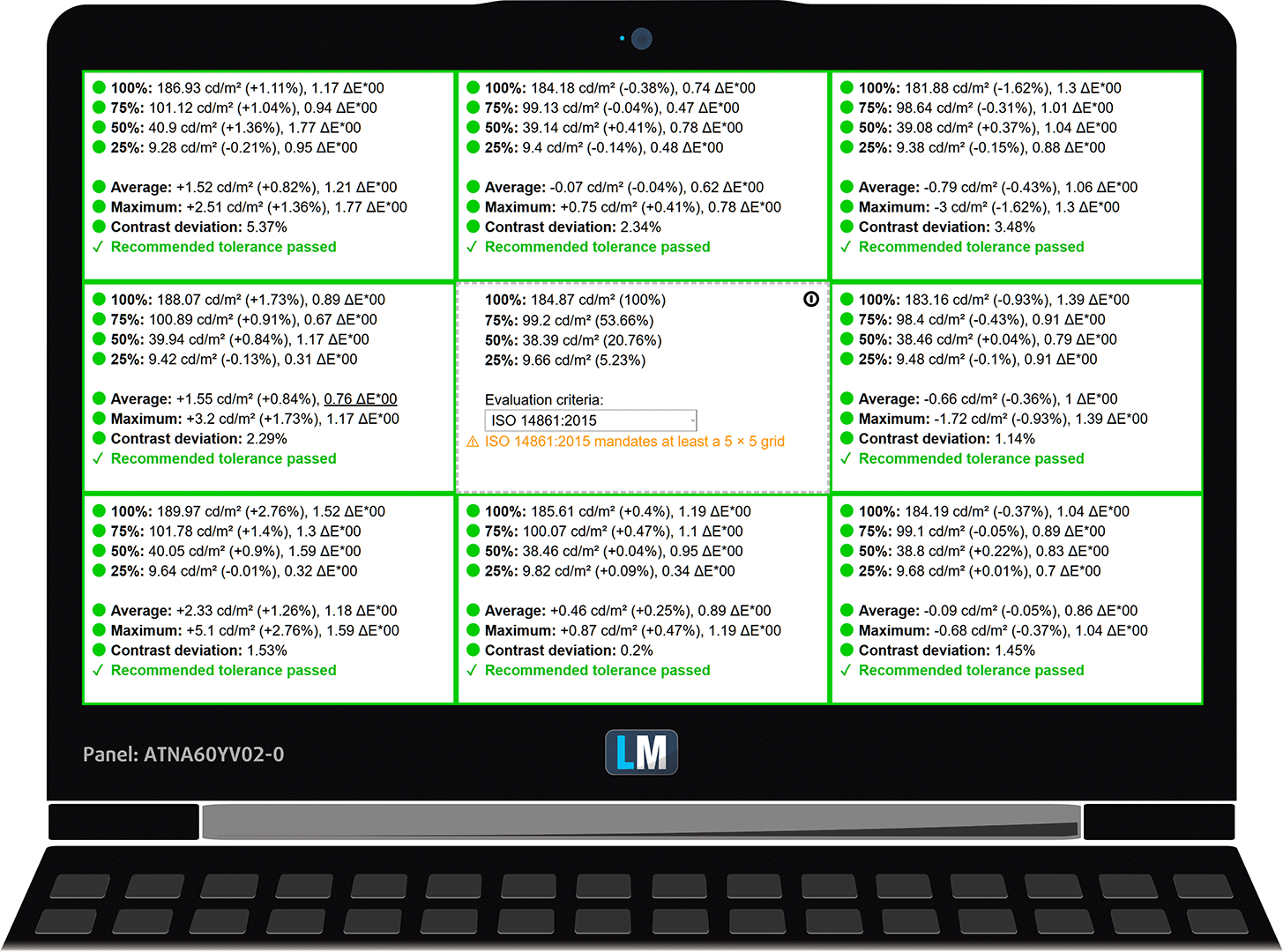
Aşağıdaki resim, çalışma parlaklığı seviyelerindeki Tekdüzeliği göstermektedir (yaklaşık 180 cd/m² olduğunu varsayıyoruz).
4.0’ın üzerindeki dE2000 değerleri istenmez ve aşılmamalıdır.
Renk Kapsamı
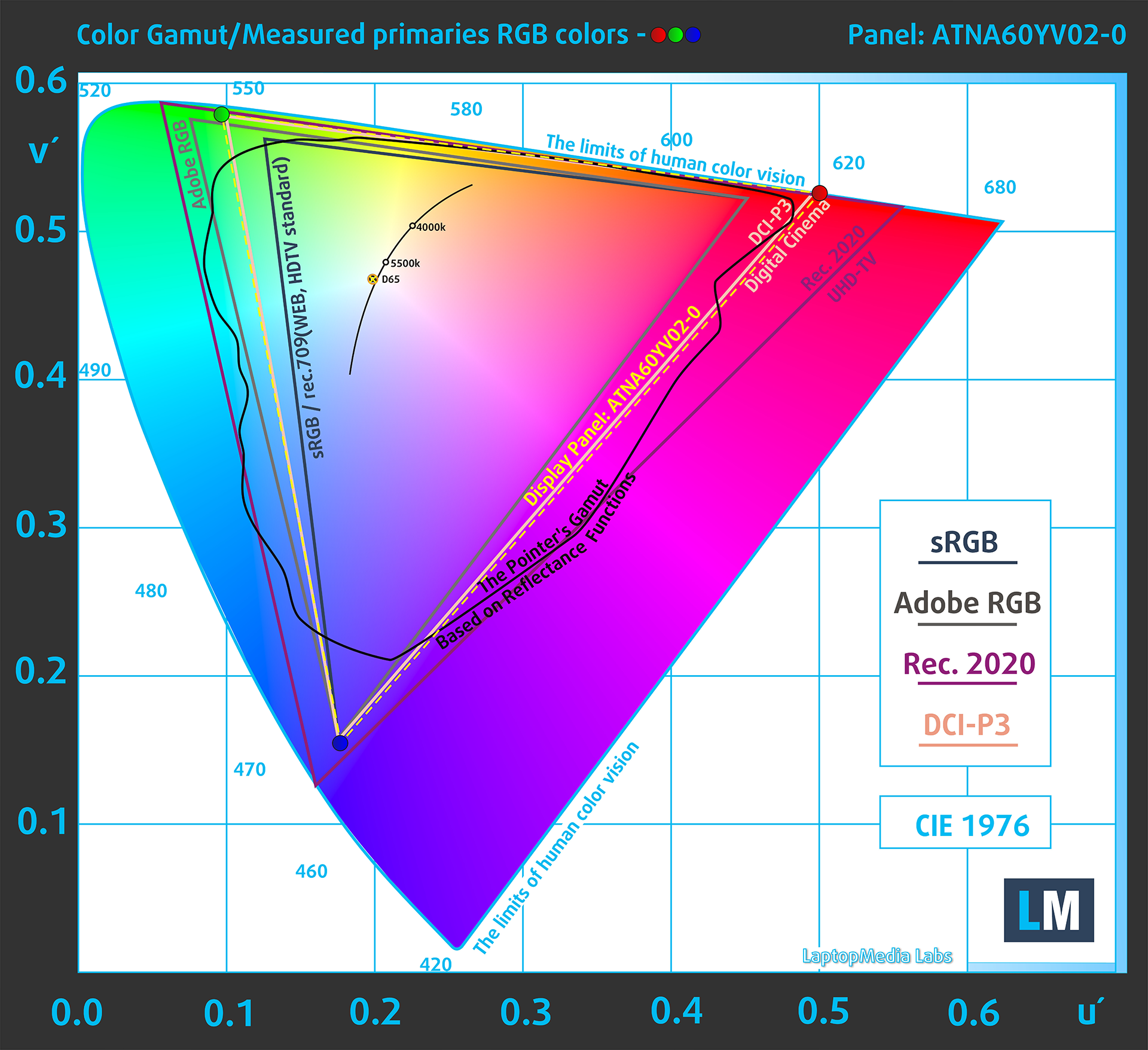
İşte bir örnek (Şekil 1). Aşağıdaki “yelken şeklindeki” haritanın tamamı görebildiğimiz tüm renklerden oluşurken, siyah eğri çizgi gerçek dünya sahnelerinden ve çevremizdeki doğadan gelen tüm renkleri göstermektedir.
Ardından, ASUS ProArt P16 (H7606) panelinin gösterebileceği renklerle karşılaştırmalı olarak en önemli ve ilginç renk alanlarından bazılarını çizdik:
Standart/Web için: sRGB – çoğu tüketici cihazı için yaygın olarak kullanılan renk alanı,Web tasarımı ve geliştirme için ideal
Baskı için: AdobeRGB – profesyonel fotoğraf düzenleme, grafik tasarım ve baskıda kullanılır
Fotoğrafçılar/Video Editörleri için: DCI-P3 – üst düzey film prodüksiyonu, post prodüksiyon ve dijital sinemada kullanılır
Premium HDR: Rec.2020 – görünür spektrumun %75,8’ini kapsayan en geniş tüketici ITU renk standardı, premium HDR içerik için bir ölçüt
ASUS ProArt P16 (H7606): sarı kesikli üçgen(- – – – –) bu monitörün görüntüleyebildiği renk aralığını temsil eder. Testlerimizde monitörün toplam renk kapsamını sRGB renk gamının %100 ‘ünde ve DCI-P3 renk gamının %100 ‘ünde hesapladık.
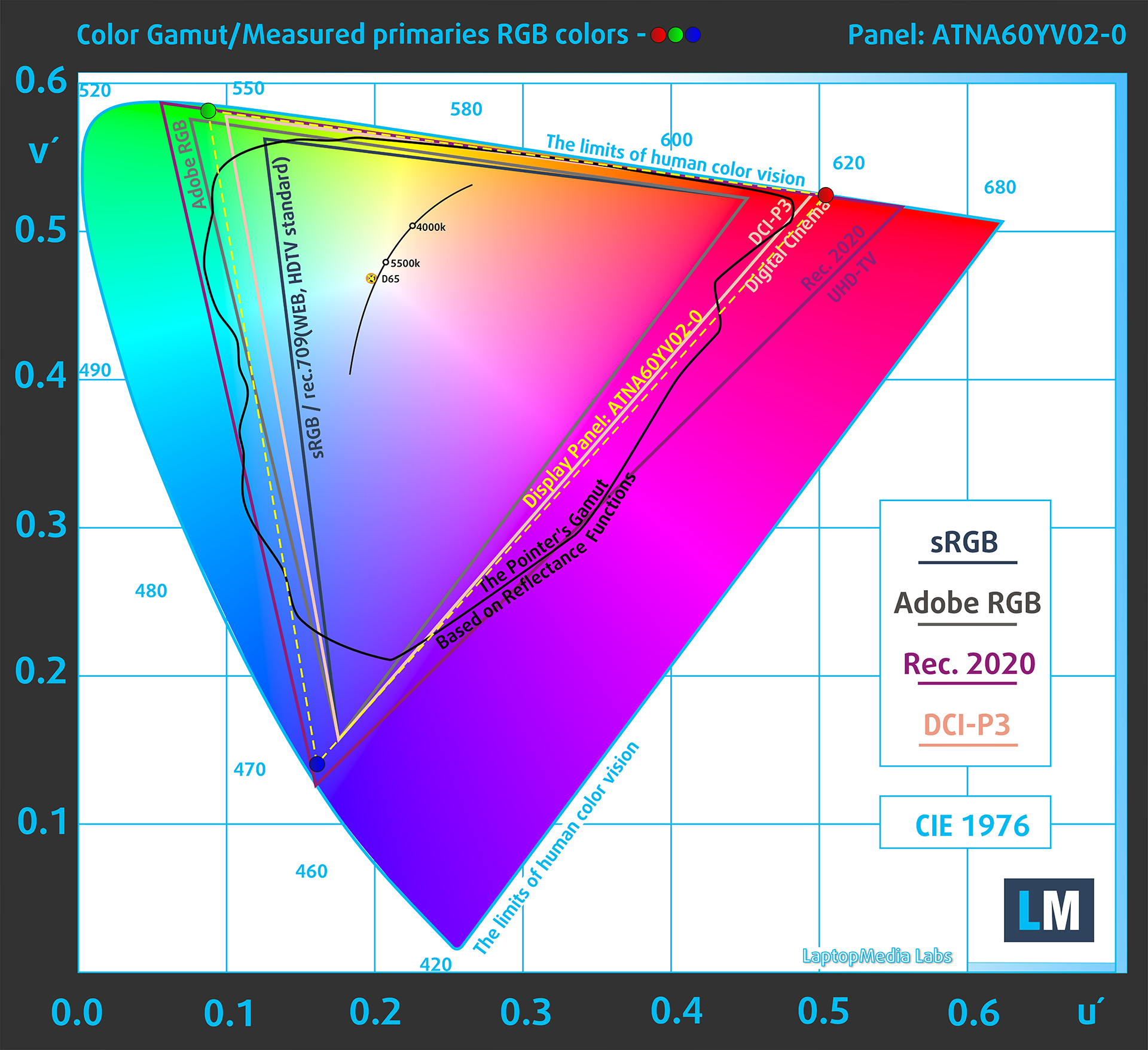
(Şekil 1) ASUS ProArt P16 (H7606) Web (sRGB) ve DCI-P3 renklerinin %100’ünü kapsar
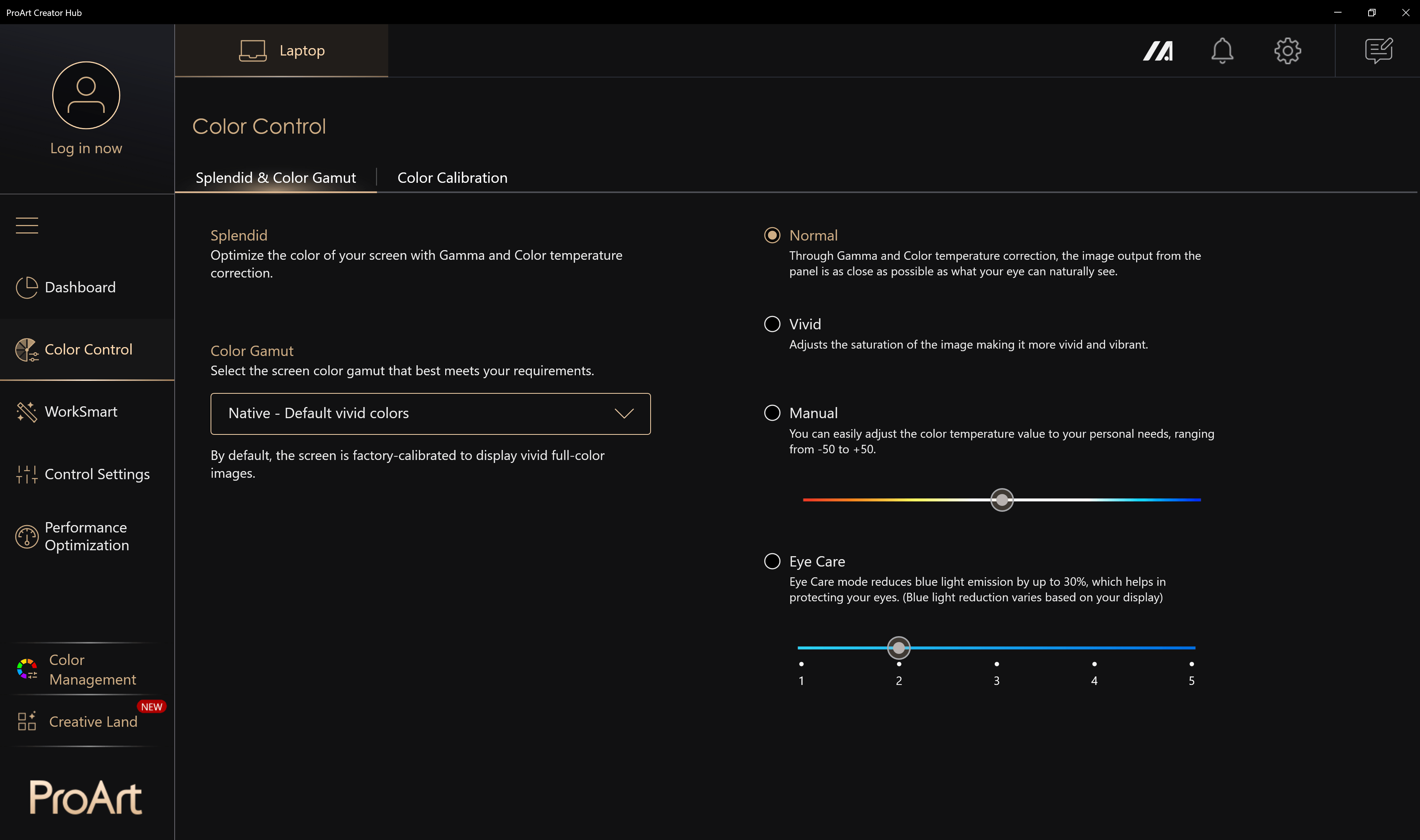
“MyASUS” uygulaması Display-P3 ve sRGB renk alanlarını taklit eder.
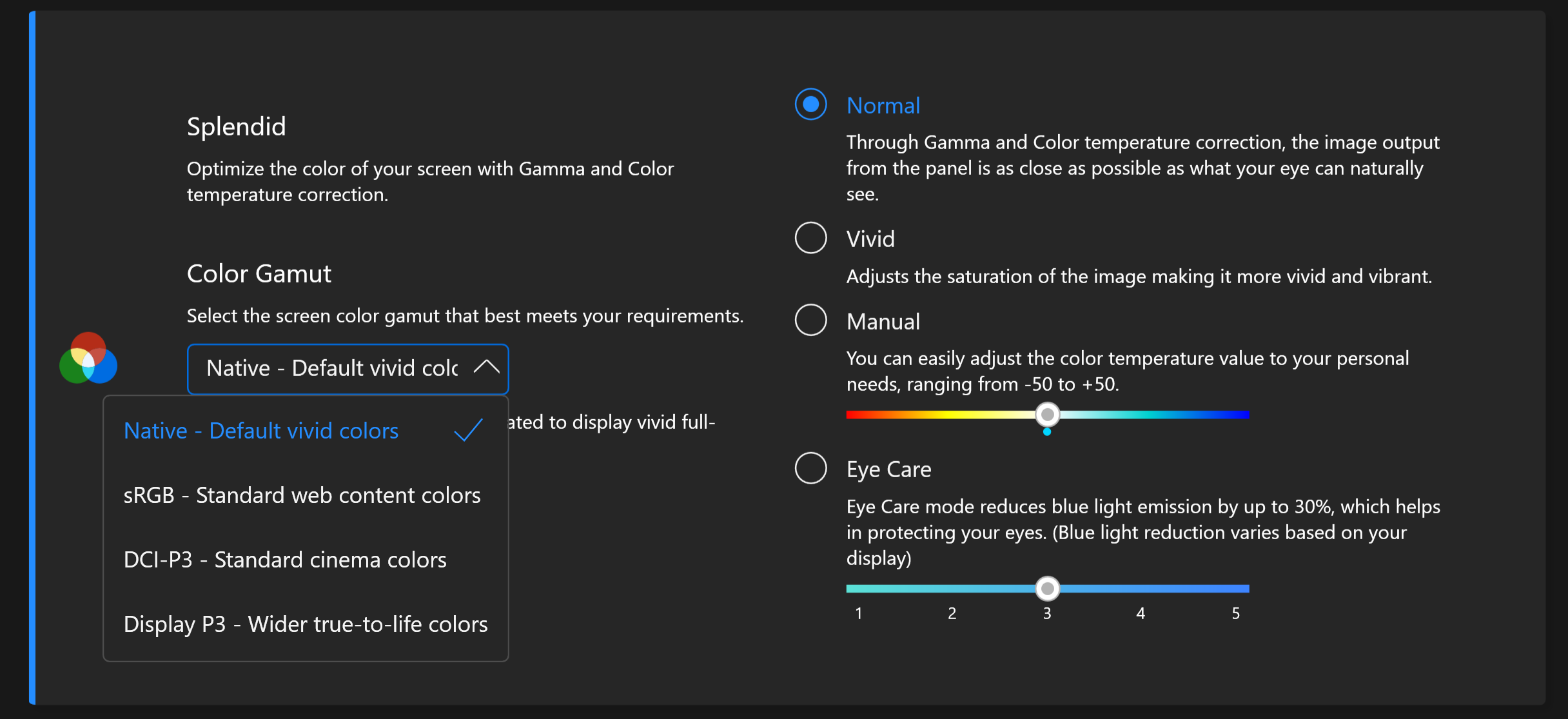
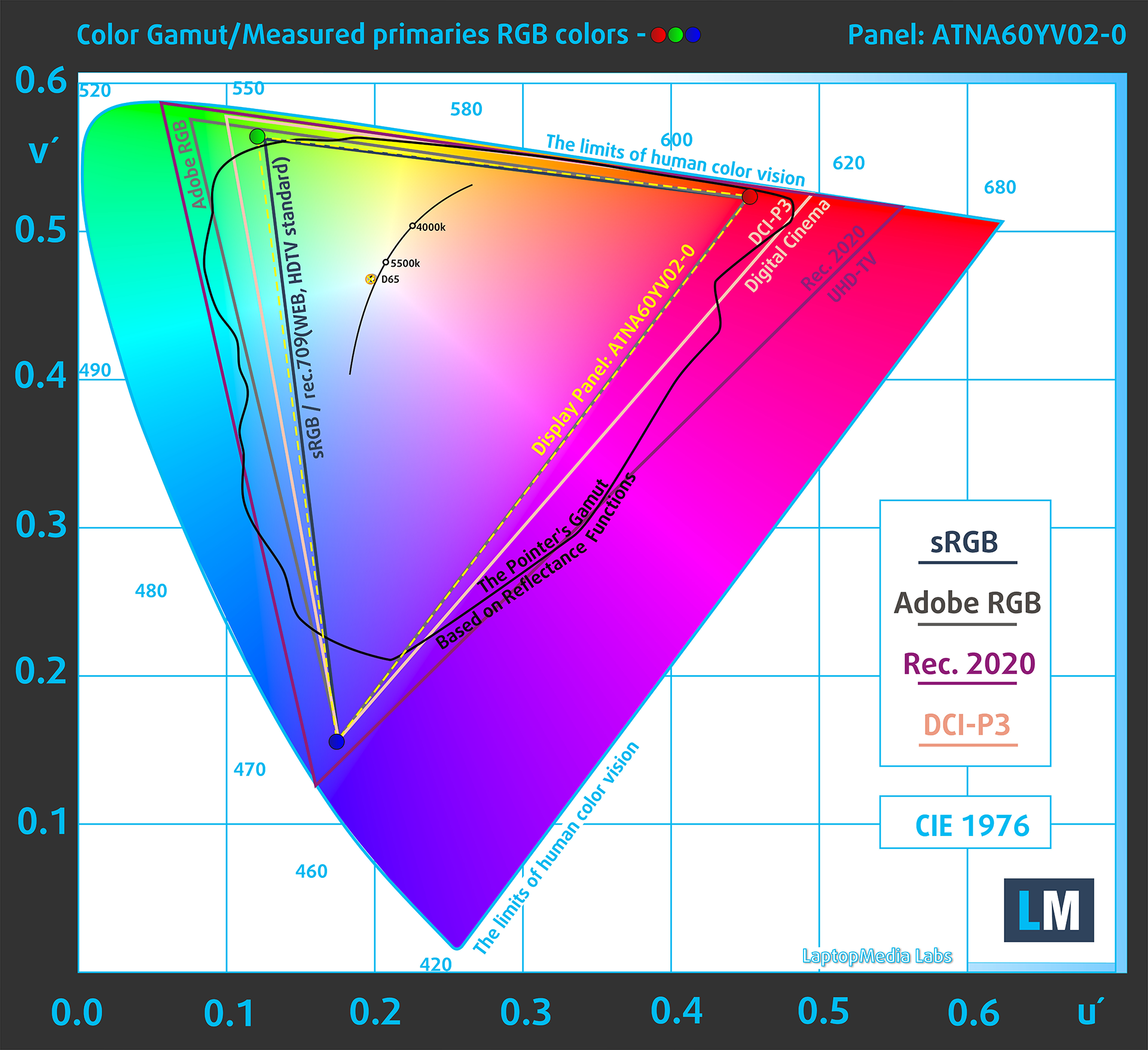
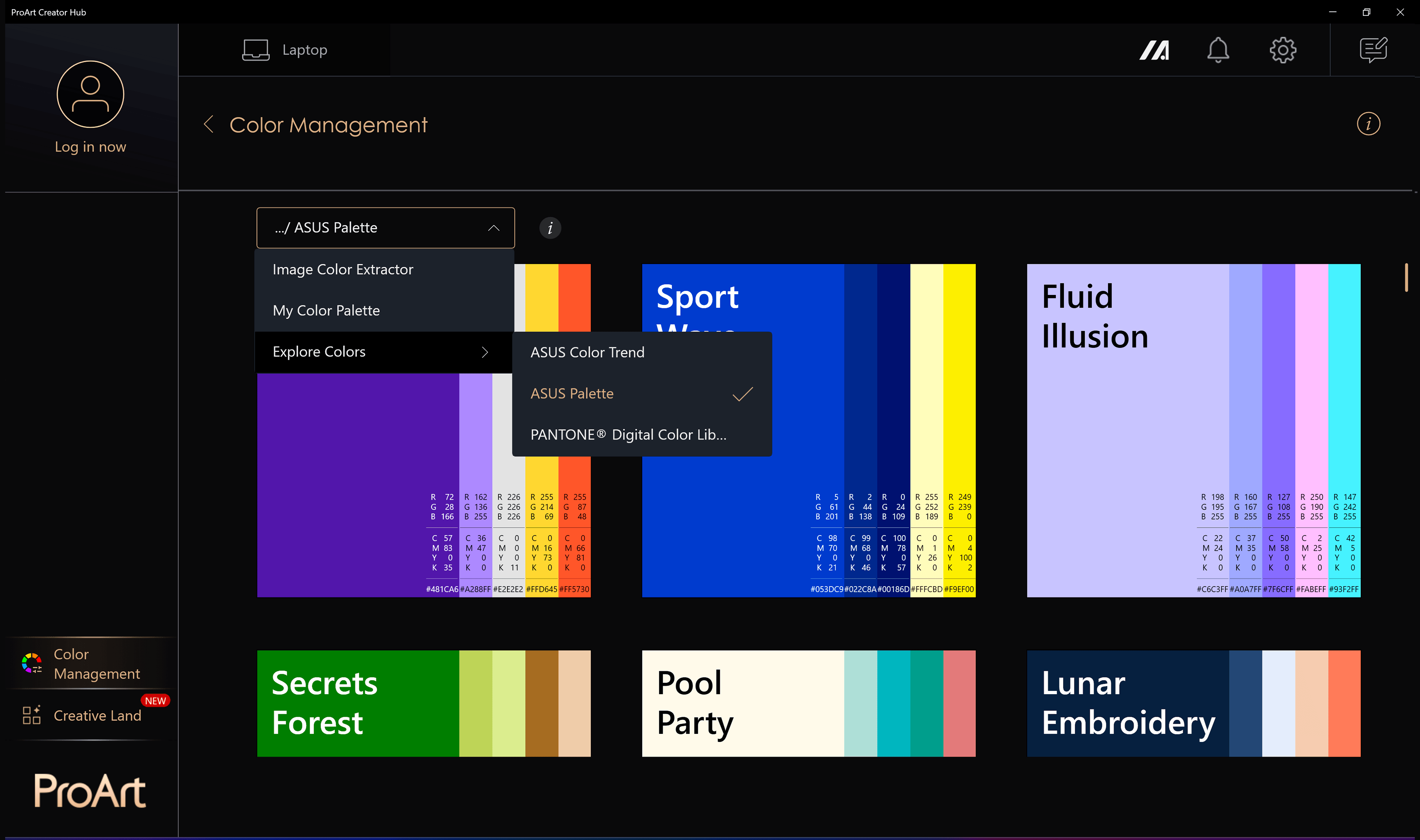
Aslında, tasarımcının görevlerine ve tercihlerine bağlı olarak hassas fabrika ön ayarlarını kullanmanın rahatlığı, burada başka bir ASUS uygulaması olan “ProArt Creator Hub” ile daha da geliştirilmiştir.
Renk Doğruluğu
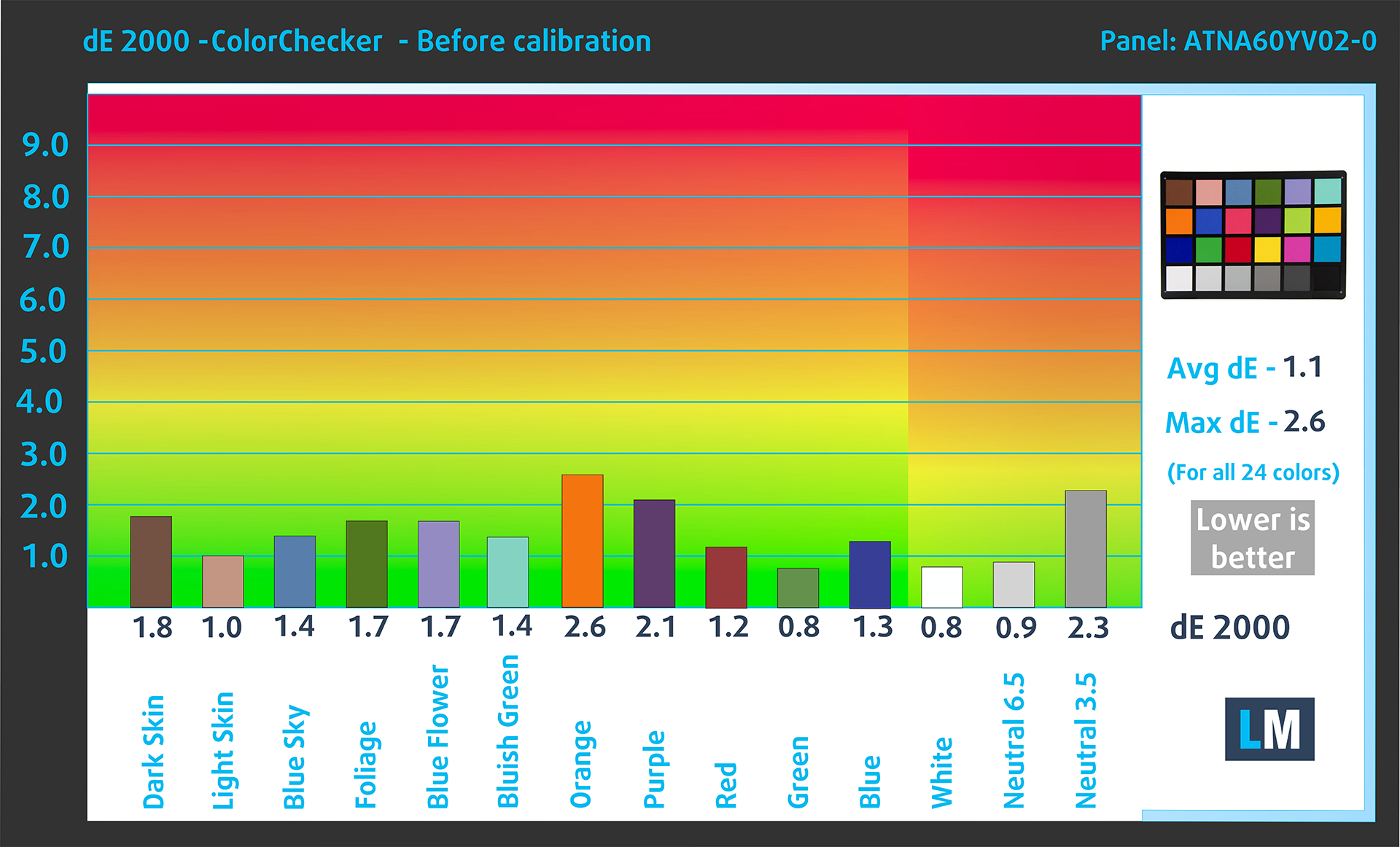
Şimdi gerçek renkler ile ASUS ProArt P16’da göreceğiniz renkler arasındaki farkın ne kadar büyük olduğunu görelim. Bu mesafeyi DeltaE cinsinden ölçüyoruz – sayı ne kadar büyükse, o kadar farklı görünüyorlar.
Bir sonraki resim için koyu ve açık ten, mavi gökyüzü, yeşil çimen vb. gibi 24 yaygın renk seçtik.
2,0’ın altındaki değerler renge duyarlı işler için uygun kabul edilir.
Aşağıda, ASUS ProArt P16’nın (H7606) fabrika çıkışındaki HDR kapalı (“Color Gamut” – “Display P3”; “Normal” mod) sonuçlarını Display P3 renk alanı ile karşılaştırabilirsiniz.
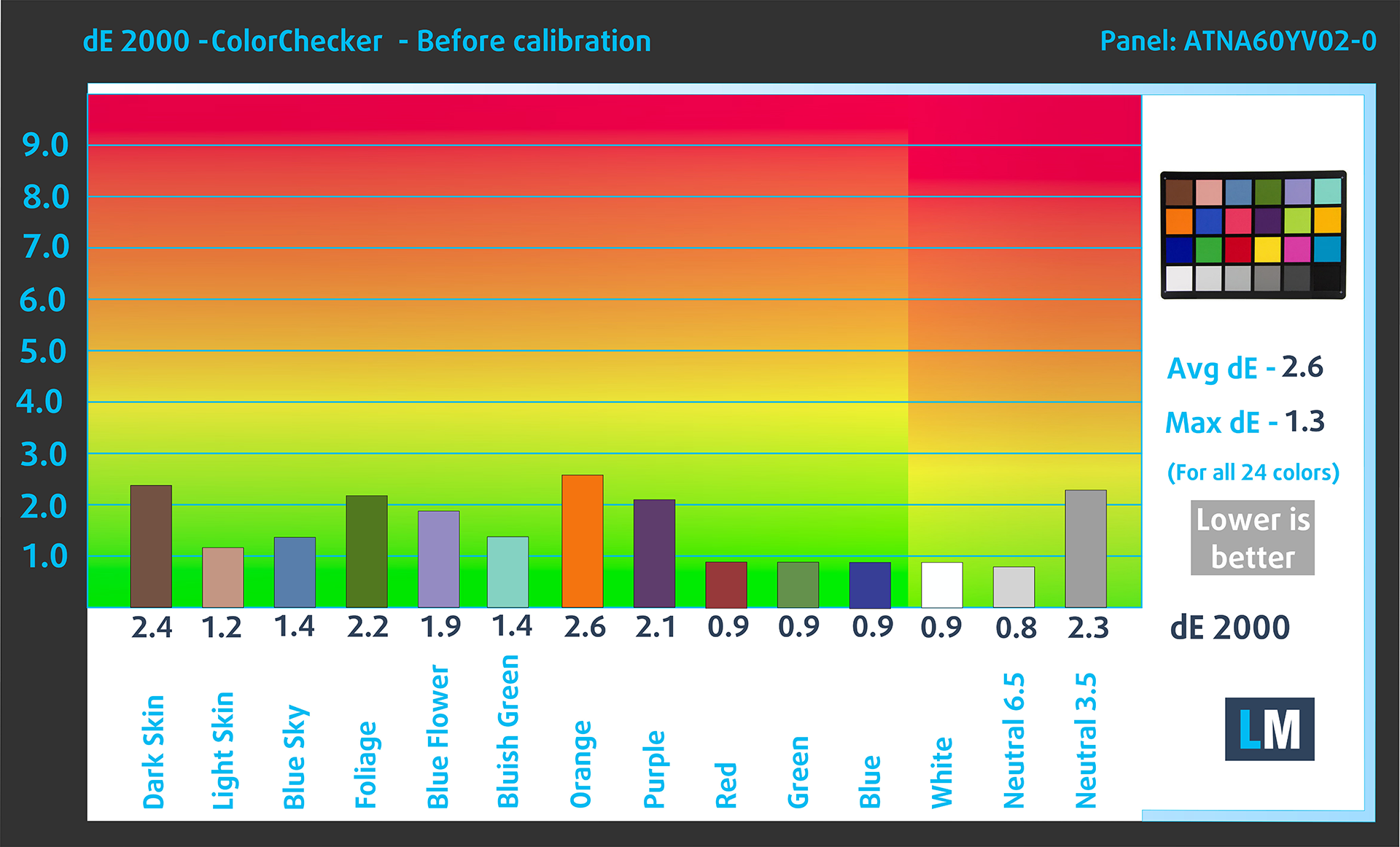
sRGB renk alanının yanı sıra (“Color Gamut” – “sRGB”; “Normal” modu).
Her iki durumda da fabrika ayarları çok iyi.
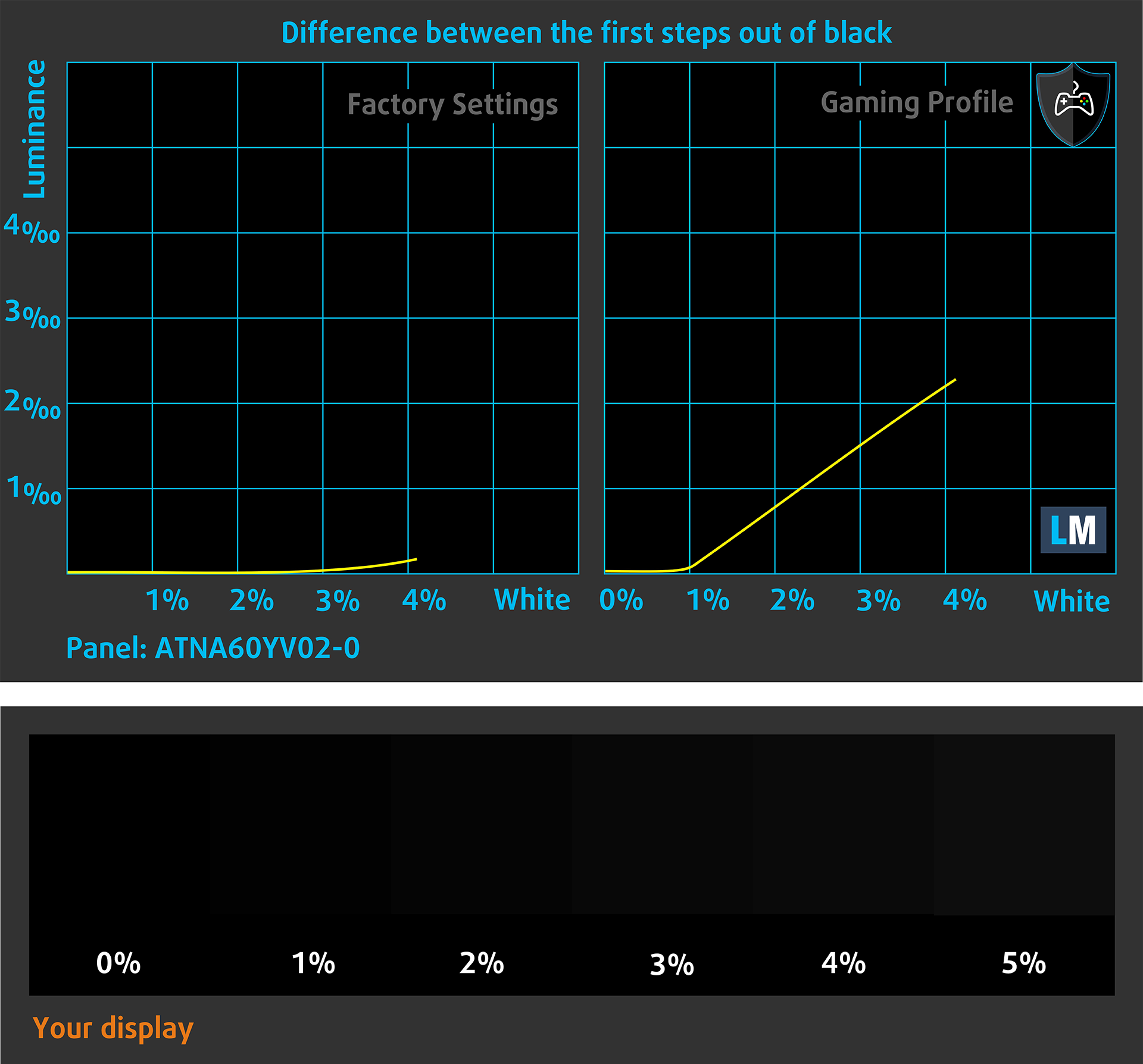
Bir sonraki şekil, ekranın bir görüntünün gerçekten karanlık kısımlarını ne kadar iyi üretebildiğini göstermektedir; bu, düşük ortam ışığında film izlerken veya oyun oynarken çok önemlidir.
Görüntünün sol tarafı stok ayarlarıyla (Renk Gamı: Ekran P3, Normal mod) ekranı temsil ederken, sağ taraf “Oyun ve Web Tasarımı” profili etkinleştirilmiştir.
Yatay eksende gri tonlamayı, dikey eksende ise ekranın parlaklığını bulacaksınız. Aşağıdaki iki grafikte ekranınızın en karanlık nüansları nasıl işlediğini kendiniz kolayca kontrol edebilirsiniz, ancak bunun mevcut ekranınızın ayarlarına, kalibrasyona, görüş açısına ve çevredeki ışık koşullarına da bağlı olduğunu unutmayın.
Sağlık Etkisi: PWM (Ekran titremesi)
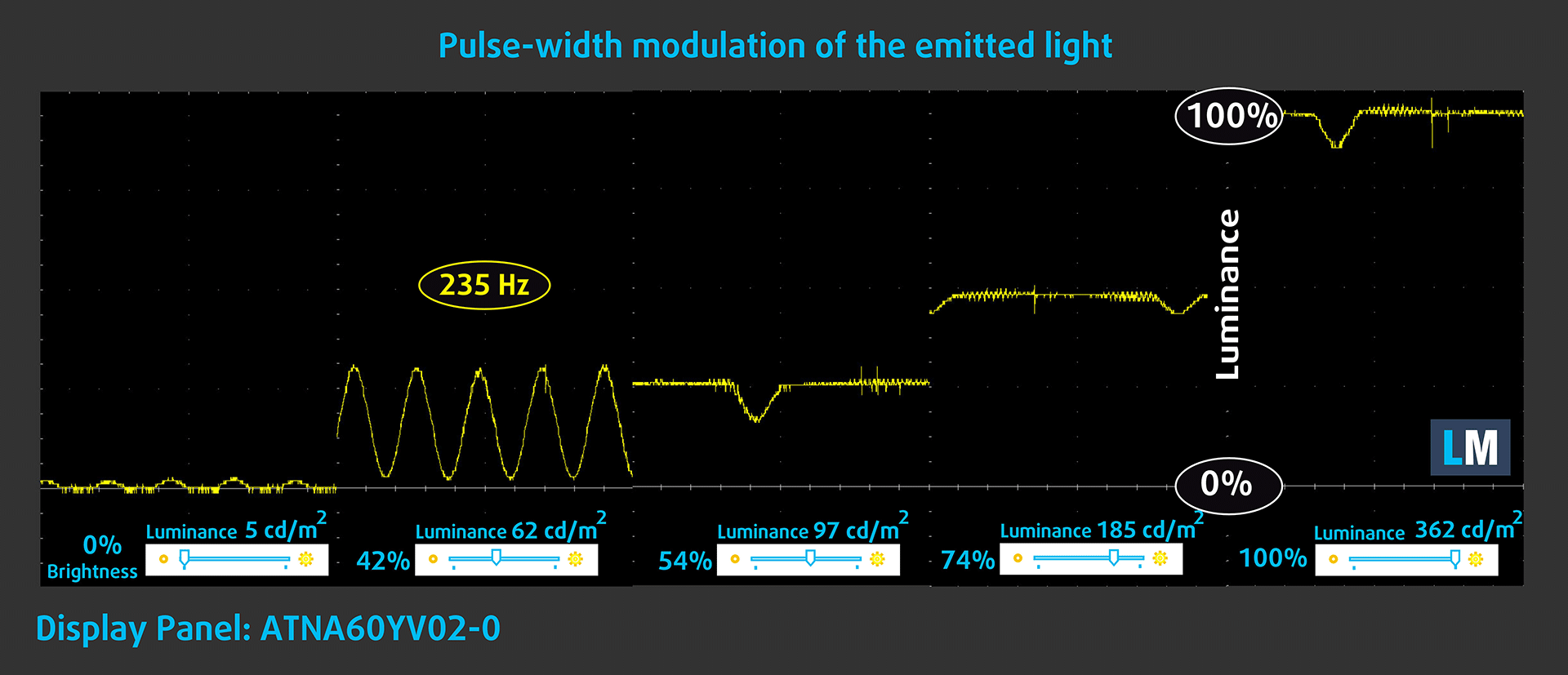
Darbe genişliği modülasyonu (PWM) monitör parlaklığını kontrol etmenin kolay bir yoludur. Parlaklığı düşürdüğünüzde, arka ışığın ışık yoğunluğu düşürülmez, bunun yerine elektronik tarafından insan gözüyle ayırt edilemeyen bir frekansla kapatılır ve açılır.
Bu ışık darbelerinde, parlaklık değişmeden kalırken ışık/ışıksız zaman oranı değişir ve bu da gözleriniz için zararlıdır. Bu konuda daha fazla bilgiyi PWM hakkındaki özel makalemizde okuyabilirsiniz.
ASUS ProArt P16 (H7606) ekranın parlaklığı PWM (Darbe Genişlik Modülasyonu) tarafından yalnızca yaklaşık 95 cd/m²’ye kadar kontrol ediliyor (“MyASUS” uygulamasındaki “Titreşimsiz Karartma” modu bunu ortadan kaldırıyor), bunun üzerinde sınırlı genlikte titreşim gözlemliyoruz. Bu, söz konusu bağlamda uzun süreli kullanım için rahat olmasını sağlar.
Sağlık Etkisi: Mavi ışık emisyonları
Health-Guard profilimizin yüklenmesi, ekran renklerini algısal olarak doğru tutarken zararlı Mavi Işık emisyonlarını azaltır.
Mavi ışığa aşina değilseniz, TL;DR versiyonu – gözlerinizi, cildinizi ve tüm vücudunuzu olumsuz etkileyen emisyonlardır. Bu konuda daha fazla bilgiyi Mavi Işık hakkındaki özel makalemizde bulabilirsiniz.
Sağlık Etkisi: Parlaklık seviyesi ölçümü
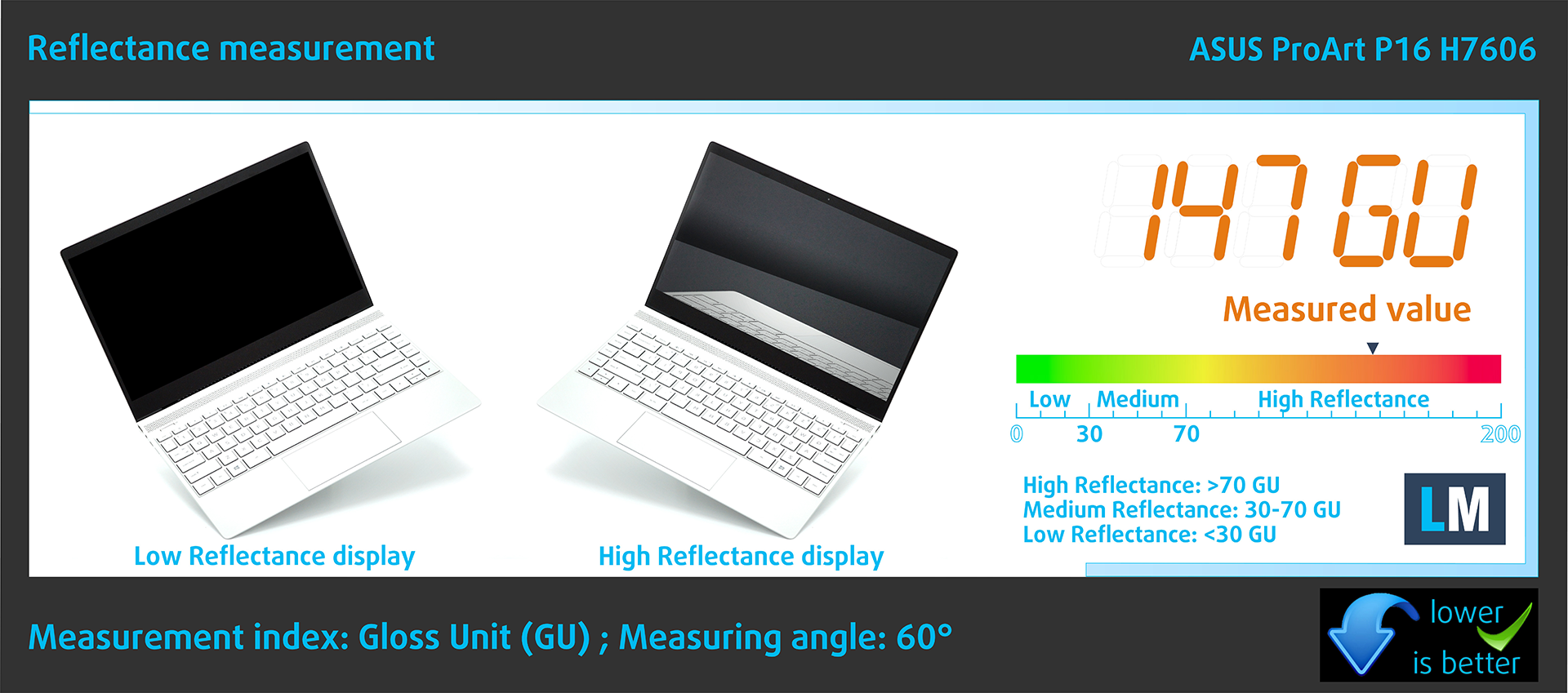
Parlak kaplamalı ekranlar, yansımalar nedeniyle yüksek ortam ışığı koşullarında rahatsız edici olabilir. Ekran kapalıyken ve ölçüm açısı 60° olarak ayarlanmışken her bir dizüstü bilgisayar için ekran yansıma seviyesini ölçüyoruz.
ProArt P16’nın ekranının yansıtma gücü 147 GU’dur.
Yüksek Parlaklık: >70 GU
Orta Parlaklıkta: 30 – 70 GU
Düşük Parlaklık: <30 GU
Profillerimizi alın
Profillerimiz her bir ekran paneli için özel olarak oluşturulduğundan, bu makale ve ilgili profil paketi 16.0″ Samsung AMOLED ATNA60YV02-0 (SDC415D) ile ASUS ProArt P16 (H7606) yapılandırmaları için tasarlanmıştır.
*Satın aldığınız dosyayı indirirken sorun yaşarsanız, e-posta yoluyla alacağınız bağlantıyı açmak için farklı bir tarayıcı kullanmayı deneyin. İndirme hedefi bir arşiv yerine .php dosyasıysa, dosya uzantısını .zip olarak değiştirin veya [email protected] adresinden bizimle iletişime geçin.
Profiller hakkında daha fazlasını BURADAN okuyabilirsiniz.
Verimli ve sağlık dostu profiller almanın yanı sıra, LaptopMedia'nın ürünlerini satın alarak, mümkün olan en objektif incelemeleri üretmek için cihazları test ettiğimiz laboratuvarlarımızın gelişimini de desteklemiş olursunuz.

Ofis Çalışması
Ofis Çalışması, çoğunlukla metinlere, tablolara bakan veya sadece gezinen kullanıcılar tarafından kullanılmalıdır. Bu profil, düz bir gama eğrisi (2.20), doğal renk sıcaklığı ve algısal olarak doğru renkler tutarak daha iyi ayırt edilebilirlik ve netlik sunmayı amaçlamaktadır.

Tasarım ve Oyun
Bu profil, renklerle profesyonel olarak çalışan tasarımcılara ve aynı zamanda oyunlara ve filmlere yöneliktir. Tasarım ve Oyun, ekran panellerini sınırlarına kadar zorlayarak Web ve HDTV için sRGB IEC61966-2-1 standardında, D65 beyaz noktasında mümkün olduğunca doğru olmalarını sağlar.

Health-Guard
Health-Guard, zararlı Darbe Genişlik Modülasyonunu (PWM) ortadan kaldırır ve gözlerimizi ve vücudumuzu etkileyen negatif Mavi Işığı azaltır. Her panel için özel olarak uyarlandığından, renkleri algısal olarak doğru tutmayı başarır. Health-Guard kağıdı simüle eder, böylece gözlerdeki baskı büyük ölçüde azalır.
3 profili de %33 indirimle alın

Ses
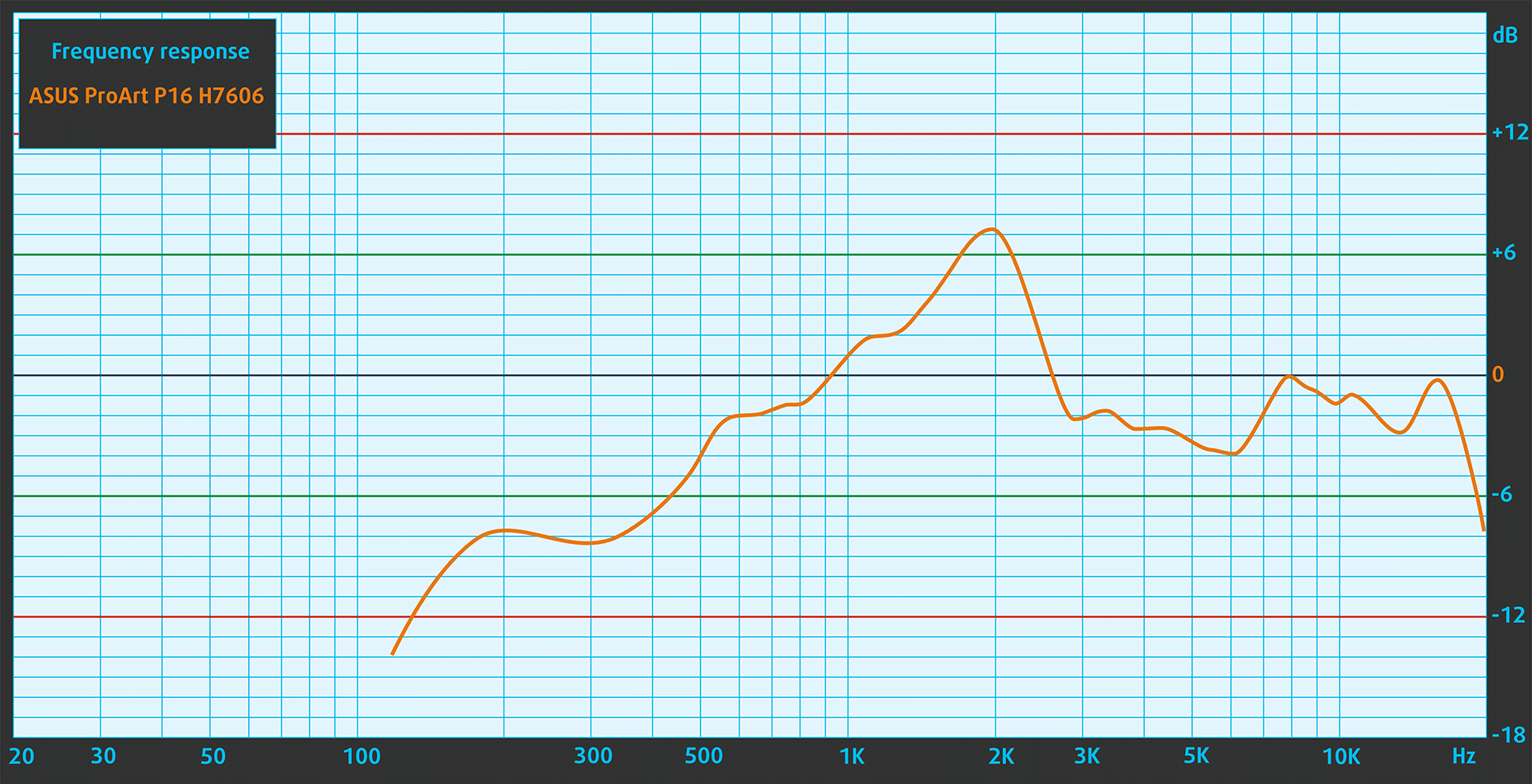
ASUS ProArt P16’nın (H7606) ses kalitesi çok iyi. Düşük, orta ve yüksek frekanslar net.
Performans: CPU, GPU, Depolama
Sadece 0,59″ olmasına rağmen / 14,9 mm kalınlığındaki ASUS ProArt P16 H7606, Ryzen AI 9 HX 370, dört kanallı 64 GB RAM ve 105W RTX 4070 gibi etkileyici bir donanıma sahip.
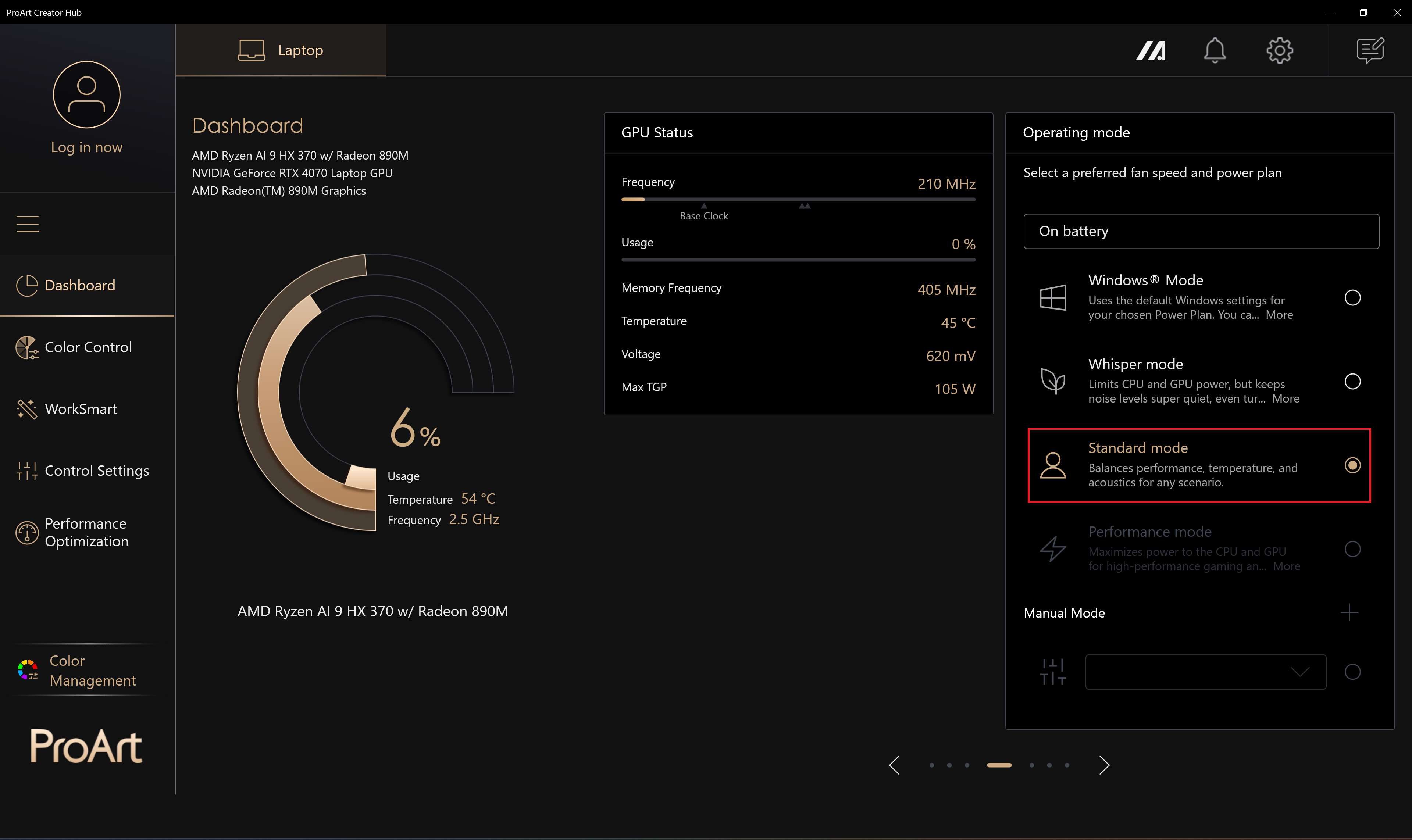
ProArt Creator Hub uygulamasında aralarında geçiş yapabileceğiniz önceden tanımlanmış üç performans modu vardır: Fısıltı, Standart ve Performans.
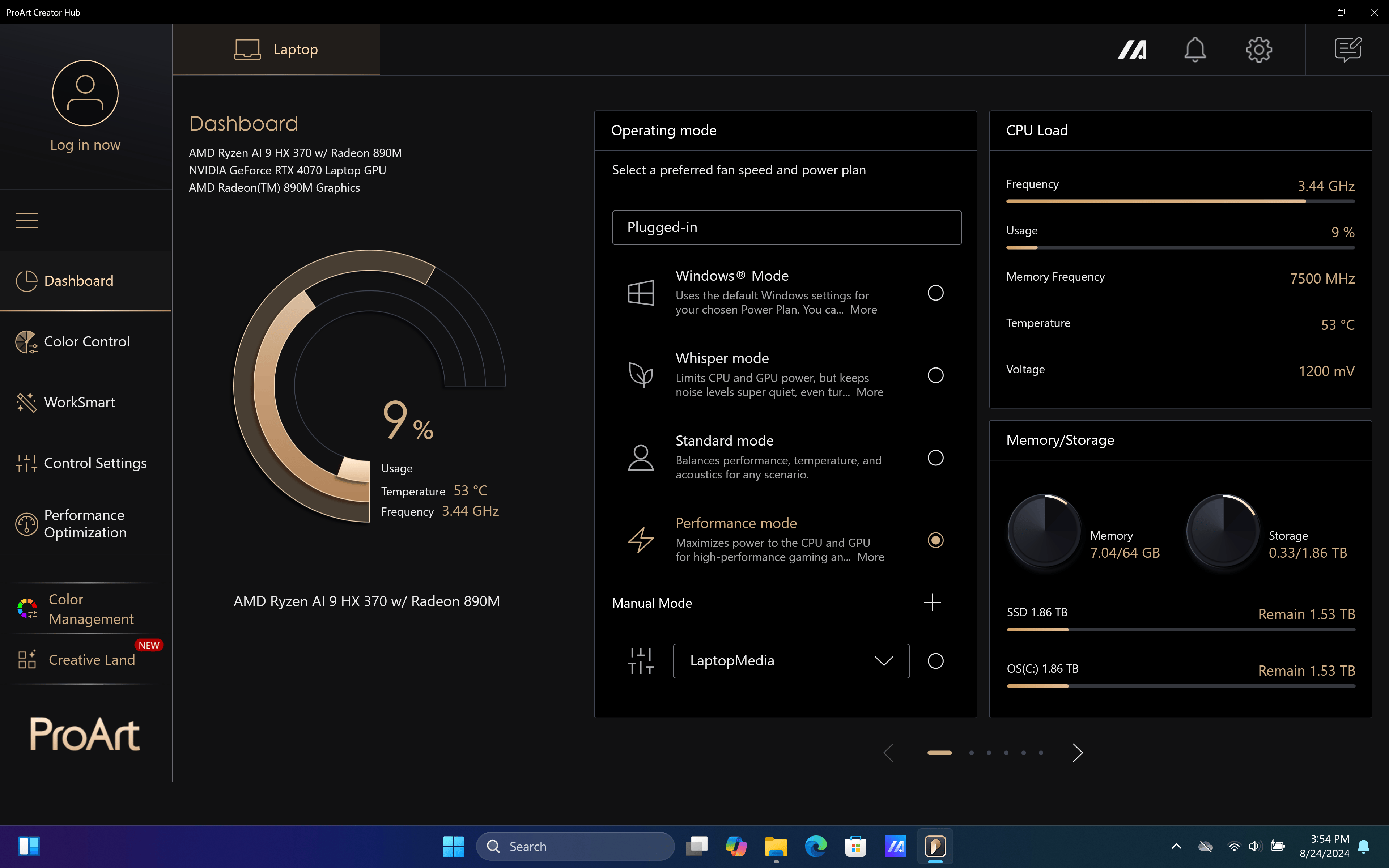
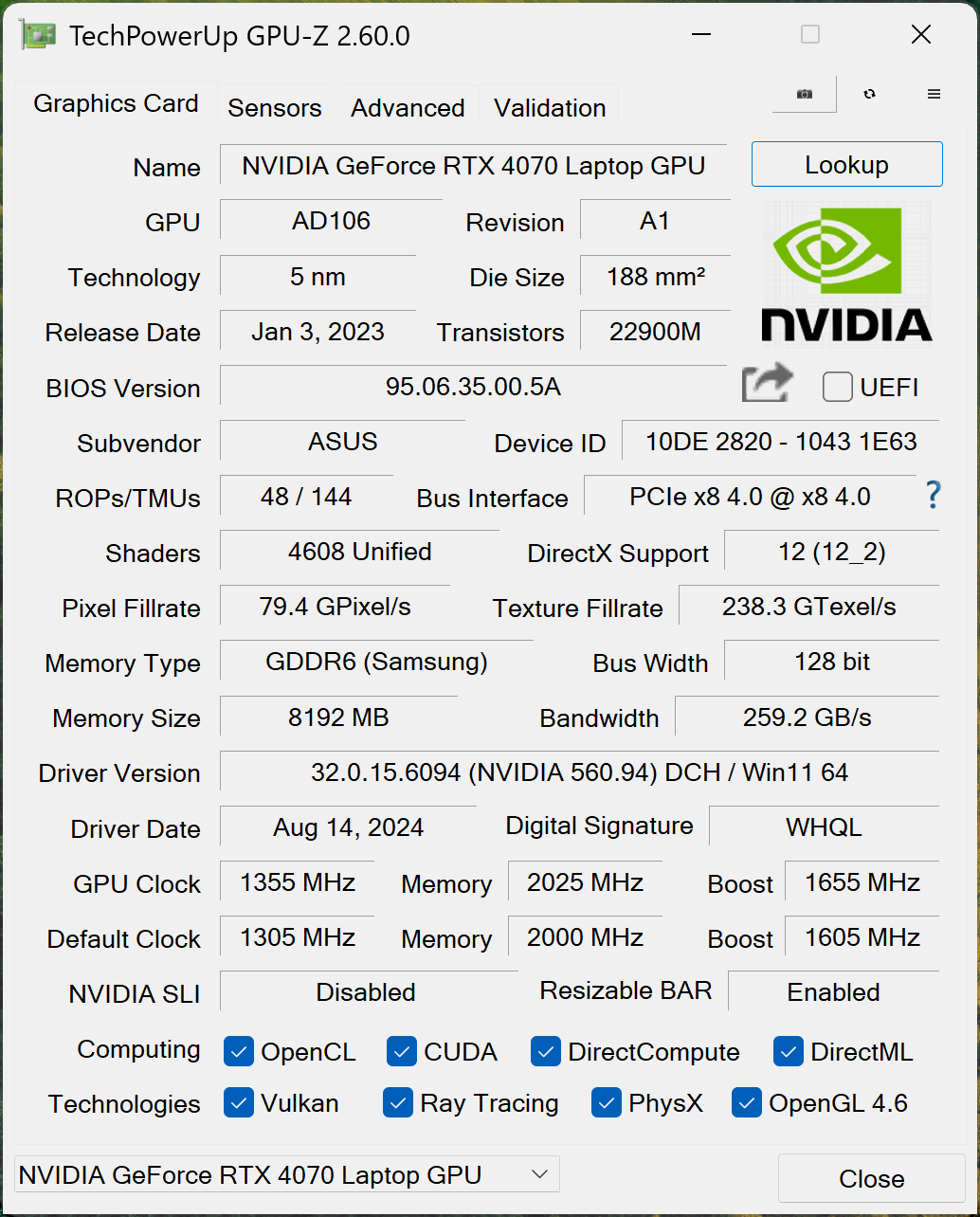
Diğer modellerle karşılaştırma yapmak için kıyaslamaları en güçlü modda, bu durumda Performans modunda çalıştırıyoruz. GPU’nun Çekirdek ve Bellek saatlerini sırasıyla +50 MHz ve +25 MHz artırır.
| Standart | GPU Çekirdek Saati | GPU Bellek Saati |
| Standart | 1305 MHz Base – 1605 MHz Boost | 2000 MHz |
| Performans | 1355 MHz Base – 1655 MHz Boost (+50 MHz) | 2025 MHz (+25 MHz) |
İşte bu iki mod arasındaki performans karşılaştırması:
| Cinebench 2024 | Geekbench 6.3 Tek Çekirdekli | Geekbench 6.3 Çok Çekirdekli | 3DMark Zaman Casusu | |
| Standart Mod | 1163 | 2870 | 14959 | 9340 |
| Performans Modu | 1219(+5%) | 2888 (+1%) | 15196 (+2%) | 9660(+3%) |
CPU Performansı
ASUS ProArt P16 H7606, AMD Strix Point CPU’lar ile sipariş edilebilir – Ryzen AI 9 HX 370 veya Ryzen AI 9 365.
Tek çekirdekli performans, işletim sistemlerinde sorunsuz çalışma ve tepkisellik sağlayarak daha iyi bir kullanıcı deneyimi sunar.
Sonuçlar Geekbench 6 Single-Core testindendir (yüksek olan daha iyidir)

Çok çekirdekli performans, Video düzenleme, CAD ve Bilimsel simülasyonlar gibi karmaşık ve zorlu görevlerin üstesinden gelmek için çok önemlidir.
Sonuçlar Geekbench 6 Multi-Core testindendir (yüksek olan daha iyidir)
Burada, CPU'nun performansını gerçek dünyadan bir 3D render görevi kullanarak değerlendiriyor, karmaşık hesaplamaları ve render iş yüklerini verimli bir şekilde yönetme yeteneğini ölçüyoruz.
Sonuçlar Cinebench 2024 Multi-Core testindendir (yüksek olan daha iyidir)
GPU Performansı
RTX 4050, RTX 4060 ve RTX 4070 arasında seçim yapabilirsiniz. Dizüstü bilgisayarımız RTX 4070’in 105W TGP varyantı ile donatılmıştır.
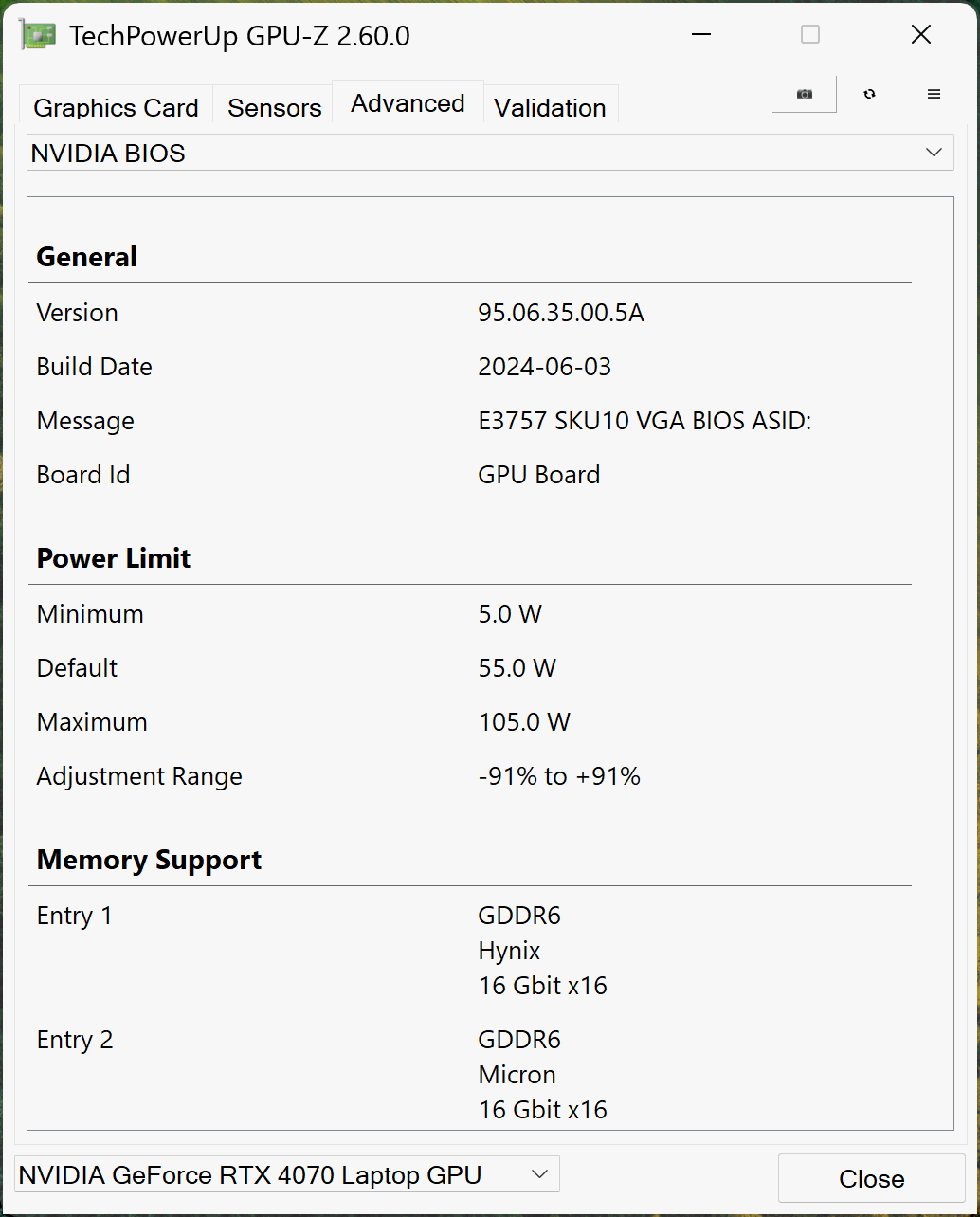
Sonuçlar 3DMark Time Spy (Grafik) testindendir. Yüksek olan daha iyidir.
Sonuçlar 3DMark Wild Life Extreme Unlimited testindendir. Yüksek olan daha iyidir.
Oyun testleri
Bu dizüstü bilgisayar oyunculara yönelik olmasa da, ROG Zephyrus G16 GA605(ayrıntılı özellikler) ve ROG Zephyrus G16 GU605(derinlemesine inceleme) arasında bir karışımdır. Bu nedenle, RTX 4070 üzerinde birkaç oyun test etmekten kendimizi alamadık.
Shadow of the Tomb Raider, standart 4K’dan %11 daha yüksek 3840 x 2400 çözünürlükte MSAA ile Orta ayarlarda ~60 FPS çalışıyor. Bu performans, bu kadar ince ve hafif bir dizüstü bilgisayar için oldukça etkileyici.

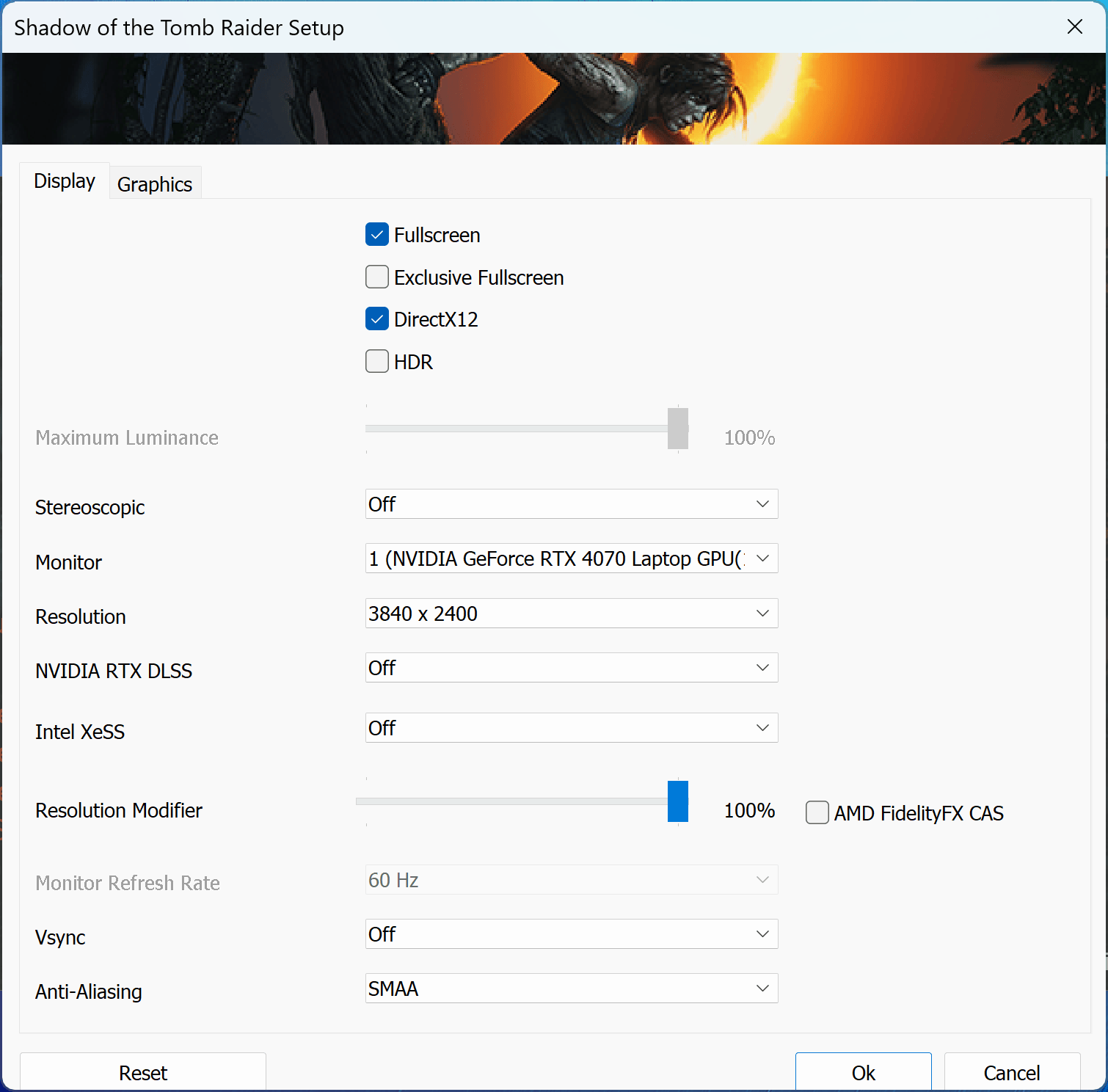
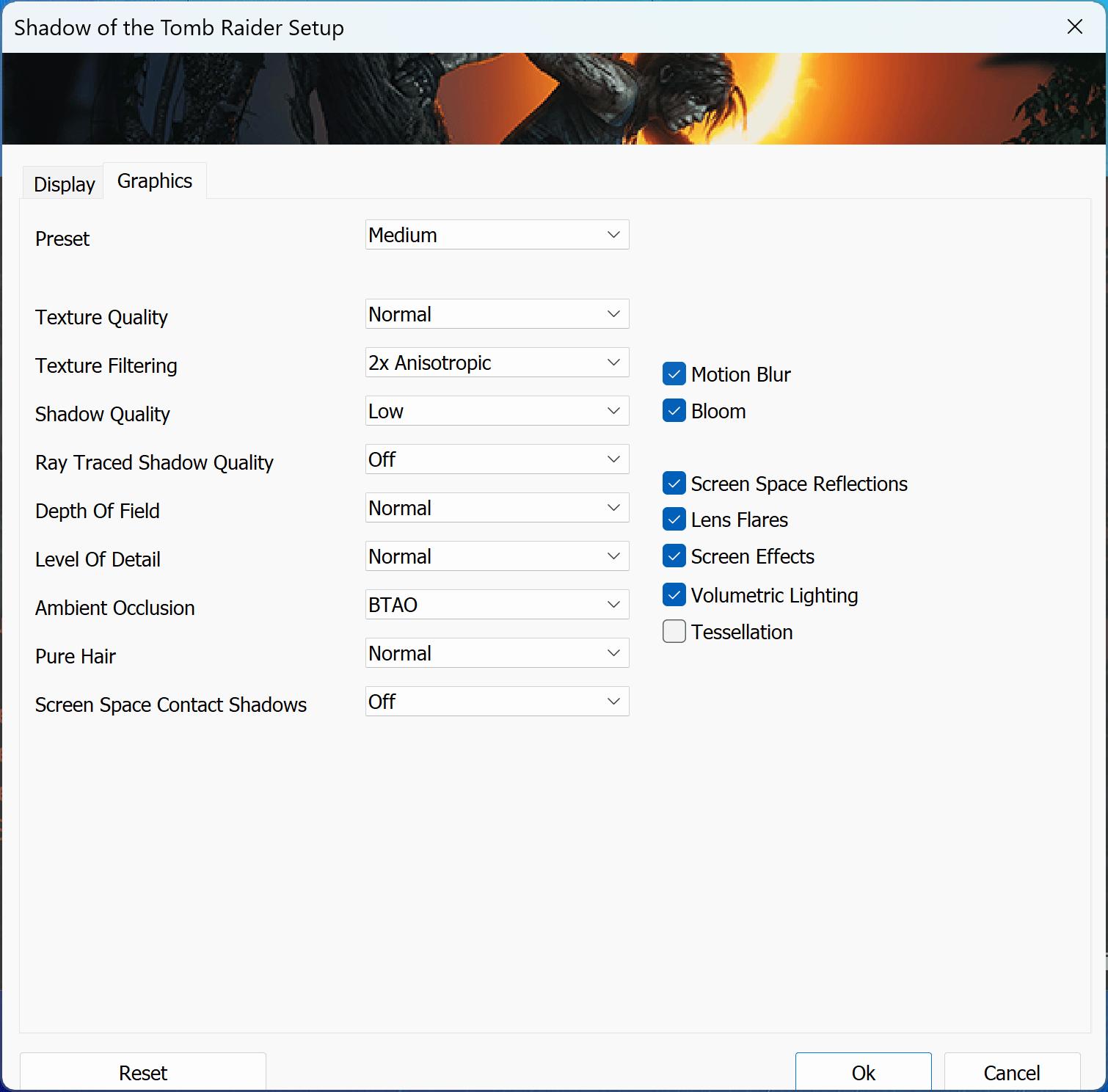
| Tomb Raider’ın Gölgesi | 3840 x 2400, Orta, SMAA |
|---|---|
| Ortalama FPS | 59 fps |
Metro: Exodus daha zorlu bir oyun. Aynı 4K+ çözünürlükte (2400p) Ray Tracing Normal olarak ayarlanmış halde Yüksek ayarlarda test ettik ve ortalama 36 FPS elde ettik. Bu, sıkı PC oyuncularını tatmin etmeyebilir, ancak PlayStation 5’in bile oyunu gerçek 4K çözünürlükte çalıştırmadığını, 1296p ile 1512p arasında dalgalandığını belirtmek gerekir.

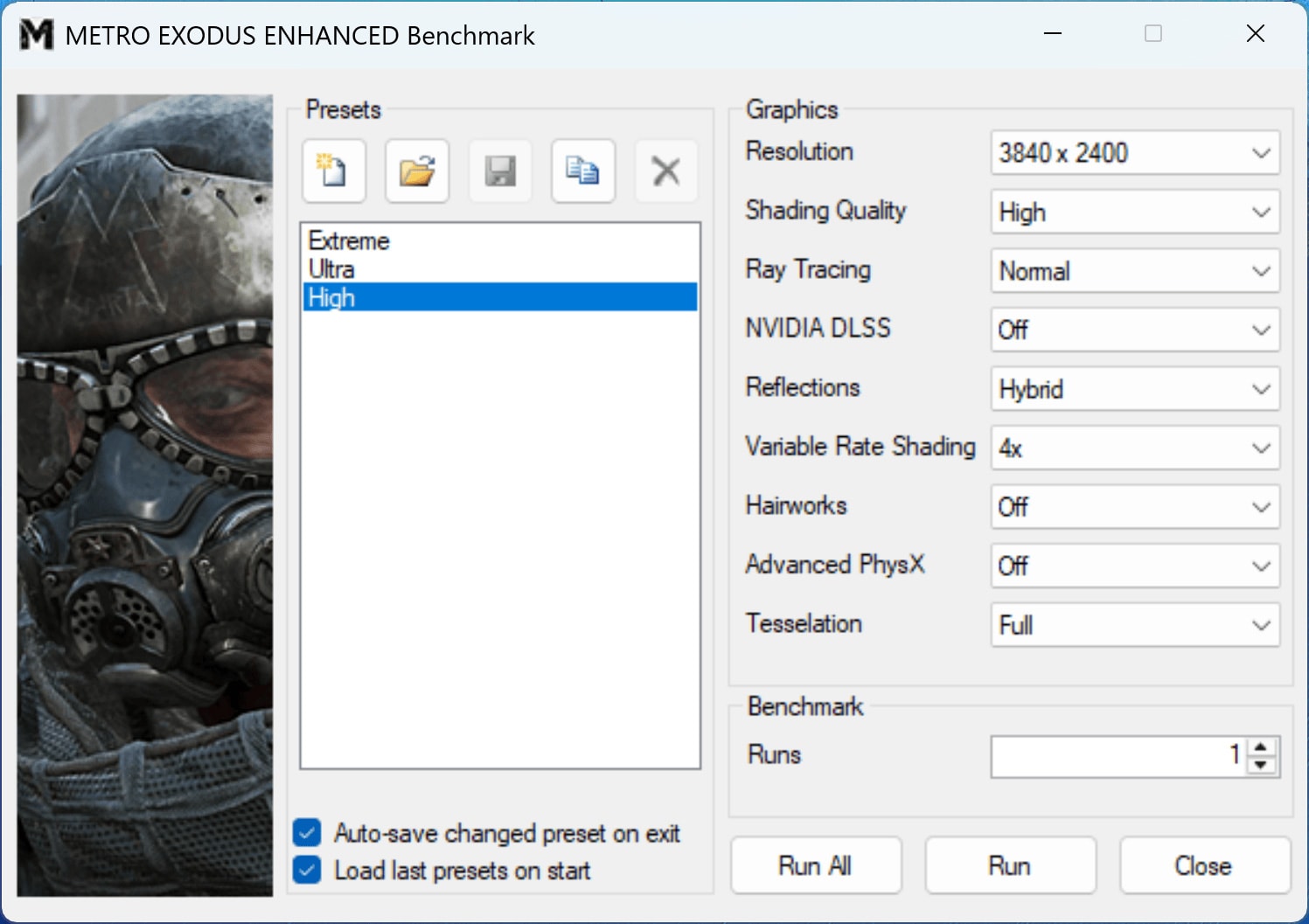
| Metro Exodus | 3840 x 2400, Yüksek | 1290 x 1200, Ekstrem |
|---|---|---|
| Ortalama FPS | 36 fps | 48 fps |
CPU/GPU Performansı: Fişe Takılı vs Batarya
Şarj cihazının çıkarılması Performans modunu devre dışı bırakır, bu nedenle mevcut en güçlü mod Standart’tır. Ancak, akü Standart modu ve takılı Standart modu aynı değildir.
| Cinebench 2024 | Geekbench 6.3 Tek Çekirdekli | Geekbench 6.3 Çok Çekirdekli | 3DMark Zaman Casusu | |
| Standart Mod (pille) | 791 | 2615 | 12765 | 7630 |
| Standart Mod (fişe takılı) | 1163 (+47%) | 2870(+10%) | 14959(17%) | 9340 (+22%) |
Yapay Zeka Performansı
Yapay Zeka Donanım Performansı Sıralamamızda görebileceğiniz gibi, Ryzen AI 9 HX 370’in NPU’su 50 TOPS‘luk en yüksek yapay zeka hesaplama performansına (INT8) sahiptir. Bu, 40 TOPS gerektiren Microsoft Copilot programının gereksinimlerini karşılamakla kalmıyor, aynı zamanda aşıyor. Ancak, Procyon veya Geekbench AI gibi çoğu yapay zeka kıyaslama uygulamasında AMD’nin NPU’sunun desteklenmemesi nedeniyle bu performansı kıyaslamak zor olmaya devam ediyor.
Ayrıca, aynı sistemdeki özel RTX 4070, INT8’de (seyreklik olmadan) yaklaşık 122 TOPS olmak üzere önemli ölçüde daha yüksek bir tepe TOPS performansı sunar.
Peki bu, gerçek hayattaki yapay zeka testlerinde diğer popüler GPU’larla nasıl karşılaştırılıyor?
| GPU | Dizüstü Bilgisayar | Kararlı Difüzyon 1.5 Görüntü Oluşturma |
| RTX 4080 (Dizüstü Bilgisayar, 175W) | ASUS ROG Strix SCAR 16 (G634, 2024) | 2254 |
| RTX 4070 (Dizüstü Bilgisayar, 140W) | Alienware m16 R2 | 1350 |
| RTX 4070 (105W) | ASUS ProArt P16 (H7606) | 1330 |
| RTX 4060 (Dizüstü Bilgisayar, 110W) | Acer Nitro 14 (AN14-41) | 1144 |
| RTX 4050 (Dizüstü Bilgisayar, 45W) | MSI Thin GF63 (12Vx) | 695 |
| RTX 3050 (Dizüstü Bilgisayar, 65W, 6GB) | Acer Nitro V 15 | 504 |
RTX 4080, Procyon’da Stable Diffusion 1.5 kullanılarak gerçekleştirilen Görüntü Oluşturma testlerimizde çok daha hızlı performans gösteriyor. Bununla birlikte, ASUS ProArt P16’da bulunan 105W RTX 4070, Alienware m16 R2’de bulunan 140W varyantın performansıyla yakından eşleşiyor.
Depolama performansı
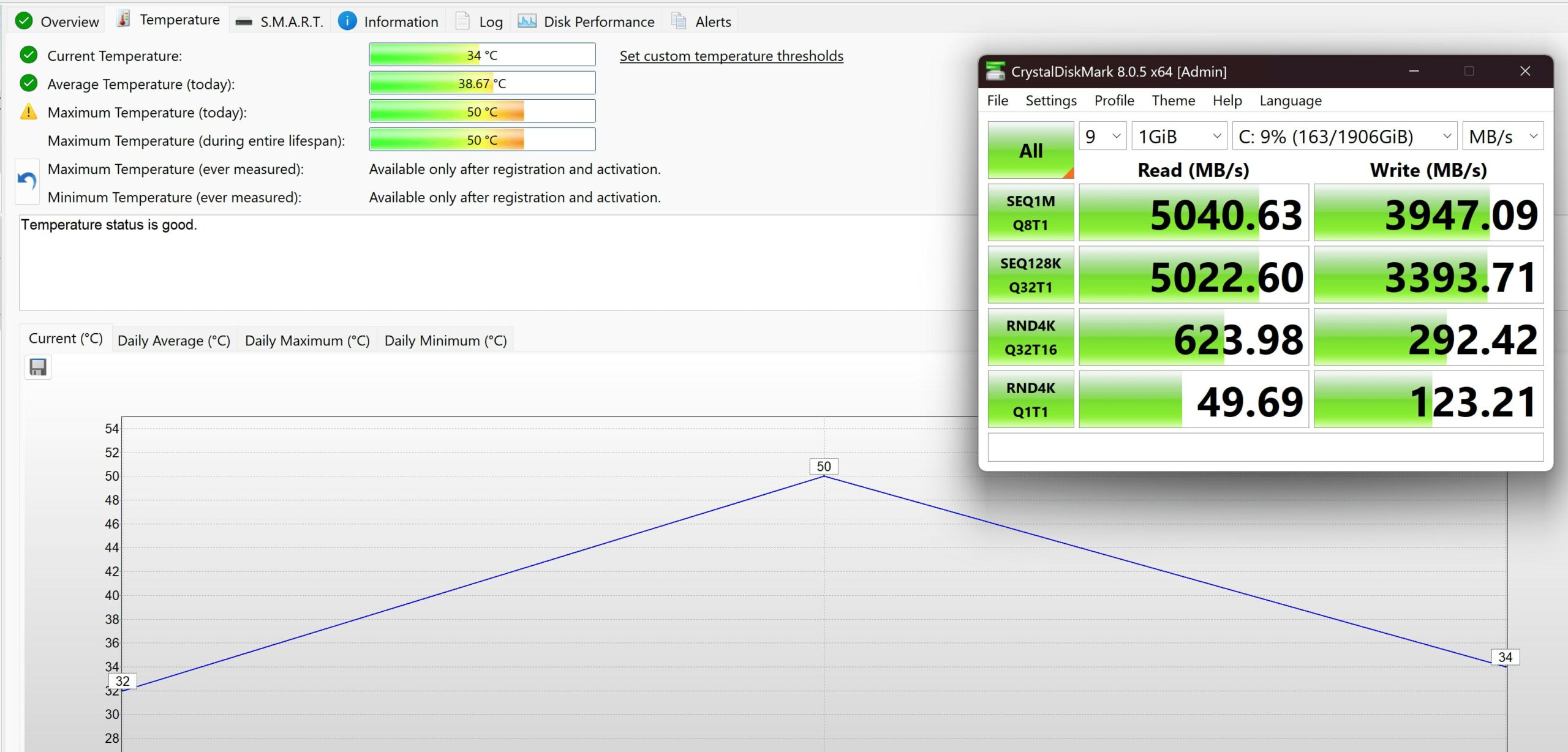
Konfigürasyonumuz 2 TB SSD ile donatılmıştır. Model Micron 2400 NVMe’dir (MTFDKBK2T0QFM-1BD1AABGB).
Sıralı okuma hızı 5GB/s’nin üzerindeyken, sıralı yazma neredeyse 4GB/s’ye ulaşıyor. Maksimum sıcaklıklar gayet iyi, sürekli yük sırasında 50ºC’ye kadar çıkıyor.
[eBook Guide + Tools] Dizüstü Bilgisayarınızı Nasıl MAX OUT Yapabilirsiniz?
You can make your laptop Faster. LaptopMedia has tested thousands of models in the last 15 years, and we have yet to see a notebook that couldn't be made more powerful through modifications.
That's why we decided to bundle everything we know about how to achieve this in an Easy-to-Follow, Step-by-Step, and Laboratory-Tested, all in one project.
Read more about it here:
[eBook Guide + Tools] How to MAX OUT Your Laptop

🛠️ GPU Modifications: vBIOS, Overclocking, Undervolting
⚙️ Building Fast/Reliable RAID configuration
💻 Hardware upgrade tips for best results
🖼 Display enhancing
💾 OS Optimization for best performance
Sıcaklıklar ve konfor, Pil Ömrü
Konfor (Gürültü)
Performans modunu beğenmedik çünkü bilgisayar boştayken bile duyulabiliyor. Ayrıca, hem Fısıltı hem de Standart modlar fanları benzer hızlarda çalıştırıyor, bu da Standart ‘ı günlük işler için tercih ettiğimiz ayar haline getiriyor.
| Fanlar Rölantide | CPU Fanı | GPU Fanı | Sistem Fanı |
| Fısıltı | 2100 rpm | 1900 rpm | 3700 rpm |
| Standart | 2100 rpm | 1900 rpm | 3800 rpm |
| Performans | 2600 rpm | 2400 rpm | 4900 rpm |
Konfor (Sıcaklıklar)
Maksimum CPU yükü
Bu testte CPU çekirdeklerinin %100’ünü kullanarak frekanslarını ve çip sıcaklığını izliyoruz. İlk sütun bilgisayarın kısa bir yüke (2-10 saniye) verdiği tepkiyi gösterirken, ikinci sütun ciddi bir görevi (15 ila 30 saniye arasında) simüle ediyor ve üçüncü sütun ise dizüstü bilgisayarın video işleme gibi uzun yükler için ne kadar iyi olduğunun iyi bir göstergesi.
Ortalama P-çekirdek frekansı; Ortalama E-çekirdek frekansı; CPU sıcaklığı; Paket Gücü
| AMD Ryzen AI 9 HX 370 (28W TDP) | 0:02 – 0:10 sn | 0:15 – 0:30 sn | 10:00 – 15:00 dk |
|---|---|---|---|
| ASUS ProArt P16 (H7606) | 4,45 GHz @ 3,29 GHz @ 79°C @ 80W | 4,41 GHz @ 3,30 GHz @ 91°C @ 80W | 4,19 GHz @ 3,25 GHz @ 95°C @ 77W |
| ASUS Zenbook S 16 (UM5606) | 3,00 GHz @ 2,03 GHz @ 69°C @ 33W | 2,96 GHz @ 2,01 GHz @ 78°C @ 33W | 2,68 GHz @ 1,80 GHz @ 83°C @ 28W |
Daha uzun yüklerde bile Ryzen AI 9 HX 370, Zen 5 çekirdekleri için 4,20 GHz ve küçük Zen 5c çekirdekleri için ~3,25 GHz’i koruyabilir. Kısa ve orta yüklerde ise saatler daha da yüksek. Bu, böylesine ince bir dizüstü bilgisayar için son derece iyi bir sonuç. Dezavantajı ise son sütundaki 95°C sıcaklık.
Gerçek hayat oyunları
| NVIDIA GeForce RTX 4070 | GPU frekansı/ Çekirdek sıcaklığı (2 dakika sonra) | GPU frekansı/ Çekirdek sıcaklığı (30 dakika sonra) |
|---|---|---|
| ASUS ProArt P16 (H7606) | 2284 MHz @ 74°C @ 105W | 2270 MHz @ 76°C @ 105W |
| HP OMEN Transcend 16 (16-u0000) | 2490 MHz @ 83°C @ 130W | 2280 MHz @ 83°C @ 109W |
| Acer Predator Helios Neo 14 (PHN14-51) | 2595 MHz @ 79°C @ 124W | 2514 MHz @ 84°C @ 124W |
| Acer Predator Triton Neo 16 (PTN16-51) | 2383 MHz @ 73°C @ 110W | 2363 MHz @ 78°C @ 110W |
| Acer Nitro 16 (AN16-42) | 2640 MHz @ 70°C @ 125W | 2640 MHz @ 72°C @ 125W |
| Alienware m16 R2 | 2440 MHz @ 78°C @ 120W | 2427 MHz @ 84°C @ 119W |
| MSI Stealth 14 AI Studio A1V | 2048 MHz @ 78°C @ 90W | 1981 MHz @ 85°C @ 89W |
| Acer Predator Helios Neo 16 (PHN16-72) | 2535 MHz @ 80°C @ 139W | 2503 MHz @ 86°C @ 139W |
| MSI Sword 16 HX B14V | 2373 MHz @ 73°C @ 115W | 2372 MHz @ 73°C @ 115W |
| MSI Sword 17 HX B14V | 2395 MHz @ 73°C @ 114W | 2388 MHz @ 75°C @ 114W |
| Alienware m18 R2 | 2550 MHz @ 68°C @ 132W | 2550 MHz @ 72°C @ 133W |
| Lenovo Legion Slim 5 (16″, Gen 9) | 2580 MHz @ 81°C @ 130W | 2580 MHz @ 86°C @ 132W |
| Acer Predator Helios Neo 18 (PHN18-71) | 2610 MHz @ 77°C @ 131W | 2610 MHz @ 82°C @ 134W |
| Lenovo Legion Pro 5i (16″, Gen 9) | 2535 MHz @ 74°C @ 129W | 2535 MHz @ 75°C @ 130W |
| Acer Nitro 17 (AN17-41) “Turbo” ön ayarı | 2535 MHz @ 66°C @ 121W | 2535 MHz @ 67°C @ 122W |
| Acer Nitro 17 (AN17-41) “Performans” ön ayarı | 2475 MHz @ 72°C @ 123W | 2475 MHz @ 73°C @ 123W |
RTX 4070, 105W TGP’sini oyun oynarken veya diğer yoğun GPU gerektiren senaryolarda korumakta sorun yaşamıyor.
Tam yük sırasında konfor
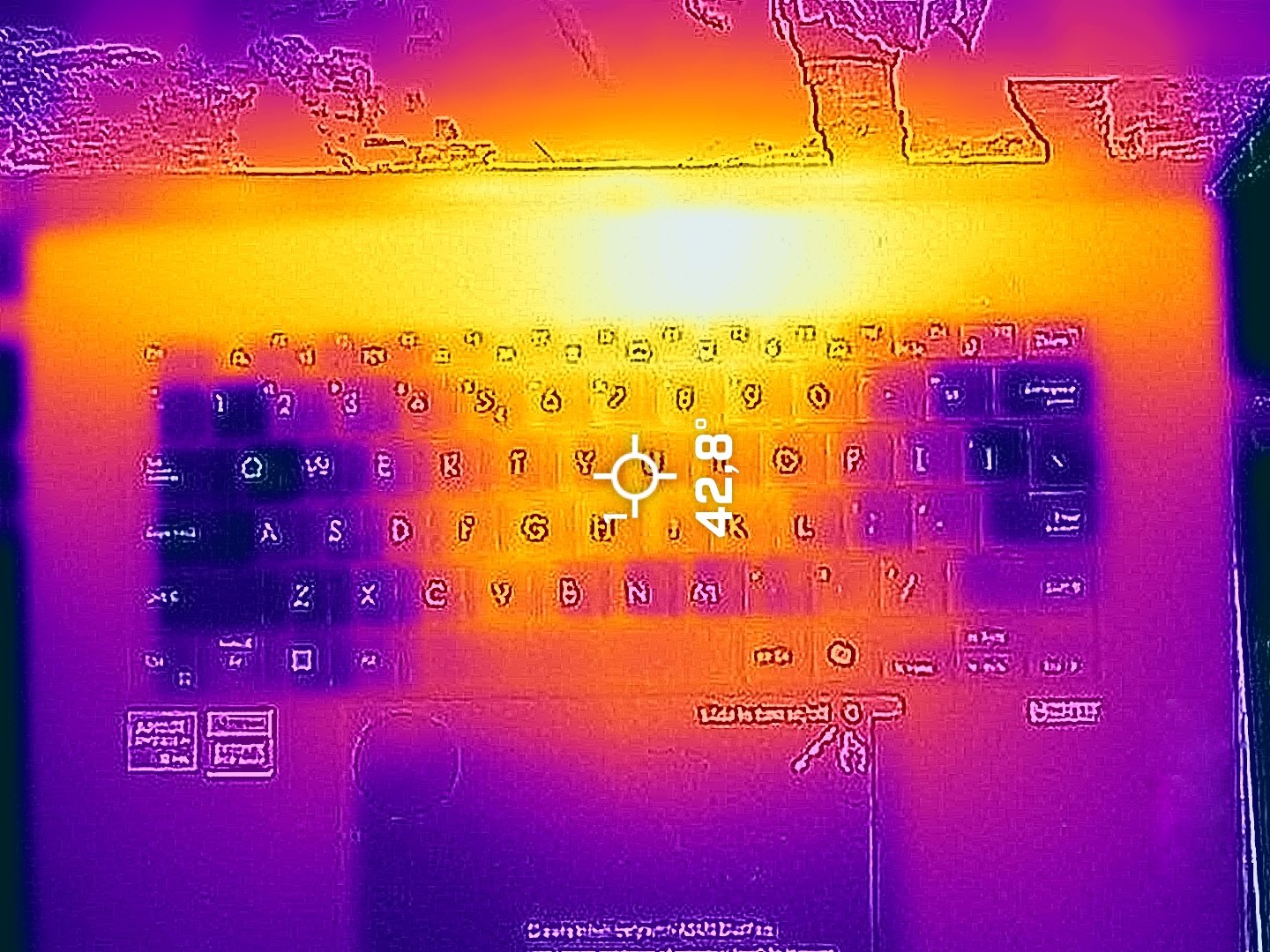
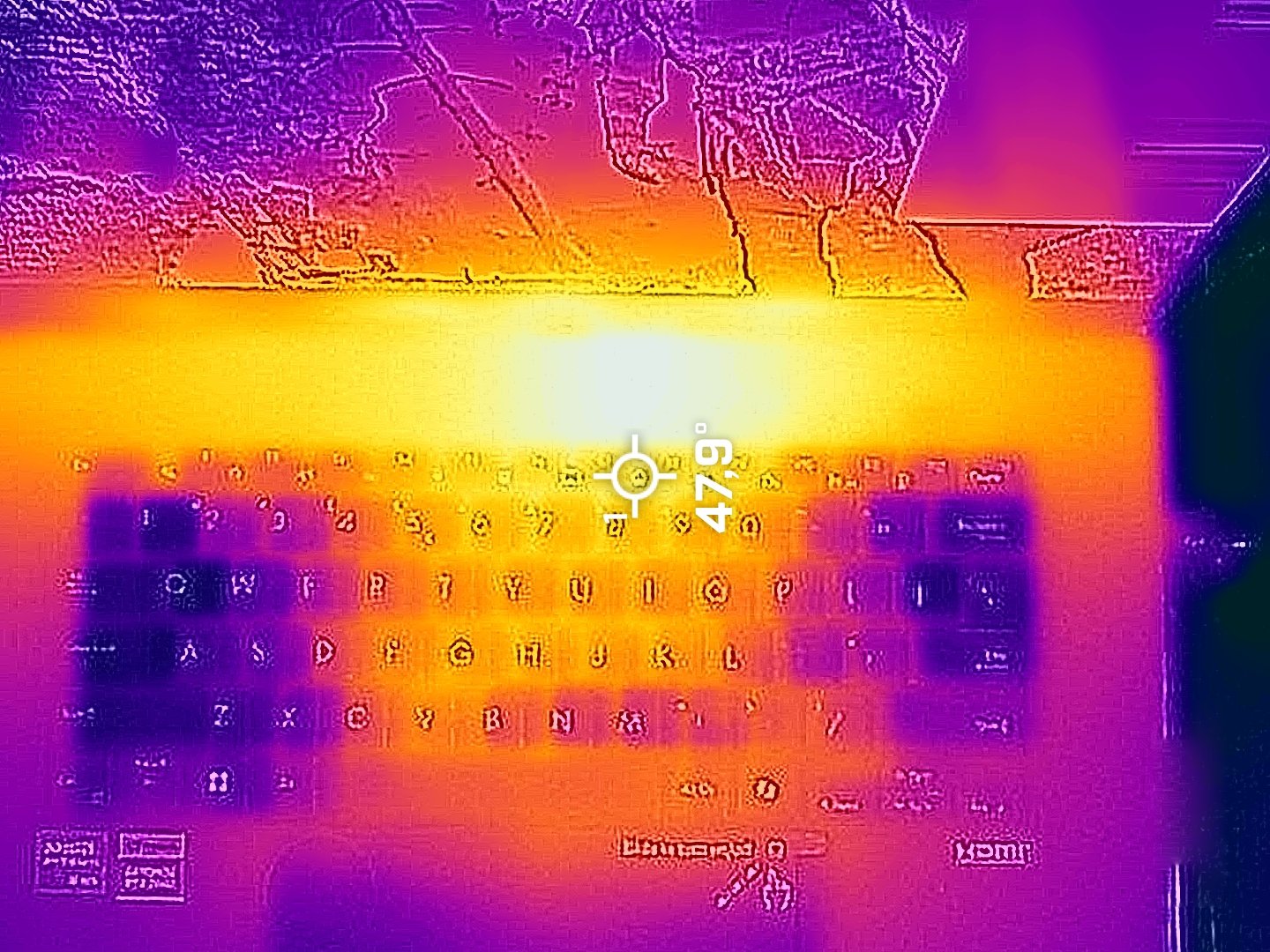
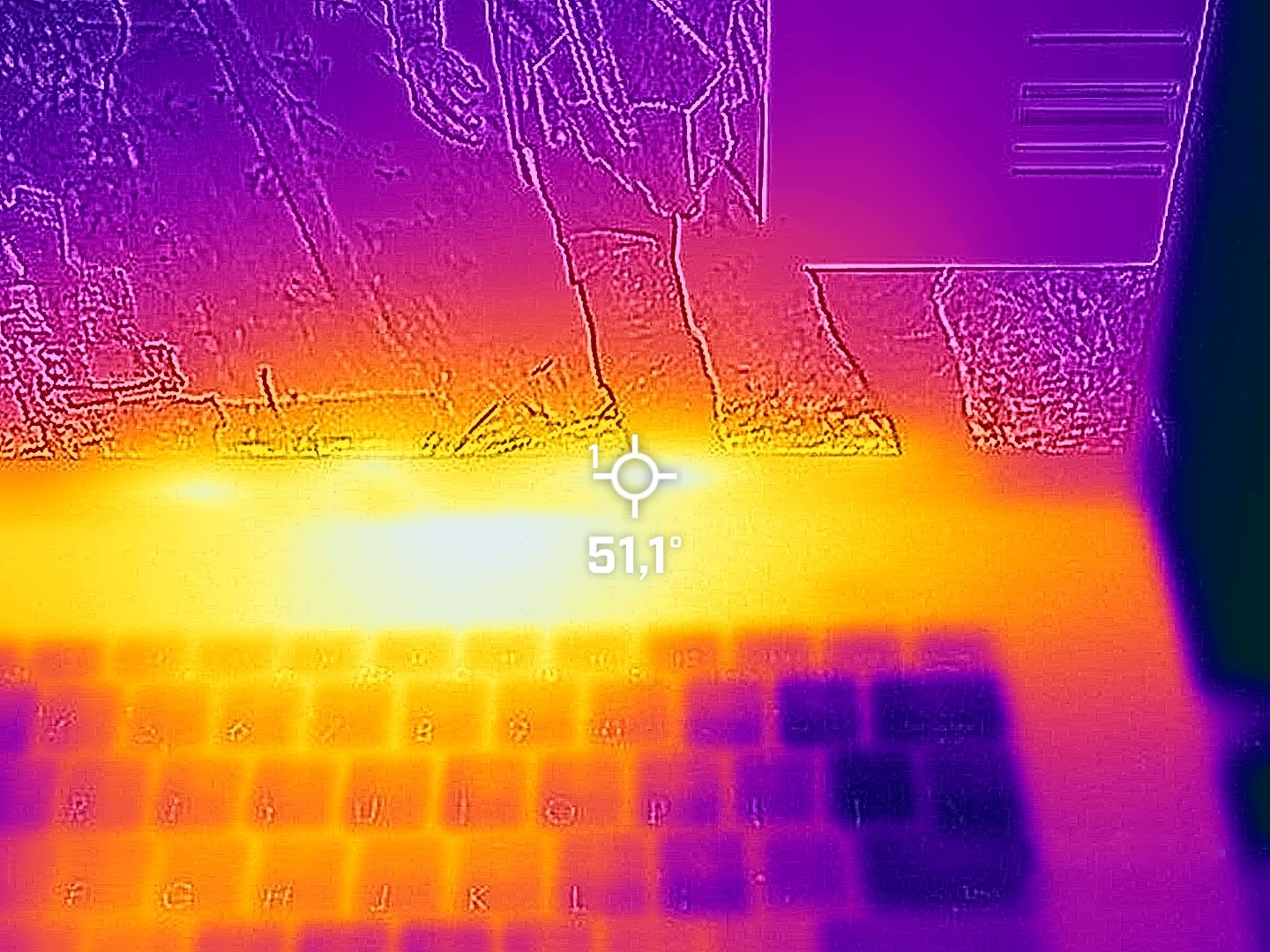
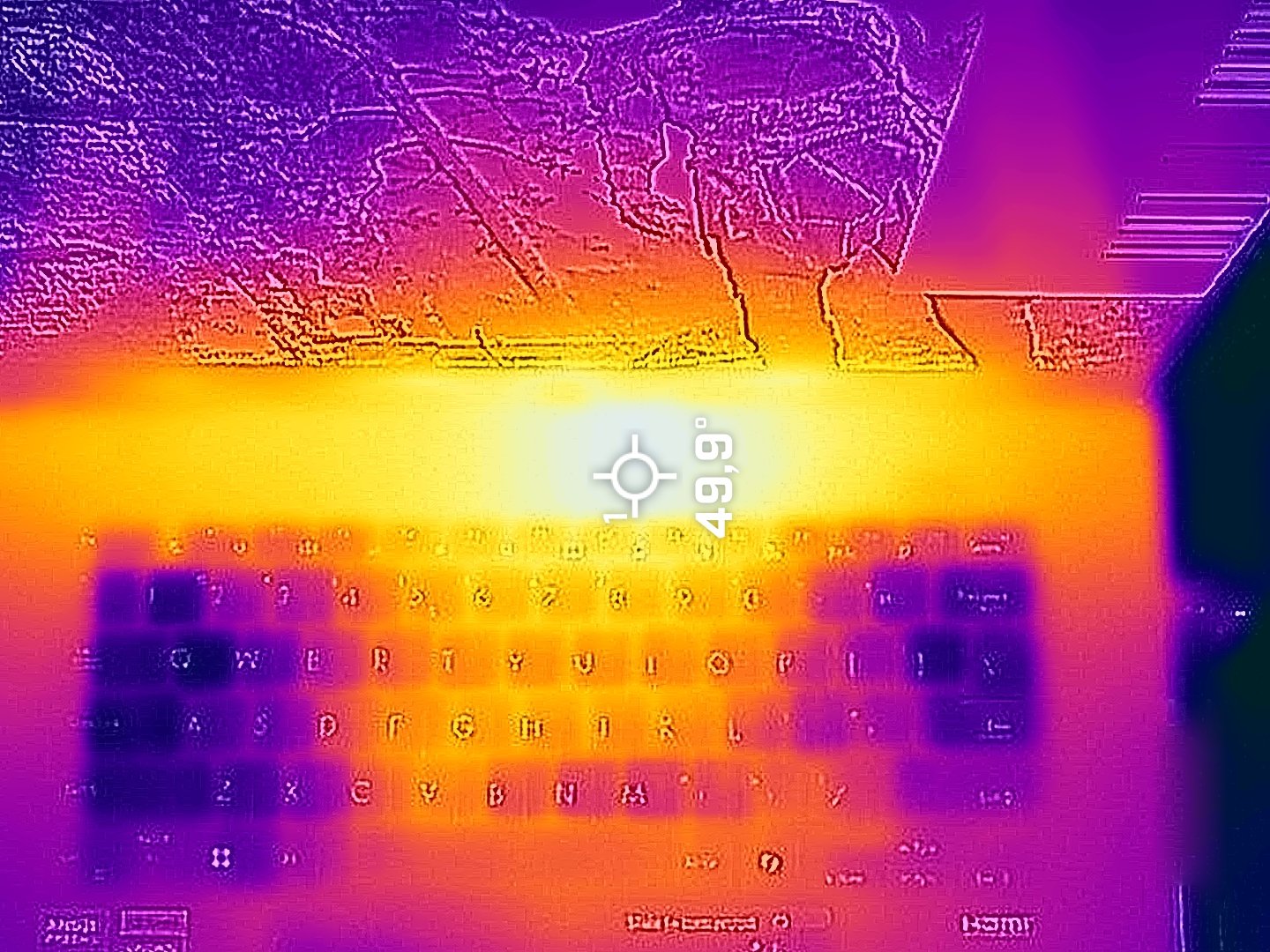
CPU “Performans modunda” sınırlarına kadar zorlandığında, iki fan gürültülüdür ancak çok fazla değildir. Bu durumda, klavyenin orta kısmı ~ 43°C’ye ulaşıyor ve tuşların üst kısmındaki sıcak nokta 48°C’ye ulaşıyor ki bu gayet normal. Tabanın üst kısmı ve ekranın alt çerçevesi yaklaşık 50°C’ye ulaşıyor.
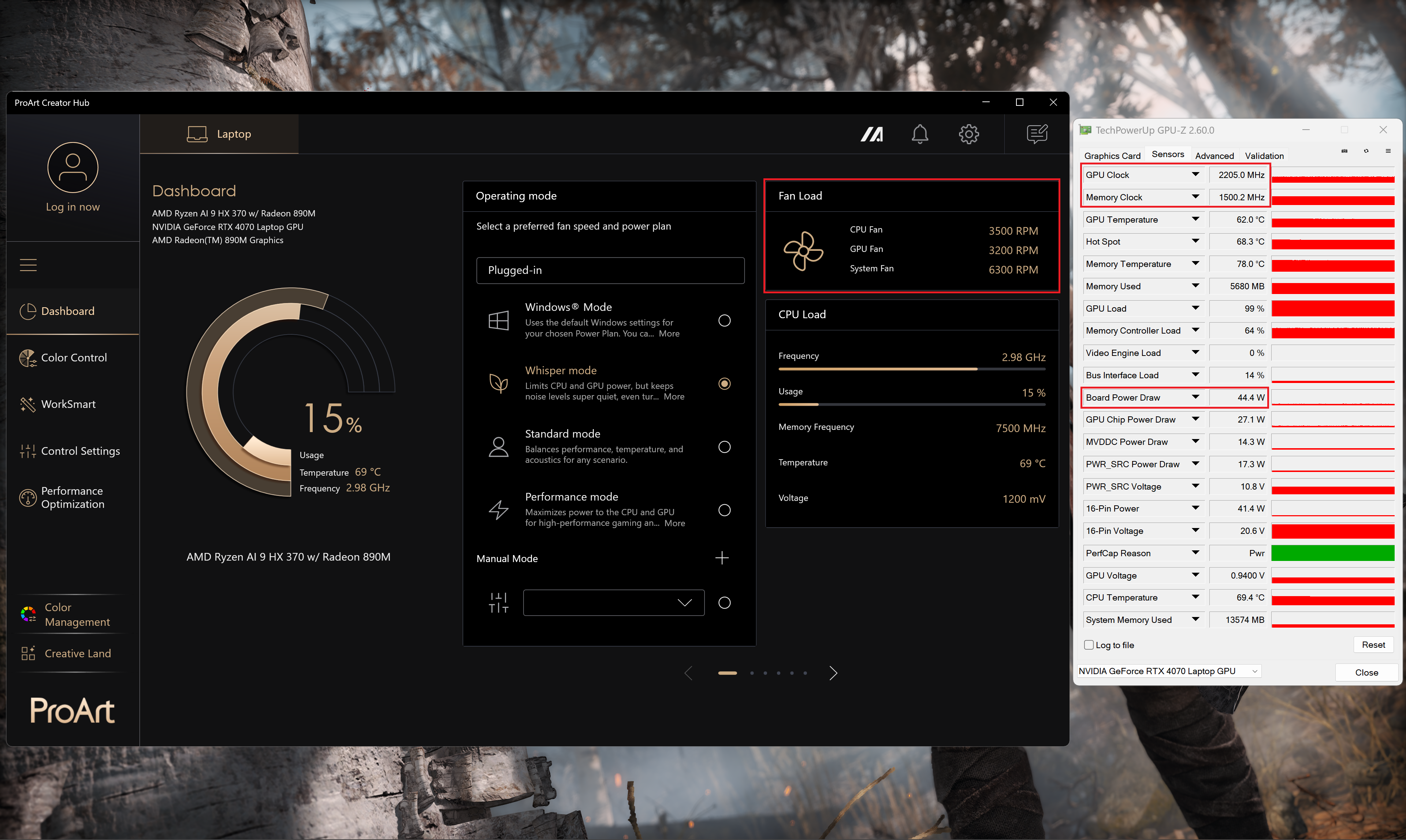
Manuel modun yanı sıra üç güç ön ayarı sayesinde cihazın gücünü ayarlamak için ihtiyacınız olan tek şey MyASUS uygulaması.
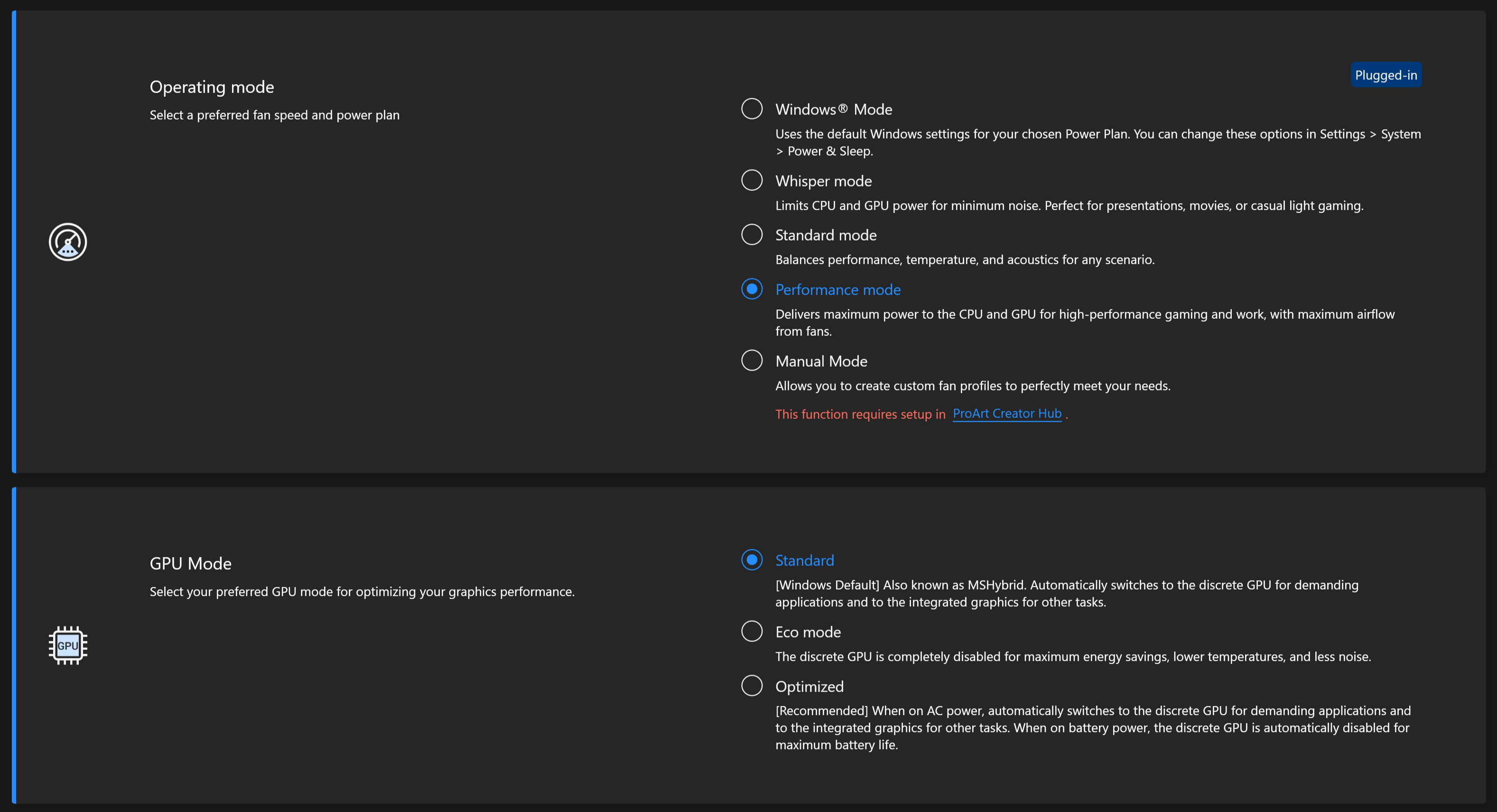
“Standart” ve “Fısıltı” modlarının bile yüksek saatler ve daha düşük gürültü seviyeleri sunması harika.
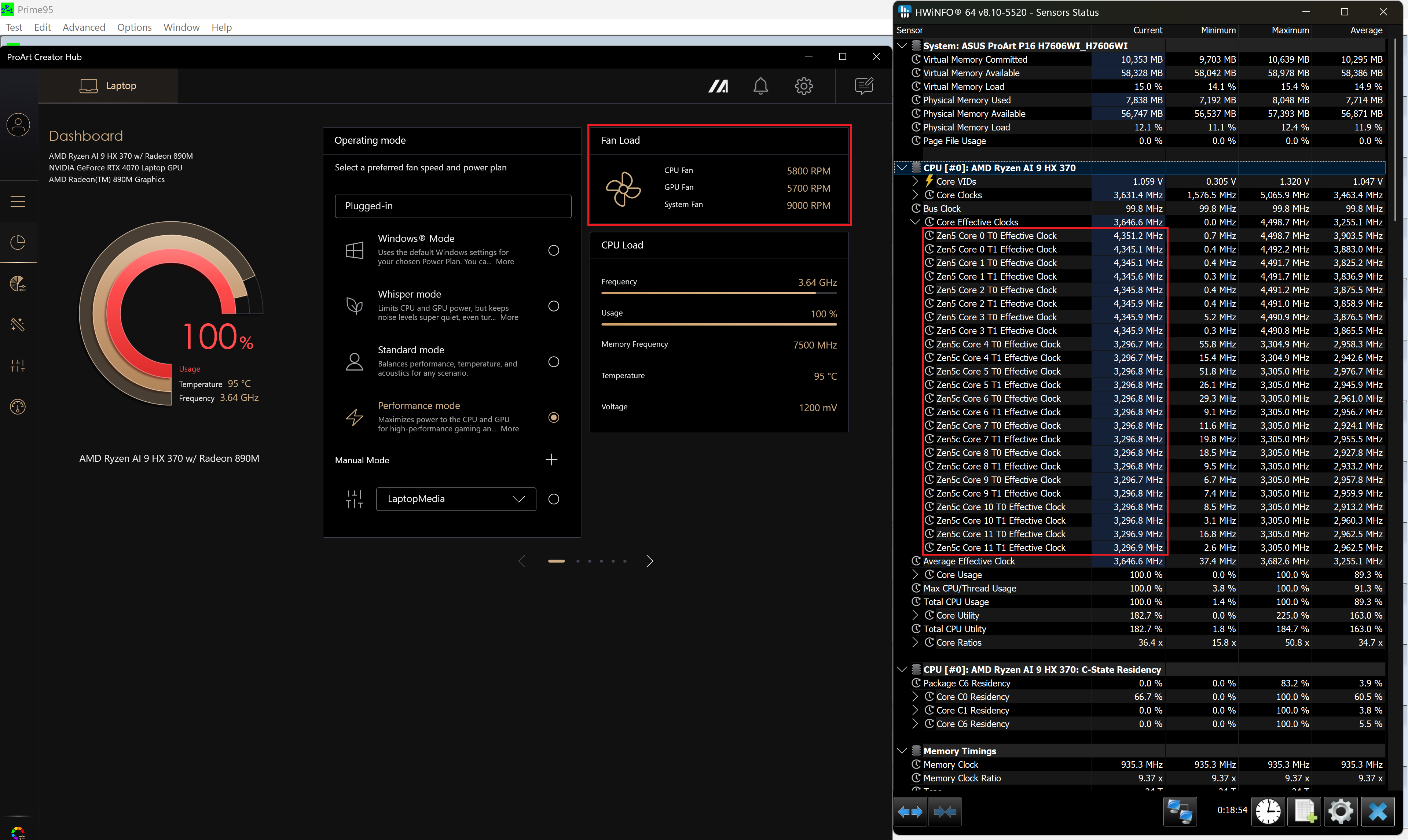 “Performans modu”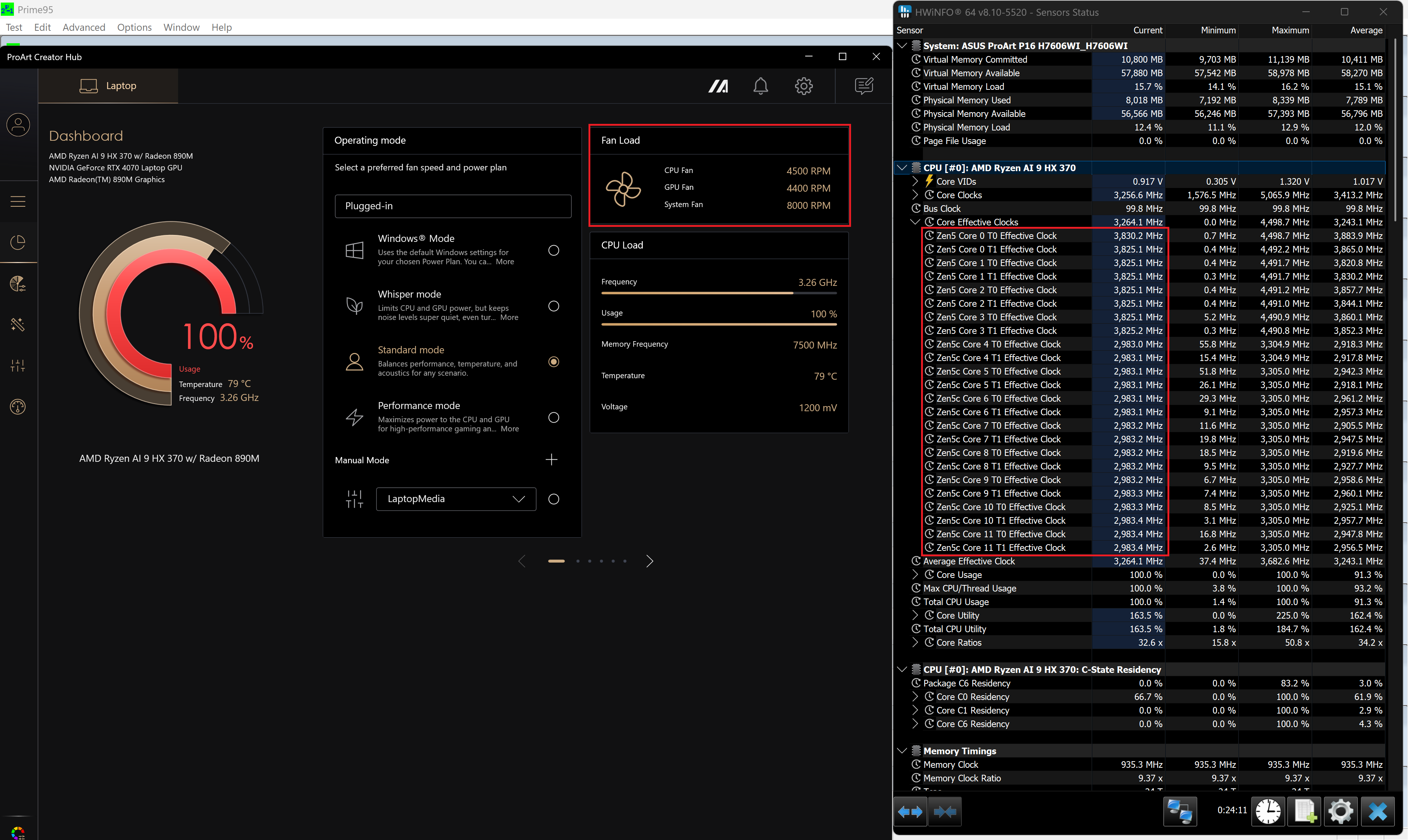
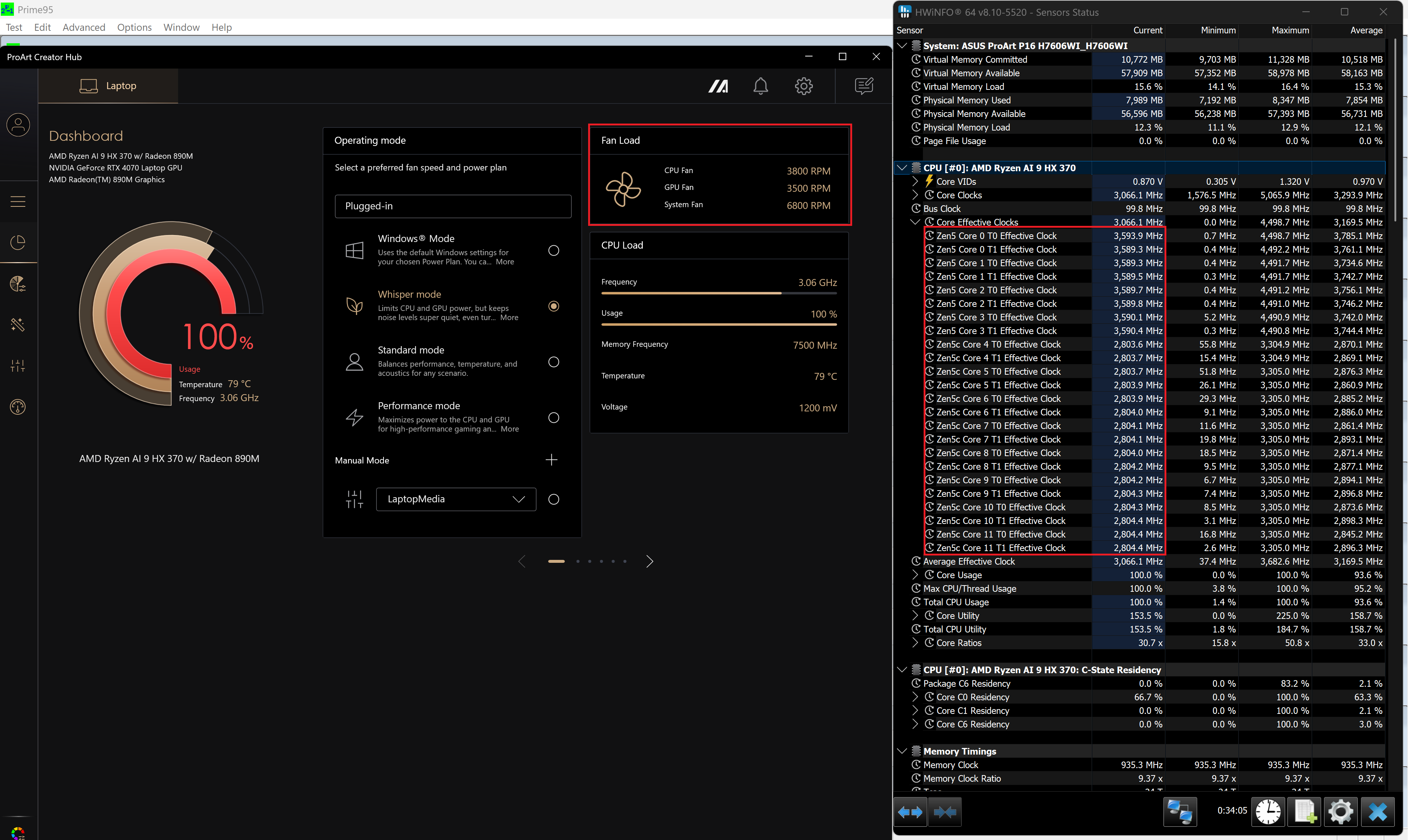 “Fısıltı modu”
Yine de, tam GPU gücü için 105W TGP’ye bağlı olan “Performans” modunu kullanmanız gerekir. Gürültüyü azaltmak için, ~80W güç sınırına aldırmazsanız, “Dengeli” mod gitmenin yoludur. “Whisper” modu aktif olduğunda, fanlar tam olarak fısıldıyor ve GPU gücü sadece 44W ile sınırlı. Bu, zorlu grafik görevleri için çok düşüktür.
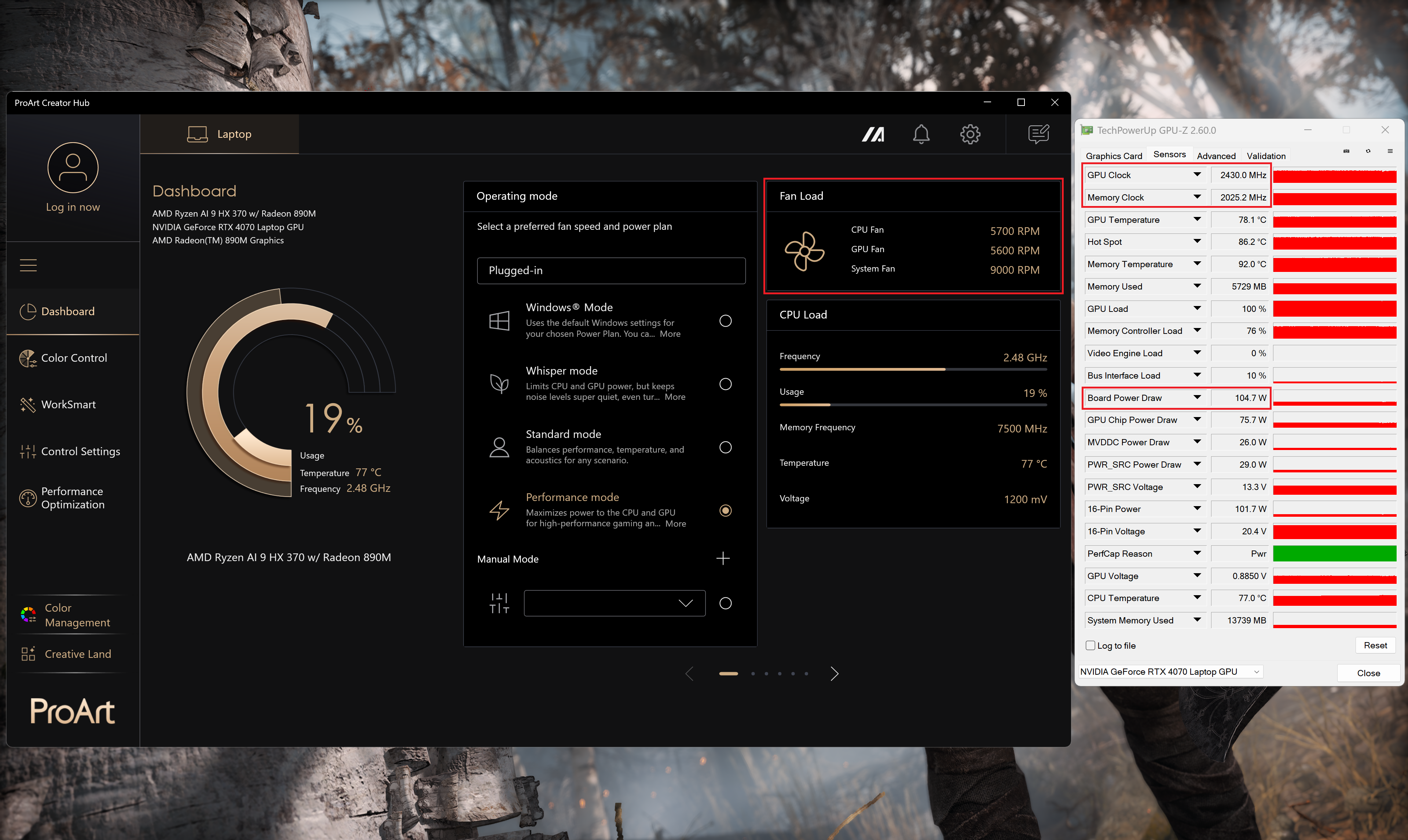 Oyun “Performans modu”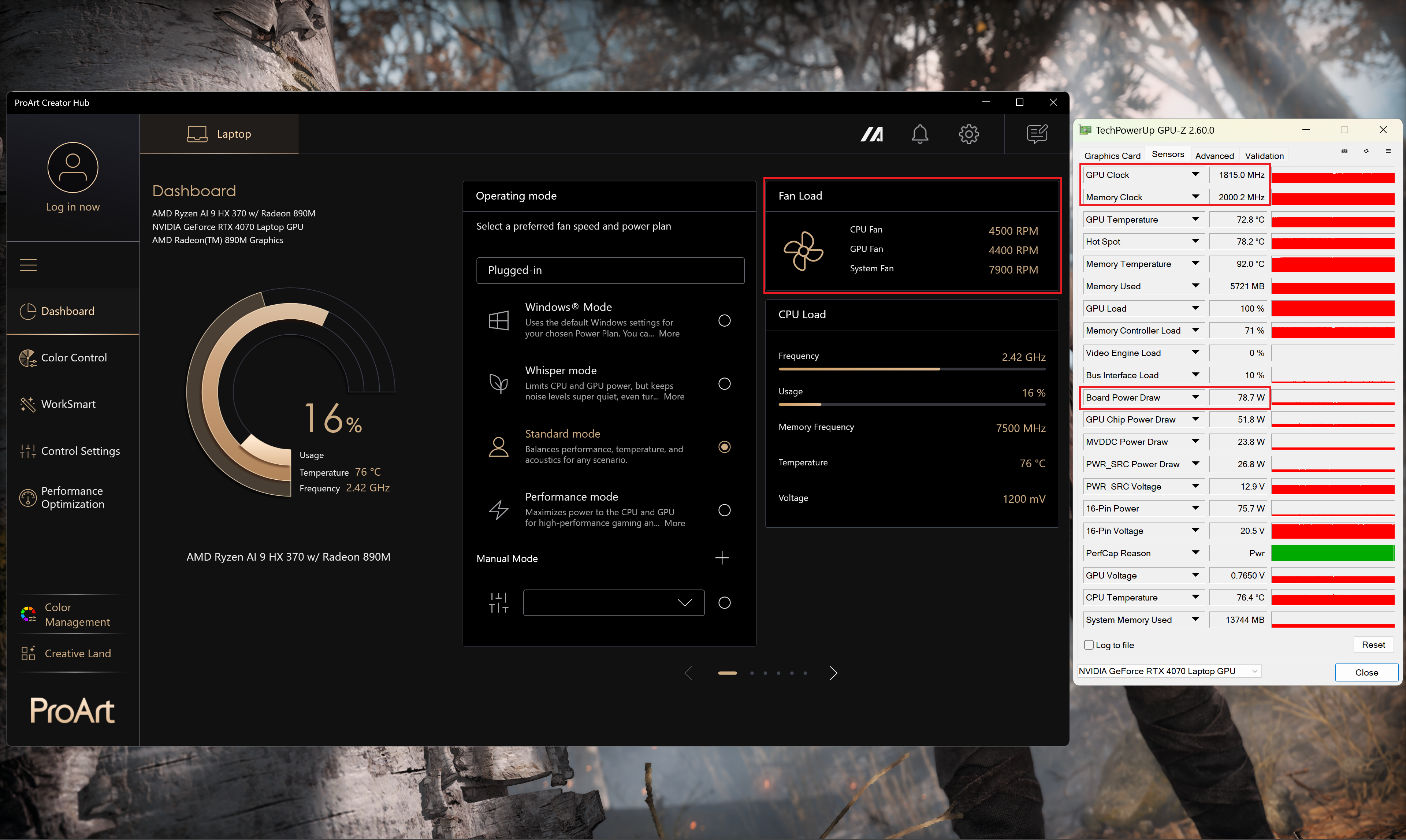
 Oyun
OyunAkü
Pil testlerini MyASUS veya ProArt Creator Hub uygulamasındaki “Standart” modu etkinleştirerek, ekran parlaklığını 180 nit’e ayarlayarak ve dizüstü bilgisayarı test ettiğimiz program hariç diğer tüm programları kapatarak gerçekleştirdik.
90Wh pil paketi yaklaşık 12 saat video oynatmaya yetiyor. Yüksek çözünürlüklü OLED ekran ve güçlü CPU ve GPU göz önüne alındığında harika bir sonuç!
Parlaklık: 180 nit; Ekran Modu: SDR
Tam Deşarj Süresi: Yüksek Olan Daha İyidir
Sökme, Yükseltme seçenekleri ve Bakım
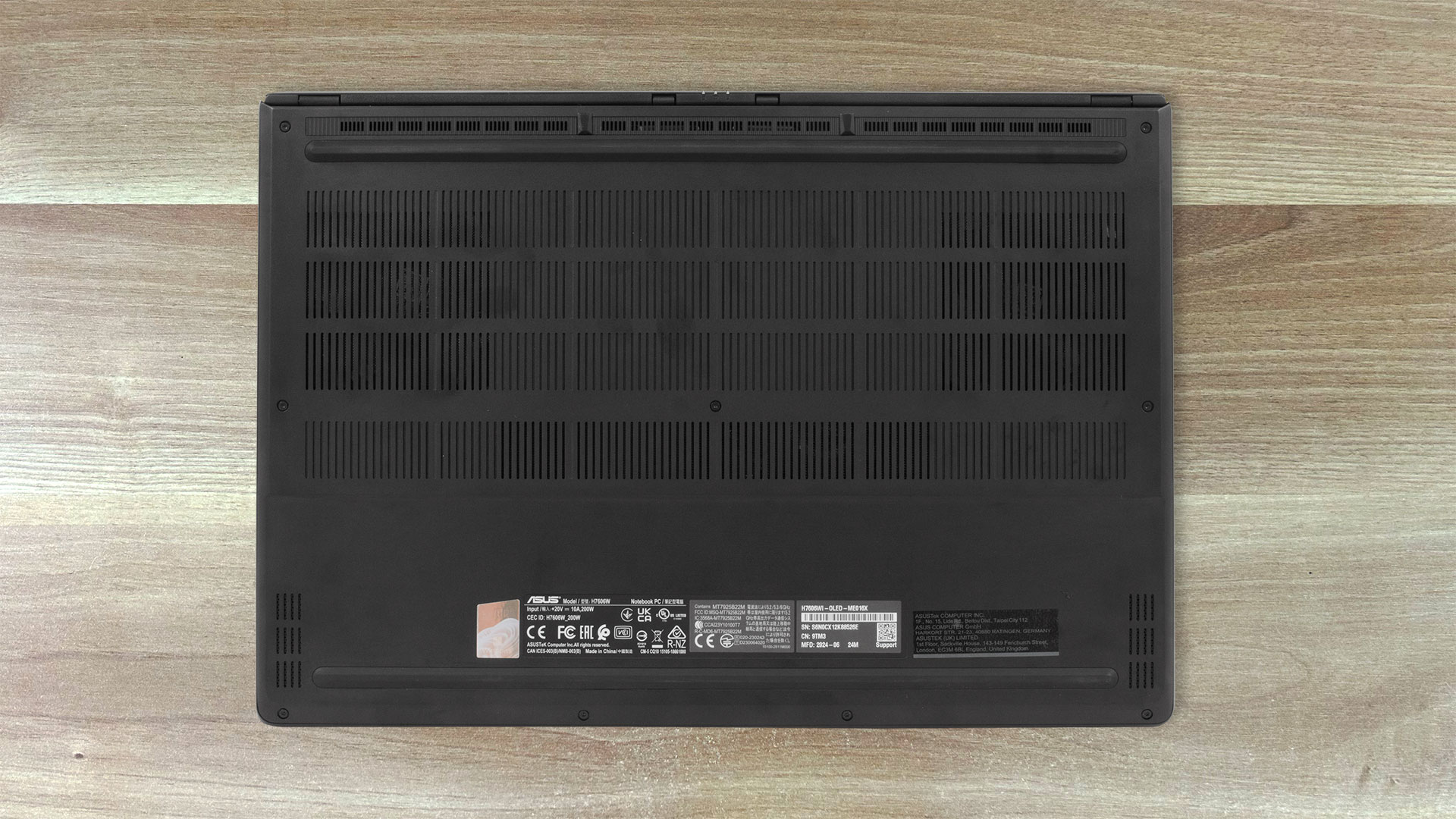
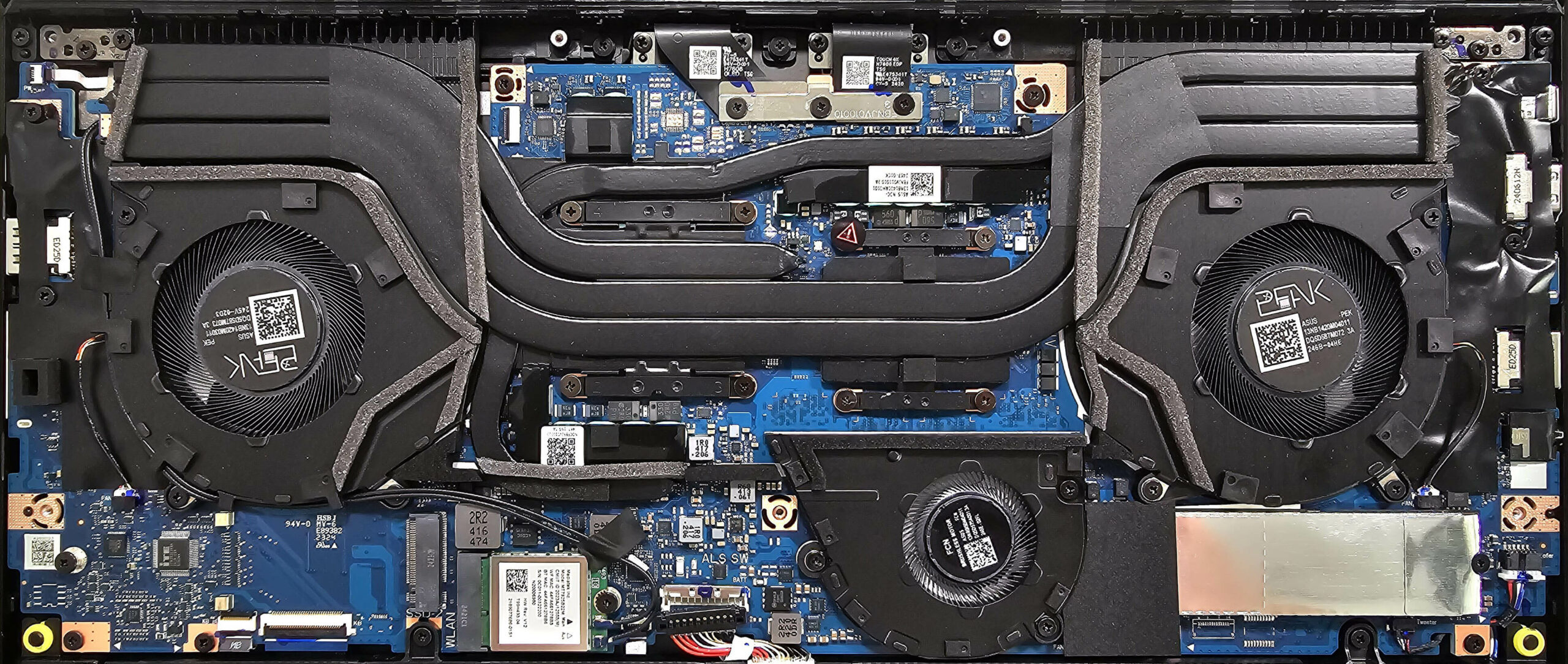
Bu ince ve güçlü dizüstü bilgisayarı açmak için 11 adet Torx başlı vidayı sökmeniz gerekiyor. Ortadaki üstteki ikisi lastik kapakların altında gizlidir ve önce bunları açmanız gerekir. Bu bölümlerdeki boşlukları açmak için üst iki köşeyi bir kaldıraç aracıyla kaldırın. Ardından, ince bir plastik aletle arkayı tamamen kaldırın ve yanlardan ve önden ilerleyin.

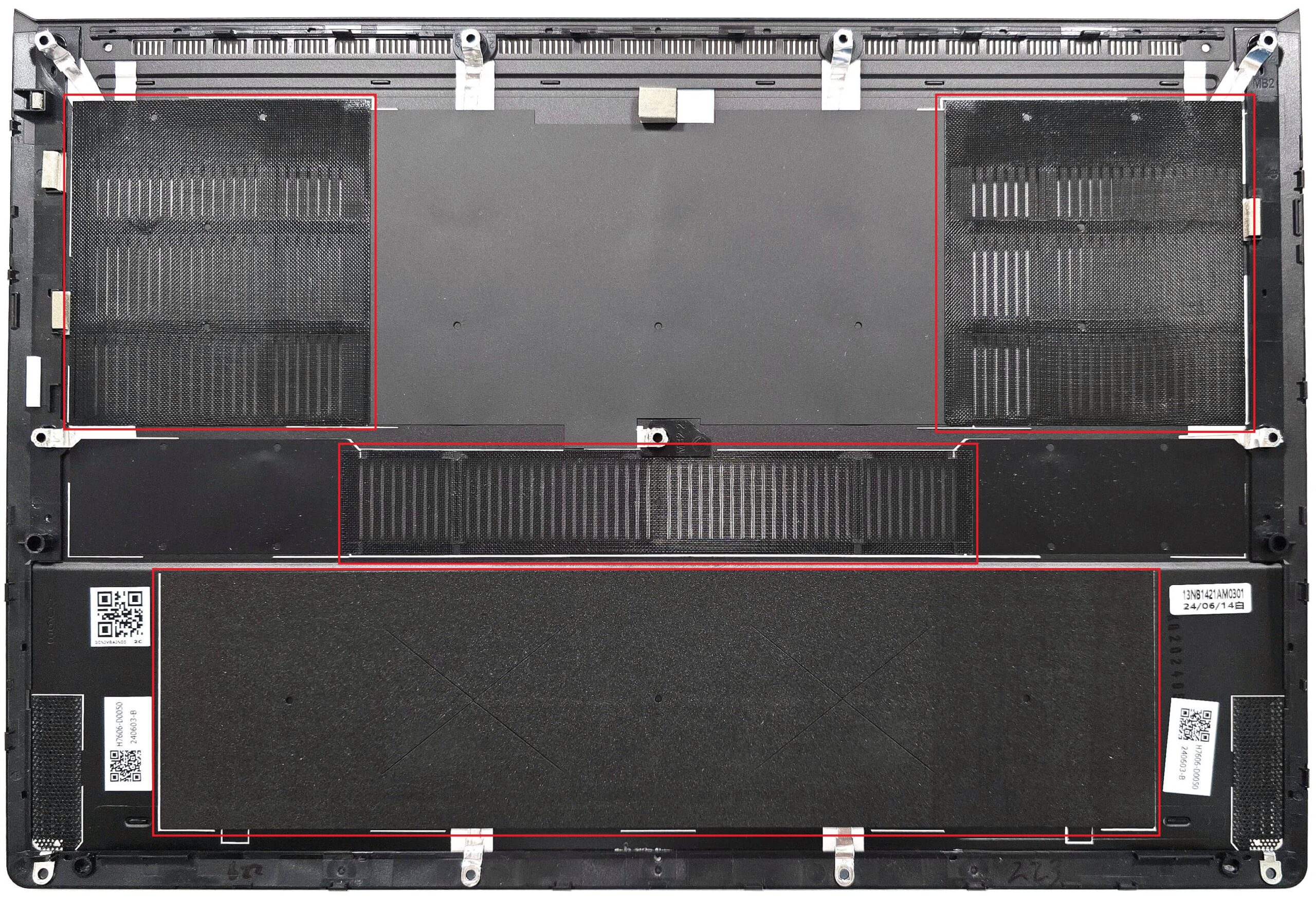
Alt plakanın iç kısmında üç fan için toz filtreleri ve pilin üzerinde onu çizilmelere karşı koruyan yumuşak bir malzeme bulunmaktadır.
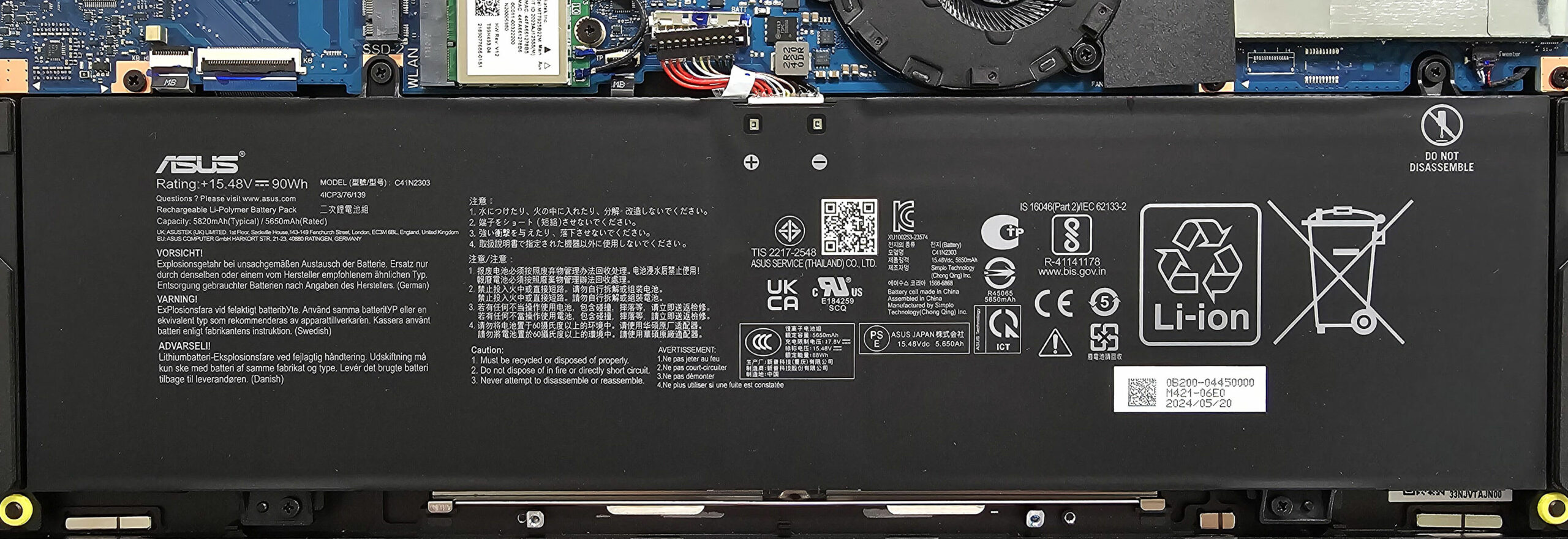
Bu makinede 90Wh pil bulunmaktadır. Çıkarmak için konektörü anakarttan çıkarın ve üniteyi tabana sabitleyen 4 yıldız başlı vidayı sökün. Kapasite yaklaşık 12 buçuk saatlik video oynatma için yeterli. Yüksek çözünürlüklü OLED ekran ve güçlü CPU ve GPU göz önüne alındığında harika bir sonuç! Bunu başarmak için MyASUS veya ProArt Creator Hub uygulamasında “Standart” modu uygulamanız gerekir.
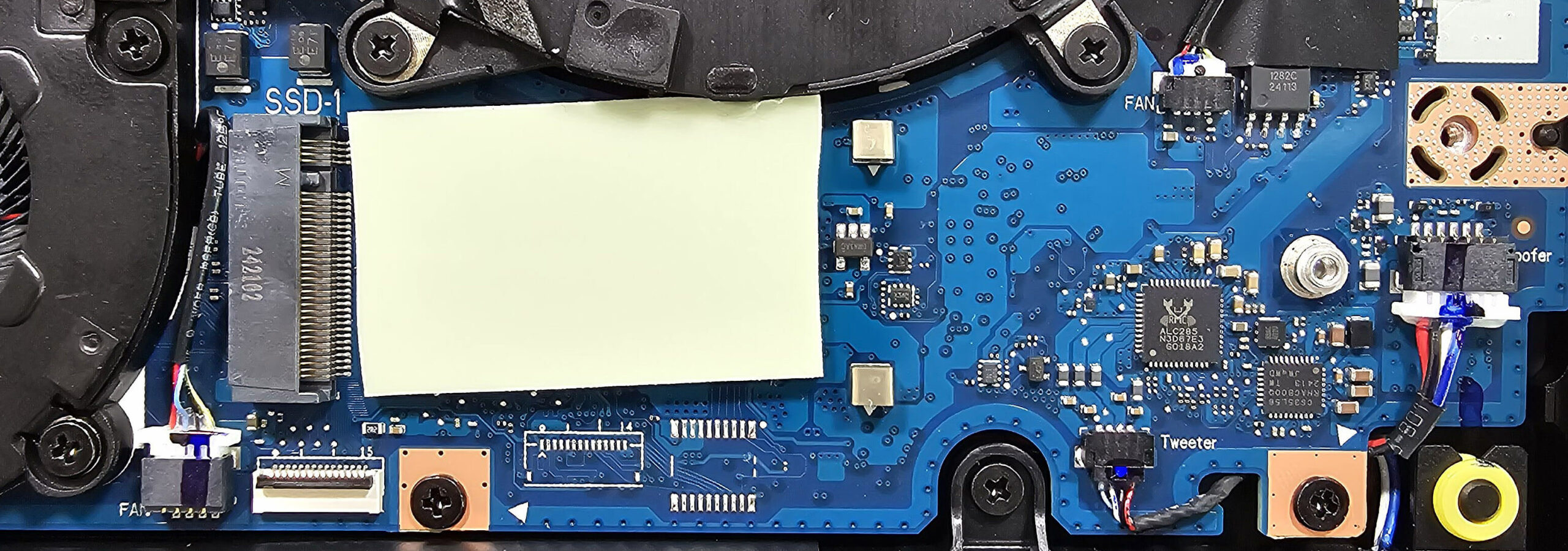
Bellek lehimlidir, ancak iyi tarafı, geleceğe dönük gibi görünen çift kanal modunda 64GB’a kadar LPDDR5x-7500MHz elde edersiniz. Depolama için 2280 Gen 4 SSD’lerle uyumlu iki M.2 yuvası vardır. Soldaki, diğerine (PCIe 4.0 x4) kıyasla PCIe şeritlerinin yarısını (PCIe 4.0 x2) sunar.

Önceden yüklenmiş NVMe’nin altında büyük bir termal ped bulduk.
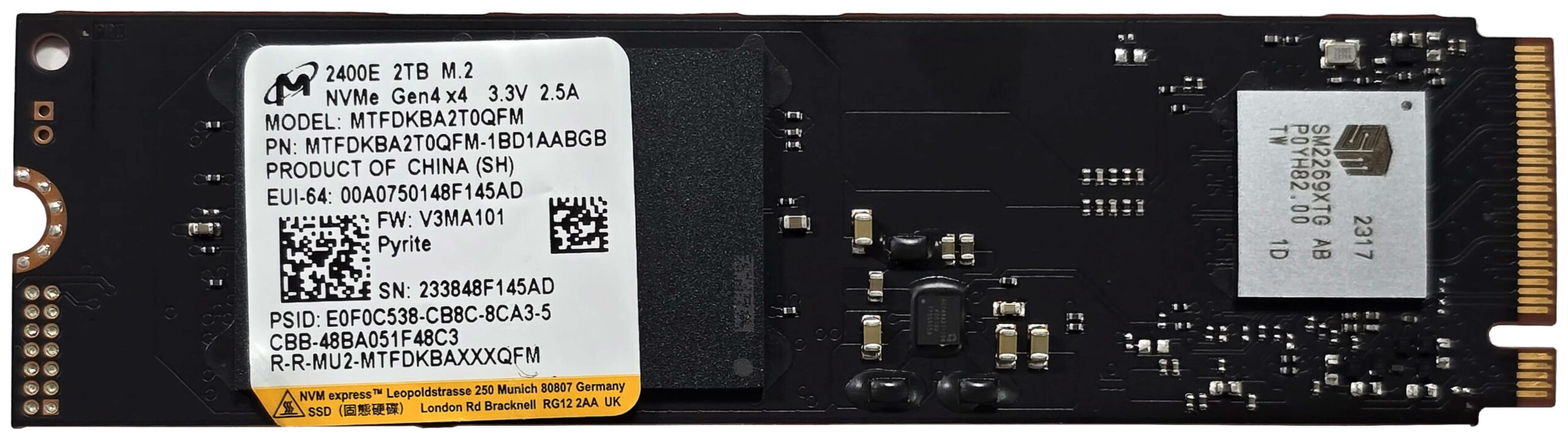
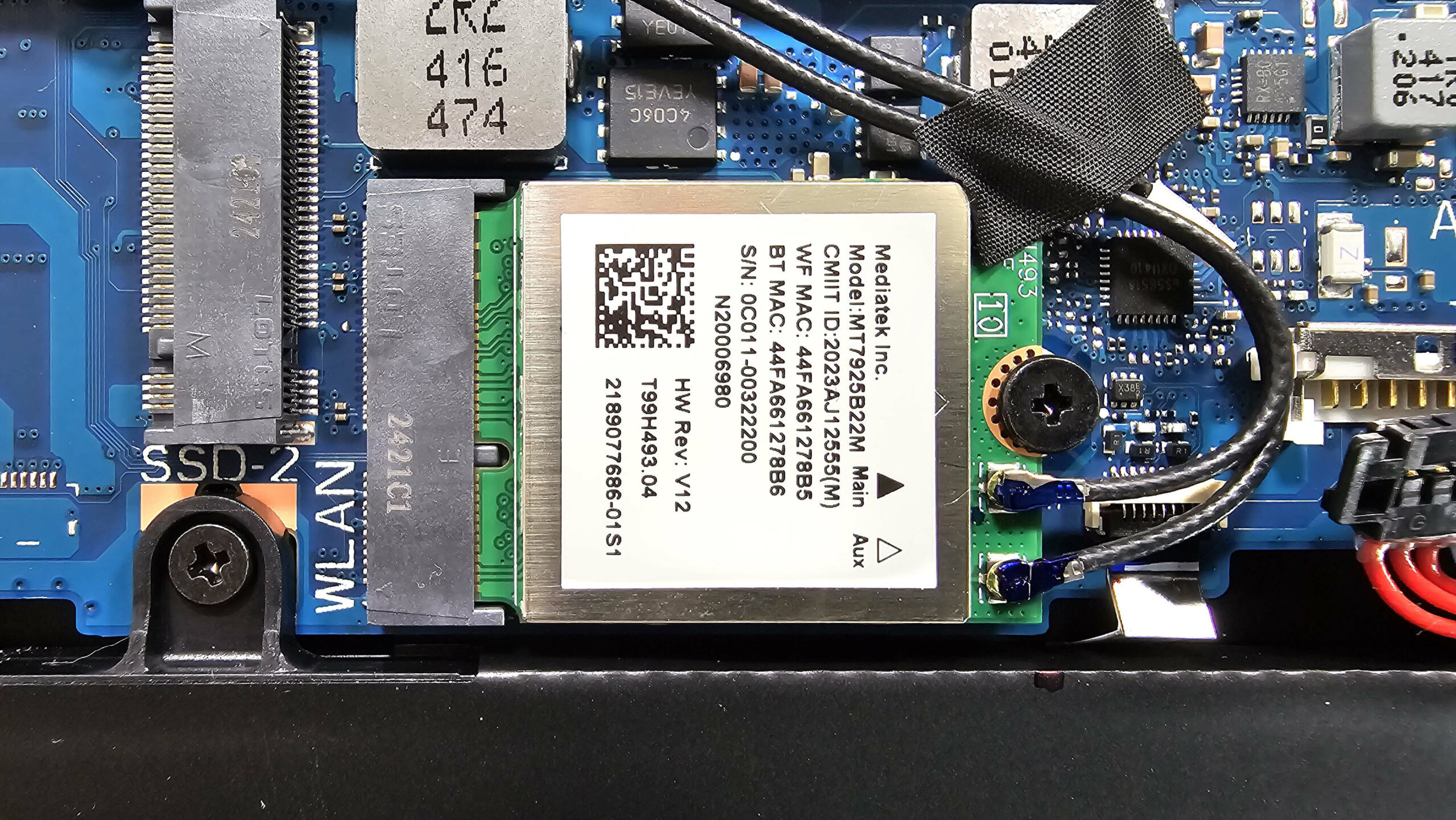
Wi-Fi kartı pil konektörüne yakın konumlandırılmıştır.
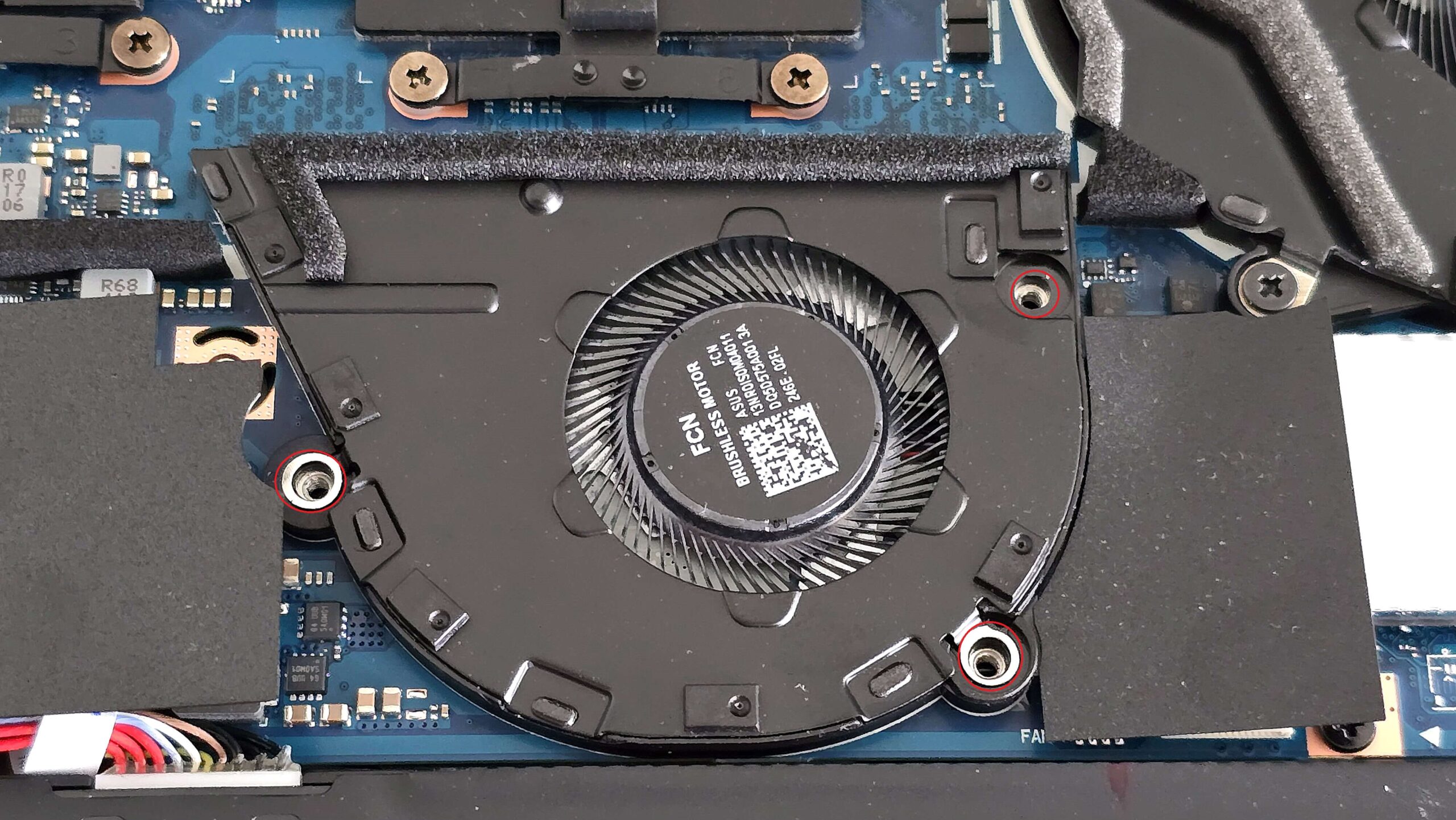
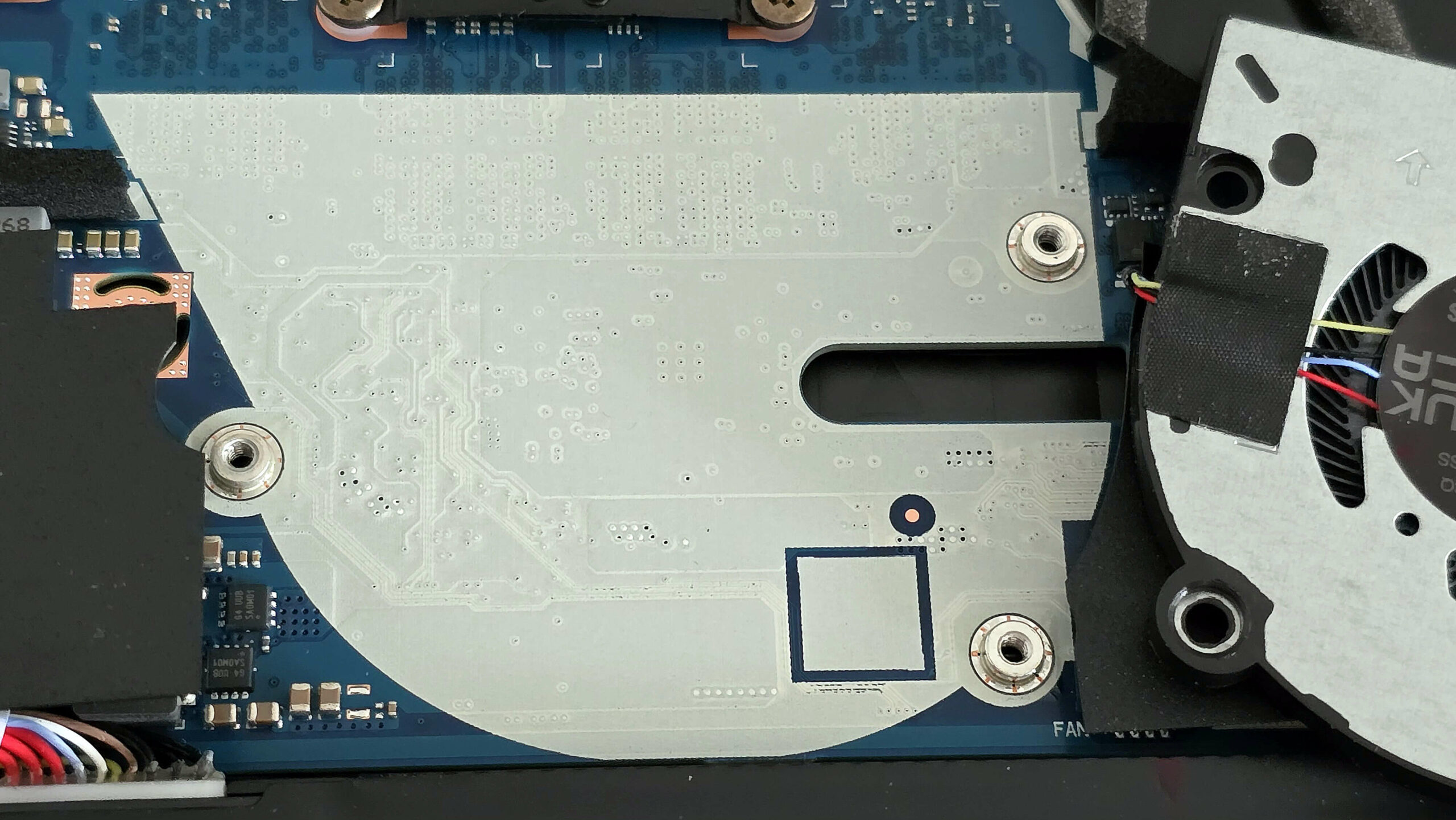
Alt soğutma fanı sadece üç adet yıldız başlı vida sökülerek kolayca çıkarılabilir.
Üç fanlı soğutma sistemi, işlemci ve grafik kartı arasında paylaşılan üç uzun ısı borusu ve yalnızca GPU’ya adanmış dördüncü bir ısı borusu sunuyor. Sistem, üste monte edilmiş iki ısı emici ve bir çift ısı dağıtıcı ile tamamlanıyor.
Sonuç
 Bu ProArt dizüstü bilgisayarın görünümüne aşık olduk. Nano Siyah renk, ince detaylar, minimalist tasarım. Ve tabii ki, 6 hoparlörlü Harman/Kardon kurulumunun eşlik ettiği 16 inç OLED panelin akıllara durgunluk veren renklerini de unutmayalım.
Ancak güzelliği sadece dış görünüşünde değil. “İş istasyonu” dendiğinde aklınıza gelen kesinlikle bu değil, ancak ProArt P16’nın kaputunun altında bol miktarda güç var. AMD Ryzen’in en yeni ve en iyisine, RTX 4070’e ve 64 GB RAM’e sahiptir. Tüm bunlar 810H askeri standartlarını karşılayacak kadar sağlam, yekpare bir yapı ile korunuyor.
ASUS ProArt P16 (H7606) ekran, mükemmel detaylara, rahat görüş açılarına, olağanüstü piksel tepki süresine, sonsuz kontrasta ve DCI-P3 renk alanının %100 kapsamına sahip bir dokunmatik panele sahiptir. Paketimizde bulunan dijital kalemi destekliyor. Fabrika ayarları ile MyASUS uygulaması, dijital fotoğrafçılık için Display P3 renk uzayında (dE = 1.3) ve sunumlar ve çevrimiçi alışveriş için ideal olan sRGB renk uzayında (dE = 1.1) oldukça doğru renk eşleştirmesi sağlar.
Mükemmele yakın bir dizüstü bilgisayar, ancak her zaman iyileştirme için yer var. Halefinde görmek istediğimiz şey 120 Hz ekran ve daha az yansıtıcı bir panel yüzeyi. Ayrıca, daha sessiz bir soğutma sistemi için biraz inceliği feda edebiliriz – buradaki sistem, ağır bir yük olmadan Whisper ön ayarını kullanırken bile duyulabilir.
Sonuç olarak, yeni ASUS ProArt P16’yı (H7606) ince ve hafif iş istasyonu kategorisinde olağanüstü bir rakip olarak görüyoruz.
Fiyatları ve konfigürasyonları Özellikler Sistemimizden kontrol edebilirsiniz: ASUS ProArt P16 (H7606) serisi – Özellikler ve Fiyatlar
Pros
- Muhteşem tasarım
- Sağlam yapı, MIL-STD-810H askeri sınıf standartlarını karşılar
- İnce (0,59″ / 14,9mm) ve hafif (4,1lbs / 1,85kg) şasi
- Doğru renklere sahip yüksek çözünürlüklü canlı ekran (dE = 1.1)
- 100 sRGB ve %100 DCI-P3 renk kapsamı
- Mükemmel kalitede Harman/Kardon hoparlör kurulumu
- Havalı ASUS DialPad kontrol cihazı
- ASUS Pen 2.0 ve Sırt Çantası pakette
Cons
- Yüksek yansıtma özellikli ekran yüzeyi (147 GU)
- 60 Hz panel
 Author: Simeon NikolovEditor-in-Chief at LaptopMedia.com with 20+ years of experience in testing and analyzing laptops and mobile devices.
 Author: eng. Kroum NikolovHead of Engineering at LaptopMedia.com, inventor and innovator with 40+ years of experience in electronics and high technology.
En İyi 100


En İyi Dizüstü Bilgisayar Değerlendirmeleri
Öne Çıkanlar daha fazlasını gör
![[Ağustos 2026] Amazon’da En Çok Satan Dizüstü Bilgisayar GPU’larının Küresel Sıralaması – Apple Liderliğini Sürdürüyor, NVIDIA’nın RTX 5060 Modeli Özel GPU Sıralamasında Zirvede](https://laptopmedia.com/wp-content/uploads/2026/09/Best-Selling-GPUs-GLOBAL-Top-10-400x225.jpg)
[Ağustos 2026] Amazon’da En Çok Satan Dizüstü Bilgisayar GPU’larının Küresel Sıralaması – Apple Liderliğini Sürdürüyor, NVIDIA’nın RTX 5060 Modeli Özel GPU Sıralamasında Zirvede
Eylül 26, 2026![[Ağustos 2026] Amazon’da En Çok Satan Dizüstü Bilgisayar İşlemcilerinin Küresel Sıralaması – Apple Hem Ekonomik Hem de Üst Sınıf Segmentte Hakimiyet Kuruyor: A18 Pro ve M5, Ağustos 2026’da Intel ve AMD’yi Geride Bıraktı](https://laptopmedia.com/wp-content/uploads/2026/09/Best-Selling-CPUs-GLOBAL-Top-10-400x225.jpg)
[Ağustos 2026] Amazon’da En Çok Satan Dizüstü Bilgisayar İşlemcilerinin Küresel Sıralaması – Apple Hem Ekonomik Hem de Üst Sınıf Segmentte Hakimiyet Kuruyor: A18 Pro ve M5, Ağustos 2026’da Intel ve AMD’yi Geride Bıraktı
Eylül 26, 2026![[Ağustos 2026] Amazon Global: En Çok Satan 10 Dizüstü Bilgisayar – Apple MacBook Neo Listelerin Zirvesinde Yer Alırken, Ekonomik ve Orta Sınıf Windows Dizüstü Bilgisayarlar Satış Hacmi İçin Rekabet Ediyor](https://laptopmedia.com/wp-content/uploads/2026/09/Best-Selling-Laptops-GLOBAL-Top-10-400x225.jpg)
[Ağustos 2026] Amazon Global: En Çok Satan 10 Dizüstü Bilgisayar – Apple MacBook Neo Listelerin Zirvesinde Yer Alırken, Ekonomik ve Orta Sınıf Windows Dizüstü Bilgisayarlar Satış Hacmi İçin Rekabet Ediyor
Eylül 12, 2026![[Ağustos 2026] Amazon Global’de En Çok Satan Dizüstü Bilgisayar Markaları – Apple Gelirde Liderken, HP Model Çeşitliliği Konusunda Önde](https://laptopmedia.com/wp-content/uploads/2026/09/GLOBAL-Best-Brands-400x225.jpg)
[Ağustos 2026] Amazon Global’de En Çok Satan Dizüstü Bilgisayar Markaları – Apple Gelirde Liderken, HP Model Çeşitliliği Konusunda Önde
Eylül 12, 2026![[Ağustos 2026] Amazon Global: En Çok Satan 10 Oyun Dizüstü Bilgisayarı – HP Victus 15 Birinci Sırayı Aldı; Listeyi Uygun Fiyatlı Modeller Hakimiyetine Aldı](https://laptopmedia.com/wp-content/uploads/2026/09/Best-Selling-Gaming-Laptops-GLOBAL-Top-10-400x225.jpg)
[Ağustos 2026] Amazon Global: En Çok Satan 10 Oyun Dizüstü Bilgisayarı – HP Victus 15 Birinci Sırayı Aldı; Listeyi Uygun Fiyatlı Modeller Hakimiyetine Aldı
Eylül 12, 2026
İncelemeler daha fazlasını gör

ASUS ROG Zephyrus G16 (GU606, 2026) incelemesi – Muhteşem OLED ekran, Core Ultra 9 ve 17 saatlik pil ömrü!
Eylül 25, 2026Acer Nitro V 15 (ANV15-A31) incelemesi – Önemli Bir Dezavantajı Olan Pratik ve Uygun Fiyatlı Bir Oyun Bilgisayarı
Ağu 13, 2026Lenovo IdeaPad Slim 5a (16 inç, 11. Nesil) İncelemesi – 2,8K OLED, Ryzen AI 7 450 ve Nadir Görülen Yükseltilebilirlik
Ağu 09, 2026HP OmniBook 5 16 (16-bc1000) incelemesi – Geniş Ekran, Güçlü İşlemci, Sınırlı Yükseltme Olanakları
Ağu 06, 2026Lenovo ThinkPad X1 Carbon 14. Nesil Aura Edition İncelemesi – En Üst Düzey İş Dizüstü Bilgisayarı Artık Modüler
Ağu 03, 2026
Hi! Thanks for the excellent review. I am wondering what exactly this means: “The memory is soldered but on the bright side, you get up to 64GB of LPDDR5x-7500MHz in dual-channel mode which sounds future-proof.”
I am looking at a 32GB option, but I understand that this cannot be expanded by adding another memory stick/card. What exactly is the dual-channel mode in this context?
its not upgradable means cant add more ram