如何打开 HP OMEN 16 (16-ap0000) – 拆卸和升级选项
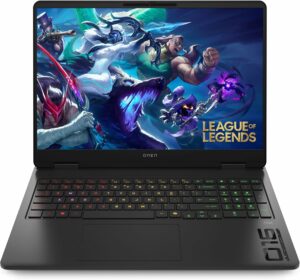
开始之前完全关闭笔记本电脑,断开充电器和所有外围设备的连接,按住电源按钮几秒钟以释放剩余电量。在干净、不导电的表面上工作,如果可能,使用防静电腕带。
打开底部面板
- 将笔记本电脑倒置,使后通风口朝向远离您的方向。
- 拧下固定底板的六颗十字/日制螺丝。大部分螺丝都是固定的,松开后会保持与底板的连接。
- 在底板和机箱之间靠近一侧边缘的地方插入一个薄塑料撬棍。
- 轻轻扭动工具,松开第一个夹子,然后沿四周滑动,松开侧面和前面的其余夹子。
- 最后松开后铰链区域附近的夹子。所有夹子都松开后,将底板提起并放在一边。
注意:请勿使用金属工具撬动,并避免过度弯曲面板,以防面板破裂或变形。
电池拆卸
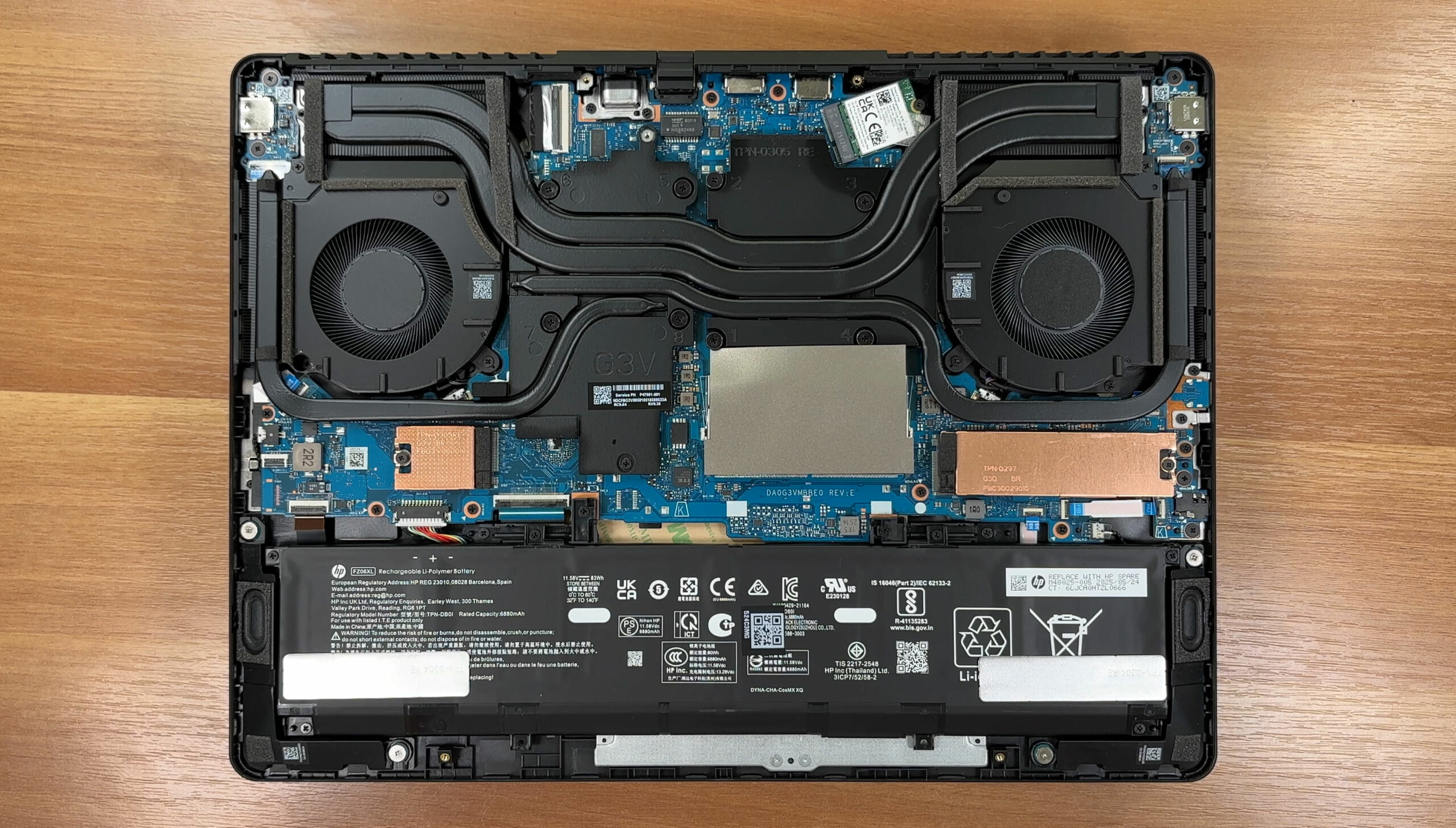
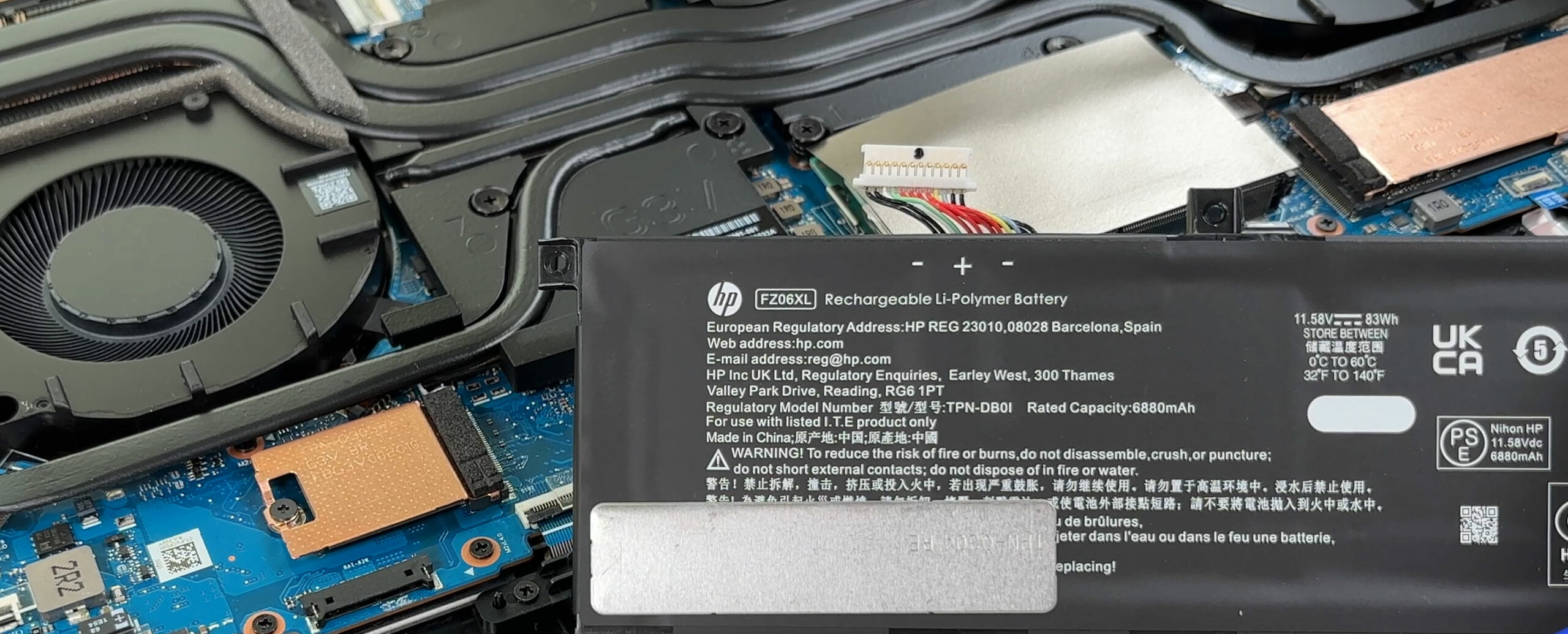
- 沿机箱前缘找到电池组。
- 在操作任何其他组件之前,先将电路板连接器从插座中直接拔出,然后断开电池连接–抓住塑料外壳,而不是电缆。
- 松开将电池固定在机箱上的六颗十字头螺钉。
- 将电池均匀地从插槽中提起,确保不会卡住附近的扬声器或 Wi-Fi 天线线缆。
- 重新安装时,将电池放回原位,拧紧所有六颗螺丝,并重新牢固连接电池线缆。
内存 (RAM) 升级选项
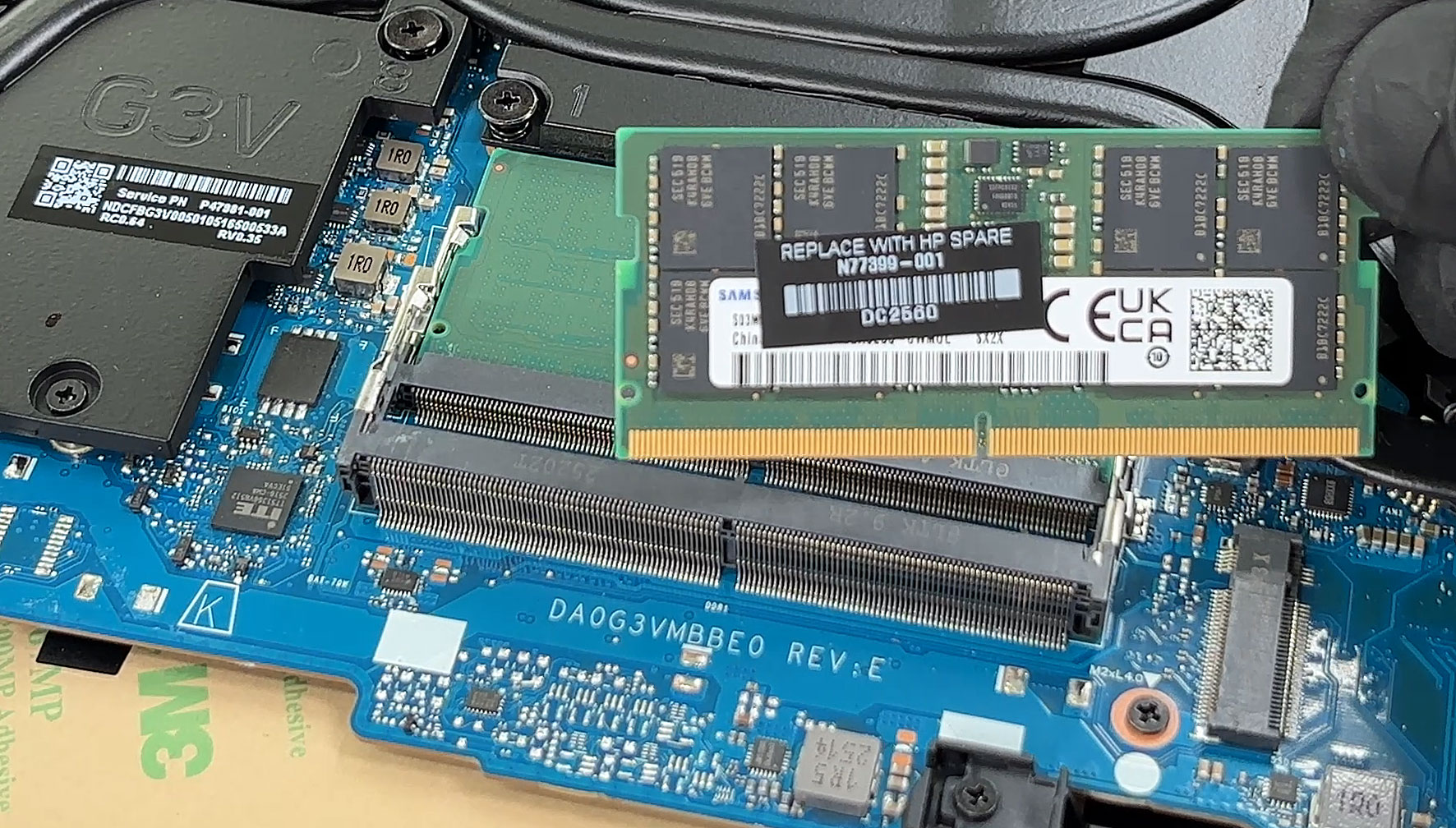
- HP OMEN 16 使用两个标准 DDR5 SODIMM 插槽用于系统内存,位于主板中央附近的浅色屏蔽胶带下。
- 小心剥开屏蔽胶带,露出内存插槽。尽量不要拉伸或撕裂,以便在重新组装时重新粘贴。
- 惠普官方在双通道模式下最多支持 32GB 内存。我们的设备配备了使用惠普备件标签的三星模块。
- 要卸下模块,将两侧固定夹向外推,直到 SODIMM 以一定角度弹出,然后将其从插槽中直接滑出。
- 以相同角度插入新的 DDR5 SODIMM,将其完全推入连接器,然后向下按压,直到侧面夹子卡入到位,模块平放。
- 将屏蔽胶带重新贴在内存区域上,确保胶带粘贴正确且不会干扰附近的组件。
您可以在这里购买 DDR5 内存模块:Buy from Amazon.cn (#CommissionsEarned)
存储升级选项
- 这款笔记本电脑提供两个 M.2 PCIe 4.0 x4 插槽:一个用于 2280 长的固态硬盘,一个用于 2230 尺寸的硬盘。
- 在我们的配置中,主插槽装的是三星 PM9C1b 2TB 固态硬盘。二级 2230 插槽是开放的,顶部有一个金属屏蔽,内侧有一个散热垫。
- 要访问固态硬盘,请卸下固定其金属盖的螺丝(如果有的话),然后将屏蔽罩抬起,注意不要损坏散热垫。
- 拧下固定固态硬盘的一颗螺丝。硬盘将以较浅的角度弹出。
- 将固态硬盘从连接器中直接滑出。安装新硬盘时,以同样的角度插入,将其完全推入插座,然后向下按压并用螺丝固定。
- 重新安装任何金属屏蔽罩,使其散热垫与固态硬盘顶部紧密接触。
你可以在这里购买 2280 SSD:Buy from Amazon.cn (#CommissionsEarned)
提示:考虑查看我们的顶级 M.2 SSD 性能排名,选择最适合您需求的存储解决方案。
无线网卡和 I/O 子板
- 无线模块是一块 M.2 卡(如某些配置中的 Intel Killer Wi-Fi 7 BE1750x),位于其中一个风扇组件附近。
- 要将其取下,请将 “主 “和 “辅助 “天线连接器从插座中向上轻轻提起。
- 拧下固定 Wi-Fi 卡的一颗螺丝。模块将向上倾斜;将其从 M.2 插槽中滑出。
- 安装替代卡时,将其倾斜插入,向下按压并用螺丝固定,然后将天线引线重新连接到相应的端子上。
- 后角有一个小型 I/O 子板,内含一个 USB-C 端口,通过带状电缆连接。如果需要更换,请小心地解锁带状闩锁,断开电缆,卸下板上的螺丝,然后更换模块。
冷却系统和维护
- 冷却解决方案由两个风扇和多根热管组成,向两侧和后部的鳍片堆栈供热。泡沫密封件引导气流穿过散热片,并流过 VRM 和内存板。
- 如需定期清洁,请确保拔下电池。用手指按住每个风扇,防止其过度旋转,并使用压缩空气短时将灰尘从排气口吹出。
- 检查 CPU、GPU、VRM 和内存上的泡沫密封件和金属护罩,确保它们正确就位,没有折叠或移位。
- 如果需要更换风扇,请断开风扇线缆与主板的连接,拧下风扇的安装螺丝,将风扇抬出,然后按相同方向安装新风扇,再重新连接线缆。
重新组装提示
- 在关闭笔记本电脑之前,请确认电池是否已重新连接,所有 SODIMM 和 SSD 是否已完全就位并拧紧,所有线缆(风扇、扬声器、Wi-Fi、子板)是否已连接。
- 将底板放回机箱,对齐所有边缘和端口开孔。
- 轻轻按压四周,直到每个卡扣都卡回原位。
- 重新拧紧底部的六颗螺丝。不要拧得太紧,以免螺纹剥离。
- 打开笔记本电脑电源,检查系统启动是否正常,并在 BIOS/Windows 中检测到任何新的内存或存储设备。
更多信息:根据配置的不同,惠普 OMEN 16 (16-ap0000) 配备 70Wh 或 83Wh (FZ06XL, 11.58V)电池,固态硬盘选择范围从 512GB 到 2TB,部分 AMD Ryzen AI 型号出厂时提供双盘设置。在所有情况下,您都可以使用两个 SODIMM 插槽、两个 PCIe 4.0 M.2 托架(2280 + 2230)、一个可更换的 Wi-Fi 卡和一个强大的双风扇冷却系统,该系统可直接进行维护。
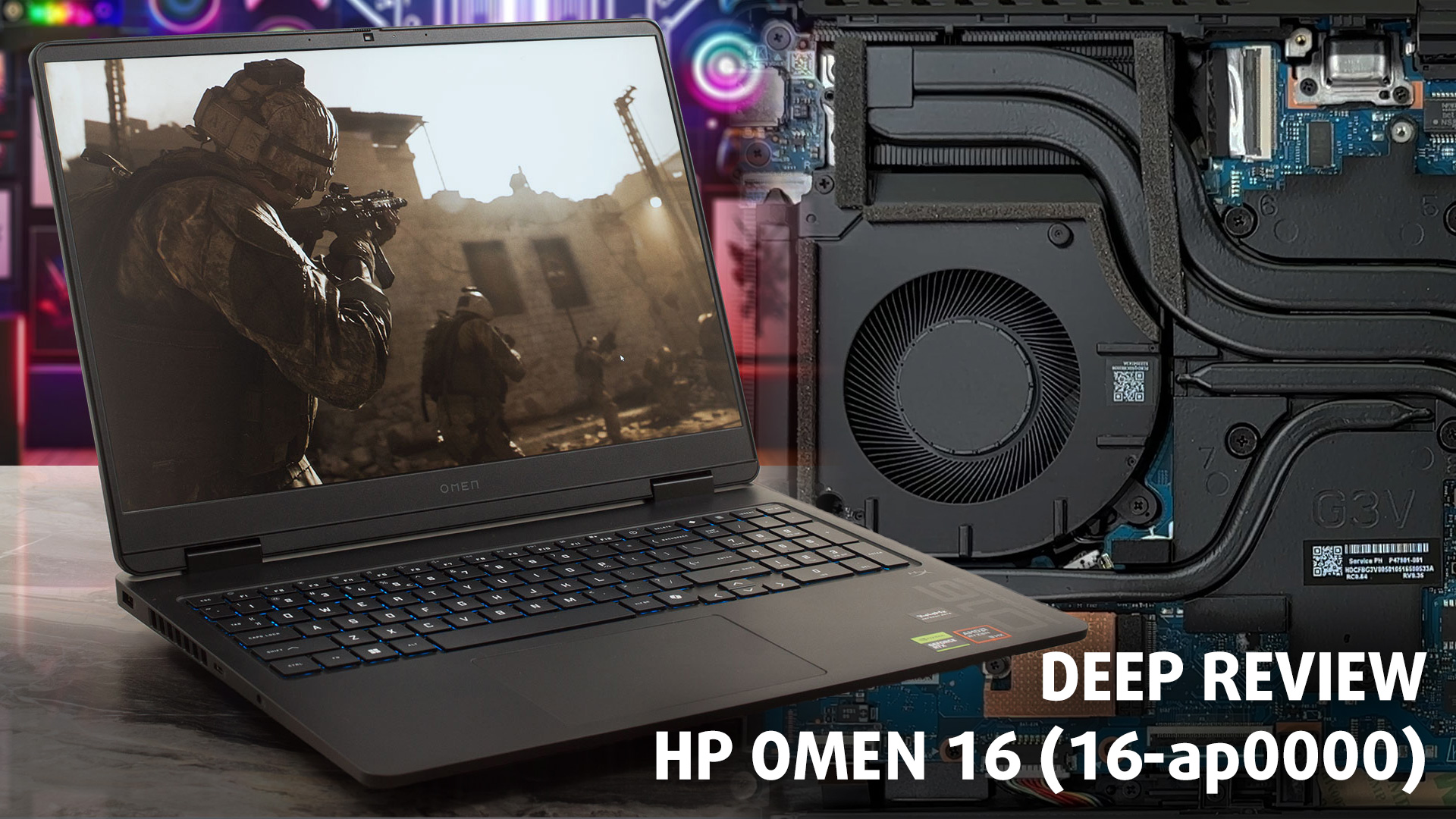
HP OMEN 16 (16-ap0000, 2025) 深度评测
惠普 OMEN 16(16-ap0000)并不是市面上最炫目或最有高级感的游戏笔记本电脑,但它可能是最聪明的。惠普没有为了短暂的几秒钟而追求尽可能高的基准分数,而是优先考虑了对长时间、愉快的游戏过程真正重要的因素:凉爽、安静和令人难以置信的稳定性能。因此,这款散热杰作在运行时所表现出的沉着冷静,是许多发热量更大、噪音更高的竞争对手梦寐以求的。然而,这种对核心游戏体验的专注却带来了一个非常重要、非常常见的妥协,对于�[...]
优点
- 出色的散热管理使系统保持凉爽、安静和稳定
- 卓越稳定的游戏性能,无节流现象
- 通过两个内存插槽和两个 M.2 插槽实现出色的可升级性
- 无 PWM 显示屏让眼睛倍感舒适
- 周到的端口布局,后向连接
- 网络摄像头物理隐私快门
弊端
- 基本型号显示屏的色彩覆盖率很低(53% sRGB)
- 半高的上下方向键
- 两个 M.2 插槽中的一个为较小的 2230 格式
 Author: Dimitar Stalev

![[2026年6月] 亚马逊全球畅销笔记本电脑品牌——苹果在销量和营收方面均占据无可匹敌的统治地位](https://laptopmedia.com/wp-content/uploads/2026/07/GLOBAL-Best-Brands-400x225.jpg)
![[2026年6月] 亚马逊全球:笔记本电脑销量前十名——苹果新款MacBook Neo强势登顶,以亲民价格重塑市场格局](https://laptopmedia.com/wp-content/uploads/2026/07/Best-Selling-Laptops-GLOBAL-Top-10-400x225.jpg)
![[2026年6月] 亚马逊全球:十大畅销游戏笔记本电脑——宏碁Nitro V 16S AI销量领跑,华硕总营收居首](https://laptopmedia.com/wp-content/uploads/2026/07/Best-Selling-Gaming-Laptops-GLOBAL-Top-10-400x225.jpg)
![[2026年6月] 亚马逊全球畅销笔记本电脑显卡排行榜——NVIDIA RTX 5060 位居专用显卡销量榜首](https://laptopmedia.com/wp-content/uploads/2026/07/Best-Selling-GPUs-GLOBAL-Top-10-400x225.jpg)
![[2026年6月] 亚马逊全球畅销笔记本电脑CPU排行榜——苹果M5占据主导地位,AMD锐龙7 260在高端市场占据稳固份额](https://laptopmedia.com/wp-content/uploads/2026/07/Best-Selling-CPUs-GLOBAL-Top-10-400x225.jpg)
