Öffnen des Acer Nitro V 16 AI (ANV16-42) – Demontage und Upgrade-Optionen
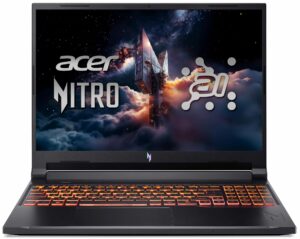
So öffnen Sie das untere Bedienfeld
- Schalten Sie das Notebook vollständig aus und ziehen Sie das Ladegerät und alle Peripheriegeräte ab.
- Legen Sie das Notebook mit der Oberseite nach unten auf eine weiche, saubere Oberfläche, um Kratzer zu vermeiden.
- Lösen Sie die zehn unteren Schrauben, mit denen die Abdeckung am Gehäuse befestigt ist. Notieren Sie sich die Position der Schrauben, um den Wiedereinbau zu erleichtern.
- Führen Sie ein dünnes Kunststoffwerkzeug zwischen der unteren Abdeckung und dem Gehäuse entlang einer der Seitenkanten ein und beginnen Sie vorsichtig, die Klammern zu lösen.
- Arbeiten Sie sich entlang des Umfangs vor. Die Abdeckung lässt sich sauber abnehmen, und es sind keine versteckten Befestigungselemente vorhanden.
- Sobald alle Clips gelöst sind, heben Sie die Bodenplatte vom Sockel ab und legen sie beiseite.
Tipp: Verwenden Sie immer Kunststoff- und keine Metallwerkzeuge, um Kratzer am Gehäuse oder eine Beschädigung der Clips zu vermeiden.
Akku
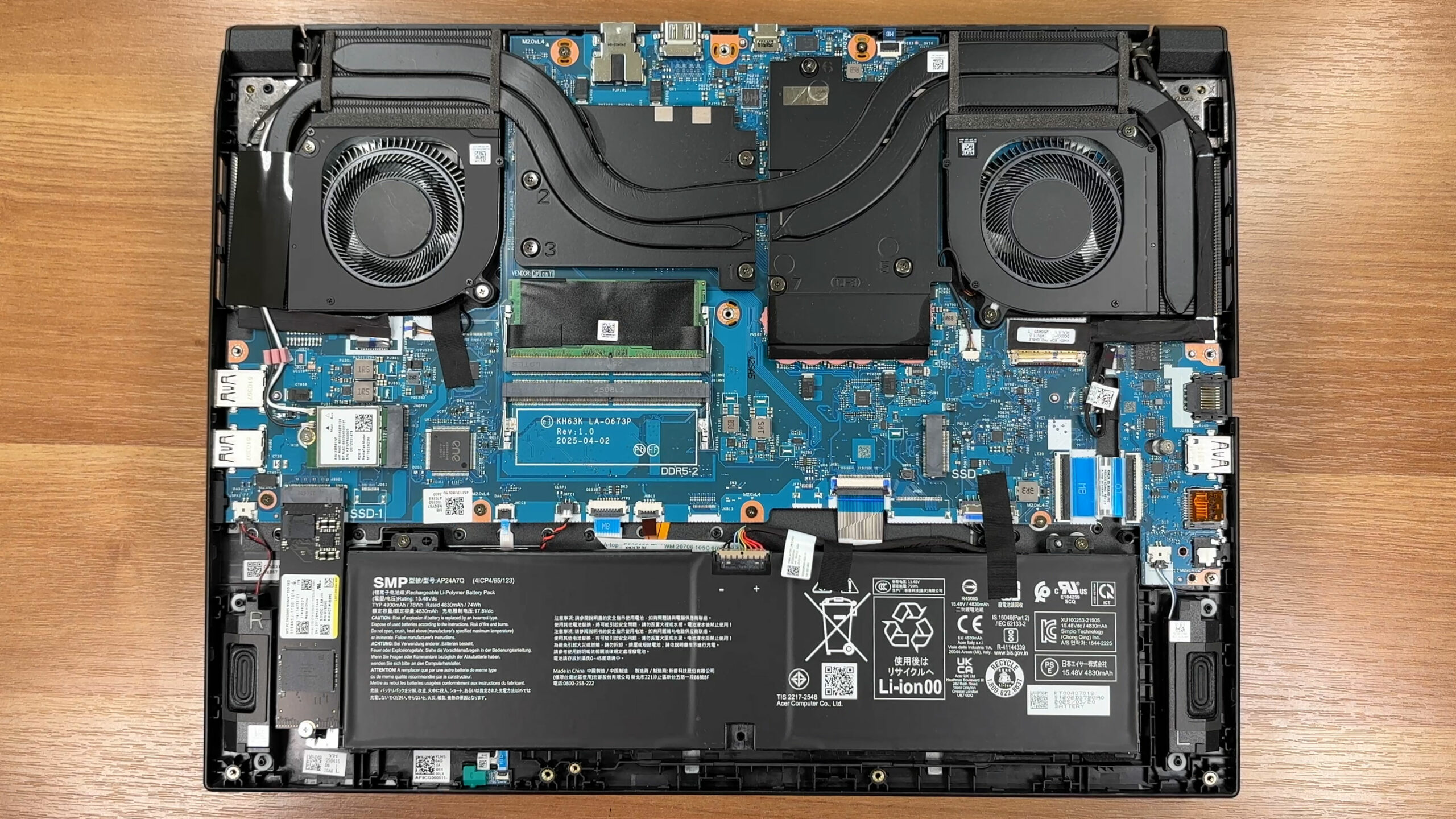
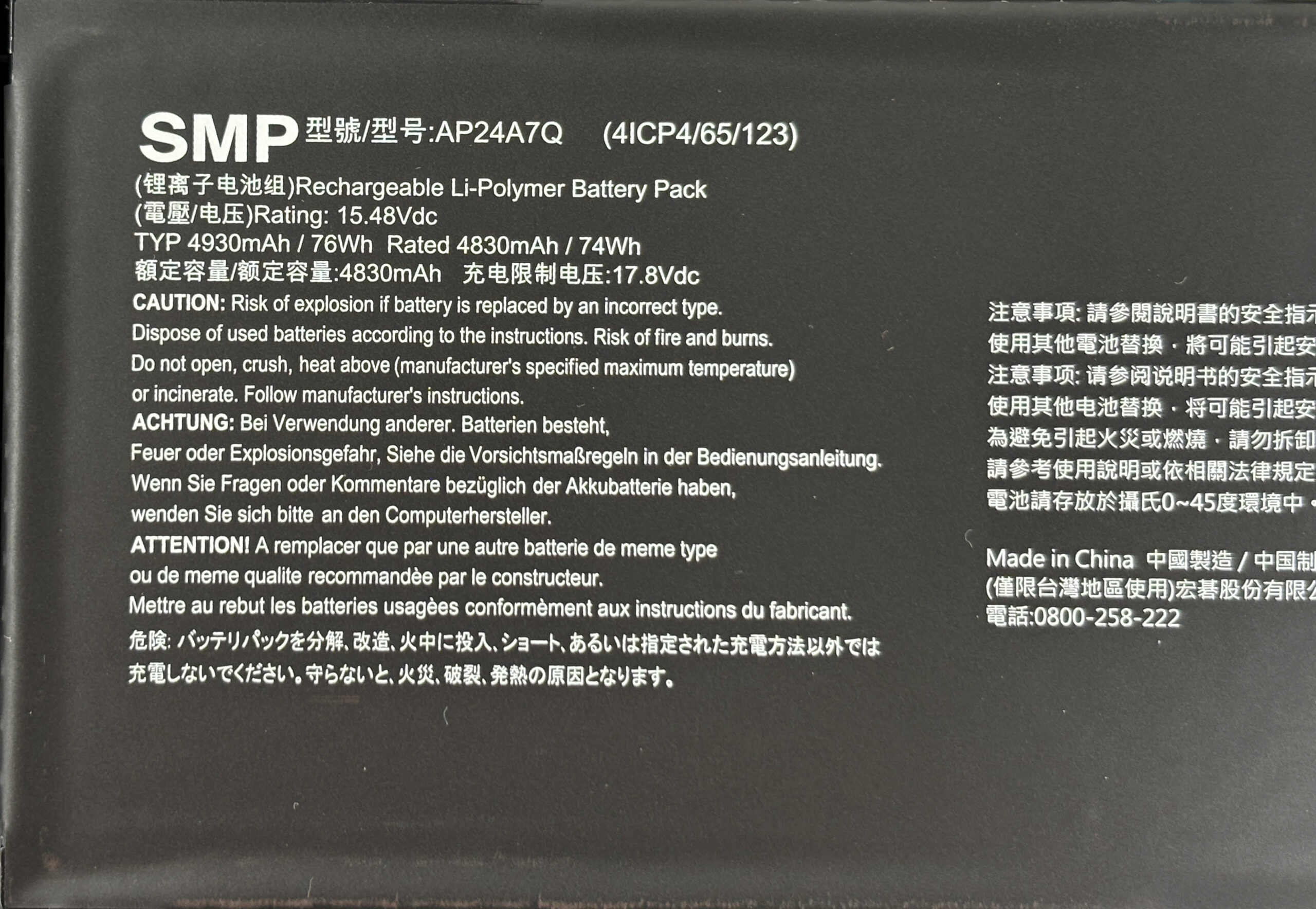
- Suchen Sie den 4-Zellen-Akku an der Vorderkante des Gehäuses (Modell SMP AP24A7Q).
- Bevor Sie an einer anderen Komponente arbeiten, trennen Sie vorsichtig das Batteriekabel von der Hauptplatine, indem Sie den Stecker gerade aus seiner Fassung ziehen.
- Lösen Sie die Schrauben, mit denen der Akku am Gehäuse befestigt ist (ein paar Kreuzschlitzschrauben entlang der Vorderkante).
- Heben Sie den Akku aus seinem Schacht heraus.
- Wenn Sie einen neuen Akku einbauen, legen Sie ihn flach in den Schacht, richten Sie die Schraubenlöcher aus, ziehen Sie die Schrauben an und schließen Sie das Kabel wieder fest an.
Weitere Informationen: Der Akku hat eine typische Kapazität von 76 Wh (74 Wh bei 15,48 V) und kann vom Benutzer vollständig gewartet werden.
Speicher (RAM) aufrüsten
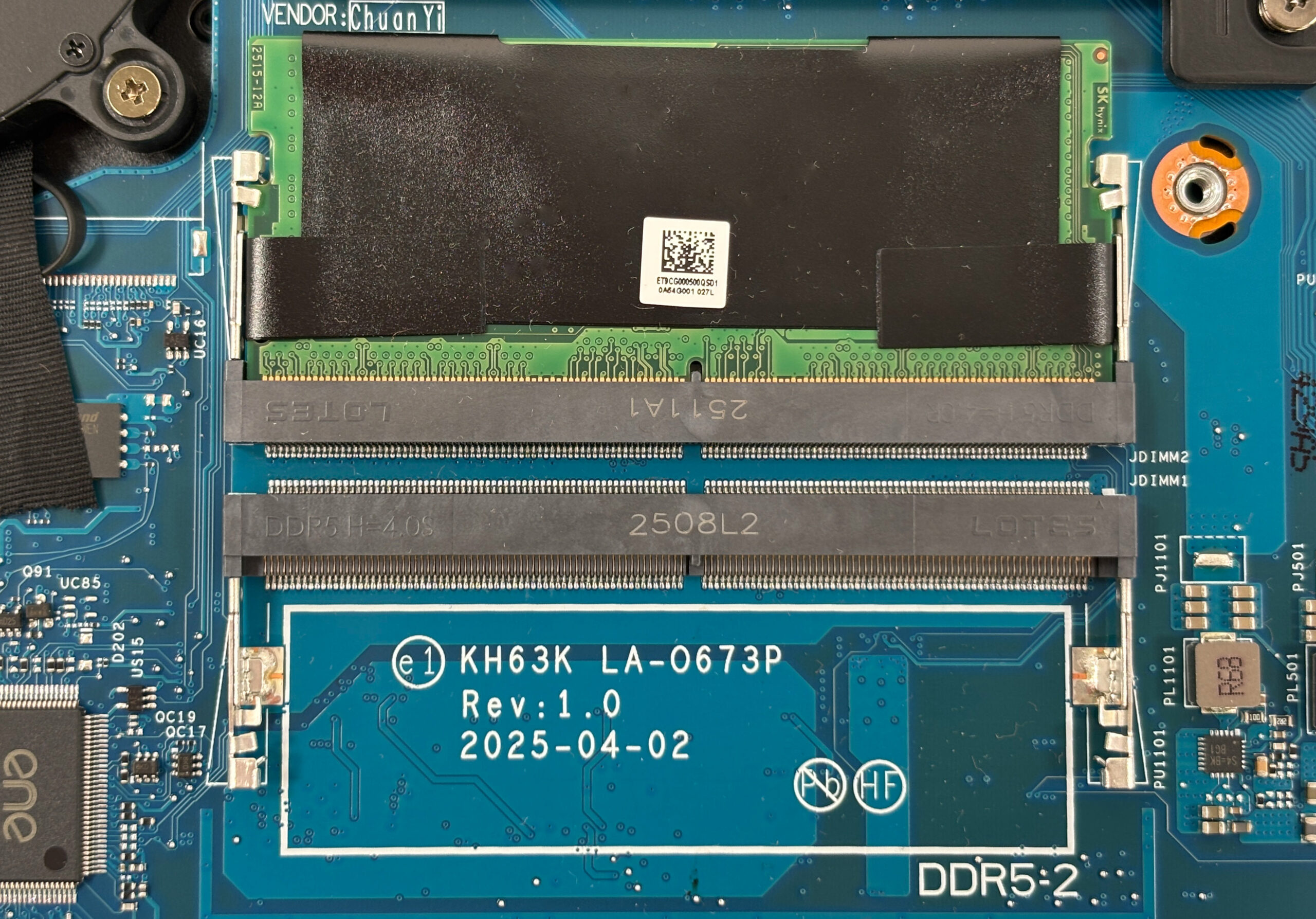
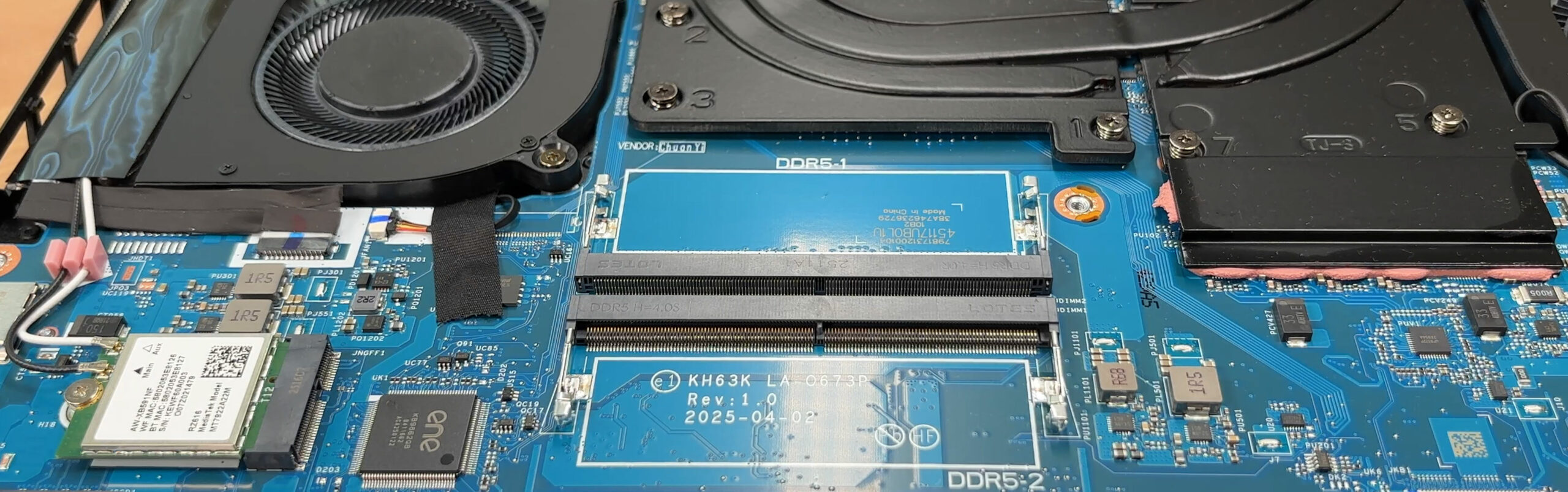
- Suchen Sie in der Mitte der Hauptplatine die beiden DDR5 SO-DIMM-Steckplätze zwischen der Kühleinheit und dem Akku.
- Falls ein Schutzschaum oder eine leichte Abschirmung vorhanden ist, heben Sie diese vorsichtig an, um Zugang zu den Steckplätzen zu erhalten.
- Um ein vorhandenes Modul zu entfernen, drücken Sie die metallenen Halteklammern auf beiden Seiten nach außen. Der RAM-Stick springt dann schräg nach oben.
- Schieben Sie das Modul in demselben Winkel heraus.
- Richten Sie die Kerbe des neuen DDR5 SO-DIMMs an der Nut im Steckplatz aus und setzen Sie es in einem Winkel von etwa 30° ein, bis es vollständig sitzt.
- Drücken Sie das Modul vorsichtig nach unten, bis beide Clips einrasten.
Weitere Informationen: Das Motherboard bietet zwei Standard-DDR5-SO-DIMM-Steckplätze mit offizieller Unterstützung für DDR5-5600 MT/s. Es gibt keinen gelöteten RAM, so dass Dual-Channel so einfach ist wie die Bestückung beider Steckplätze.
Sie können DDR5 SO-DIMM RAM-Module hier kaufen: Kaufen bei Amazon.de (#CommissionsEarned)
Speicheraufrüstung
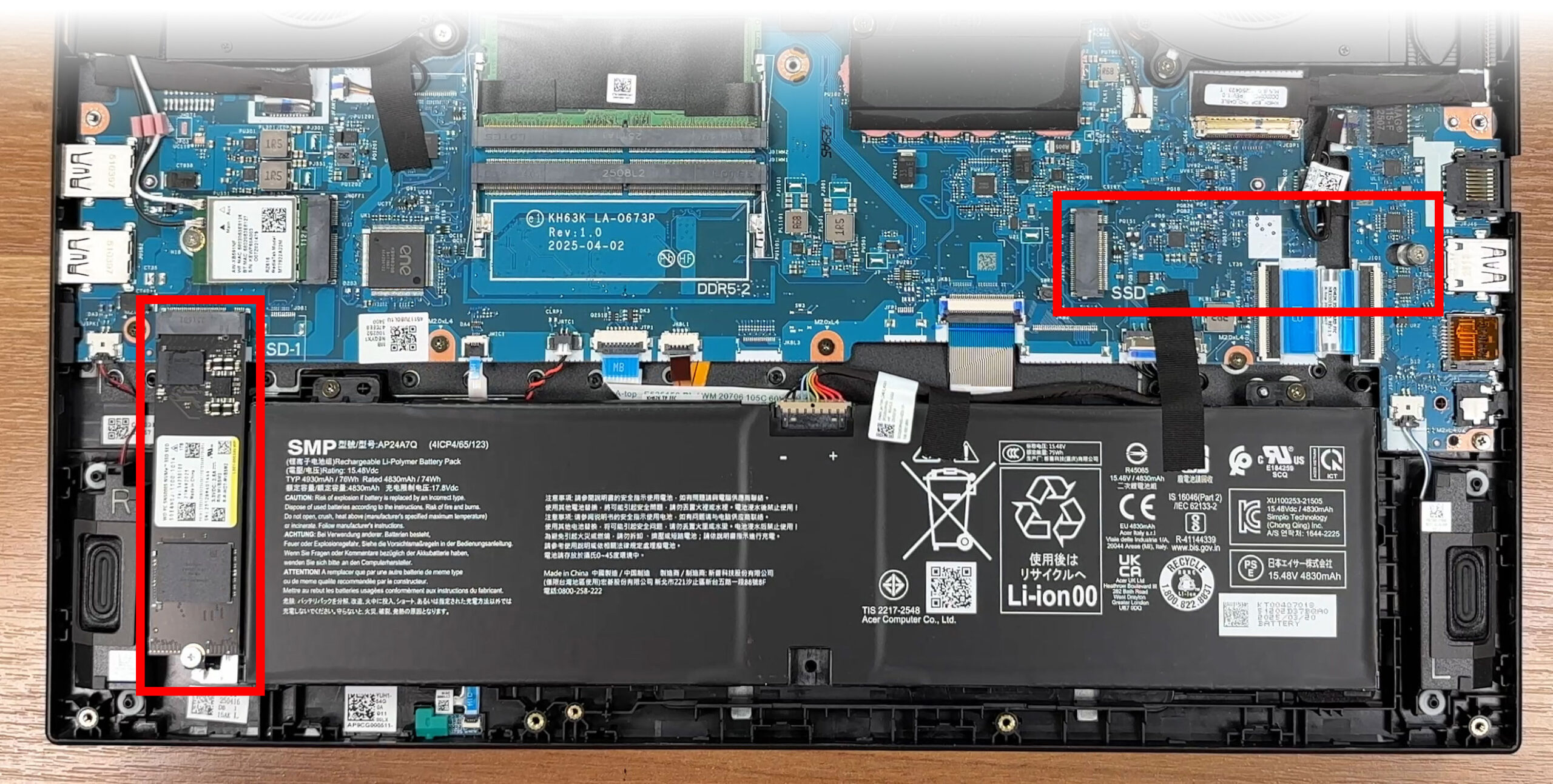
- Suchen Sie die beiden M.2 2280-Steckplätze im mittleren Bereich der Hauptplatine. Einer ist ab Werk bestückt (z. B. Western Digital PC SN5000S 1 TB), während der zweite Steckplatz für Upgrades frei bleibt.
- Ziehen Sie das EMI-Etikett vorsichtig ab oder heben Sie den Bereich des Wärmeleitpads gerade so weit an, dass Sie die Befestigungsschraube der installierten SSD erreichen.
- So entfernen Sie eine SSD:
- Lösen Sie die einzelne Befestigungsschraube am Ende des Laufwerks.
- Lassen Sie die SSD leicht nach oben federn und ziehen Sie sie dann schräg aus dem Anschluss heraus.
- So installieren Sie eine neue SSD:
- Setzen Sie eine 2280 PCIe Gen 4 NVMe SSD in einem Winkel von etwa 30° in den leeren Steckplatz ein.
- Drücken Sie sie vorsichtig nach unten und sichern Sie sie mit der Befestigungsschraube.
- Positionieren Sie das Wärmeleitpad so, dass es guten Kontakt mit der SSD und der unteren Abdeckung hat.
Weitere Informationen: Beide M.2-Steckplätze sind für PCIe 4.0 x4 NVMe-Laufwerke verkabelt. Es gibt keinen 2,5-Zoll-Schacht, sodass alle Speichererweiterungen über diese beiden Steckplätze erfolgen. Wärmeleitpads im SSD-Bereich drücken gegen die Bodenplatte, um die Wärme bei anhaltenden Übertragungen zu verteilen.
Sie können PCIe Gen 4 NVMe-SSDs hier kaufen: Kaufen bei Amazon.de (#CommissionsEarned)
Tipp: Vergessen Sie nicht, einen Blick auf unsere Top M.2 SSDs Performance Rankings zu werfen, um mehr über die besten verfügbaren Speicheroptionen zu erfahren.
Drahtlose Karte
- Suchen Sie die M.2 Key E Wireless-Karte (MediaTek MT7922A22M) in der Nähe einer der Ecken der Hauptplatine.
- Achten Sie auf die Verlegung der beiden Antennenkabel (Main und Aux) und heben Sie sie vorsichtig von ihren Pfosten ab, um sie zu trennen.
- Lösen Sie die einzelne Schraube, mit der die Wi-Fi-Karte befestigt ist.
- Lassen Sie die Karte nach oben kippen und schieben Sie sie dann aus dem Steckplatz heraus.
- Installieren Sie das Ersatzmodul in umgekehrter Reihenfolge und lassen Sie die Antennenanschlüsse wieder einrasten.
Weitere Informationen: Die Wi-Fi-Karte unterstützt Wi-Fi 6E und Bluetooth 5.2 und kann später aufgerüstet werden, wenn Sie einen neueren Standard benötigen.
Kühlsystem
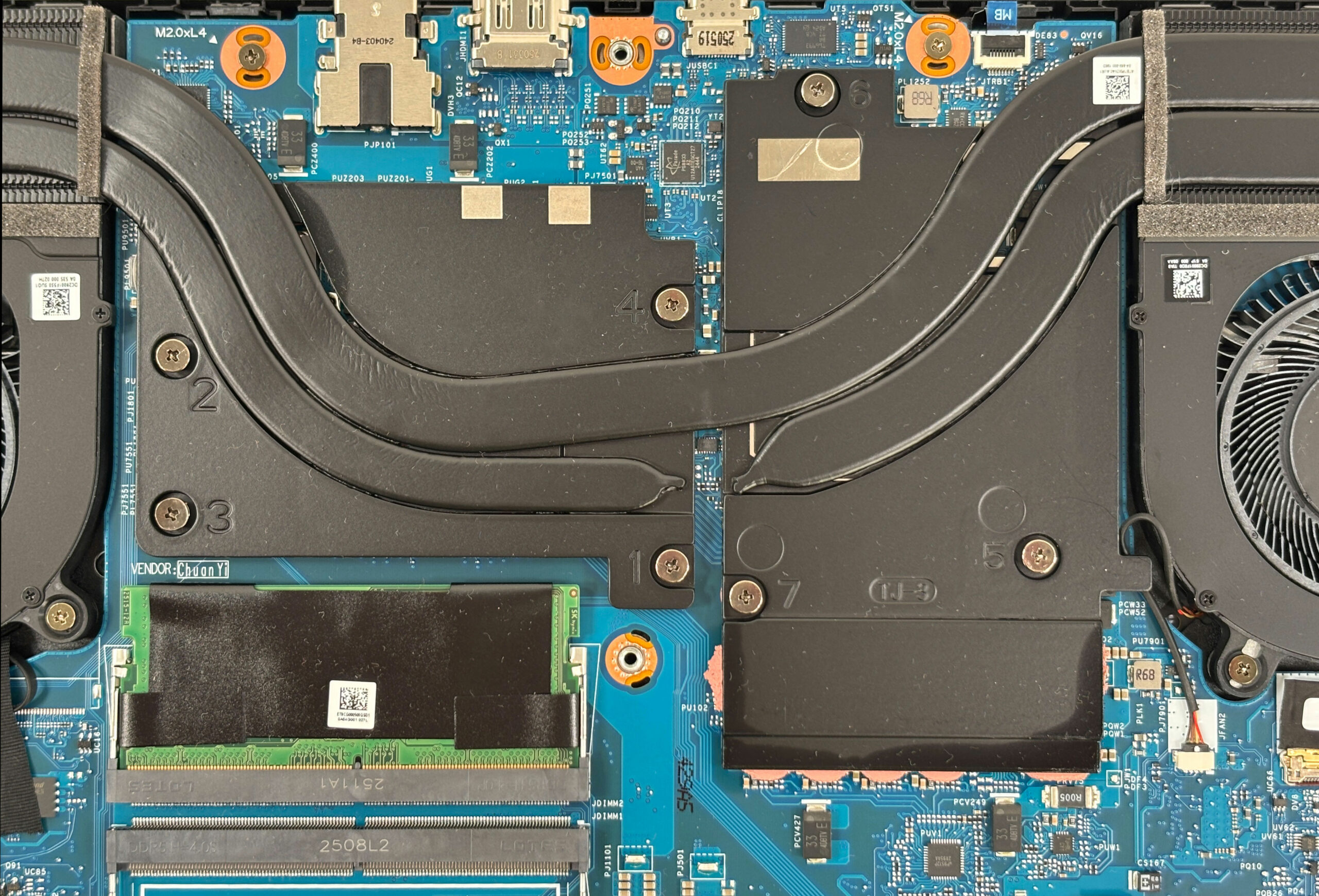
- An der Oberseite des Gehäuses befindet sich die Kühleinheit: zwei Radiallüfter in den Ecken und mehrere gemeinsame Kupfer-Heatpipes, die die CPU und GPU umspannen.
- Schaumstoffstreifen und Wärmeleitpads rund um die Heatpipes und Lamellenstapel helfen, den Luftstrom zu leiten und nahe gelegene Komponenten wie VRMs und Speicher zu kühlen.
- Für die Routinewartung:
- Halten Sie die Lüfterblätter in Position und blasen Sie Druckluft von innen nach außen durch die Kühlkörperlamellen, um Staub zu entfernen.
- Reinigen Sie auch die Lüfteröffnungen an der unteren Abdeckung von sichtbarem Staub.
- Wenn Sie CPU und GPU neu einkleben wollen, folgen Sie beim Lösen und Anziehen dem nummerierten Schraubenmuster auf dem Kühlkörper (falls vorhanden) und tragen Sie sparsam frische Wärmeleitpaste auf.
Weitere Informationen: Das Design mit zwei Lüftern und mehreren Rohren ist typisch für Gaming-Laptops der Mittelklasse und sollte gut funktionieren, solange die Kühlrippen und Lufteinlässe staubfrei gehalten werden.
Fazit: Insgesamt ist die Wartung dank des Standard-Schrauben-Layouts, der leicht abnehmbaren Bodenabdeckung und des weit geöffneten Zugangs zu Arbeitsspeicher, Speicher und Akku einsteigerfreundlich.
Acer Nitro V 16 AI (ANV16-42) ausführliche Bewertung
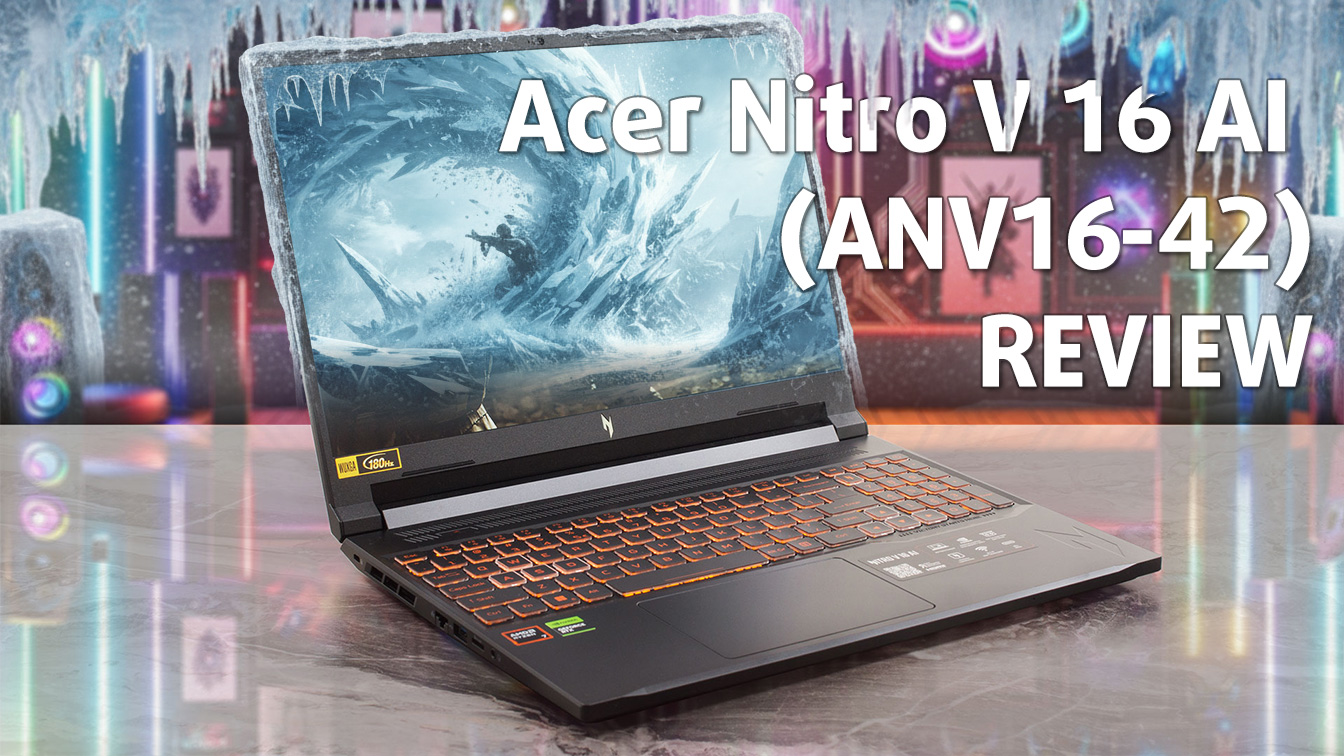
Im unerbittlichen Wettlauf um die höchsten Benchmark-Ergebnisse treiben viele Gaming-Laptops ihre Komponenten an die absolute thermische Grenze. Das Acer Nitro V 16 AI (ANV16-42) geht einen anderen, intelligenteren Weg. Anstatt auf der Jagd nach ein paar zusätzlichen Punkten in einer Tabelle zu sein, hat Acer ein Gerät entwickelt, das die Prioritäten auf das legt, was für ein großartiges Langzeit-Gaming-Erlebnis wirklich wichtig ist: thermische Stabilität, Zuverlässigkeit und eine beeindruckende Akkulaufzeit. Das Ergebnis ist ein überraschend ausgewogenes und verantwortungsbewusst[...]
Profis
- Hervorragendes CPU-Wärmemanagement hält das System kühl und stabil
- Hervorragende Akkulaufzeit für ein Gaming-Notebook
- Fantastische Aufrüstbarkeit mit zwei RAM- und zwei M.2-Steckplätzen
- Der PWM-freie Bildschirm mit schneller Reaktionszeit ist eine Wohltat für die Augen
- Gute Anschlussauswahl einschließlich eines vielseitigen USB4-Anschlusses
- Solides und elegantes Design
Nachteile
- Der Bildschirm des Basismodells hat eine sehr schlechte Farbabdeckung (50% sRGB)
- Die CPU-Leistung ist etwas geringer als bei den direkten Konkurrenten
- Kein physischer Kameraauslöser oder Fingerabdruckleser
 Author: Dimitar Stalev

![[August 2026] Amazon Global: Die 10 meistverkauften Laptops – Das Apple MacBook Neo führt die Charts an, während preisgünstige und Mittelklasse-Windows-Laptops um Absatzzahlen kämpfen](https://laptopmedia.com/wp-content/uploads/2026/09/Best-Selling-Laptops-GLOBAL-Top-10-400x225.jpg)
![[August 2026] Die meistverkauften Laptop-Marken bei Amazon Global – Apple dominiert den Umsatz, während HP bei der Modellvielfalt führend ist](https://laptopmedia.com/wp-content/uploads/2026/09/GLOBAL-Best-Brands-400x225.jpg)
![[August 2026] Amazon Global: Die 10 meistverkauften Gaming-Laptops – Der HP Victus 15 erobert den ersten Platz, während preisgünstige Modelle die Rangliste dominieren](https://laptopmedia.com/wp-content/uploads/2026/09/Best-Selling-Gaming-Laptops-GLOBAL-Top-10-400x225.jpg)
![[August 2026] Best-Selling Laptop Brands on Amazon Japan – Apple Dominates Market Share and Revenue Led by Strong Unit Sales](https://laptopmedia.com/wp-content/uploads/2026/09/CO.JP-Best-Brands-1-400x225.jpg)
![[August 2026] Best-Selling Laptop Brands on Amazon USA – Apple Dominates Market Revenue and Volume Despite Lower Model Diversity](https://laptopmedia.com/wp-content/uploads/2026/09/COM-Best-Brands-1-400x225.jpg)
